Форм плагиний тухай
Эрхэс нь боломжит харилцагчийг тохирох байдлаар форм болон бусад хэлбэрийг ашиглан харилцах боломжийг олгодог. Харилцагчдаасаа авах шаардлагатай тодорхой мэдээллүүдийг форм хэлбэрээр байгууллагын цахим хуудас болон бизнес мессенжерт байрлуулан бөглүүлж авах боломжийг олгоно. Энэ нь цаг хэмнэхээс гадна, мэдээллийг эмх цэгтэй хүлээн авахад гол үүрэг гүйцэтгэнэ.
Попап болон форм ашиглах нь олон давуу талтай байдаг, эдгээр давуу талууд нь:
Харилцагчдын тоо нэмэгдэх
Хүмүүсийн анхаарлыг татах
Форм цонхыг ашиглах нь үндсэндээ үнэ төлбөргүй байдаг тул ROI боломж өндөр гэж үздэг
Форм цонх тасалдахгүй болон анхаарал сарниулахгүй байна
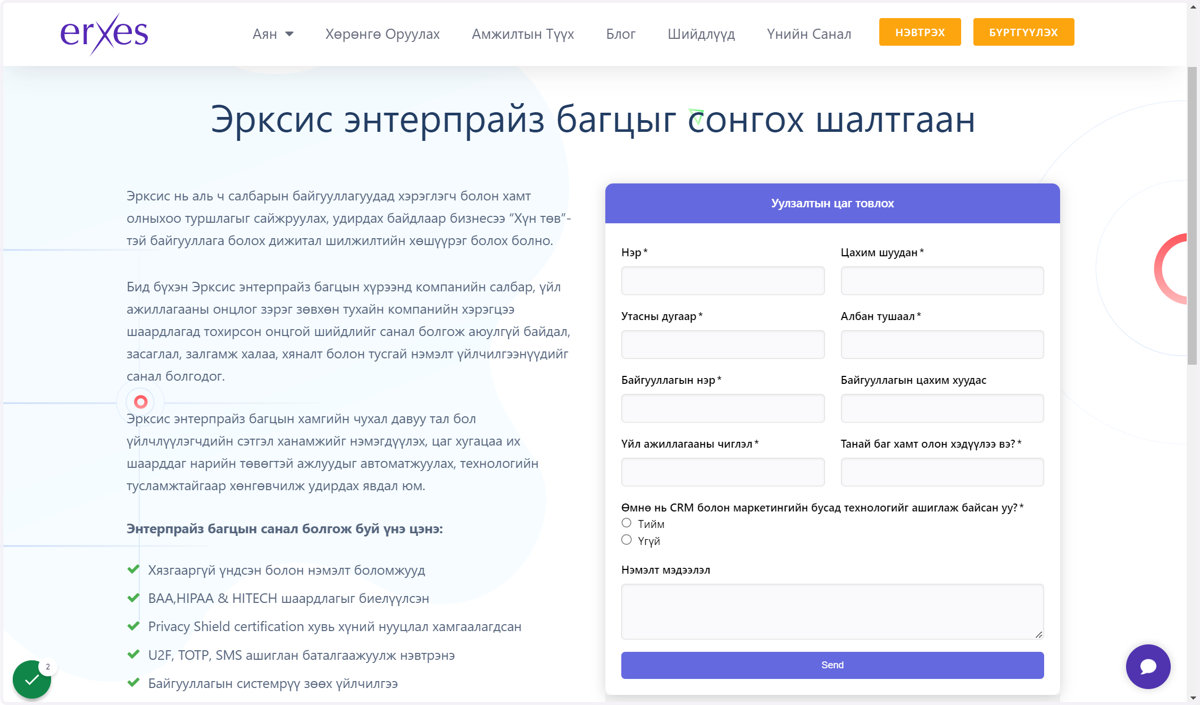
1. Вебхуудсанд байрлуулсан форм хэрхэн харагддаг вэ?
Веб хуудсанд та формыг дараах аргуудаар байрлуулах боломжтой.
Тухайн нэг button дээр дарах үед ажиллах
Веб хуудсанд шууд ил харагдах
Веб мессенжер дээрээ байрлуулах
Erxes
2. Форм хэрхэн харагддаг вэ?
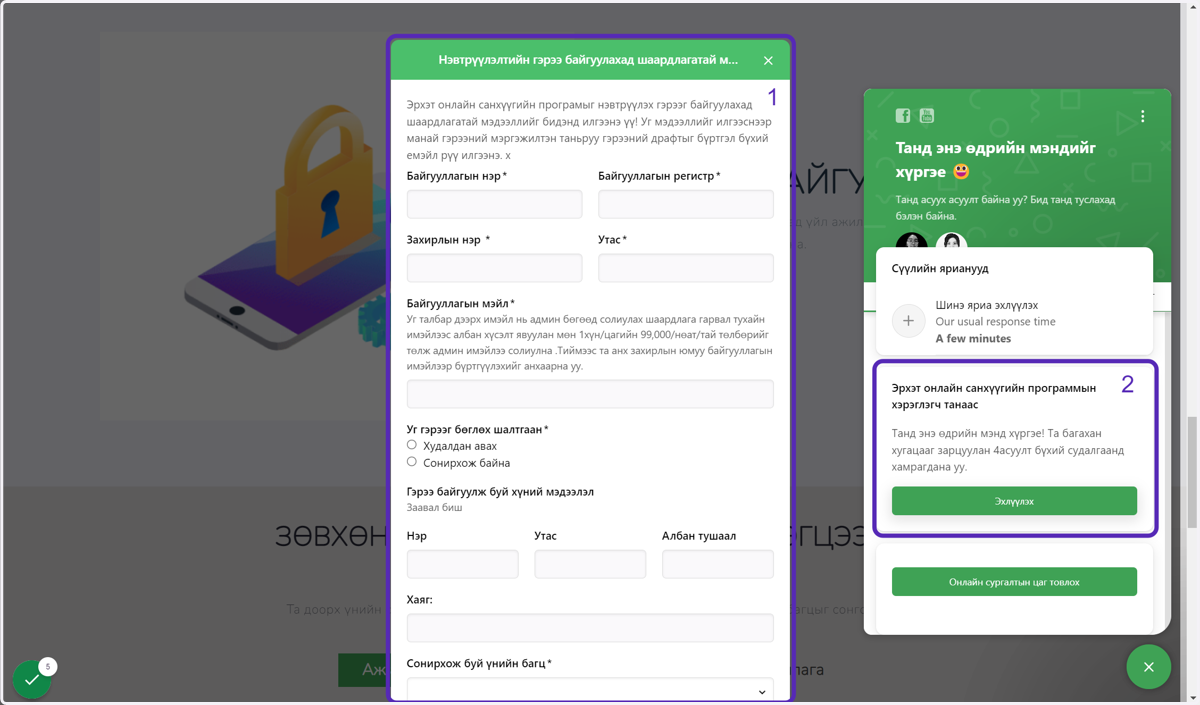
Тухайлсан button дээр дарах үеийн формын харагдац
Веб мессенжер дээрх формын харагдац
3. Хэрхэн үүнийг эрхэс дээр үүсгэх вэ?
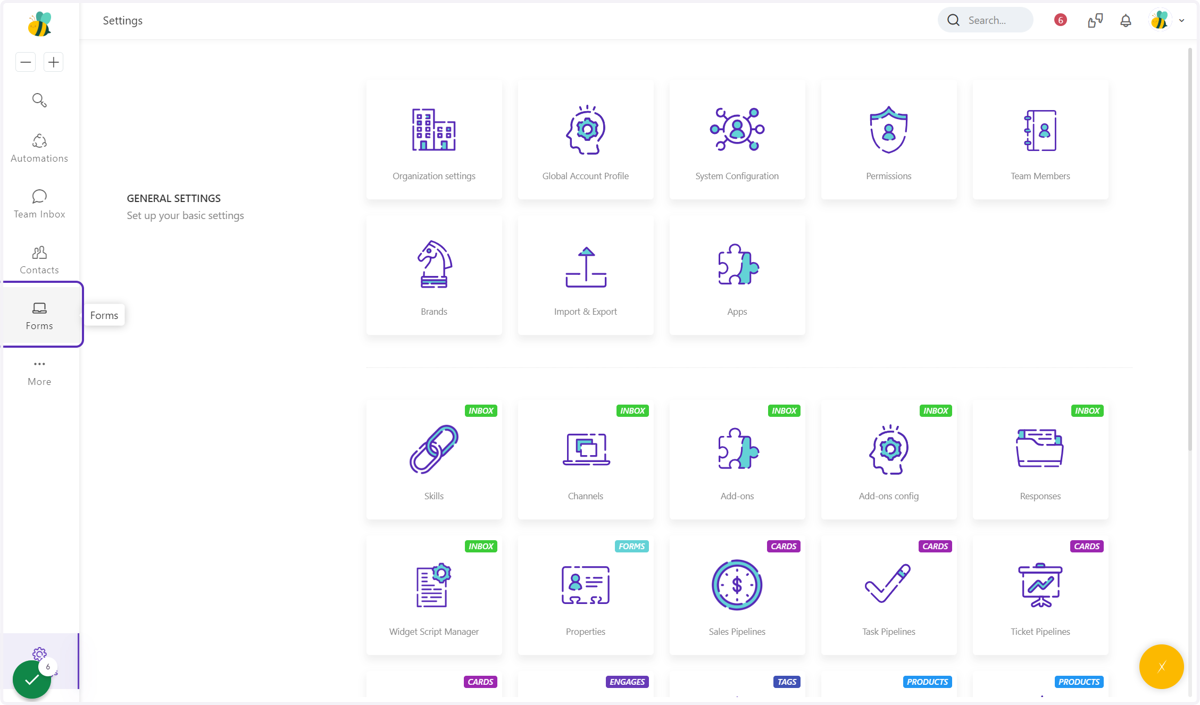
4. Хамгийн түрүүнд та эрхэс системийн баруун талд байрлах FORM цэсийг сонгоорой.
Erxes
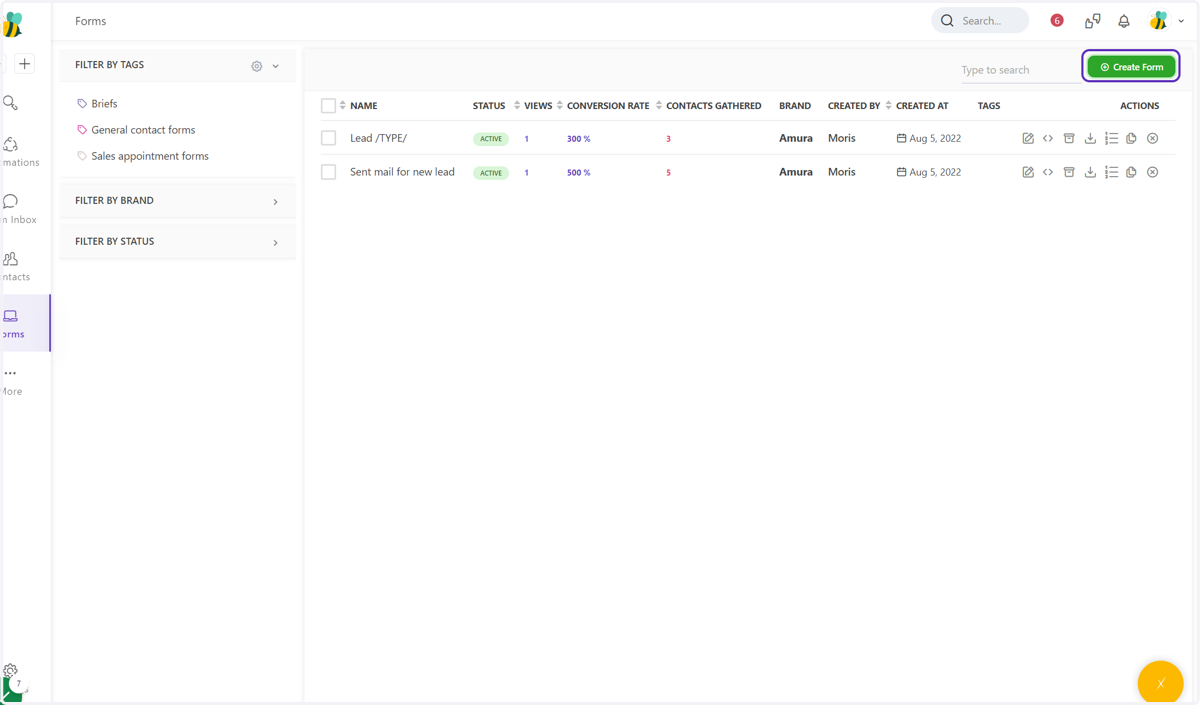
5. Үүний дараа + Create Form гэдэг товч дээр дарна уу
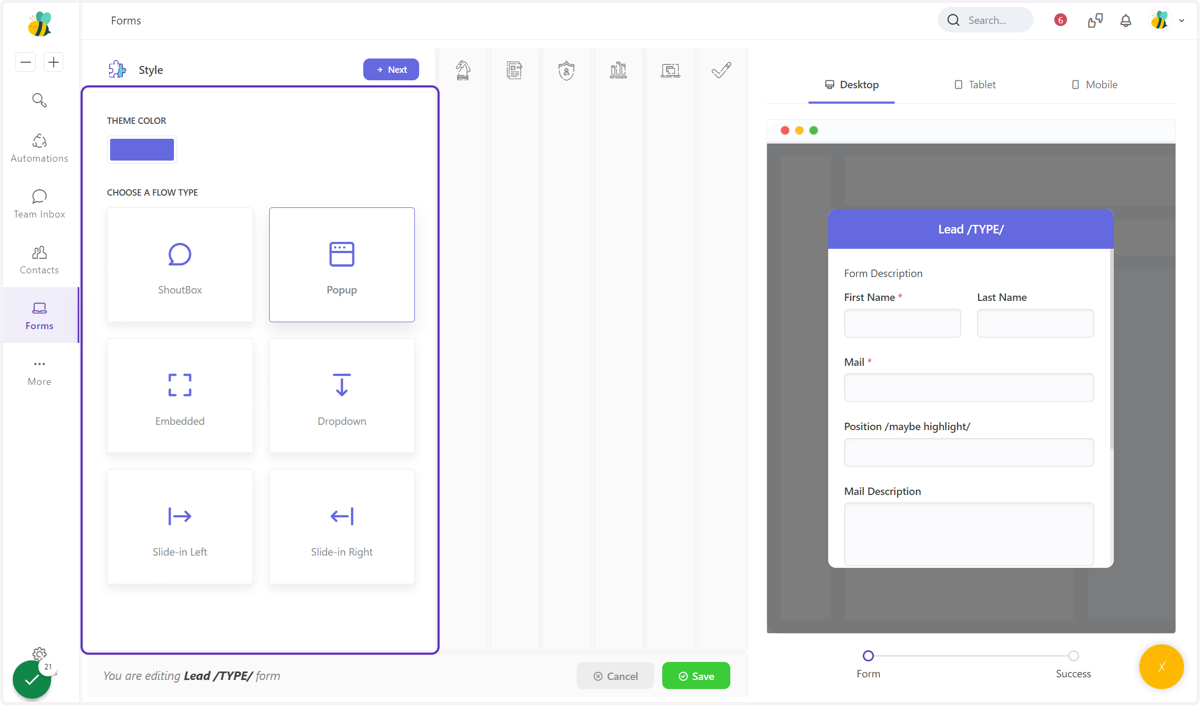
6. Style хуудаснаас веб хуудсанд форм хэрхэн харагдах болон өнгөний сонголтоо оруулаарай.
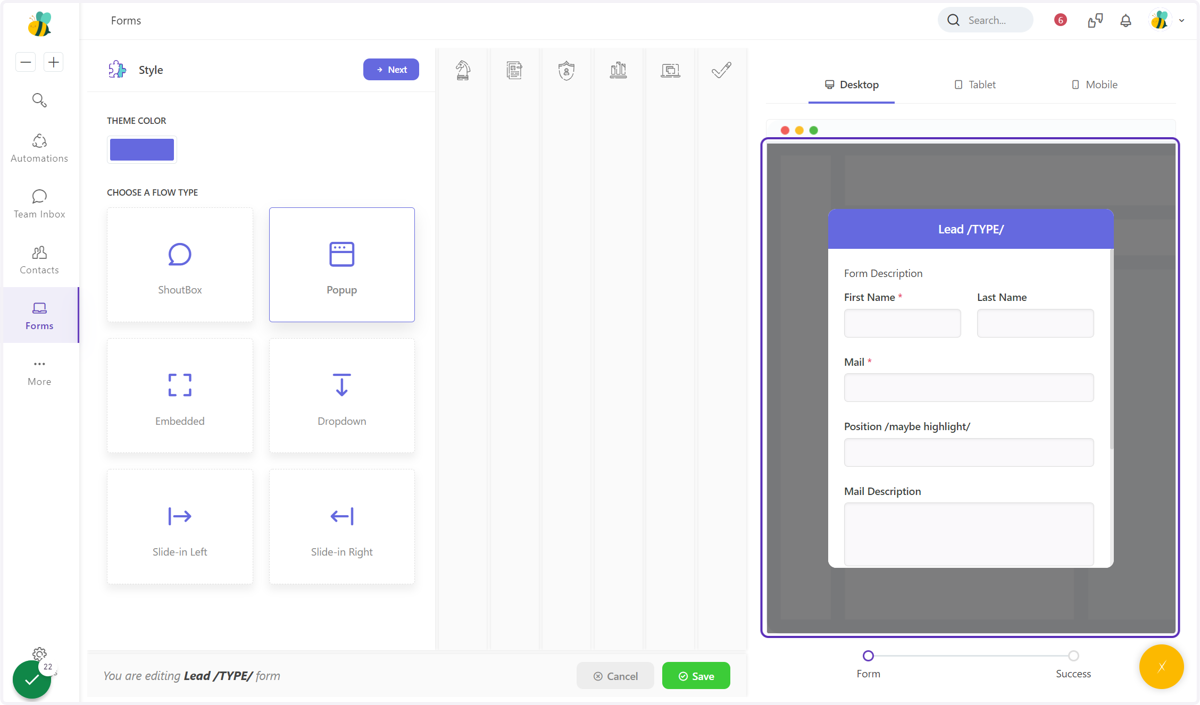
7. Энэ хэсгийг бөглөснөөр хэрхэн харагдахыг баруун талд байрлах Desktop, Tablet, Mobile гэсэн 3 сонгож харах боломжтой .
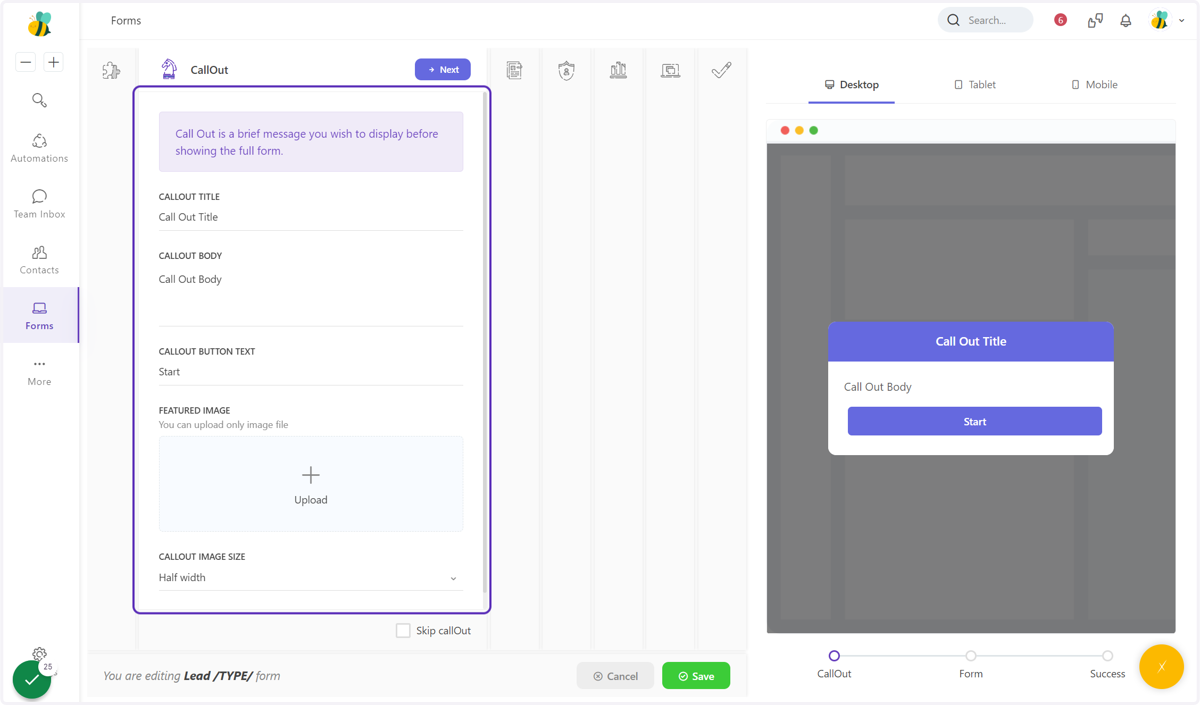
8. Next товч дарж дараагийн хуудаснаас Ерөнхий нүүр хэсэгт хэрхэн харагдах үг, зургийг оруулаарай.
Баруун талд тухайн бөглөж буй хэсгийн хэрхэн харагдахыг оруулсан байна.
9. Next товч дарж Content хэсэгт шилжинэ. Энэ нь формны үндсэн агуулгаа оруулах цөм хэсэг юм.
Энд та:
Тухайн форм хэдэн хуудастай байхыг шийдэх
Формны бүхий л агуулга утгуудыг оруулах
Форм ямар логикоор хүнээс хичнээн мэдээлэл авах гээд бүгдийг шийдэж оруулна
Та заавал анхны формоо утга төгс хийх албагүй, дараа эргэн засах үйлдэл хийж нэмж хасаж болно.
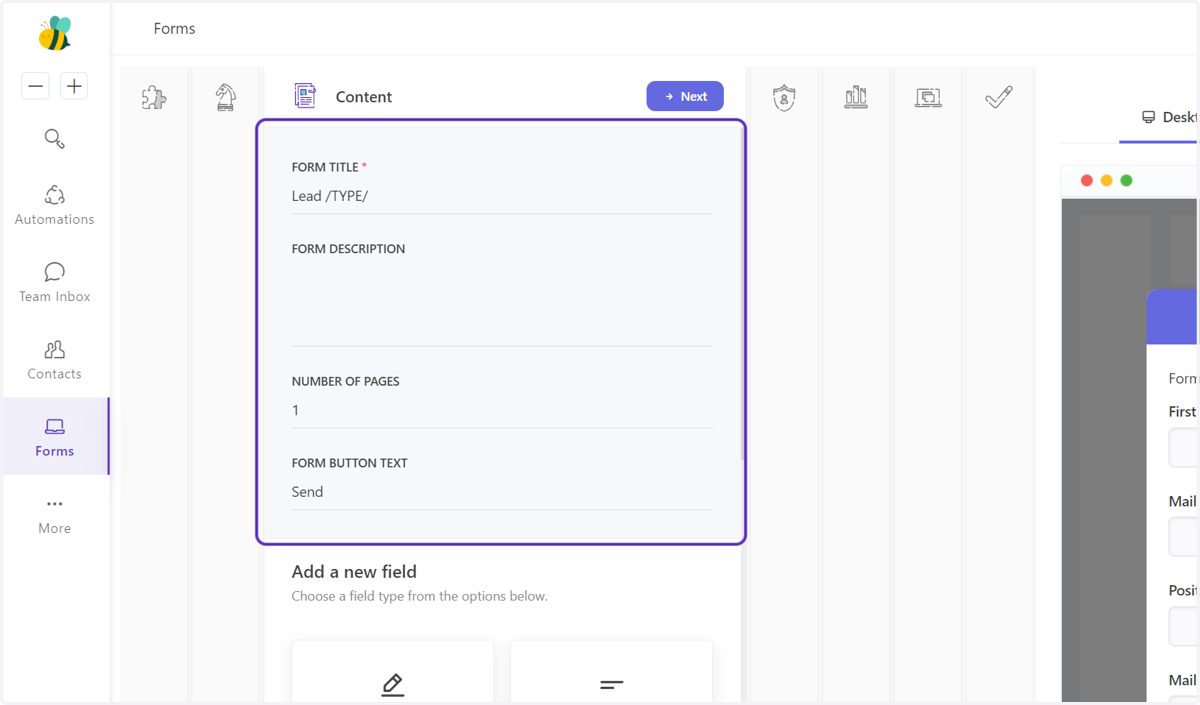
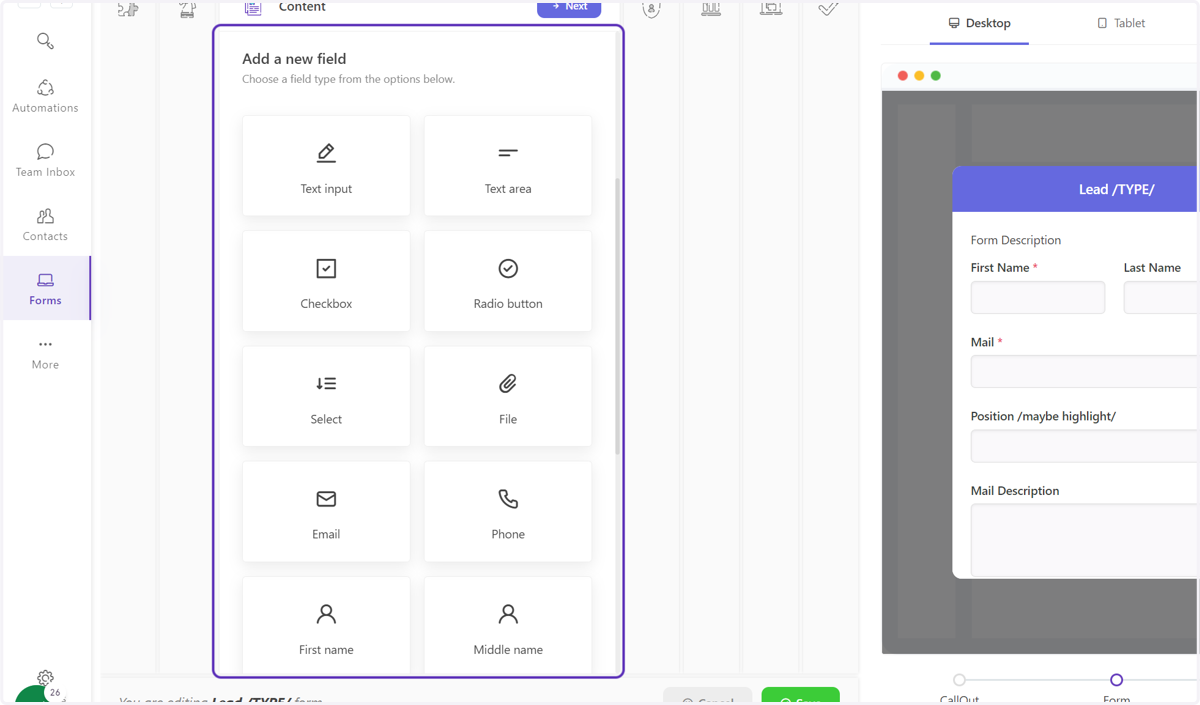
10. Content хэсгийн талбаруудыг тайлбарлавал
Дараах талбарууд шууд хэрэглэгчийн мэдээлэл болж үүсдэг. Үүнд
Email
Phone
First name
Middle name
Last name
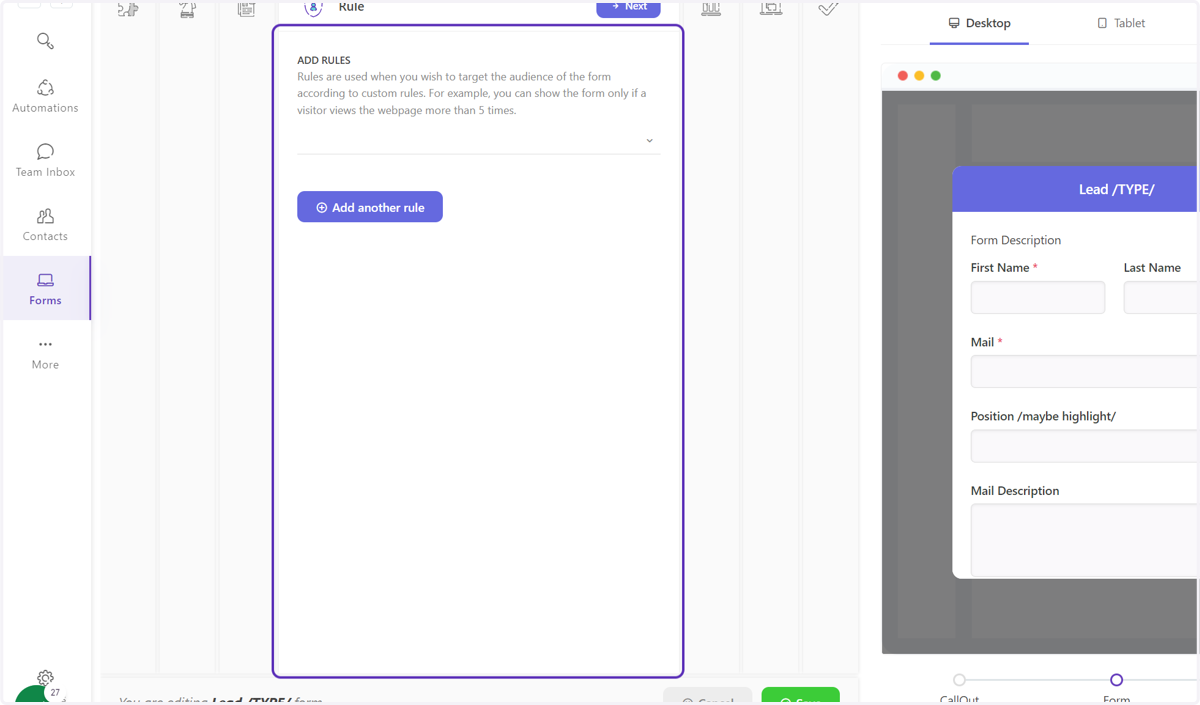
11. Форм ямар тохиолдолд харагдах үүргийг та энд оруулна.
Жишээлбэл та тухайн хүний хандаж буй хөтчийн хэл нь Монгол байвал энэ формыг харуулна гэдэг үүрэг оруулж болох юм.
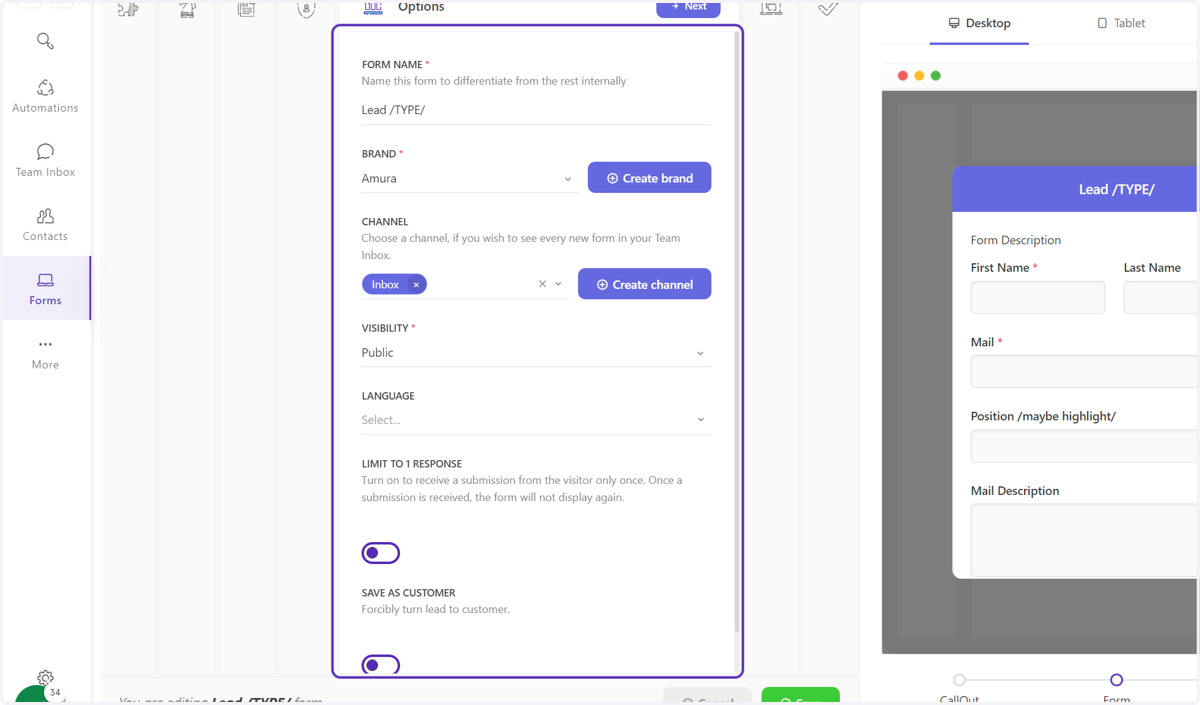
12. Формны нэр болон аль брэнд, сувагт харьялахыг сонгоорой.
Доор байрлах
Limit to 1 response - Формыг нэг л удаа бөглөх боломжтой байх бол үүнийг чек хийнэ
Save as customer - Формоор орж ирсэн бүртгэлүүд шууд Customer болж бүртгэгдэнэ гэж үзвэл энэ хэсгийг чек хийнэ. Ингээгүй тохиолдолд формоор ирсэн бүртгэлүүд бүгд Contact цэсний Lead хэсэгт бүртгэгддэг
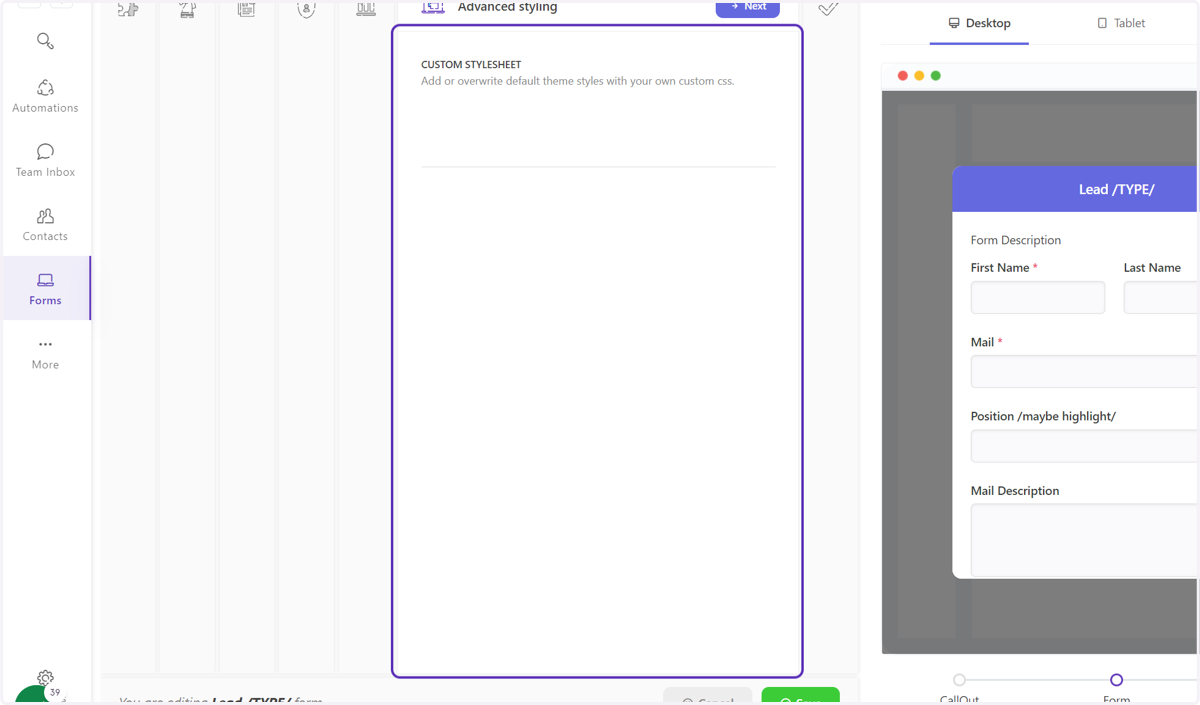
13. Custom Stylesheet нь формынхоо үндсэн талбарын харагдацыг сайжруулах боломжтой
Энэ нь CSS хэлээр код бичдэг хүмүүс өөрсдийн форм болон формны текстийг веб хуудасныхаа өнгө төрхөнд тохируулах өөрчлөх хэсэг юм.
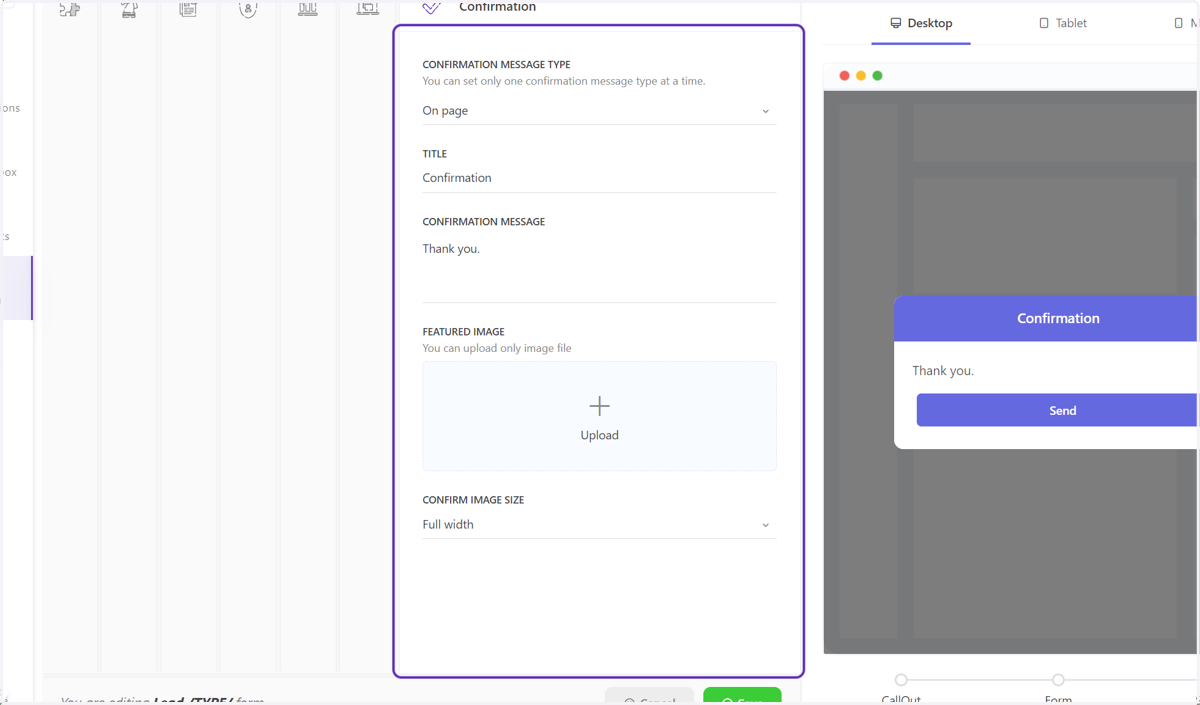
14. Баталгаажуулалтын хэсэгт
Энд та баталгаажуулах 3 төрлийн сонголт бий
Шууд веб хуудсанд баярлалаа гэж харуулах
Форм бөглөсний дараа хамаарай мэйл рүү имэйл илгээх
Форм илгээсний дараа веб хуудасны аль нэг хэсэгрүү шууд чиглүүлэх
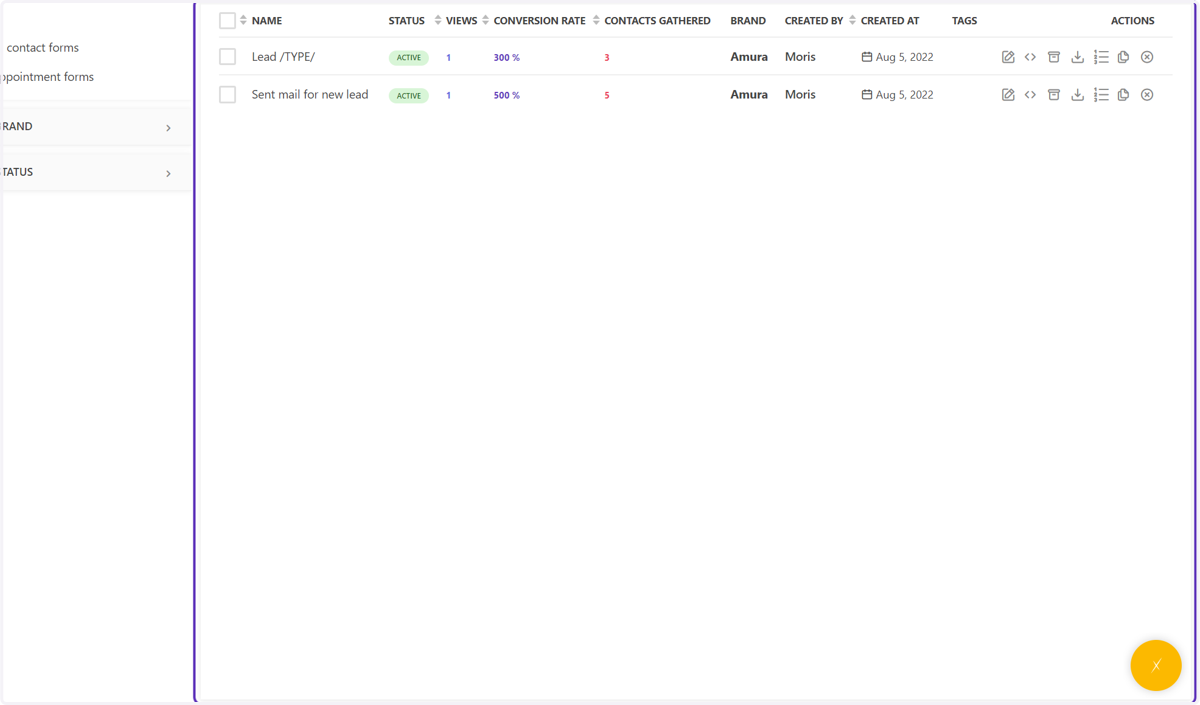
15. Save үйлдэл дарсны дараа таны форм хэсэгт үүсгэсэн форм нэмэгдсэн байх болно.
16. Үүсгэсэн формоо хэрхэн шалгах вэ?
17. Формны ард байрлах <> дээр дараарай.
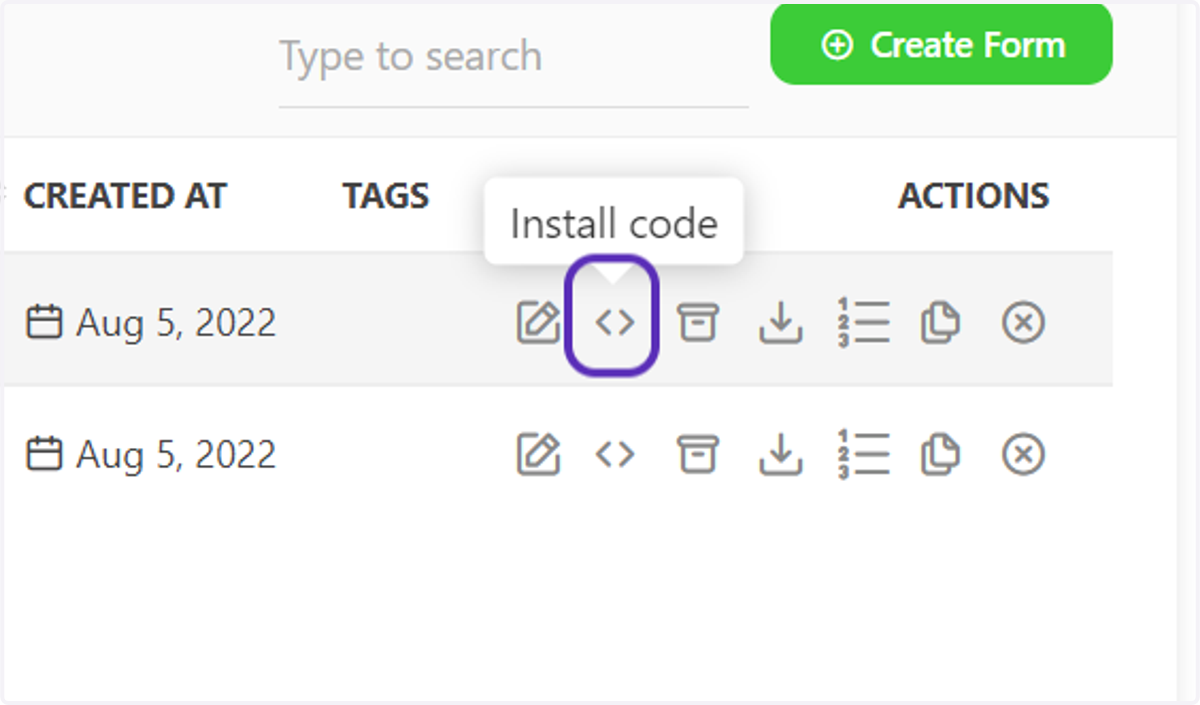
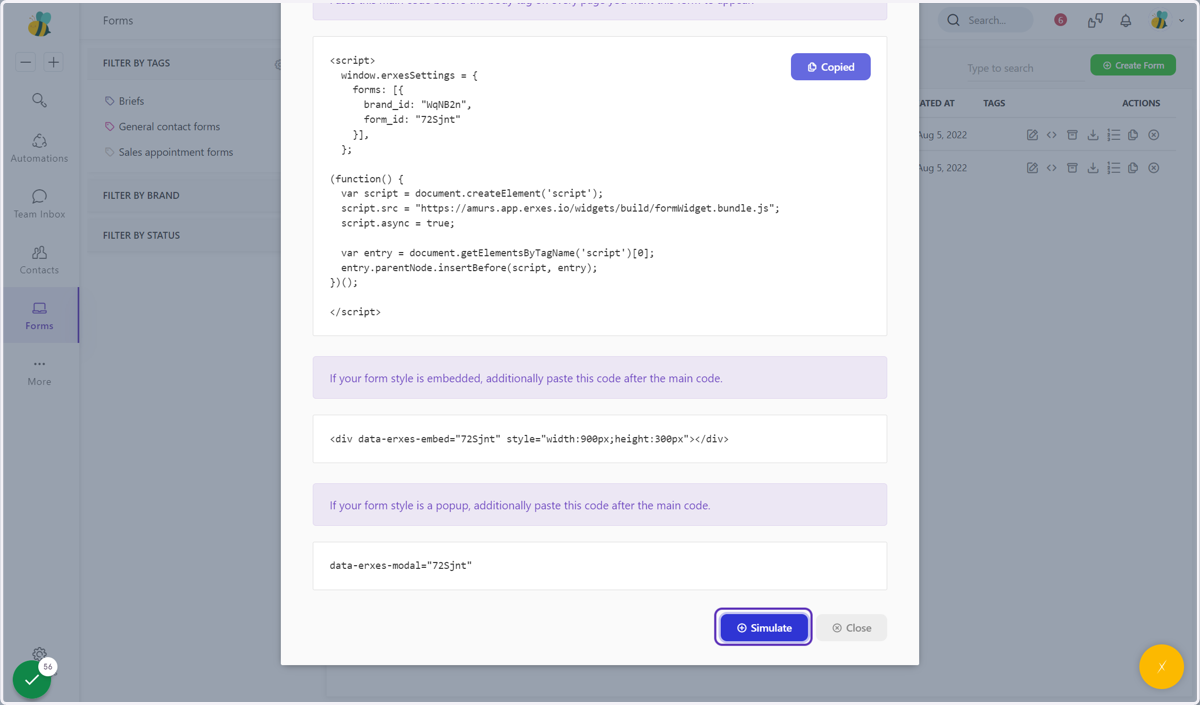
18. Ингэснээр танд дараах цонх харагдах болно эндээс доор байрлах SIMULATE ийг сонгоно уу
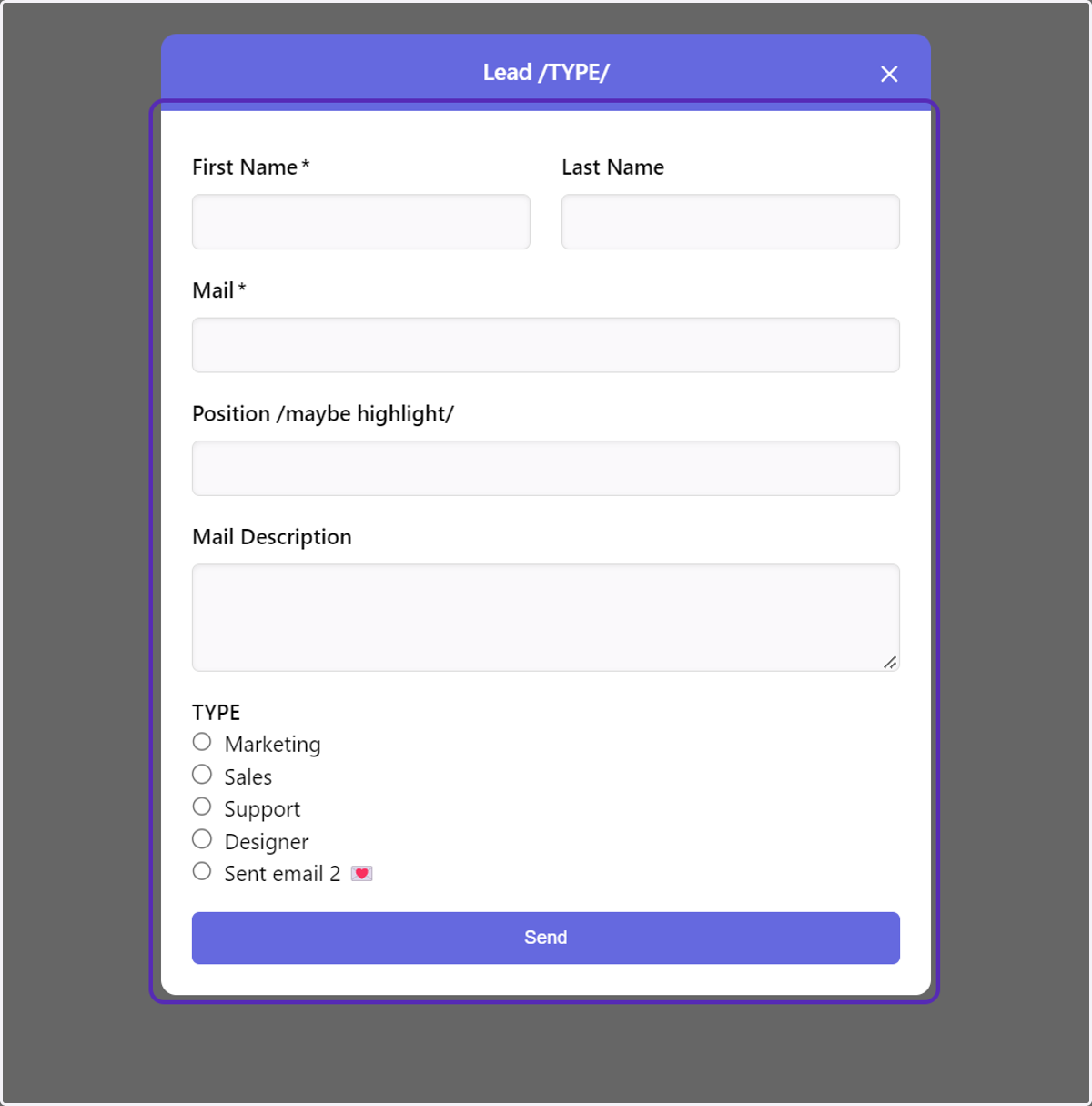
19. Ингээд таны форм гарч ирлээ.
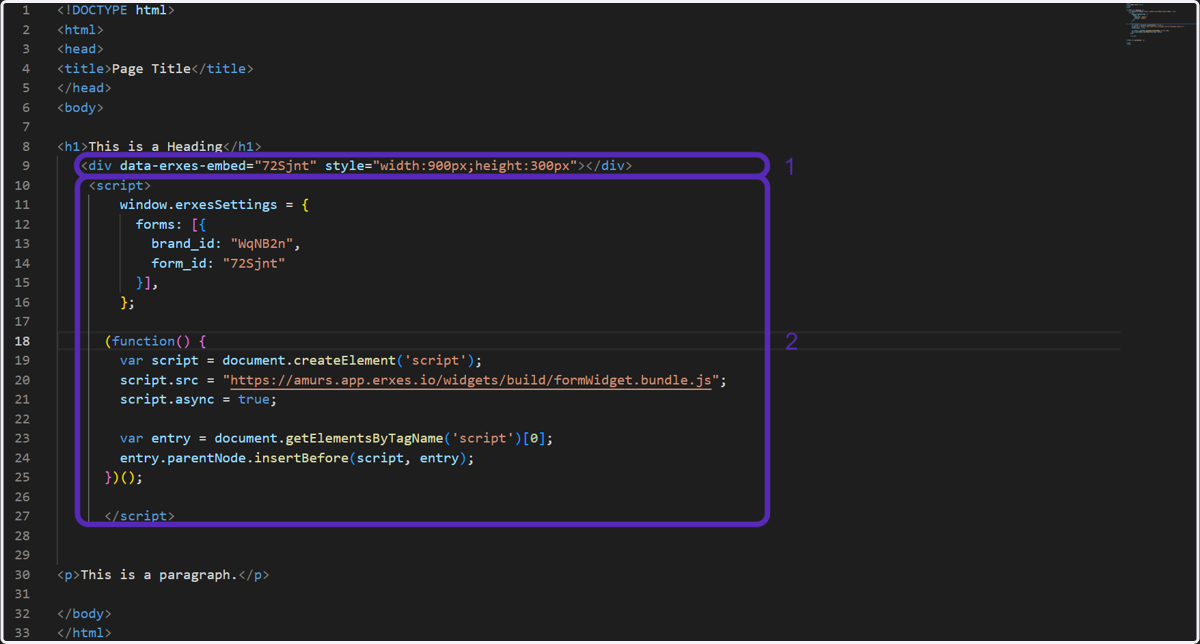
20. Хэрхэн веб хуудсандаа байрлуулах вэ? Арга 1: Шууд код дээр нэмж скрипт байрлуулах
Доорх 1 болон 2 гэсэн кодыг хуулж аваарай.
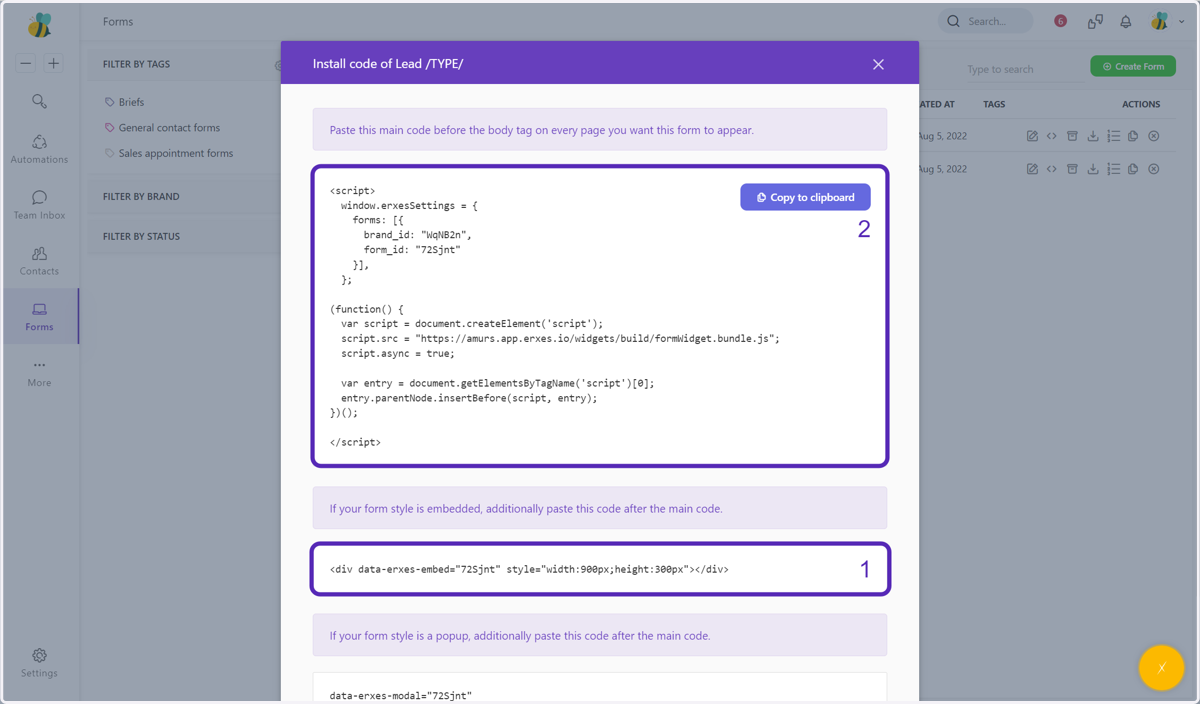
21. Хуулж авсан скрипт кодоо өөрийн веб хуудасны код дунд байрлуулна.