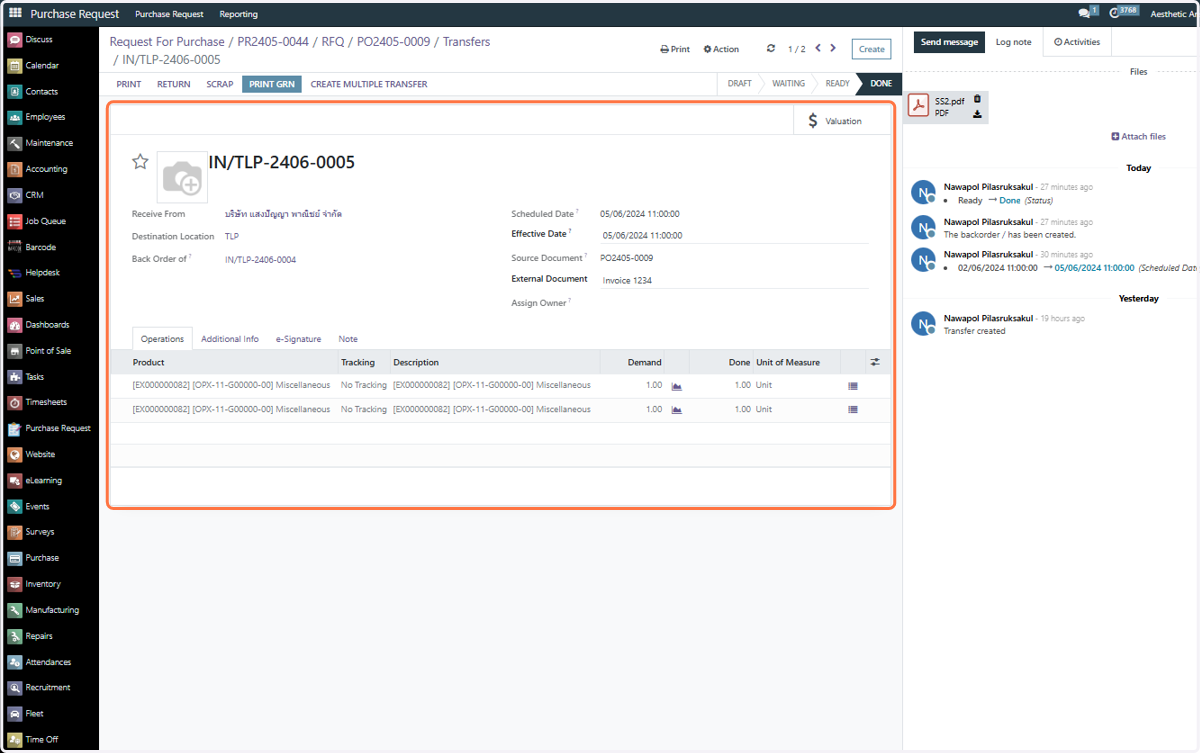
วิธีการทำรับสินค้าผ่าน PR - Odoo V.16
วิธีการทำรับสินค้าผ่าน PR - Odoo V.16
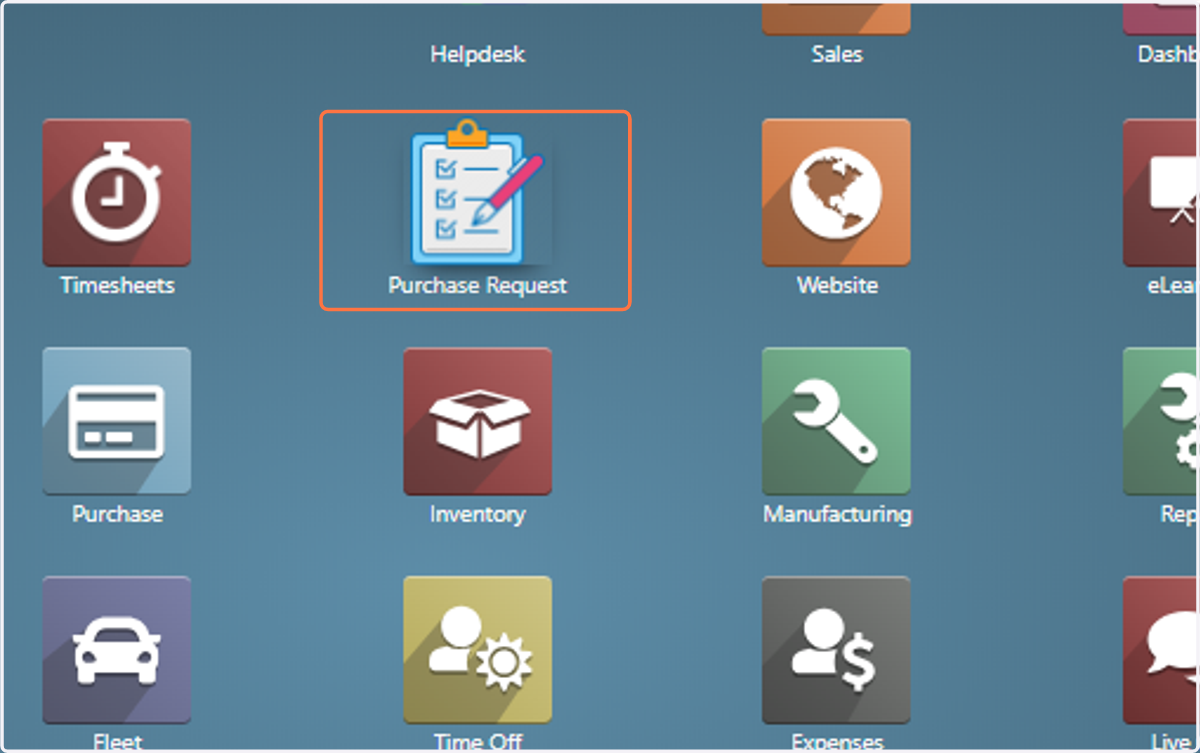
1. เลือก Purchase Request
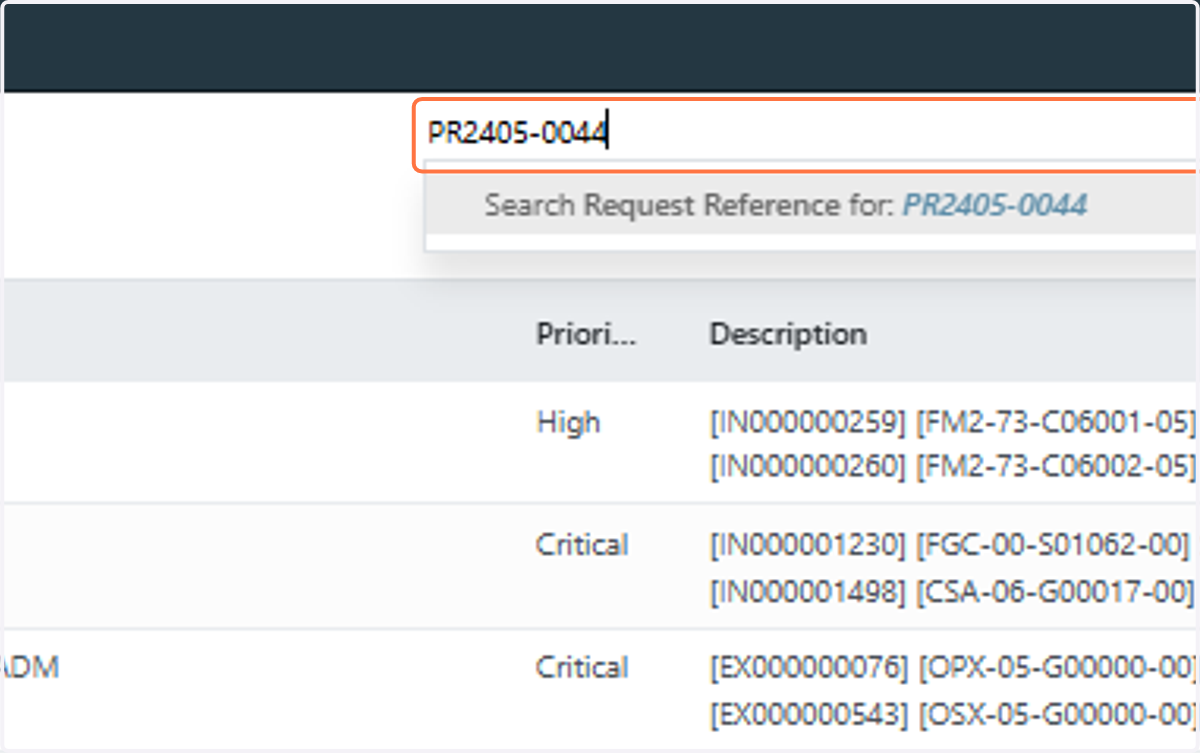
2. ใส่เลขที่ PR ที่ต้องการทำรับ
ตามตัวอย่าง คือใส่ PR2405-0044
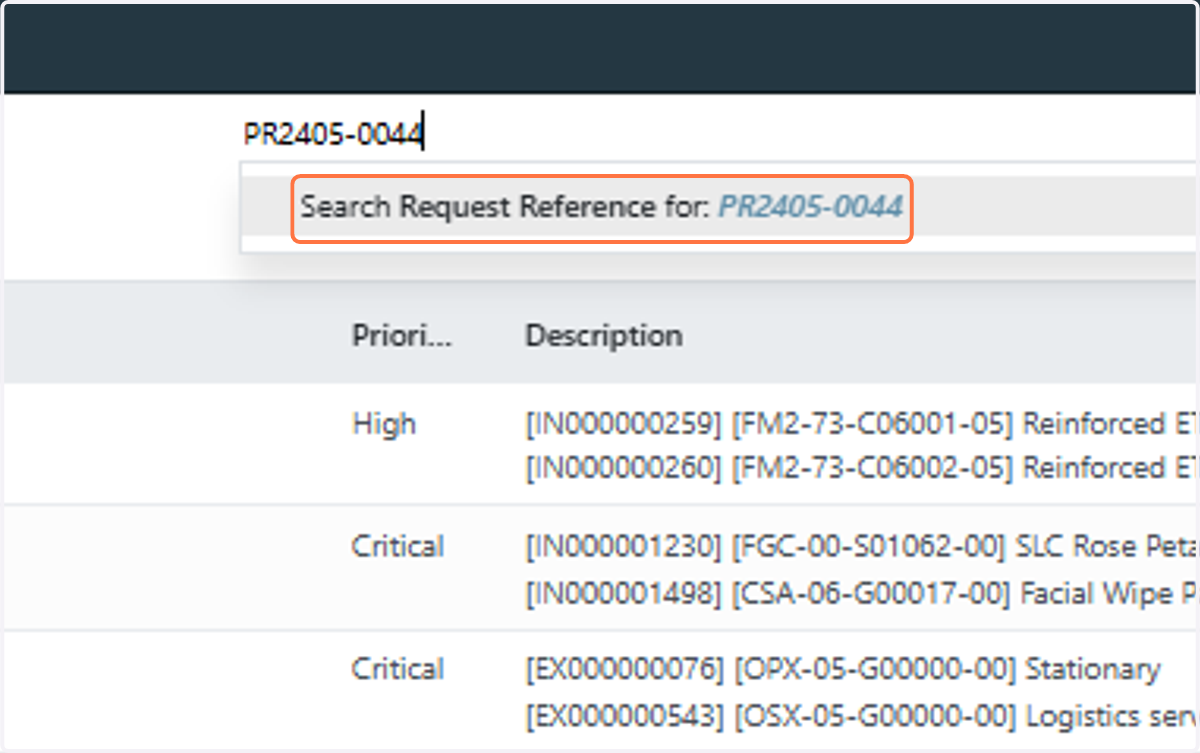
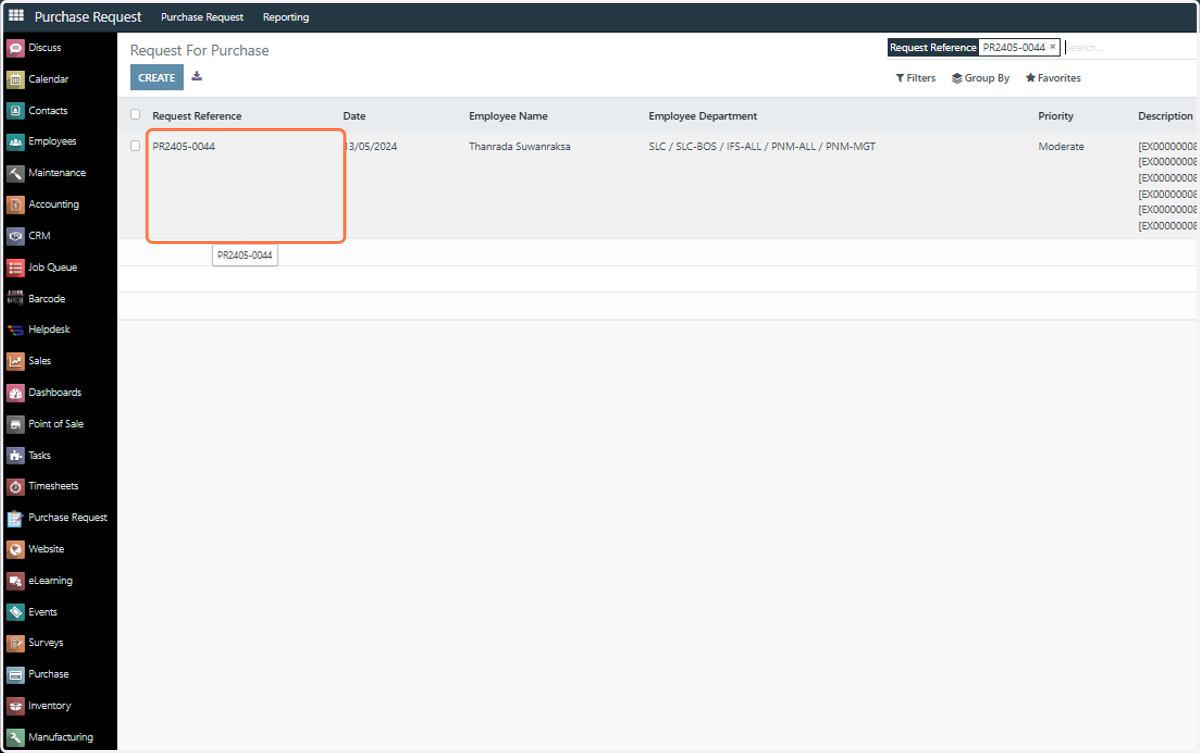
3. เมื่อใส่เลขที่ PR เรียบร้อยแล้ว ก็คลิกเลือก Search Request Reference for: PR2405-0044
4. คลิกเลือก PR2405-0044
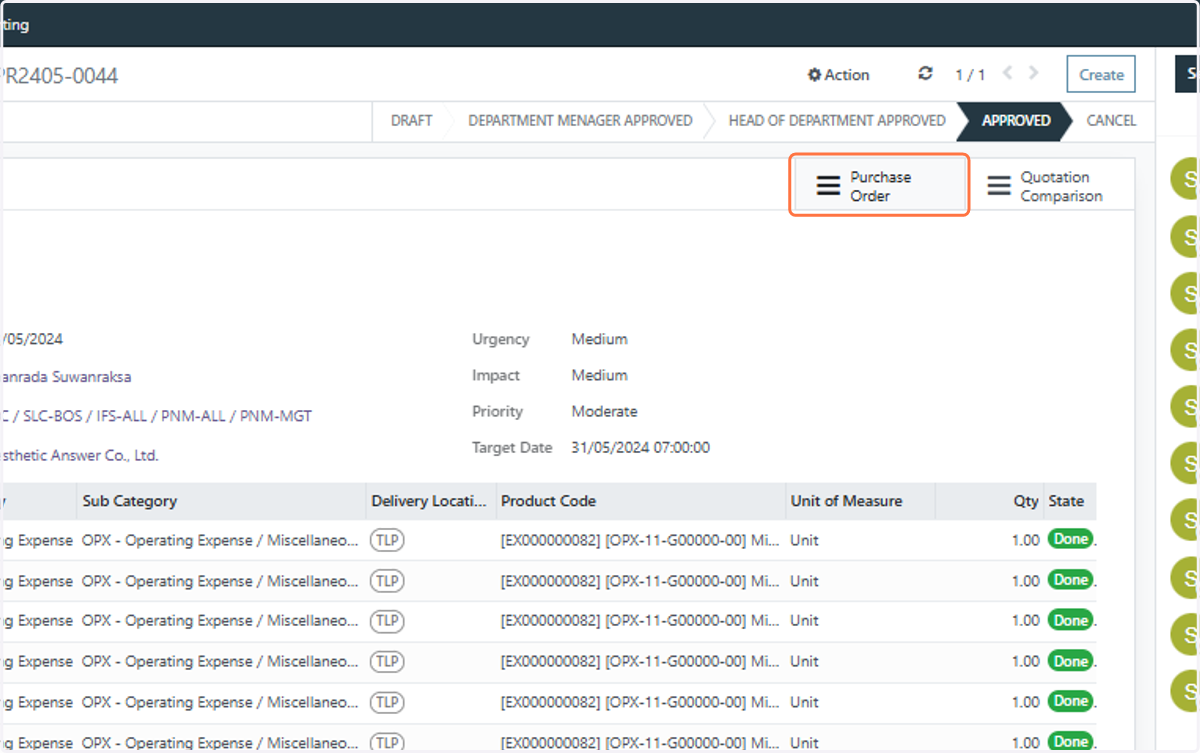
5. คลิกเลือก Purchase Order
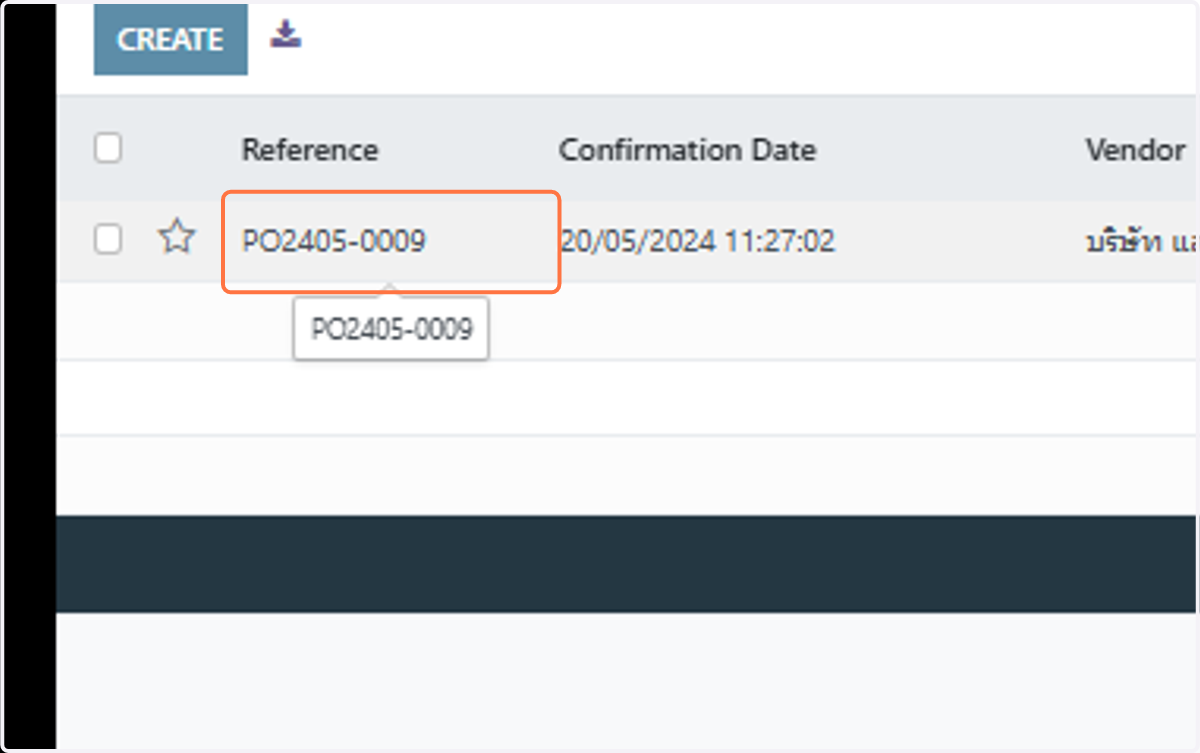
6. ระบบจะขึ้นข้อมูล PO ที่อ้างอิงจาก PR2405-0044
คลิกเลือก PO2405-0009
7. ระบบจะแสดงรายการสินค้าทั้งหมดใน PO2405-0009
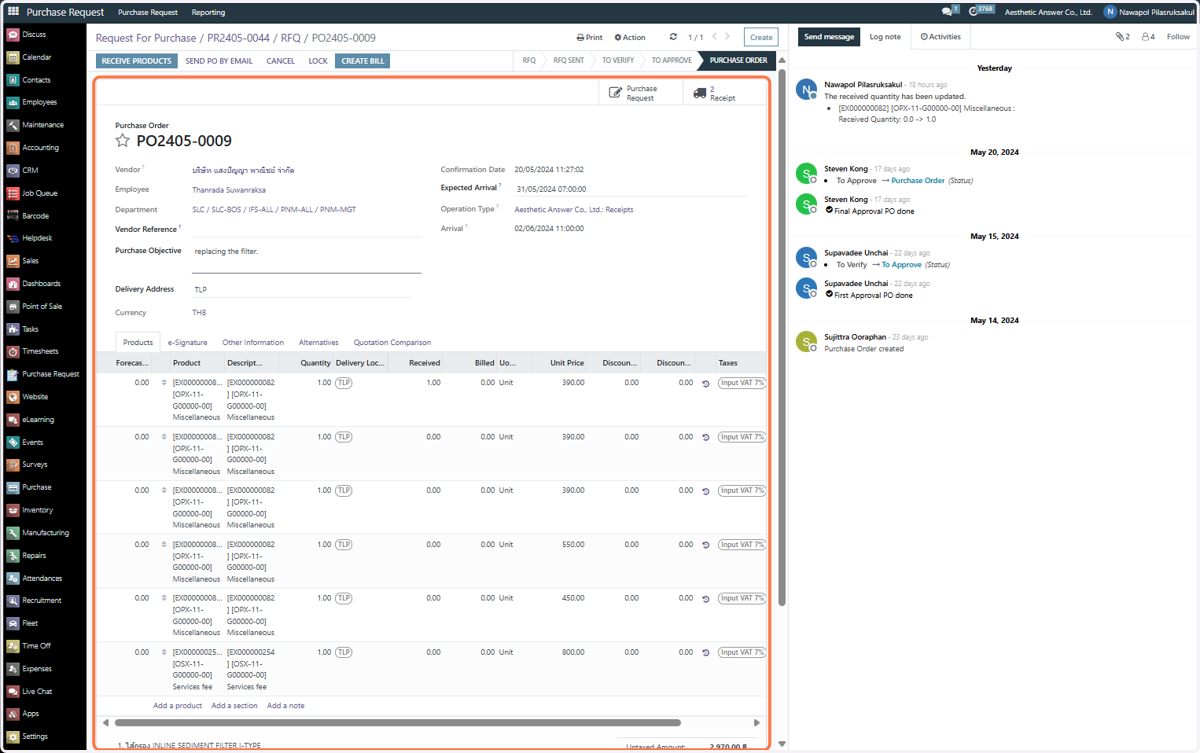
8. ให้คลิกเลือกที่รูปรถบรรทุก (Receipt) เพื่อทำการรับสินค้า
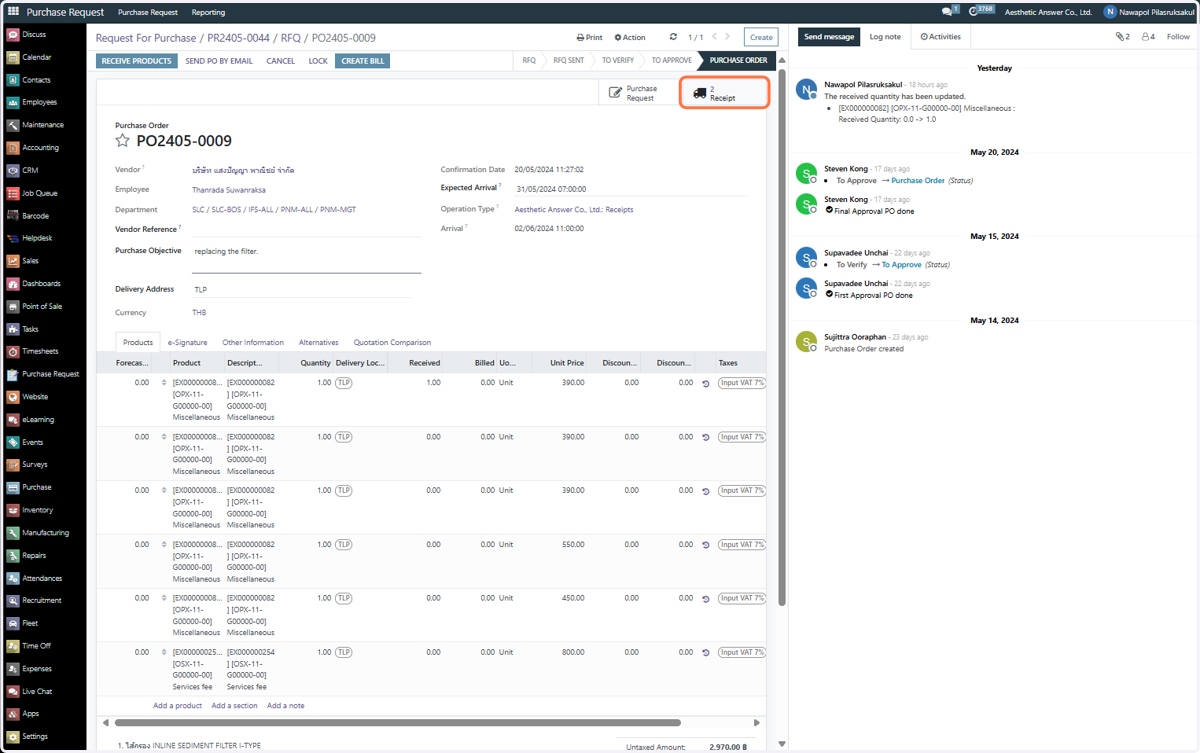
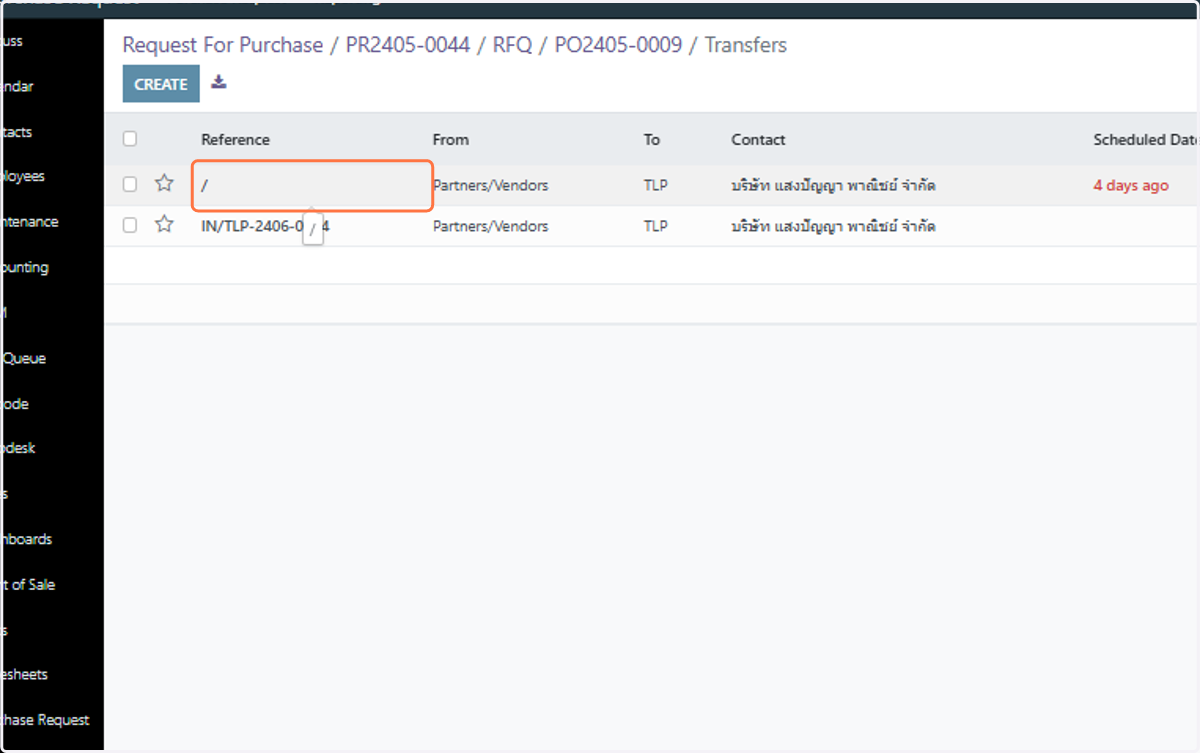
9. ตามตัวอย่าง Reference จะมีข้อมูลขึ้นมา 2 รายการ ให้ทำการเลือก Reference /
Reference / คือ Draft รายการสินค้าค้างรับ (รายการสินค้าที่ Vendor ยังไม่ได้มาส่งสินค้า)
Reference IN/TLP-2406-004 คือเลขที่เอกสารที่ได้ทำรับสินค้าไปบางส่วนแล้ว
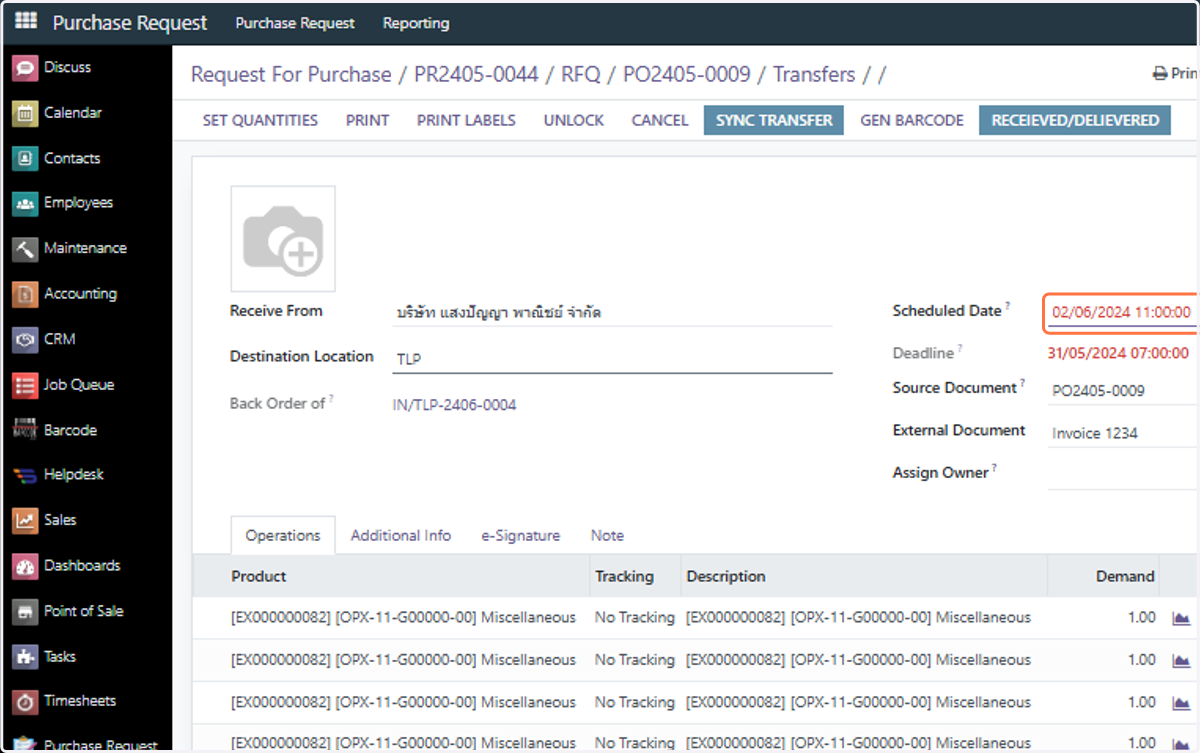
10. - เช็คข้อมูล Receive From: บริษัทของ Vendor ถูกต้องหรือไม่ Destination Location: สถานที่ส่งสินค้า ถูกต้องหรือไม่ หากไม่ถูกต้องให้ทำการแก้ไขให้ถูกต้อง - Scheduled Date: .ใส่ วัน เดือน ปี เวลา จริงที่ได้รับสินค้า (อ้างอิงจากใบส่งสินค้าจาก Vendor)
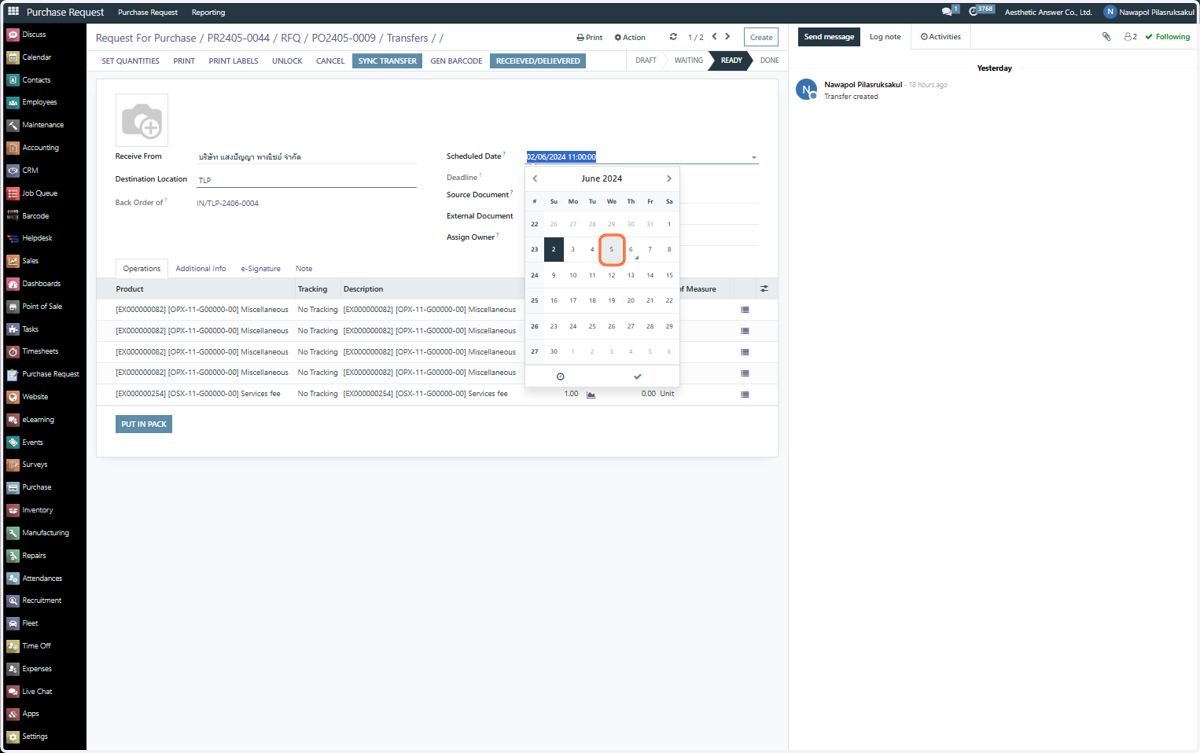
11. Scheduled Date: .ใส่ วัน เดือน ปี เวลา จริง!!!! ที่ได้รับสินค้า (อ้างอิงจากใบส่งสินค้าจาก Vendor) สามารถคลิกเลือกจากตารางปฎิทินได้ตามตัวอย่าง
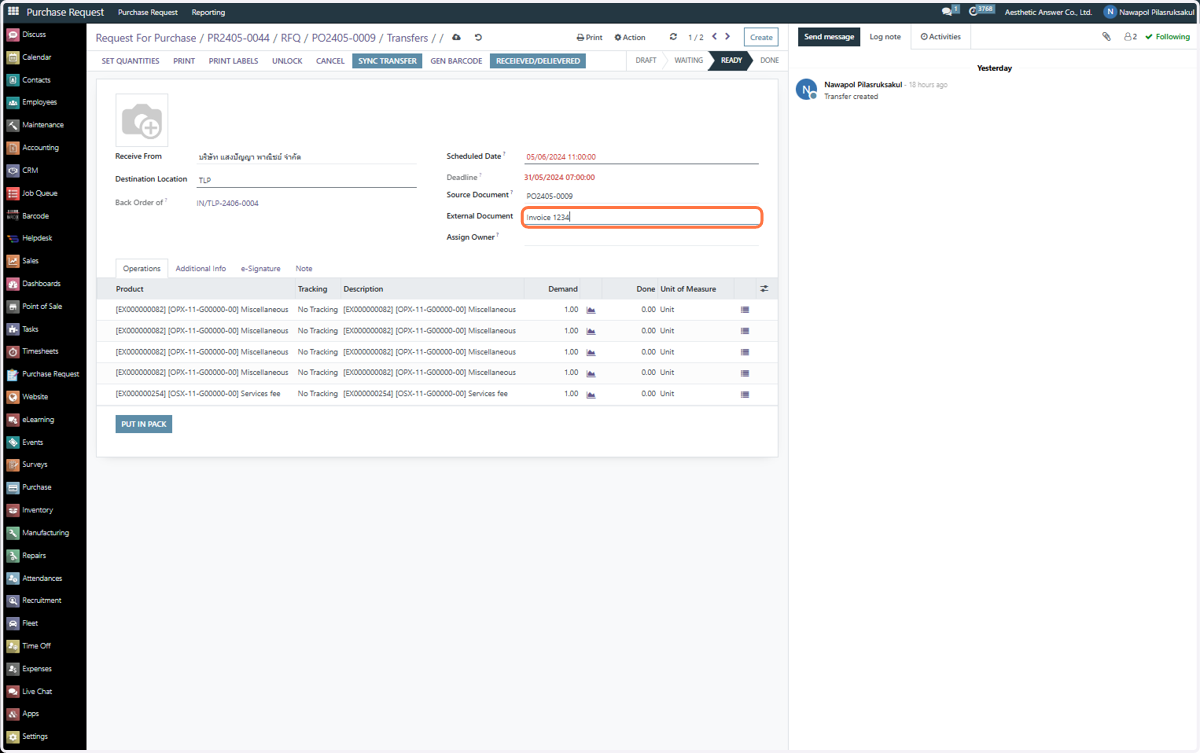
12. External Document: ให้ระบุเลขที่ Invoice / ใบส่งสินค้า /ใบเสร็จ (บังคับว่าต้องมีเอกสารอ้างอิงเสมอ) ตามตัวอย่างระบุ Invoice 1234
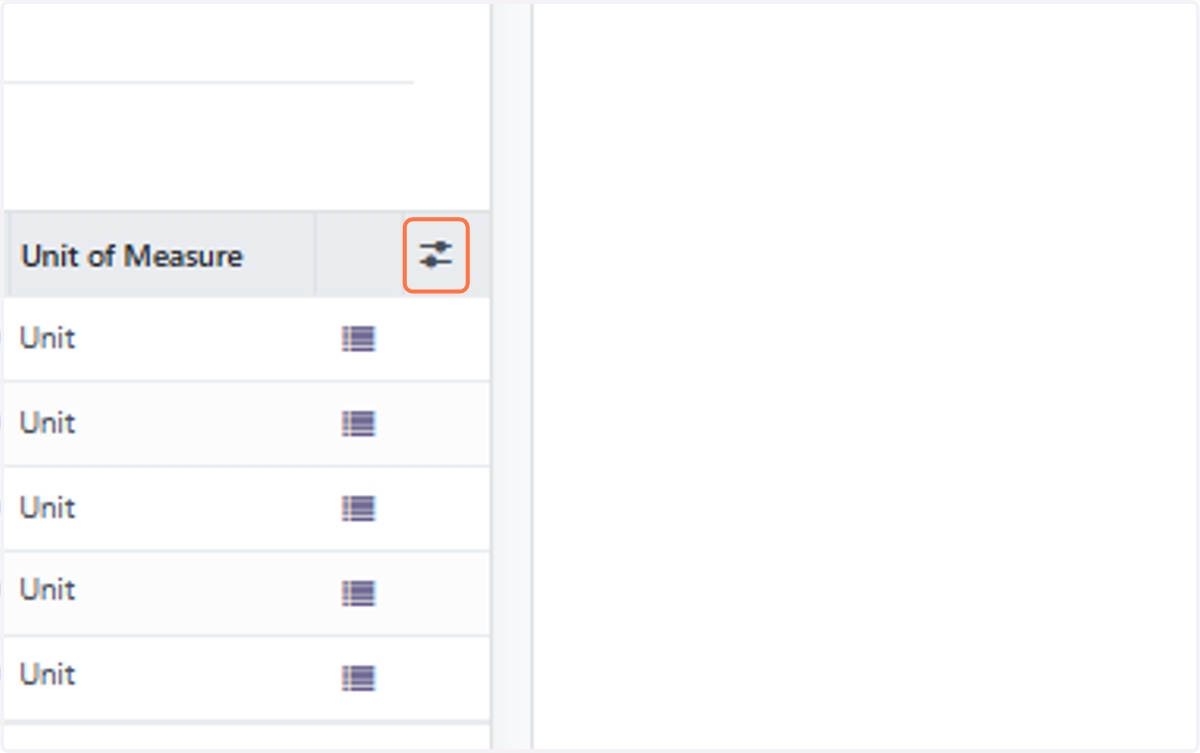
13. บางท่านอาจจะยังไม่มี Description แสดงขึ้นมาที่หน้าทำรับ สามารถที่จะให้แสดง Description ได้ โดยทำการคลิกที่เส้นมีจุด 2 จุดด้านหลัง
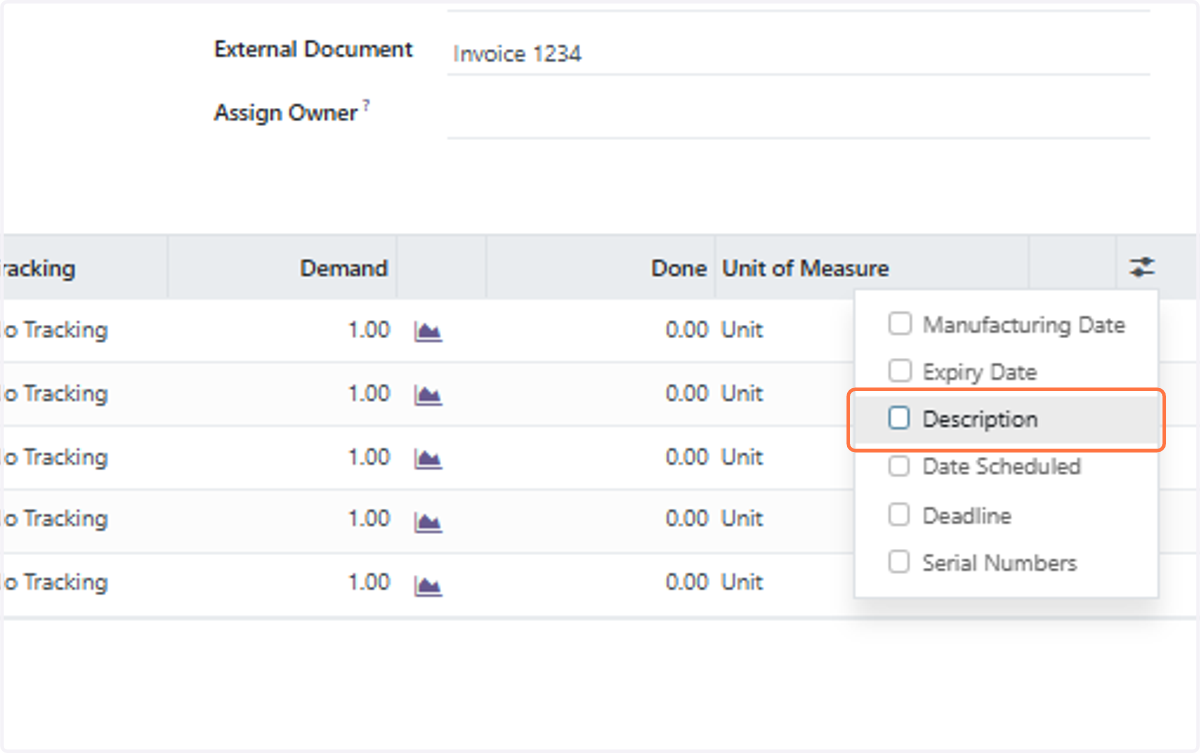
14. ทำการคลิก Description ขึ้นมา หน้าจอก็จะแสดง Description ขึ้นมาให้
15. ในการทำรับ ให้คลิกที่ detail เครื่องหมายขีด ด้านหลังของรายการที่จะทำรับ
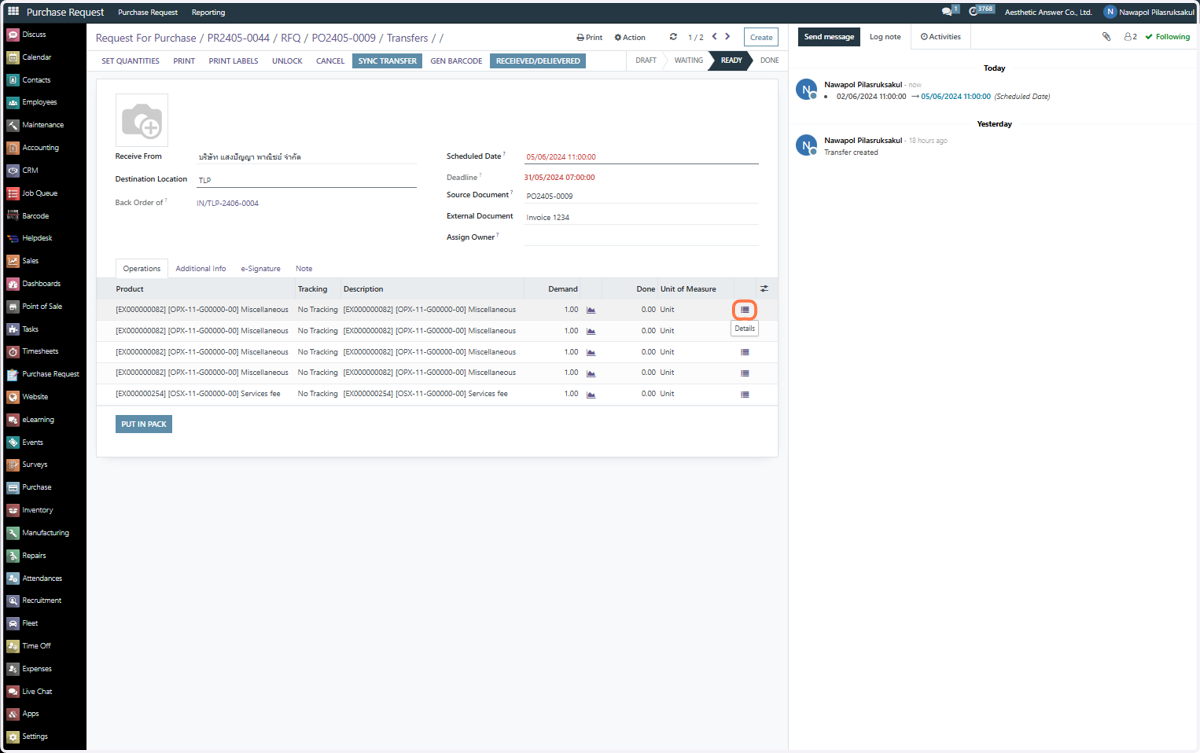
16. เมื่อคลิกเข้ามา ก็จะพบกับ Detail Oprations
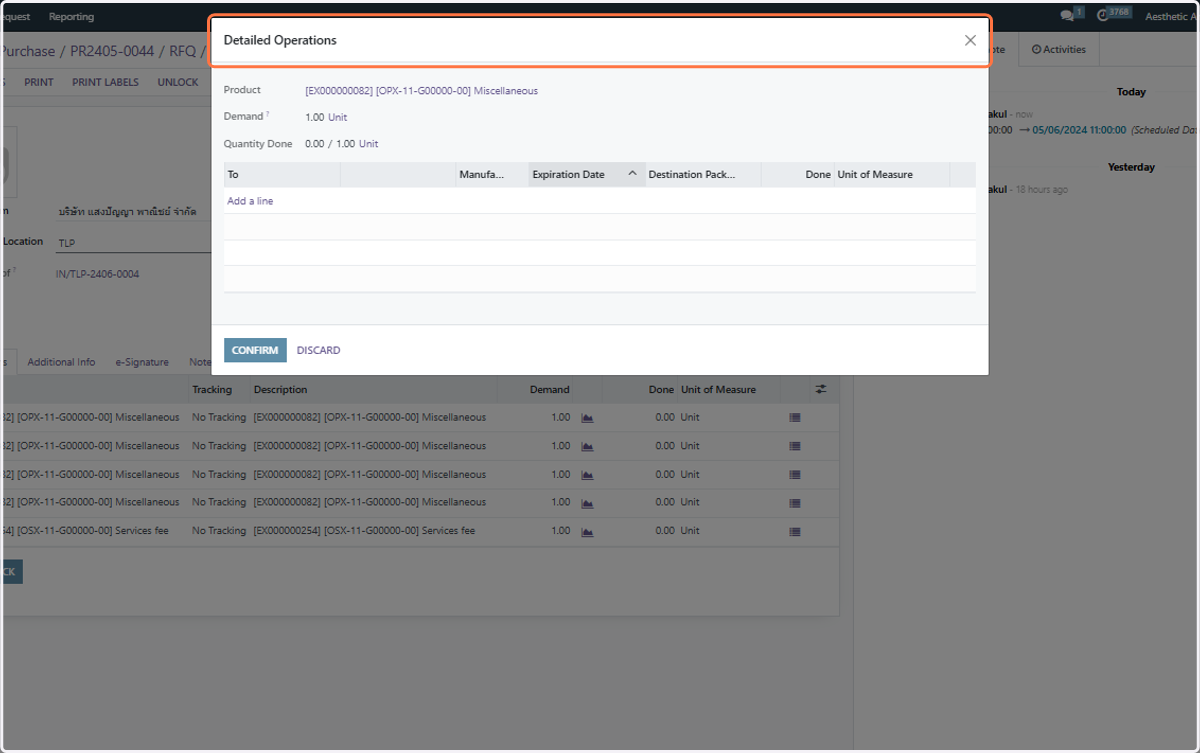
17. คลิก Add a line
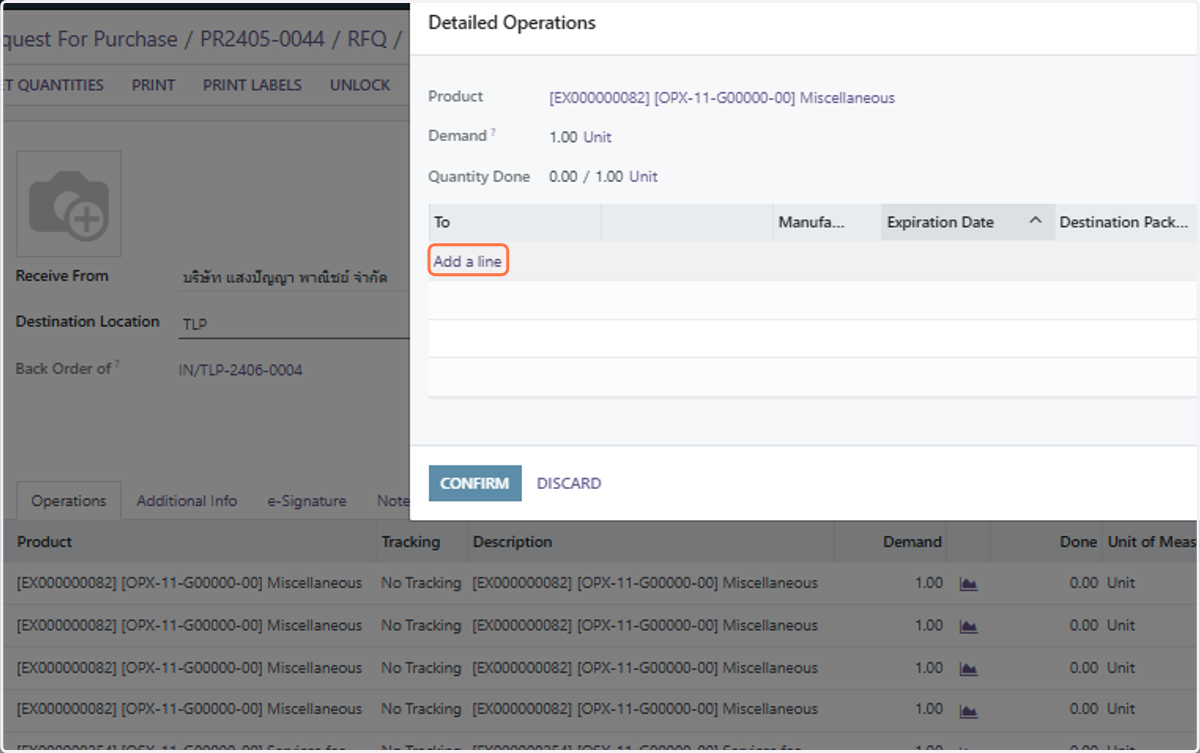
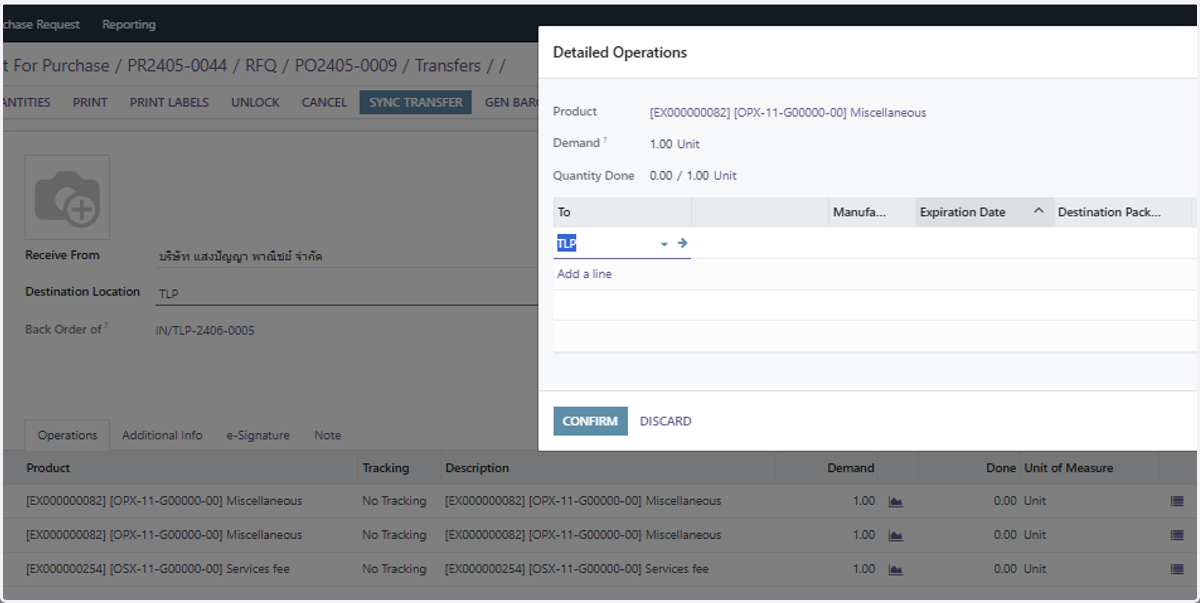
18. ให้เช็คความถูกต้อง To ต้องตรงกับ Destination Location ตามตัวอย่าง Destination Location คือ TLP
19. ใส่จำนวนที่รับจริง ตามรายการสินค้า ตามตัวอย่างคือ Demand = 1 Unit (สั่งซื้อ 1 Unit) Quantity Done = จำนวนที่รับจริง และจำนวนต้องไม่มากกว่า demand (จำนวนสั่งซื้อ)
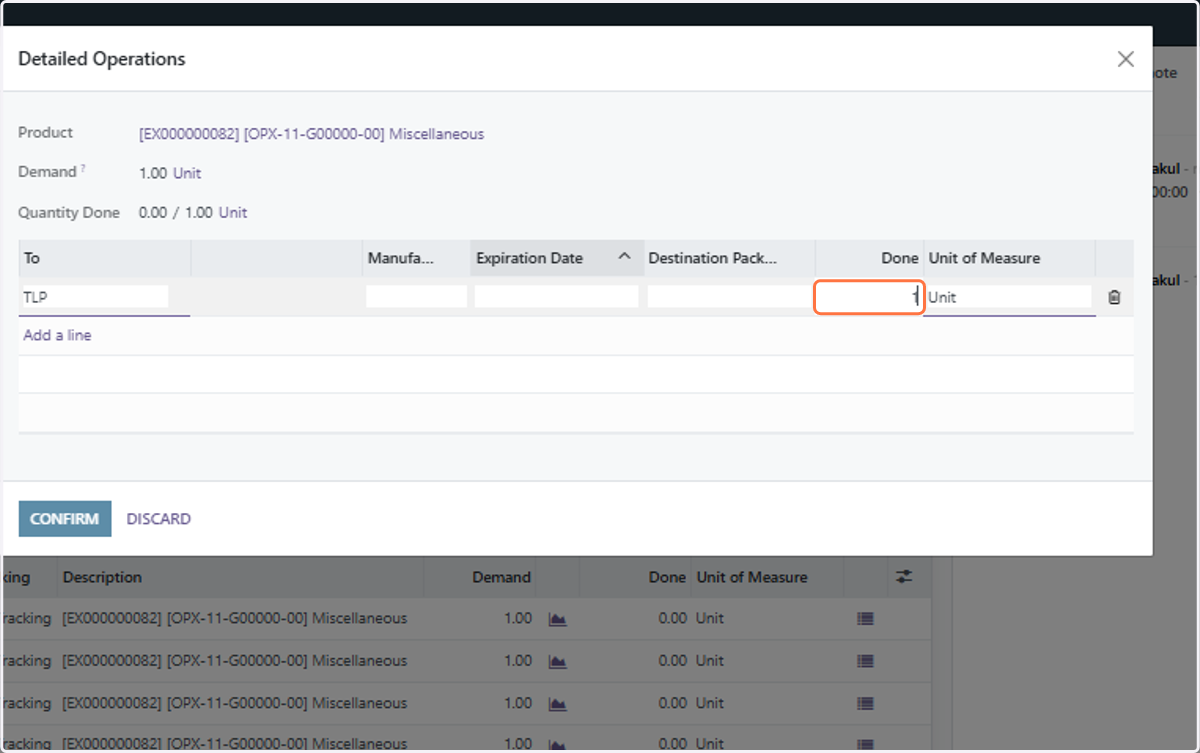
20. เมื่อใส่จำนวนถูกต้องแล้ว ให้คลิก CONFIRM
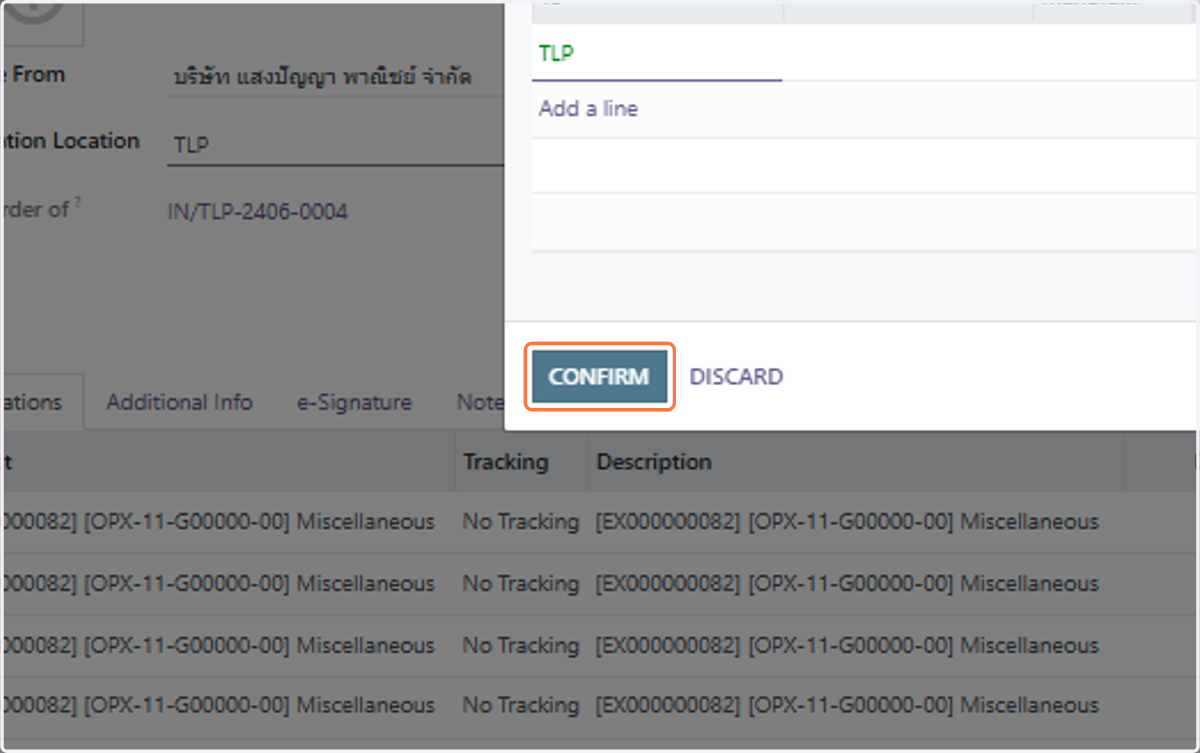
21. ทำรับในรายการที่ 2 ต่อ โดยคลิกที่ Detail
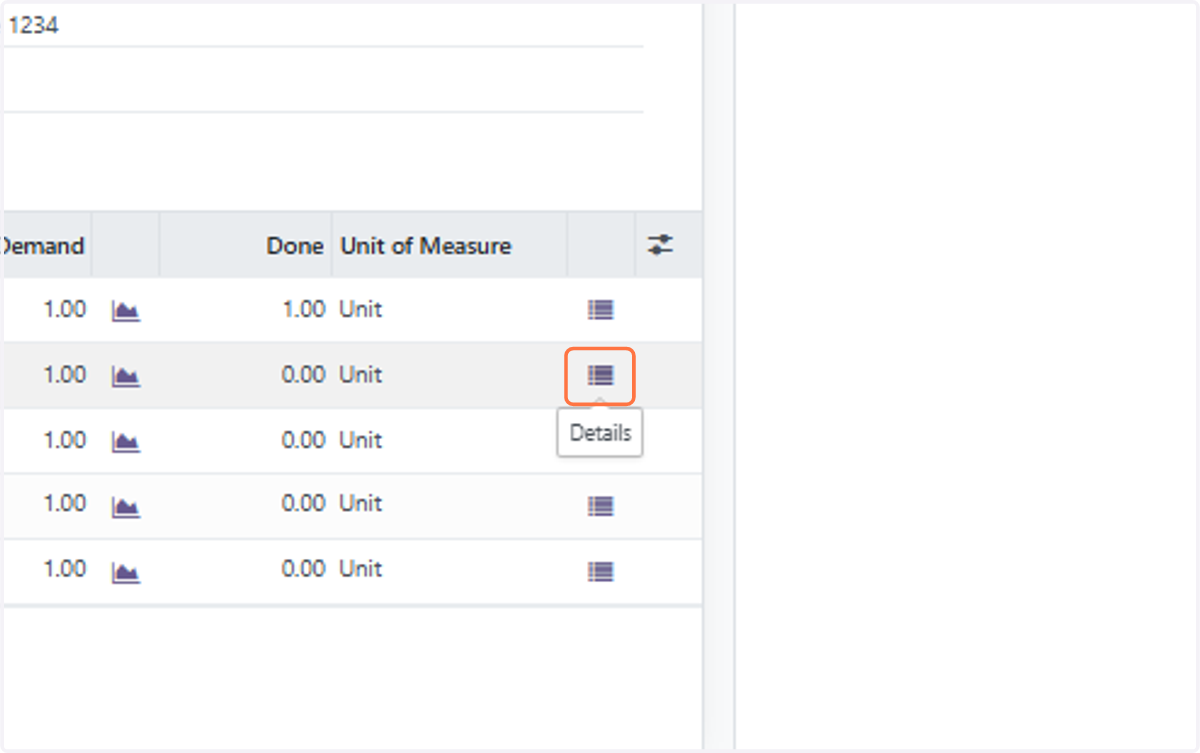
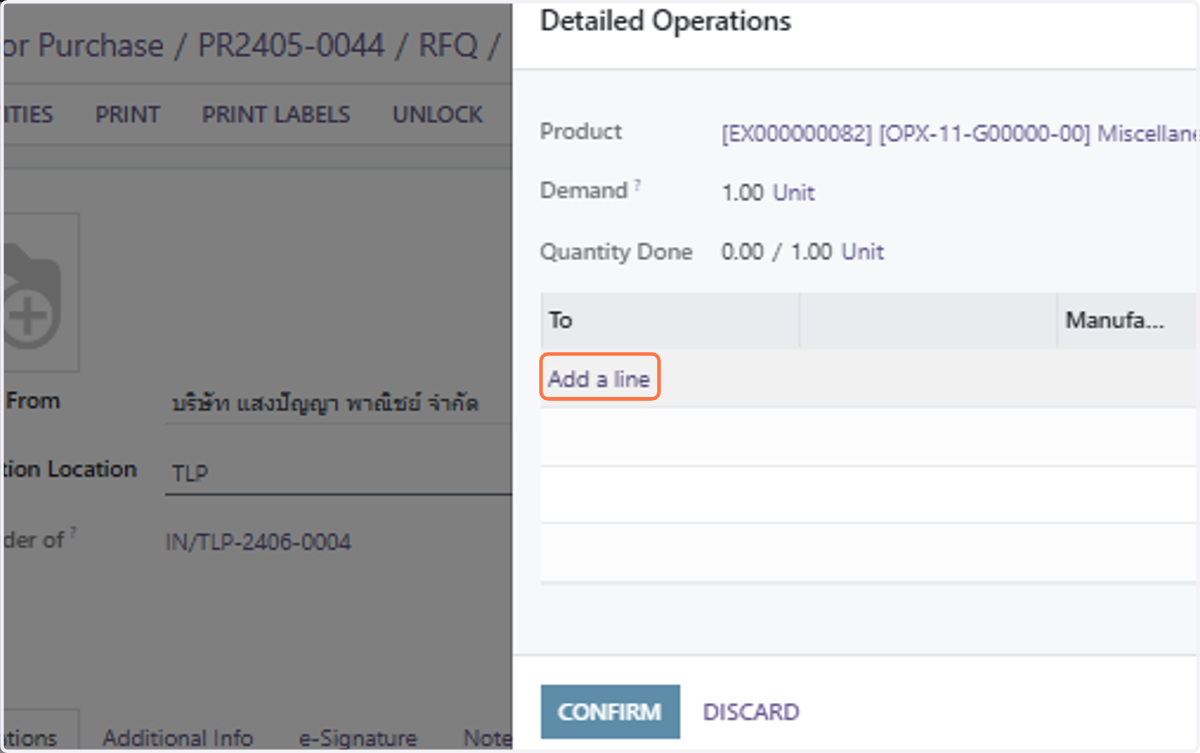
22. เมื่อคลิกเข้ามา ก็จะพบกับ Detail Operations ทำการ Add a line และใส่ To : TLP
23. ใส่จำนวนที่รับจริง
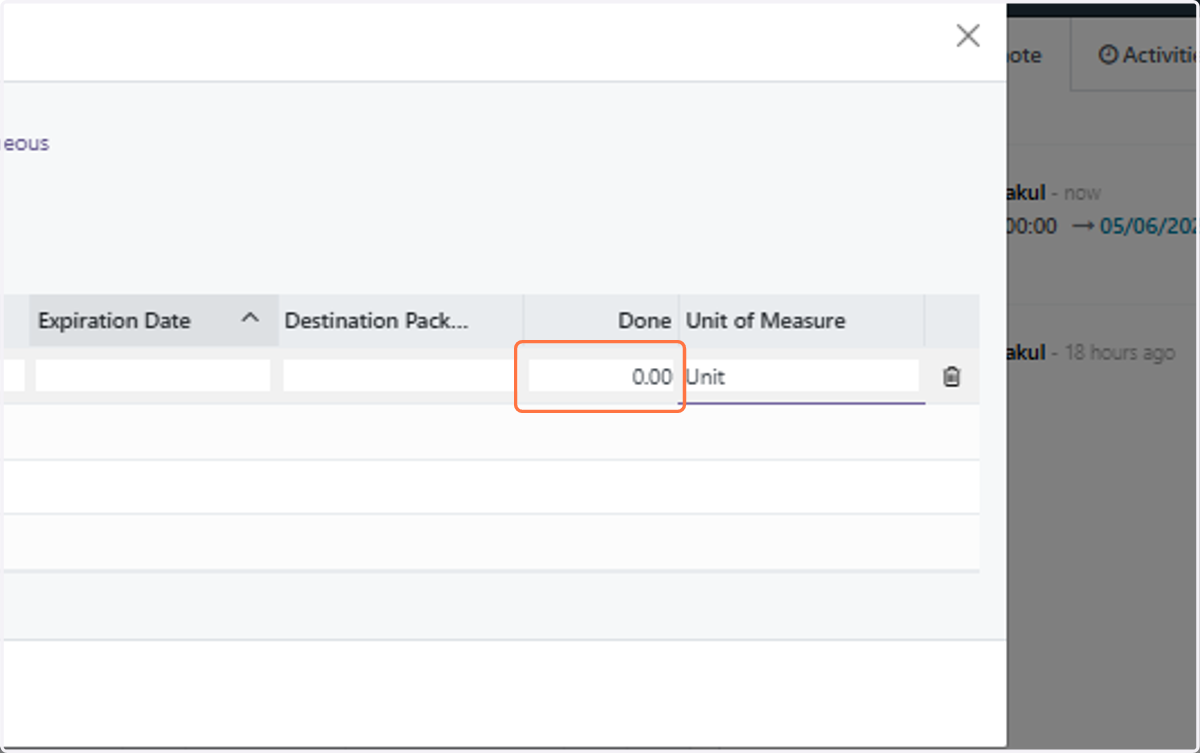
24. รับจริงจำนวน 1 Unit
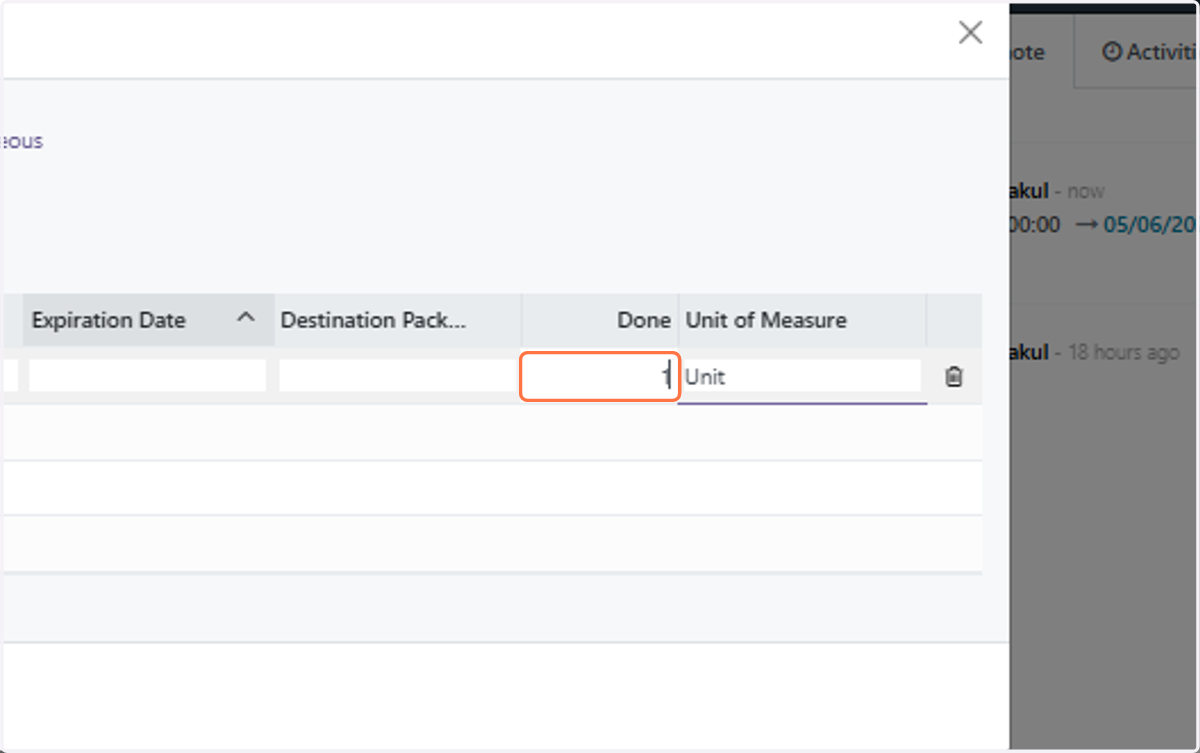
25. คลิก CONFIRM
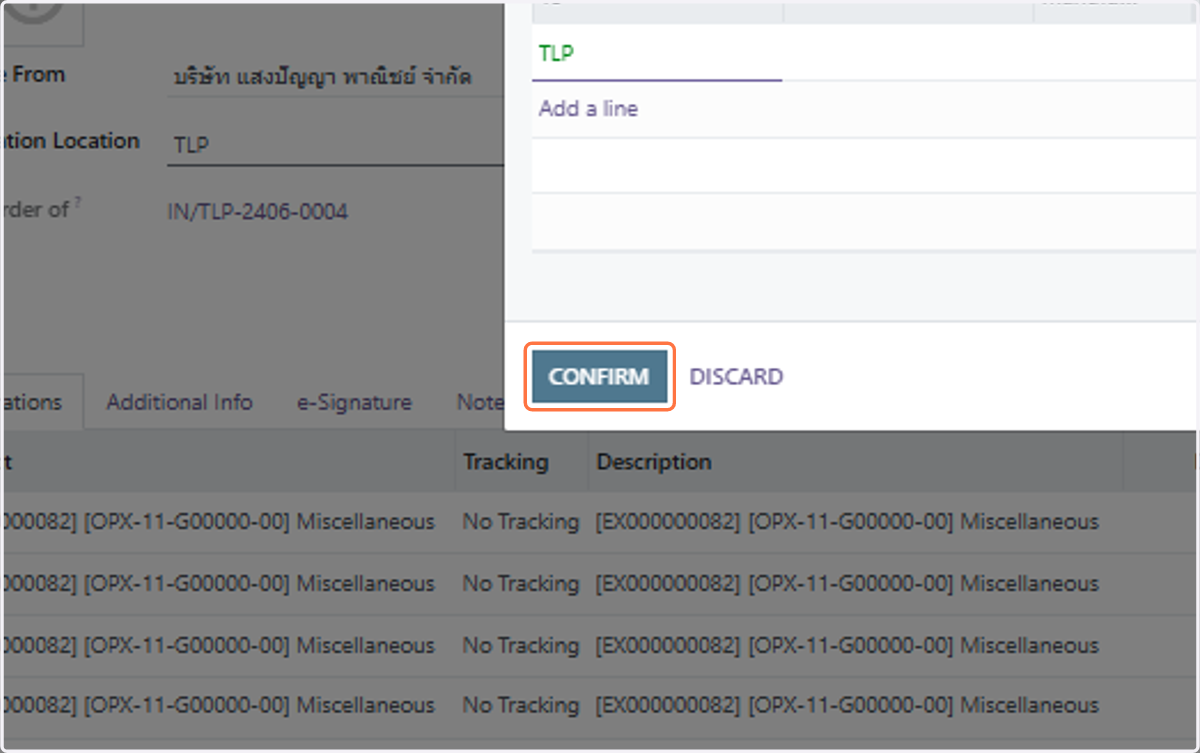
26. กลับมาที่หน้าหลัก ตามตัวอย่างคือรับสินค้าแค่ 2 รายการ เช็คความถูกต้องอีกครั้งว่าจำนวนถูกต้องหรือไม่ รายการที่ 3 -5 ยังไม่ได้รับสินค้า จึงยังไม่มีจำนวน
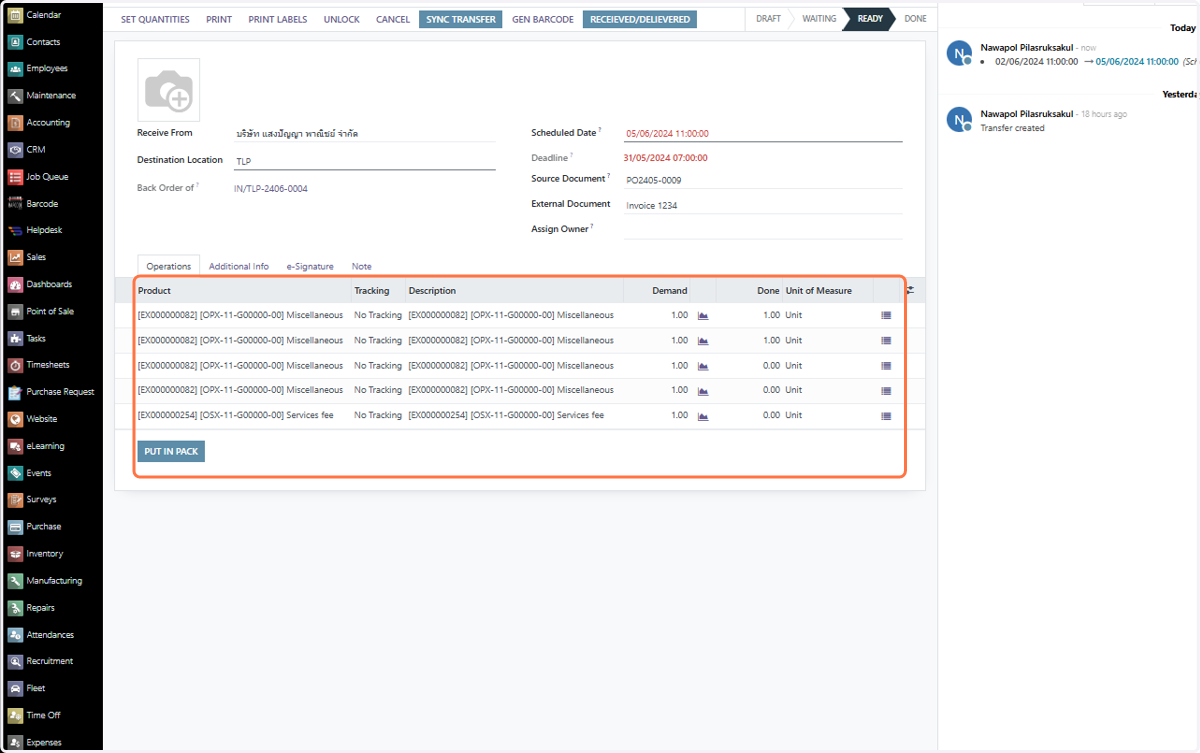
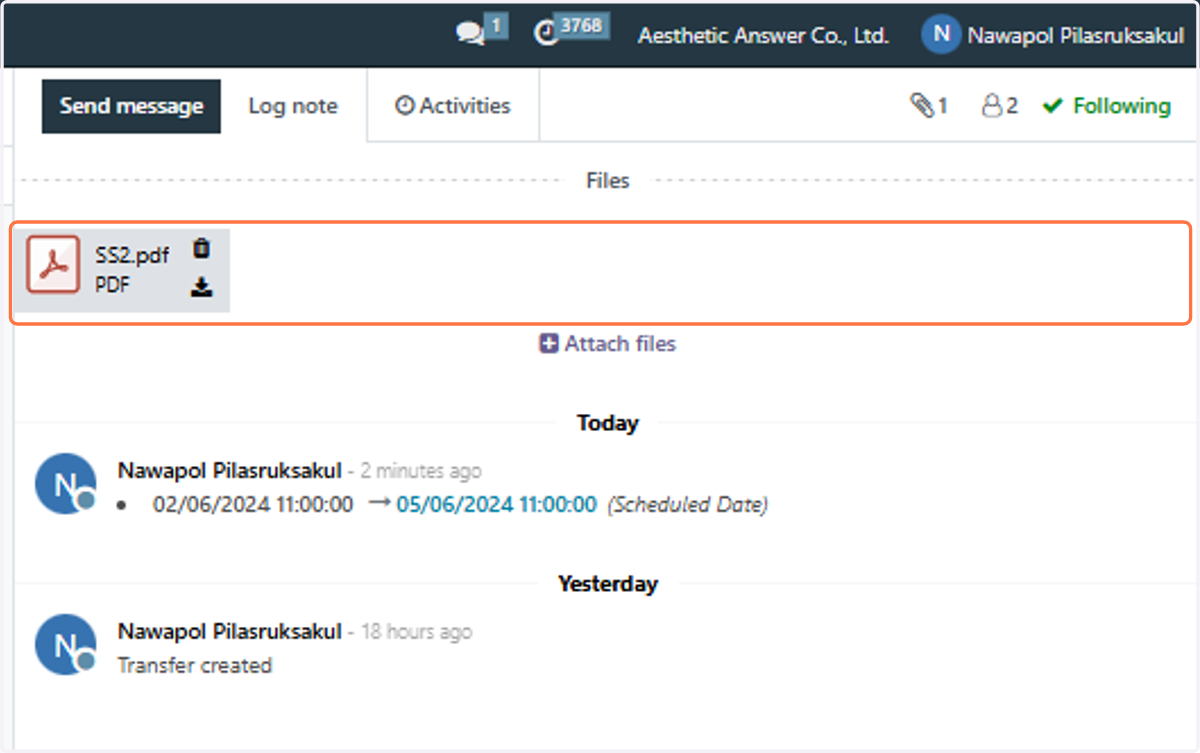
27. เมื่อข้อมูลการทำรับถูกต้องแล้ว ให้เพิ่มเอกสารในการทำรับคือ Invoice หรือใบส่งสินค้า หรือ ใบเสร็จ ต้องแนบเอกสารทุกครั้ง ห้ามลืมนะคะ!!!!!! โดยคลิกที่เครื่องหมายแนบเอกสารด้านขวาข้างบน และแนบเอกสารลงไป
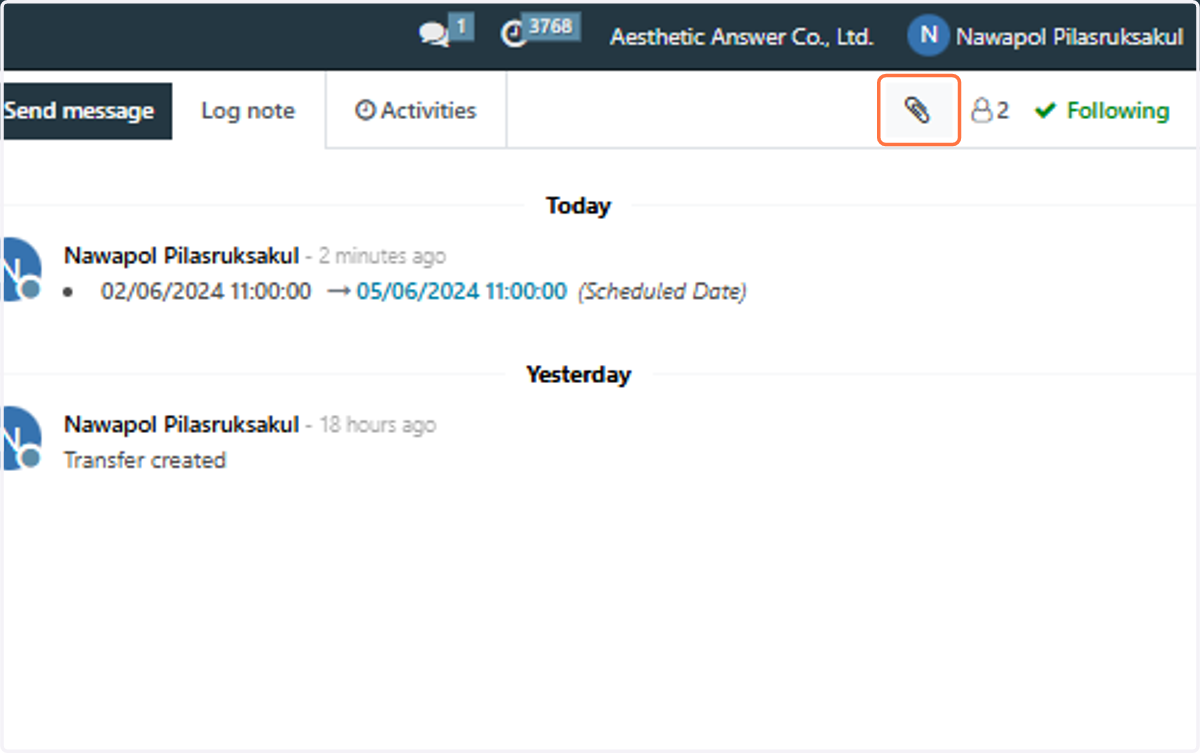
28. เมื่อแนบเอกสารเรียบร้อยแล้ว ระบบก็จะแสดงชื่อเอกสารมาให้ดังตัวอย่าง
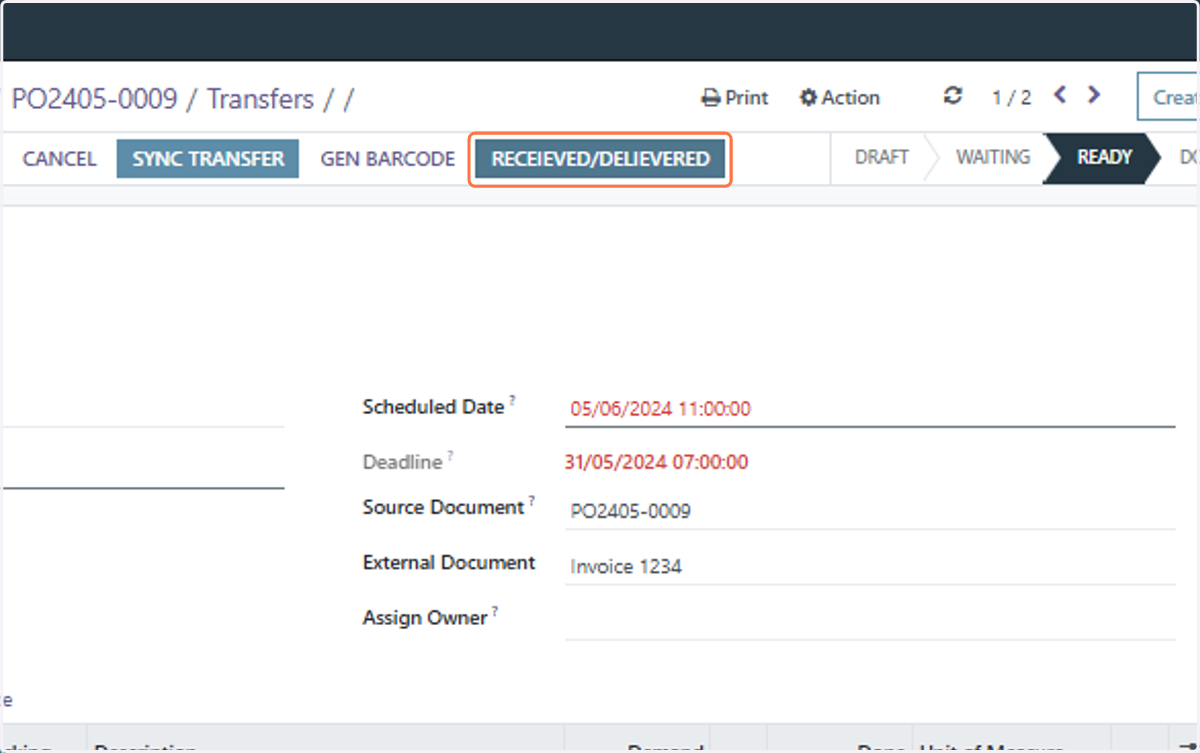
29. เมื่อแนบเอกสารเรียบร้อยแล้วให้ทำการคลิก RECEIEVED/DELIEVERED
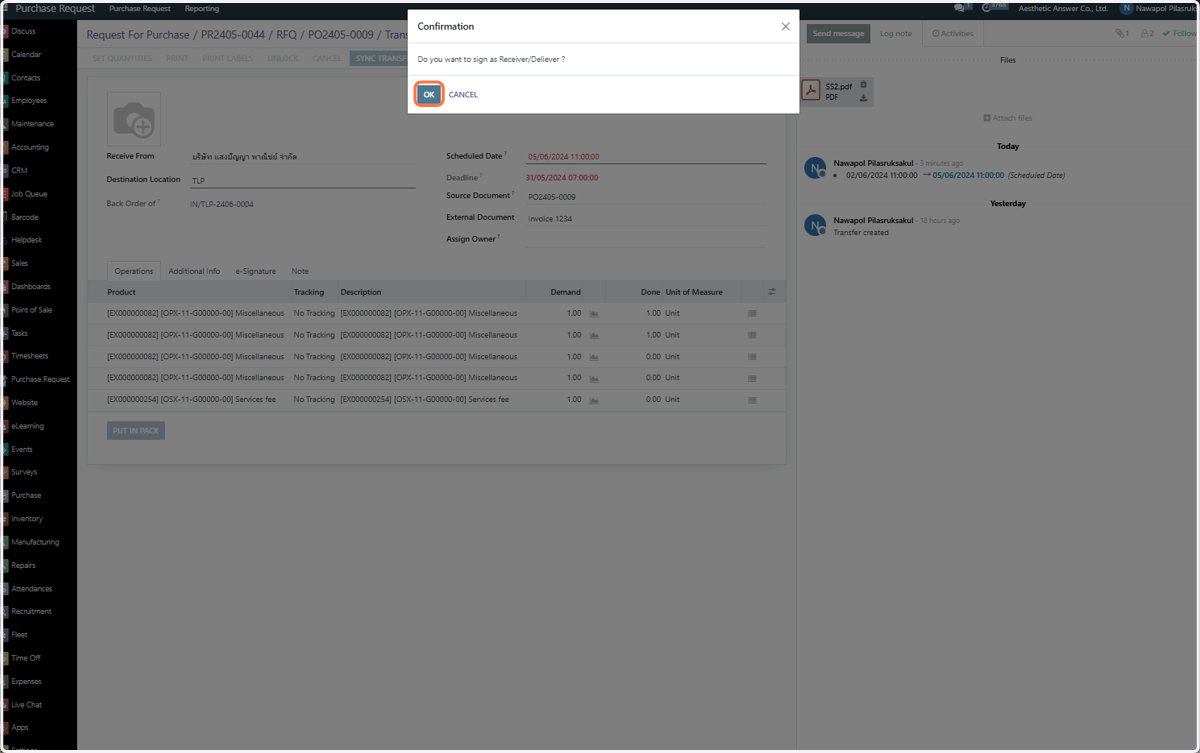
30. คลิก OK
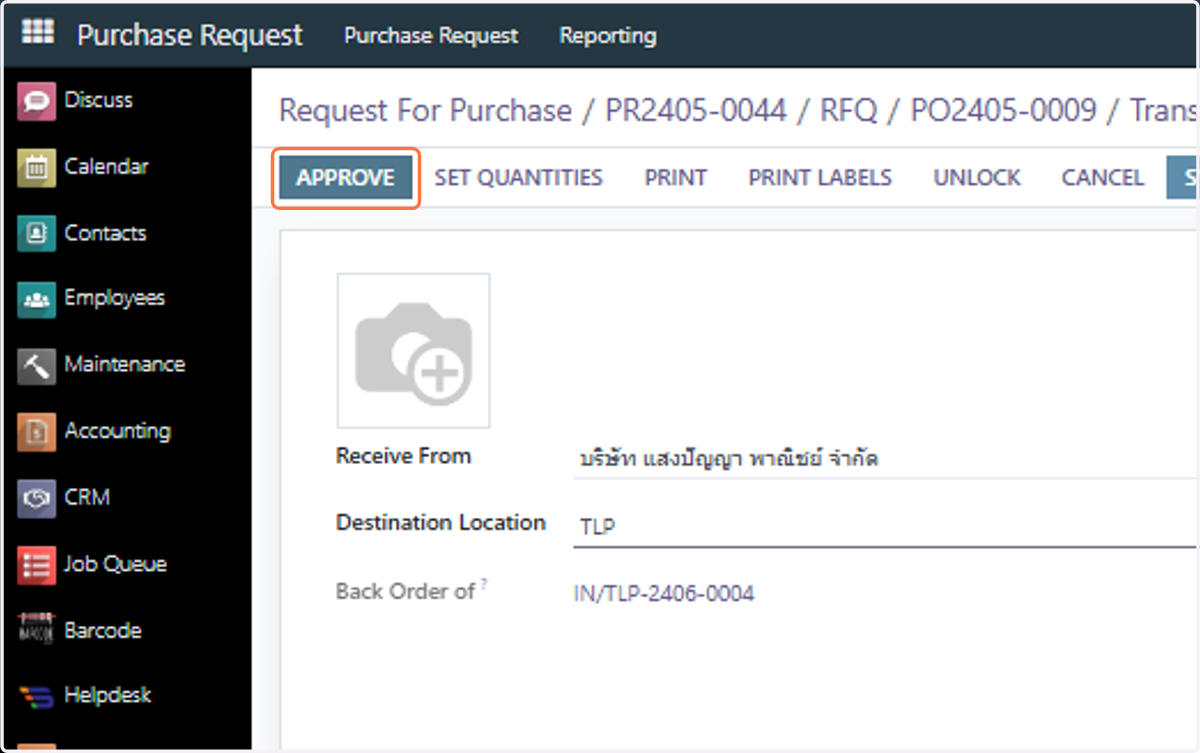
31. คลิก APPROVE
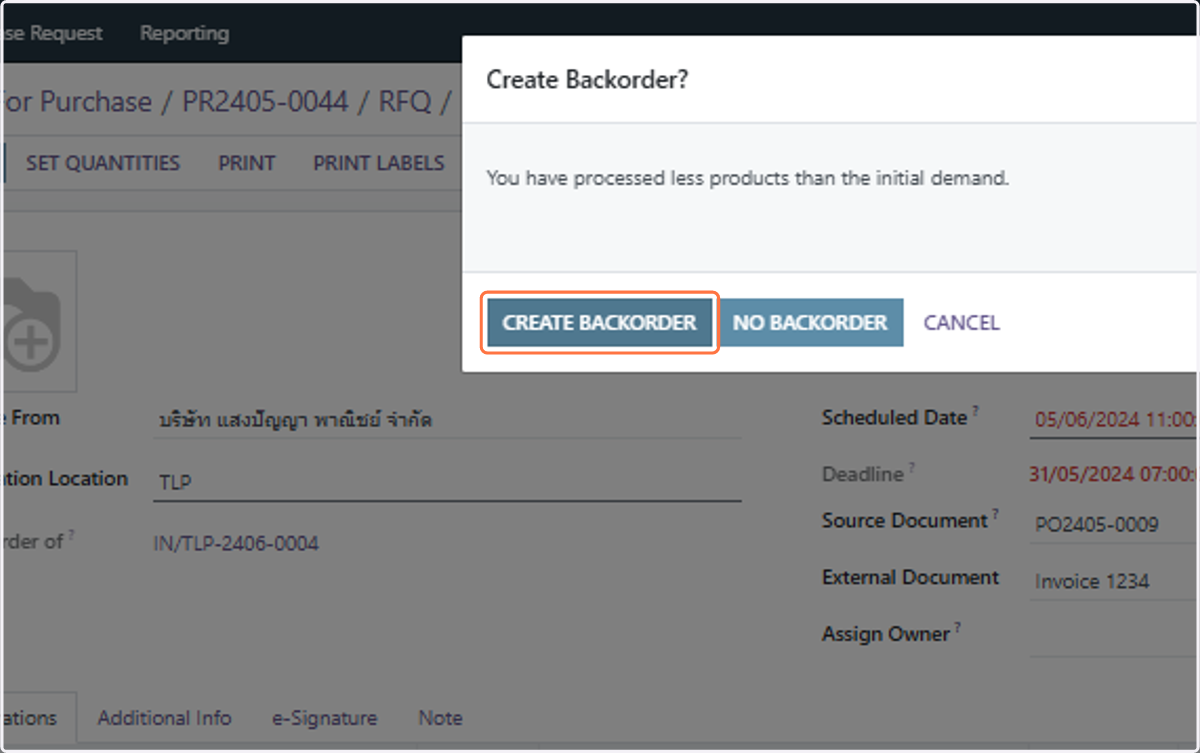
32. ระบบจะมีข้อความขึ้นมาเพื่อแจ้งให้ทราบว่ายังมีรายการค้างที่ยังไม่ได้ทำรับอีกสำหรับ PO นี้ หากยังมีสินค้าที่ต้องทำรับในอนาคตอีก ก็ให้คลิก CREATE BACKORDER หากไม่ต้องการรับสินค้าเพิ่มในอนาคตอีก ก็ให้คลิก NO BACKORDER
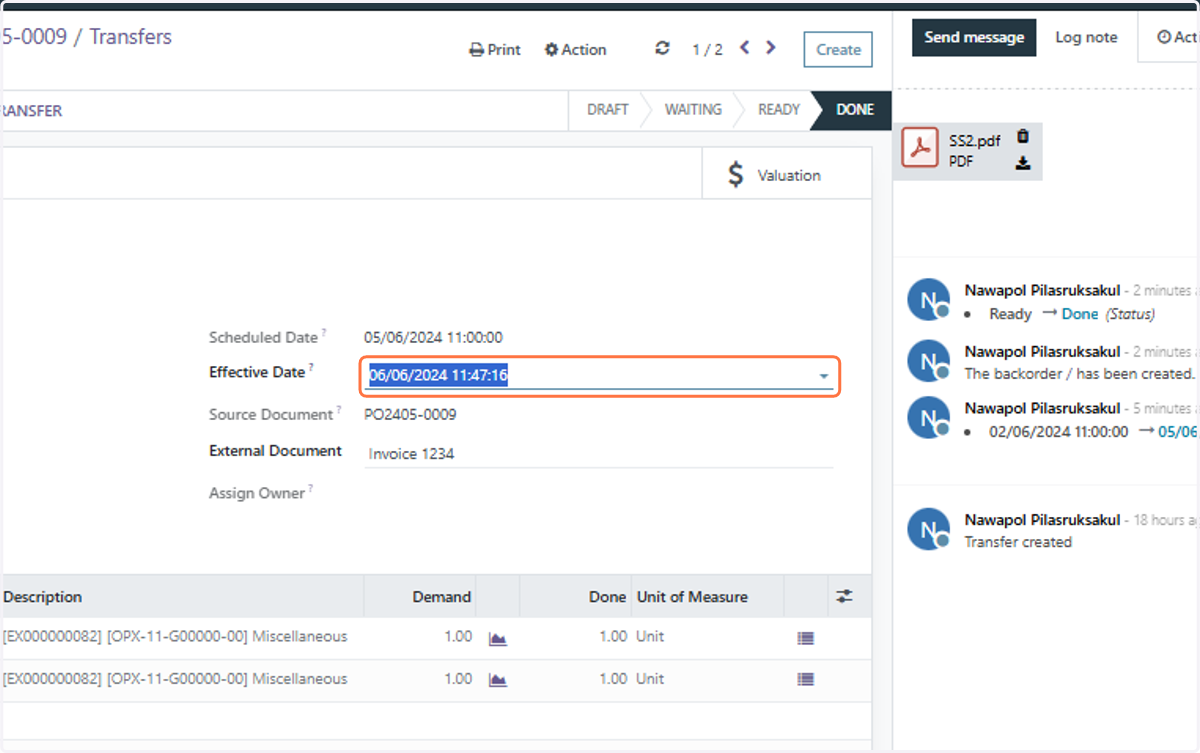
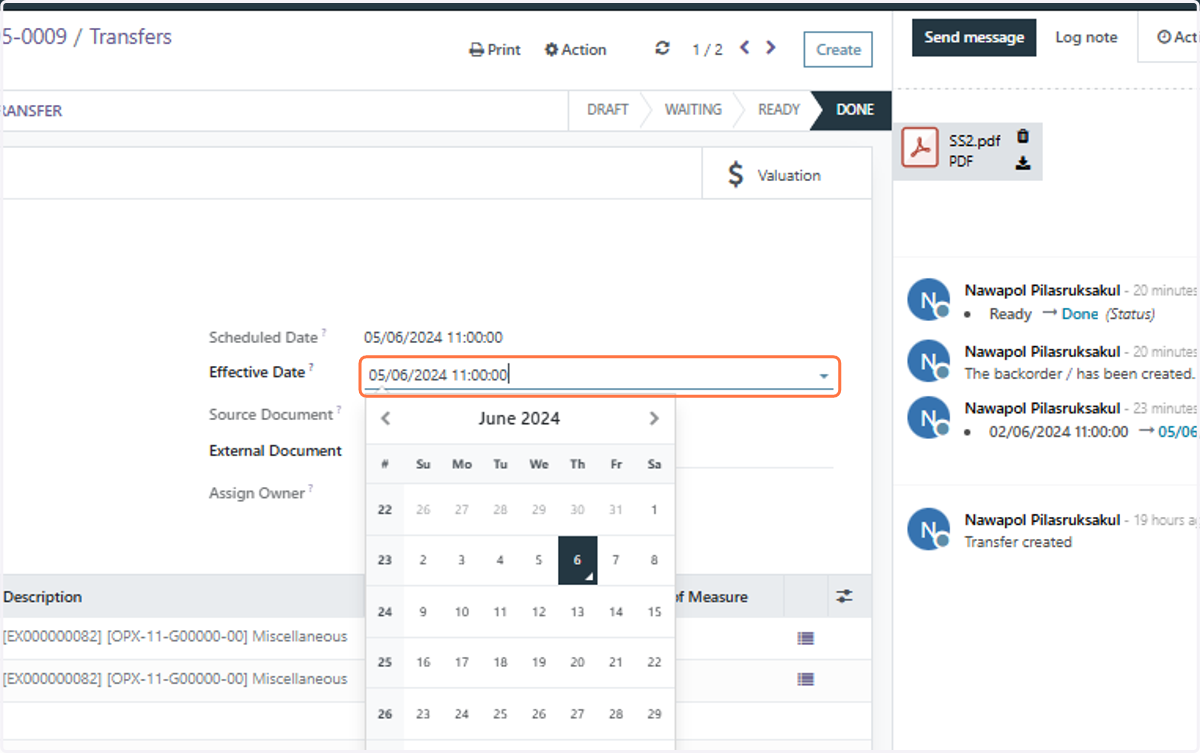
33. ระบบจะแสดง Effective Date ขึ้นมา ให้แก้ไข Effective Date ให้ตรงกับ Schedule Date (วันที่ เวลาที่รับสินค้าจริง) เราต้องแก้ Effective Date ทุกครั้ง ห้ามลืมนะคะ !!!!!
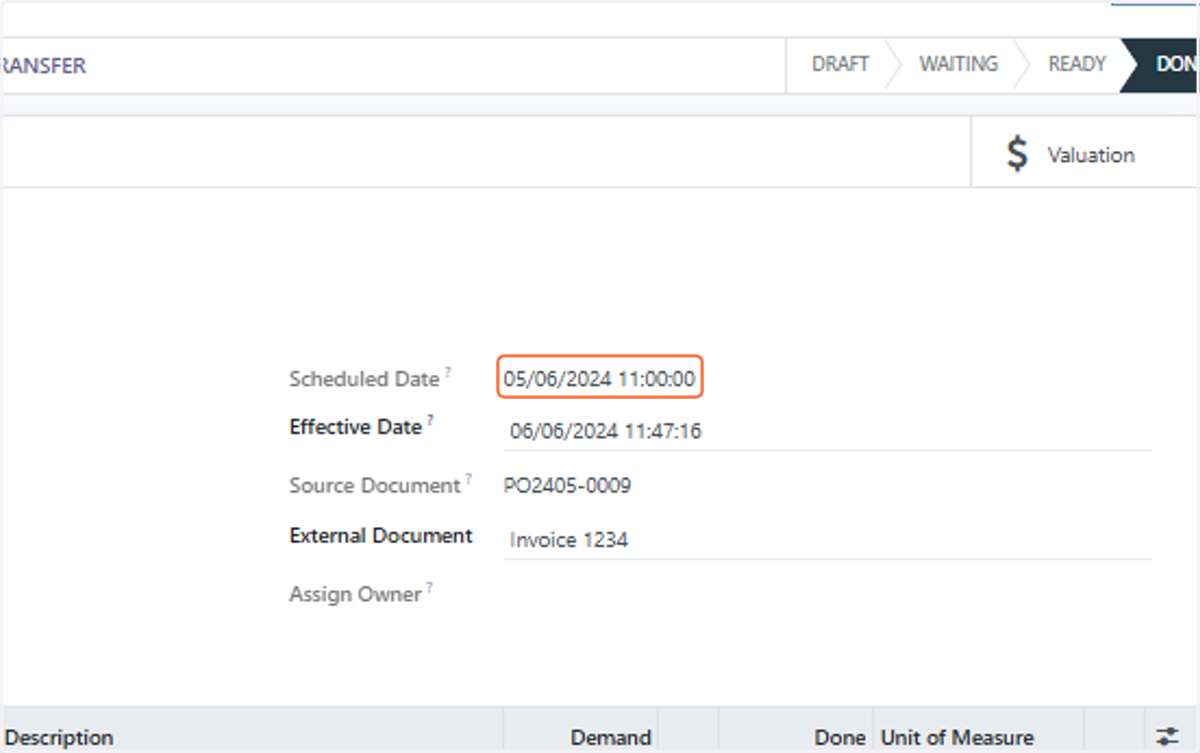
34. สามารถ copy วันที่ 05/06/2024 11:00:00 จาก Schedule Date เพื่อนำไปแปะไปไว้ที่ Effective Dateได้เลย
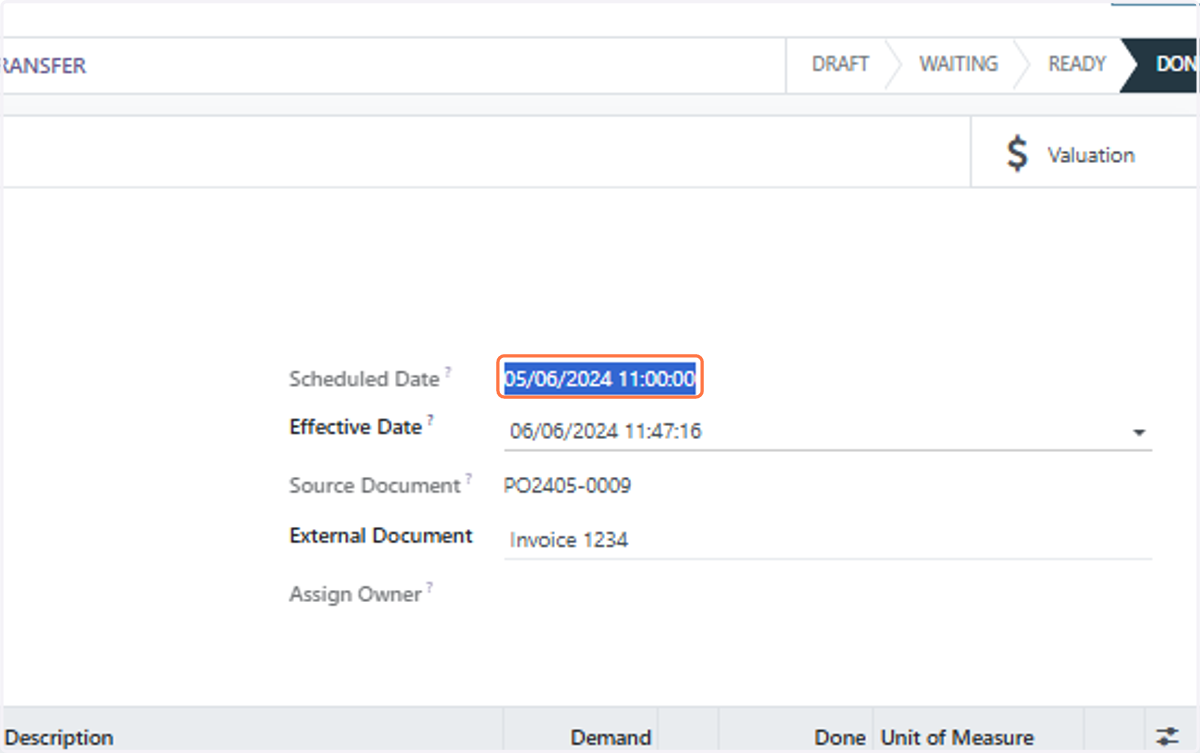
35. สามารถ copy วันที่ 05/06/2024 11:00:00 จาก Schedule Date เพื่อนำไป Paste ไปไว้ที่ Effective Dateได้เลย
36. Paste "05/06/2024 11:00:00" ที่ Effective date ได้เลย
37. คลิกที่รูปก้อนเมฆ Save manually
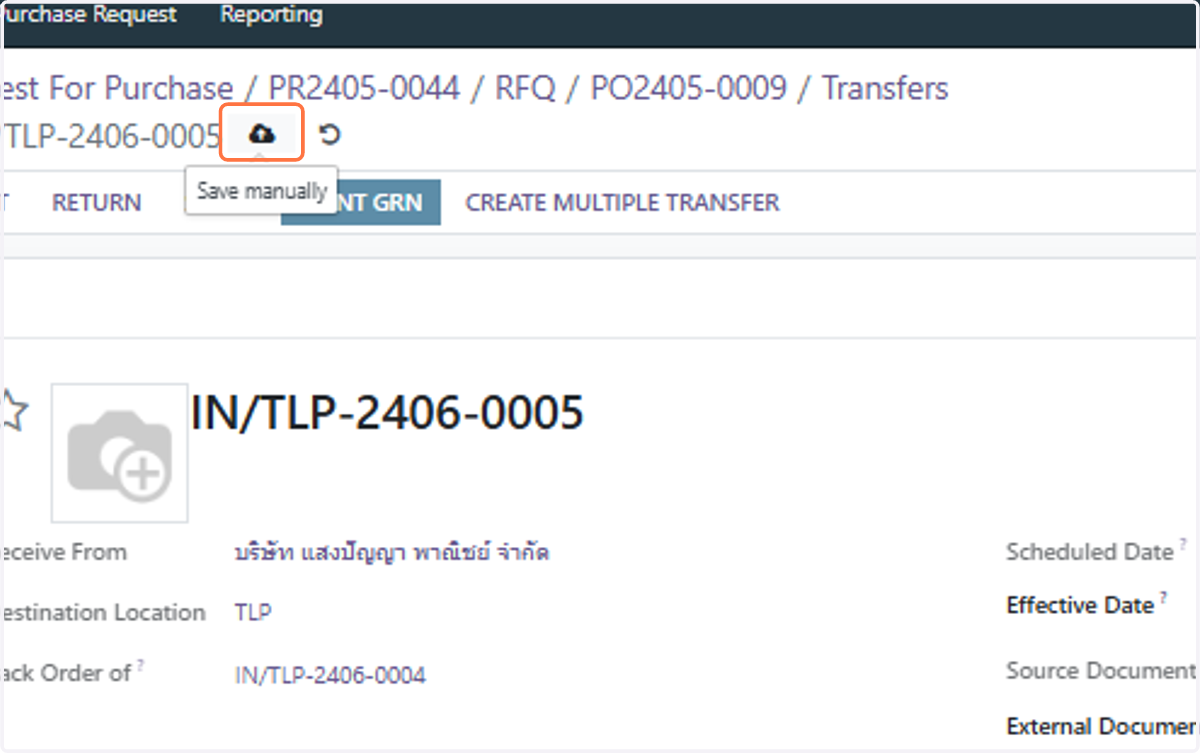
38. จบหน้าการทำรับสินค้า