Δημιουργία Παραστατικού B2G
Εισέρχεστε στην εφαρμογή του Epsilon Smart
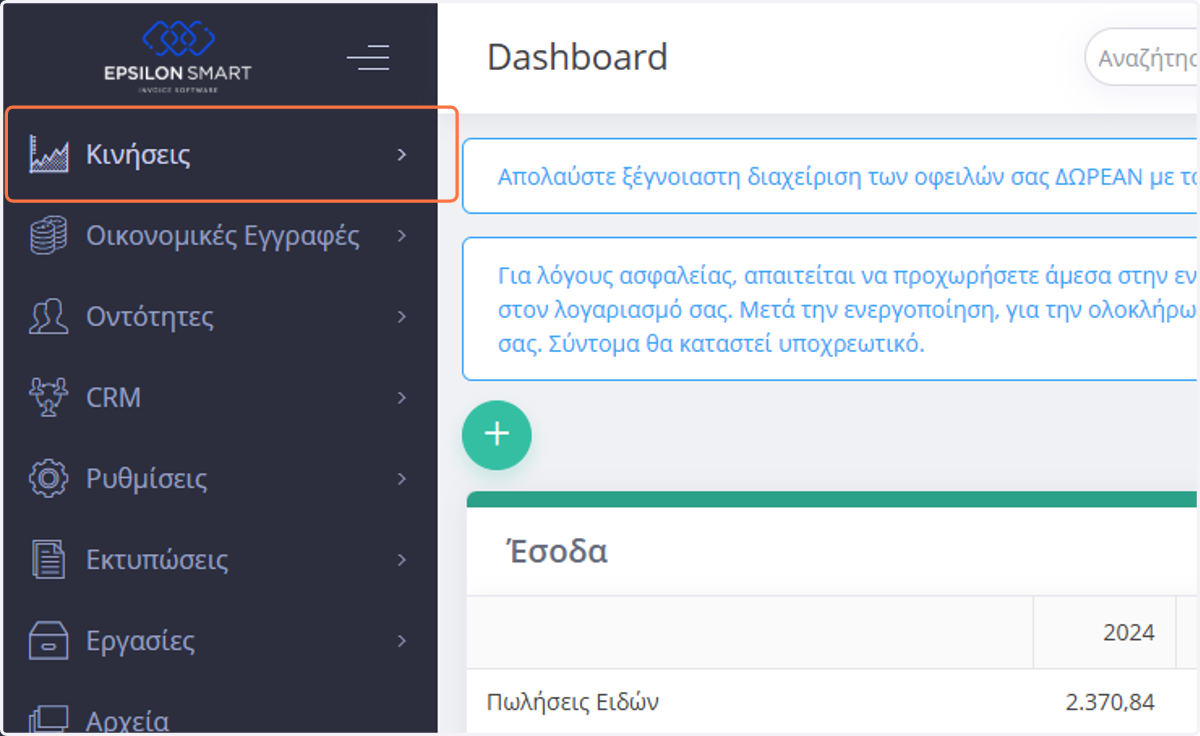
1. Κάνετε κλικ στο πλευρικό μενού > Κινήσεις
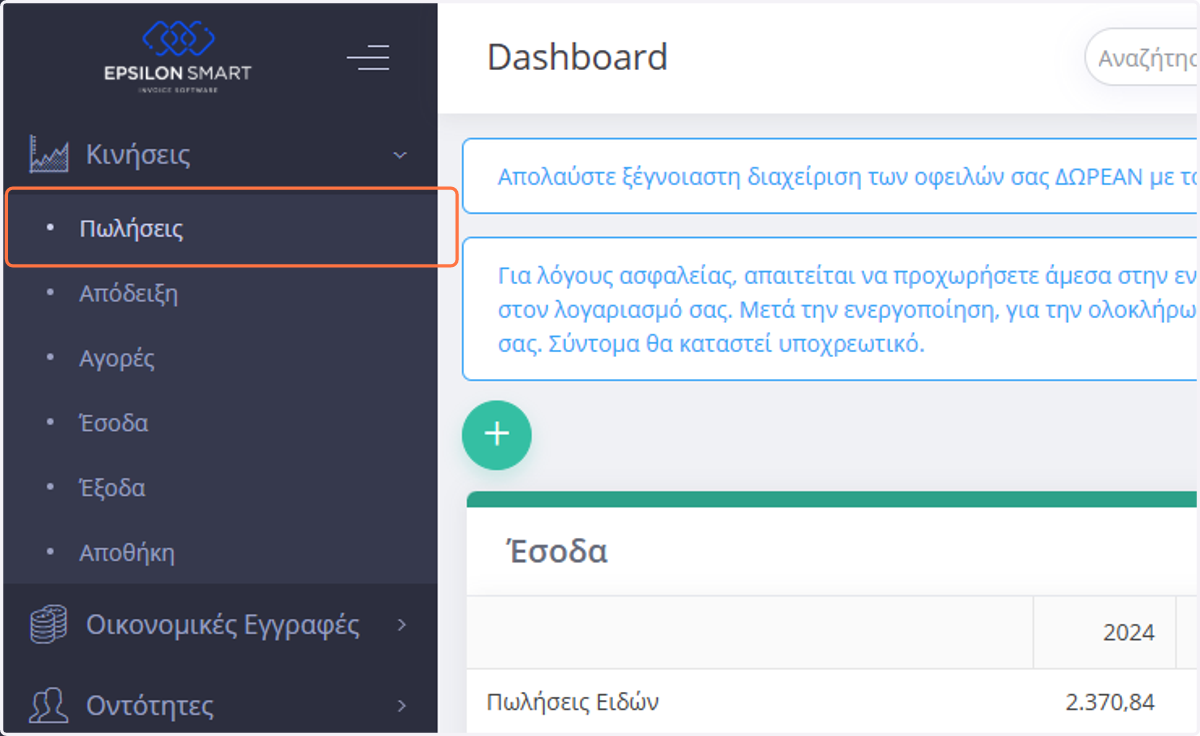
2. Επιλέγετε Πωλήσεις
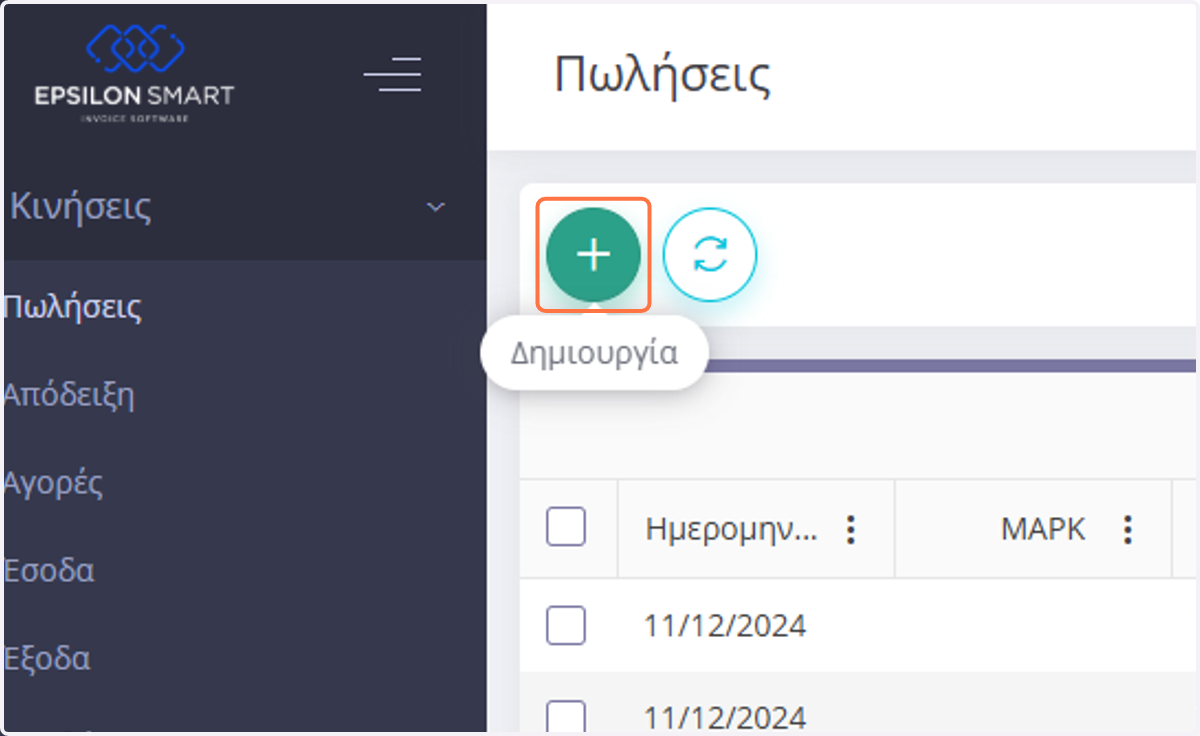
3. Και δημιουργία
4. Επιλέγετε τον τύπο Παραστατικού που θέλετε να εκδώσετε παραστατικό
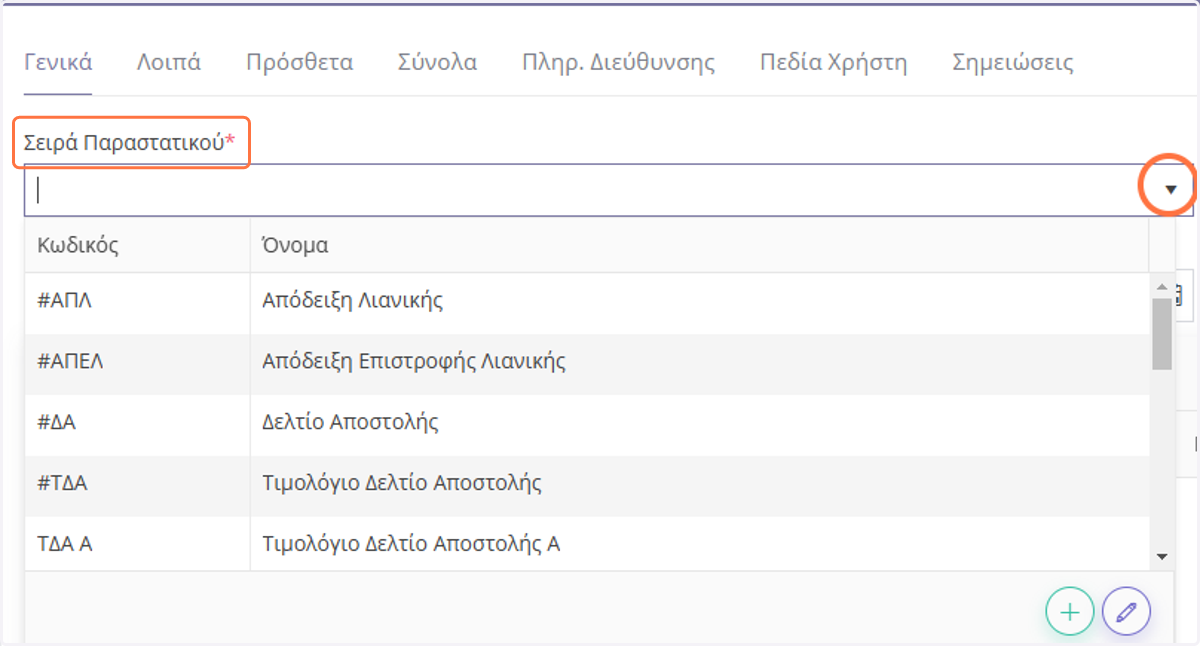
5. Αναζητάτε τον πελάτη

6. Επιλέγετε τον πελάτη
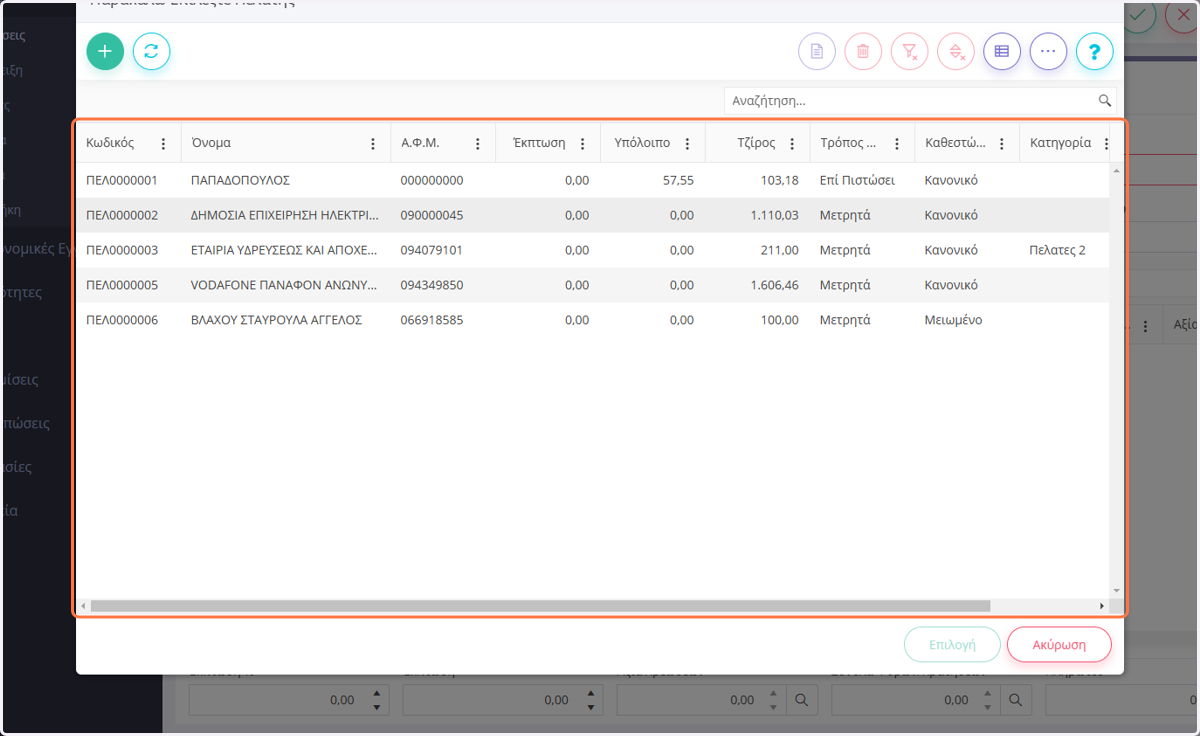
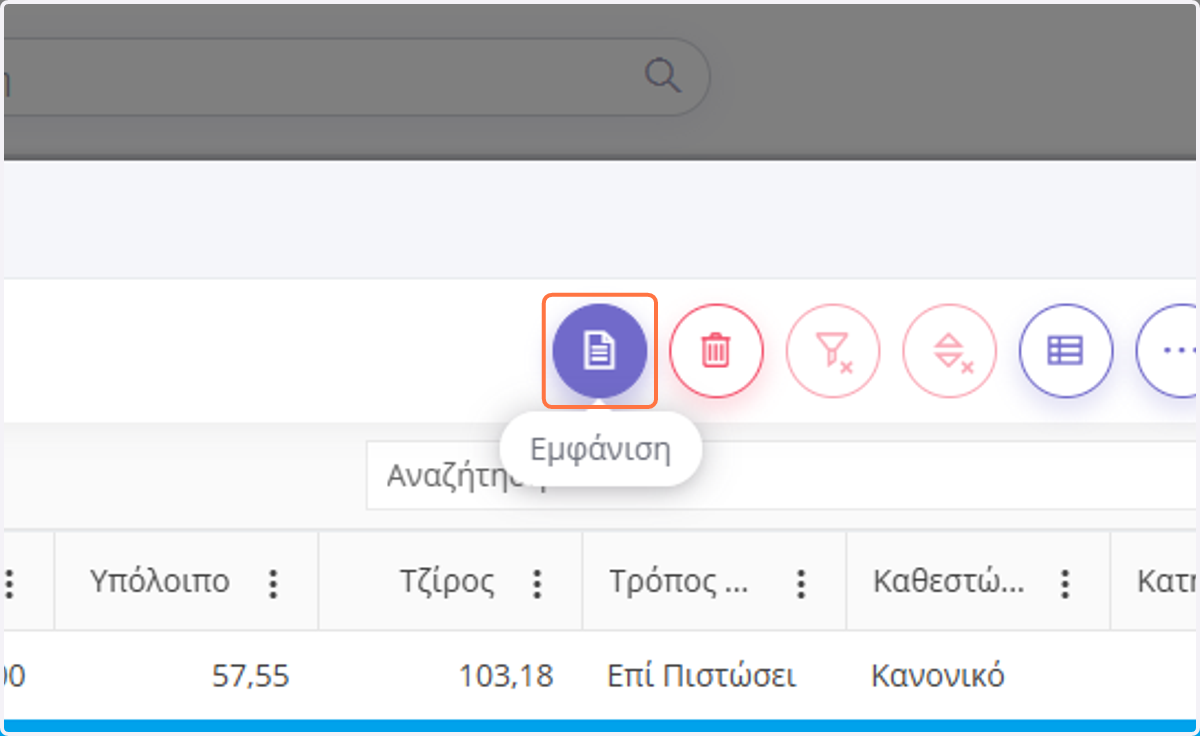
7. Εμφάνιση
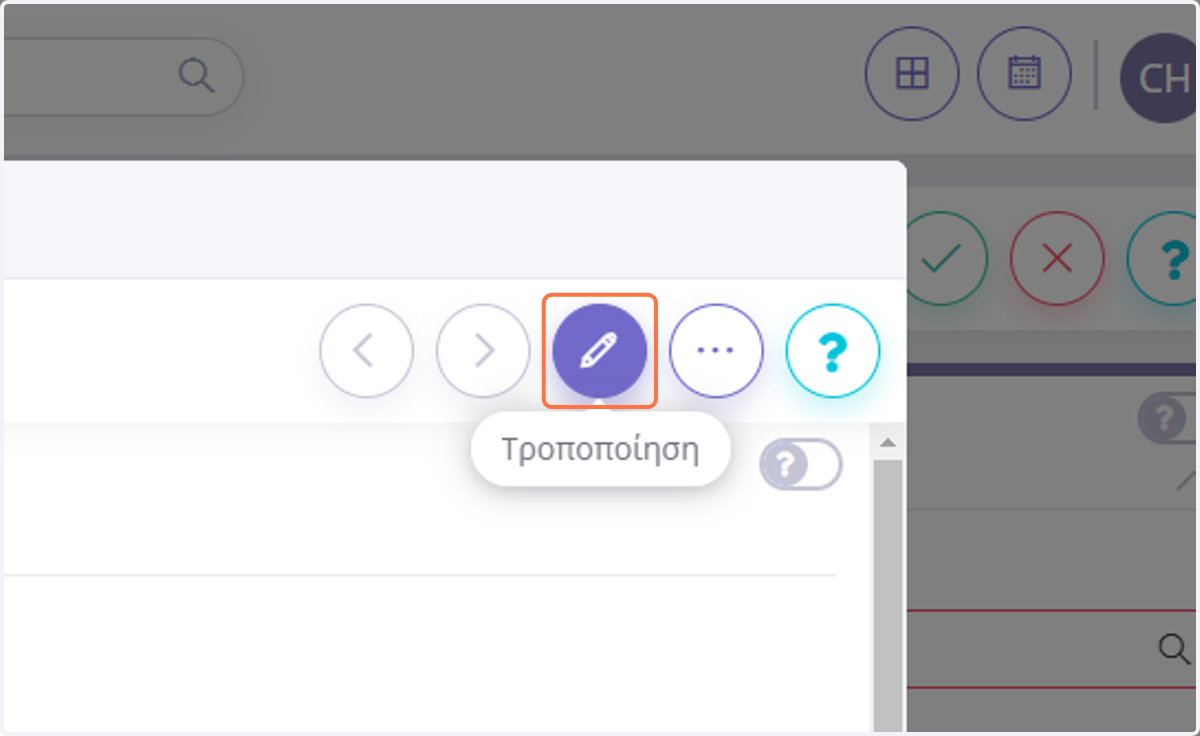
8. Κάνετε κλίκ στο Τροποποίηση
9. Tab Ηλεκτρονική Έκδοση
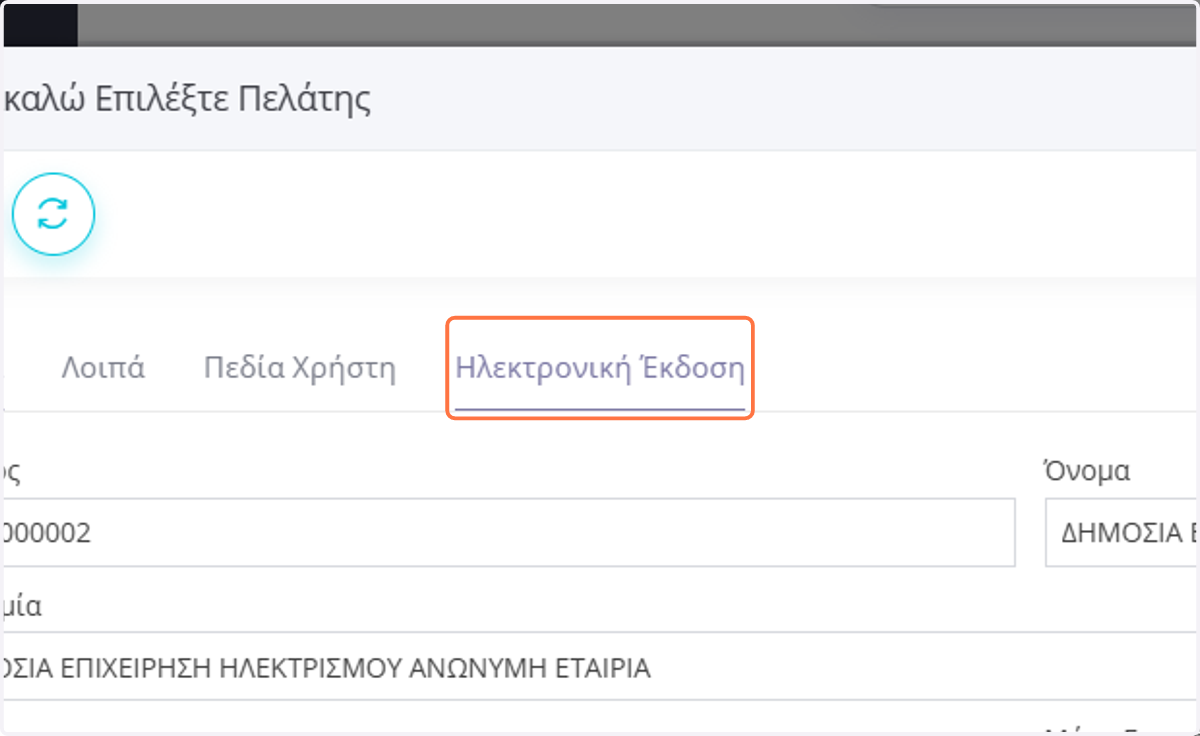
10. Συμπληρώνετε το πεδίο B2G Αναθέτουσα Αρχή
Προσοχή, το συγκεκριμένο πεδίο δέχεται μόνο λατινικούς χαρακτήρες.
Τον συγκεκριμένο κωδικό θα πρέπει να προμηθευτείτε από την Αναθέτουσα Αρχή η οποία συνήθως τον αναφέρει ως ΑΑΗΤ.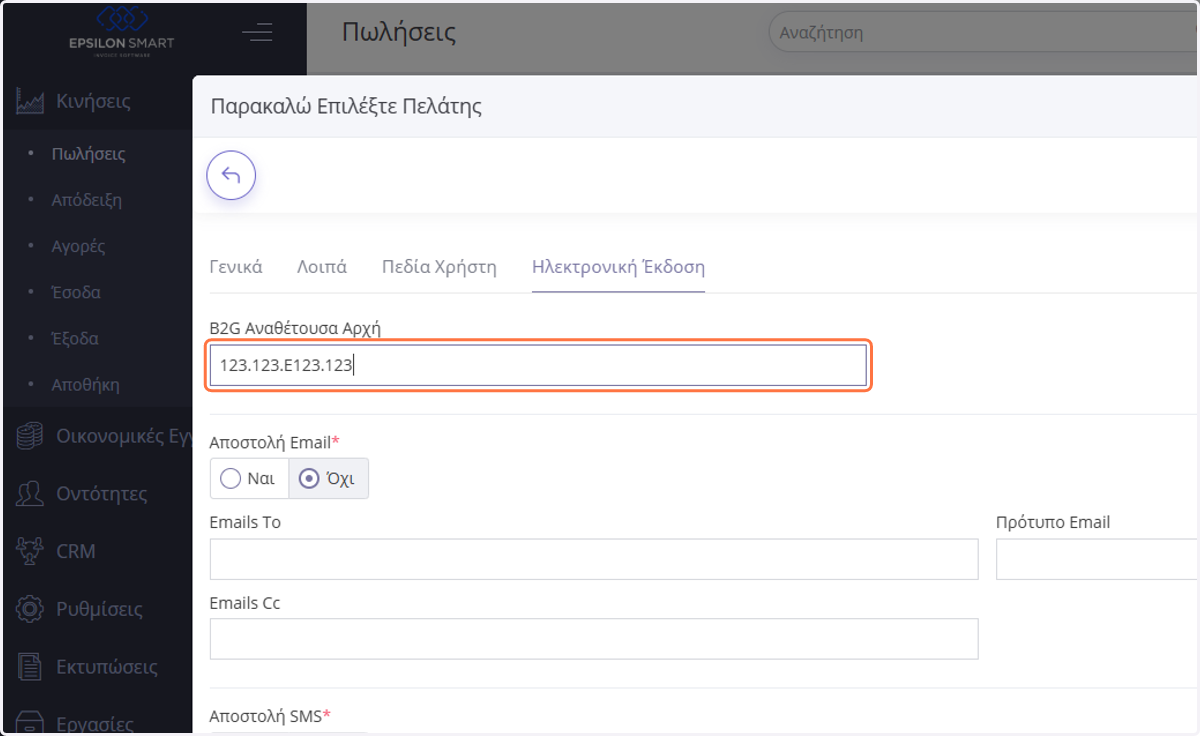
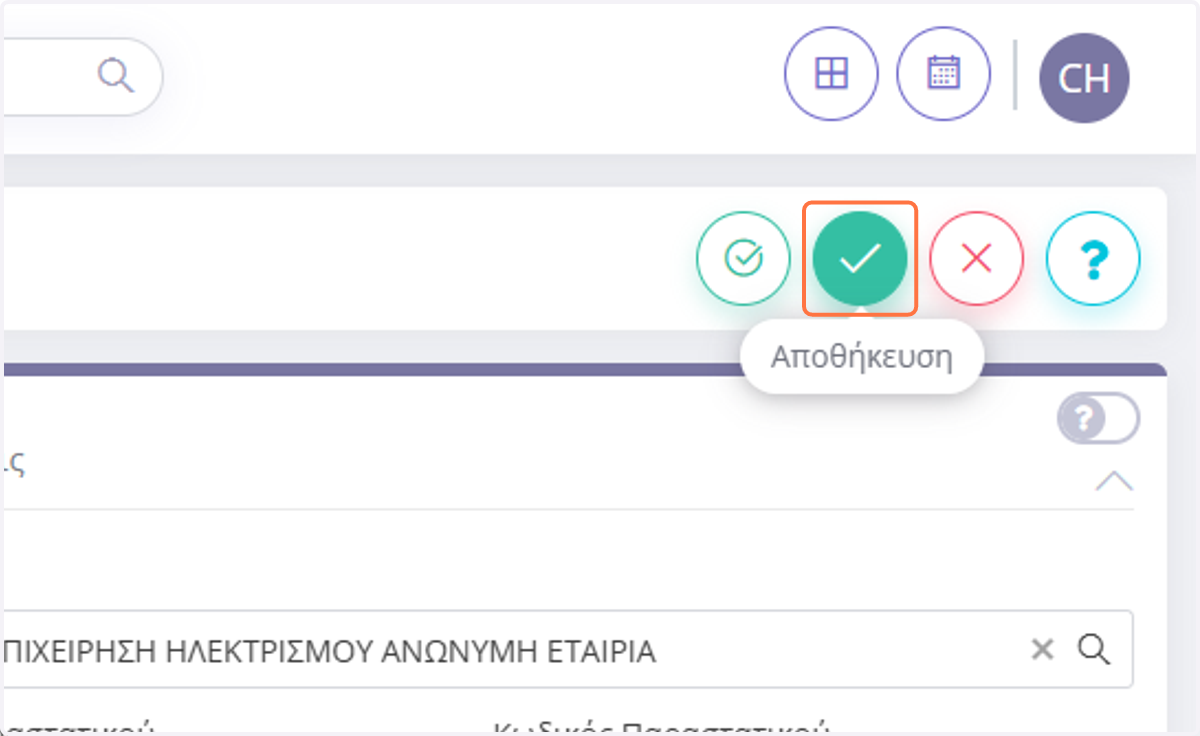
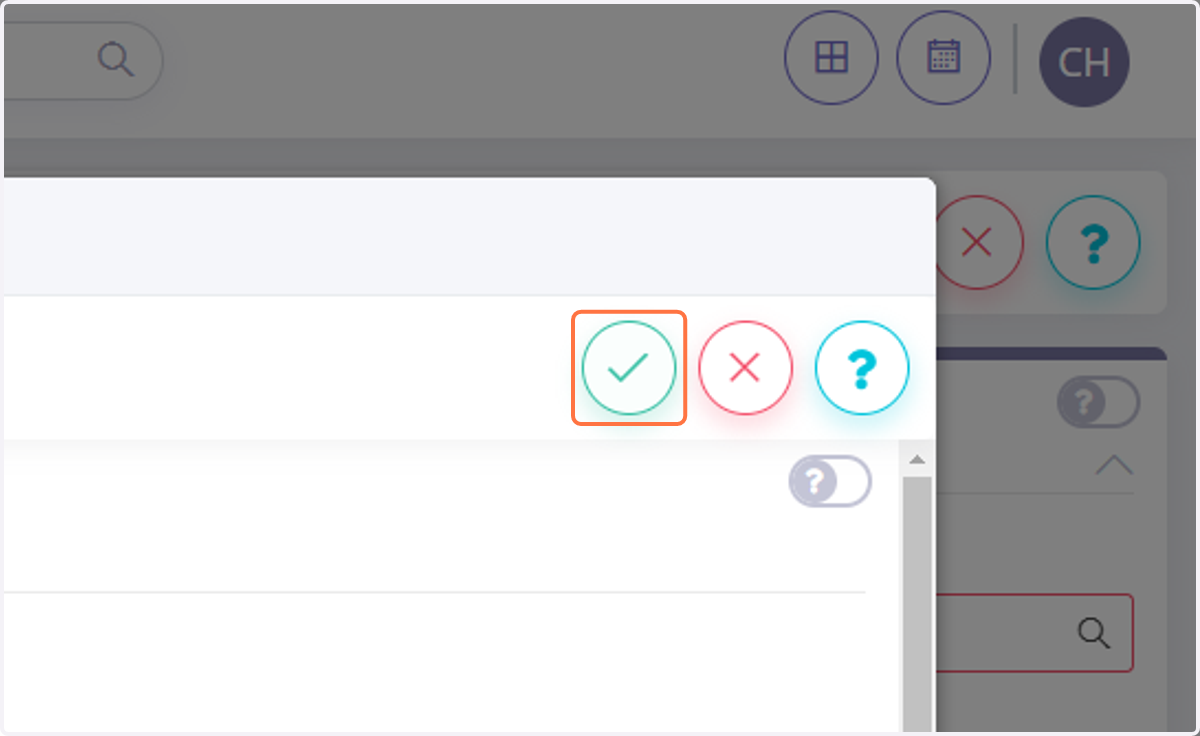
11. Επιλέγετε Αποθήκευση
12. Αναζητάτε την Υπηρεσία ή το Είδος
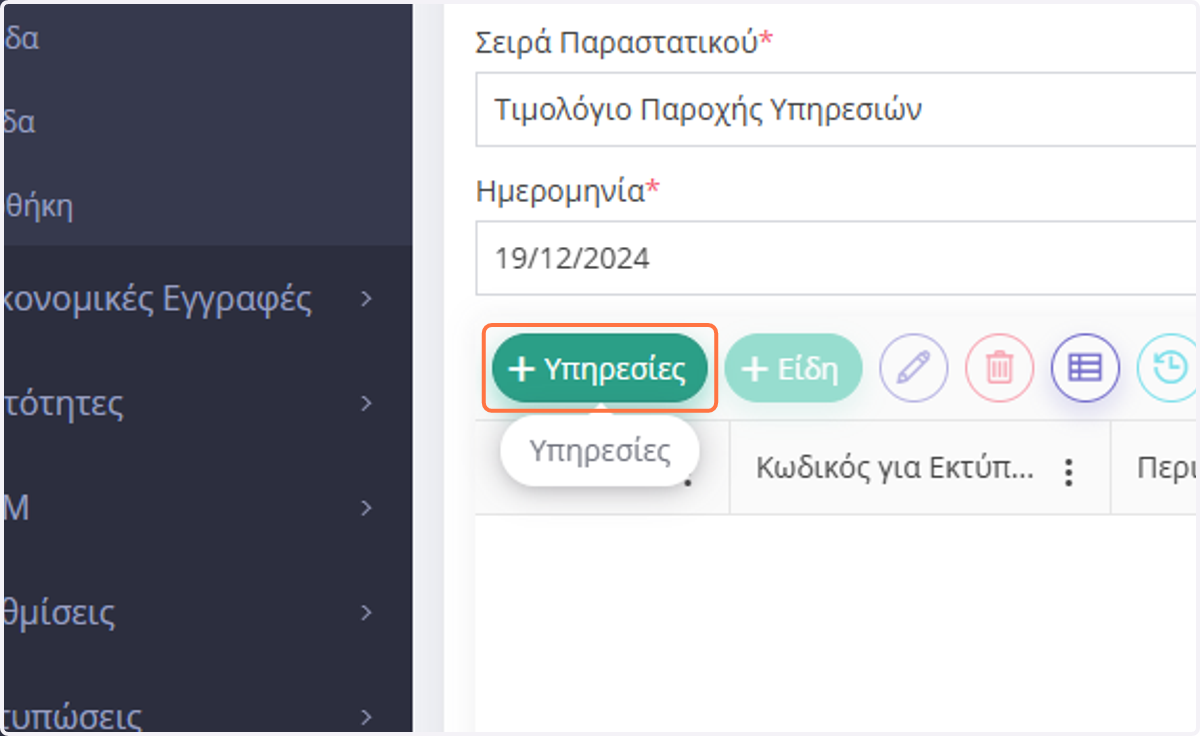
13. Επιλέγετε την Υπηρεσία
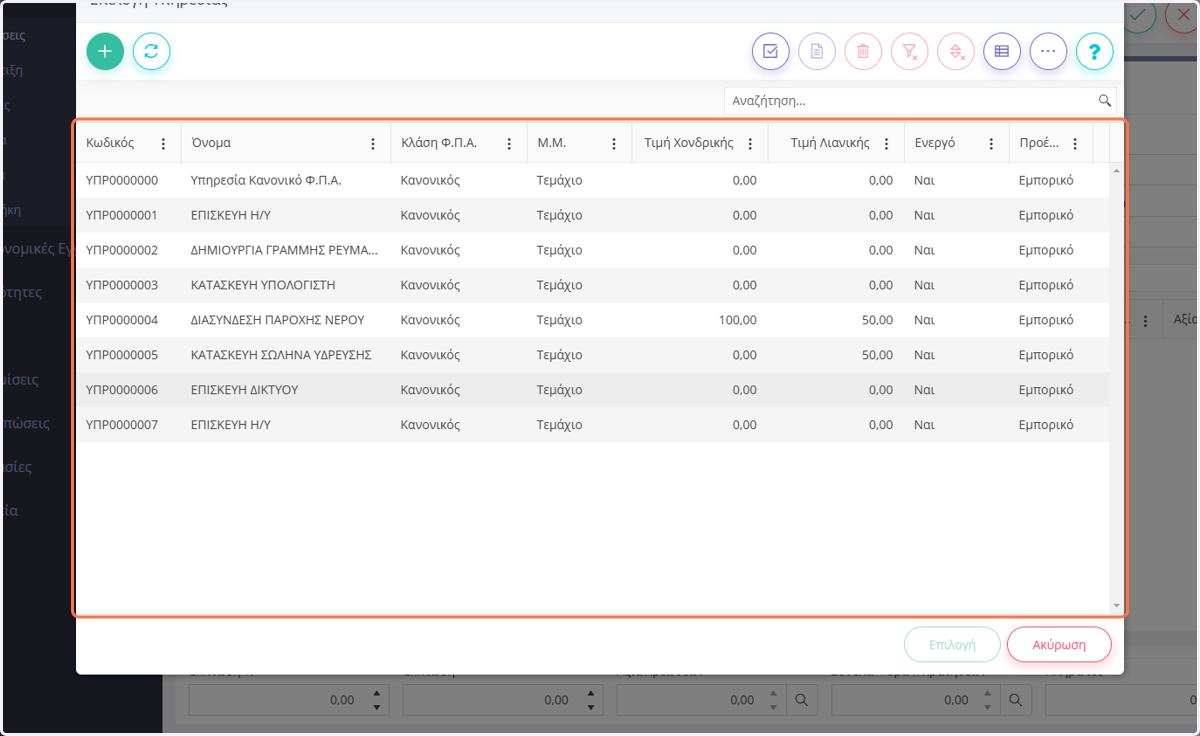
14. Εμφάνιση
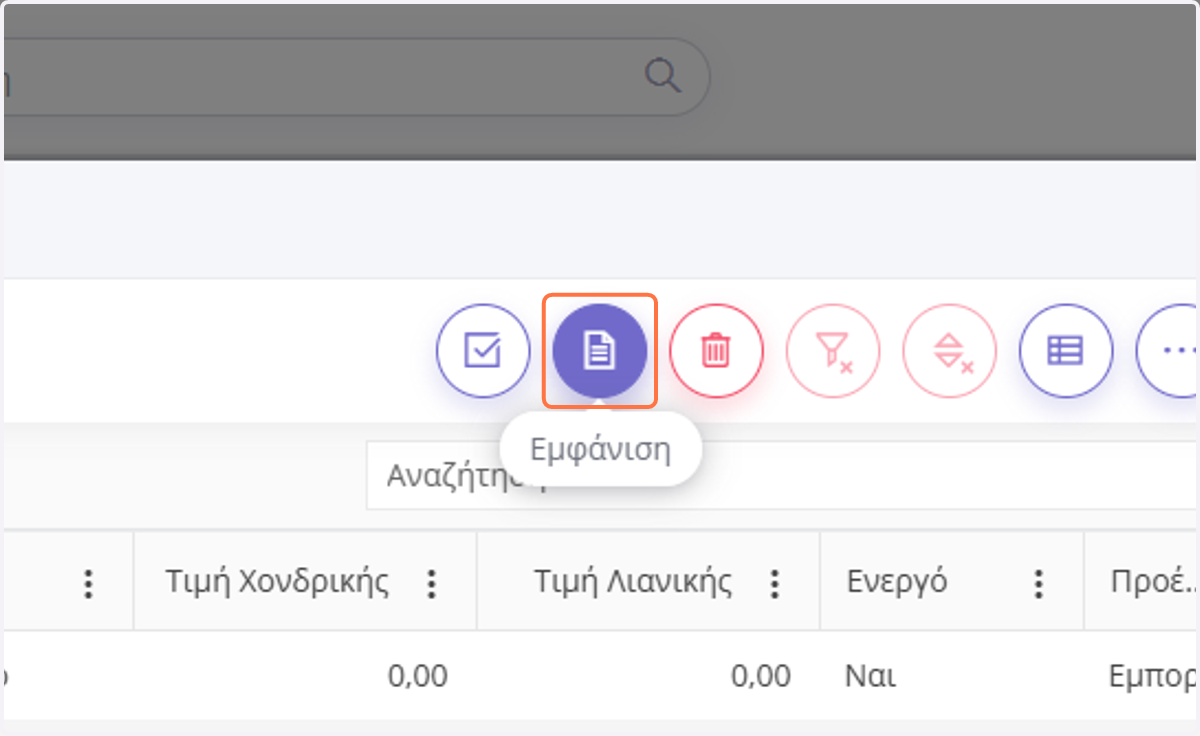
15. Τροποποιήση
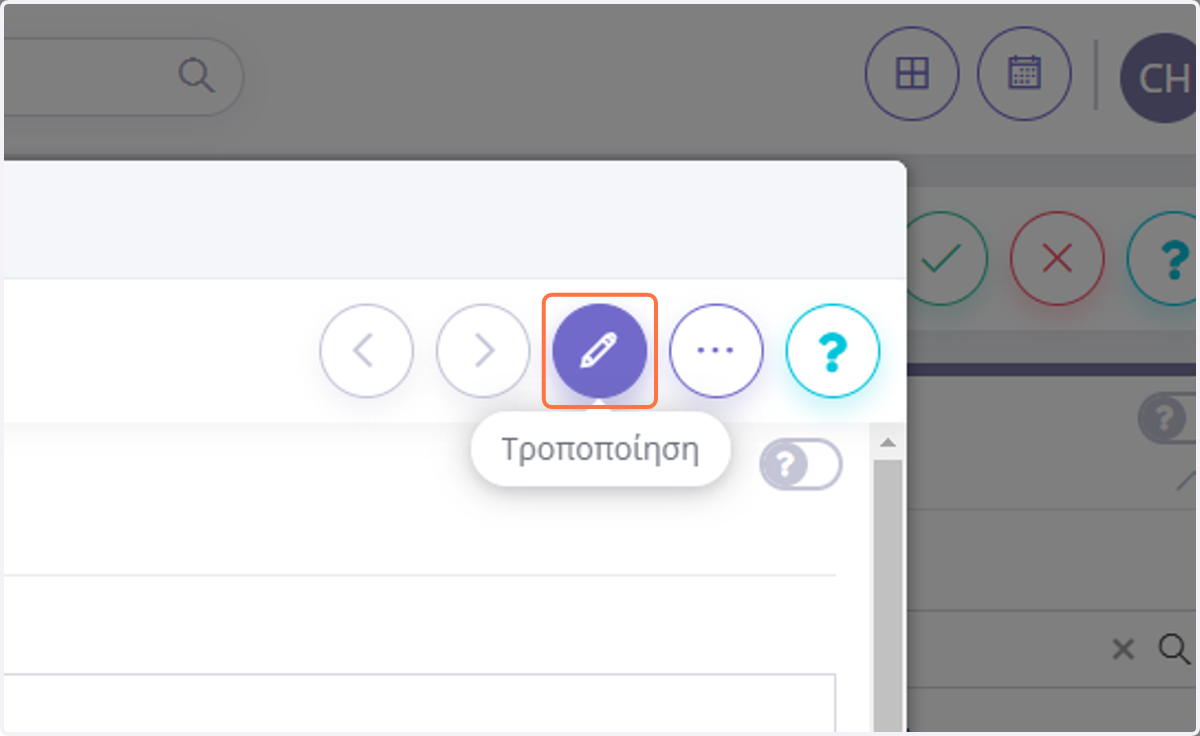
16. Tab Λοιπά
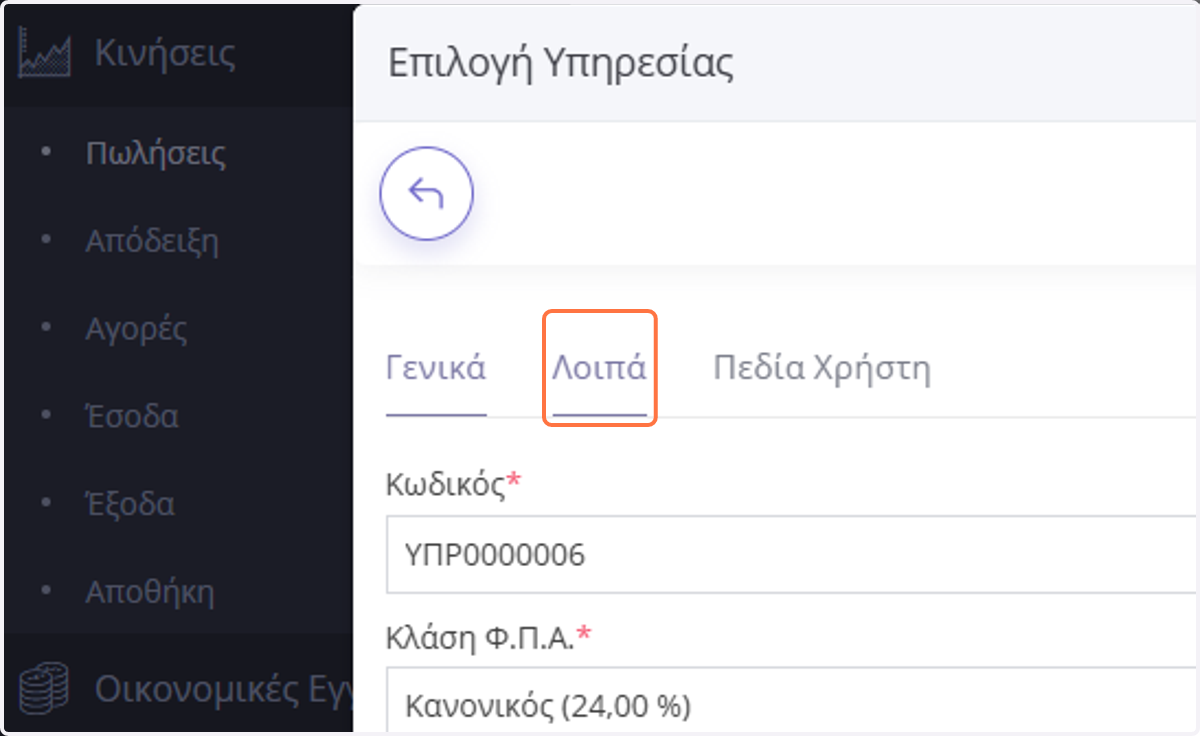
17. Συμπληρώνετε το πεδίο B2G Κωδικός CPV
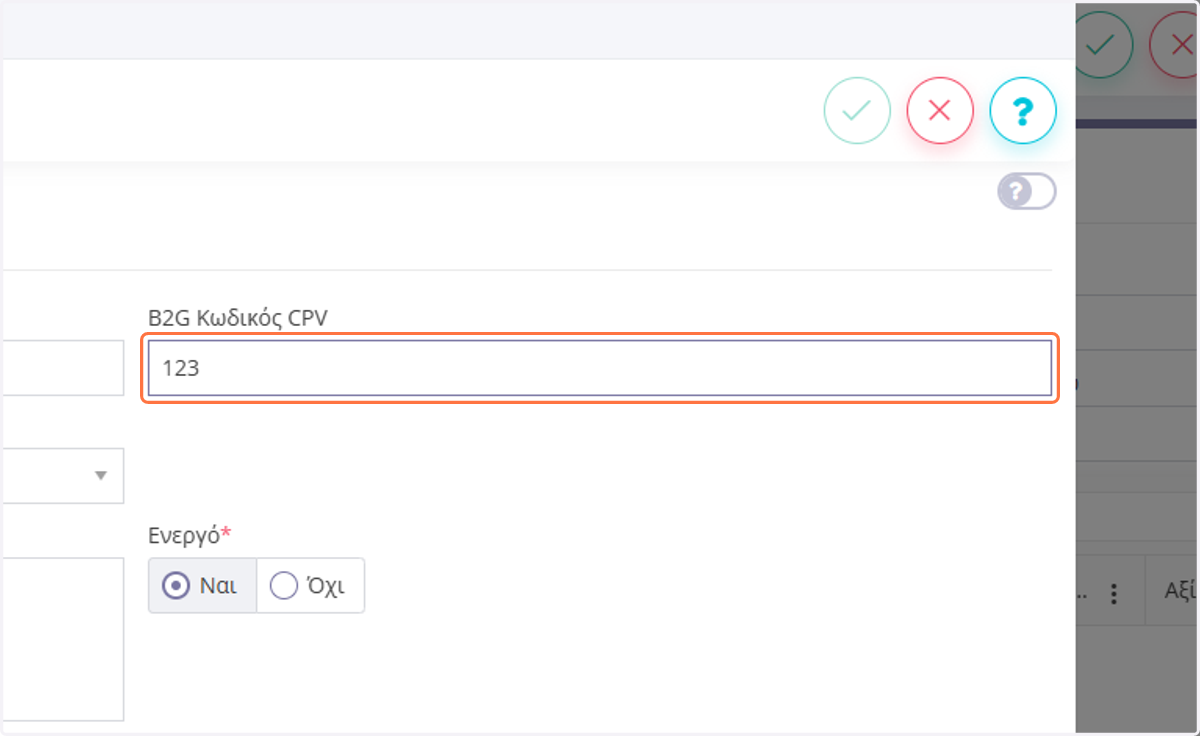
18. Αποθηκεύετε
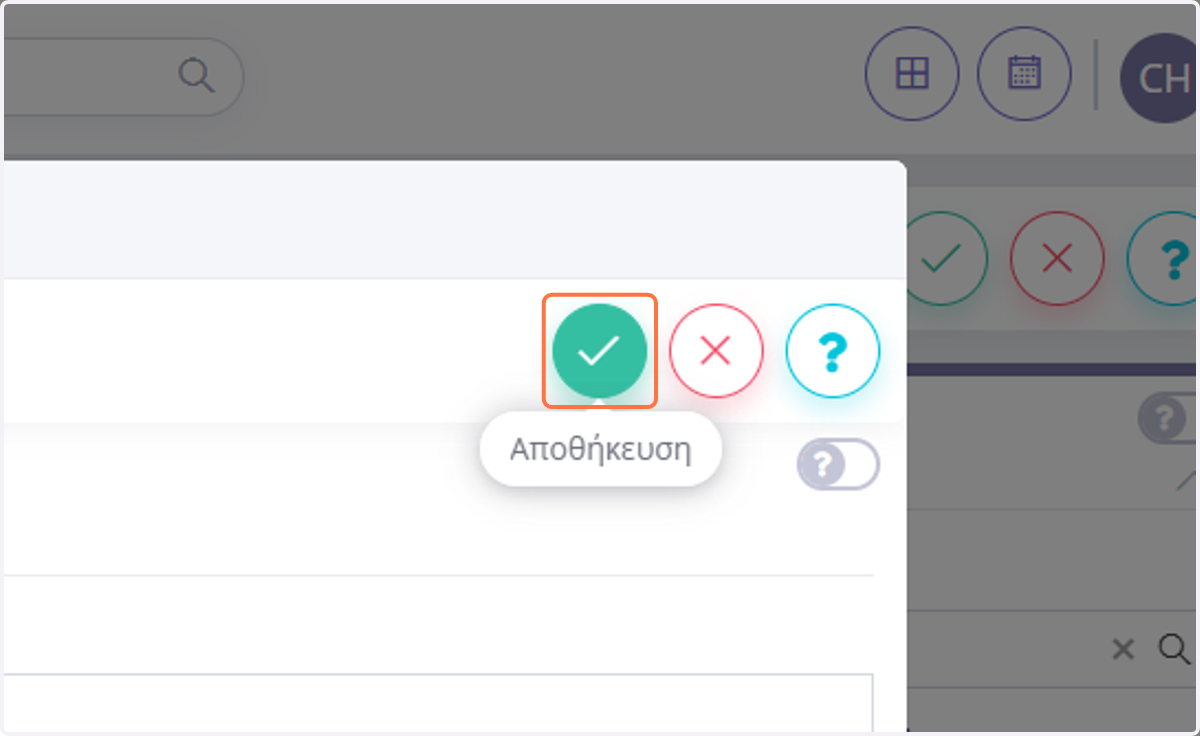
19. Συμπληρώνετε τιμή για την Υπηρεσία ή το είδος
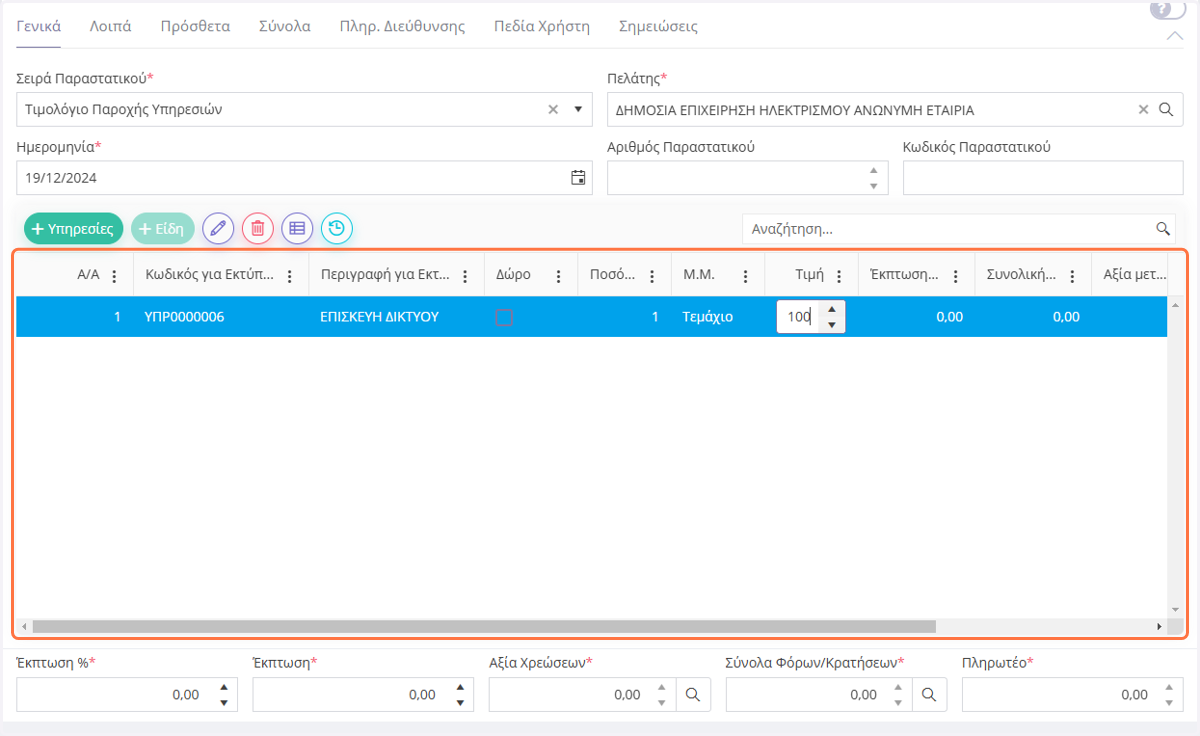
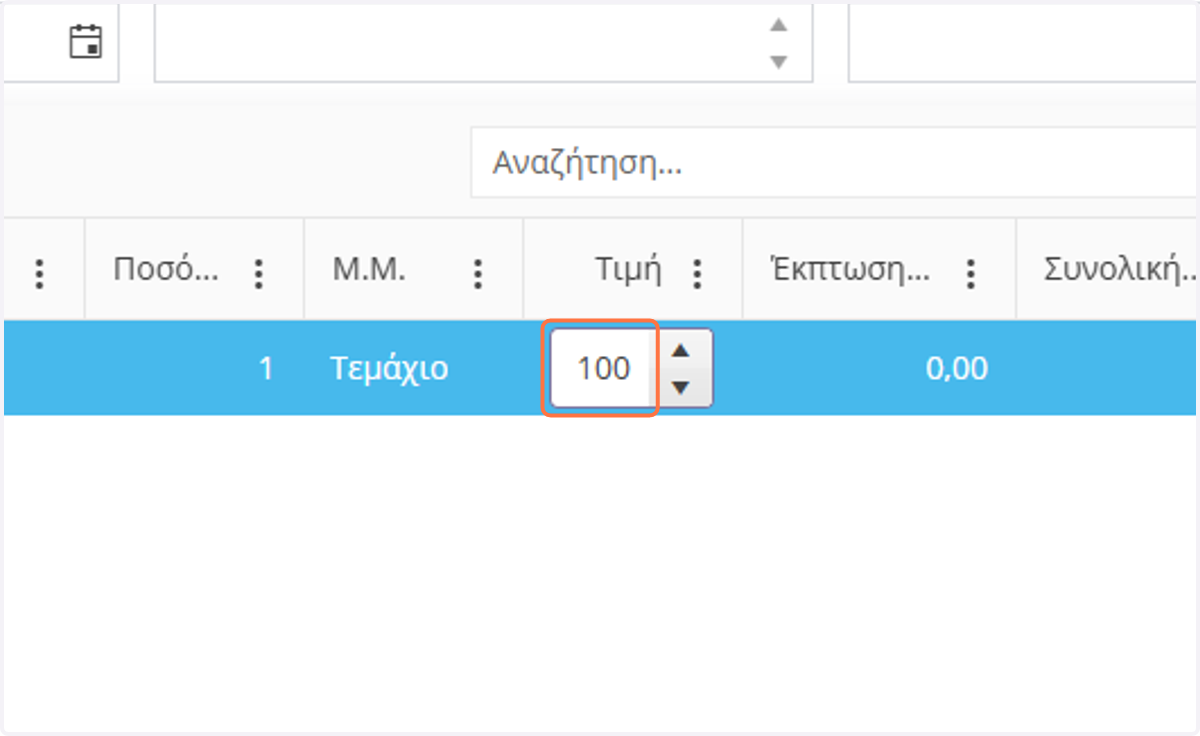
20. Συμπληρώνετε τιμή για την Υπηρεσία ή το είδος
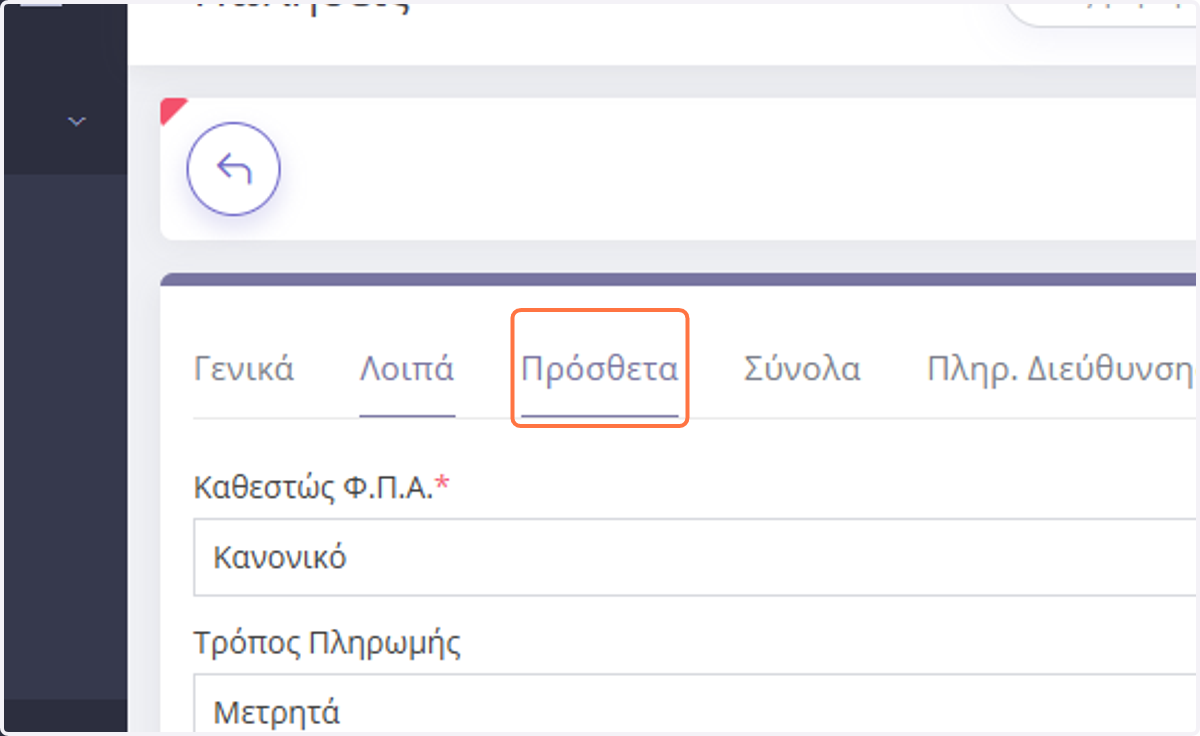
21. Στο tab Πρόσθετα
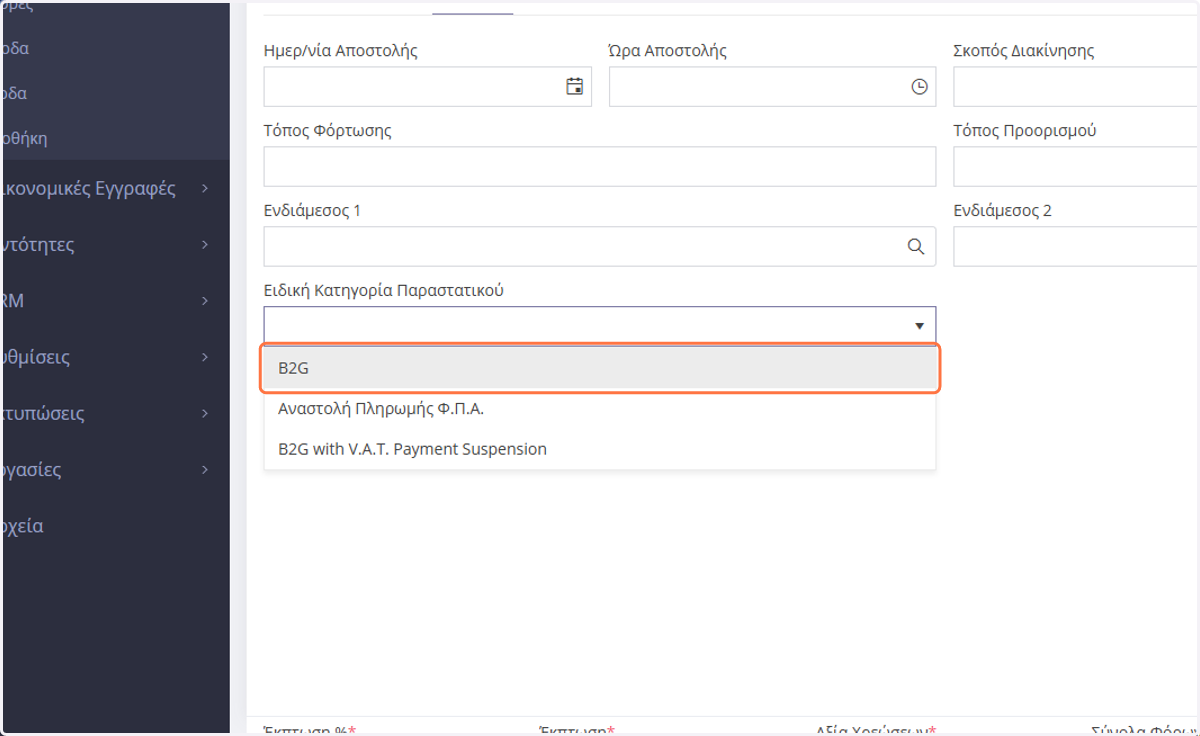
22. Επιλέγετε την επιλογή B2G στο πεδίο Ειδική Κατηγορία Παραστατικού
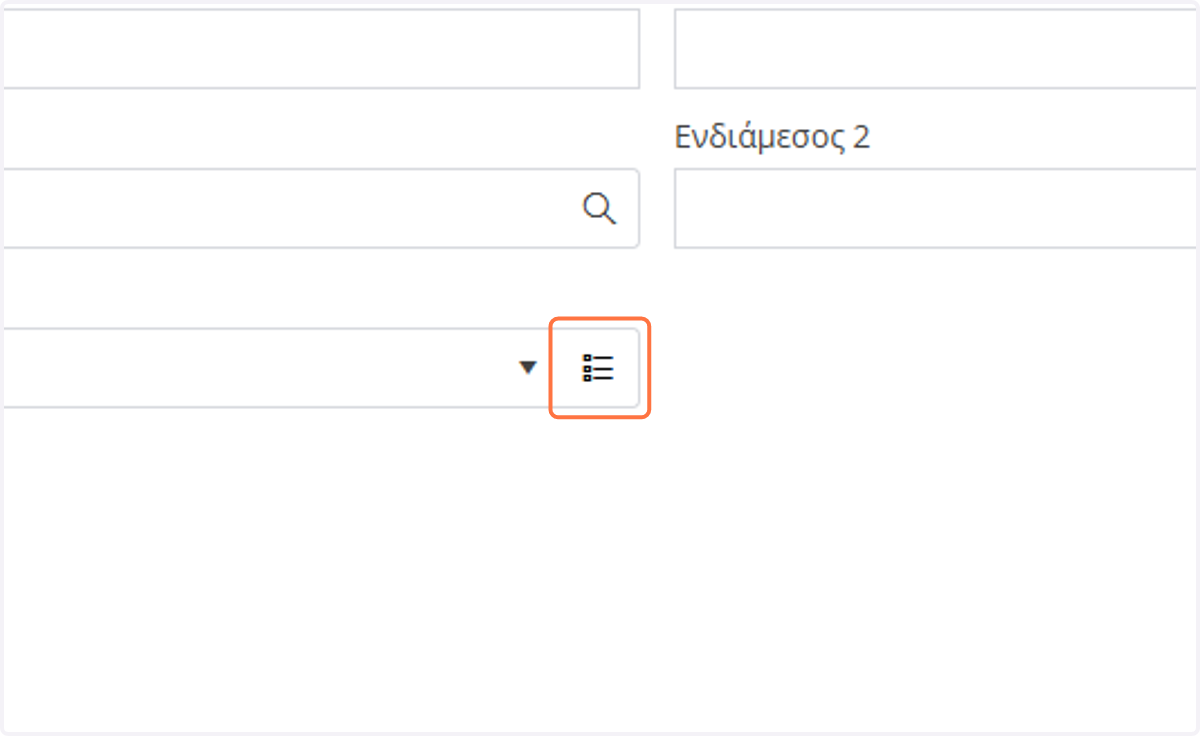
23. Και στη συνέχεια κάνετε κλικ στις παύλες
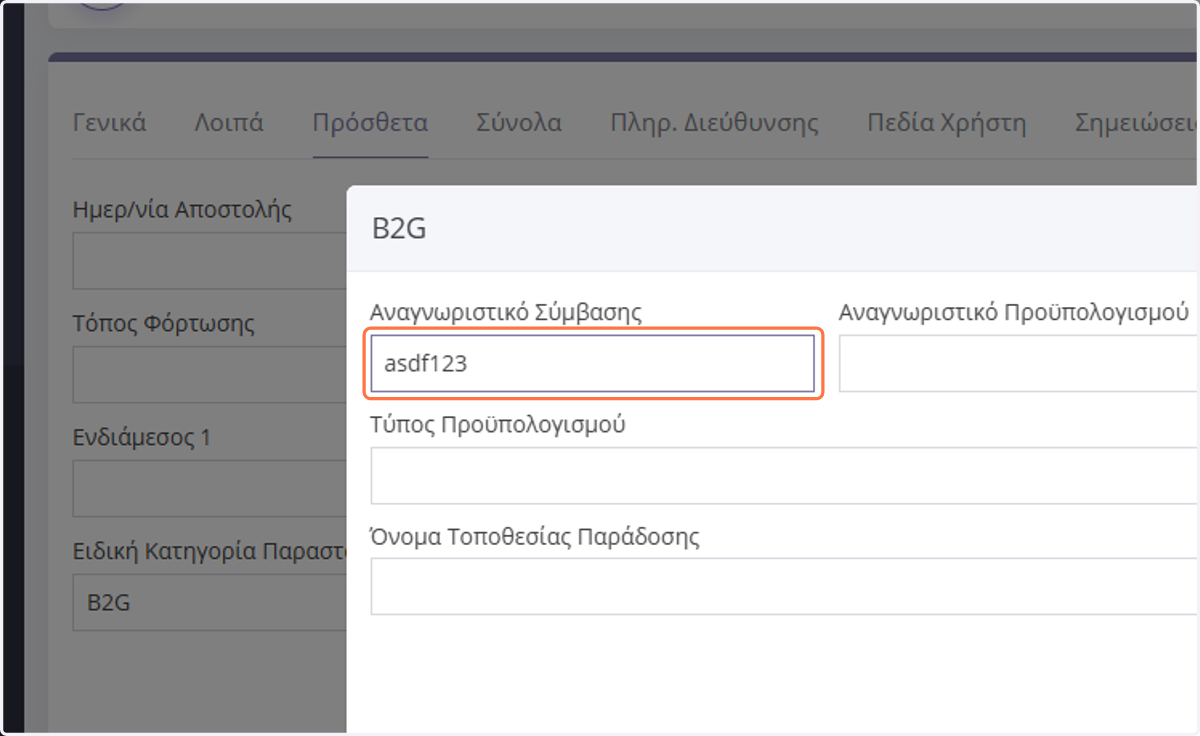
24. Συμπληρώνετε το Αναγνωριστικό Σύμβασης
Τον συγκεκριμένο κωδικό θα πρέπει να προμηθευτείτε από την Αναθέτουσα Αρχή η οποία συνήθως τον αναφέρει ως ΑΔΑΜ.
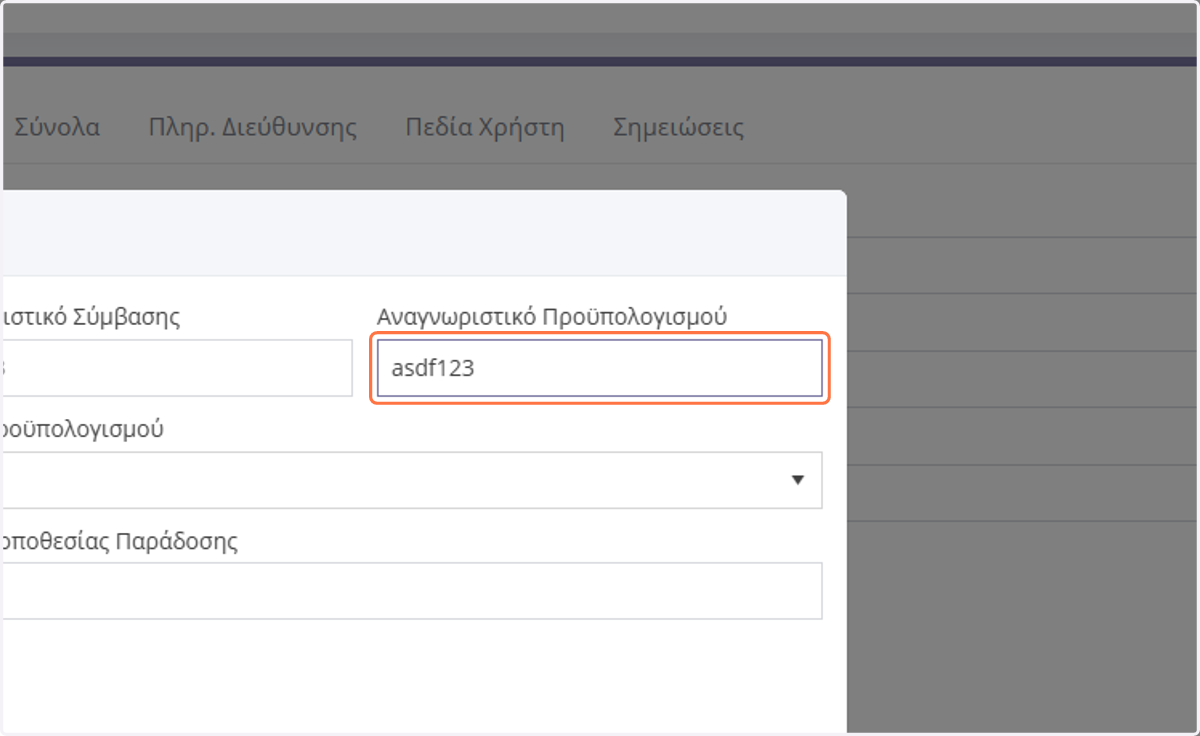
25. Συμπληρώνετε το Αναγνωριστικό Προϋπολογισμού
Τον συγκεκριμένο κωδικό θα πρέπει να προμηθευτείτε από την Αναθέτουσα Αρχή η οποία συνήθως τον αναφέρει ως ΑΔΑ.
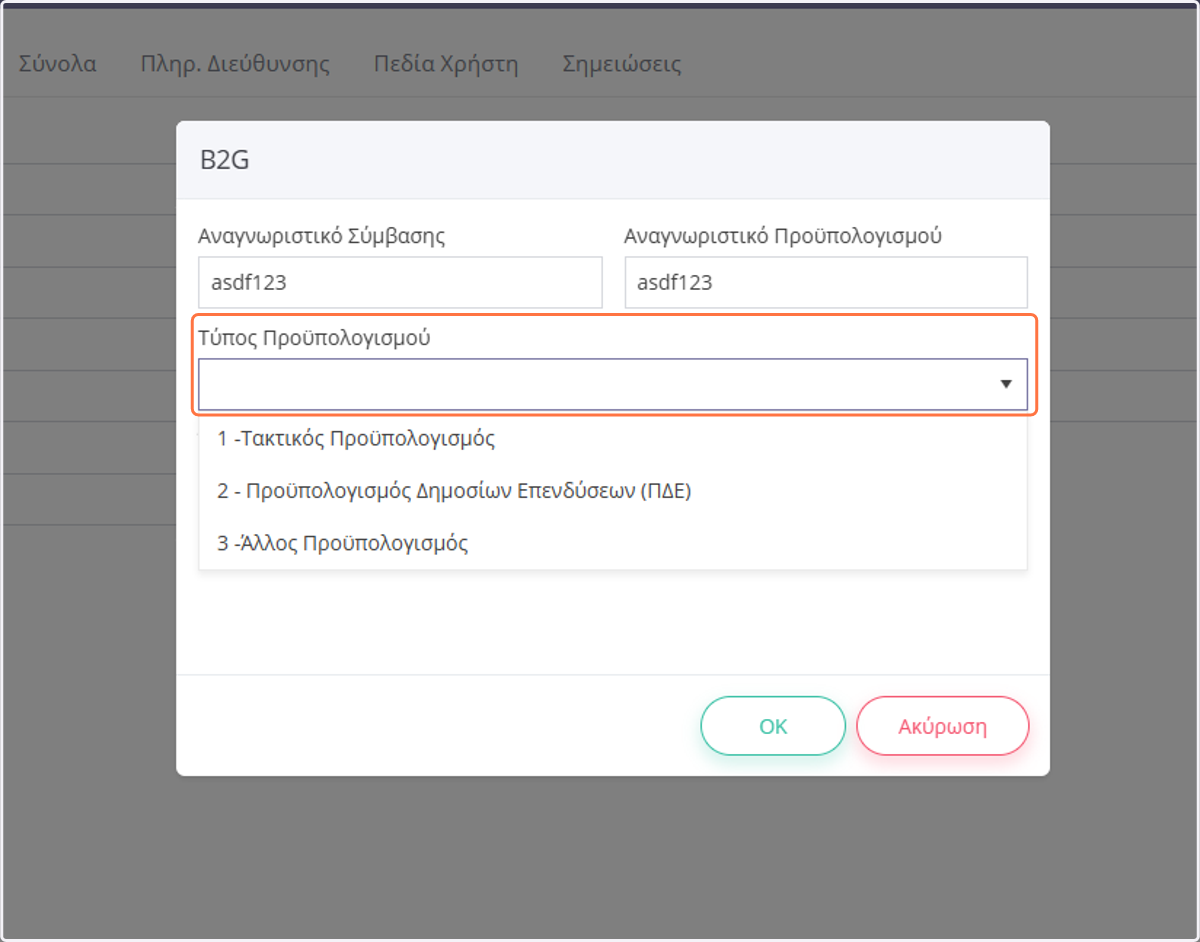
26. Επιλέγετε τον Τύπο Προϋπολογισμού
Τον συγκεκριμένο Τύπο θα πρέπει να προμηθευτείτε από την Αναθέτουσα Αρχή.
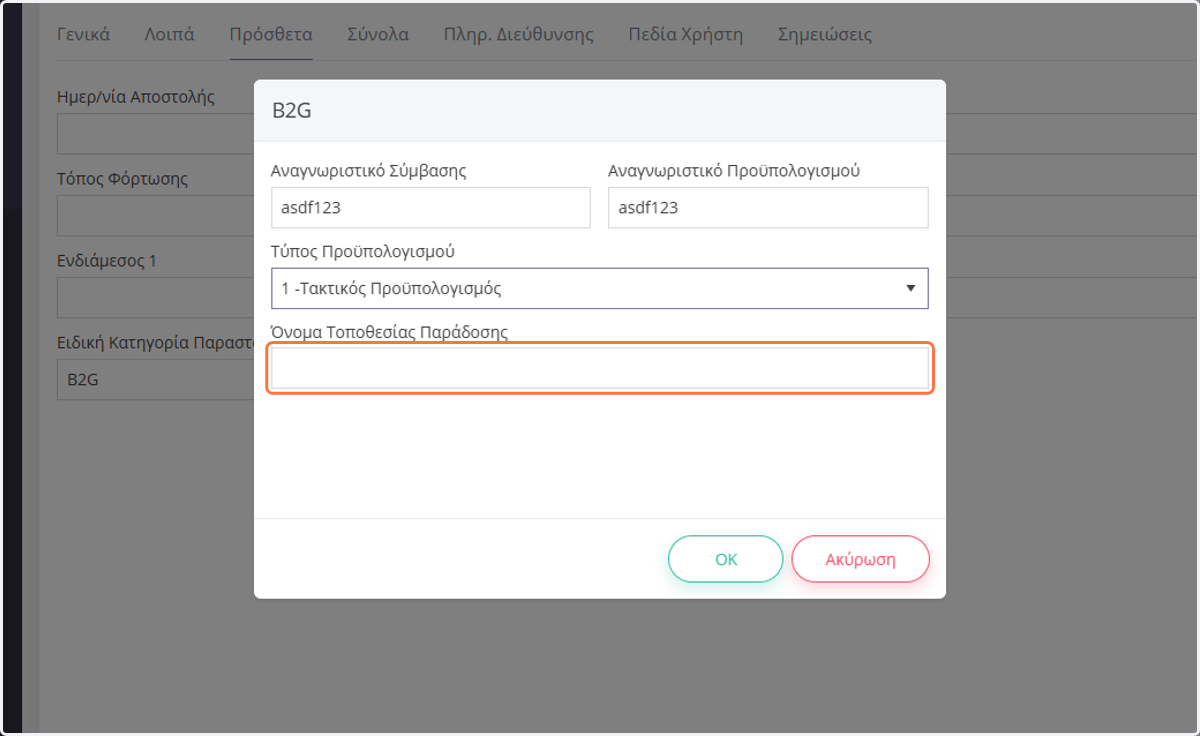
27. Προαιρετικά, το Όνομα Τοποθεσίας Παράδοσης
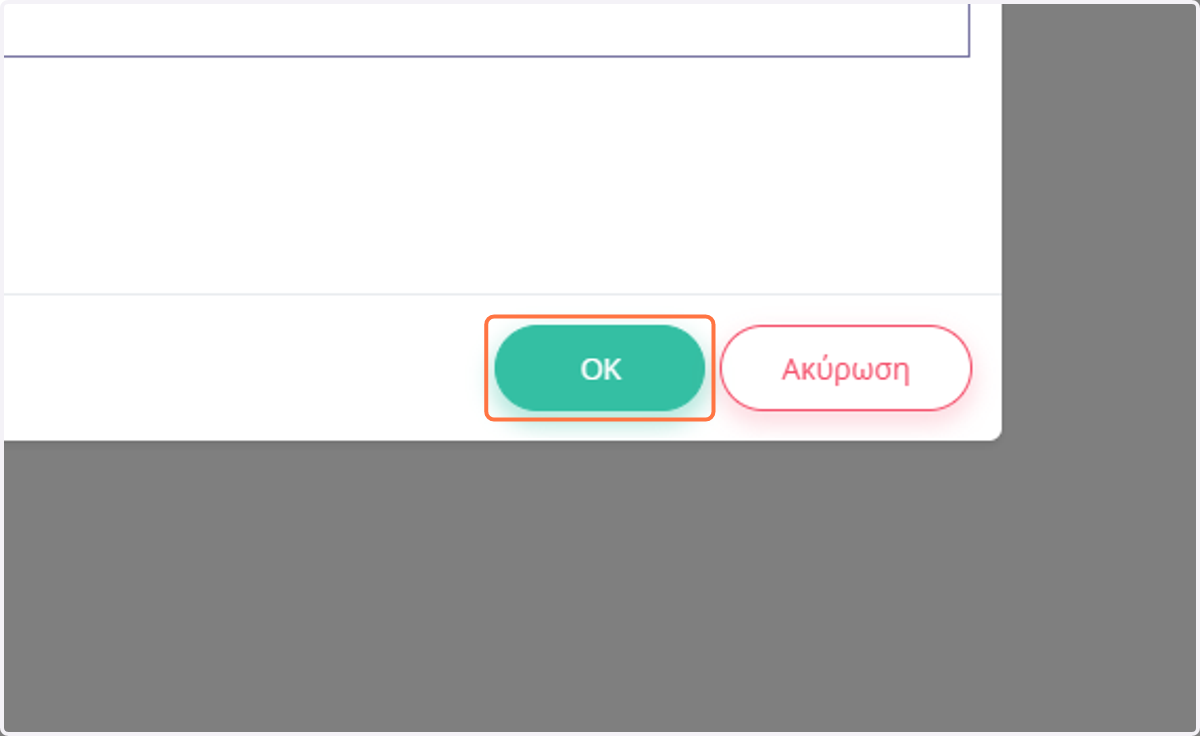
28. Επιλέγετε ΟΚ
29. Τέλος, αποθηκεύετε το παραστατικό για την έκδοση του.