การทำแบบทดสอบสำหรับผู้เรียน
ดำเนินการ Login เข้าสู่ระบบให้เรียบร้อย
เลือกแบบทดสอบและอ่านคำชี้แจง
1. Click on แบบทดสอบที่ต้องการ
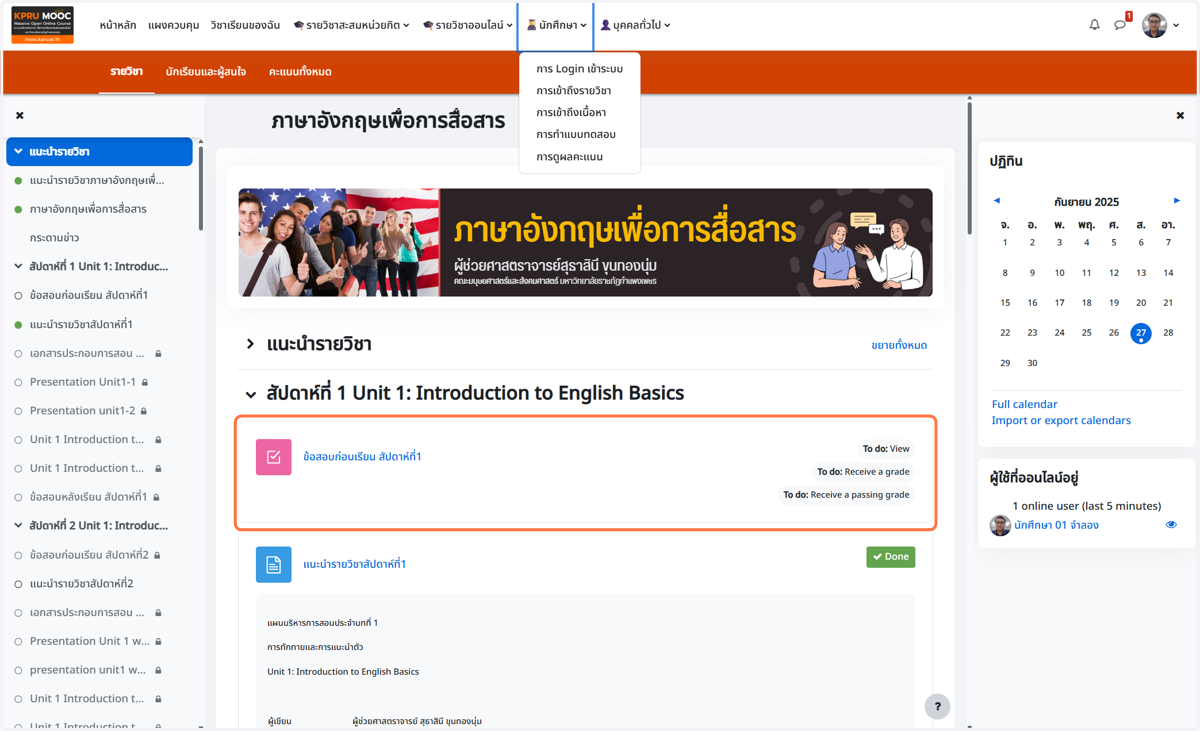
2. ตัวอย่าง เช่น ข้อสอบก่อนเรียน สัปดาห์ที่1…
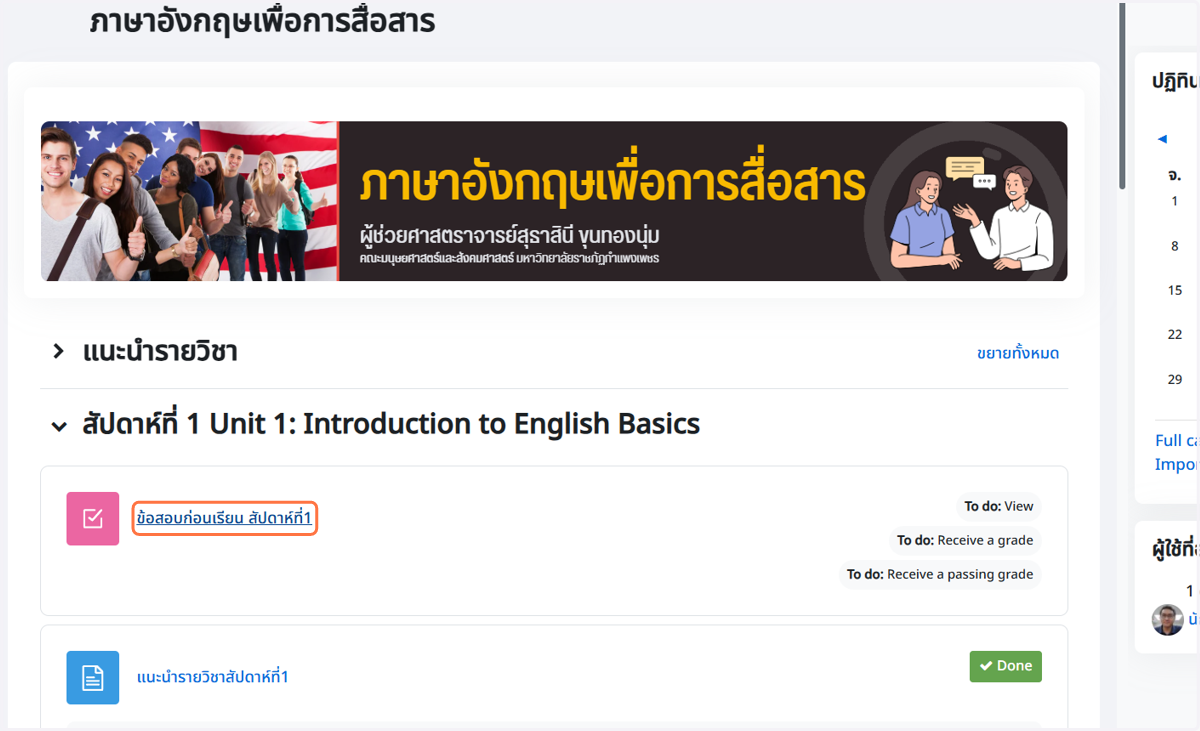
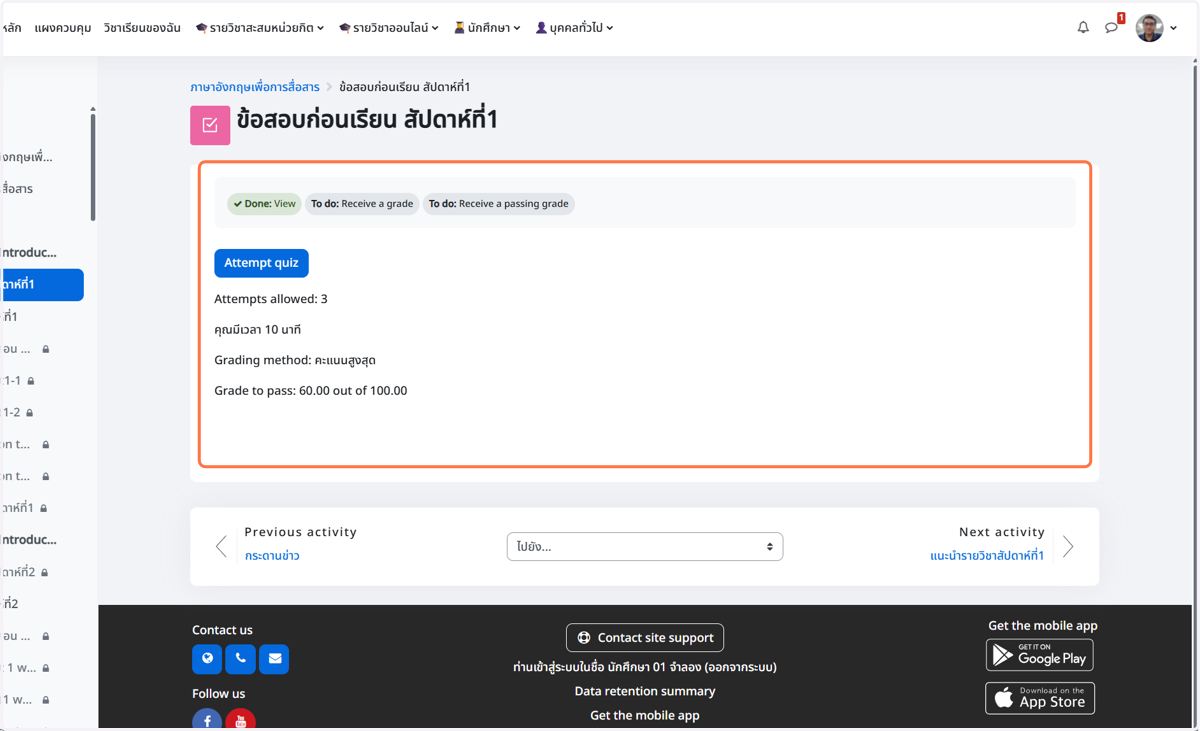
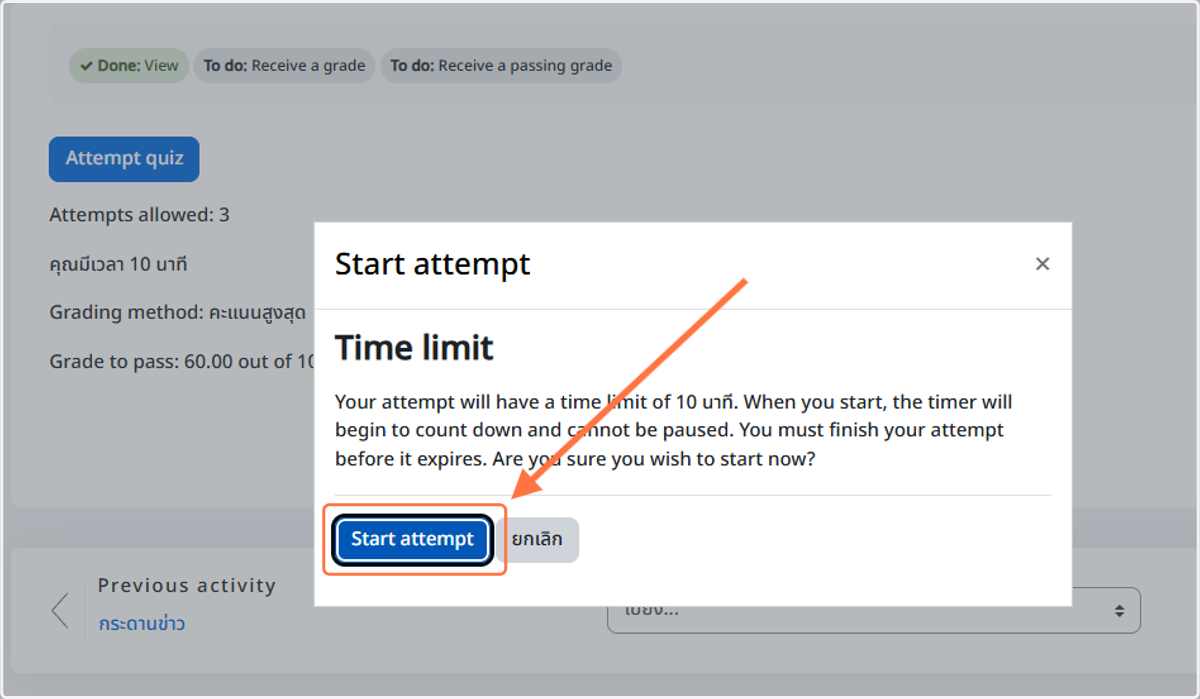
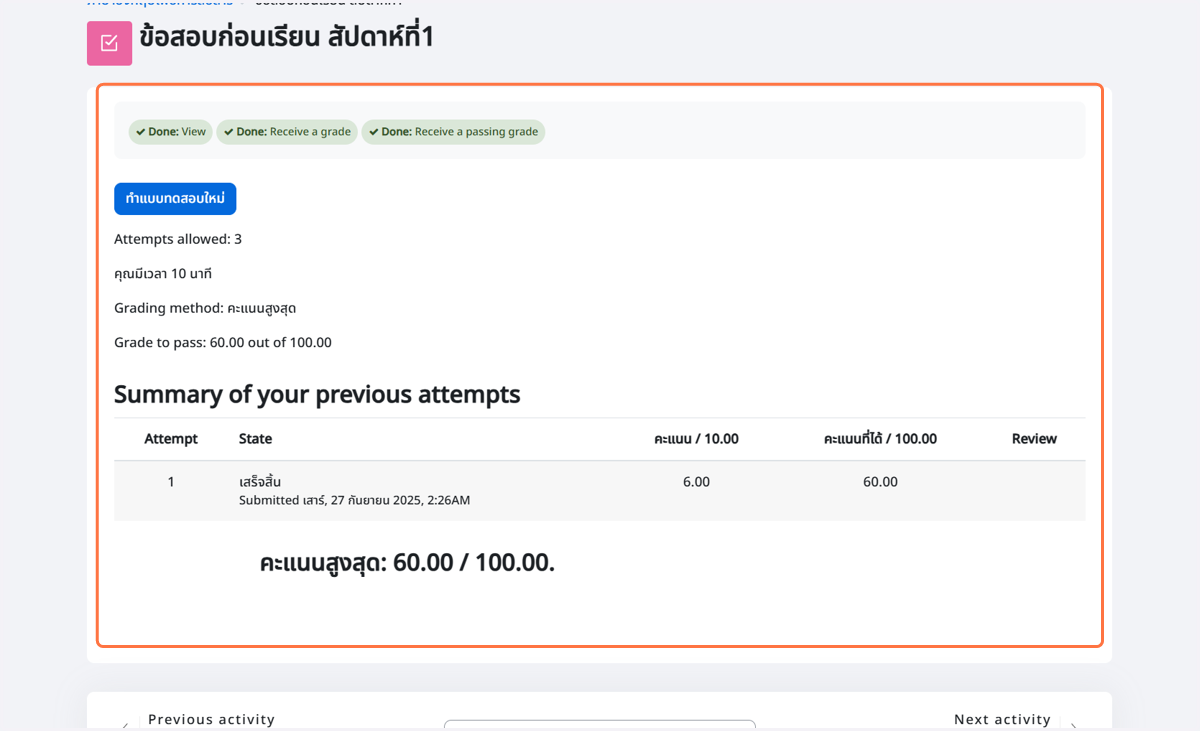
3. แสดงรายละเอียดเบื้องต้น เช่น จำนวนครั้งในการสอบ / เวลา / การตัดเกรดคะแนน
คำชี้แจง ตัวอย่างตามภาพ
Attempts allowed: 3 (สอบได้สูงสุด 3 ครั้ง)
คุณมีเวลา 10 นาที (เมื่อเริ่มสอบมีเวลาให้ 10 นาที)
Grading method: คะแนนสูงสุด (ตัดเกรดด้วย คะแนนสูงสุด)
Grade to pass: 60.00 out of 100.00 (คะแนนเต็ม 100 / ผ่านที่ 60 คะแนน)
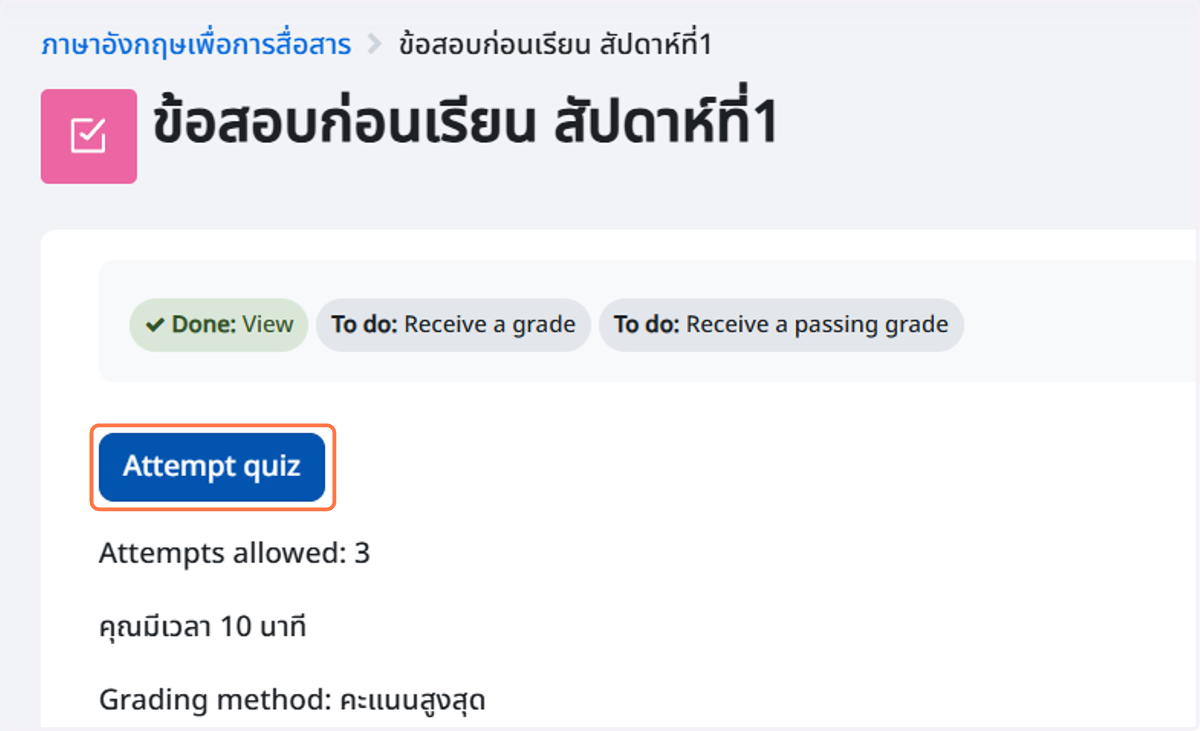
เริ่มทำข้อสอบ
4. Click on "Attempt quiz"
5. Click on "Start attempt…" เพื่อเริ่มการทำข้อสอบ
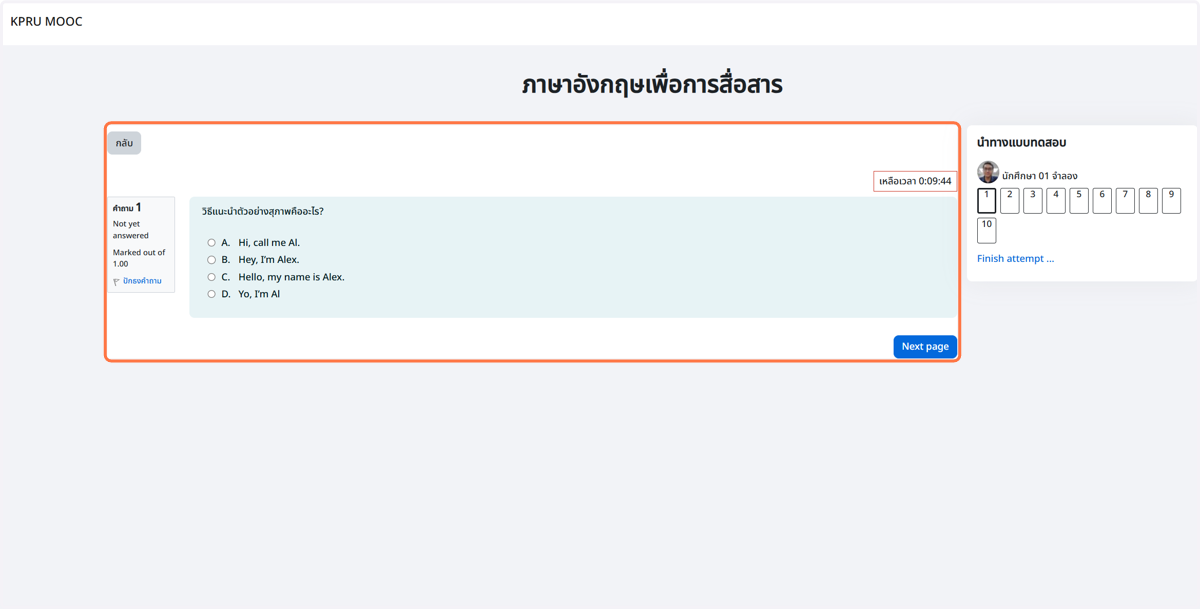
6. เริ่มทำข้อสอบจากข้อที่ 1
ด้านซ้าย แสดงรายละเอียดข้อสอบแต่ละข้อ และจำนวนข้อ อาจมีตั้งแต่ 1 ข้อ หรือ มากกว่า ขึ้นอยู่กับการกำหนดค่าของแต่ละรายวิชา
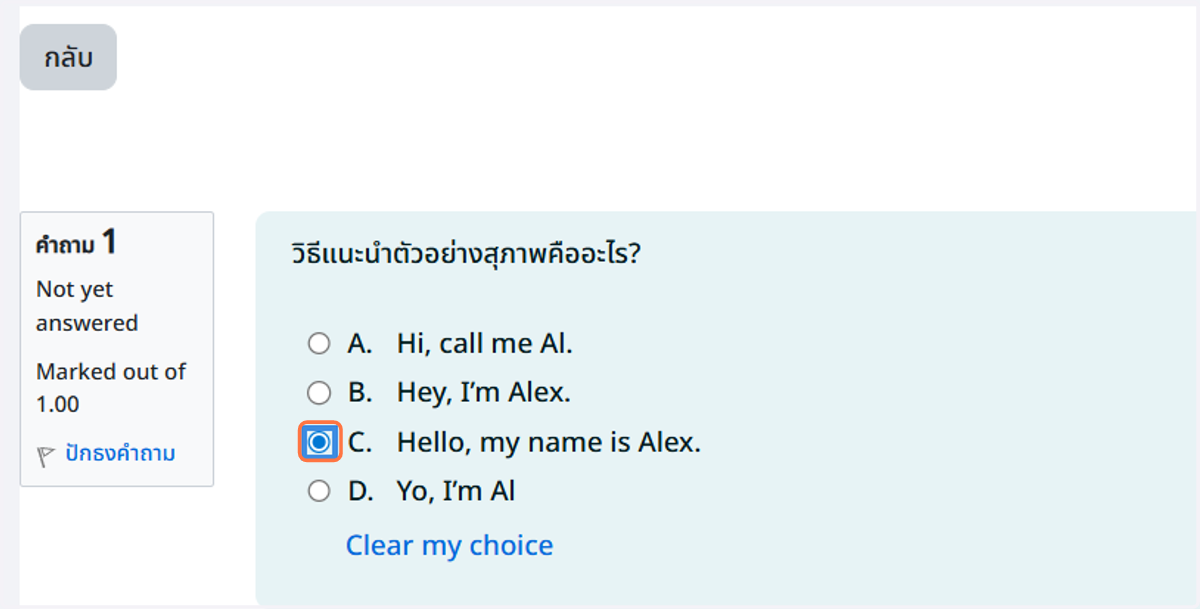
7. คลิกเลือก คำตอบ ที่ถูกต้อง
8. Click on "Next page" หรือ คลิกที่ปุ่มเลขข้อที่กล่อง "นำทางแบบทดสอบ"
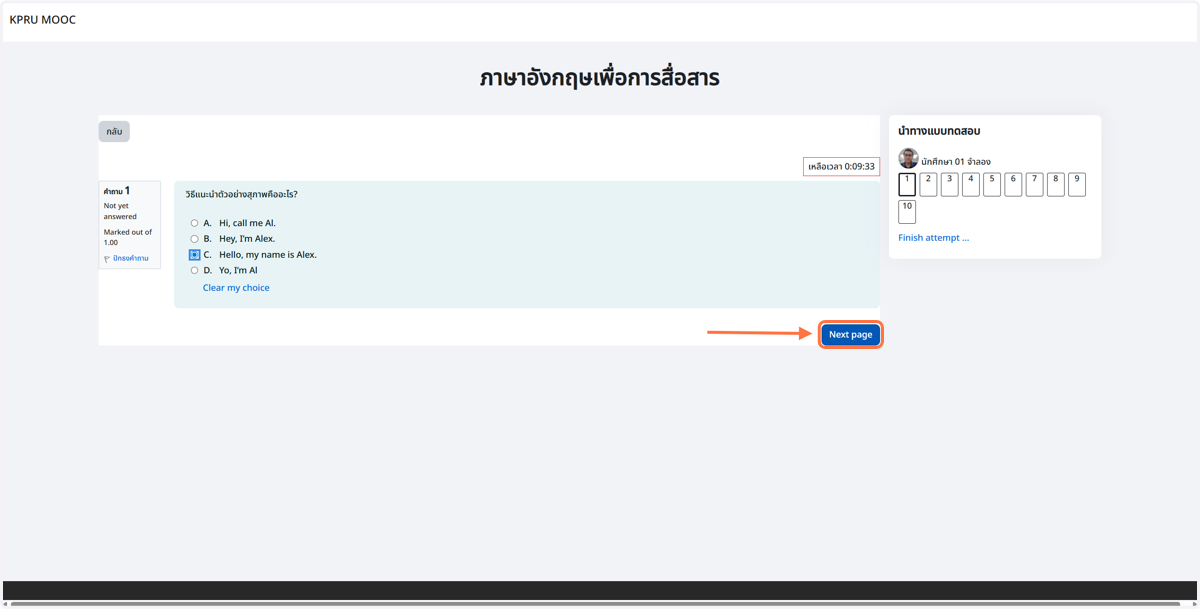
9. จากนั้น จะไปยังข้อสอบข้อต่อไปอัตโนมัติ จนกว่าจะหมดข้อสุดท้าย
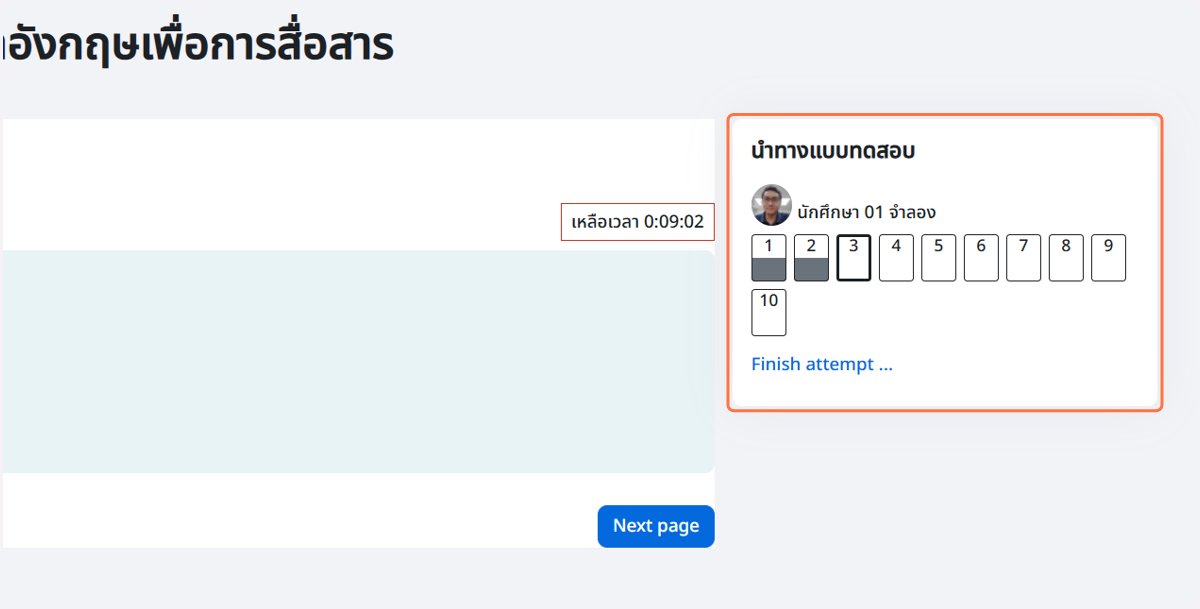
10. ด้านขวามือ จะแสดงรายการลำดับข้อสอบ และจำนวนข้อทั้งหมด
คำชี้แจง
สามารถคลิกเลือกทำข้อสอบข้ออื่นๆ ก่อนได้ ยกเว้นกรณีที่รายวิชานั้น มีการกำหนดค่าให้ทำข้อสอบแบบเรียงลำดับ คือ ต้องทำตามลำดับข้อที่ 1 2 3 ... ถ้าข้ามข้อ จะเสียข้อที่ข้ามทันที และย้อนกลับมาแก้ไข ไม่ได้ เป็นต้น
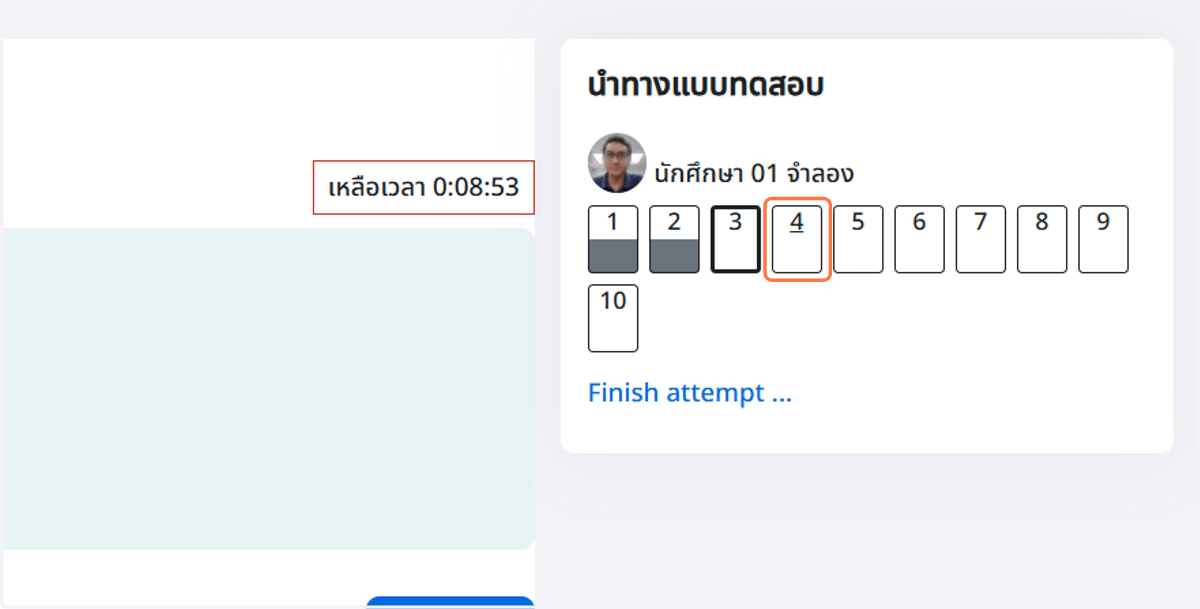
ส่งข้อสอบ
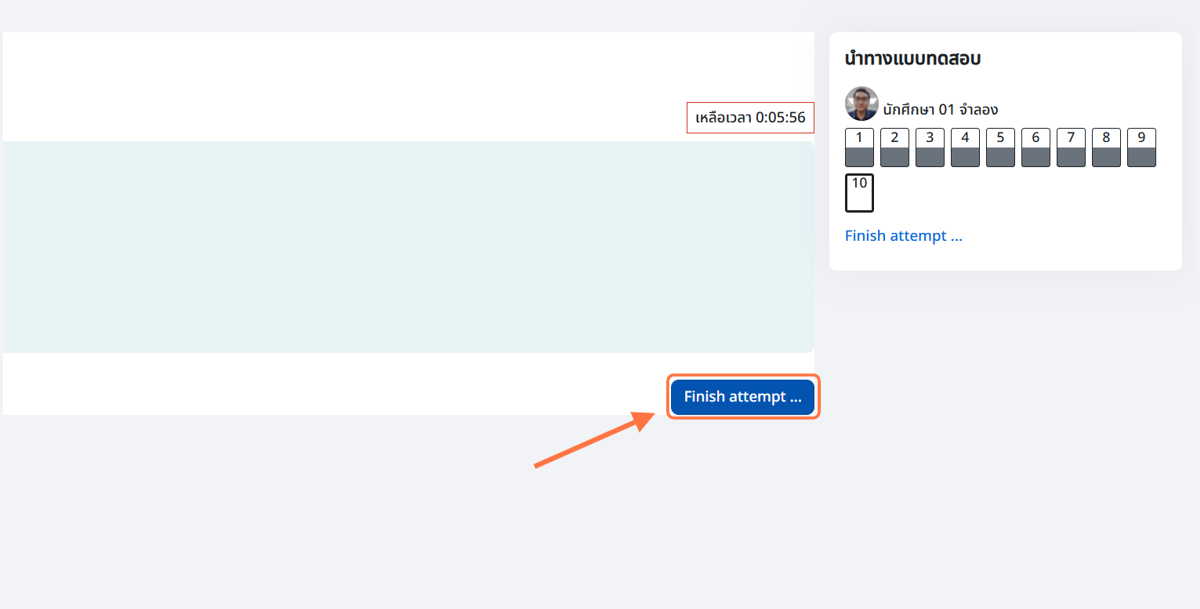
11. กรณีทำข้อสอบเสร็จก่อนเวลา ต้องทำการส่งข้อสอบ ให้คลิกปุ่ม "Finish attemp ..."
คำชี้แจง
กรณีที่ทำข้อสอบเสร็จก่อนหมดเวลาการสอบ แล้วผู้เรียนไม่ได้กดส่ง เผลอปิดระบบไป จะส่งผลให้คะแนนของผู้เรียนรานนั้นไม่ประมวลผล ทำให้ไม่มีคะแนนในระบบ แนวทางแก้ไข้ คือ ผู้เรียนรายนั้น ต้อง login เข้าระบบและคลิกไปที่แบบทดสอบนั้นๆ อีกรอบ จากนั้นระบบจะประมวลผลคะแนนให้
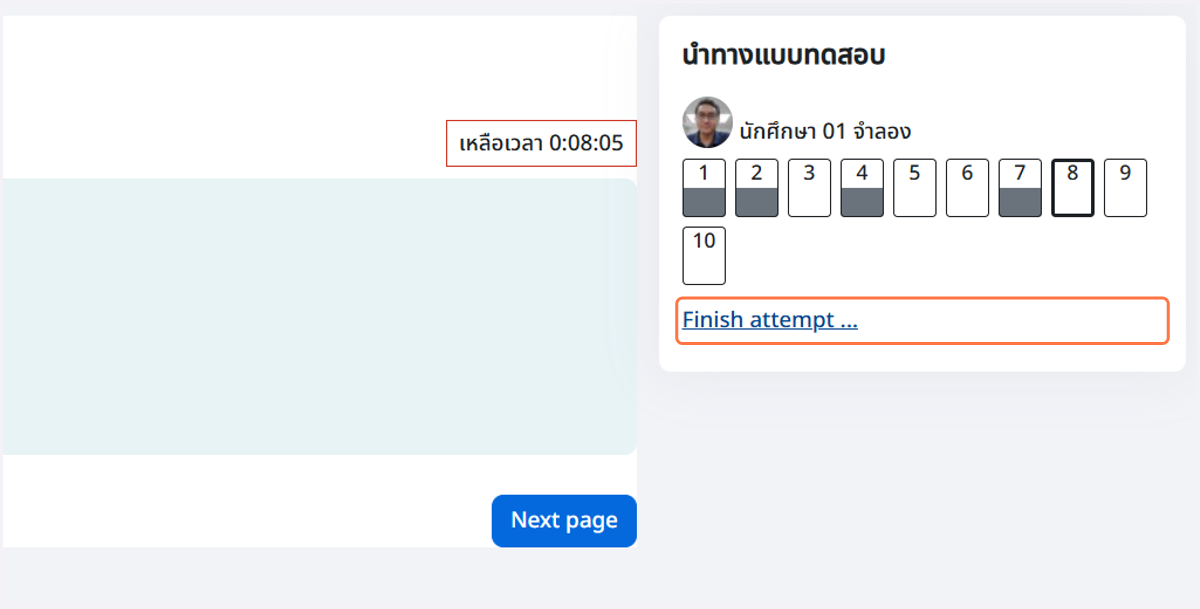
12. ตรวจทาน ทบทวน รายการข้อสอบ ก่อนส่งข้อสอบ
คำชี้แจง
กรณีที่มีข้อสอบที่ยังไม่ได้เลือกคำตอบ จะแสดงข้อความ "Not yet answered" จากนั้น ให้คลิกที่ตัวเลขลำดับข้อ ด้านหน้า เพื่อทำการไปเลือกคำตอบให้เรียบร้อย
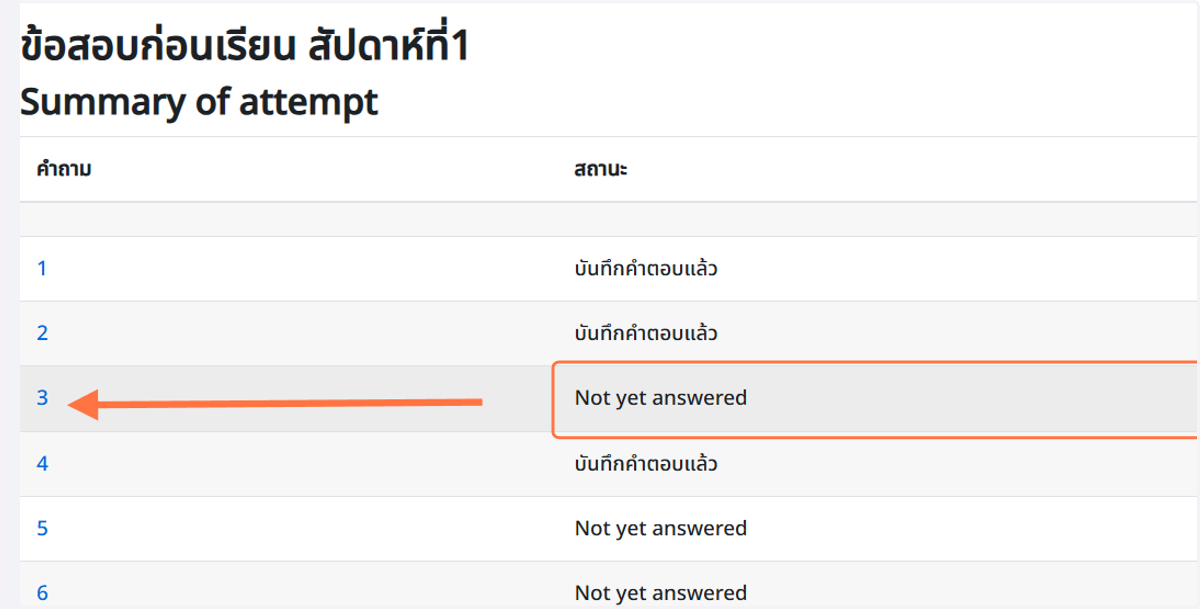
13. เมื่อทำข้อสอบครบทุกข้อแล้ว ปุ่ม Finish attempt ... แสดงด้านล่าง จากนั้น คลิก
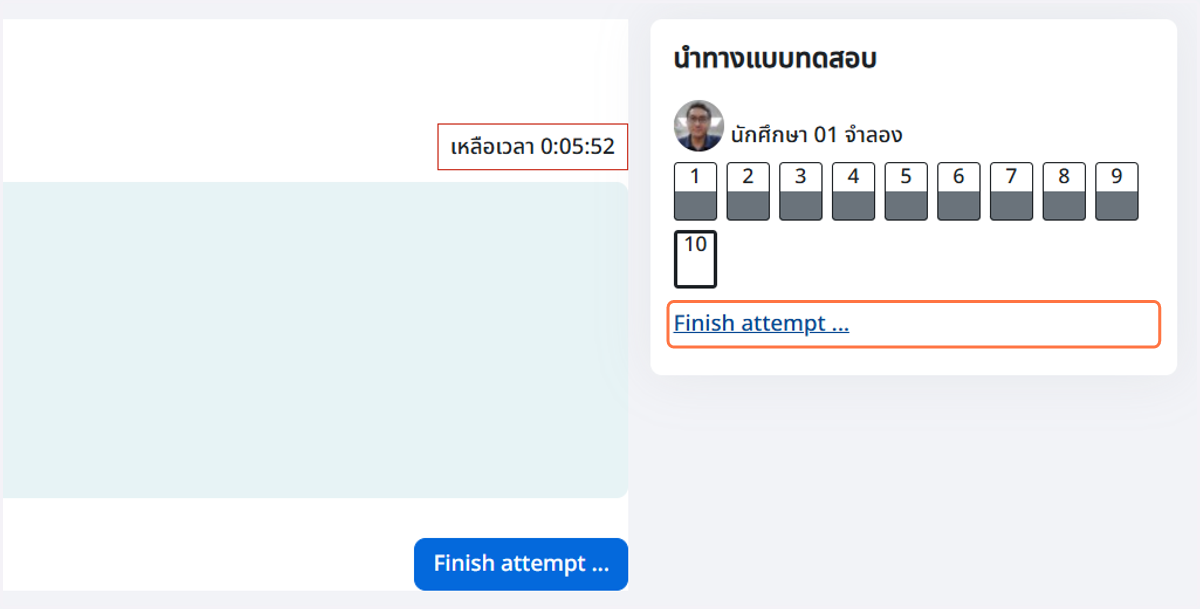
14. หรือ จะคลิกเมนูที่อยู่ใต้ เลขข้อสอบ
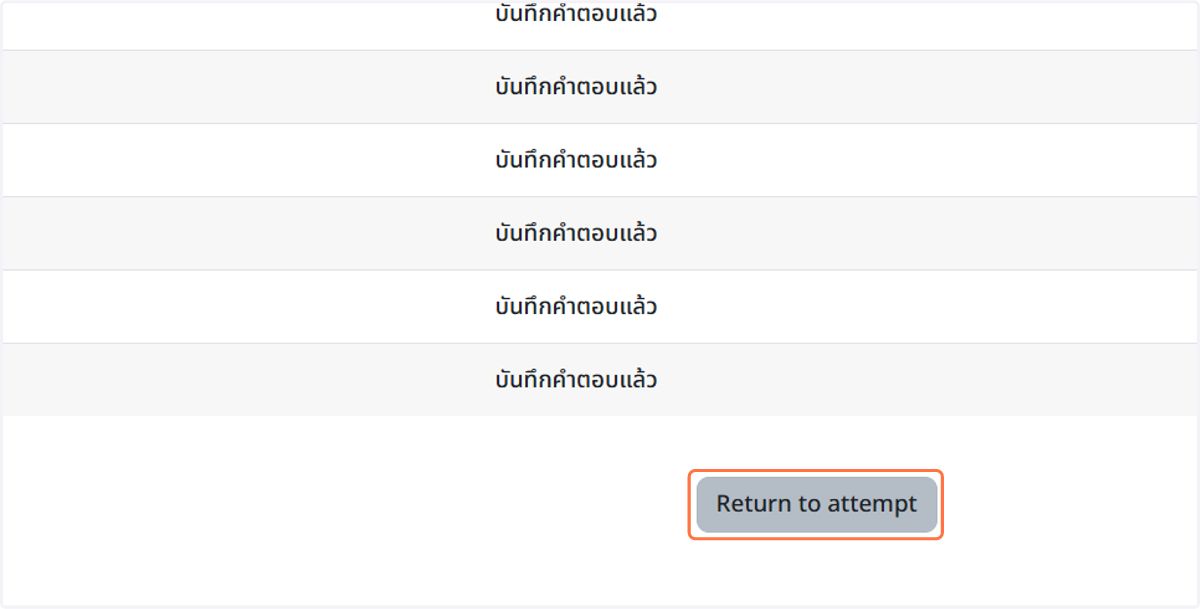
15. จากนั้น จะแสดงสรุปรายการข้อสอบ เพื่อทบทวนก่อนกดส่งข้อสอบ กรณี ต้องการกลับไปแก้ไข สามารถที่ปุ่ม "Return to attempt"
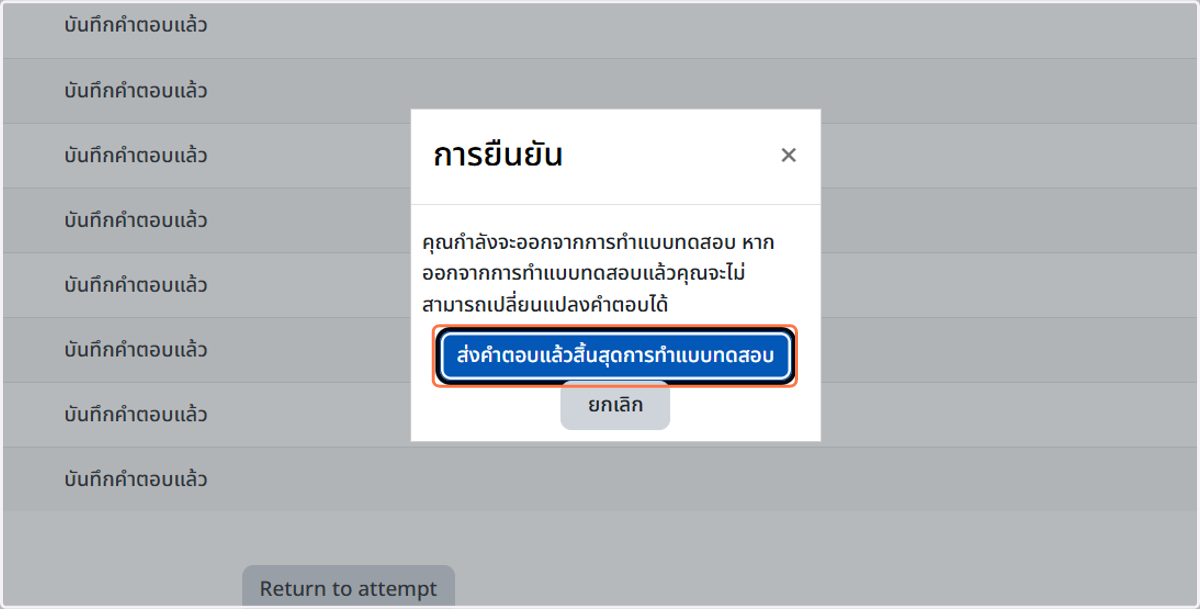
16. กรณีต้องส่งข้อสอบ ให้เลื่อนไปด้านลุด แล้วคลิกปุ่ม "ส่งคำตอบแล้วสิ้นสุดการทำแบบทดสอบ"
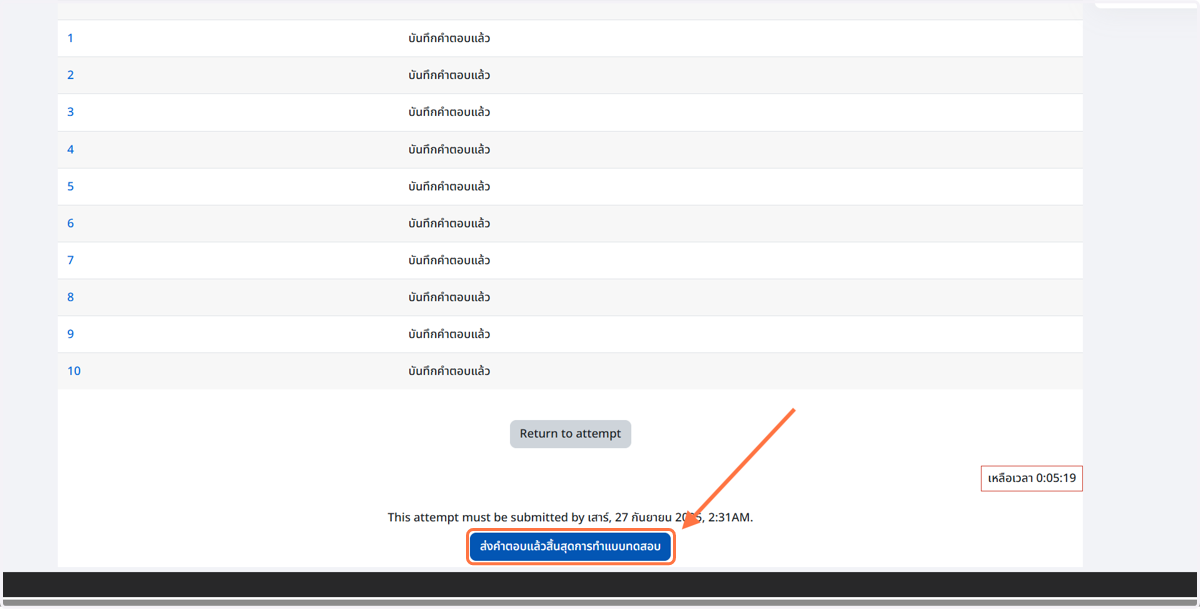
17. จากนั้น ยืนยันการส่งอีกครั้ง โดยคลิกปุ่ม "ส่งคำตอบแล้วสิ้นสุดการทำแบบทดสอบ"
18. จากนั้นระบบจะรายงานคะแนนทันที
ตัวอย่าง คือ ได้ 6 ข้อ จาก 10 ข้อ / ได้ 60 คะแนน จากเต็ม 100 คะแนน
ข้อกำหนดและแนวปฏิบัติที่สำคัญ สำหรับการแบบทดสอบ
เมื่อคลิกเริ่มทำข้อสอบแล้ว จะไม่สามารถยกเลิก หรือ หยุดเวลาได้ ต้องดำเนินการให้สิ้นสุด
เมื่อทำข้อสอบเสร็จก่อนเวลา ต้องกดส่งข้อสอบด้วยตนเอง ห้ามปิดระบบก่อนกดส่ง มิเช่นนั้น ผลคะแนนจะไม่ปรากฏ และจะอยู่ในสถานะ กำลังทำแบบทดสอบไปเรื่อยๆ
เมื่อหมดเวลาในการทำข้อสอบ ขณะที่ยังอยู่ในระบบ ระบบจะสิ้นสุดการสอบและส่งผลคะแนนโดยอัตโนมัติ
ให้โอกาสทำข้อสอบได้สูงสุด 3 ครั้ง เพื่อเอาคะแนนสูงสุด (ขึ้นอยู่กับการตั้งค่าของแต่ละรายวิชา)