מעיינות אתא - מערכת רישוי - הרשמה למגיש
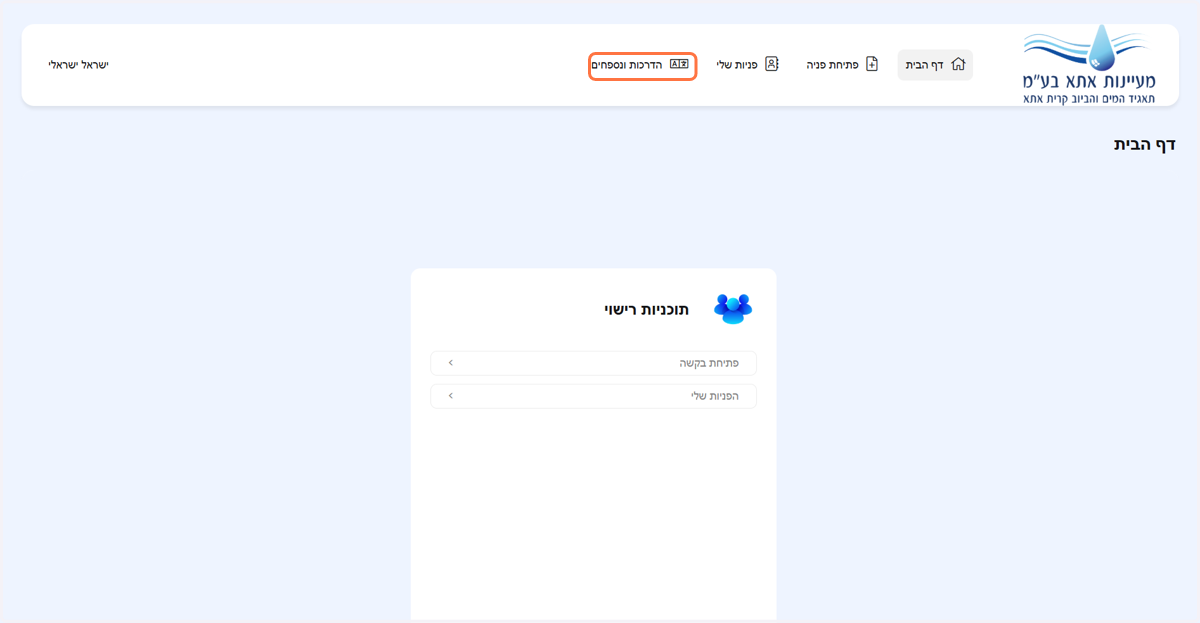
כניסה למערכת רישוי מעיינות אתא
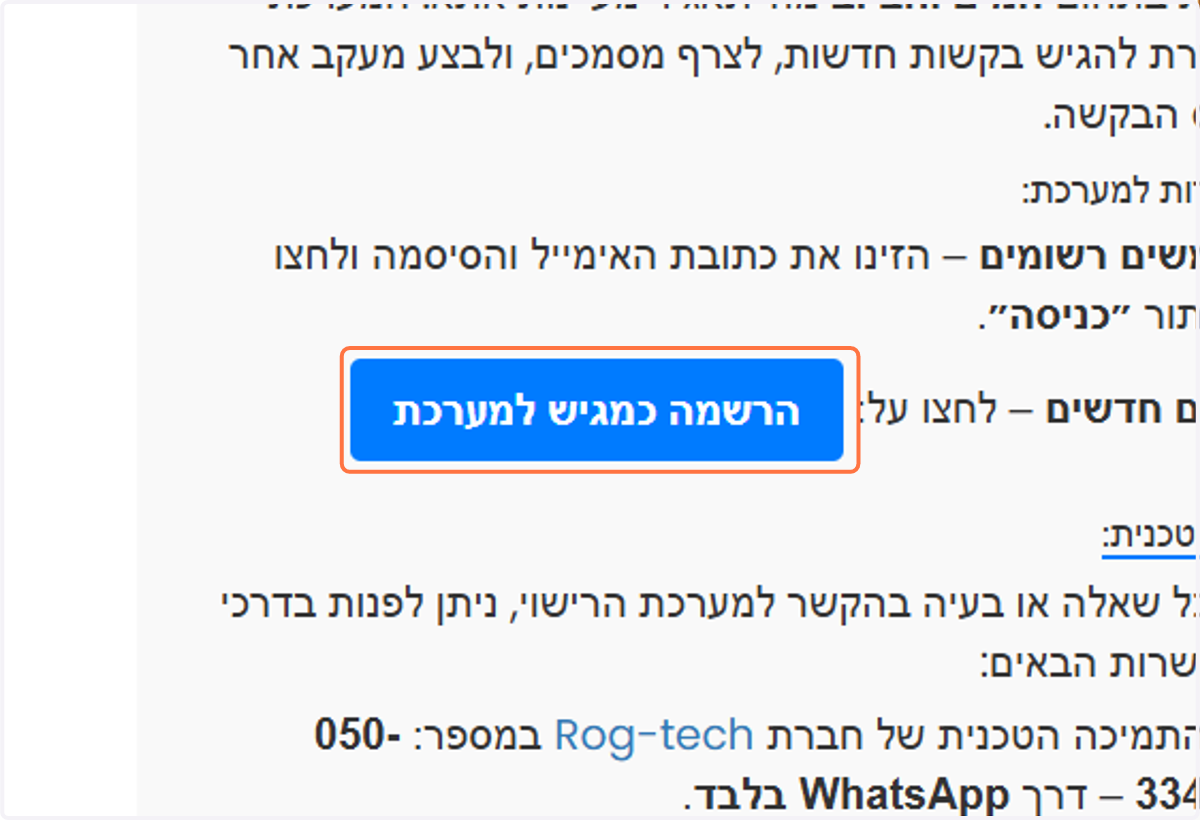
בכניסה למערכת, יש ללחוץ על "הרשמה כמגיש למערכת", במידה ולא רשומים למערכת. הרשמה היא חד פעמית עבור כל משתמש, שיוכל בהמשך להגיש מספר פניות על שמו כמגיש ולשייך ליזם.
כל הפרטים שיש לרשום בהרשמה הם רק עבור המגיש בלבד, בתוך הפנייה יהיה למלא פרטי היזם.
1. לחצו על המקש "הרשמה כמגיש למערכת"
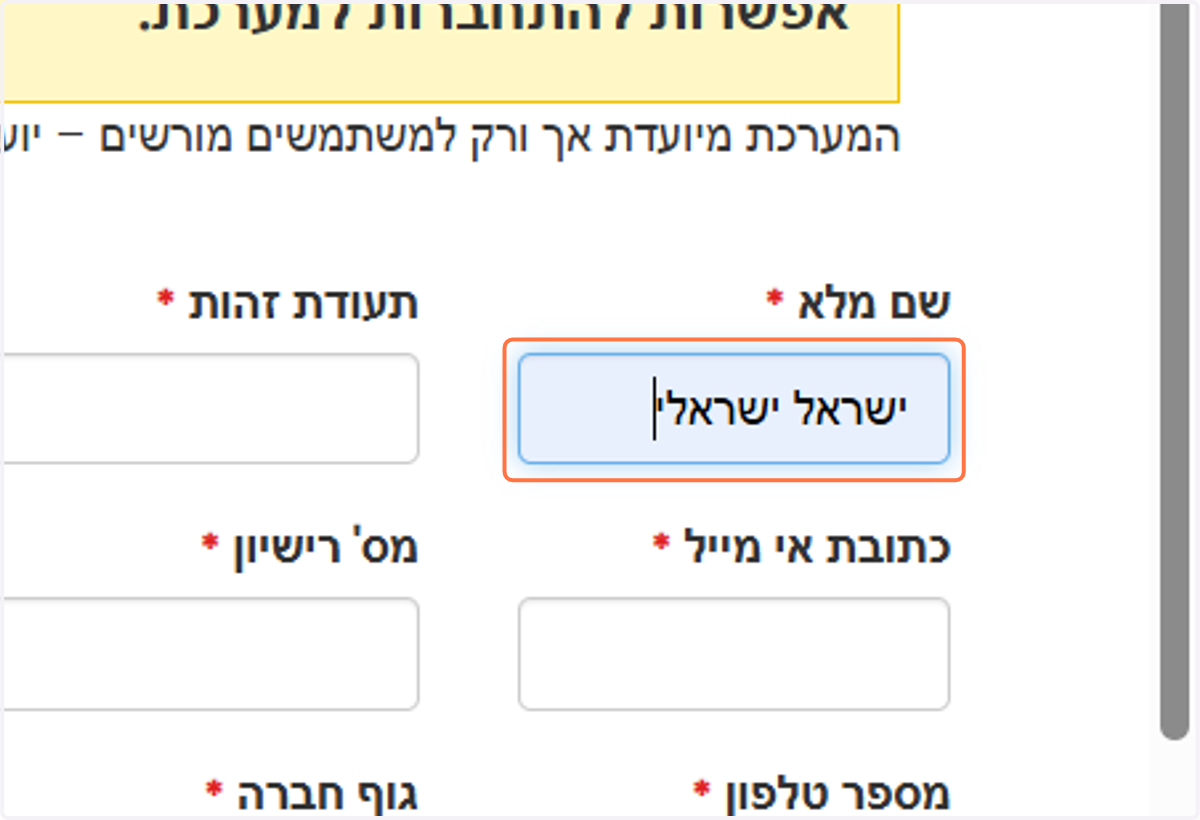
2. יש למלא את השם המלא של המגיש
3. יש למלא את כתובת המייל אליו יגיעו התראות\קוד אימות וכדו
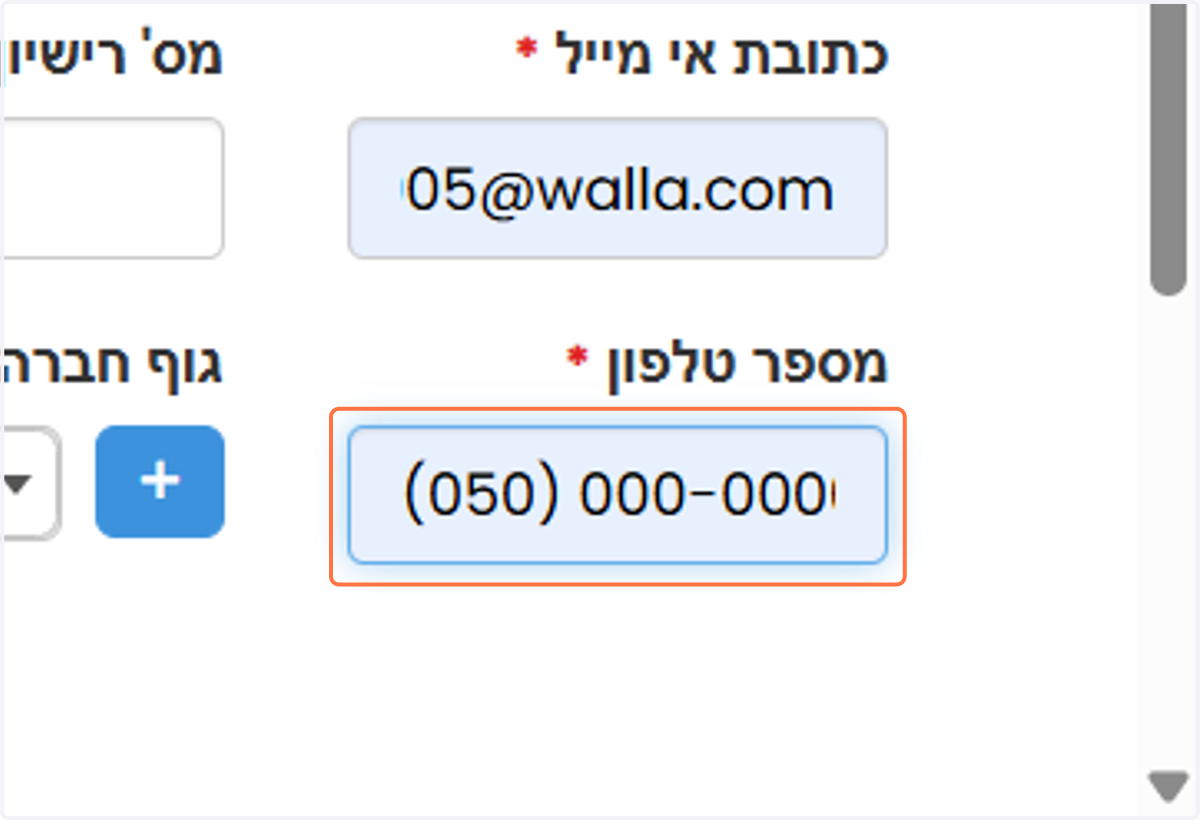
4. יש לרשום את מספר הטלפון
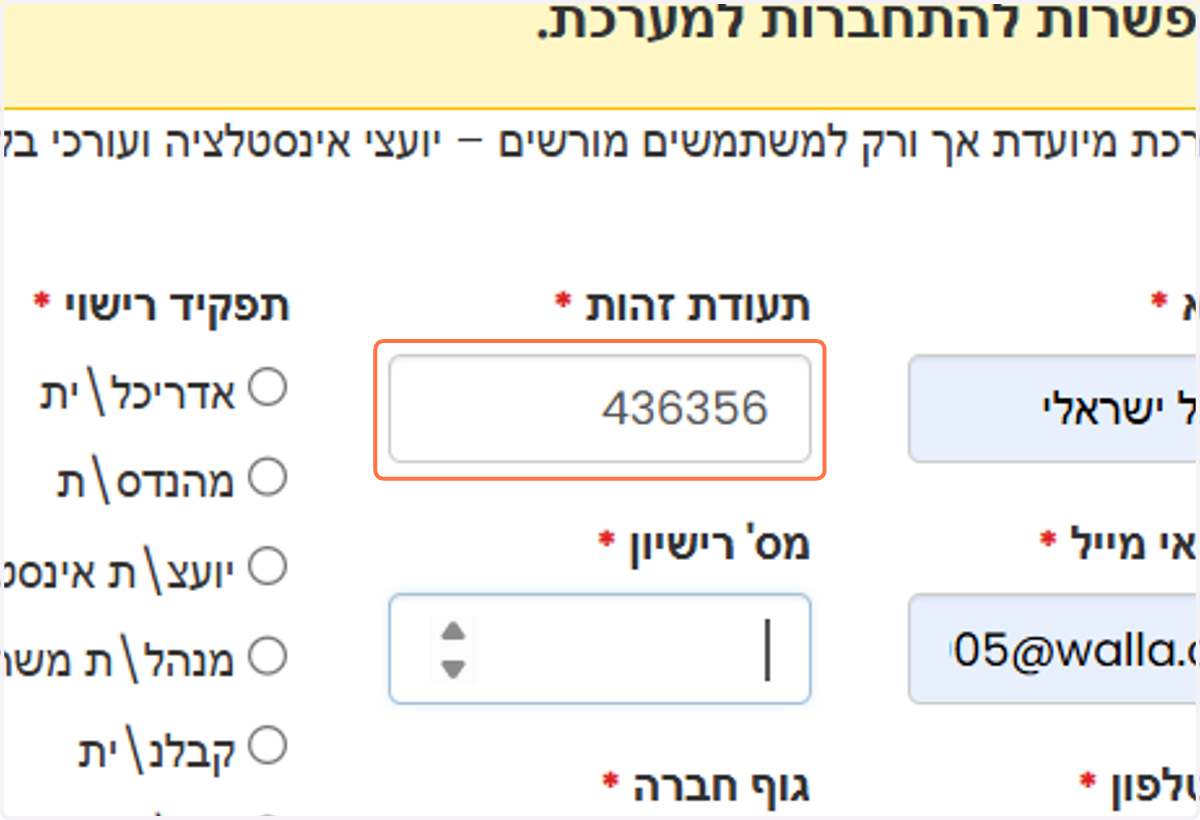
5. יש למלא את מספר ת.ז.
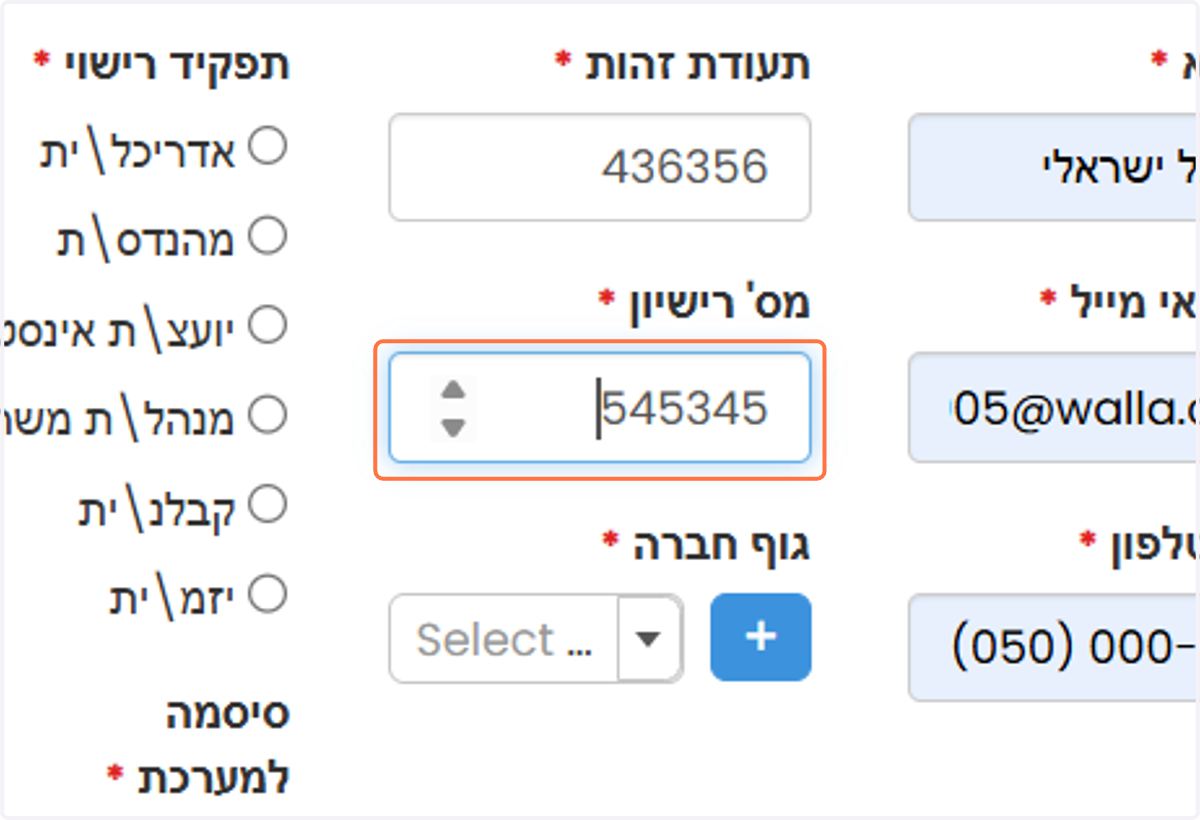
6. יש למלא את מספר הרישיון
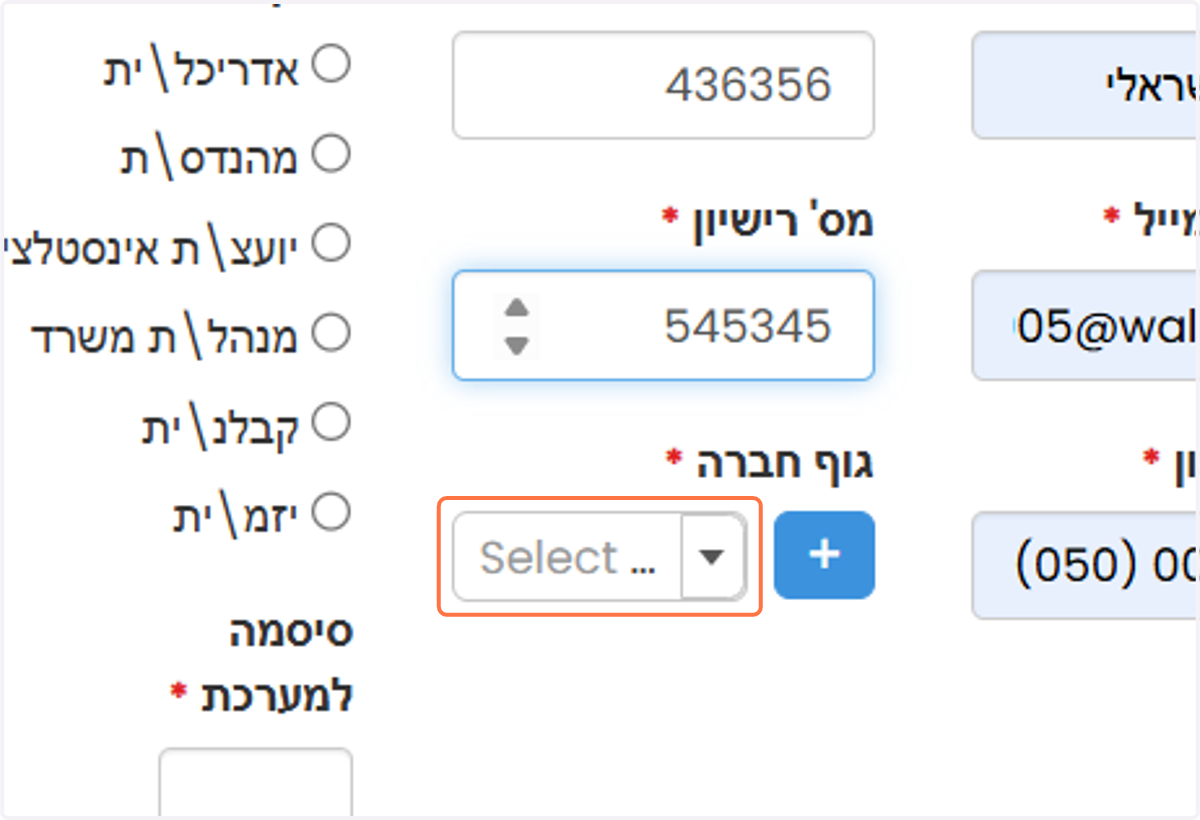
7. יש לבחור את החברה
ניתן ללחוץ לבחירה במידה ושם החברה קיים במערכת.
8. במידה וקיים, יש ללחוץ על שמו.
ניתן לדלג עד לשלב 17 במדריך, במידה ובחרתם שם שקיים במערכת.
במידה ואדם פרטי נרשם, יש לבחור באפשרות "פרטי" מהרשימה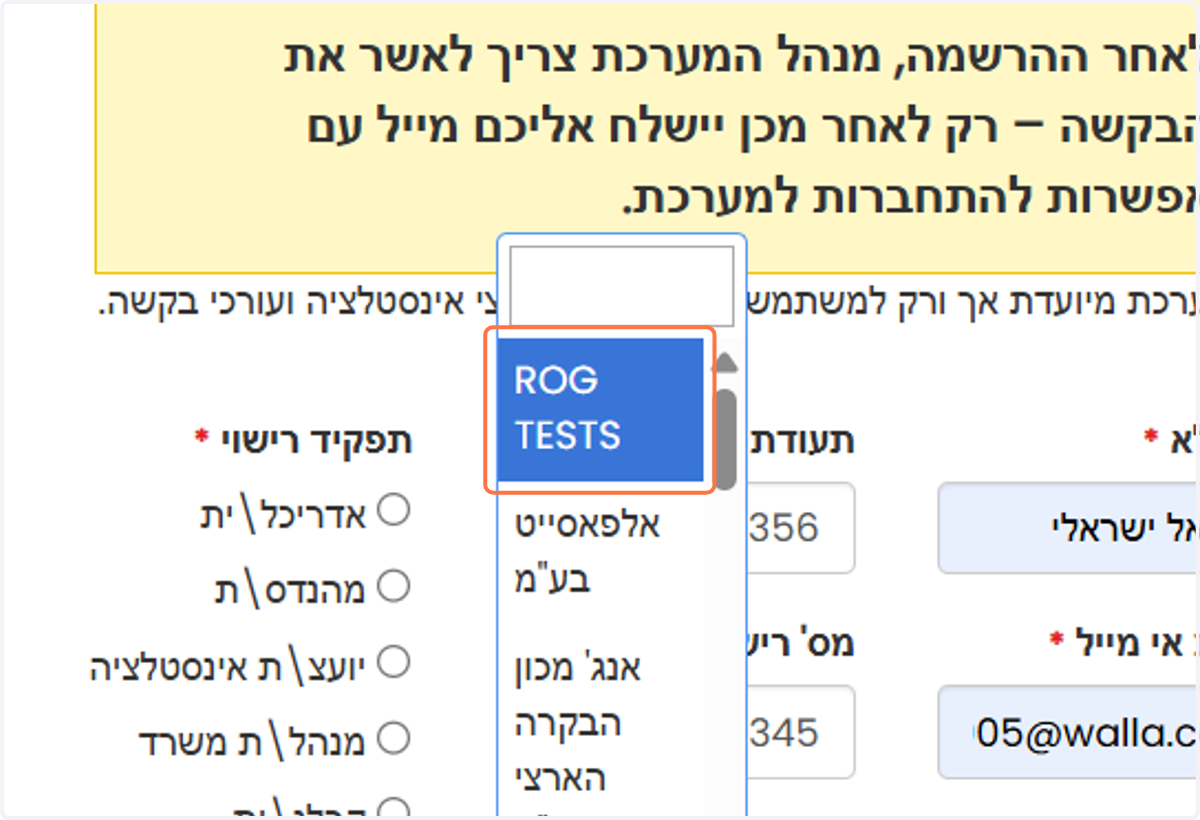
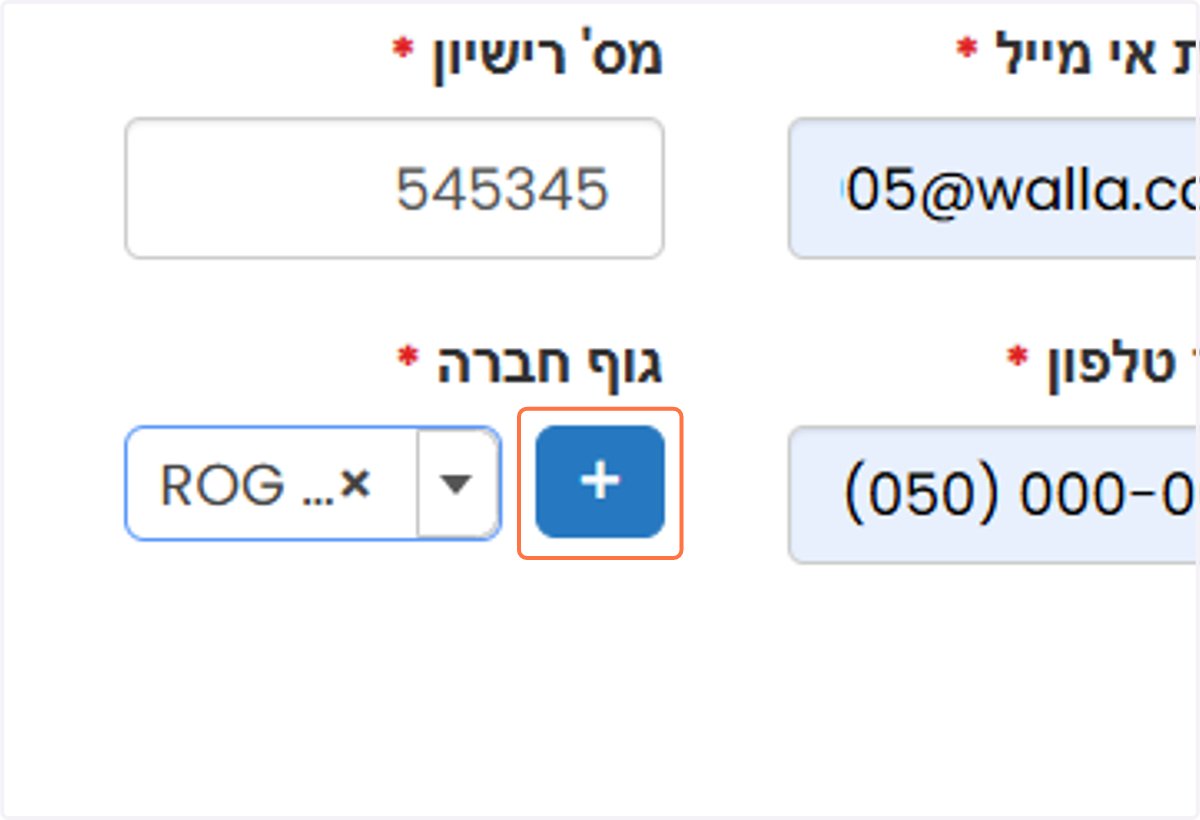
9. במידה ולא, יש ללחוץ על המקש הכחול עם הסימן "+", לצורך רישום החברה
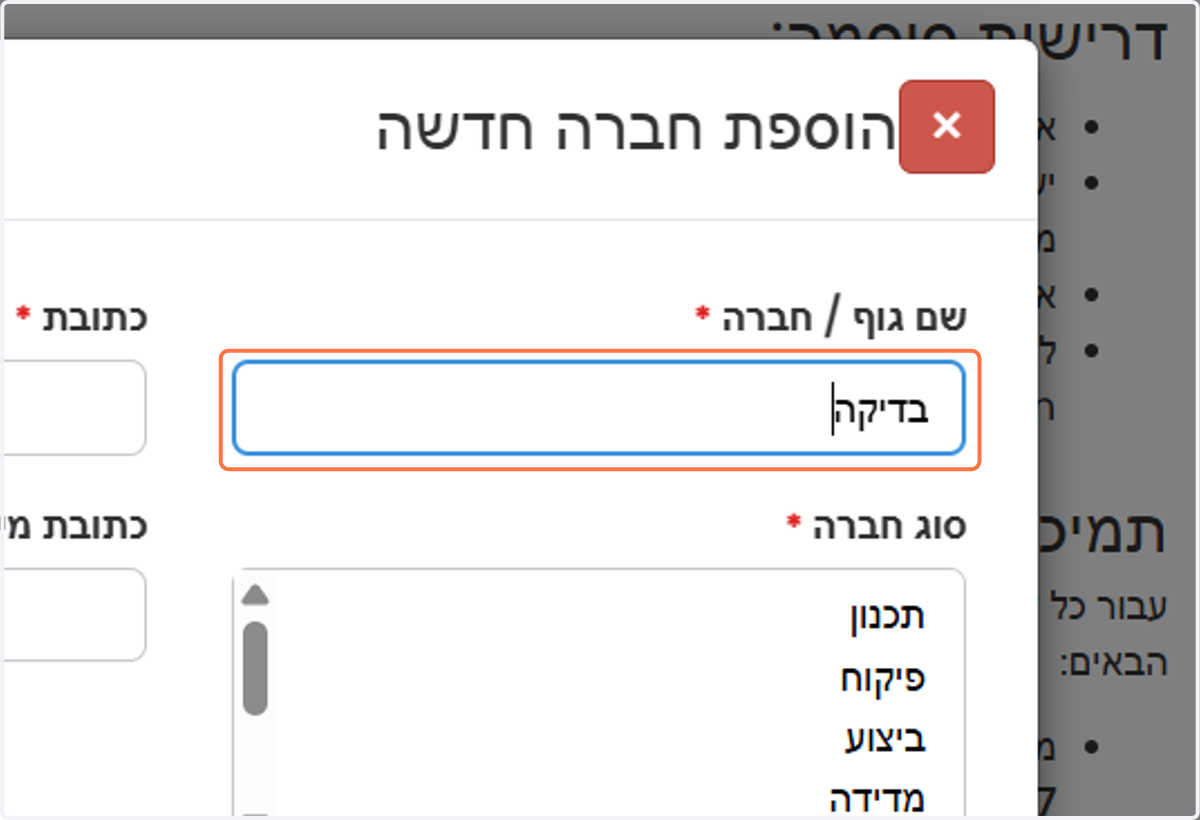
10. לאחר פתיחת החלונית, יש לרשום את שם החברה
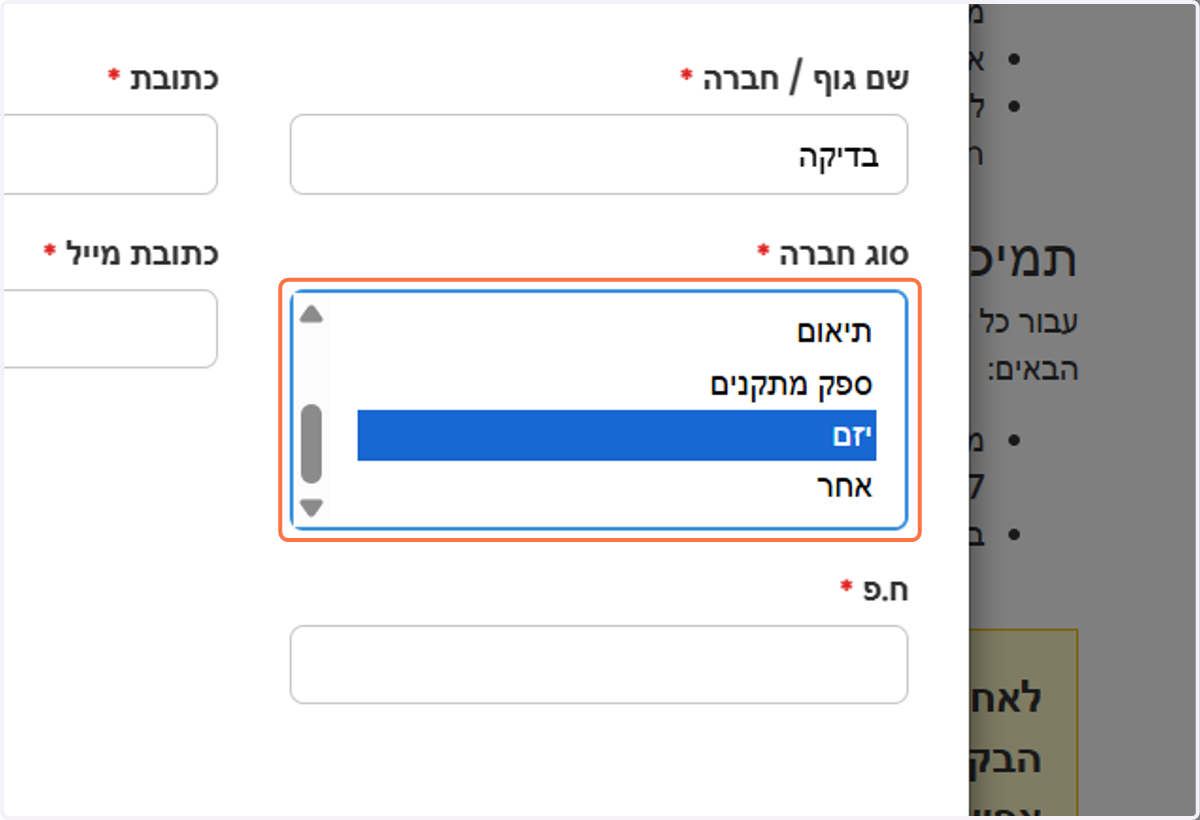
11. יש לבחור את סוג החברה
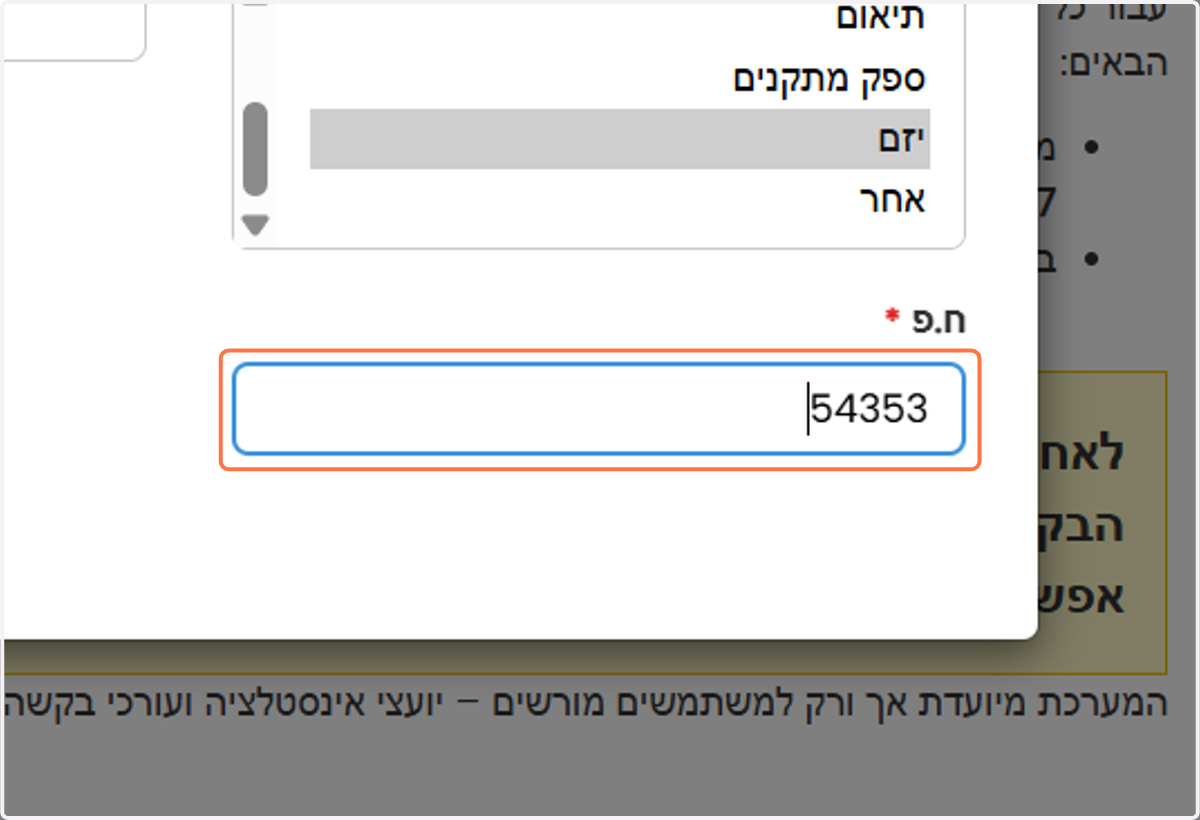
12. יש למלא את ח.פ. חברה
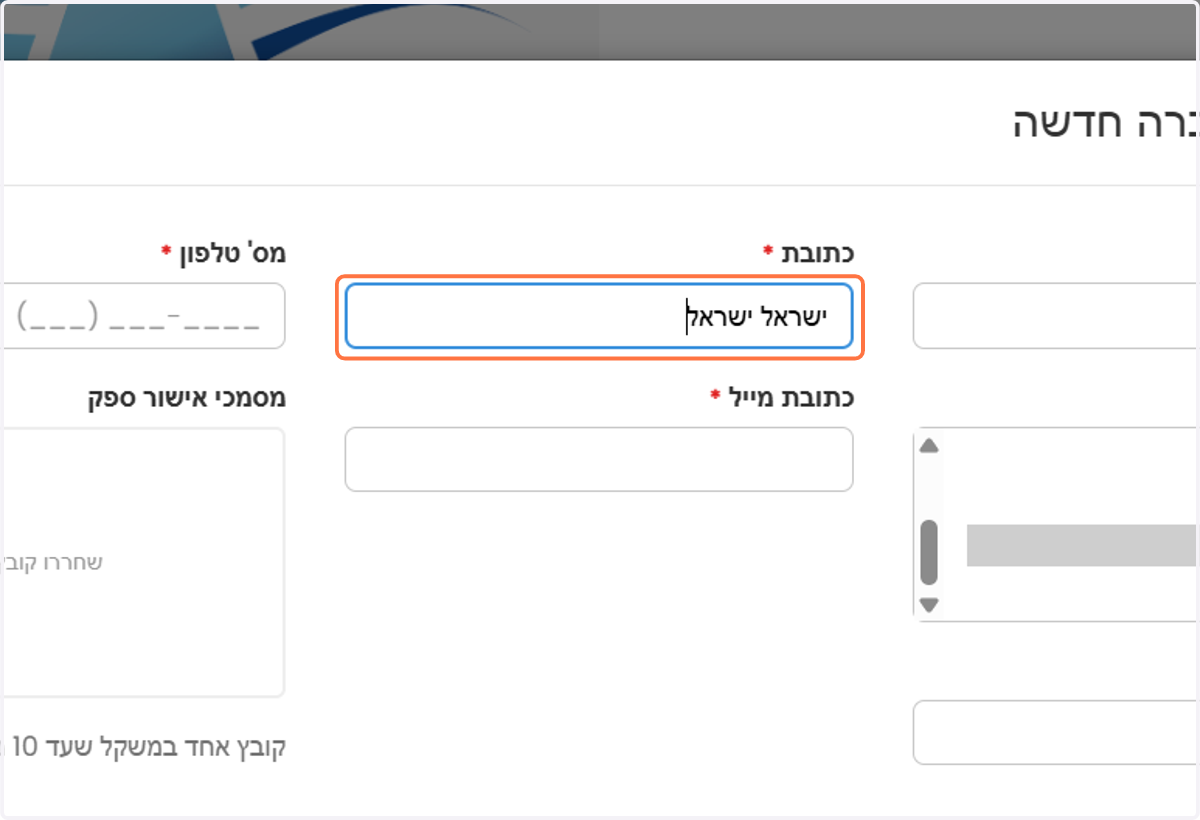
13. יש לרשום את כתובת החברה
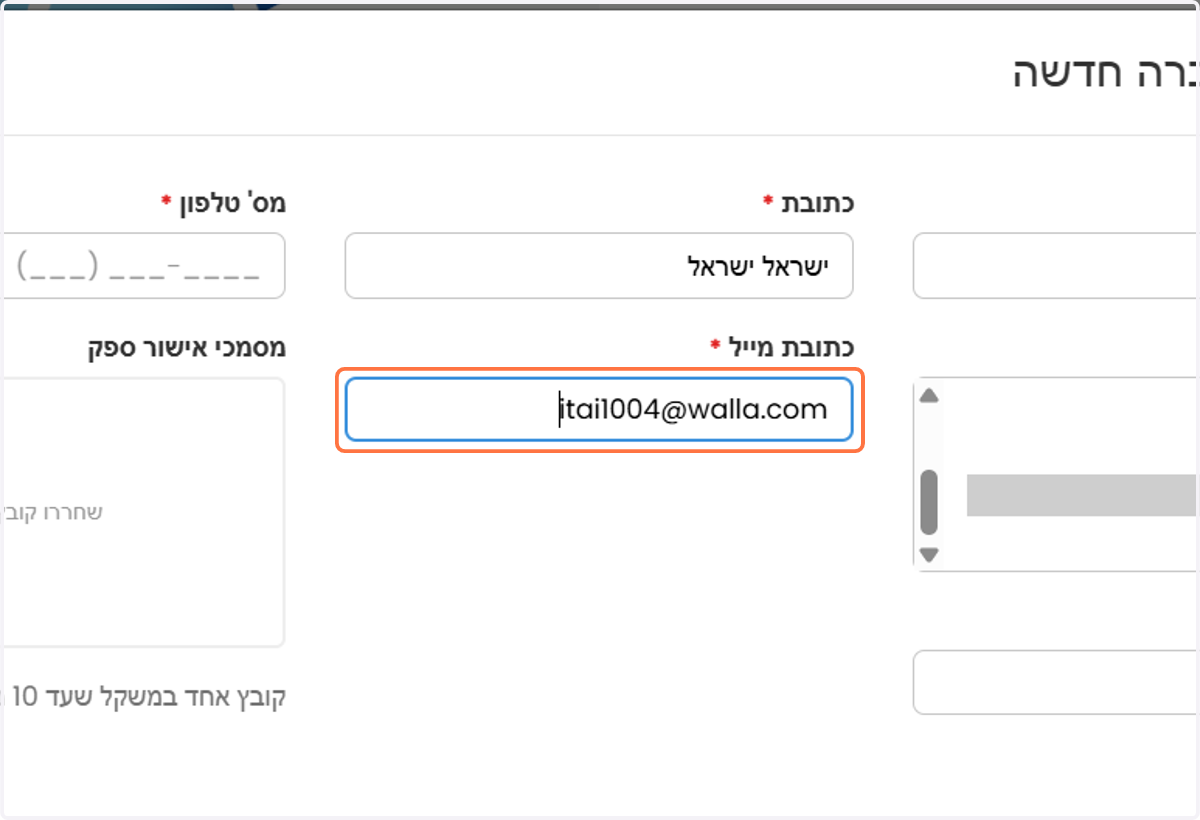
14. יש למלא את המייל של המשרד
15. יש למלא את מספר הטלפון של המשרד
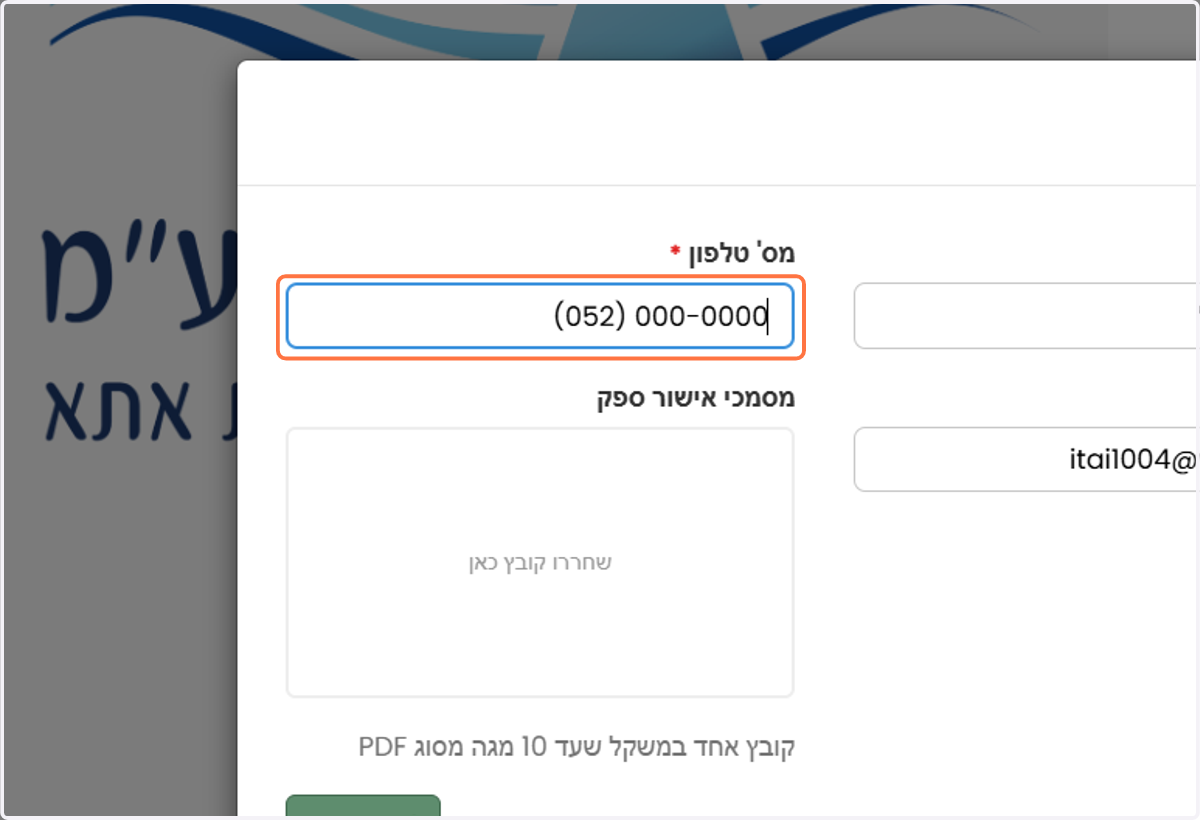
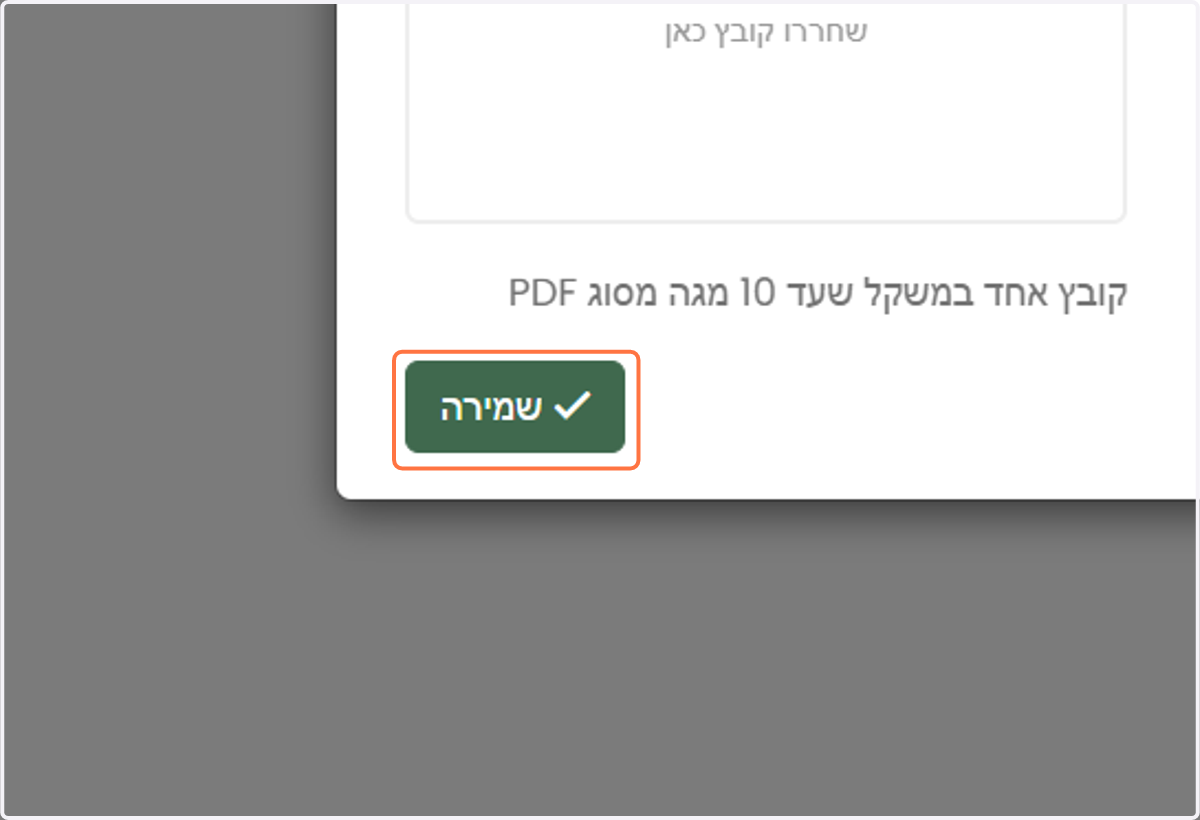
16. ניתן לעלות מסמך אישור ספק, ולבסוף לשמור את החברה
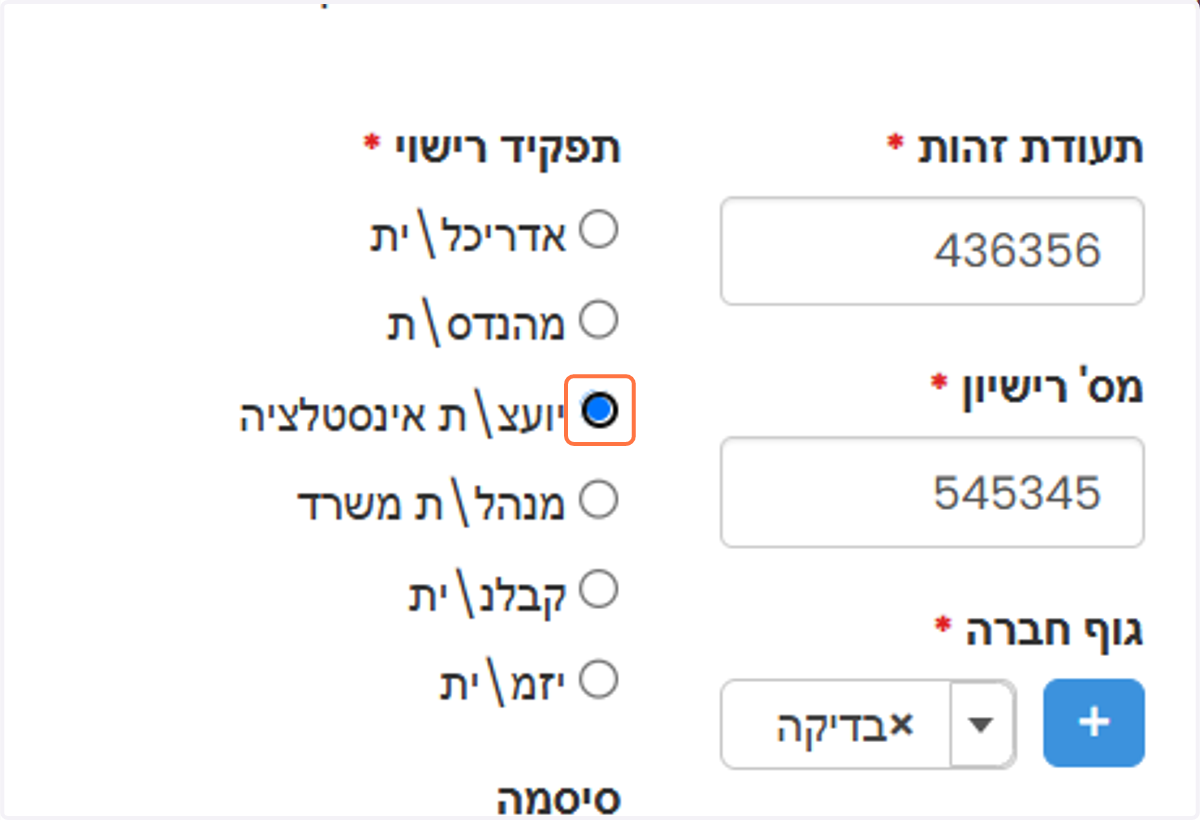
17. יש לבחור את תפקיד המגיש
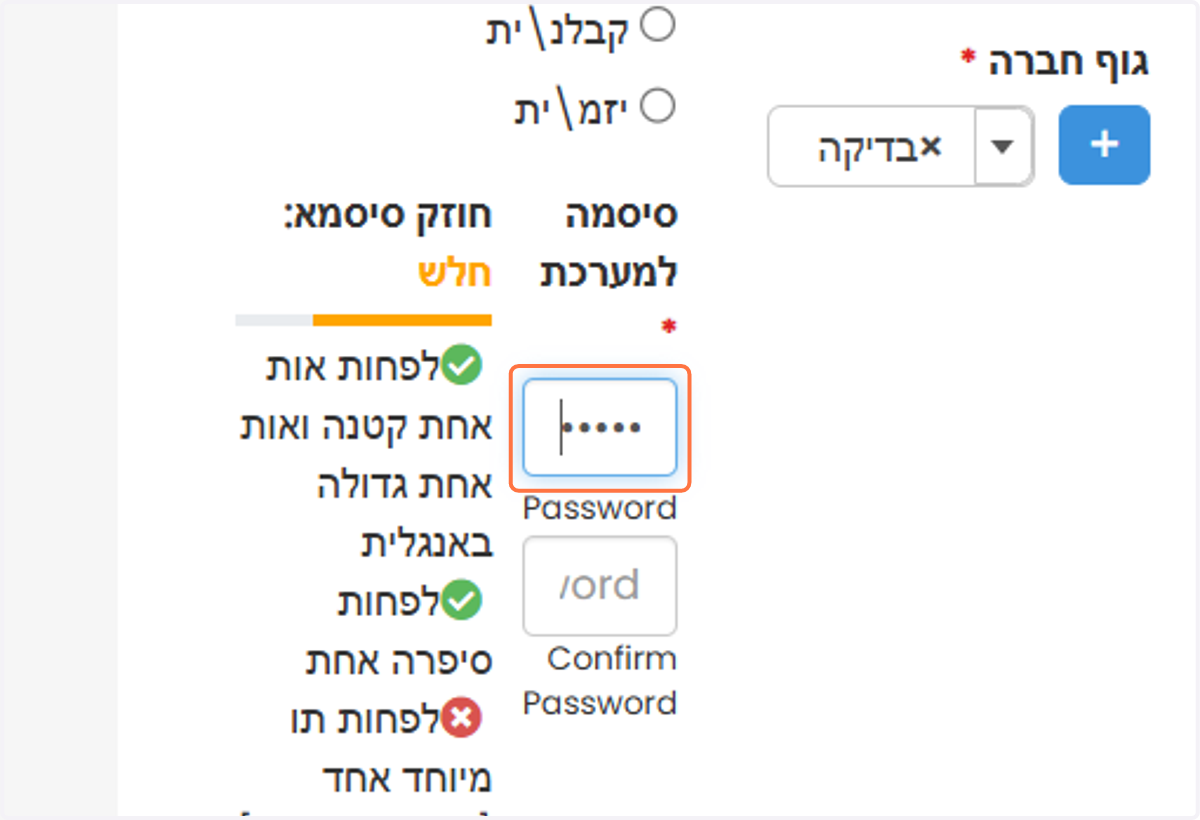
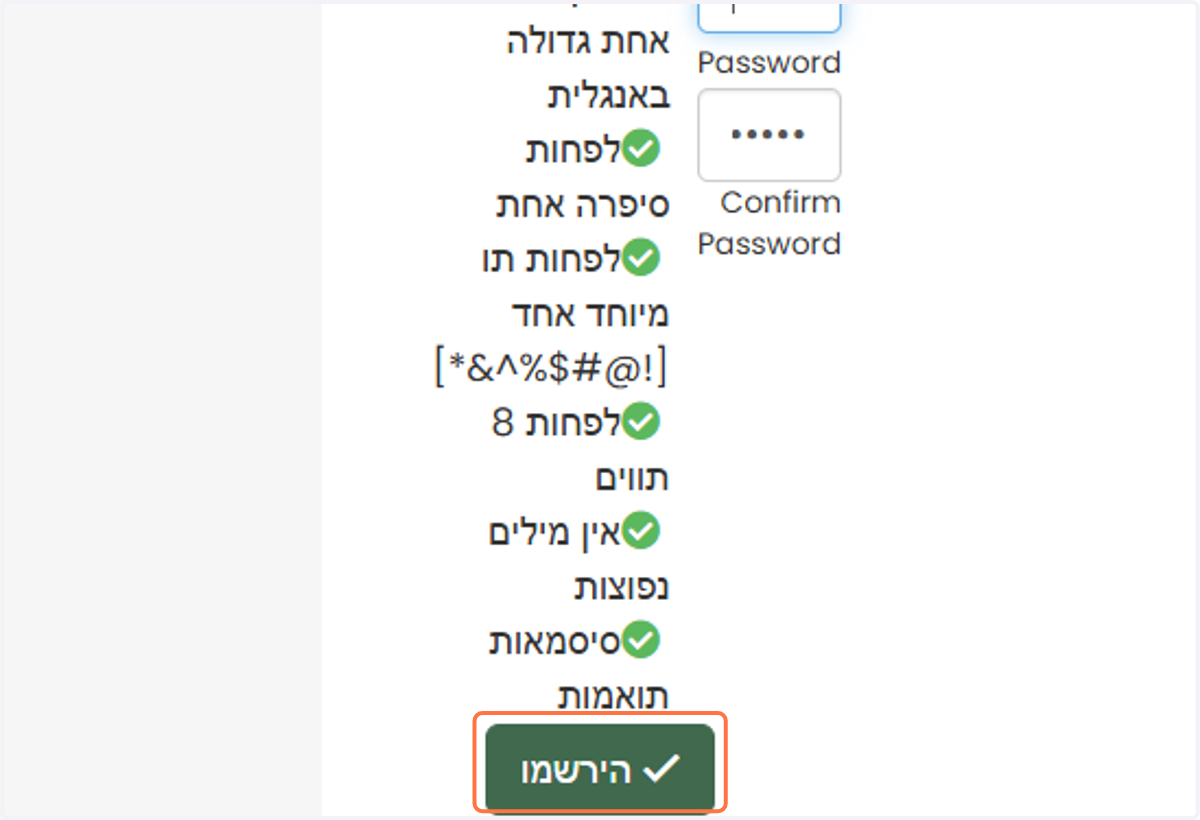
18. יש להקליד סיסמה ע"פ הנחיות לצד כתיבת הסיסמה
יש לוודא שכלל הנחיות מסומנות בירוק
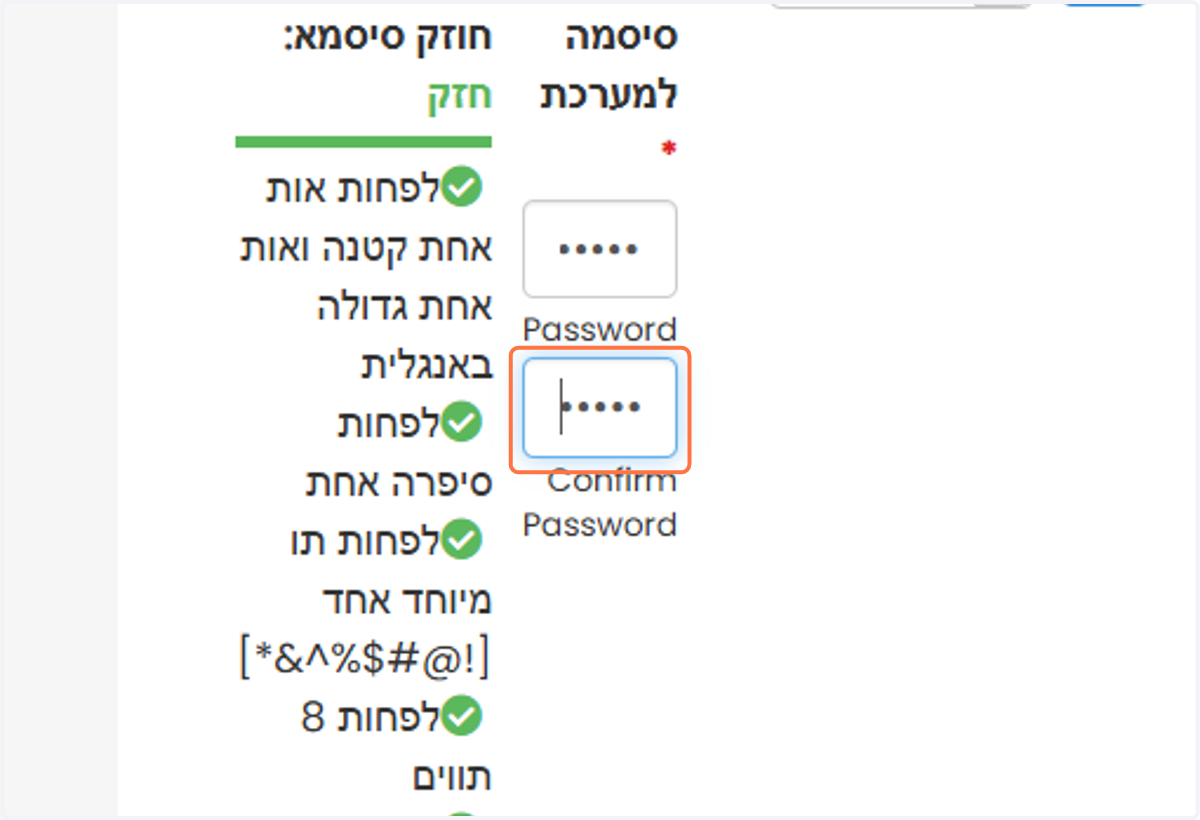
19. יש לבצע את הסיסמה שנית
20. לבסוף, יש ללחוץ על הירשמו
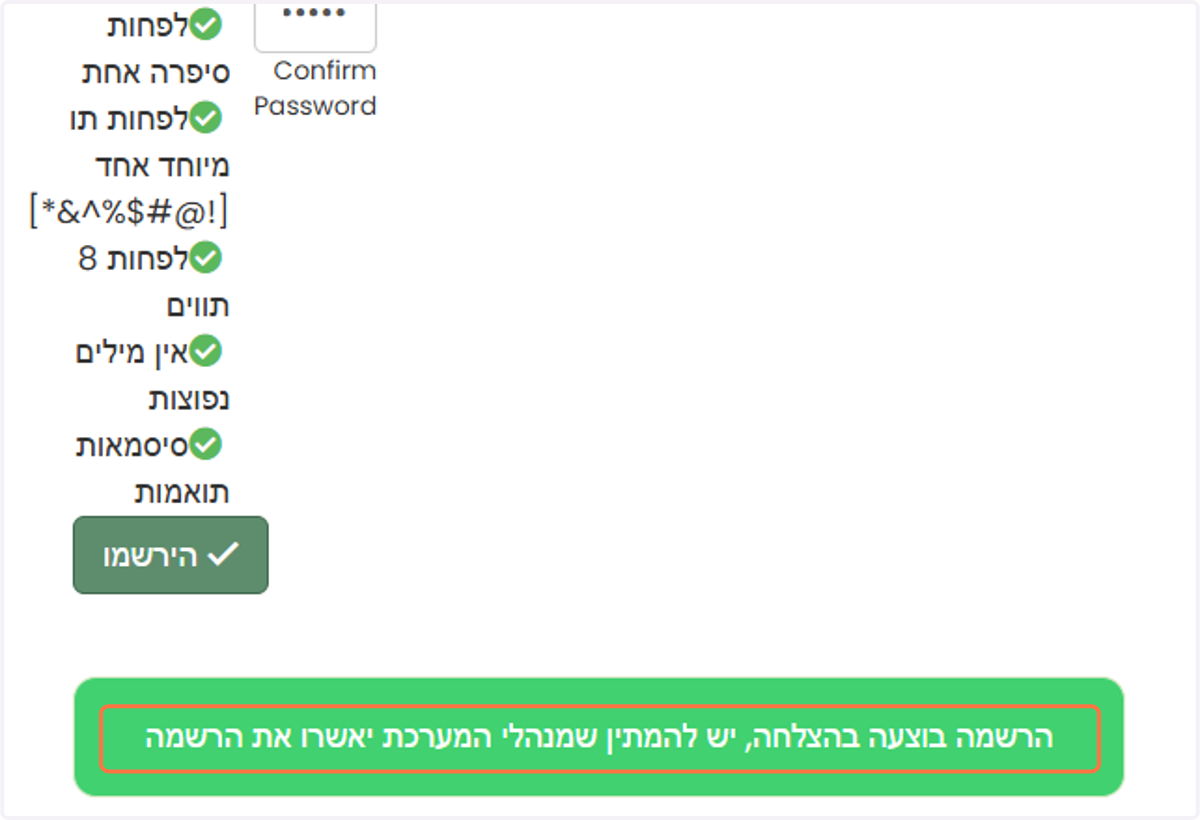
21. יש לחכות, עד שרואים את ההודעה הבאה: הרשמה בוצעה בהצלחה, יש להמתין שמנהלי המערכת יאשרו את הרשמה
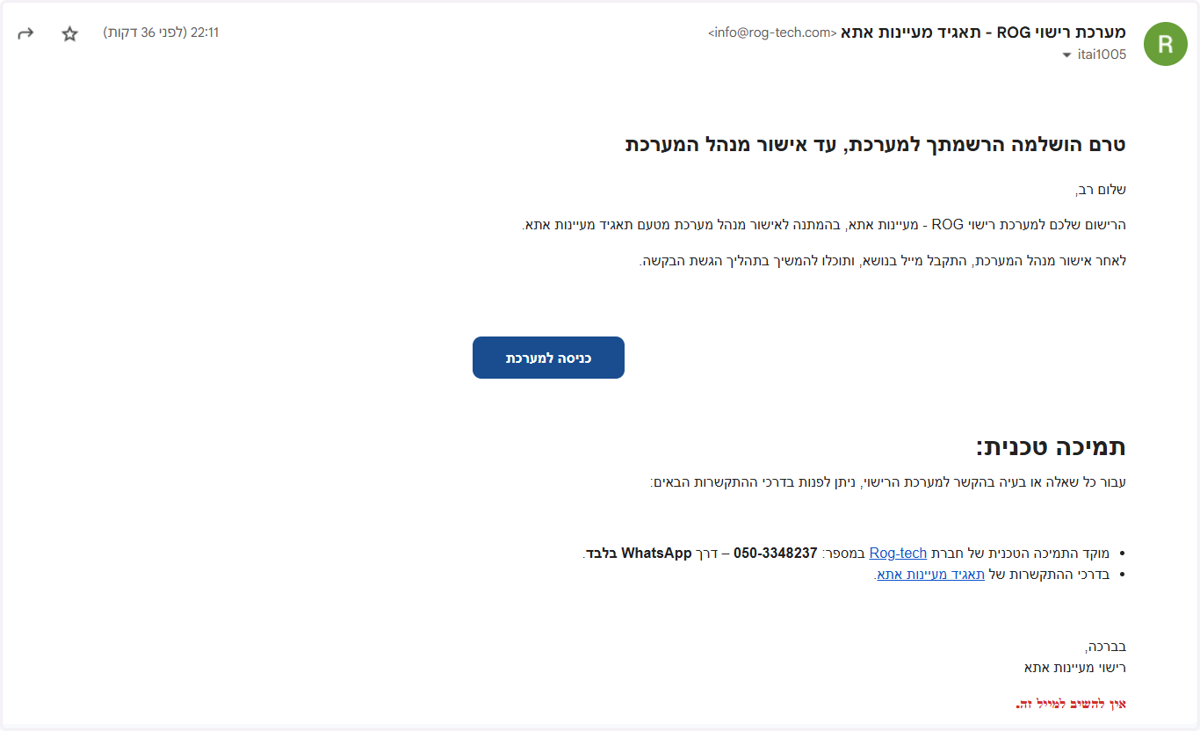
22. לאחר הרשמה תקבלו מייל שההרשמה בוצעה בהצלחה, ויש להמתין לאישור התאגיד לסיום הרשמה
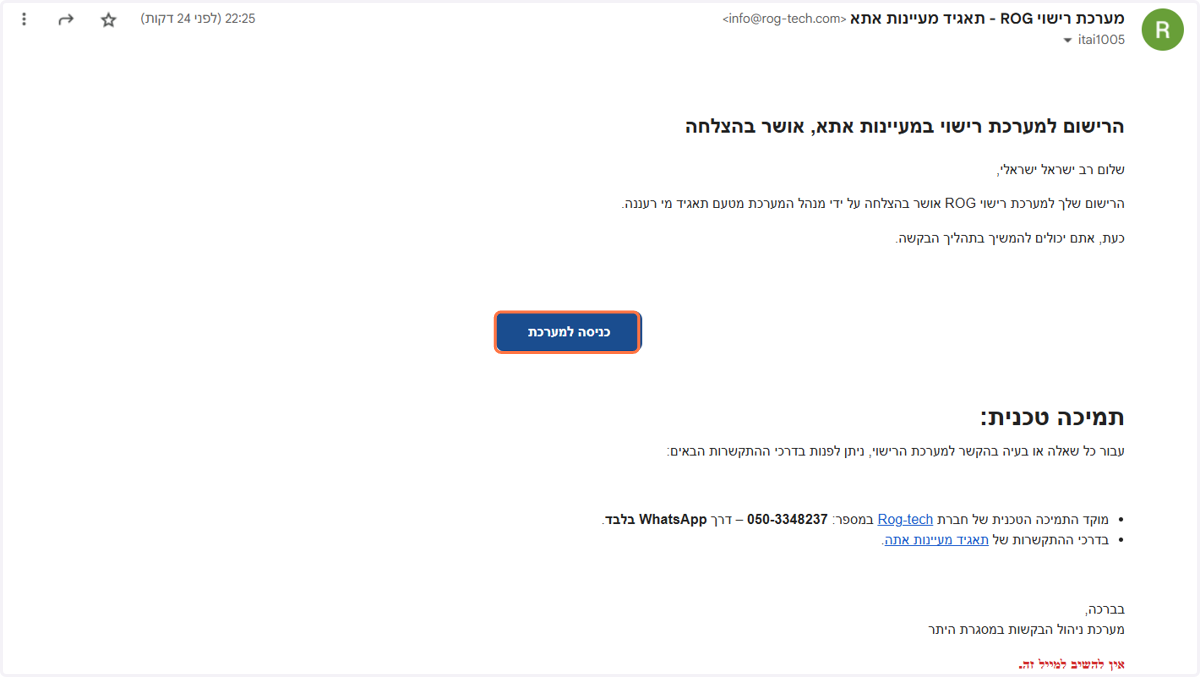
23. לאחר אישור הרשמה ע"י התאגיד, תקבלו מייל מאשר ושמזמין אתכם להיכנס למערכת.
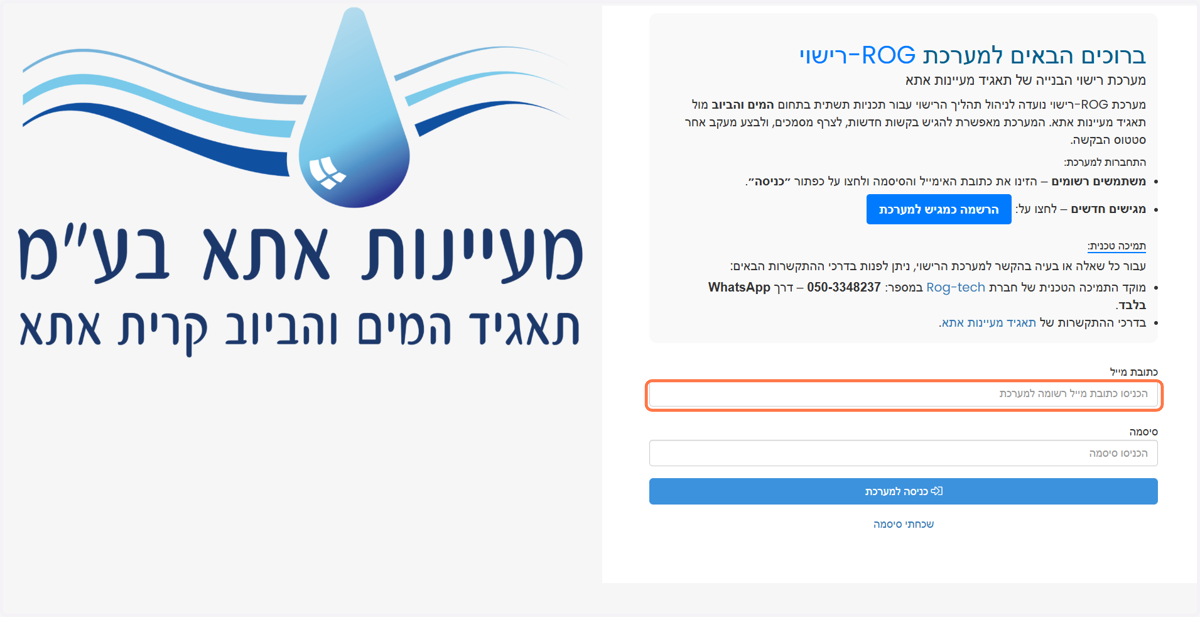
24. יש להקליד את כתובת המייל שאיתו נרשמו קודם
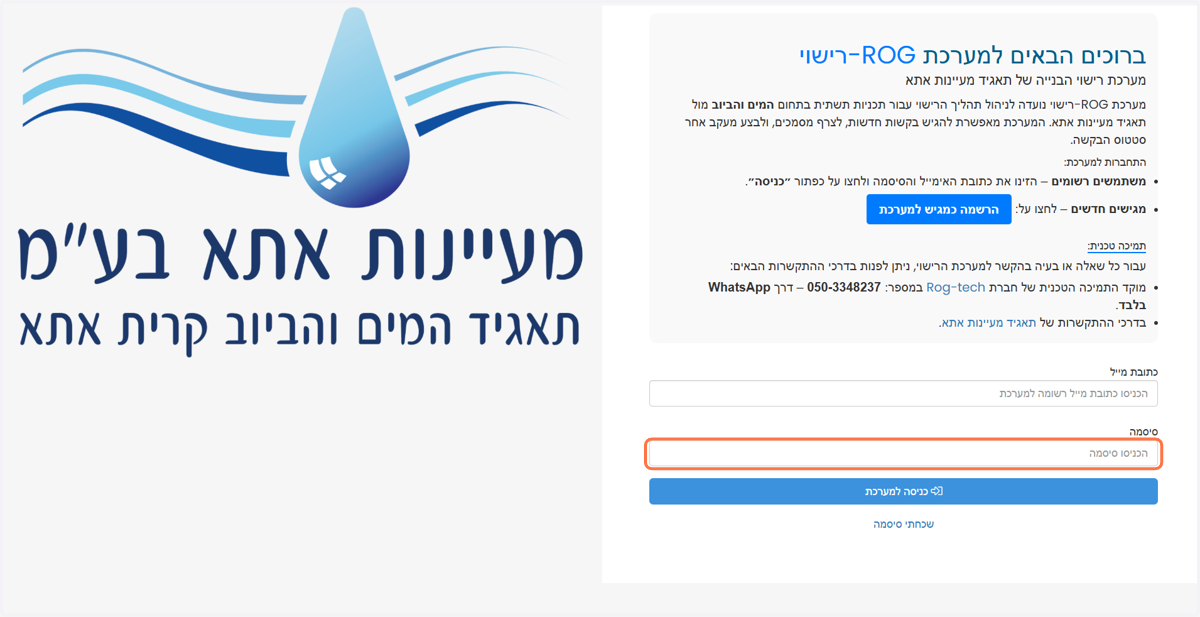
25. יש להקליד את הסיסמה שאיתה נרשמו
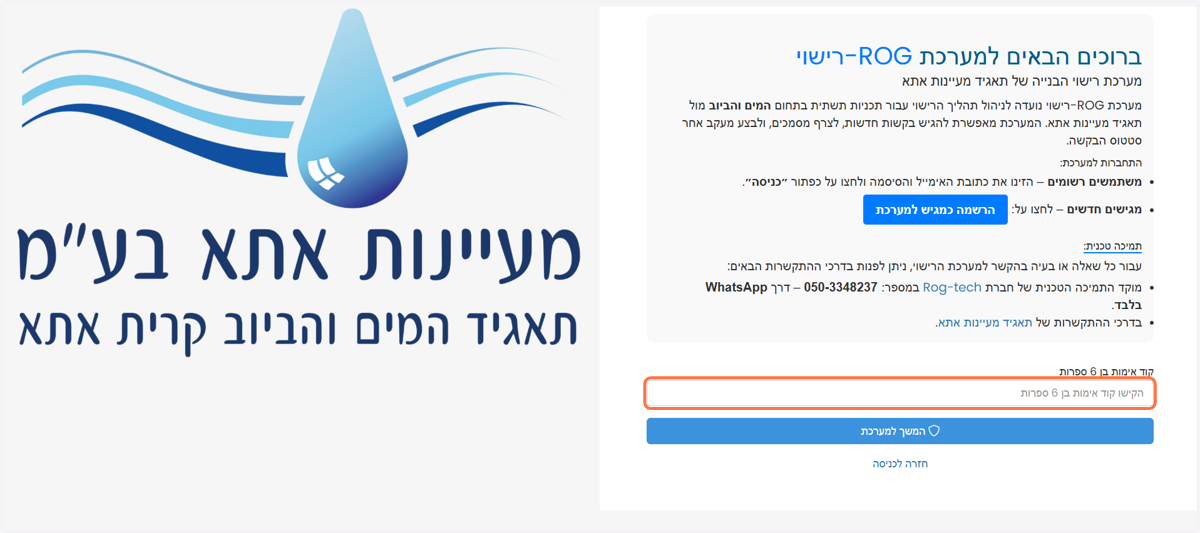
26. יש להקליד את קוד האימות שהגיע לכתובת המייל
27. לאחר מכן, ניתן להיכנס למערכת
ניתן לפתוח בקשות חדשות ולעקוב אחר הבקשות הקיימות תחת אותו משתמש.
לצורך הסבר לפתיחת בקשה, יש להיכנס להדרכות בחלק העליון של המערכת