Керівництво з користування календарем Альянсу УКР ОГС
Альянс УКР ОГС: Календар Подій
1. Натисніть «Продовжити з Google»
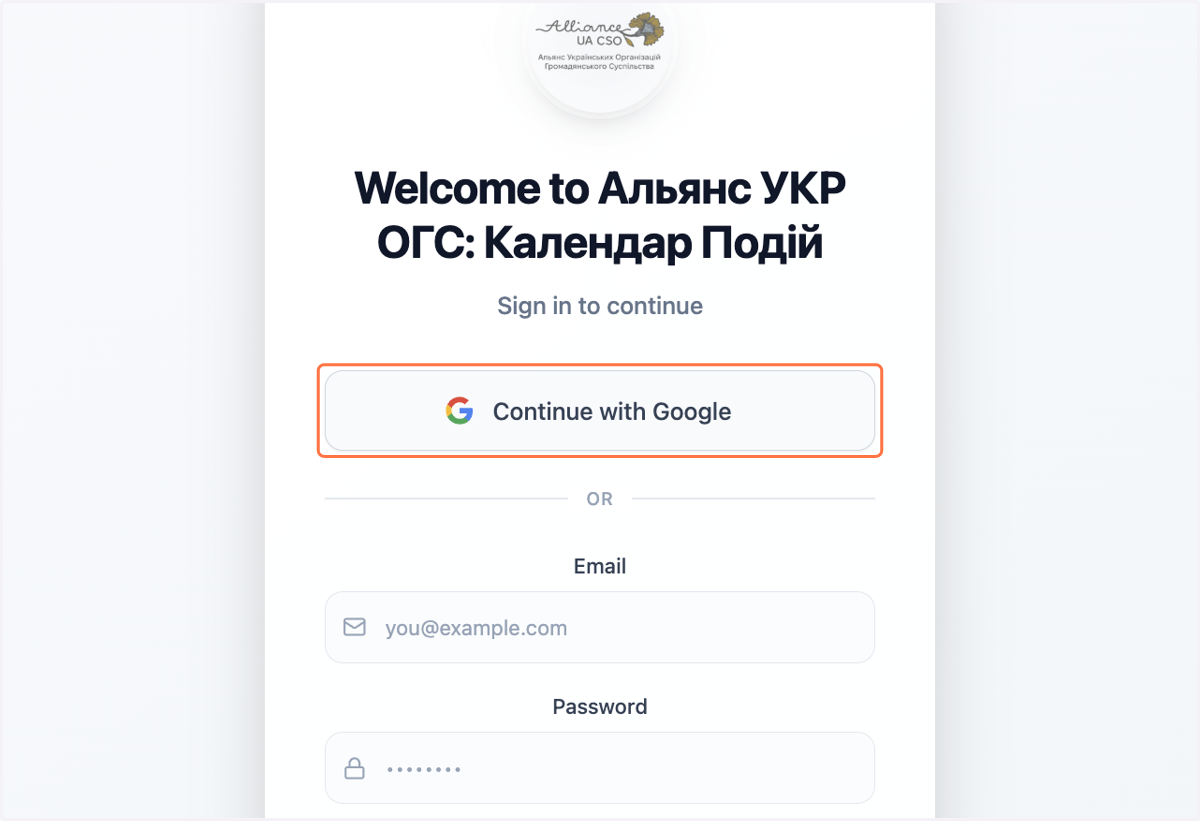
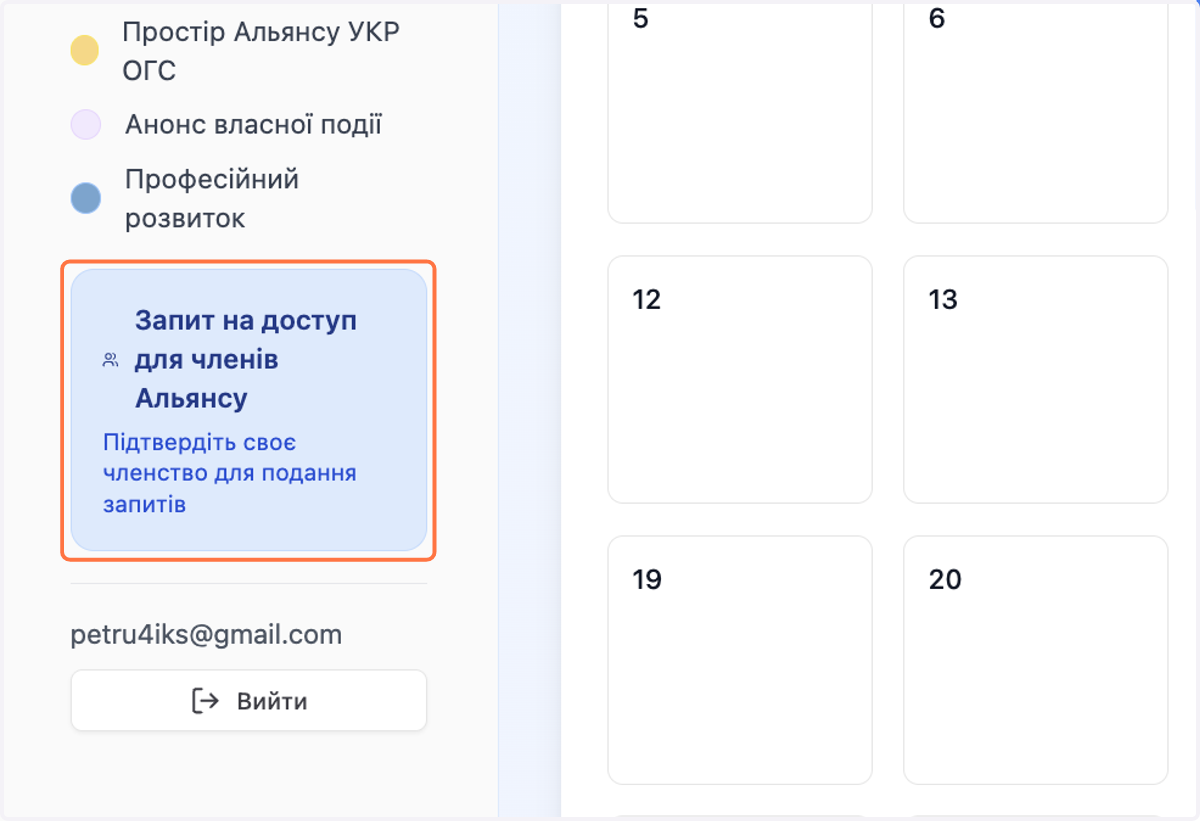
2. Натисніть кнопку «Запит на доступ для членів Альянсу»
Цей запит відкриває доступ до внутрішнього календаря Альянсу та дозволяє анонсувати власні події (публічні або лише для членів Альянсу).
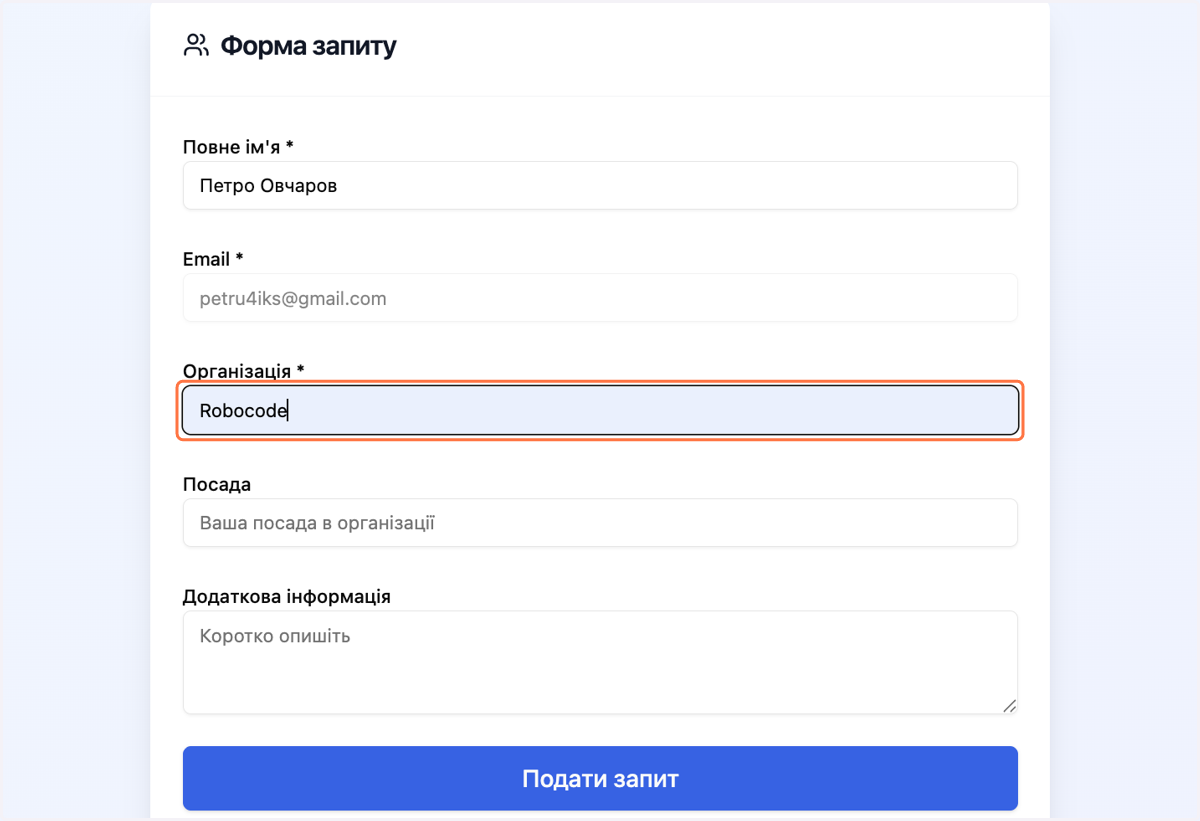
3. Впишіть назву організації, у якій ви працюєте
4. Вкажіть, будь ласка, свою посаду в організації
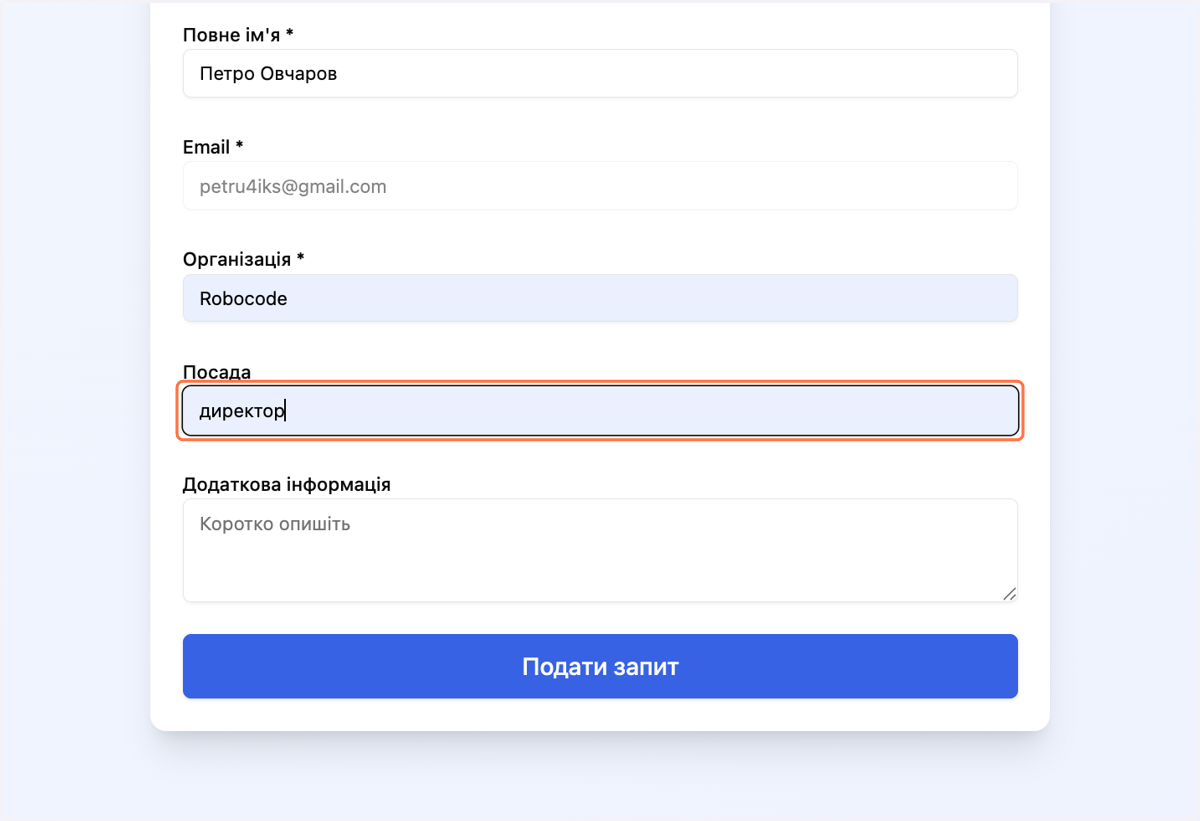
5. Якщо потрібно, додайте коментар і натисніть «Подати запит».
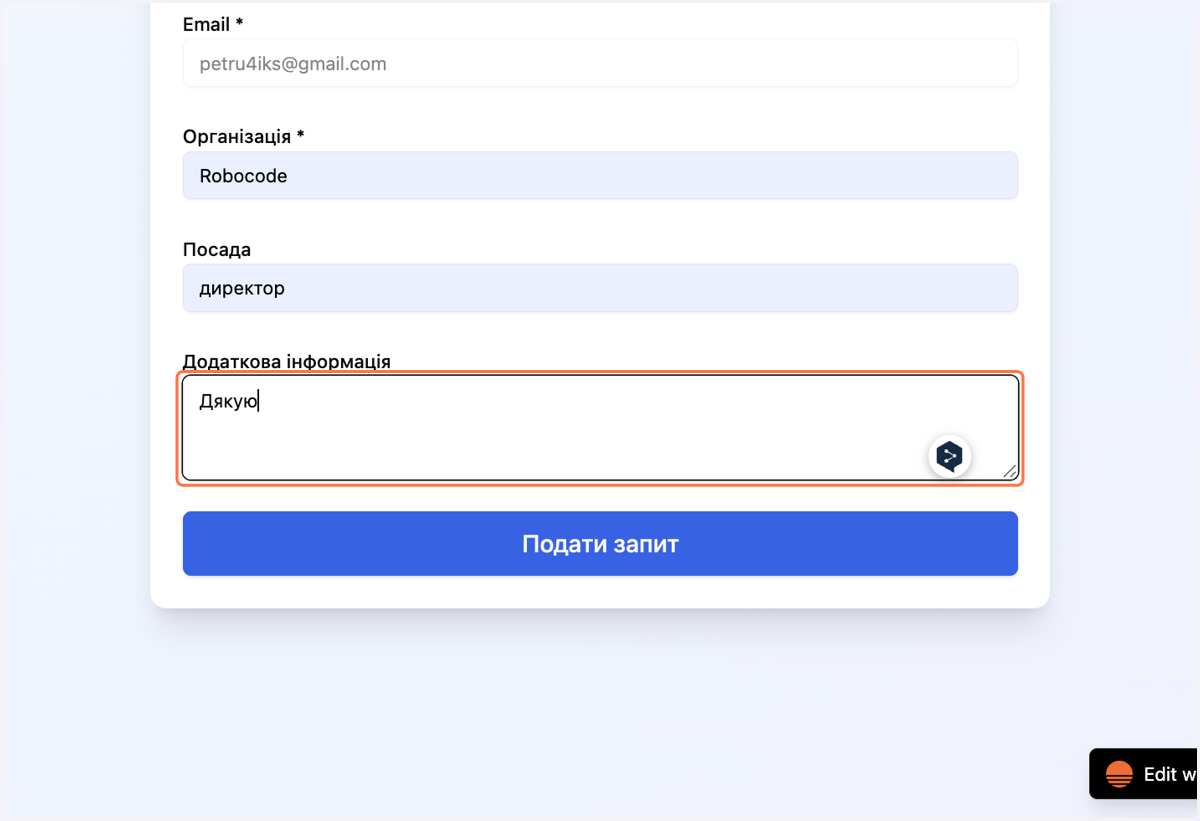
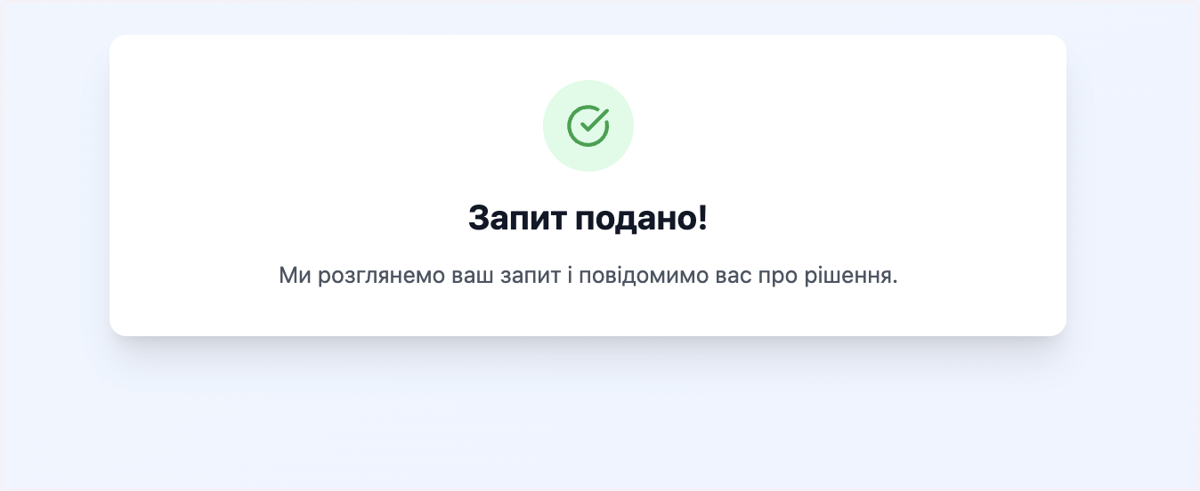
6. Запит надіслано на розгляд. Після схвалення ви отримаєте повідомлення електронною поштою. Після цього можна знову зайти на сайт або просто оновити сторінку
7. Після схвалення запиту адміністратором у робочому просторі стане доступною кнопка «ПОДАТИ ЗАПИТ». Також у календарі відображатимуться внутрішні події, призначені для членів Альянсу.
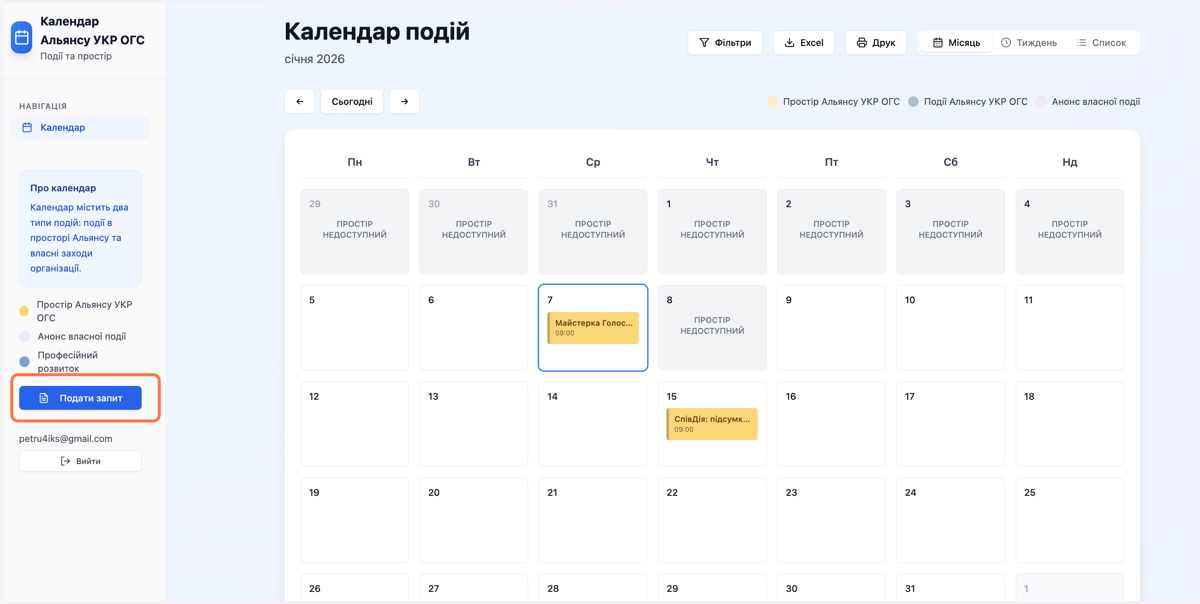
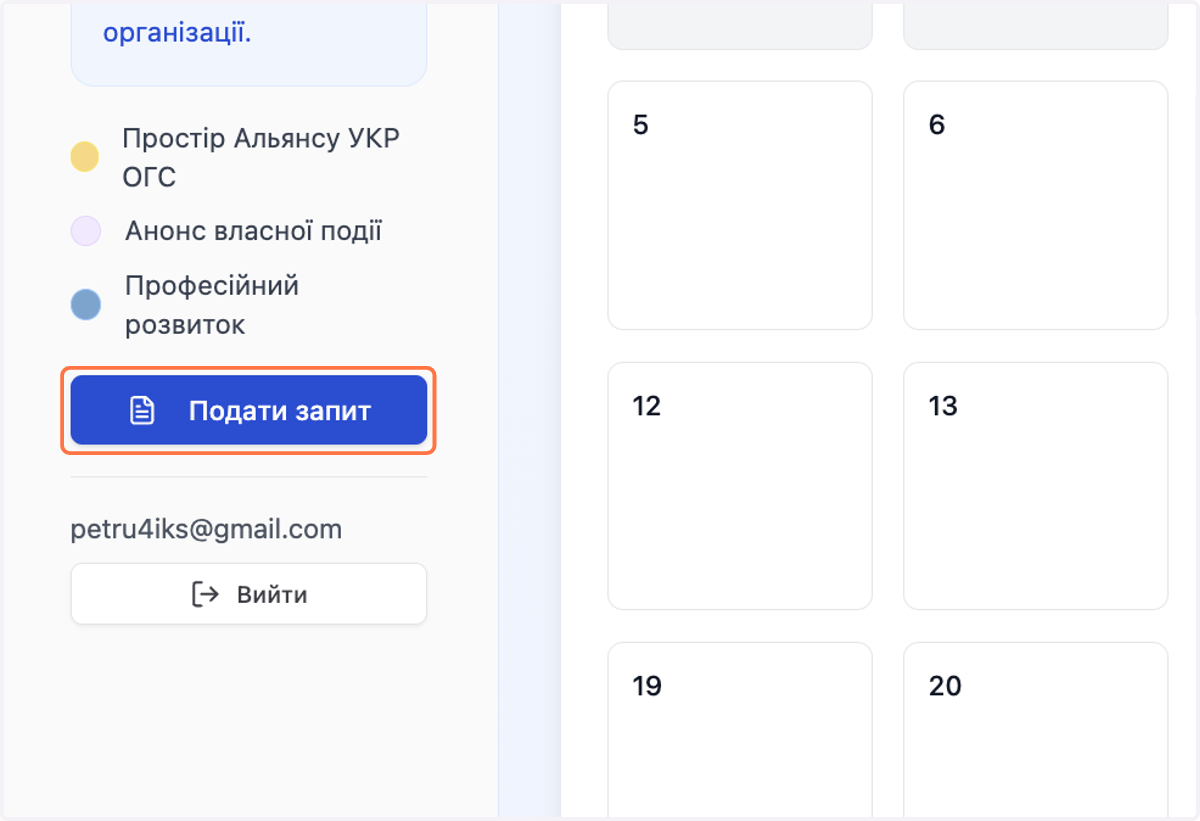
8. Щоб анонсувати подію, будь ласка, натисніть «Подати запит».
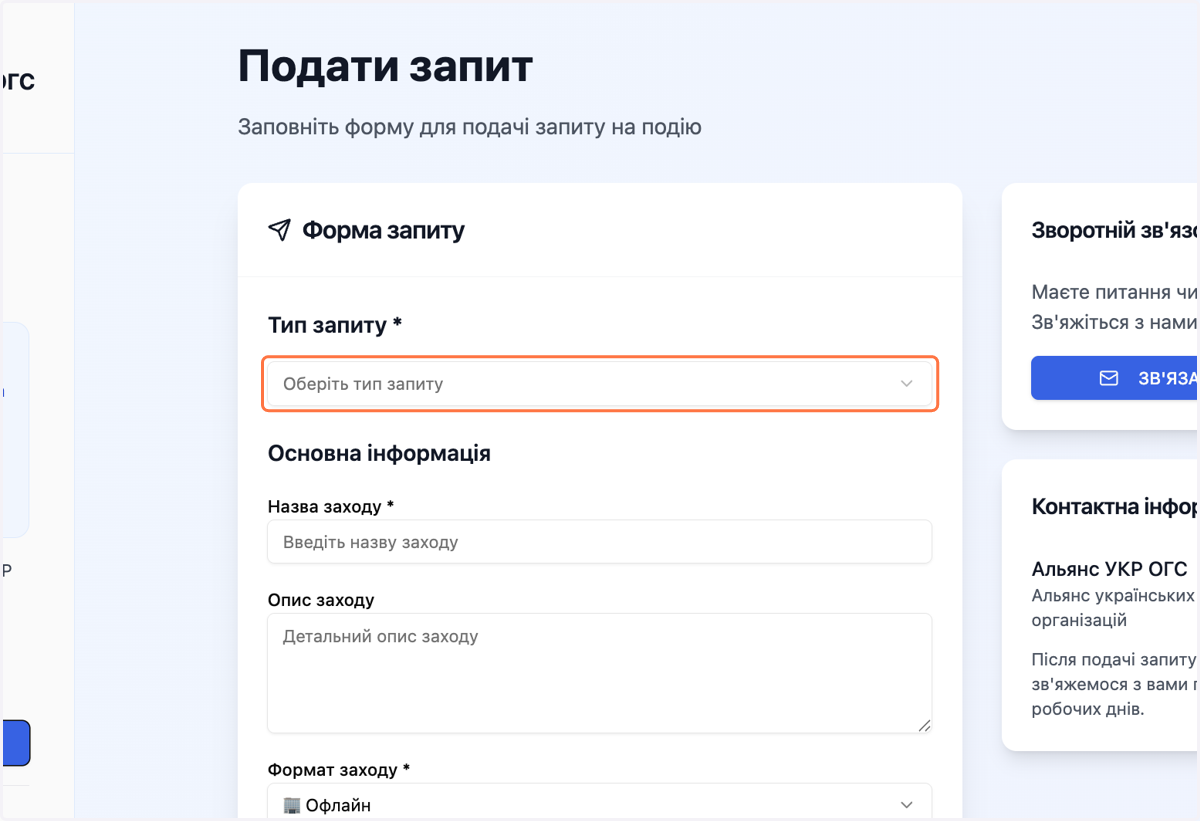
9. Натисніть на поле «Оберіть тип запиту».
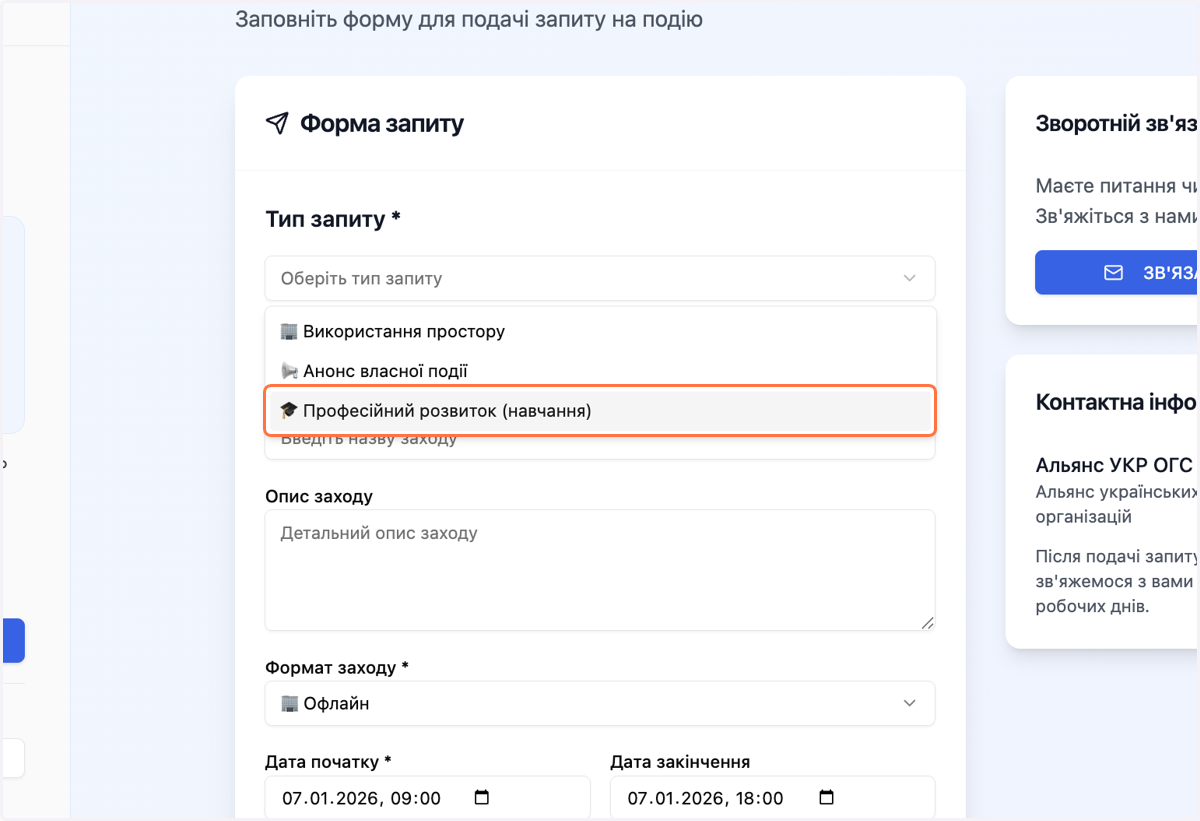
10. У списку оберіть, наприклад, «🎓 Професійний розвиток (навчання)».
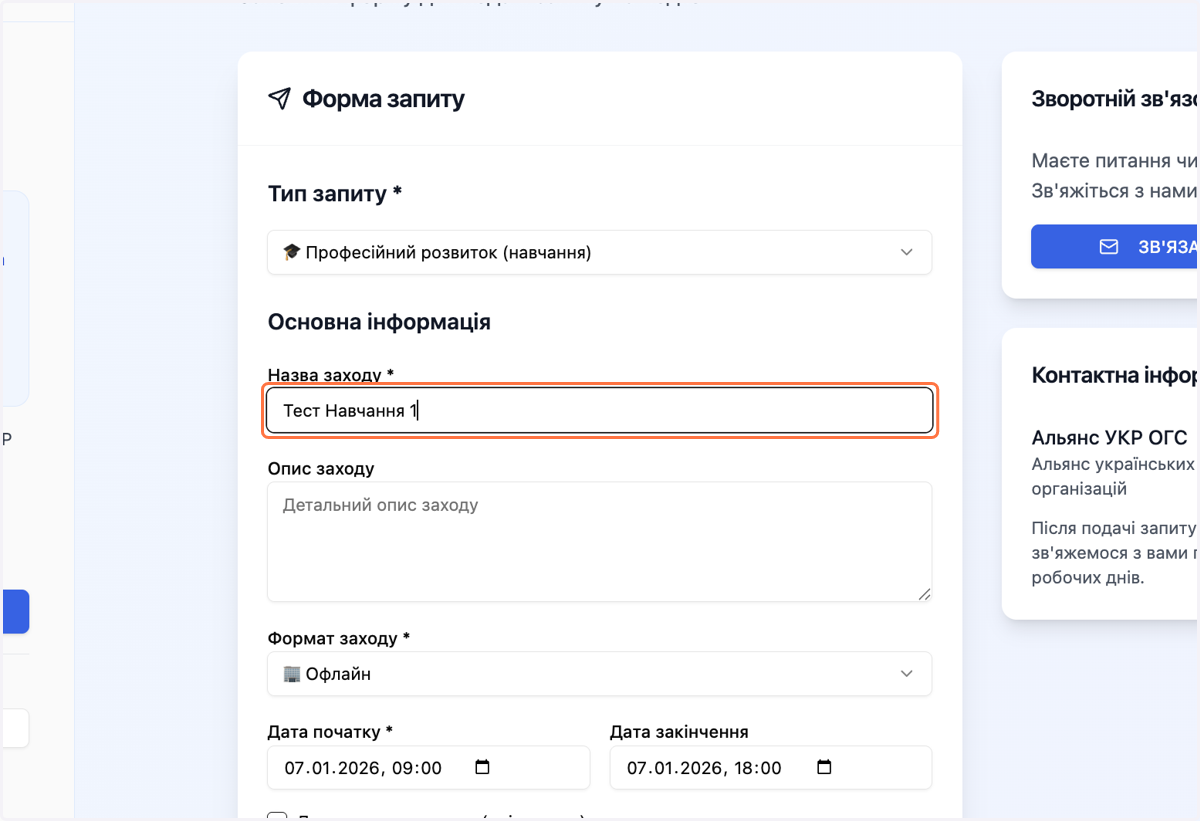
11. Зазначте назву заходу
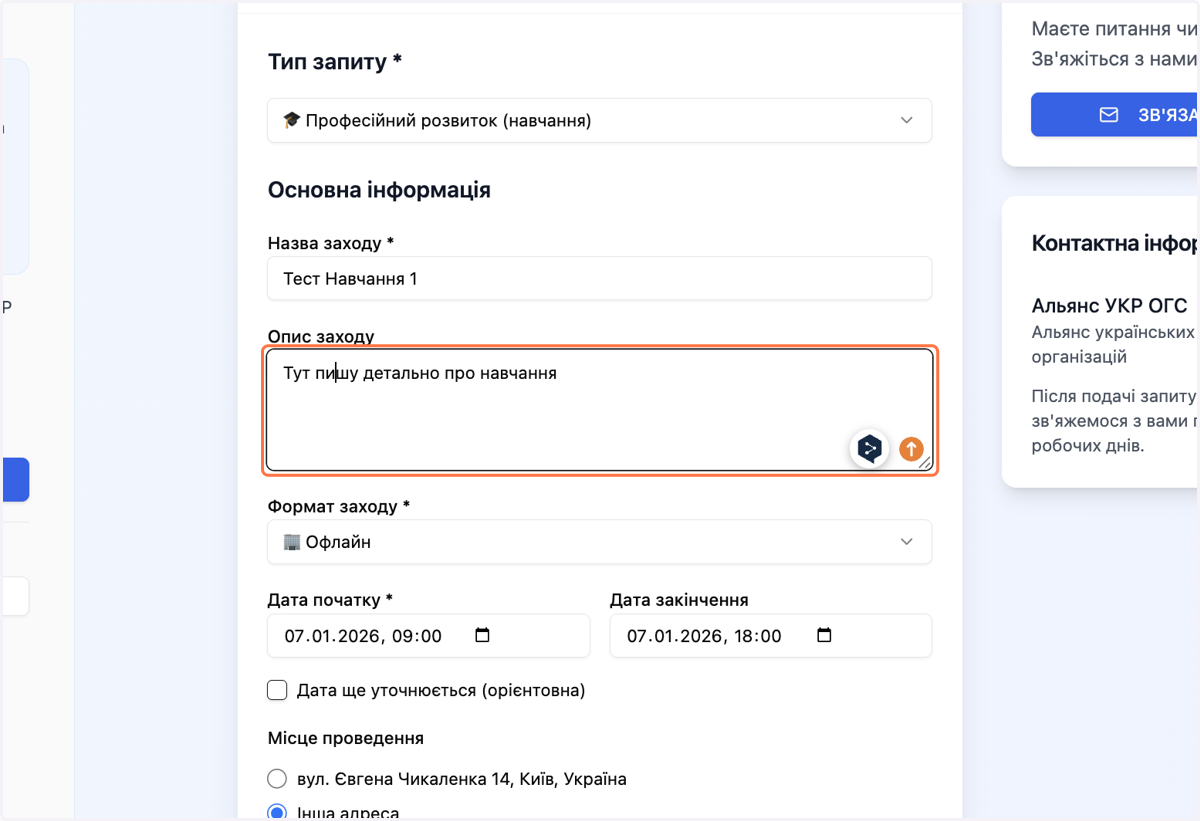
12. Будь ласка, додайте опис події.
13. Вкажіть дату та час початку.
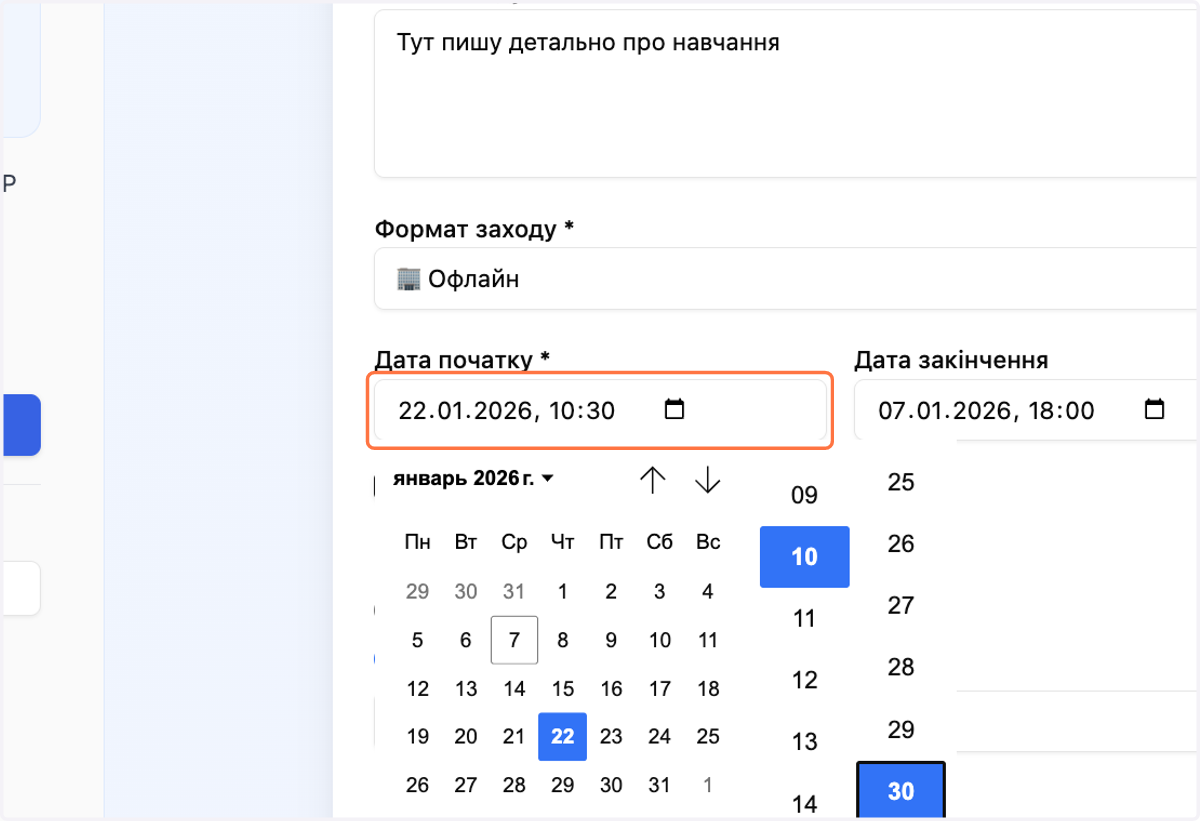
14. Зазначте, будь ласка, дату та час завершення події.
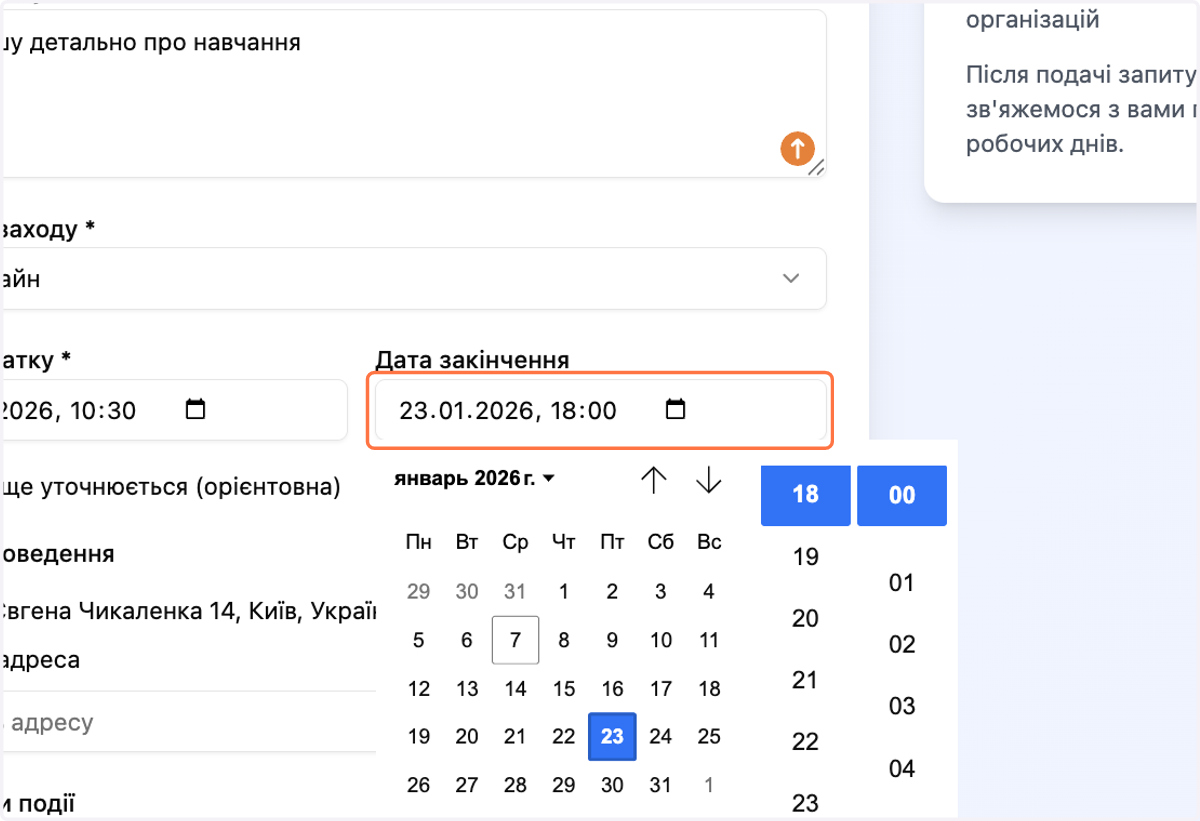
15. Якщо точна дата ще невідома, позначте «Дата ще уточнюється (орієнтовна)».
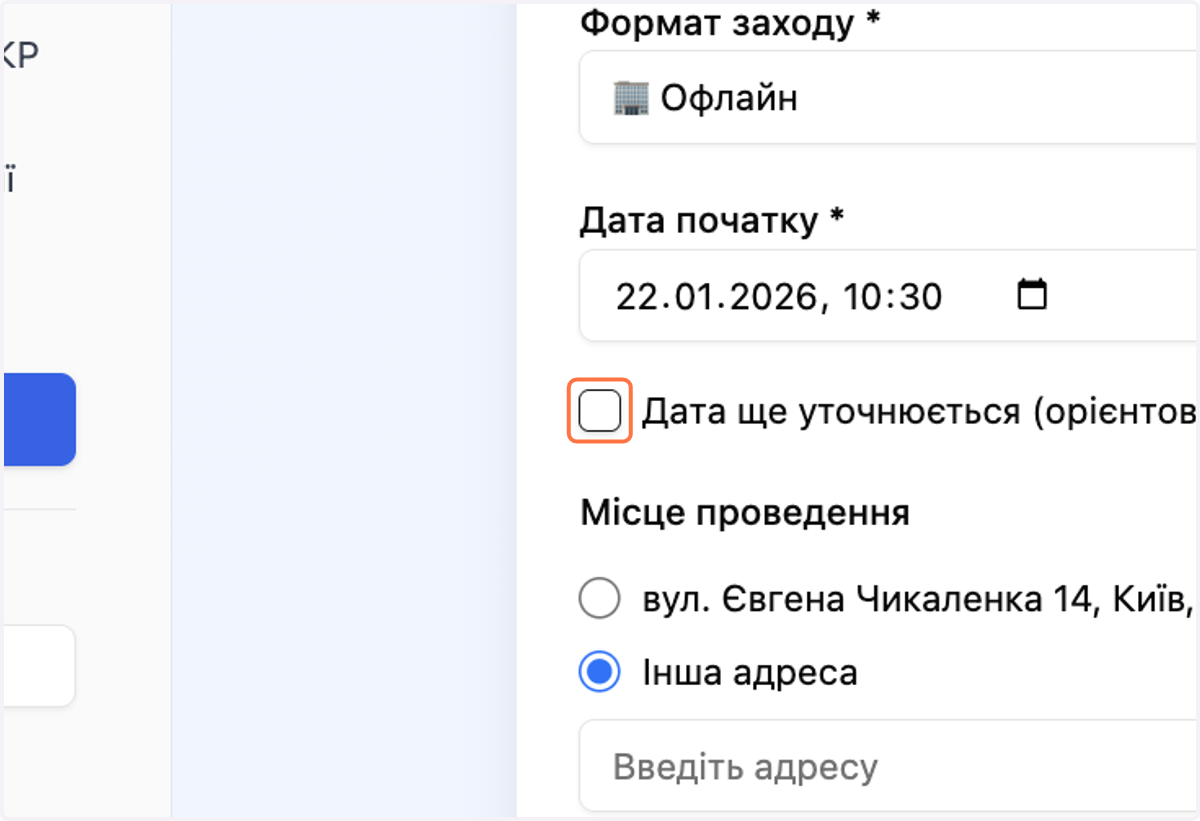
16. У цьому полі введіть адресу, за якою має відбутися захід.
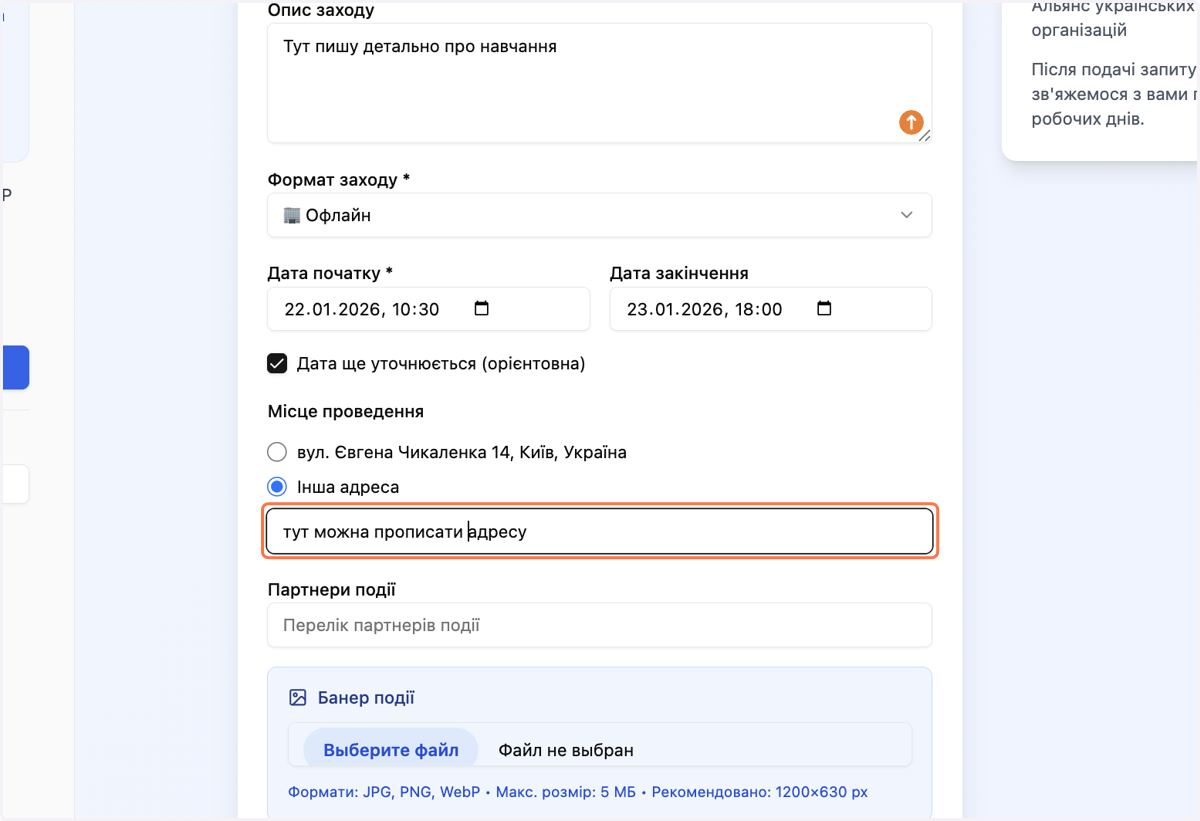
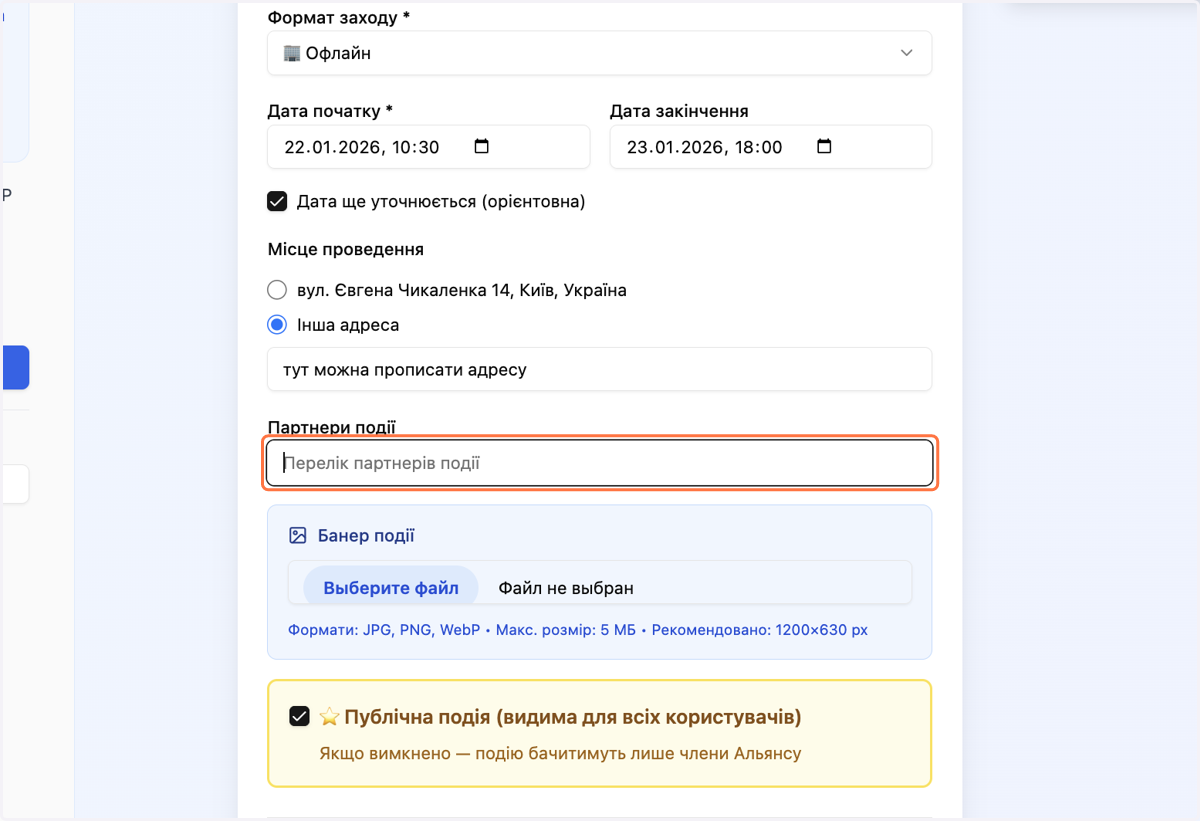
17. Якщо потрібно зазначити цю інформацію, натисніть «Партнери події».
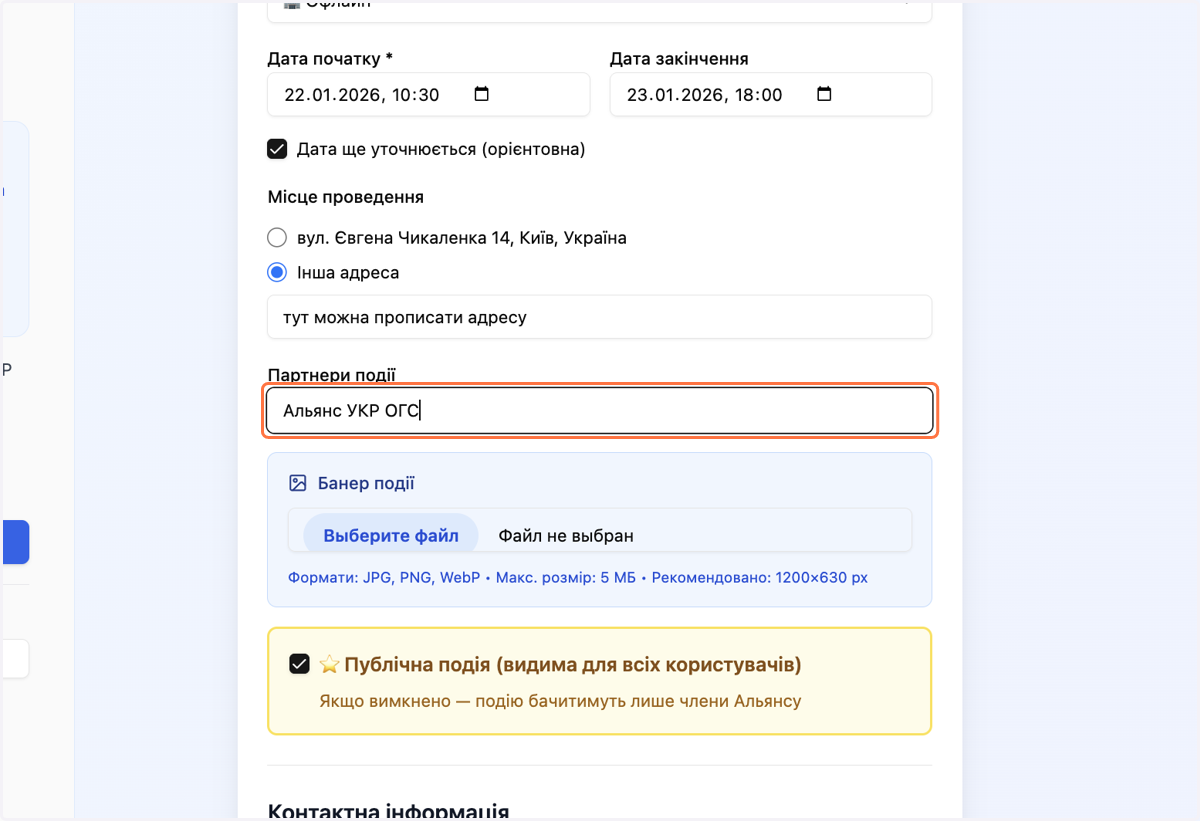
18. Наприклад: «Альянс українських організацій громадянського суспільства (УКР ОГС)».
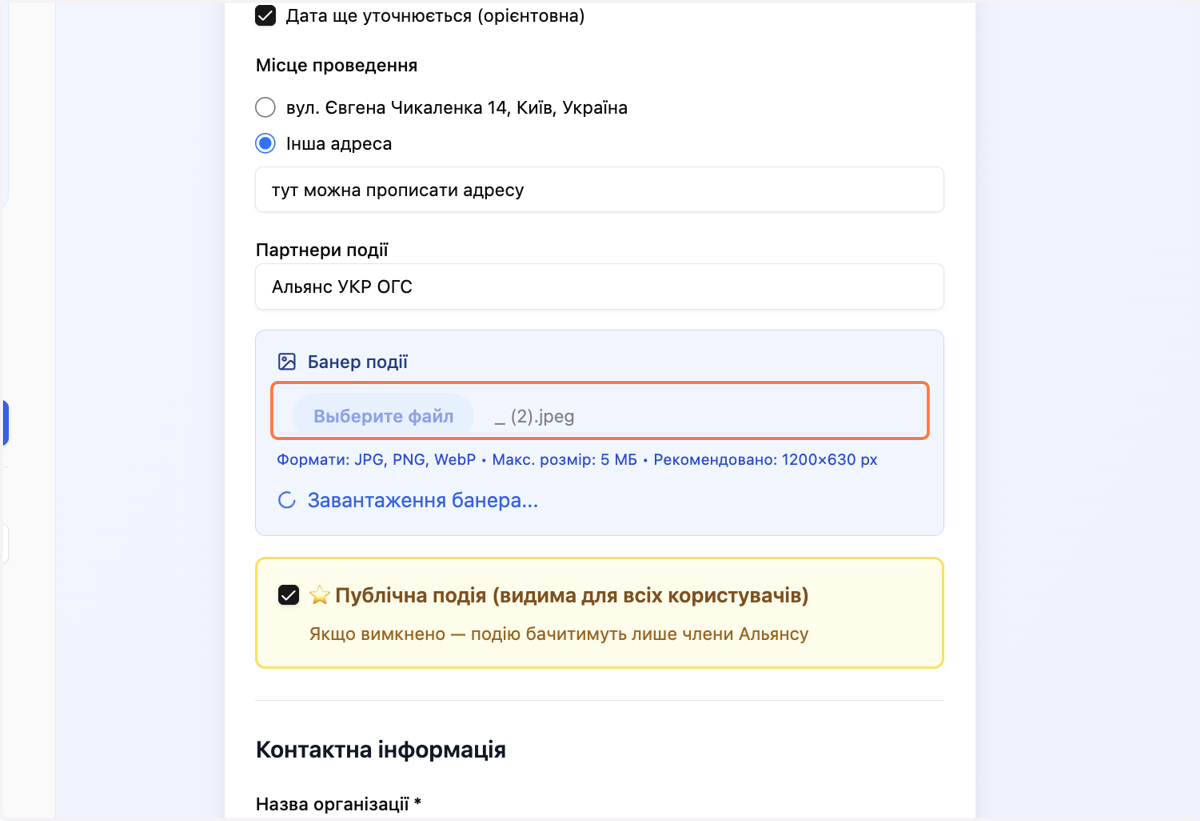
19. За потреби завантажте зображення для прев’ю події.
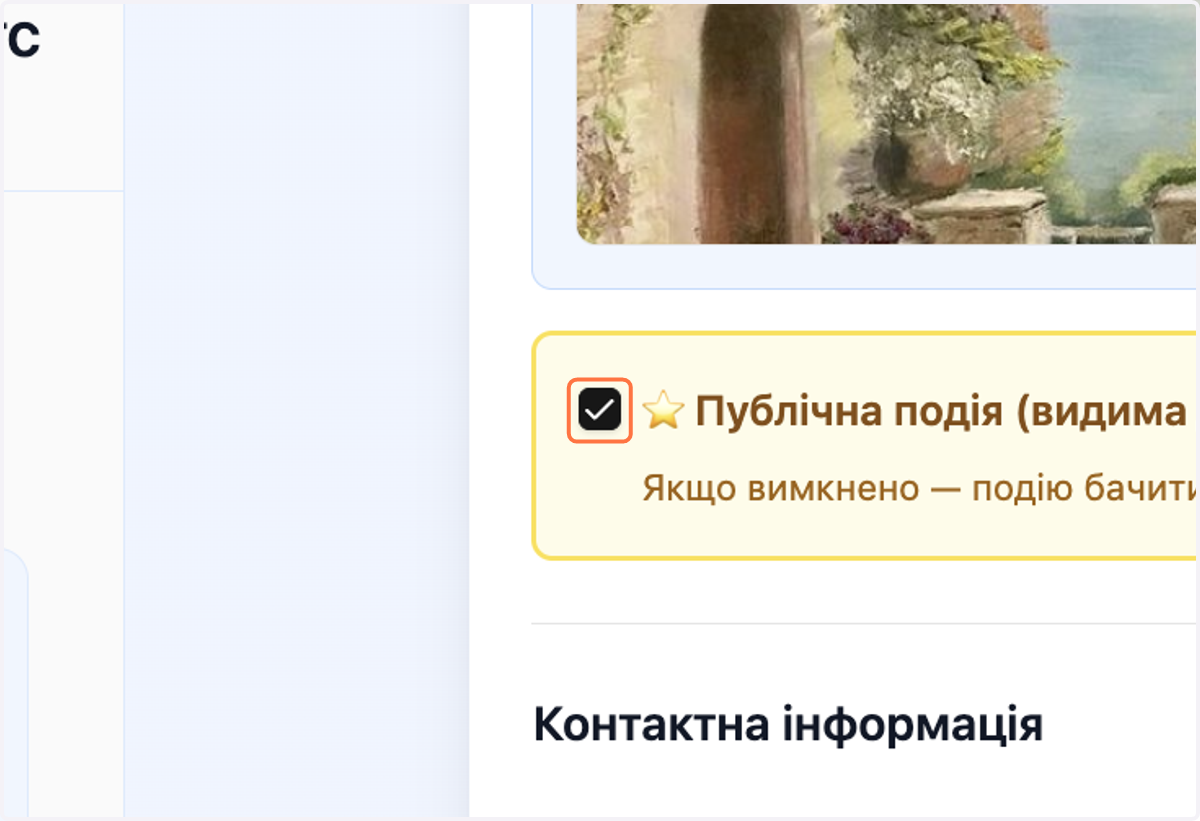
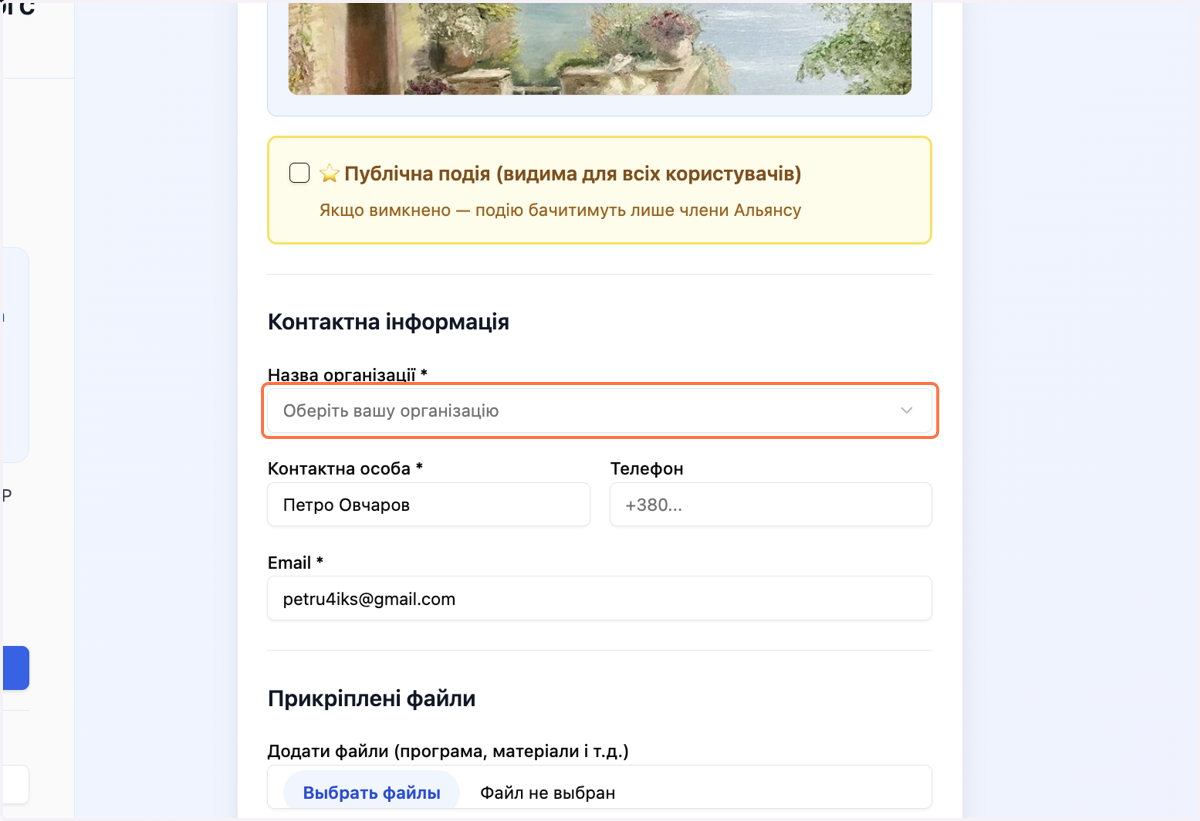
20. ДУЖЕ ВАЖЛИВО! Якщо подія має бути видимою для всіх користувачів, позначте «⭐ Публічна подія (видима для всіх користувачів)». Якщо подію мають бачити лише члени Альянсу УКР ОГС, зніміть позначку (приберіть галочку).
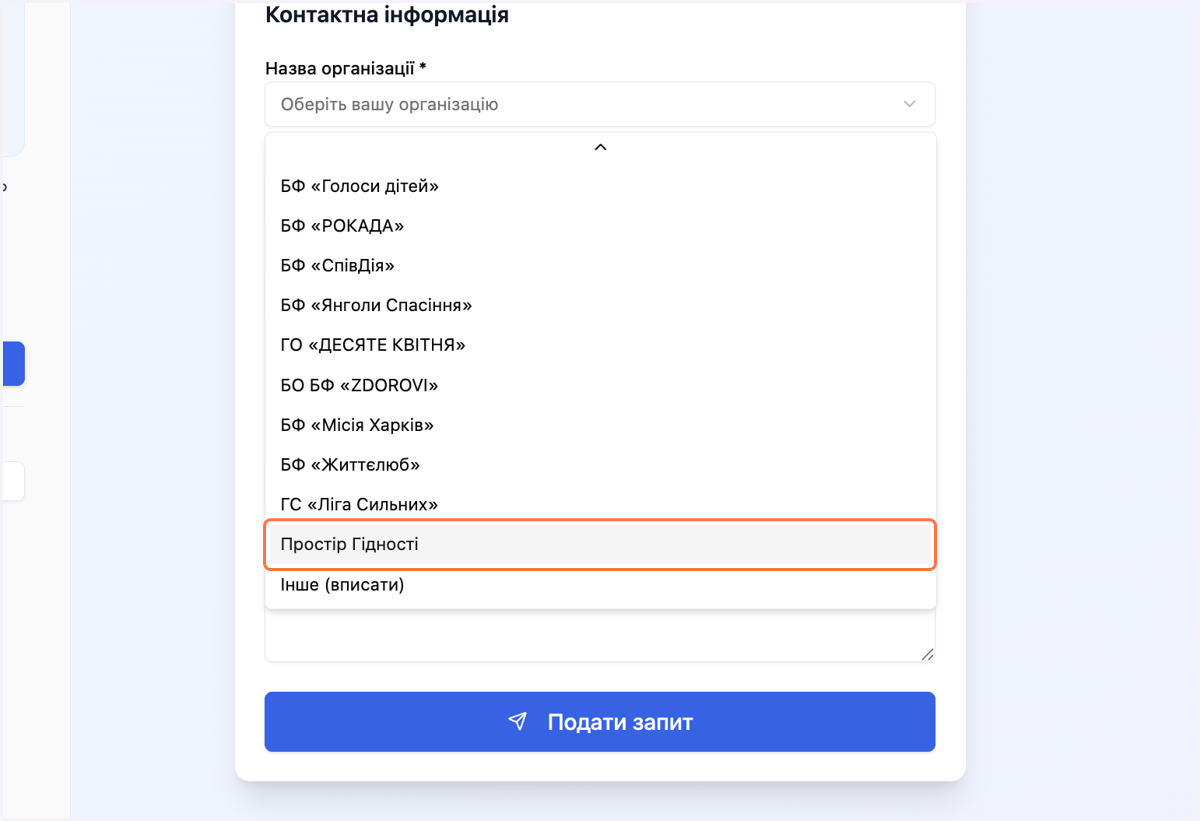
21. У списку оберіть вашу організацію.
22. Наприклад: «Простір Гідності».
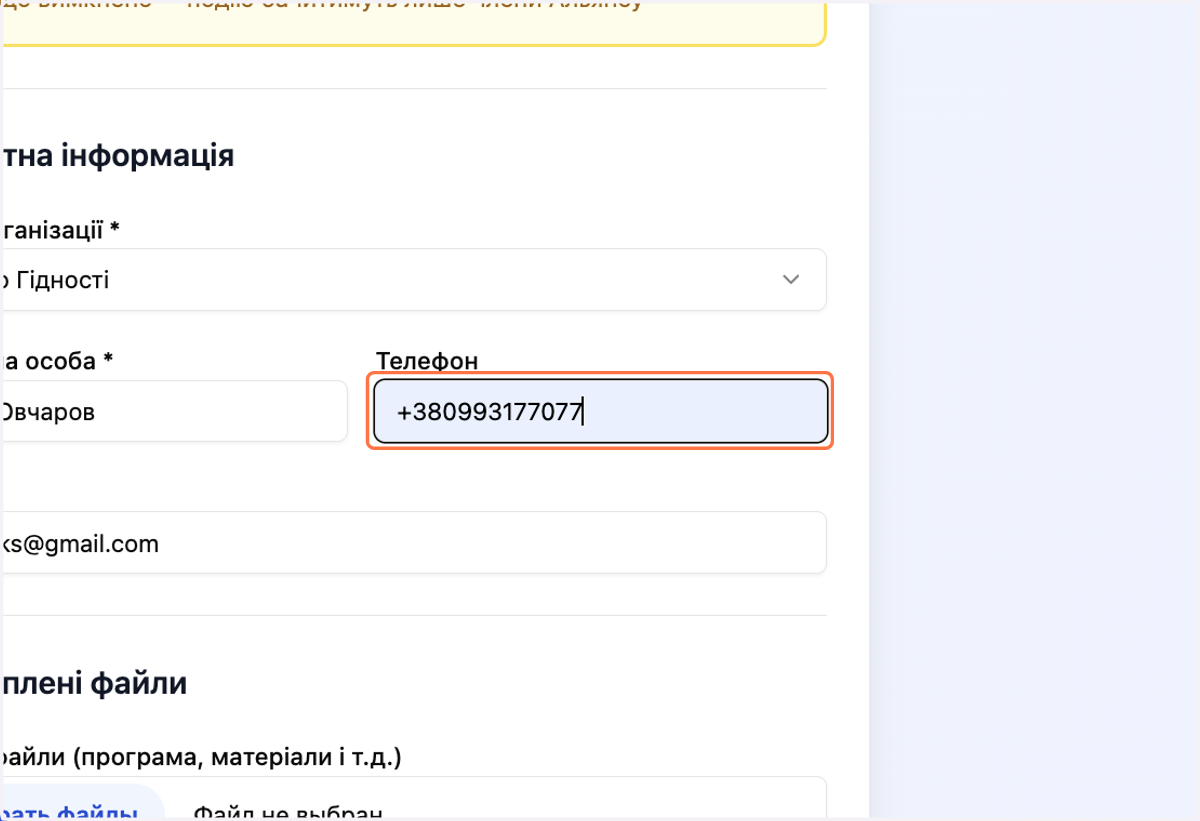
23. Вкажіть номер телефону контактної особи (для зв’язку з організаторами у разі запитань щодо події)
24. За потреби додайте файли: програму, інформацію про тренерів, локацію тощо.
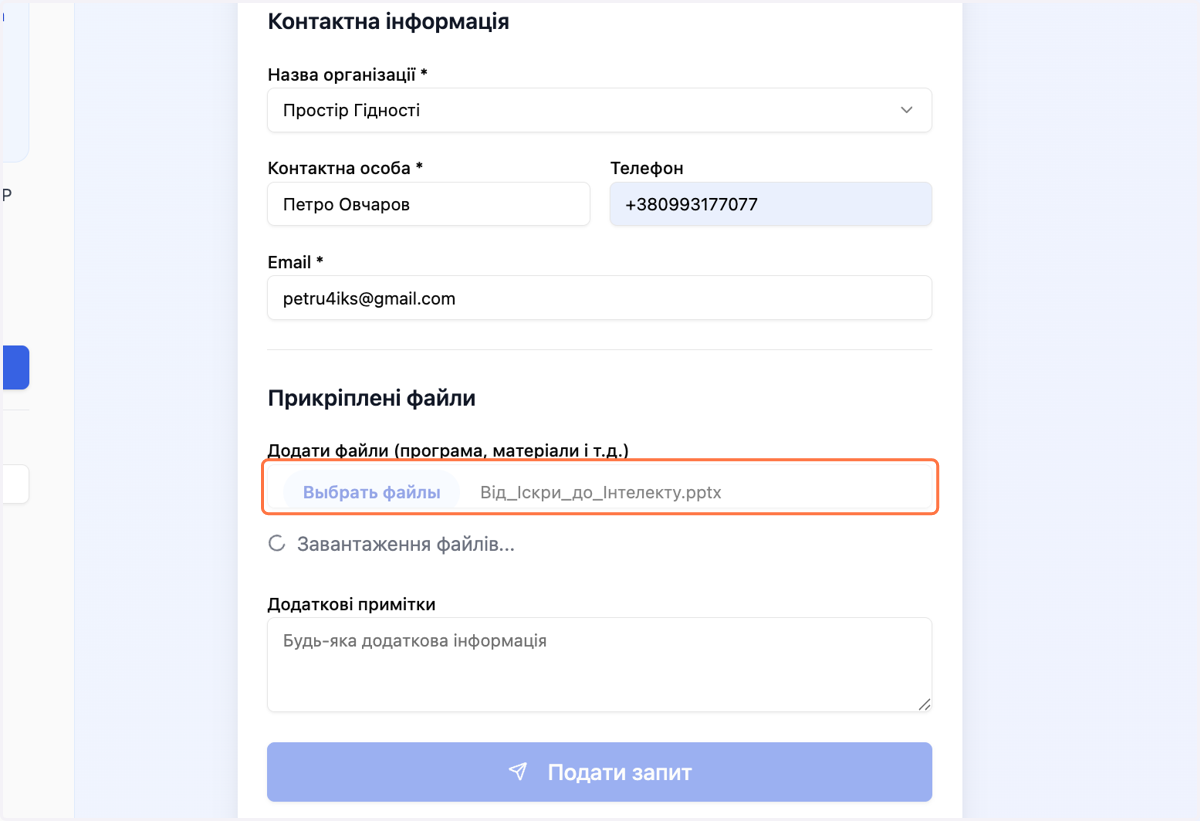
25. Якщо є додаткові нюанси, будь ласка, зазначте їх тут
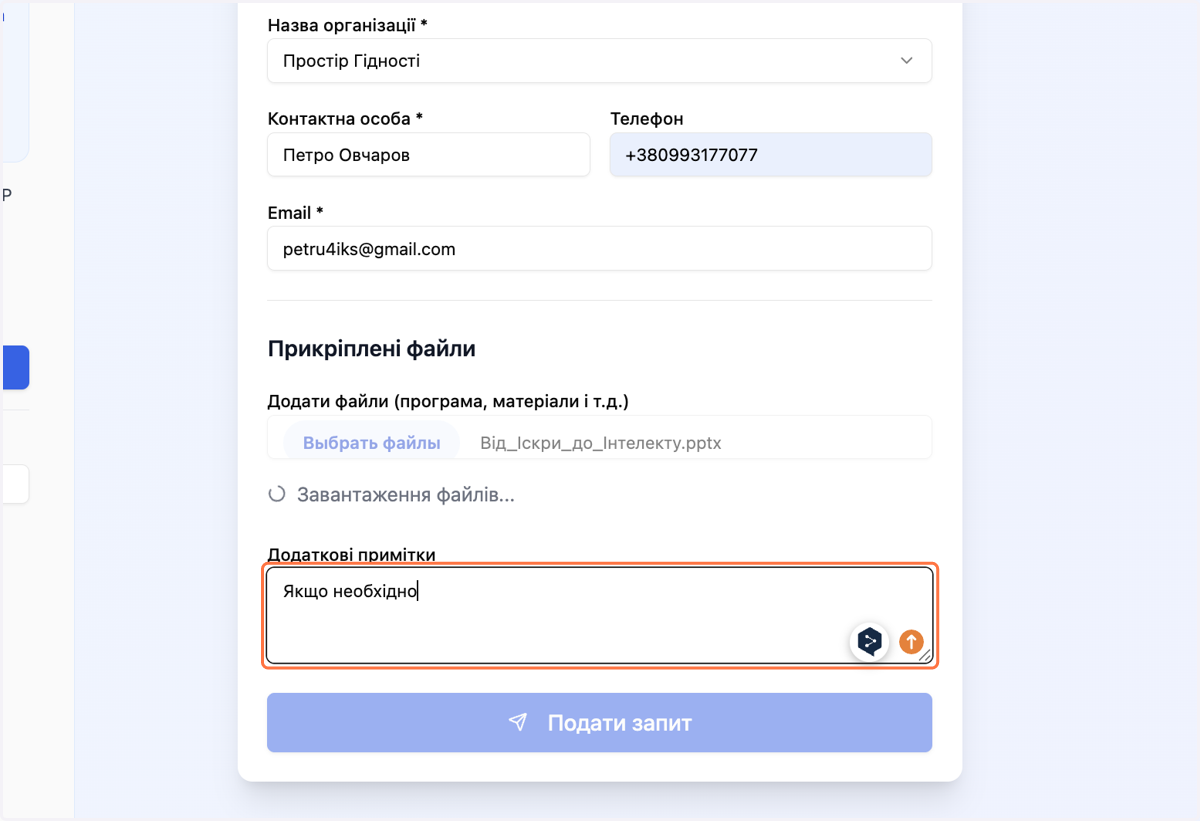
26. Якщо вся необхідна інформація зазначена, будь ласка, натисніть «Подати запит».
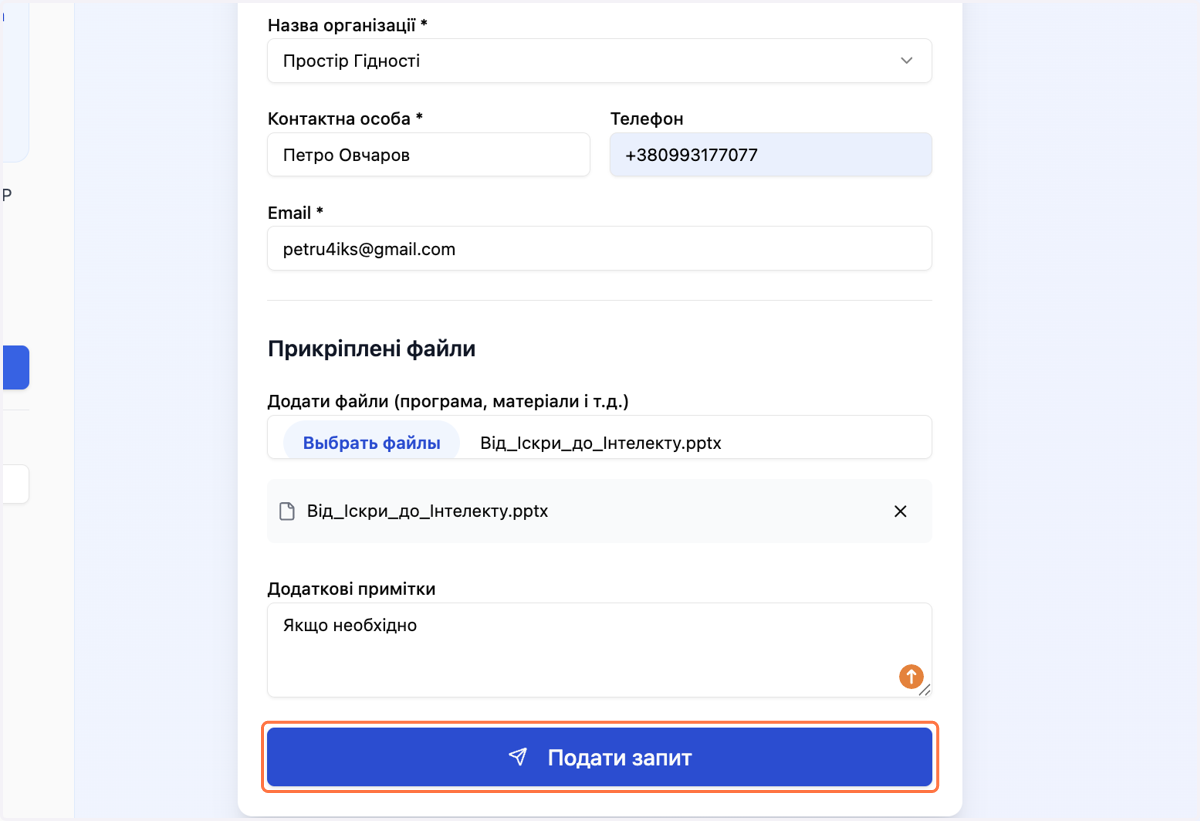
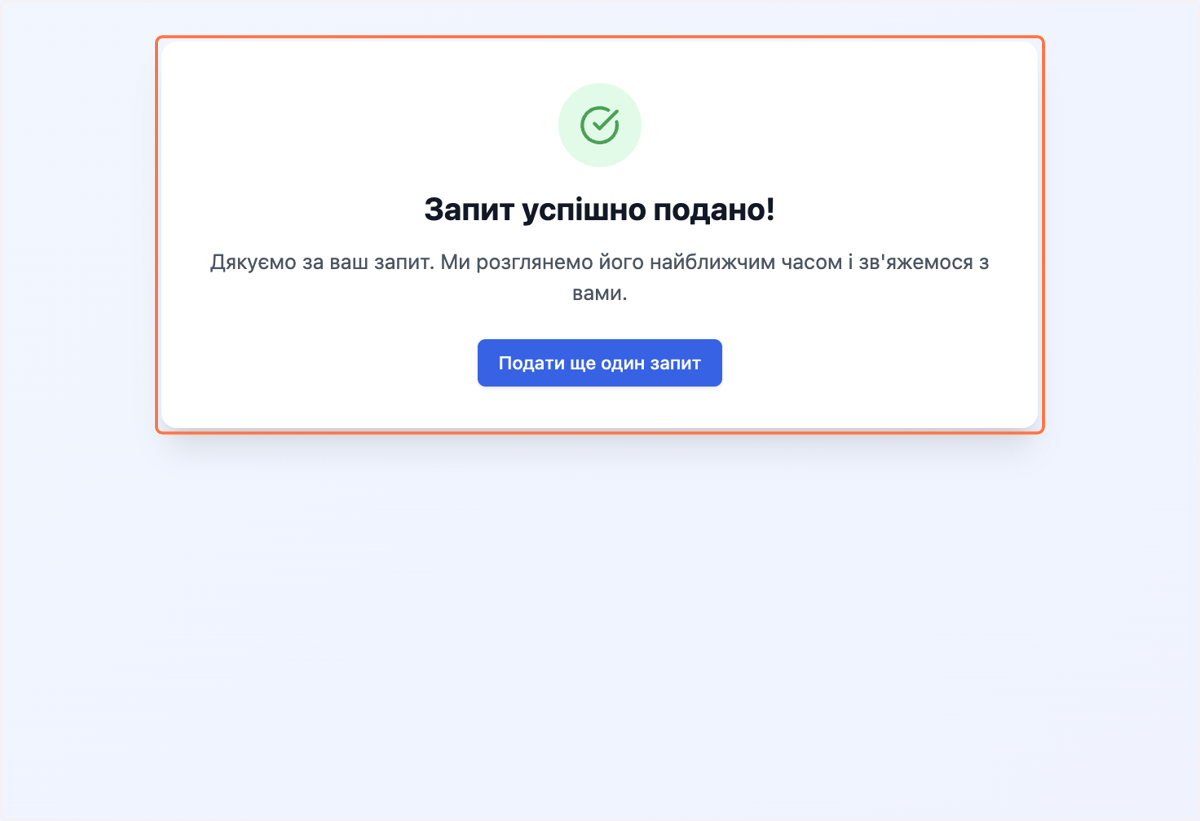
27. У результаті з’явиться повідомлення «Запит успішно подано!». Після погодження адміністратором ви отримаєте підтвердження електронною поштою протягом кількох днів.
28. Дякуємо за увагу та співпрацю!