[RELEASE-PT] Correção monetária: inclusão da taxa legal
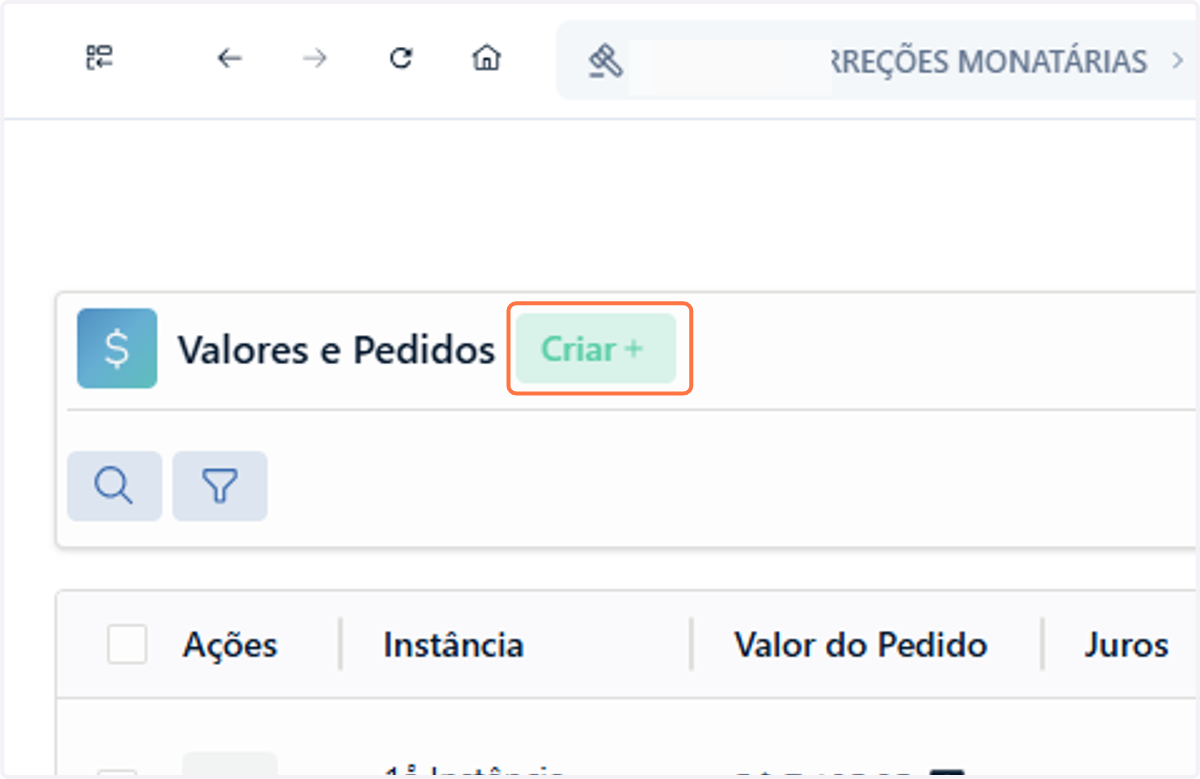
1. Na categoria que possui o campo de correção monetária configurado, clique em Criar
2. Localize o campo de correção monetária desejado
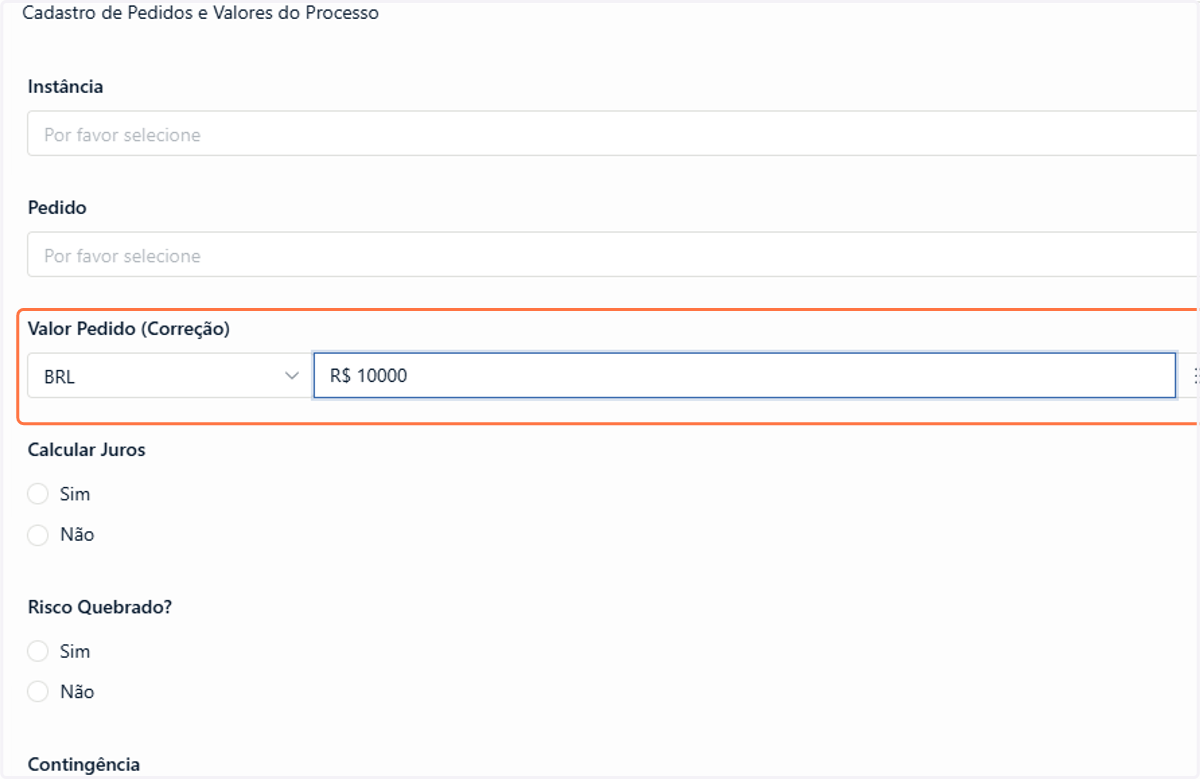
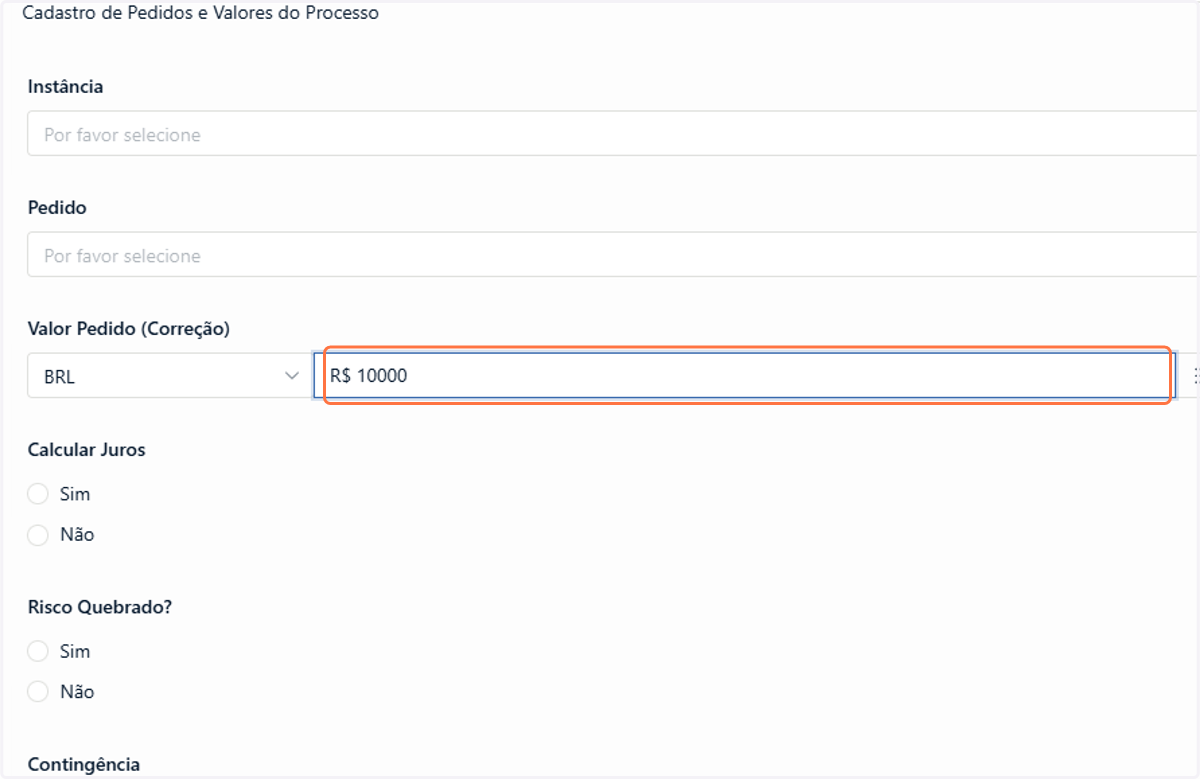
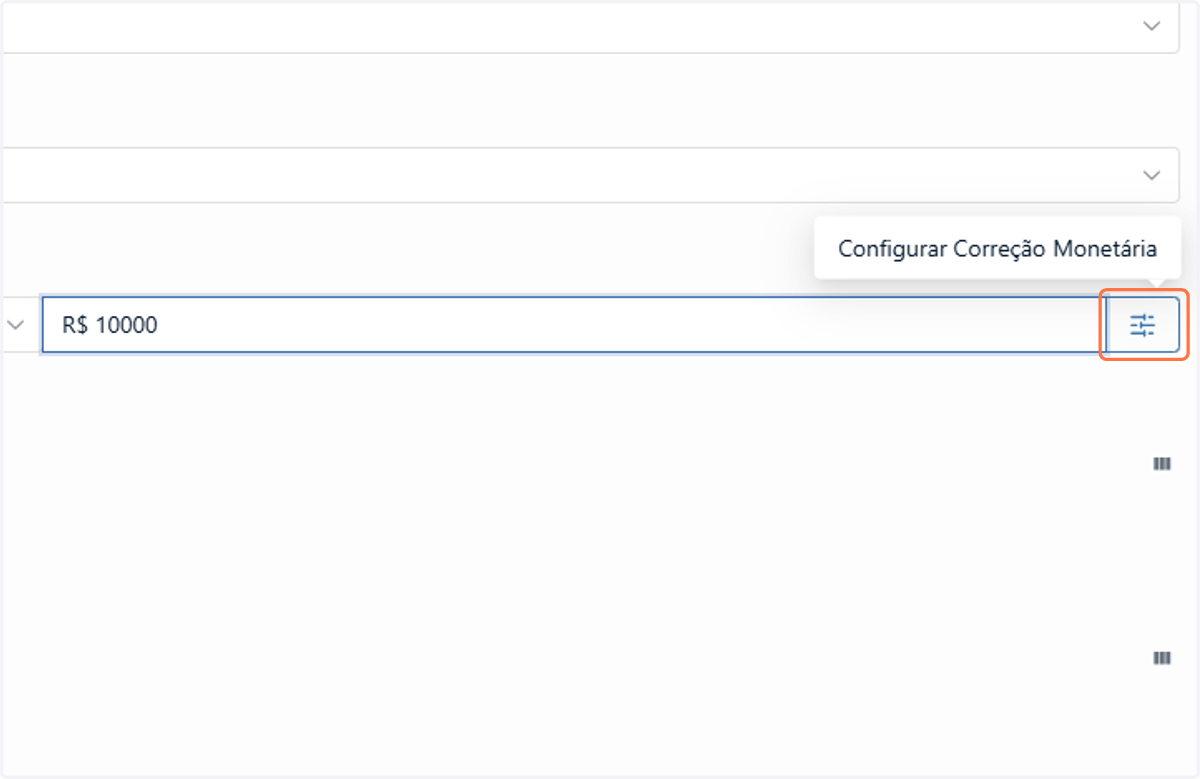
3. Digite o valor para correção
4. Em seguida, clique no botão à direita para configurar a correção
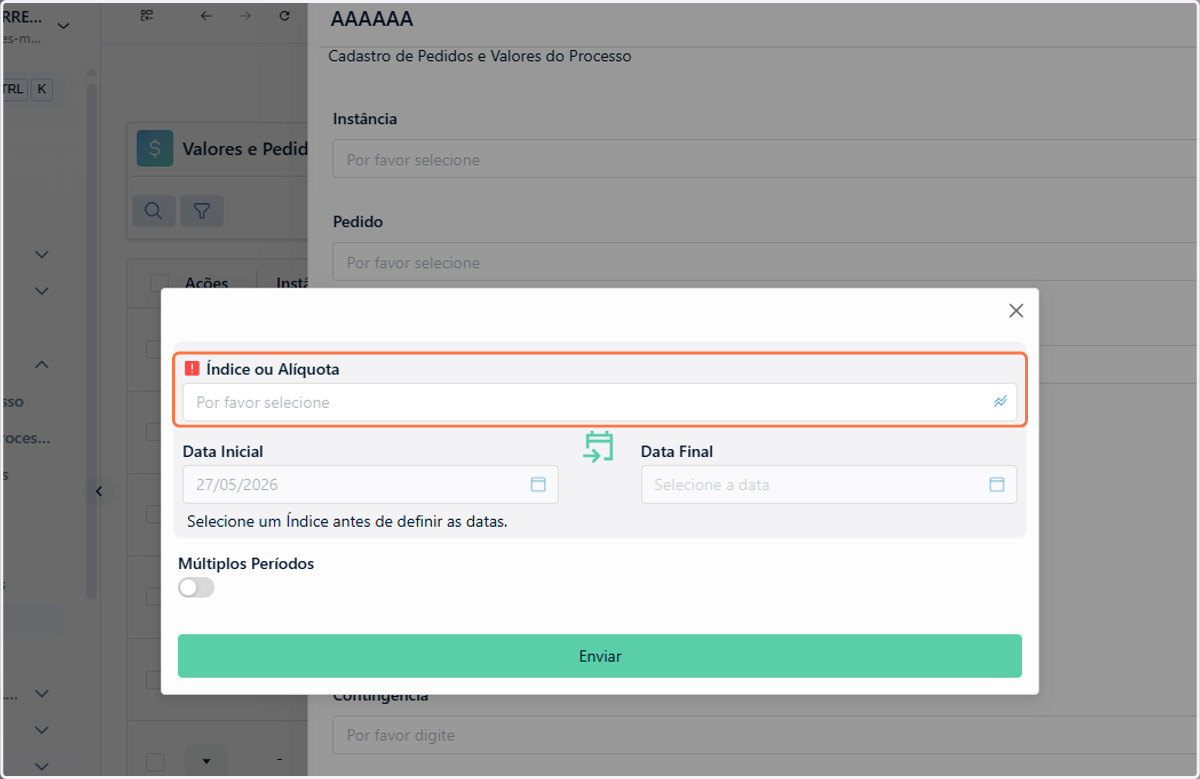
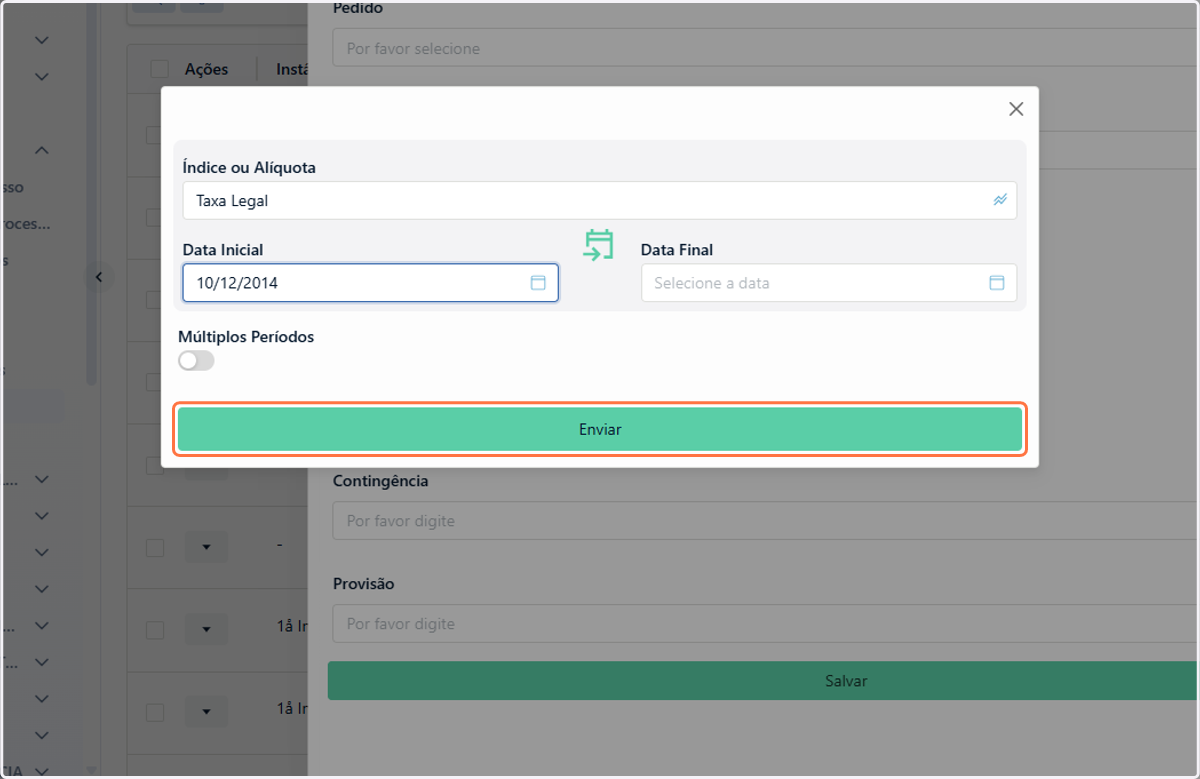
5. O primeiro passo é selecionar um Índice ou Alíquota
6. Pesquise por "Taxa Legal"
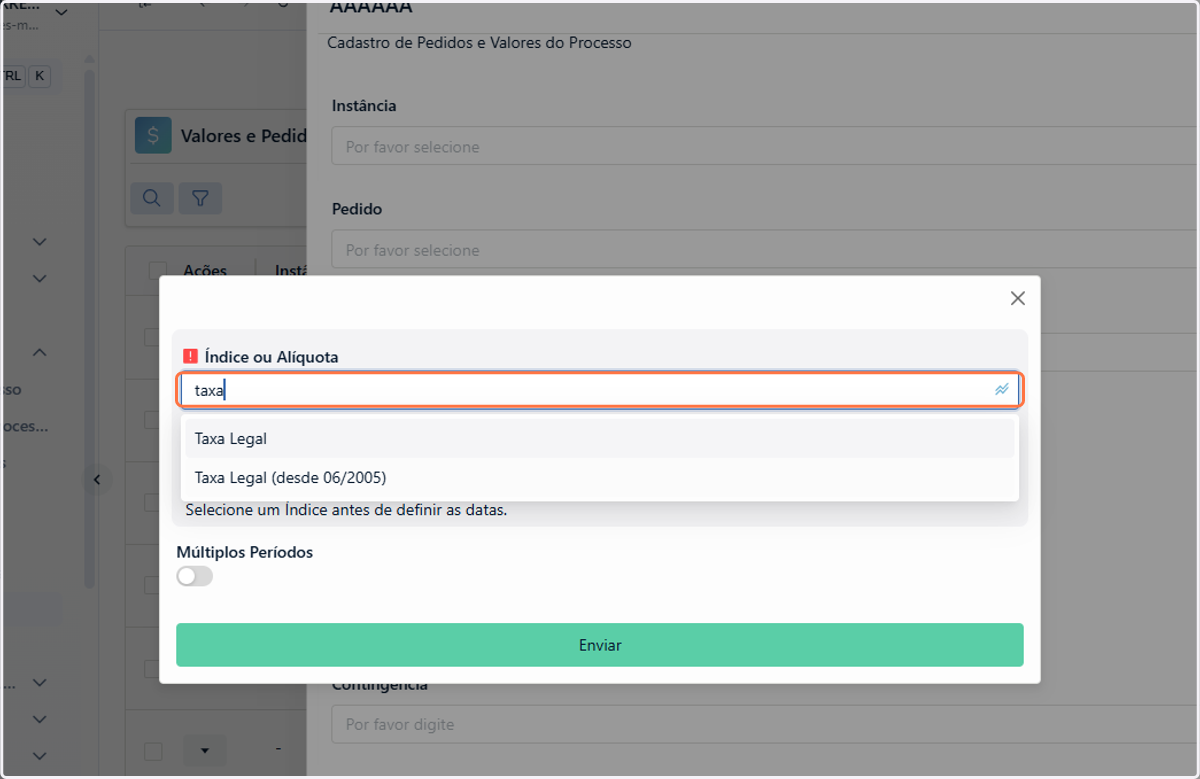
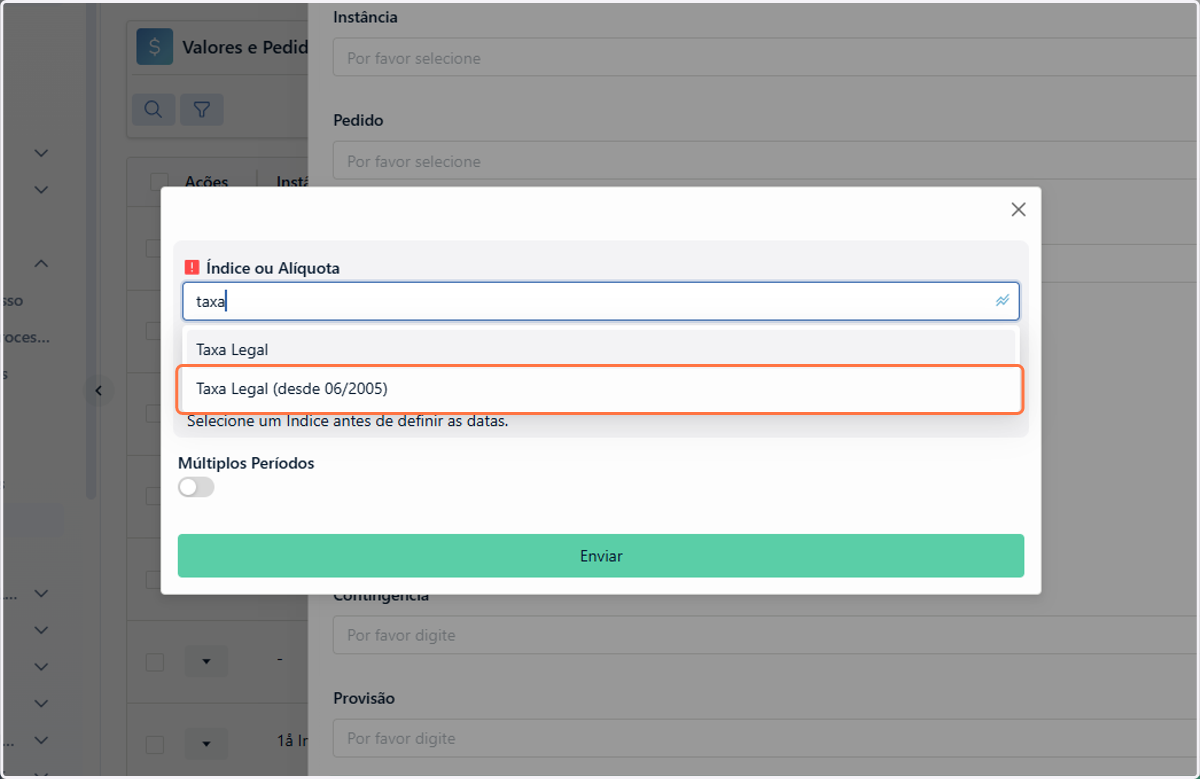
7. Existem duas opções disponibilizadas para a configuração: Taxa legal e Taxa legal (desde 06/2005)
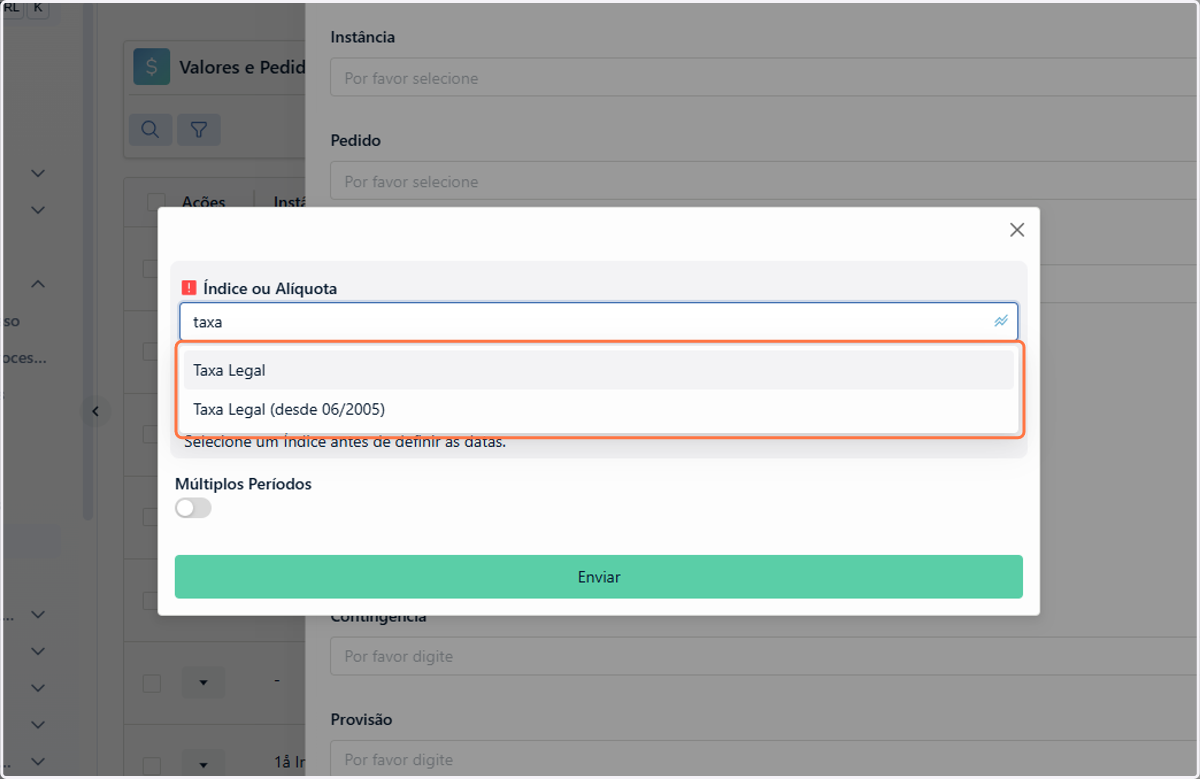
8. A opção “Taxa Legal” deve ser usada para cálculos atuais, conforme a regra trazida pela Lei 14.905/2024.
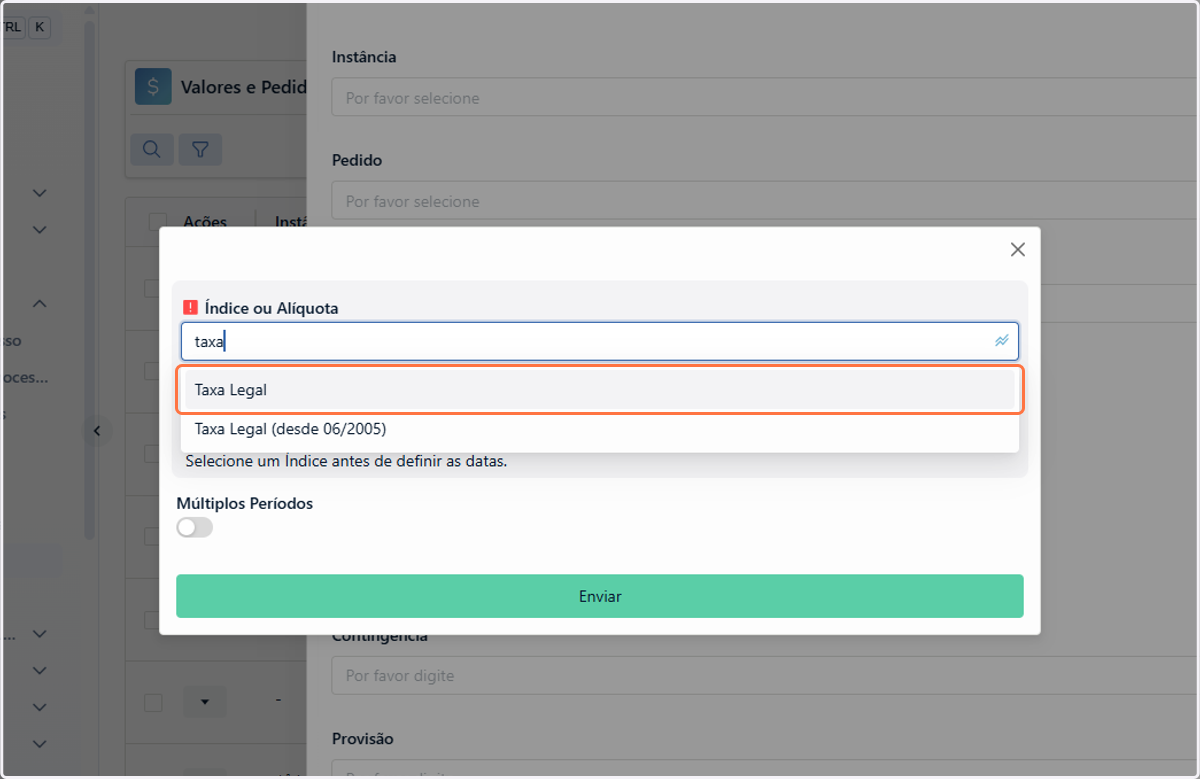
9. Já a opção “Taxa Legal (desde 06/2005)” representa a mesma referência de taxa, porém com série histórica disponível a partir de junho de 2005, sendo indicada quando o cálculo precisa considerar períodos anteriores dentro dessa base histórica.
Na dúvida, para cálculos vinculados à nova regra legal, utilize Taxa Legal. Use Taxa Legal desde 06/2005 apenas quando o cálculo exigir período histórico anterior.
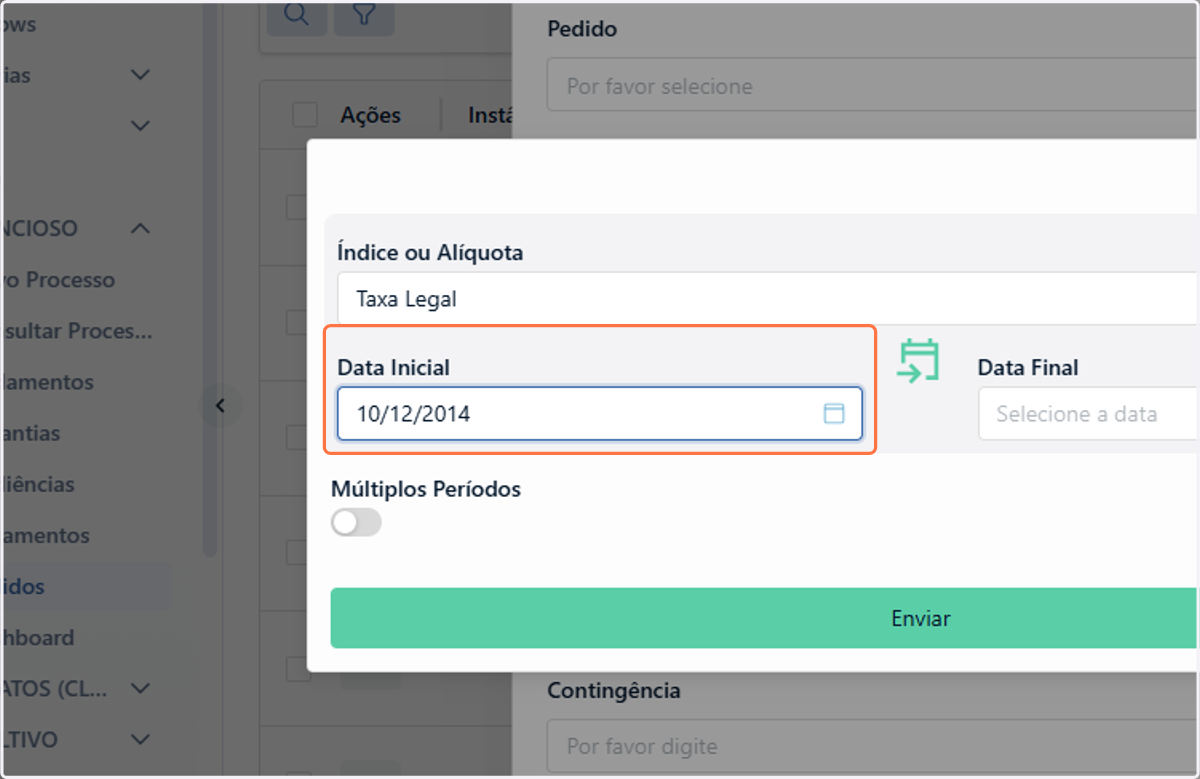
10. Com índice escolhido, o próximo passo é escolher a data inicial do cálculo de correção
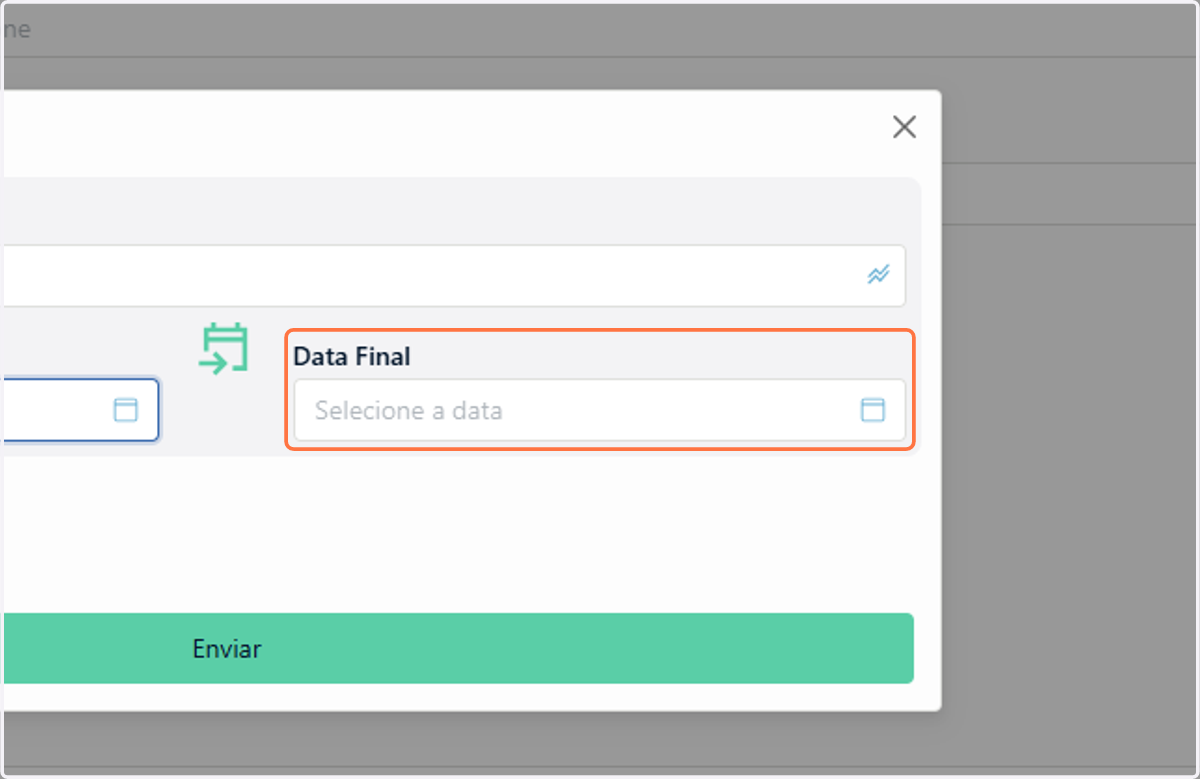
11. Você pode ou não colocar uma data final. Caso deixe em branco, a correção monetária será atualizada de acordo com a divulgação dos índices, por tempo indeterminado
12. Clique em "Enviar" para finalizar a configuração da correção monetária
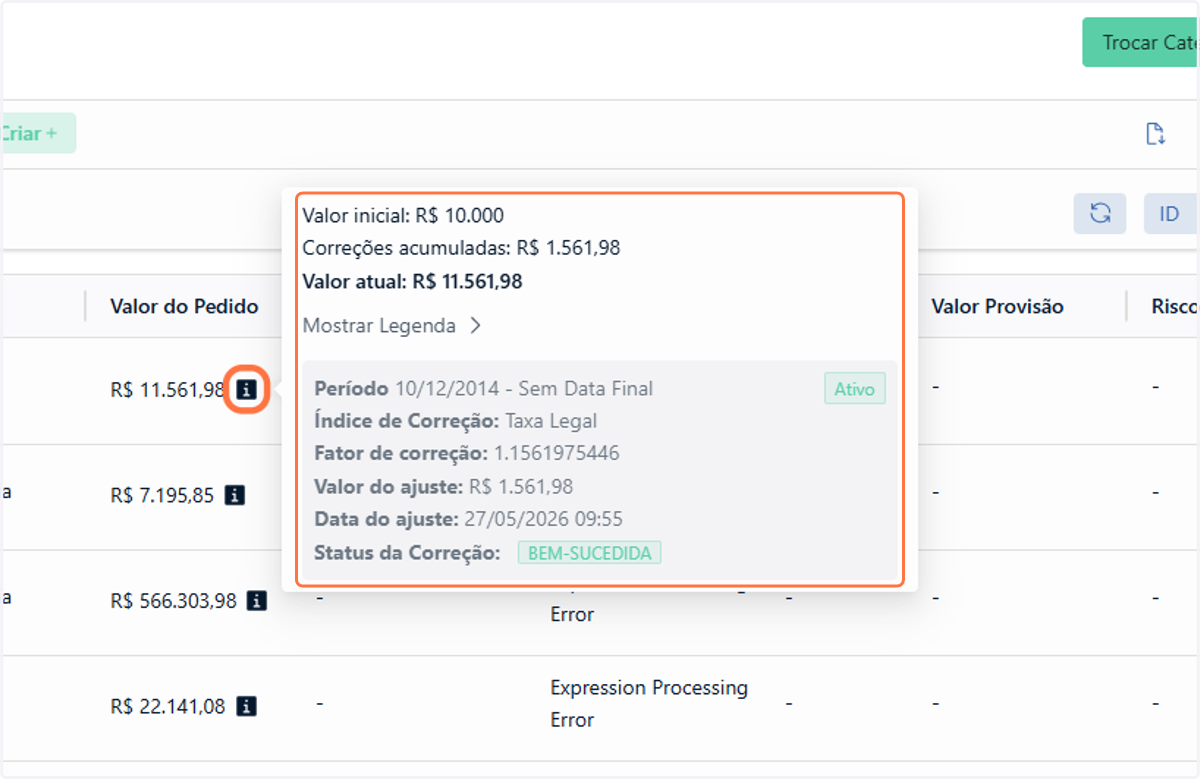
13. Clique em Salvar
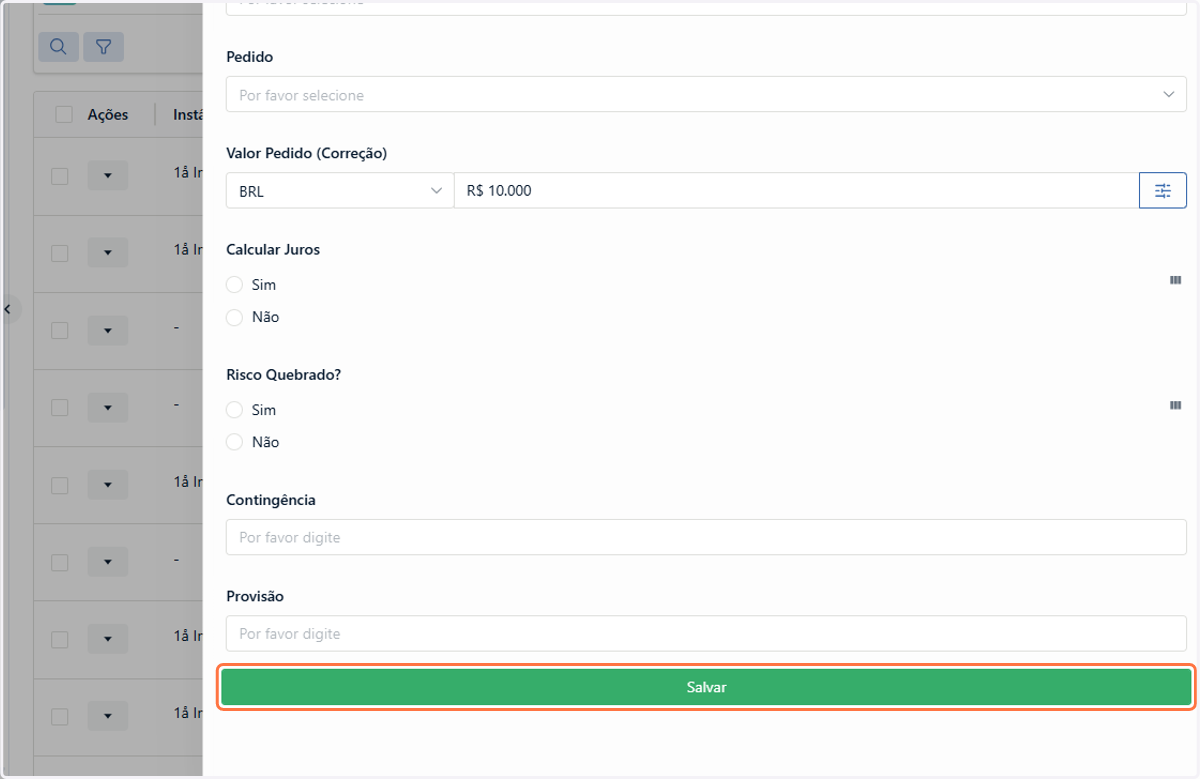
14. Na tabela de itens você pode acompanhar a atualização da correção monetária para o item criado/editado