Jak pogrubić dane w rubryce Uwagi na fakturze?

  1. 1. W celu weryfikacji domyślnego wyświetlania uwag na dokumencie, przejdź do zakładki Przychody > Faktury.
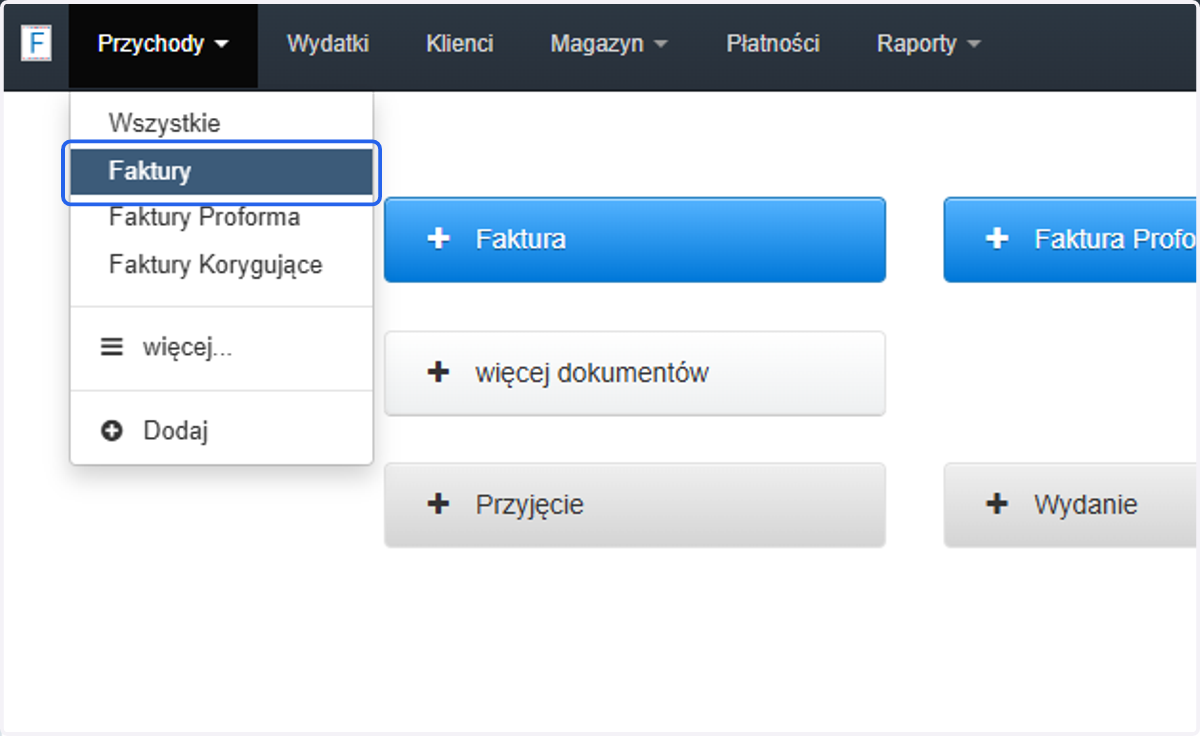
    W celu weryfikacji domyślnego wyświetlania uwag na dokumencie, przejdź do zakładki Przychody > Faktury.
  2. 2. Następnie na liście kliknij numer faktury, by sprawdzić jak system domyślnie wyświetla wartość z pola Uwagi. W naszym przykładzie szablon przypisany do dokumentu to DEFAULT.
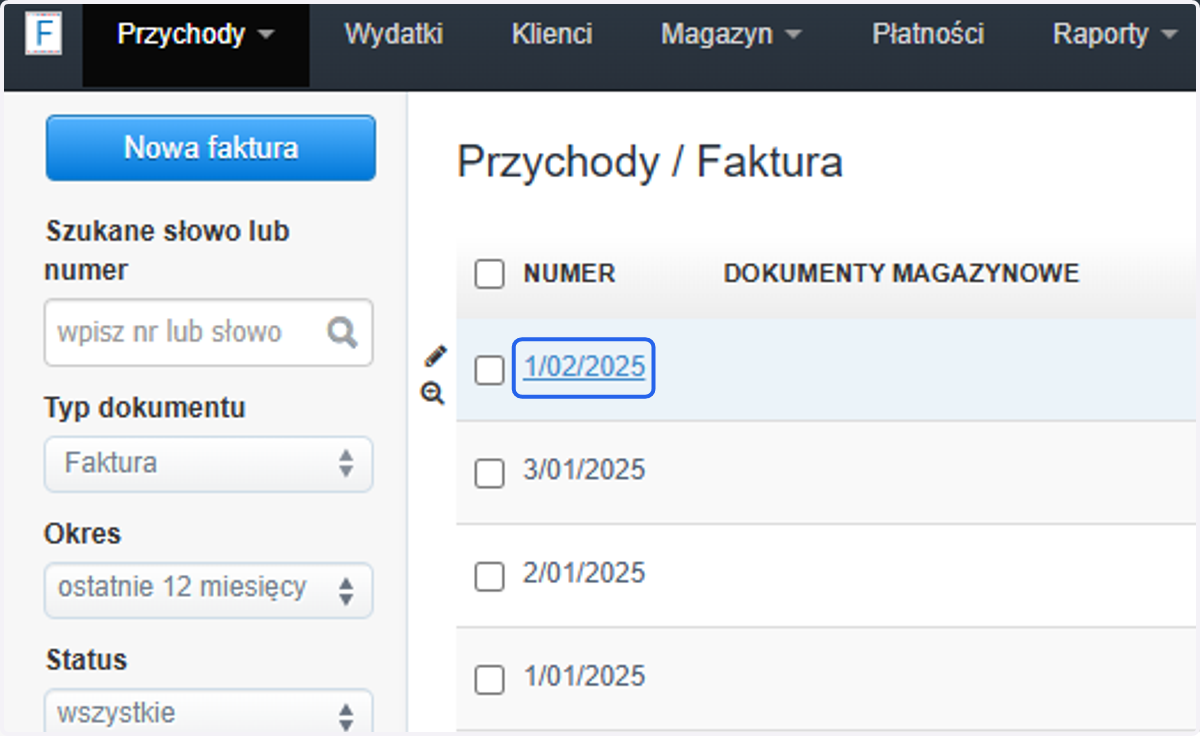
    Następnie na liście kliknij numer faktury, by sprawdzić jak system domyślnie wyświetla wartość z pola Uwagi. W naszym przykładzie szablon przypisany do dokumentu to DEFAULT.
  3. 3. Uwagi na dokumencie wystawionym z domyślnymi ustawieniami nie są pogrubione.
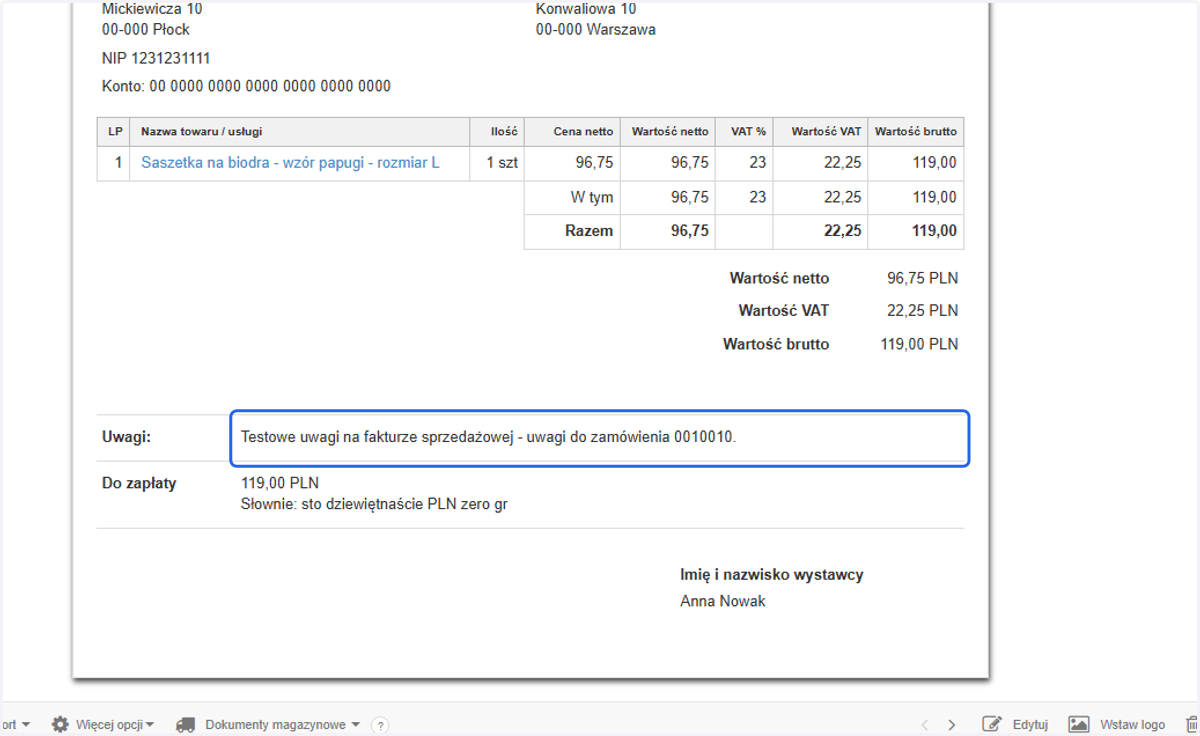
    Uwagi na dokumencie wystawionym z domyślnymi ustawieniami nie są pogrubione.
  4. 4. Aby zastosować kod CSS, który pogrubi wartość w polu Uwagi, przejdź do zakładki 'Ustawienia'.
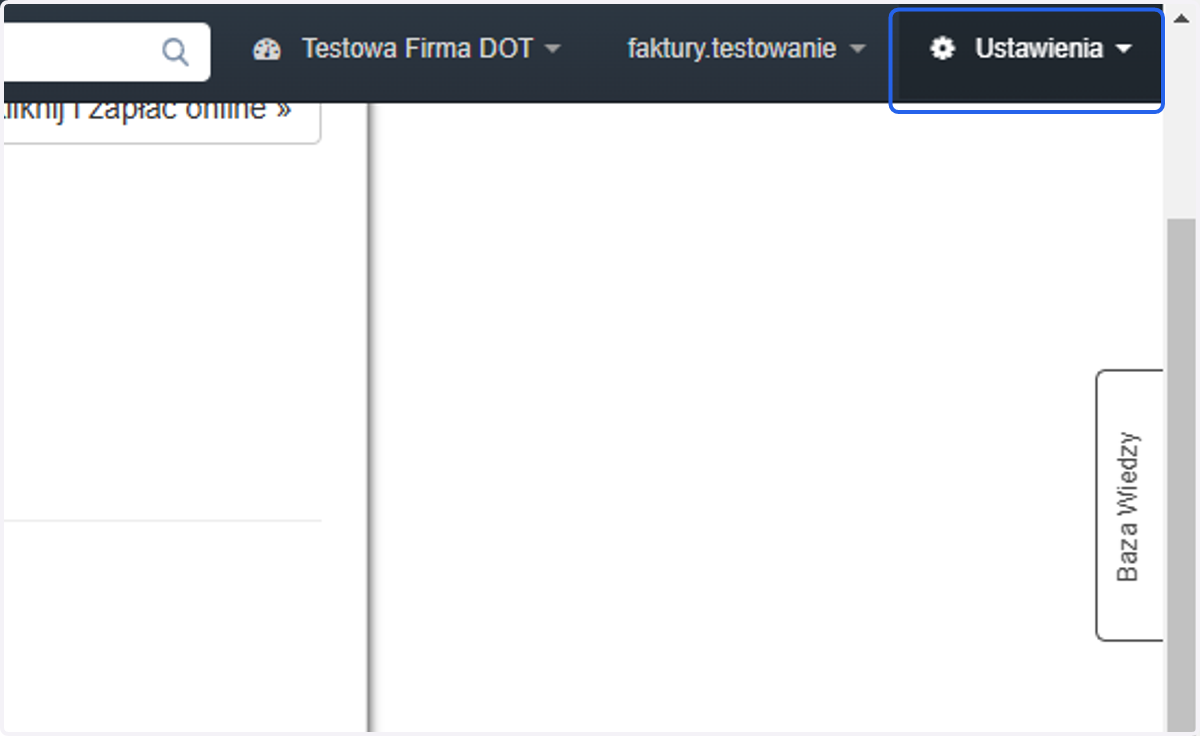
    Aby zastosować kod CSS, który pogrubi wartość w polu Uwagi, przejdź do zakładki 'Ustawienia'.
  5. 5. Następnie z listy wybierz 'Ustawienia konta'.
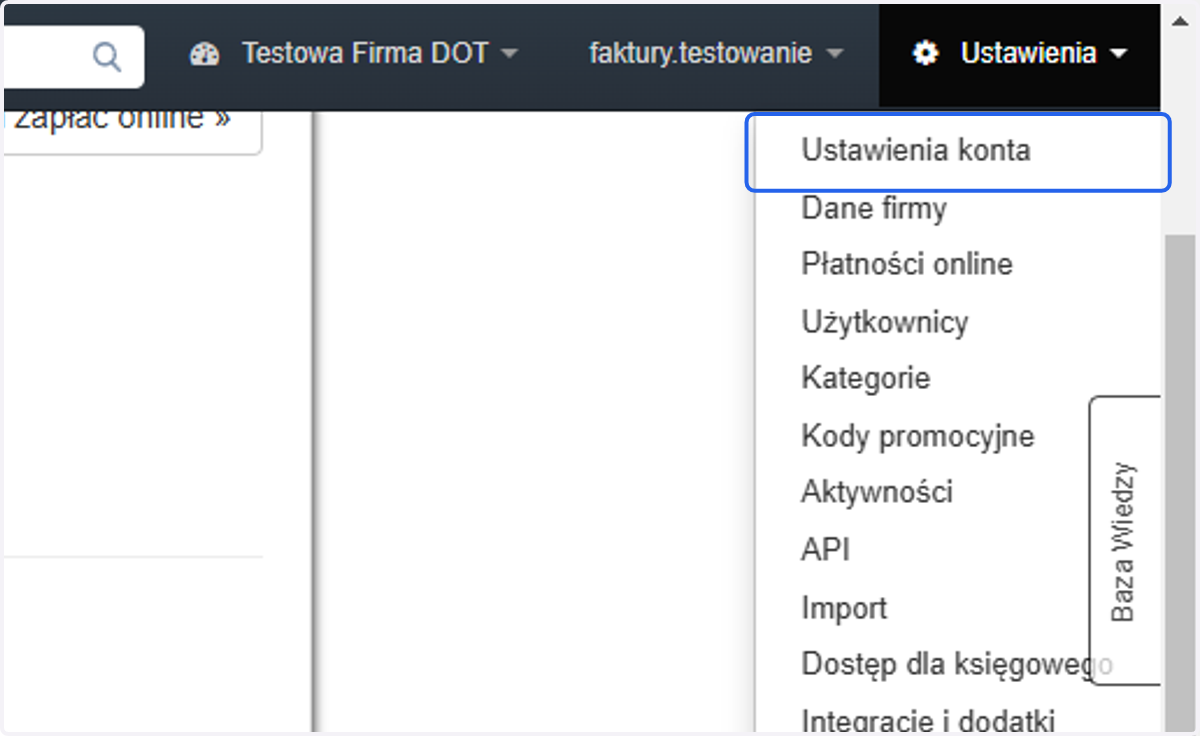
    Następnie z listy wybierz 'Ustawienia konta'.
  6. 6. Z szarej belki po lewej stronie wybierz opcję 'Wydruki'.
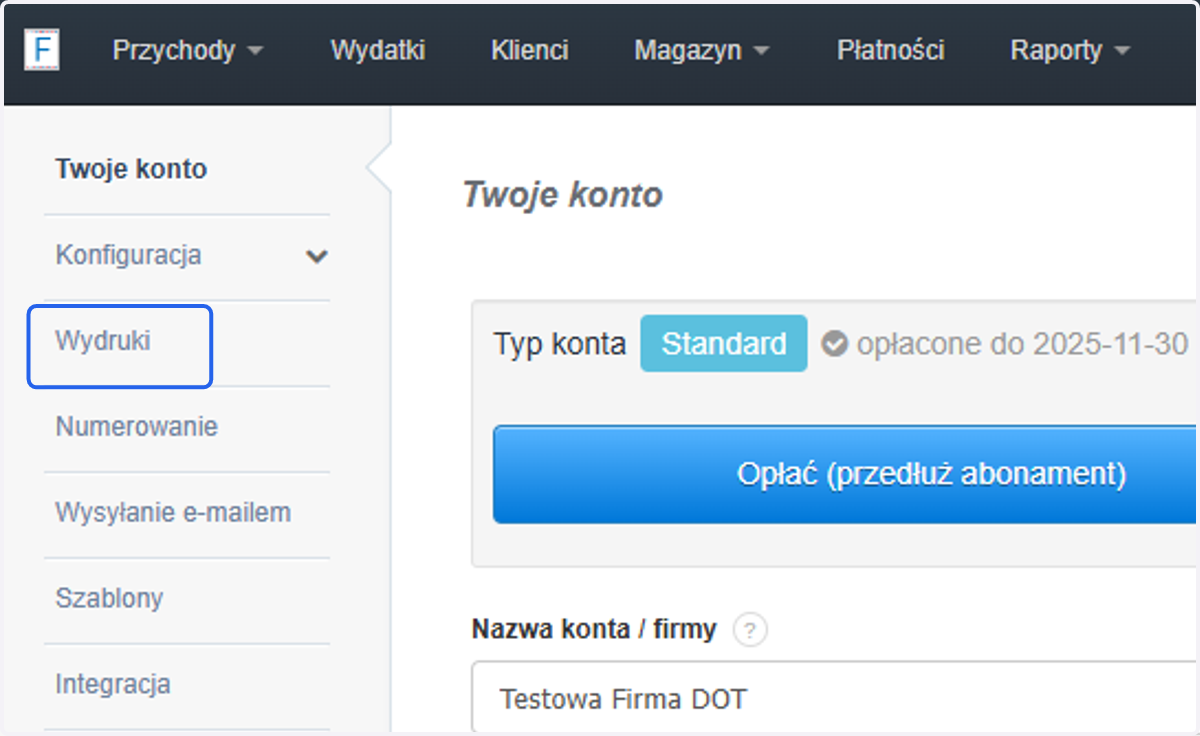
    Z szarej belki po lewej stronie wybierz opcję 'Wydruki'.
  7. 7. Zjedź na dół strony do sekcji 'Konfiguracja'.
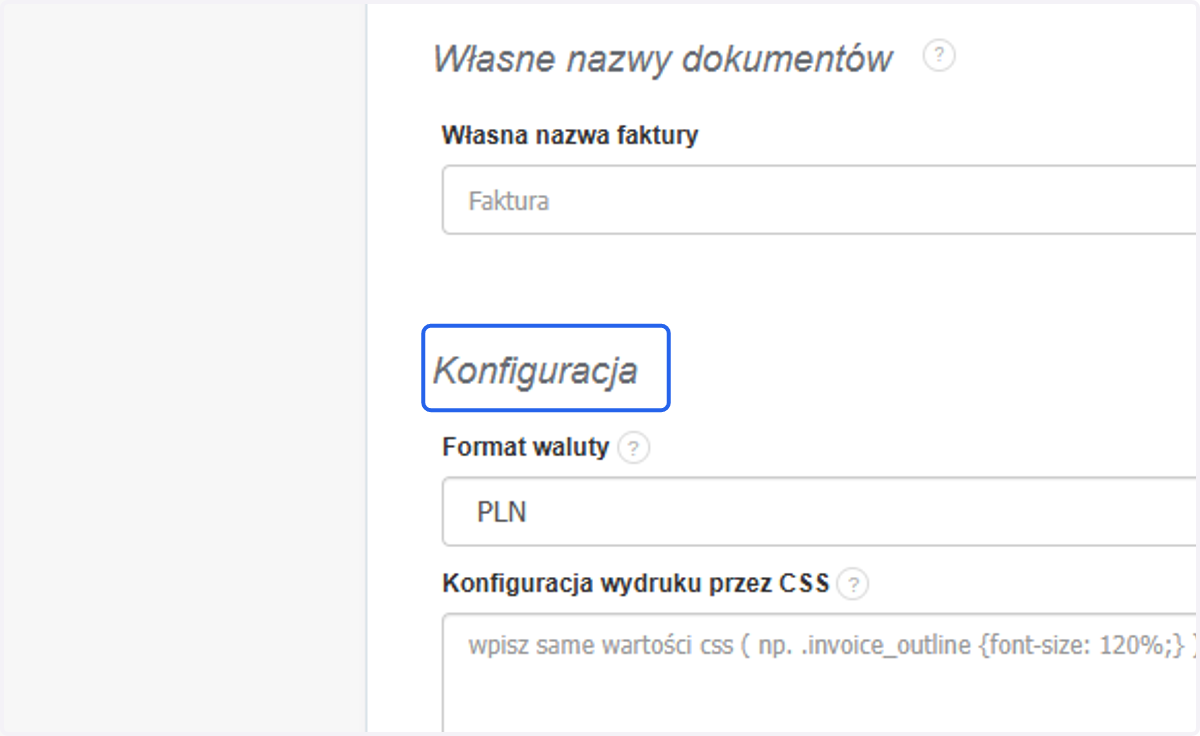
    Zjedź na dół strony do sekcji 'Konfiguracja'.
  8. 8. W polu 'Konfiguracja wydruku przez CSS' wklej kod, który wpływa na pogrubienie wartości w polu UWAGI. Kod znajdziesz w treści artykułu z podziałem na szablony, dla których działa konkretny kod CSS.
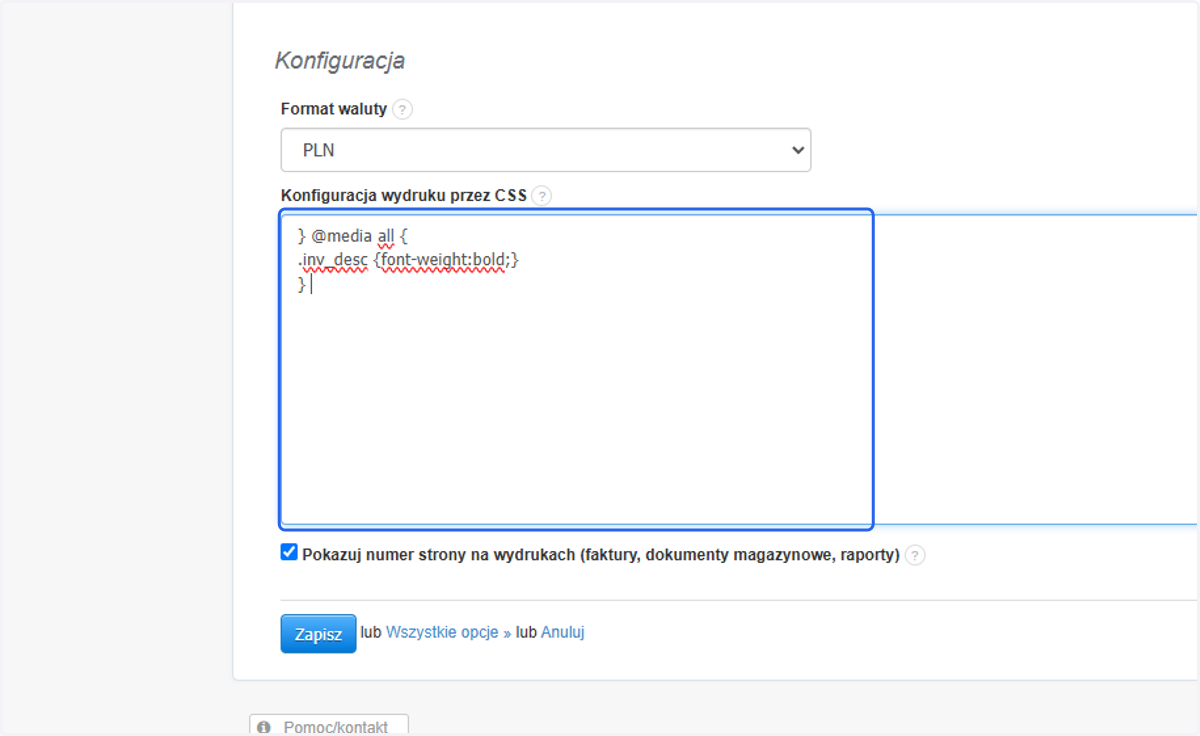
    W polu 'Konfiguracja wydruku przez CSS' wklej kod, który wpływa na pogrubienie wartości w polu UWAGI. Kod znajdziesz w treści artykułu z podziałem na szablony, dla których działa konkretny kod CSS.
  9. 9. Zatwierdź zmiany przyciskiem 'Zapisz'.
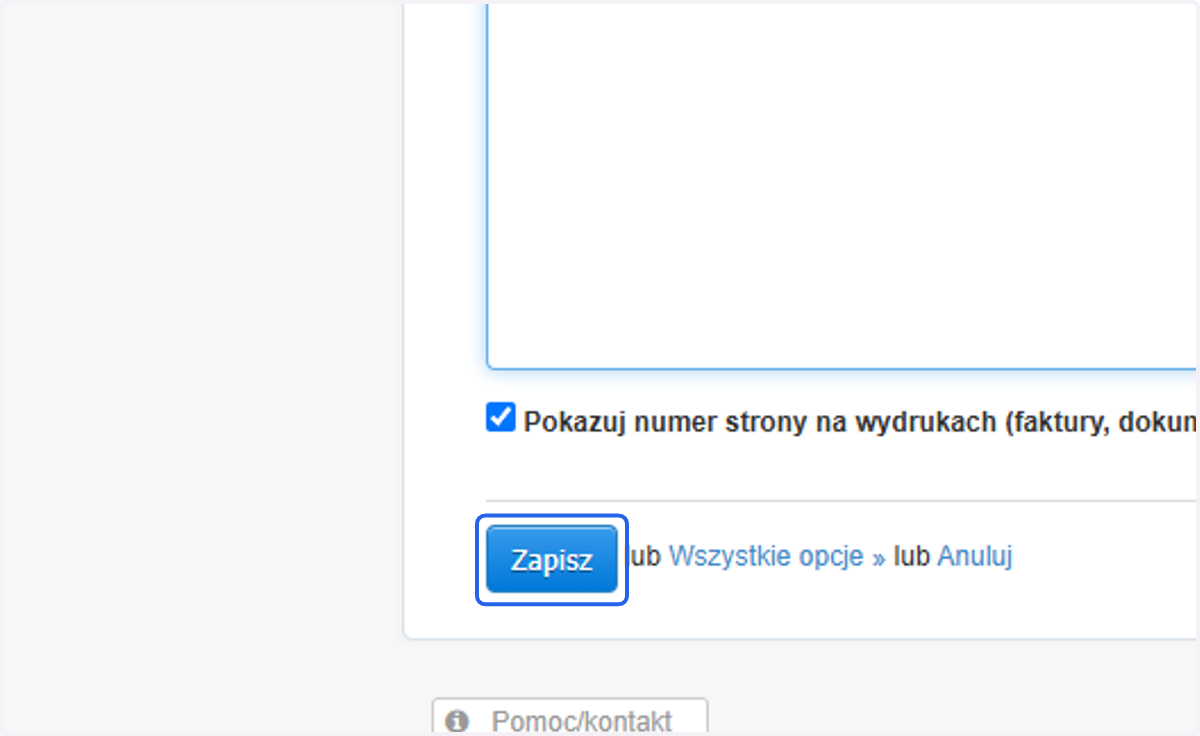
    Zatwierdź zmiany przyciskiem 'Zapisz'.
  10. 10. Aby zweryfikować zmianę, przejdź ponownie do zakładki Przychody > Faktury.
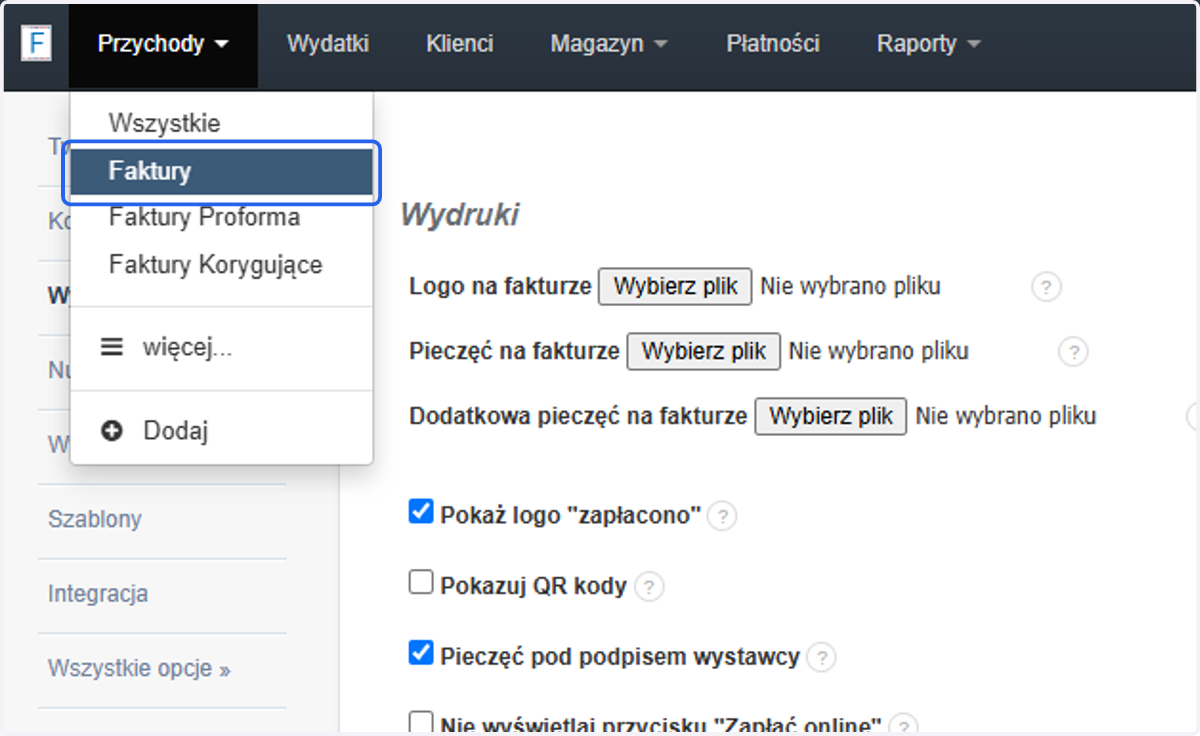
    Aby zweryfikować zmianę, przejdź ponownie do zakładki Przychody > Faktury.
  11. 11. Na liście ponownie wybieramy ten sam numer dokumentu co na początku instrukcji.
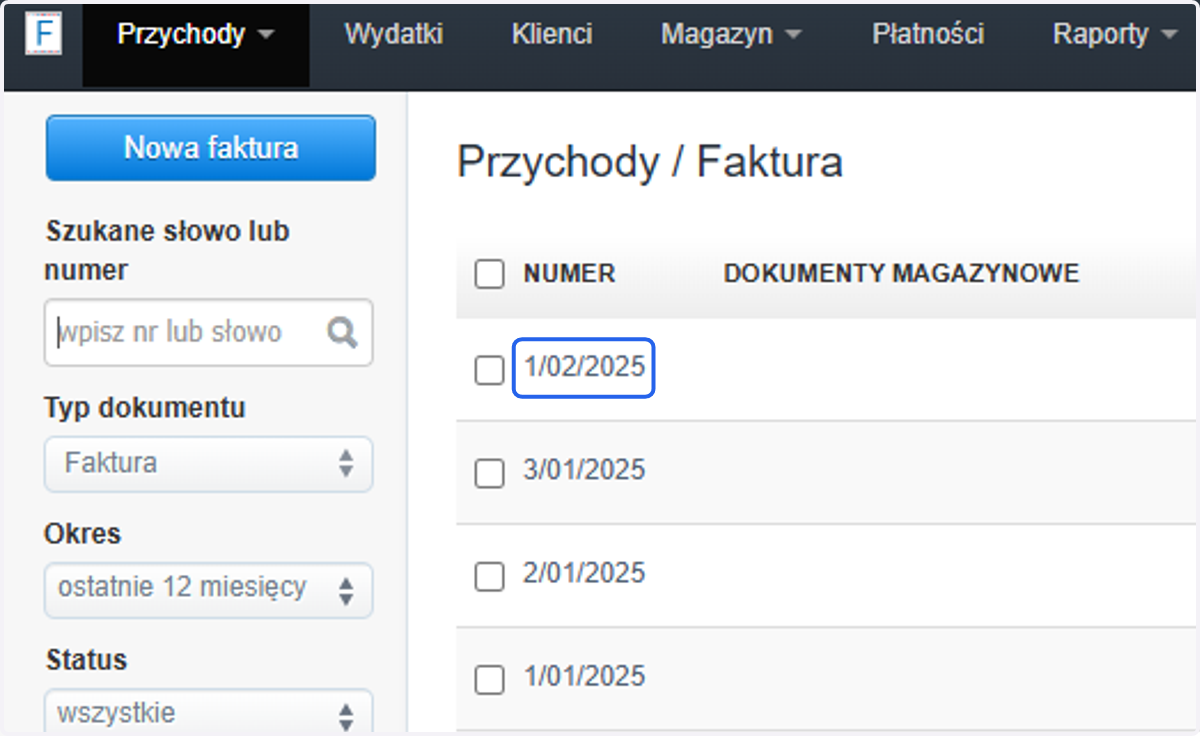
    Na liście ponownie wybieramy ten sam numer dokumentu co na początku instrukcji.
  12. 12. Uwagi widoczne na dokumencie są teraz pogrubione. WAŻNE! Jeśli zmiana nie jest widoczna na podglądzie dokumentu w systemie, zweryfikuj ją z poziomu wydruku faktury lub pobranego PDF.
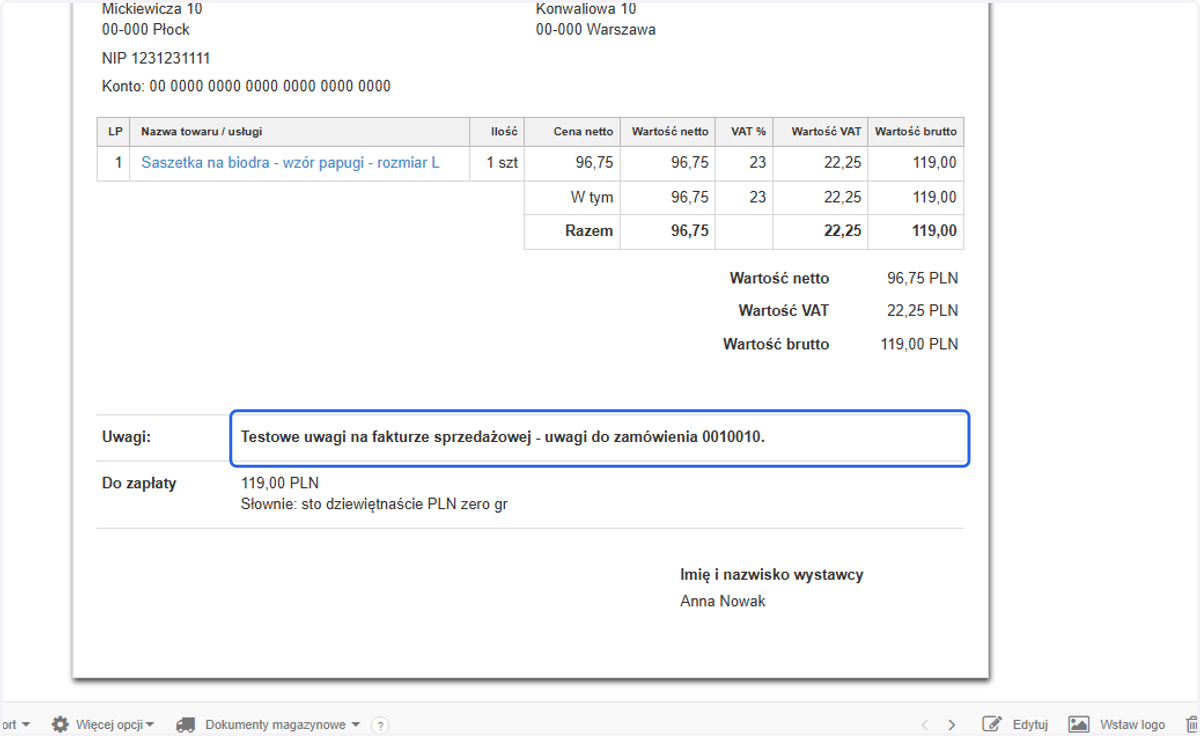
    Uwagi widoczne na dokumencie są teraz pogrubione. WAŻNE! Jeśli zmiana nie jest widoczna na podglądzie dokumentu w systemie, zweryfikuj ją z poziomu wydruku faktury lub pobranego PDF.