Add New Building in Odoo - iLines Real Estate
Odoo
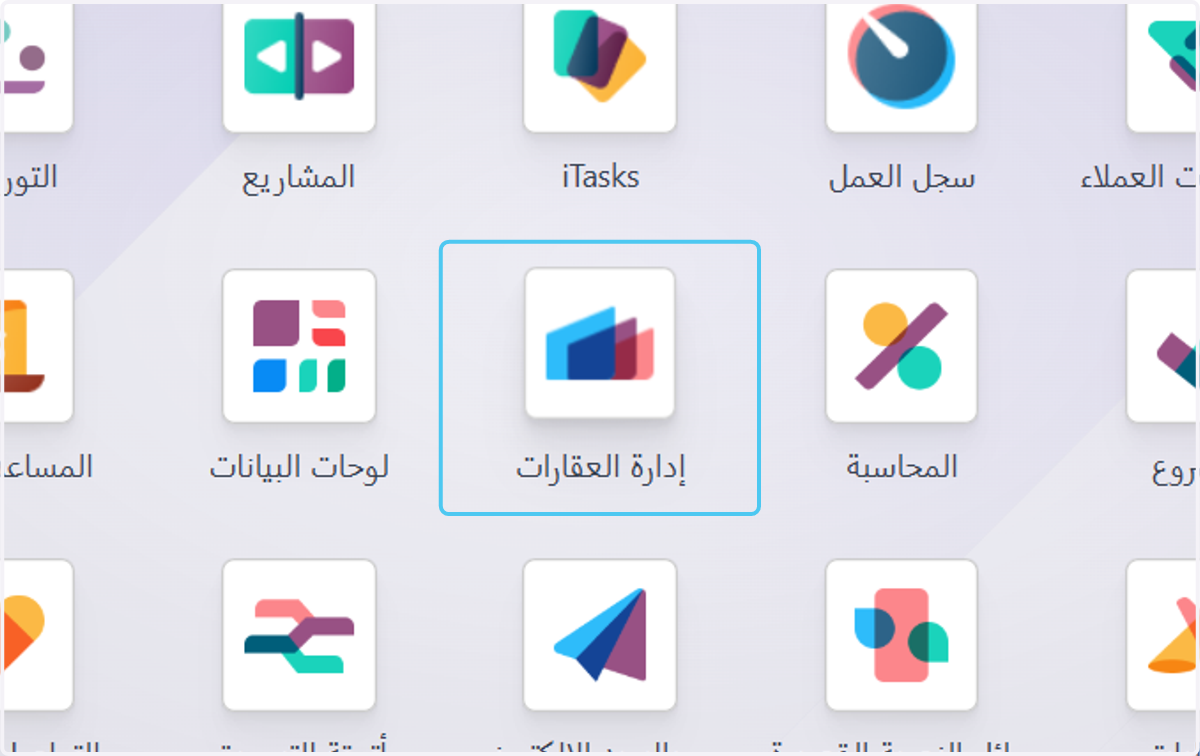
1. Click on إدارة العقارات
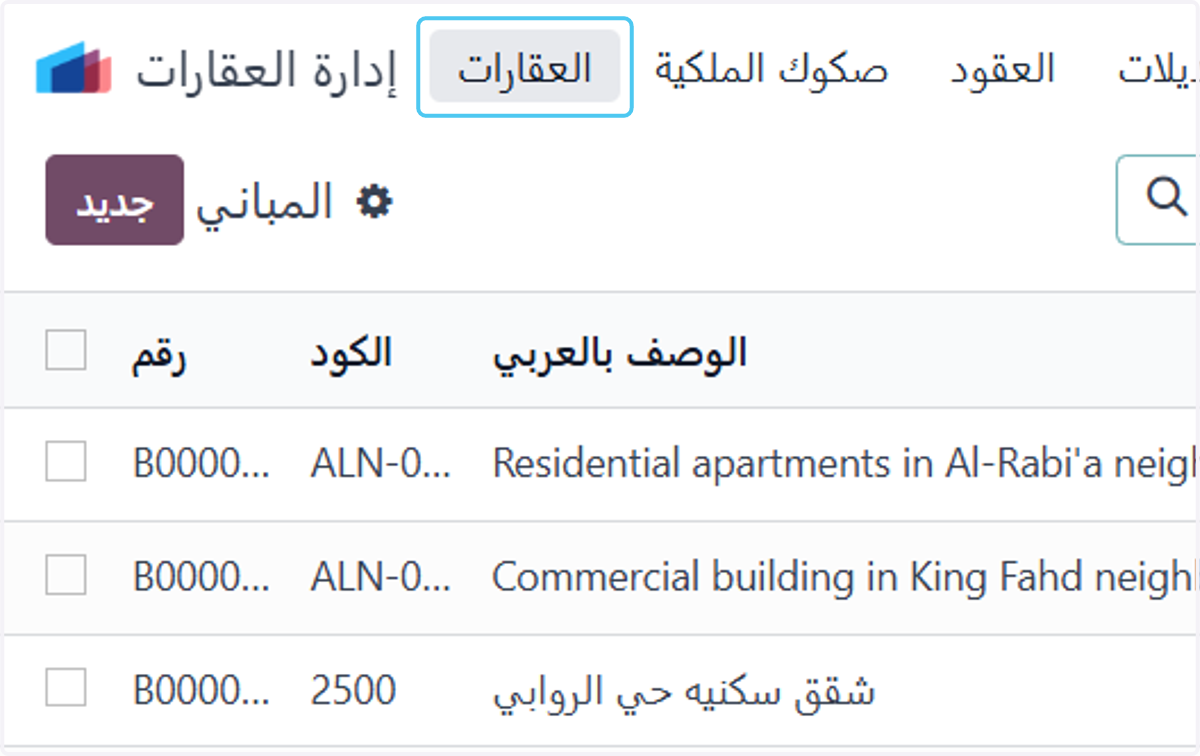
2. Click on العقارات
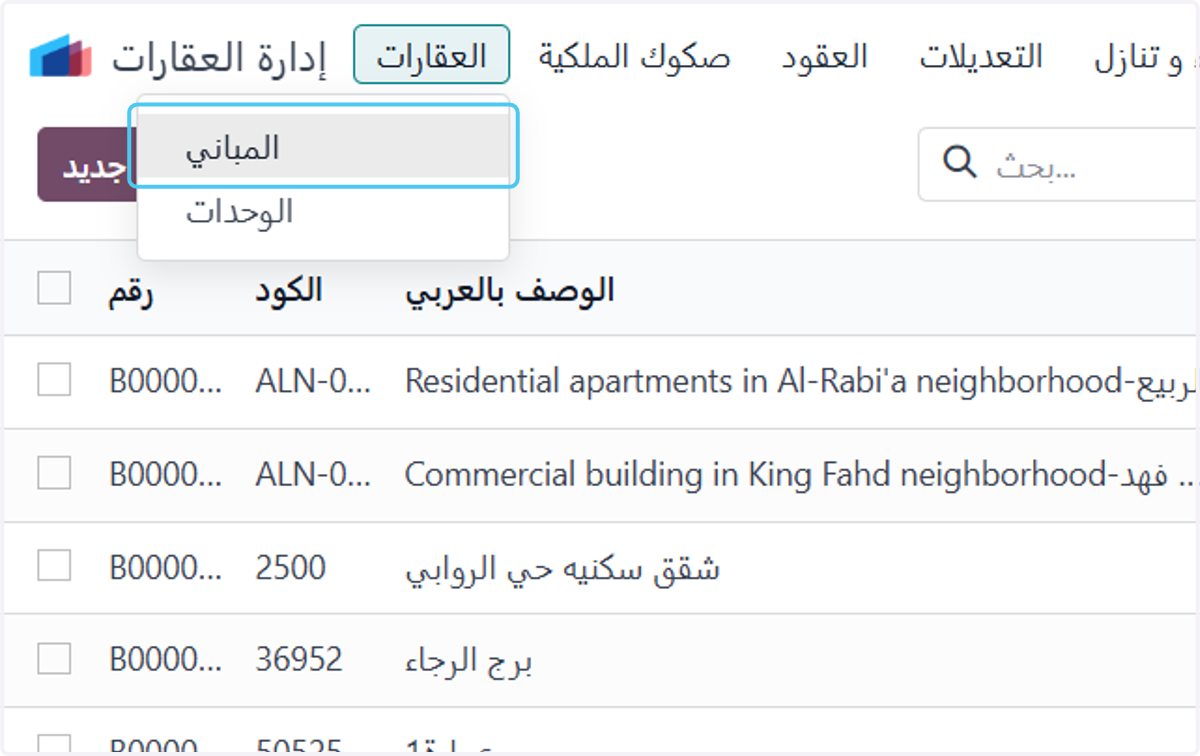
3. Click on المباني
4. Click on جديد
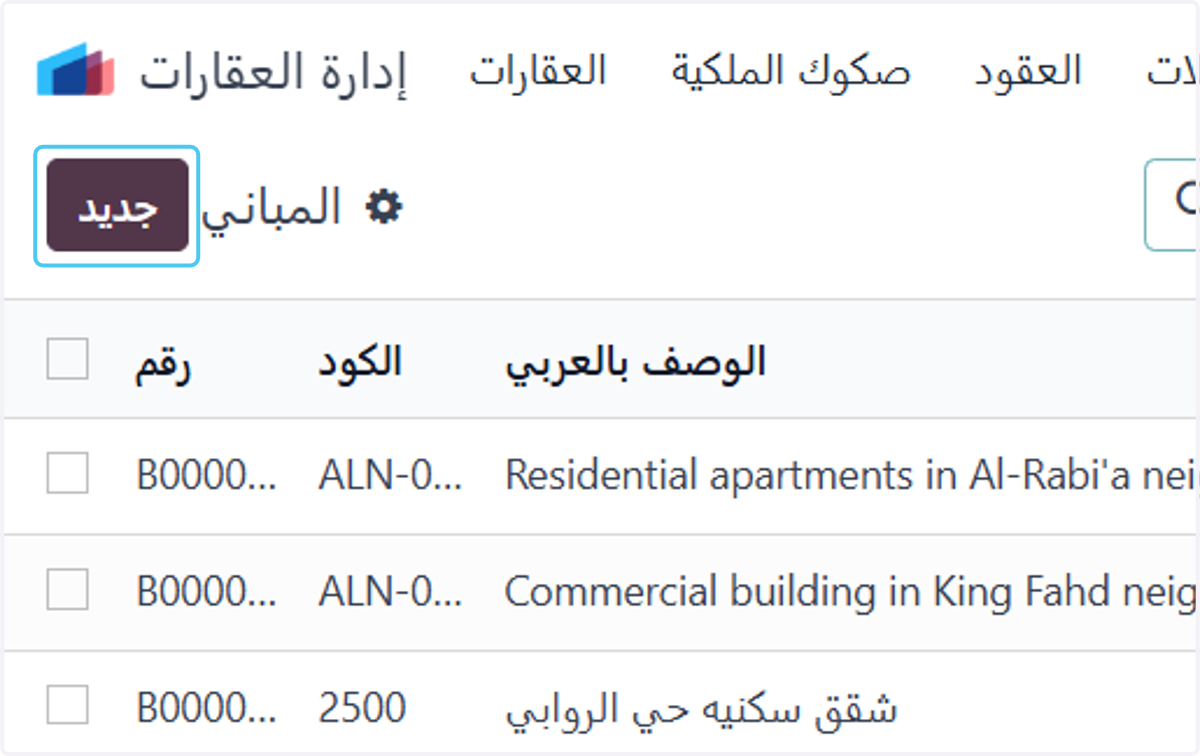
5. إضافة كود للمبني
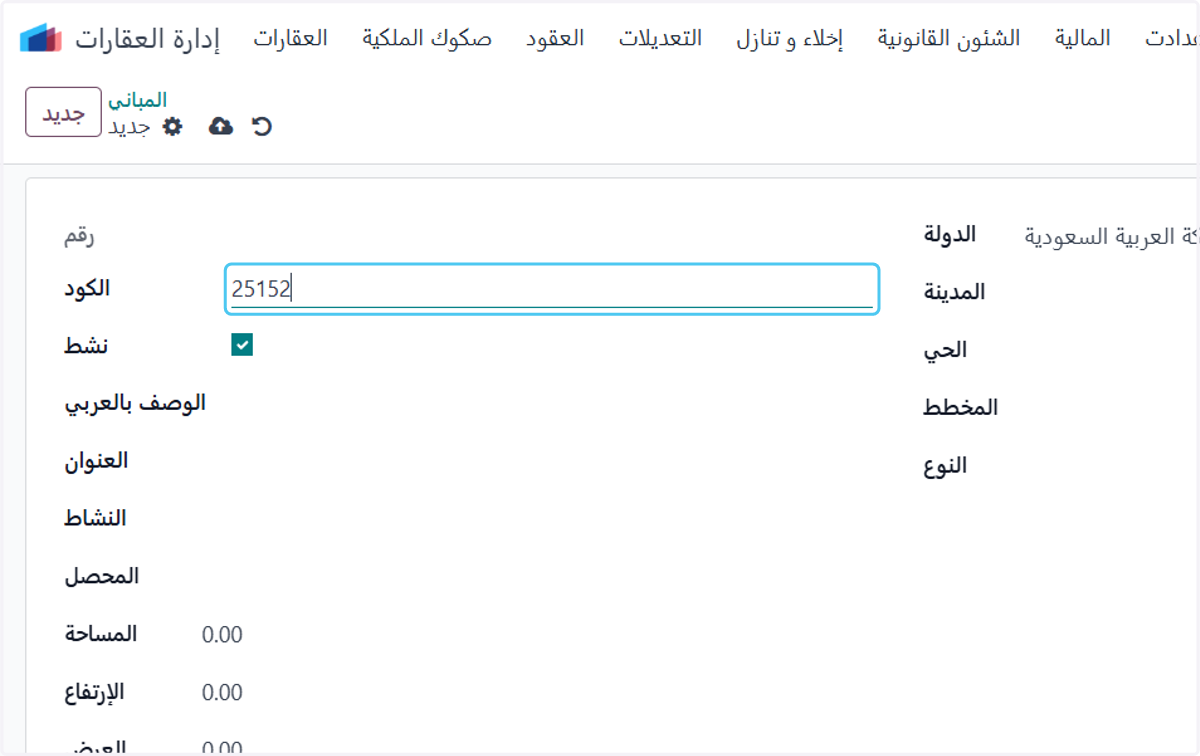
6. إضافة وصف المبني
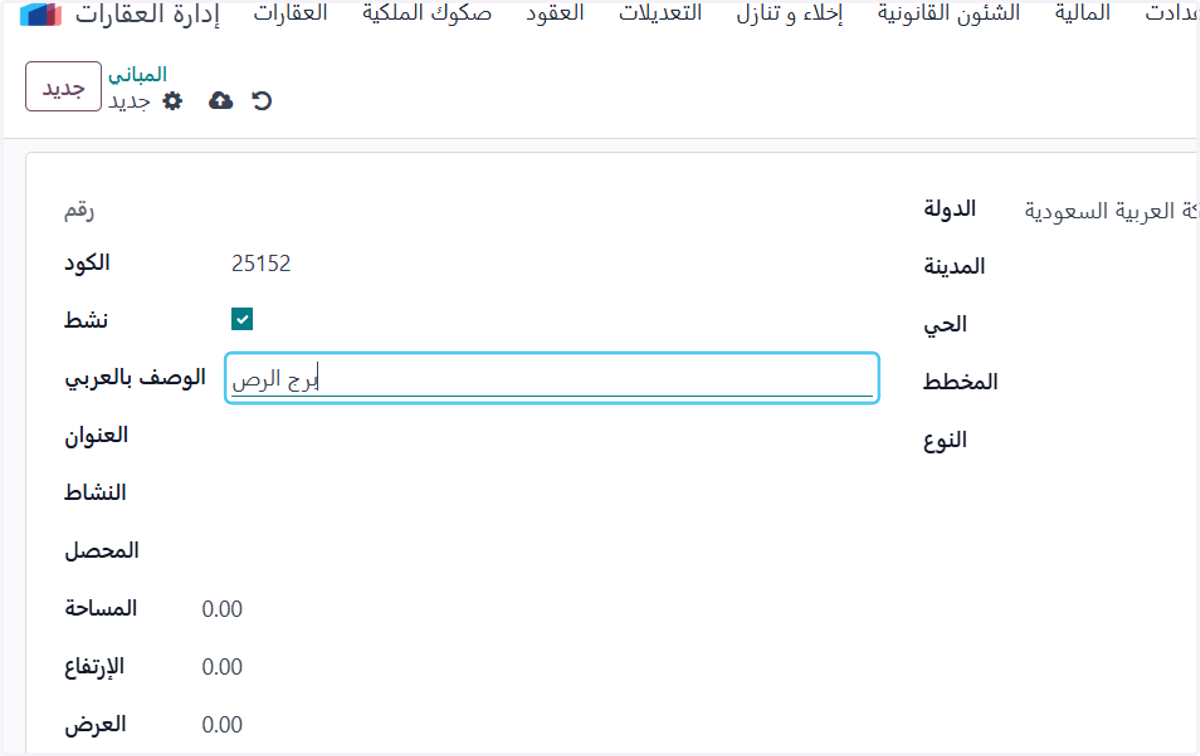
7. إضافة عنوان المبني
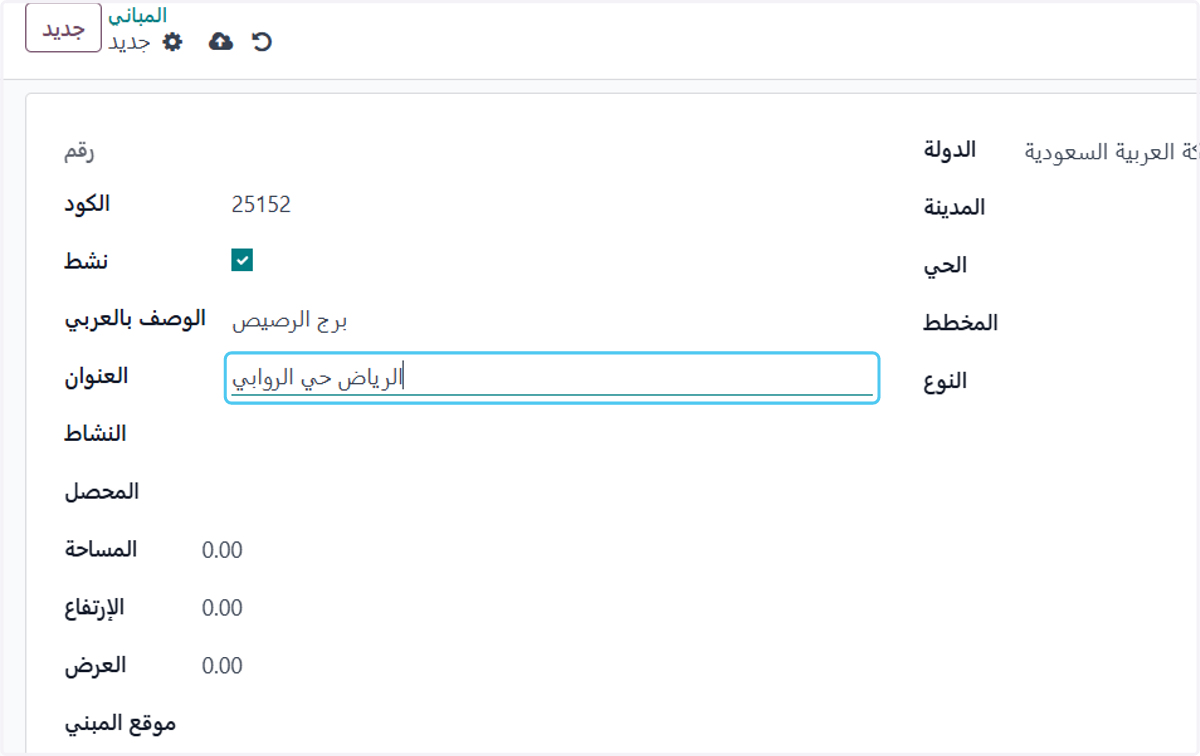
8. إضافة نشاط المبني
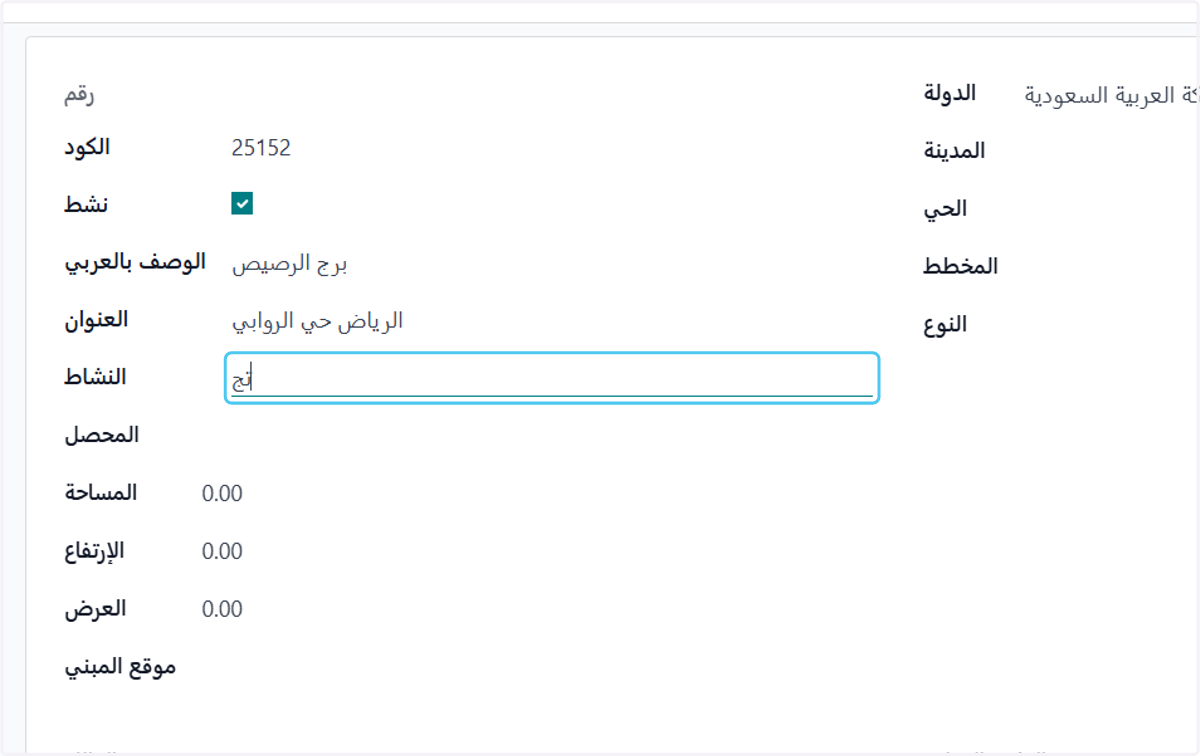
9. Click on إضافة المحصل علي المبني
يتم اضافة المحصلين من خلال شاشة الاعدادت لكي نتمكن من اختيار المحصل عند انشاء مبني جديد
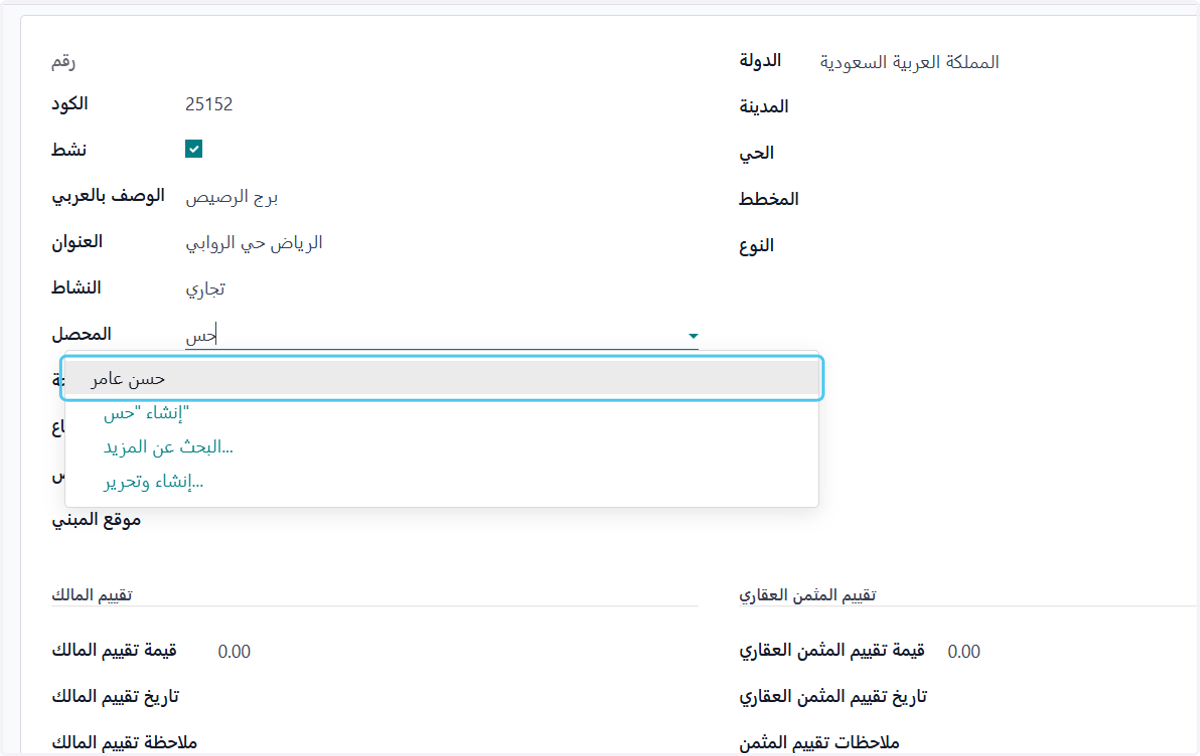
10. أضافة مساحة المبني
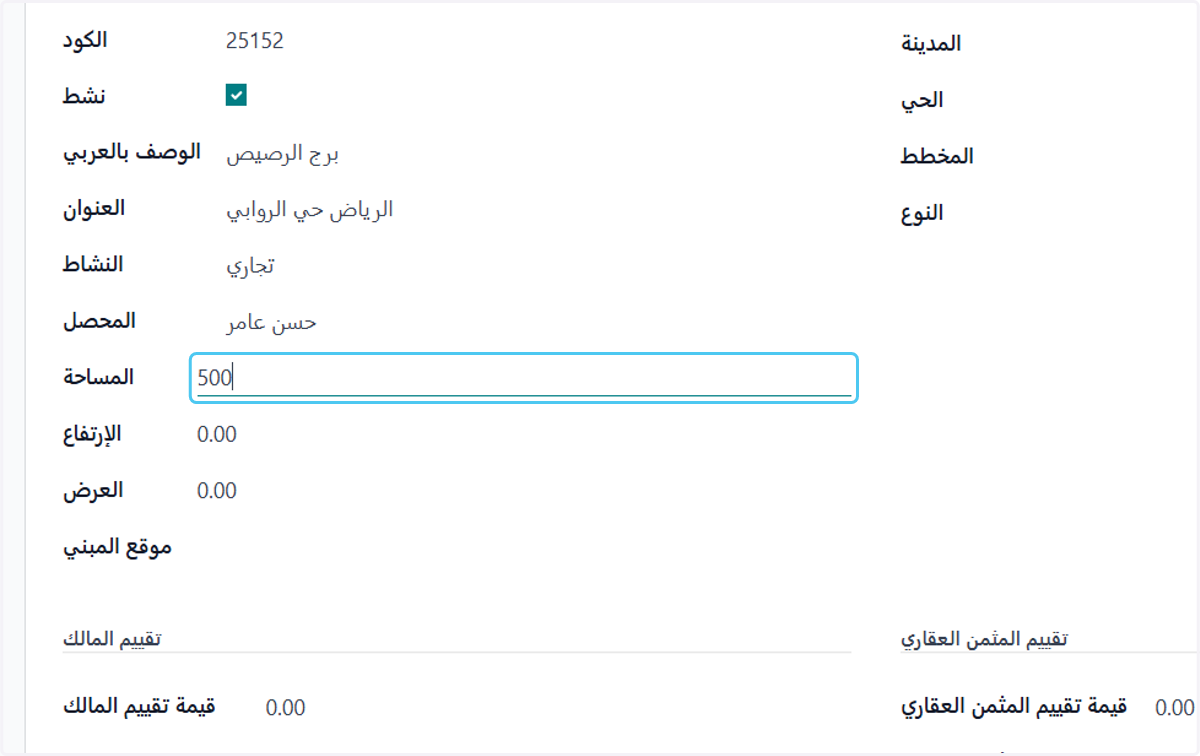
11. أضافة طول المبني
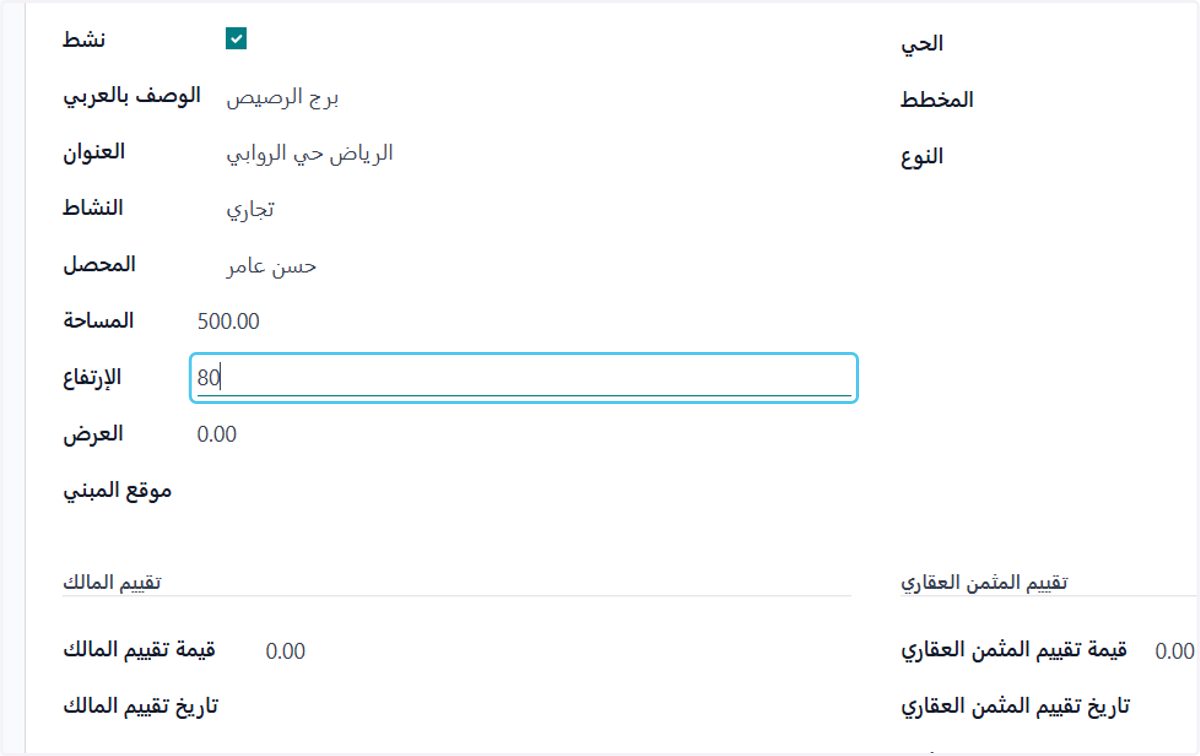
12. Type "250"
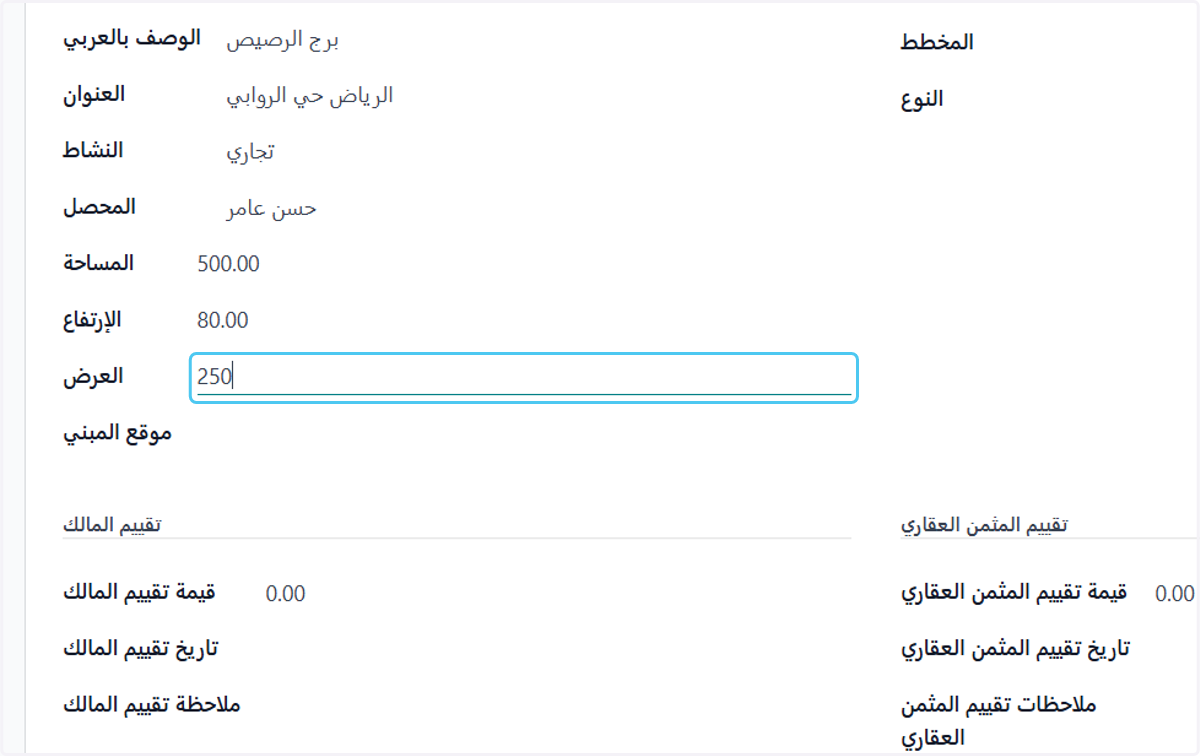
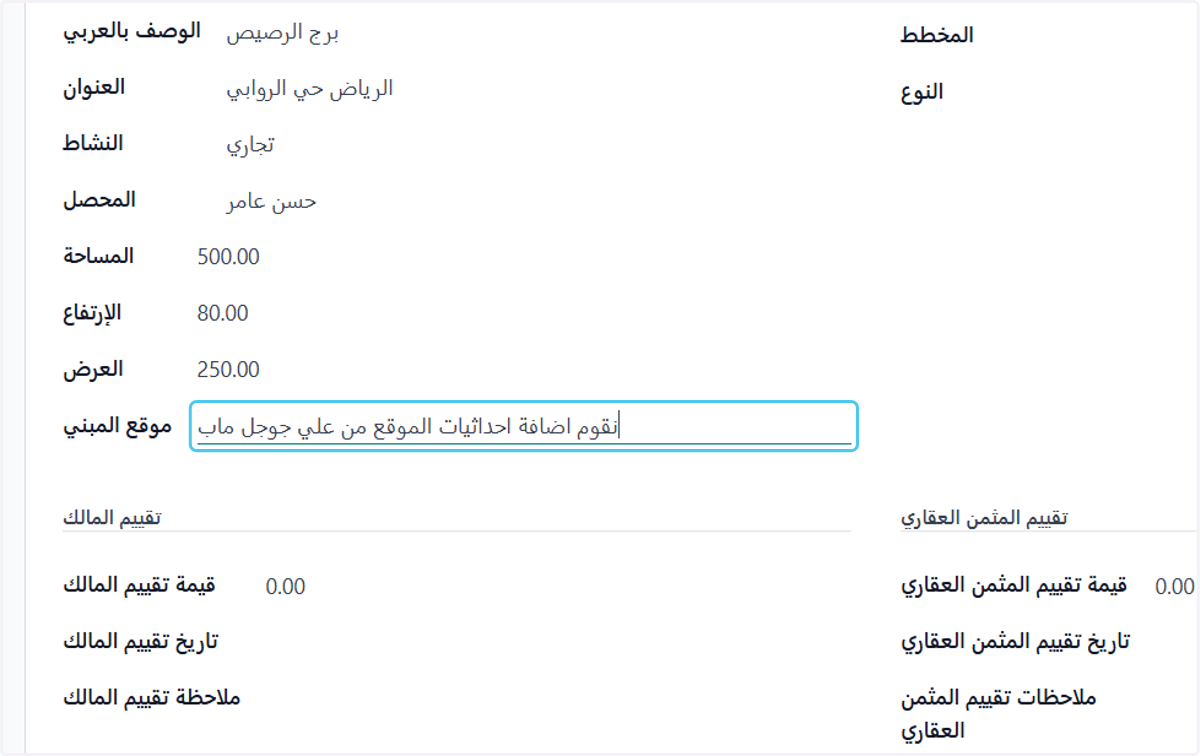
13. إضافة احداثيات المبني
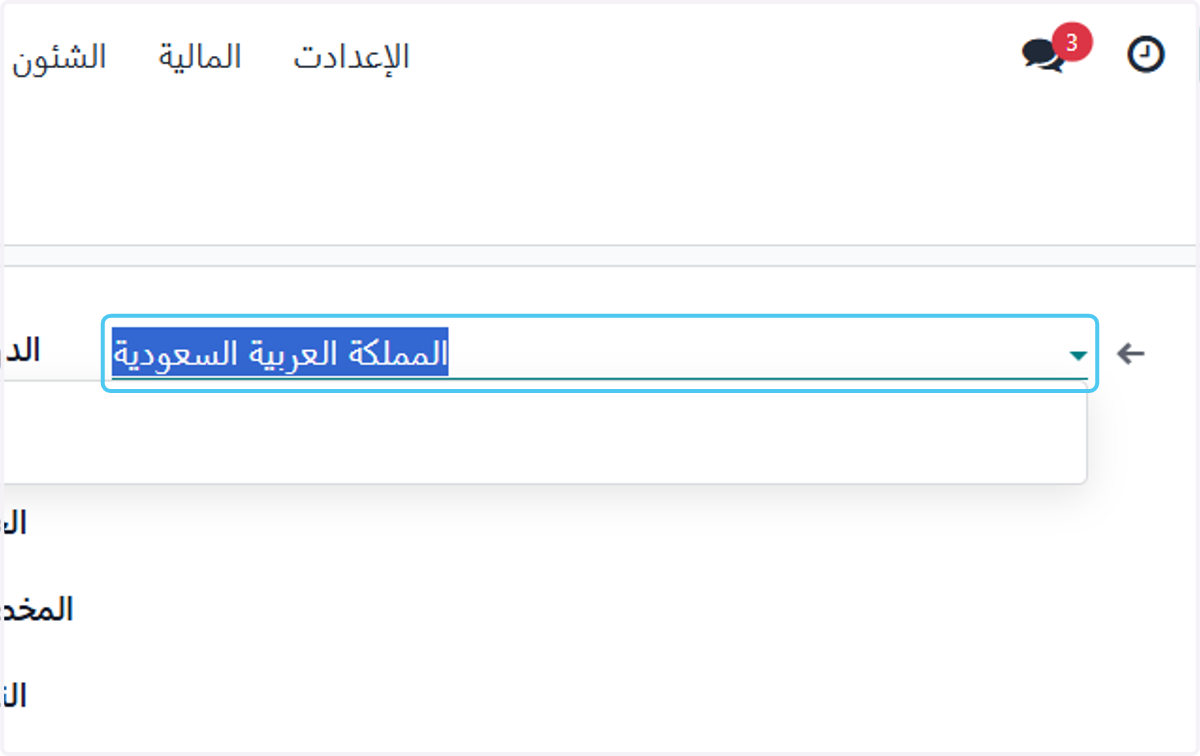
14. Click on الدولة
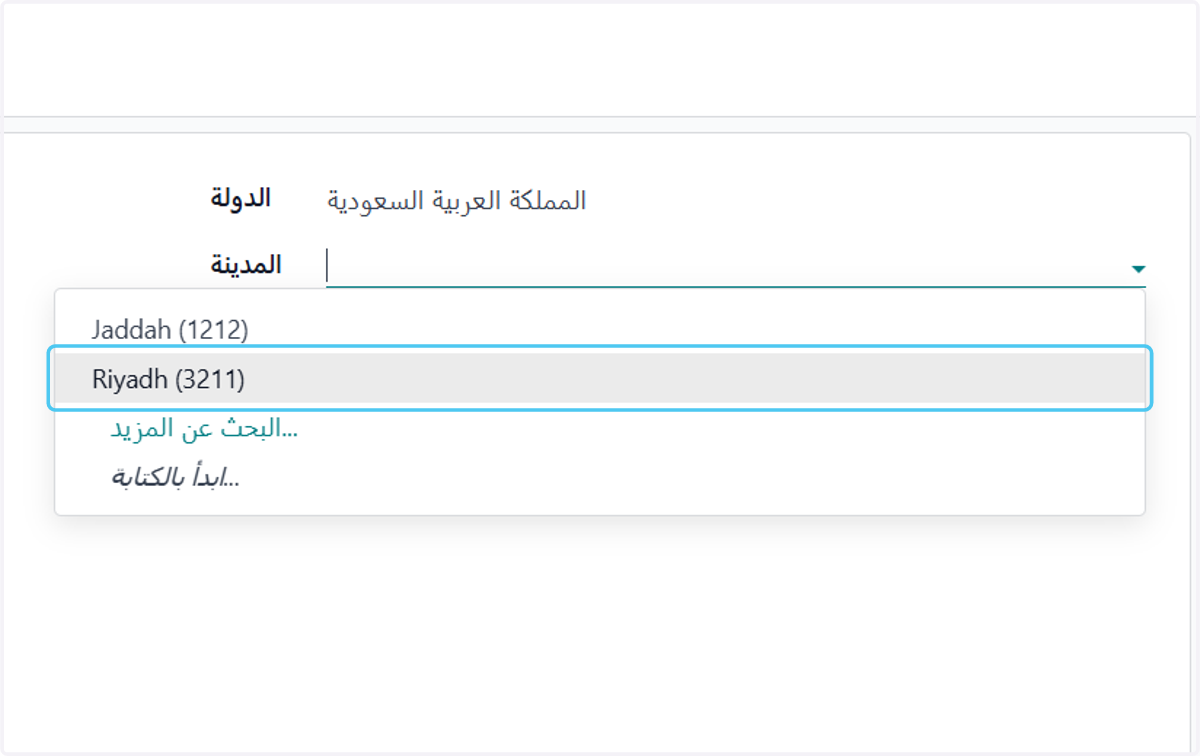
15. إضافة مدينة المبني
16. إضافة الحي
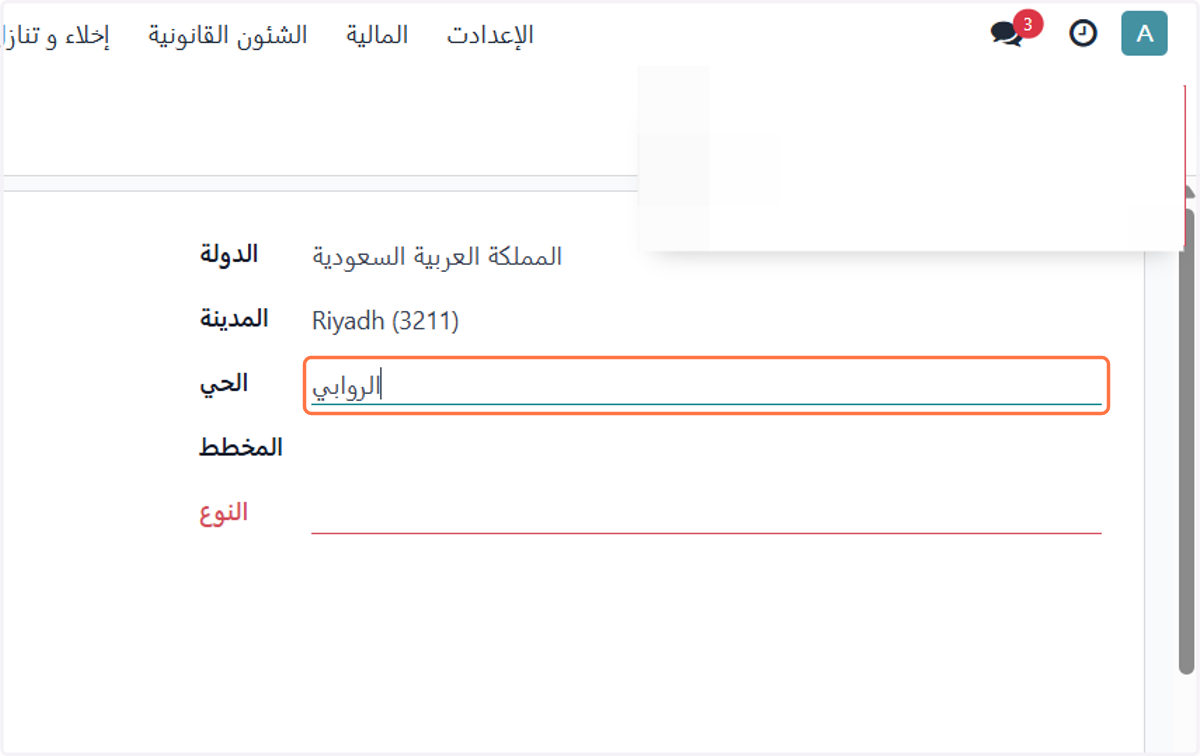
17. إضافة المخطط
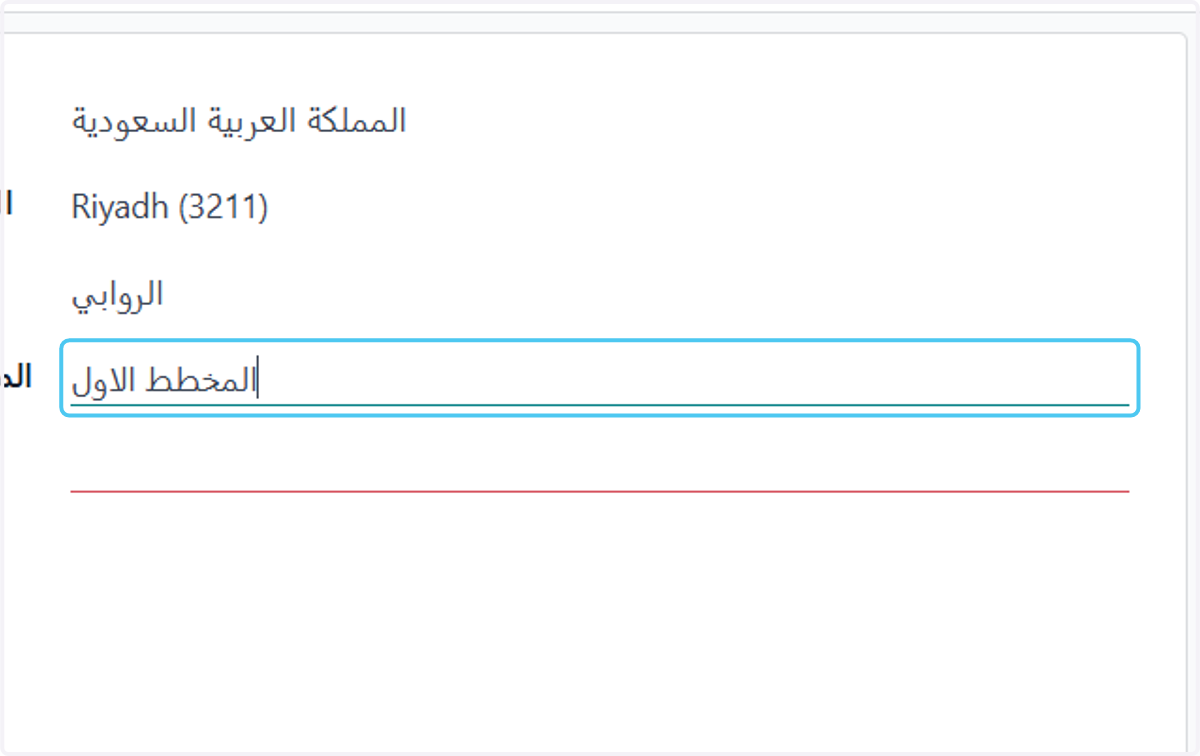
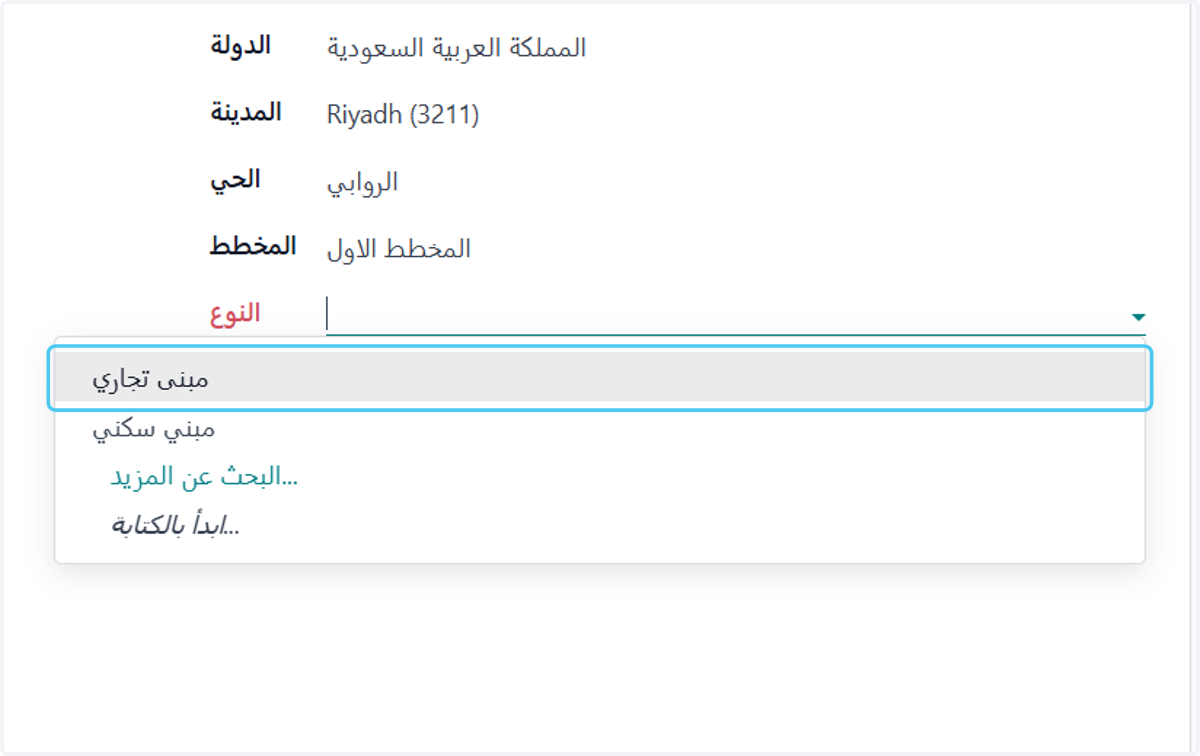
18. تحديد نوع المبني
يتم اضافة انواع المباني من خلال شاشة الاعدادت لكي نتمكن من اختيار النوع عند انشاء مبني جديد
19. Click on تقييم المالك
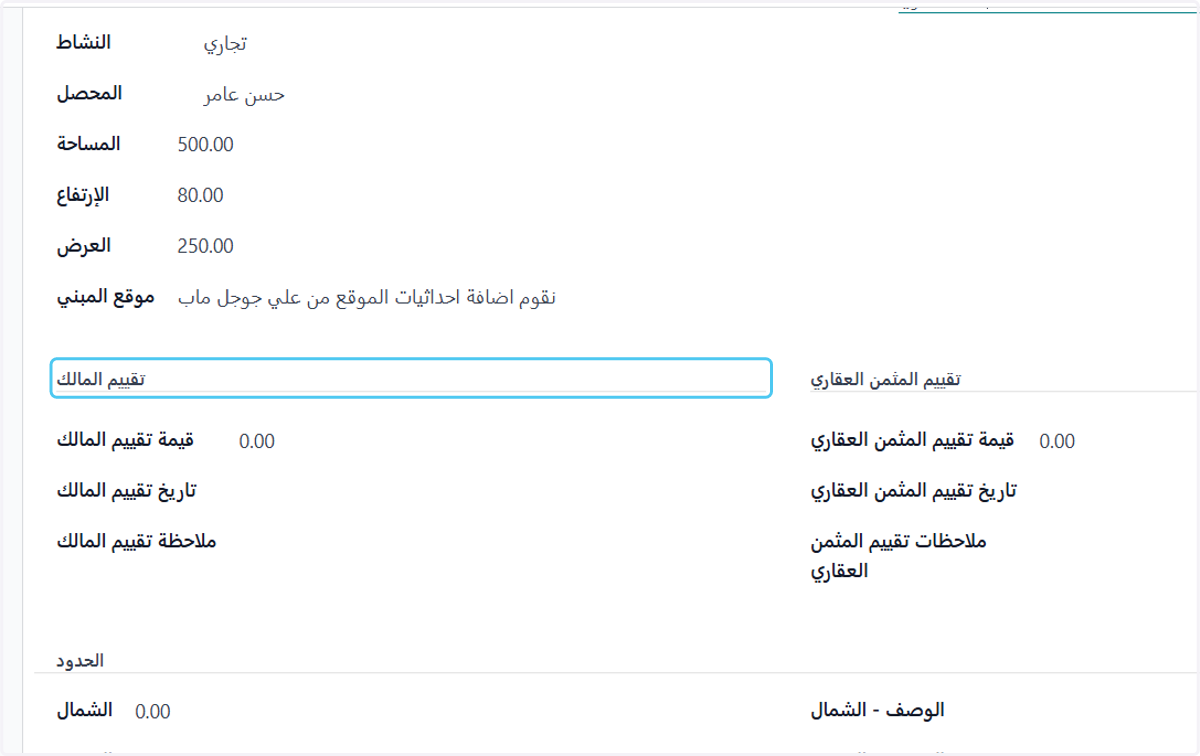
20. إضافة قيمة تقييم المالك للعقار
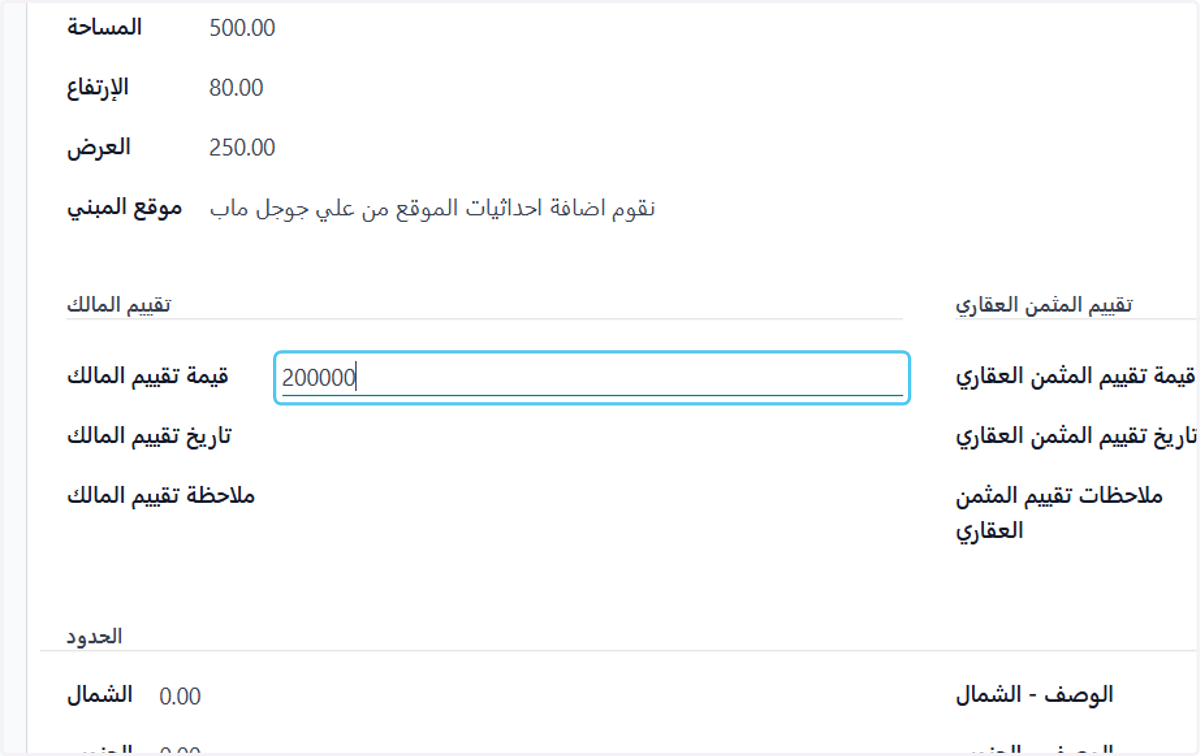
21. Click on تاريخ تقييم المالك
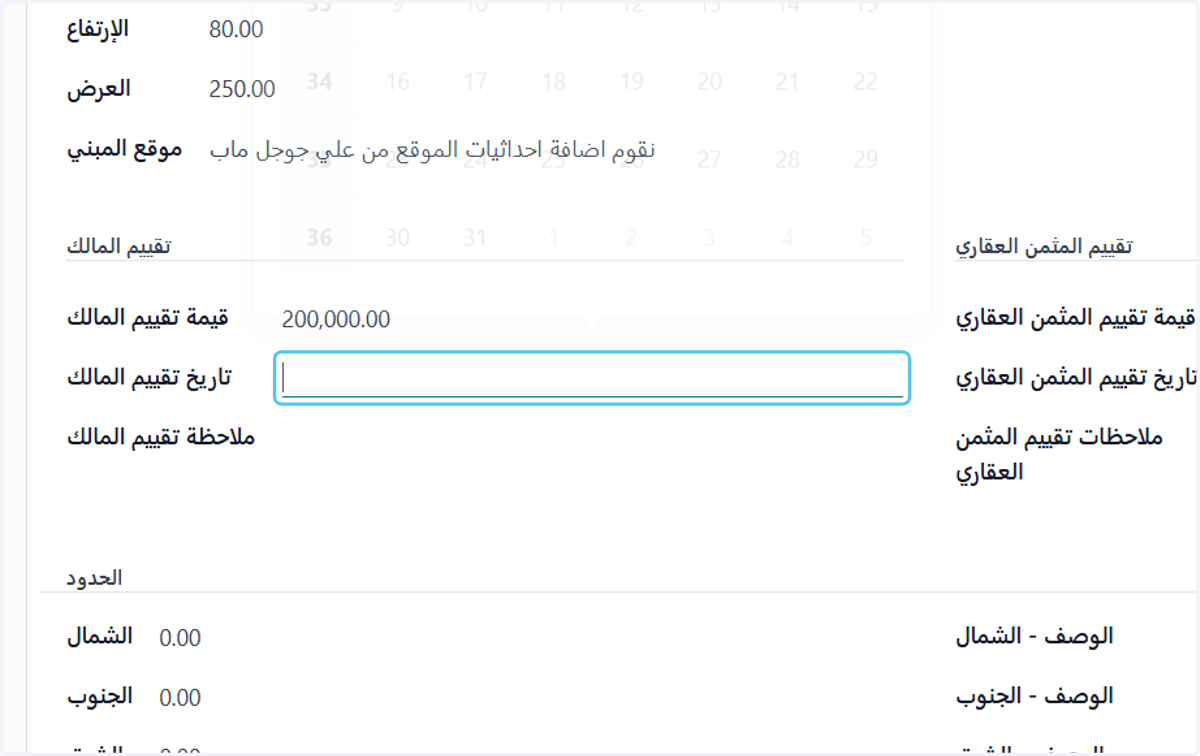
22. Type "اضافة ملاحظات المالك"
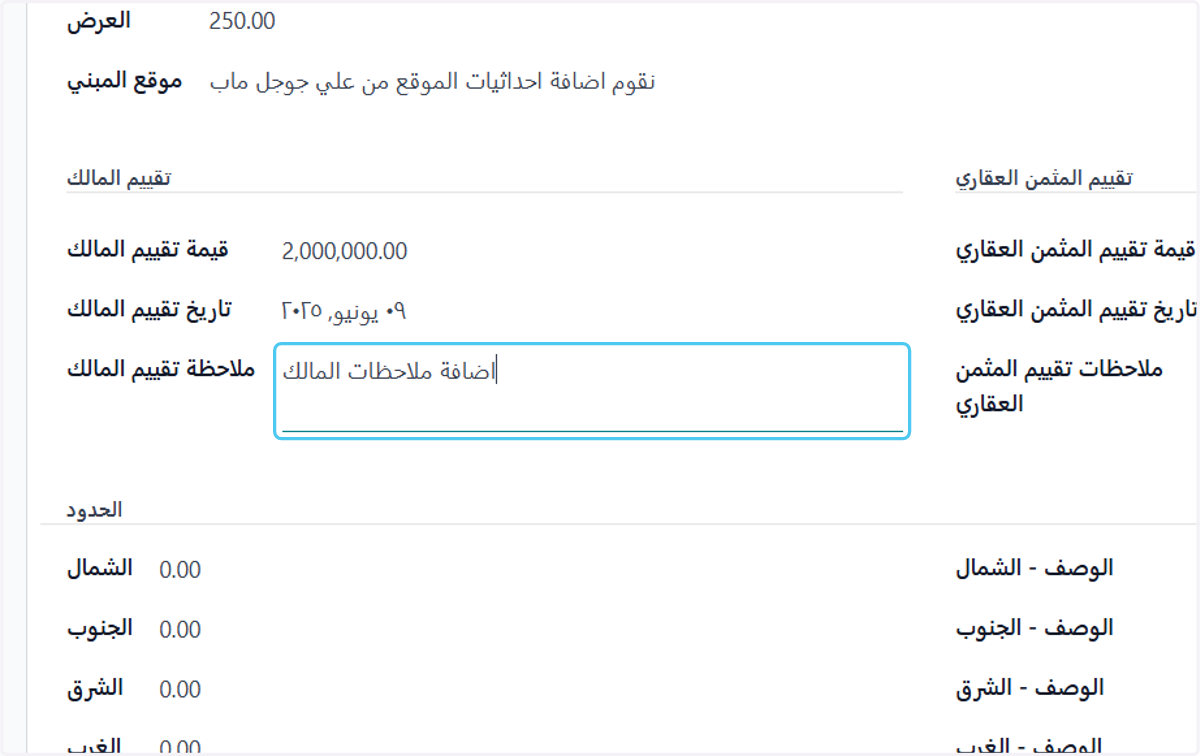
23. Click on تقييم المثمن العقاري
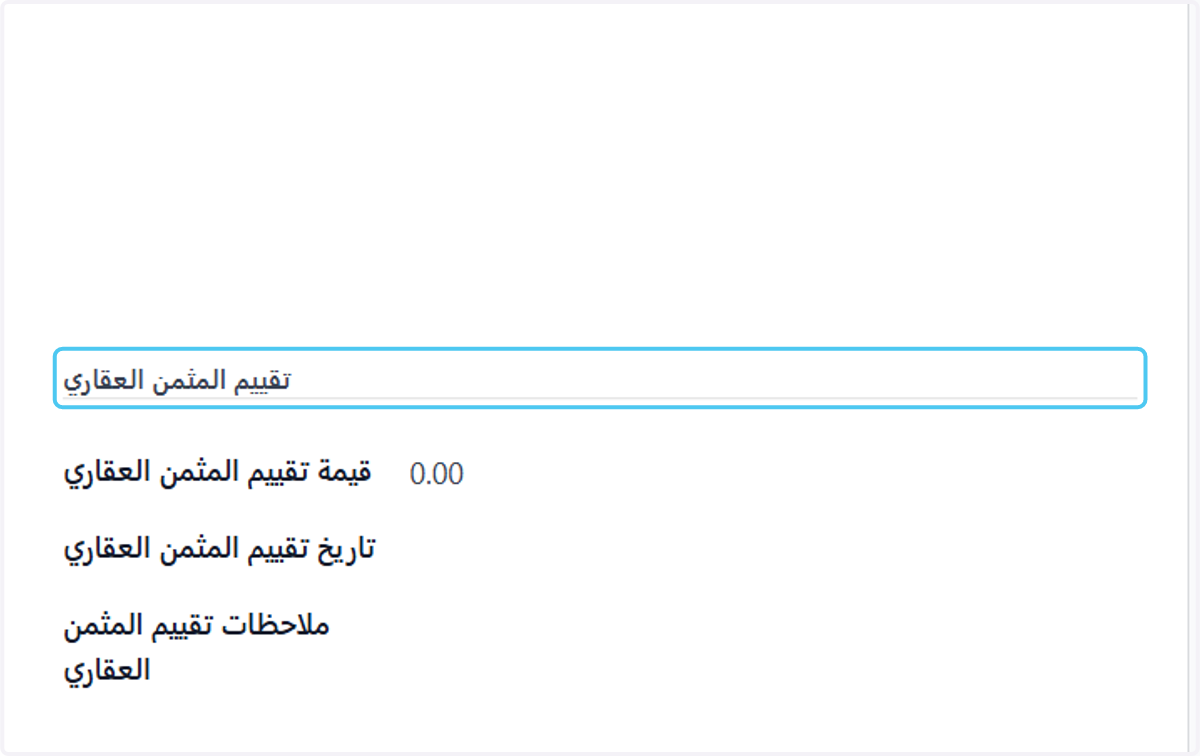
24. Type "25000000"
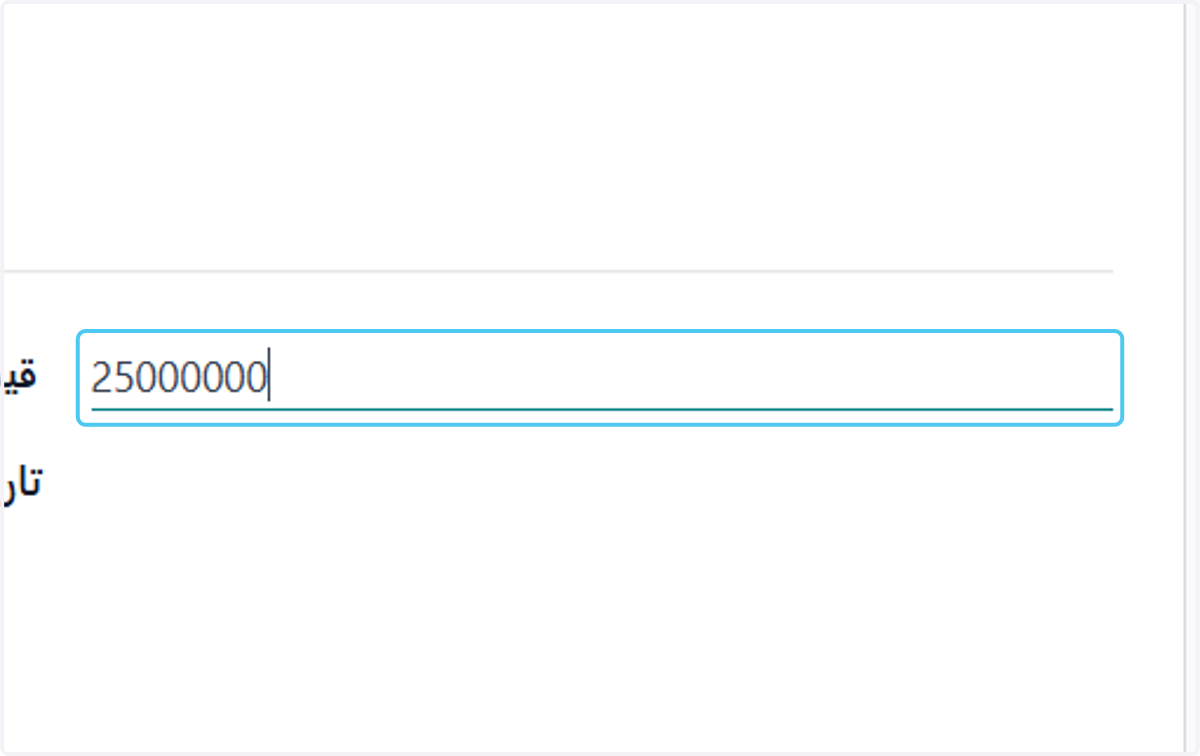
25. Click on تاريخ تقييم المثمن العقاري
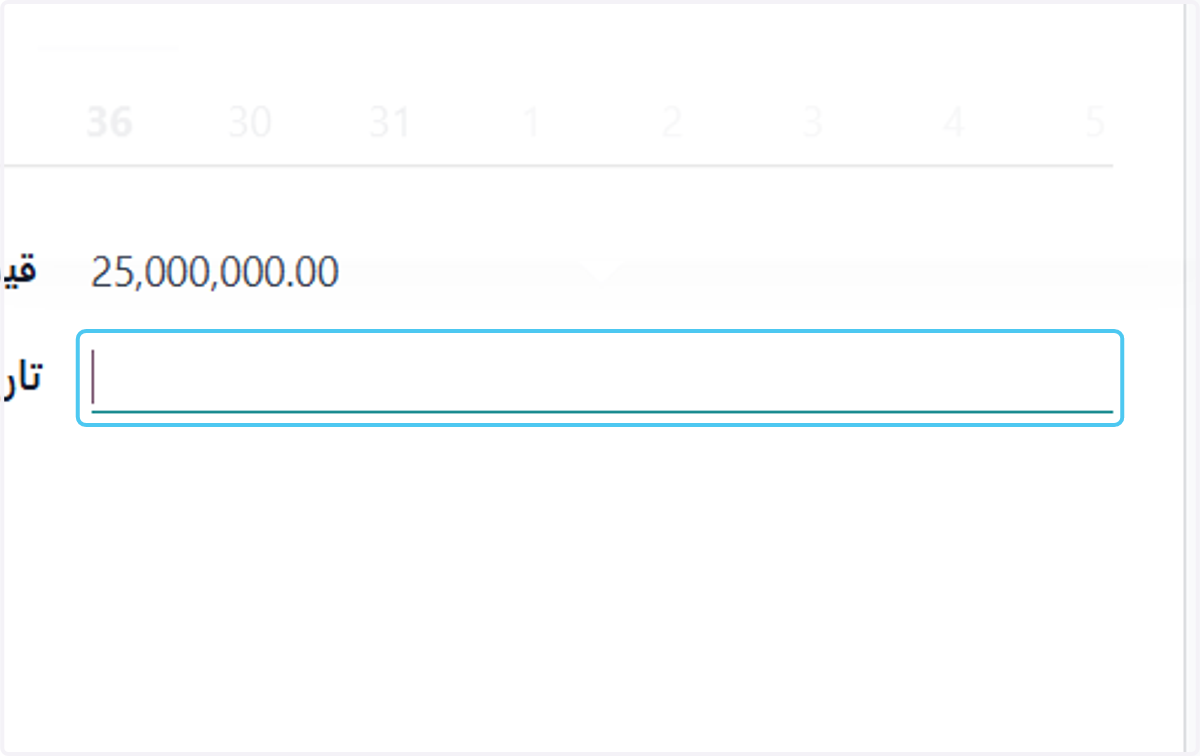
26. Click on تاريخ تقييم المثمن العقاري
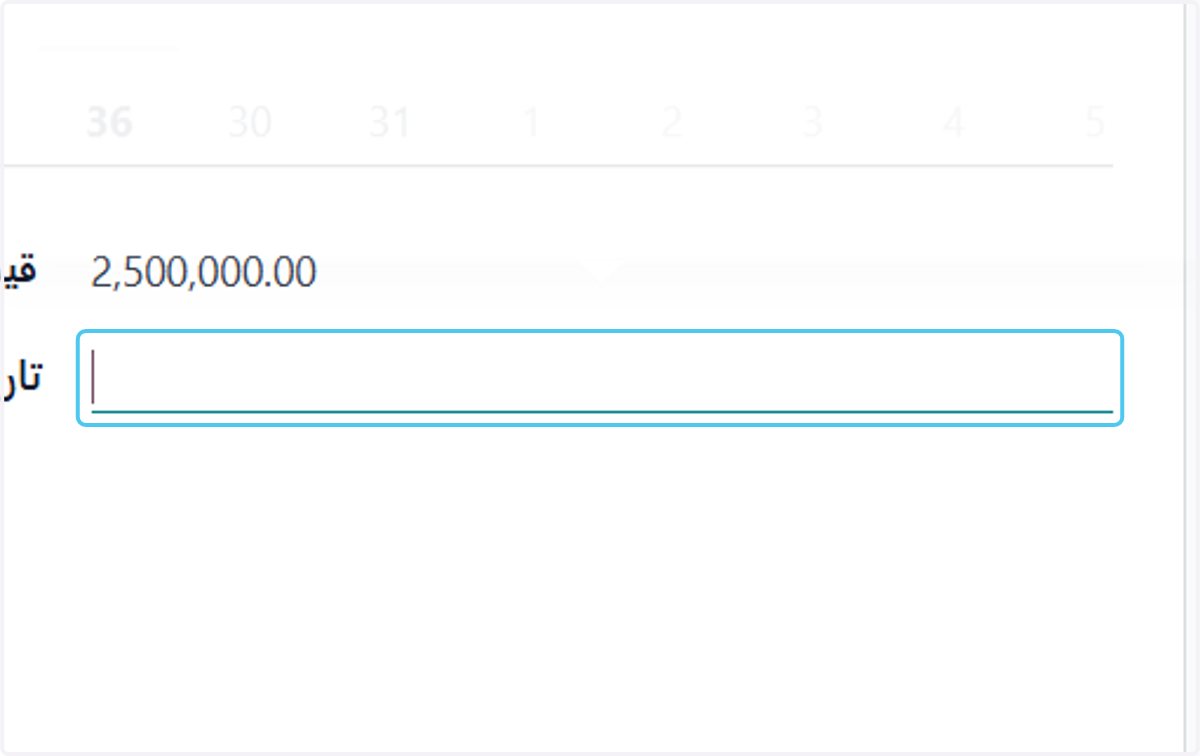
27. Type "اضافة ملاحظات المثمن العقاري"
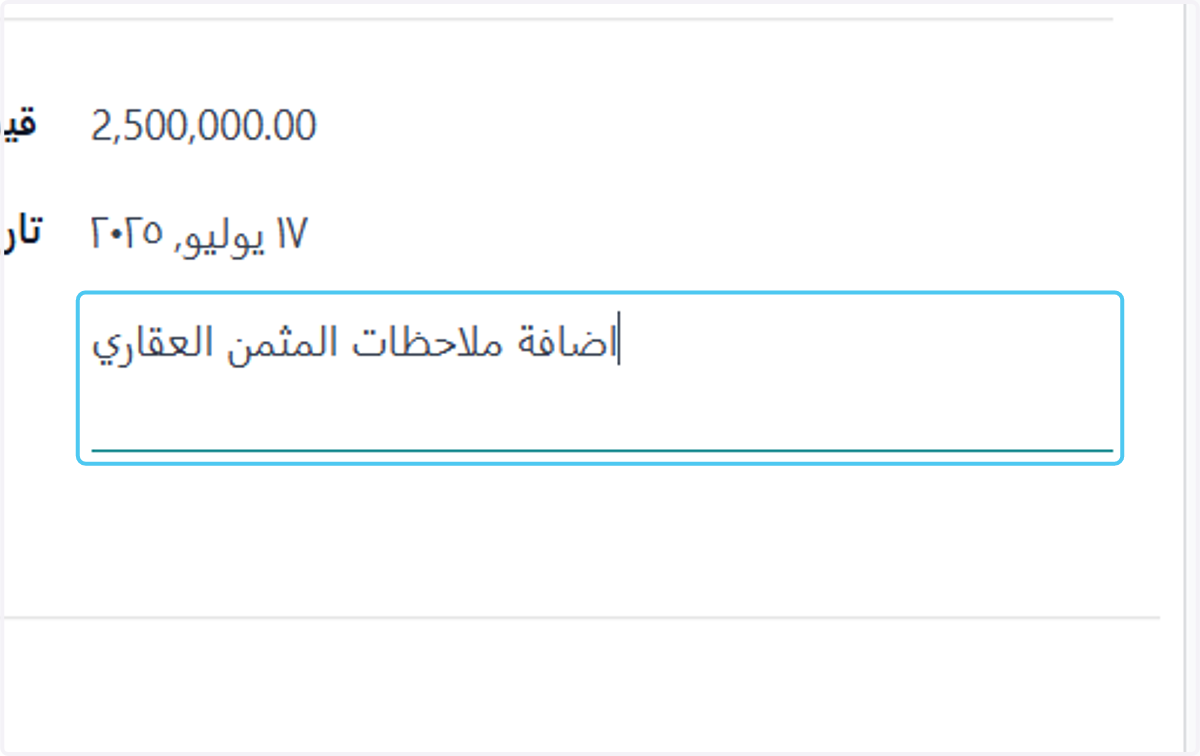
28. Click on الحدود
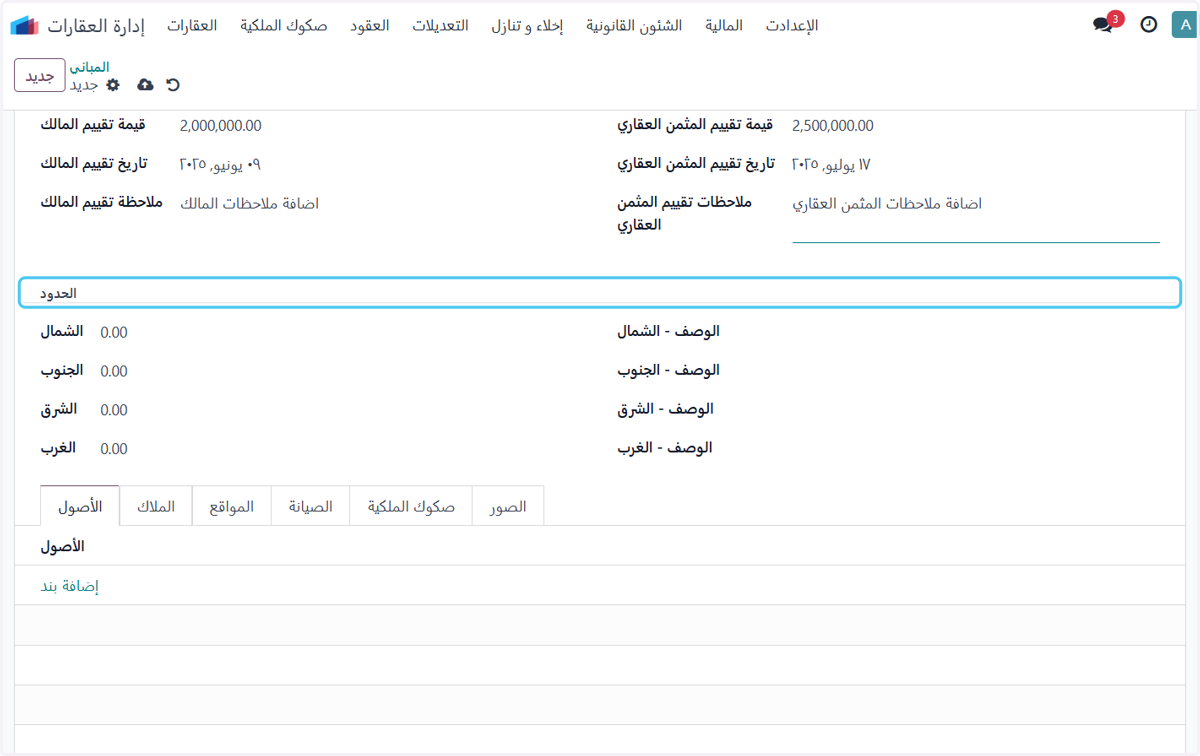
29. إحداثيات الحد الشمالي
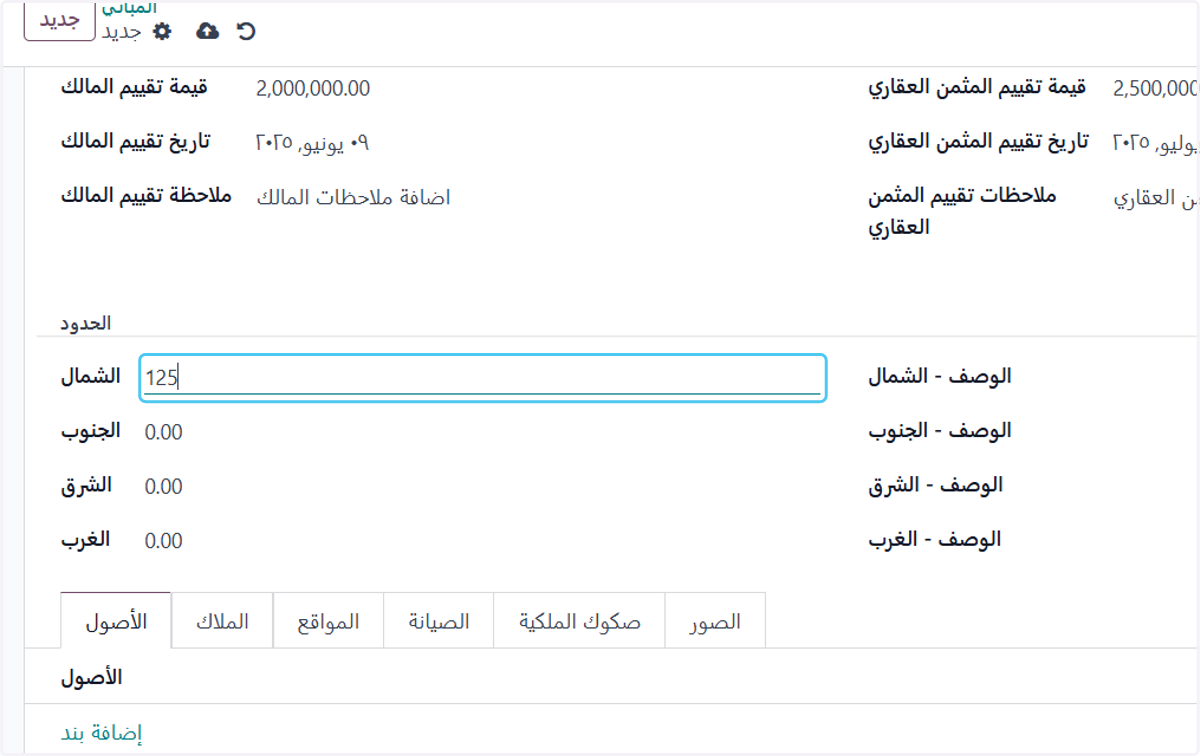
30. إحداثيات الحد الجنوبي
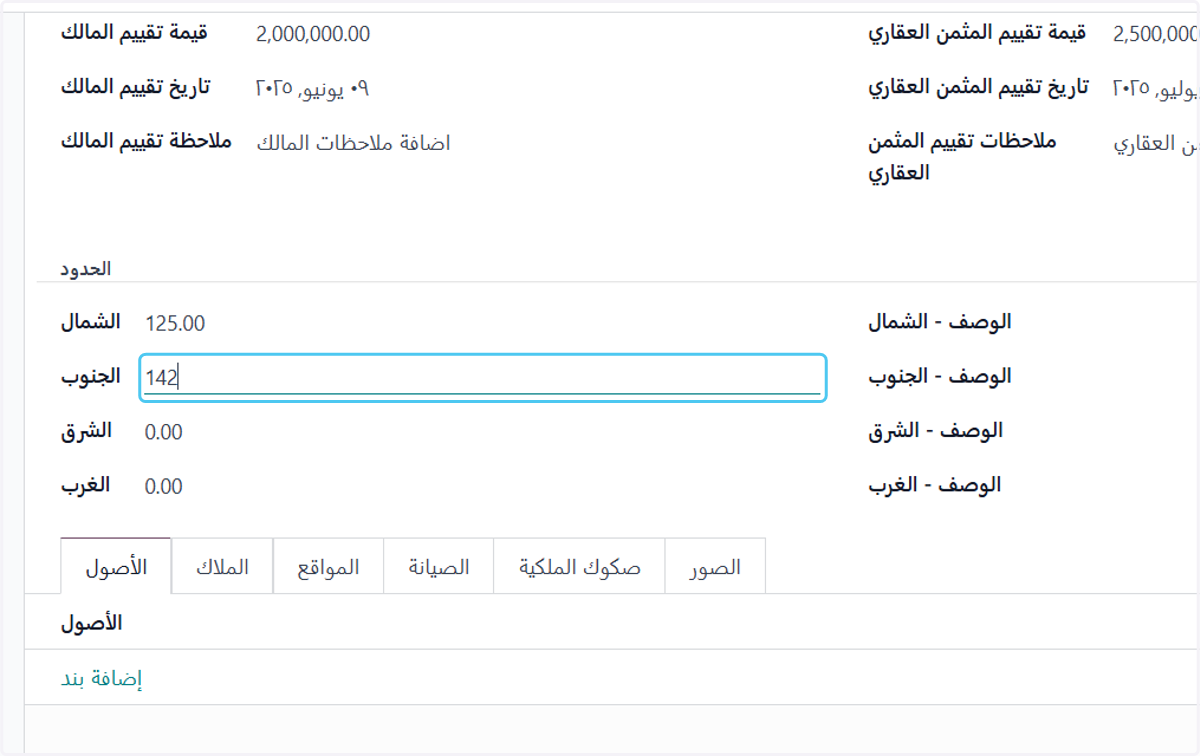
31. إحداثيات الحد الشرقي
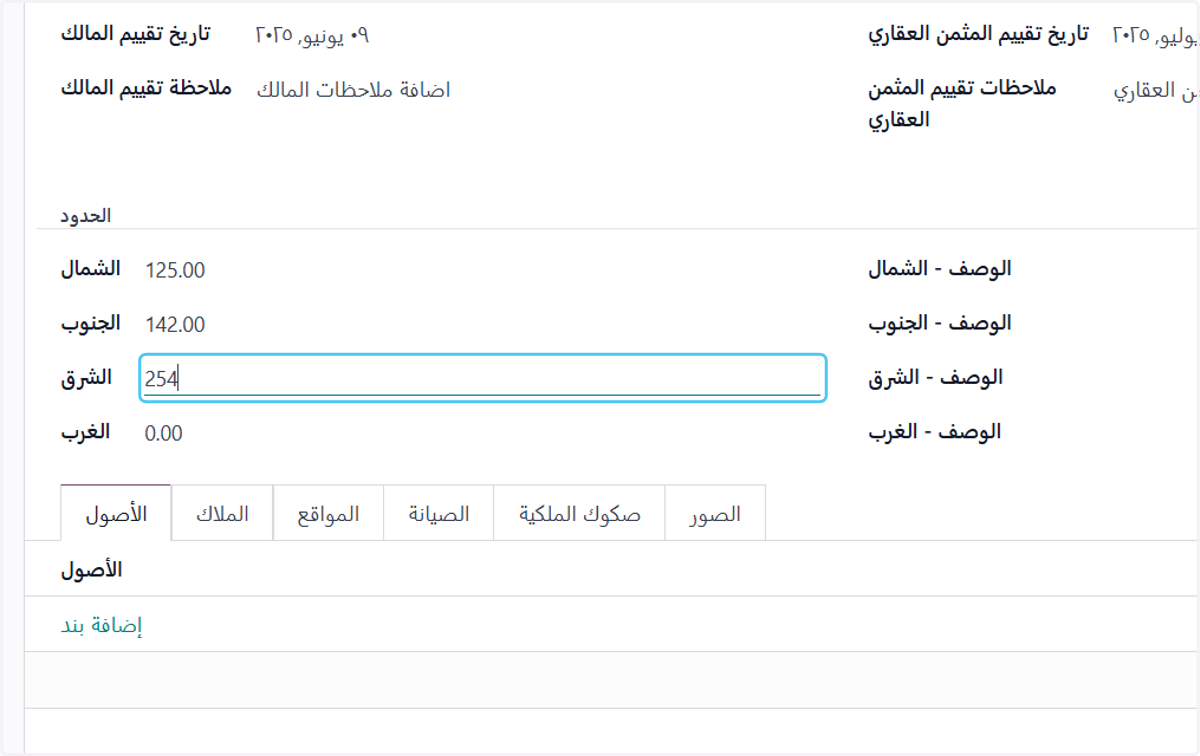
32. إحداثيات الحد الغربي
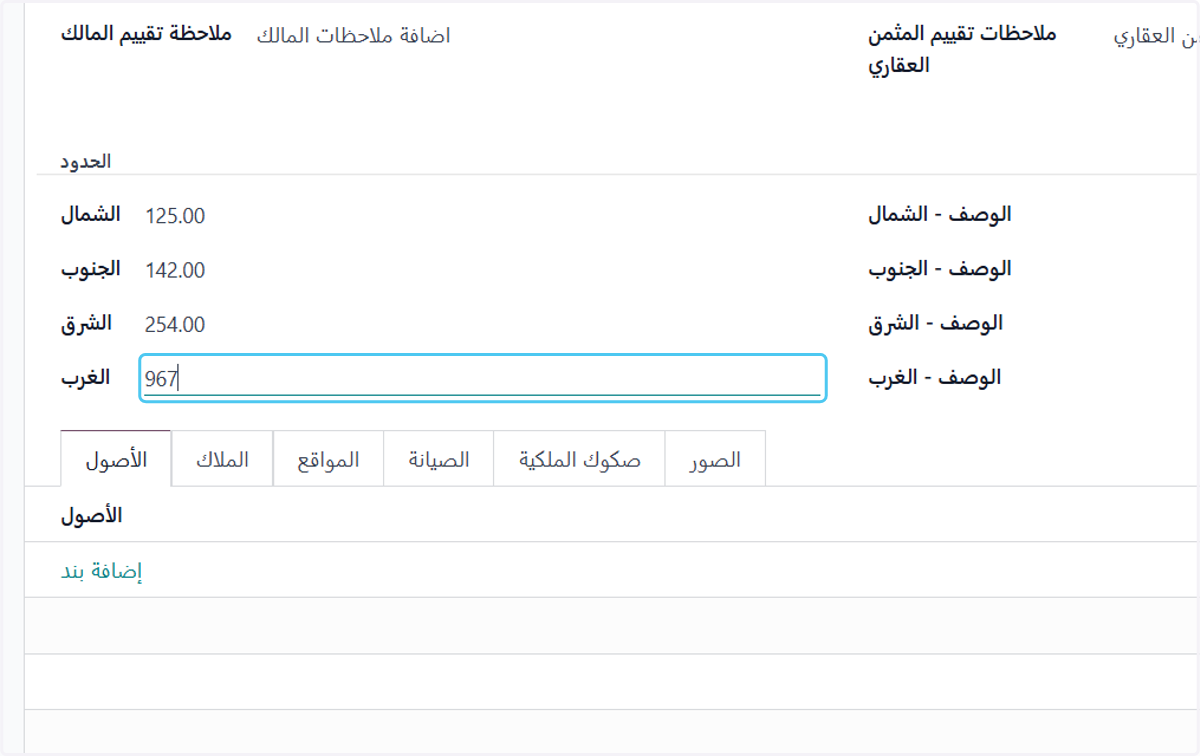
33. وصف الحد الشمالي
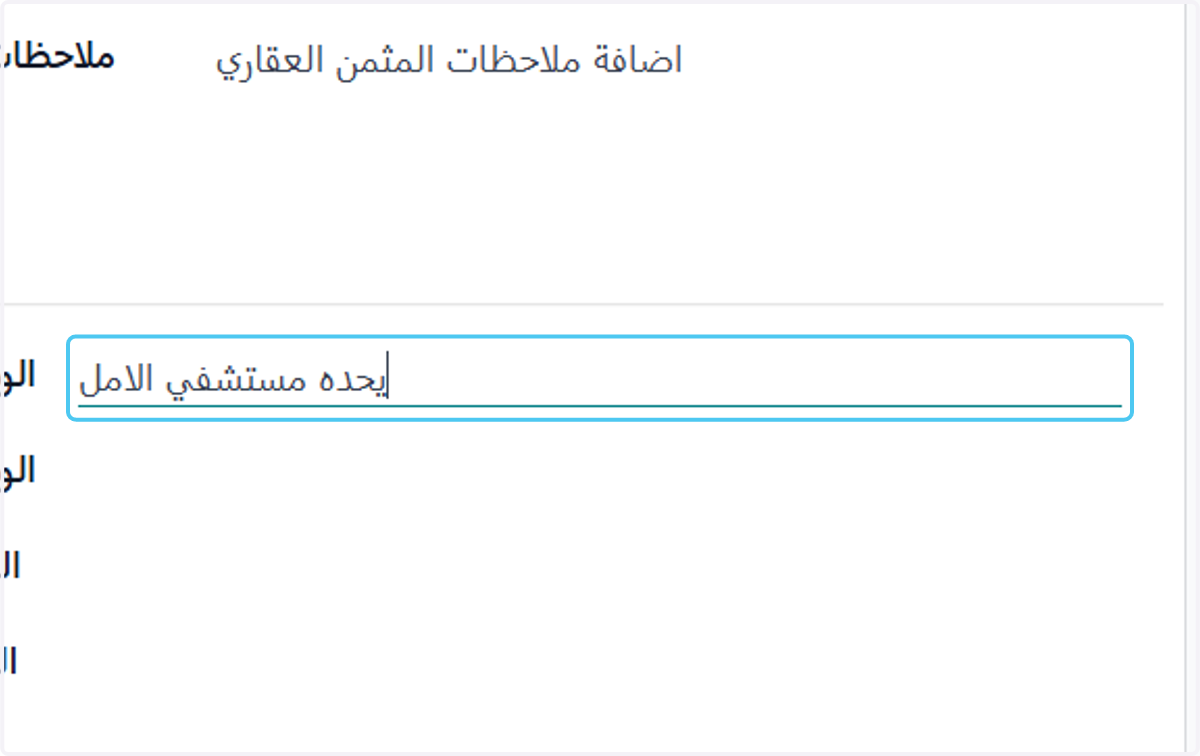
34. وصف الحد الجنوبي
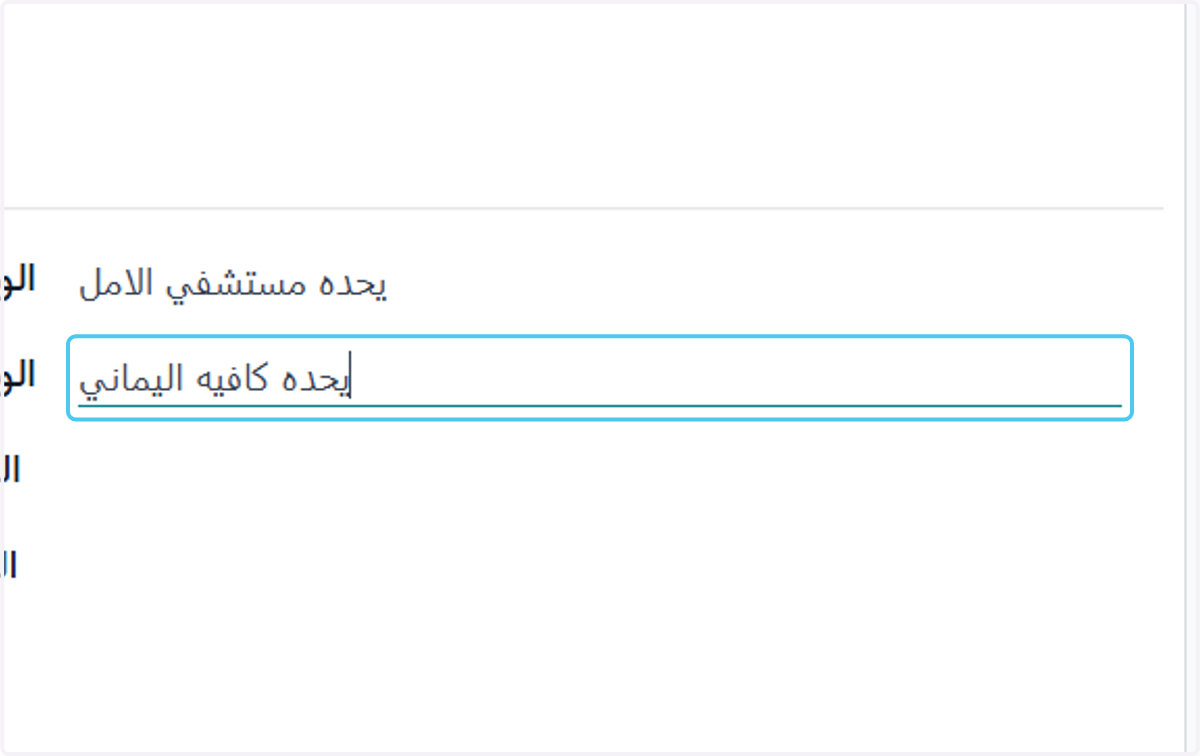
35. وصف الحد الشرقي
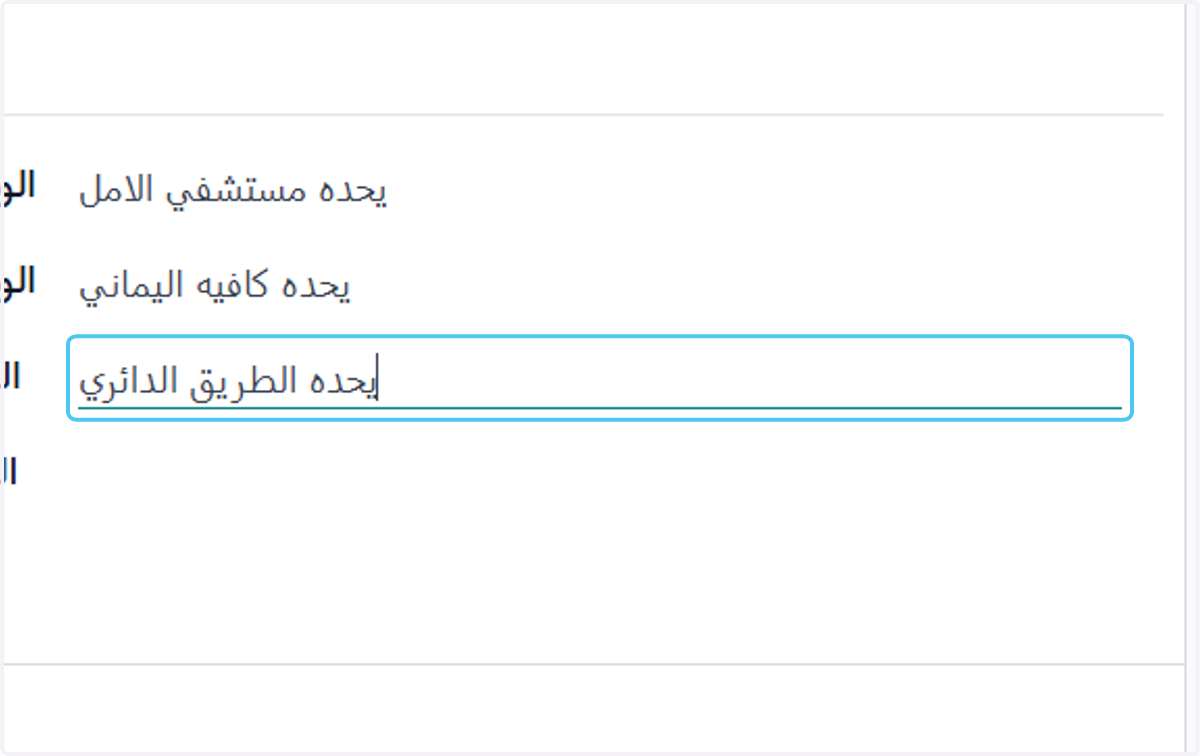
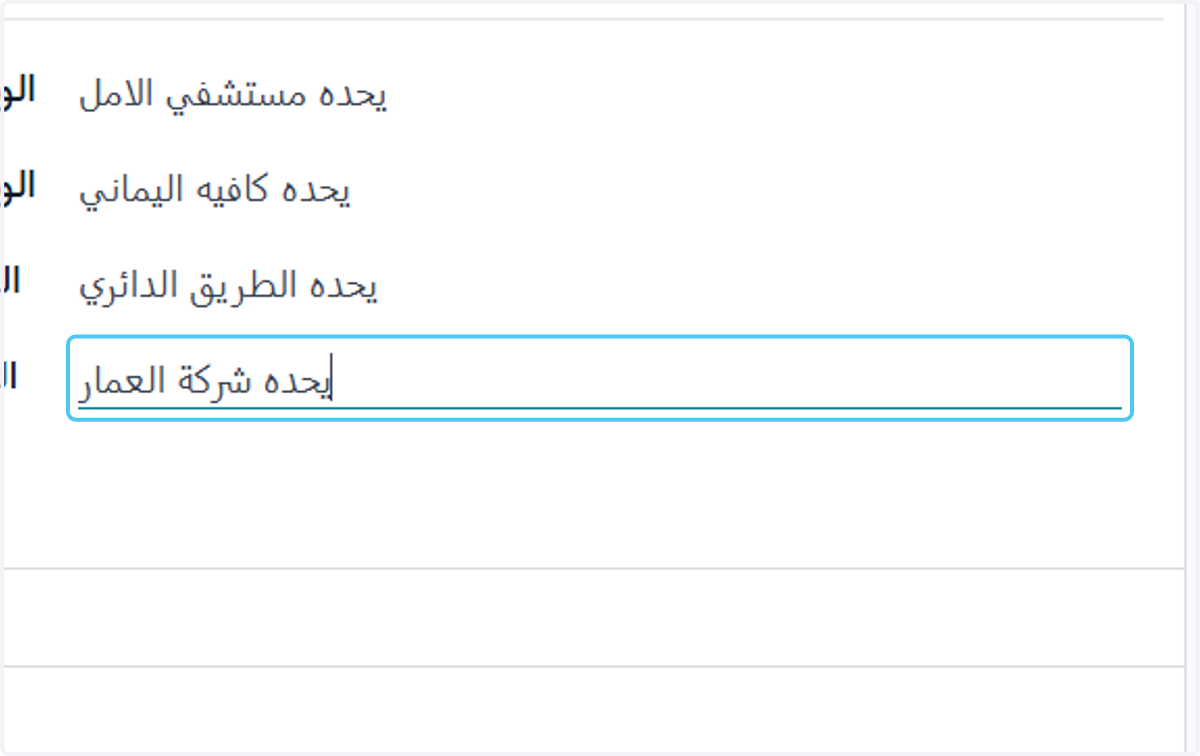
36. وصف الحد الغربي
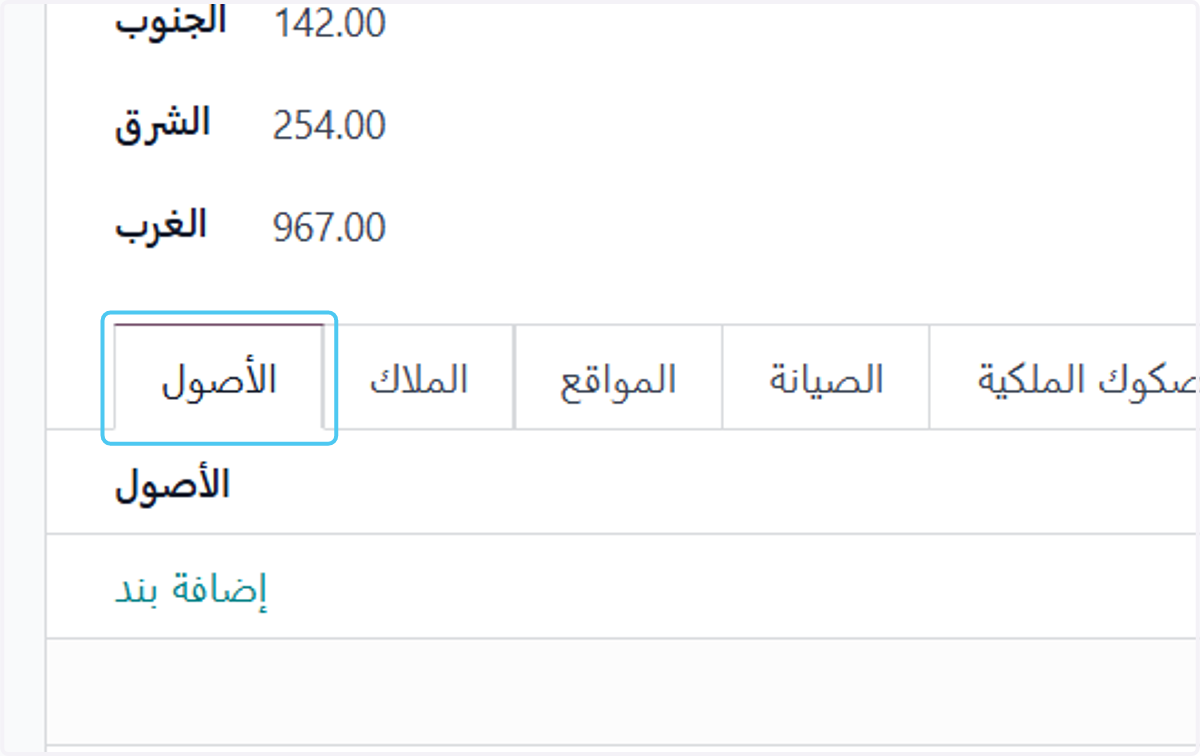
37. Click on الأصول
يمكن إضافة الاصول الموجودة في المالية لربطها بمبني معين
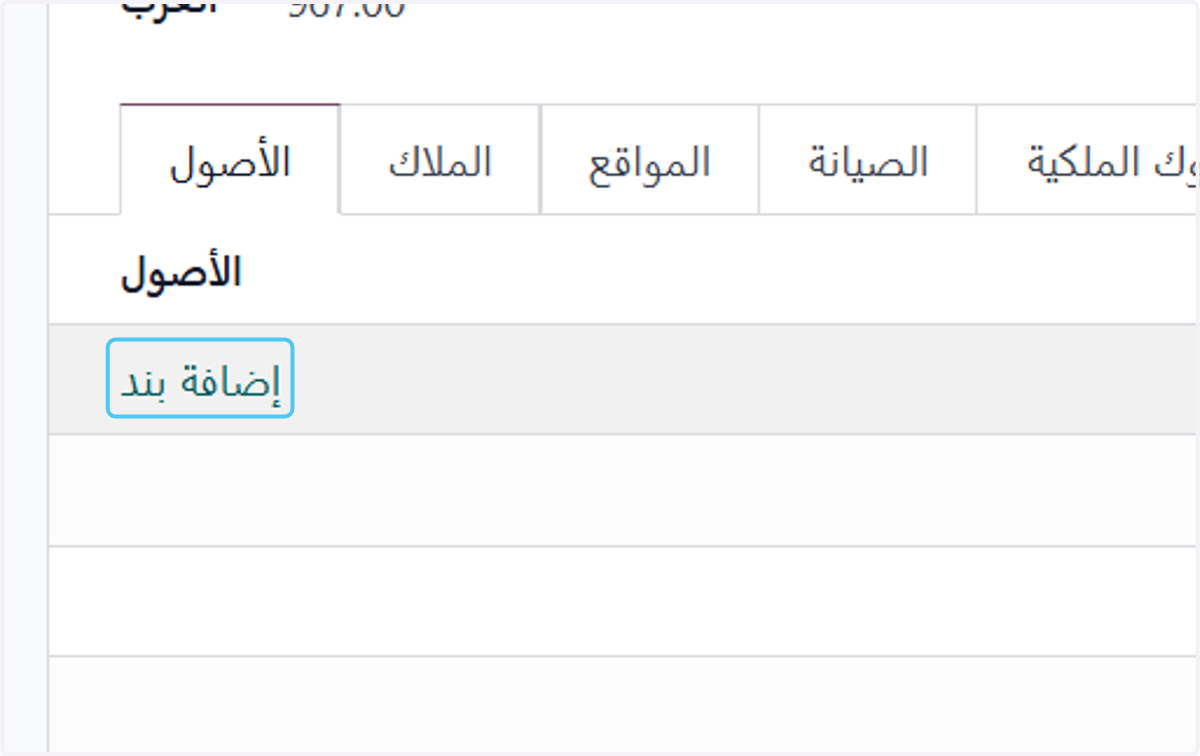
38. Click on إضافة بند
39. اختيار احد الاصول الموجودة بالمالية
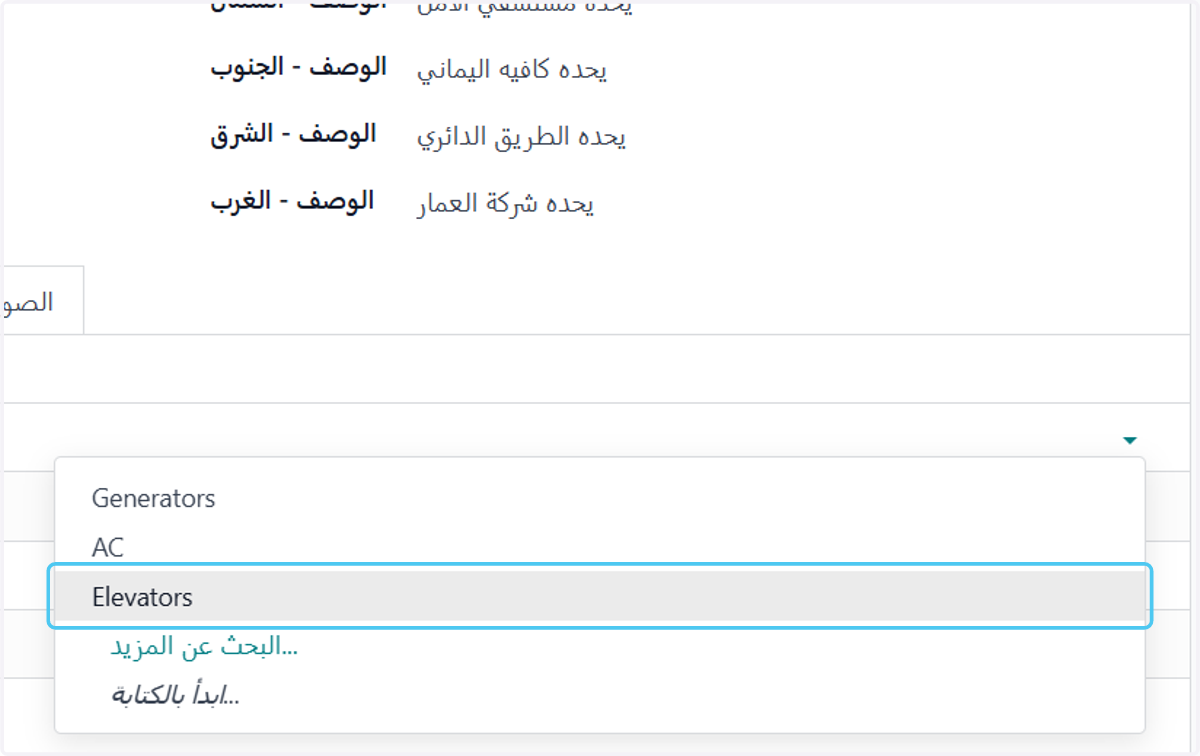
40. الاصول المرتبطة بالمبني
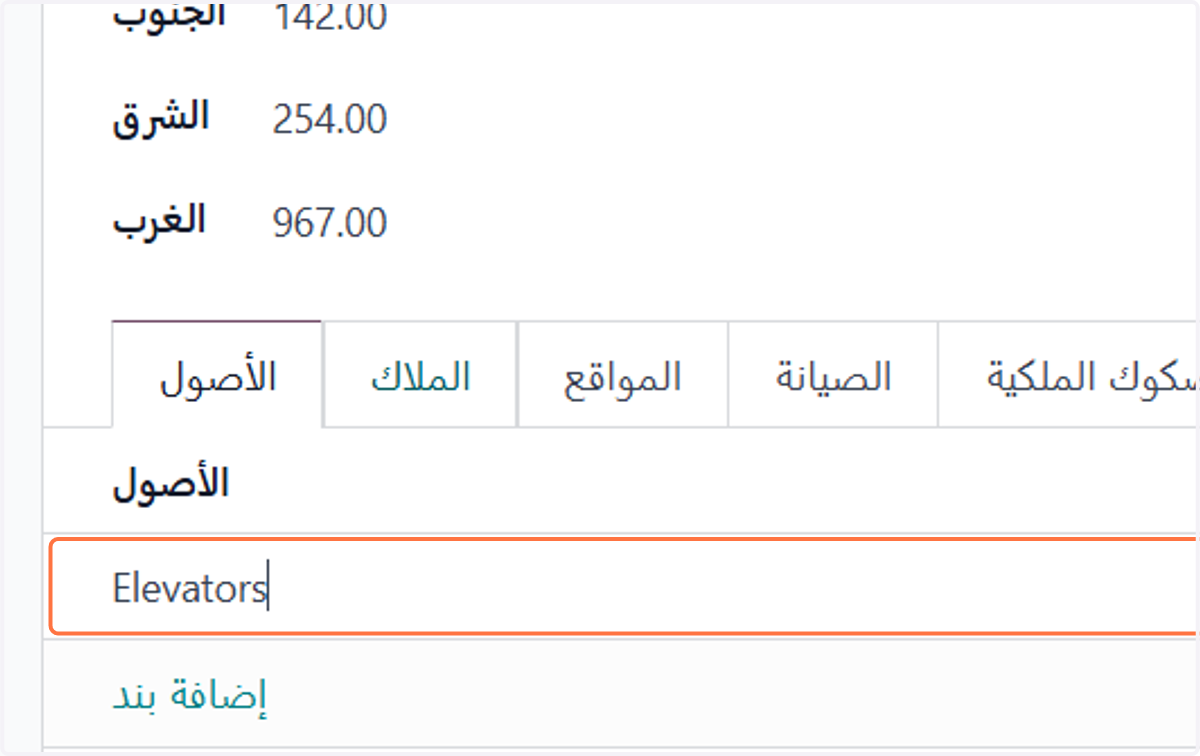
41. اإضافة ملاك المبني
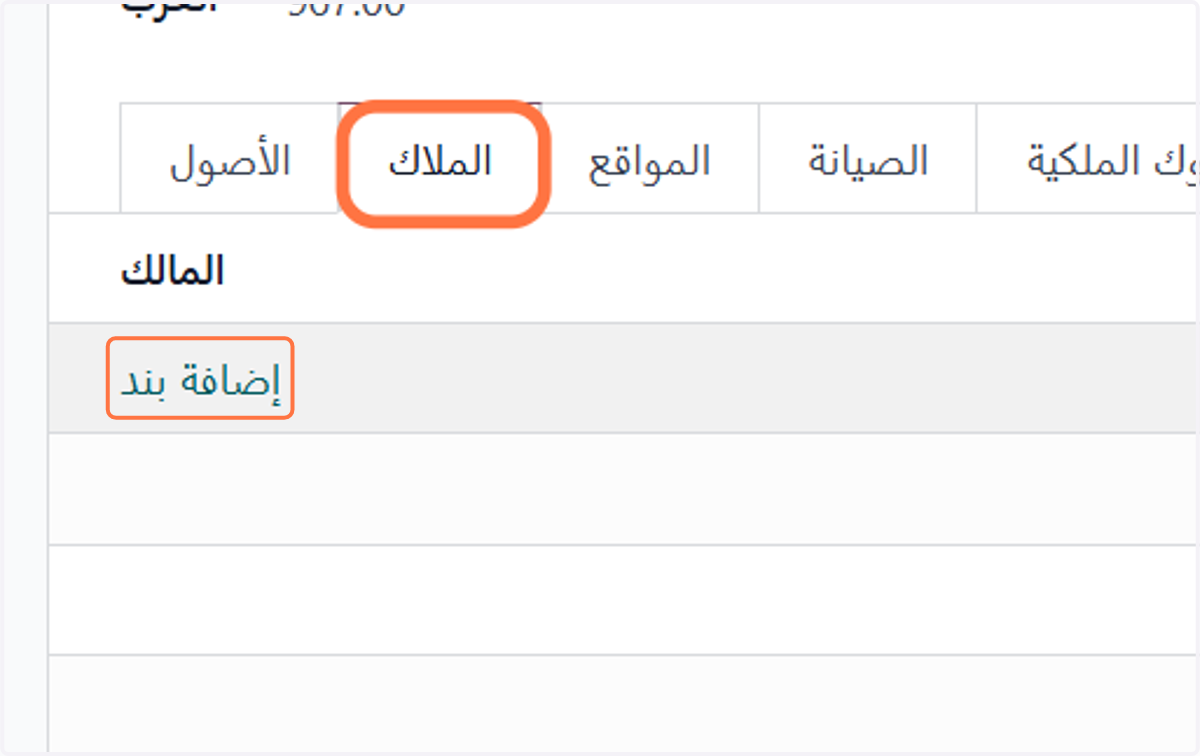
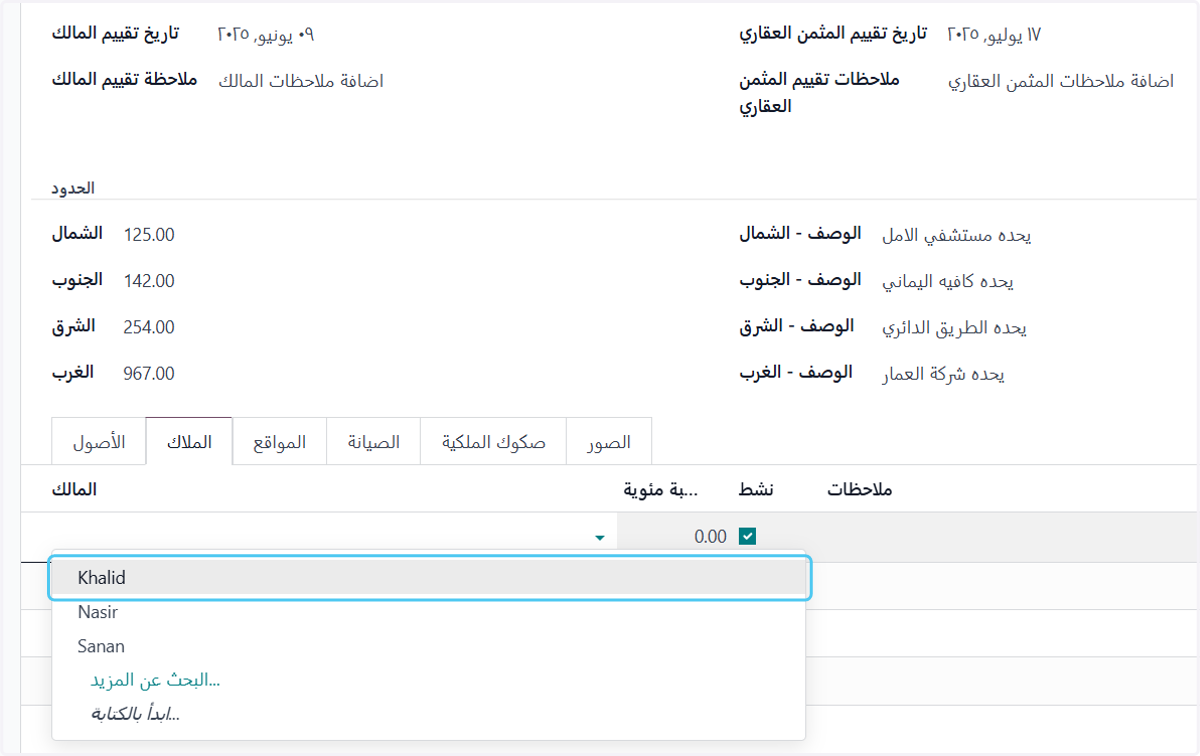
42. اختيار احد الملاك من قائمة الملاك
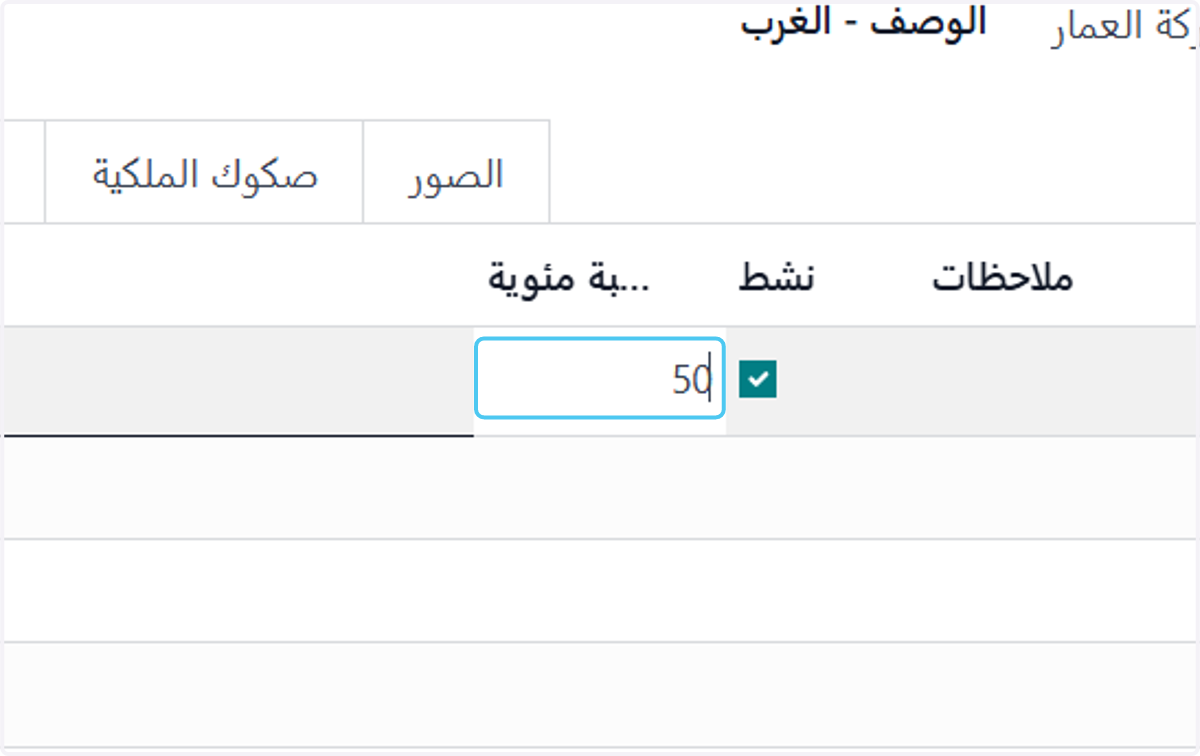
43. إضافة نسبة امتلاك المالك من المبني
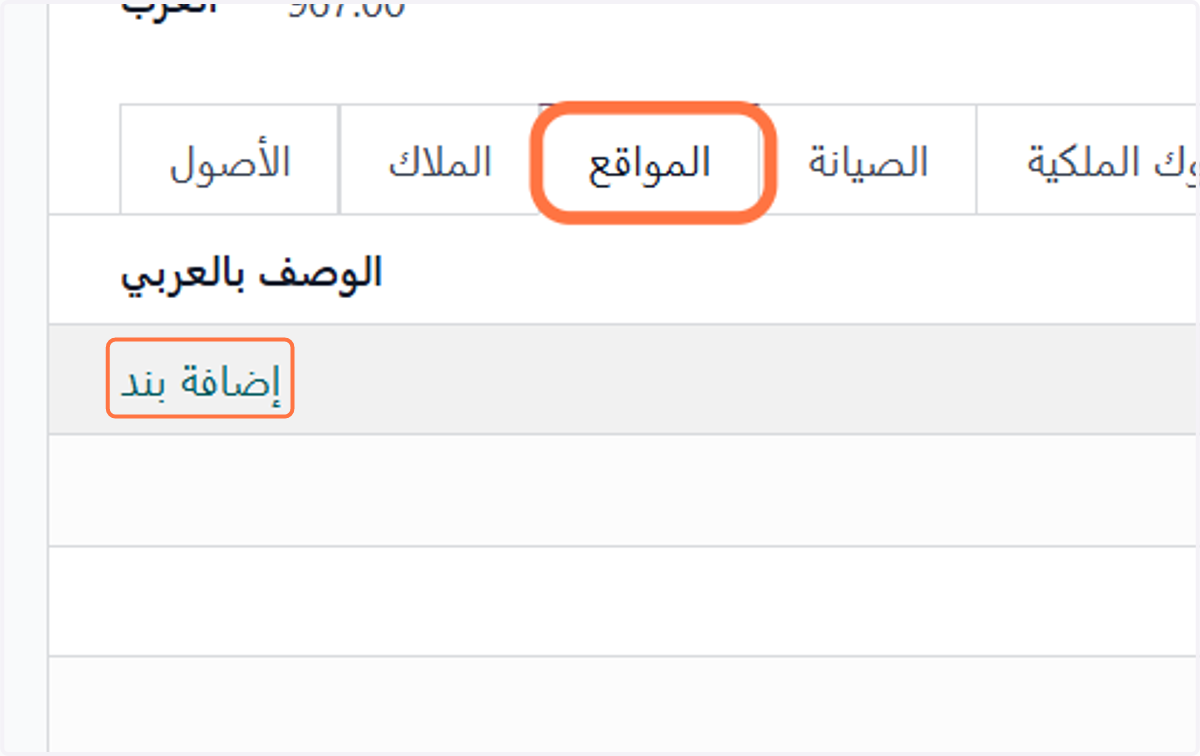
44. Click on المواقع ثم اضافة بند
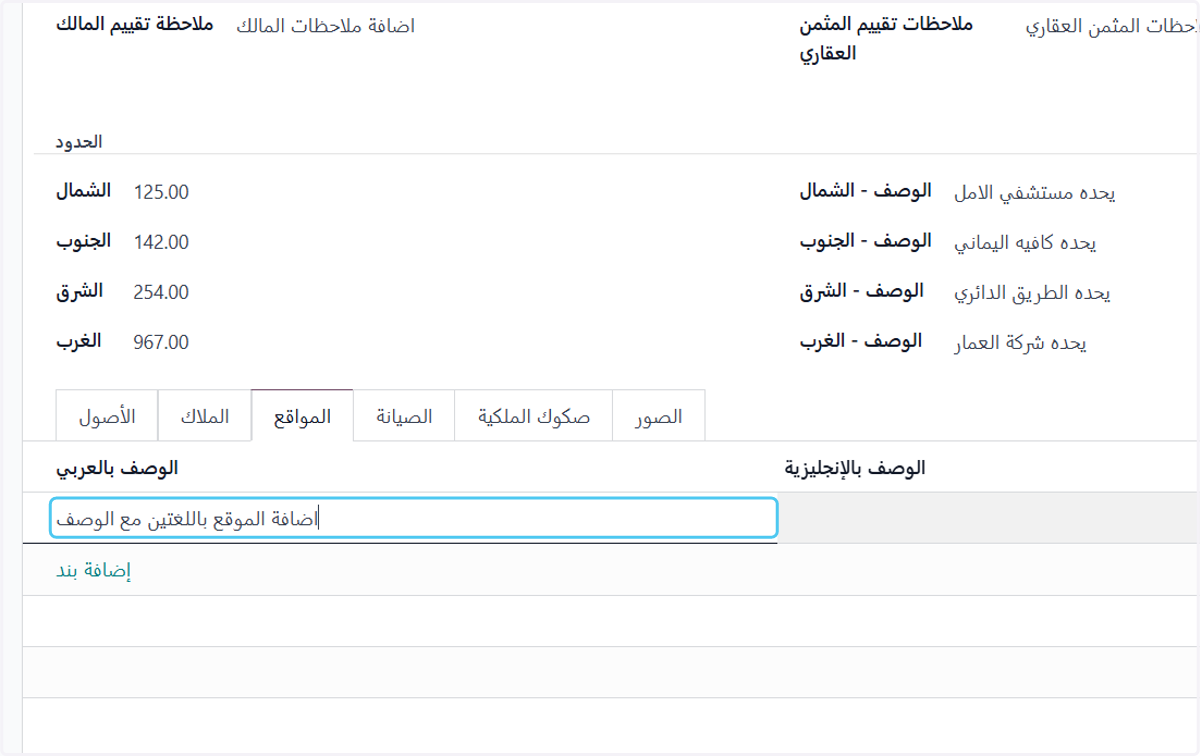
45. Type "اضافة الموقع باللغتين مع الوصف"
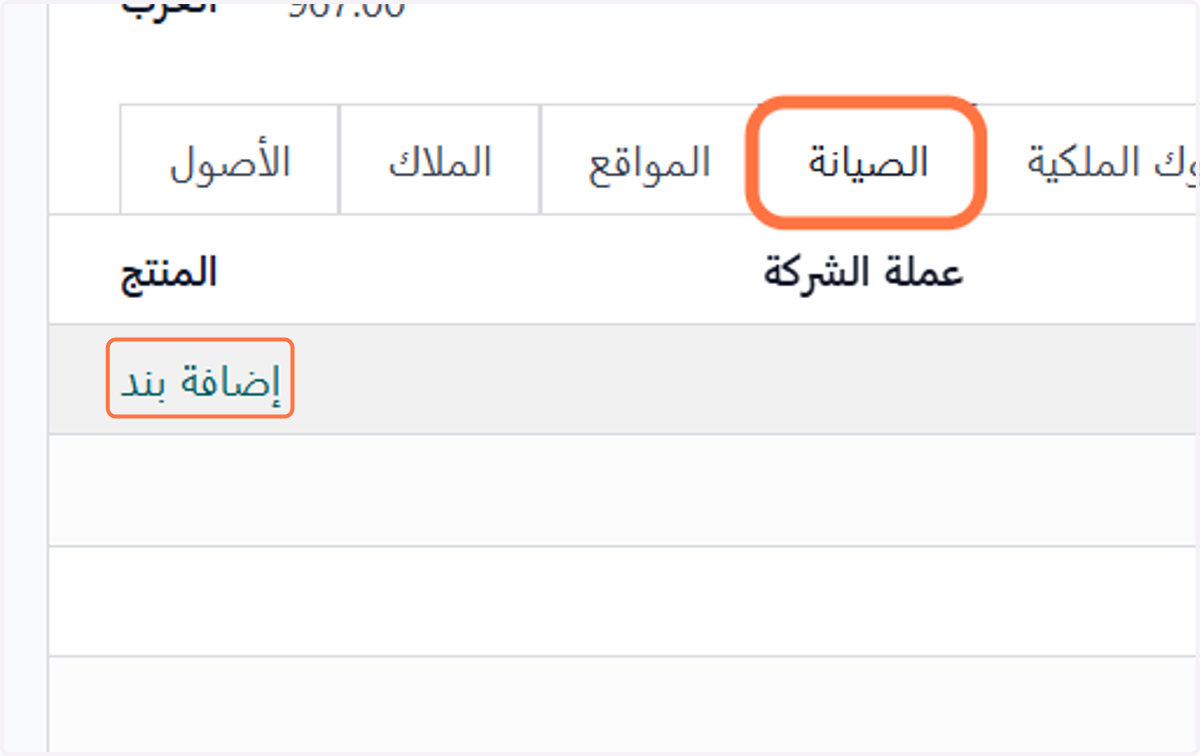
46. Click on إضافة بند ضمن اعمال الصيانةة علي المبني
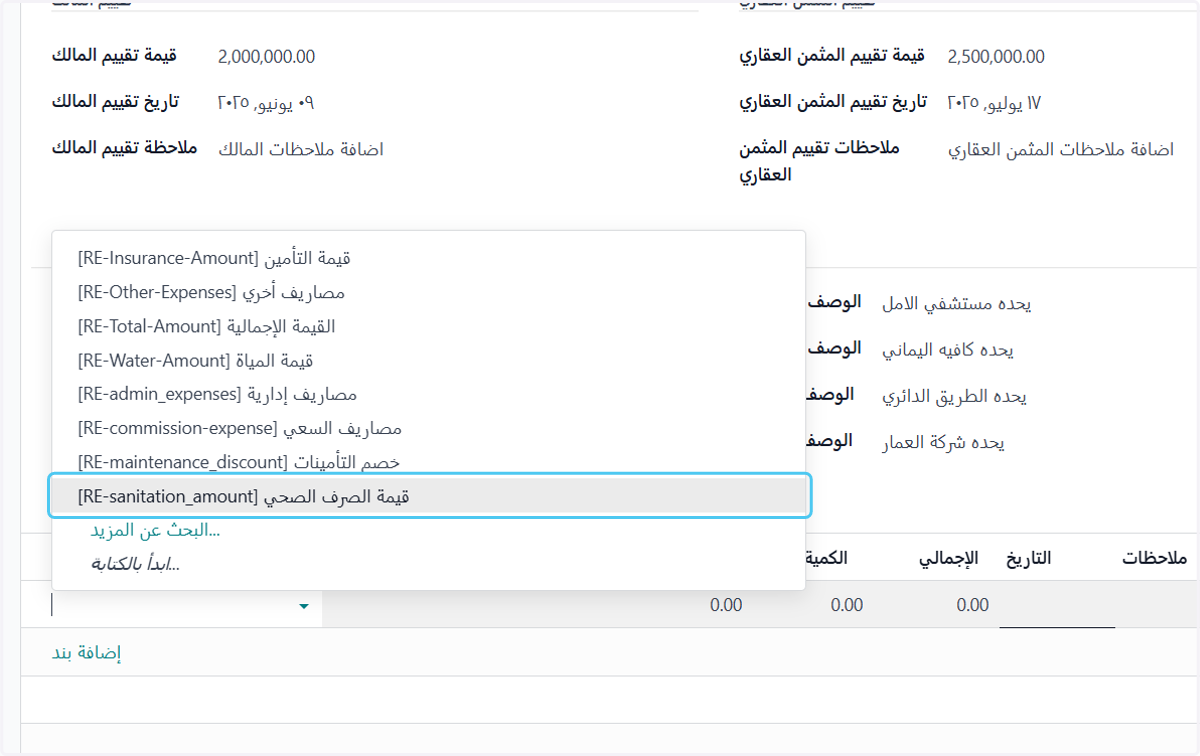
47. اختيار الصنف الذى تم صرفه علي المبني كبند صيانة
يتم اختيار الصنف ثم تحديد الكمية والسعروالتاريخ
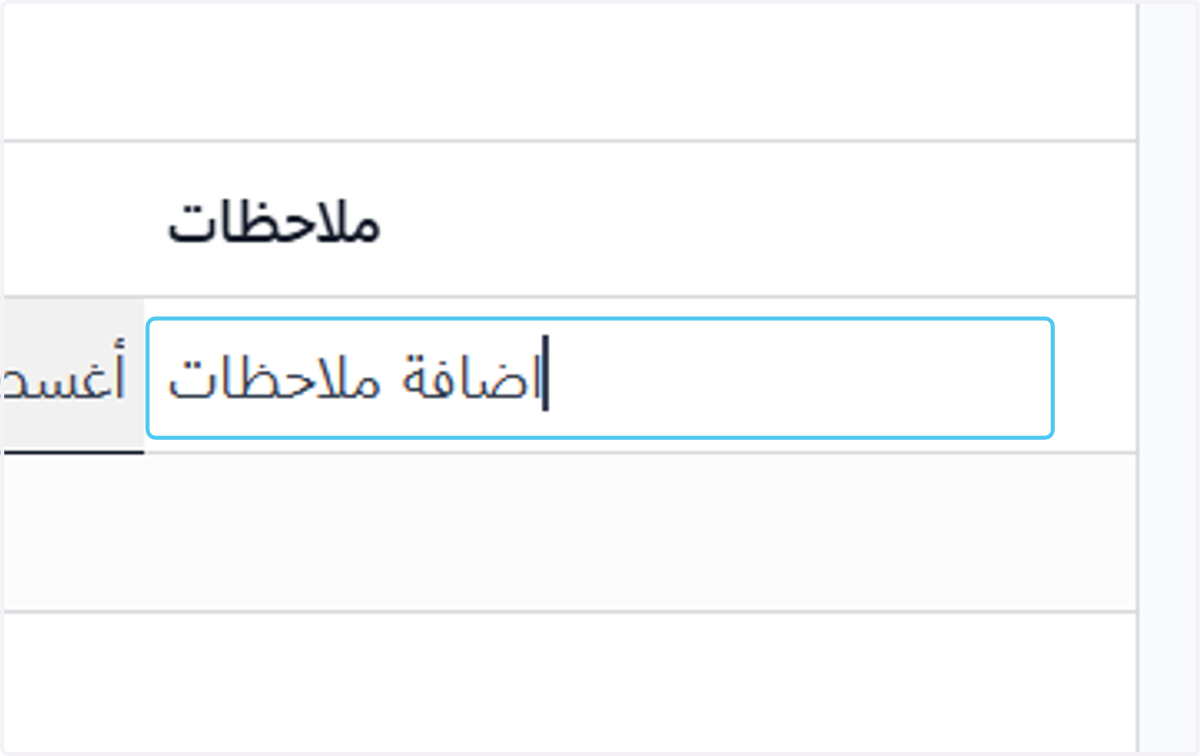
48. Type "اضافة ملاحظات"
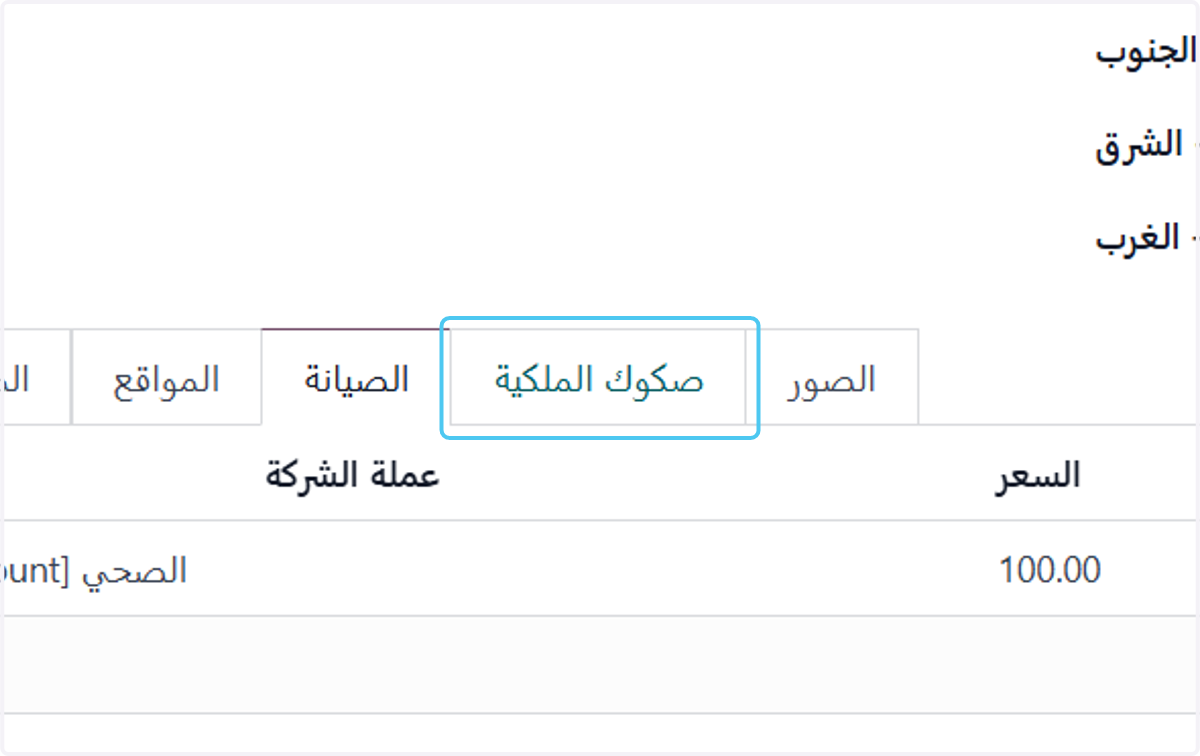
49. Click on صكوك الملكية
50. Click on إضافة بند
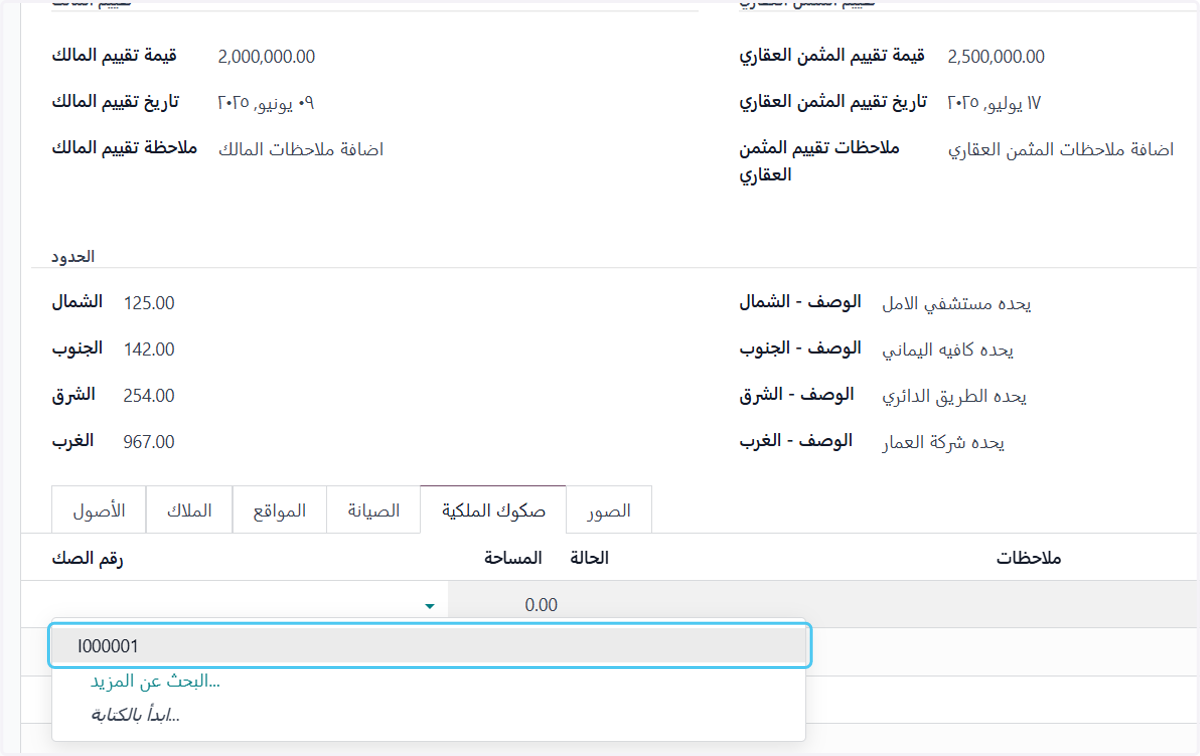
51. ربط المبني مع صك موجود مسبقا او اضافة صك جديد لربط المبني
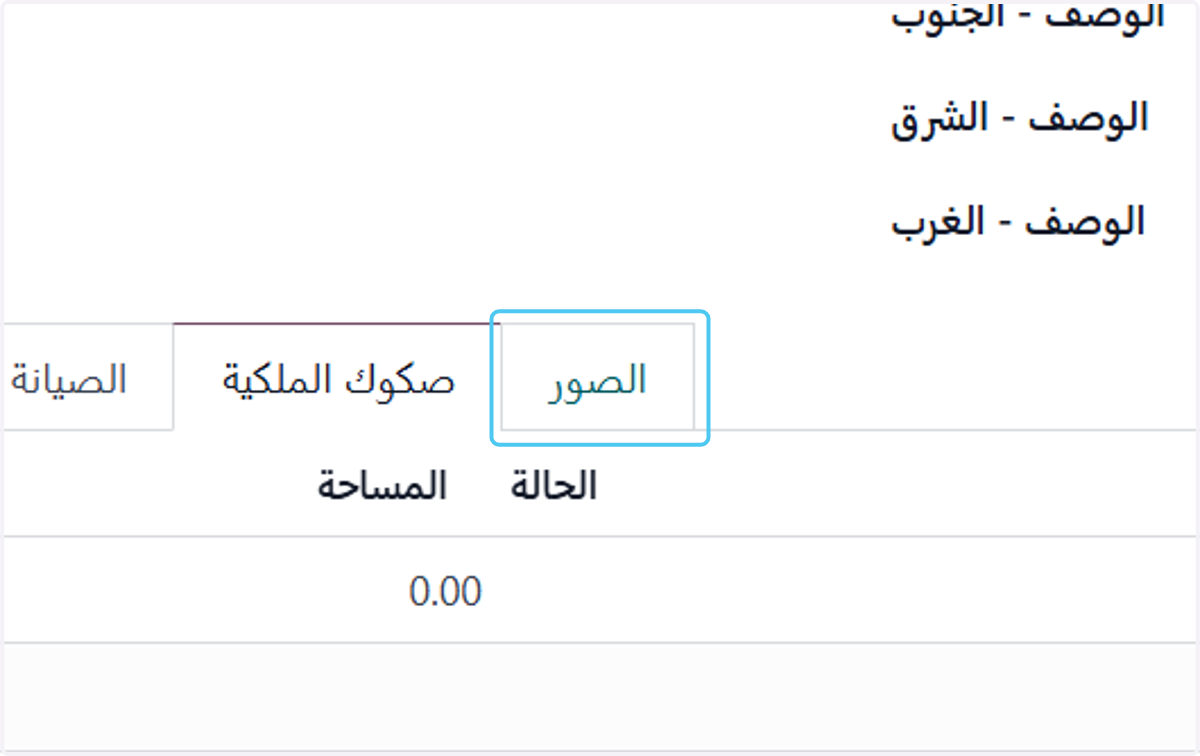
52. Click on الصور
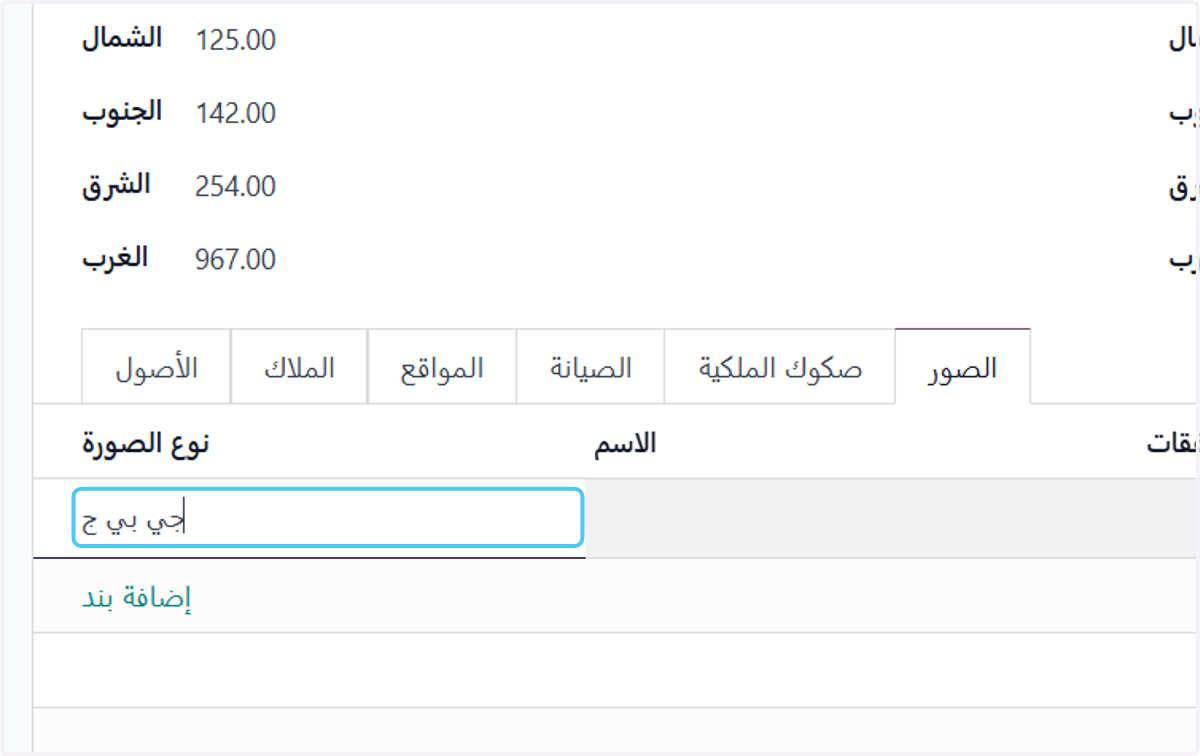
53. تحديد نوع الصورة
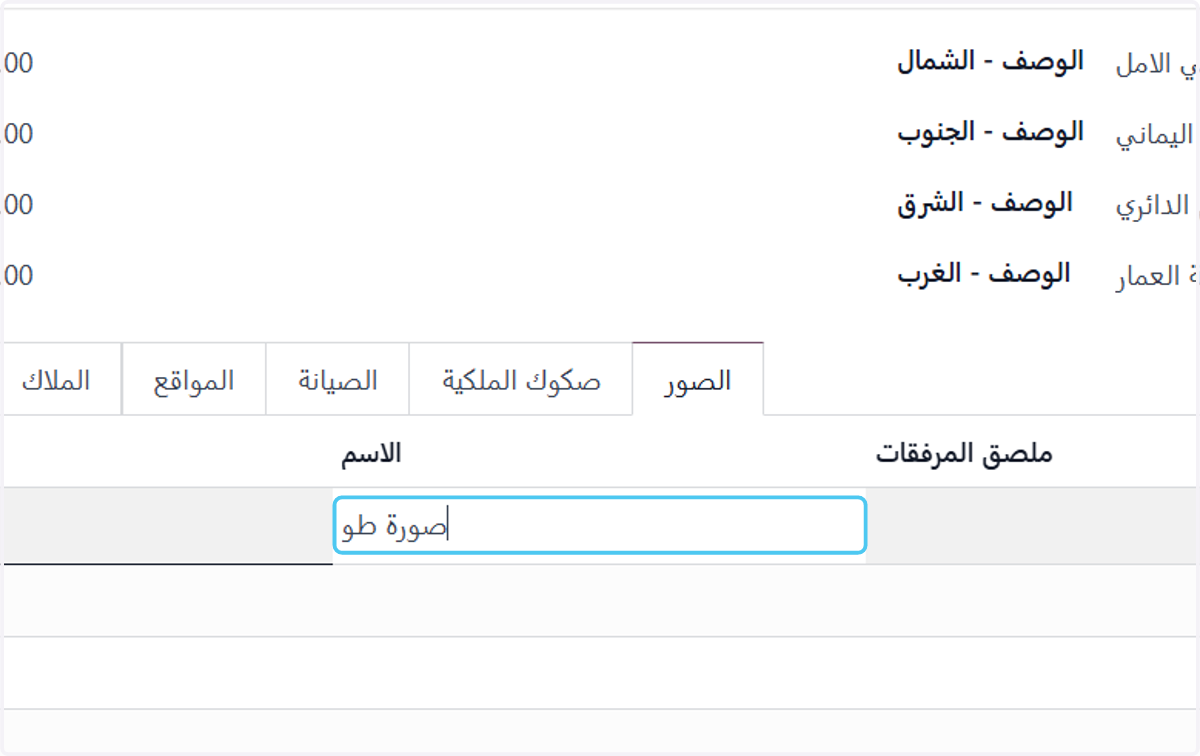
54. وصف الصورة
55. Click on ارفع ملفك
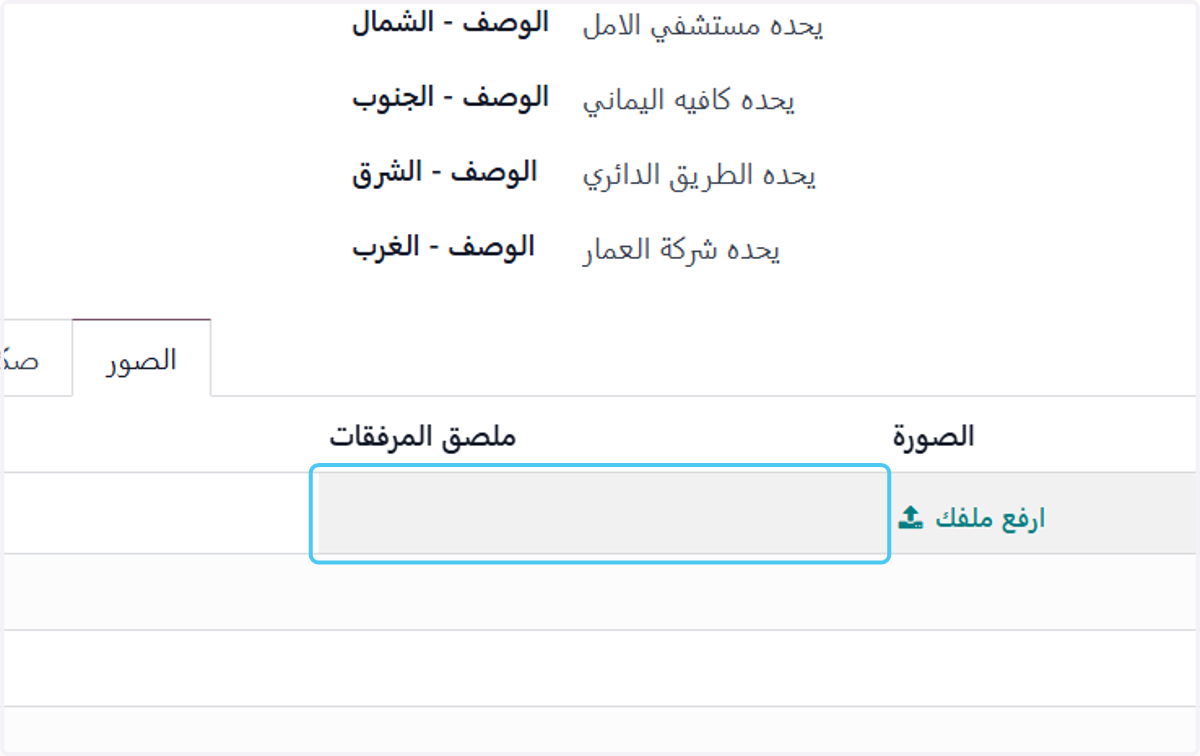
56. الضغط علي حفظ
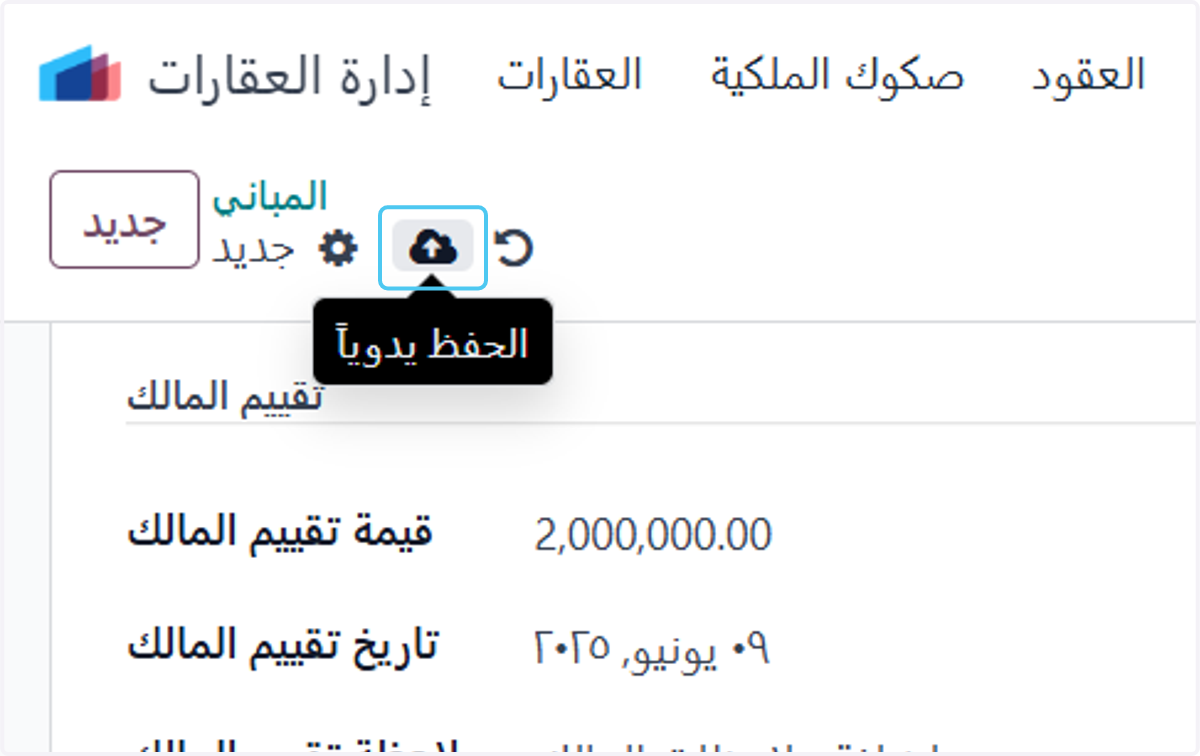
57. تم انشاء المبني بنجاح مع انشاء رقم للمبني بشكل تلقائي
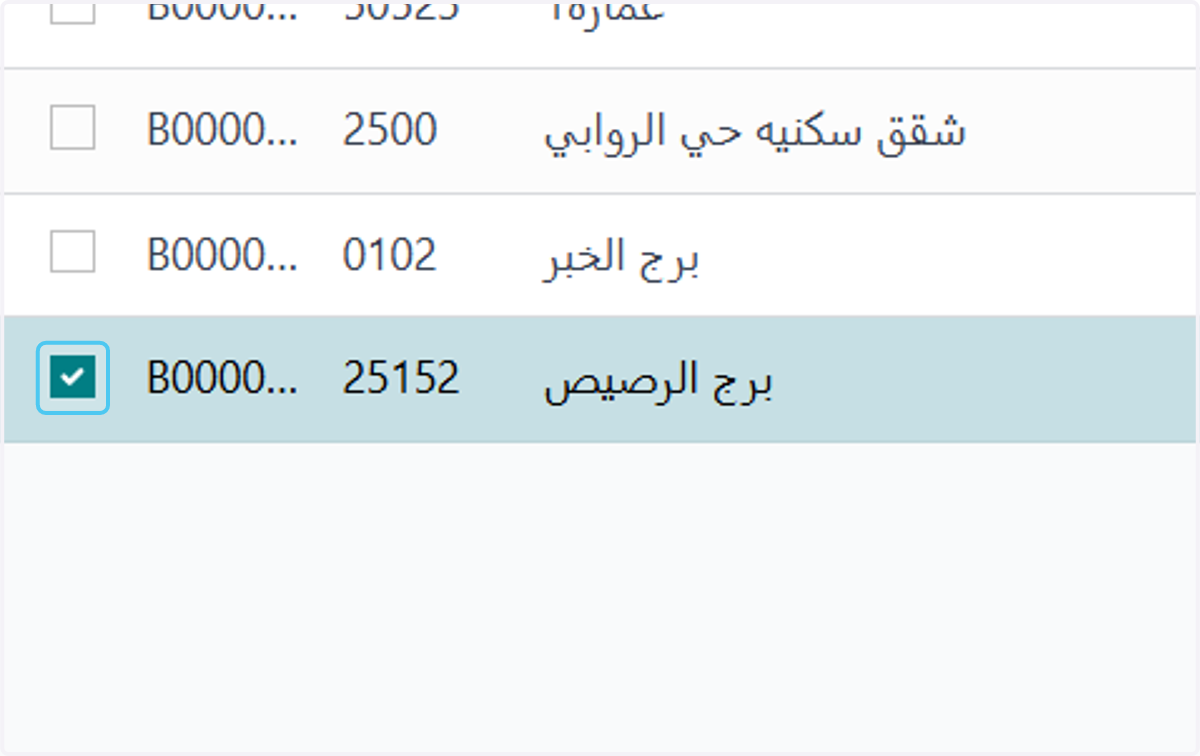
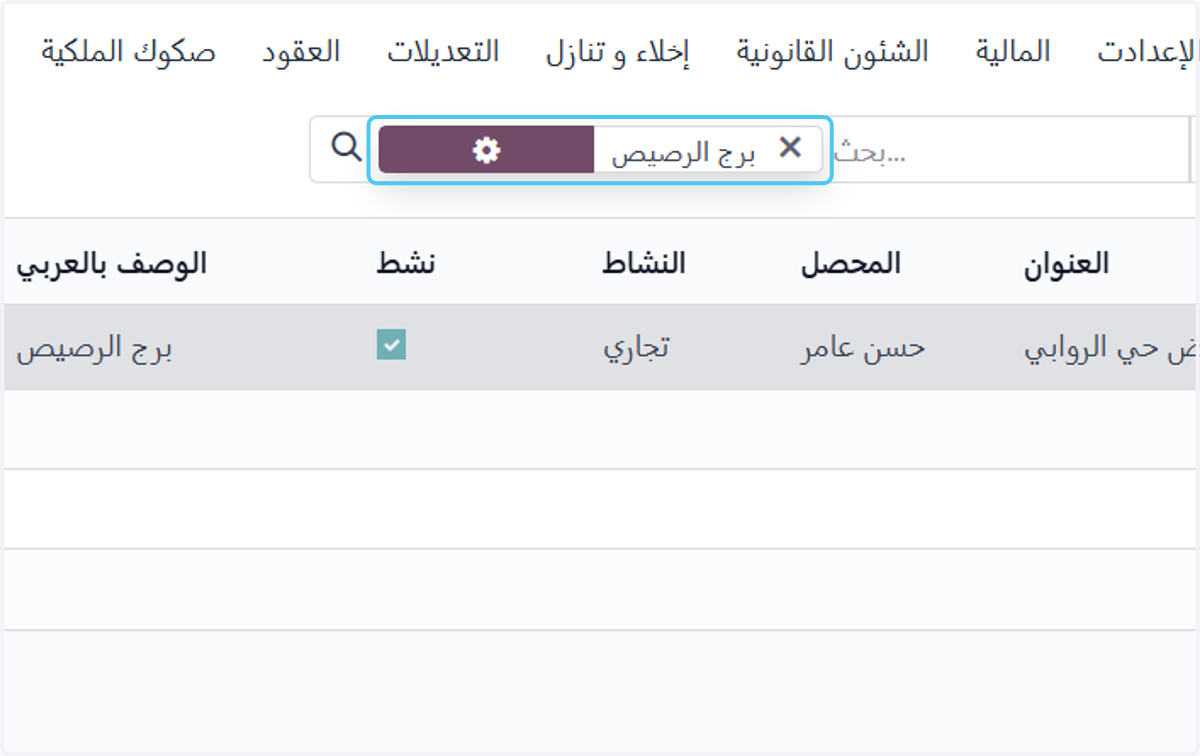
58. Click on بحث الوصف بالعربي لـ : برج الرصيص
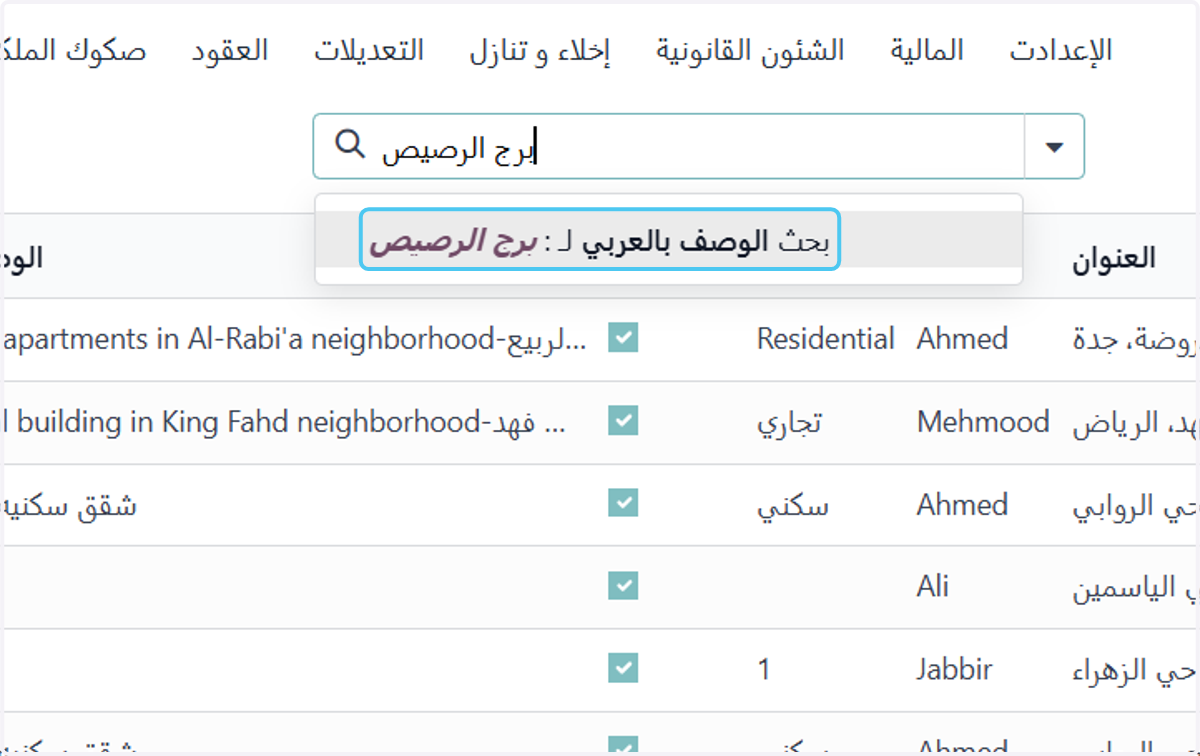
59. Click on search
نجد انه تم انشاء المبني بكل سهولة