Statische Seite veröffentlichen und in die App einbinden
Seite veröffentlichen und in deine Mitarbeiter-App einbinden
Hier wird dir Schritt für Schritt erklärt, wie du deine erstelle Seite in deine App einbindest.
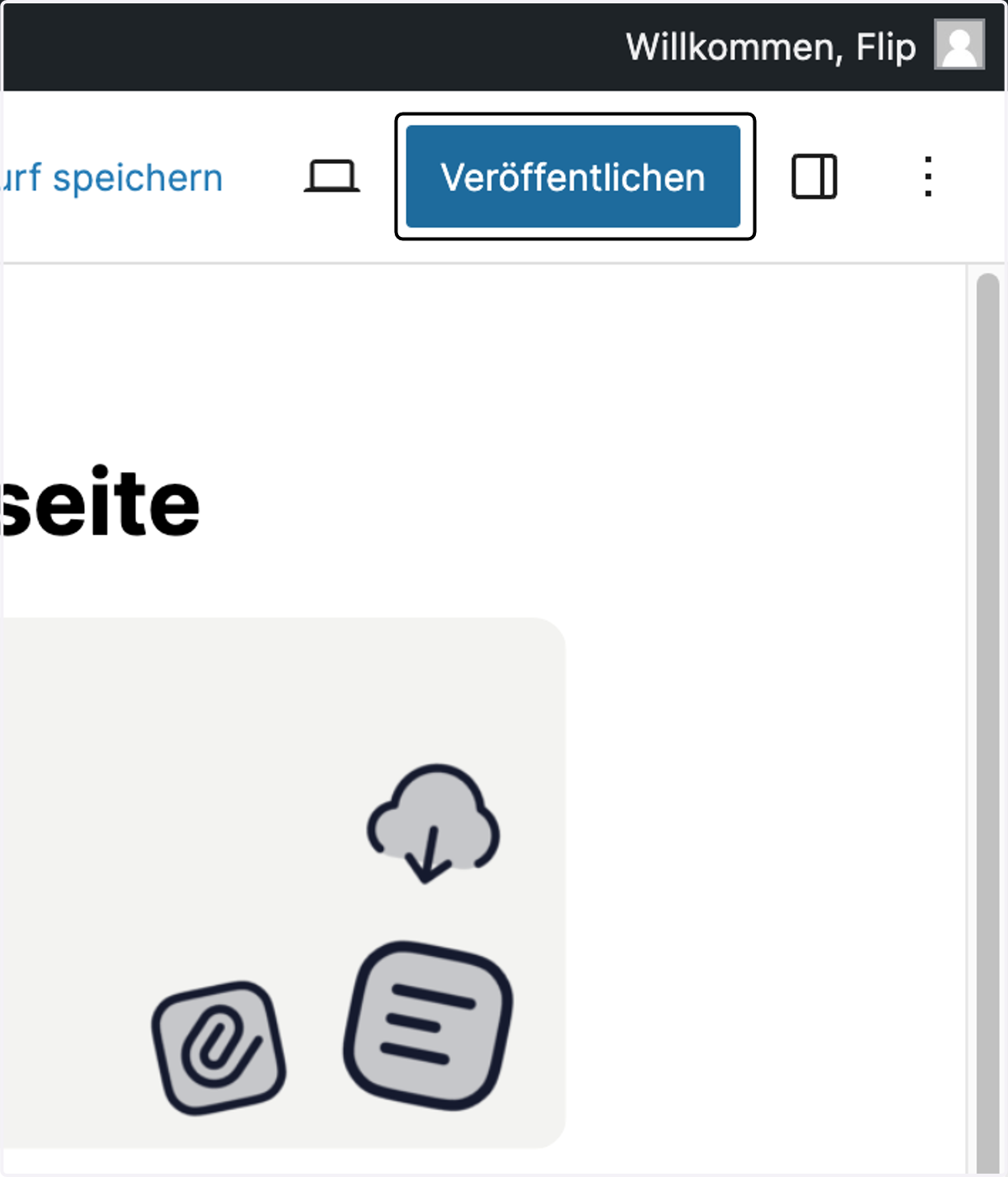
1. Klicke auf „Veröffentlichen“
Um den Link zu generieren, musst du die Seite veröffentlichen.
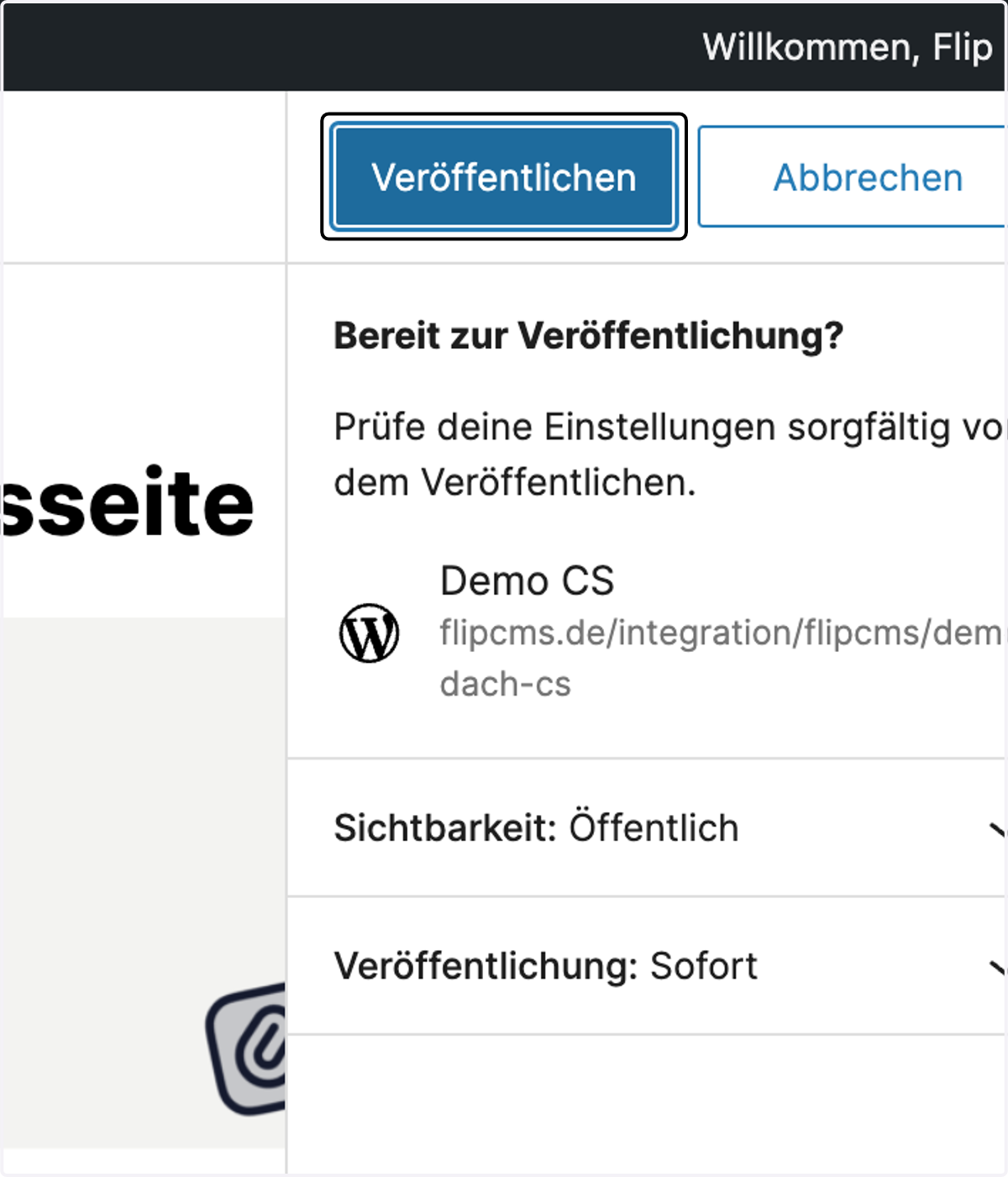
2. Klicke nochmal auf "Veröffentlichen".
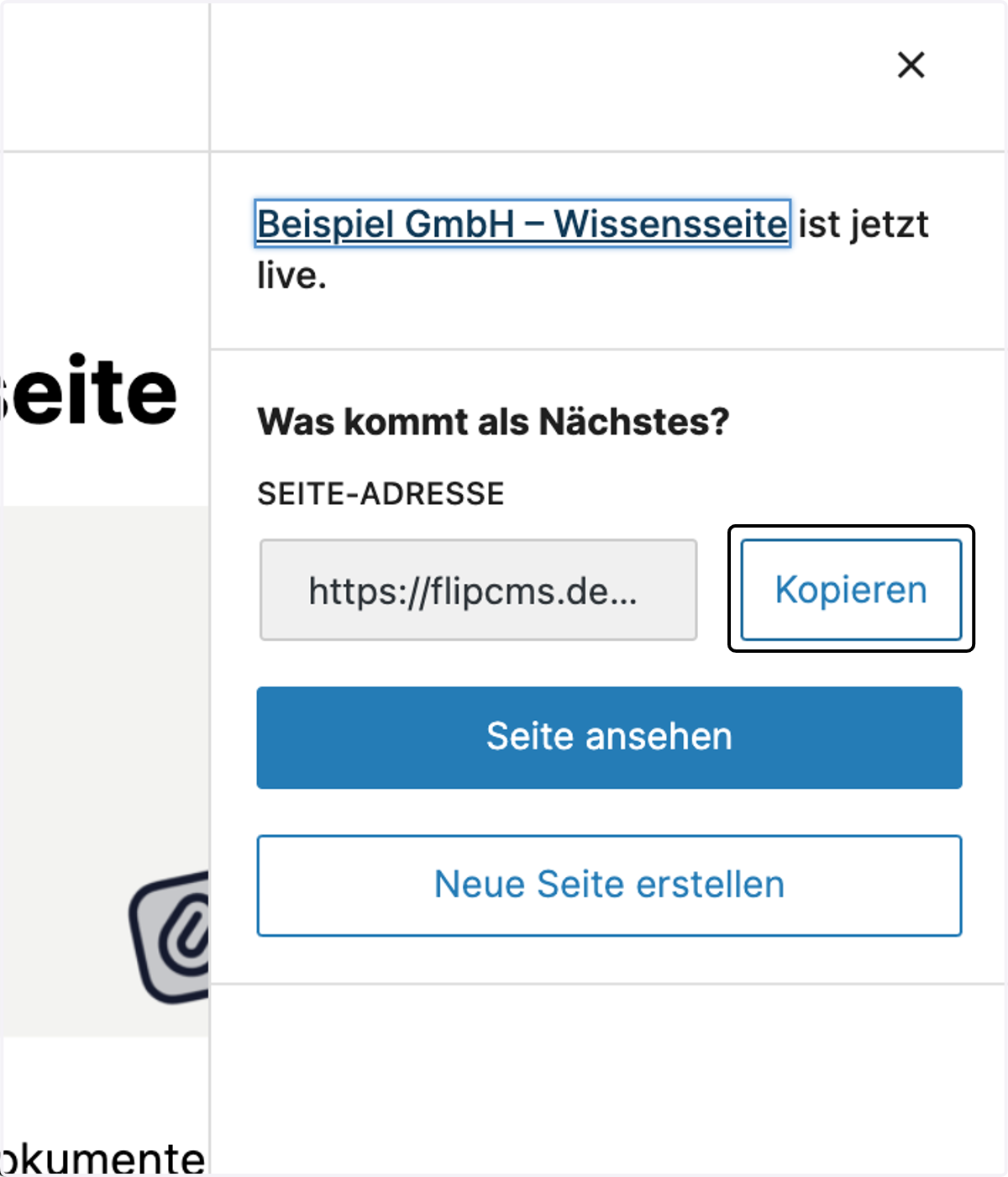
3. Kopiere den generierten Link
Ein Link wurde generiert. Beachte, dass nur dieser Link in deine Mitarbeiter-App funktioniert.
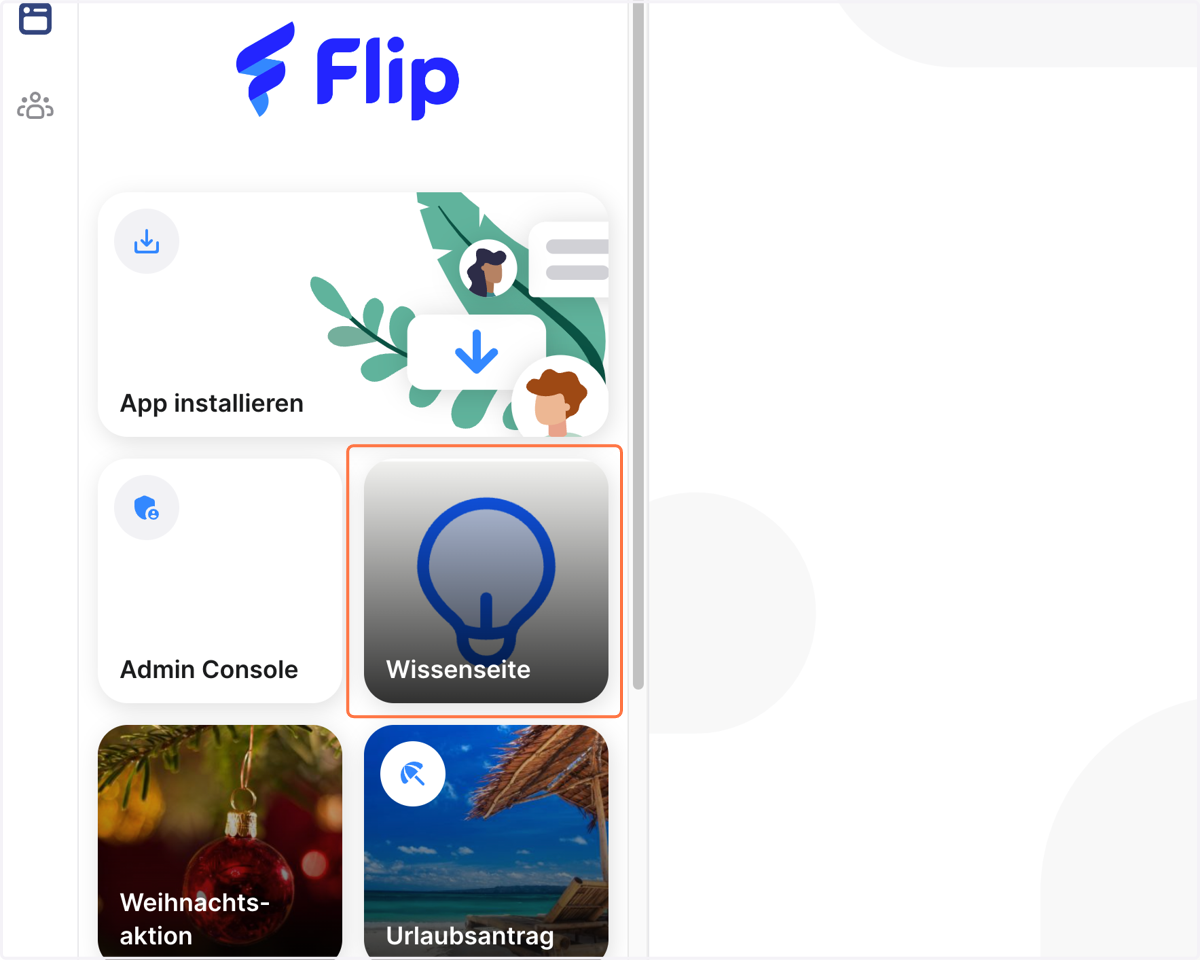
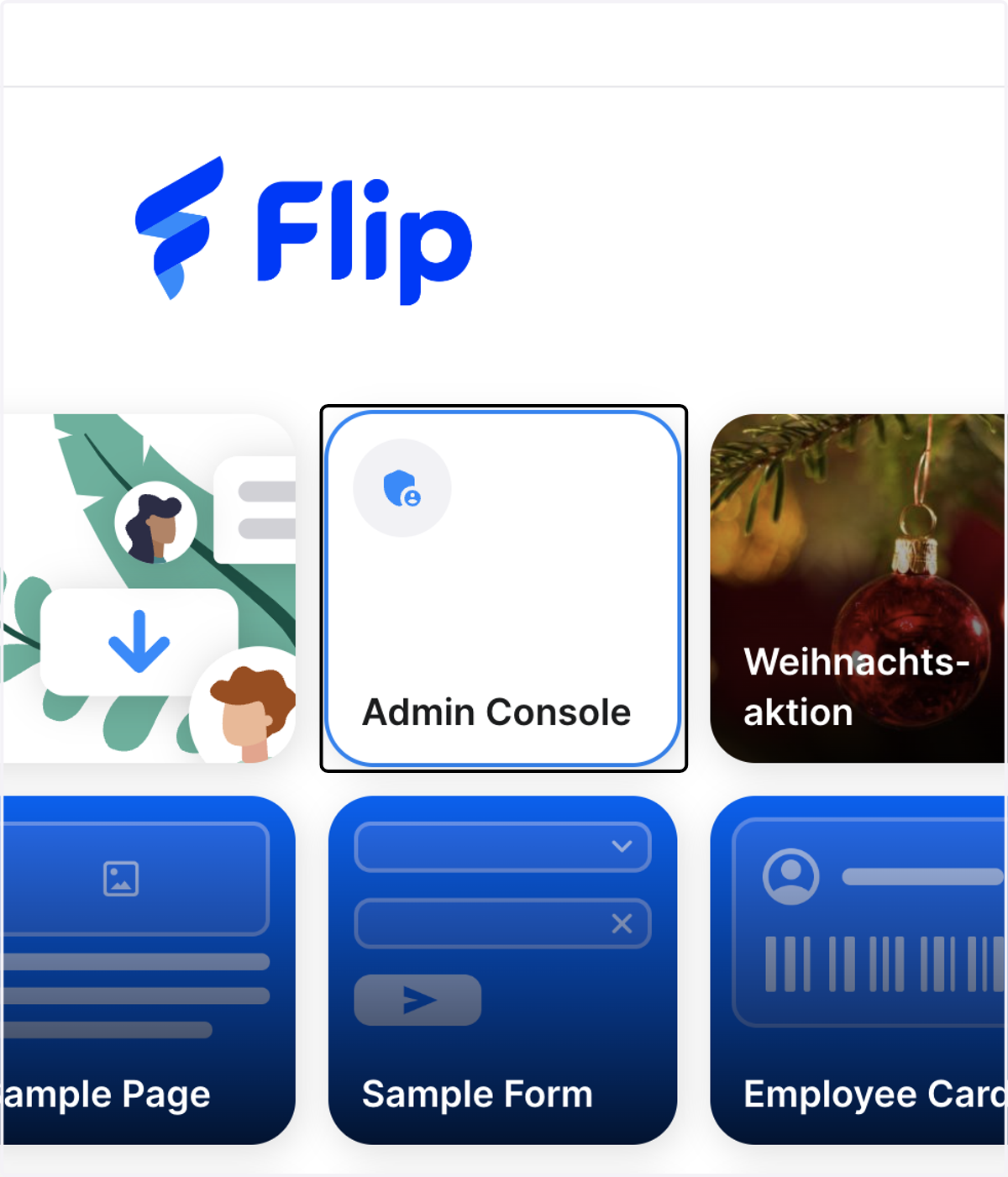
4. Gehe in deine Mitarbeiter-App und in die "Admin Console"
Um deine erstelle Seite als Menüpunkt zu hinterlegen, musst du diese in der Admin Console einpflegen.
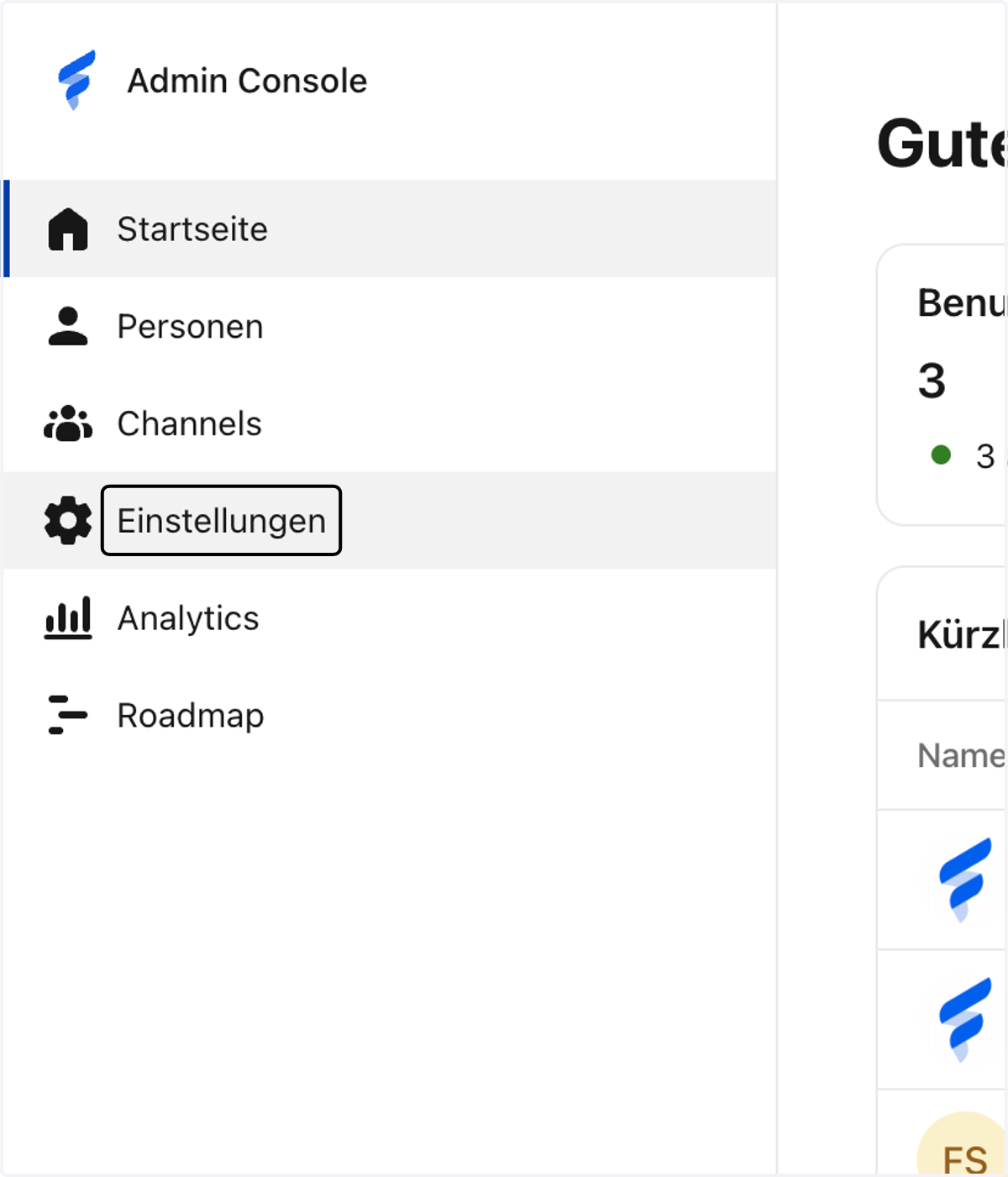
5. Klicke auf "Einstellungen"
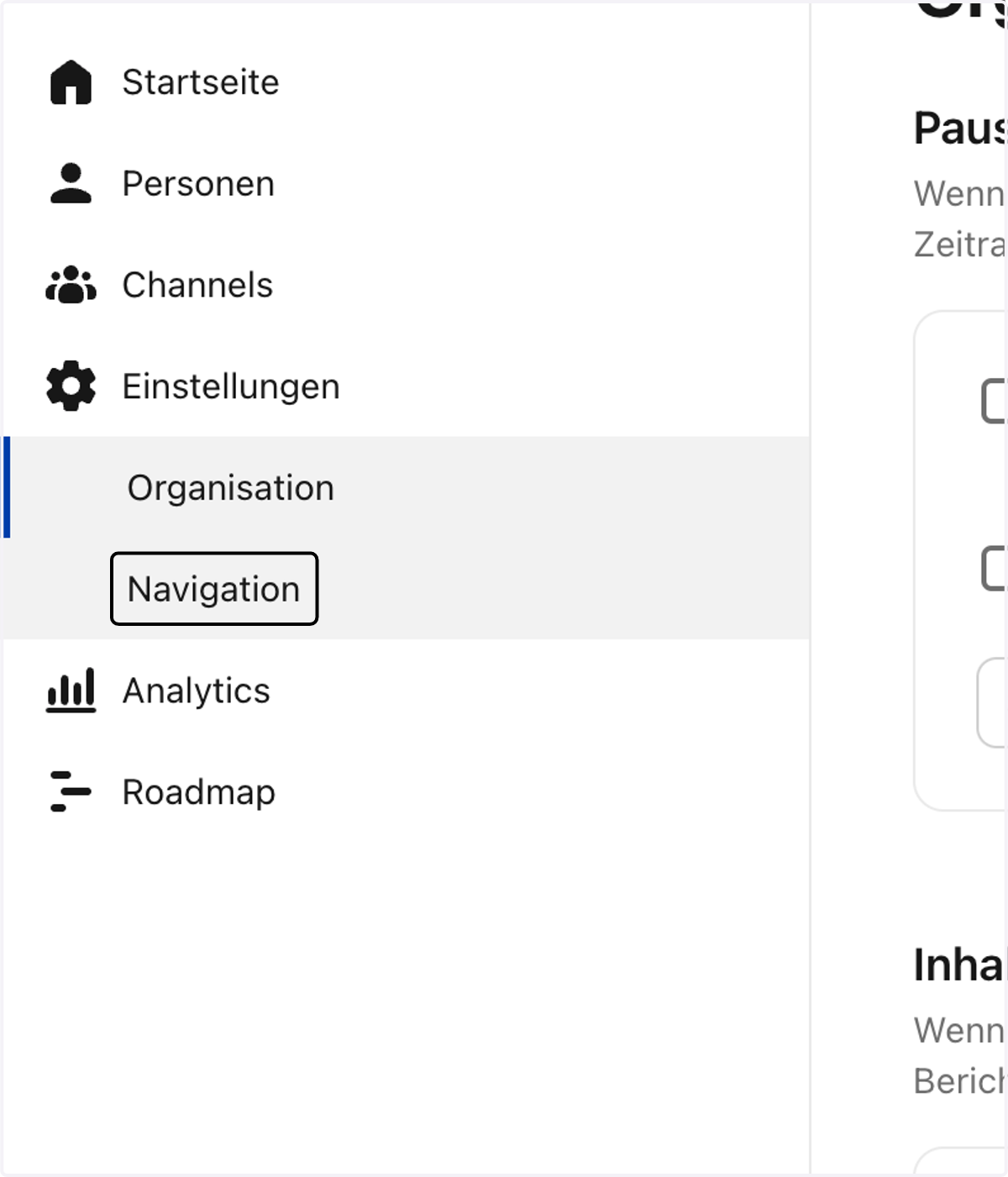
6. Klicke auf "Navigation"
Über "Navigation" erstellst du zusätzliche Menüpunkte
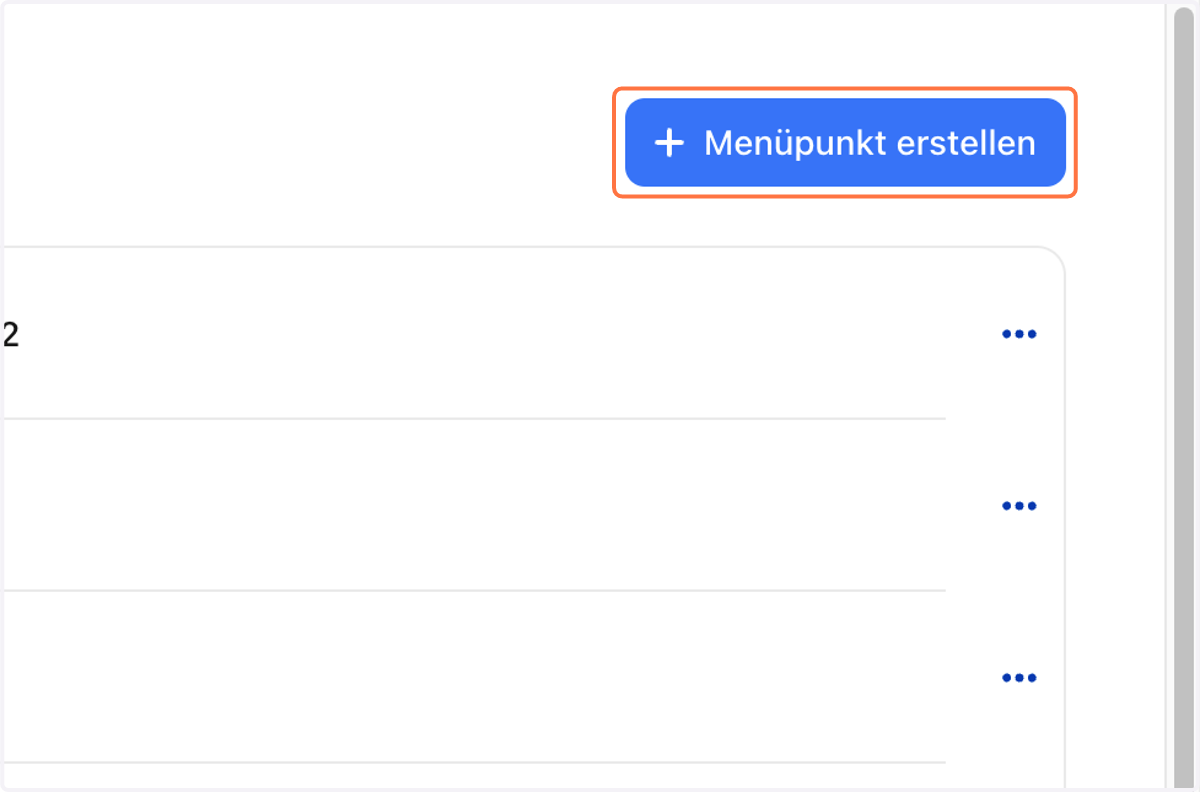
7. Klicke auf "Menüpunkt erstellen"
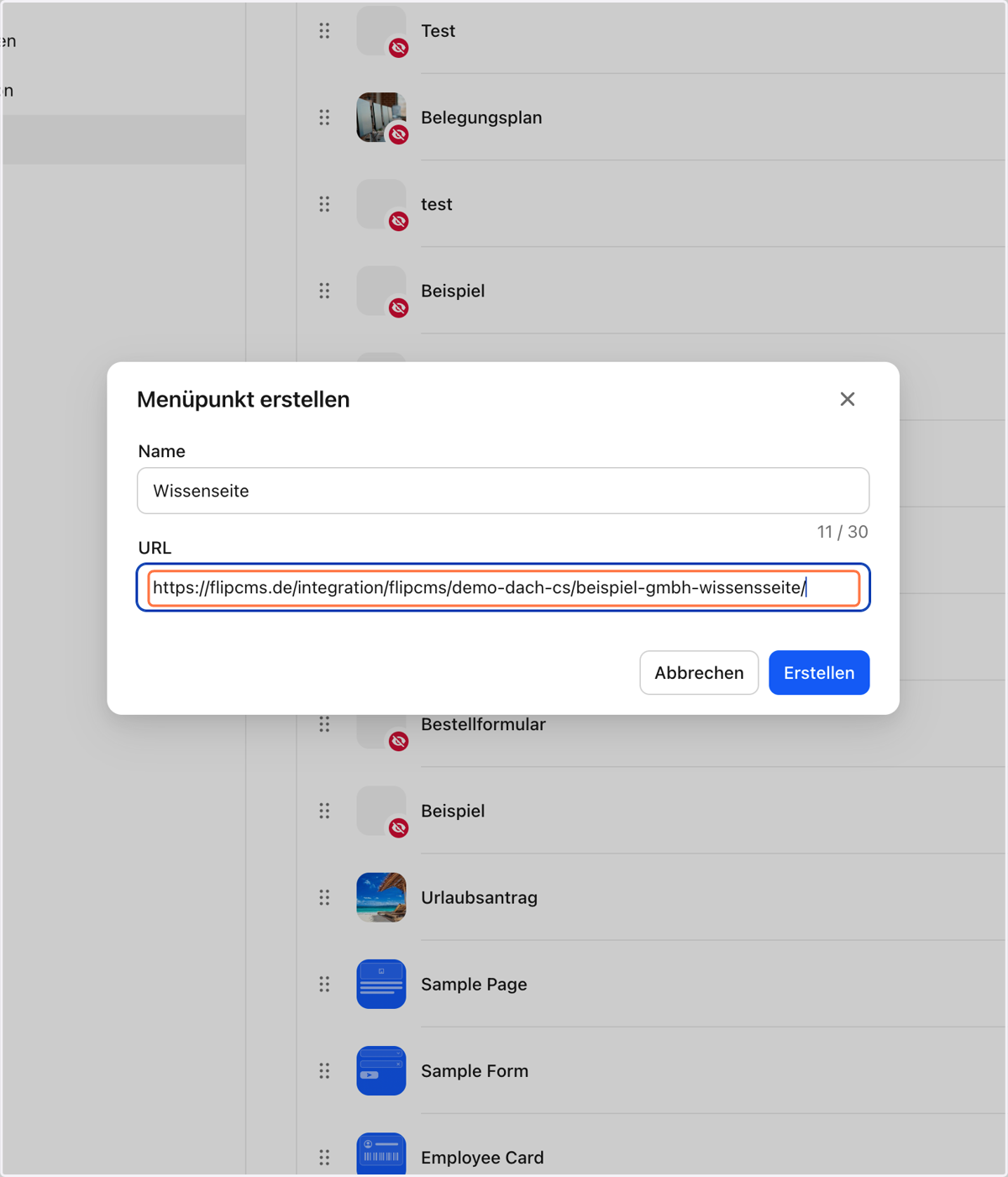
8. Bennene den Menüpunkt und setze den kopierten Link ein. Klicke anschließend auf "Erstellen".
Du kannst den Menüpunkt jederzeit nochmal umbennen
9. Klicke auf "Sichtbarkeit"
Hier kannst du einstellen, ob alle User oder nur bestimmte Channel diesen Menüpunkt sehen sollen.
Du kannst den Menüpunkt testen, indem du diesen vorerst für einen "Test-Channel" oder "Projektteam-Channel" sichtbar machst.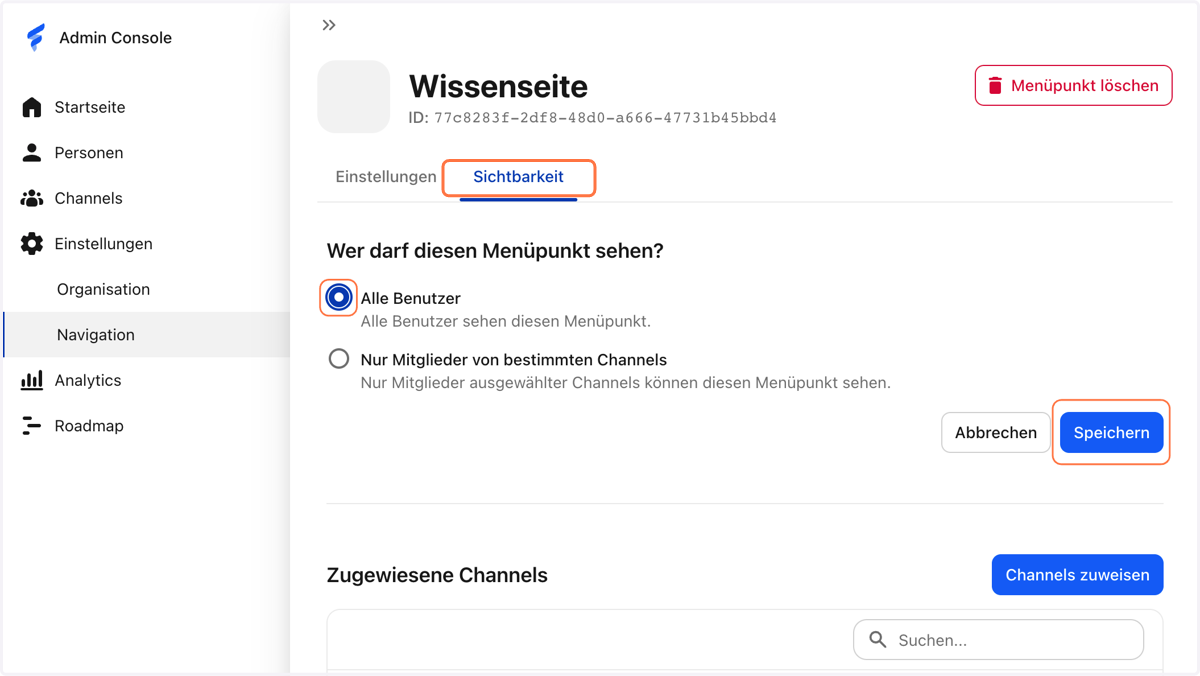
10. Klicke auf "Einstellungen"
Hier kannst du Namen, Link und das Bild bearbeiten.
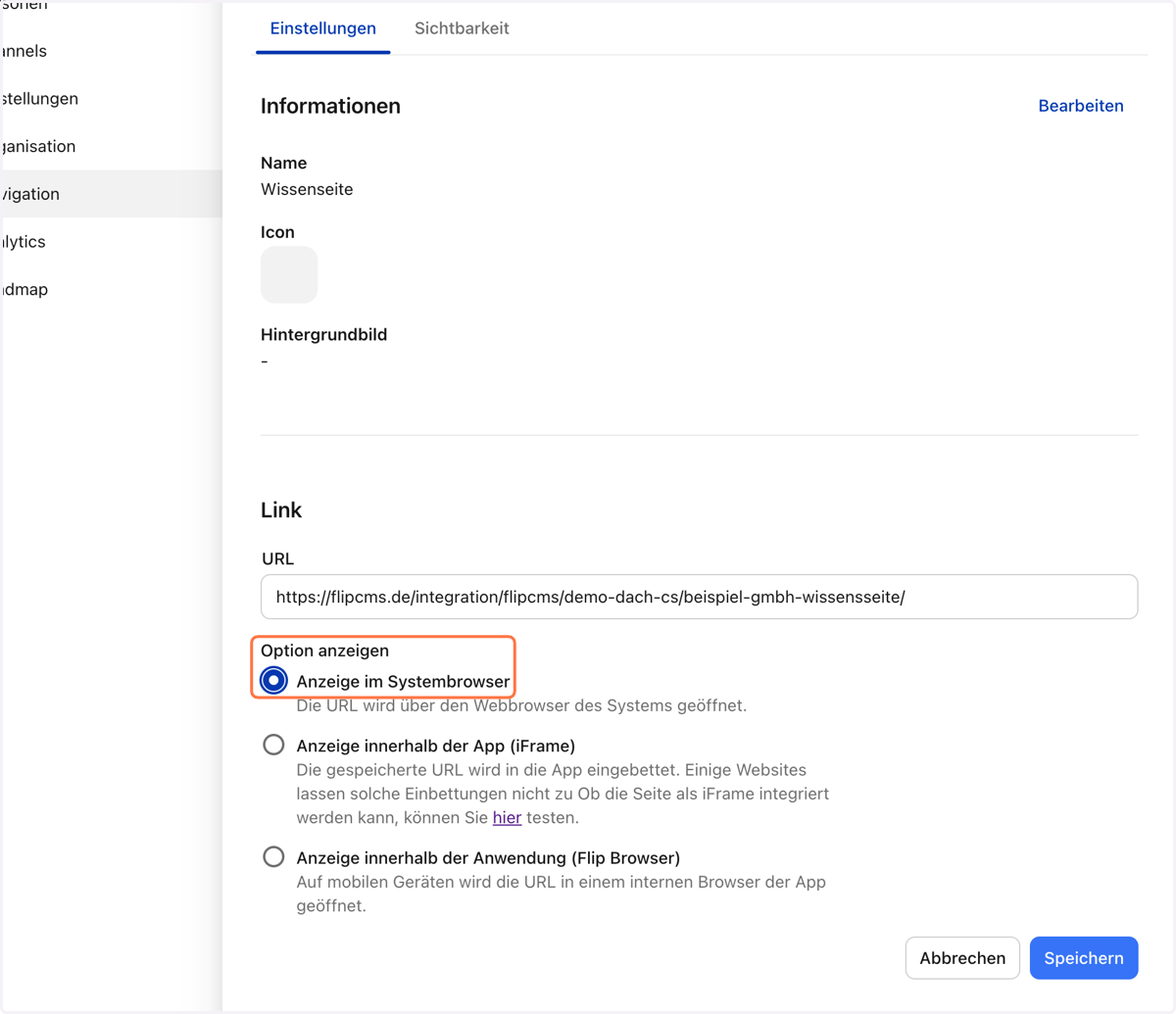
Zudem kannst du einstellen, wie der Link geöffnet werden soll.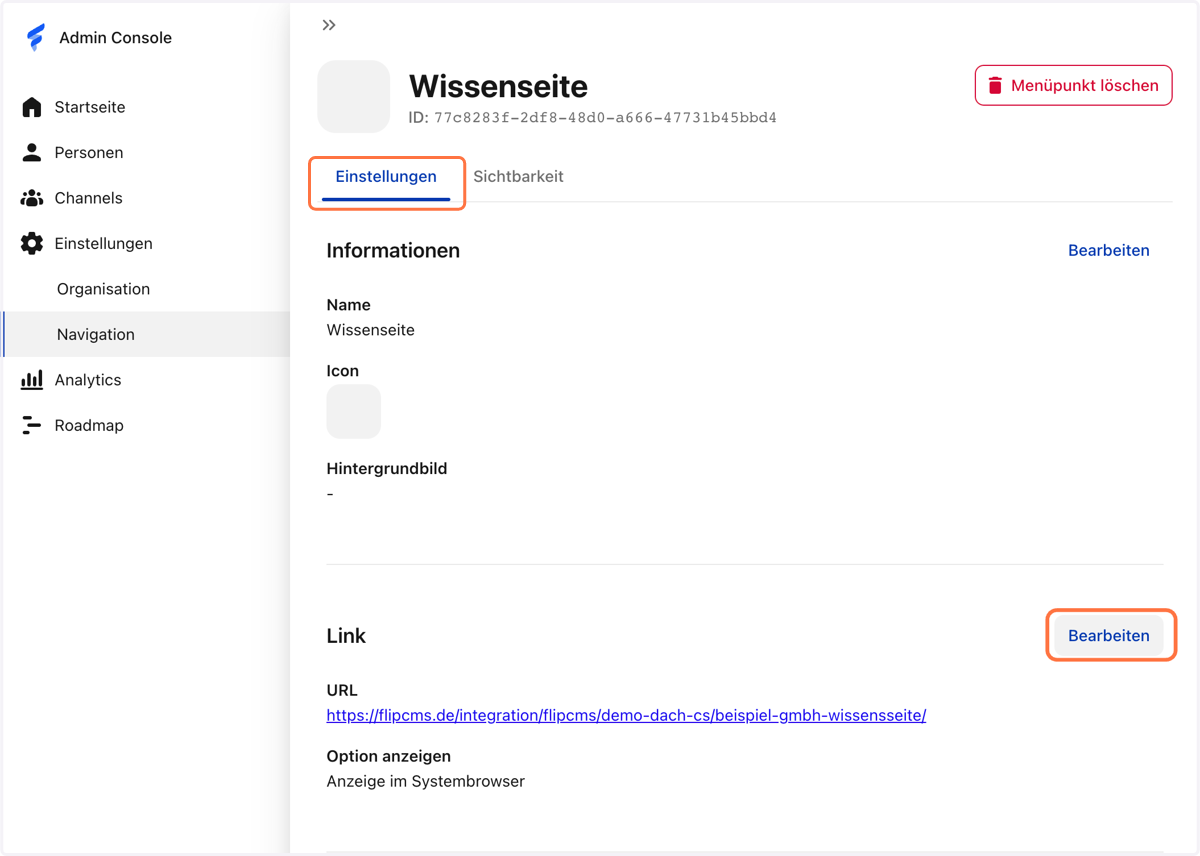
11. Korrekte Einstellung: "Anzeigen im Systembrowser".
12. Gehe ins App-Menü
Der Menüpunkt mit der statischen Seite ist nun im Menü sichtbar.