¿Cómo dar de alta a un paciente? HAliada
Alta Paciente
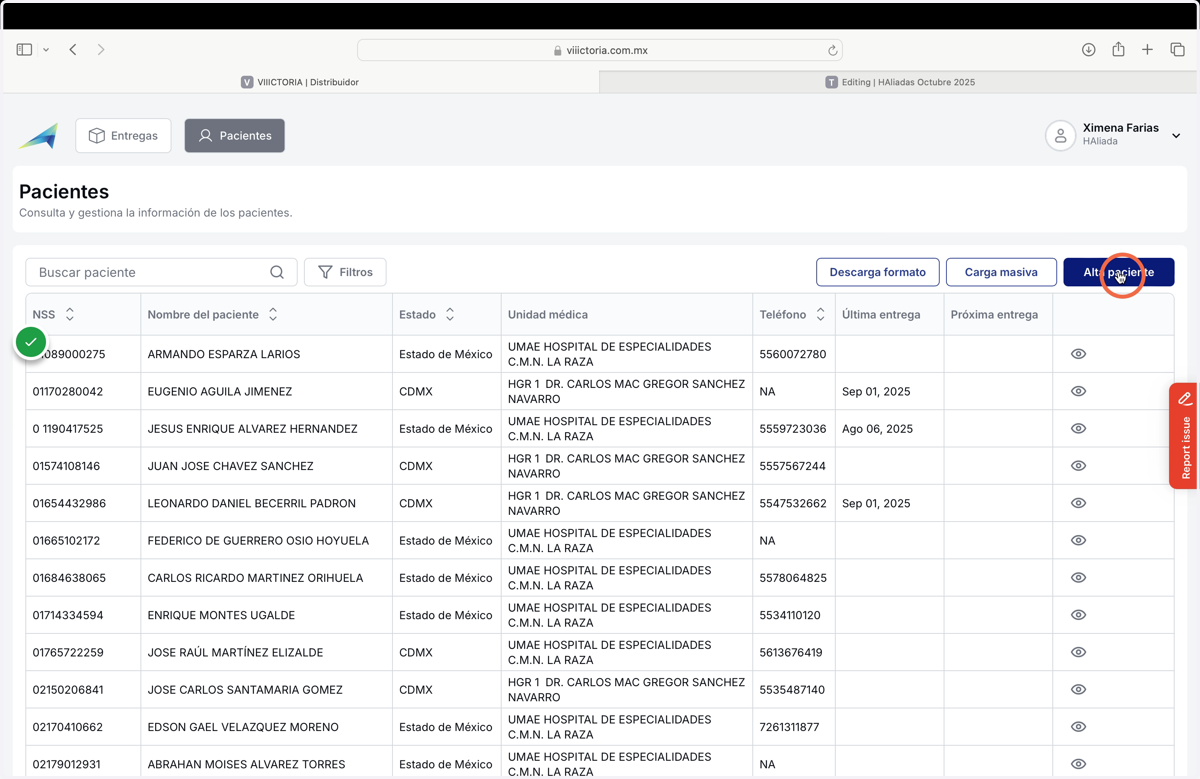
1. Alta Paciente
Para poder dar de alta a un paciente. Da clic en el botón "Alta Paciente"
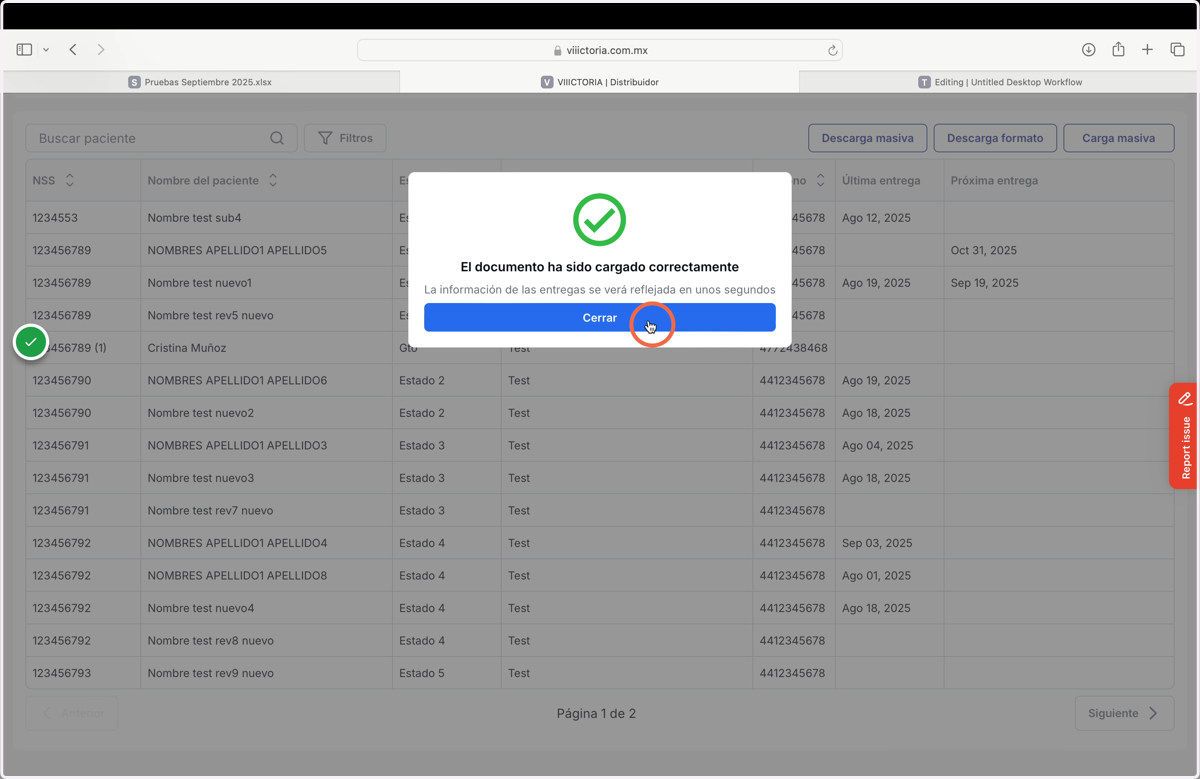
2. Pop Up Confirmación
Te aparecerá un pop up de confirmación que el documento fue cargado correctamente. Posteriormente podrás visualizar a los pacientes nuevos en la lista de pacientes
3. Llenado de campos
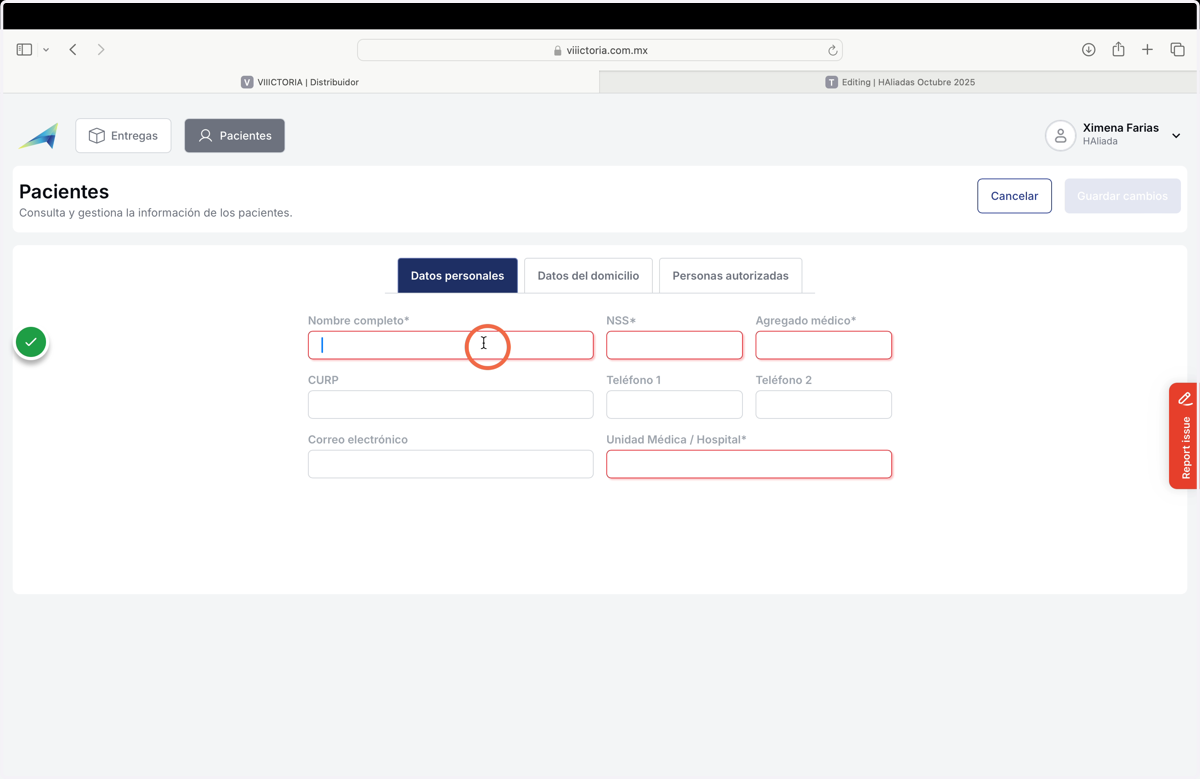
Se cuenta con 3 secciones para llenar los campos:
Datos Personales
Datos del Domicilio
Personas Autorizadas
Así mismo se te mostrará en "rojo" los campos que son obligatorios
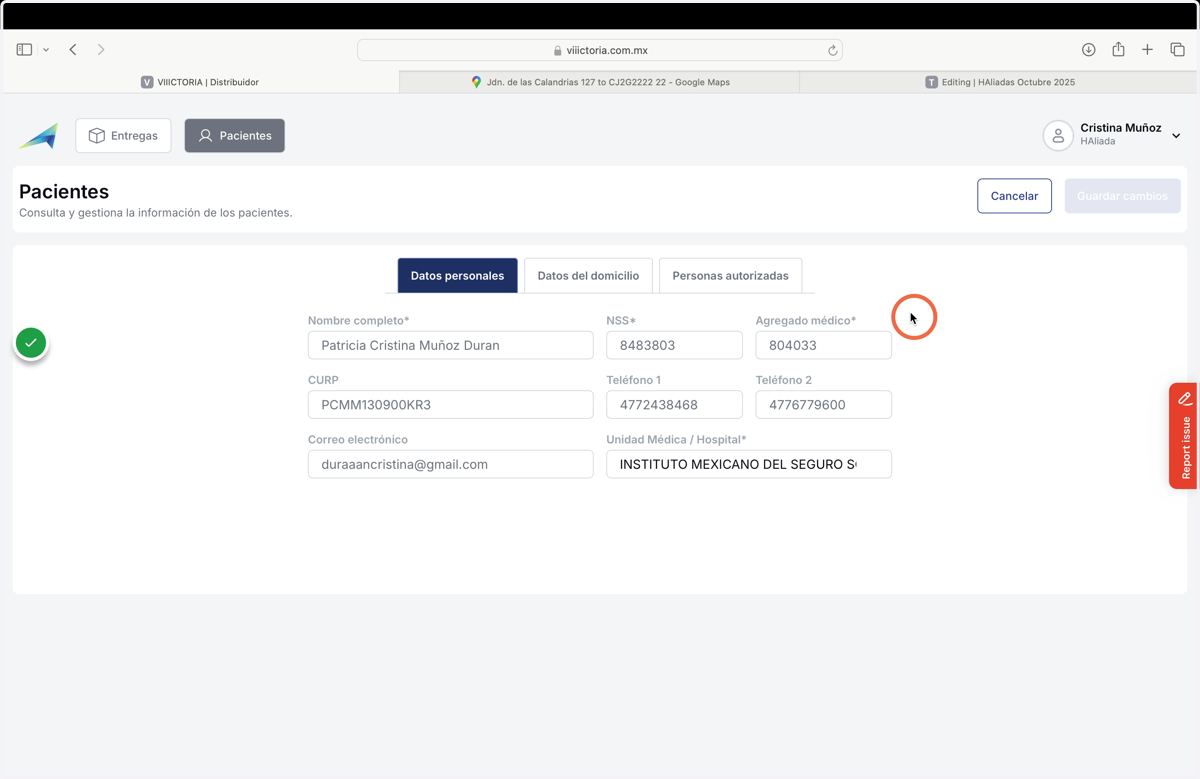
Subpestaña "Datos Personales"
4. Datos Personales
Te pedirá llenar los siguientes campos:
Campos Obligatorios
Nombre Completo: Nombre del paciente
NSS: Número de Seguridad Social. Así mismo no se puede repetir, cada paciente cuenta con el suyo
Agregado Médico:Es un código numérico que representa a un doctor
Correo electrónico: Del paciente y asegurarnos que tiene acceso a el
Unidad Médica/Hospital: Solo podrás seleccionar los que tienes a tu cargo
Campos no obligatorios
CURP
Teléfono 1
Teléfono 2
Subpestaña "Datos del Domicilio"
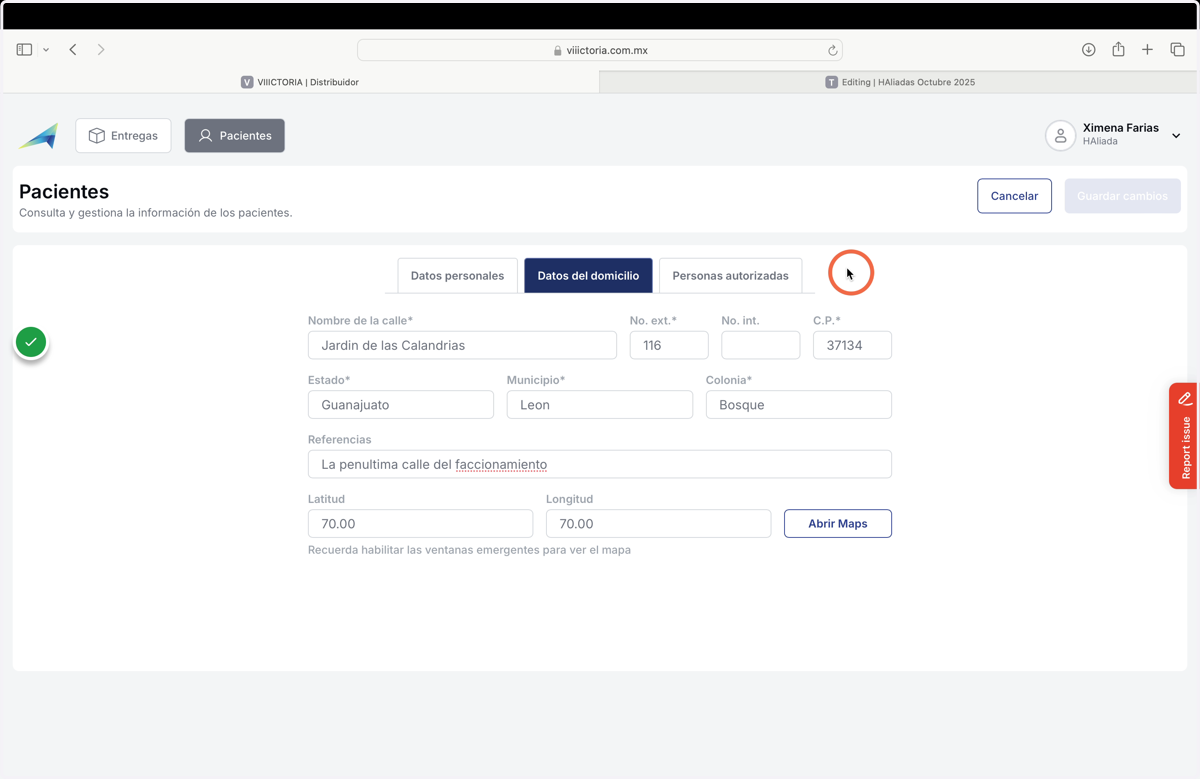
5. Datos Domicilio
En esta pestaña te pedira llenar los siguientes datos del domicilio del paciente
Obligatorios
Nombre de la calle
No. ext
C.P
Estado
Municipio
Colonia
No Obligatorios
No. Int
Referencias: De preferencia ponerlas para poder llegar más fácilmente al domicilio del paciente
Latitud/ Longitud: Aquí se pueden poner las coordenadas del domicilio para llegar más fácilmente
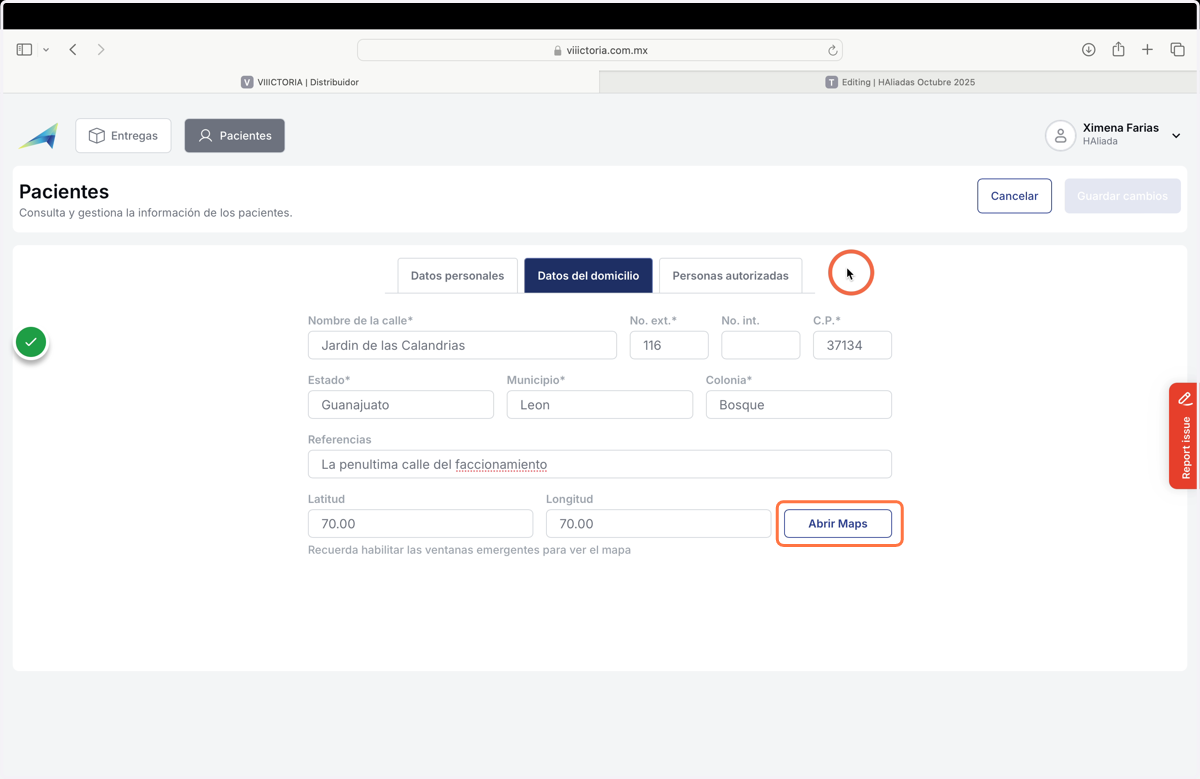
6. Abrir Mapas
Adicional se cuenta con el botón "Abrir Mapas". Donde se te redireccionará en automático a google maps donde te detectara el domicilio que agregaste desde tu ubicación y poder llegar más facil
Recuerda permitir las "ventanas emergentes" para que se haga correctamente la redirección
Subpestaña Personas Autorizadas
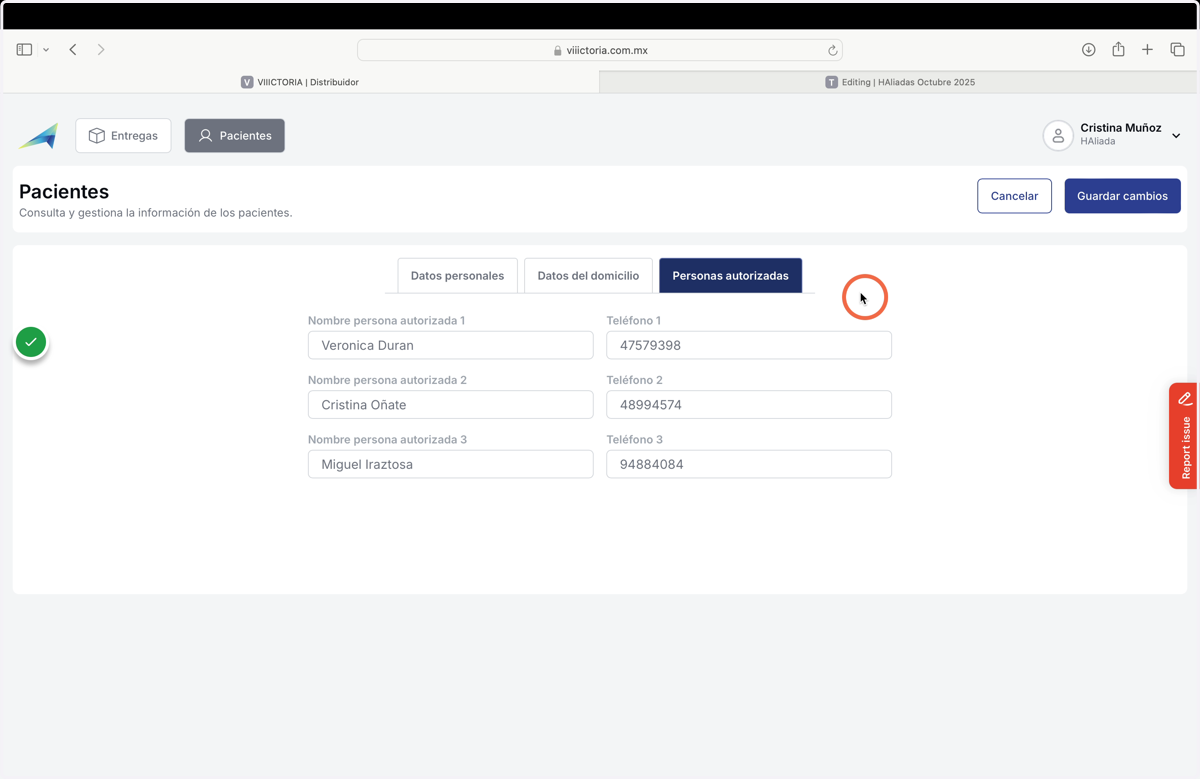
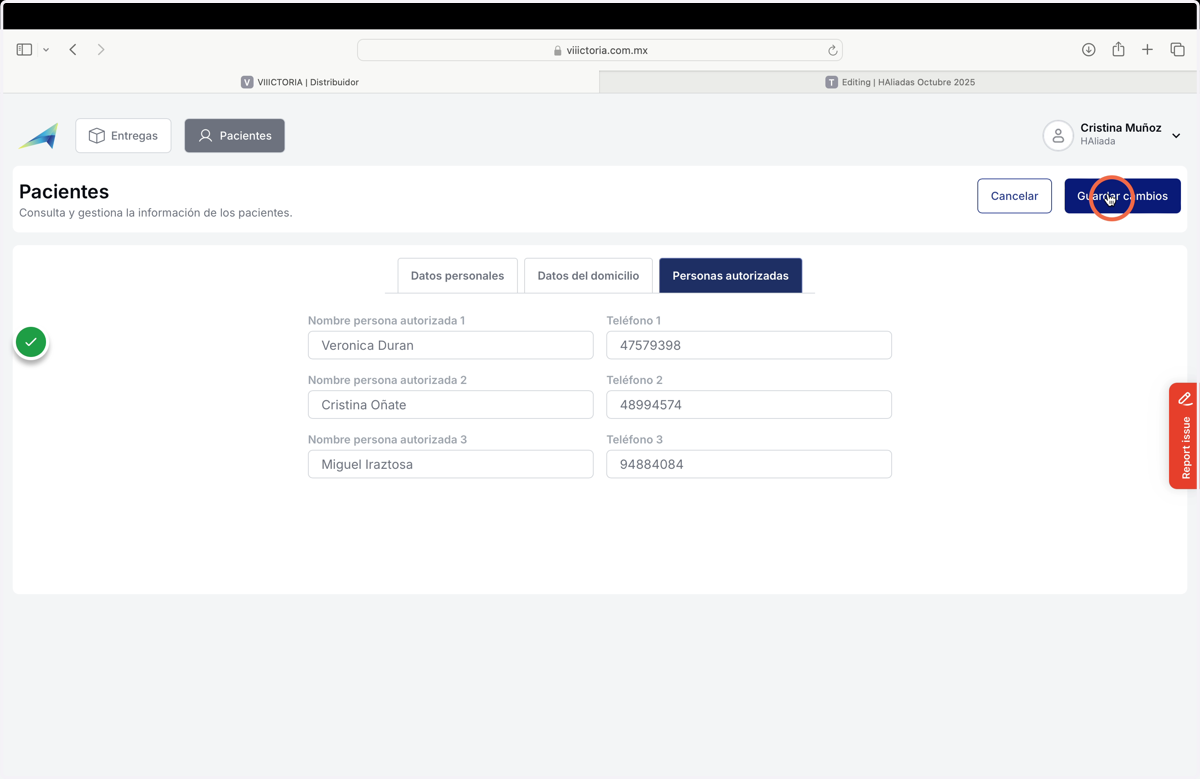
7. Personas Autorizadas
En la pestaña "Personas Autorizadas" te dará la opción de registrar 3 personas con su respectivo teléfono. Sabemos que no todos los pacientes tienen personas autorizadas por lo cual son campos opcionales
8. Guardar Cambios
Una vez terminado de llenar los datos da clic en el botón "Guardar Cambios"
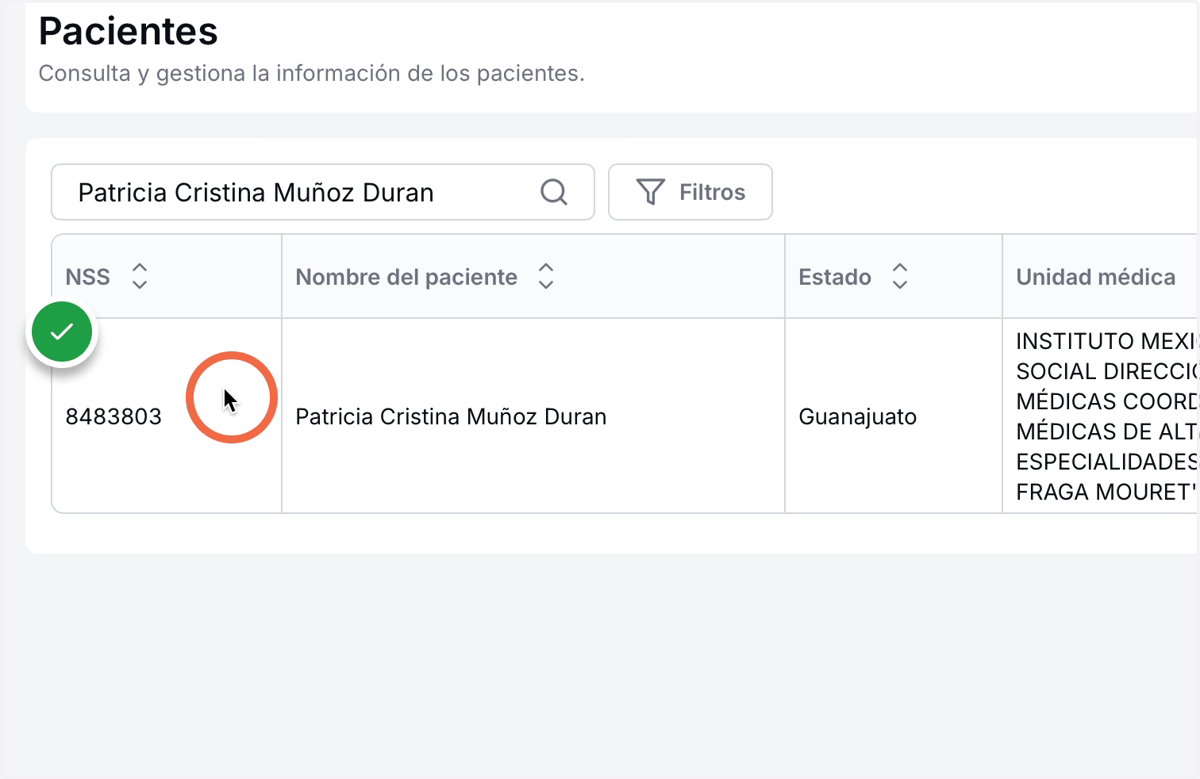
9. Visualización Alta Paciente
A continuación podemos observar que el paciente se cargo correctamente
Ver más Paciente
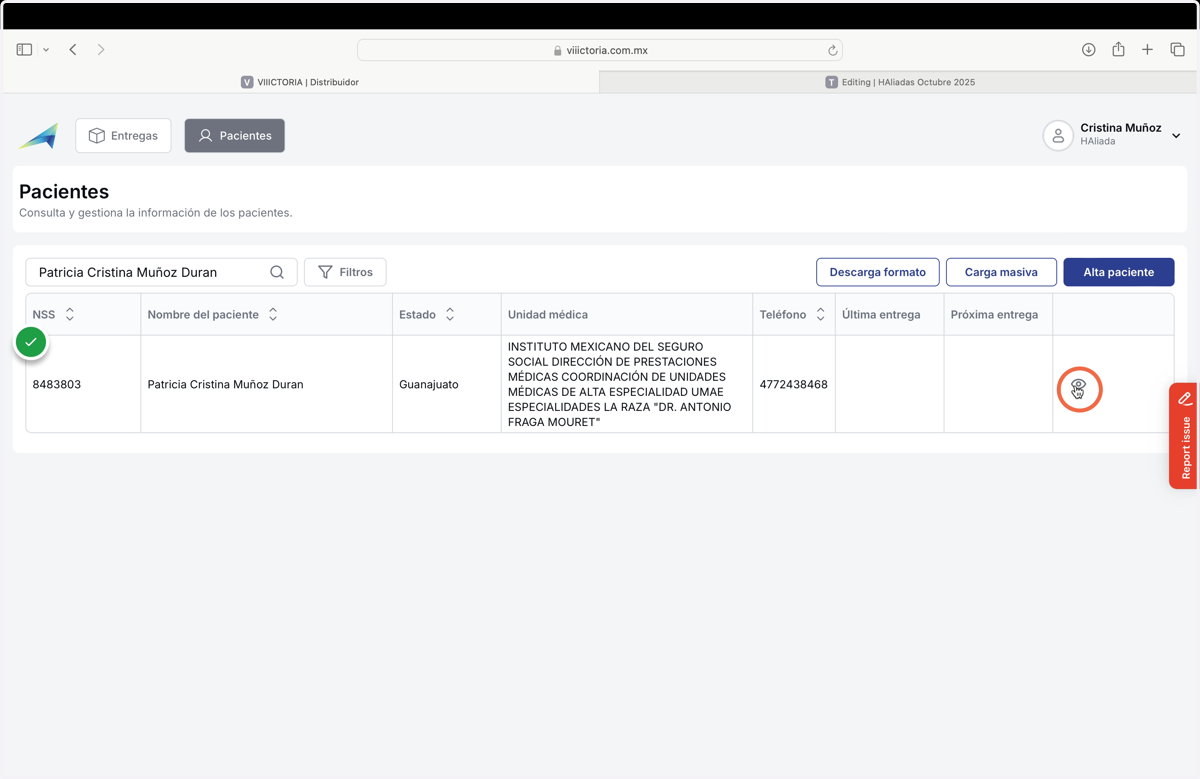
10. Ver más
Observamos en la última columna del paciente el símbolo de un "ojo".Donde aquí podrás visualizar la información del paciente que cargaste anteriormente. Da clic para poder ingresar a el
11. Detalles Paciente
Visualizas los "Datos Personales", "Dirección" y "Personas Autorizadas
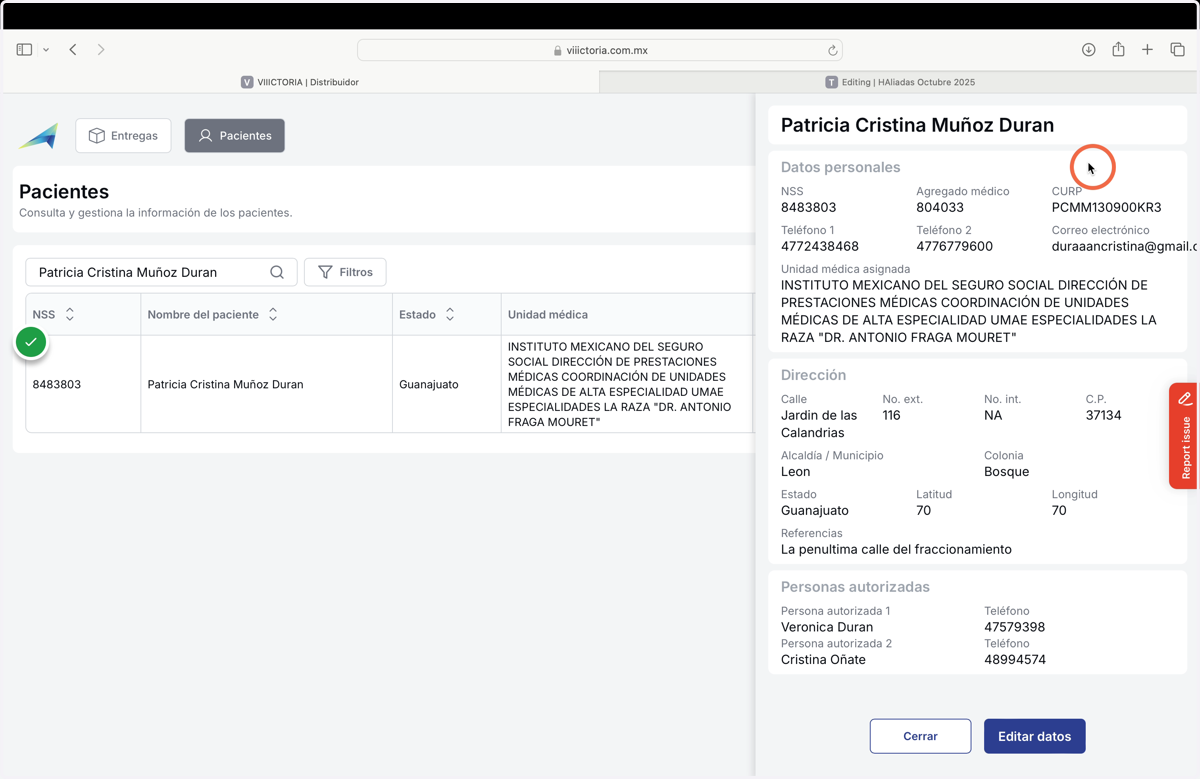
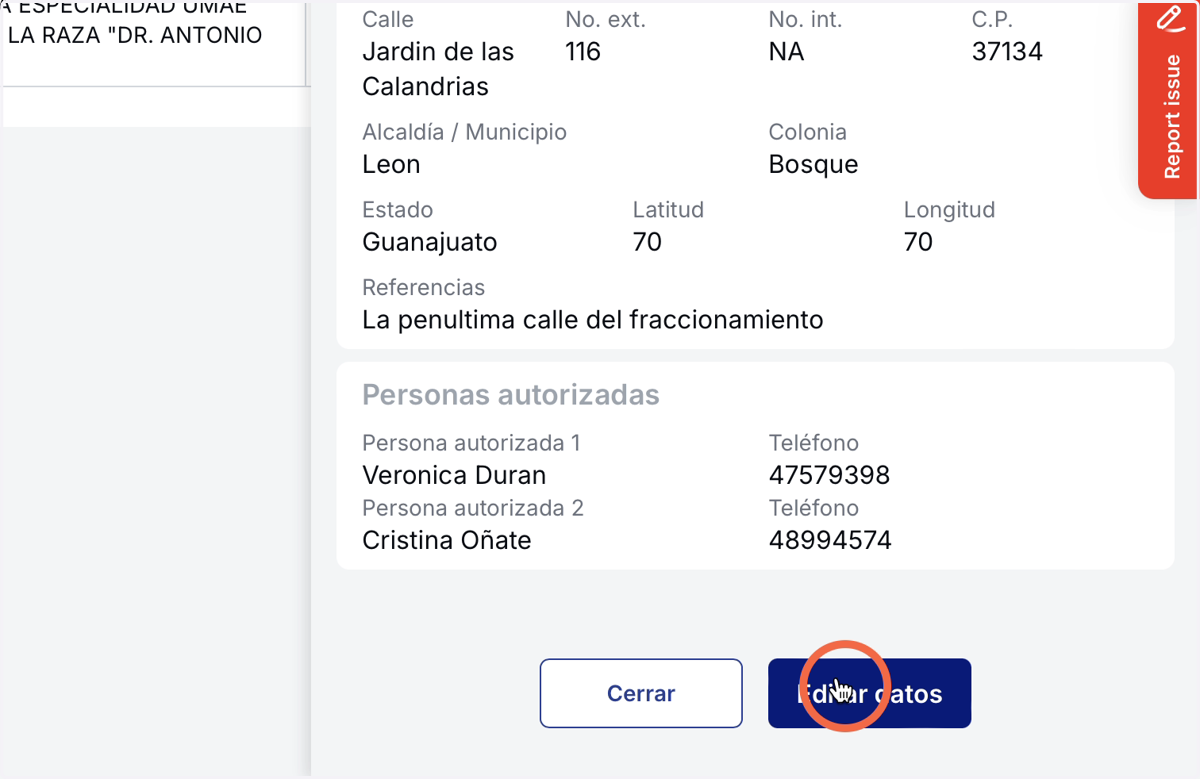
12. Editar Datos
En caso de querer editar algún dato da clic en el botón editar datos
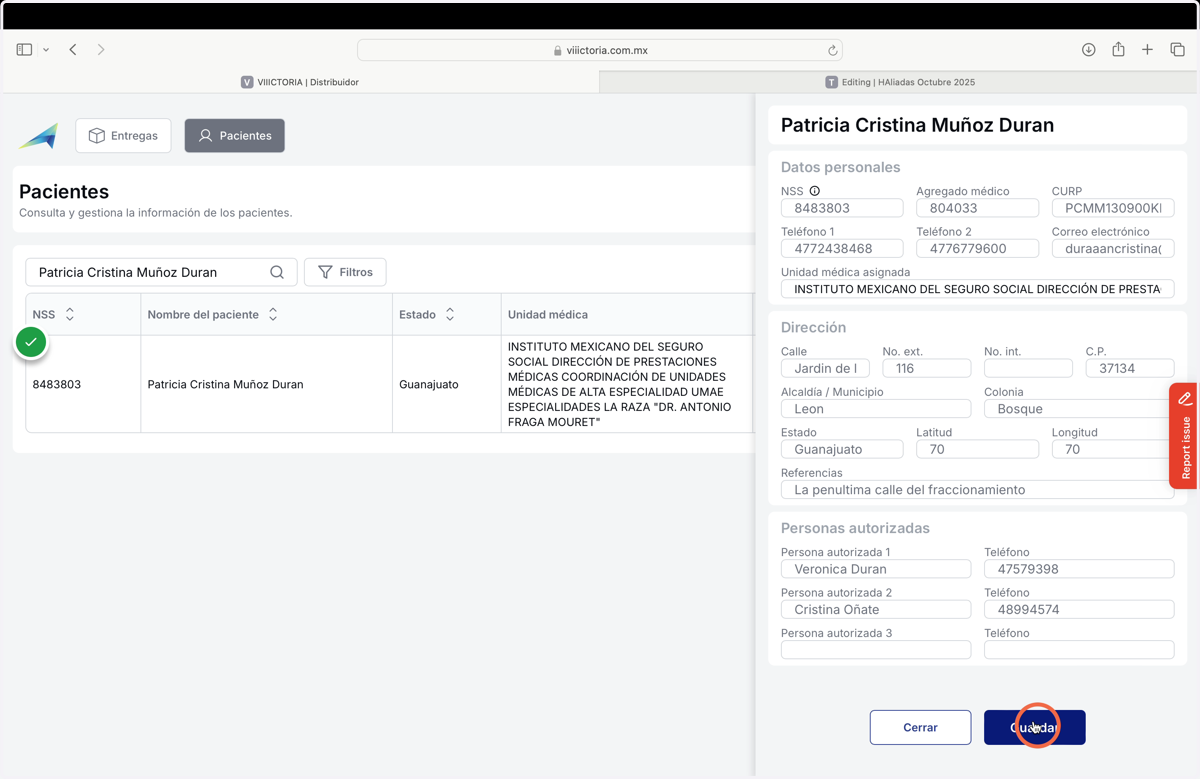
13. Guardar Edición
Una vez terminado de "Editar los datos". Da clic en el botón "Guardar"
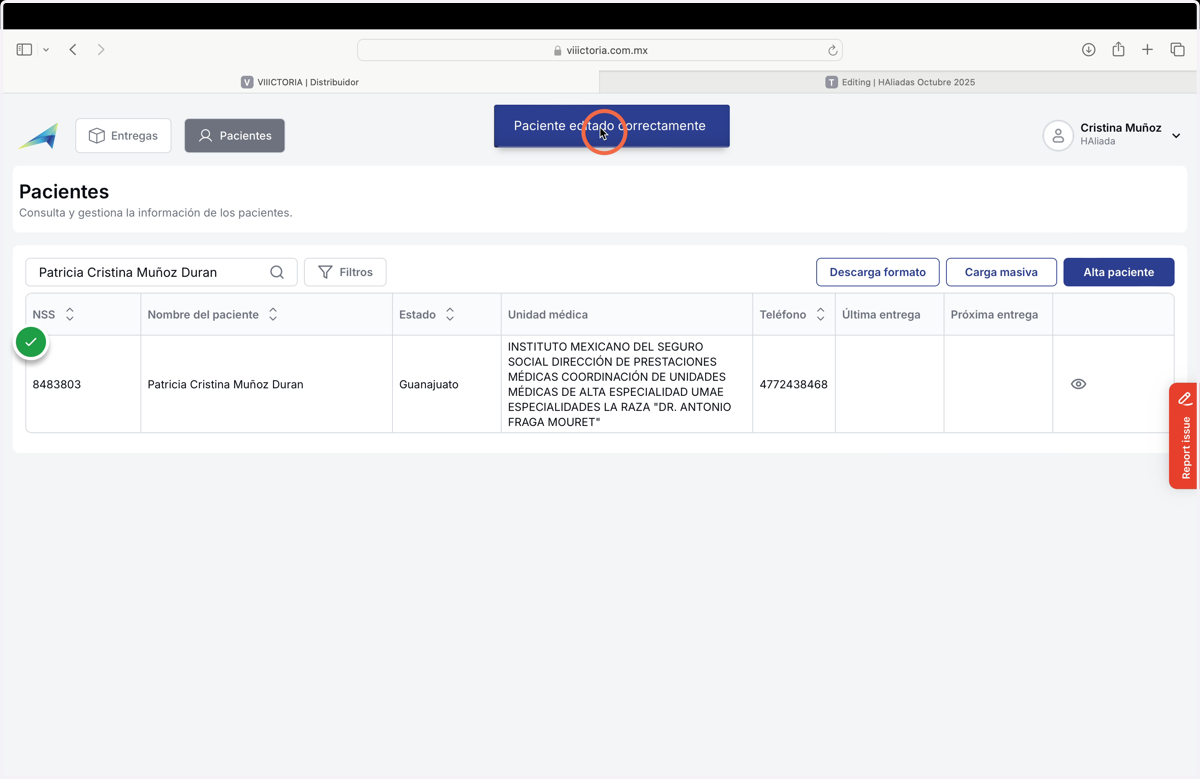
14. Mensaje de Confirmación
A continuación visualizarás un mensaje de confirmación que el "Paciente fue editado correctamente"