Process Petty Cash Clear Create Purchase Order in Odoo

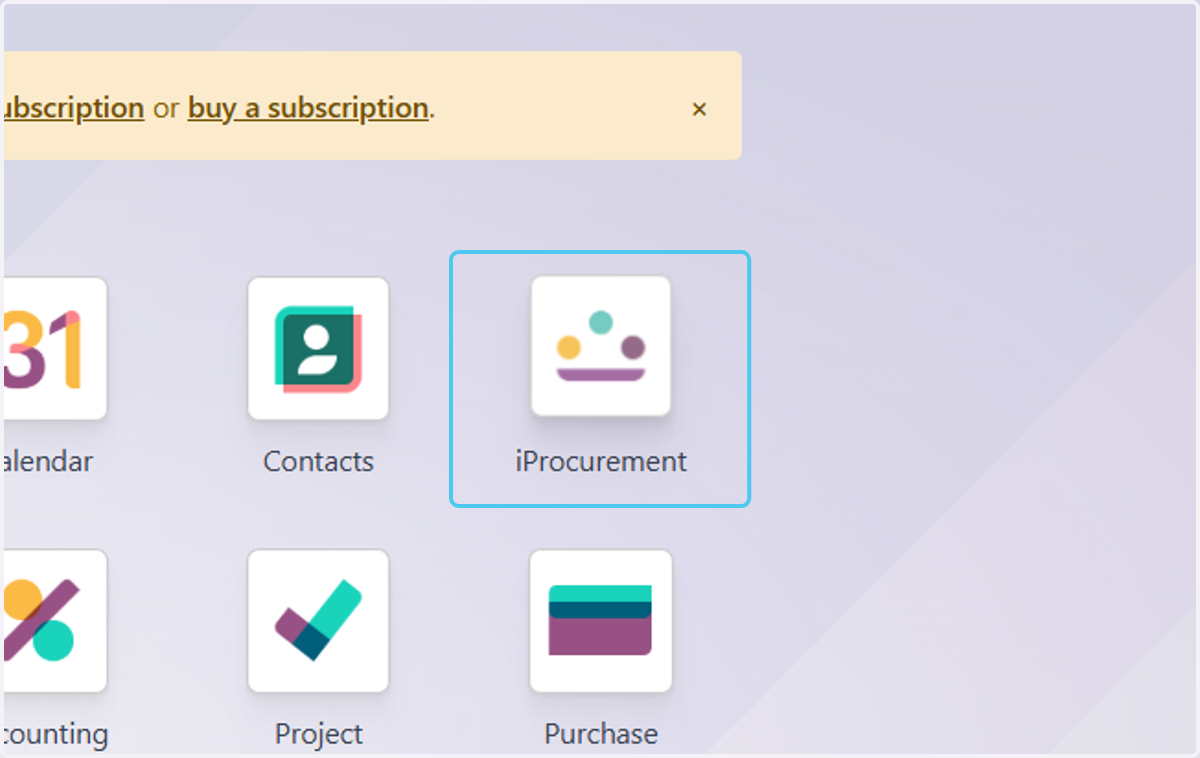
  1. 1. Click on iProcurement

    Click on iProcurement
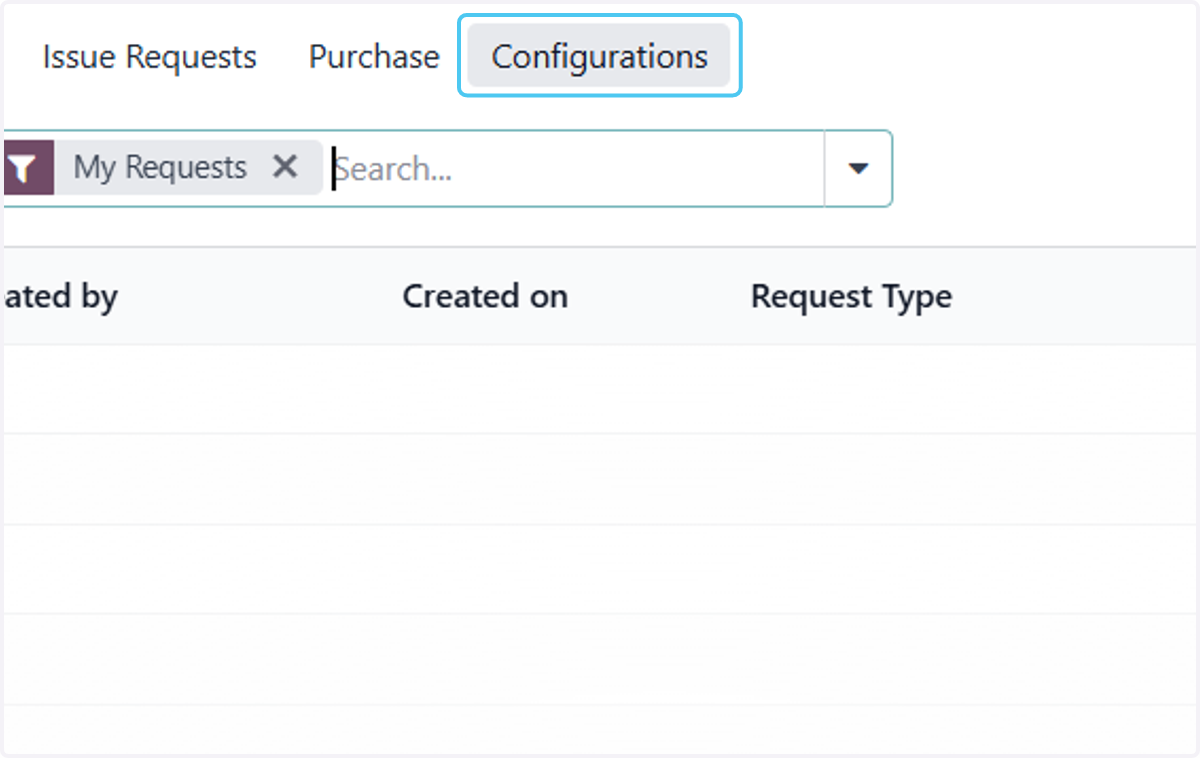
  2. 2. Click on Configurations

    Click on Configurations
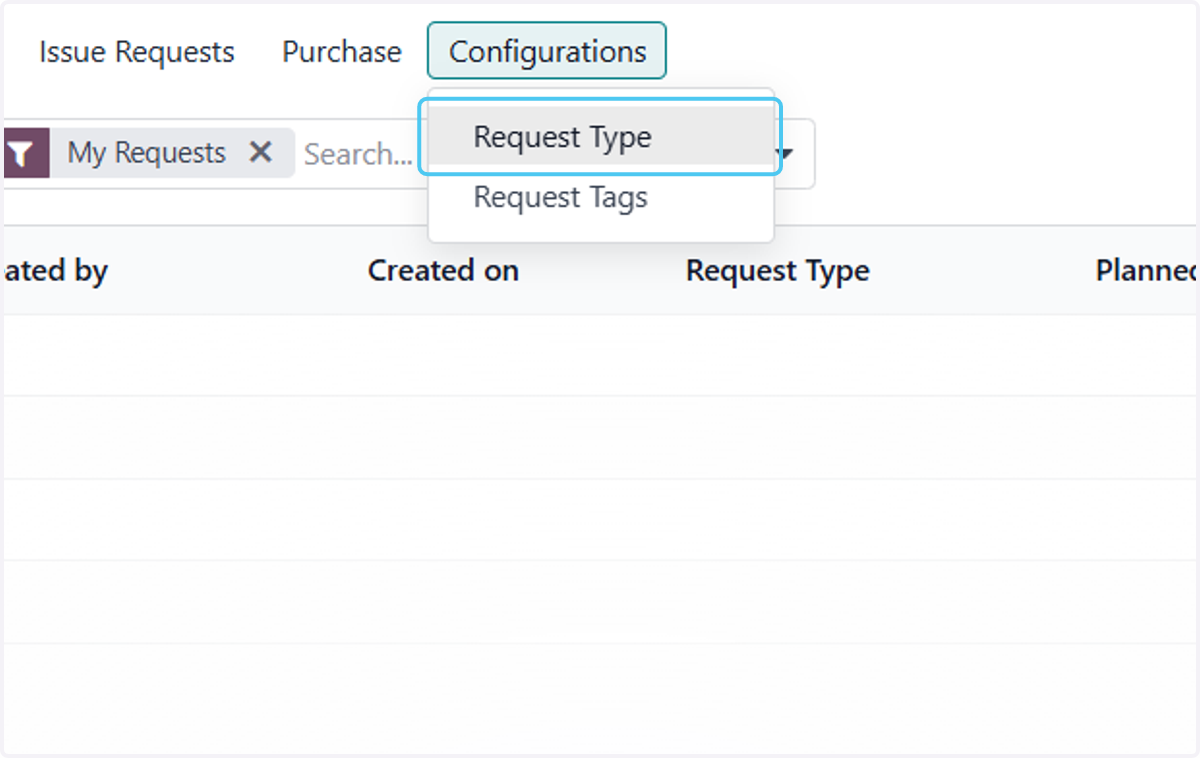
  3. 3. Click on Request Type

    Click on Request Type
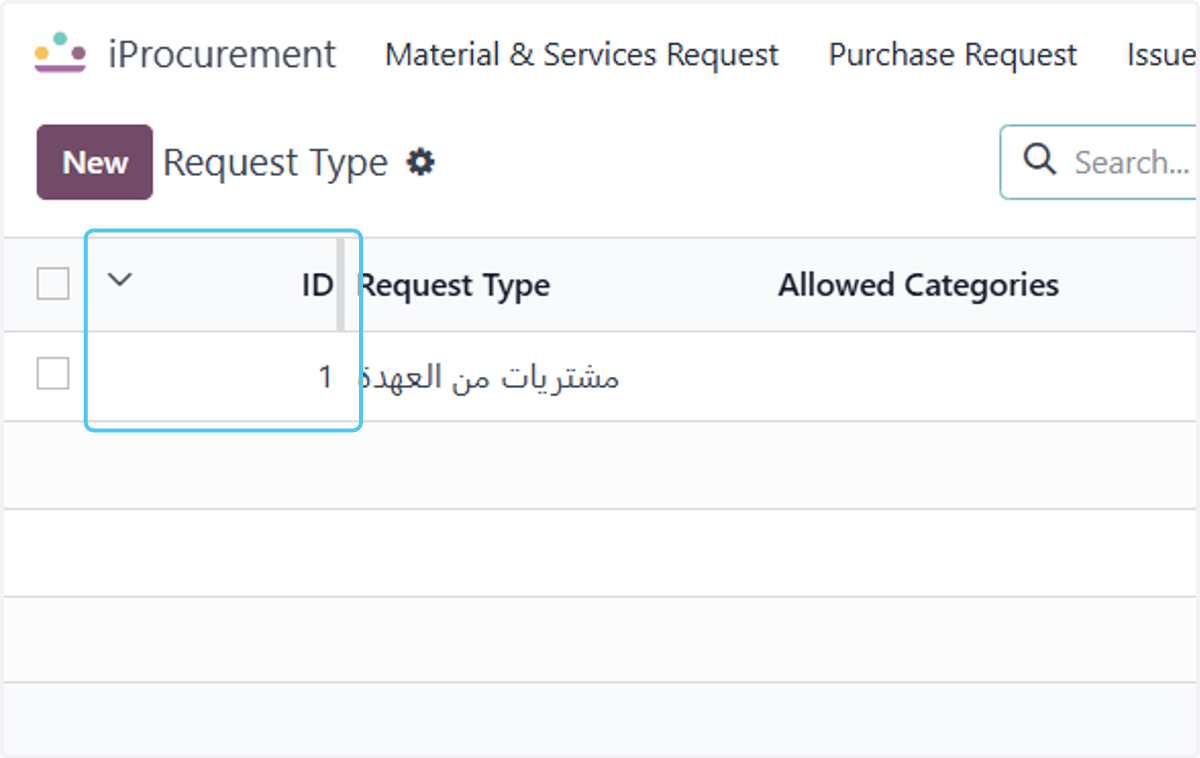
  4. 4. Click on ID

    Click on ID
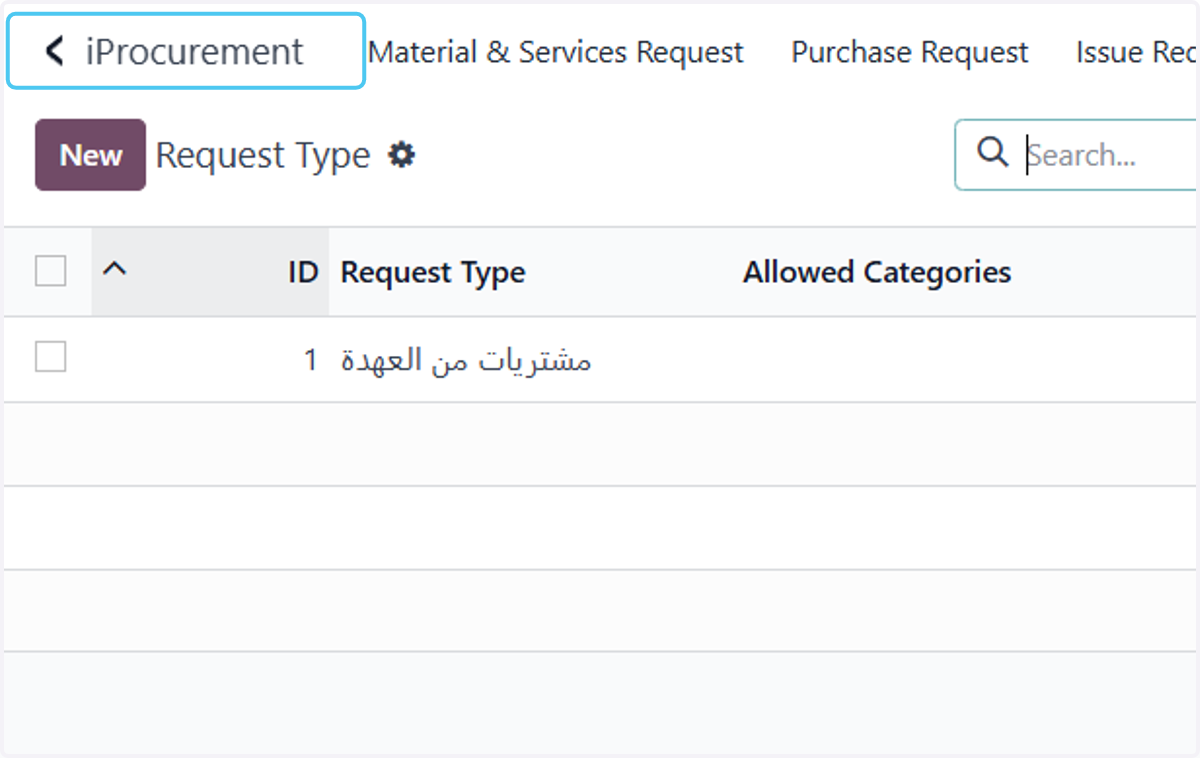
  5. 5. Click on iProcurement

    Click on iProcurement
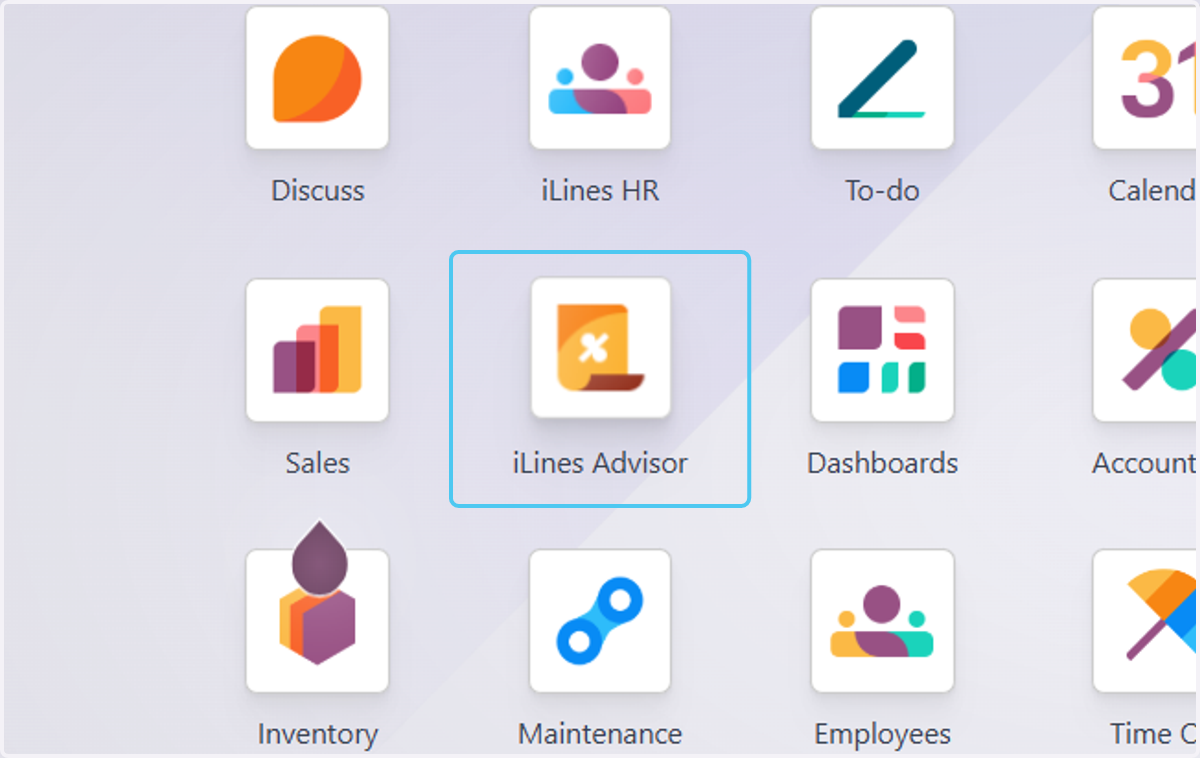
  6. 6. Click on iLines Advisor

    Click on iLines Advisor
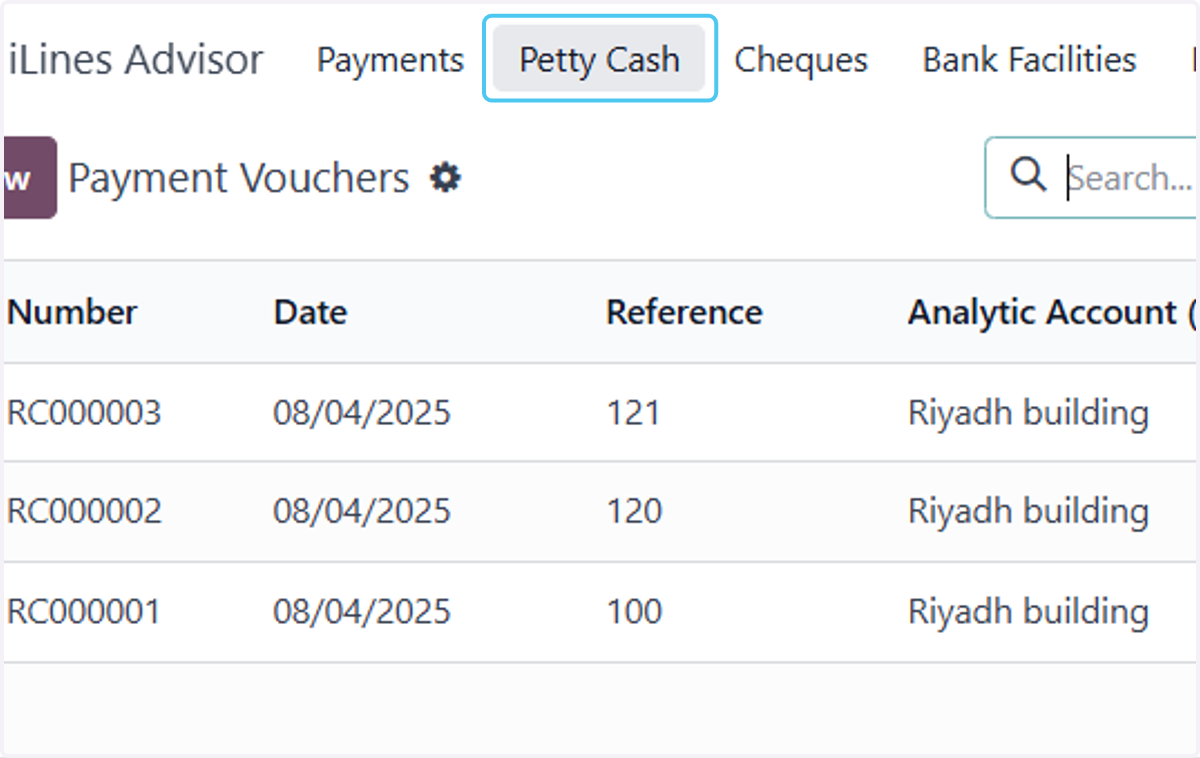
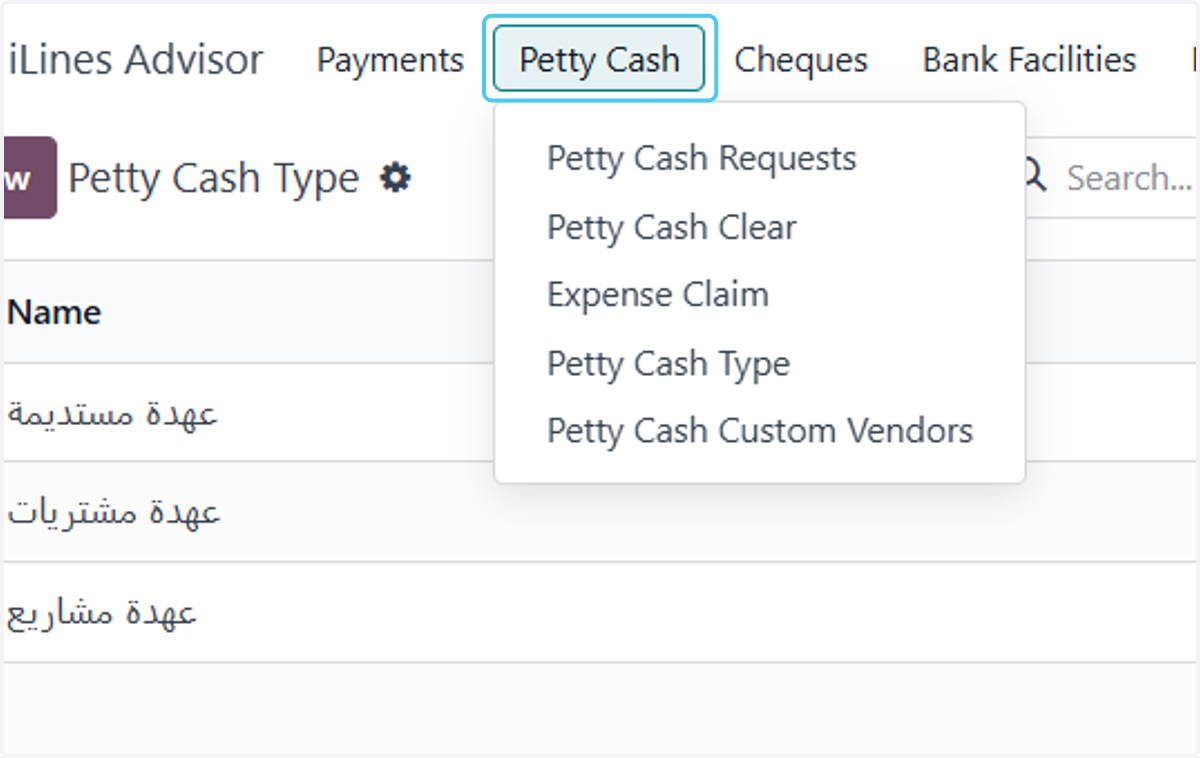
  7. 7. Click on Petty Cash

    Click on Petty Cash
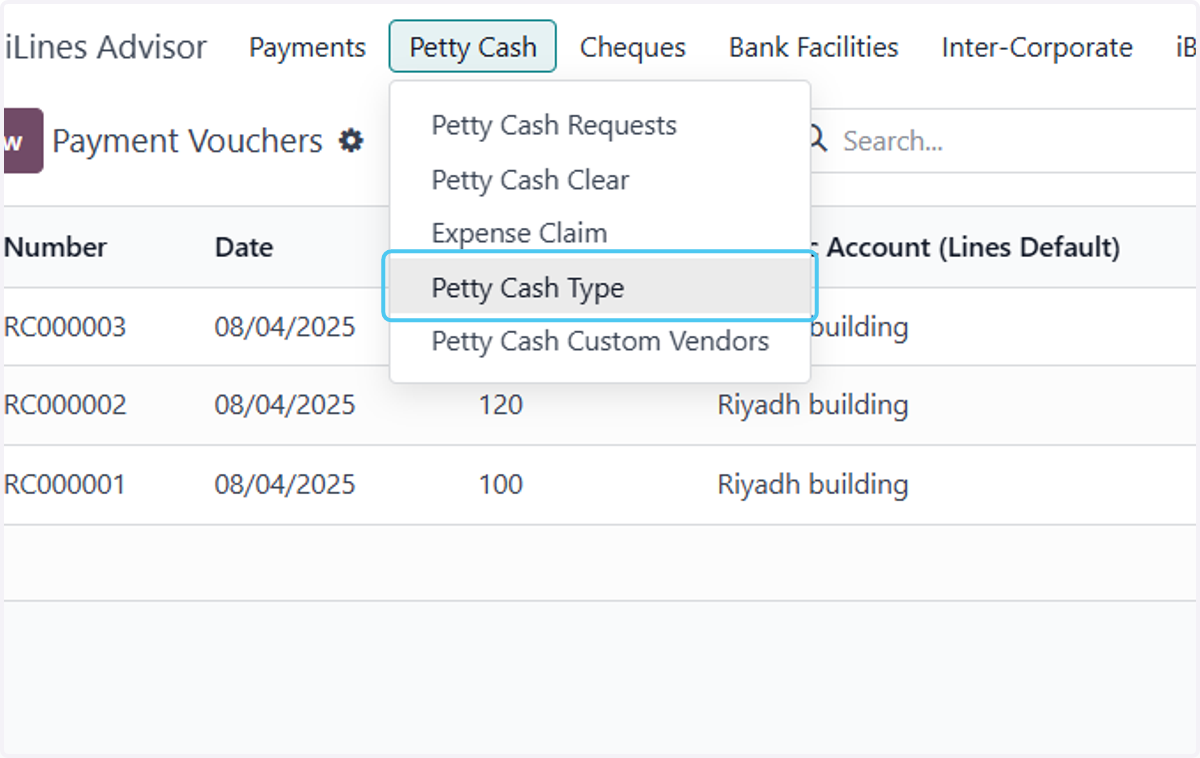
  8. 8. Click on Petty Cash Type

    Click on Petty Cash Type
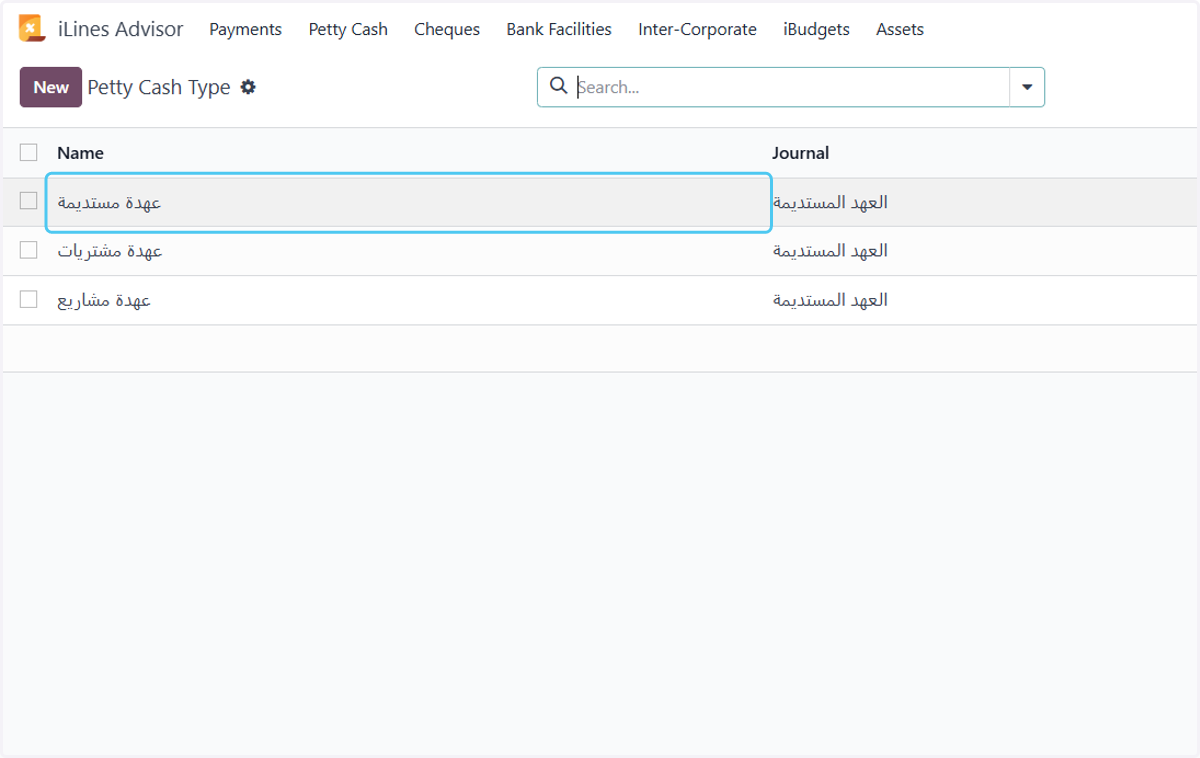
  9. 9. Click on عهدة مستديمة

    Click on عهدة مستديمة
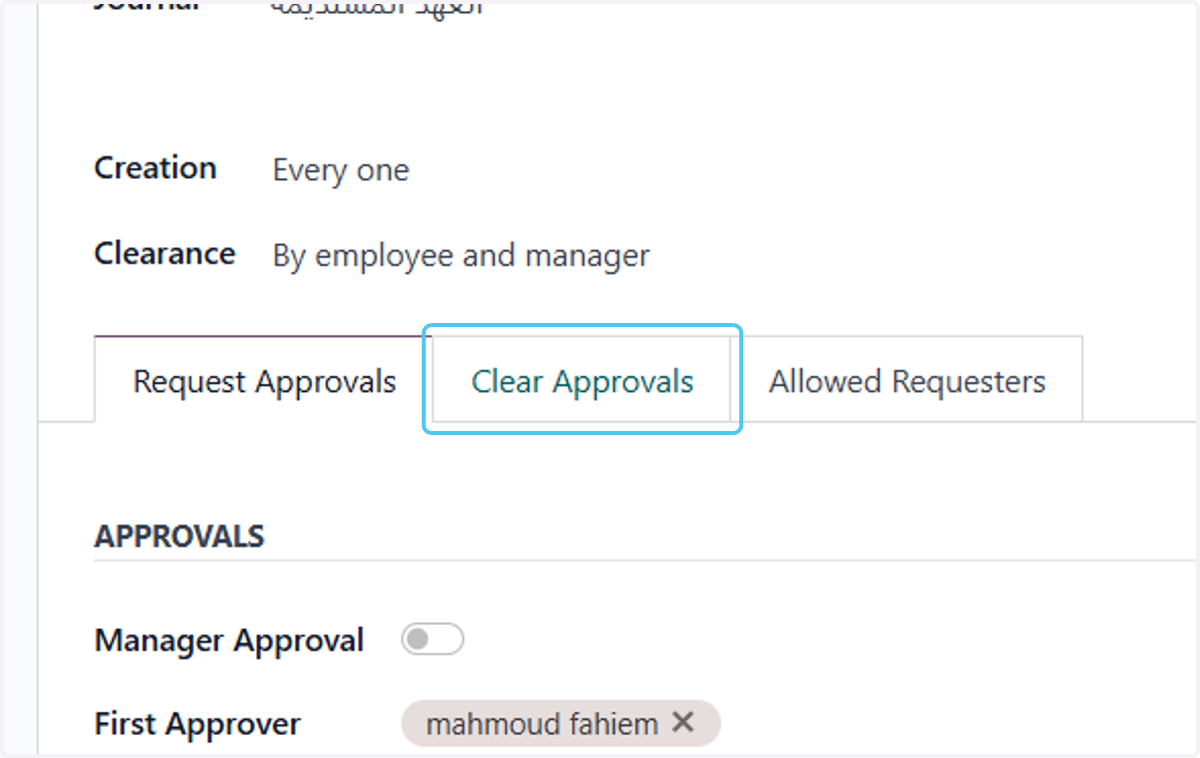
  10. 10. Click on Clear Approvals

    Click on Clear Approvals
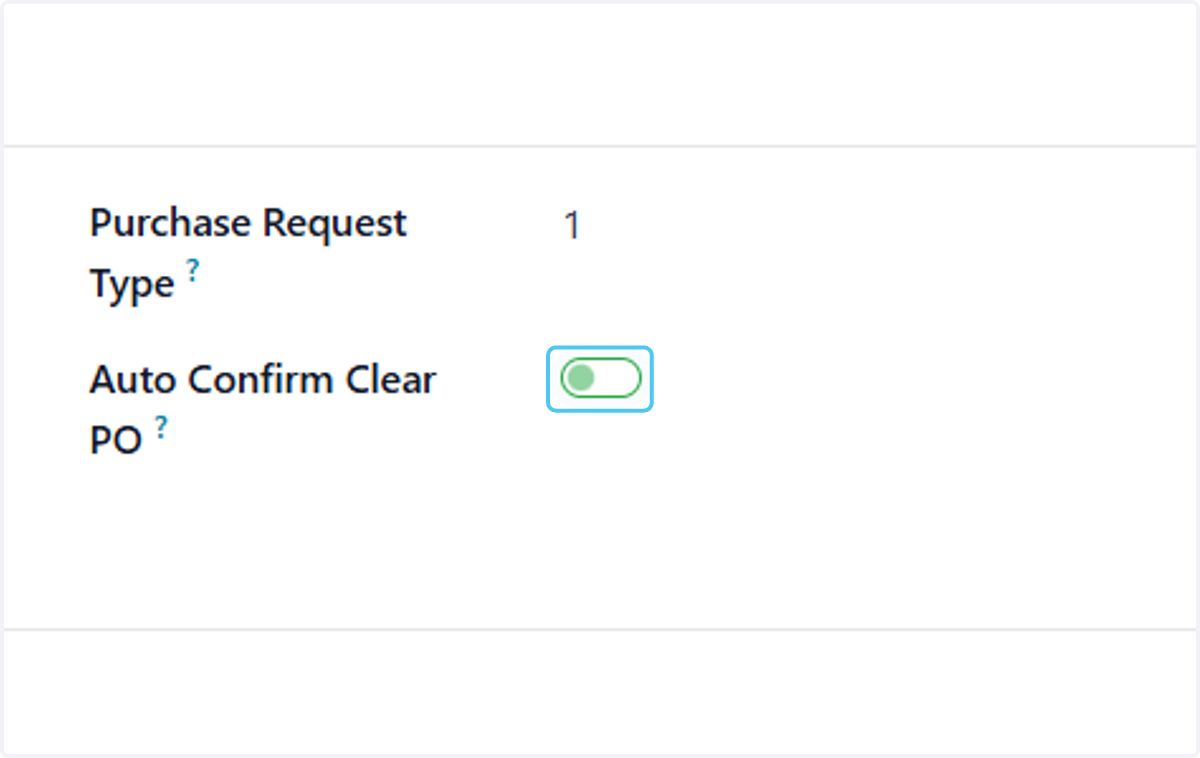
  11. 11. Click on Purchase Request Type ID?
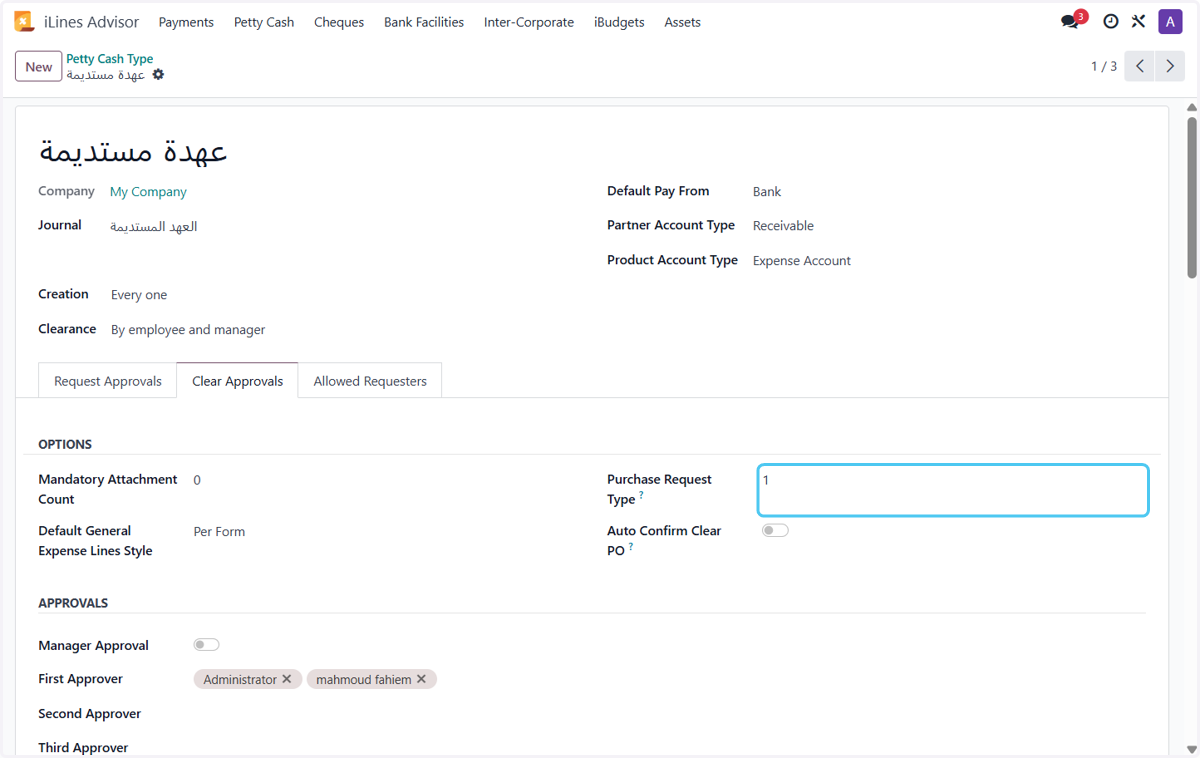
    Click on Purchase Request Type ID?
  12. 12. Activate this option as desired.

    Activate this option as desired.
  13. 13. Click on Petty Cash

    Click on Petty Cash
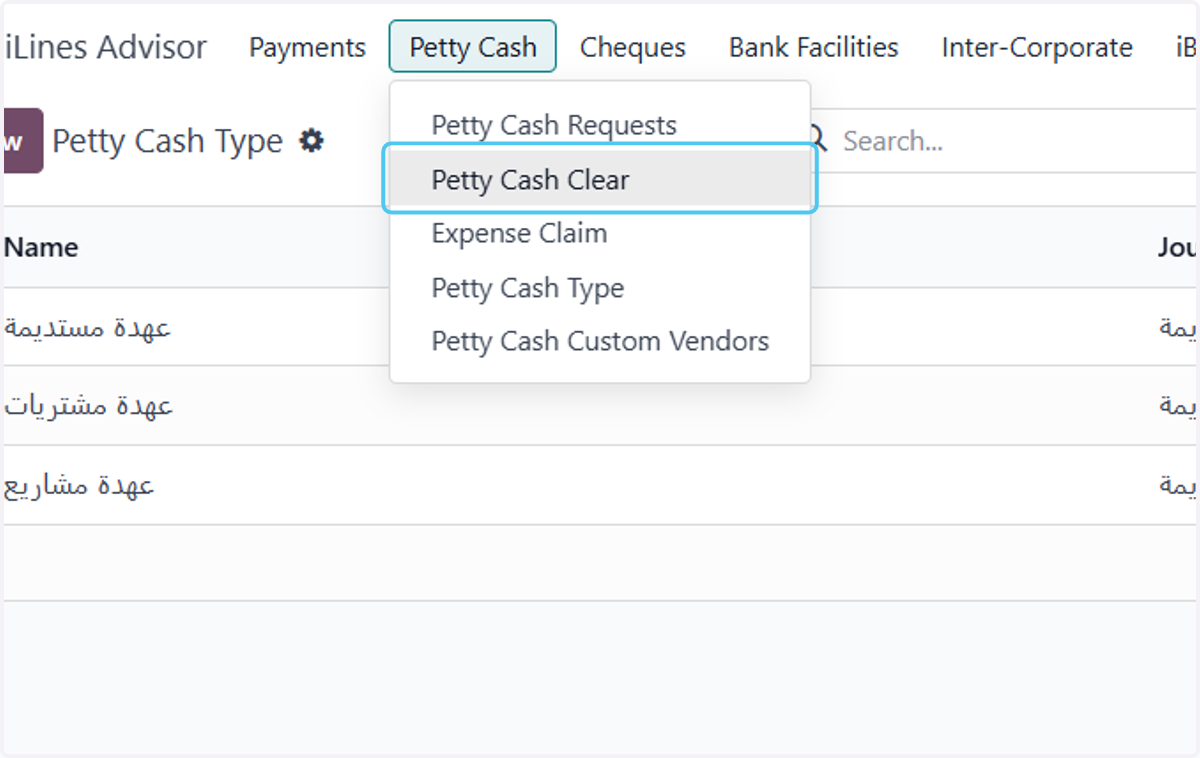
  14. 14. Click on Petty Cash Clear

    Click on Petty Cash Clear
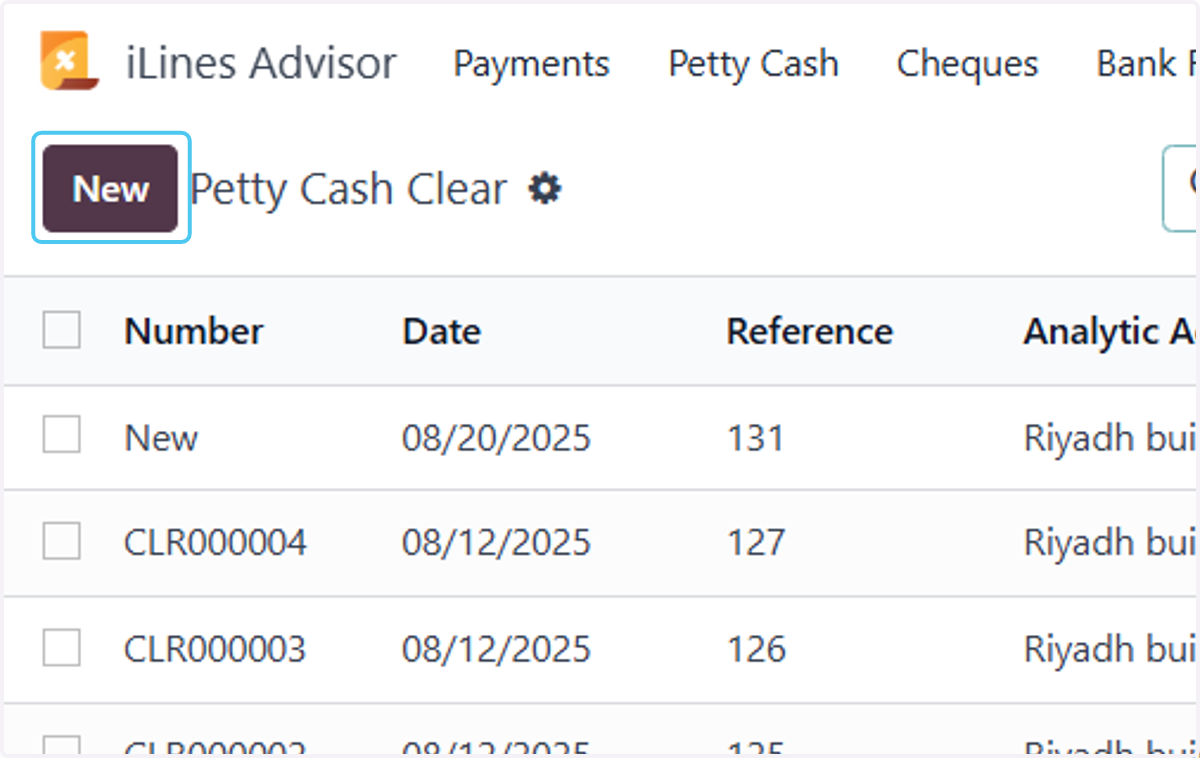
  15. 15. Click on New

    Click on New
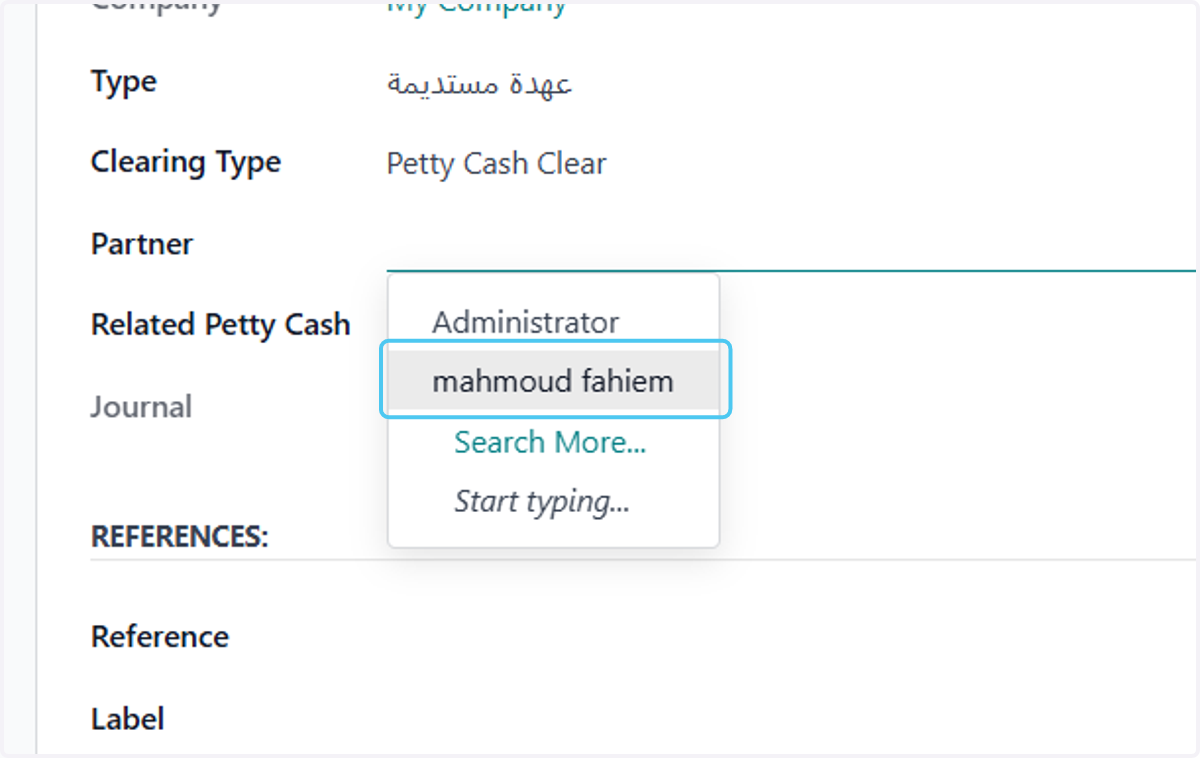
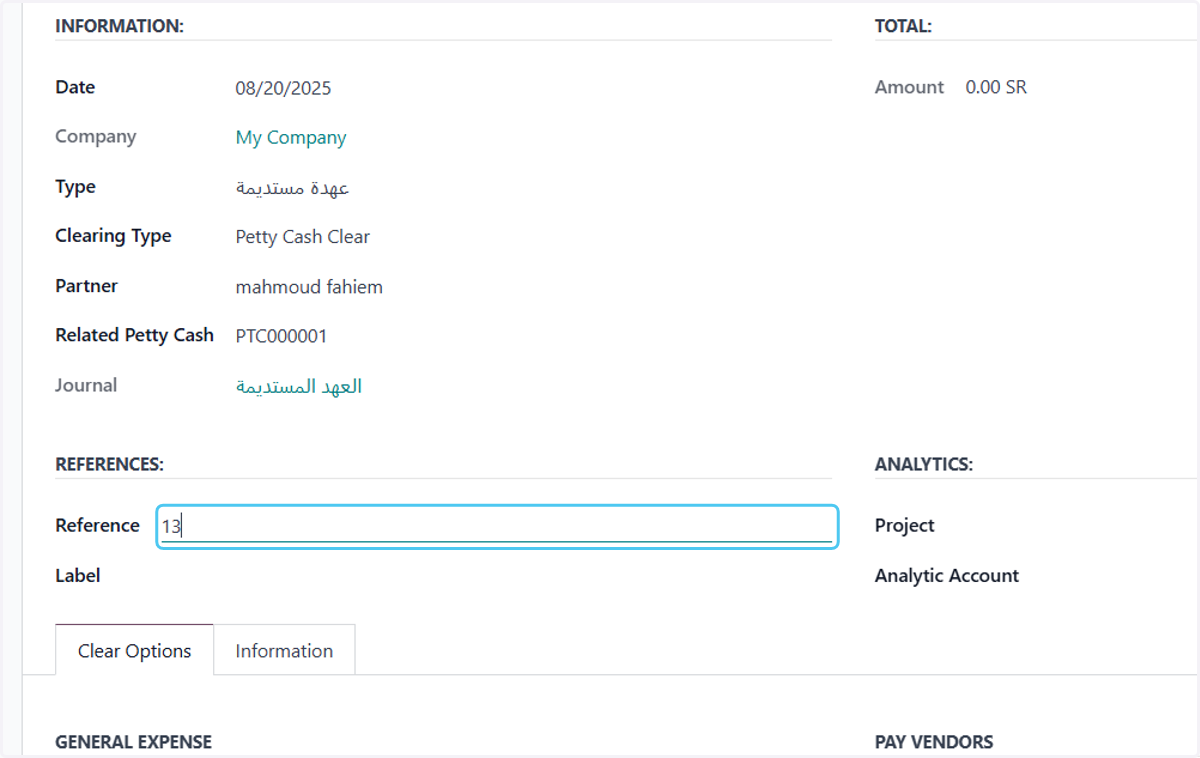
  16. 16. Click on mahmoud fahiem

    Click on mahmoud fahiem
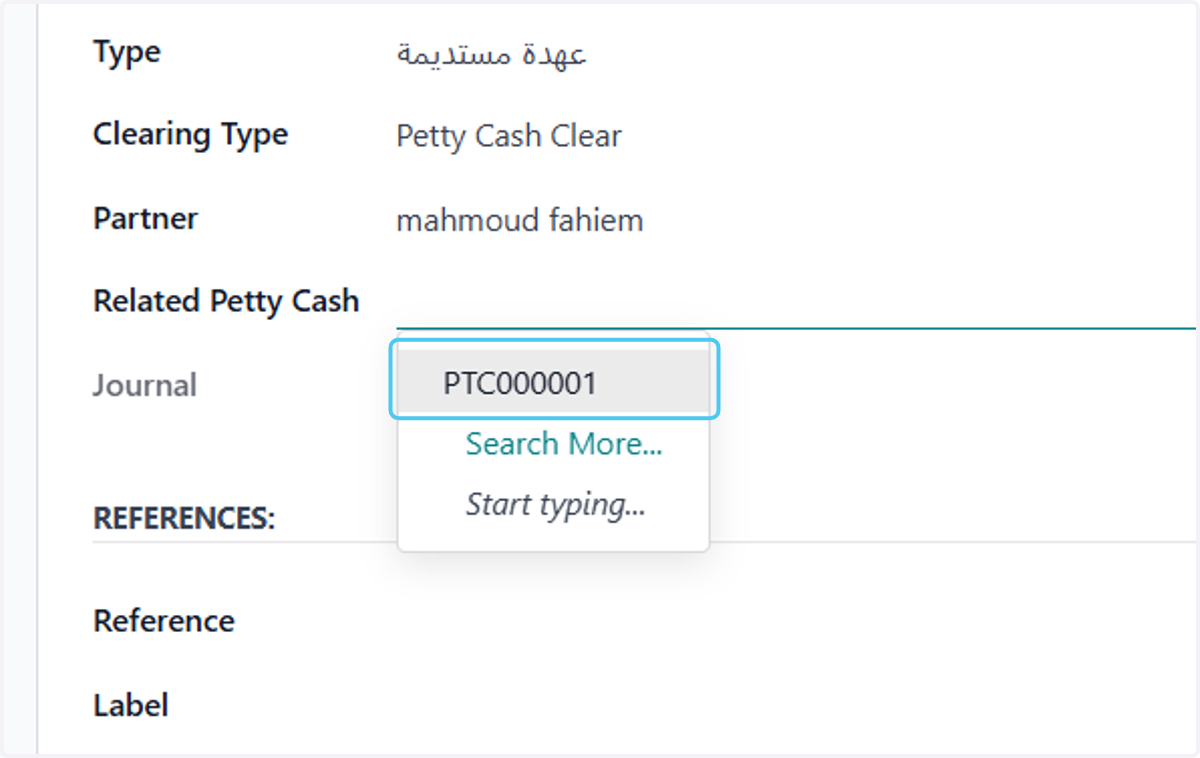
  17. 17. Click on PTC000001

    Click on PTC000001
  18. 18. Type "135"

    Type "135"
  19. 19. Type "شراء منتجات مخزنية من العهدة"
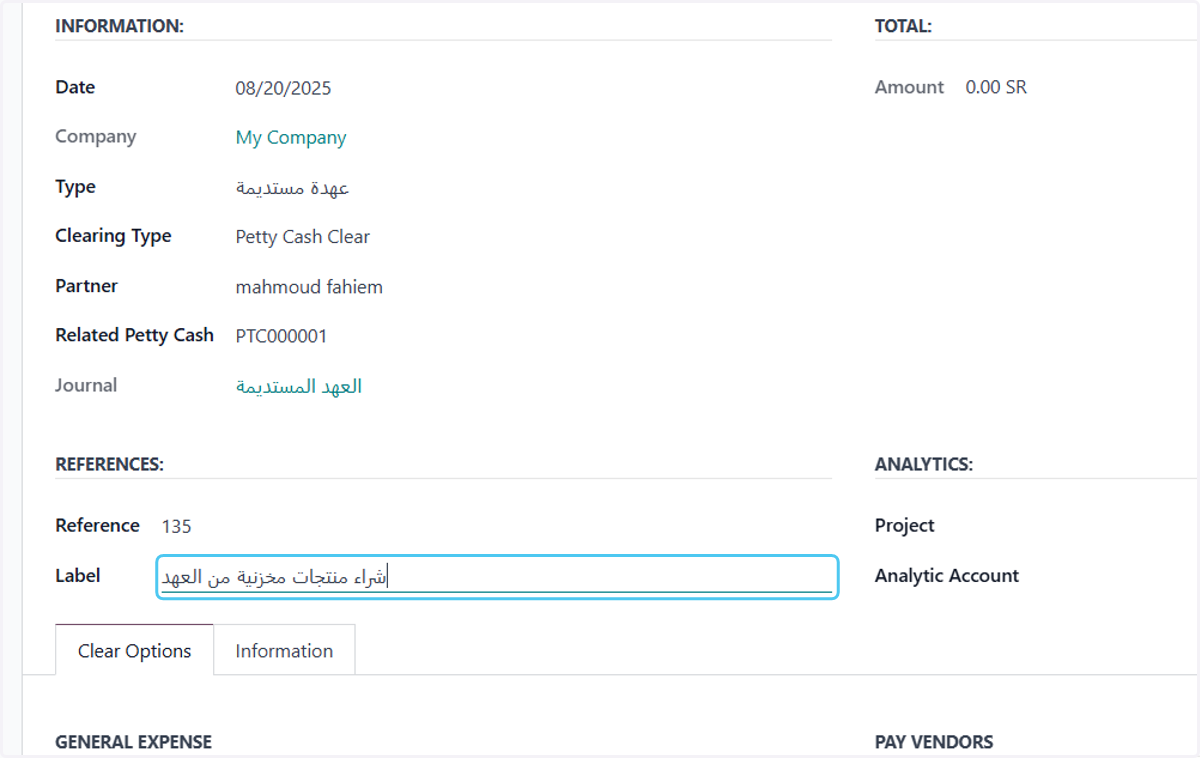
    Type "شراء منتجات مخزنية من العهدة"
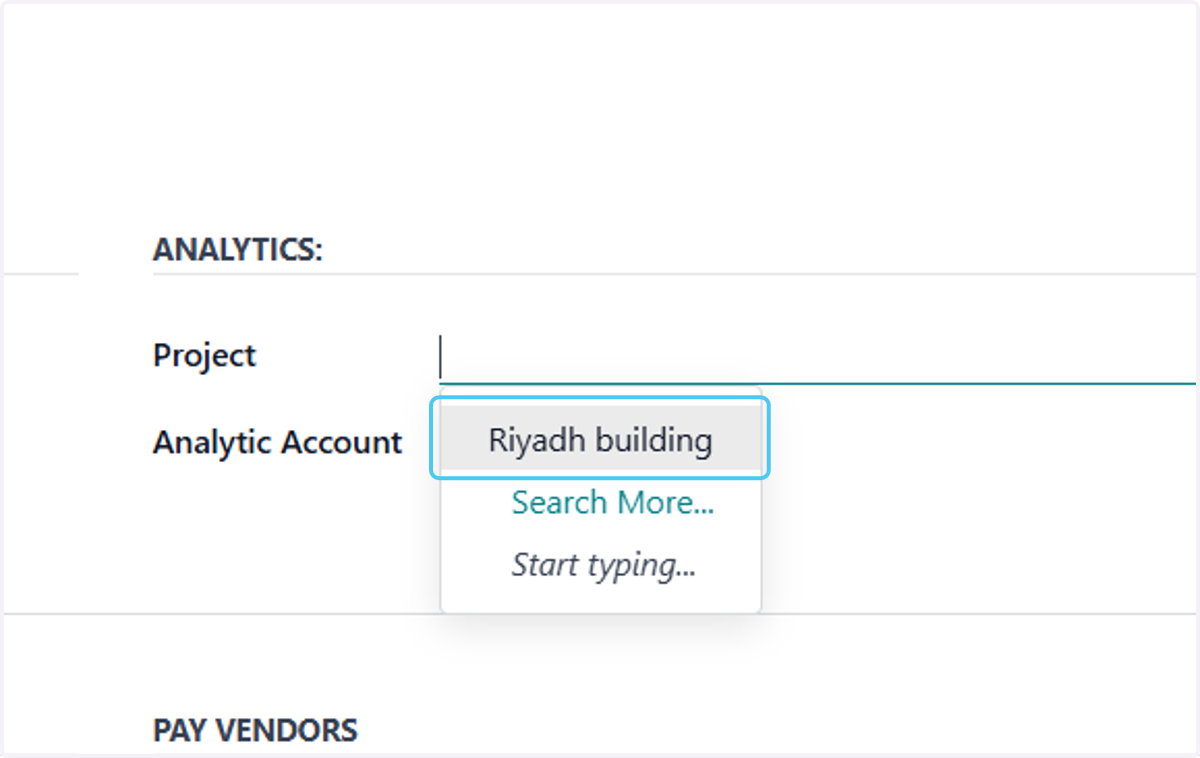
  20. 20. Click on Riyadh building

    Click on Riyadh building
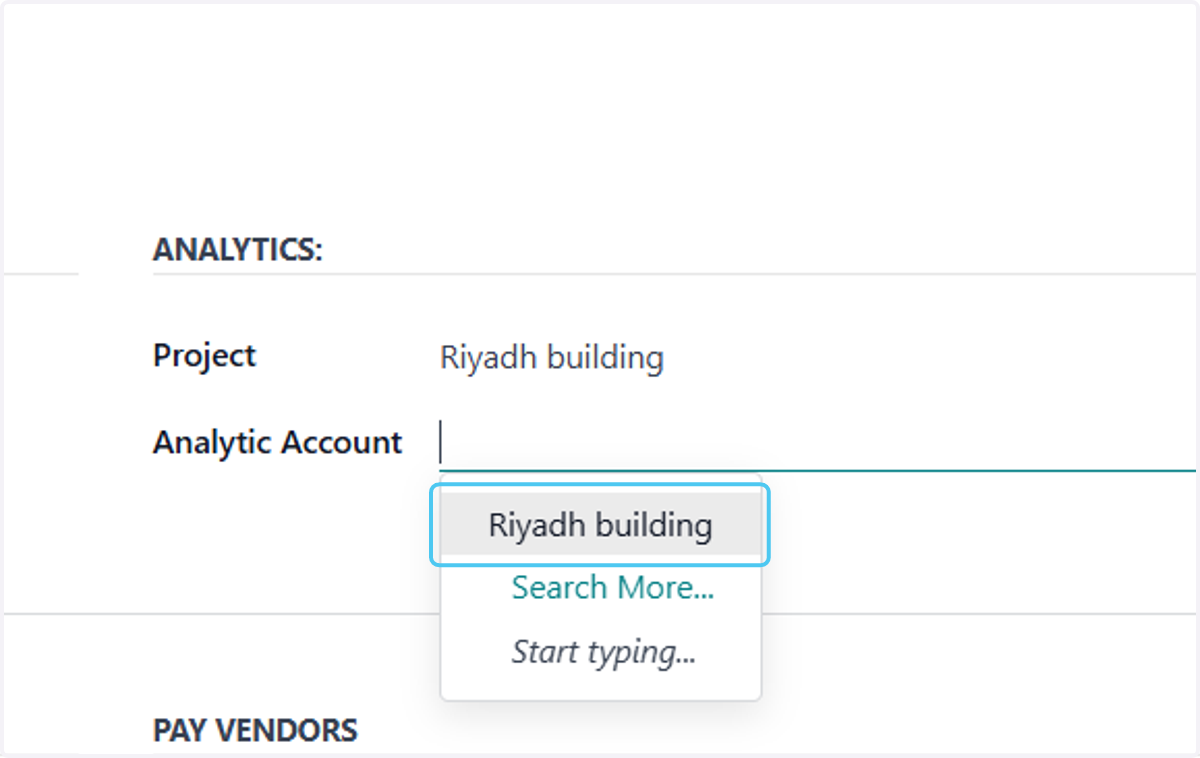
  21. 21. Click on Riyadh building

    Click on Riyadh building
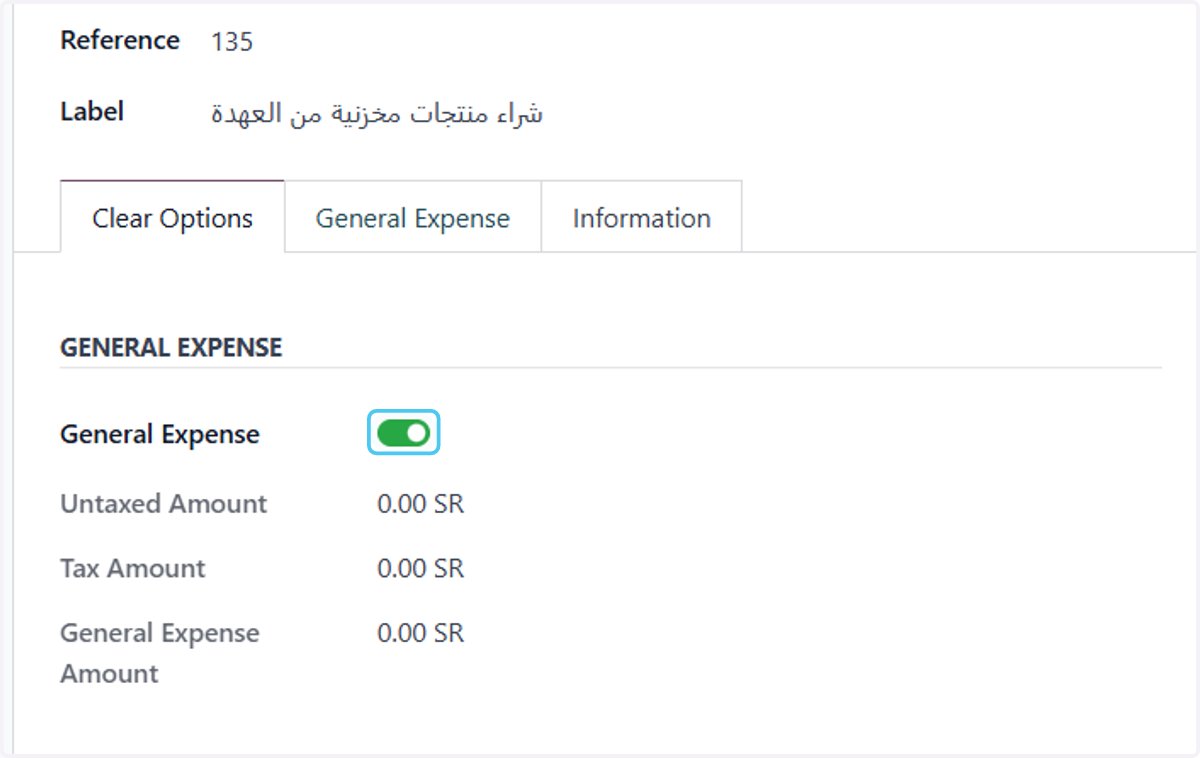
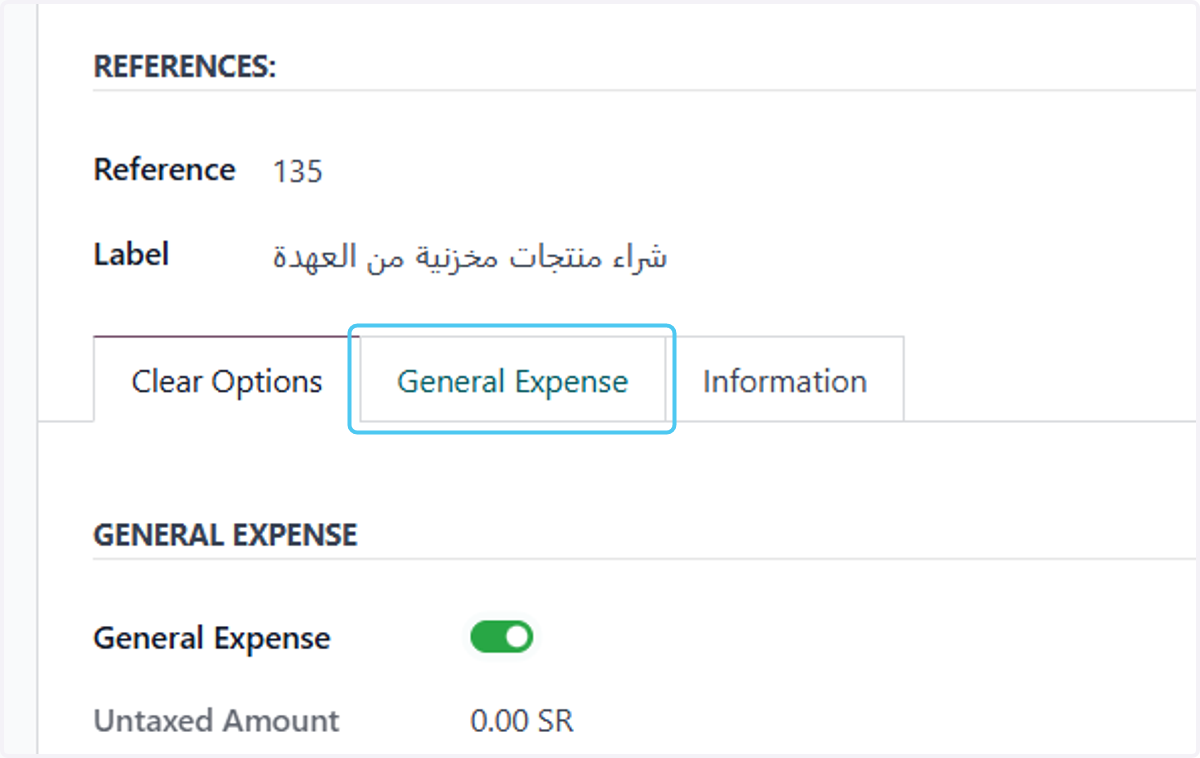
  22. 22. Check General Expense

    Check General Expense
  23. 23. Click on General Expense

    Click on General Expense
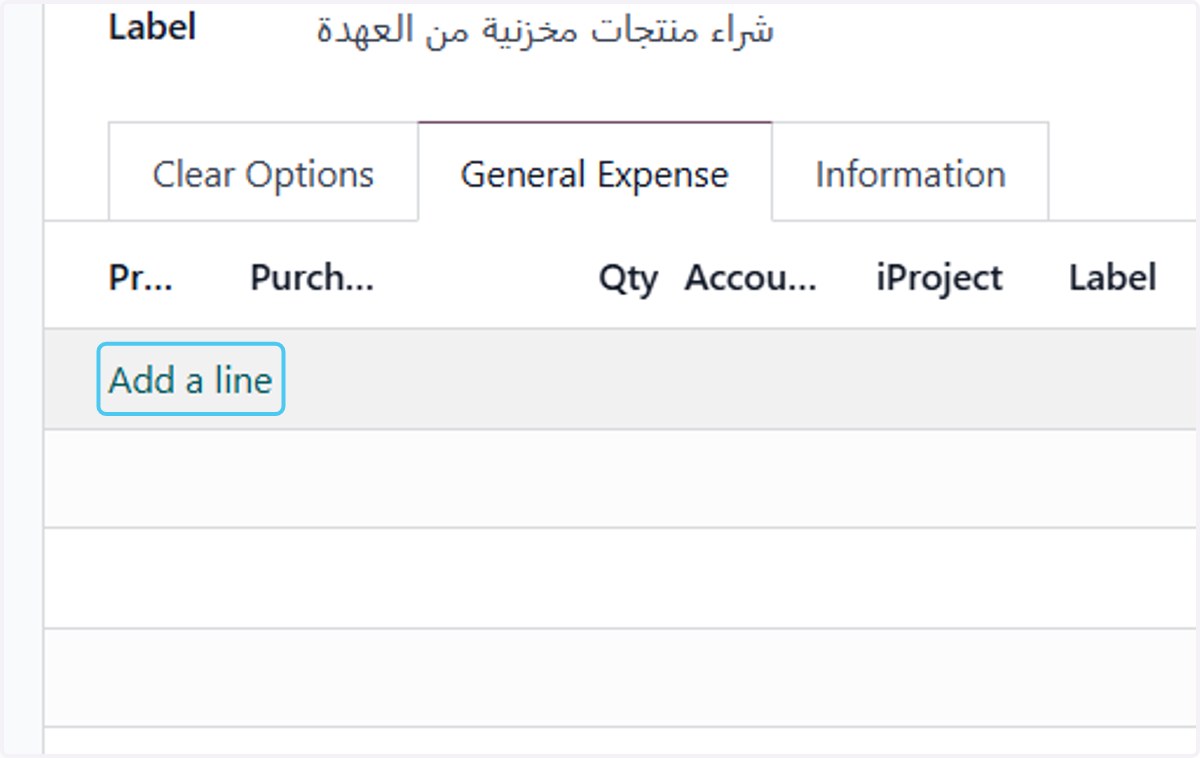
  24. 24. Click on Add a line

    Click on Add a line
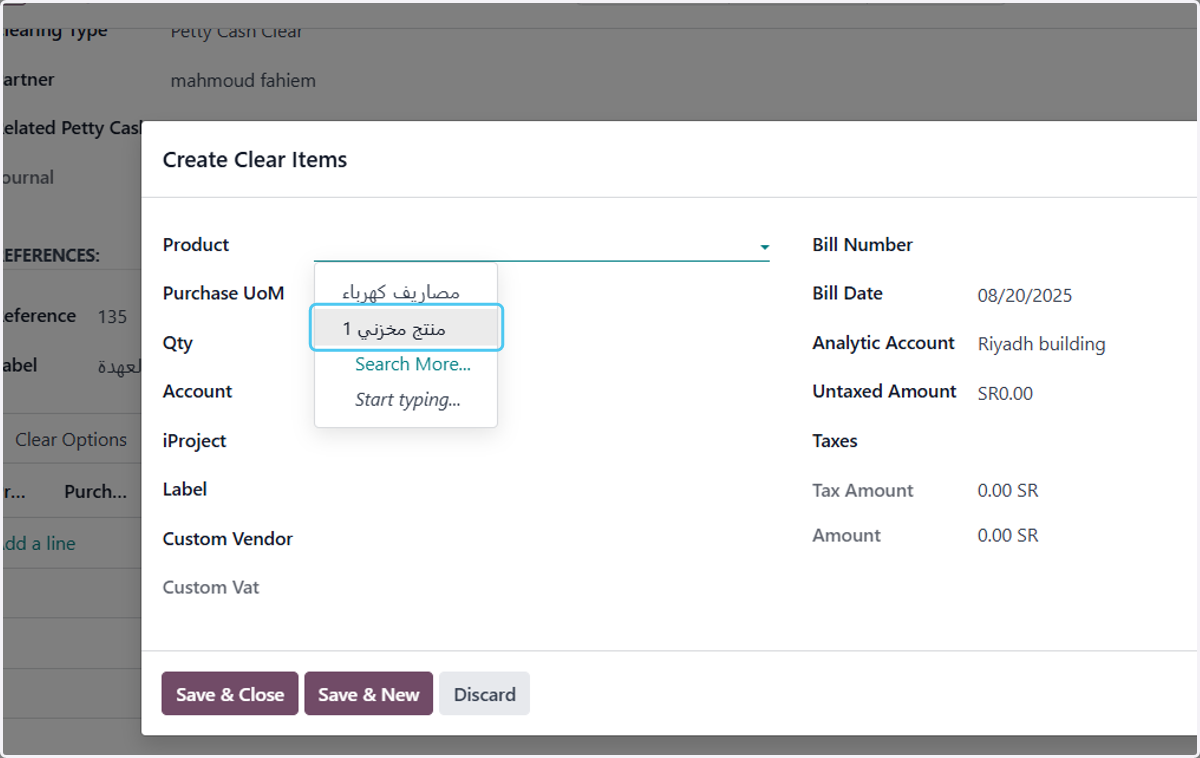
  25. 25. Click on منتج مخزني 1

    Click on منتج مخزني 1
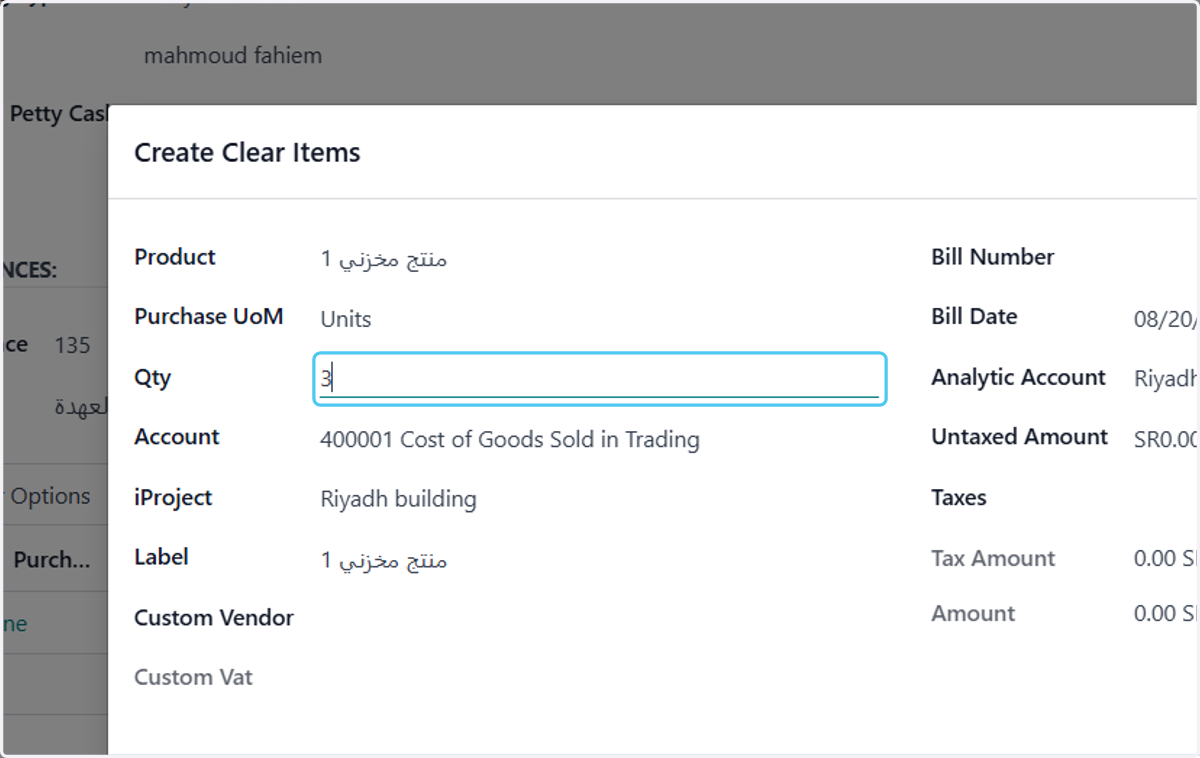
  26. 26. Type "3"

    Type "3"
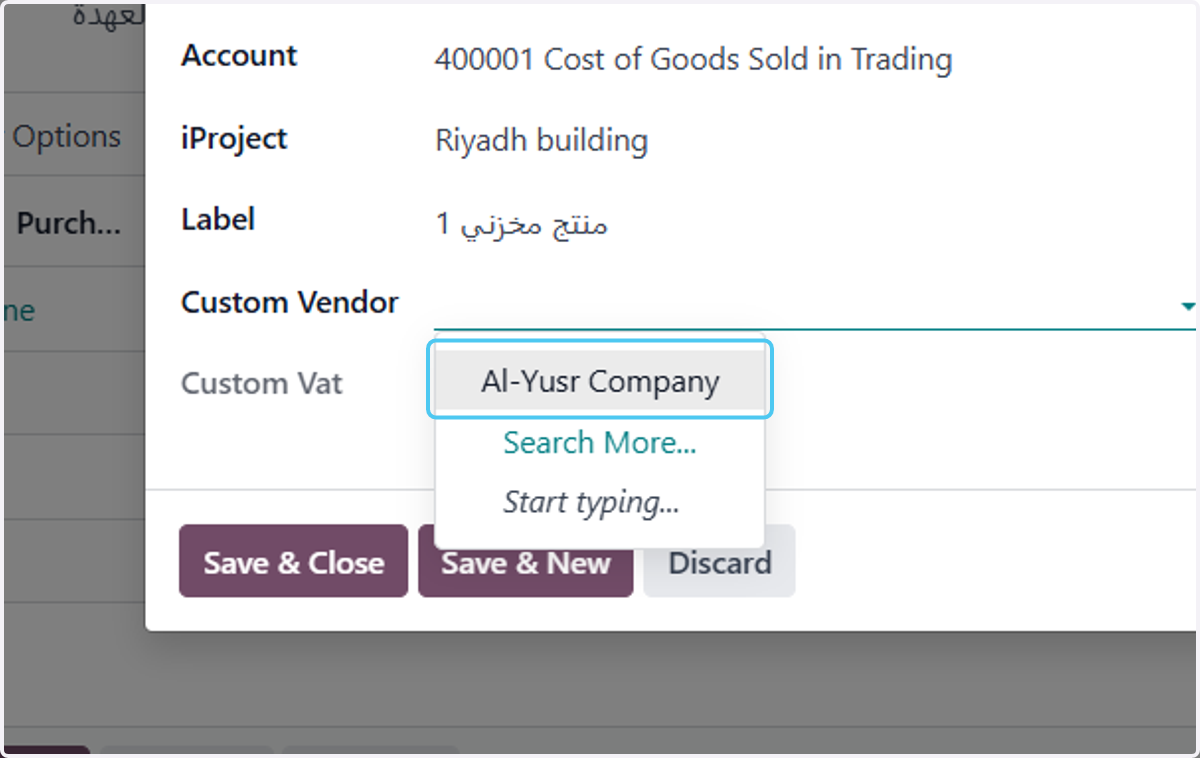
  27. 27. Click on Al-Yusr Company

    Click on Al-Yusr Company
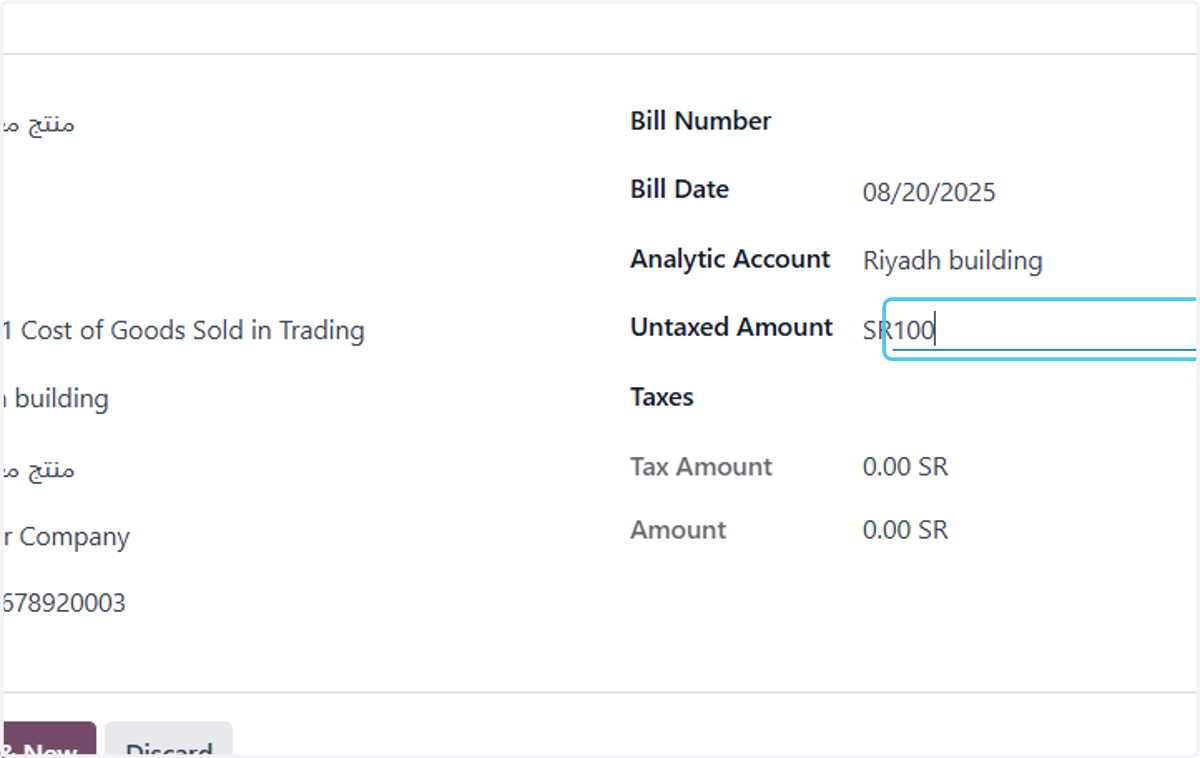
  28. 28. Type "100"

    Type "100"
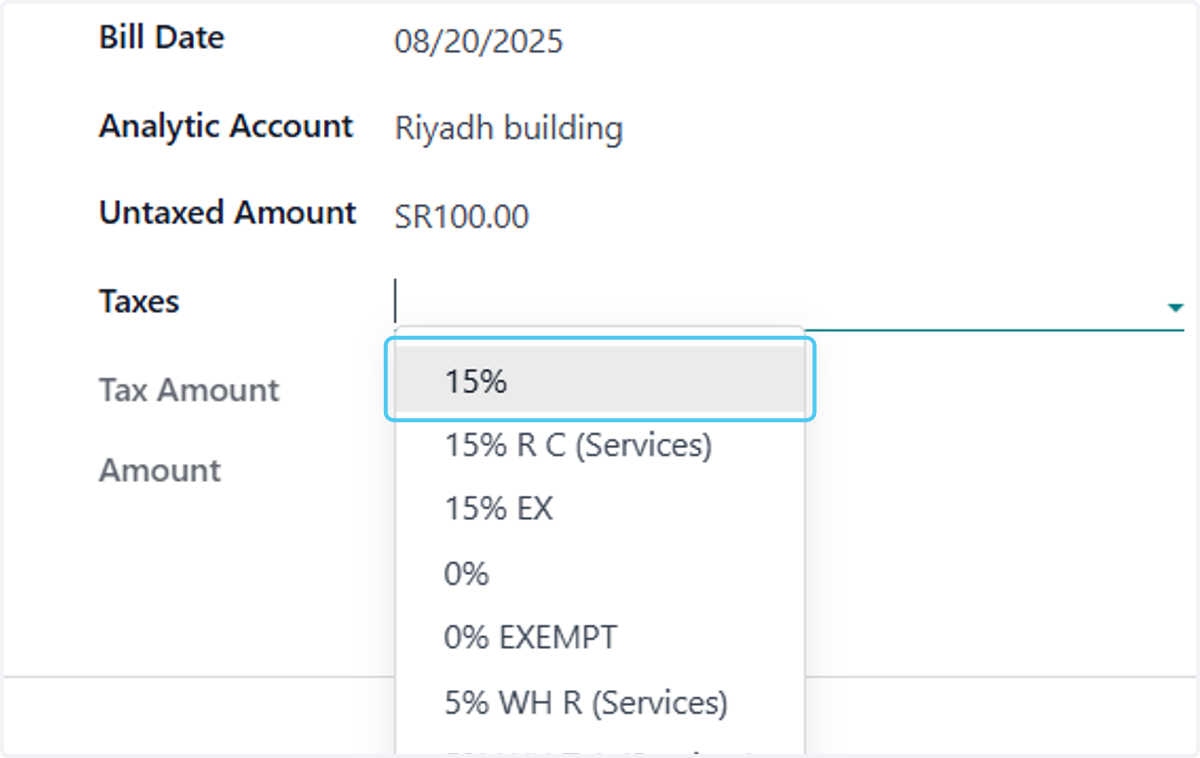
  29. 29. Click on 15%

    Click on 15%
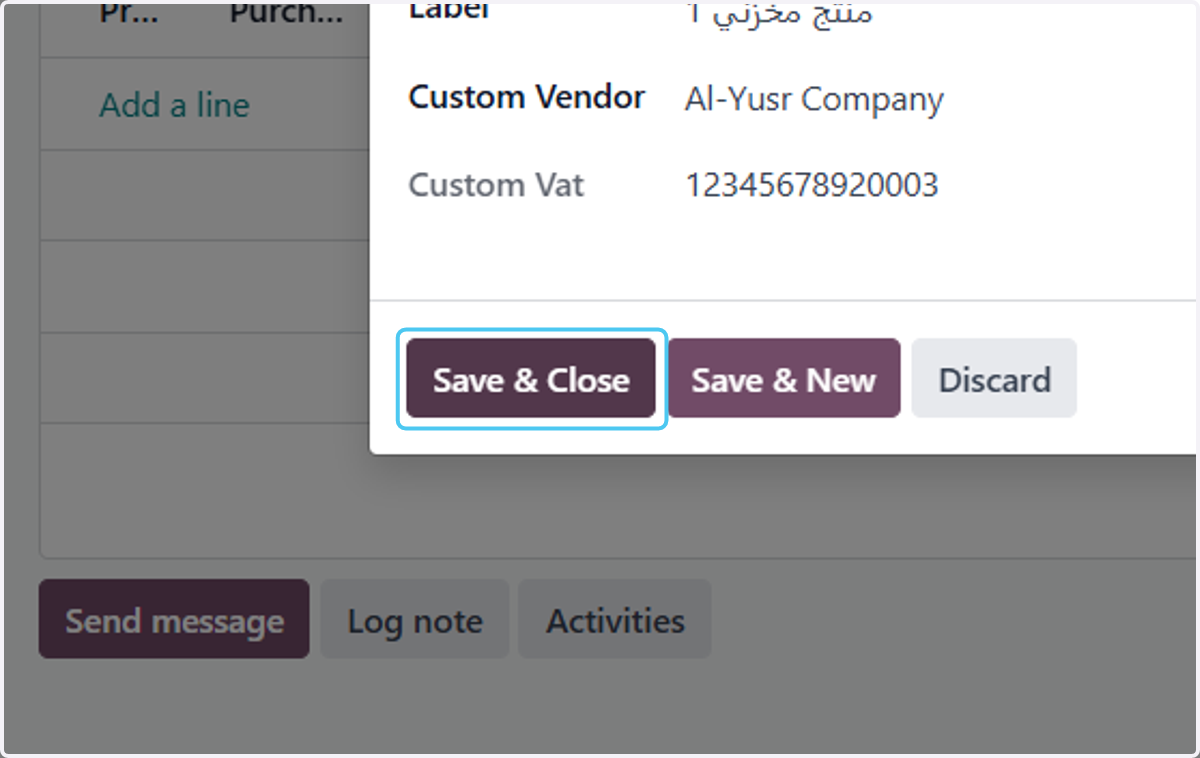
  30. 30. Click on Save & Close

    Click on Save & Close
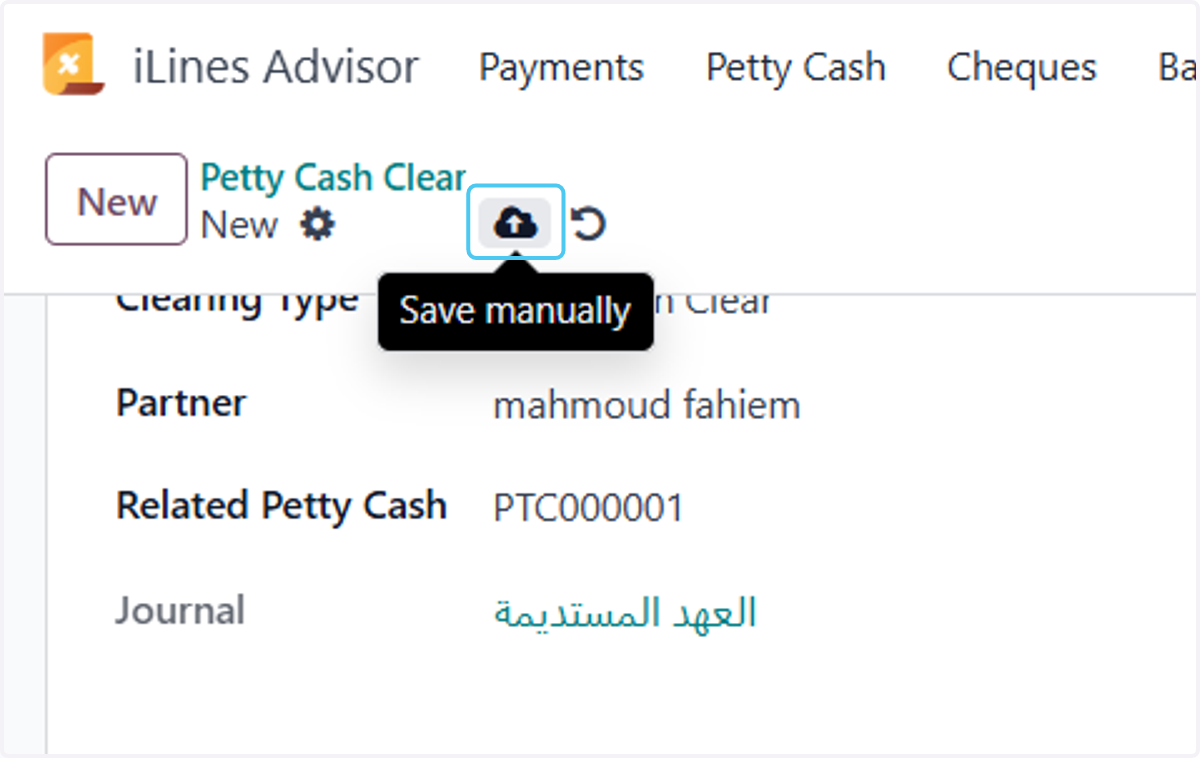
  31. 31. Click on Save manually

    Click on Save manually
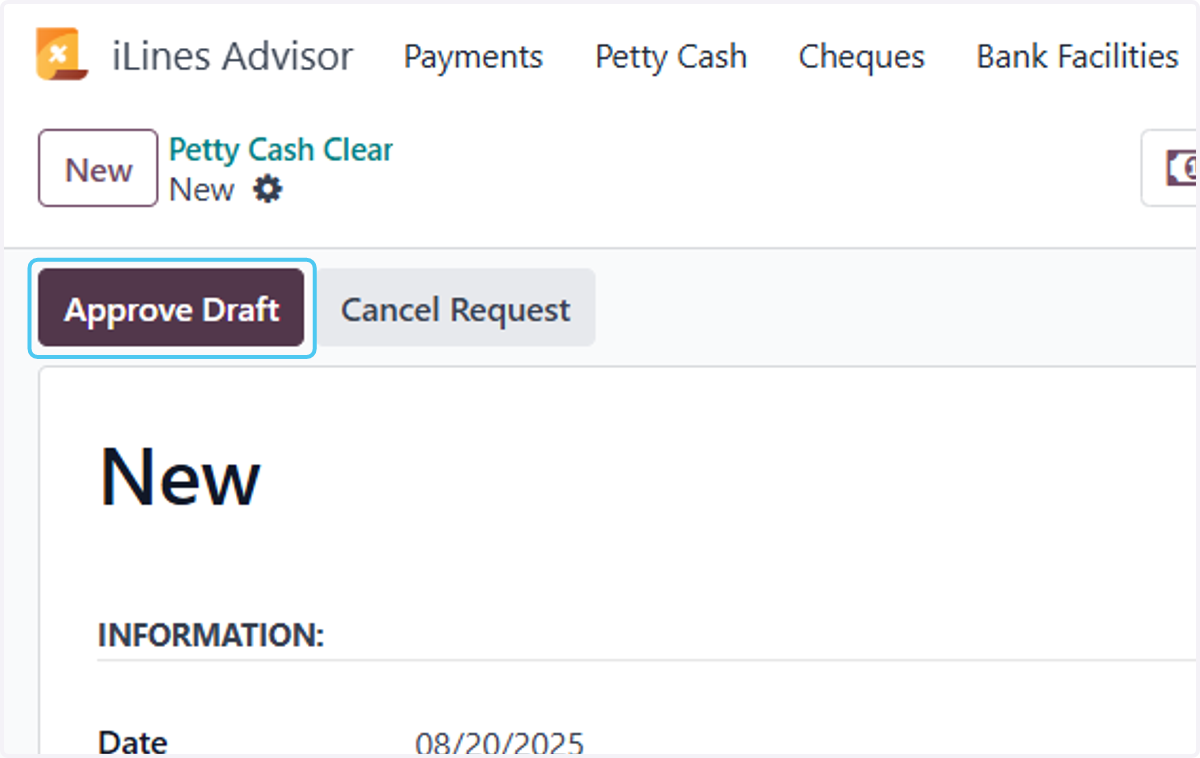
  32. 32. Click on Approve Draft

    Click on Approve Draft
  33. 33. Click on Mark as Received with All Docs
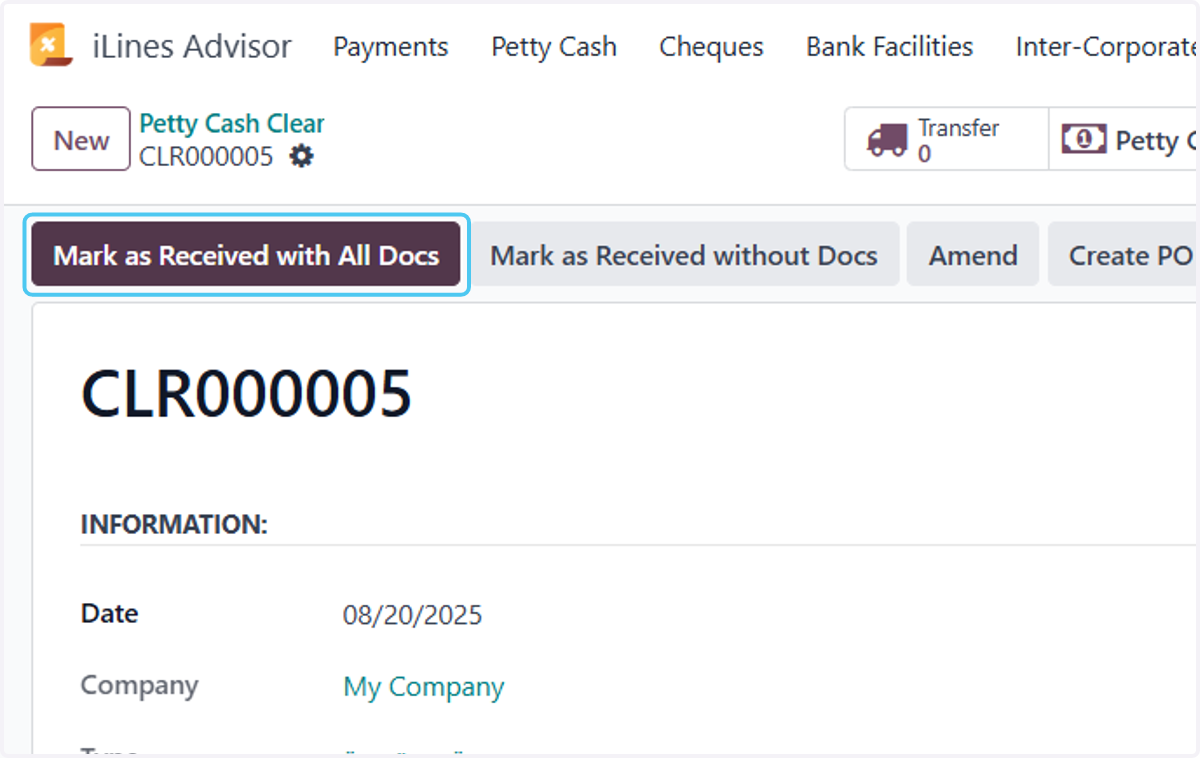
    Click on Mark as Received with All Docs
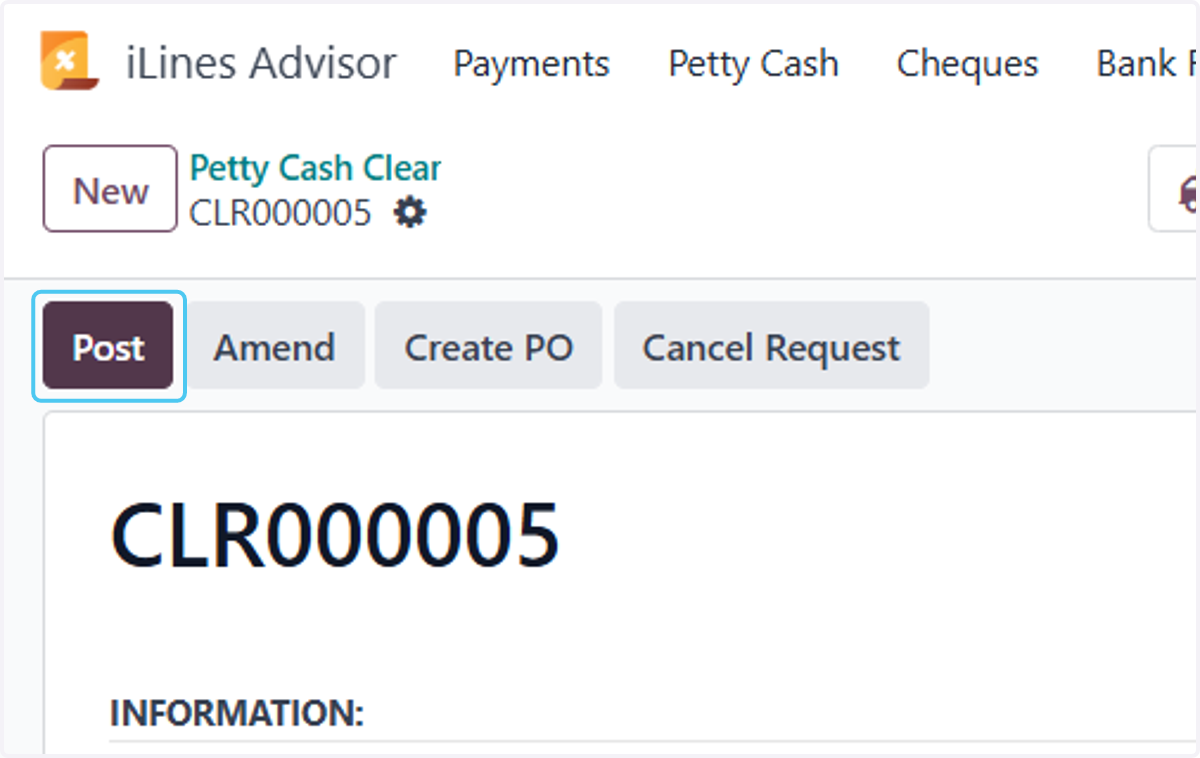
  34. 34. Click on Post

    Click on Post
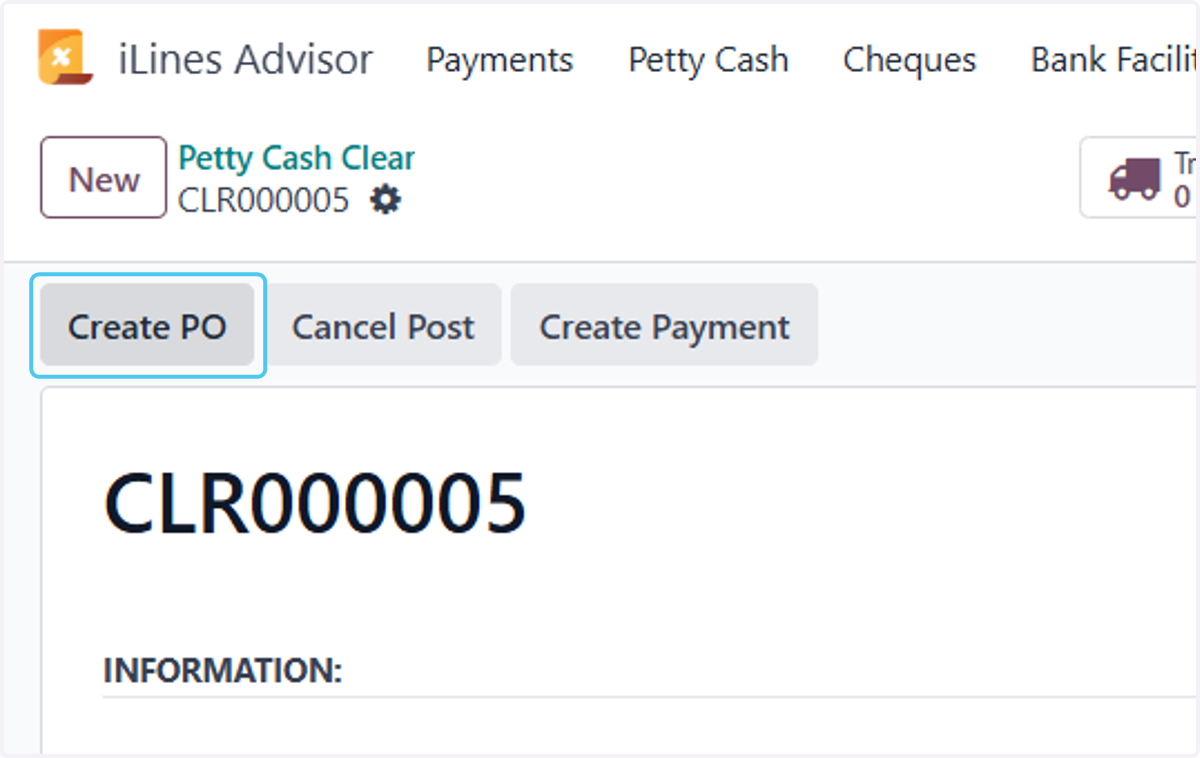
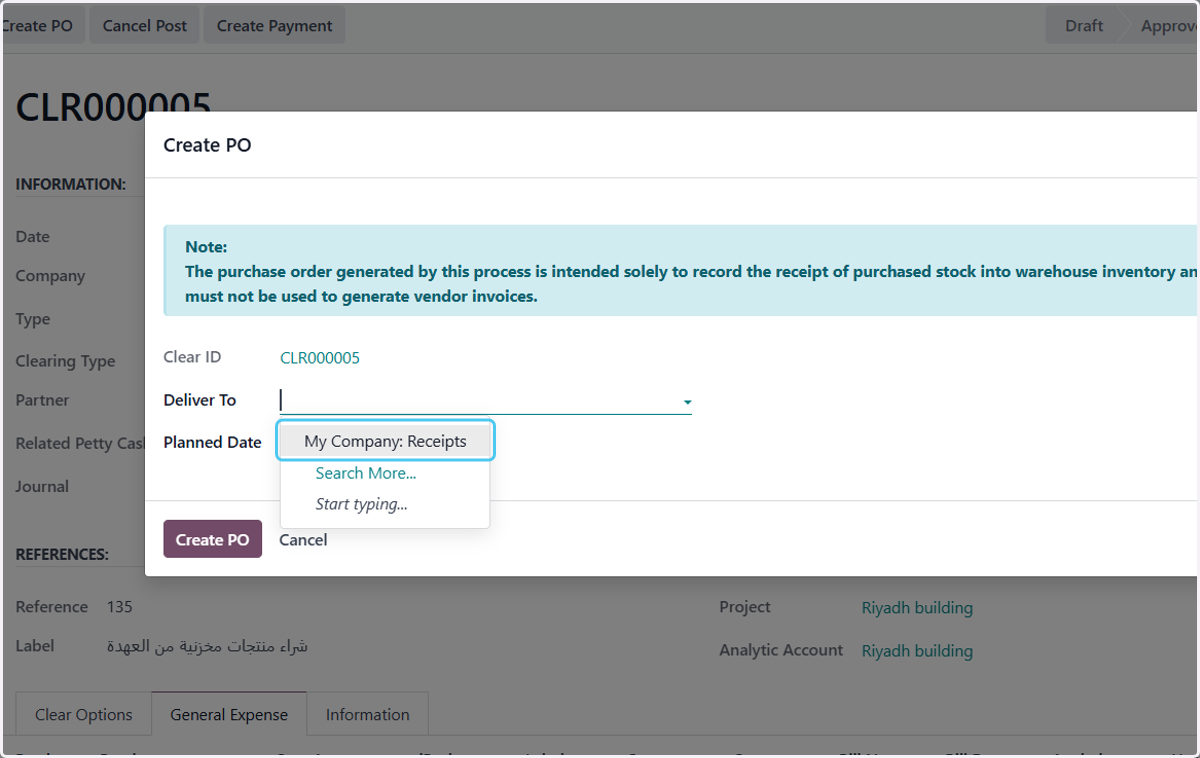
  35. 35. Click on Create PO

    Click on Create PO
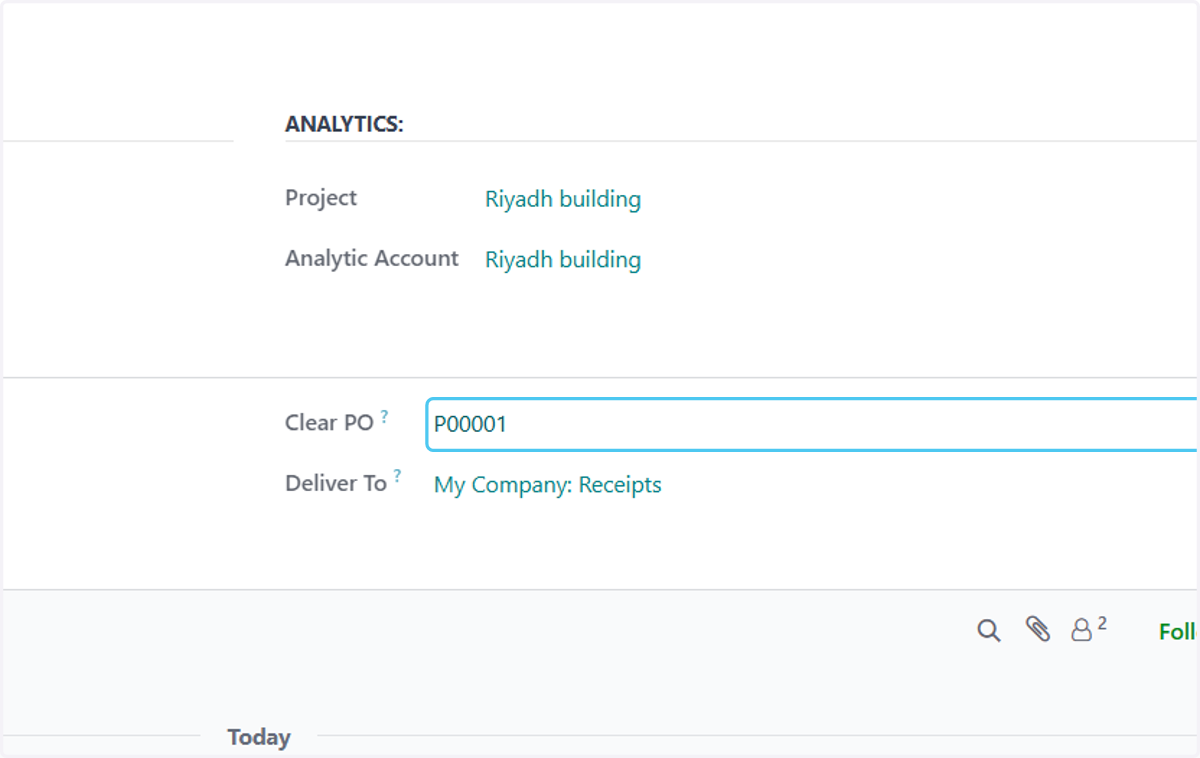
  36. 36. Click on My Company: Receipts

    Click on My Company: Receipts
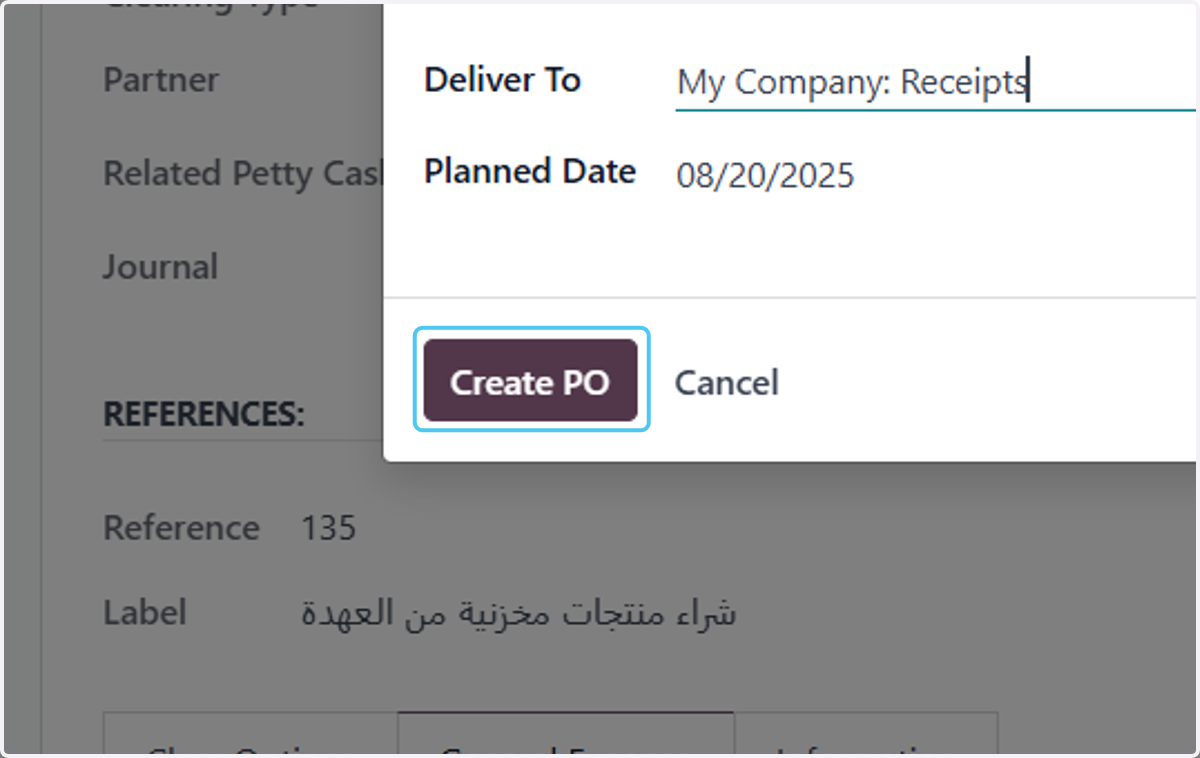
  37. 37. Click on Create PO

    Click on Create PO
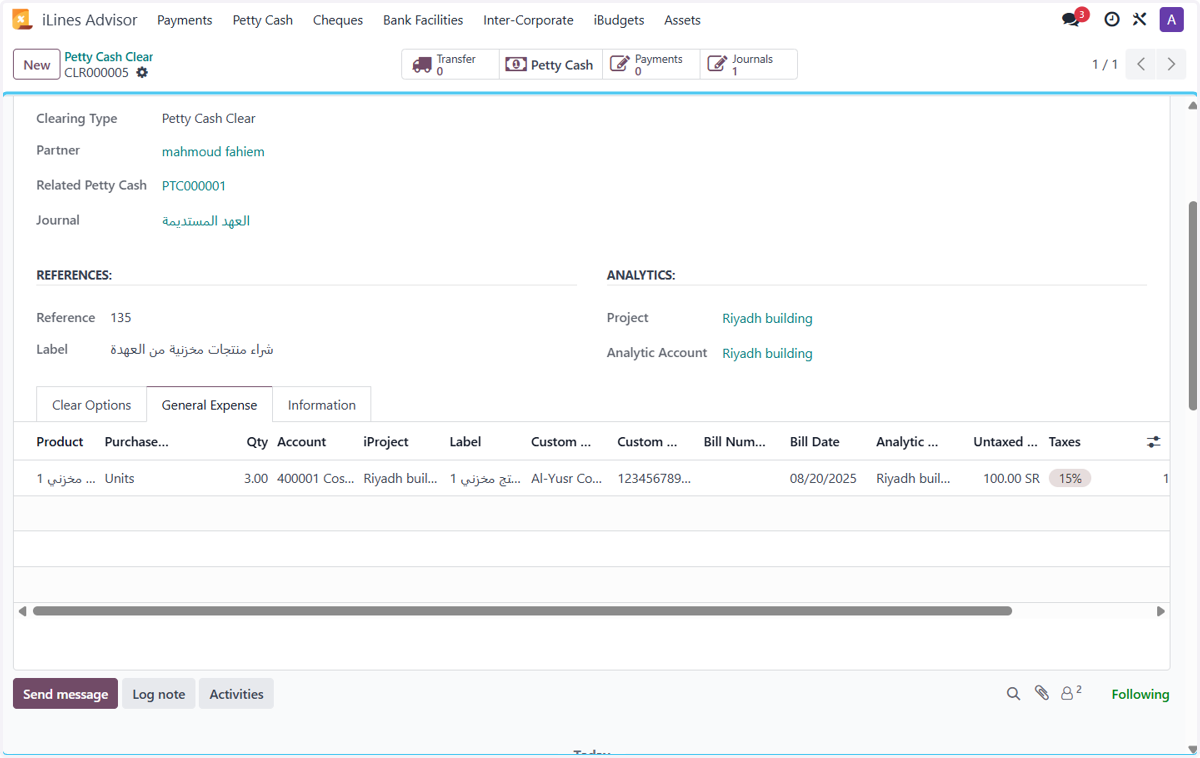
  38. 38. Drag highlighted element

    Drag highlighted element
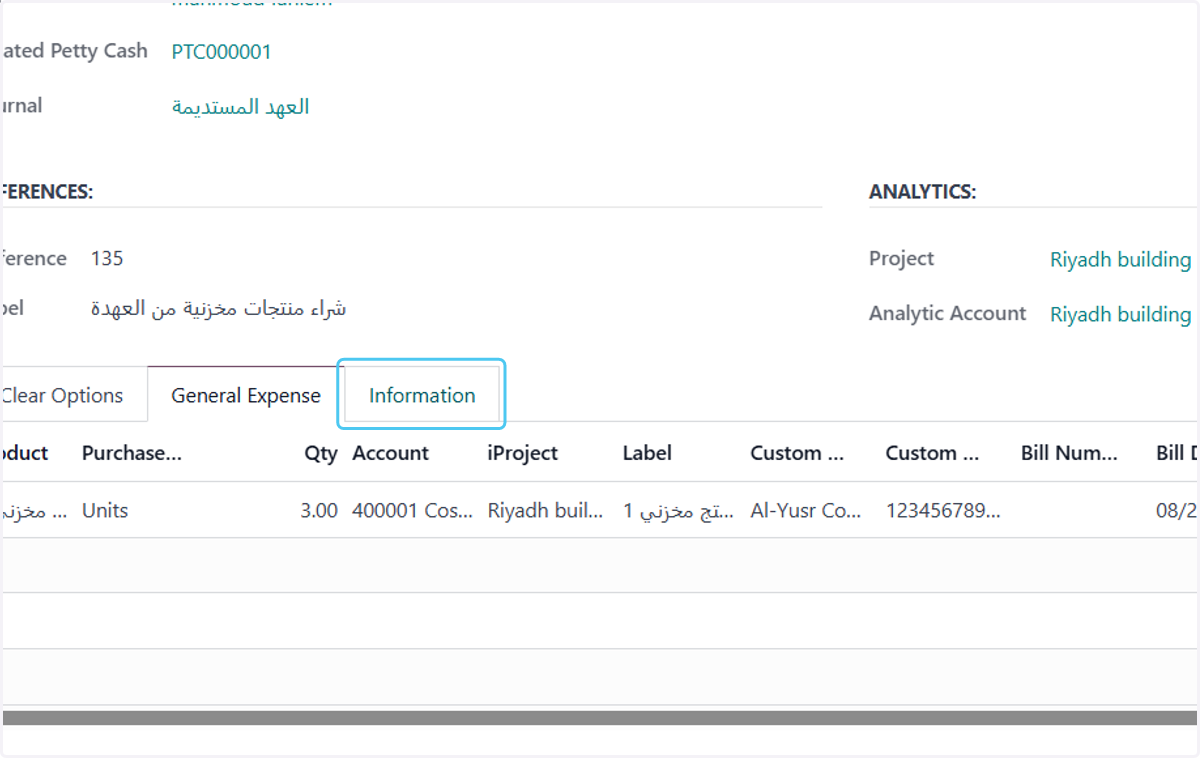
  39. 39. Click on Information

    Click on Information
  40. 40. Click on P00001

    Click on P00001
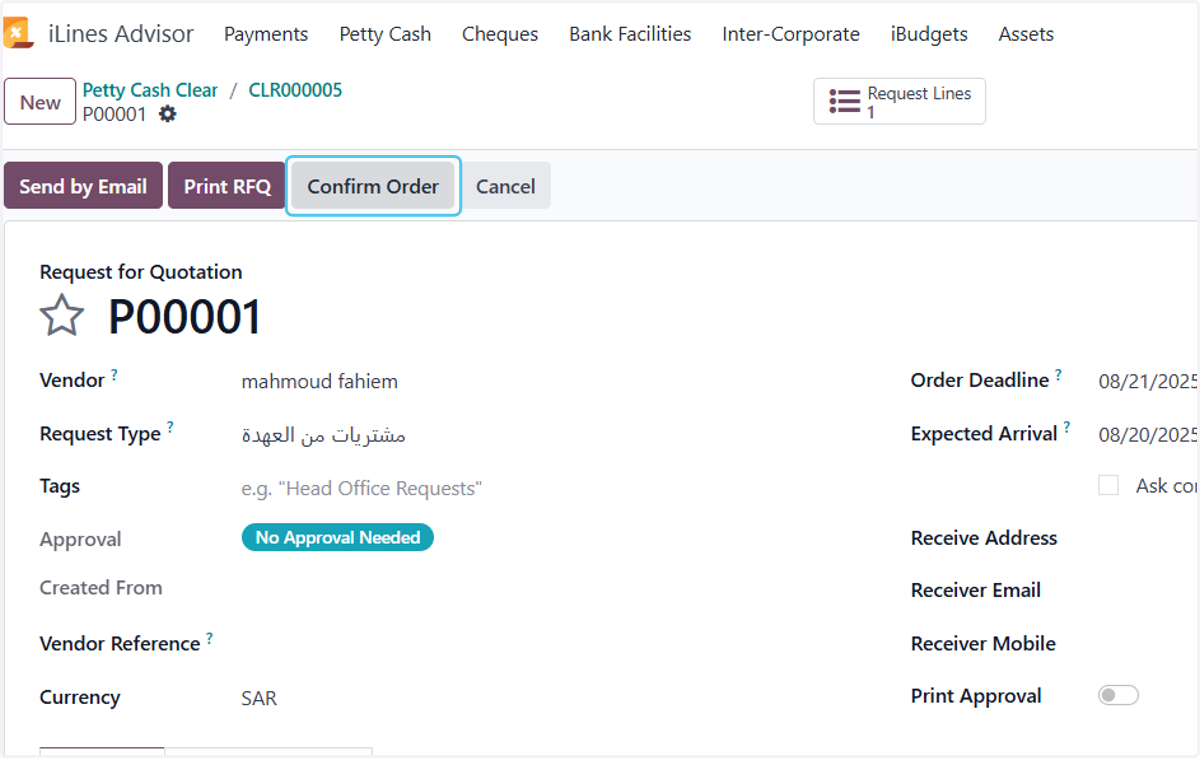
  41. 41. Click on Confirm Order

    Click on Confirm Order
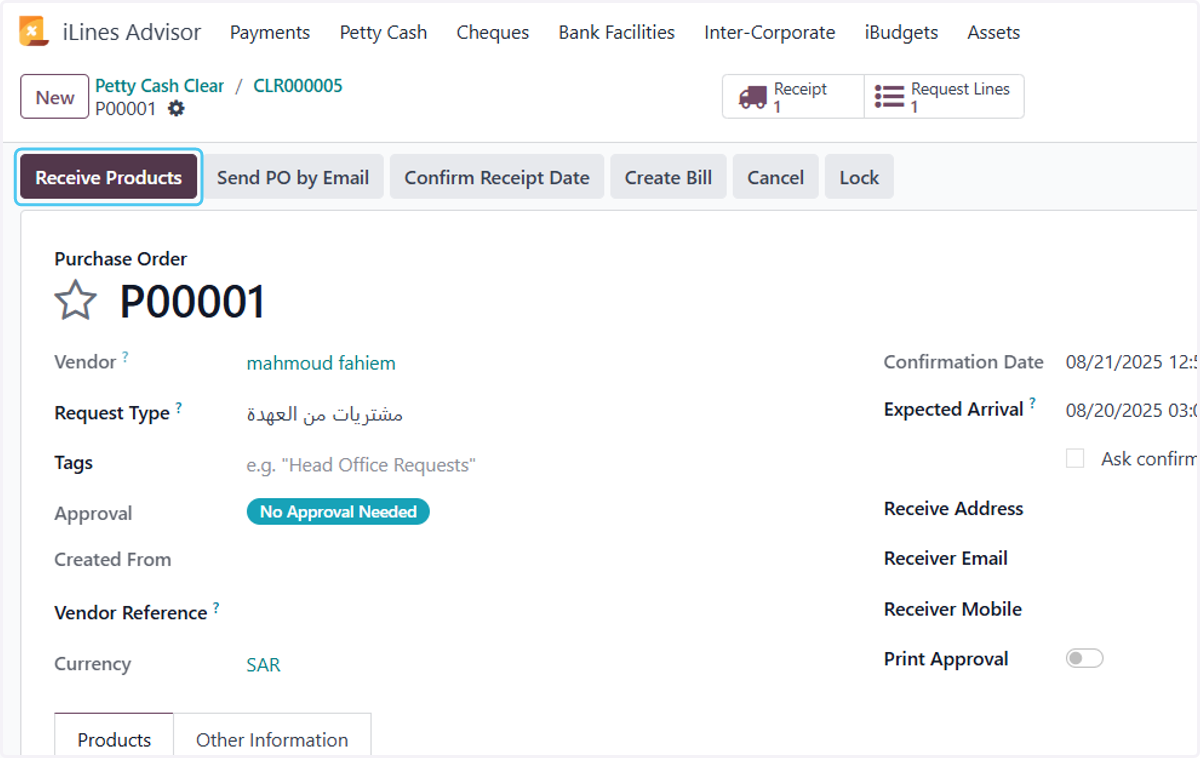
  42. 42. Click on Receive Products

    Click on Receive Products
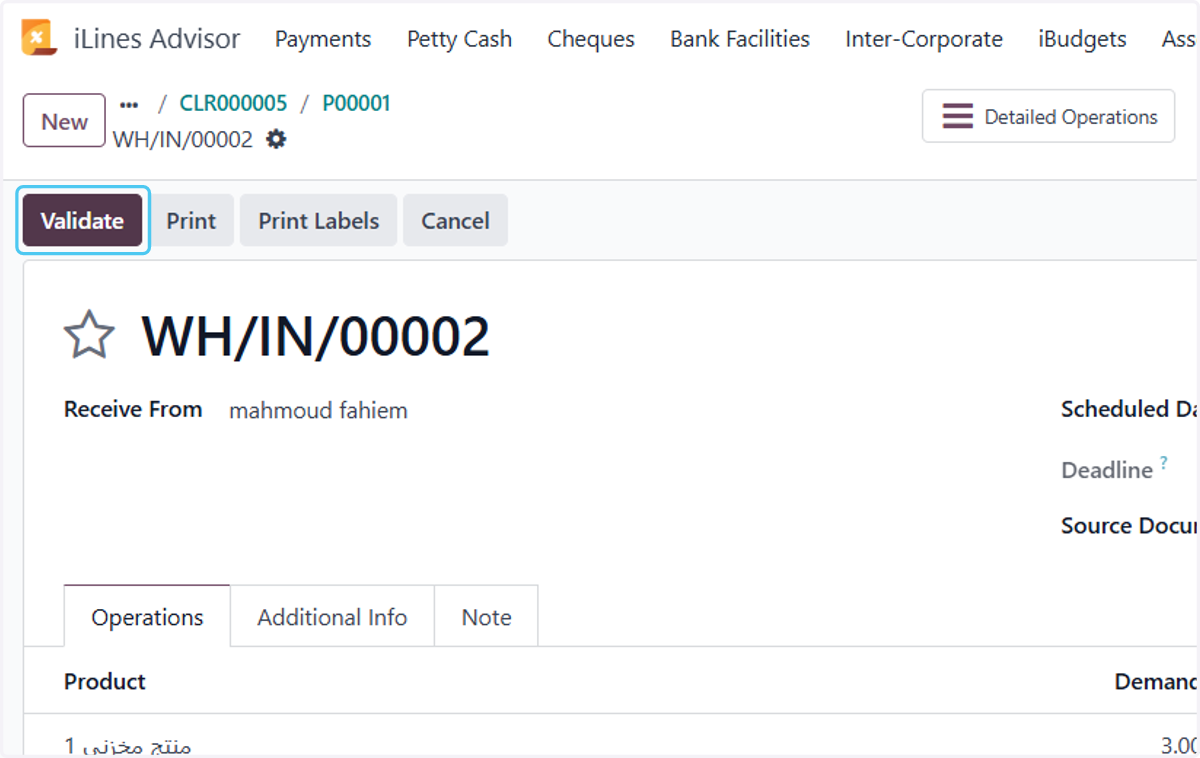
  43. 43. Click on Validate

    Click on Validate