How to Create a Session in an Event

XSBA Home: Powered by Engagifii

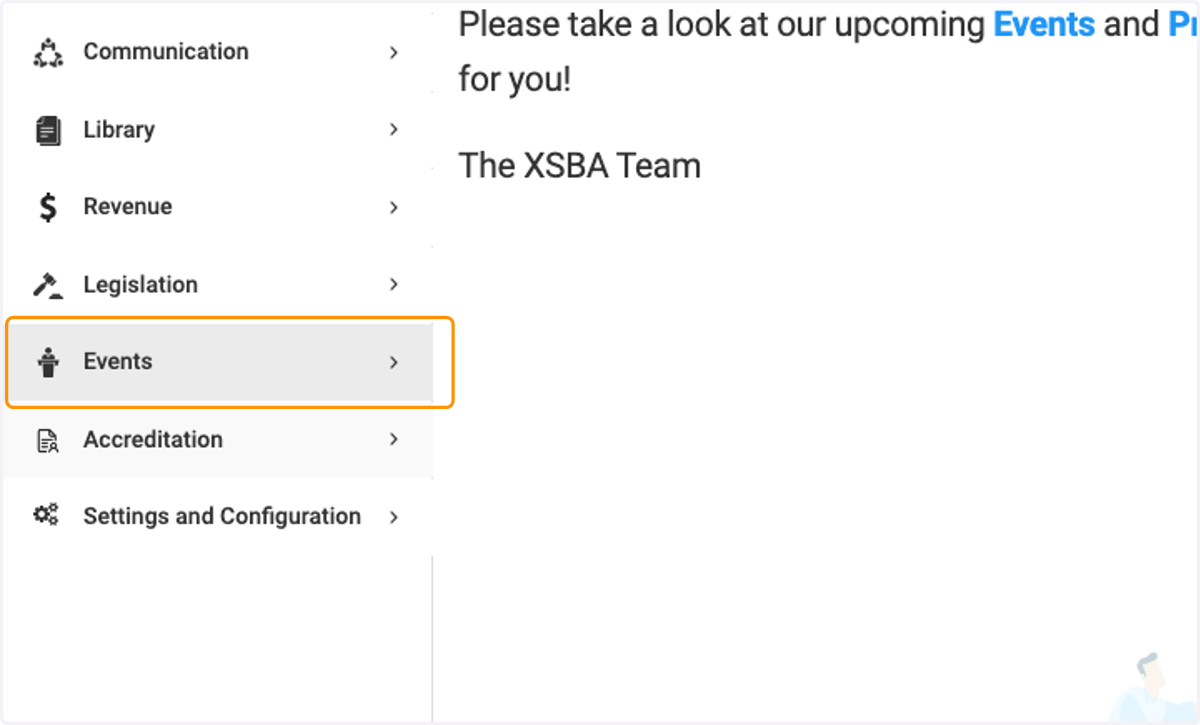
  1. 1. Click on Events

    Click on Events
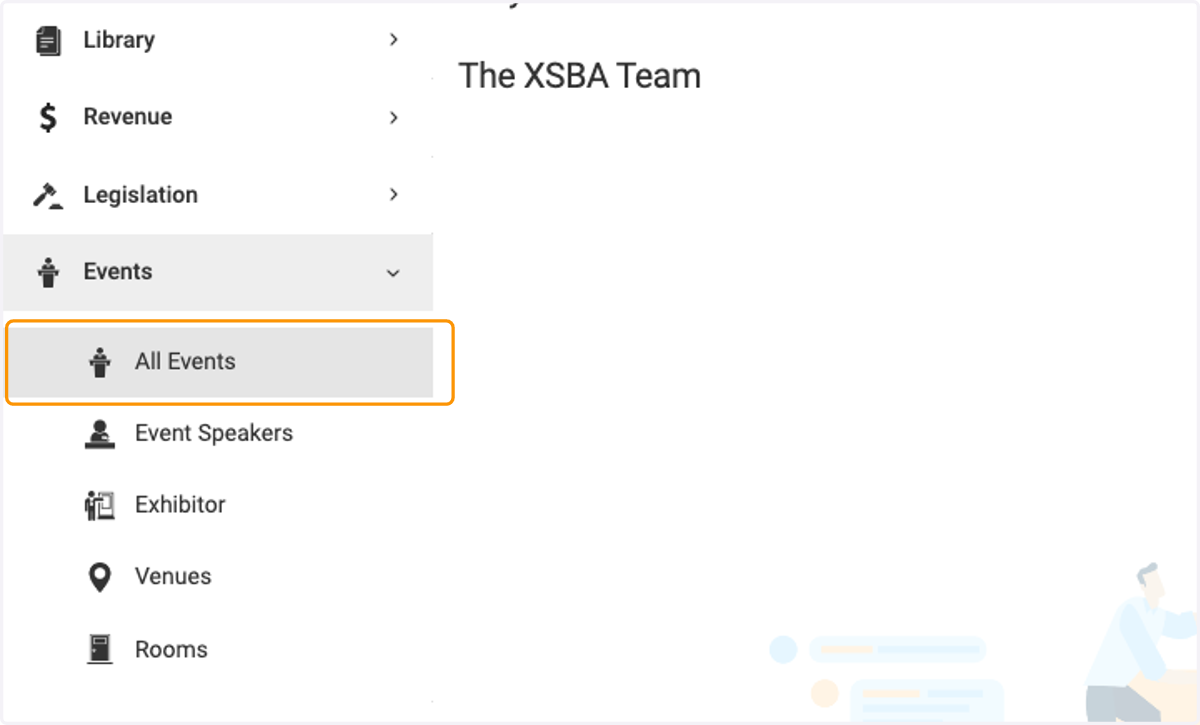
  2. 2. Click on All Events

    Click on All Events
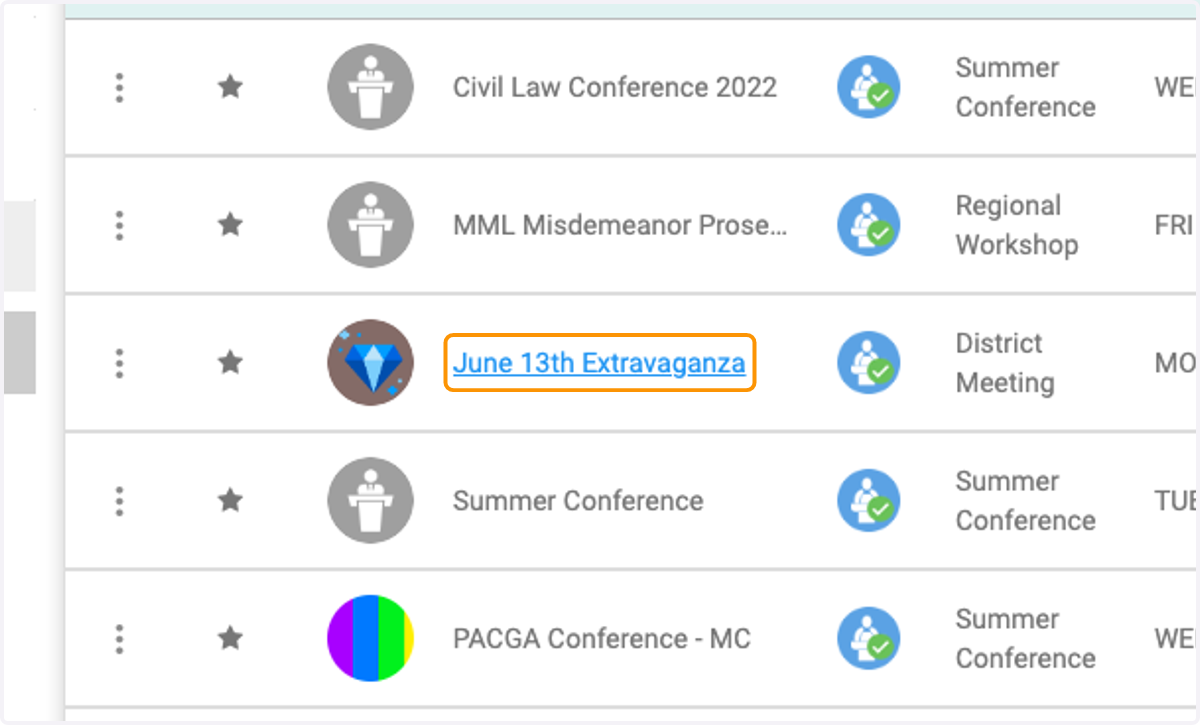
  3. 3. Choose your event

    Choose your event
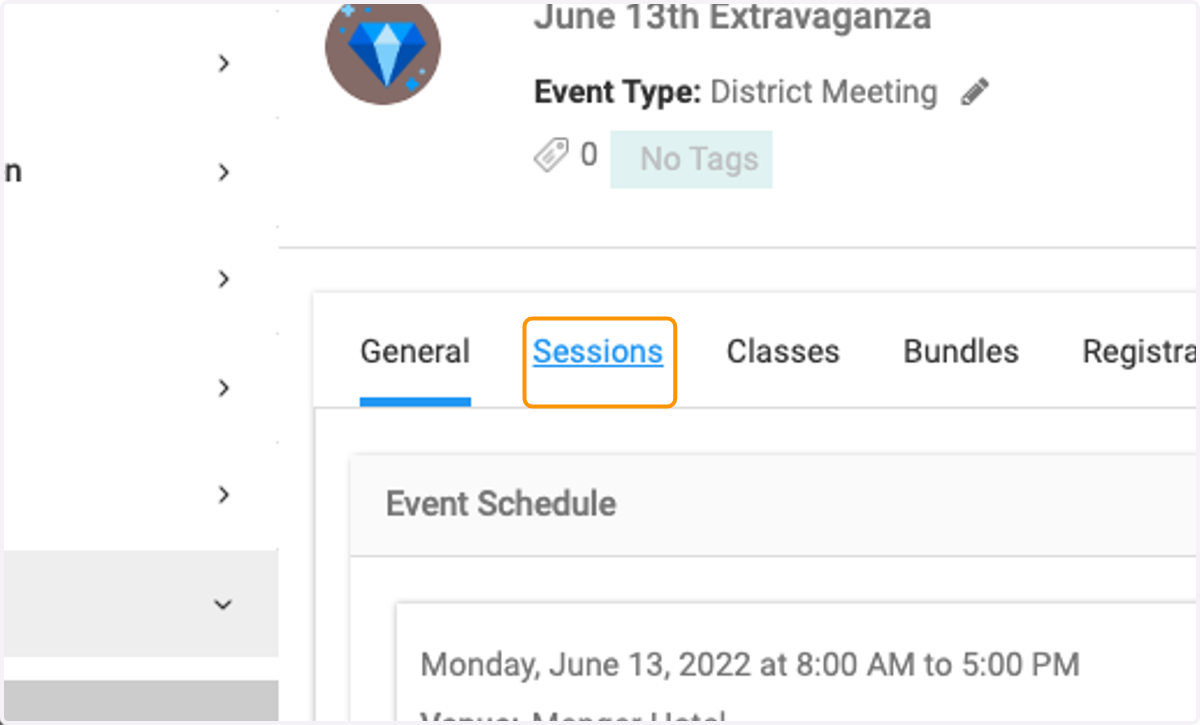
  4. 4. Click on Sessions

    Click on Sessions
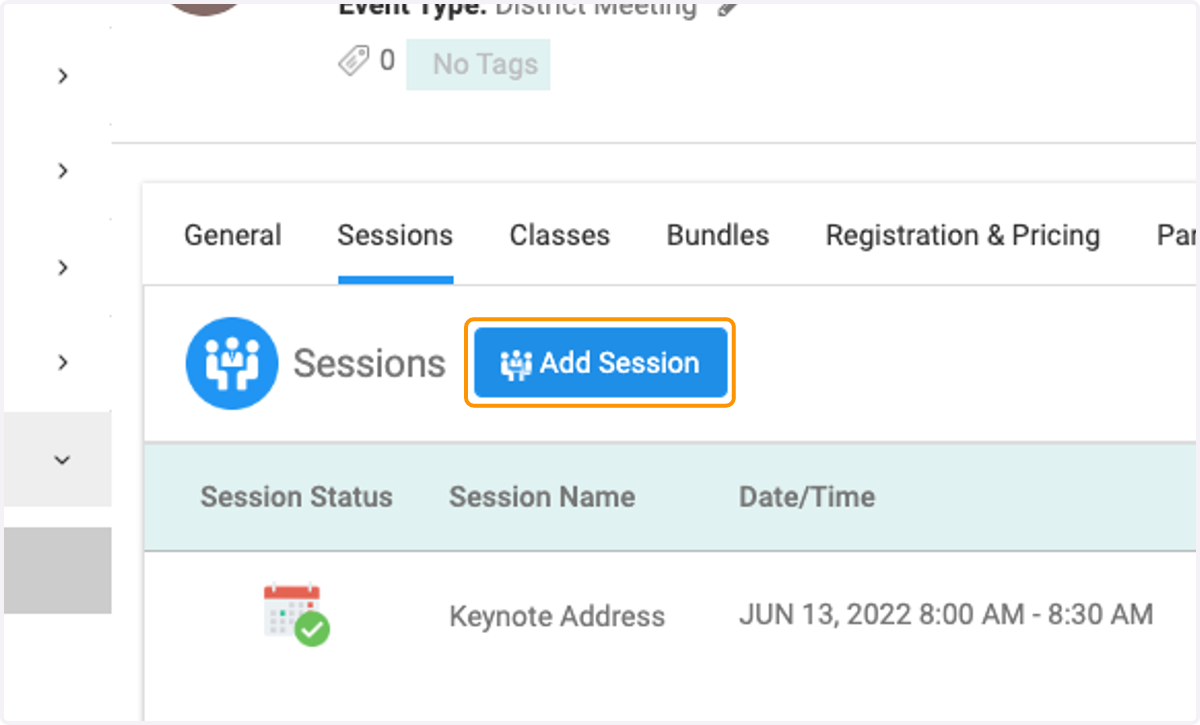
  5. 5. Click on Add Session

    Click on Add Session
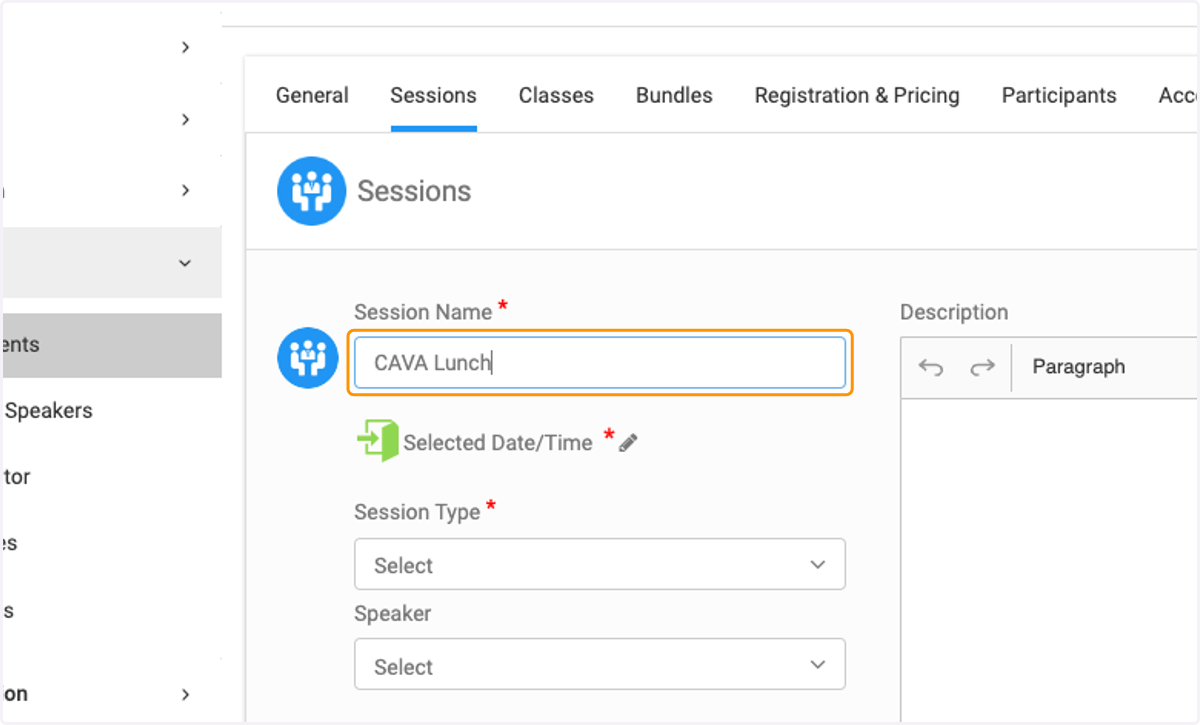
  6. 6. Add your session name.

    Add your session name.
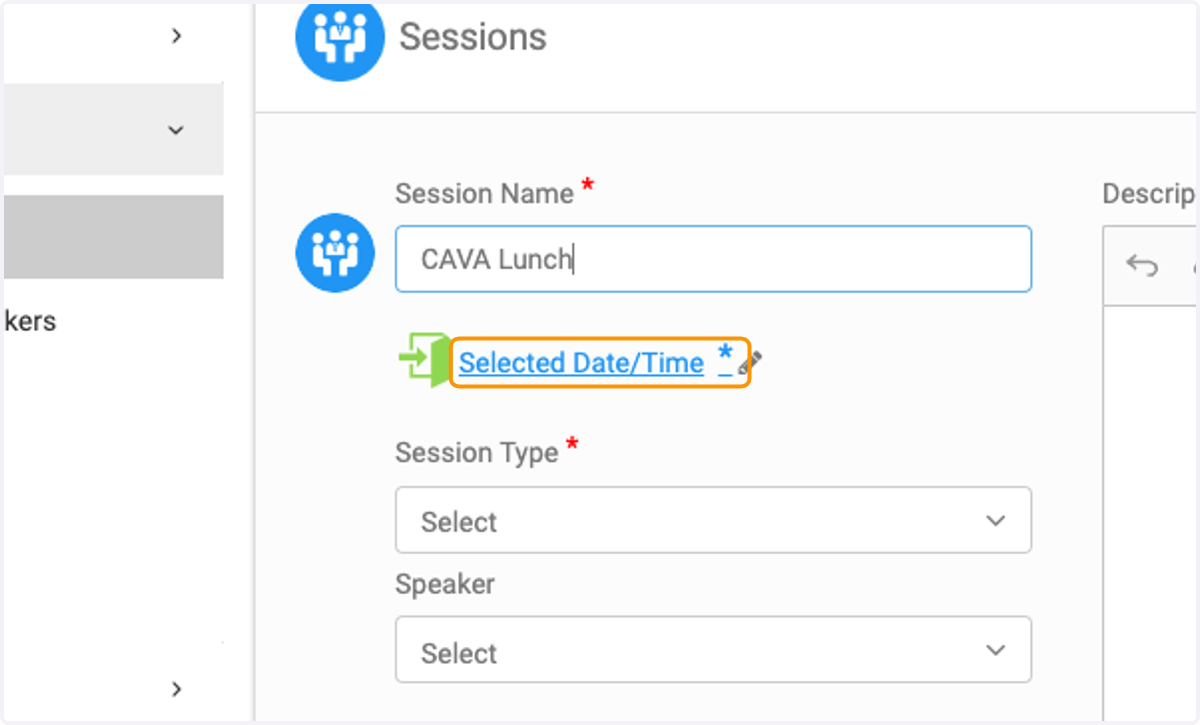
  7. 7. Click on Selected Date/Time*

    Click on Selected Date/Time*
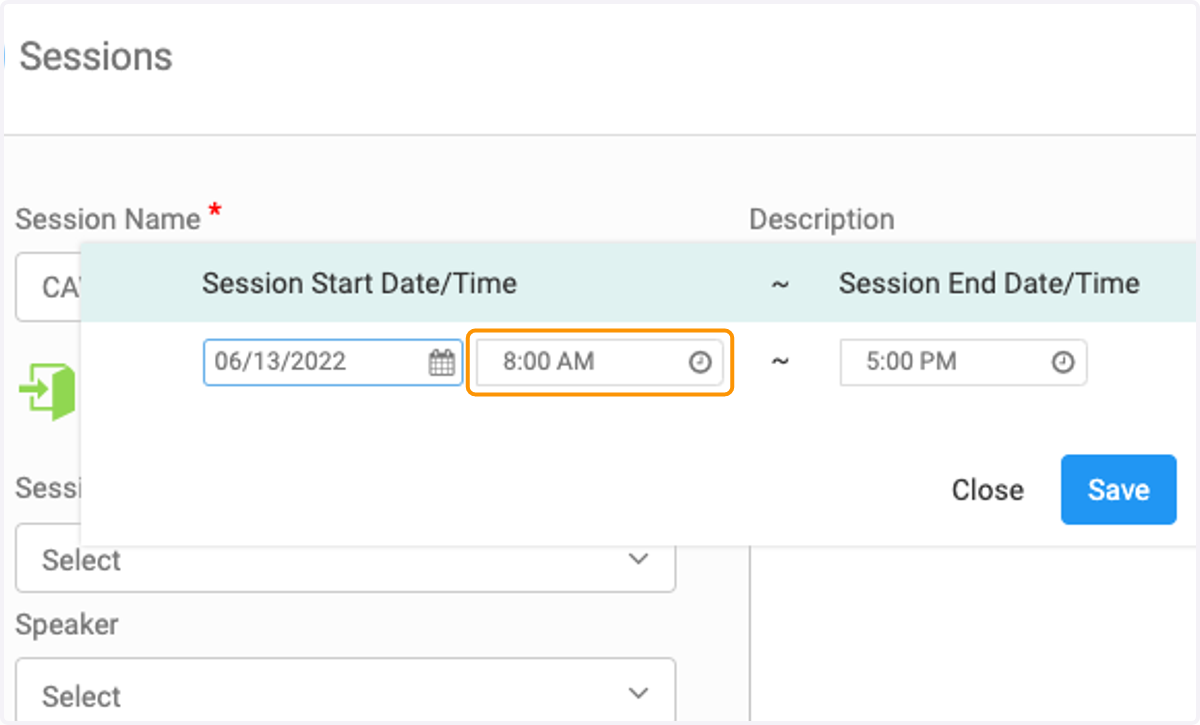
  8. 8. Click on dropdown trigger

    Click on dropdown trigger
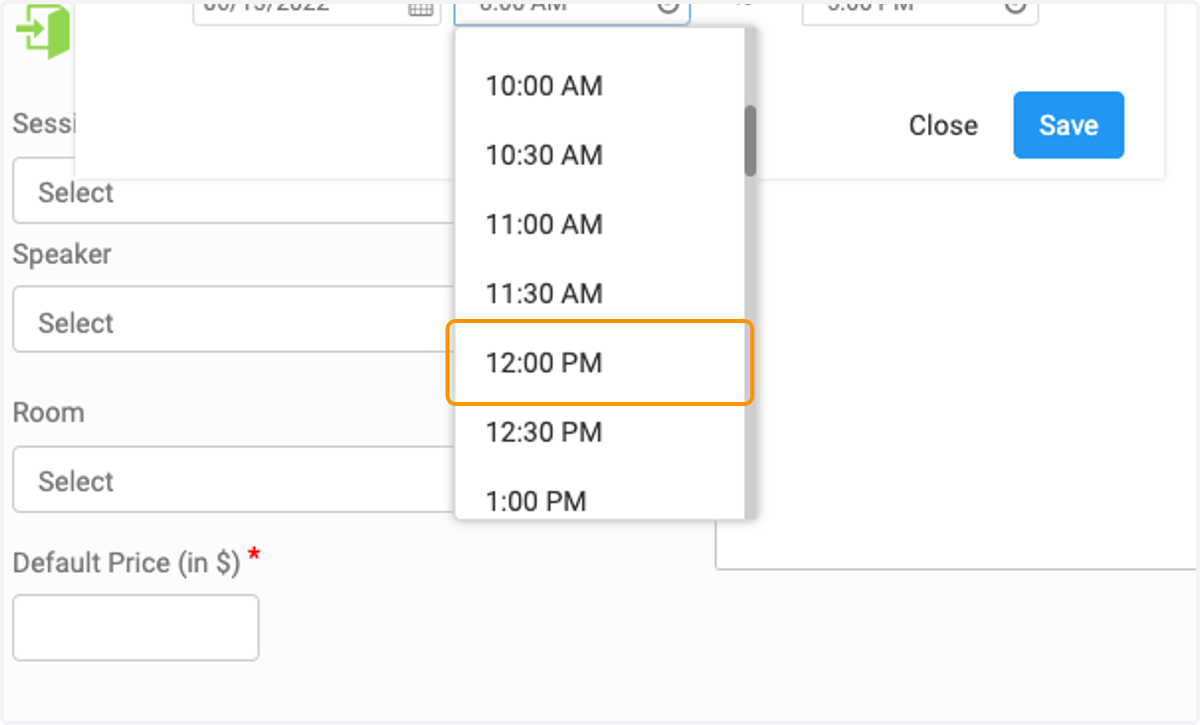
  9. 9. Click on 12:00 PM

    Click on 12:00 PM
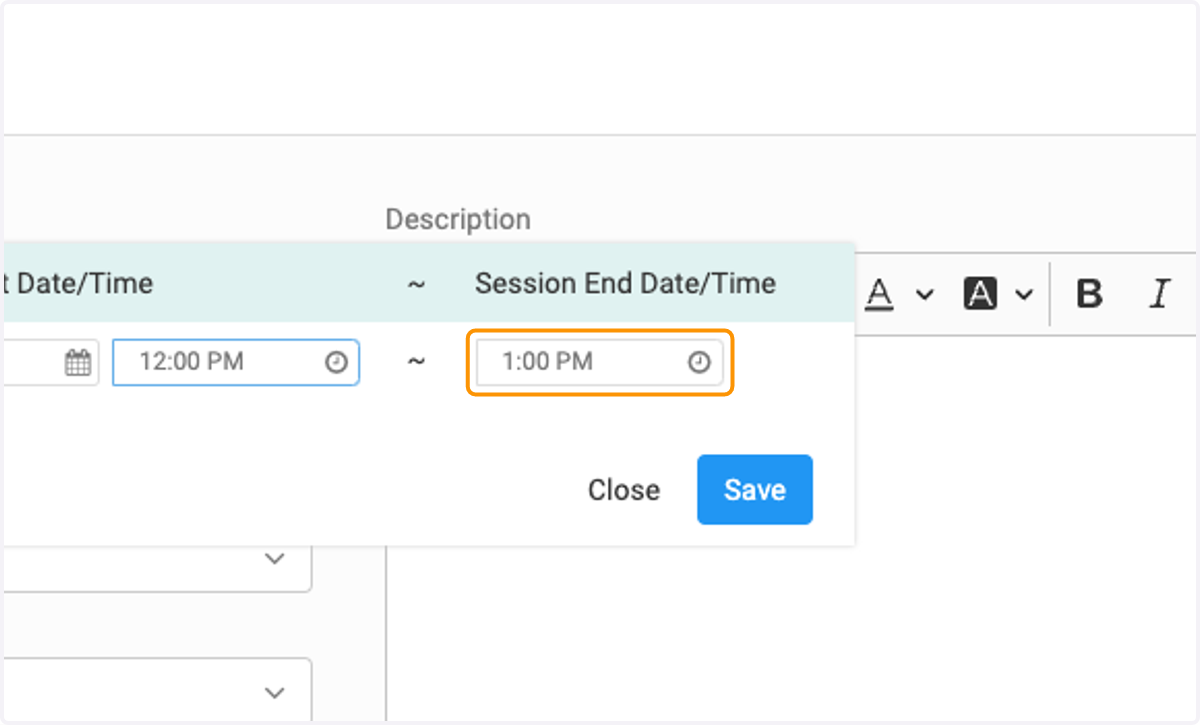
  10. 10. Click on dropdown trigger

    Click on dropdown trigger
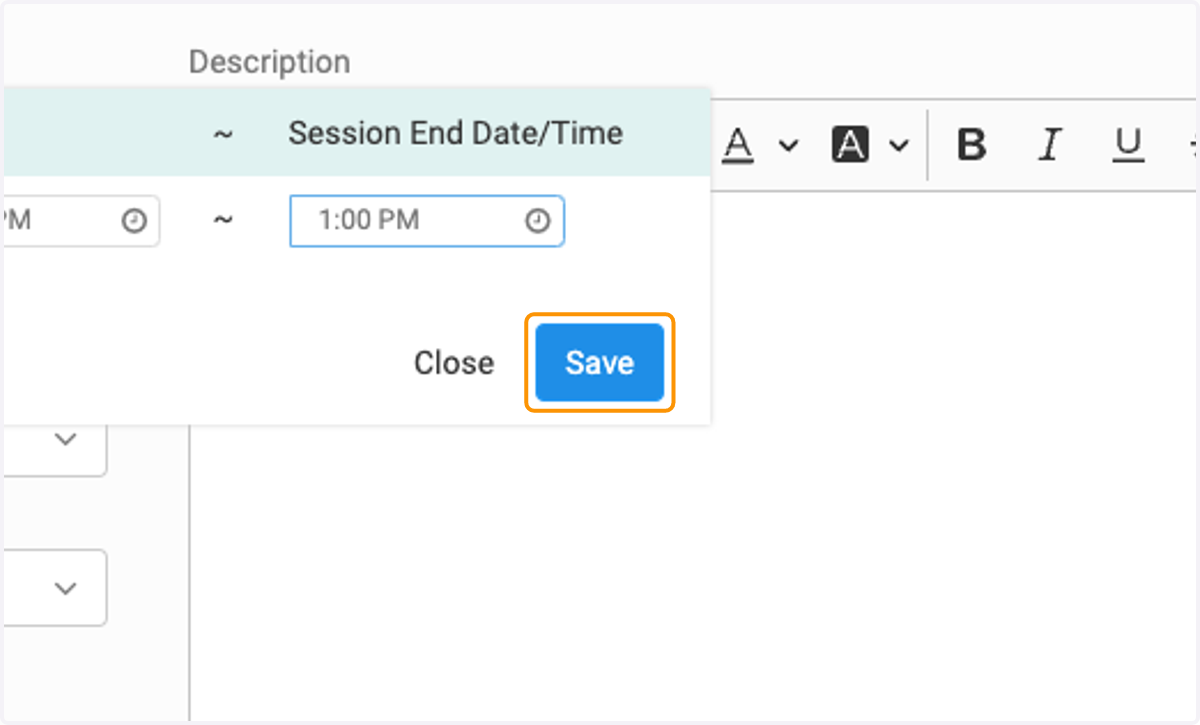
  11. 11. Click on Save

    Click on Save
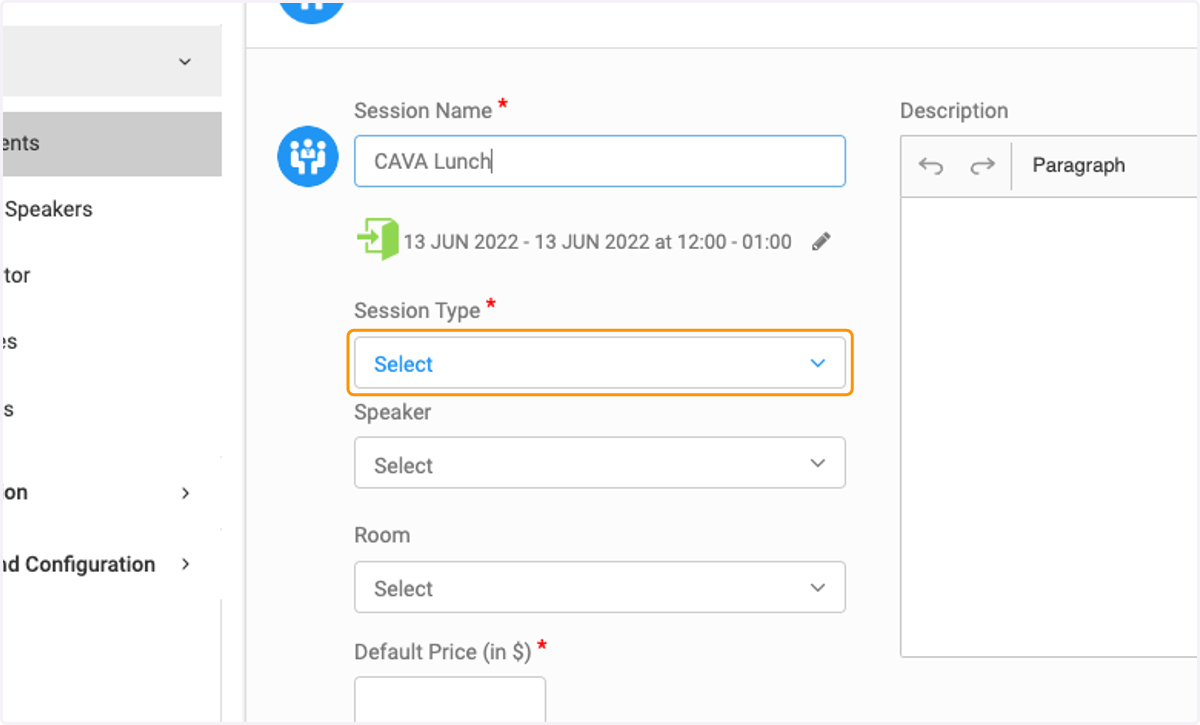
  12. 12. Select your session type

    Select your session type
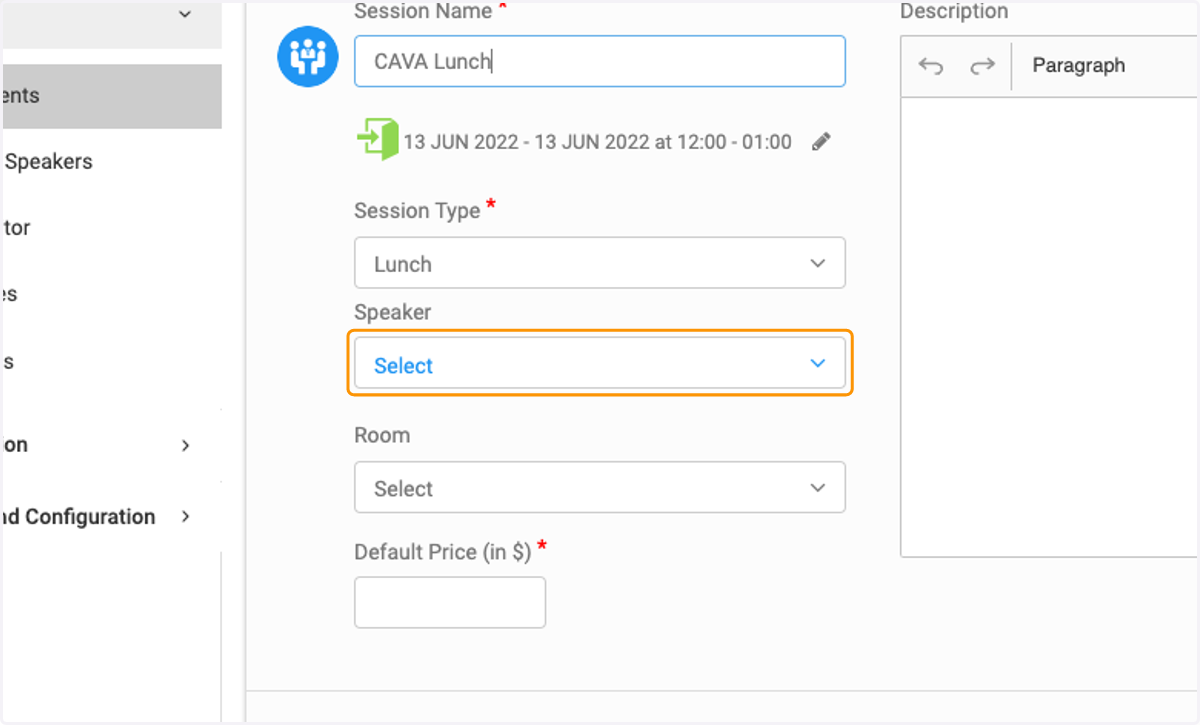
  13. 13. Add speaker if applicable.

    Add speaker if applicable.
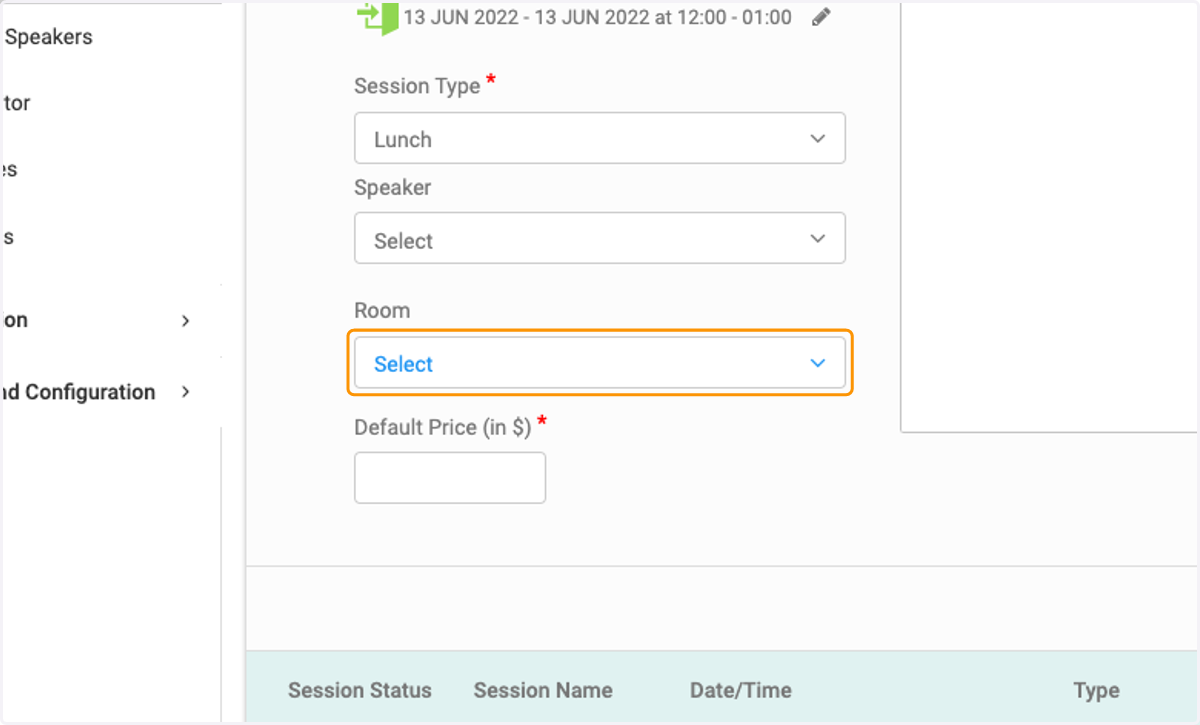
  14. 14. Select the room

    Select the room
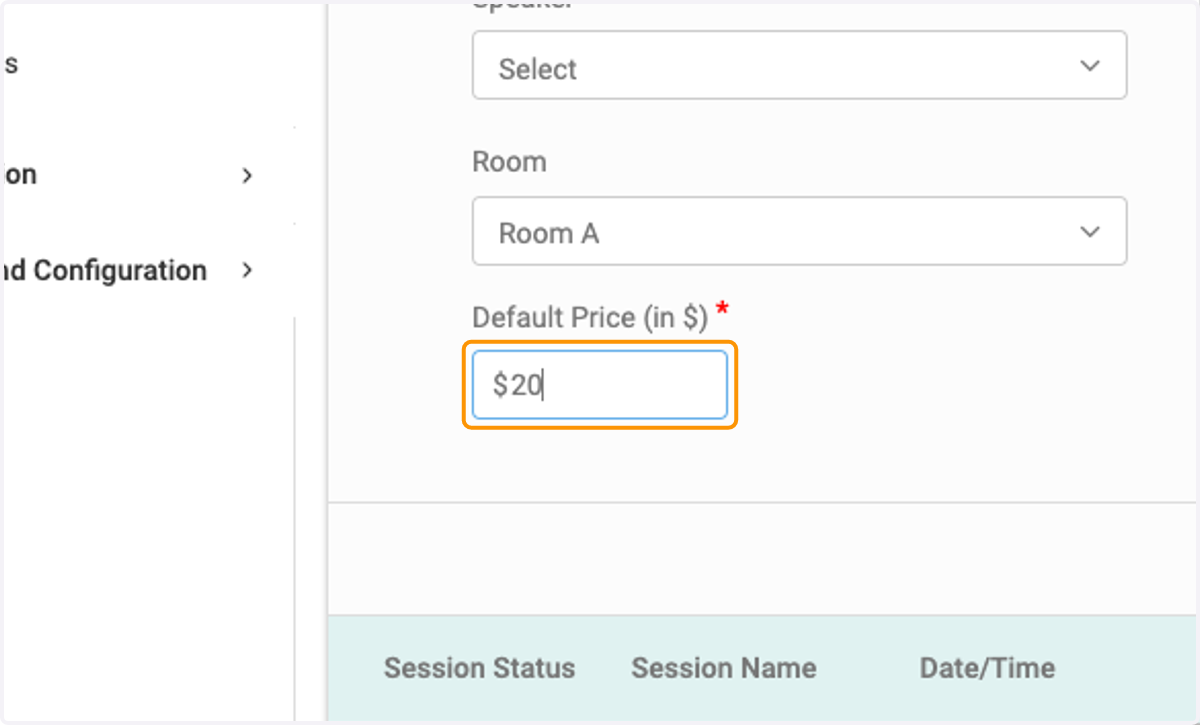
  15. 15. Add price if applicable

    Add price if applicable
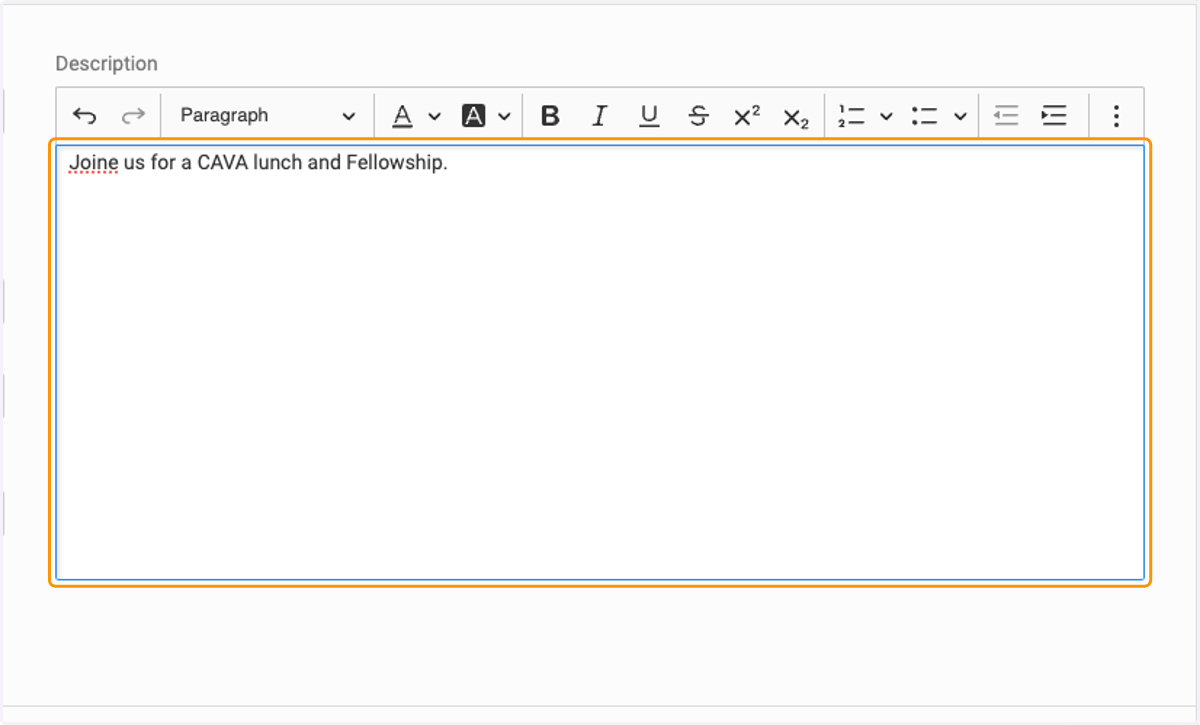
  16. 16. Add description

    Add description
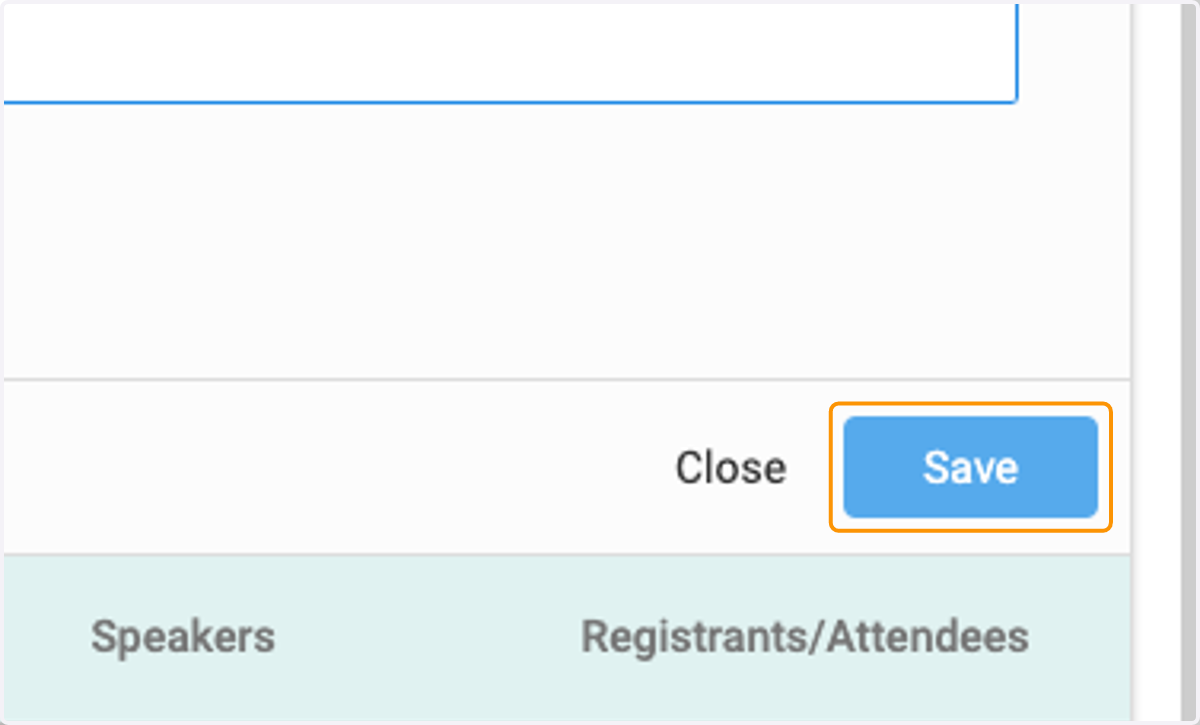
  17. 17. Click on Save

    Click on Save
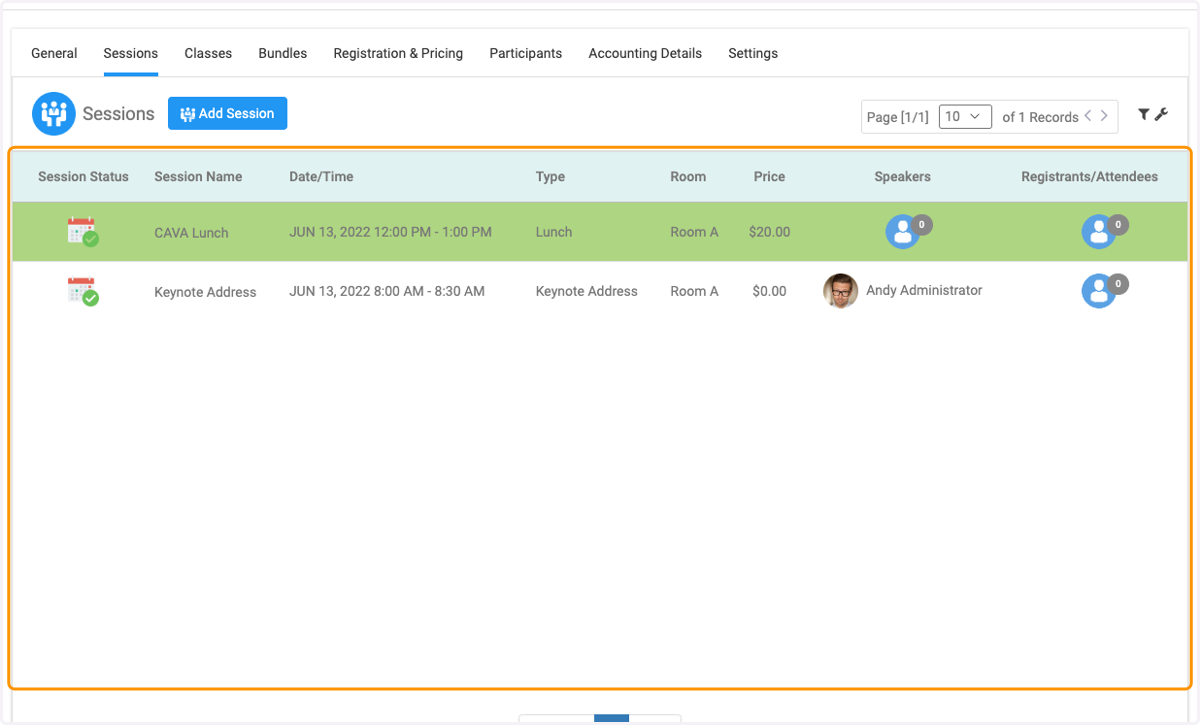
  18. 18. Complete

    Complete