Zestawy produktów

  1. 1. Aby stworzyć zestaw produktów, przejdź do zakładki 'Magazyn'.
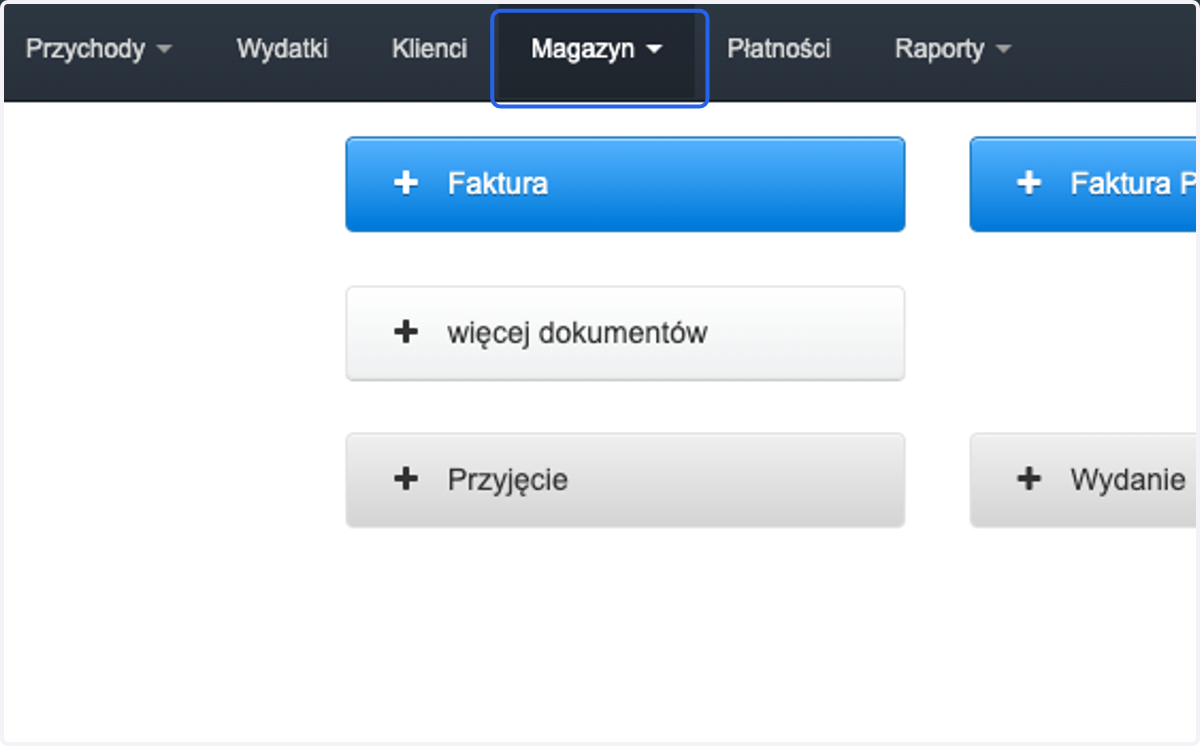
    Aby stworzyć zestaw produktów, przejdź do zakładki 'Magazyn'.
  2. 2. Następnie z listy wybierz 'Produkty'.
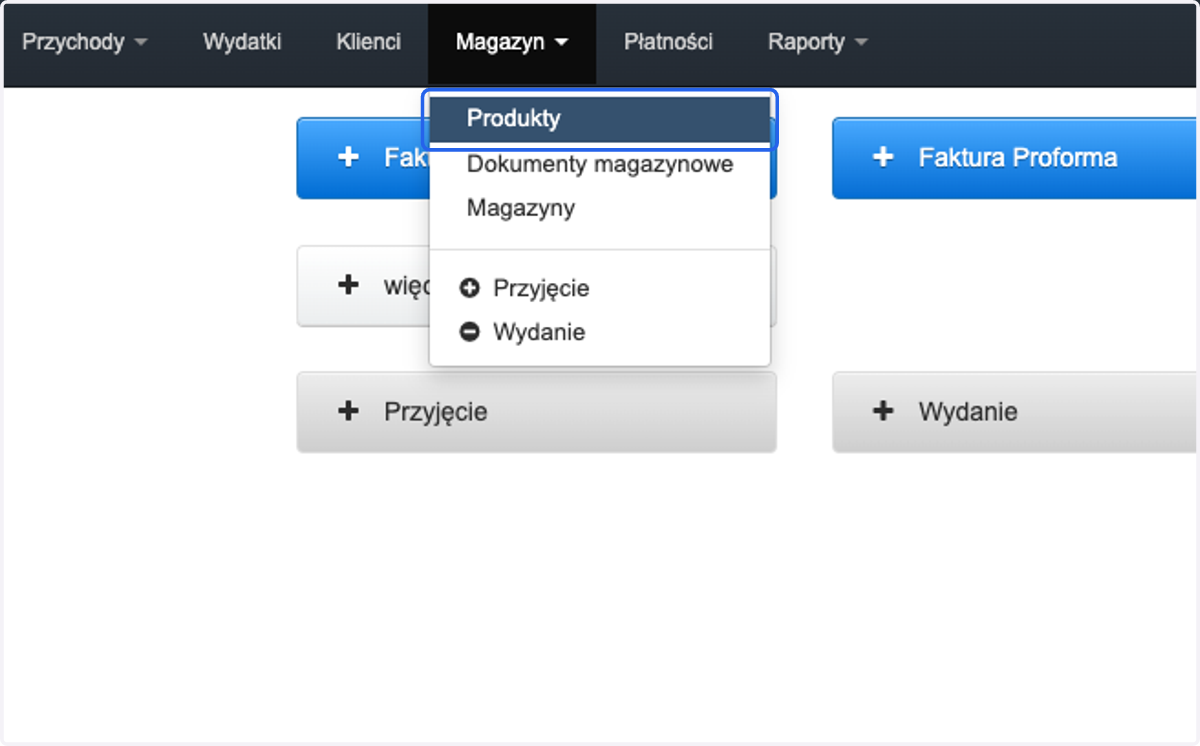
    Następnie z listy wybierz 'Produkty'.
  3. 3. Za pomocą przycisku 'Nowy produkt' przejdź do formularza tworzenia nowego produktu.
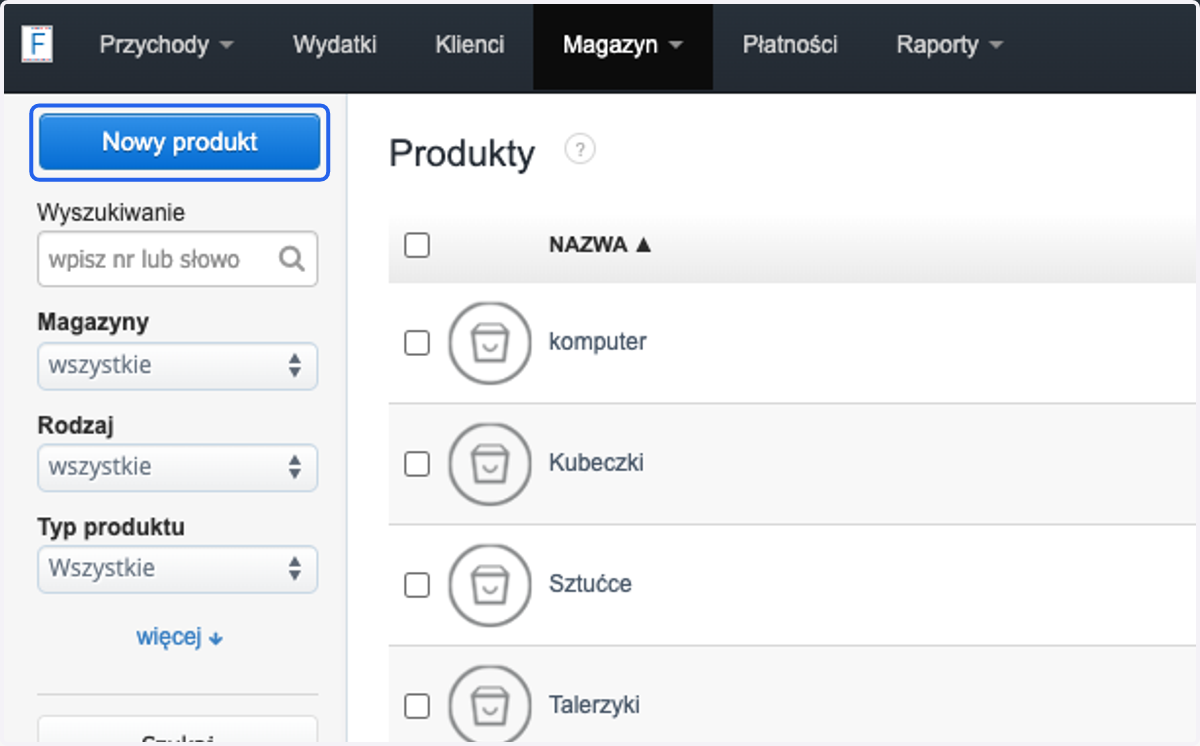
    Za pomocą przycisku 'Nowy produkt' przejdź do formularza tworzenia nowego produktu.
  4. 4. Wypełnij podstawowe dane produktu, takie jak nazwa produktu: np. Zestaw urodzinowy dla 6 osób.
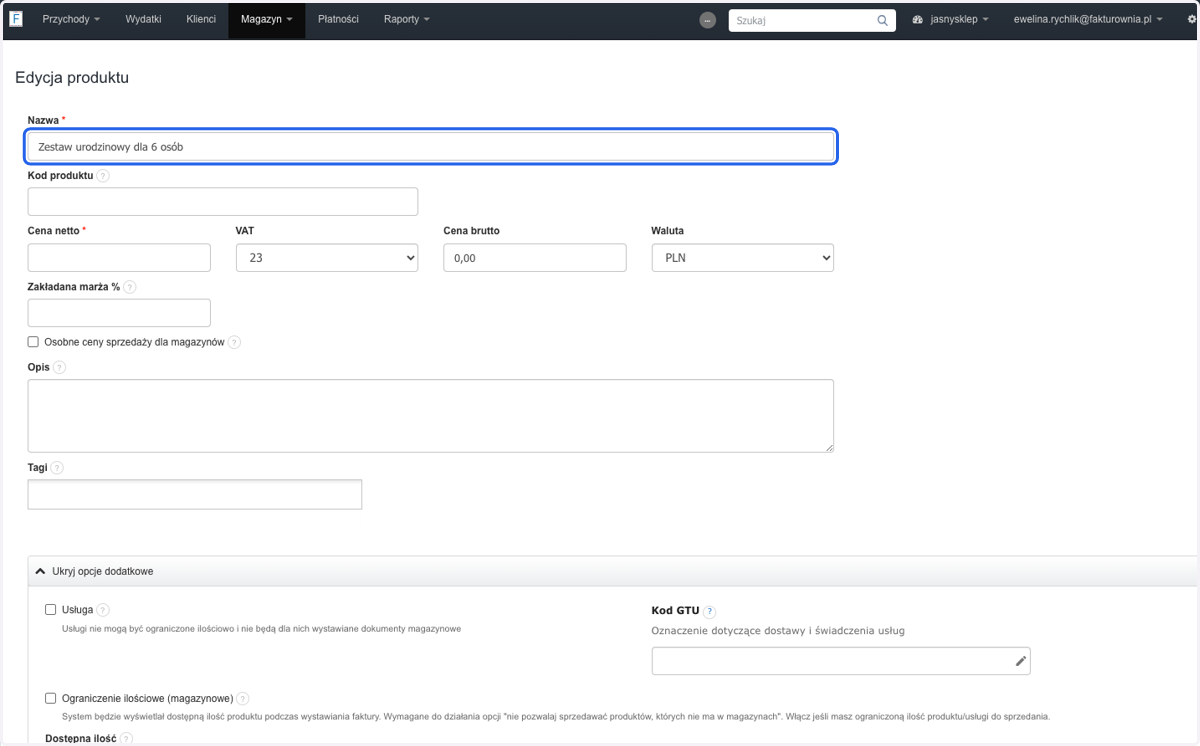
    Wypełnij podstawowe dane produktu, takie jak nazwa produktu: np. Zestaw urodzinowy dla 6 osób.
  5. 5. Cena netto: wpisz 0,00, jeśli chcesz, by cena zestawu została automatycznie obliczona na podstawie cen produktów składowych.
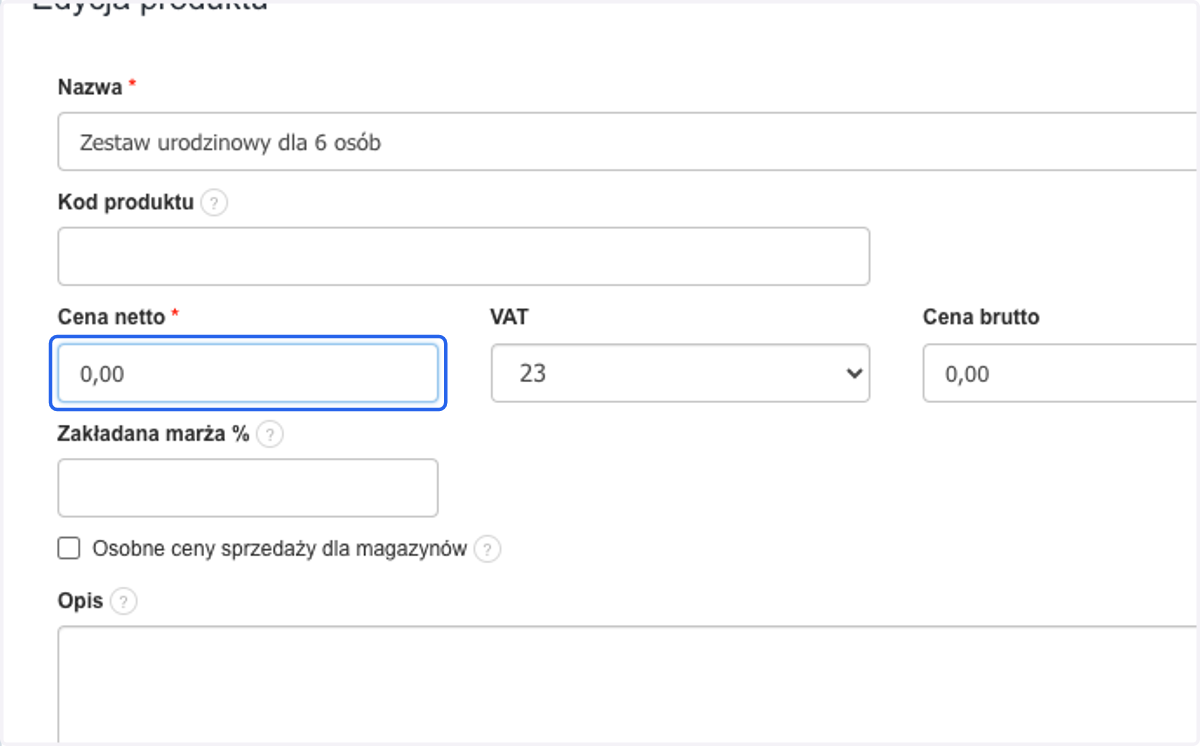
    Cena netto: wpisz 0,00, jeśli chcesz, by cena zestawu została automatycznie obliczona na podstawie cen produktów składowych.
  6. 6. Zaznacz pole 'Zestaw - produkt składa się z innych produktów' w sekcji dodatkowych opcji.
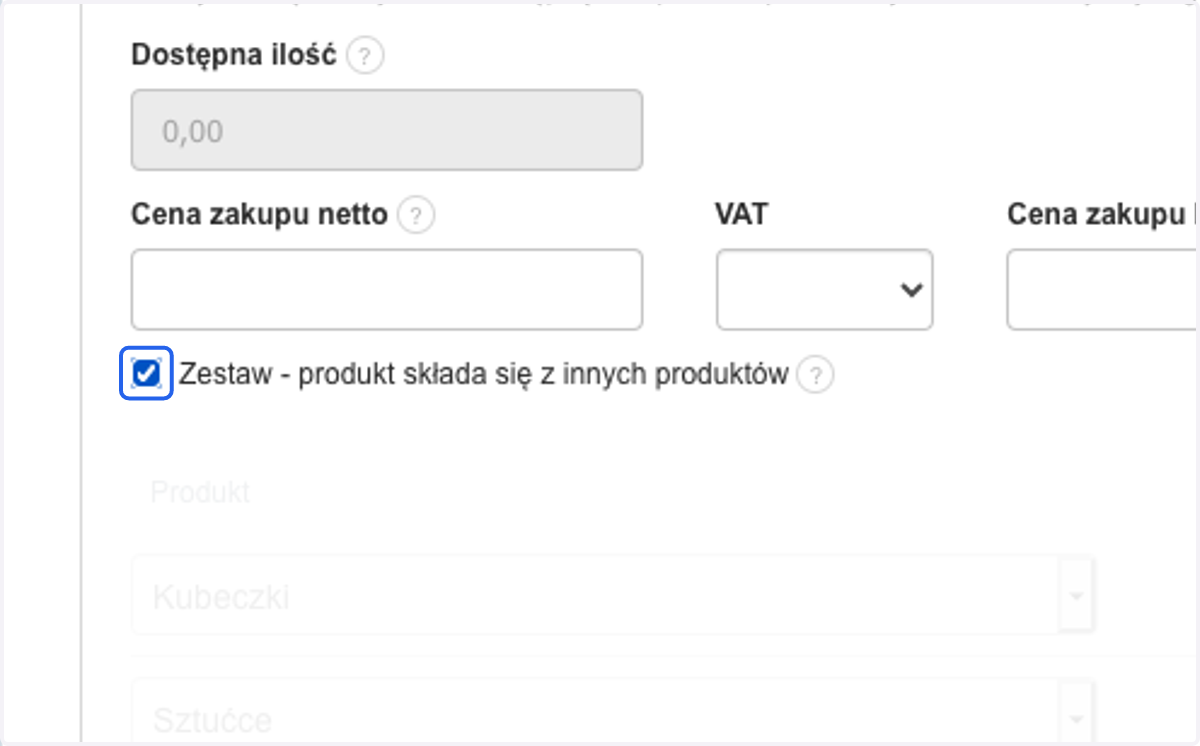
    Zaznacz pole 'Zestaw - produkt składa się z innych produktów' w sekcji dodatkowych opcji.
  7. 7. Dodaj poszczególne produkty, które mają wchodzić w skład zestawu.
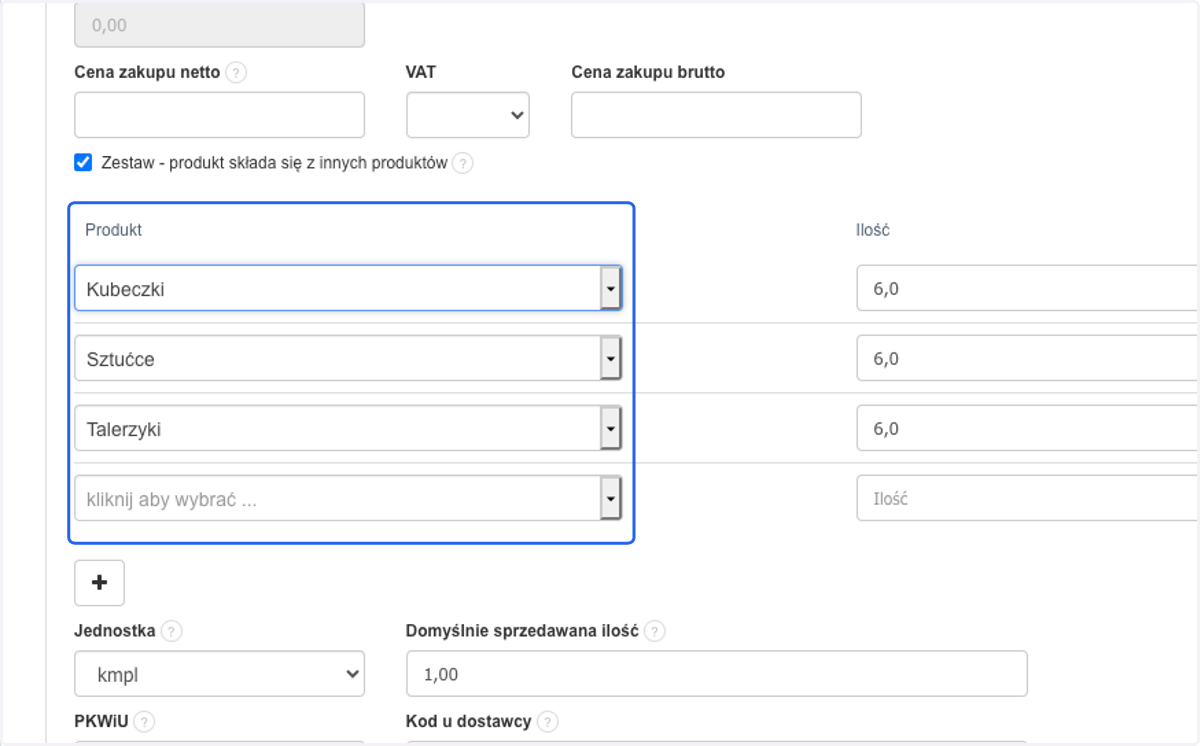
    Dodaj poszczególne produkty, które mają wchodzić w skład zestawu.
  8. 8. W rubryce ilość określ ile sztuk danego produktu będzie sprzedawana w zestawie.
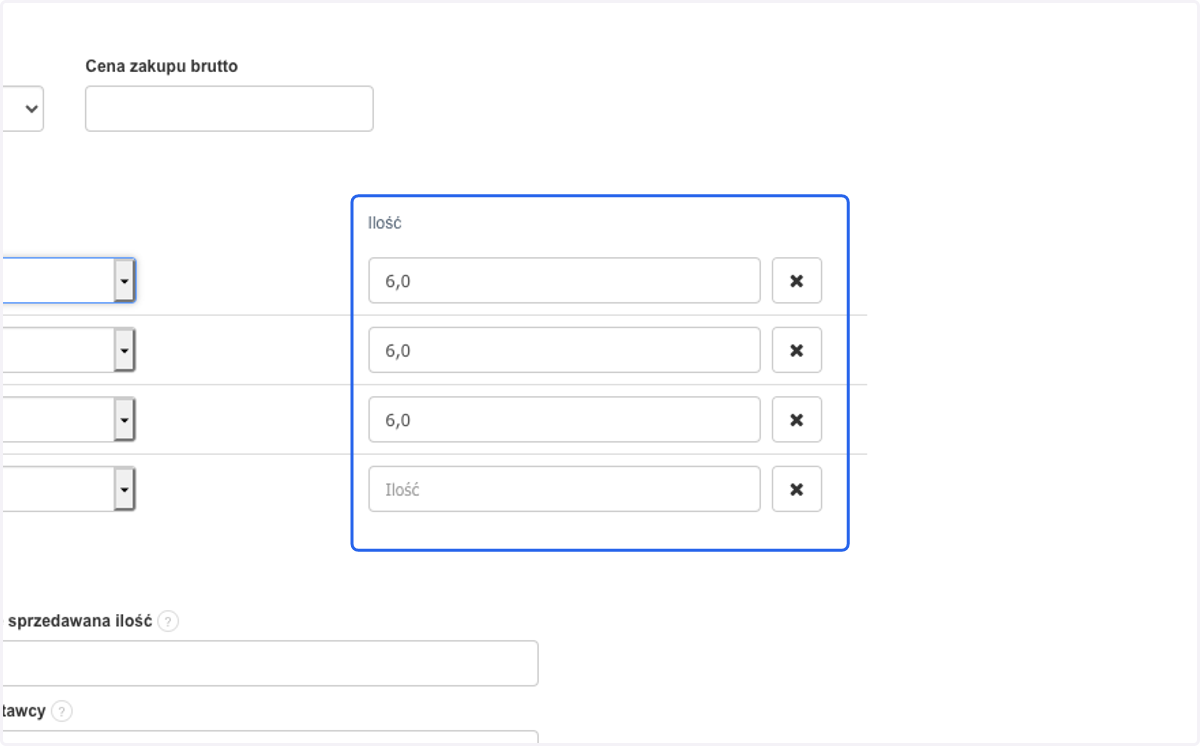
    W rubryce ilość określ ile sztuk danego produktu będzie sprzedawana w zestawie.
  9. 9. Wprowadź jednostkę - kpl i zapisz produkt.
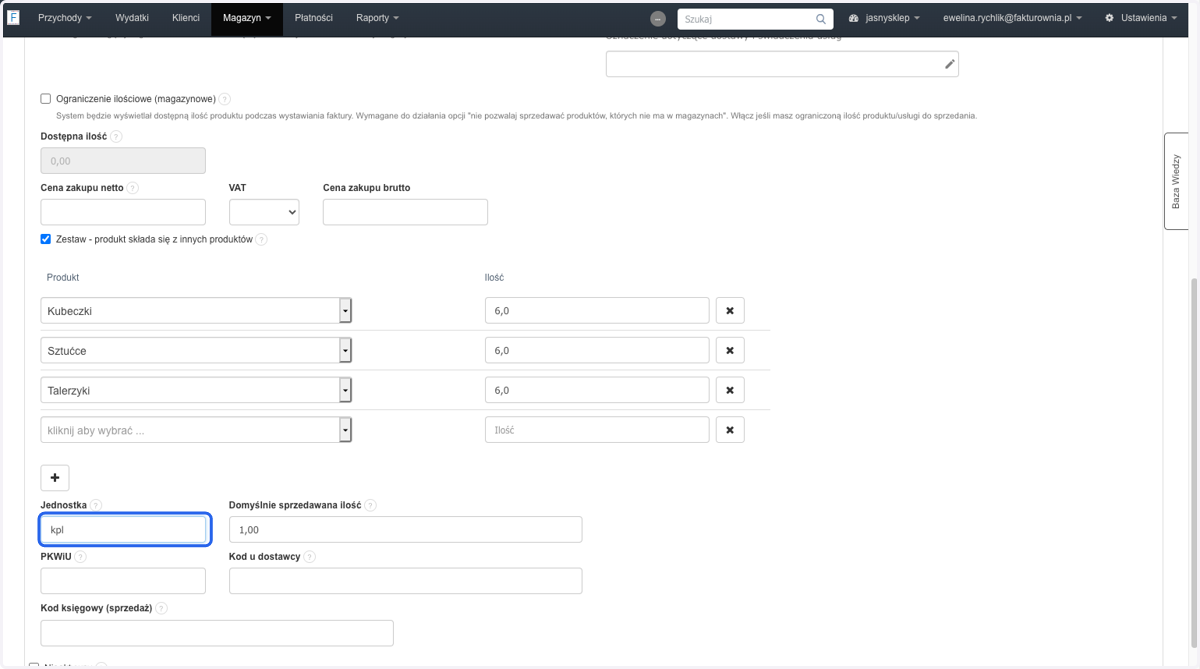
    Wprowadź jednostkę - kpl i zapisz produkt.
  10. 10. Zestaw jest oznaczony symbolem paczki ✉, a w polu cena netto wyliczyła się kwota składowa produktów, wchodzących w skład zestawu.
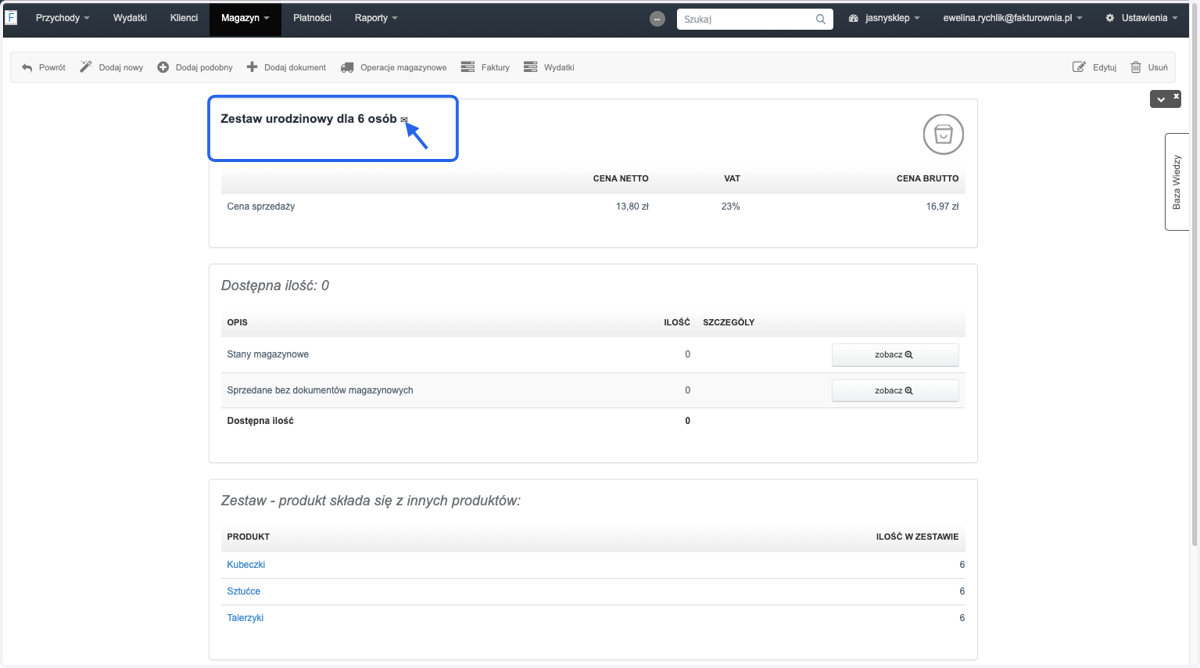
    Zestaw jest oznaczony symbolem paczki ✉, a w polu cena netto wyliczyła się kwota składowa produktów, wchodzących w skład zestawu.
  11. 11. Na formatce faktury sprzedajemy zestaw.
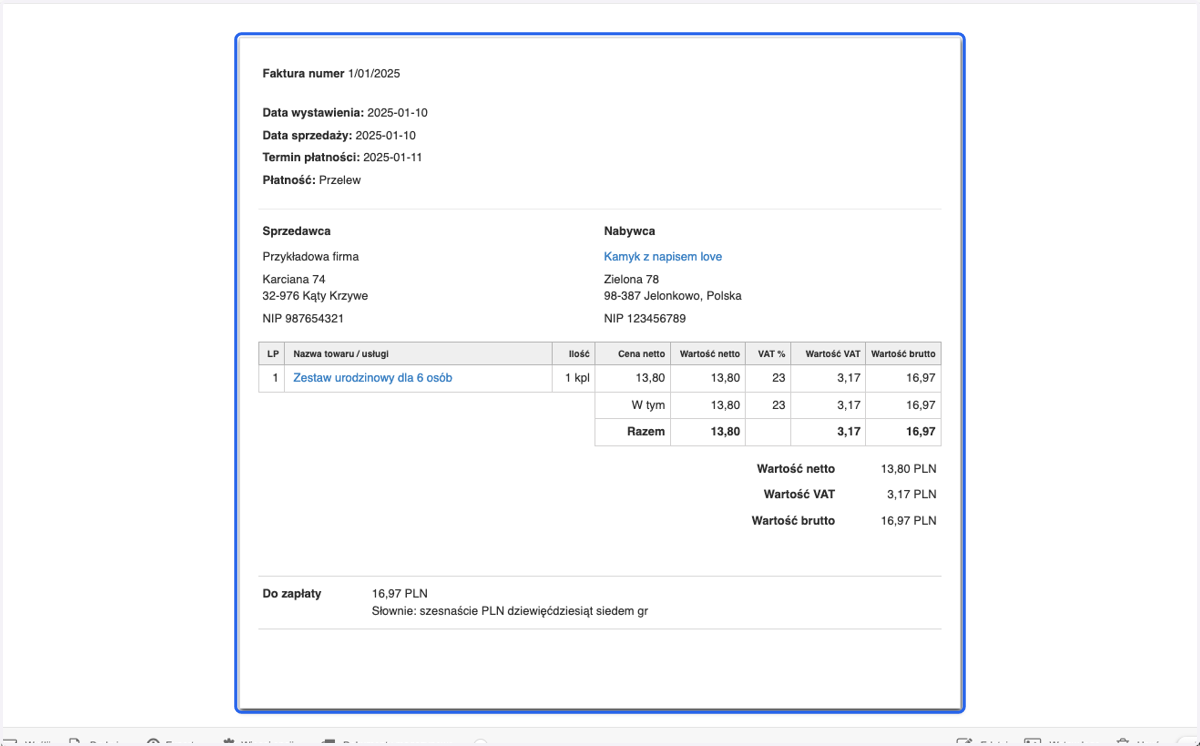
    Na formatce faktury sprzedajemy zestaw.
  12. 12. Tworzymy dla tej faktury dokument wydania korzystając z zakładki 'Dokumenty magazynowe > Dokument magazynowy'.
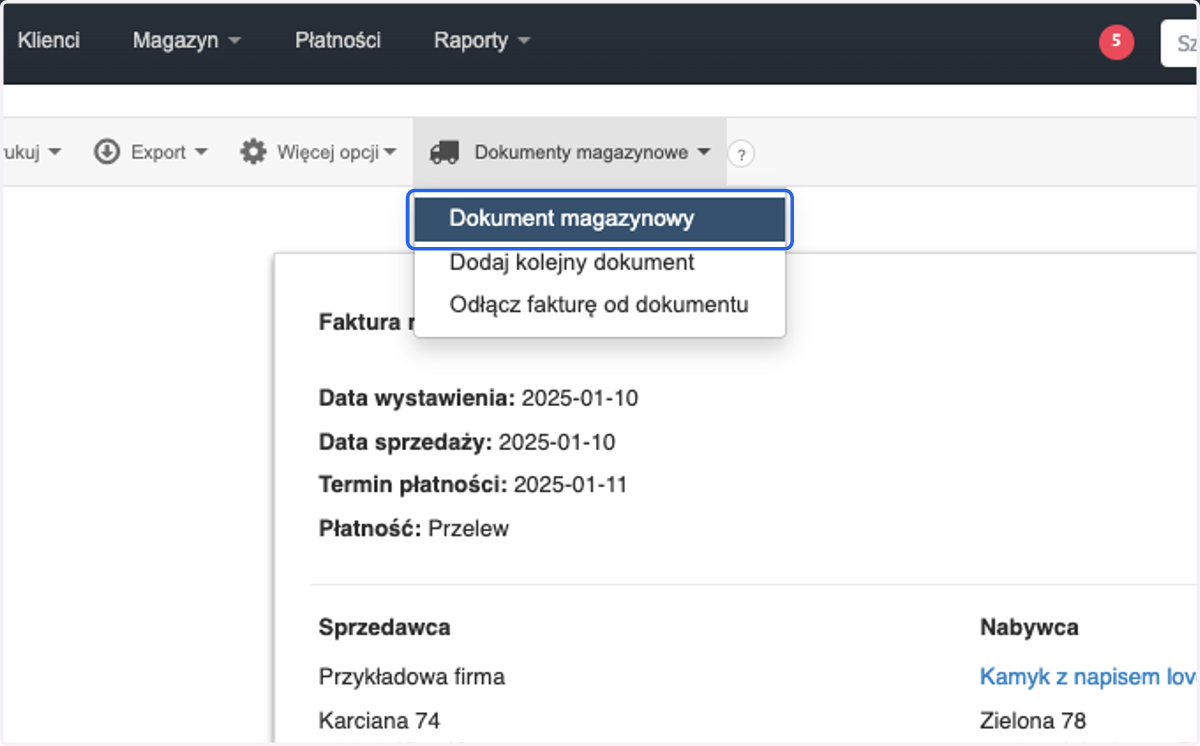
    Tworzymy dla tej faktury dokument wydania korzystając z zakładki 'Dokumenty magazynowe > Dokument magazynowy'.
  13. 13. Po zatwierdzeniu formularza, w systemie tworzy się dokument wydanie zewnętrzne (WZ)
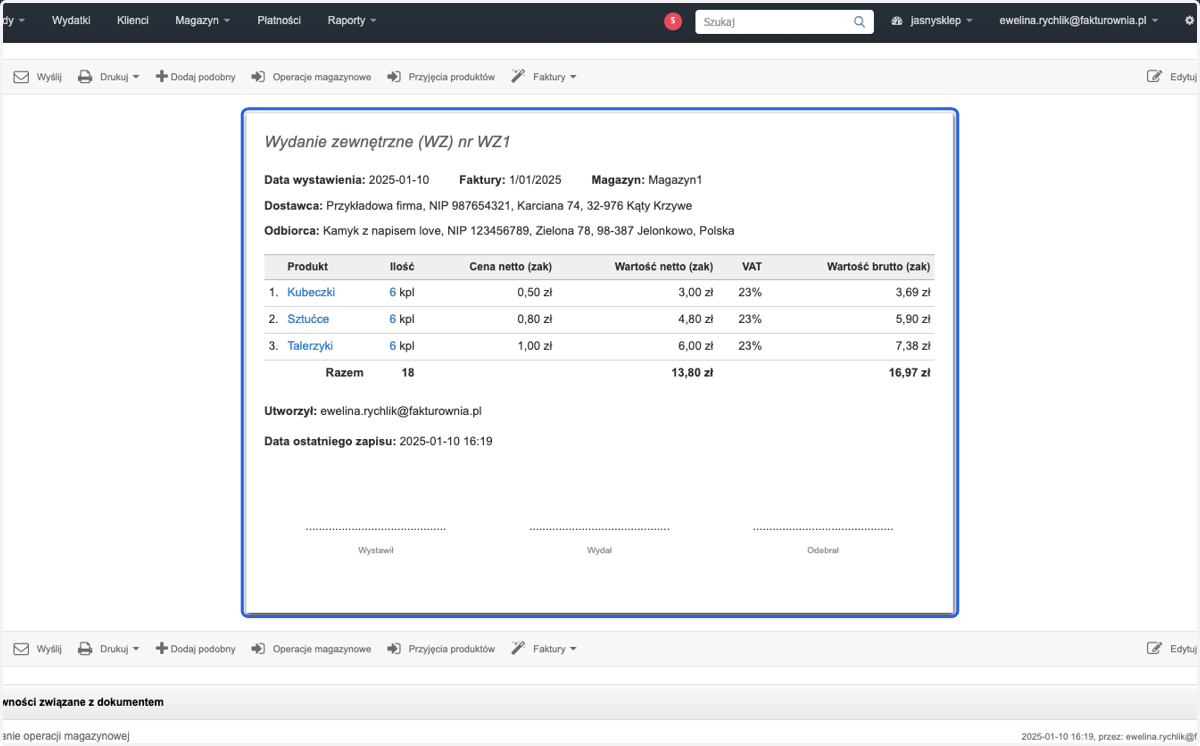
    Po zatwierdzeniu formularza, w systemie tworzy się dokument wydanie zewnętrzne (WZ)
  14. 14. WZ będzie zawsze przedstawiał sprzedaż ilości produktów wchodzących w skład tego zestawu.
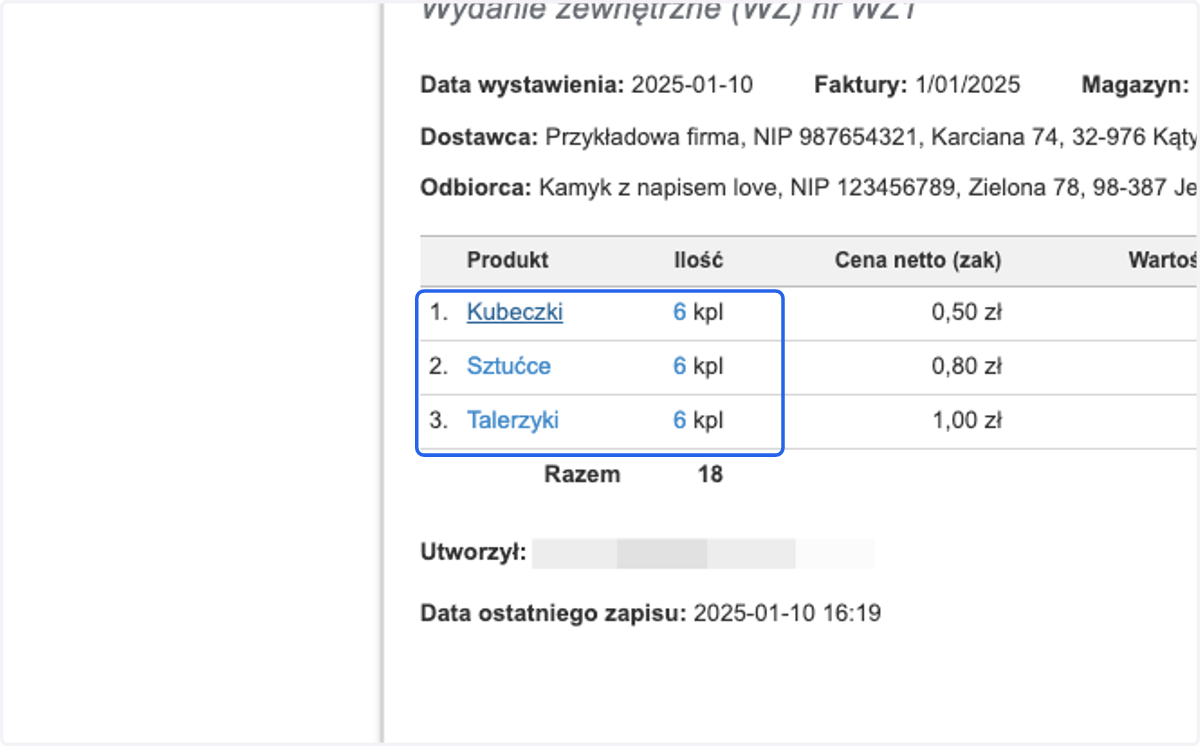
    WZ będzie zawsze przedstawiał sprzedaż ilości produktów wchodzących w skład tego zestawu.
  15. 15. Jego ilość w sposób prawidłowy rozejdzie się na magazynie.
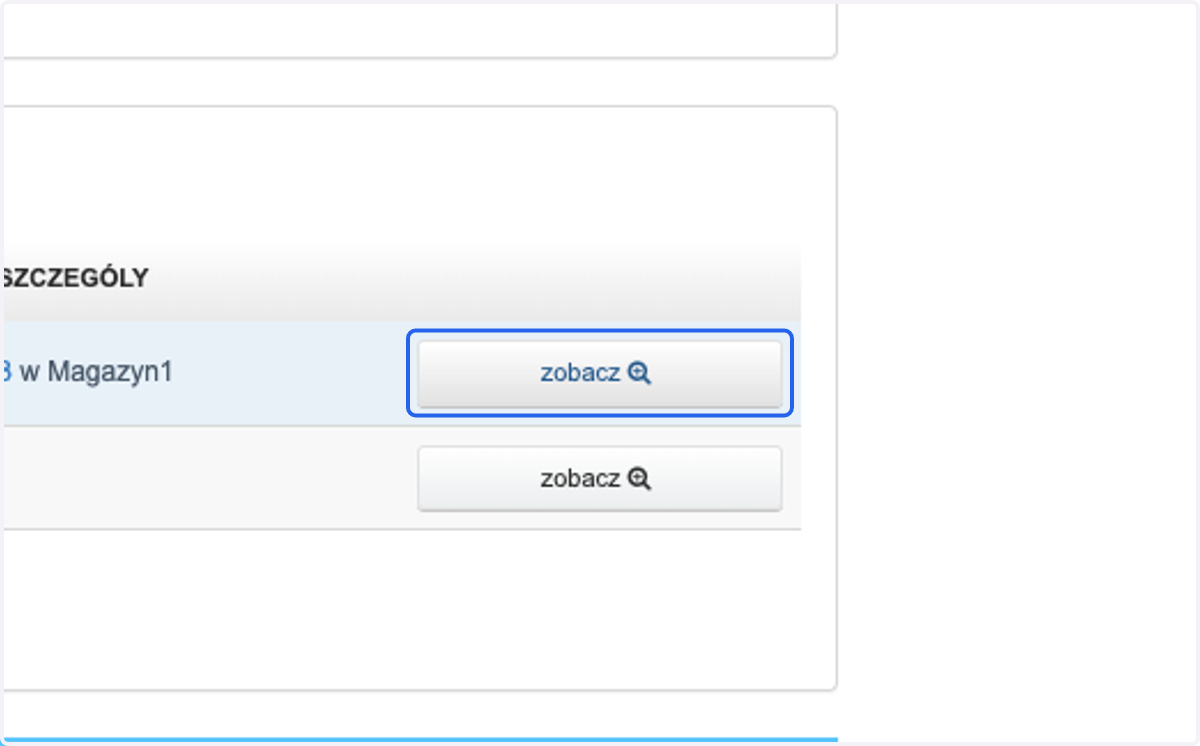
    Jego ilość w sposób prawidłowy rozejdzie się na magazynie.
  16. 16. Ze stanów odjęta zostanie ilość wskazana na WZ -6,00.
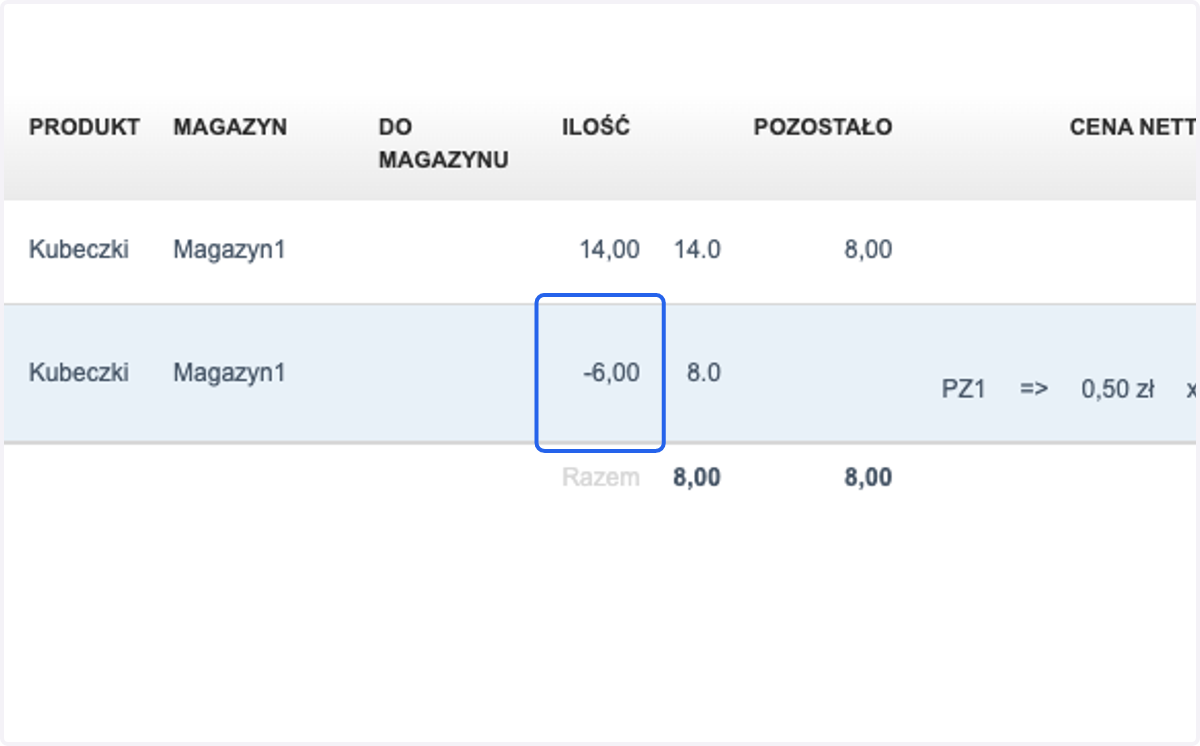
    Ze stanów odjęta zostanie ilość wskazana na WZ -6,00.
  17. 17. Zestaw produktów nie jest policzalny w magazynie.
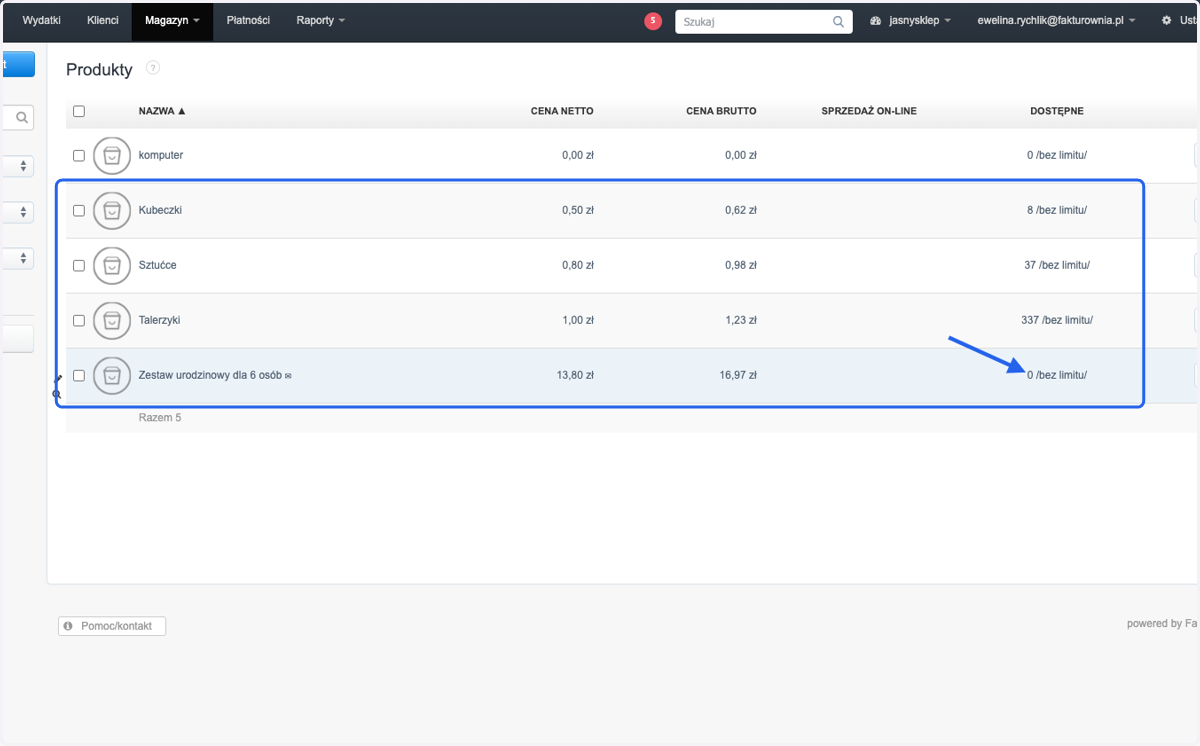
    Zestaw produktów nie jest policzalny w magazynie.