Tworzenie kampanii na Facebook na pozyskiwanie klientów
W pierwszej kolejności musisz założyć konto firmowe na Facebook i Instagram.
Kolejnym elementem jest połączenie tych kont:
W aplikacji Facebook Business Suite lub w Menedżerze Firmy:
• Przejdź do “Ustawienia”.
• Wybierz “Konta” > “Instagram”.
• Kliknij “Dodaj konto” i zaloguj się na swoje konto Instagram.
3. Konfiguracja Managera Reklam i podpięcie karty (krok po kroku wg instrukcji na managerze): https://adsmanager.facebook.com/adsmanager
Poniżej konfiguracja reklamy pod pozyskiwanie kontaktów (założyłem, że chcesz w miarę szybko pozyskać nowe kontakty a nie masz jeszcze strony internetowej)
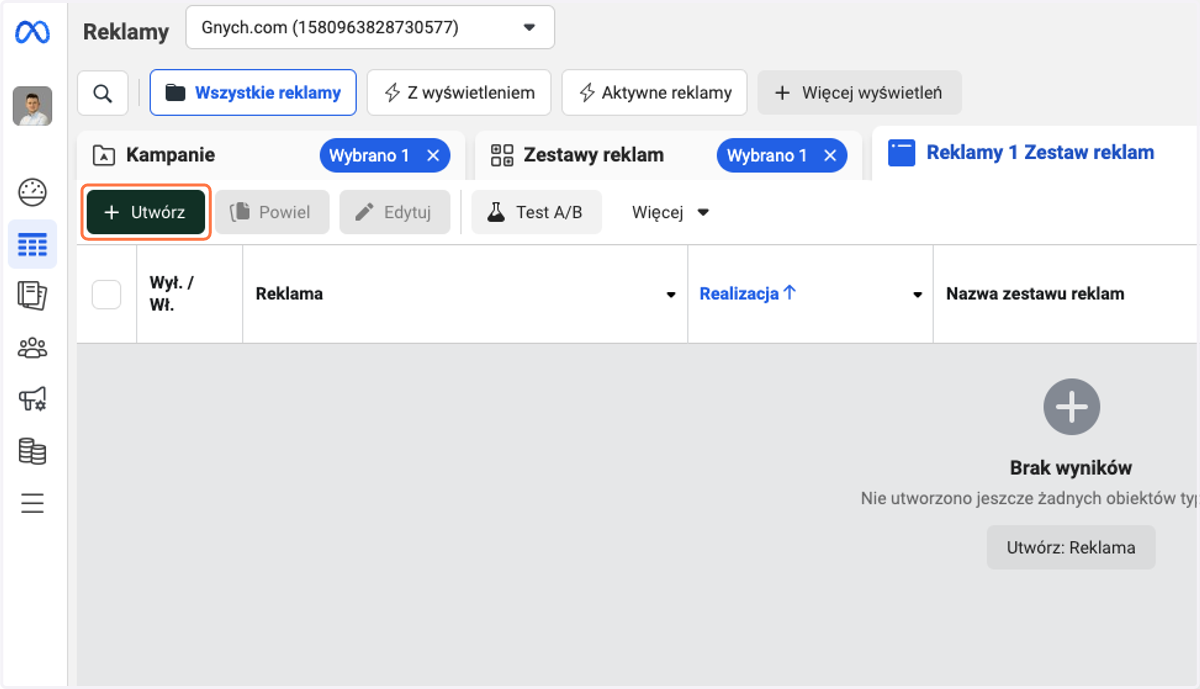
1. Kliknij "Utwórz" aby stworzyć kampanię
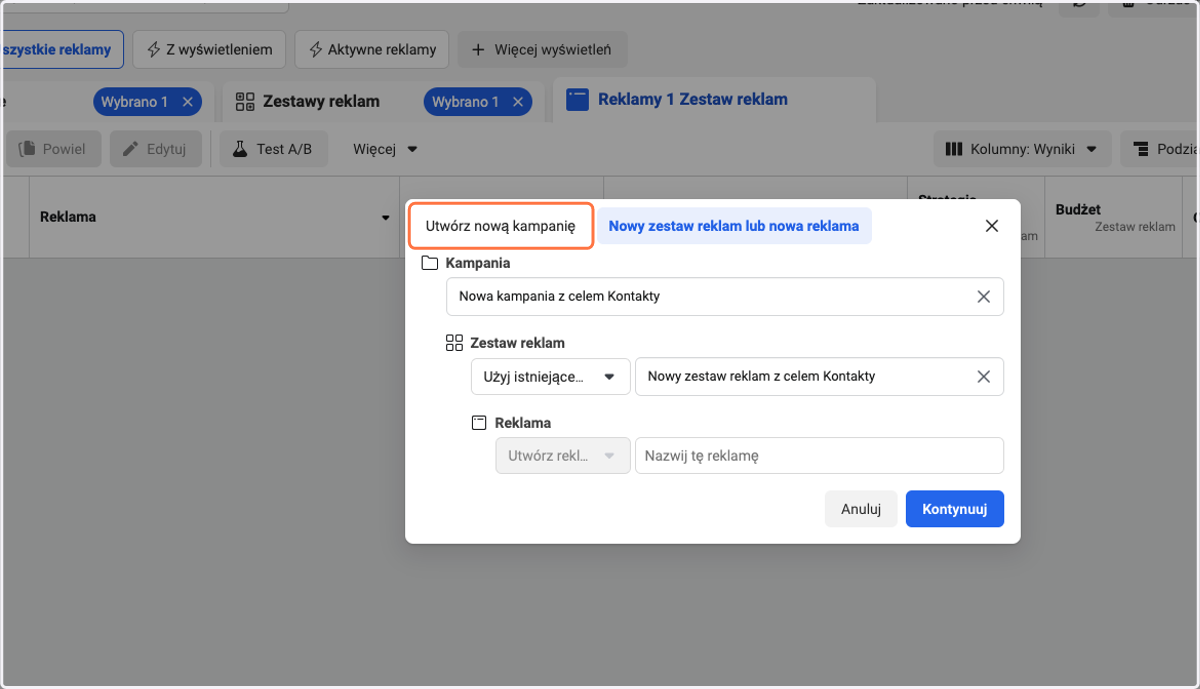
2. Gdy masz już jakieś kampanie kliknij na popup: "Utwórz nową kampanię"
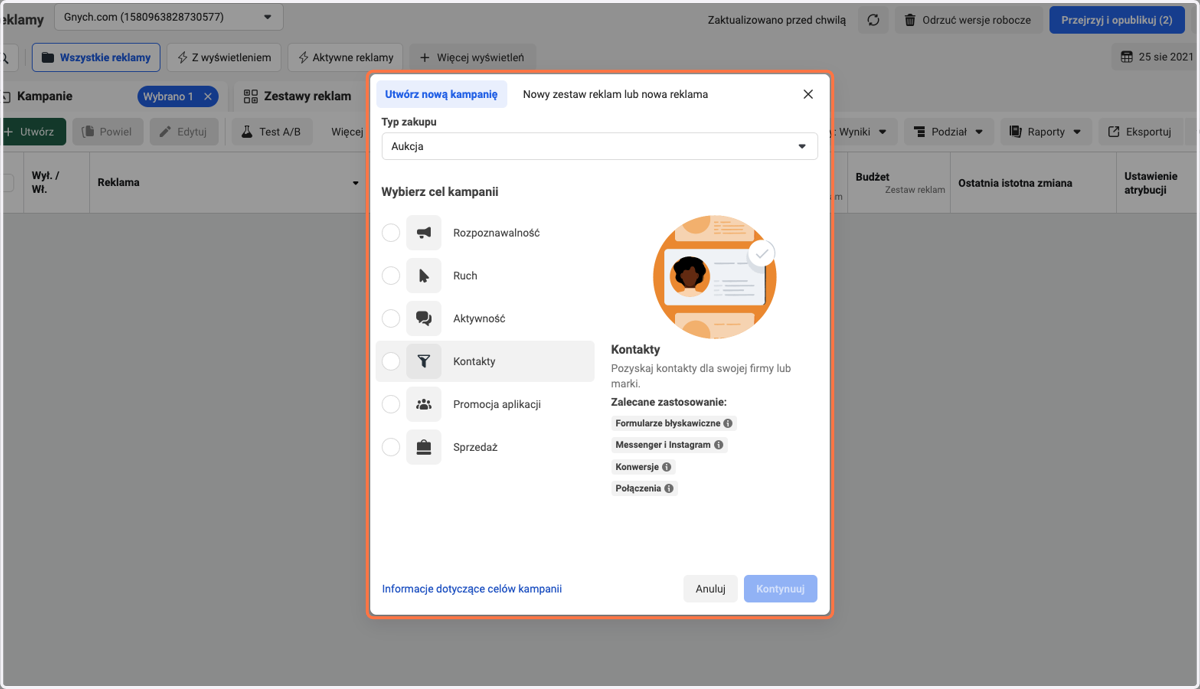
3. Wybieramy cel kampanii
W celu pozyskania kontaktów na trening personalny zalecam cel "Kontakty"
Gdy chcesz wypromować profil lub post - Rozpoznawalność/Aktywność
Gdy chcesz ludzi przekierować na stronę www - Ruch
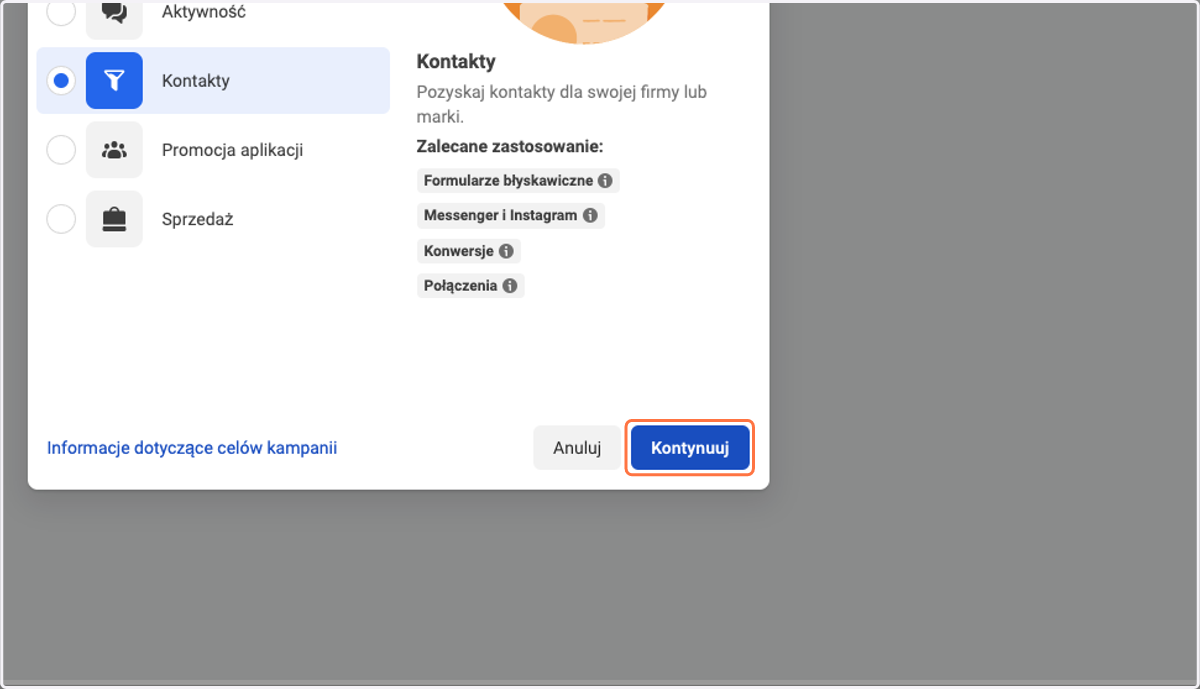
4. Klikamy Kontynuuj
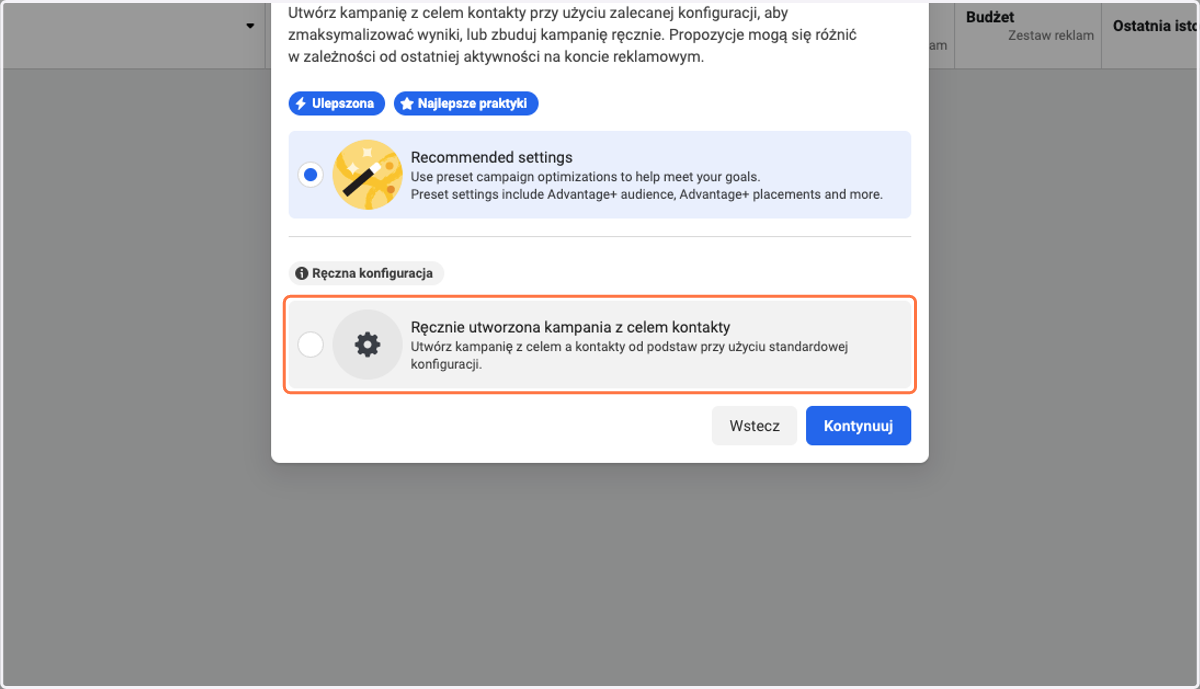
5. Ustawiamy "Ręcznie utworzona kampania z celem kontakty"
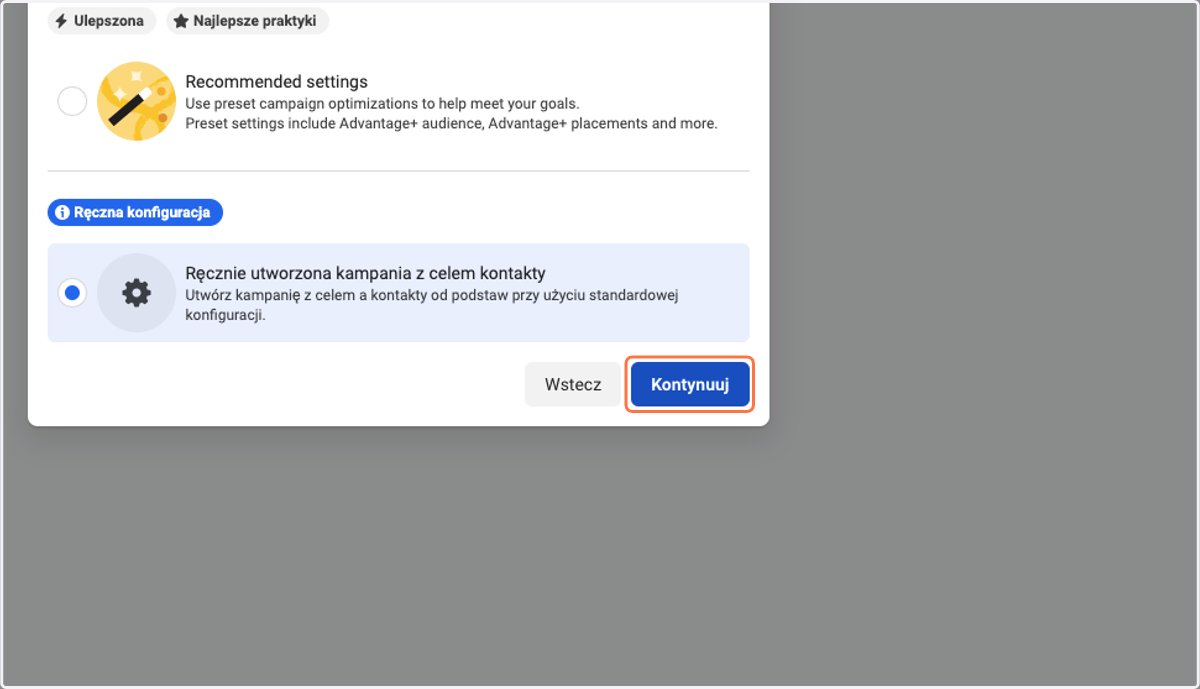
6. i Kontynuuj
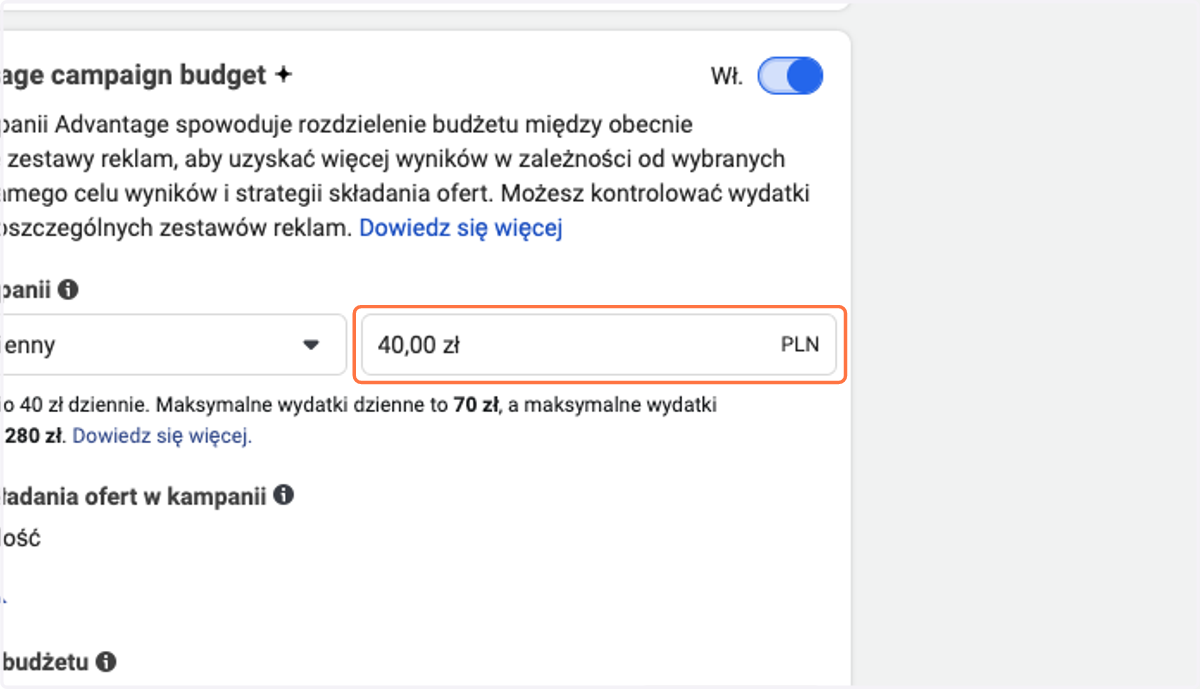
7. Włączamy zaawansowane zarządzanie budżetem - określamy budżet dzienny
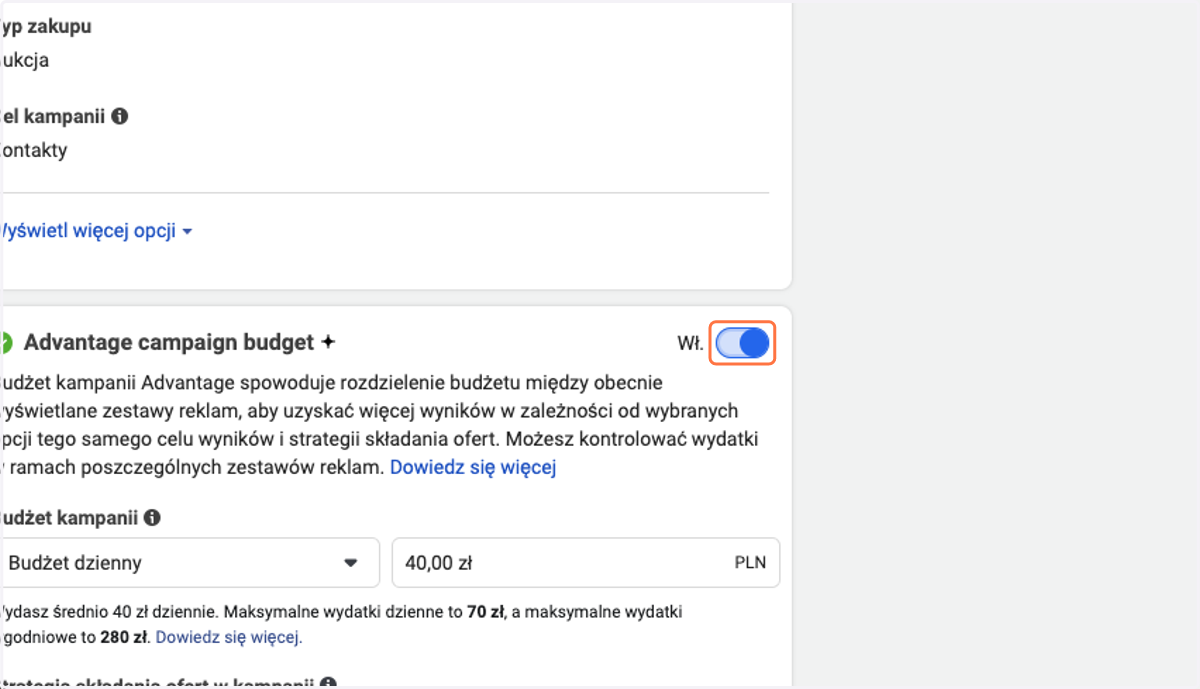
8. Click on Advantage campaign budget…
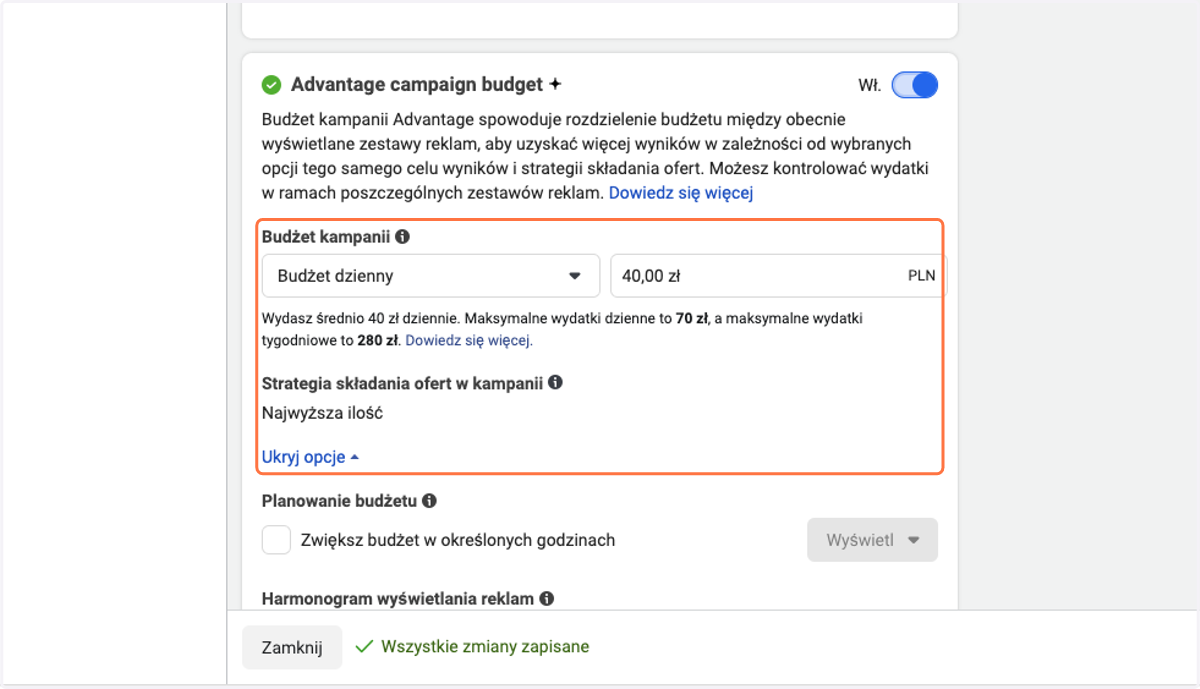
9. Możemy zmodyfikować kwotę
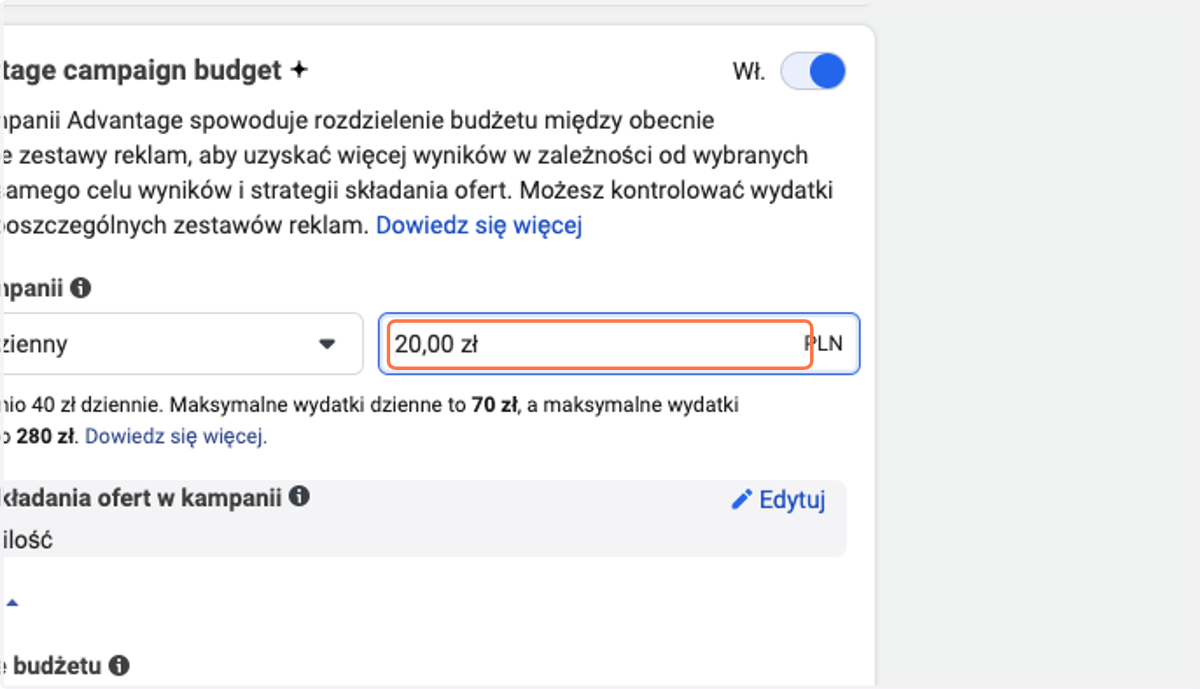
10. Type "20,00 zł"
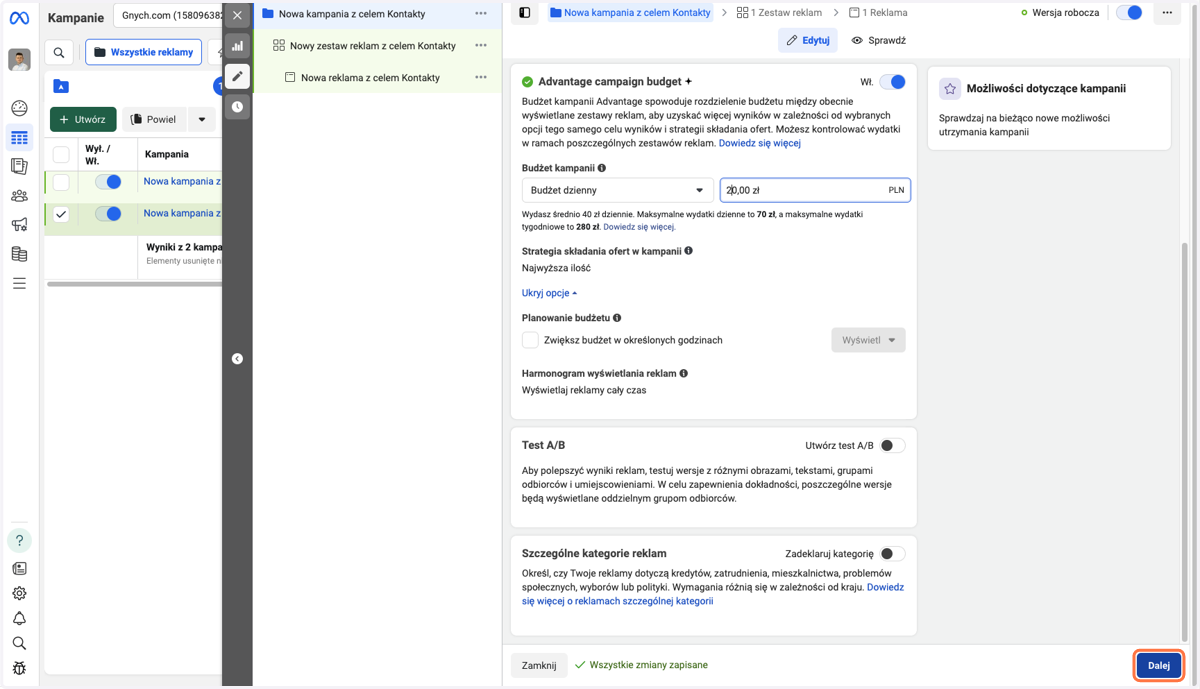
11. Klikamy Dalej
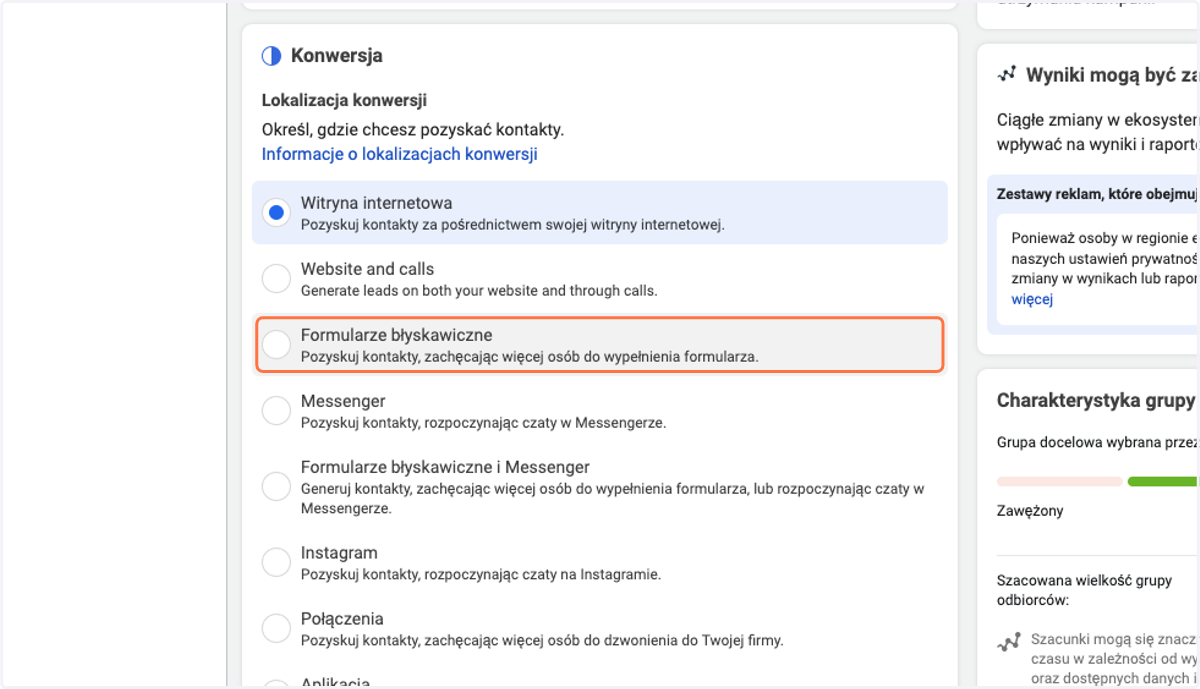
12. Gdy mamy stronę www i na niej formularz zapisu - możemy tutaj wybrać "Witryna internetowa"
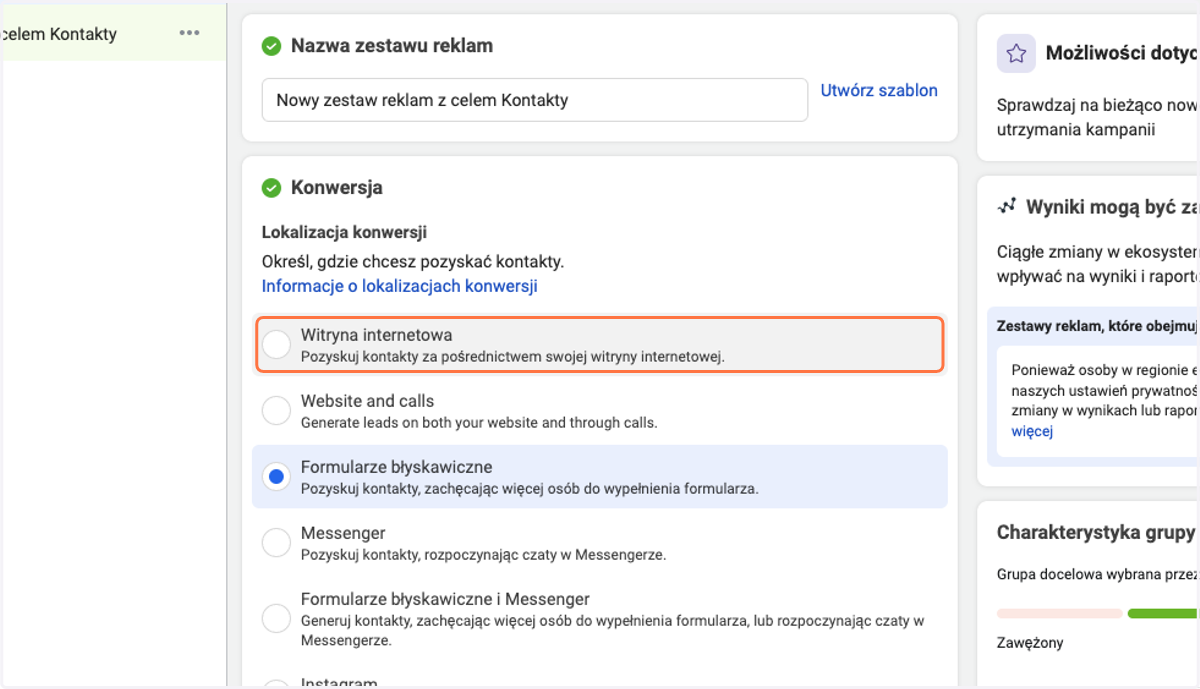
13. Bez strony - zalecam "Formularze błyskawiczne"
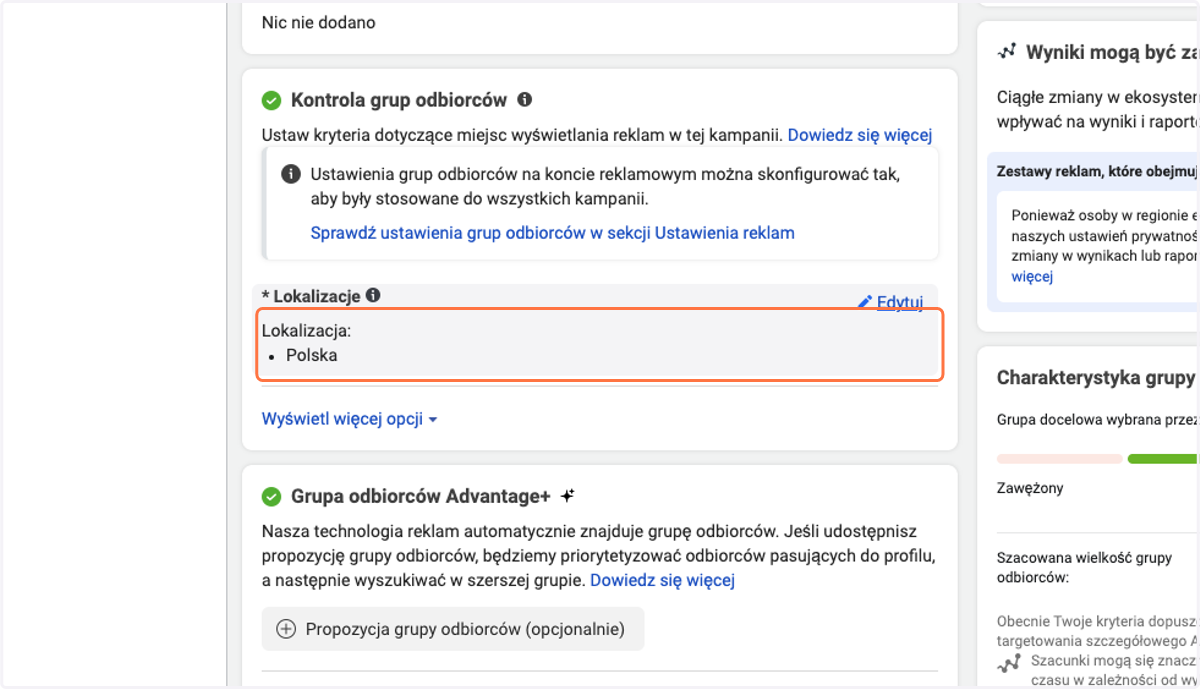
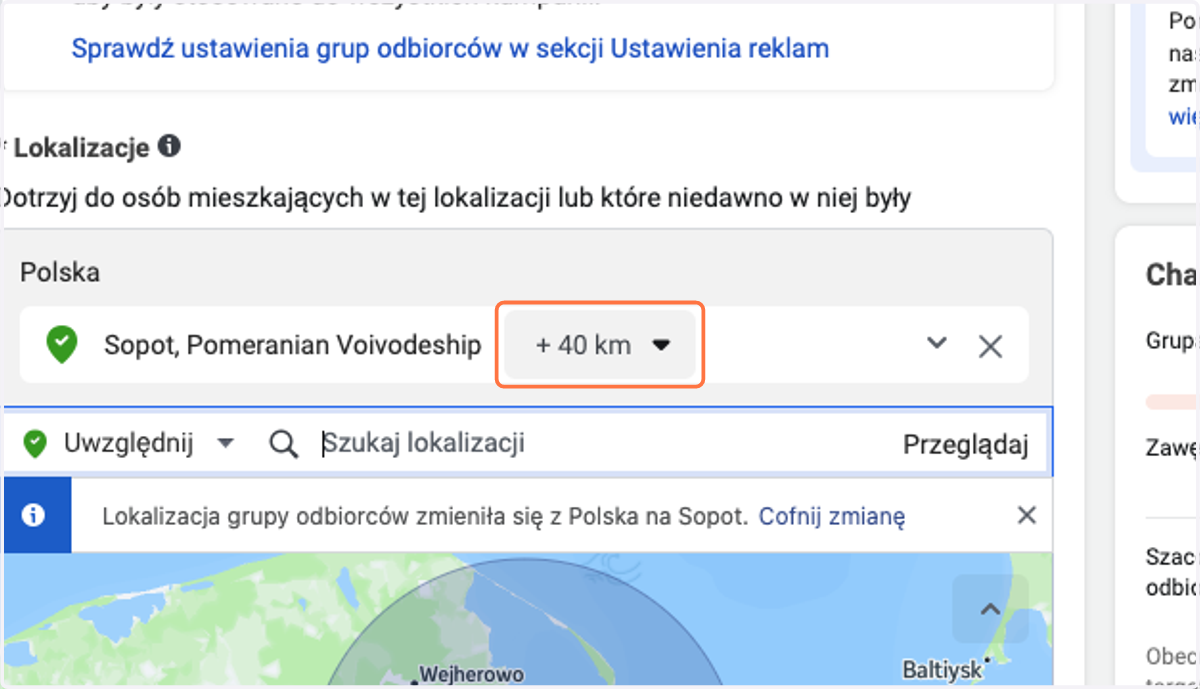
14. Zawężamy lokalizację w której mają działać reklamy
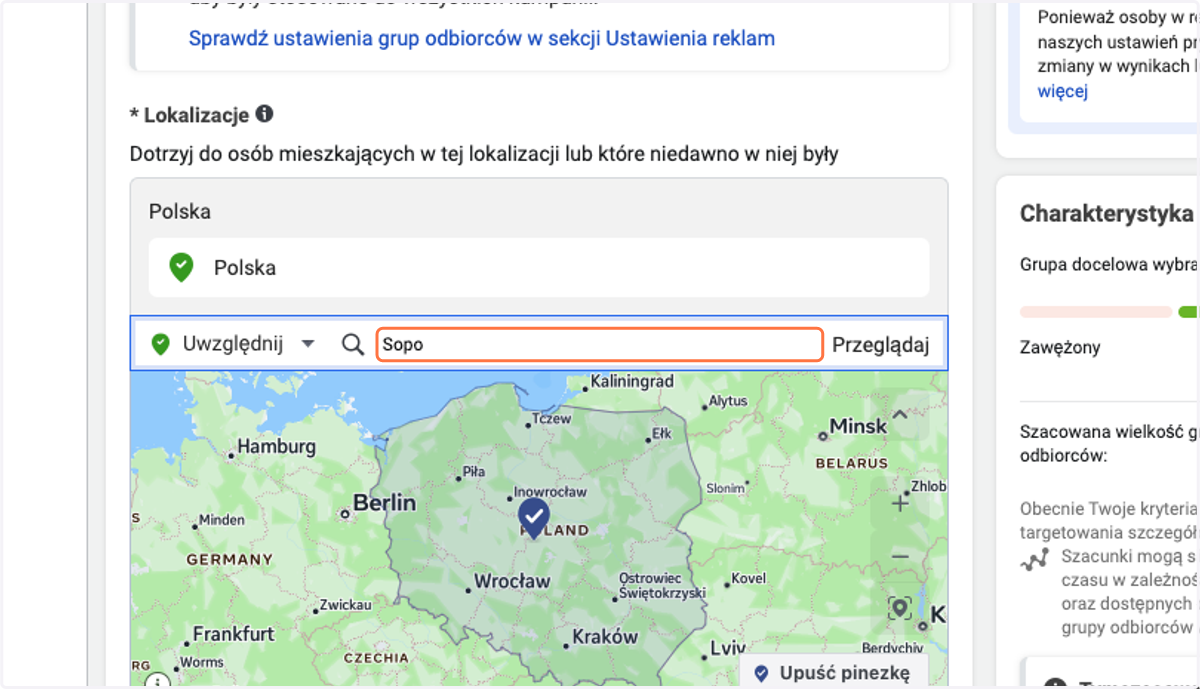
15. Wpisuję testowo "Sopot"
16. Klikam na liście na miasto: Sopot, Pomeranian Voivodeship, Polska Miasto
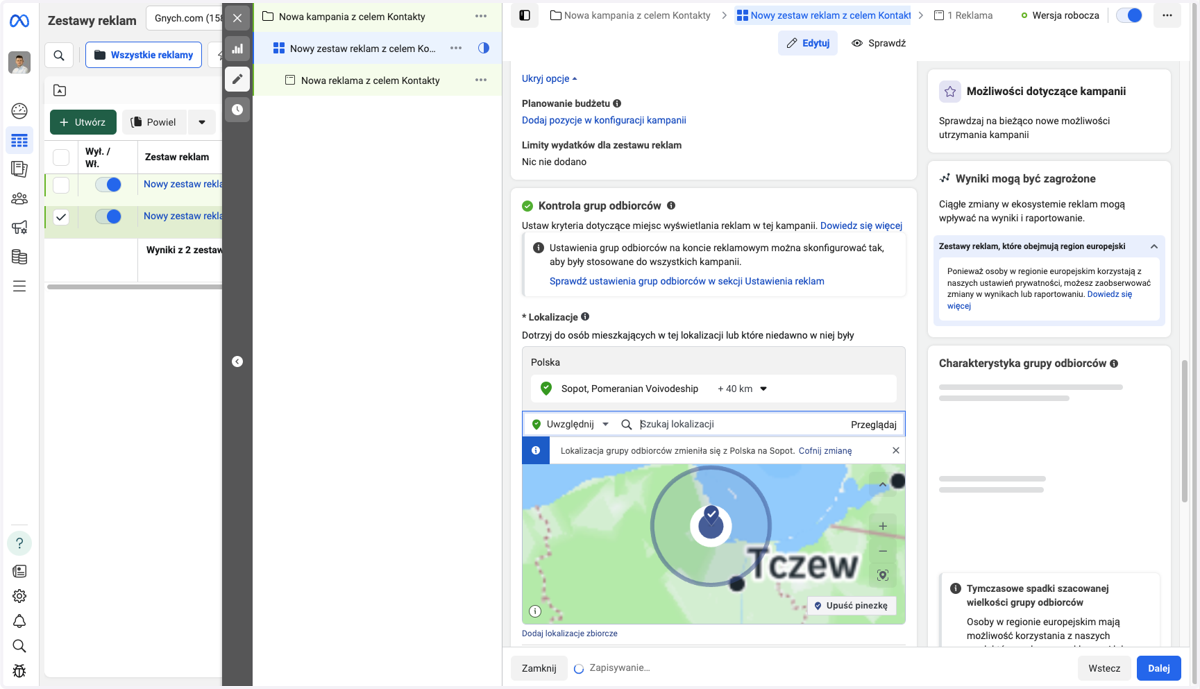
17. Określamy promień działania od centrum tego miasta - przy mniejszych miejscowościach zalecam 17-25km, gdy mieszkasz w aglomeracji śląskiej, warszawie, trójmiasto - 40km jest o
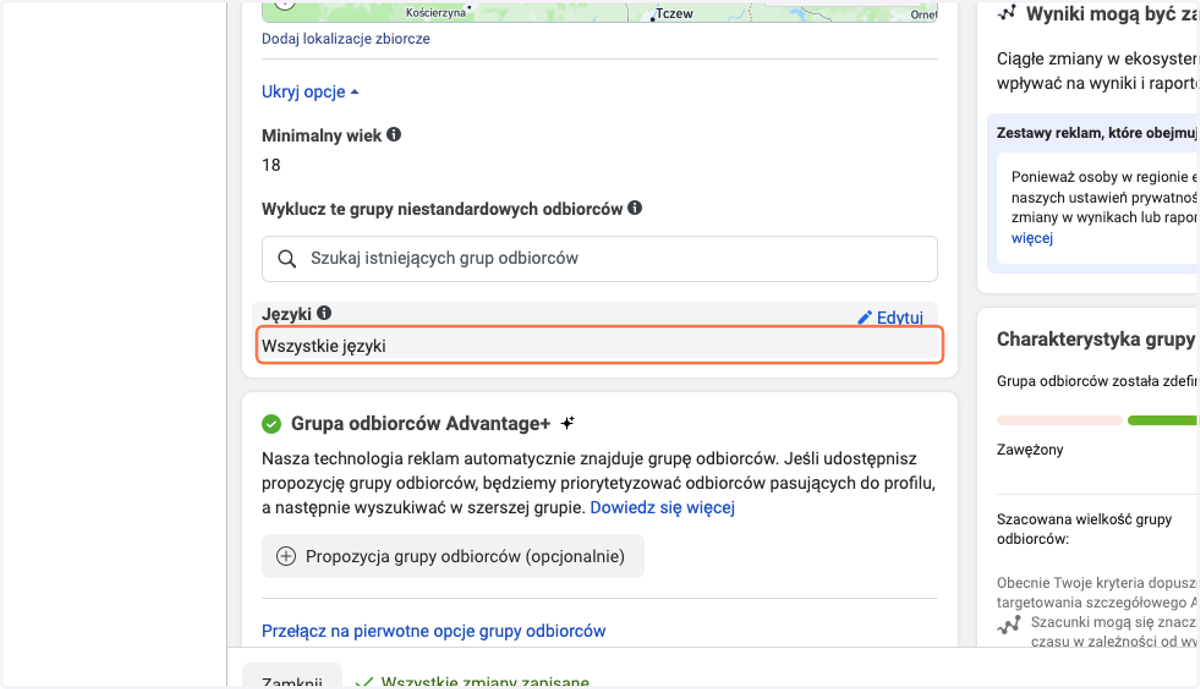
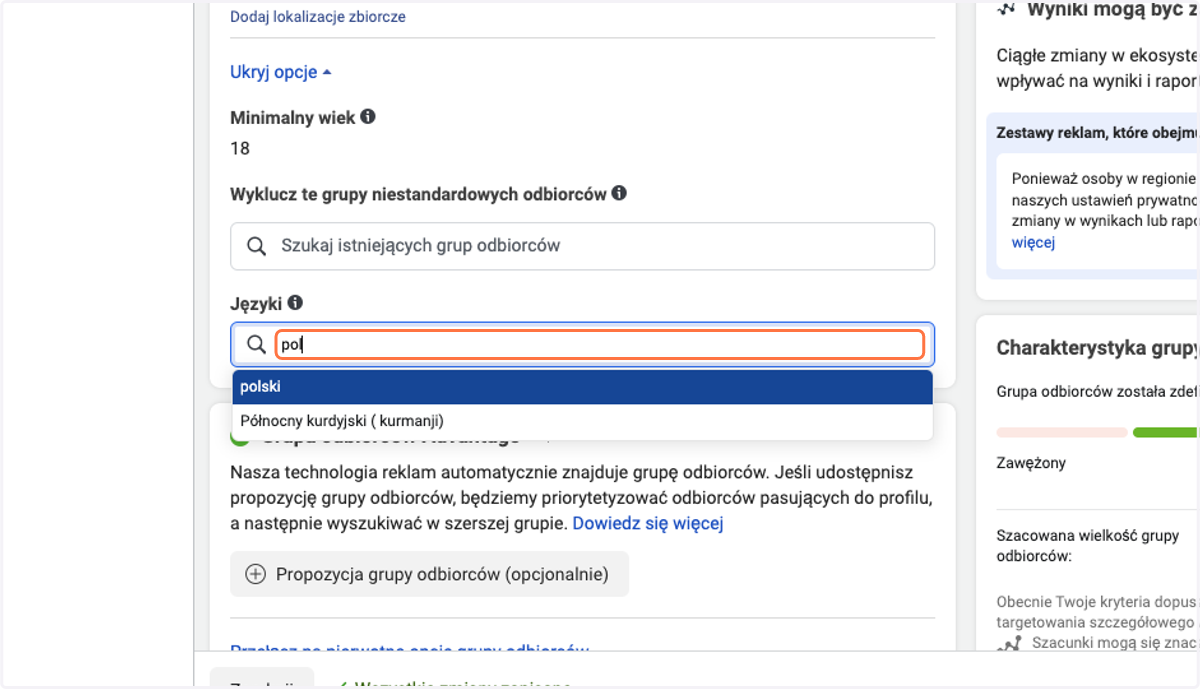
18. Klikamy więcej opcji i określamy język odbiorców: Polski
19. Type "pol"
20. Umiejscowienie: tutaj możemy określić, w których miejscach ma wyświetlać się reklama, gdy ustawiasz to pierwszy raz - zostaw to na automatycznych ustawieniach
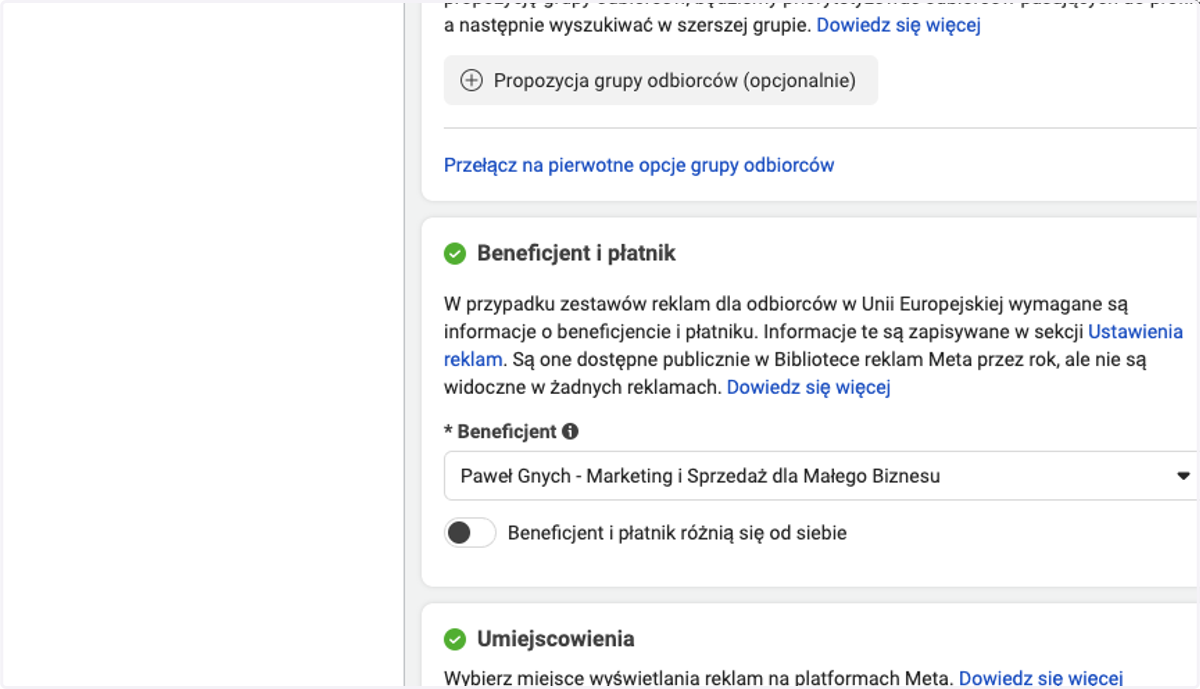
21. Click on Umiejscowienia…
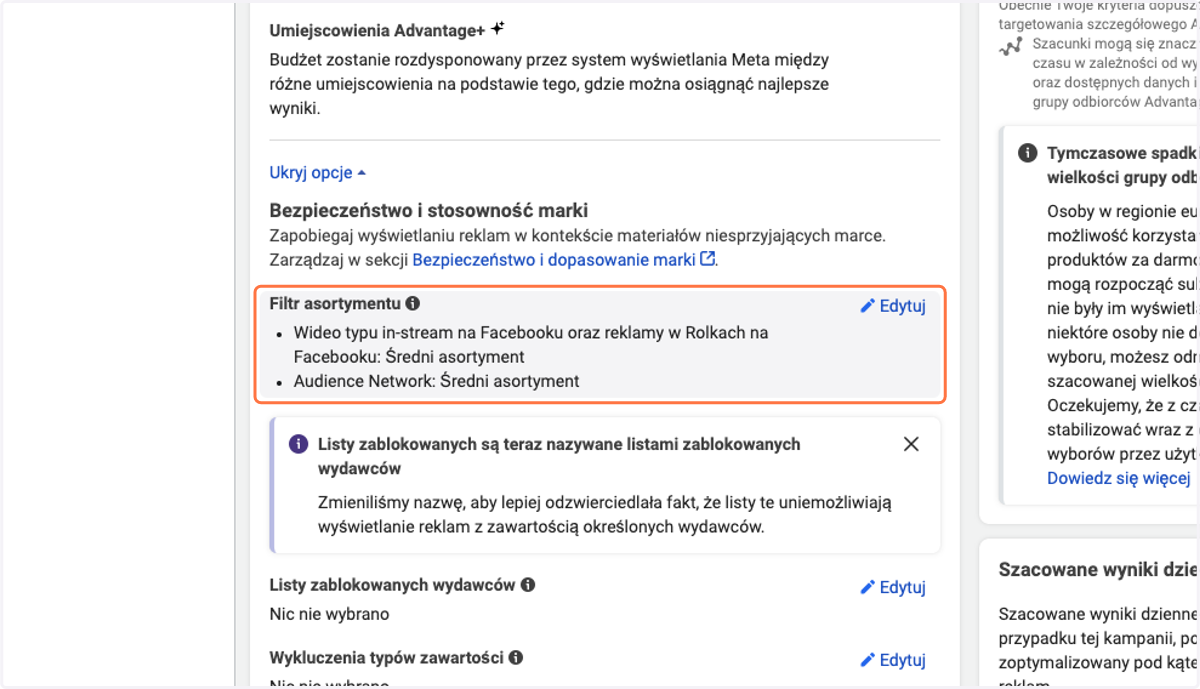
22. Click on Edytuj
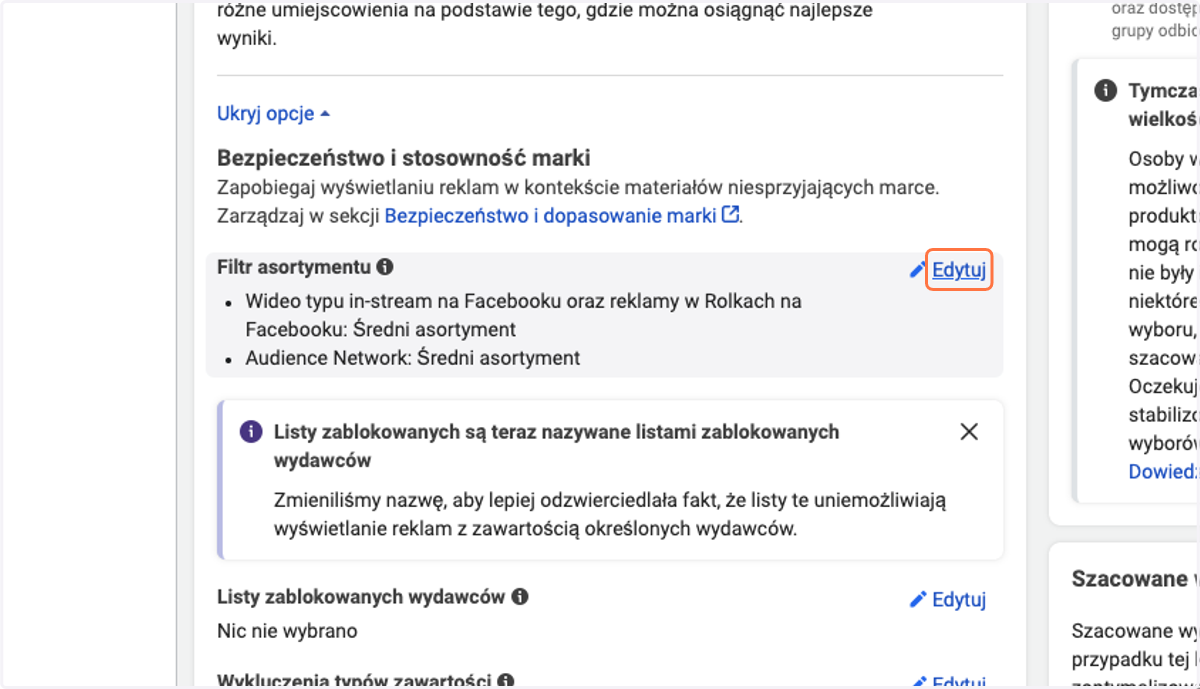
23. Click on Edytuj
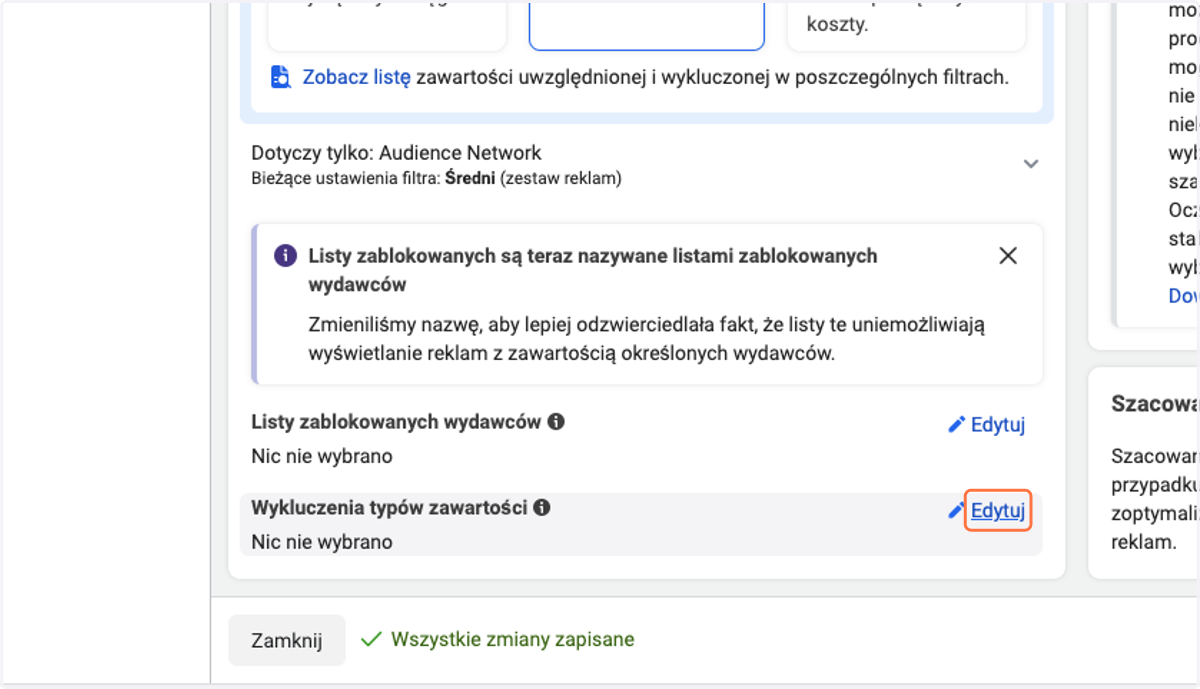
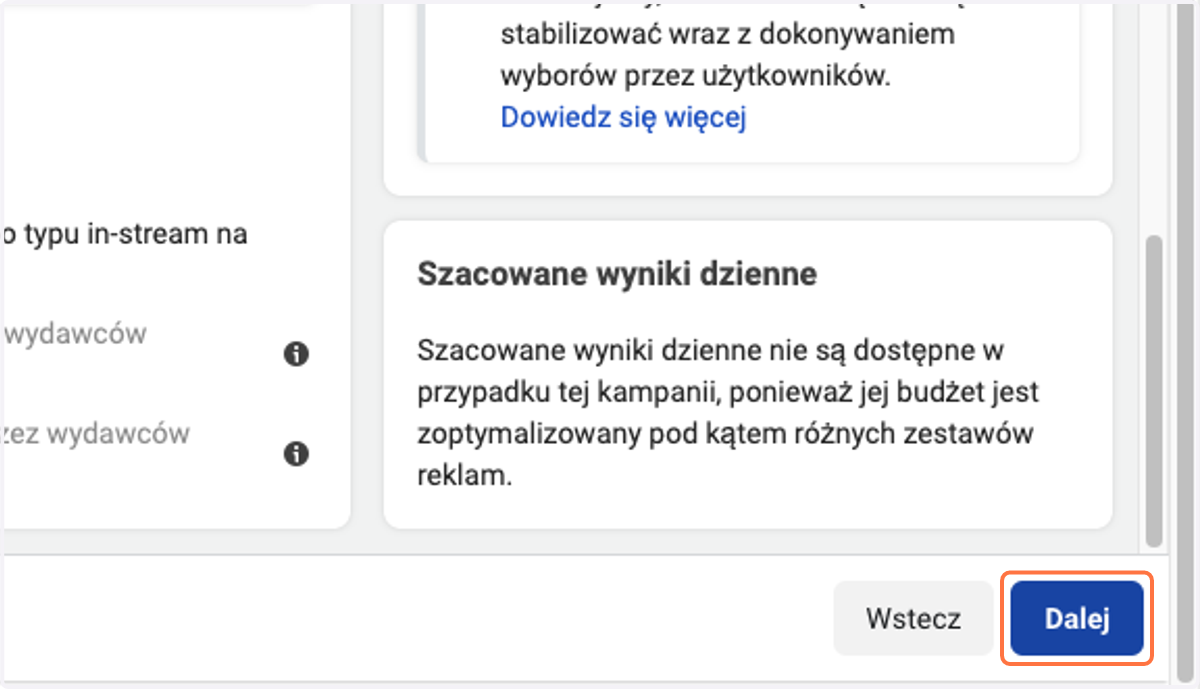
24. Klikamy dalej
25. Dodajemy naszą kreację, która będzie się wyświetlała w reklamie
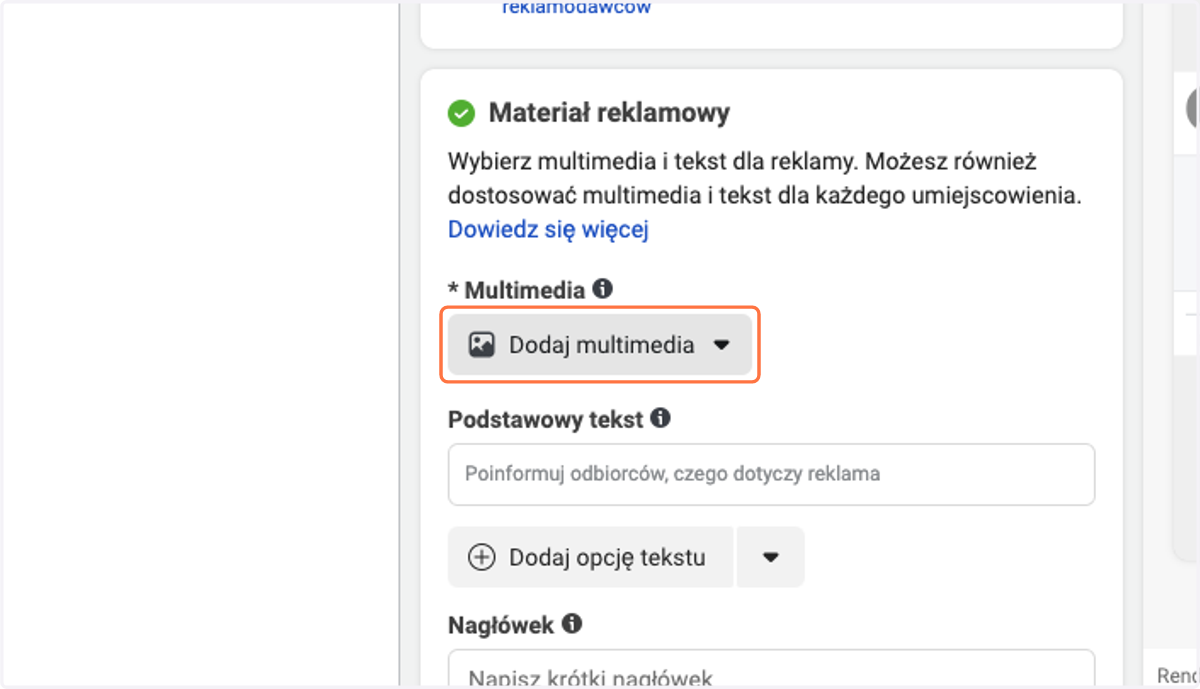
26. Wybieramy Dodaj obraz
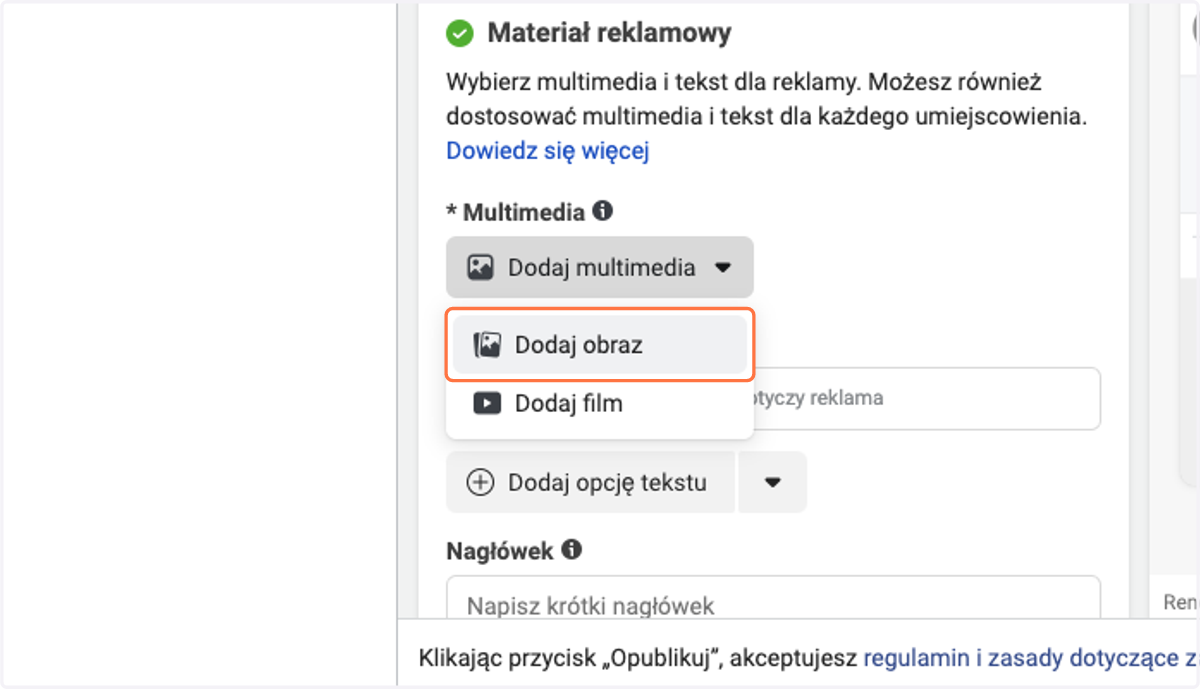
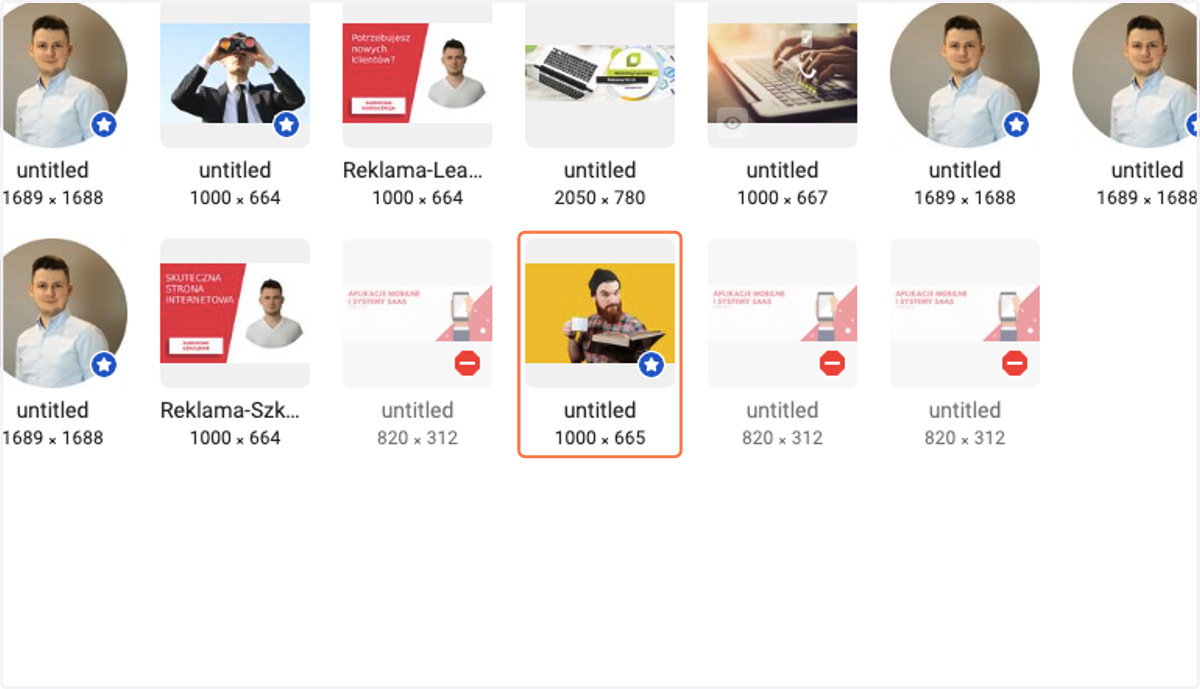
27. Click on untitled…
28. i Dalej
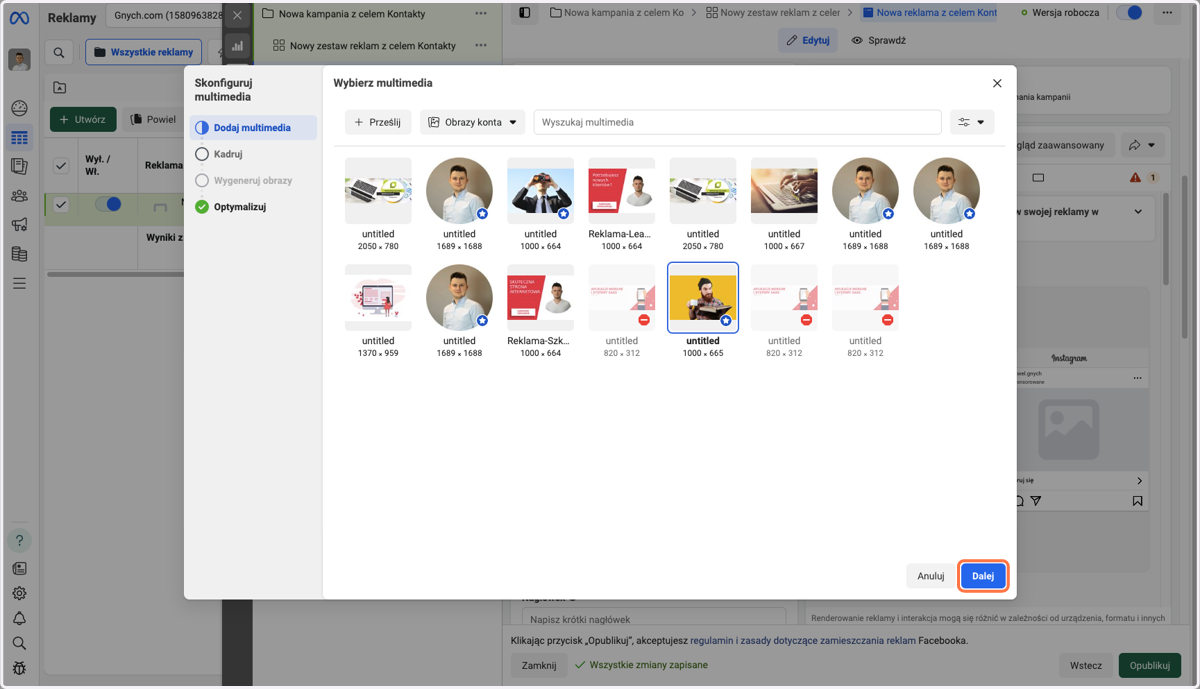
29. Klikamy Gotowe
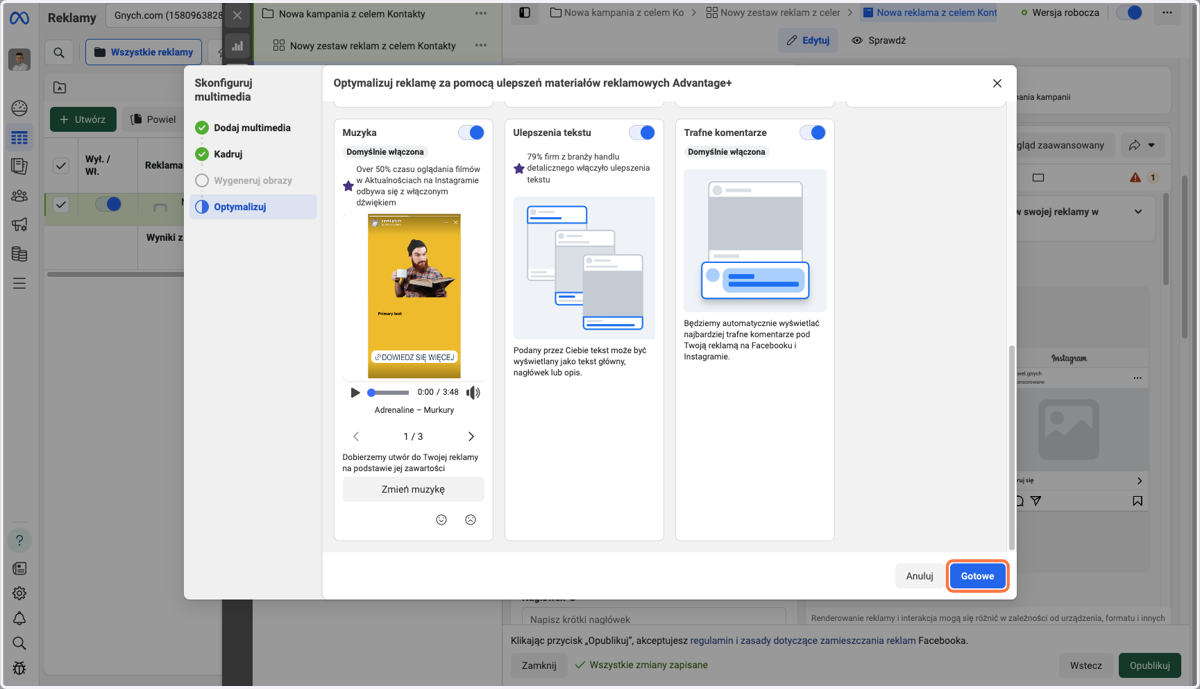
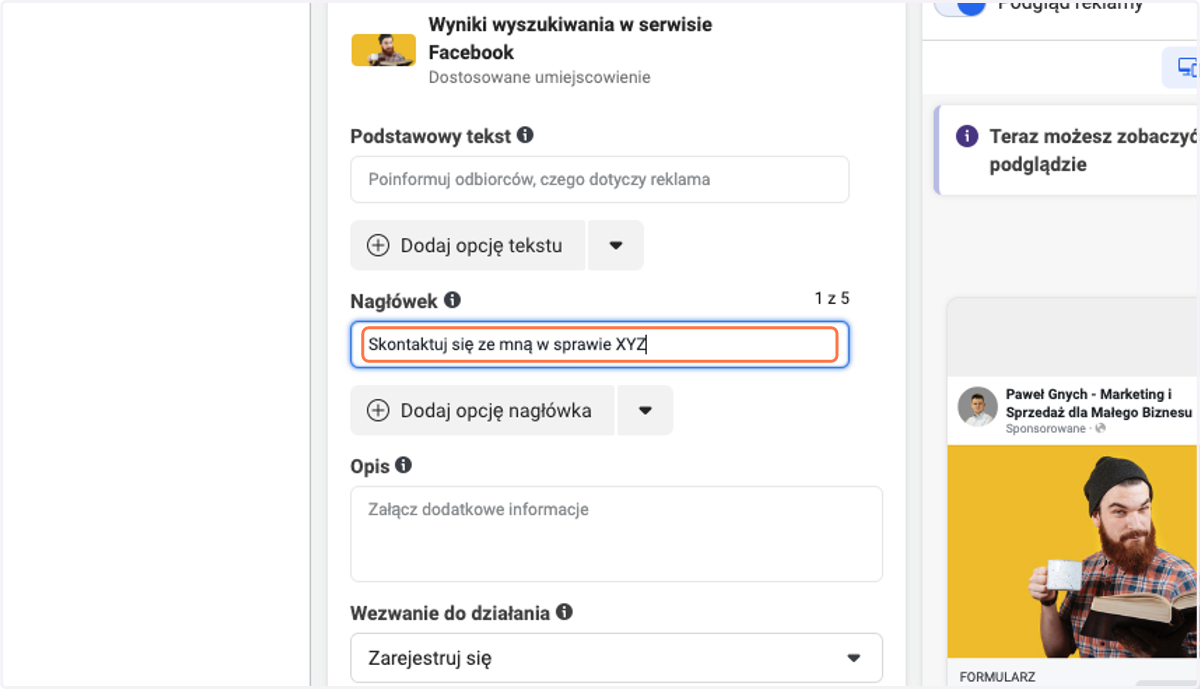
30. Uzupełniamy nagłówek
31. i opis reklamy
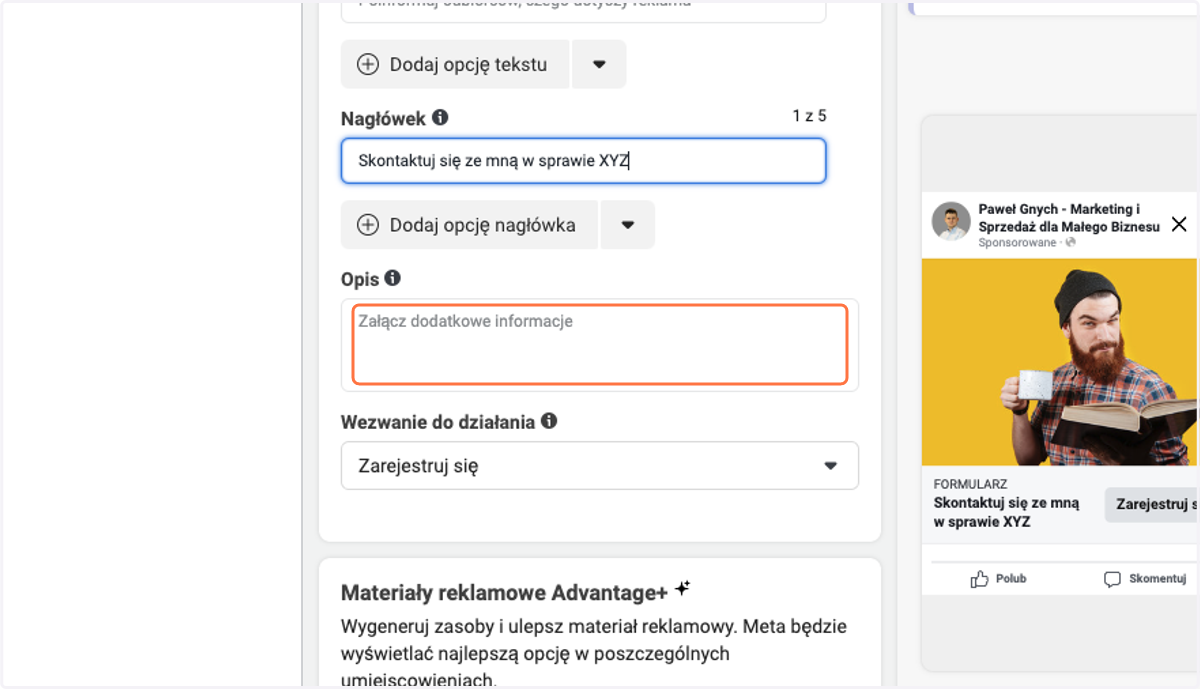
32. Paste selected text into text area
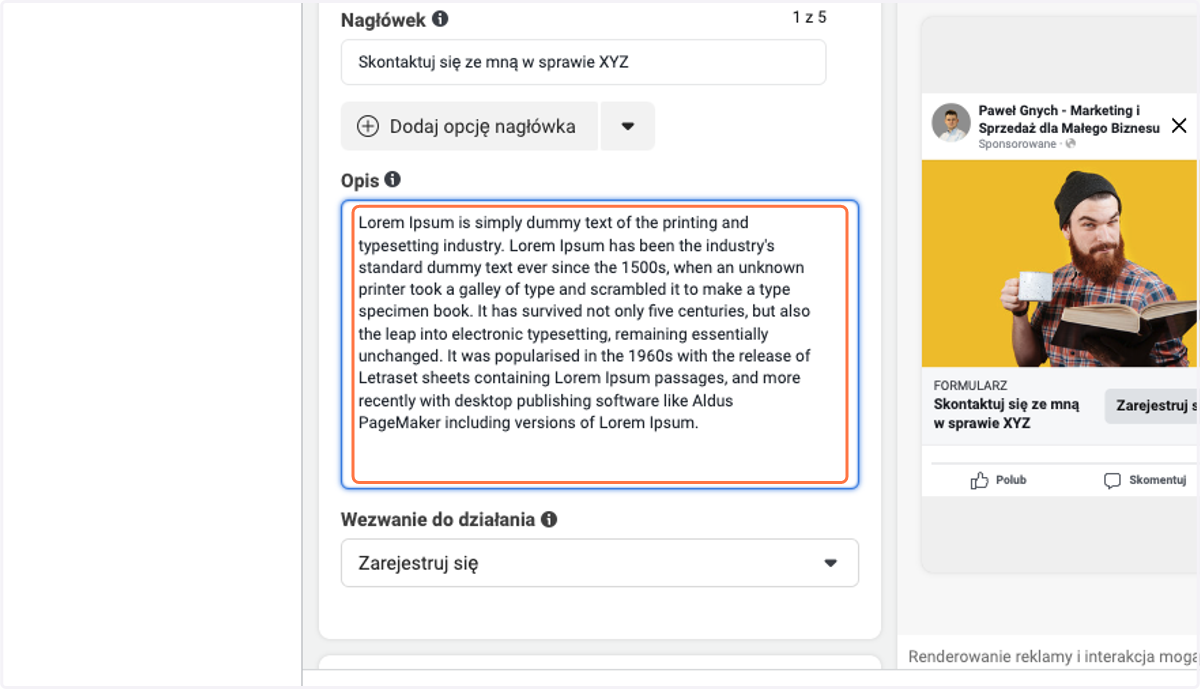
33. Wybieramy treść przycisku na reklamie
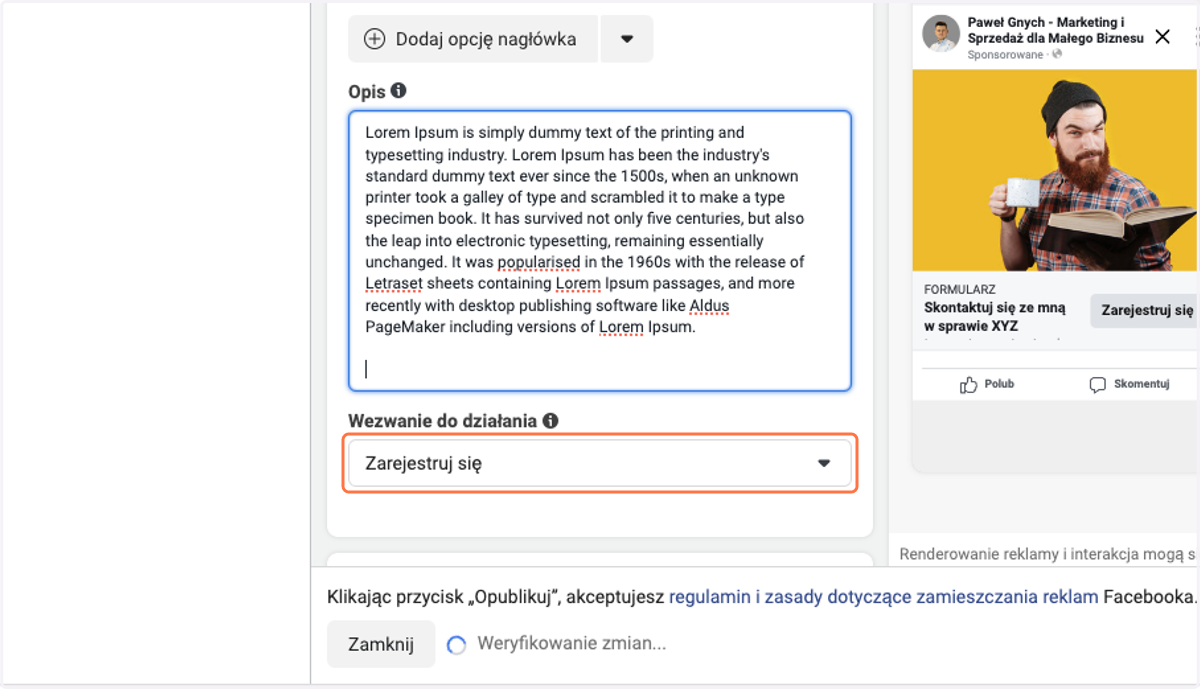
34. Click on Dowiedz się więcej
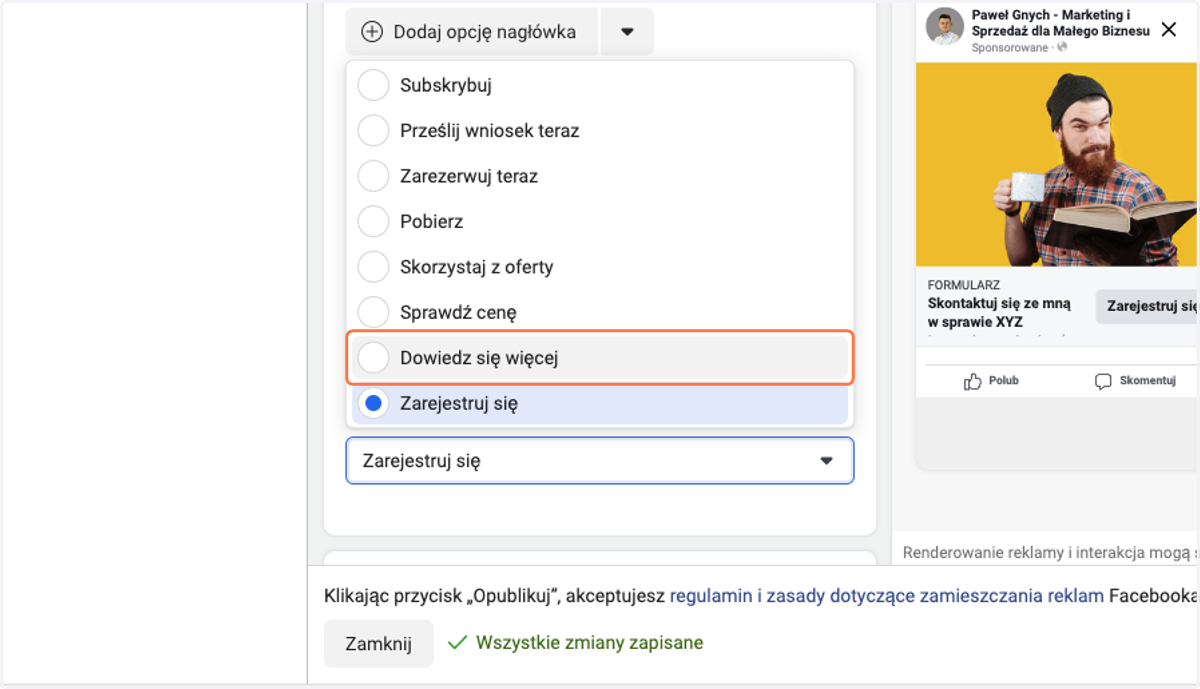
35. i następnie Tworzymy nowy formularz
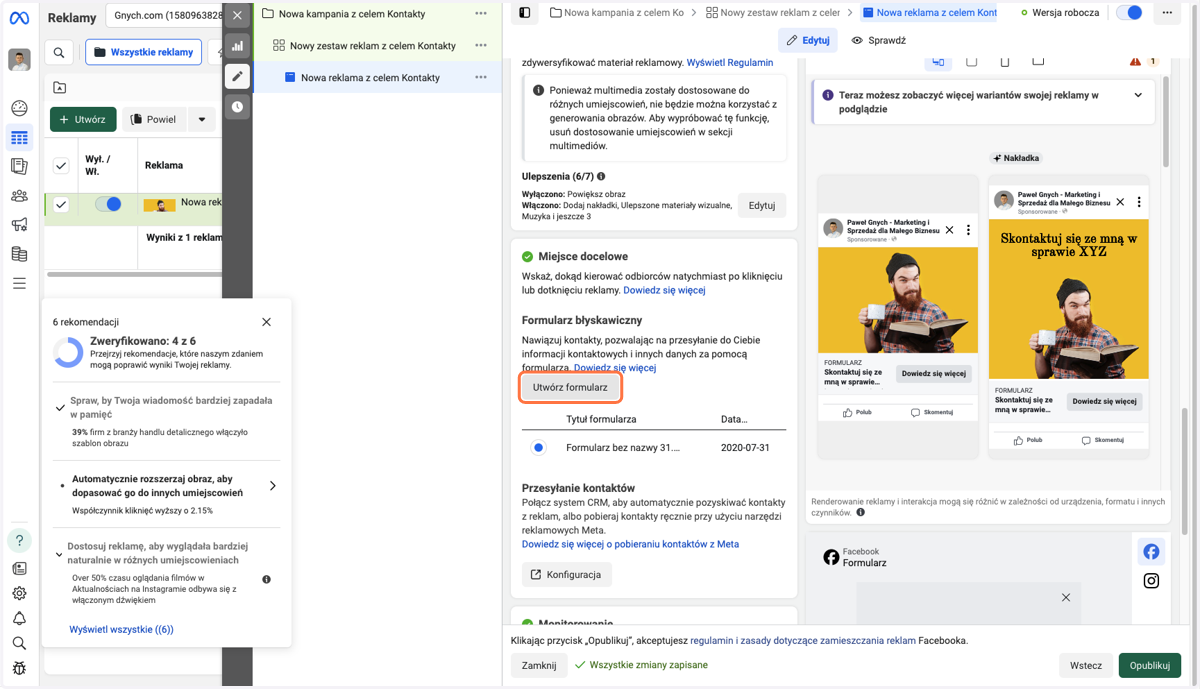
36. Wpisujemy nazwę formularza
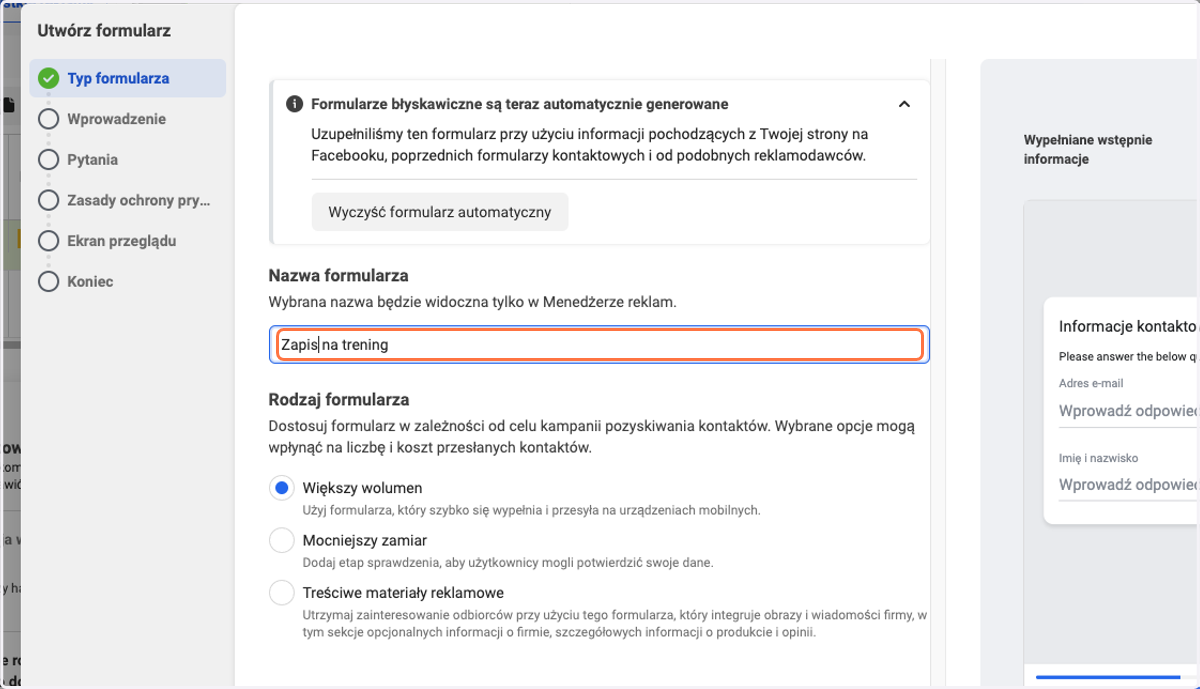
37. Tutaj zostawiamy większy wolumen
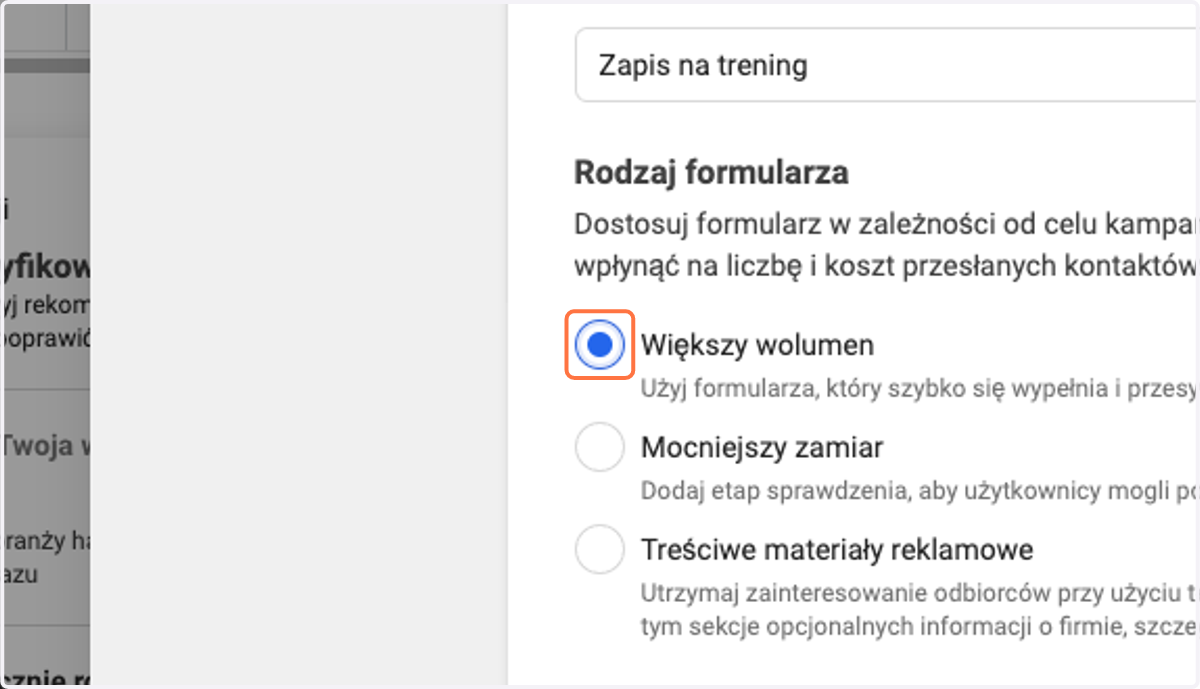
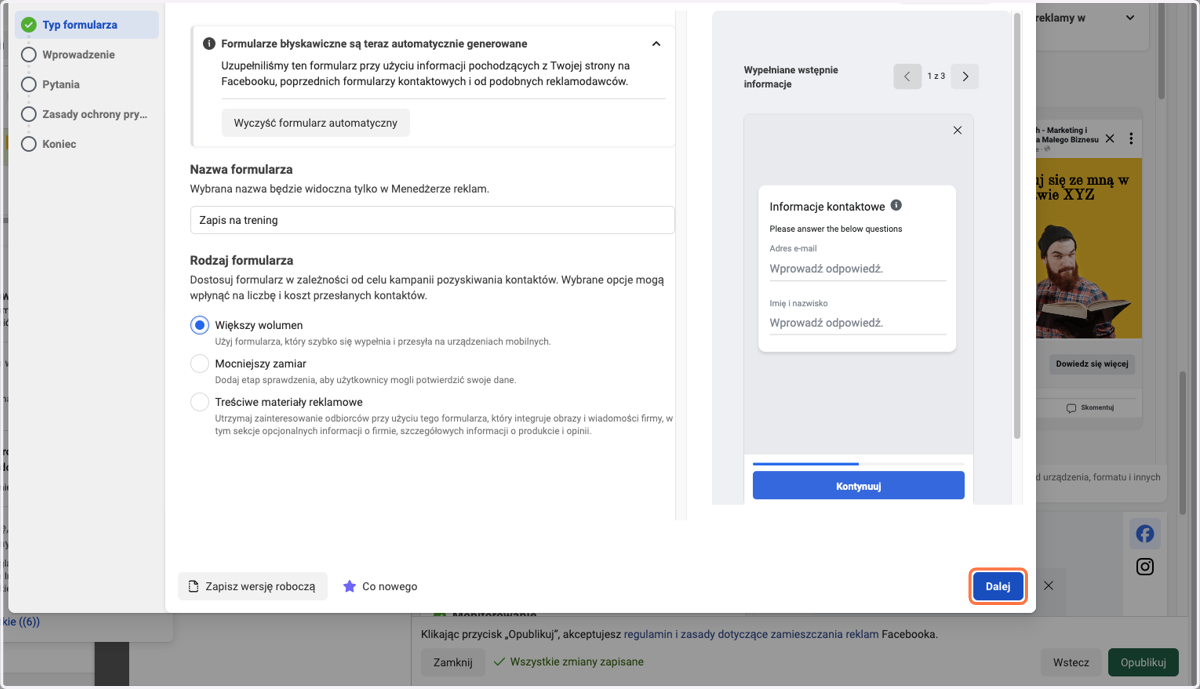
38. i klikamy Dalej
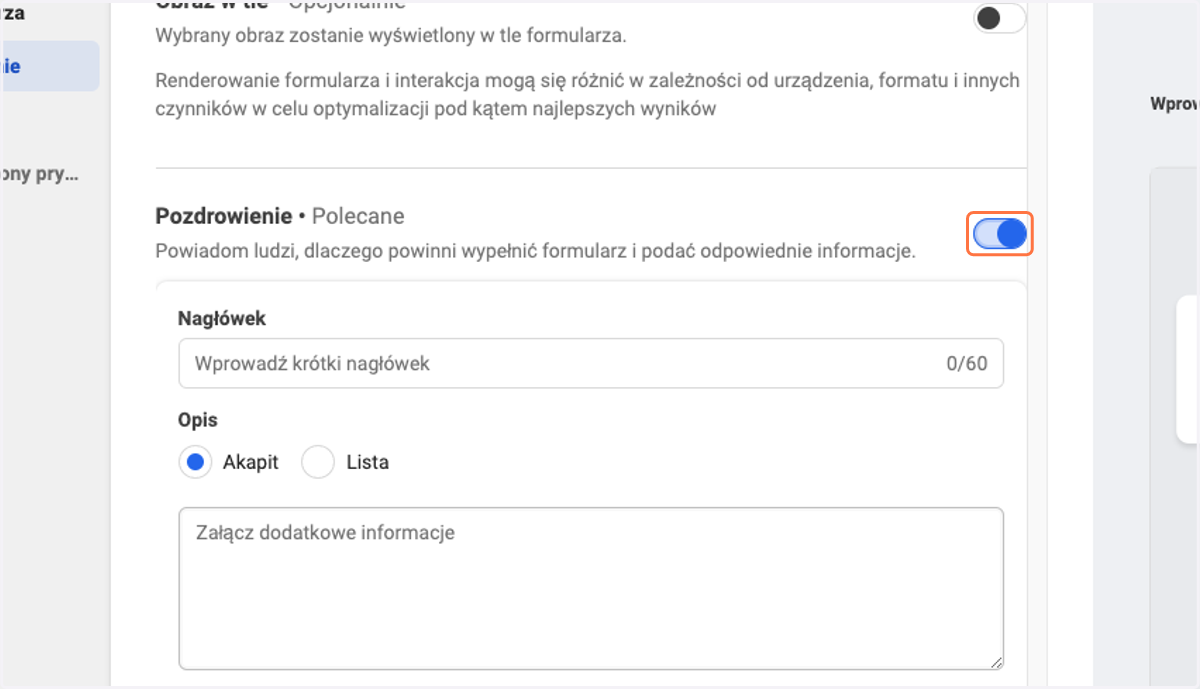
39. Włącz kartę powitalną - pozwoli ona Tobie na szerszy opis na co ludzie mają się zapisać
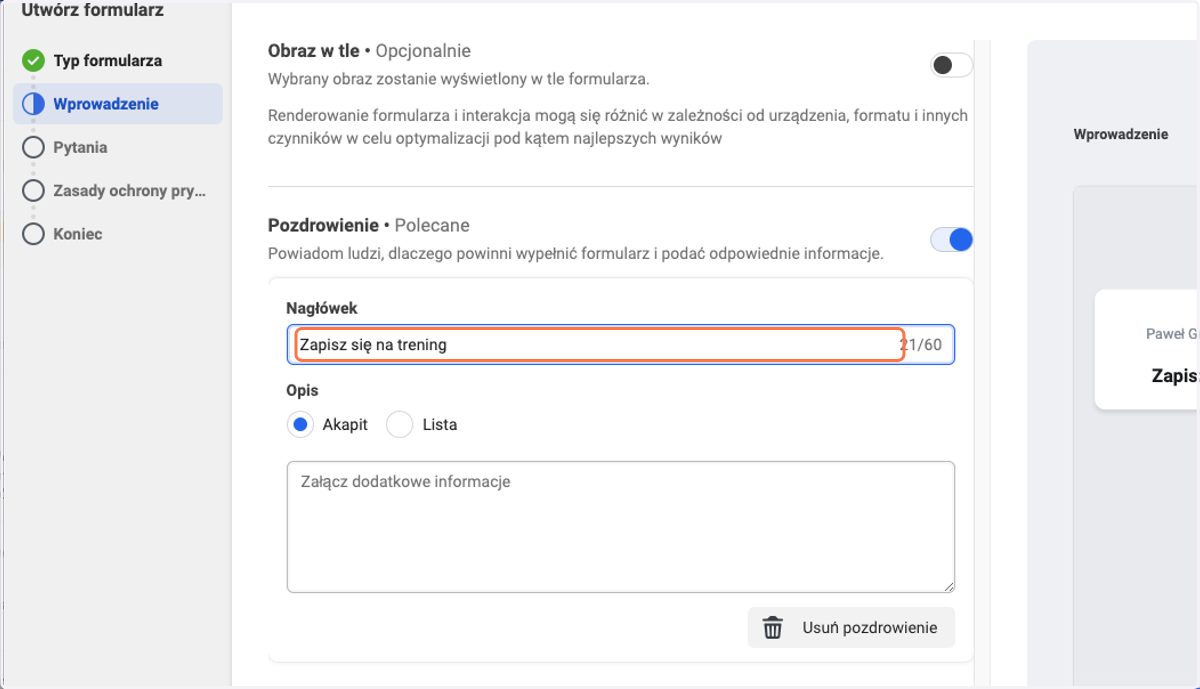
40. Nagłówek
41. Opis
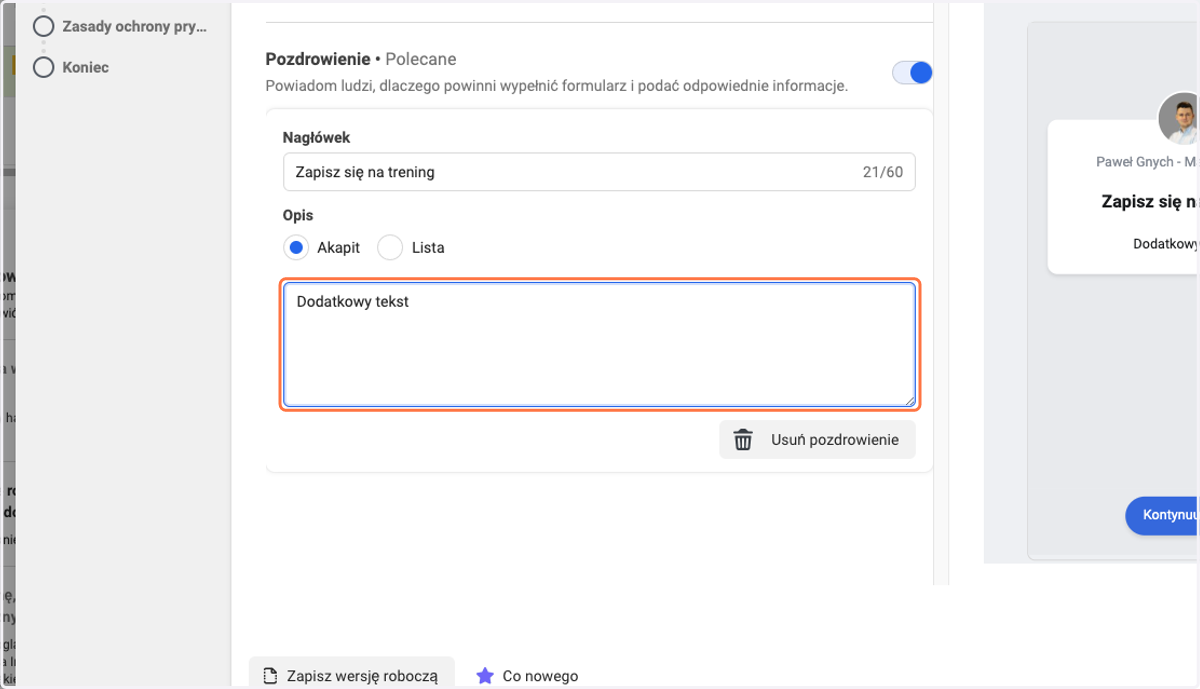
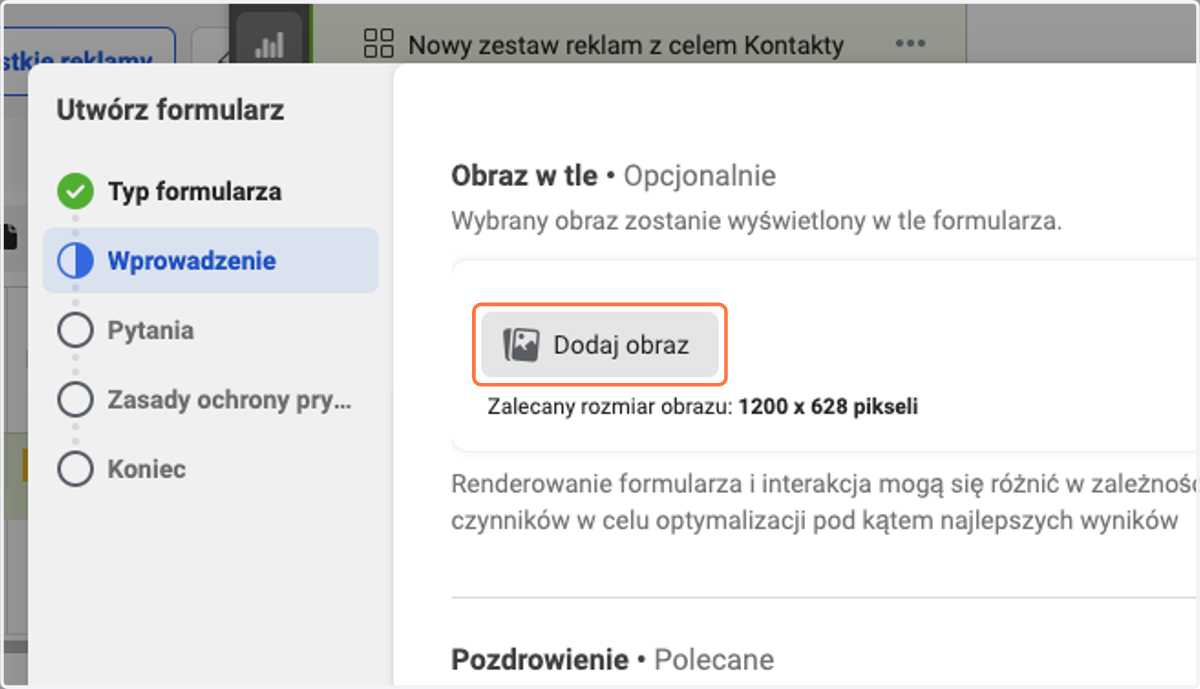
42. i tło
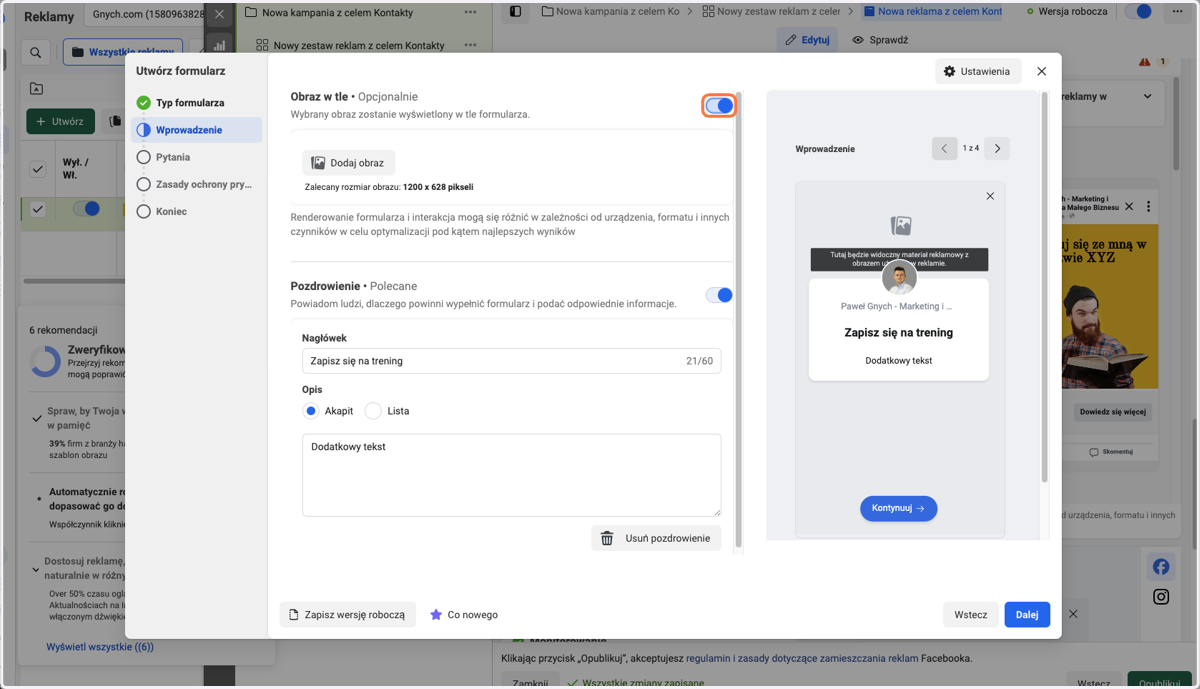
43. Click on Dodaj obraz
44. Gdy masz gotowe - klikamy dalej
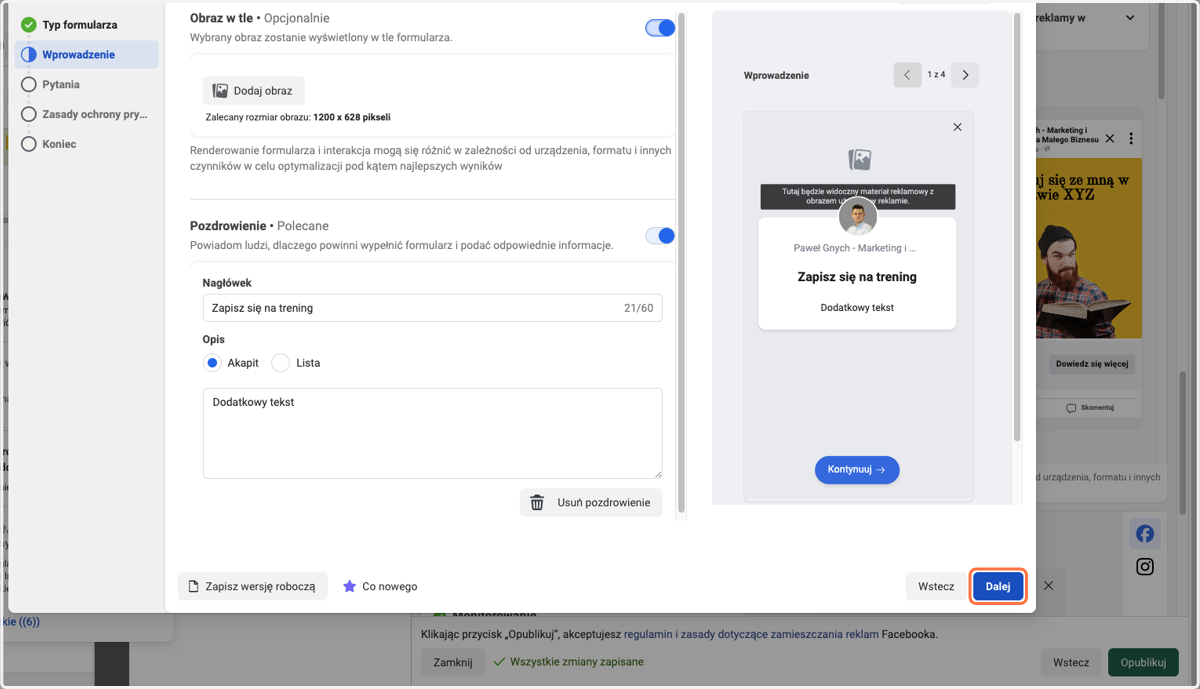
45. Wybieramy pola które chcemy zbierać od użytkowników - zalecam Email, Imię i nazwisko oraz telefon (wszystko automatycznie uzupełnia się odbiorcom w trakcie klikania w reklamę)
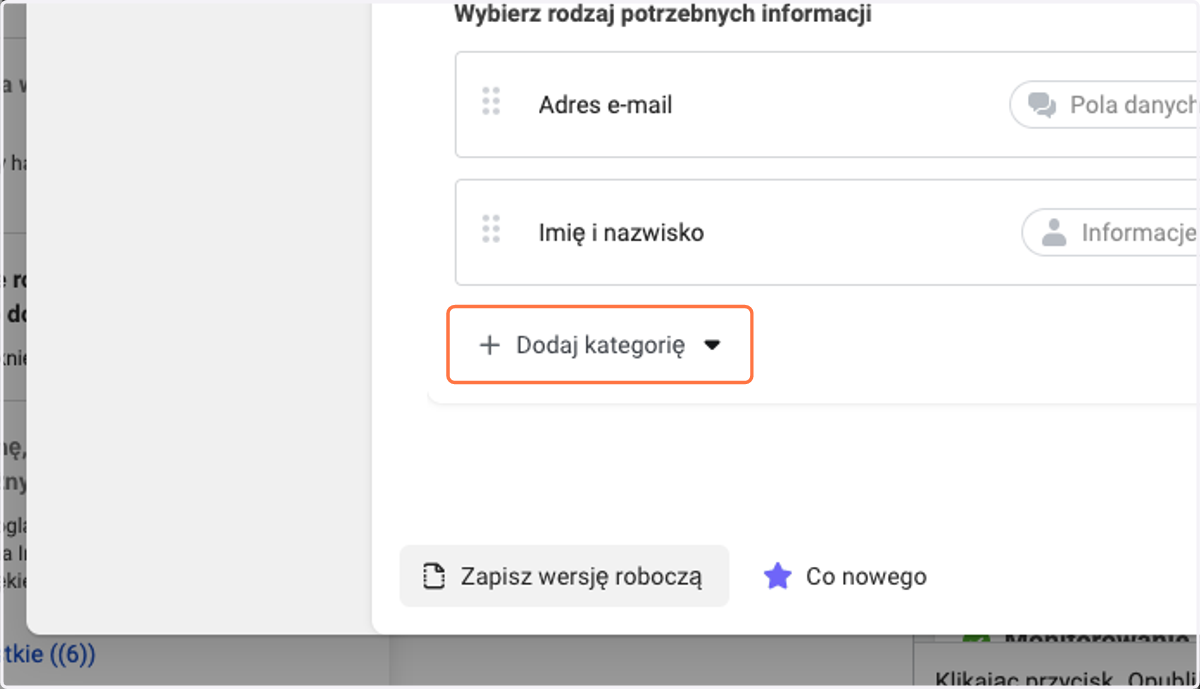
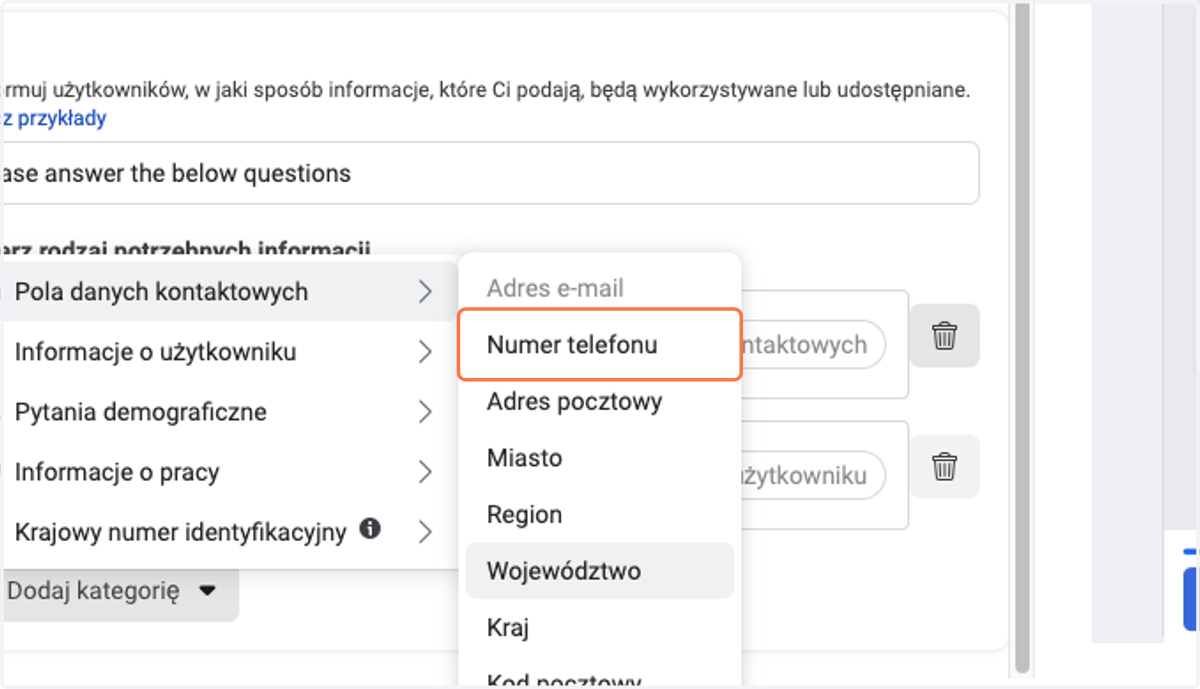
46. Dodajemy brakujący telefon
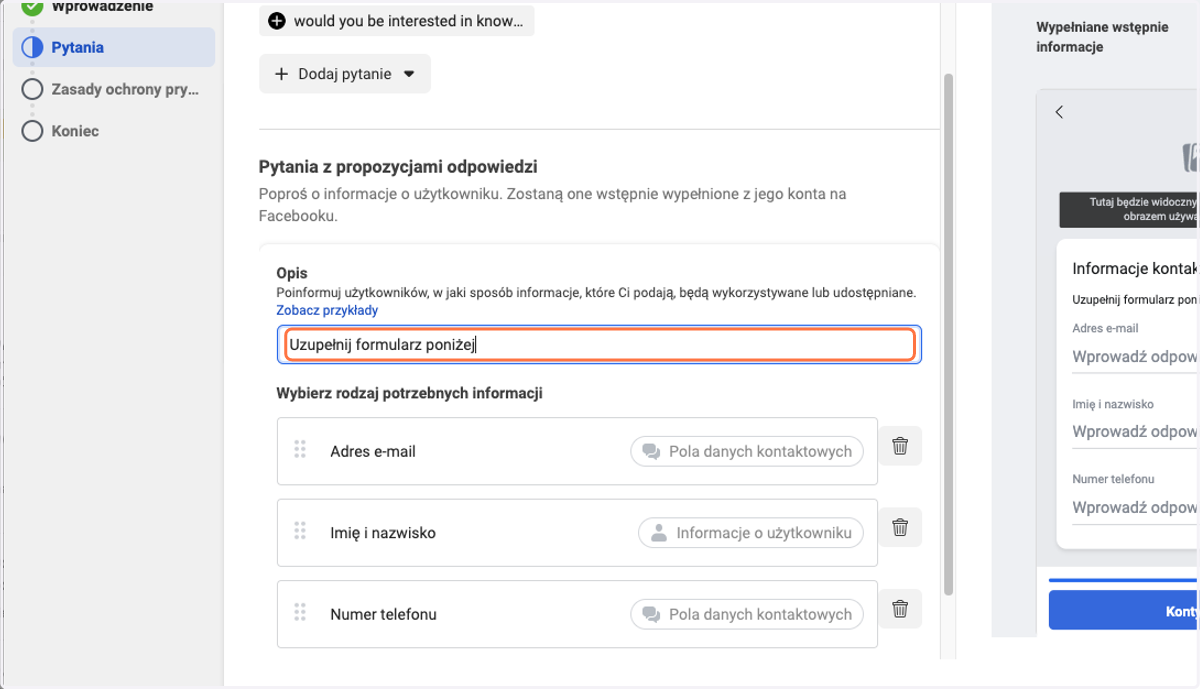
47. Dodajmy opis "Uzupełnij formularz poniżej"
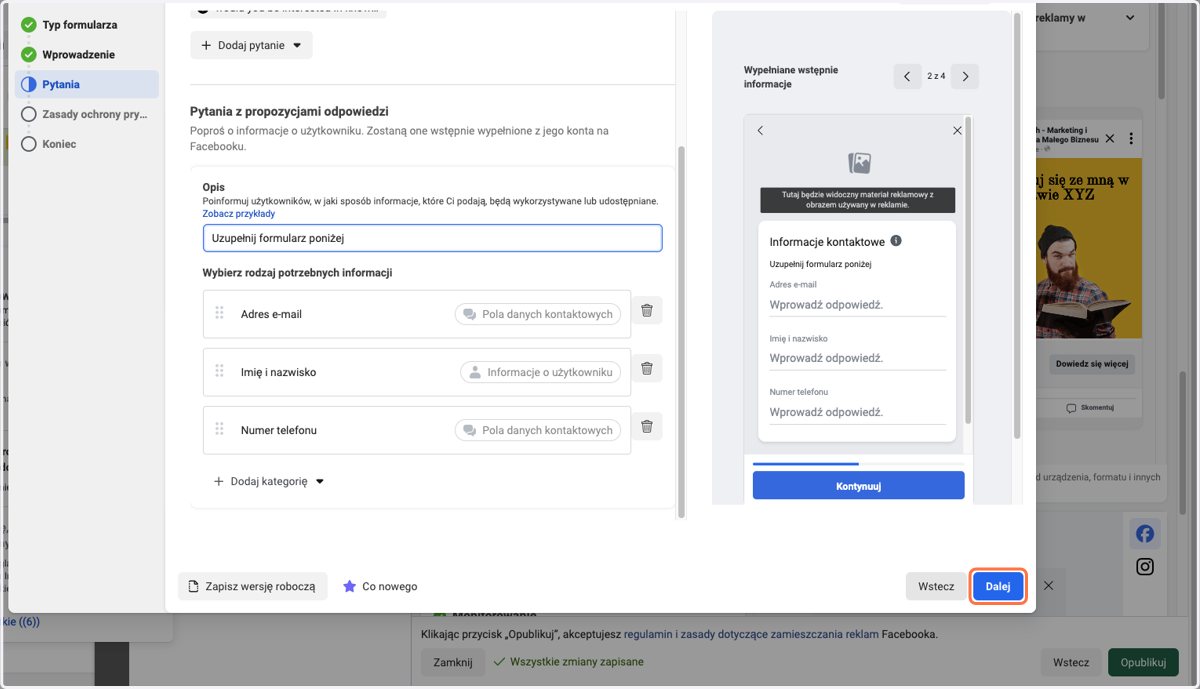
48. Klikamy Dalej
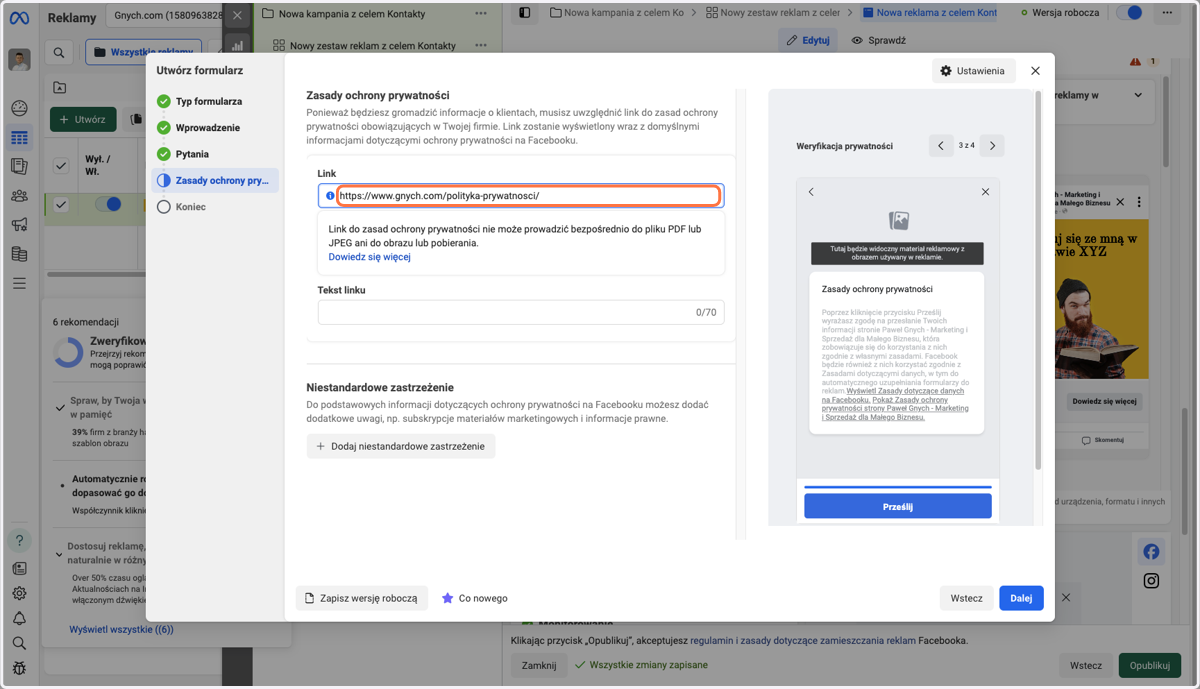
49. Dodajemy politykę prywatności
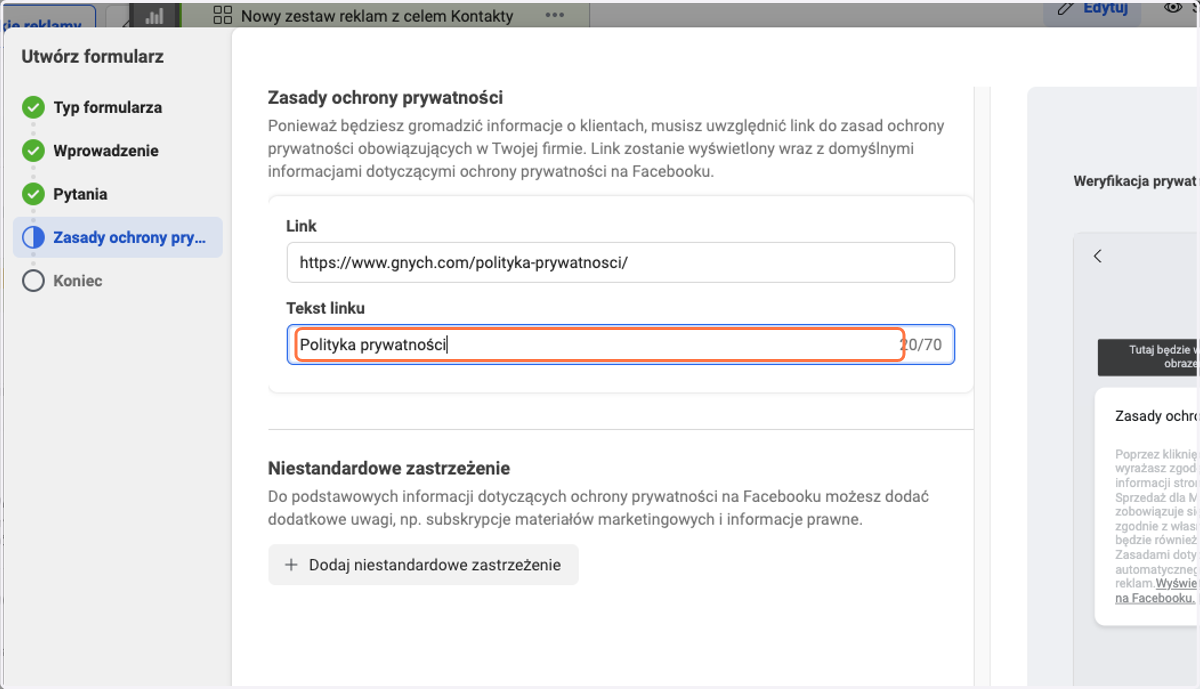
50. I zmieniamy treść linku "Polityka prywatności"
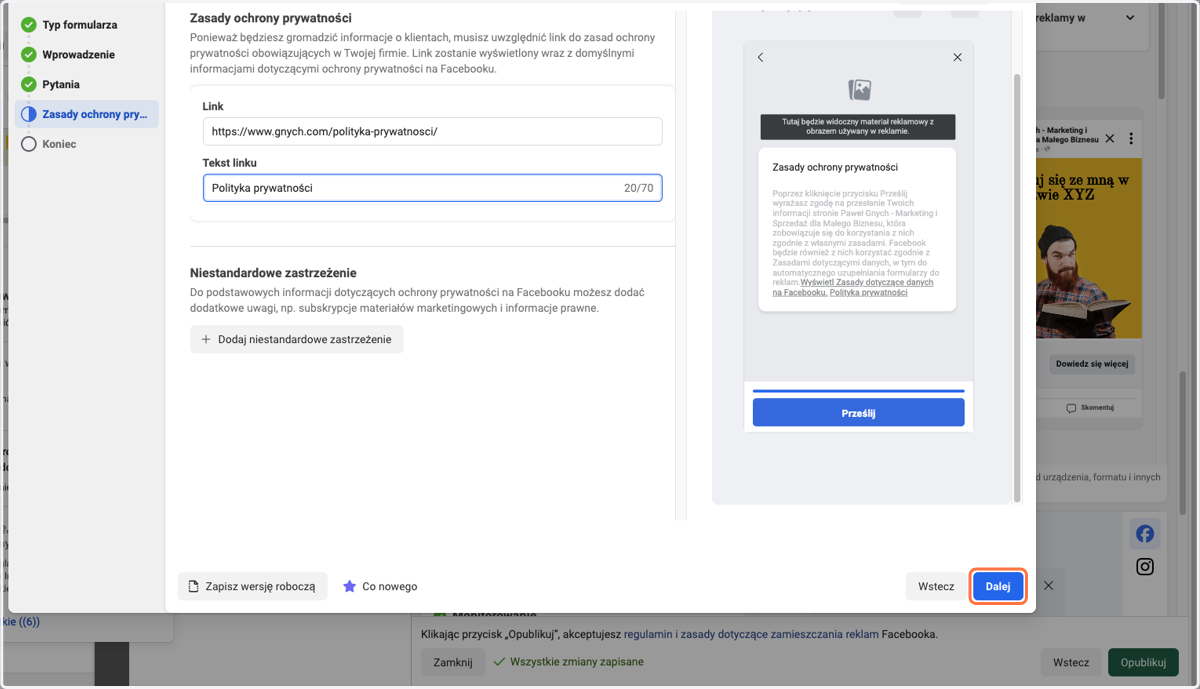
51. Klikamy Dalej
52. I na koniec - wezwanie do działania po uzupełnieniu formularzu
Możecie zaoferować tutaj jakiegoś ebooka lub inny plik.
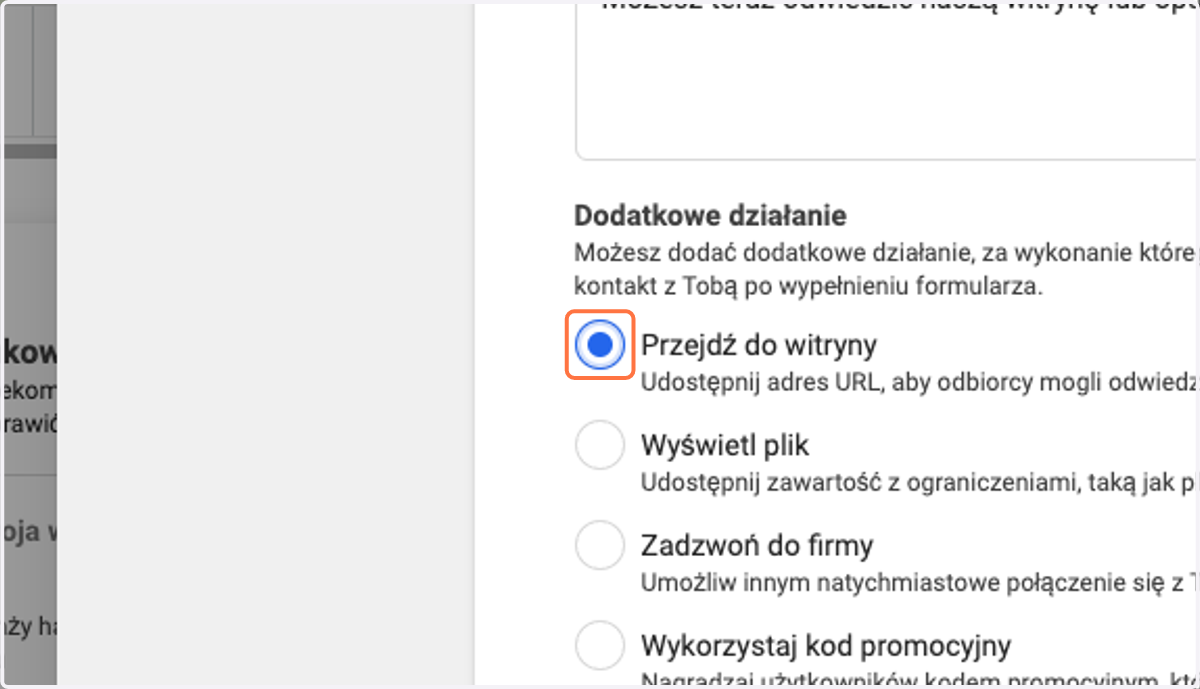
Ja sugeruję tutaj przejście na waszą stronę (lub profil na IG/FB), wbierając "Przejdź do witryny"
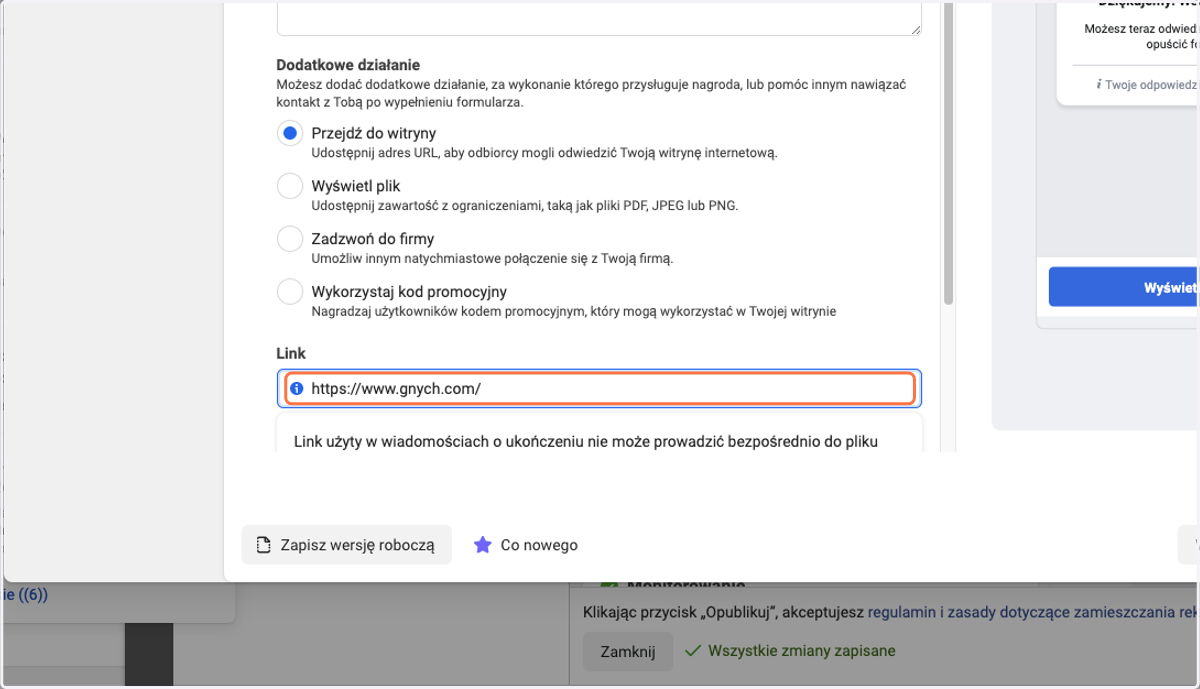
53. Select Przejdź do witryny…
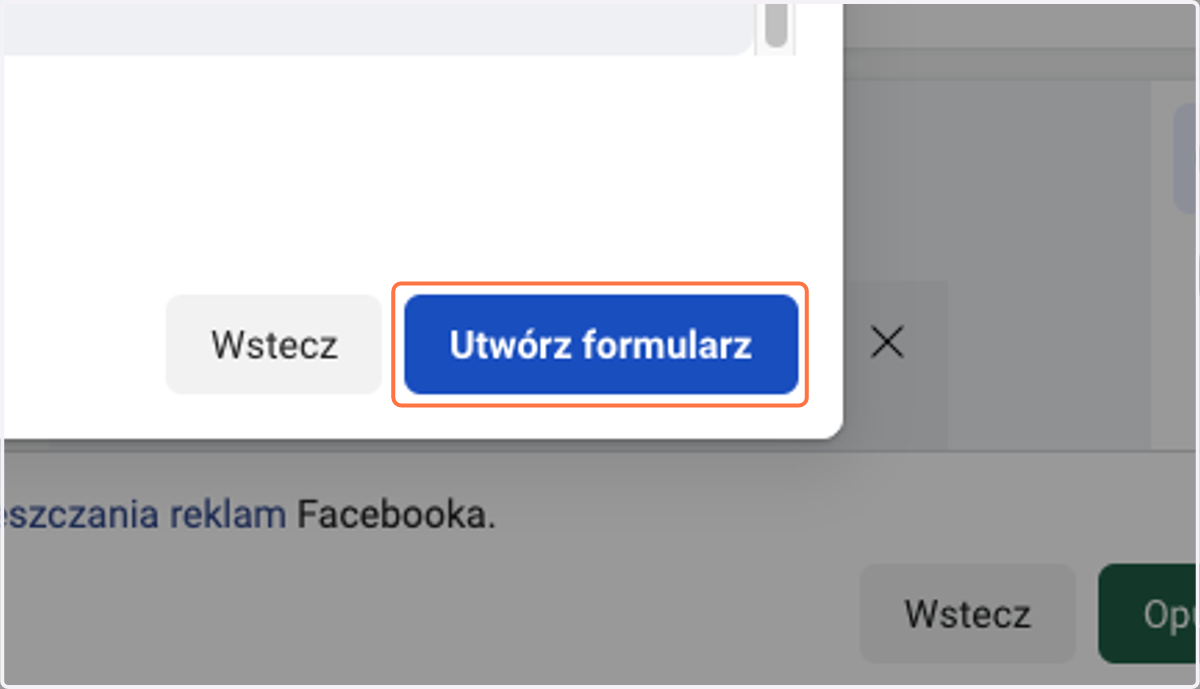
54. Klikamy Utwórz formularz
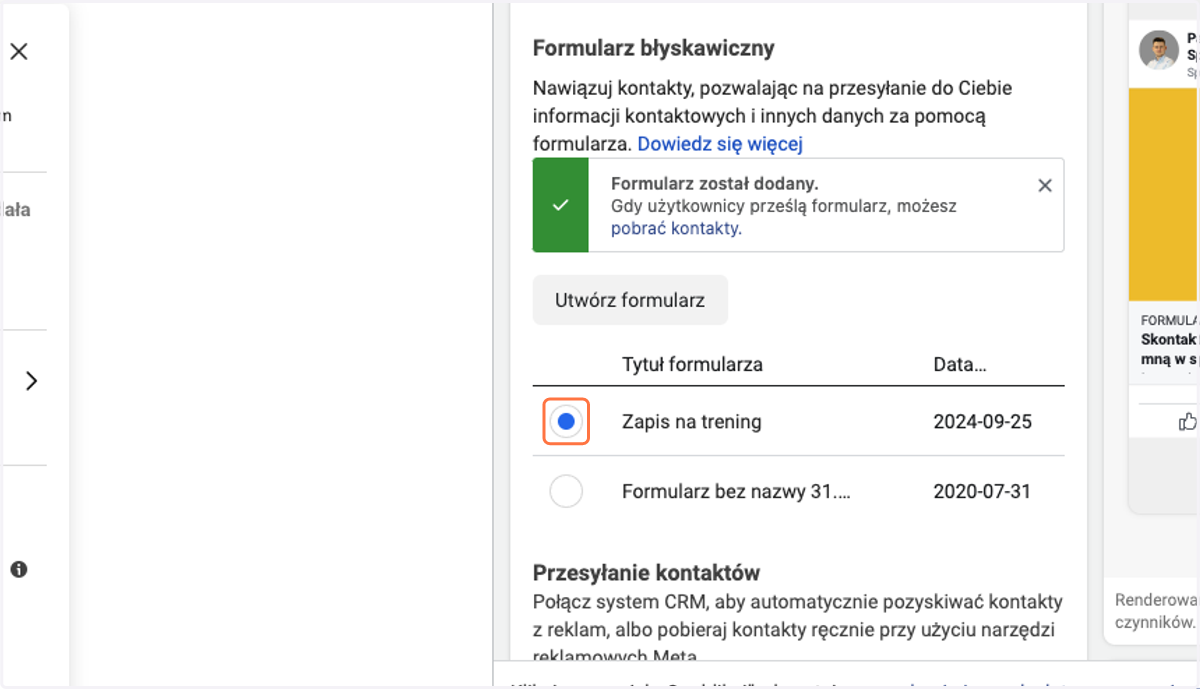
55. Wybieramy właśnie utworzony formularz
56. I publikujemy reklamę - po tej czynności będzie reklama wysłana do akceptacji i zweryfikowania
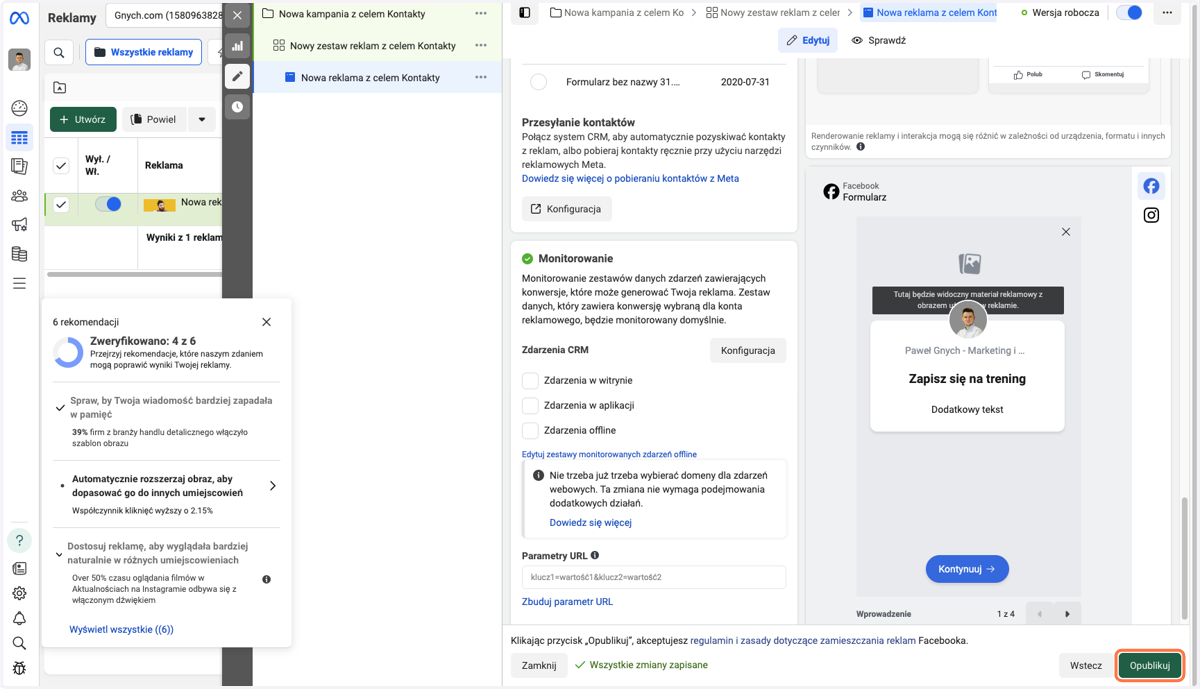
57. Click on 6 rekomendacji…
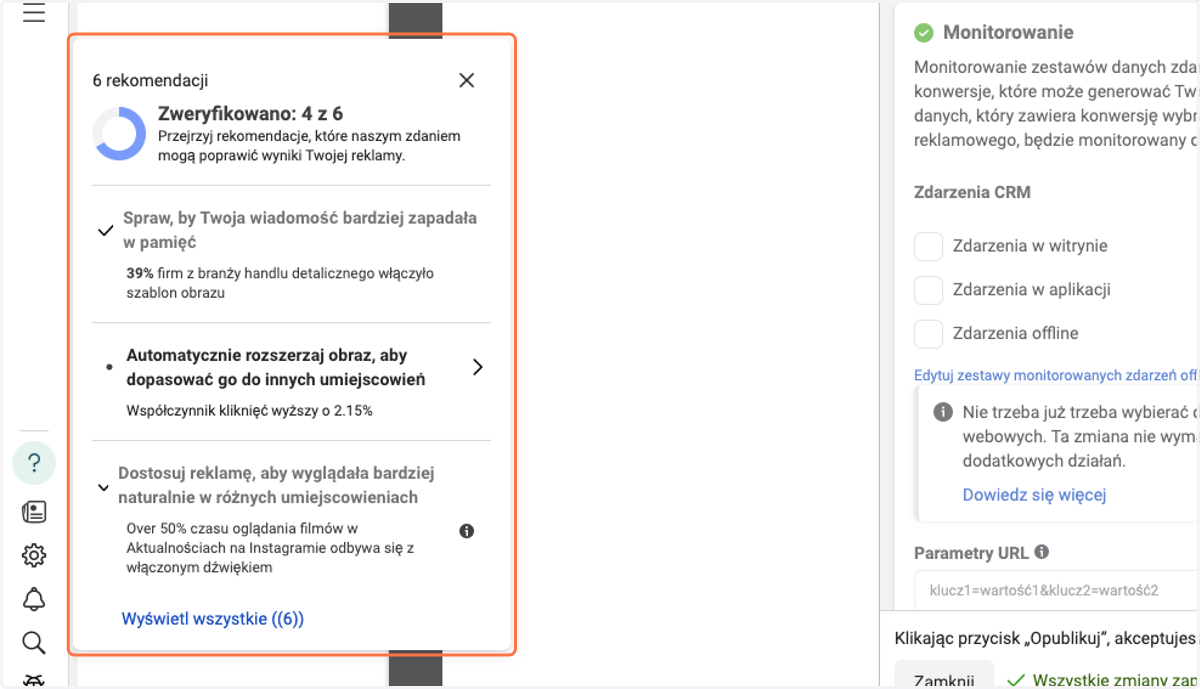
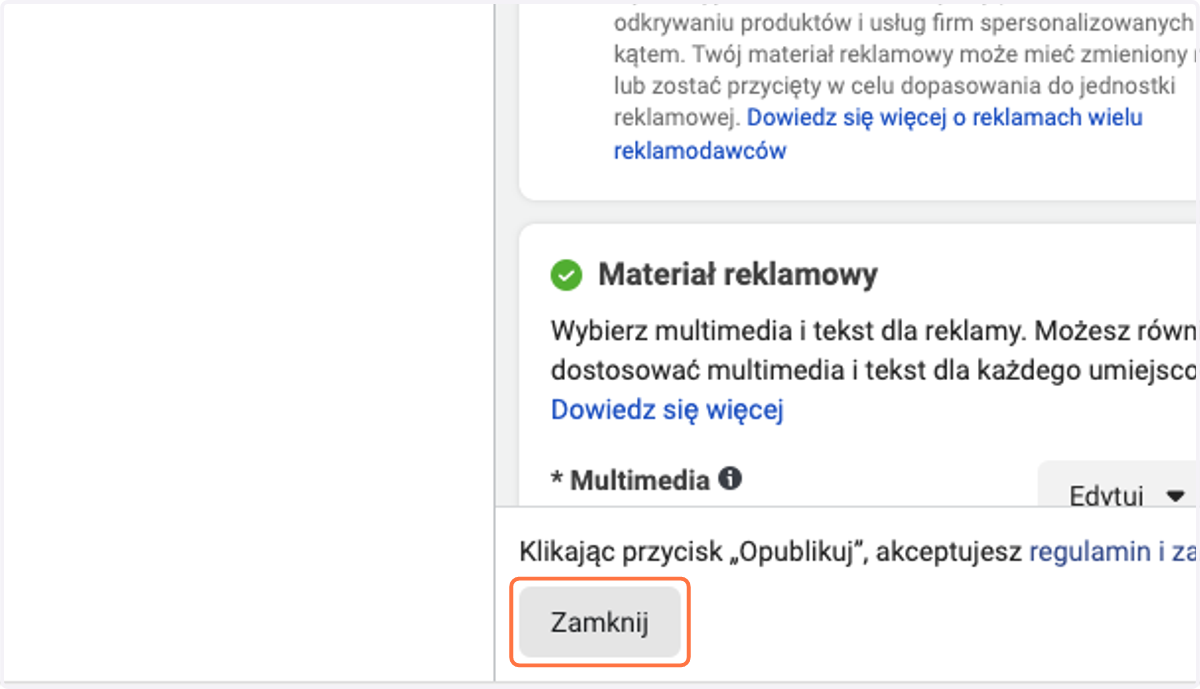
58. Klikamy Zamknij
59. Elementem Wył. / Wł możecie, wyłączać włączać reklamę
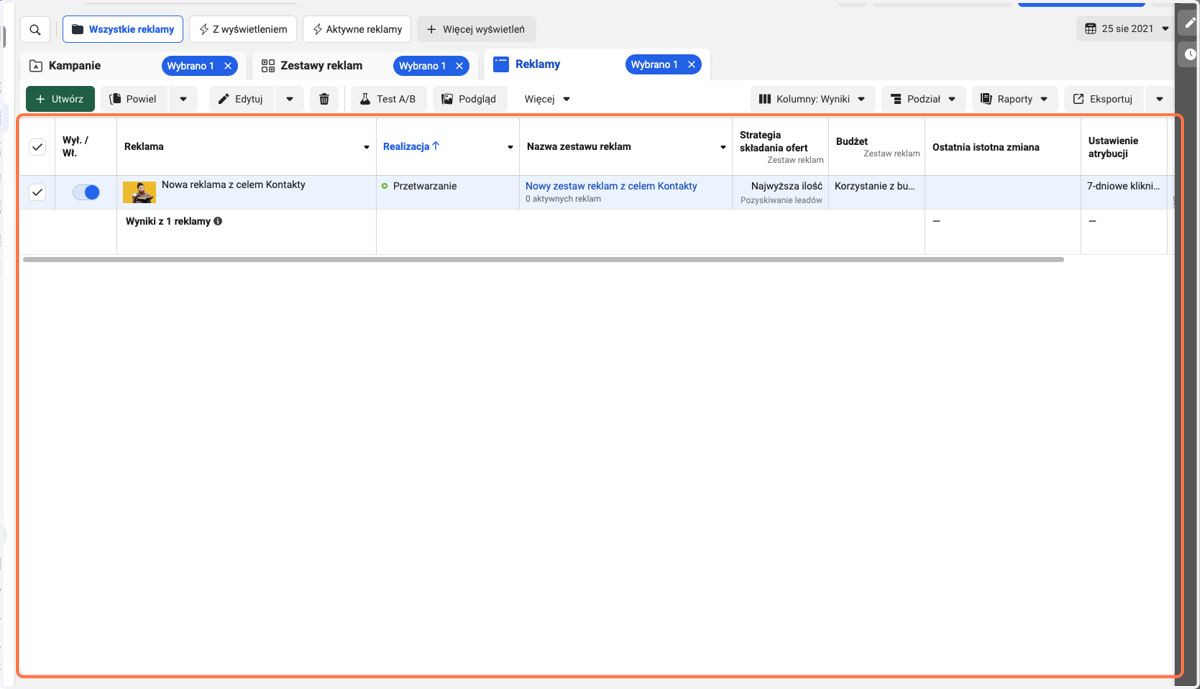
I na koniec
Reklama w początkowej fazie jest w fazie uczenia się, więc nie panikujcie, że nie ma pozyskanych kontaktów. Po ok tygodniu powinny pojawiać się już wyniki.
W razie pytań piszcie na Discordzie lub na maila pawel@gnych.com