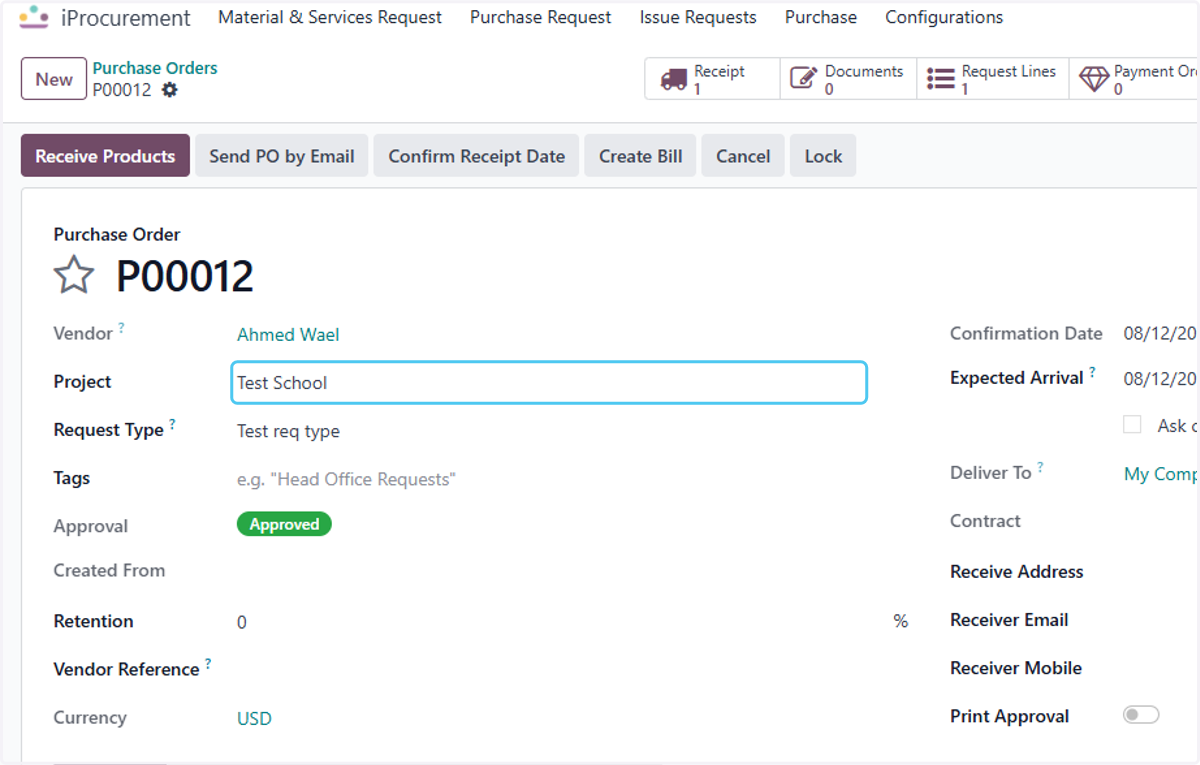
How to Create the Purchase Order from Purchase Request lines in Odoo-iLines iProcurement
Odoo
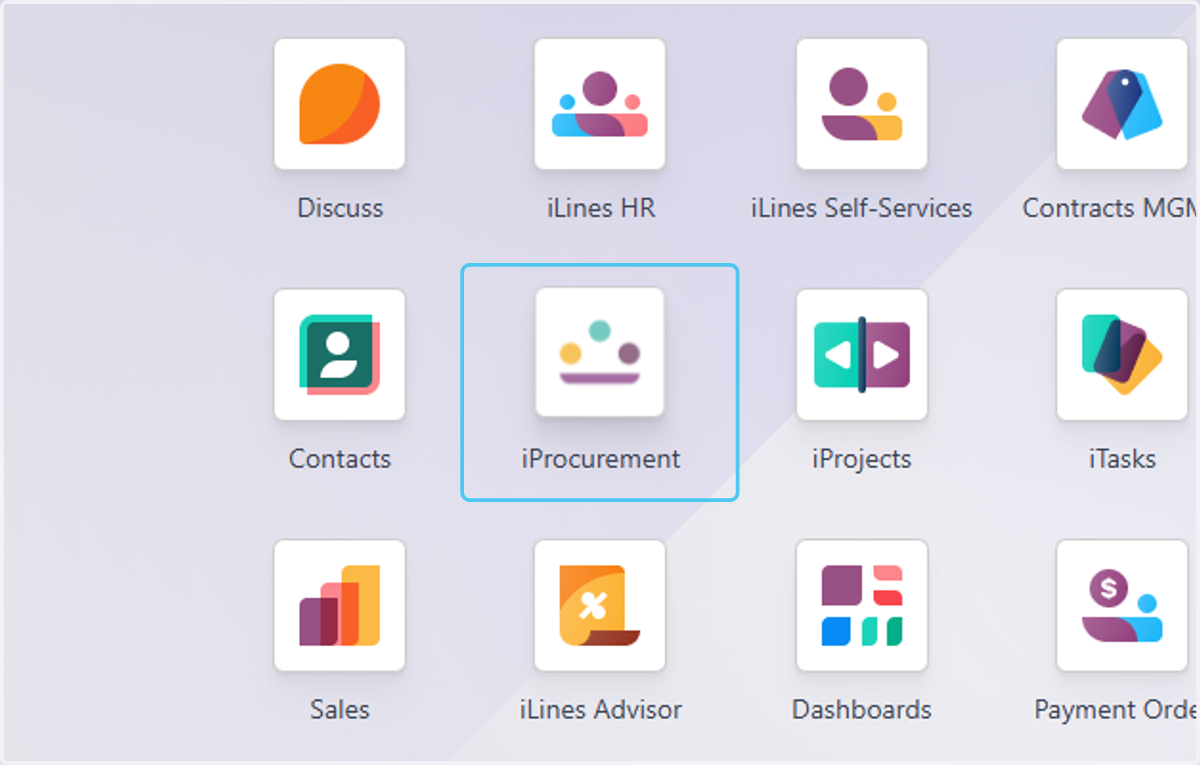
1. Click on iProcurement
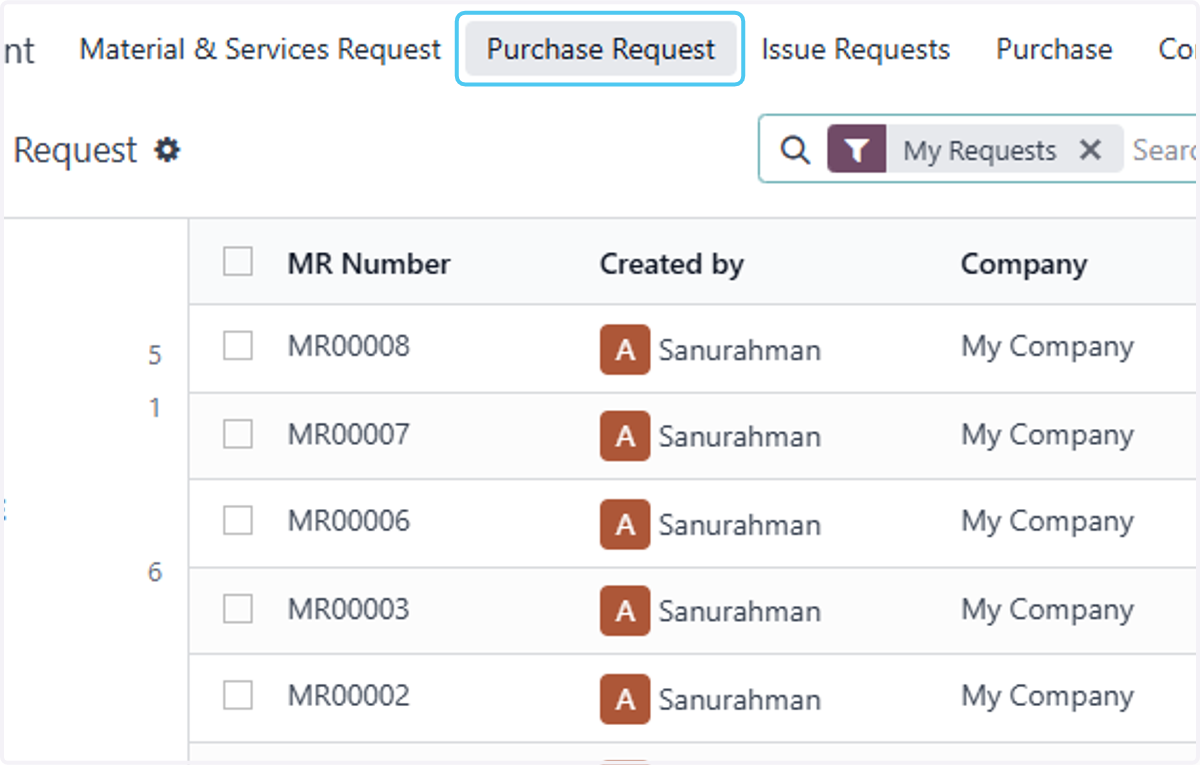
2. Click on Purchase Request
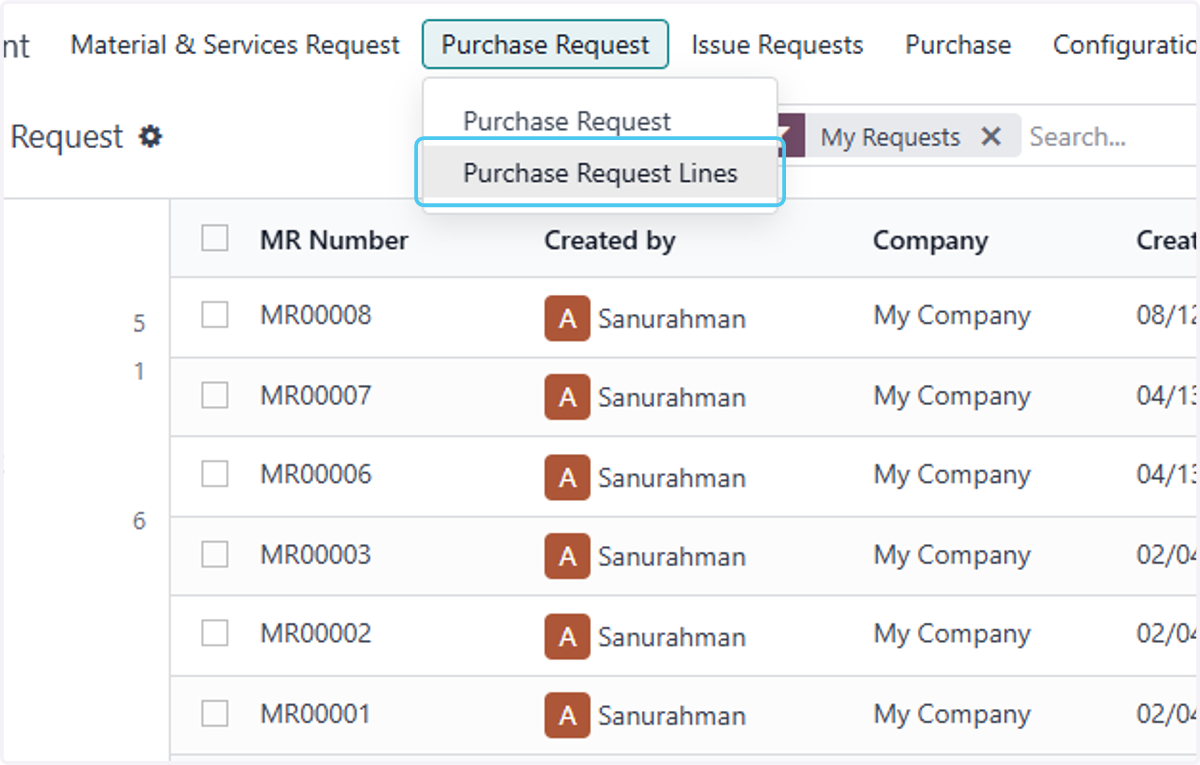
3. Click on Purchase Request Lines
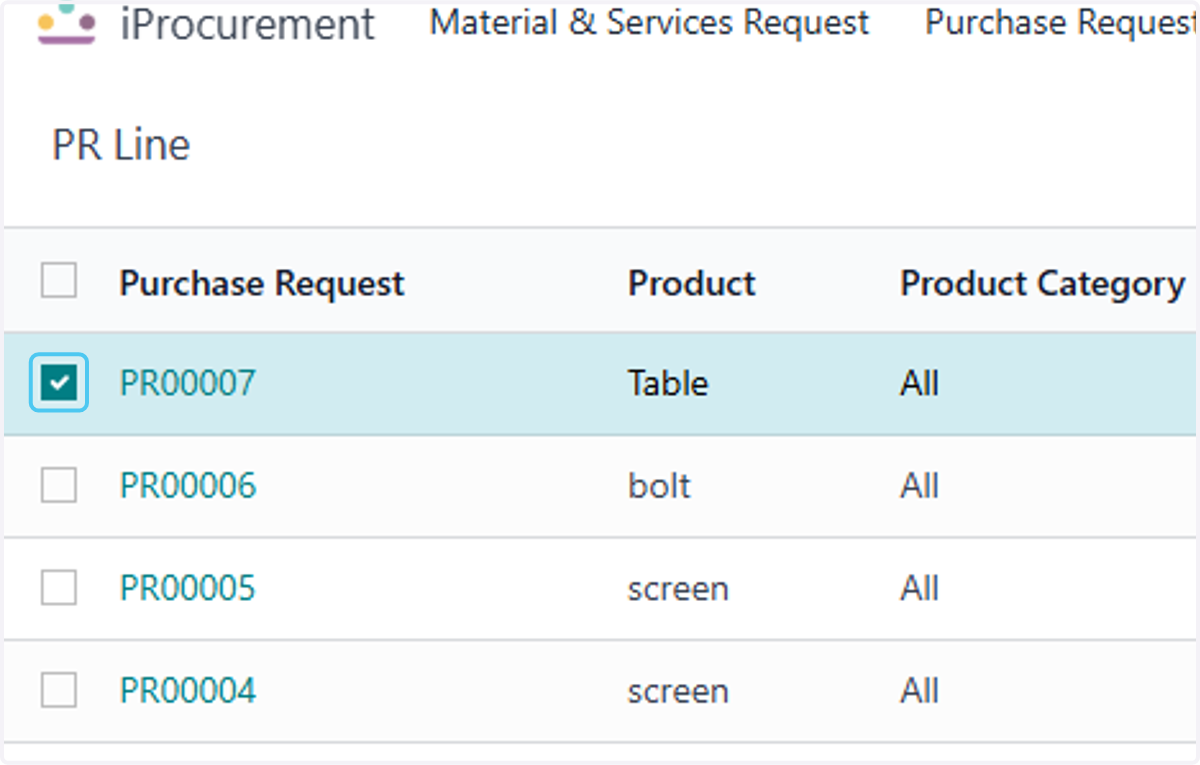
4. Select the PR for the Po Creation.
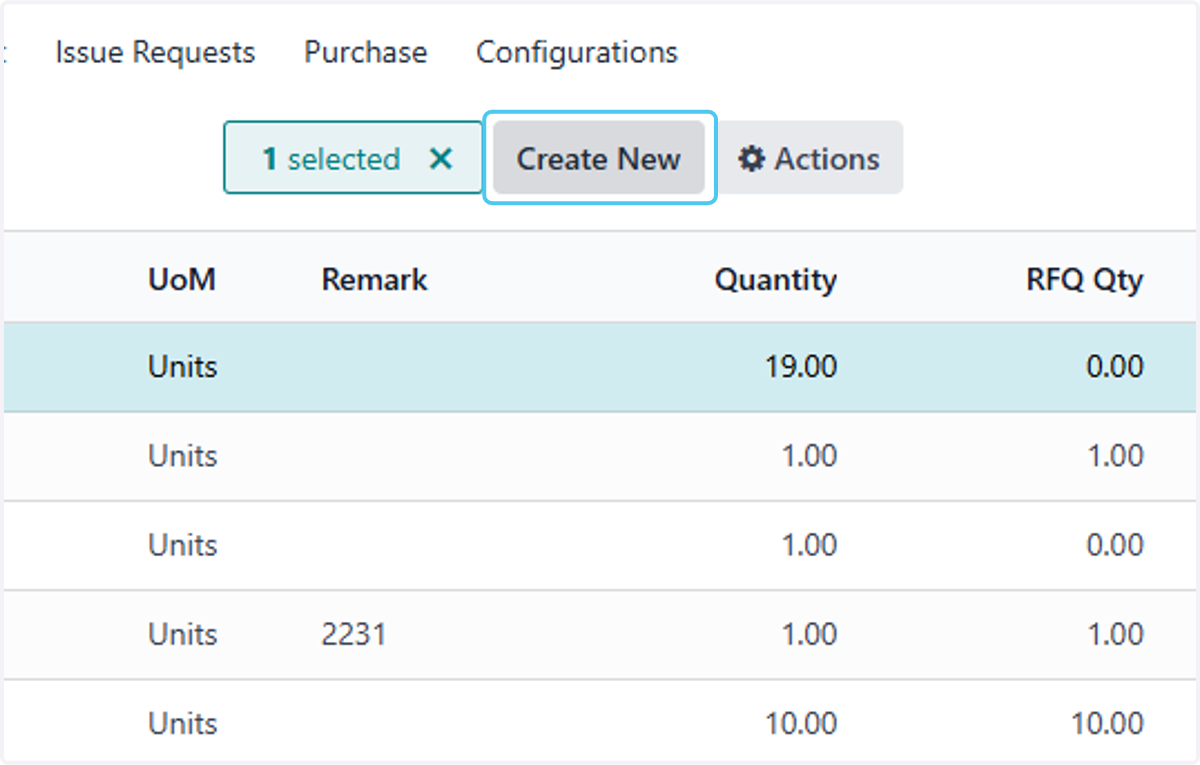
5. Click on Create New
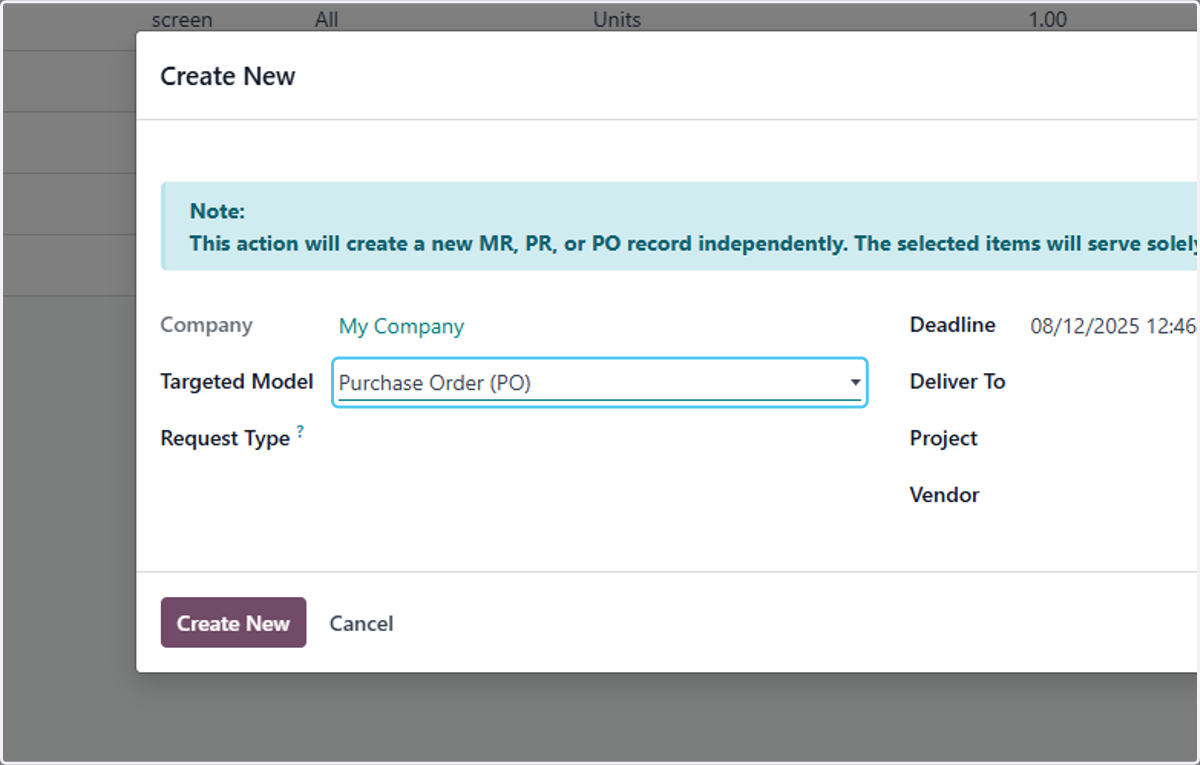
6. Select Purchase Order (PO) from Targeted Model
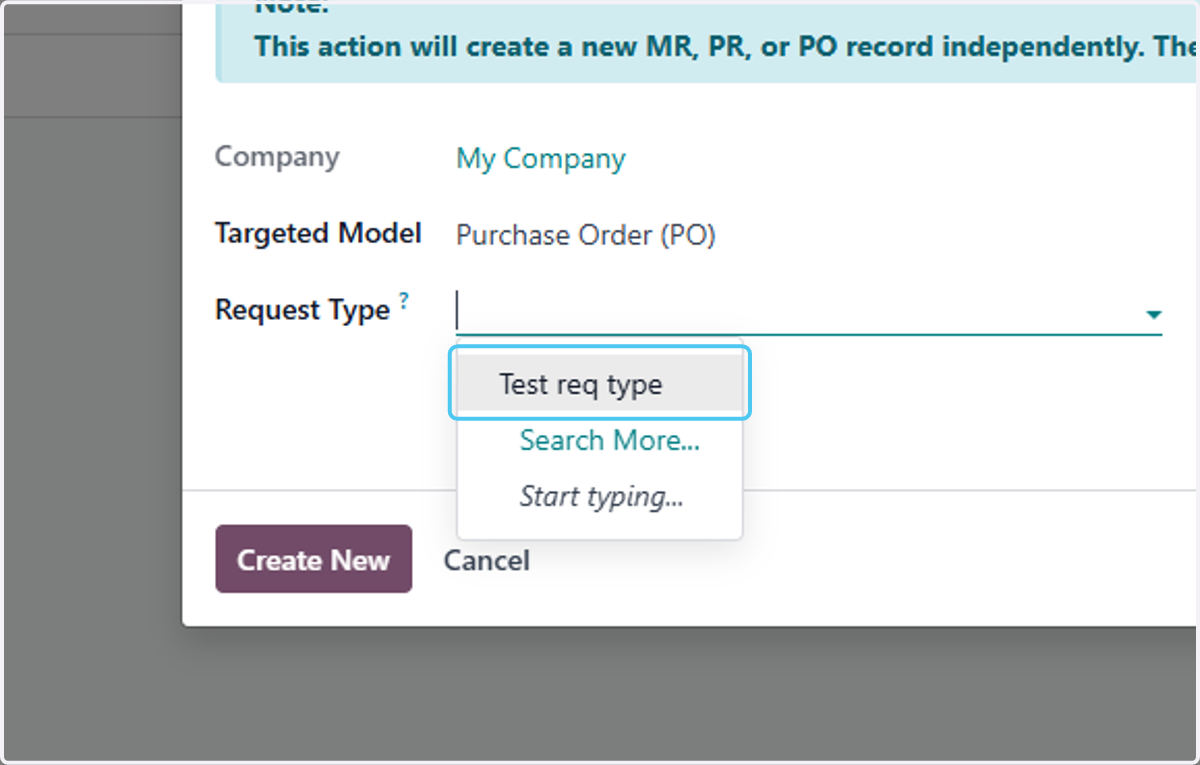
7. Click on Test req type
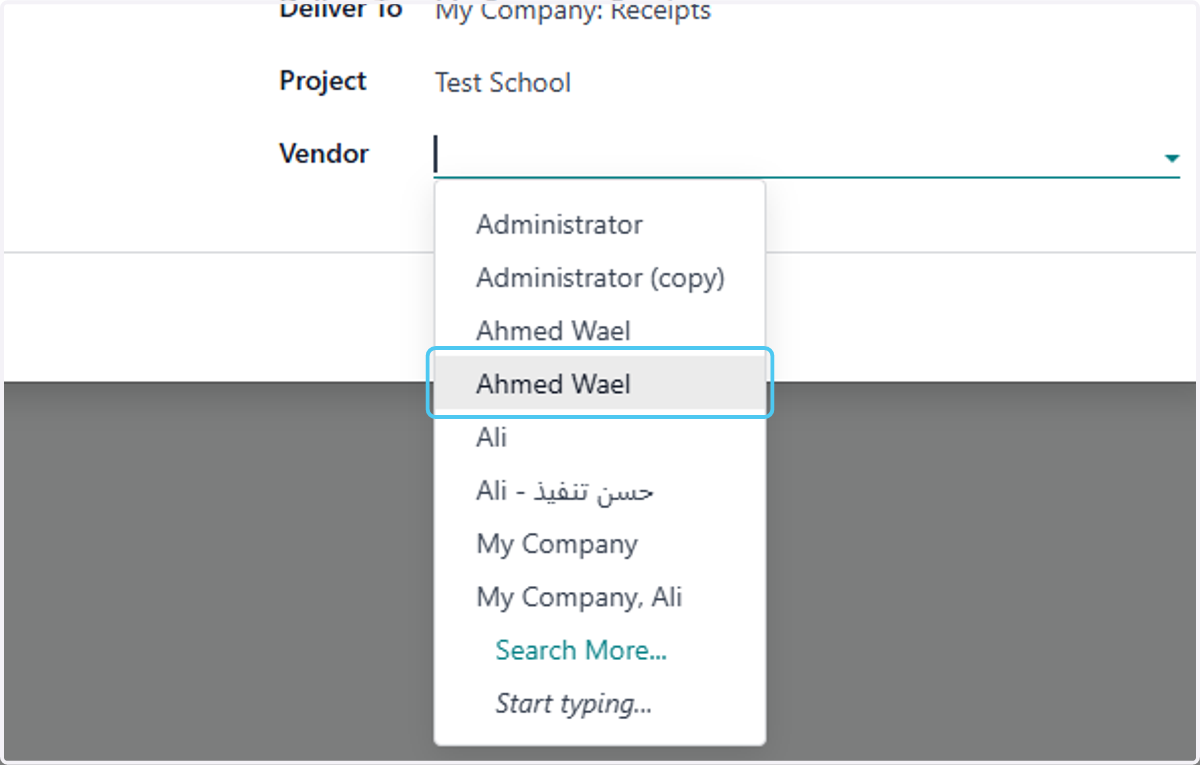
8. Click on Vendor Option to Select the Vendor.
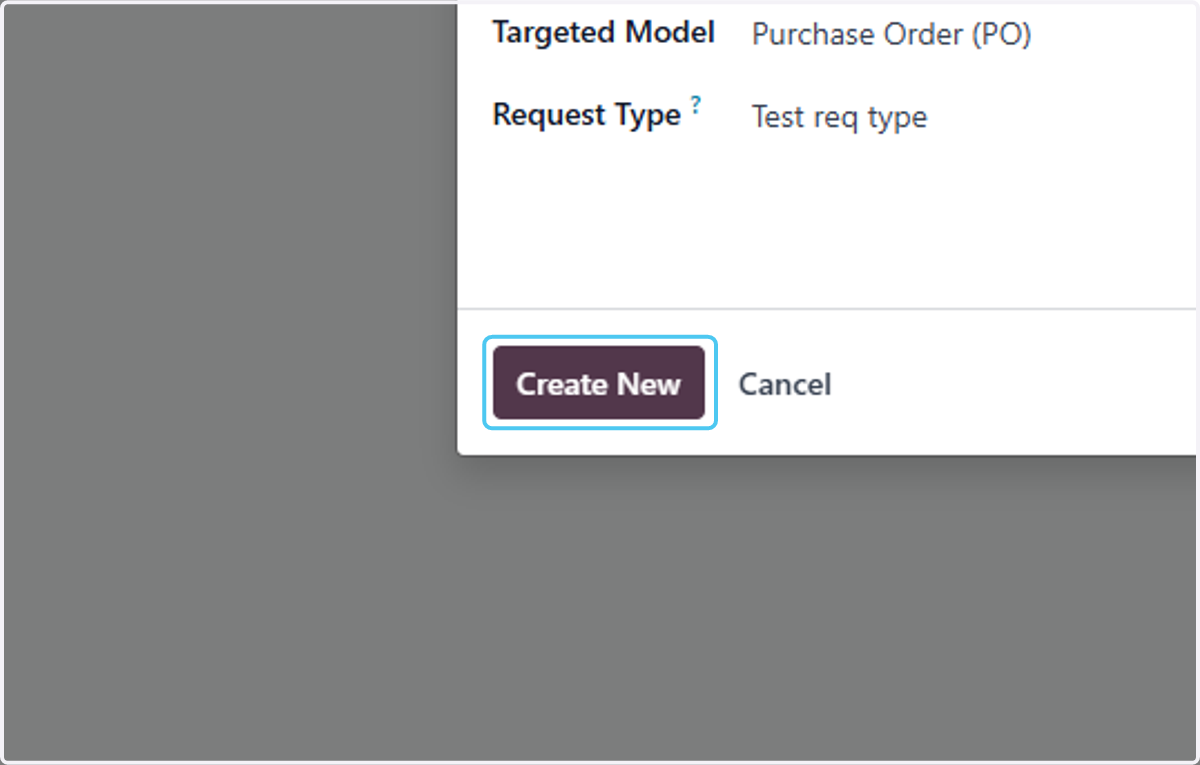
9. Click on Create New
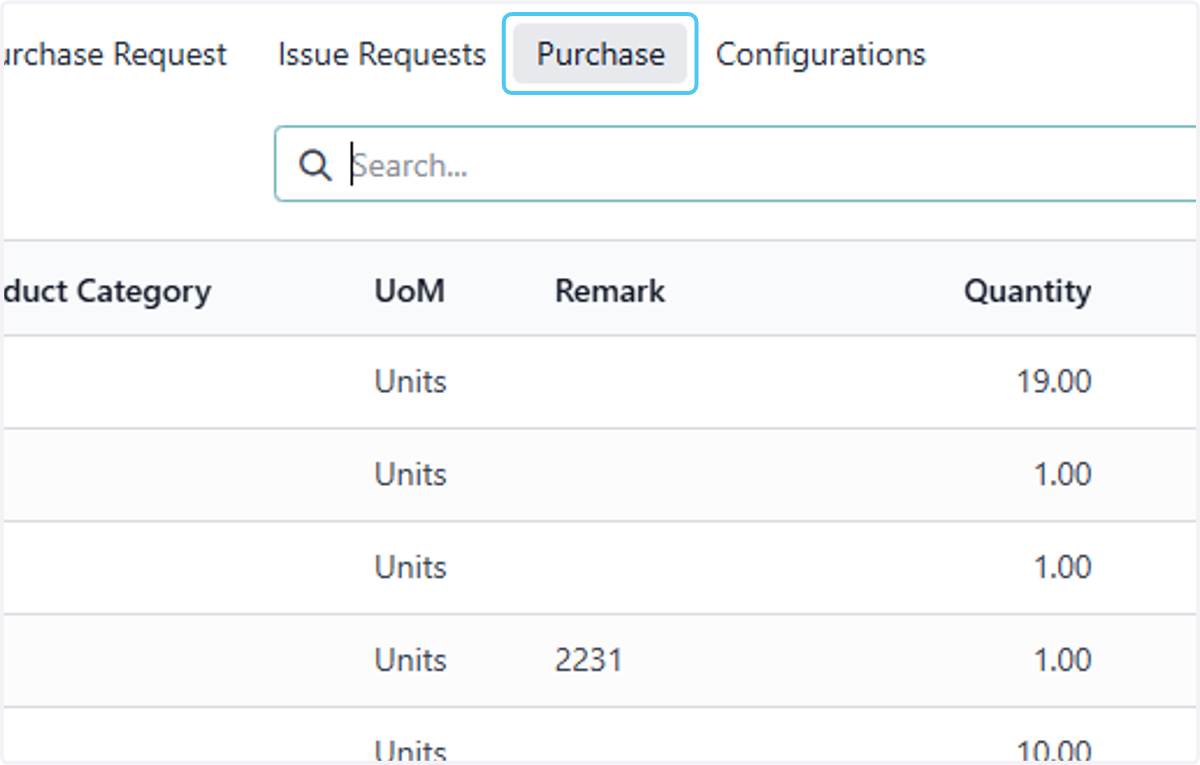
10. Click on Purchase
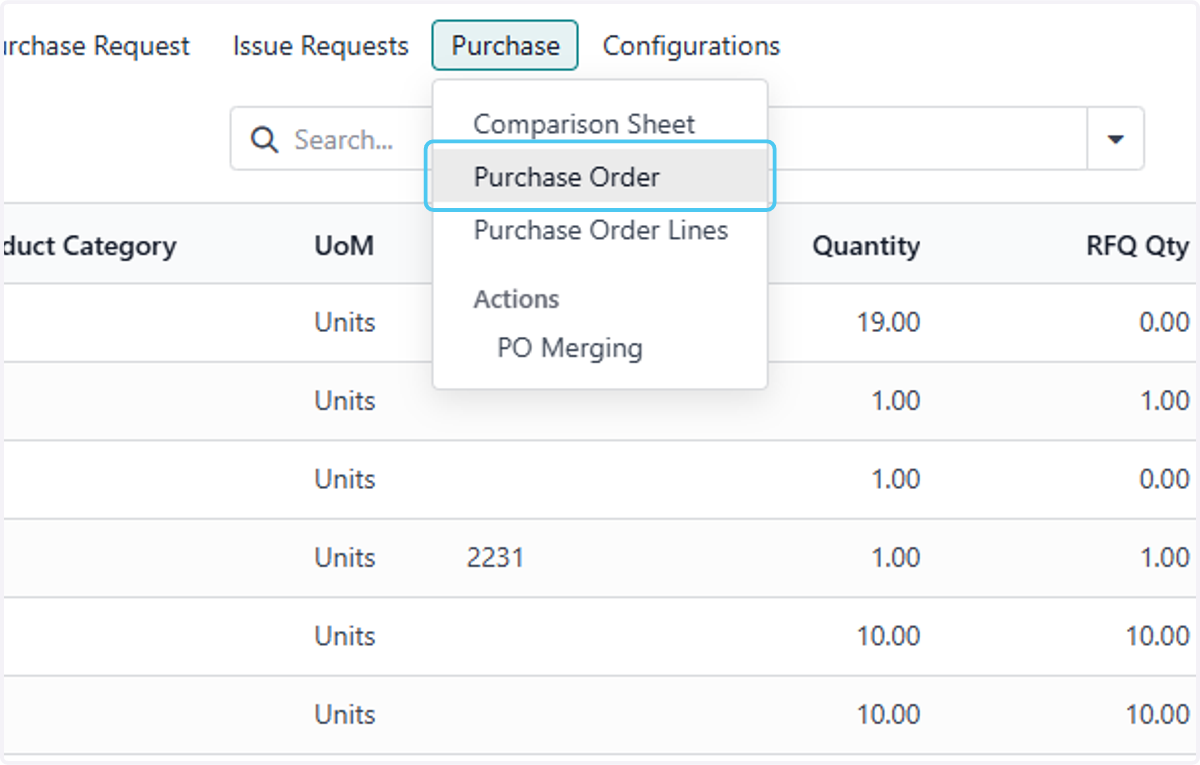
11. Click on Purchase Order
12. Click on the Po that is created
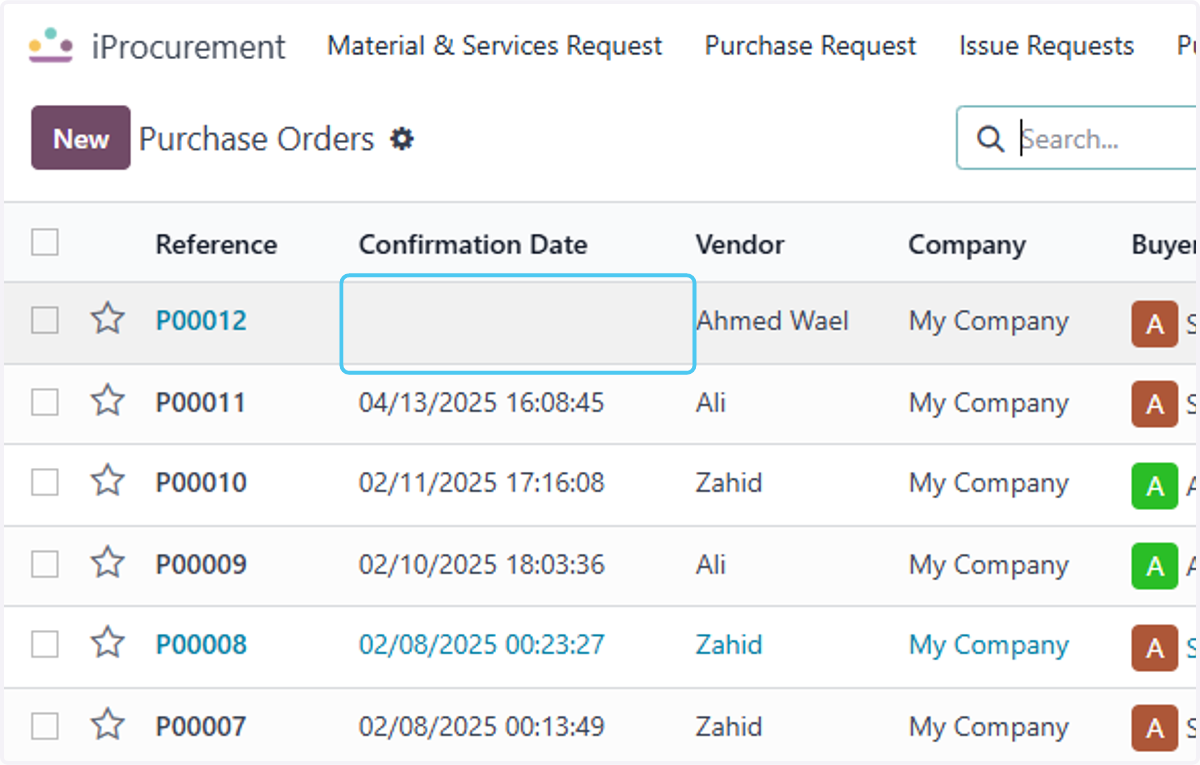
13. Click on Vendor?
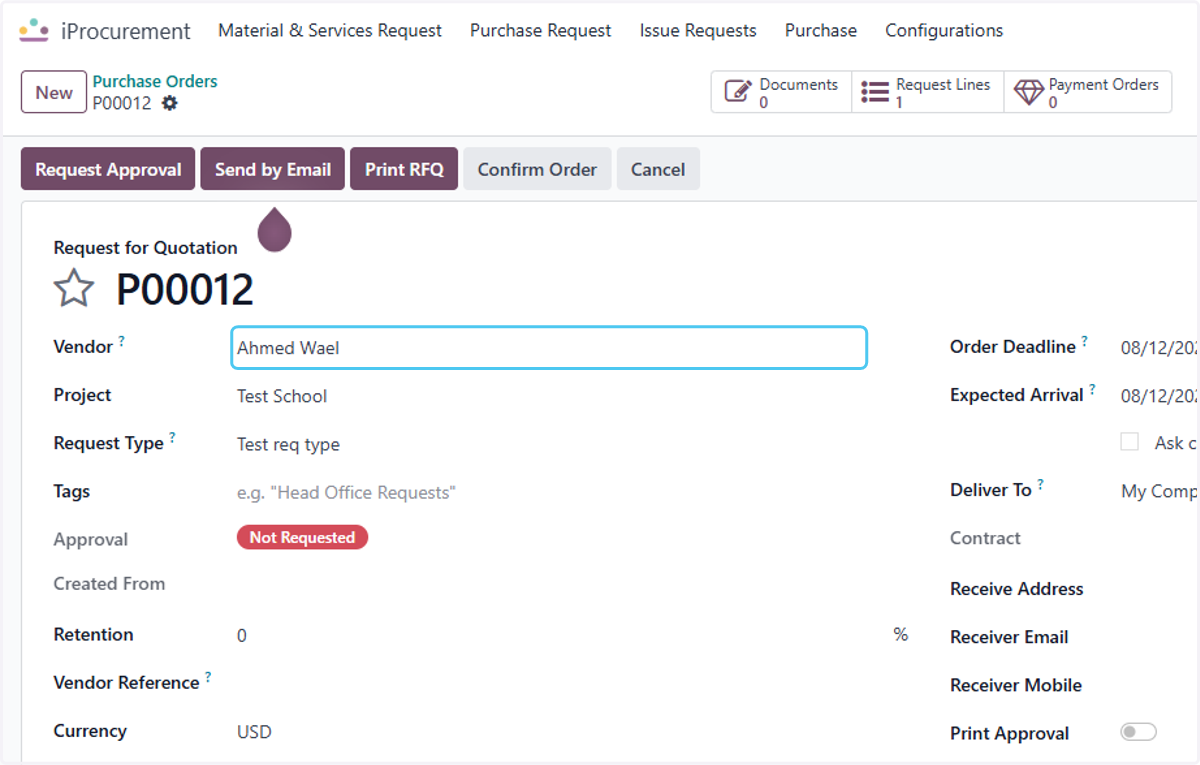
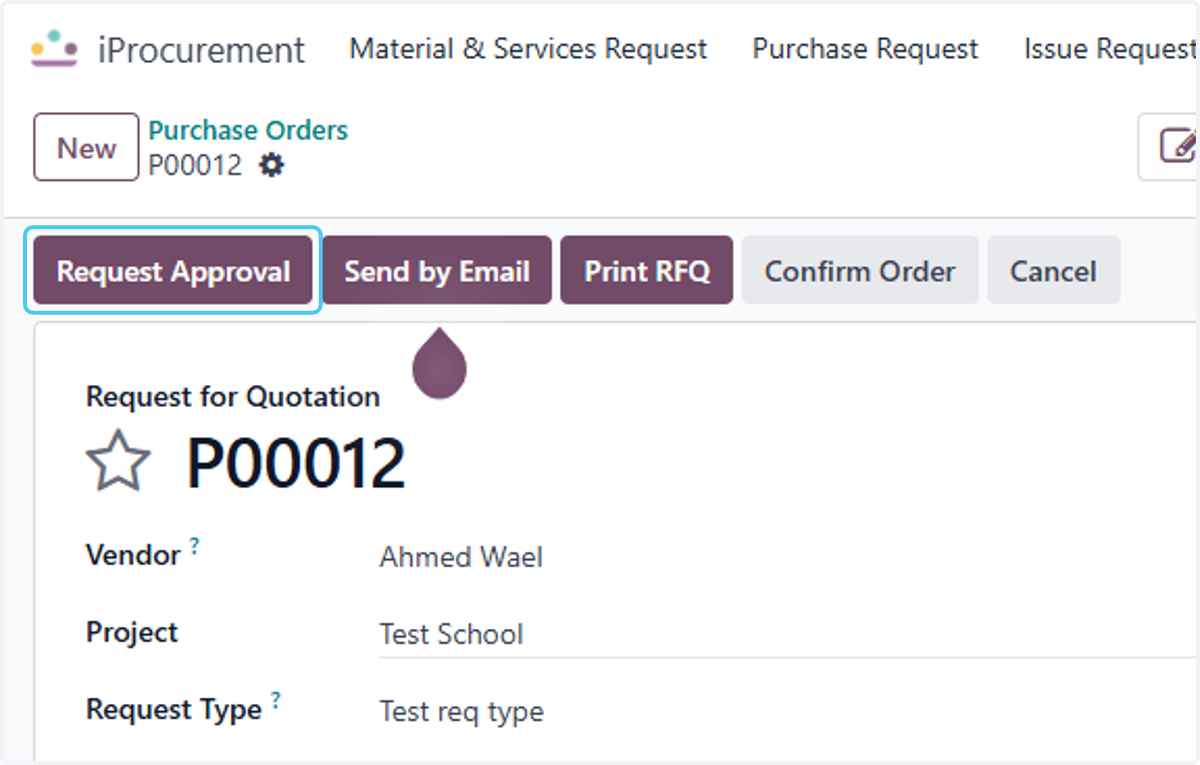
14. Click on Request Approval
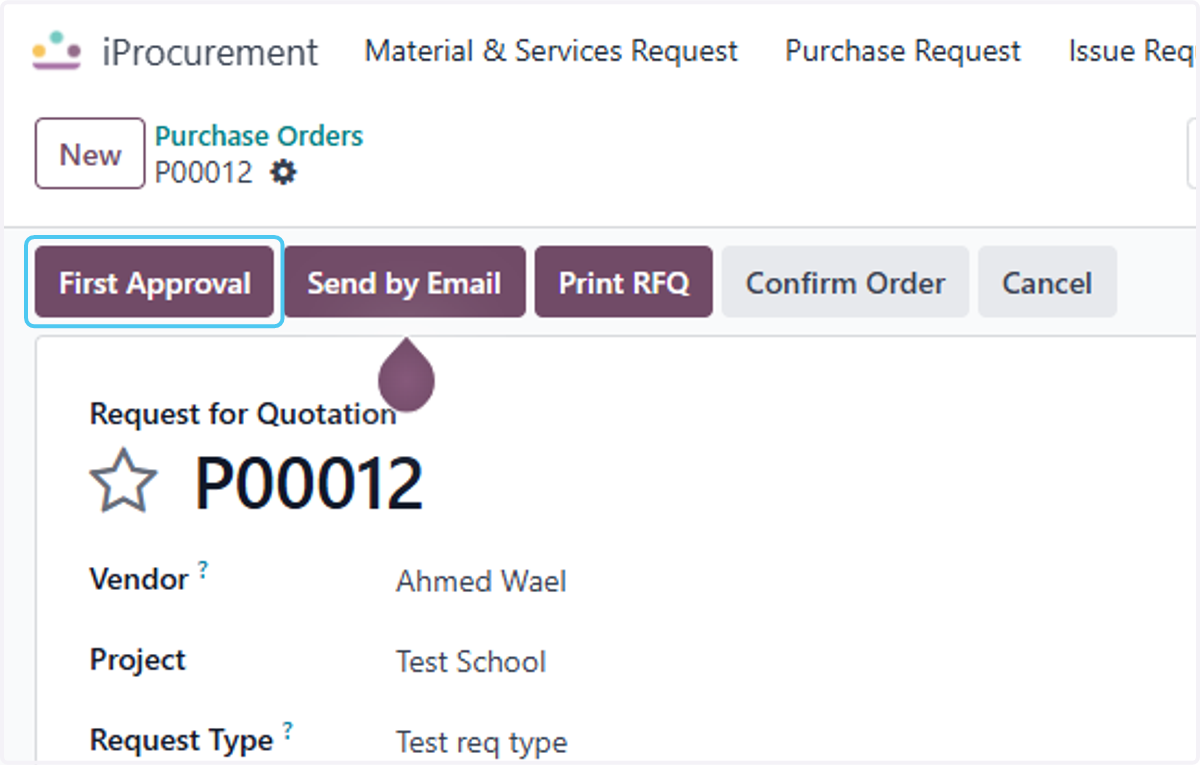
15. Click on First Approval
16. Click on Second Approval
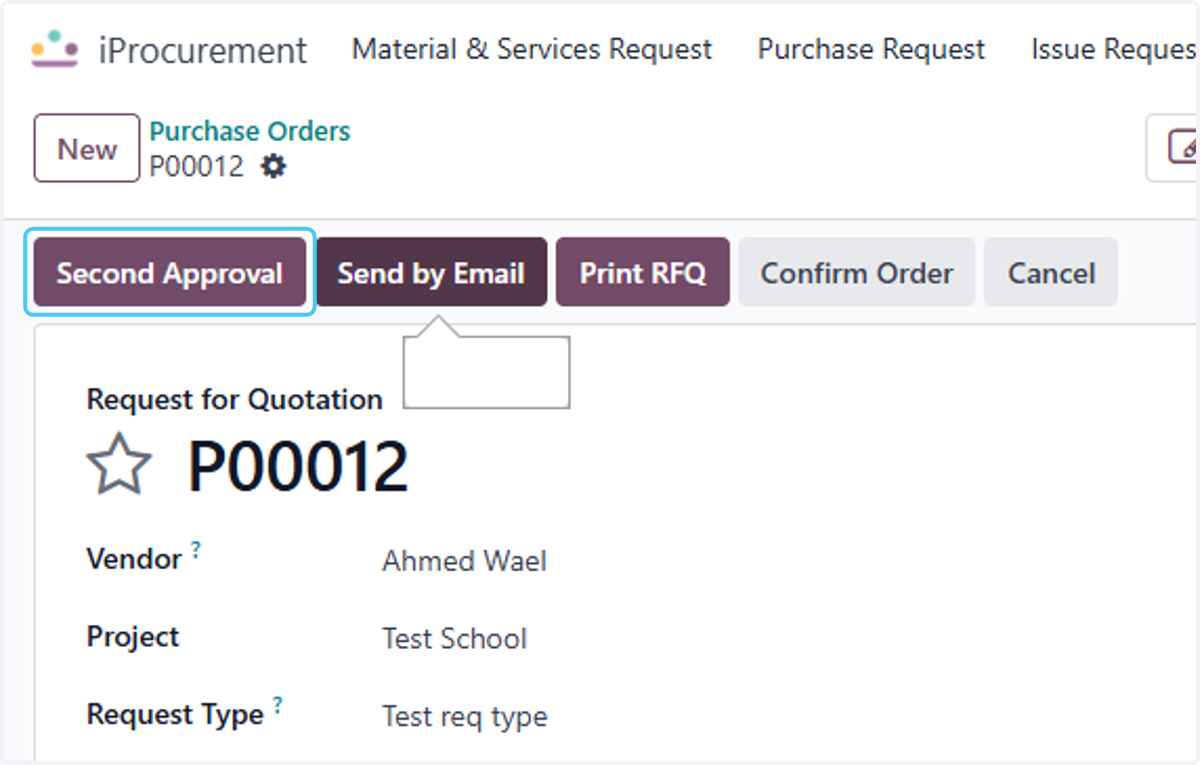
17. Click on Amount Approval
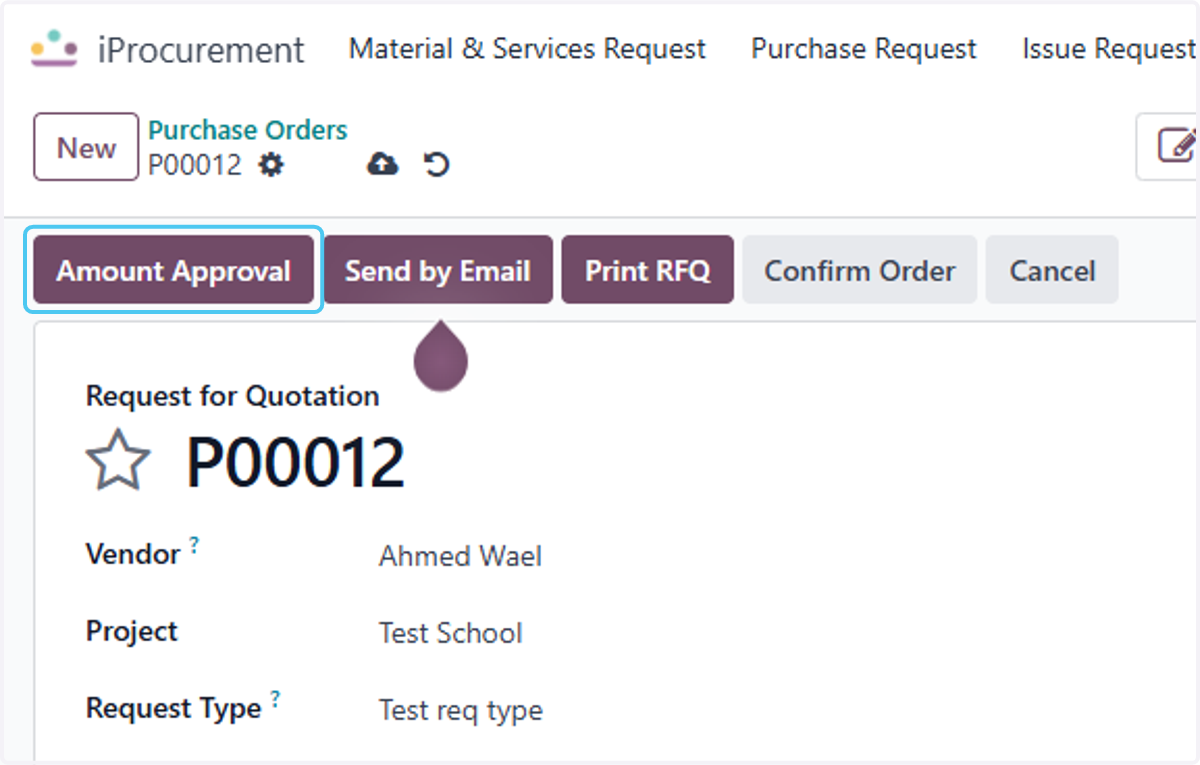
18. Finaly the Po is Created