Jak dodać logo na fakturze?
💭 Jak dodać logo dla wybranego działu/firmy?
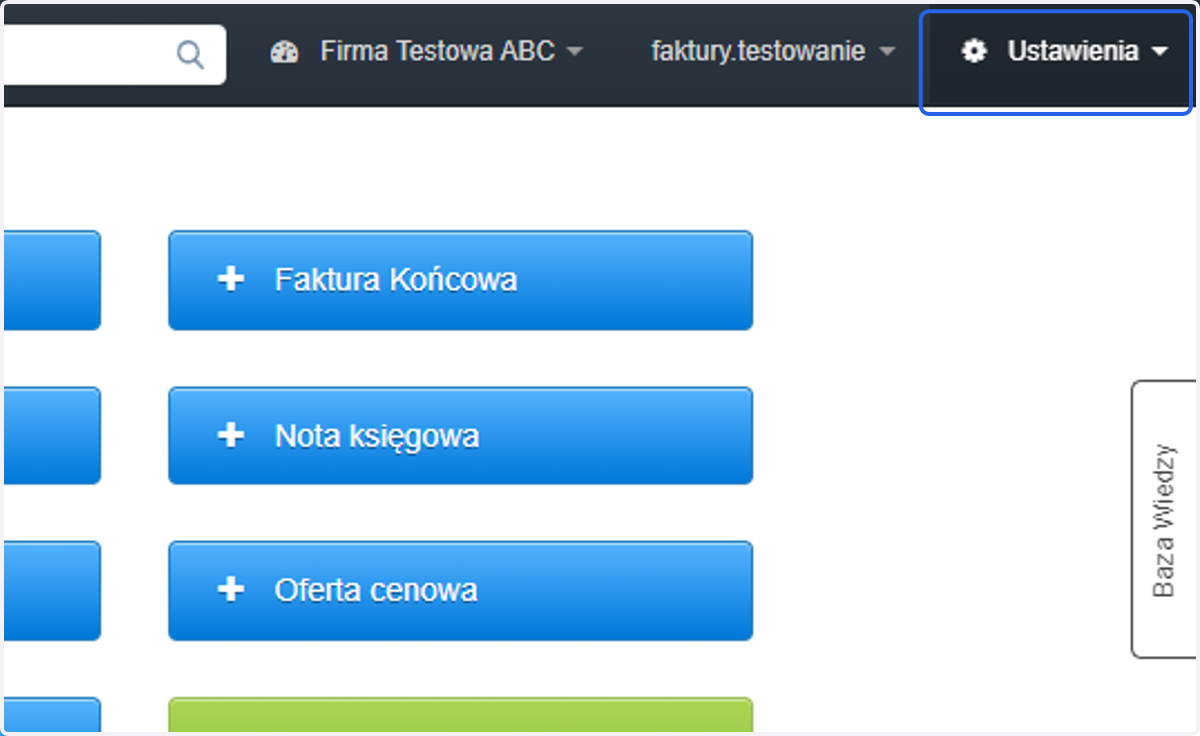
1. Aby dodać dedykowane logo dla działu/firmy utworzonej w ramach konta, przejdź do zakładki 'Ustawienia'.
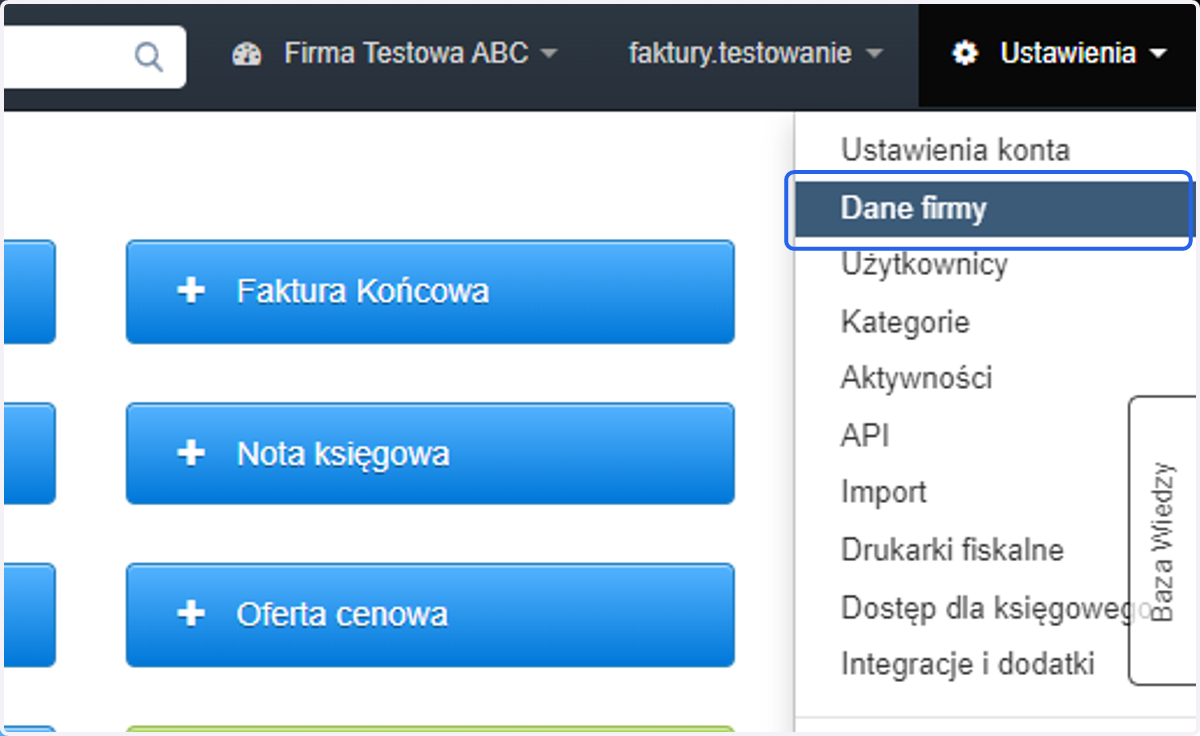
2. Następnie z listy wybierz 'Dane firmy'.
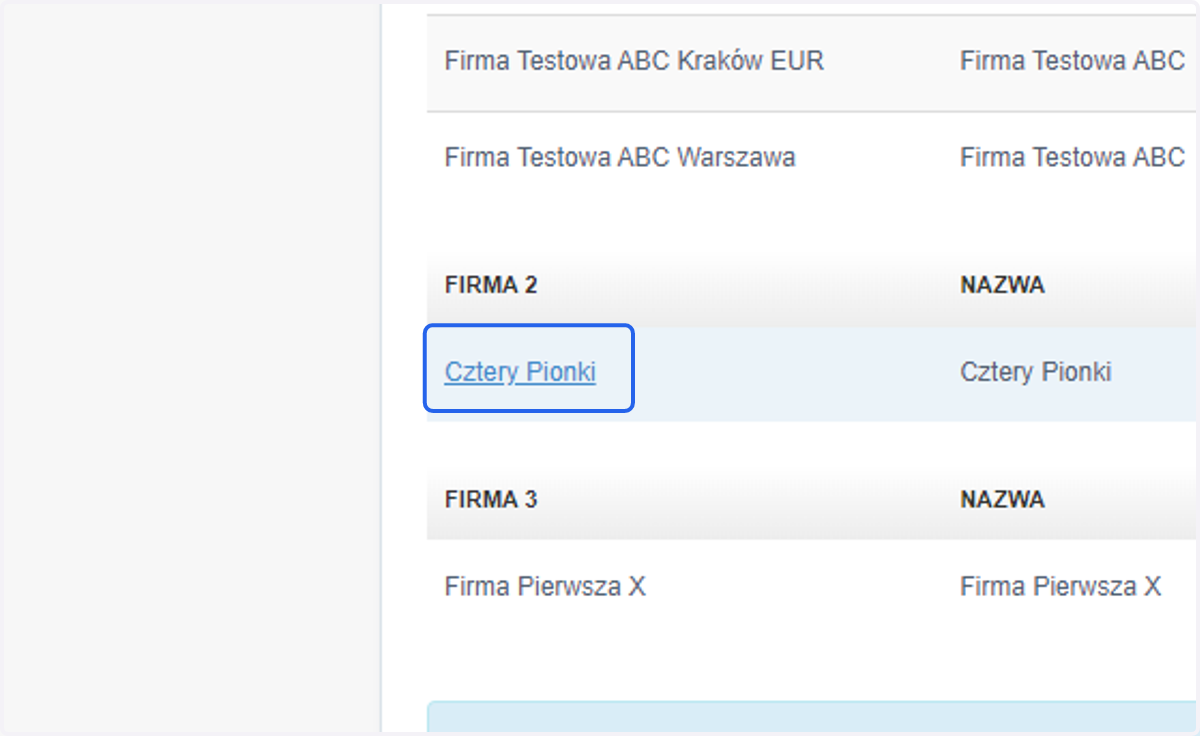
3. Na liście kliknij nazwę działu/firmy, dla której chcesz dodać logo. Możesz również skorzystać z ikony zębatki po prawej stronie i wybrać opcję 'Edytuj'. Obydwa działania przeniosą Cię do formularza edycji danych firmy.
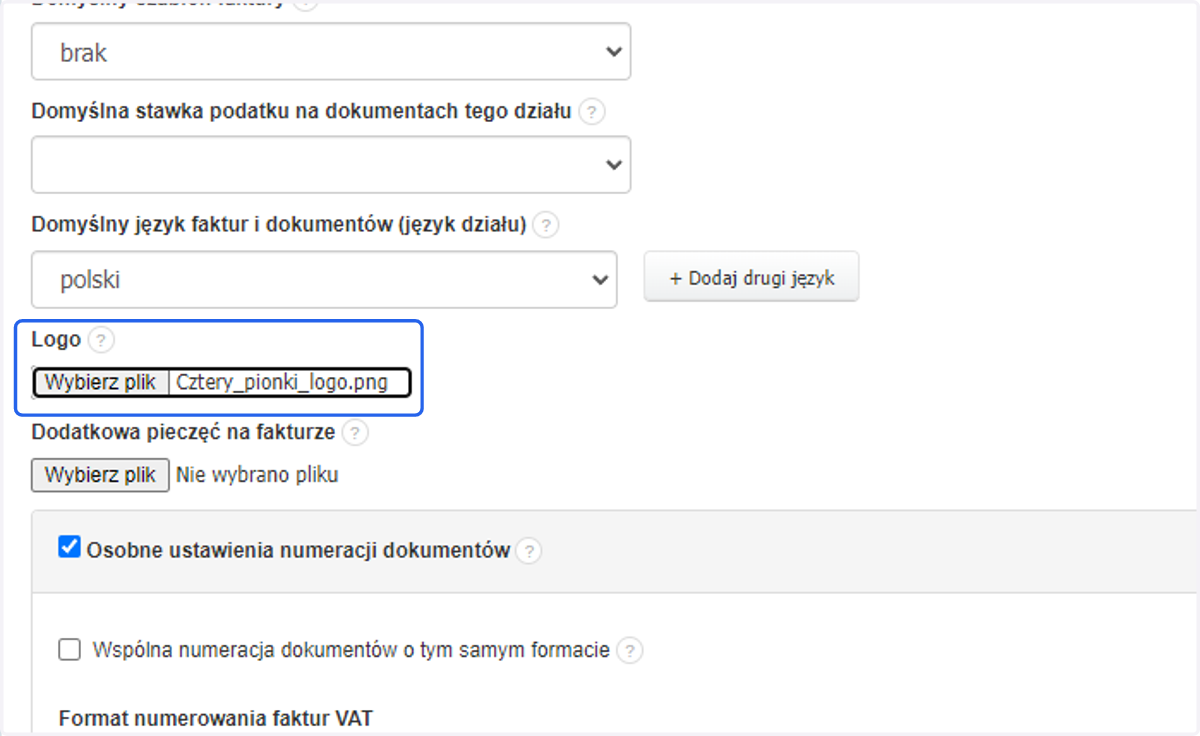
4. W formularzu edycji danych zjedź na dół strony do sekcji 'Dokumenty'. Aby dodać logo kliknij przycisk 'Wgraj plik' przy opcji 'Logo'. Po prawidłowym wgraniu pliku, system wyświetli jego nazwę.
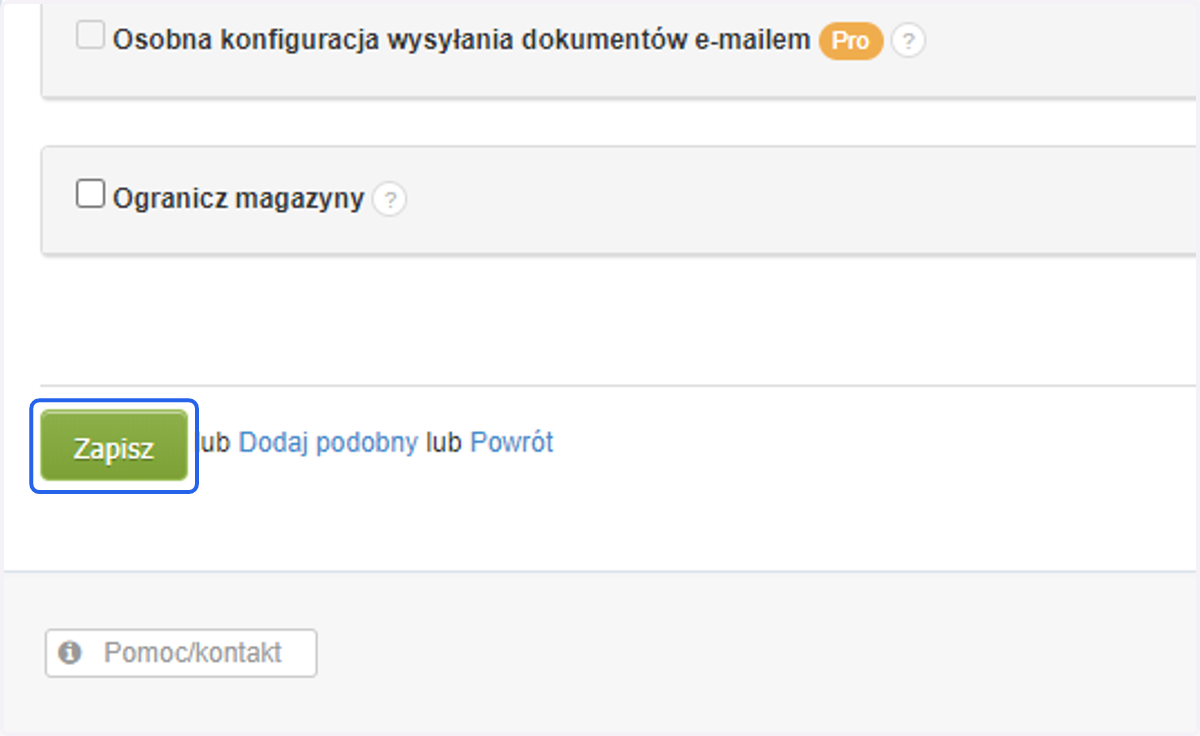
5. Zatwierdź wprowadzone zmiany przyciskiem 'Zapisz' na dole formularza.
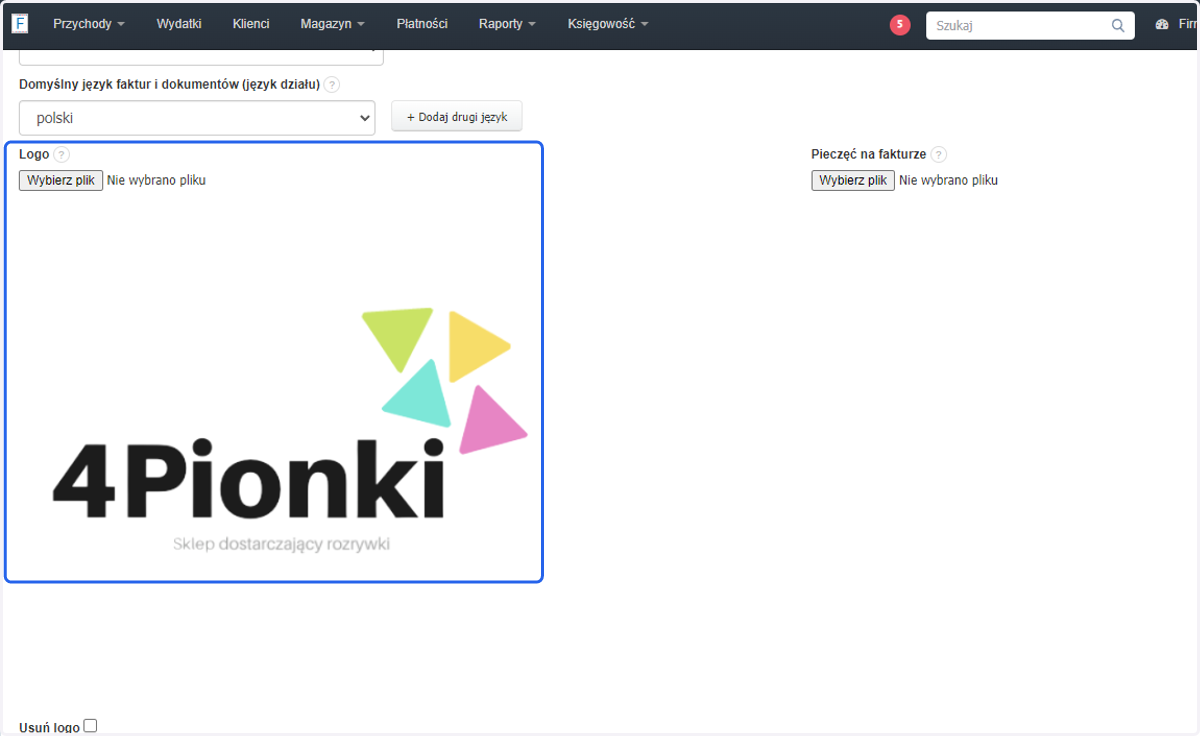
6. Po ponownym przejściu do formularza edycji danych firmy widoczne jest wgrane logo. Na dokumentach wystawianych dla tej firmy widoczne będzie to logo.
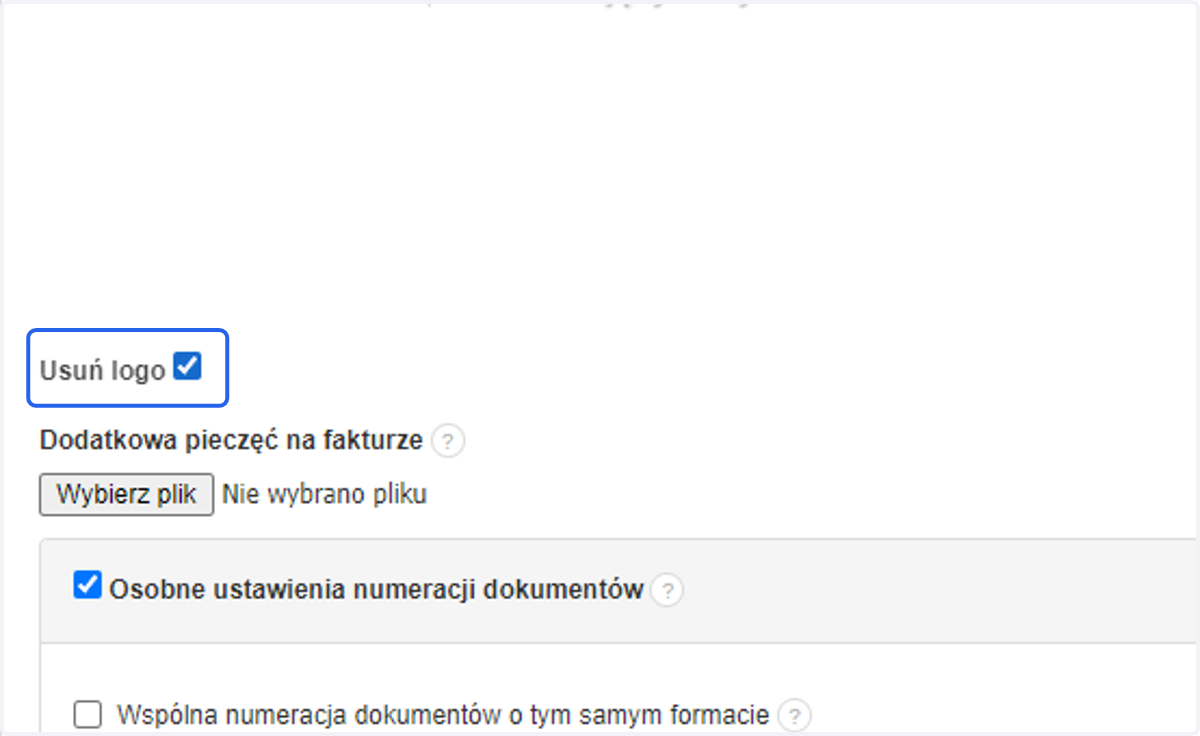
7. Jeśli w przyszłości będziesz chciał usunąć logo dla tego działu/firmy, zaznacz checkbox przy opcji 'Usuń logo' i zapisz zmiany.
💭 Jak dodać logo w ustawieniach ogólnych konta?
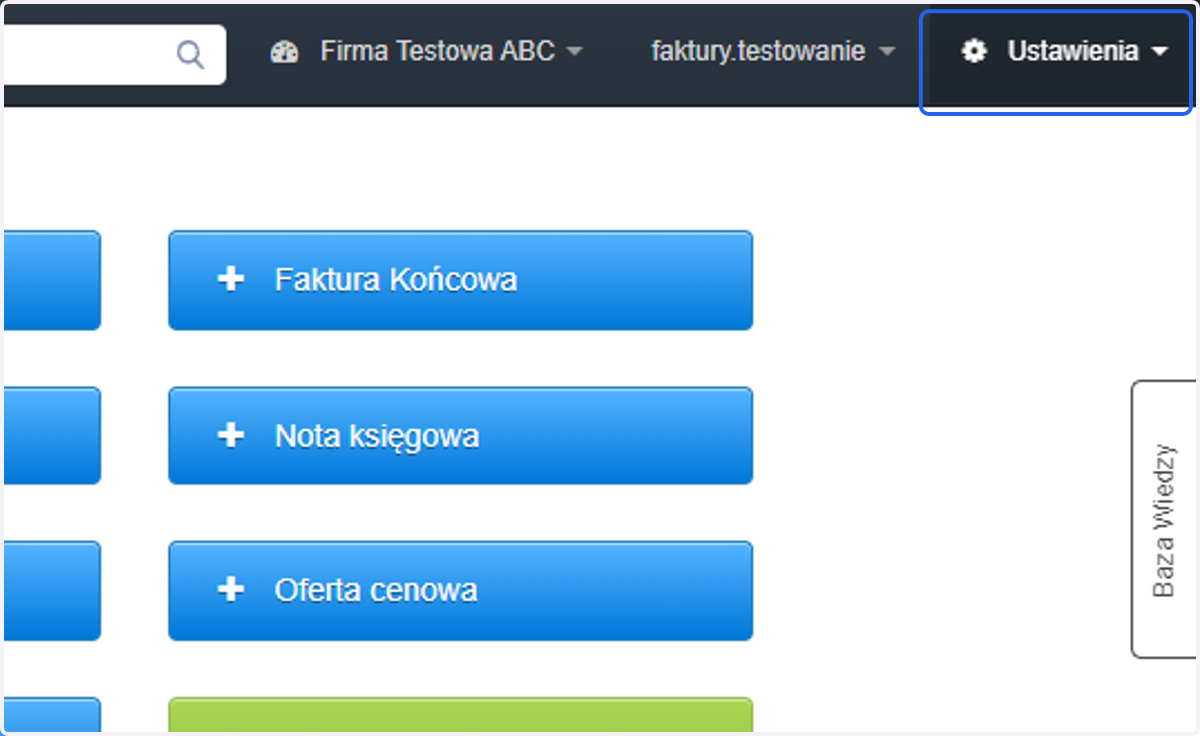
8. Logo możesz wgrać również w ustawieniach ogólnych konta. Będzie ono obowiązywać dla wszystkich działów, które nie mają wgranego własnego logo. Aby dodać plik graficzny, przejdź do zakładki 'Ustawienia'.
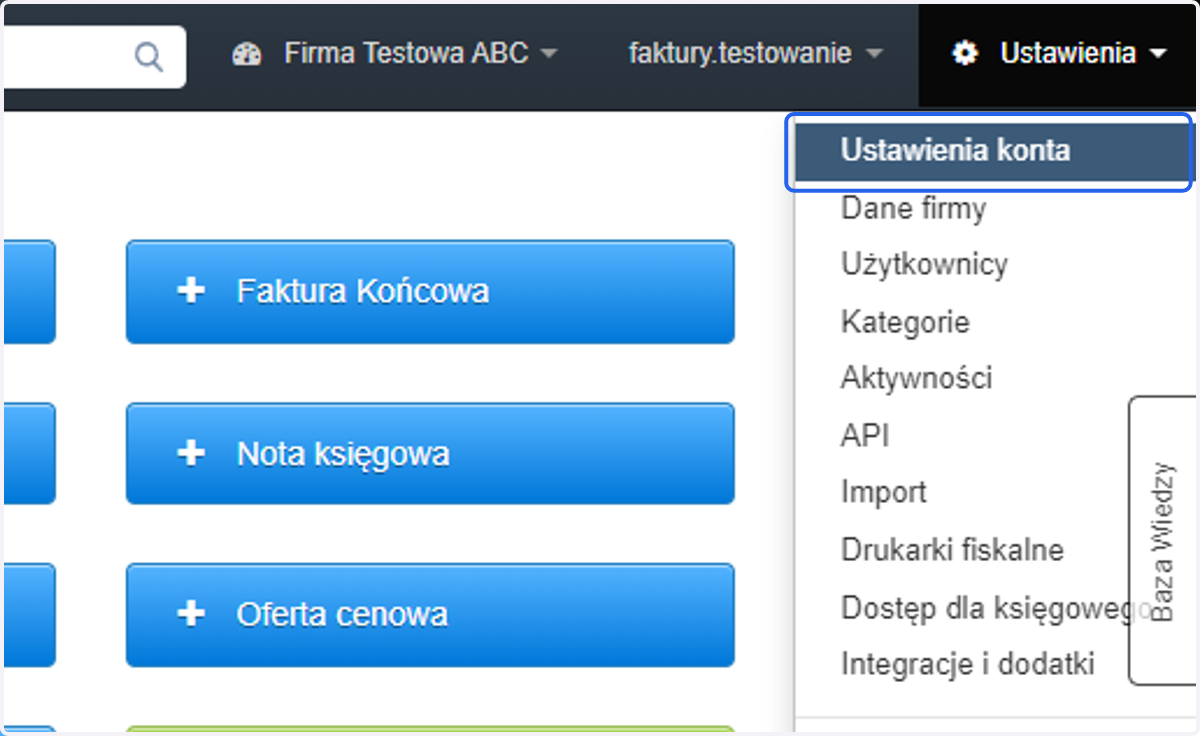
9. Następnie z listy wybierz 'Ustawienia konta'.
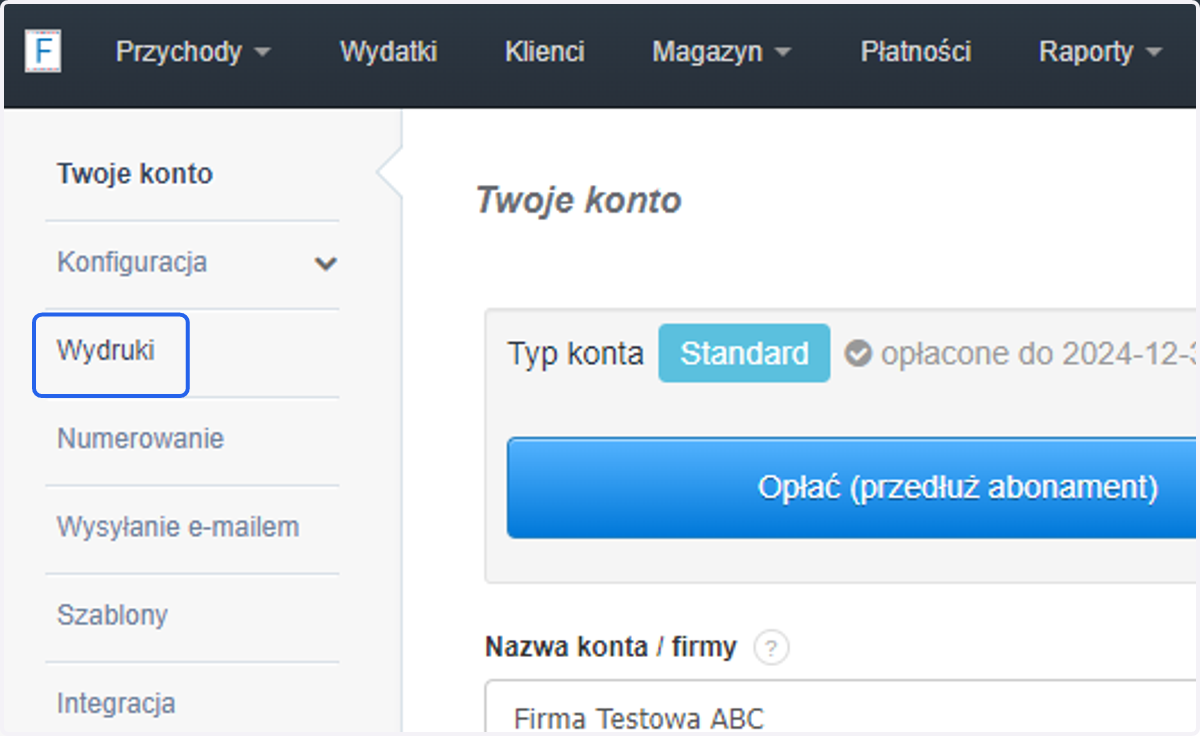
10. Z szarej belki po lewej stronie wybierz opcję 'Wydruki'.
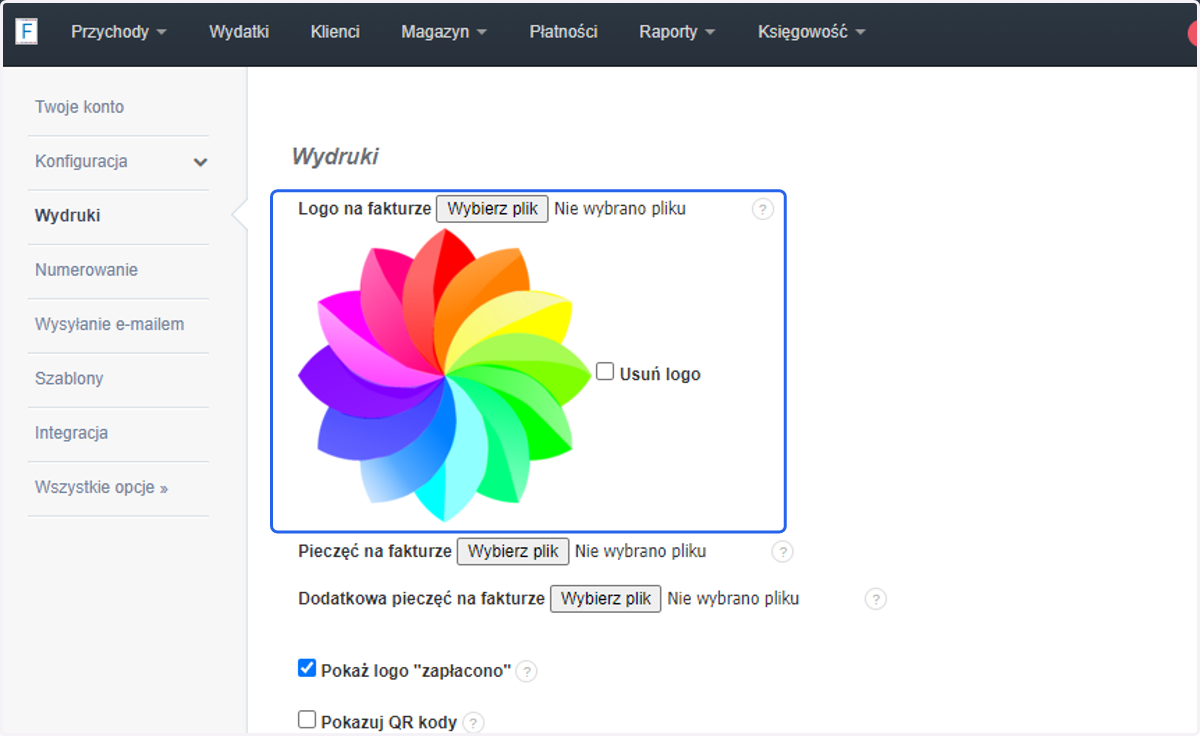
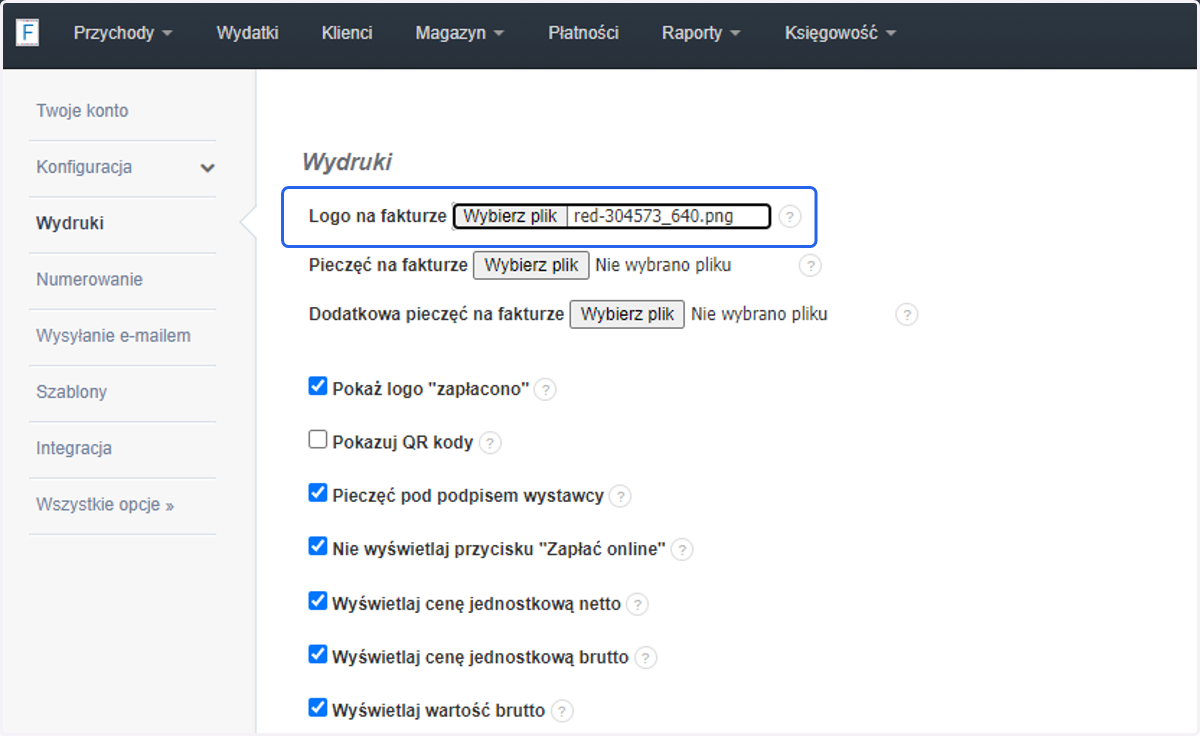
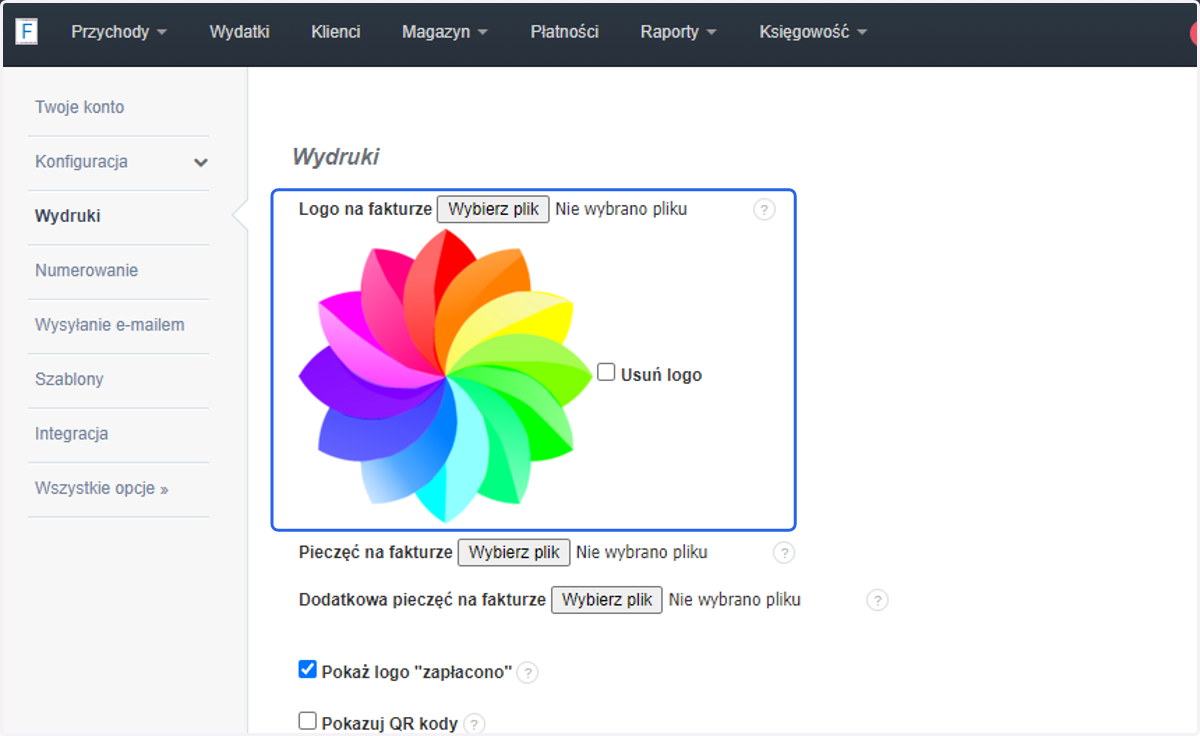
11. Przy opcji 'Logo na fakturze' kliknij przycisk 'Wybierz plik' i wgraj przygotowany wcześniej plik graficzny w wymaganym formacie. Jeśli plik zaczyta się poprawnie, system wyświetli jego nazwę.
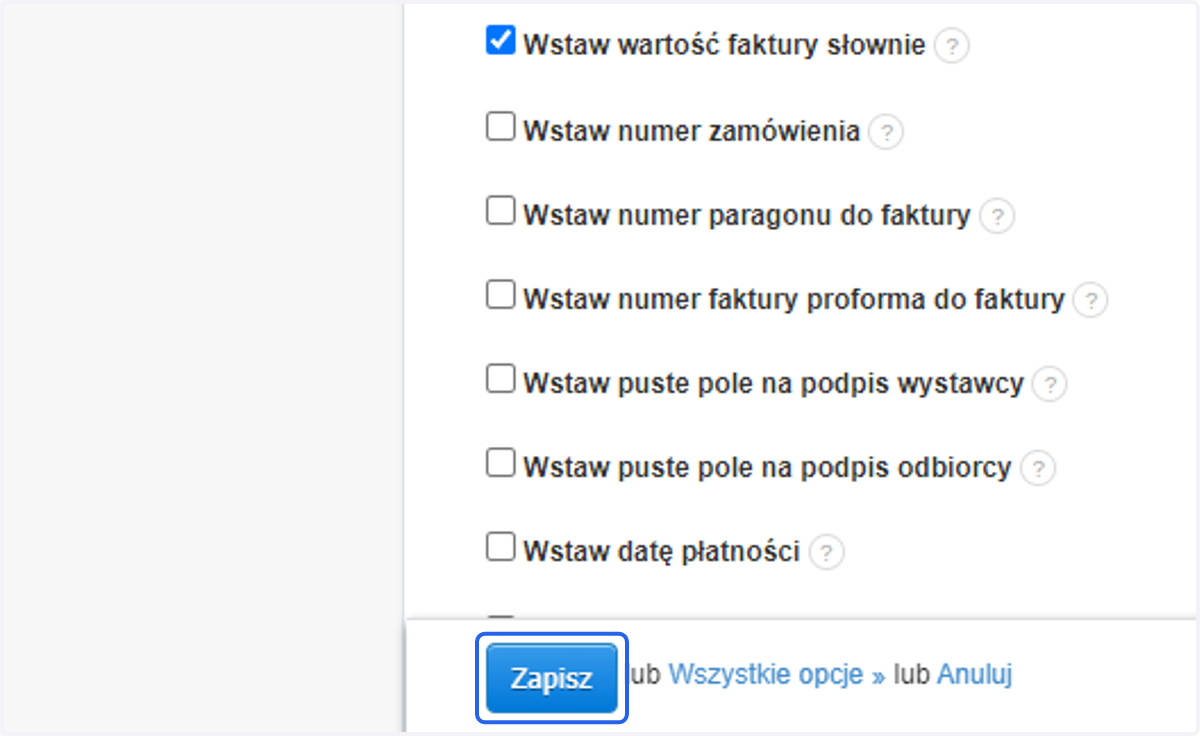
12. Zatwierdź wprowadzone w ustawieniach zmiany przyciskiem 'Zapisz' na dole strony.
13. Jeśli wgrane logo zapisze się poprawnie, przy tej opcji system wyświetli wgrany plik graficzny.
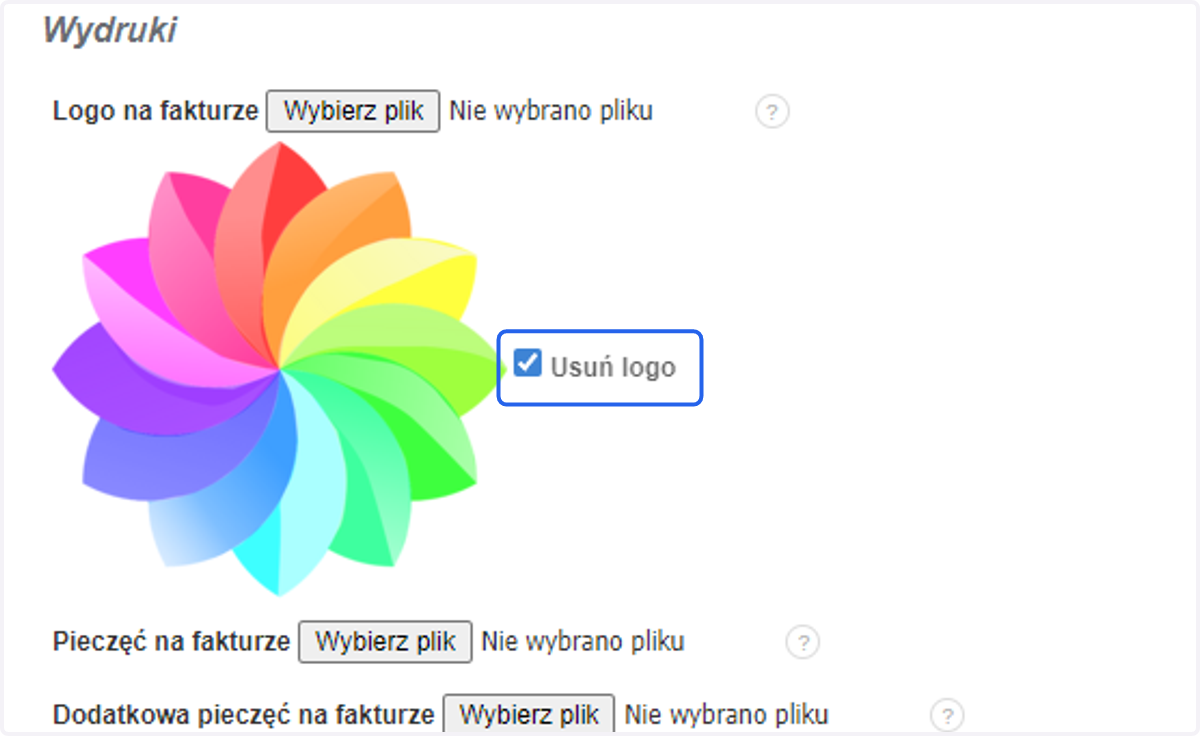
14. Aby usunąć logo, zaznacz checkbox przy opcji 'Usuń logo', a następnie zapisz zmiany. Pamiętaj, że usunięte logo nie będzie
💭 Jak dodać logo z poziomu wystawionej faktury?
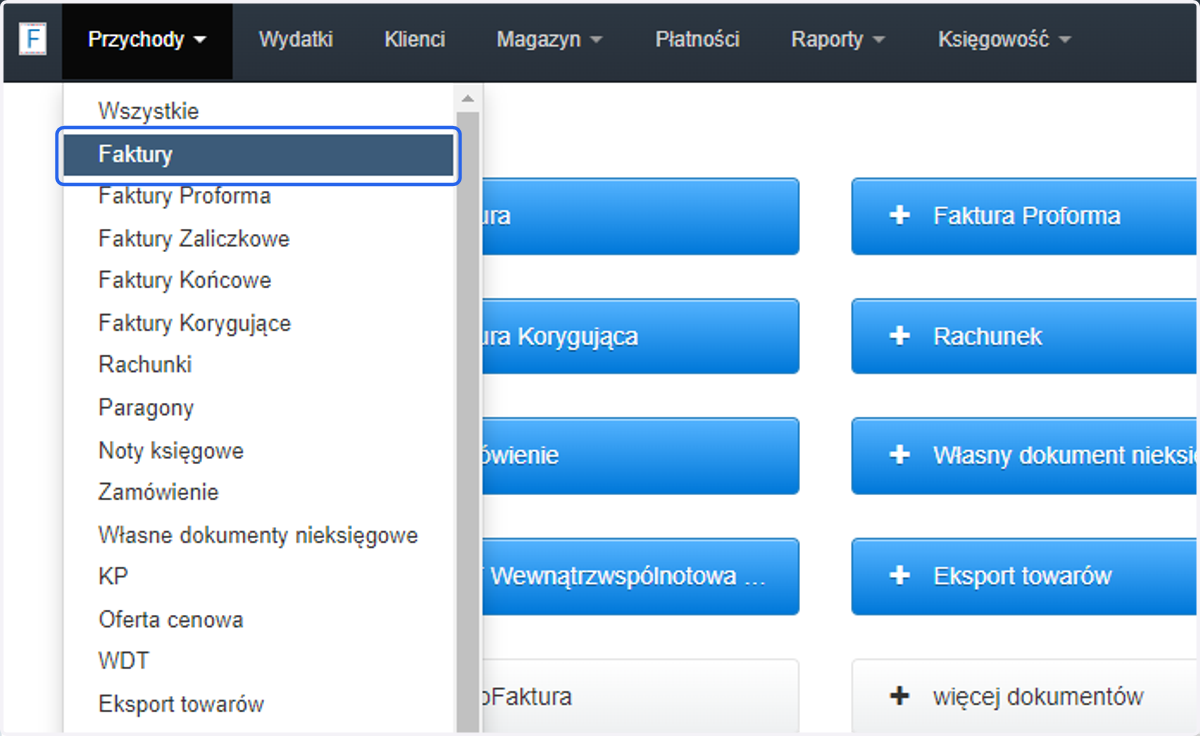
15. Logo możesz dodać również bezpośrednio z poziomu wystawionego dokumentu. Przejdź do zakładki 'Przychody', by dodać logo z poziomu faktury.
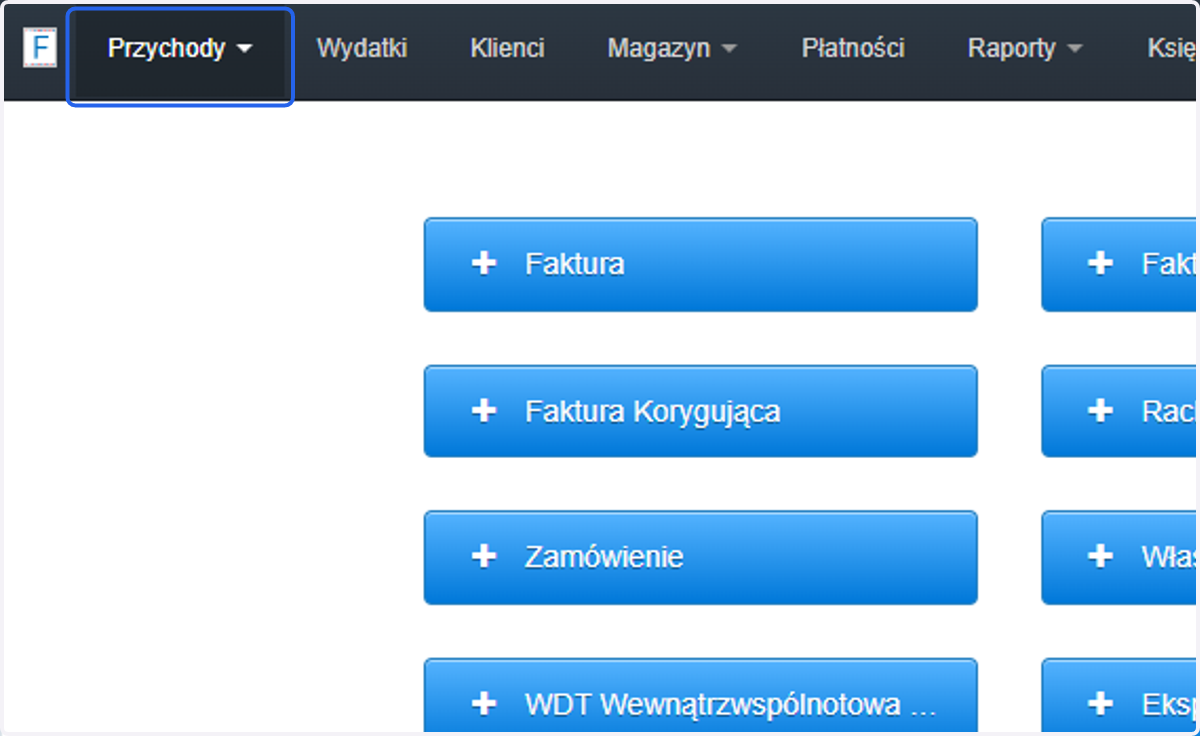
16. Następnie z listy wybierz typ dokumentu, z poziomu którego chcesz dodać logo. W naszym przykładzie są to faktury VAT.
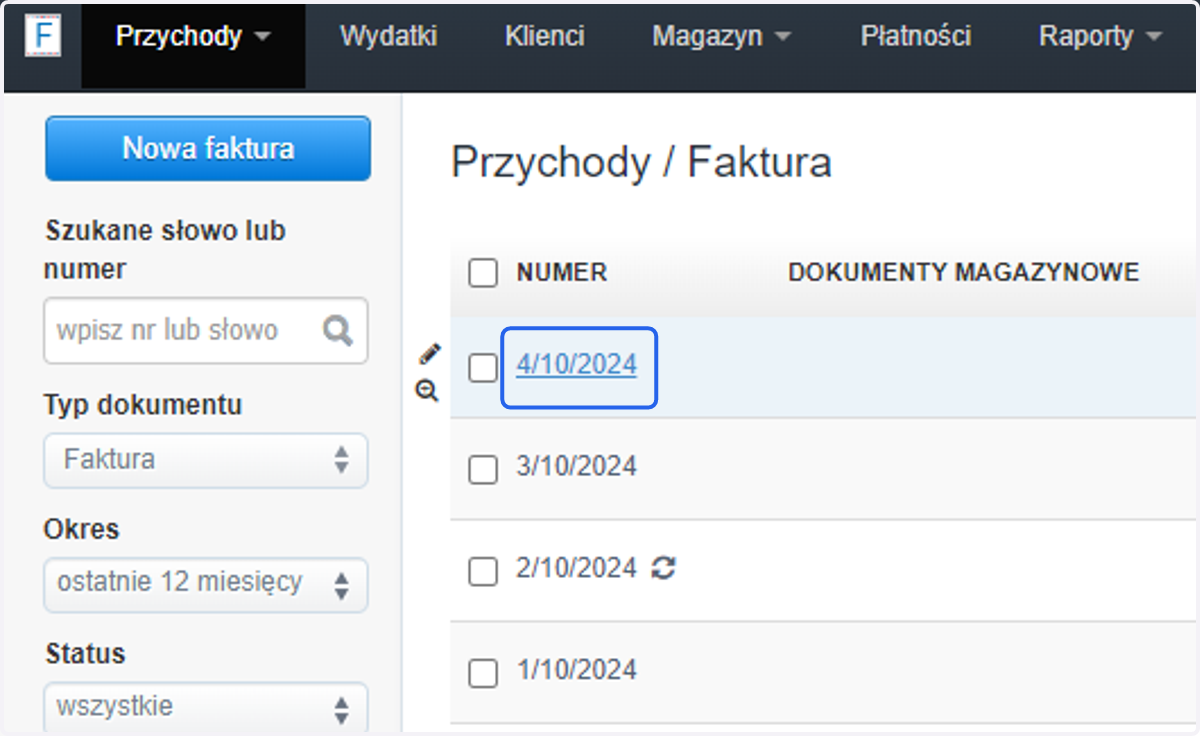
17. Kliknij numer faktury, by przejść do jej podglądu, gdzie dostępna jest opcja wgrania logo.
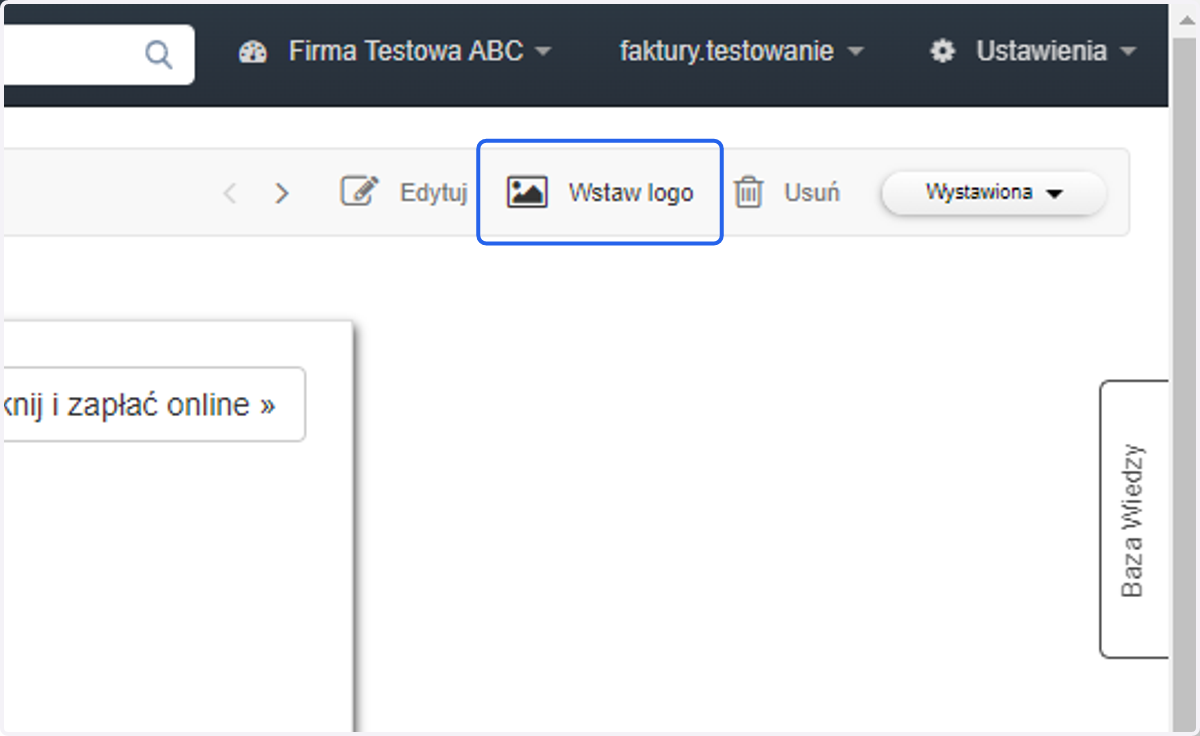
18. Z menu podręcznego ponad dokumentem wybierz opcję 'Wstaw logo' i wgraj plik graficzny z dysku urządzenia.
19. Po wgraniu pliku wyświetli się on na dokumencie.
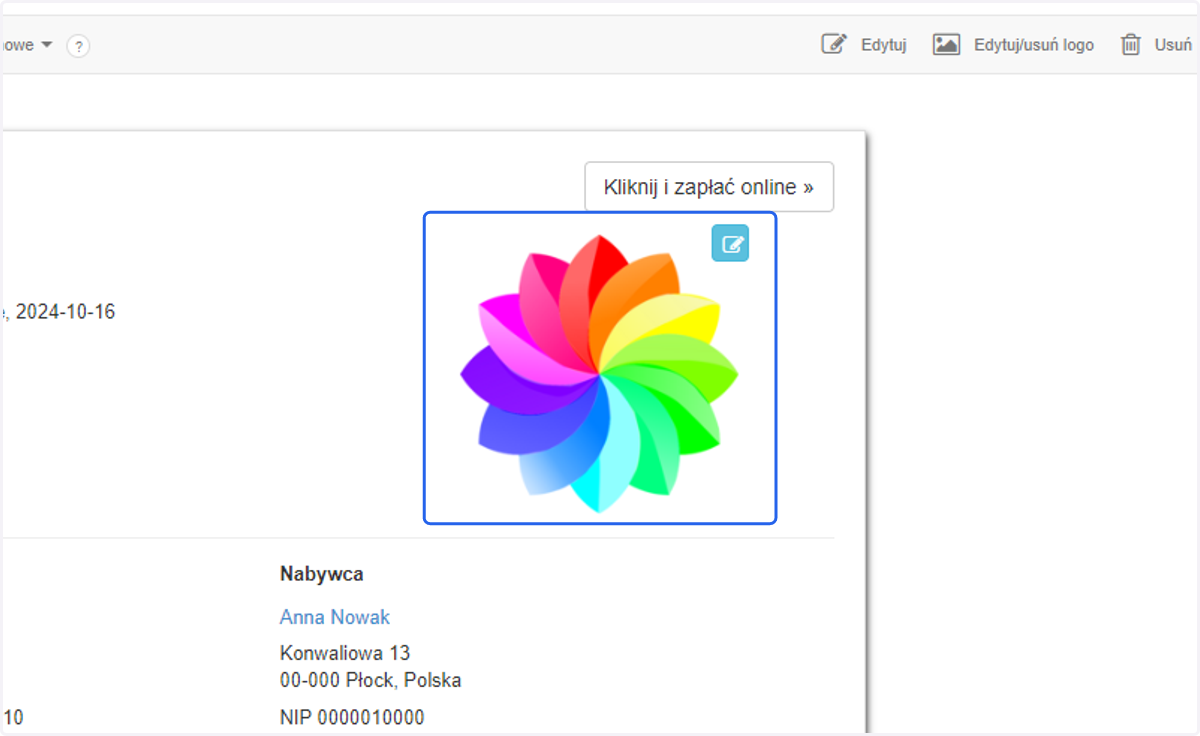
20. Przycisk w menu podręcznym zamieni się z 'Wstaw logo' na 'Edytuj/usuń logo'.
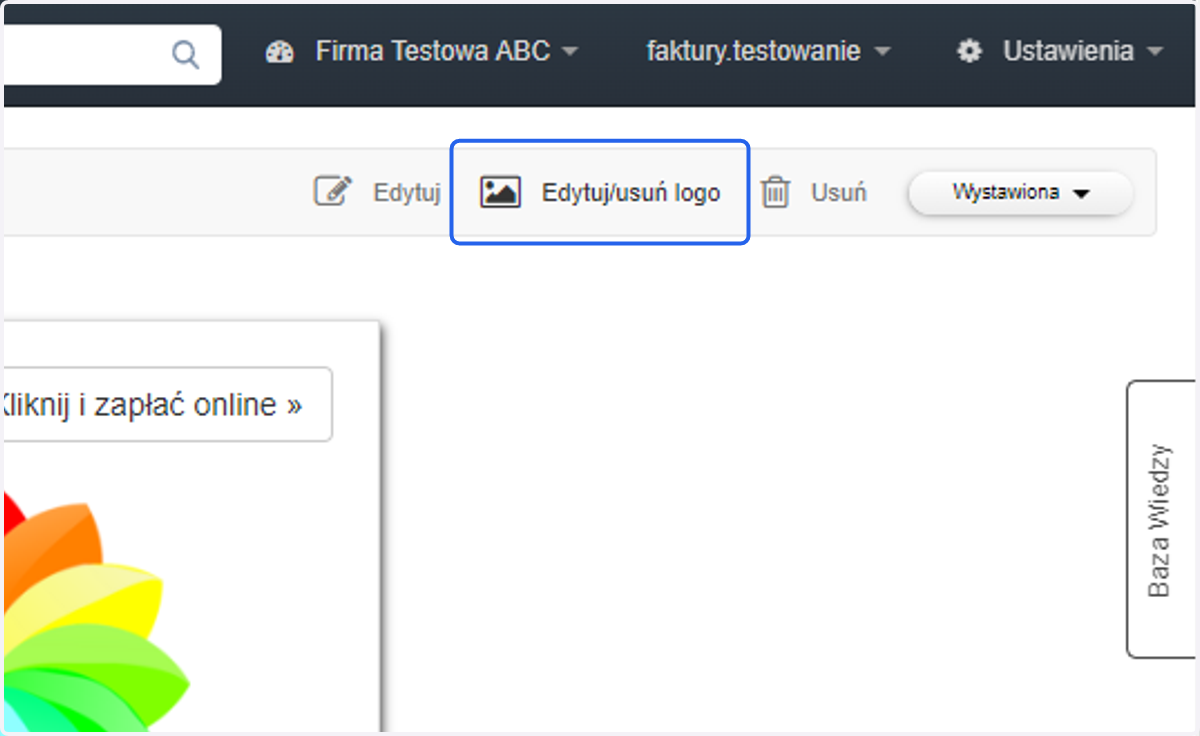
21. System przeniesie Cię do zakładki wydruki, gdzie możesz usunąć logo lub wgrać nowe.