Crear contenido en columnas
Nos autenticamos en el sitio web, y vamos a Entradas y Generamos una nueva
Presionamos click en añadir una nueva entrada
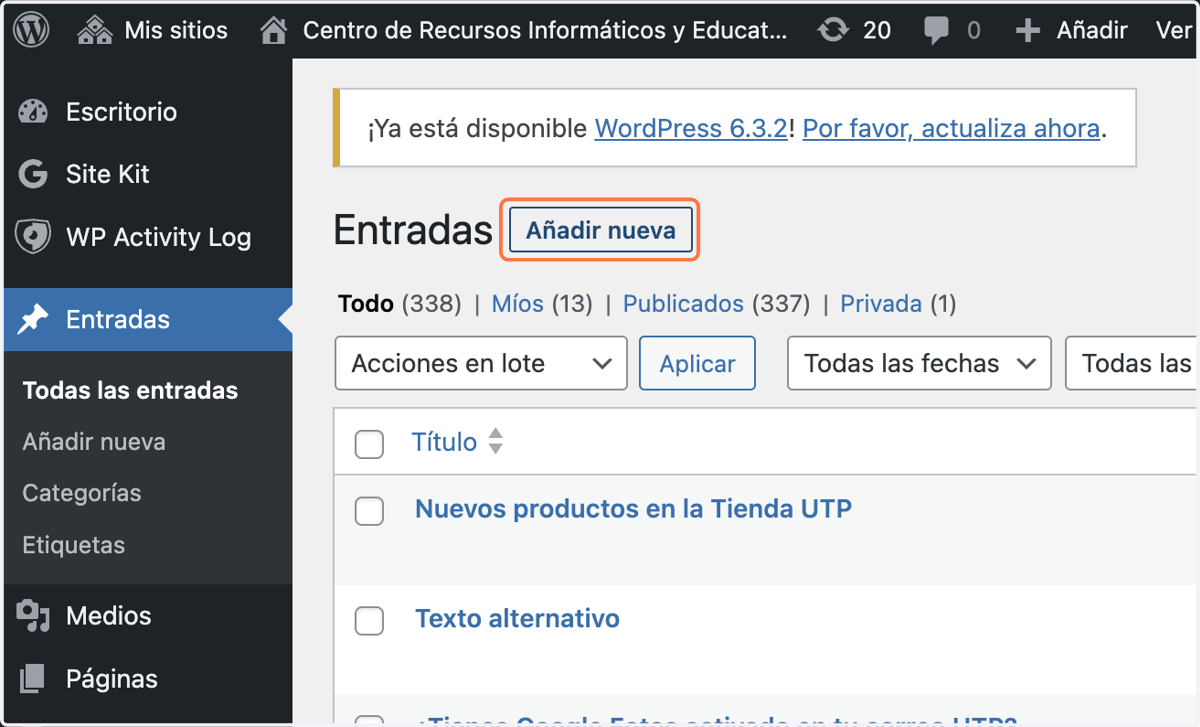
1. Click on Añadir nueva
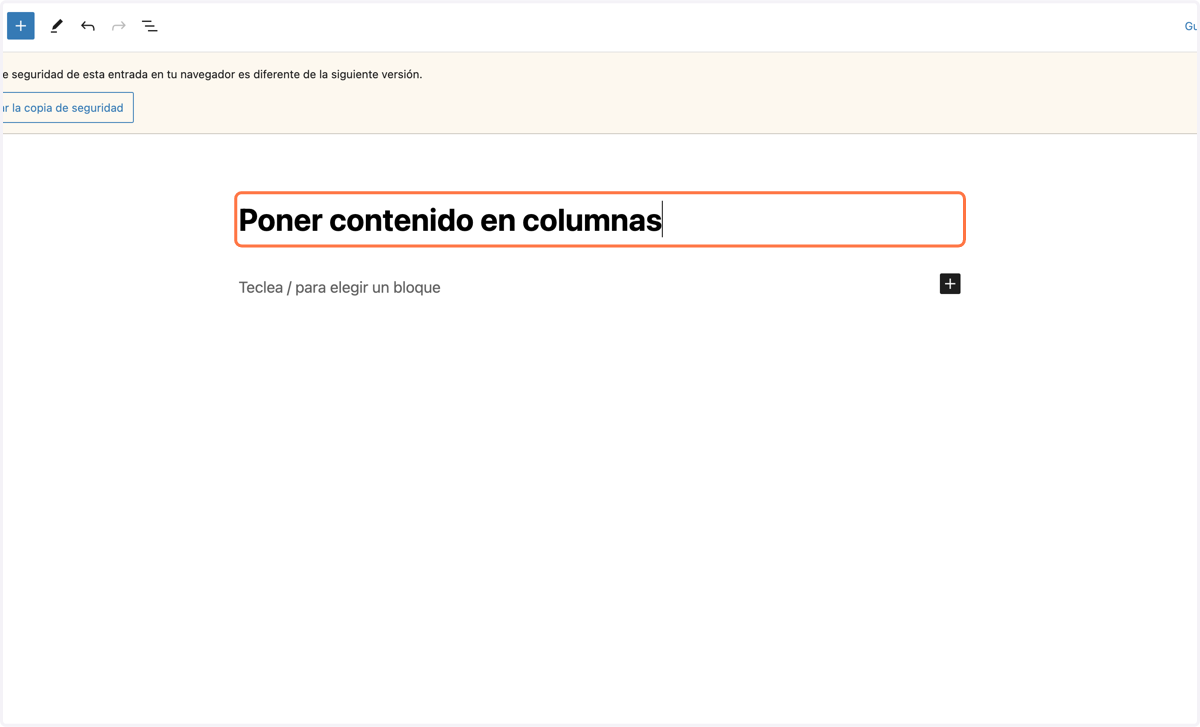
2. Entramos a la edición de la entrada y agregamos el titulo
3. Buscamos el boton de mas herramientas y damos click en el (+)
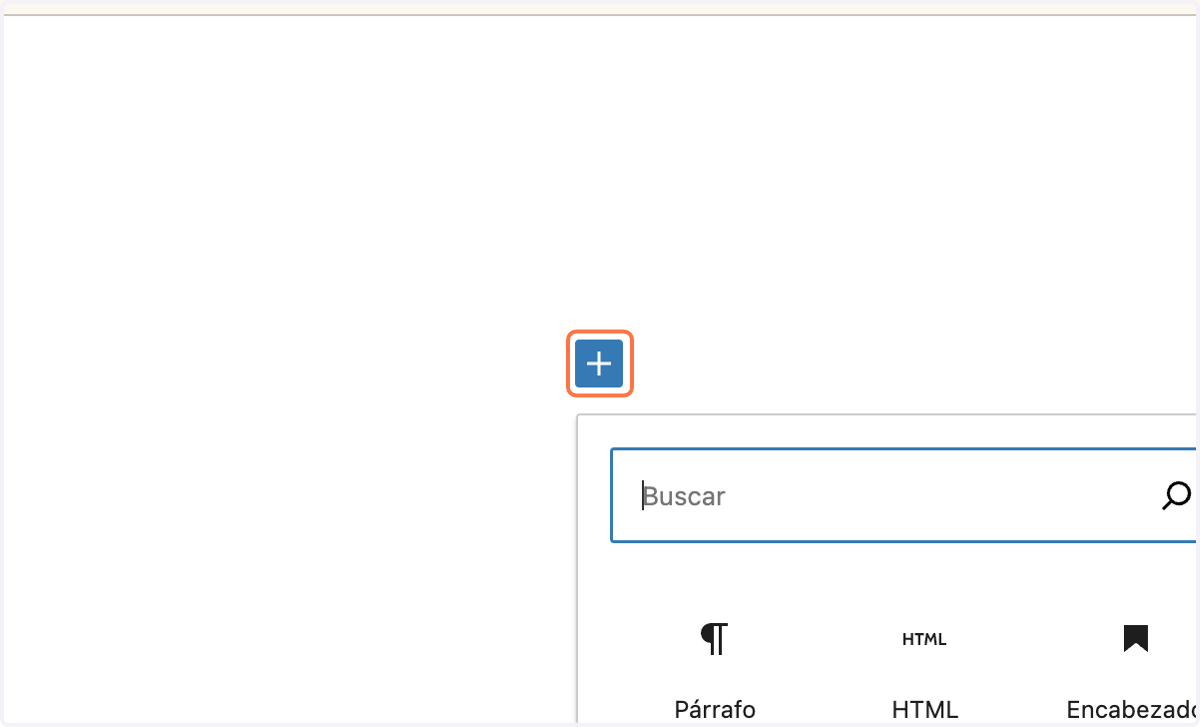
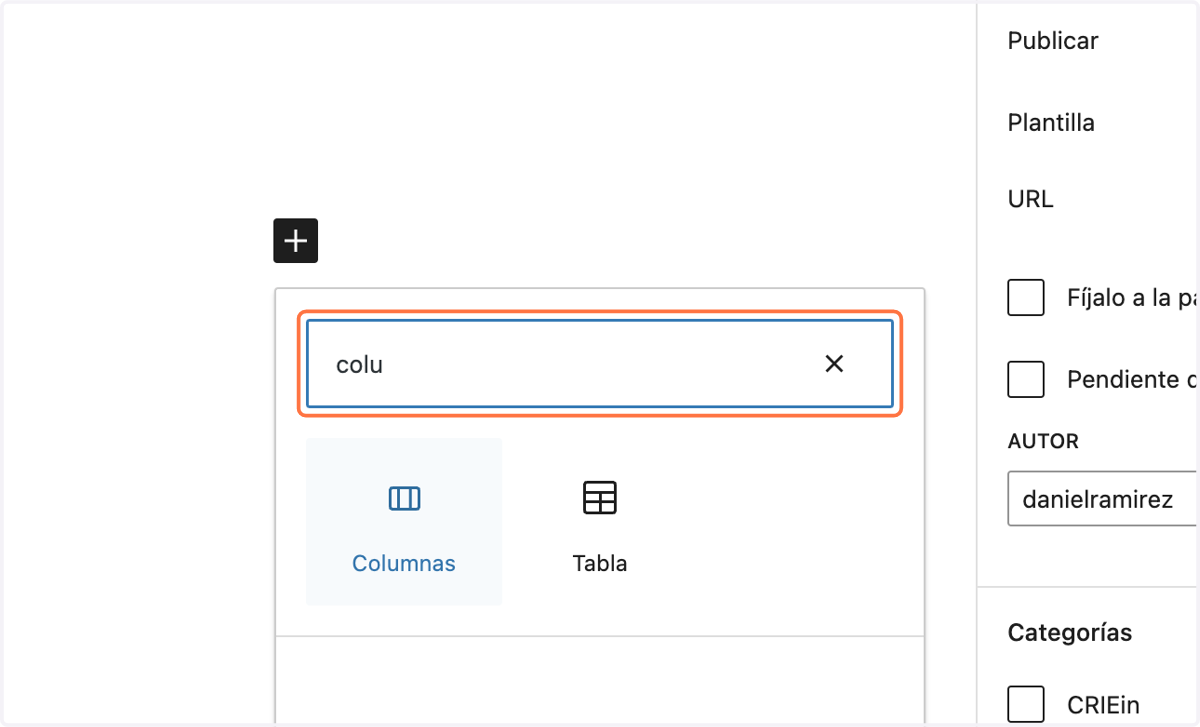
4. Escribimos en el buscador columnas
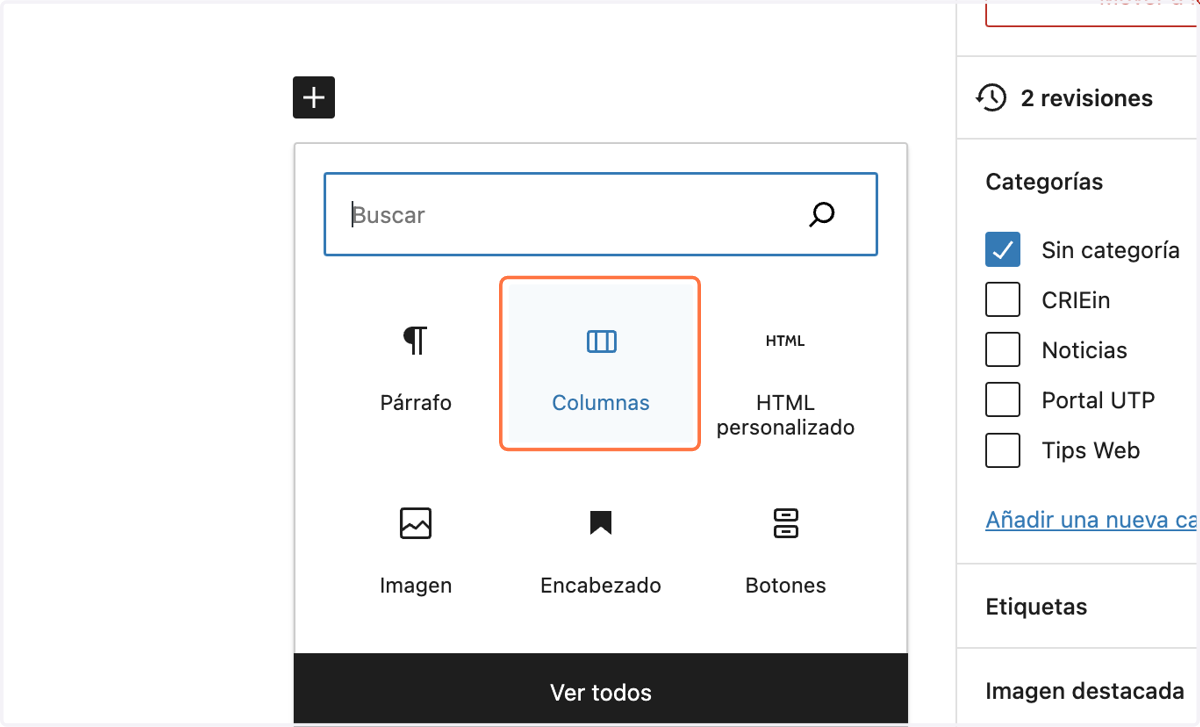
Al momento en que se nos abre el desplegable, tenemos la opción de Columnas
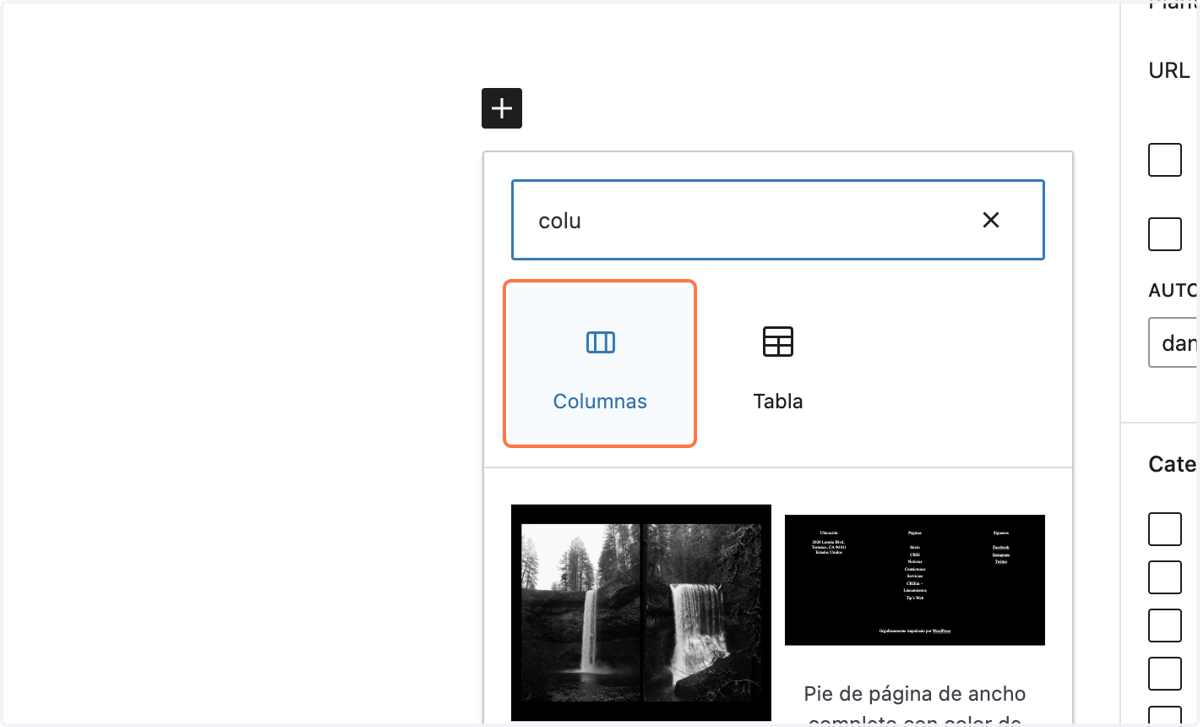
5. Damos click en Columnas
6. Click en la opción de Dos columnas; igual separación
Como podemos ver, al presionar la opción de 2 columnas nos quedaría de esta forma
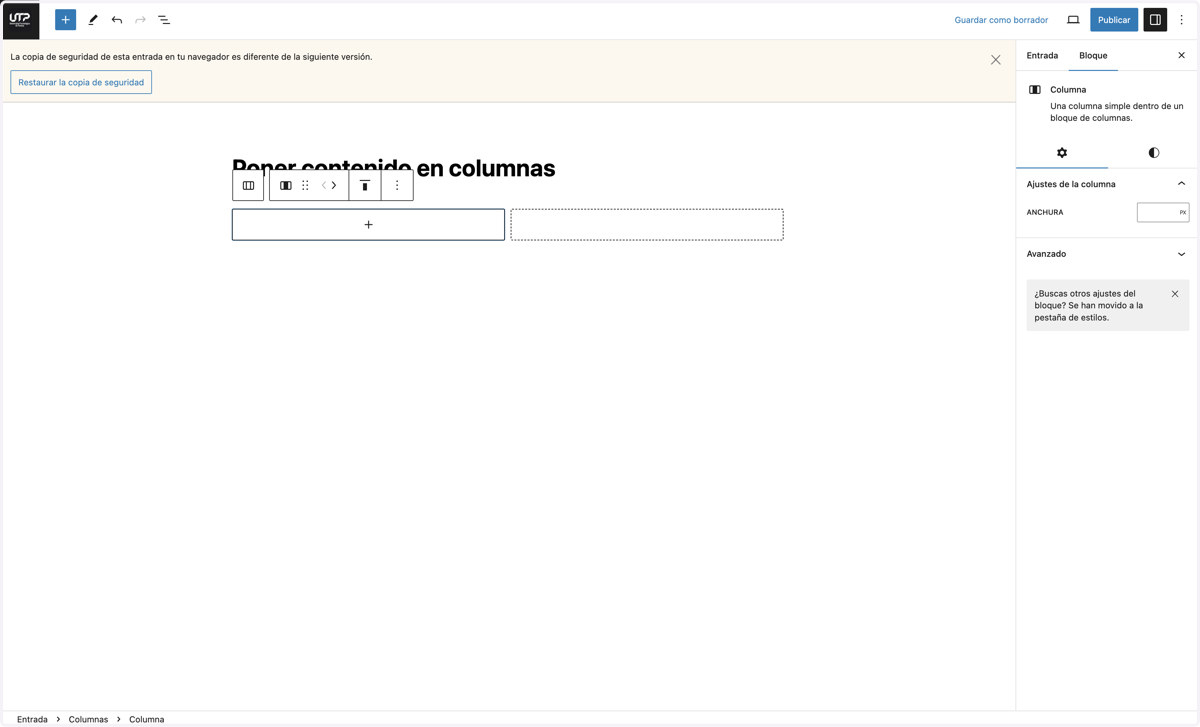
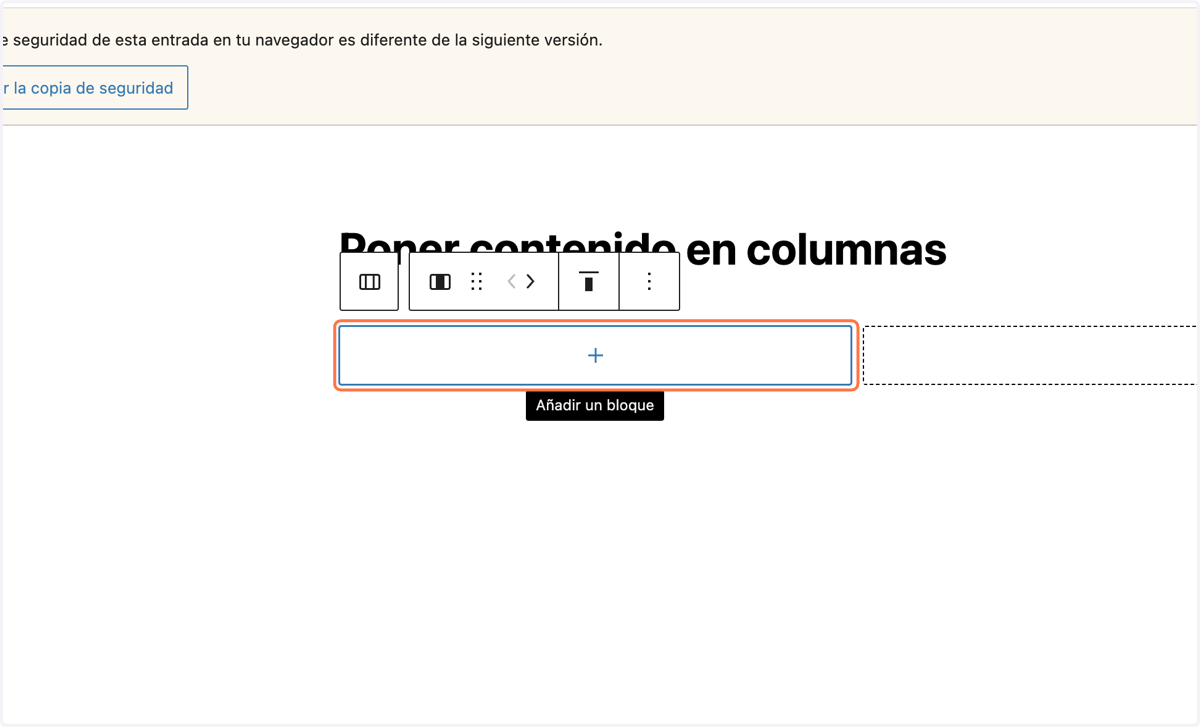
7. Click en el primer bloque, Añadir un bloque
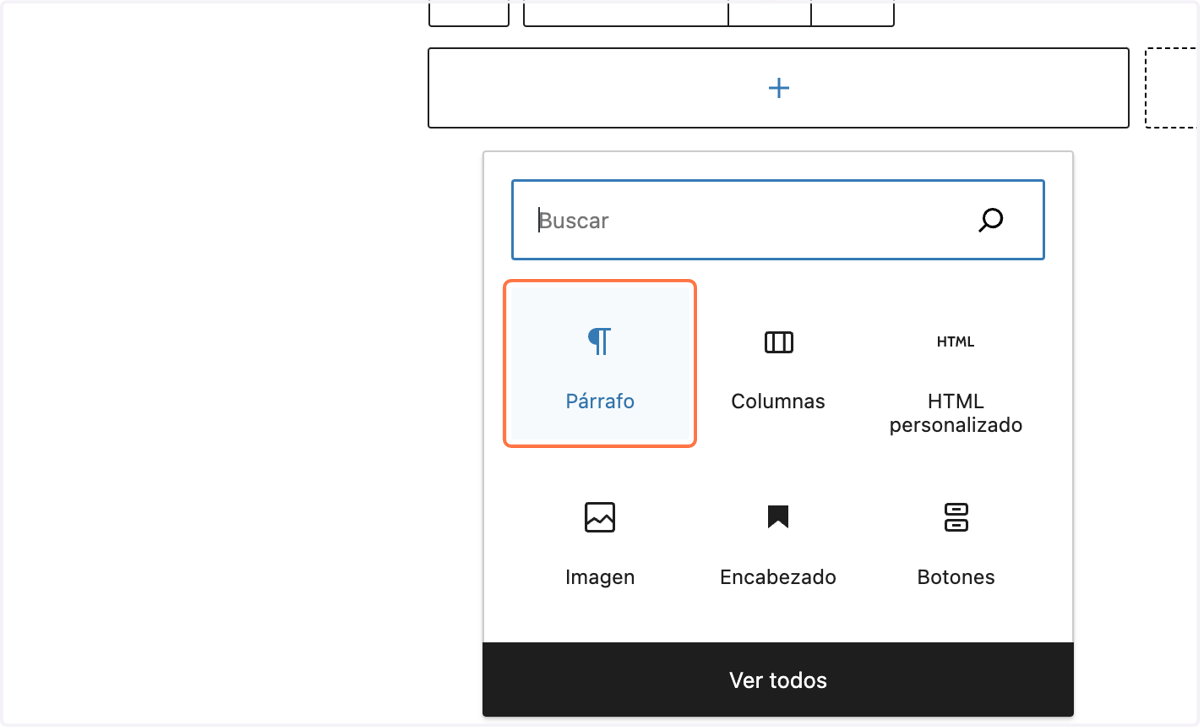
Si queremos agregar contenido damos click donde resaltamos en añadir un bloque
8. Click en Párrafo
En este caso, haremos el ejemplo agregando contenido de texto
9. Pegamos el texto
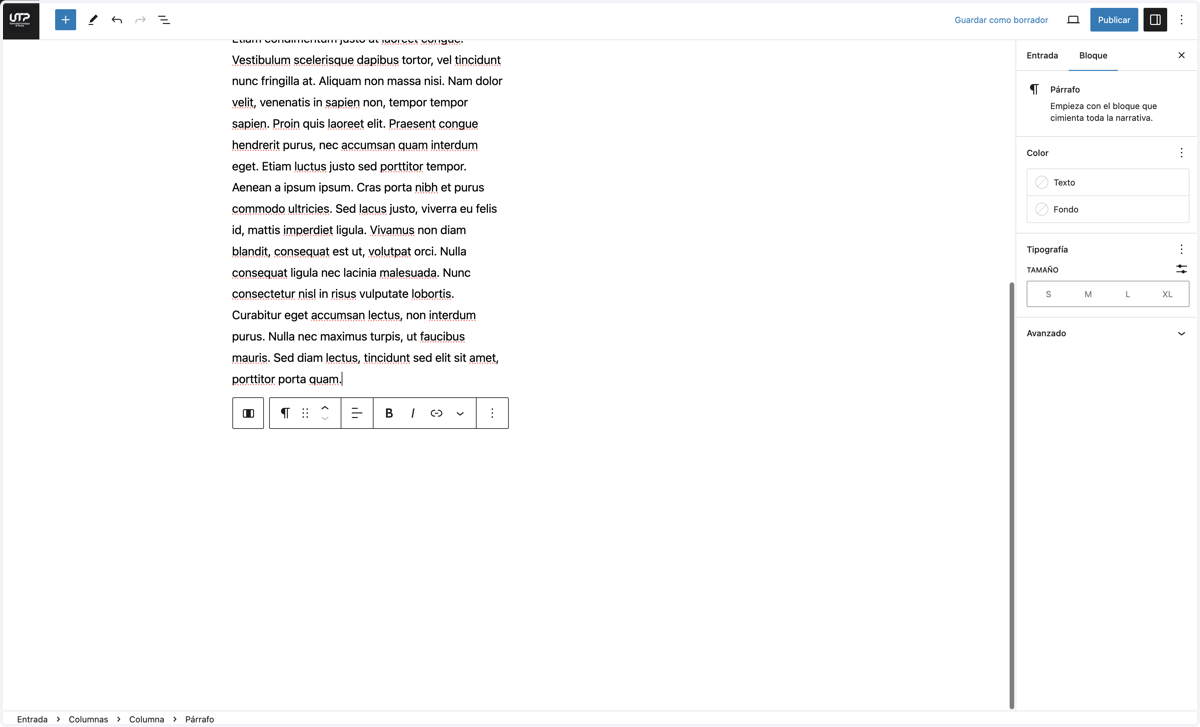
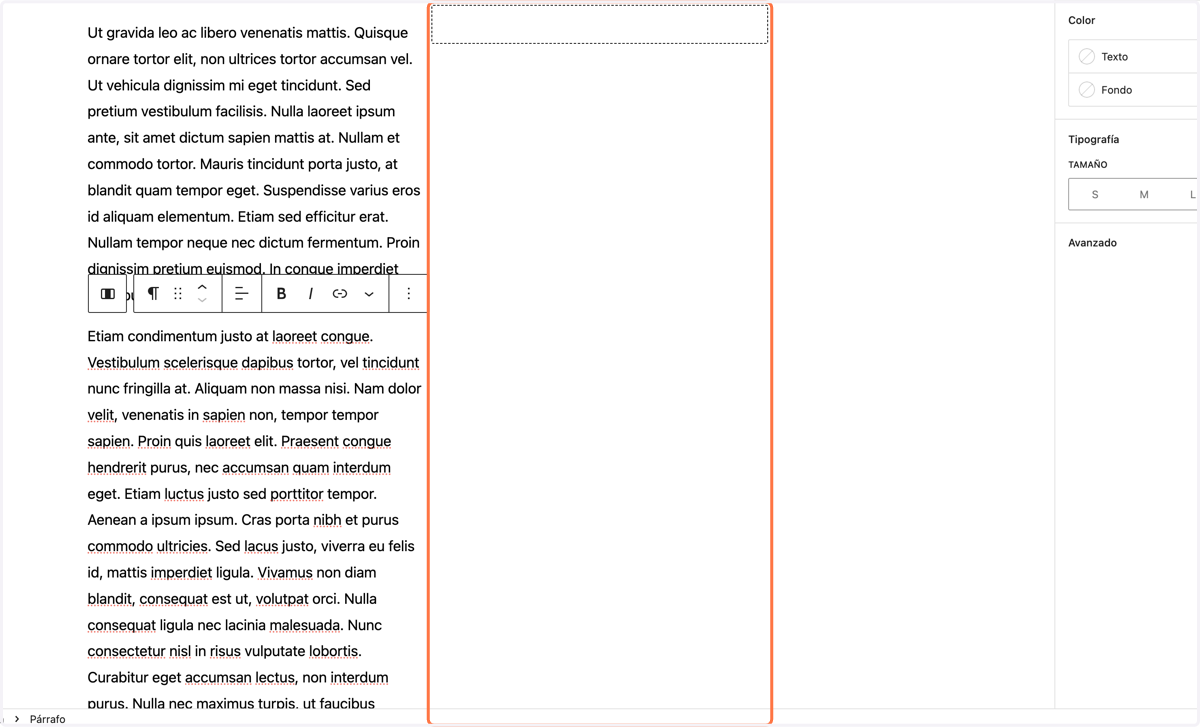
10. Click on Bloque: Columna (2 de 2) Derecha
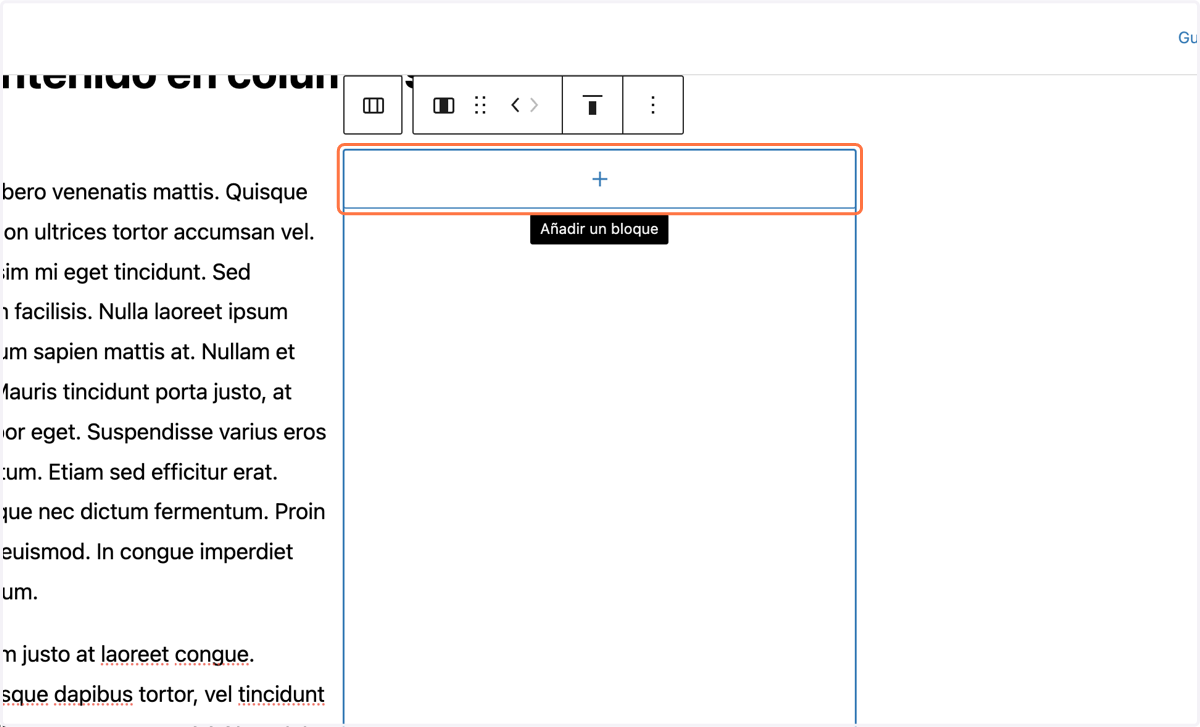
11. Click en Añadir un bloque
Si queremos agregar contenido damos click donde resaltamos en añadir un bloque
12. Click en Párrafo
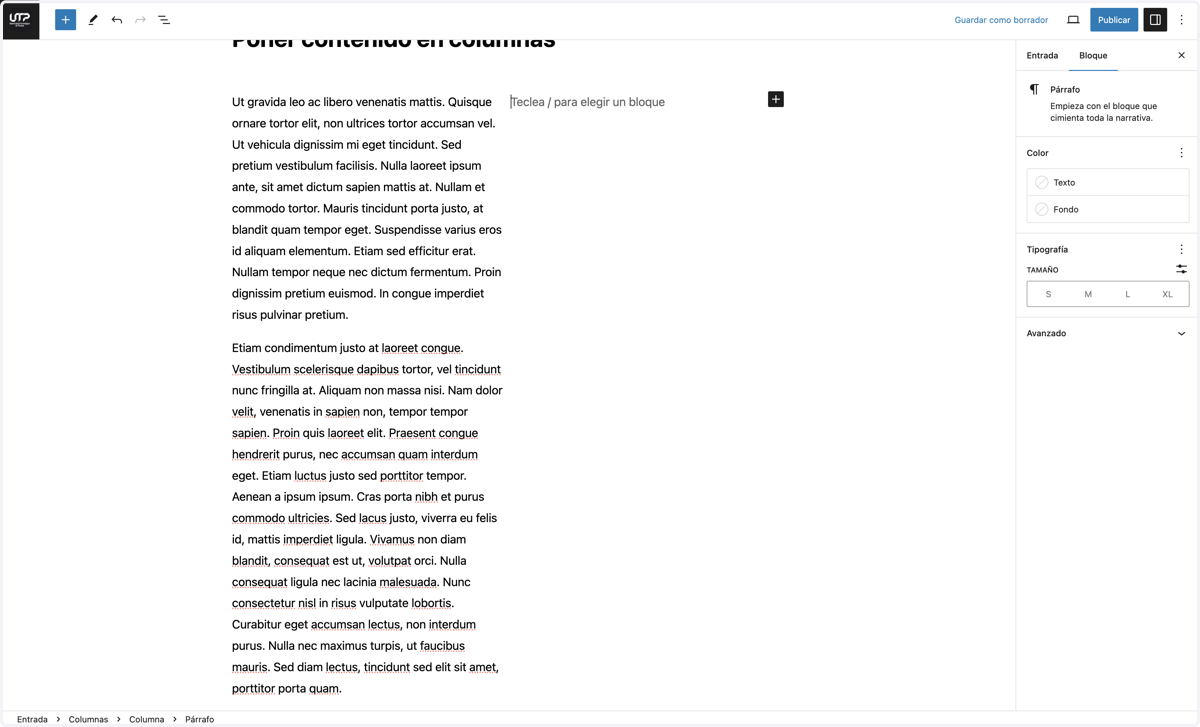
13. Pegamos el texto que vamos agregar
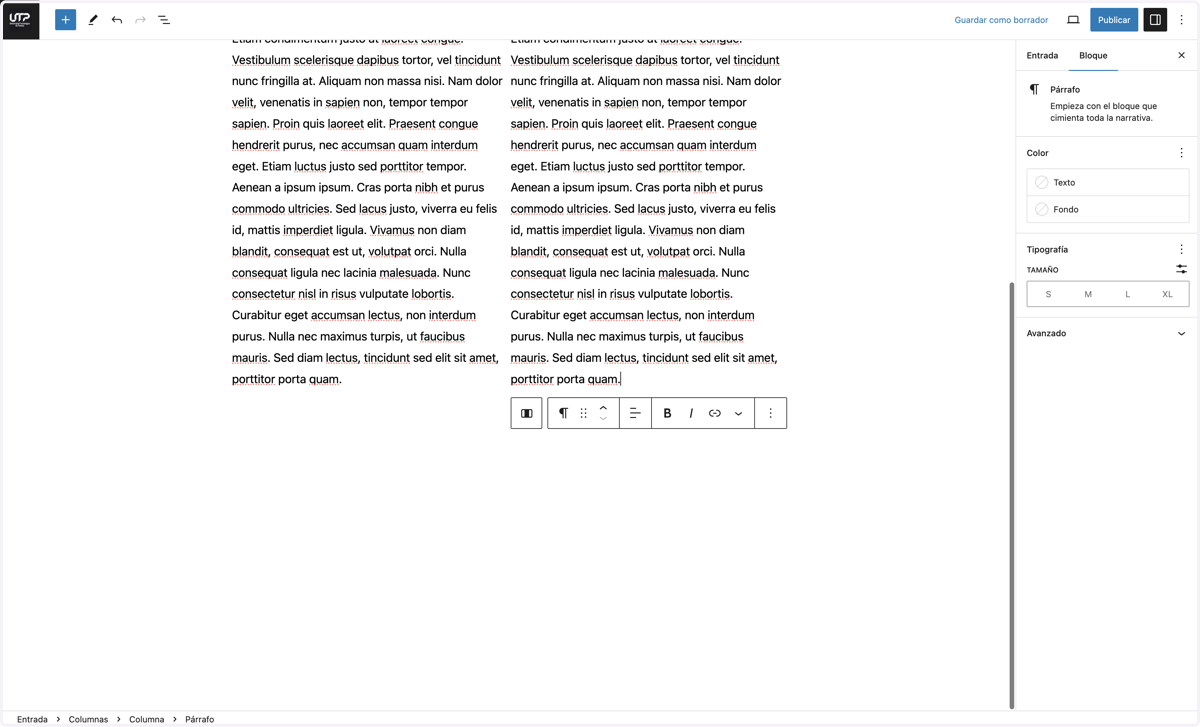
14. Click en Guardar como borrador
Damos click en guardar como borrador para poder visualizar una vista previa del contenido que agregamos
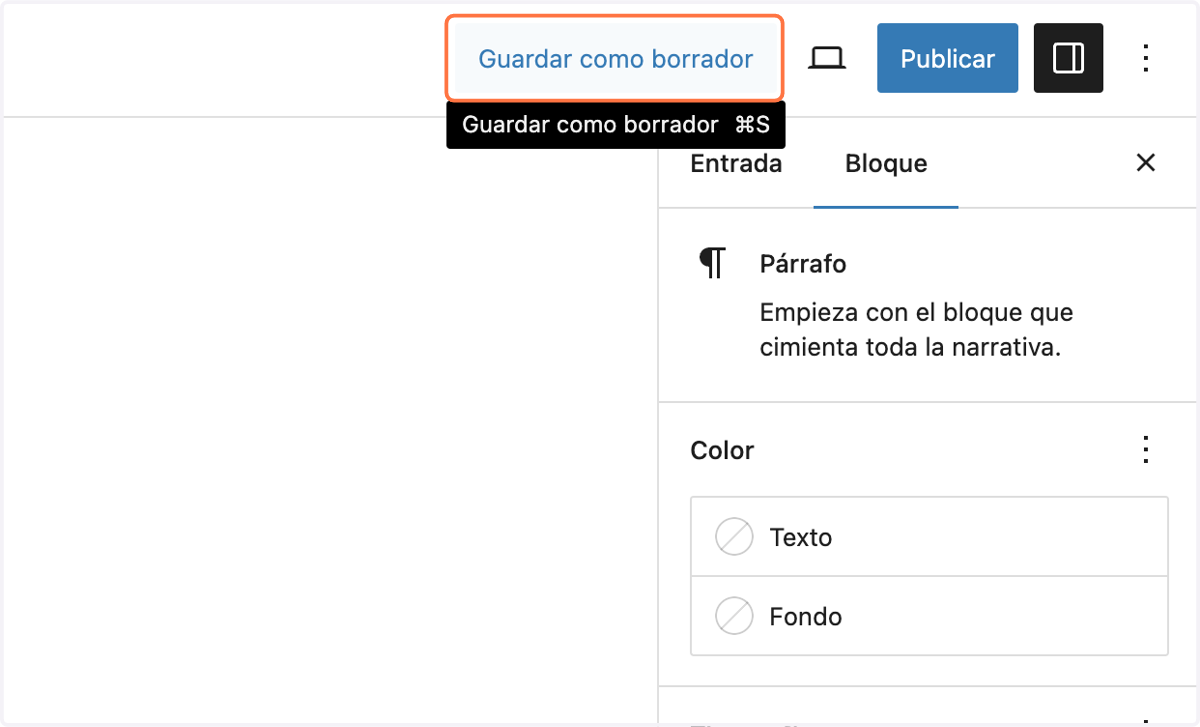
15. Click en Ver una vista previa
AL darle click en el botón mencionado anteriormente, nos aparecera este aviso en la parte inferior izquierda.
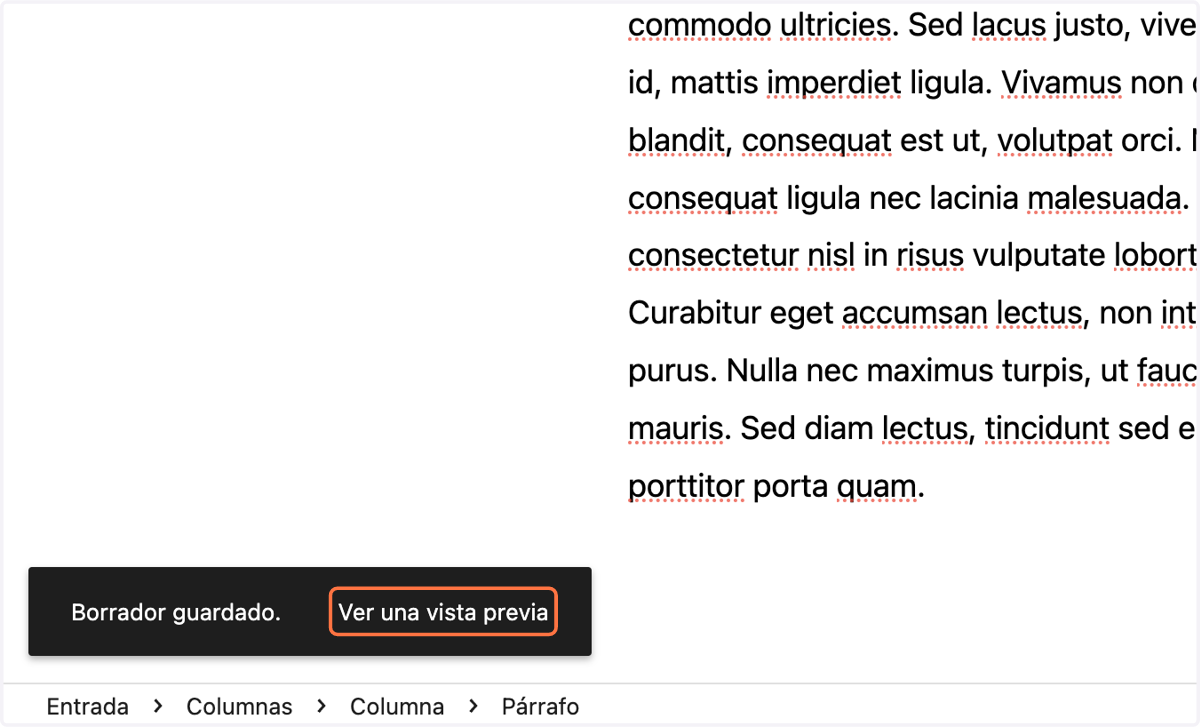
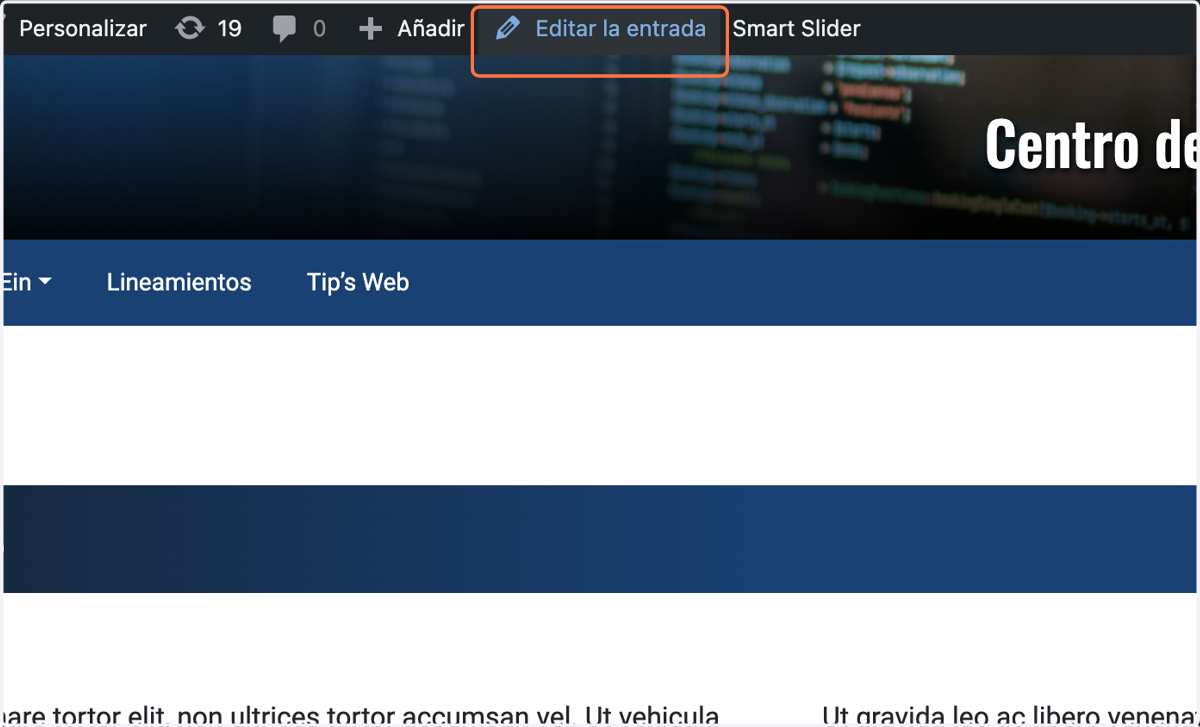
16. Click en Editar la entrada
AL momento que comprobamos la información que agregamos desde la vista previa, podemos volver a editar la entrada presionando click donde se resalta.
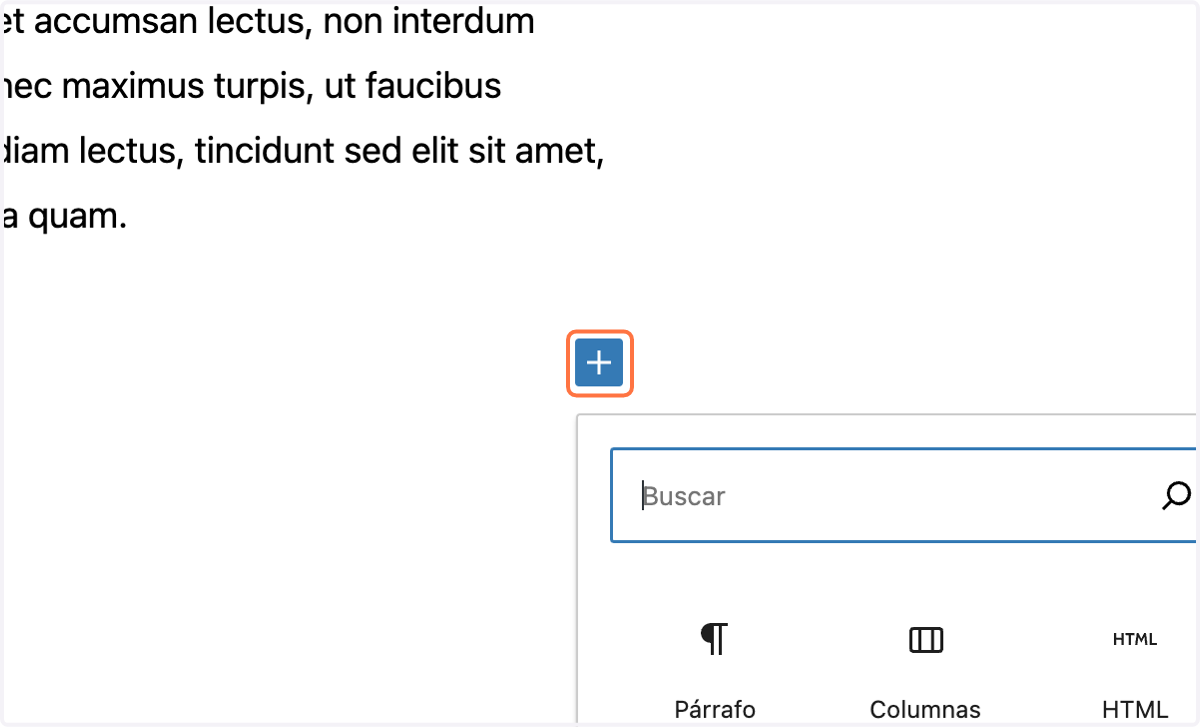
17. Click en Añadir un bloque
Al estar nuevamente en el editor de contenido, vamos agregar contenido nuevamente en columnas dando click en añadir bloque
18. Click en Columnas
19. Click en Bloque: Columnas
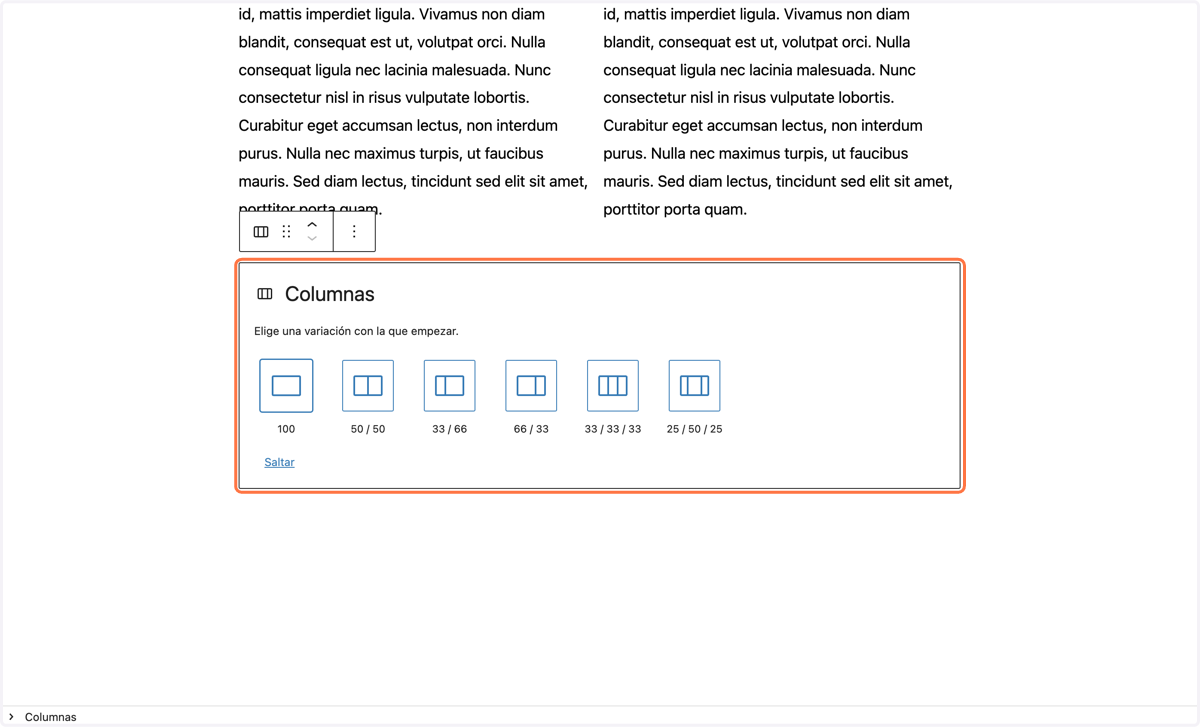
Y como podemos ver al presionar la opcion e columnas, se nos despliega gran variedad de columnas con diferentes proporciones, de esta manera podemos agregar el contenido en columnas