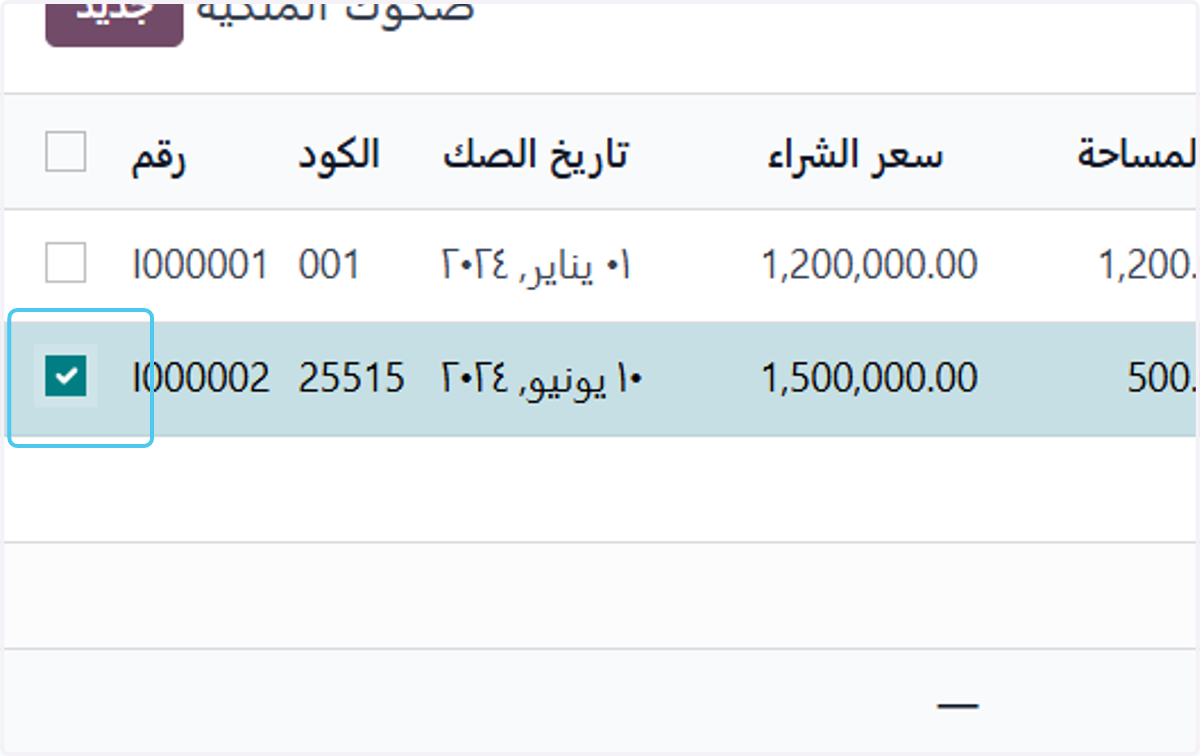
Add Real Estate Deed in Odoo - iLines Real Estate

Odoo

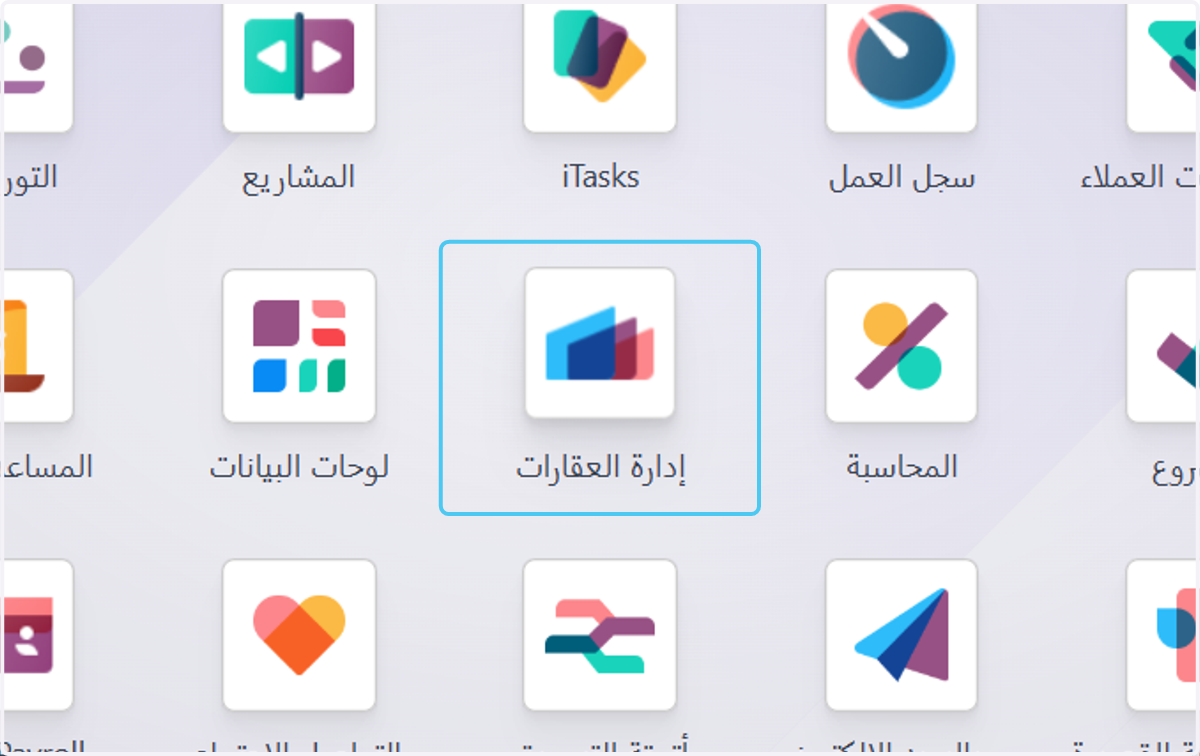
  1. 1. Click on إدارة العقارات

    Click on إدارة العقارات
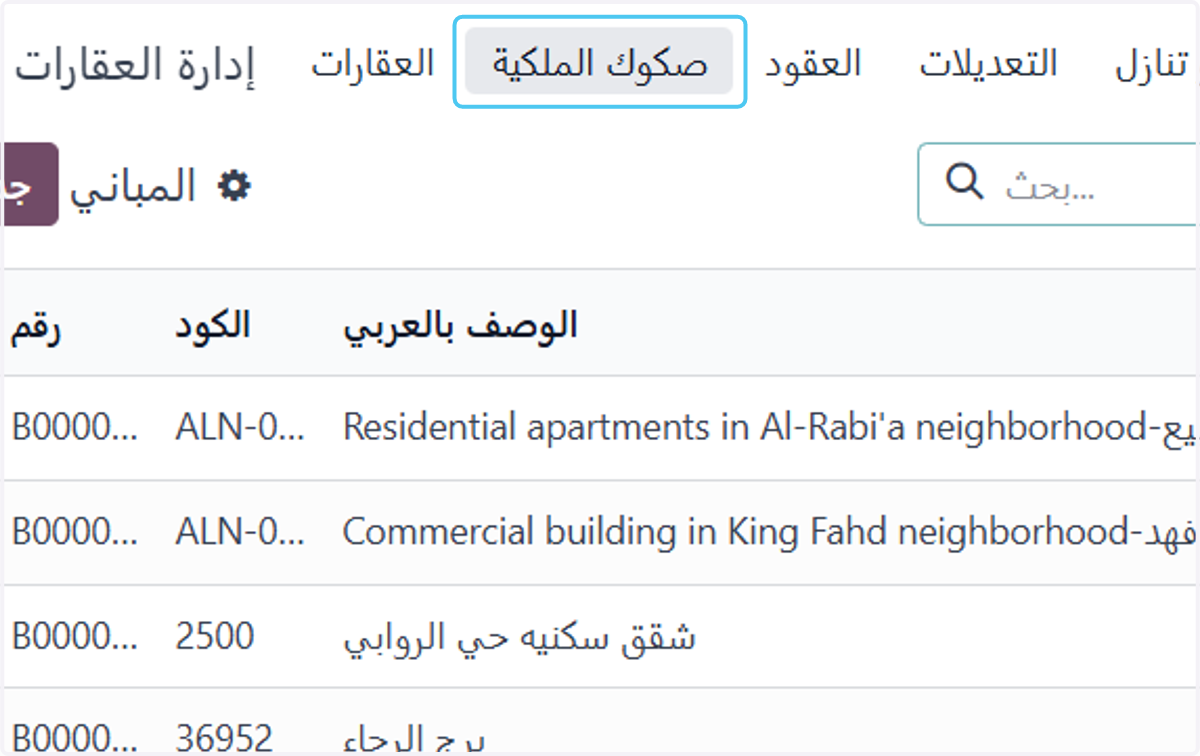
  2. 2. Click on صكوك الملكية

    Click on صكوك الملكية
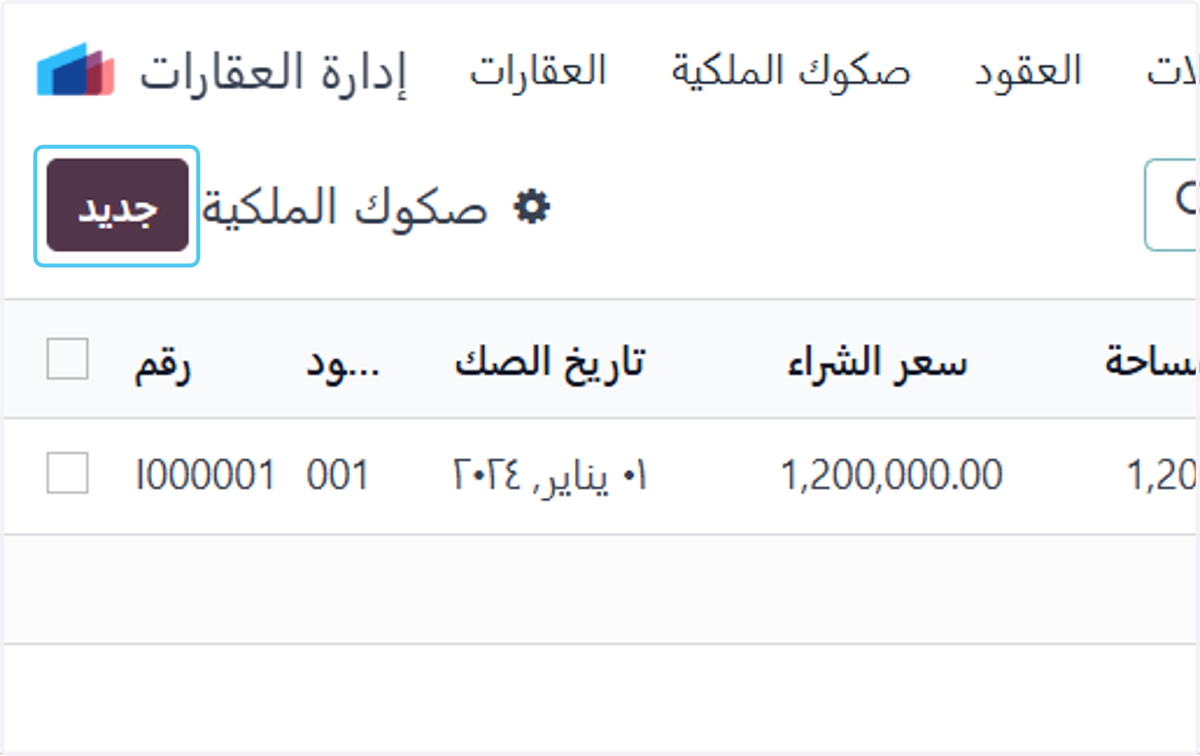
  3. 3. Click on جديد

    Click on جديد
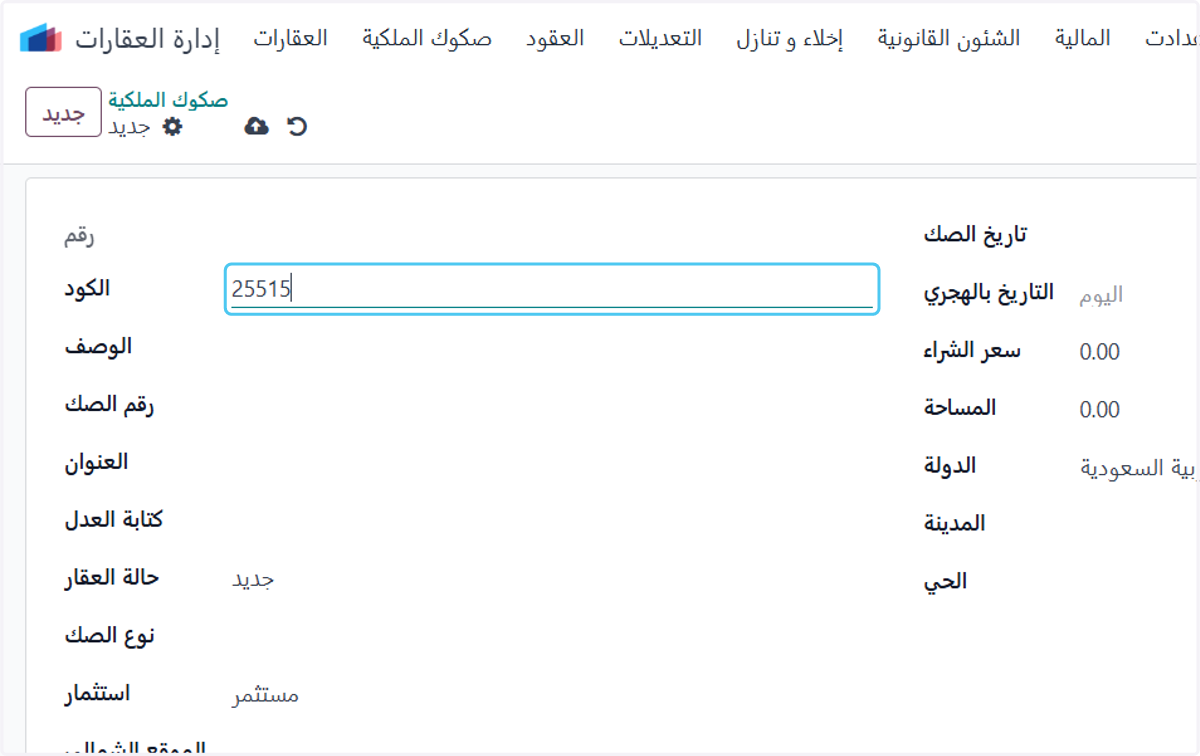
  4. 4. Click on إضافة الكود يدويا

    Click on إضافة الكود يدويا
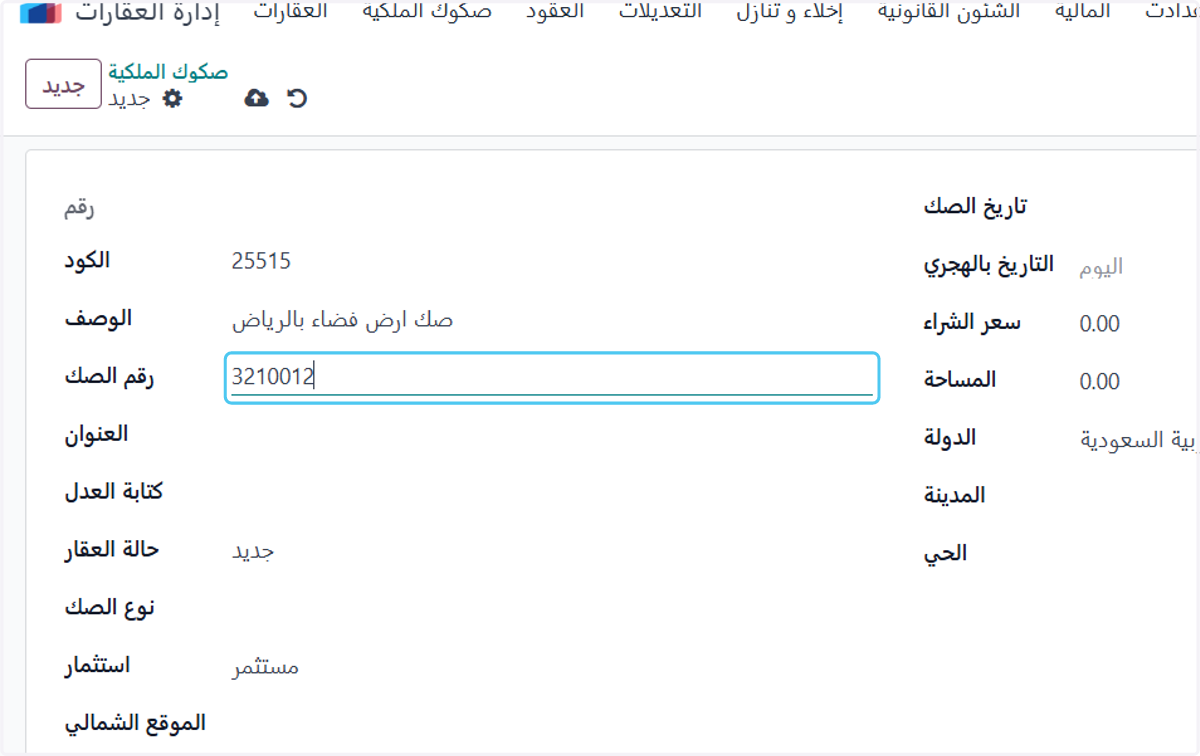
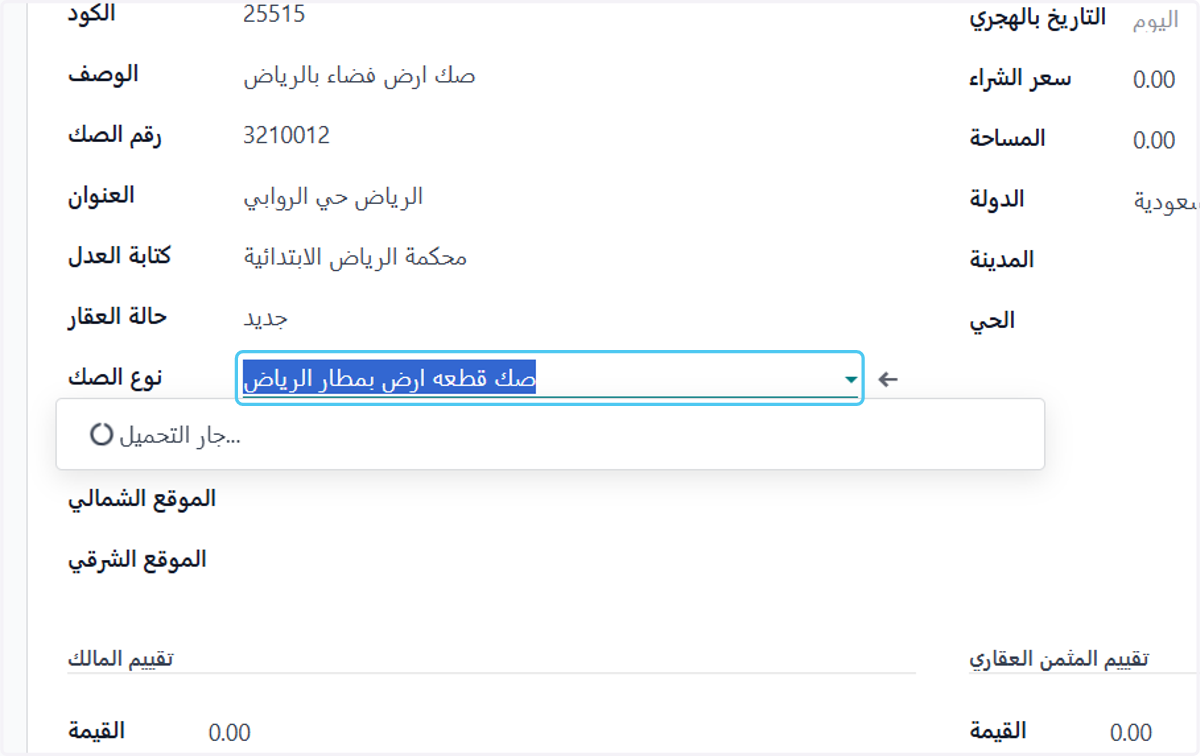
  5. 5. Type مثال لوصف: صك ارض فضاء بالرياض
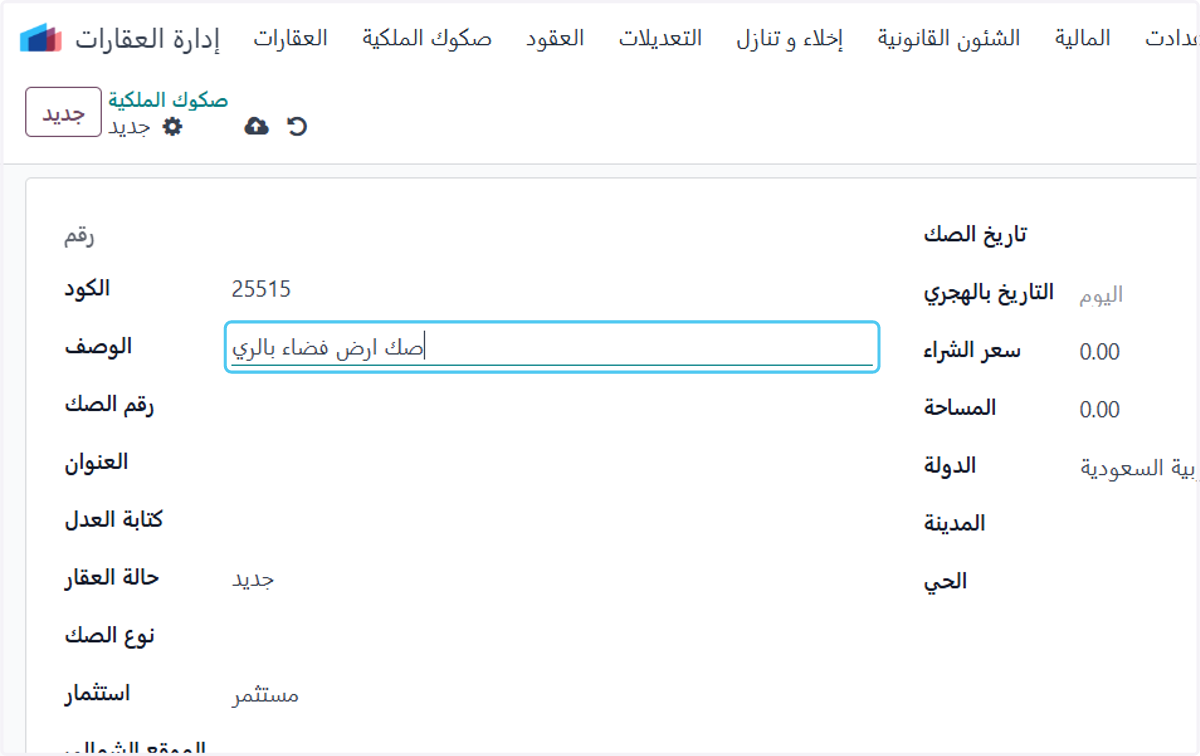
    Type مثال لوصف: صك ارض فضاء بالرياض
  6. 6. Click on رقم الصك

    Click on رقم الصك
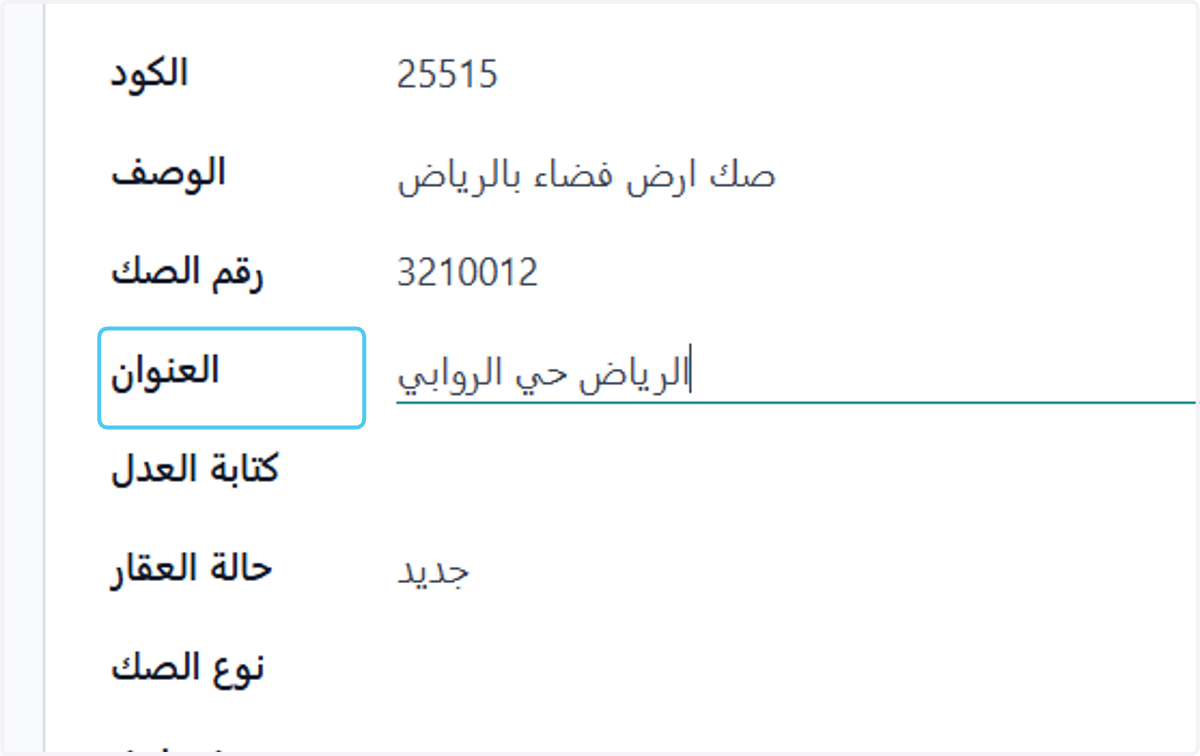
  7. 7. Click on العنوان

    Click on العنوان
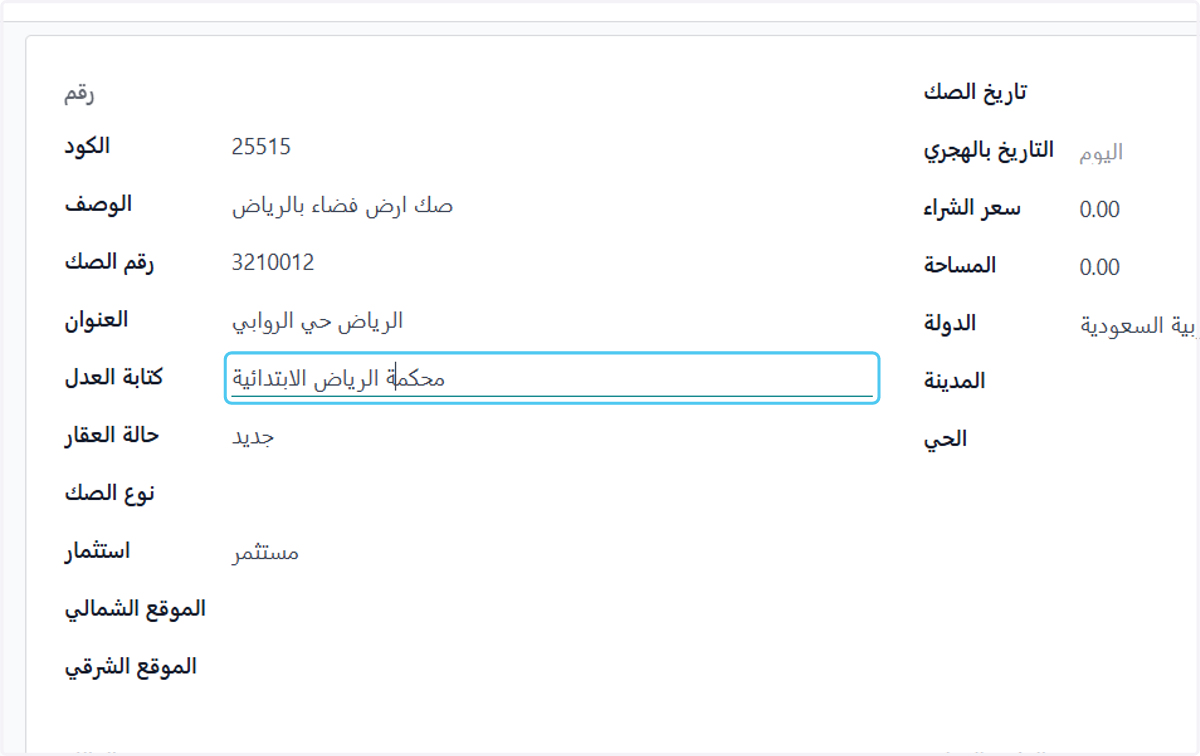
  8. 8. Click on كتابة العدل

    Click on كتابة العدل
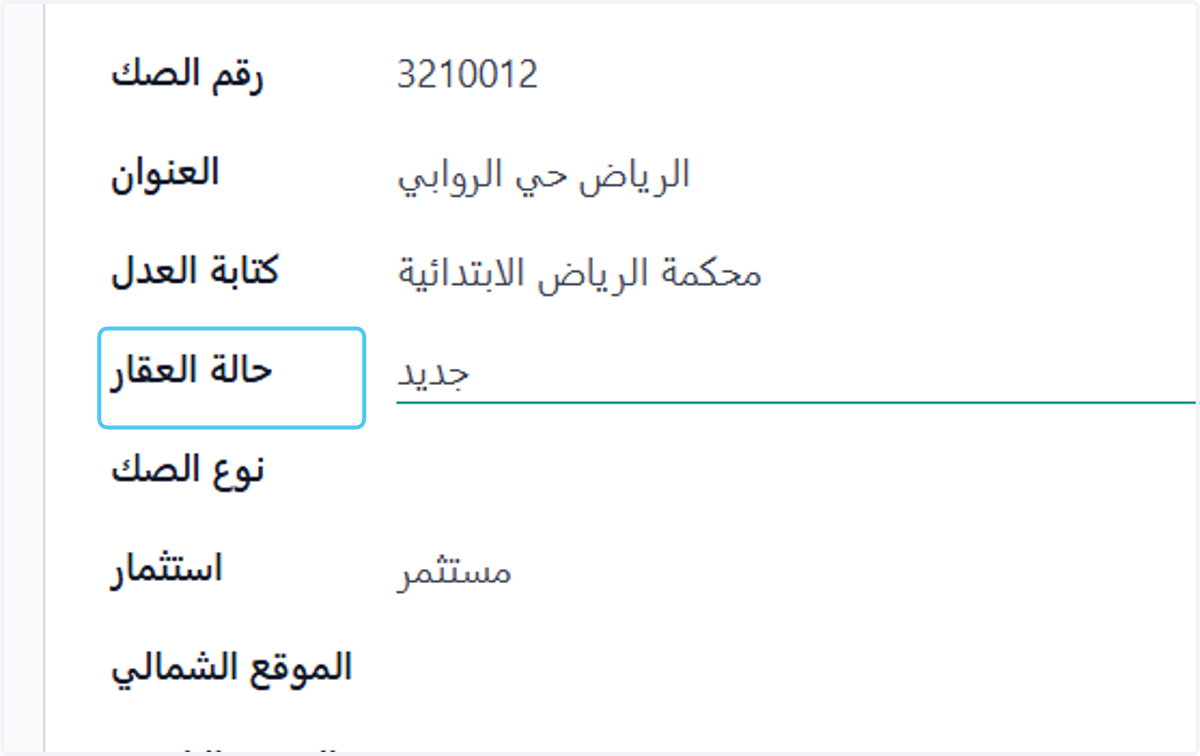
  9. 9. Click on حالة العقار

    Click on حالة العقار
  10. 10. Click on نوع الصك

    Click on نوع الصك
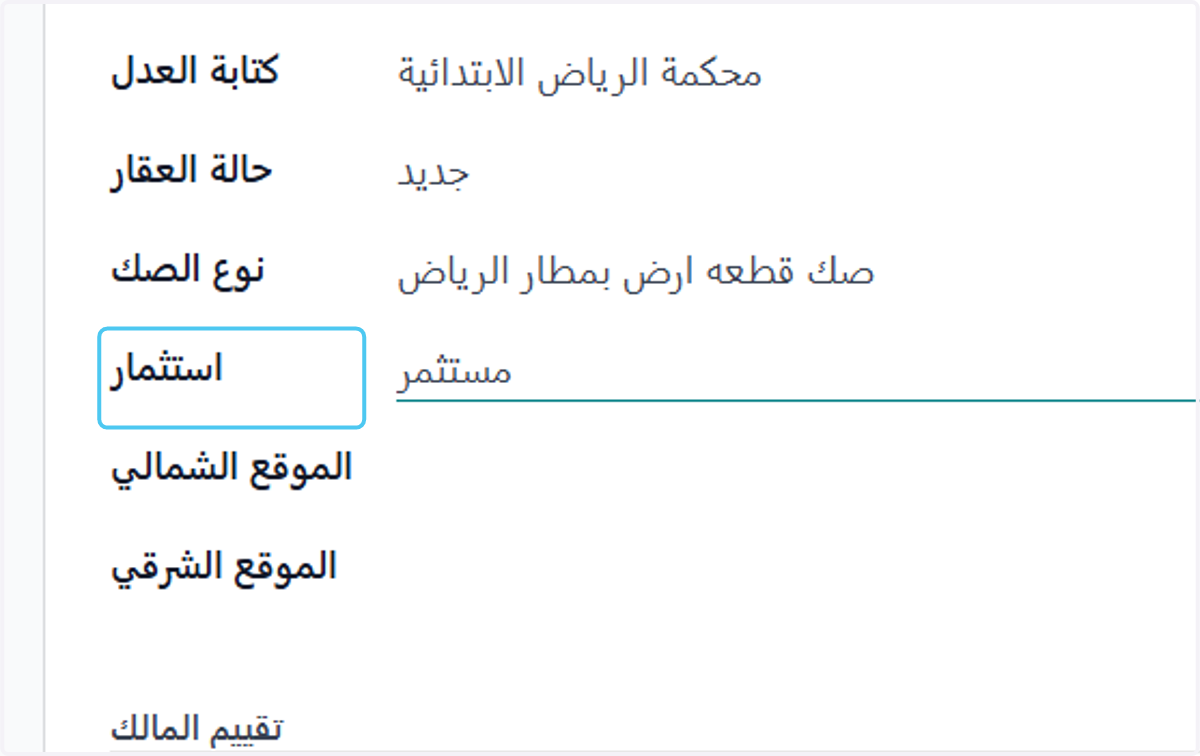
  11. 11. Click on استثمار

    Click on استثمار
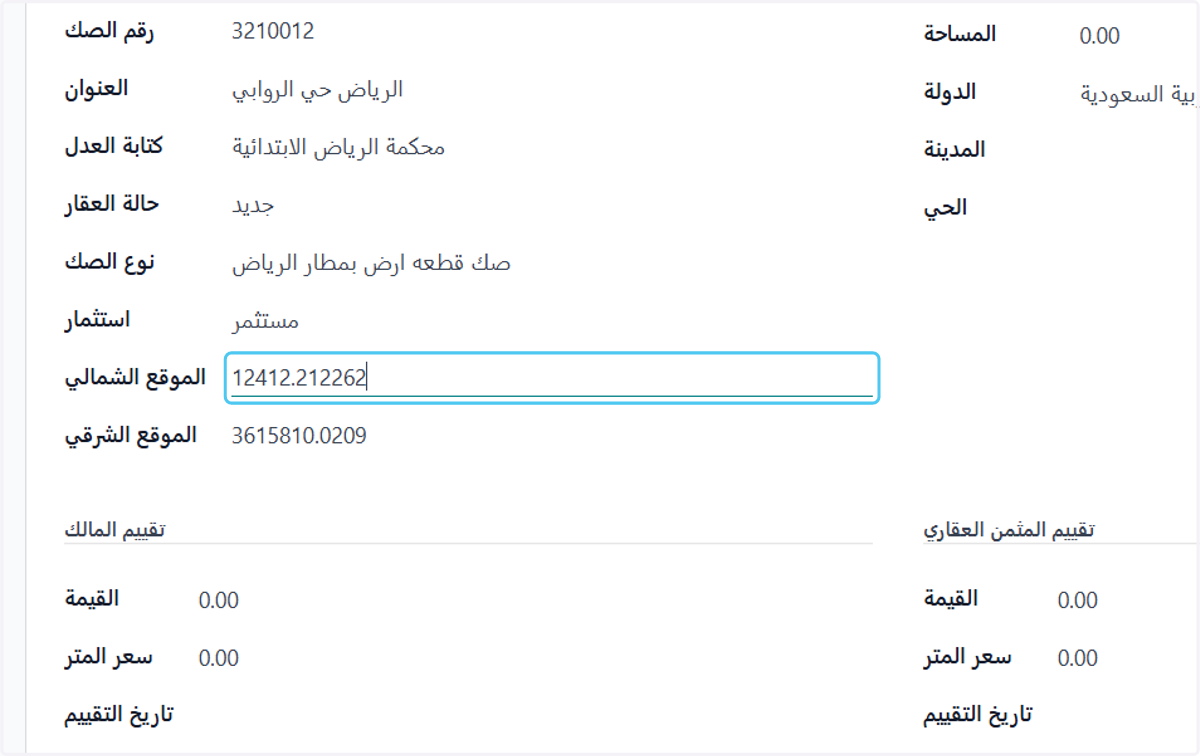
  12. 12. Click on الموقع الشمالي

    Click on الموقع الشمالي
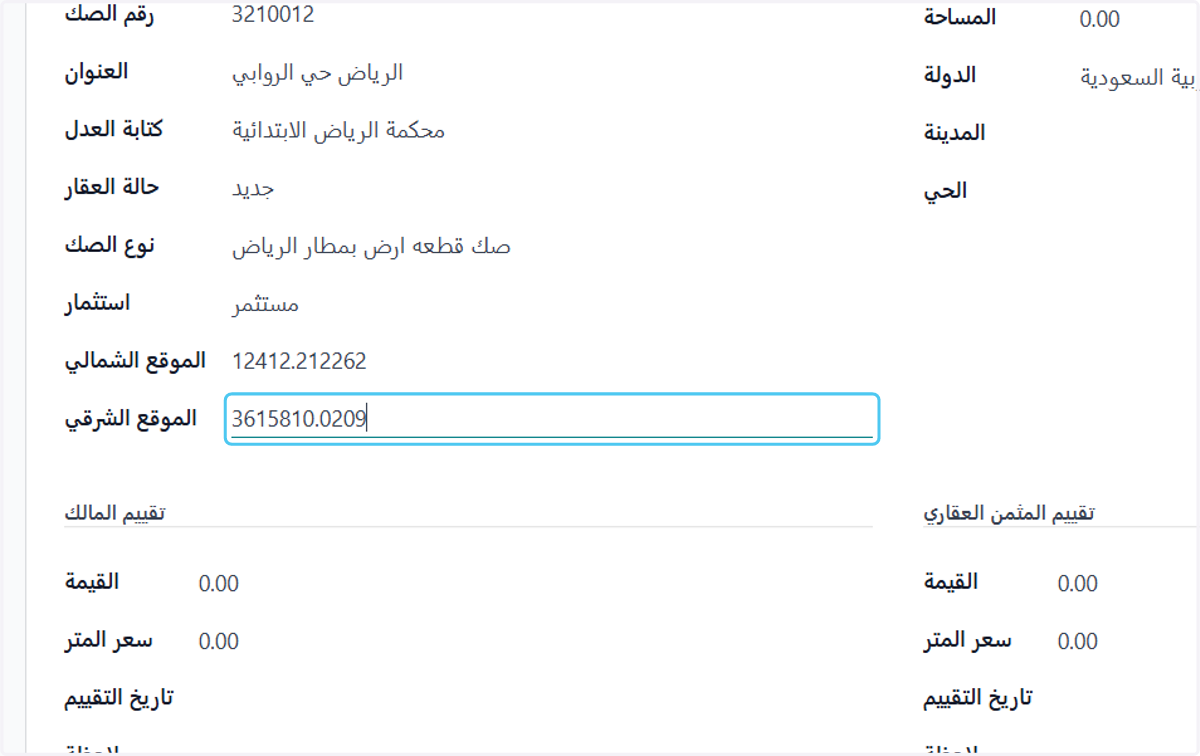
  13. 13. Click on الموقع الشرقي

    Click on الموقع الشرقي
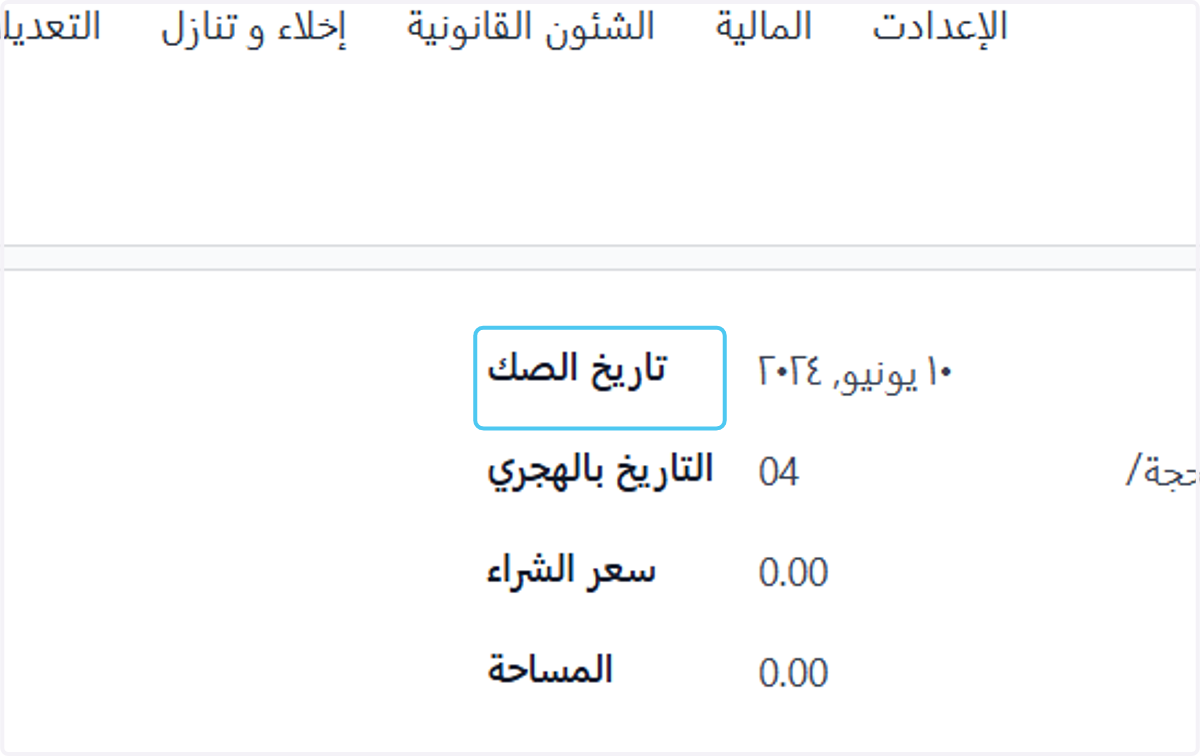
  14. 14. Click on تاريخ الصك

    Click on تاريخ الصك
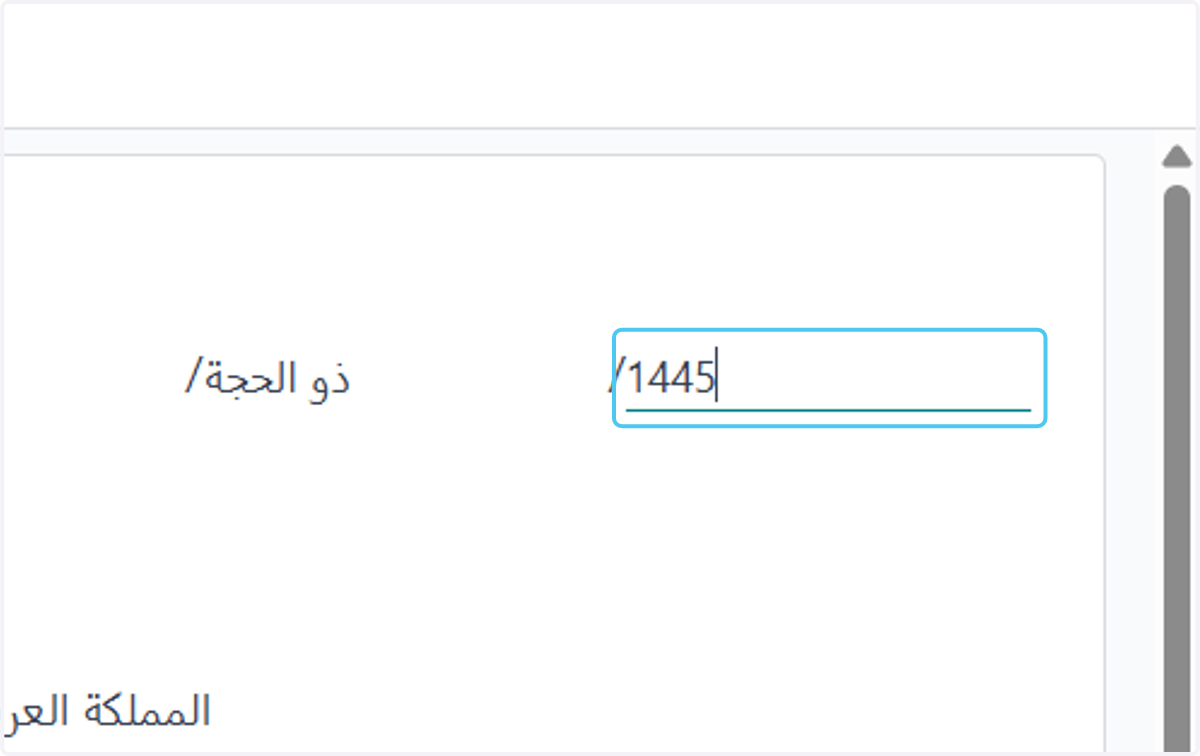
  15. 15. Click on التاريخ بالهجري

    Click on التاريخ بالهجري
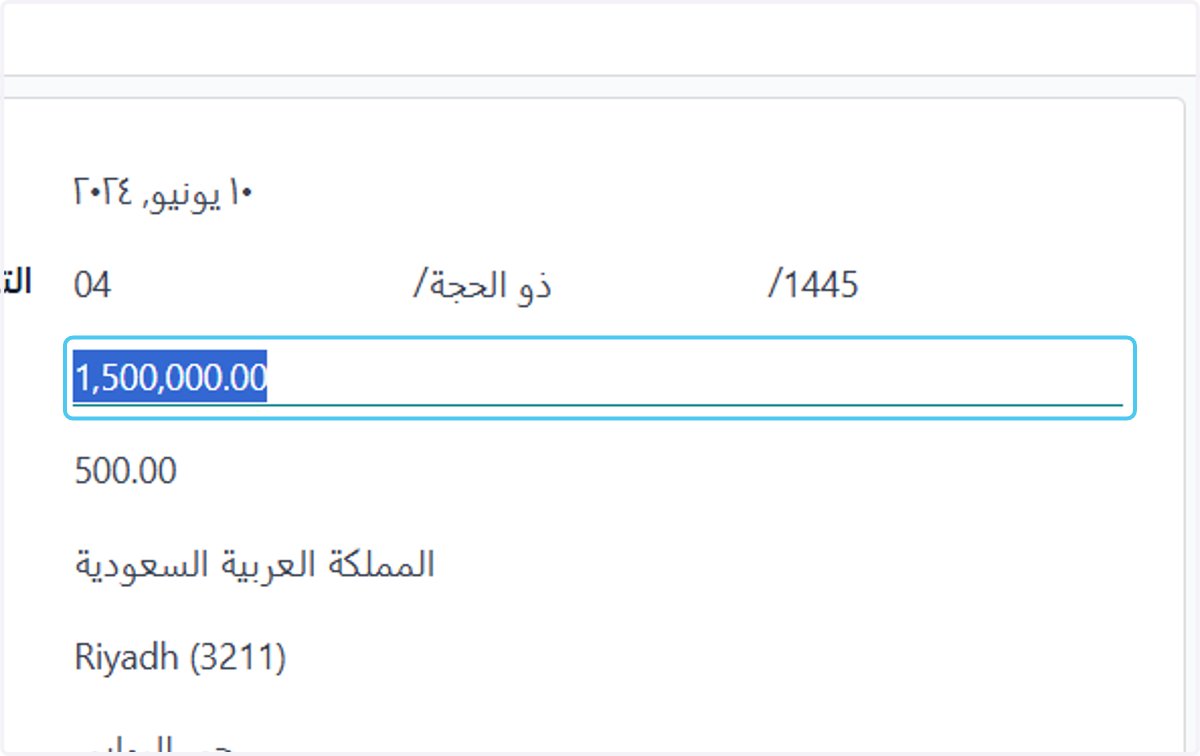
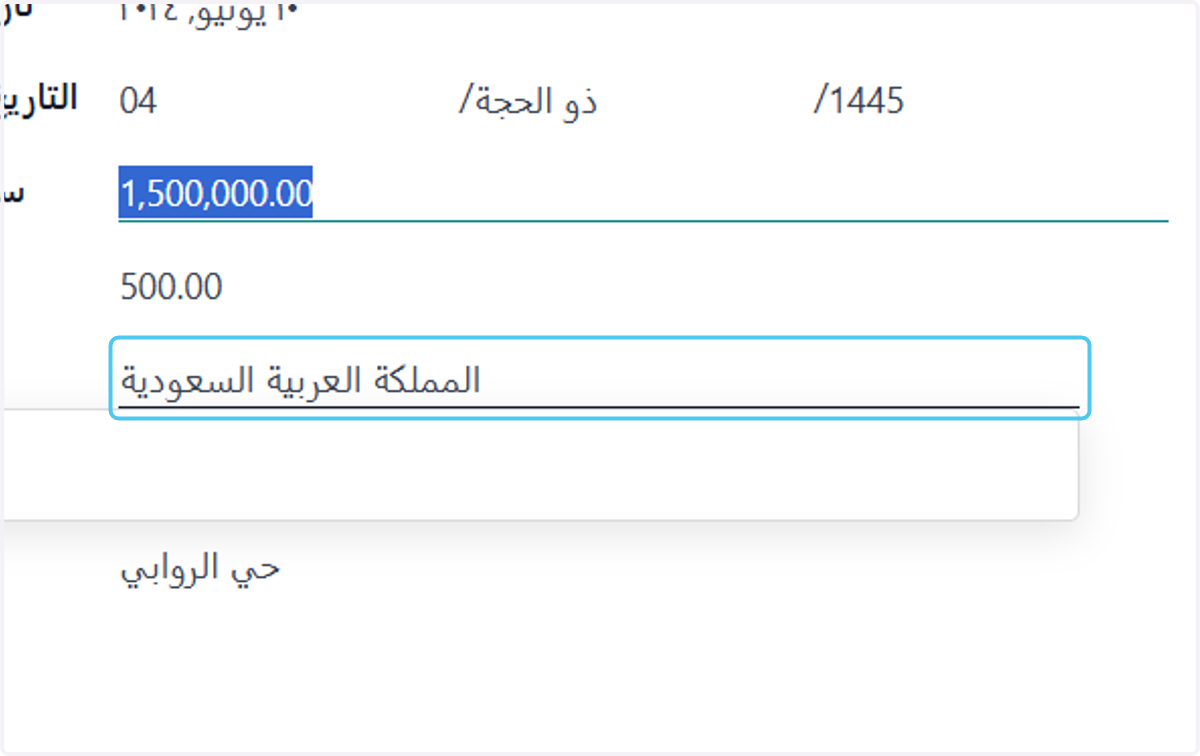
  16. 16. Click on سعر الشراء

    Click on سعر الشراء
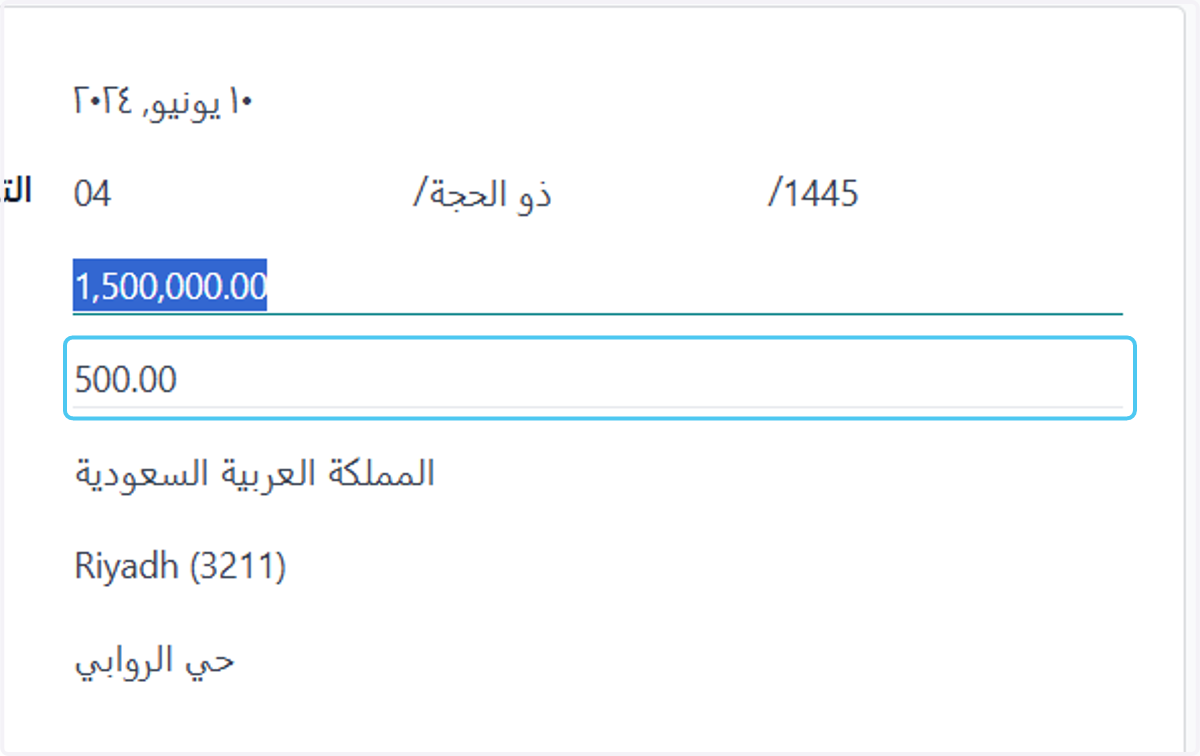
  17. 17. Click on المساحة

    Click on المساحة
  18. 18. Click on الدولة

    Click on الدولة
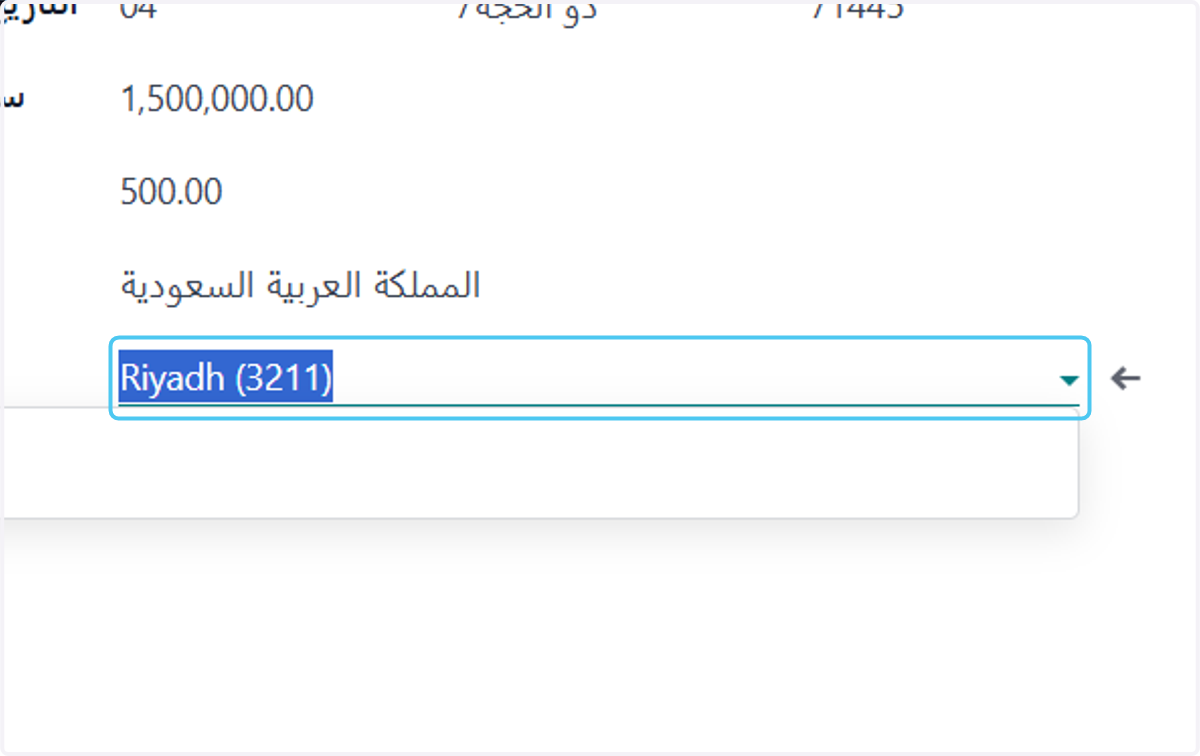
  19. 19. Click on المدينة

    Click on المدينة
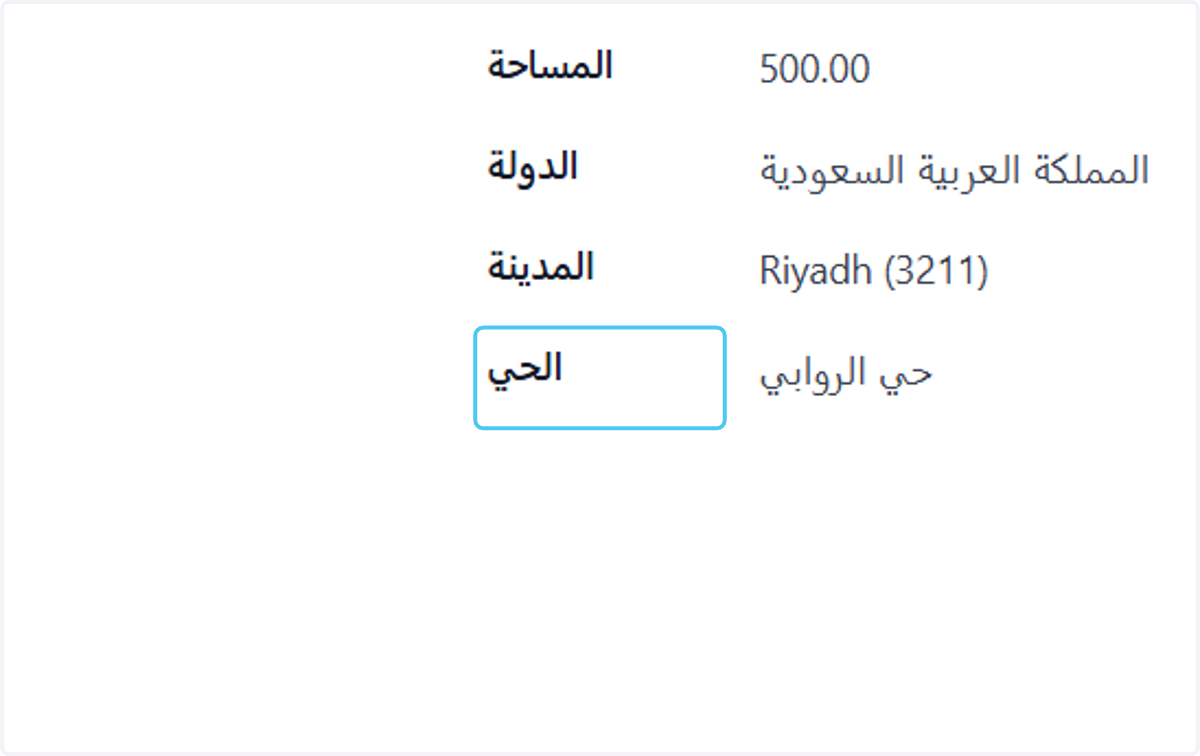
  20. 20. Click on الحي

    Click on الحي
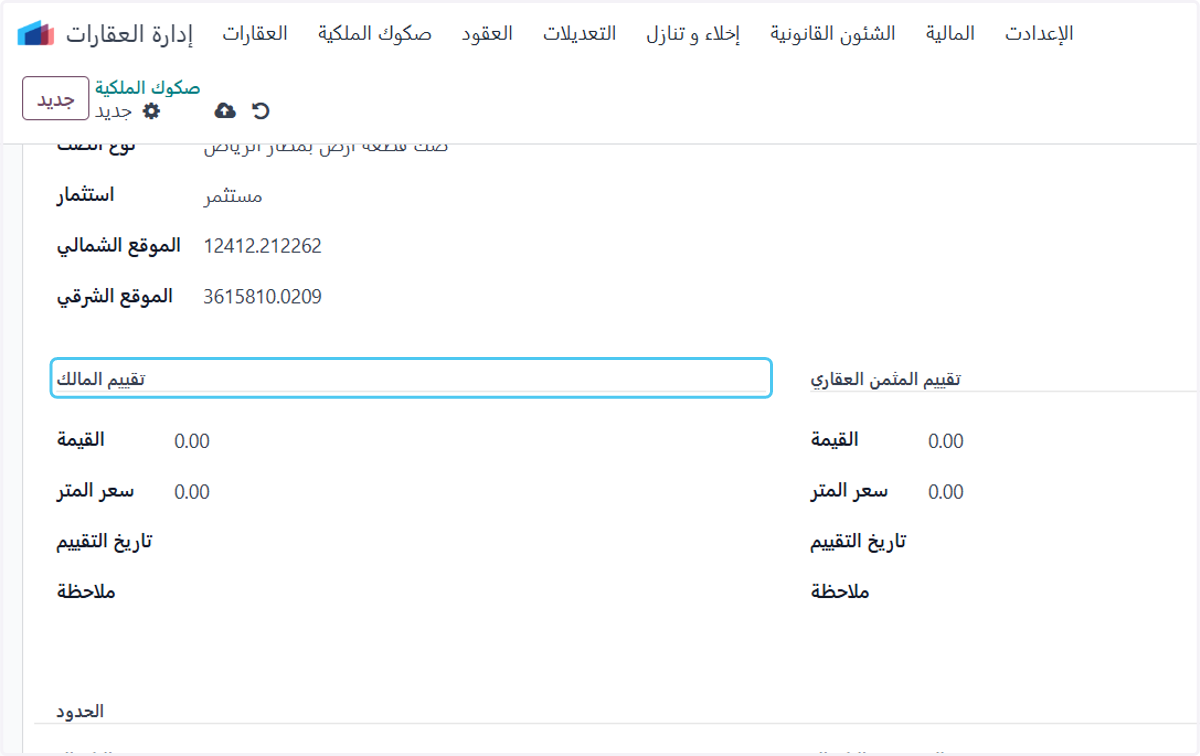
  21. 21. Click on تقييم المالك

    Click on تقييم المالك
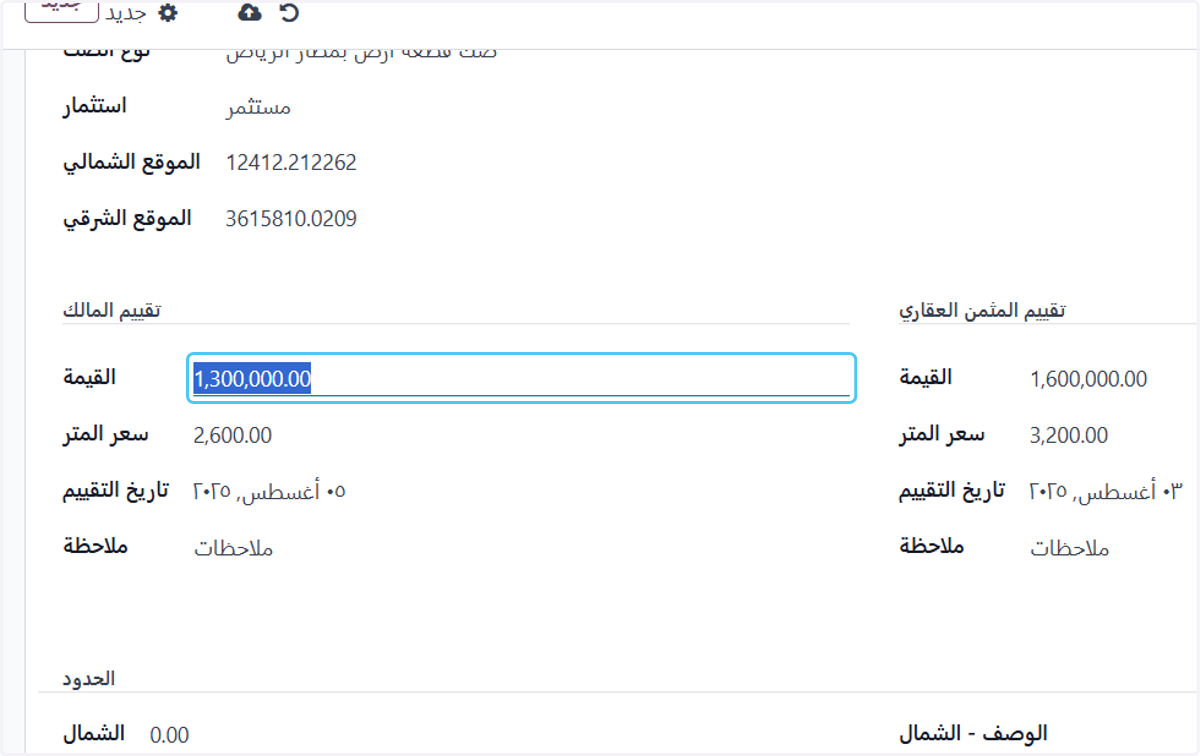
  22. 22. Click on القيمة

    Click on القيمة
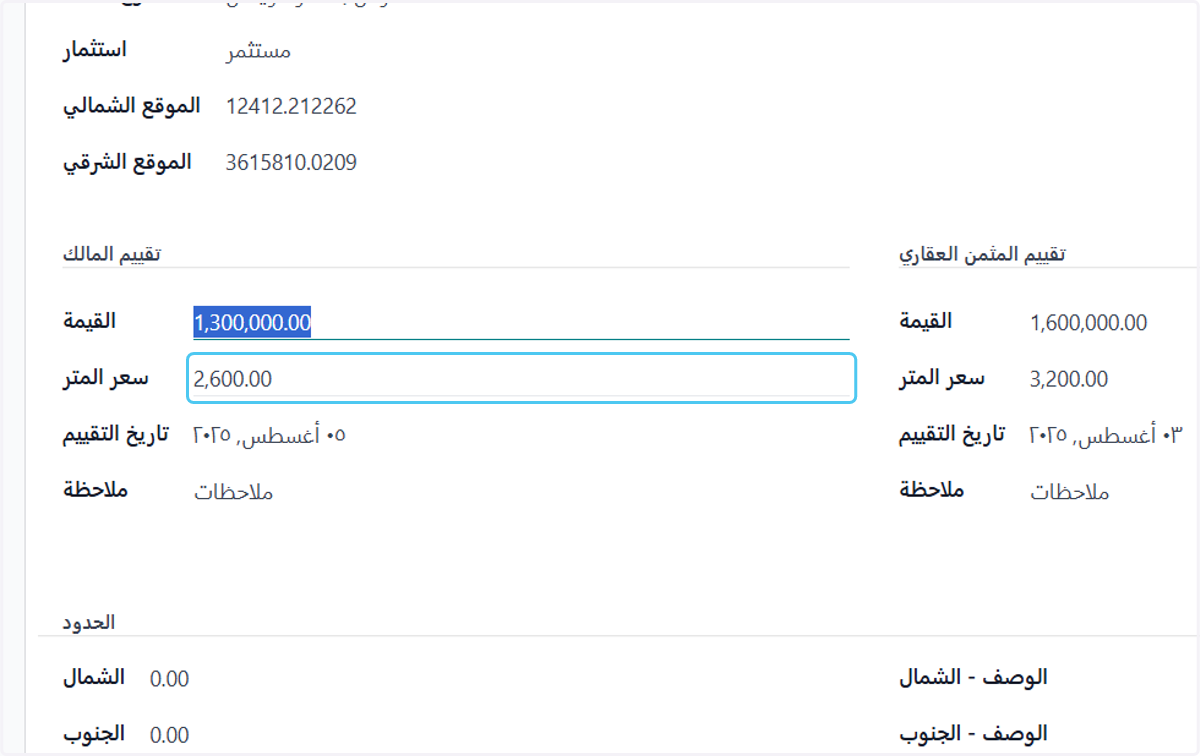
  23. 23. Click on سعر المتر

    Click on سعر المتر
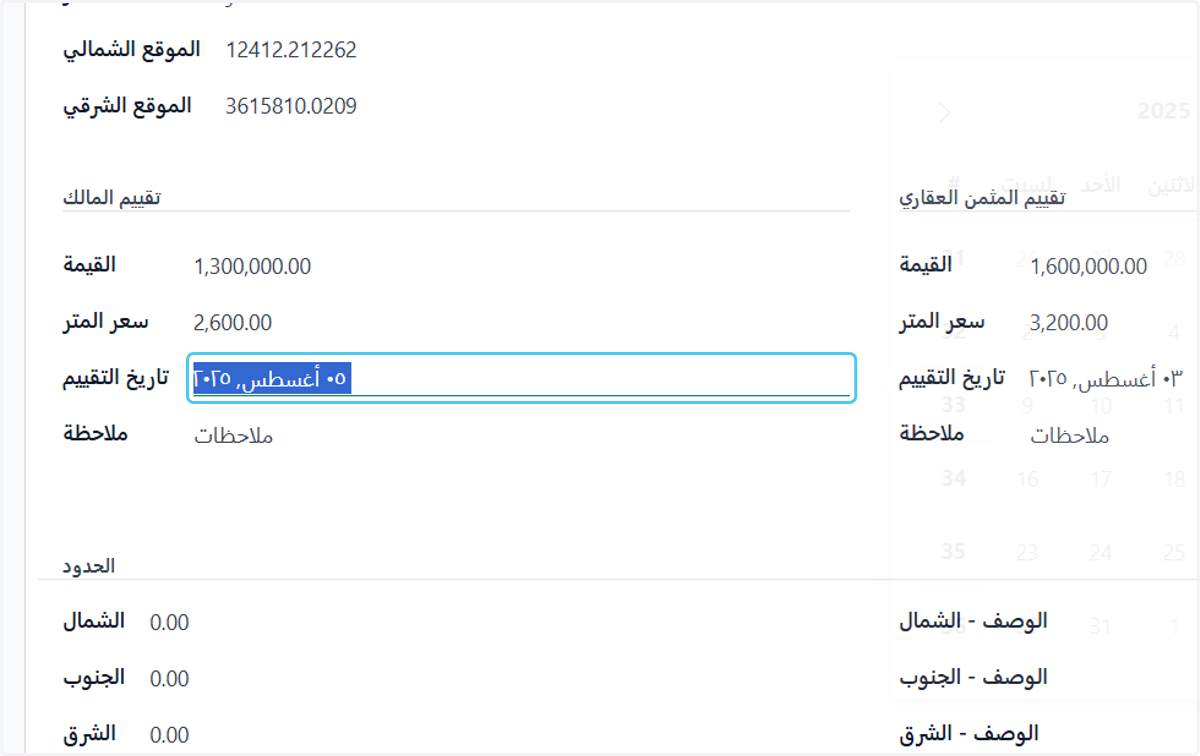
  24. 24. Click on تاريخ التقييم

    Click on تاريخ التقييم
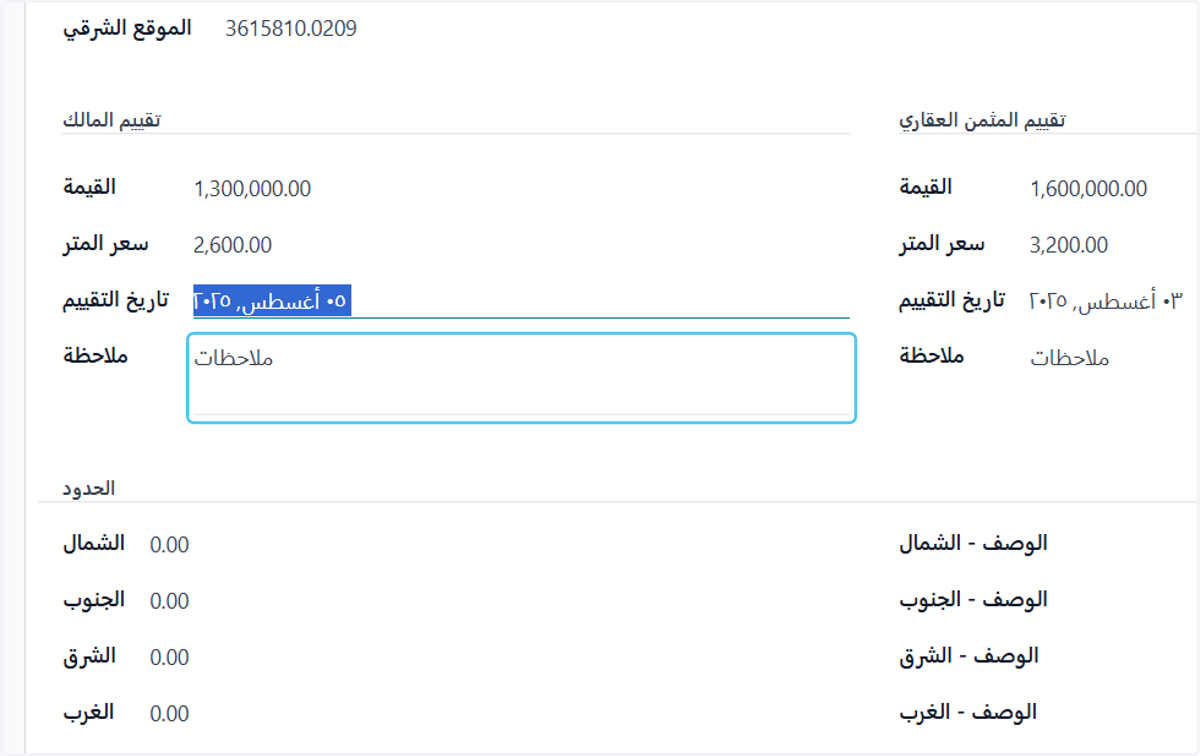
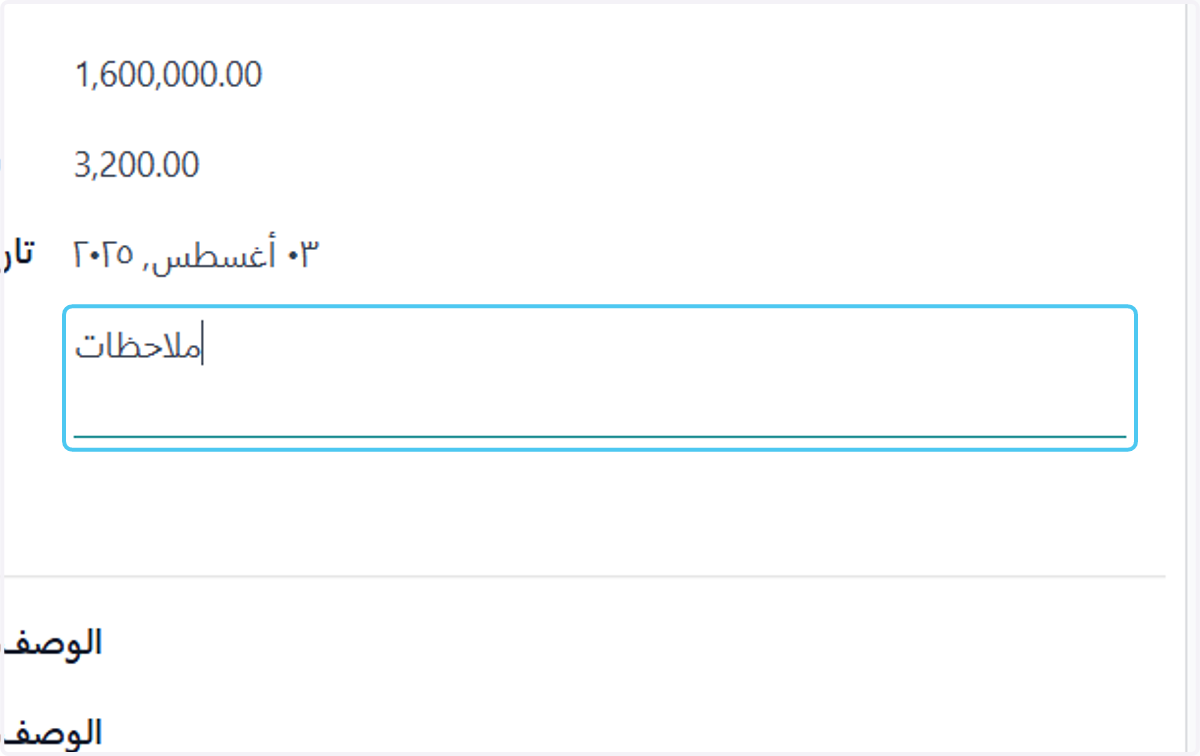
  25. 25. Click on ملاحظة

    Click on ملاحظة
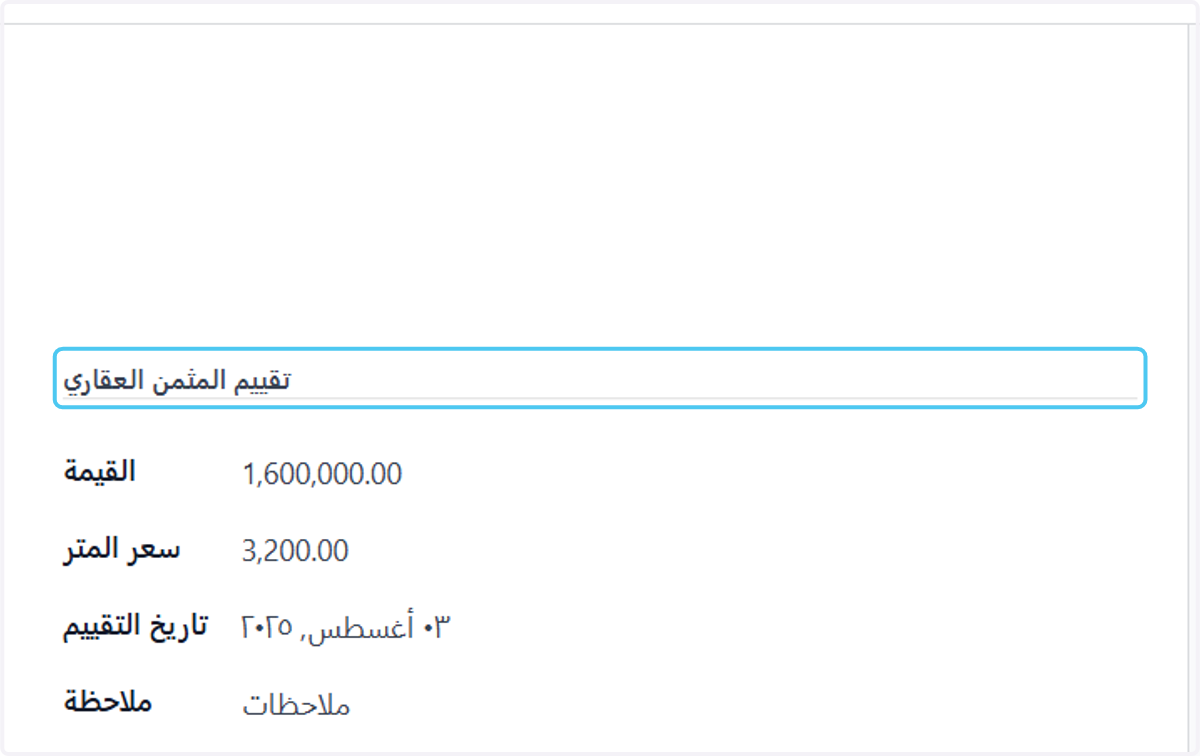
  26. 26. Click on تقييم المثمن العقاري

    Click on تقييم المثمن العقاري
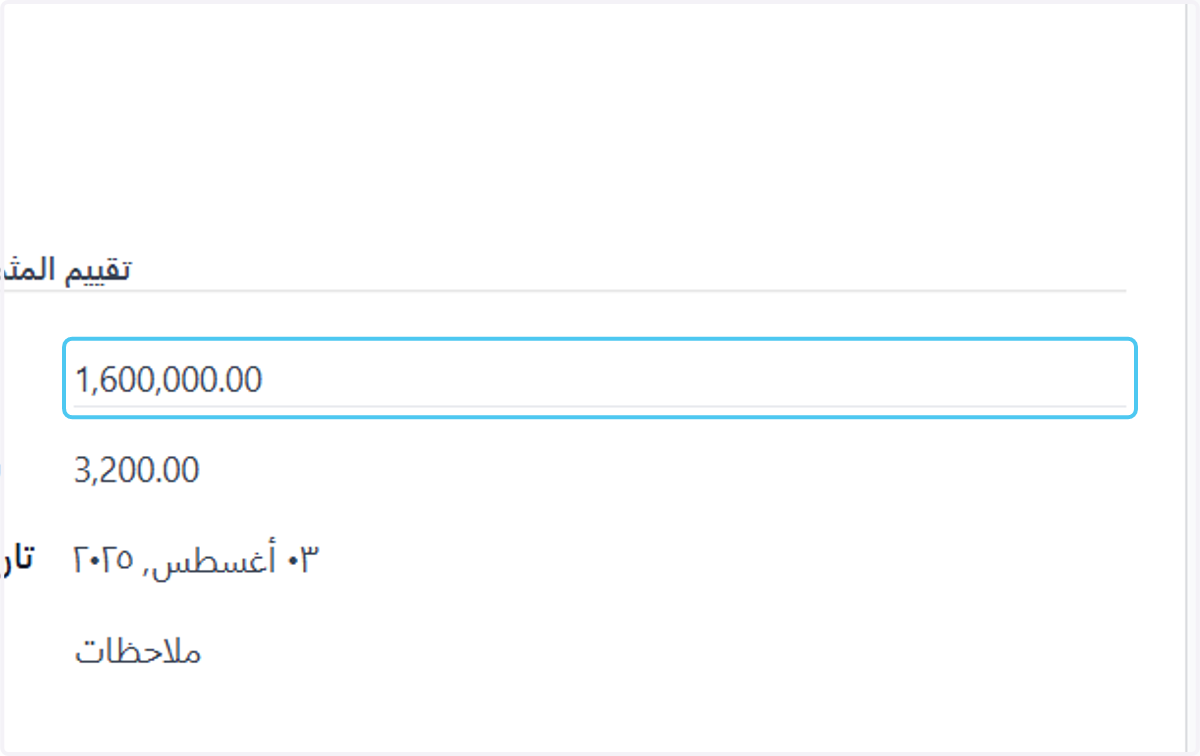
  27. 27. Click on القيمة

    Click on القيمة
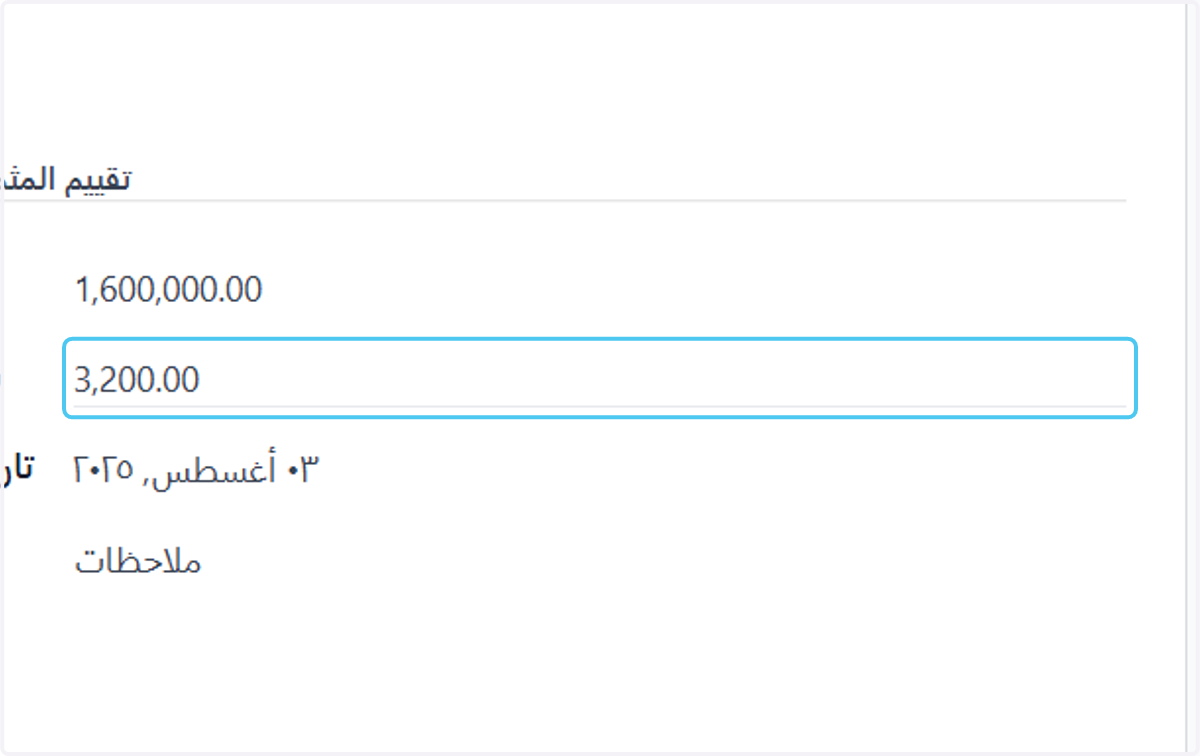
  28. 28. Click on سعر المتر

    Click on سعر المتر
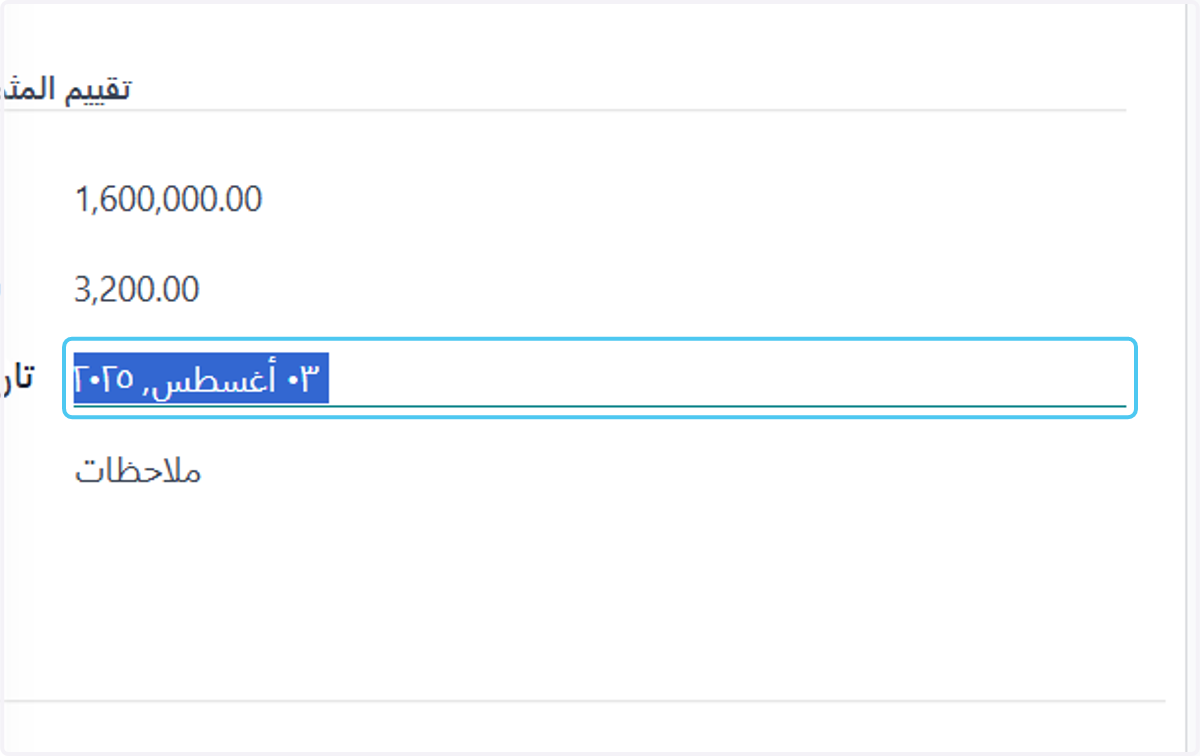
  29. 29. Click on تاريخ التقييم

    Click on تاريخ التقييم
  30. 30. Click on ملاحظة

    Click on ملاحظة
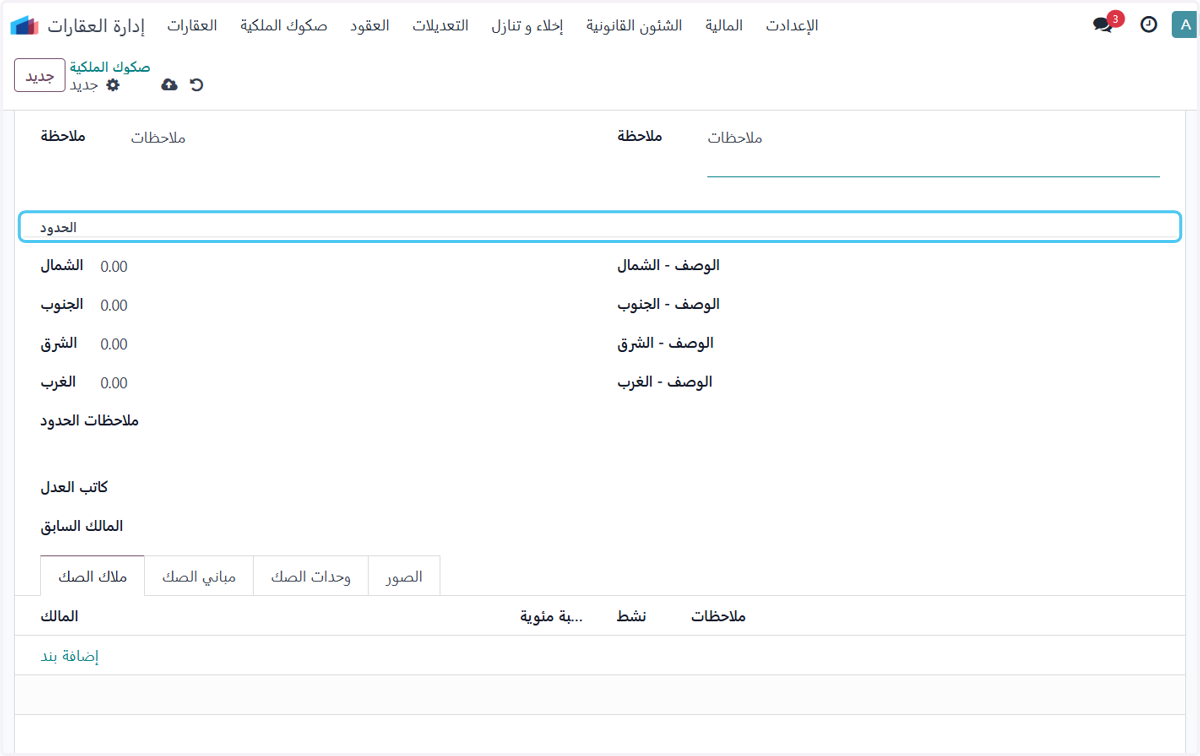
  31. 31. Click on الحدود

    Click on الحدود
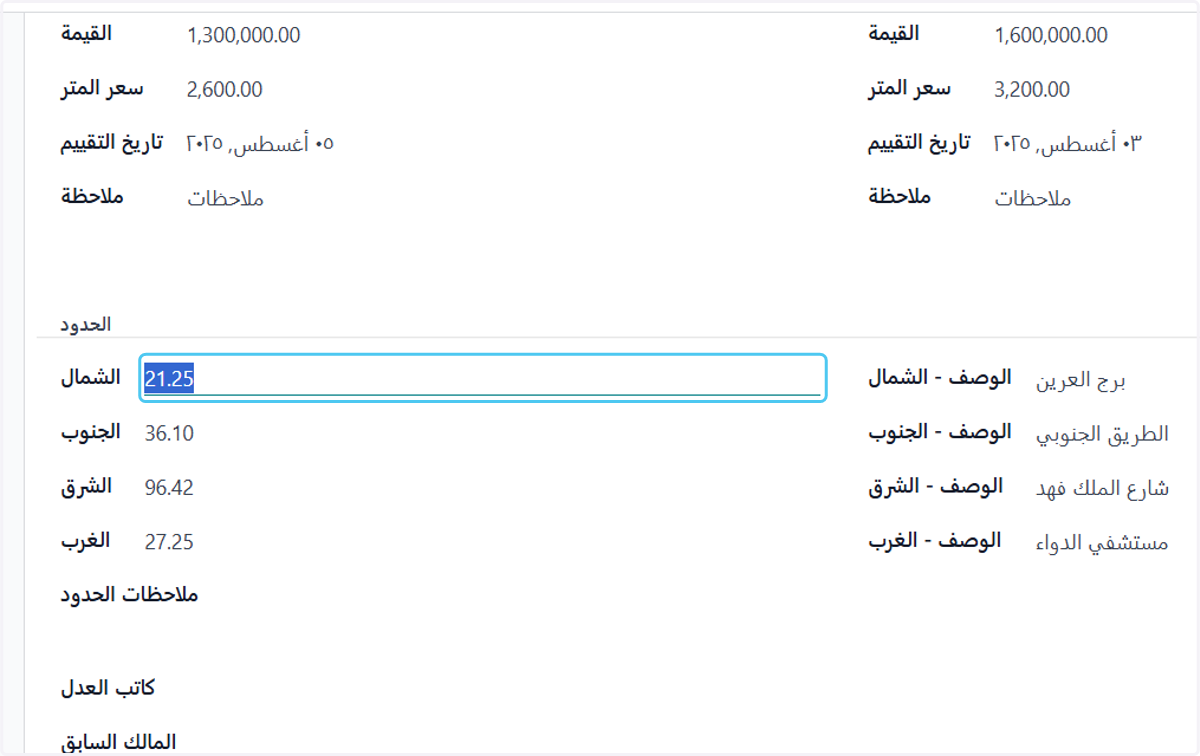
  32. 32. Click on الشمال

    Click on الشمال
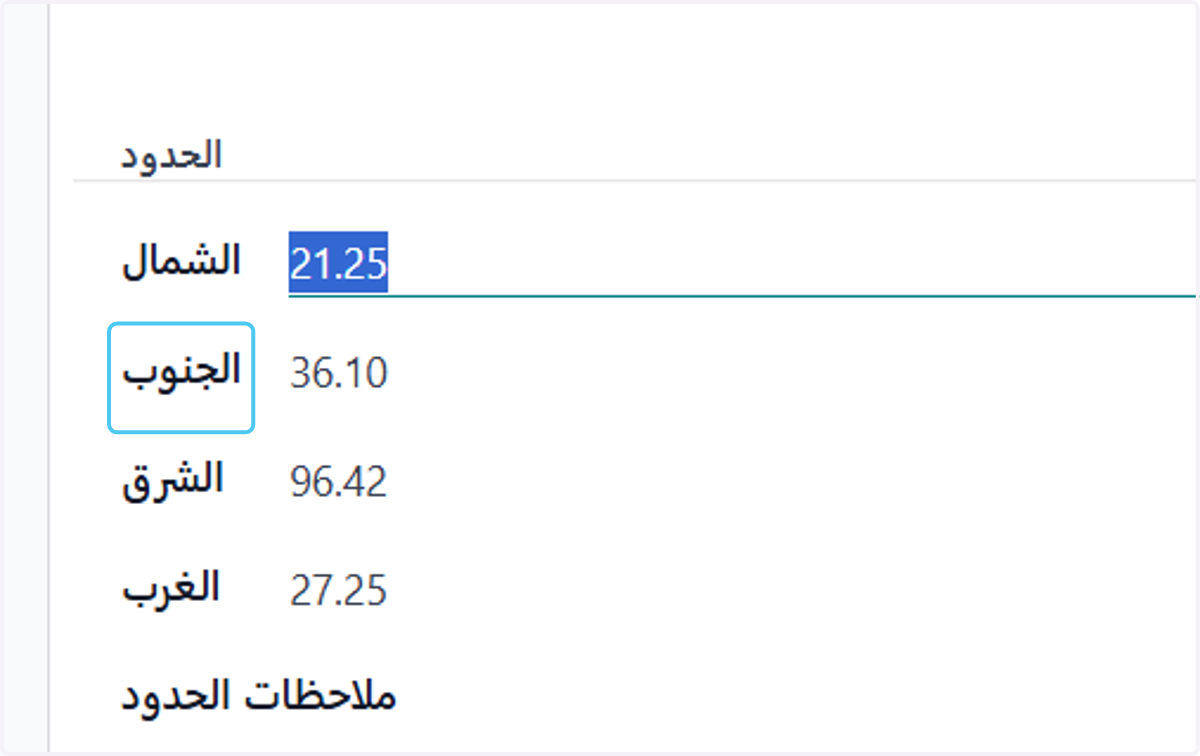
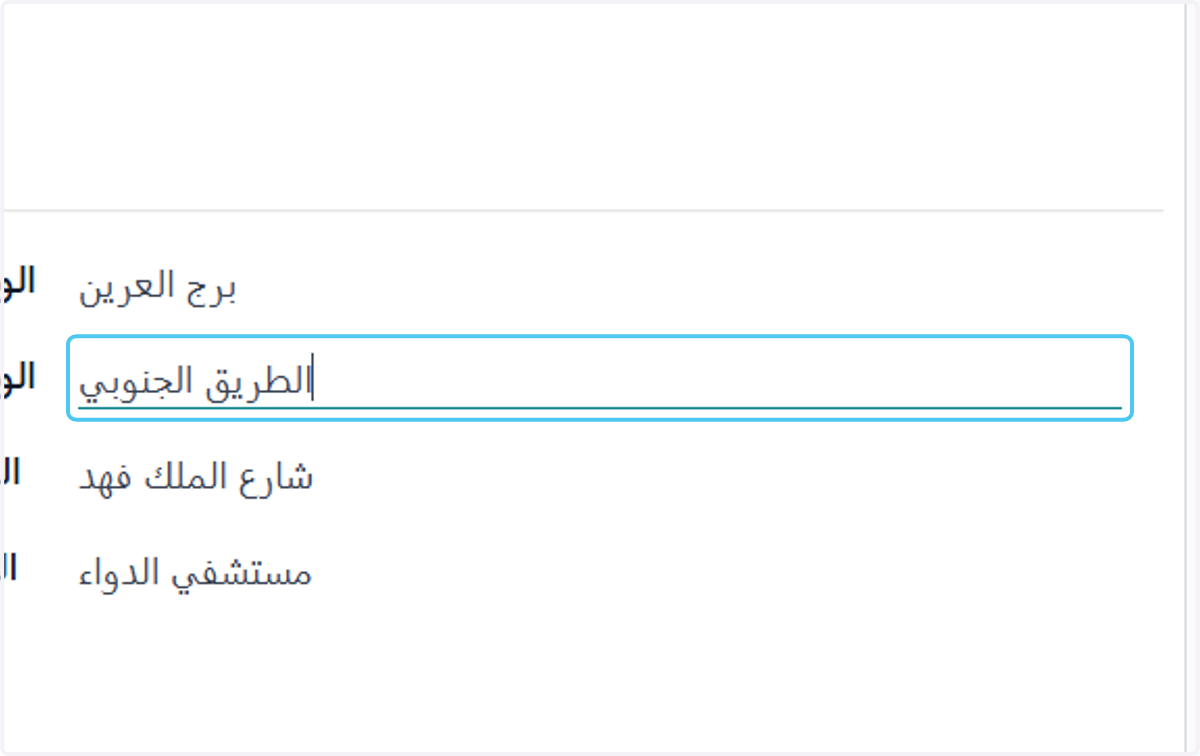
  33. 33. Click on الجنوب

    Click on الجنوب
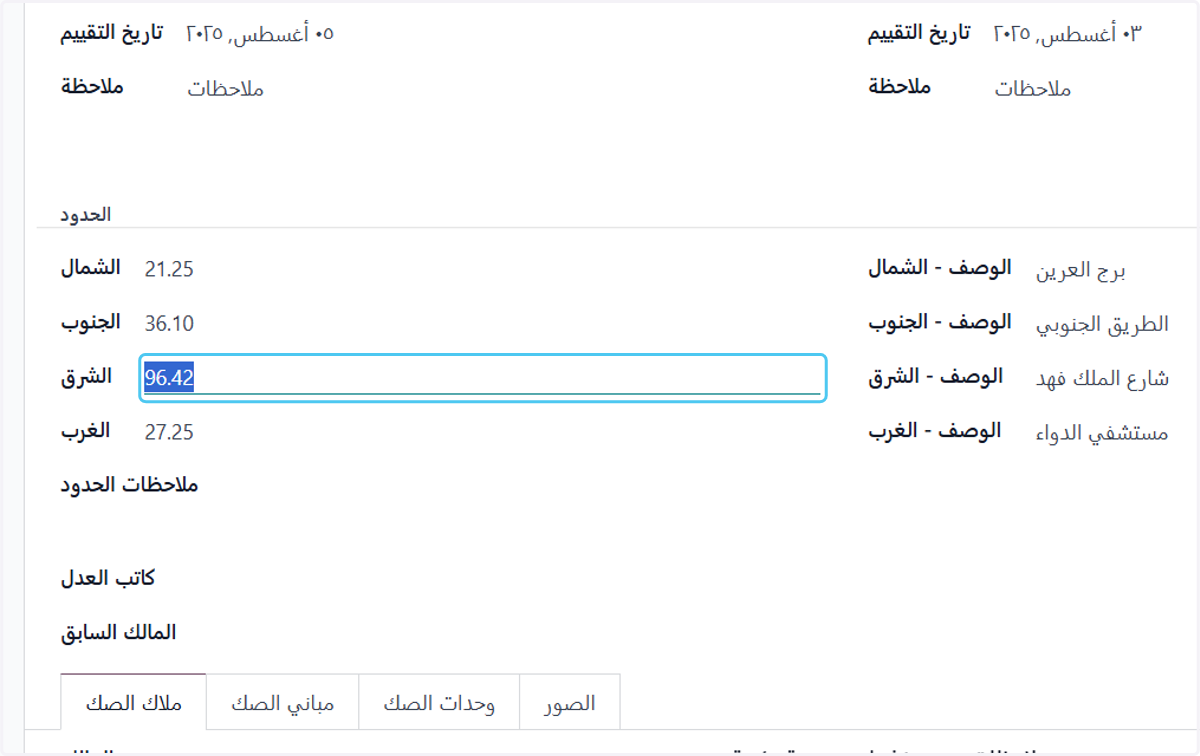
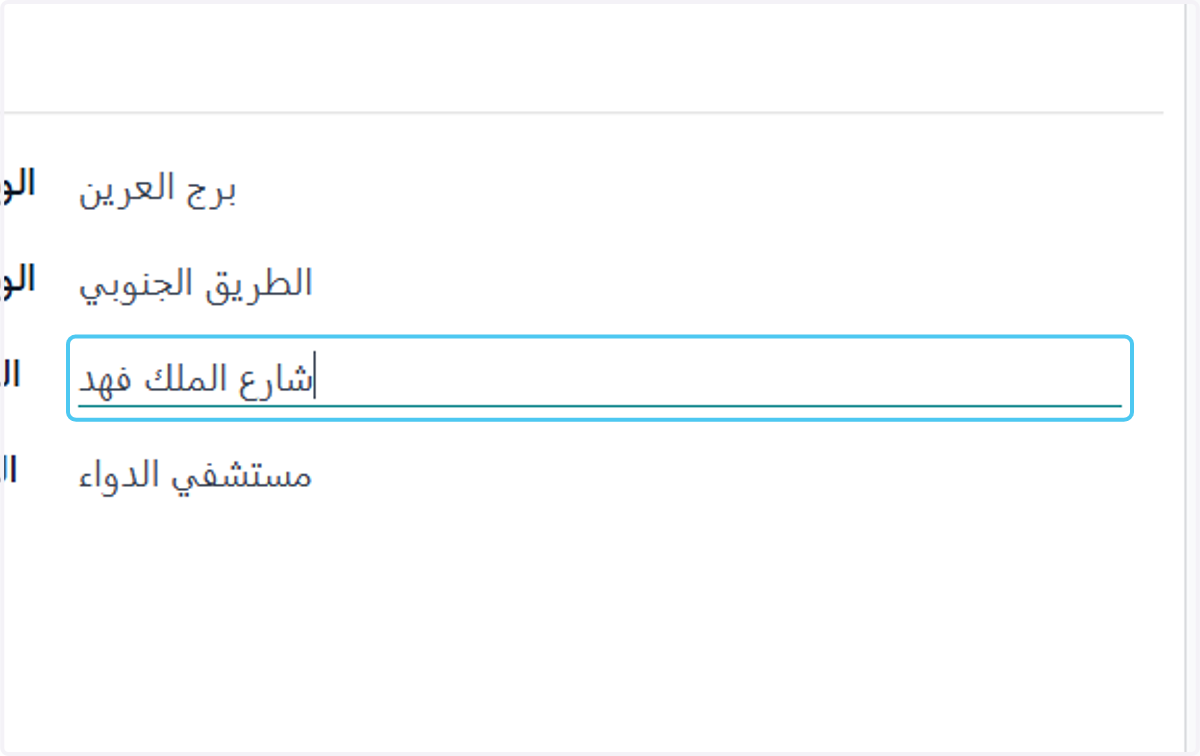
  34. 34. Click on الشرق

    Click on الشرق
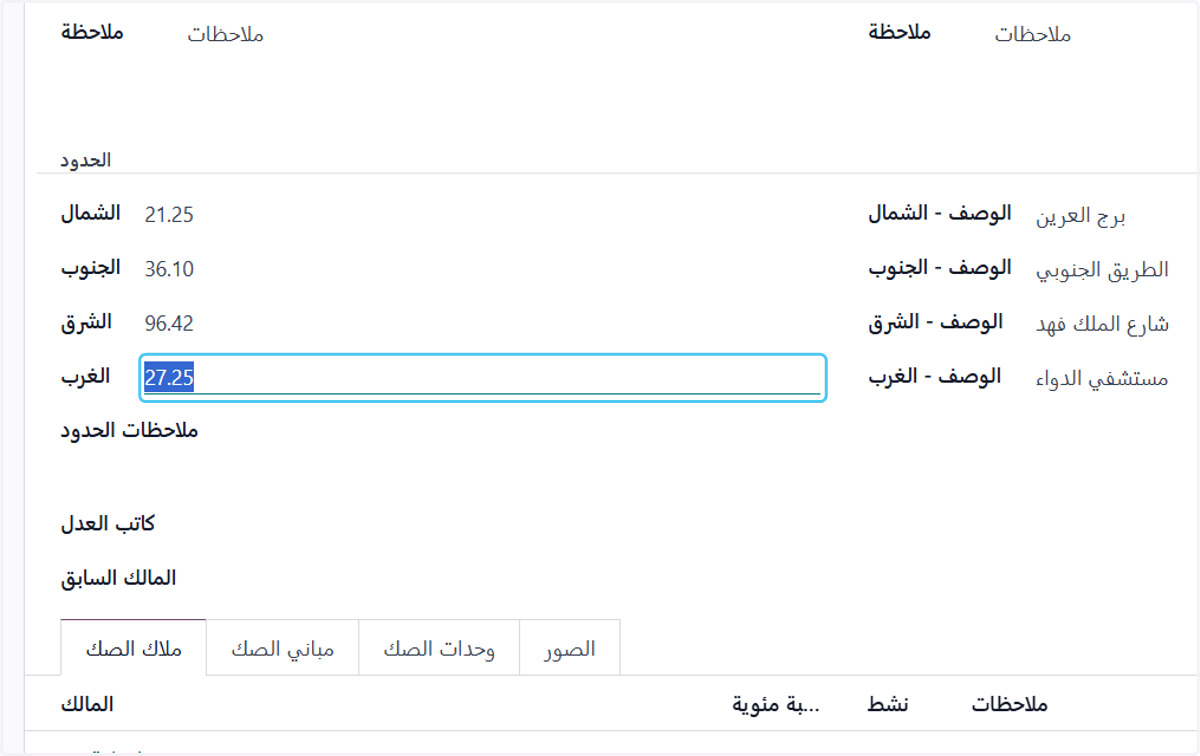
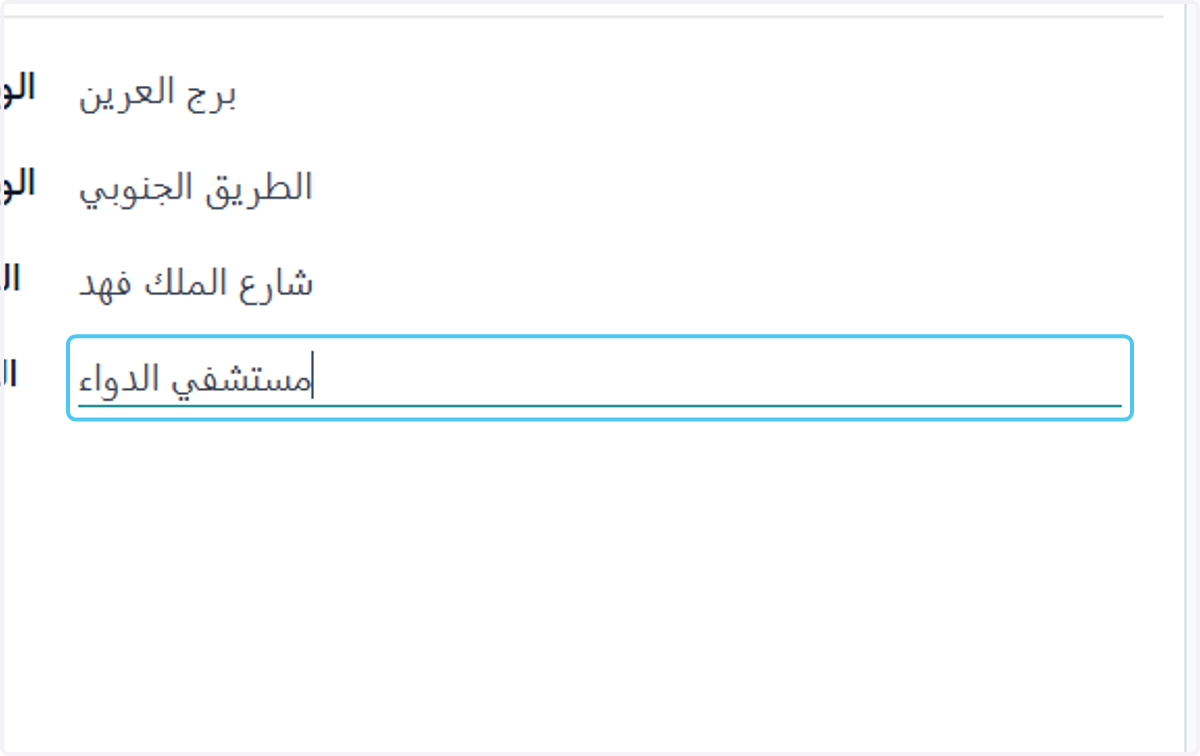
  35. 35. Click on الغرب

    Click on الغرب
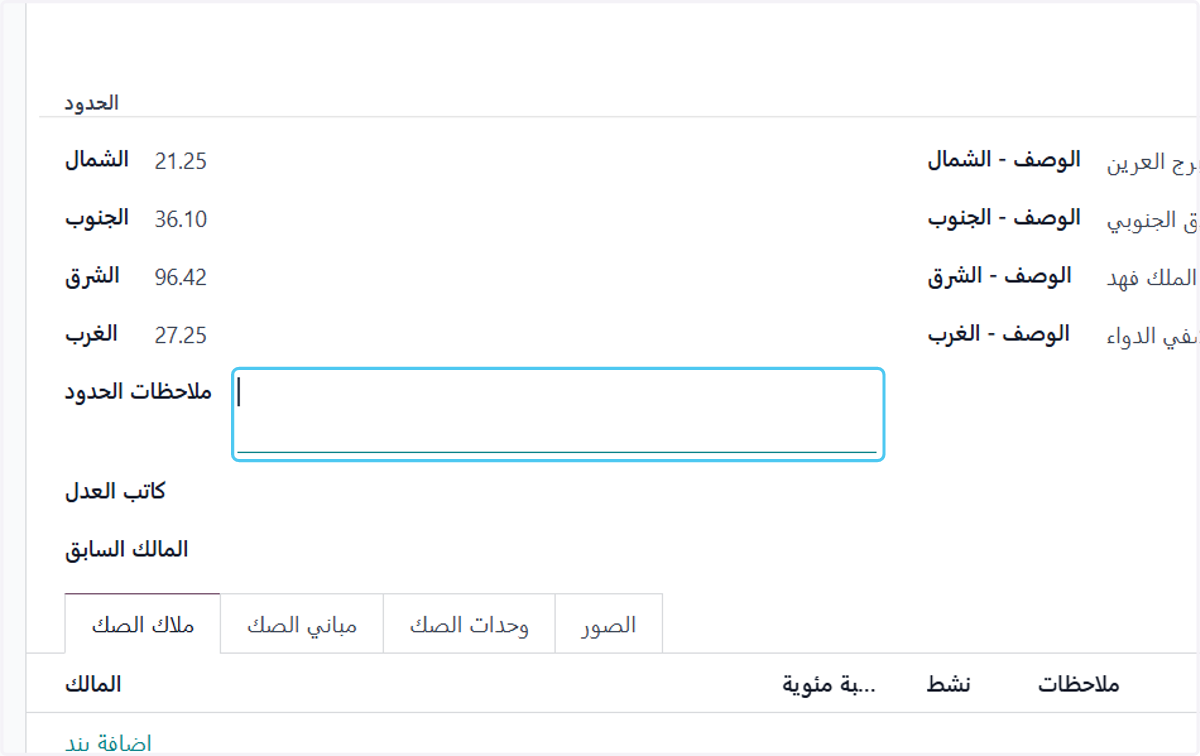
  36. 36. Click on ملاحظات الحدود

    Click on ملاحظات الحدود
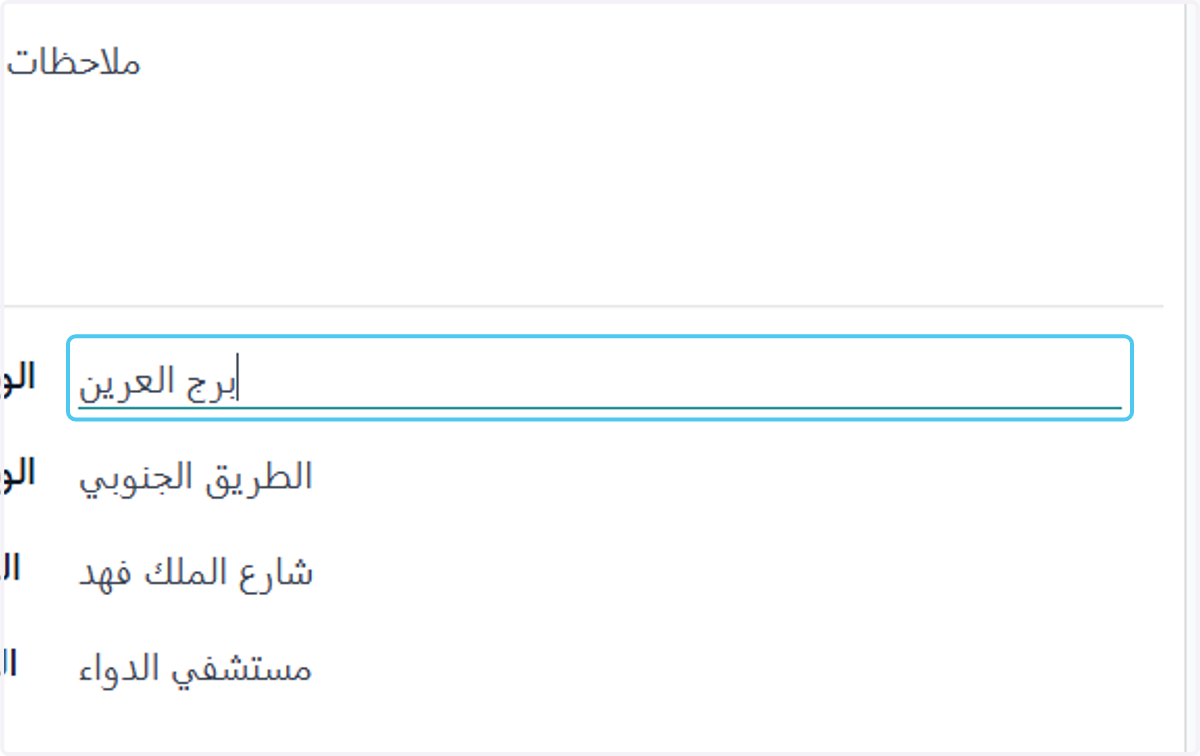
  37. 37. Click on الوصف - الشمال

    Click on الوصف - الشمال
  38. 38. Click on الوصف - الجنوب

    Click on الوصف - الجنوب
  39. 39. Click on الوصف - الشرق

    Click on الوصف - الشرق
  40. 40. Click on الوصف - الغرب

    Click on الوصف - الغرب
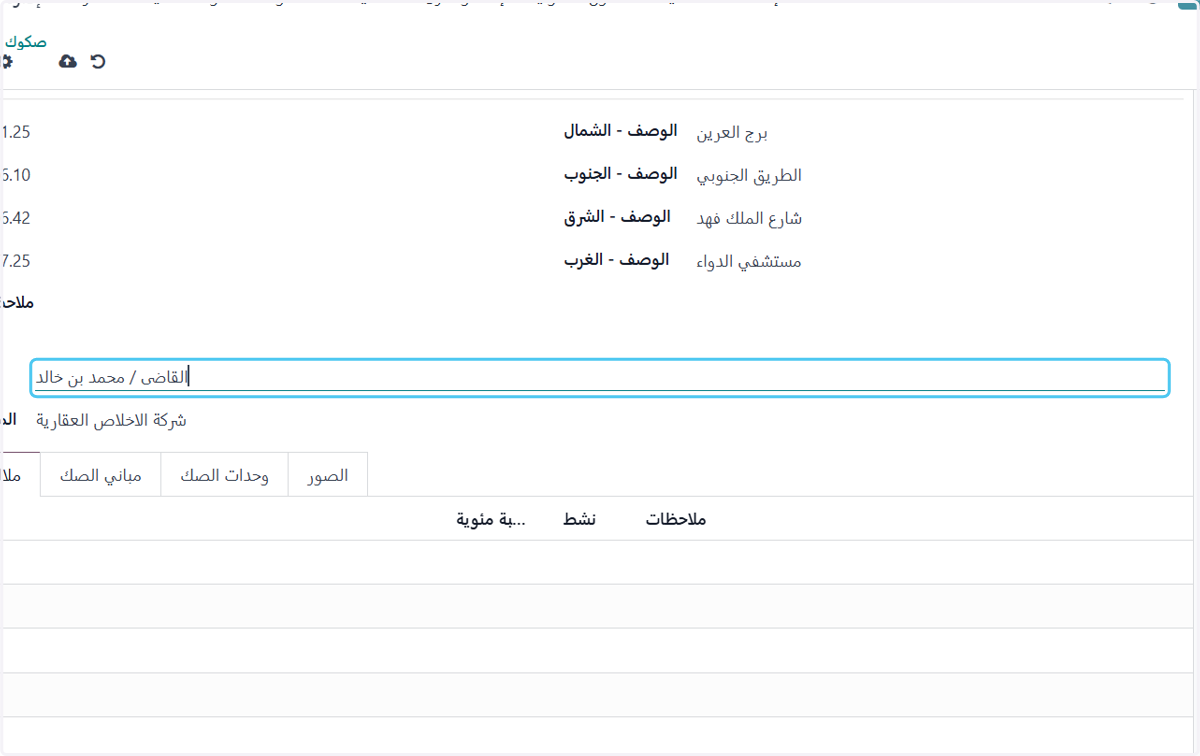
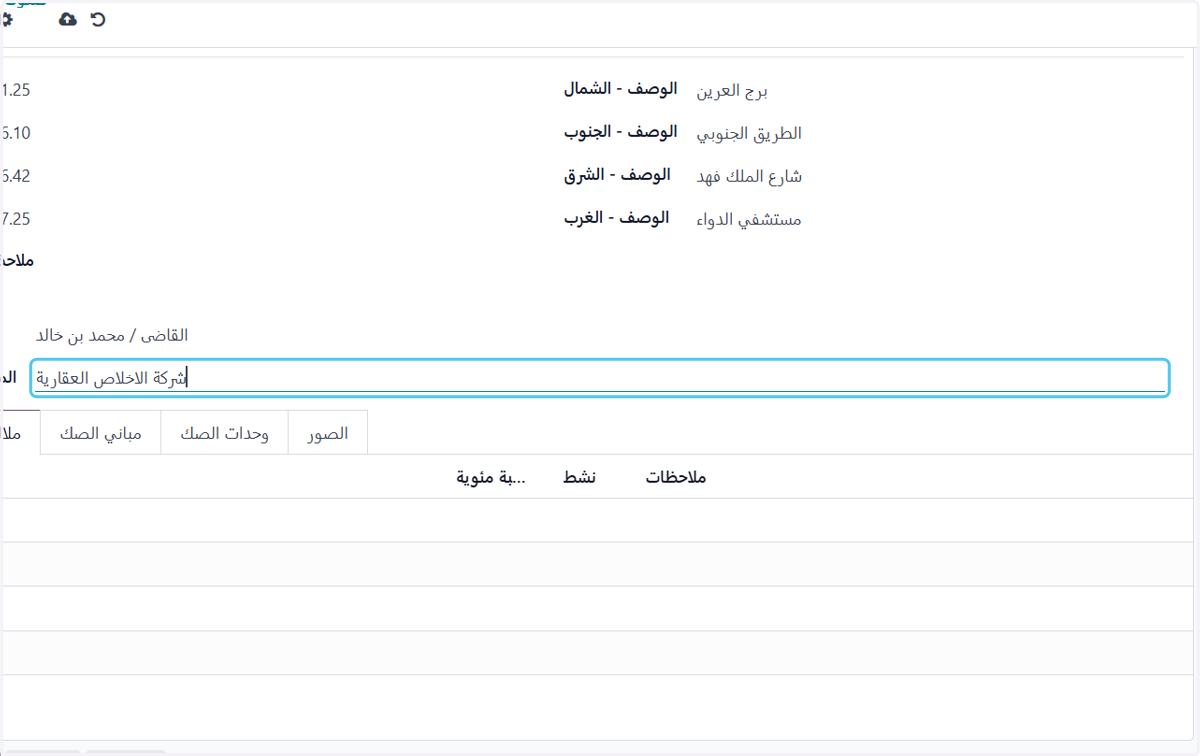
  41. 41. Click on كاتب العدل

    Click on كاتب العدل
  42. 42. Click on المالك السابق

    Click on المالك السابق
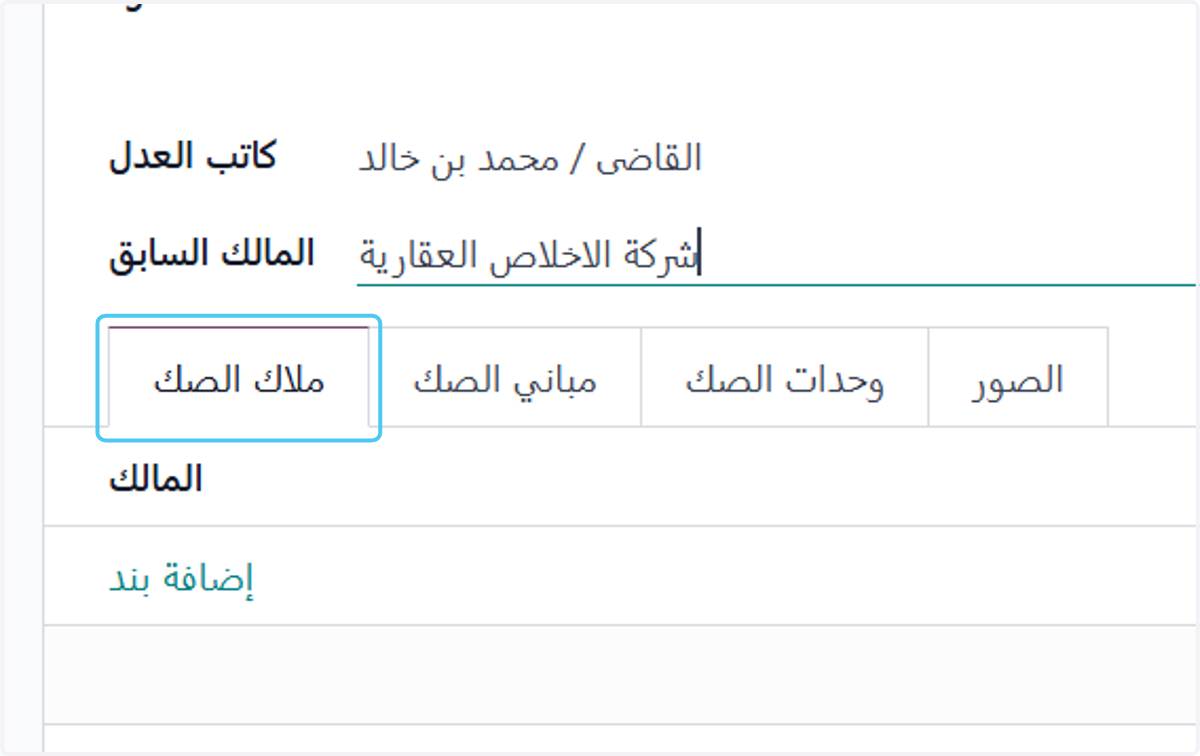
  43. 43. Click on ملاك الصك

    Click on ملاك الصك
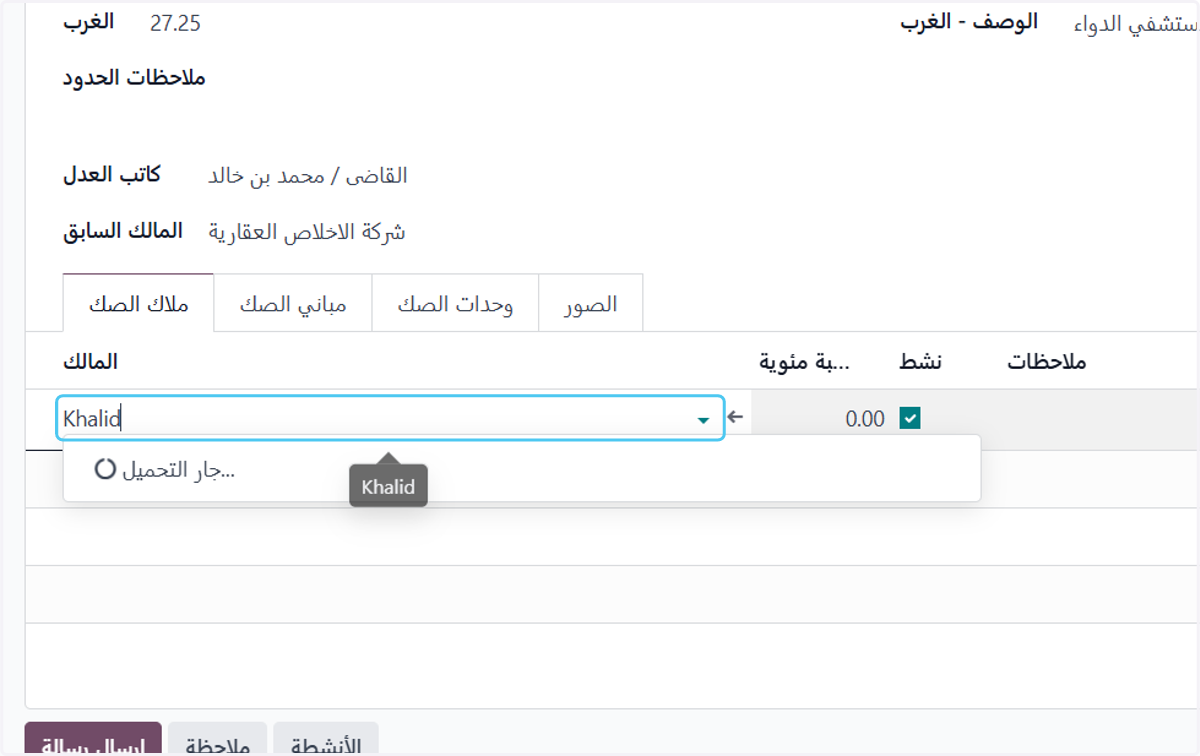
  44. 44. Click on اختيار احد ملاك الصك

    Click on اختيار احد ملاك الصك
  45. 45. Click on نسبة امتلاك المالك من الصك
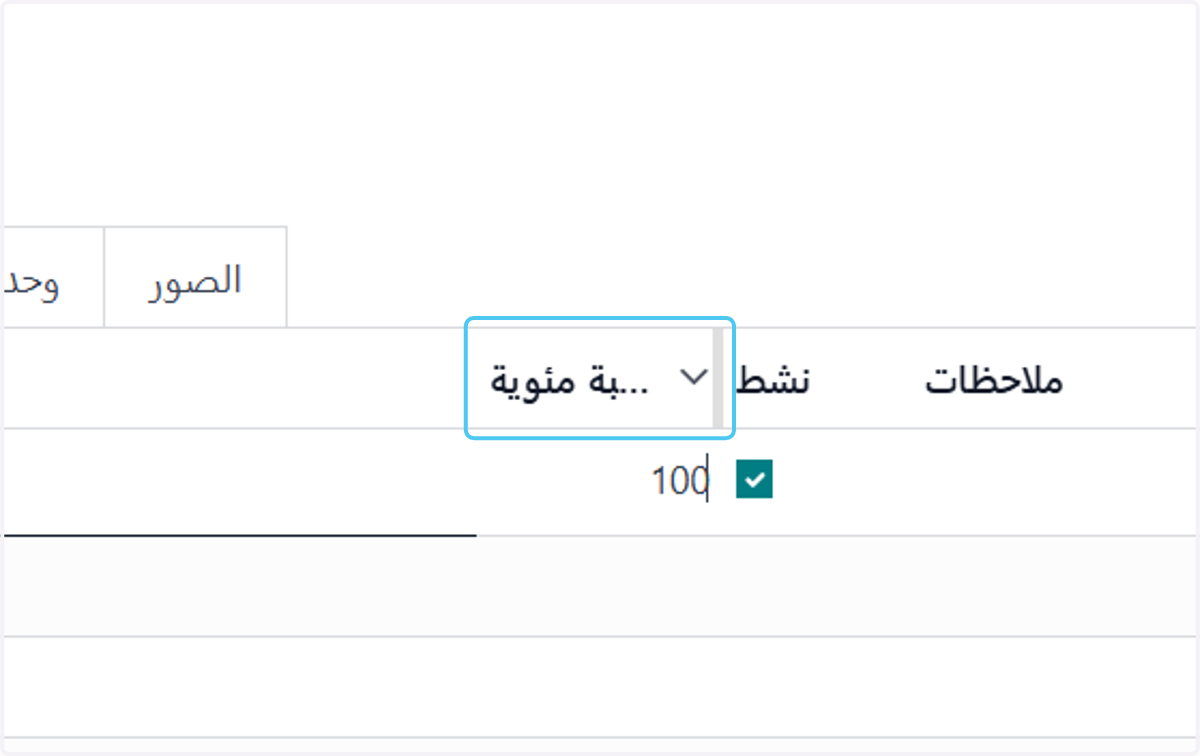
    Click on نسبة امتلاك المالك من الصك
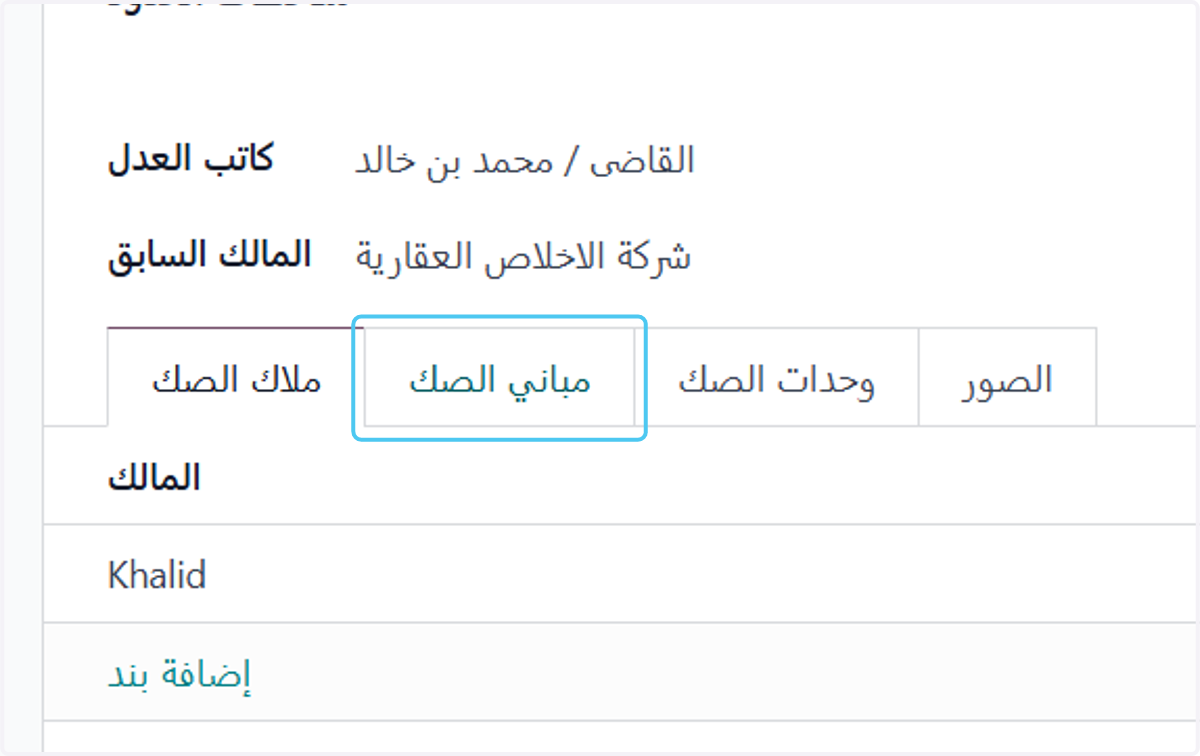
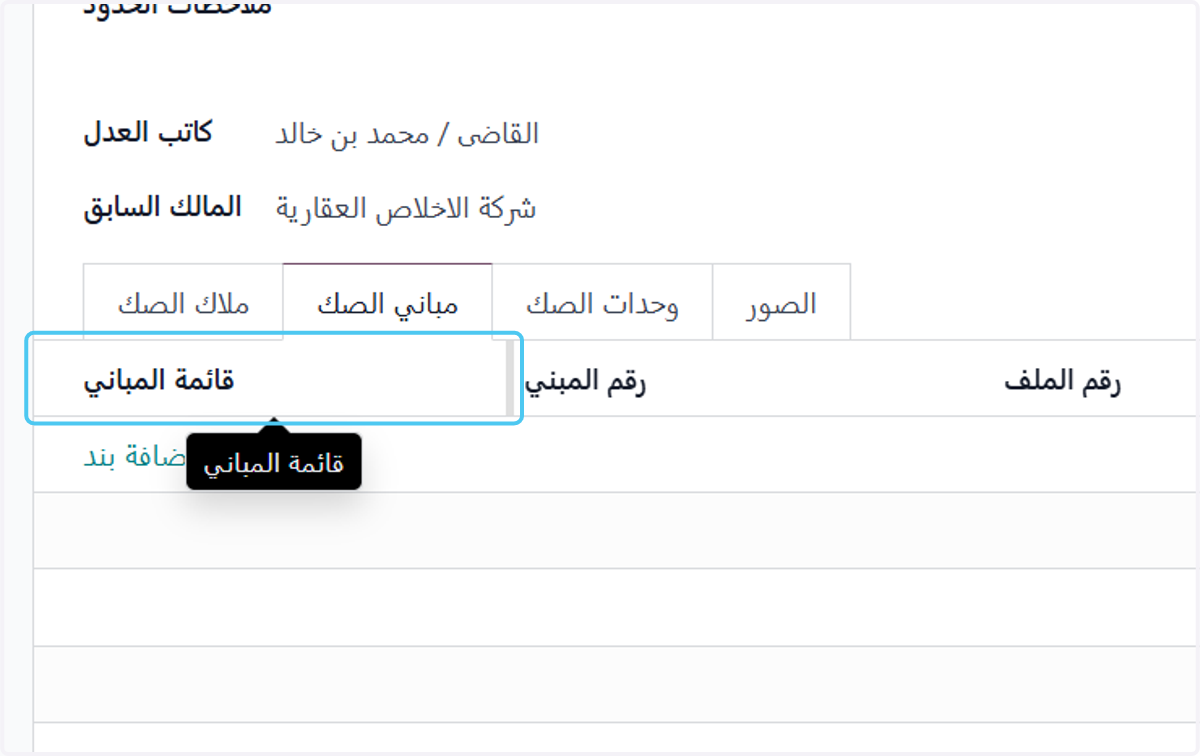
  46. 46. Click on مباني الصك

    Click on مباني الصك
  47. 47. Click on قائمة المباني

    Click on قائمة المباني
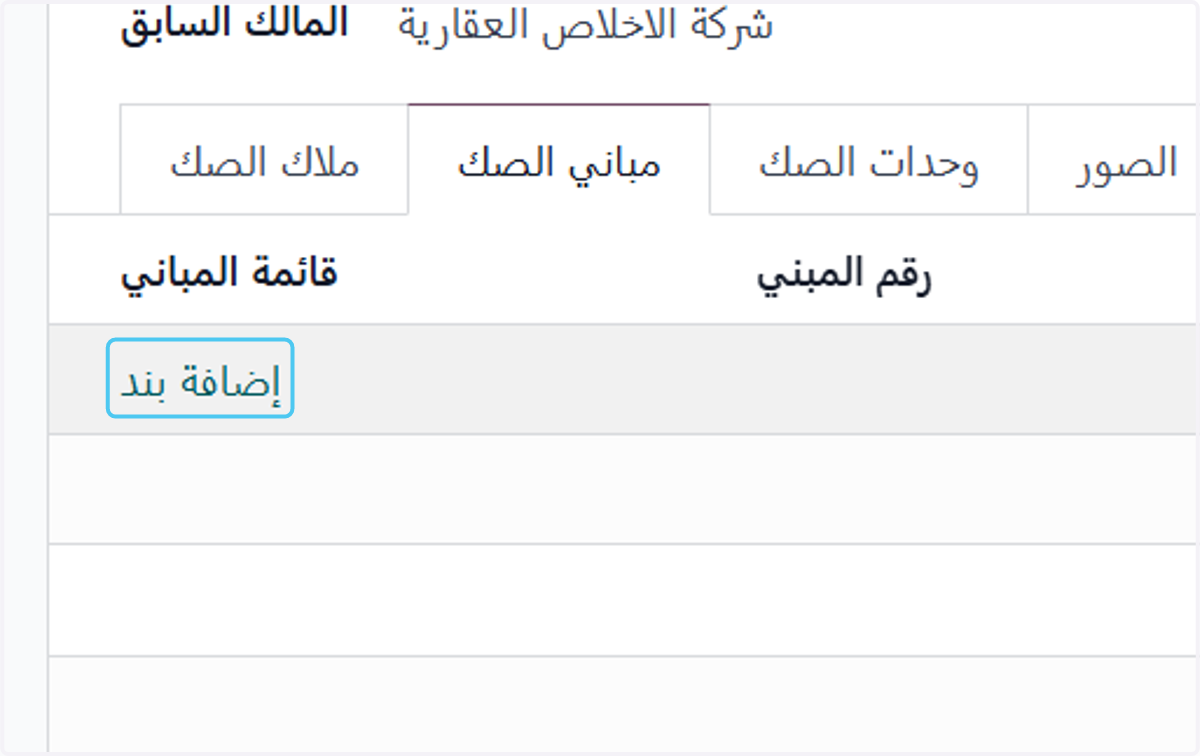
  48. 48. Click on إضافة بند

    Click on إضافة بند
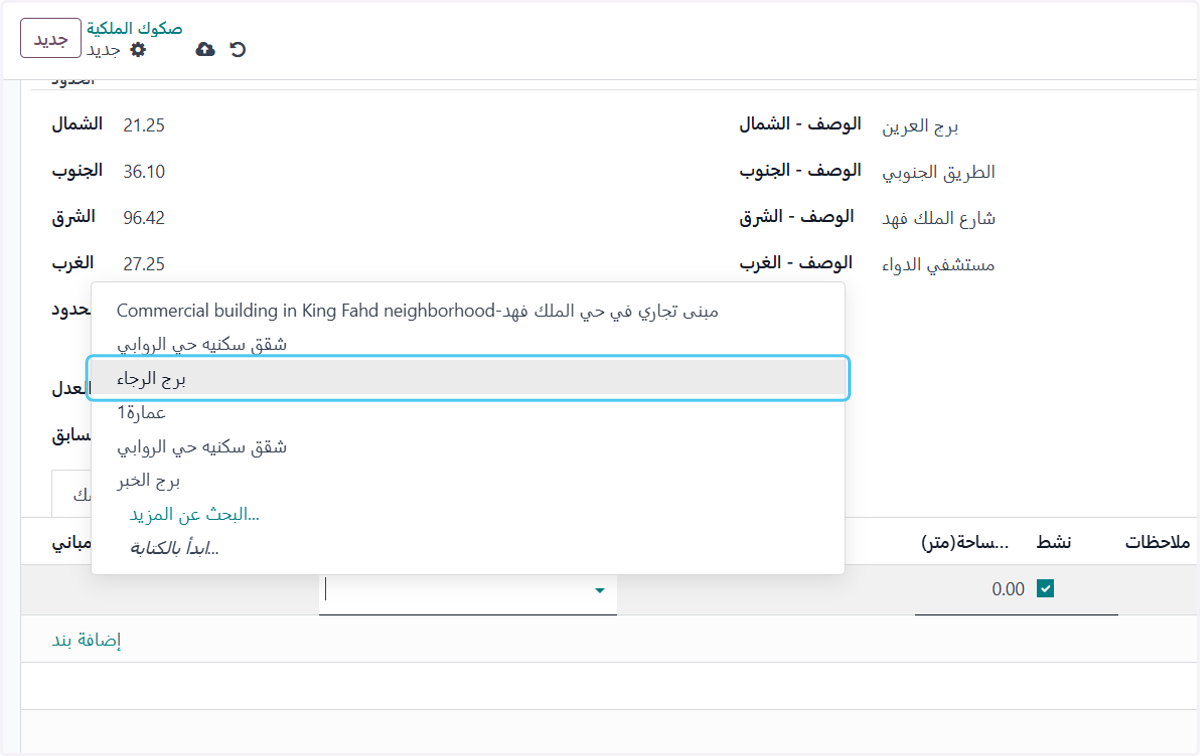
  49. 49. Click on اختار احد المباني المرتبطة بالصك
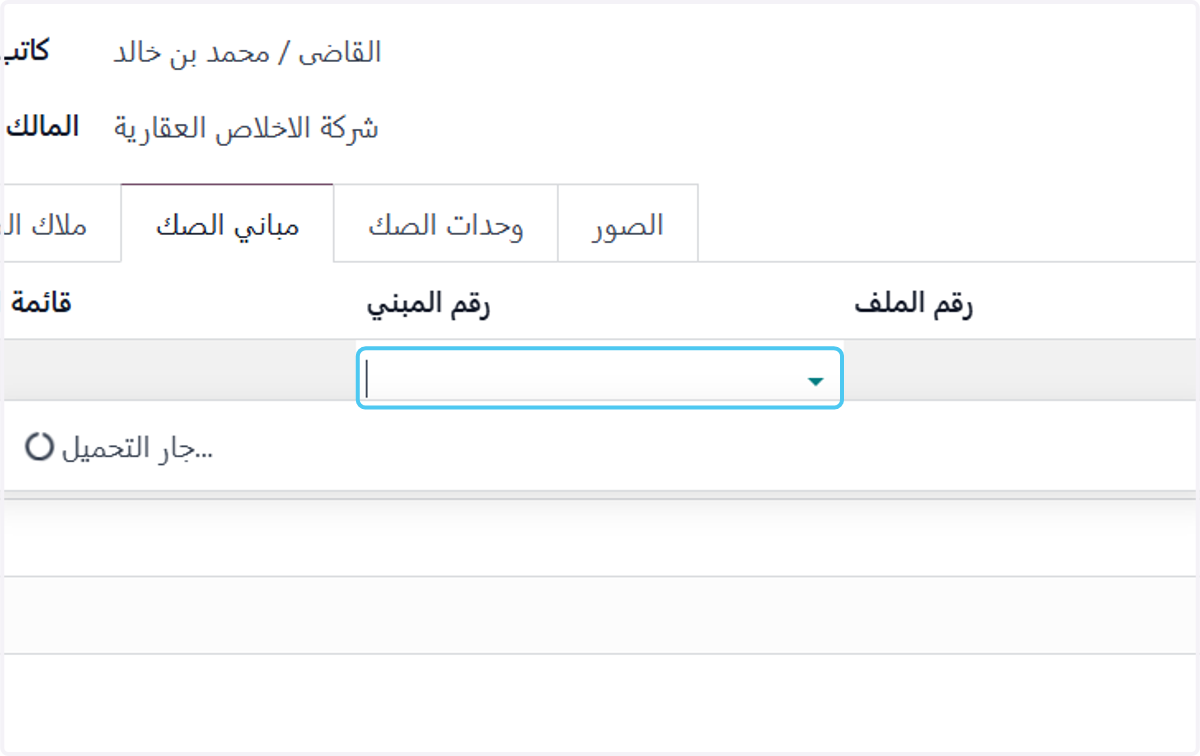
    Click on اختار احد المباني المرتبطة بالصك
  50. 50. Click on برج الرجاء

    Click on برج الرجاء
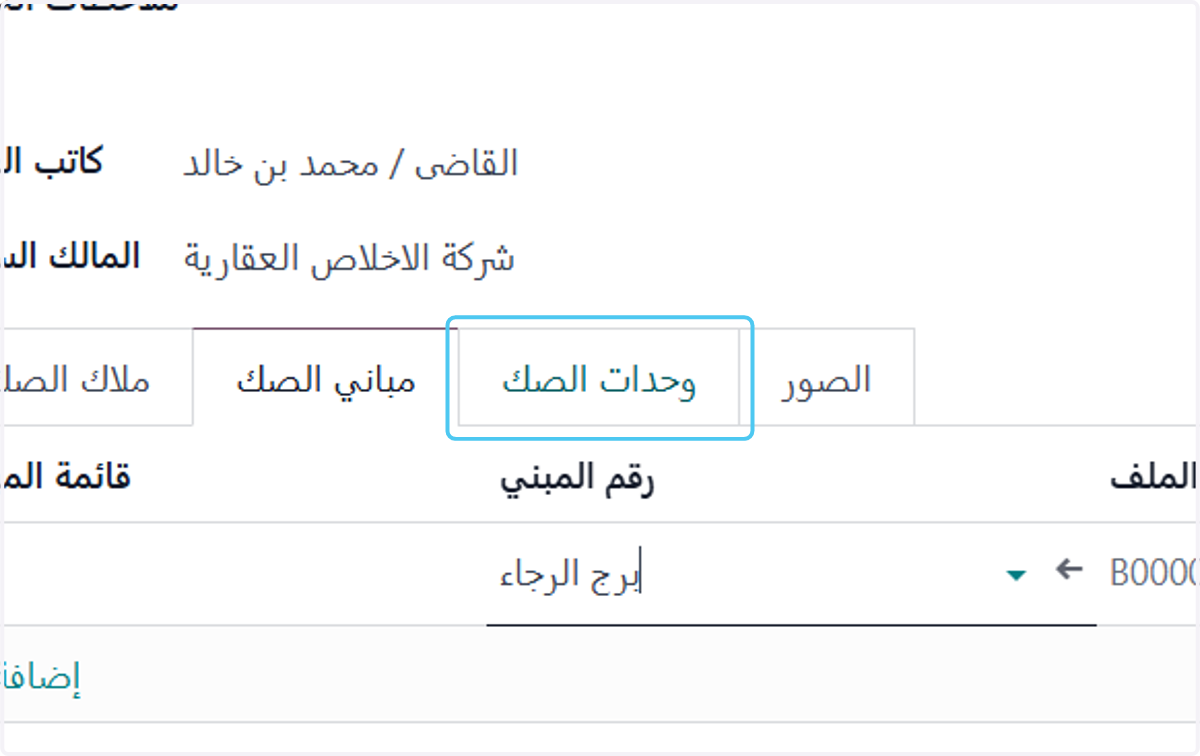
  51. 51. Click on وحدات الصك

    Click on وحدات الصك
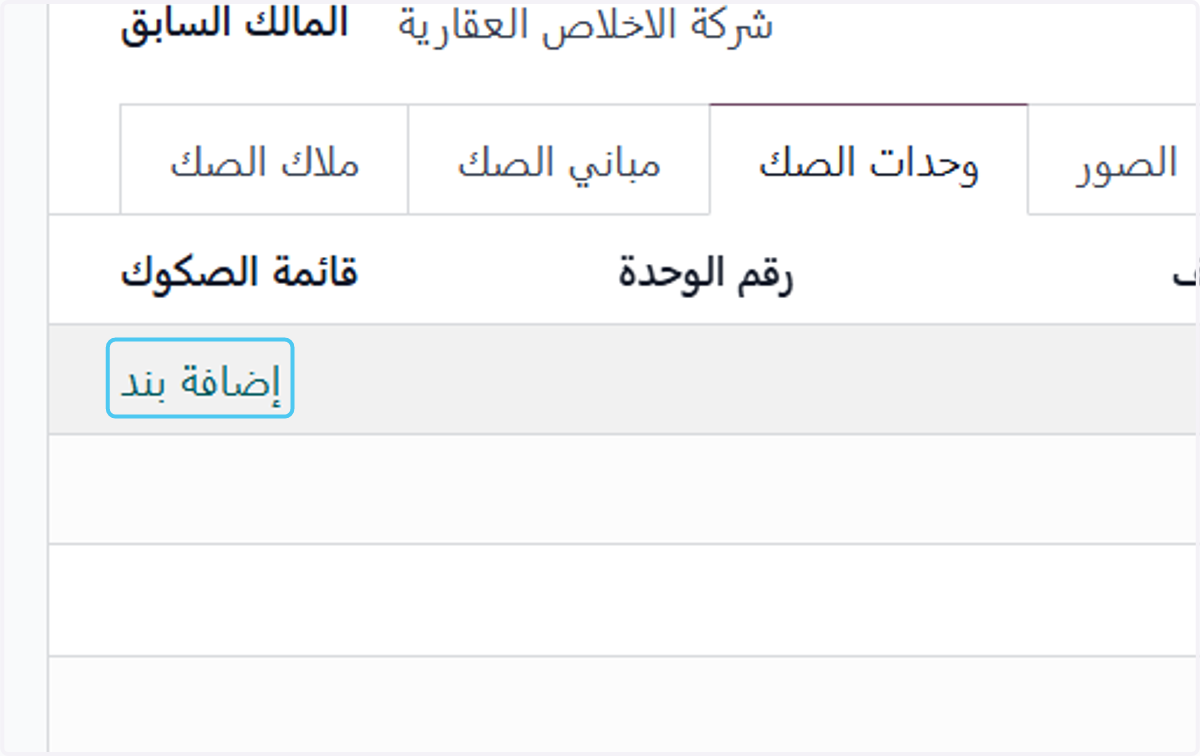
  52. 52. Click on إضافة بند

    Click on إضافة بند
  53. 53. Click on اختيار احد الوحدات المرتبطة بالصك
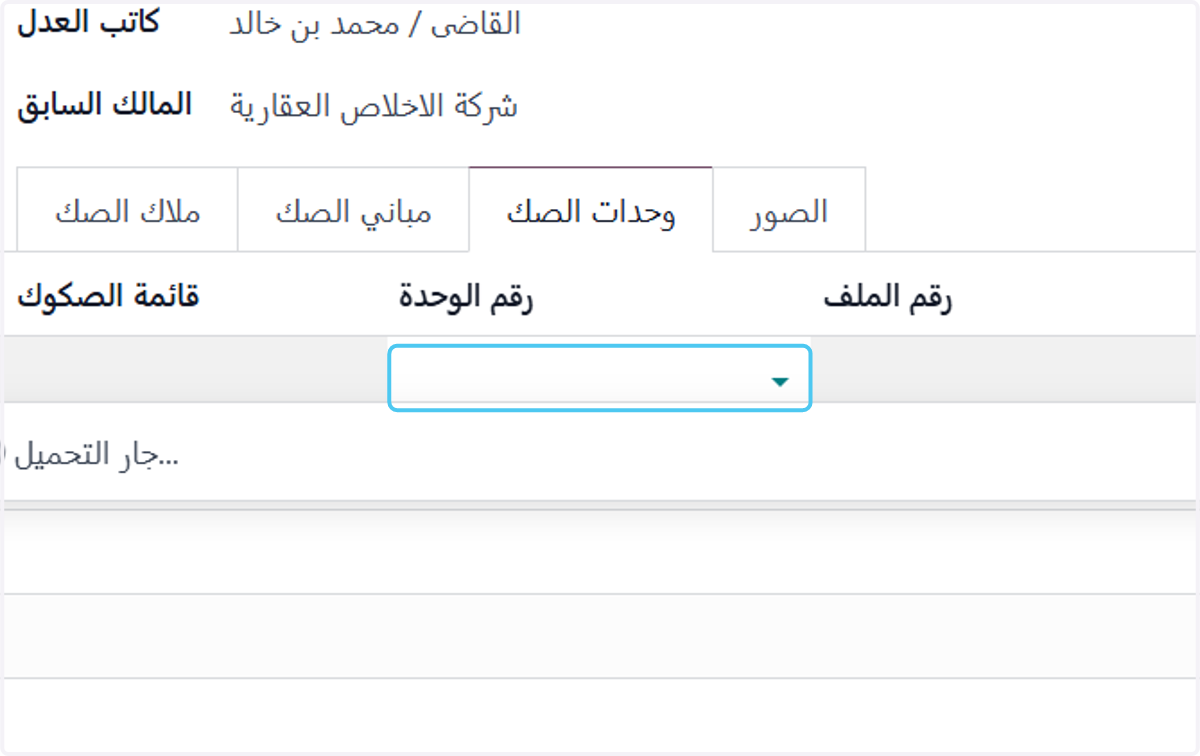
    Click on اختيار احد الوحدات المرتبطة بالصك
  54. 54. Click on (U000006) شقة 124 الدور الثاني دبل
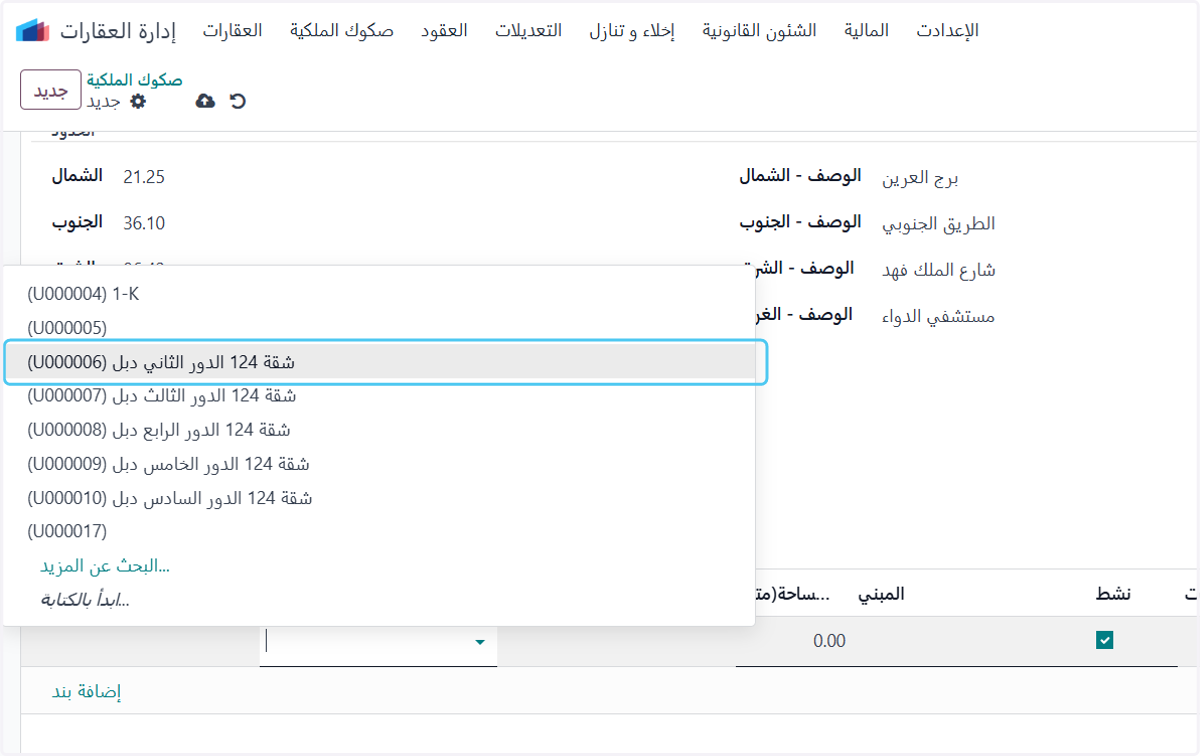
    Click on (U000006) شقة 124 الدور الثاني دبل
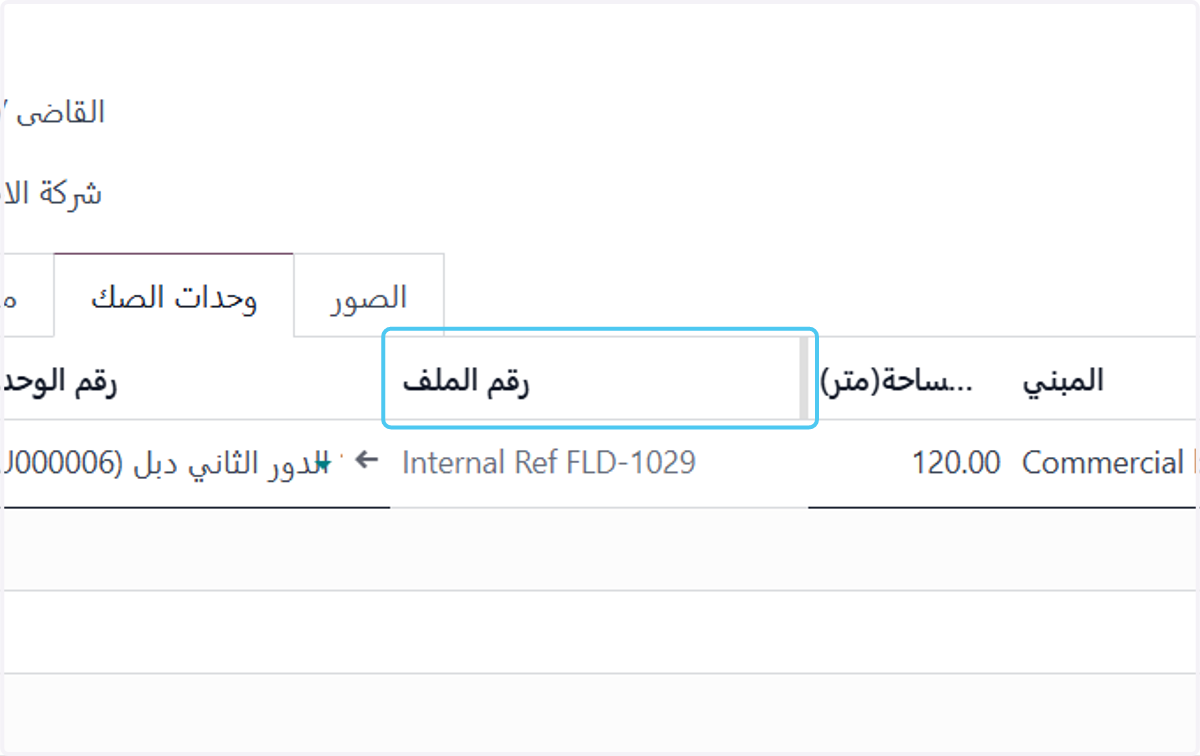
  55. 55. Click on رقم الملف

    Click on رقم الملف
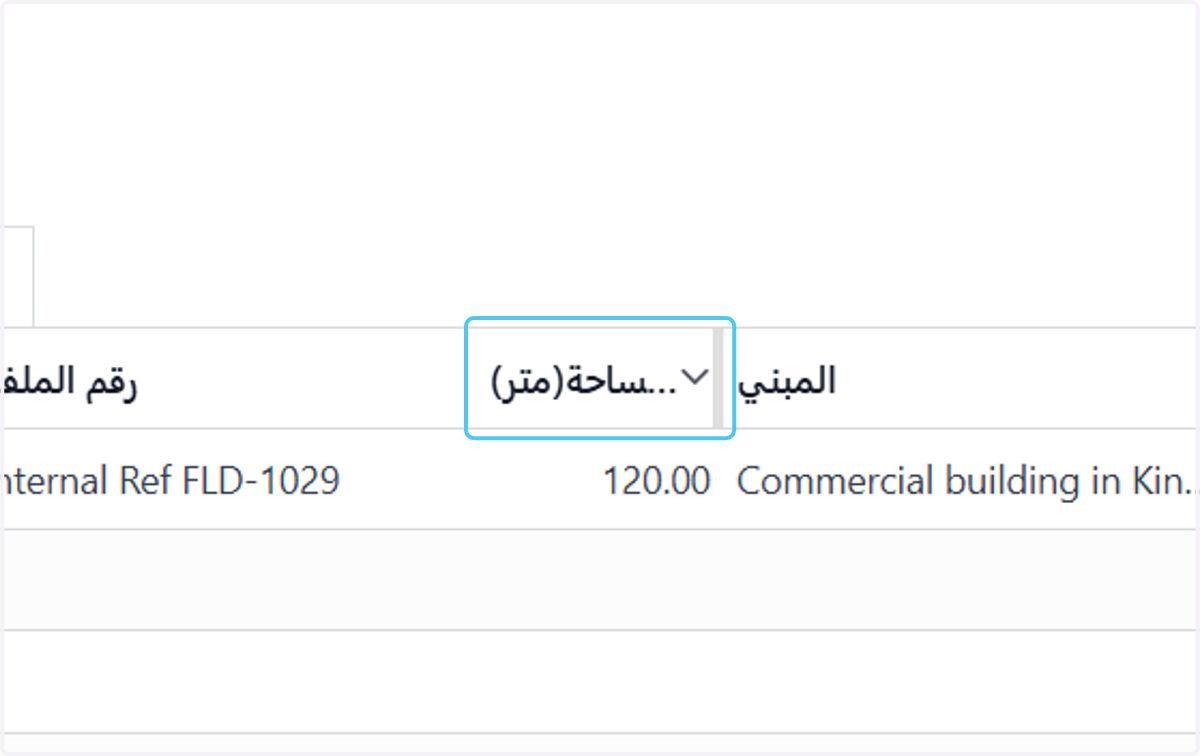
  56. 56. Click on المساحة(متر)

    Click on المساحة(متر)
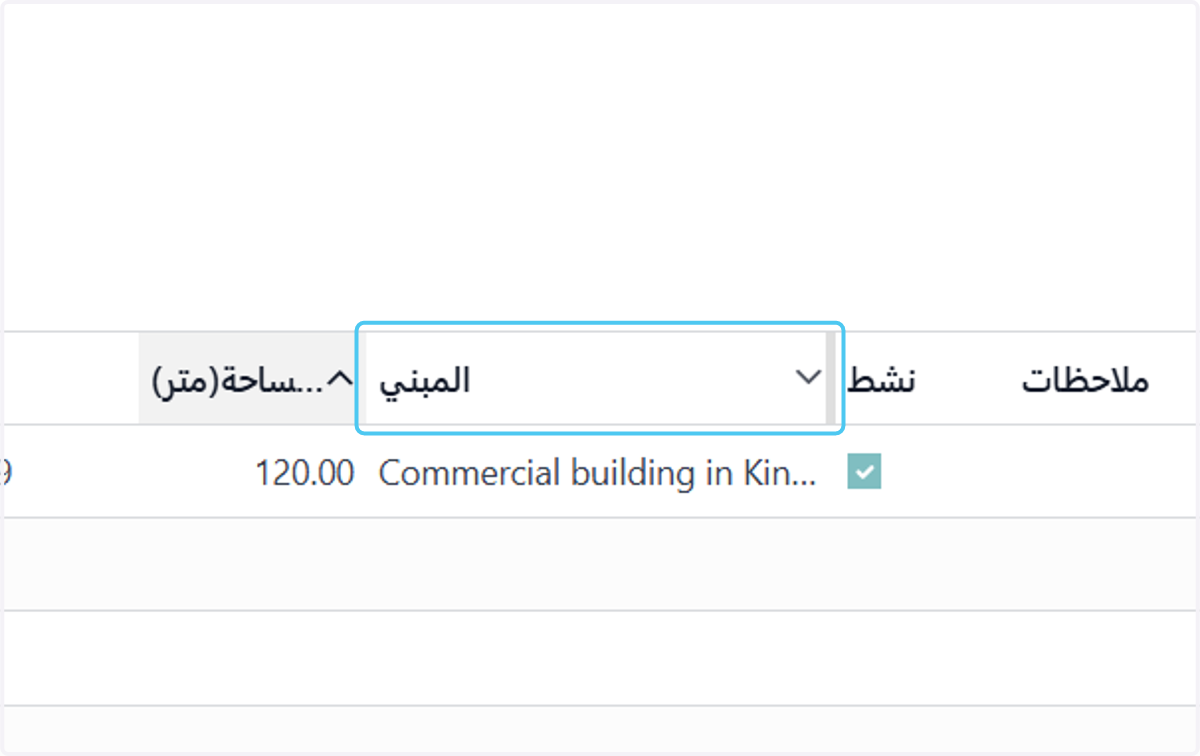
  57. 57. Click on المبني

    Click on المبني
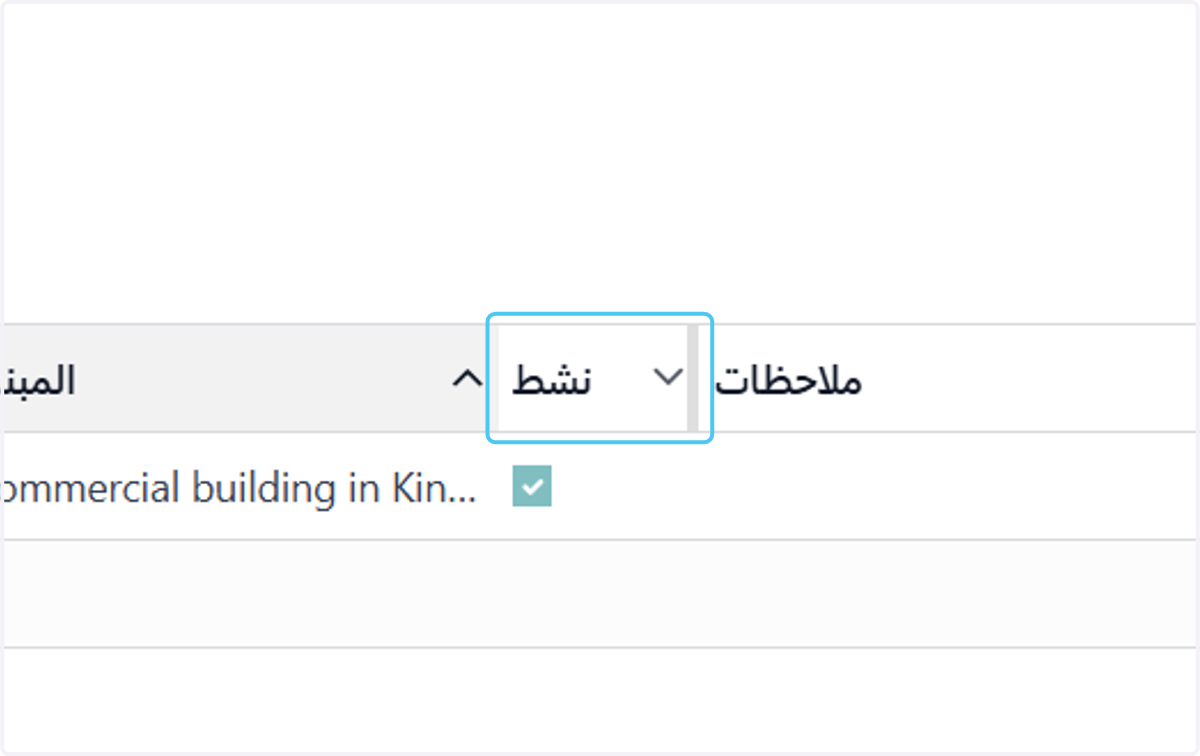
  58. 58. Click on نشط

    Click on نشط
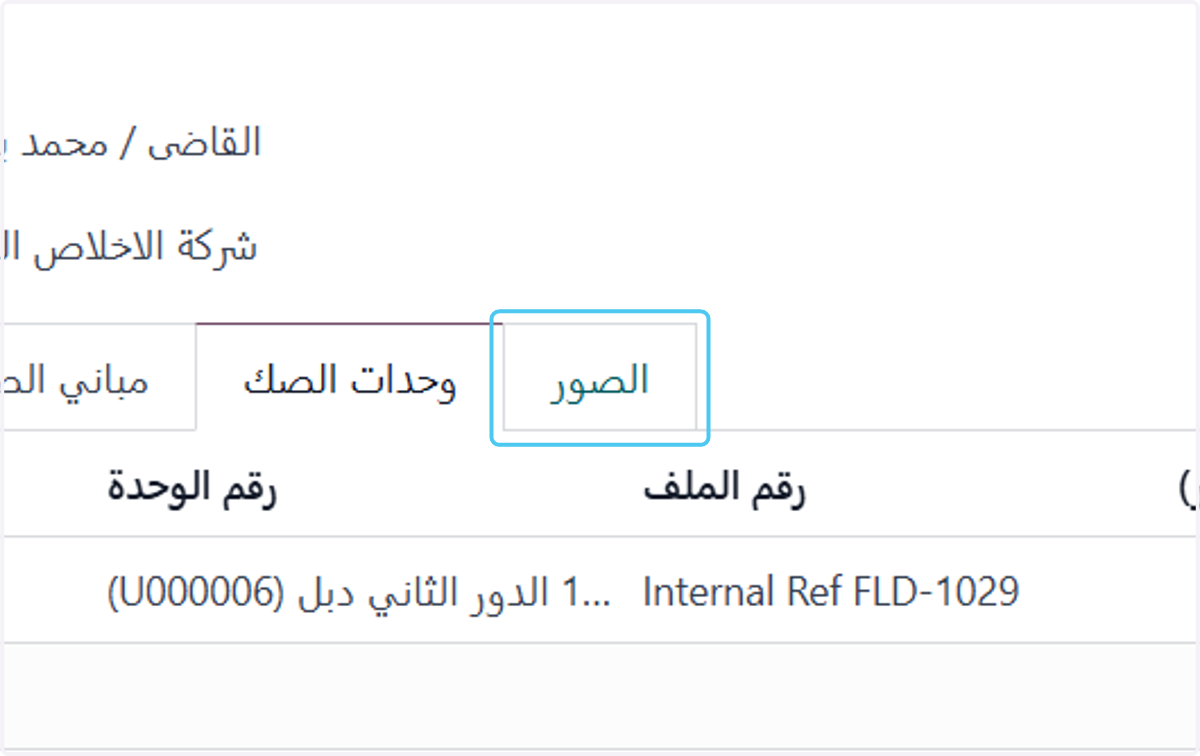
  59. 59. Click on الصور

    Click on الصور
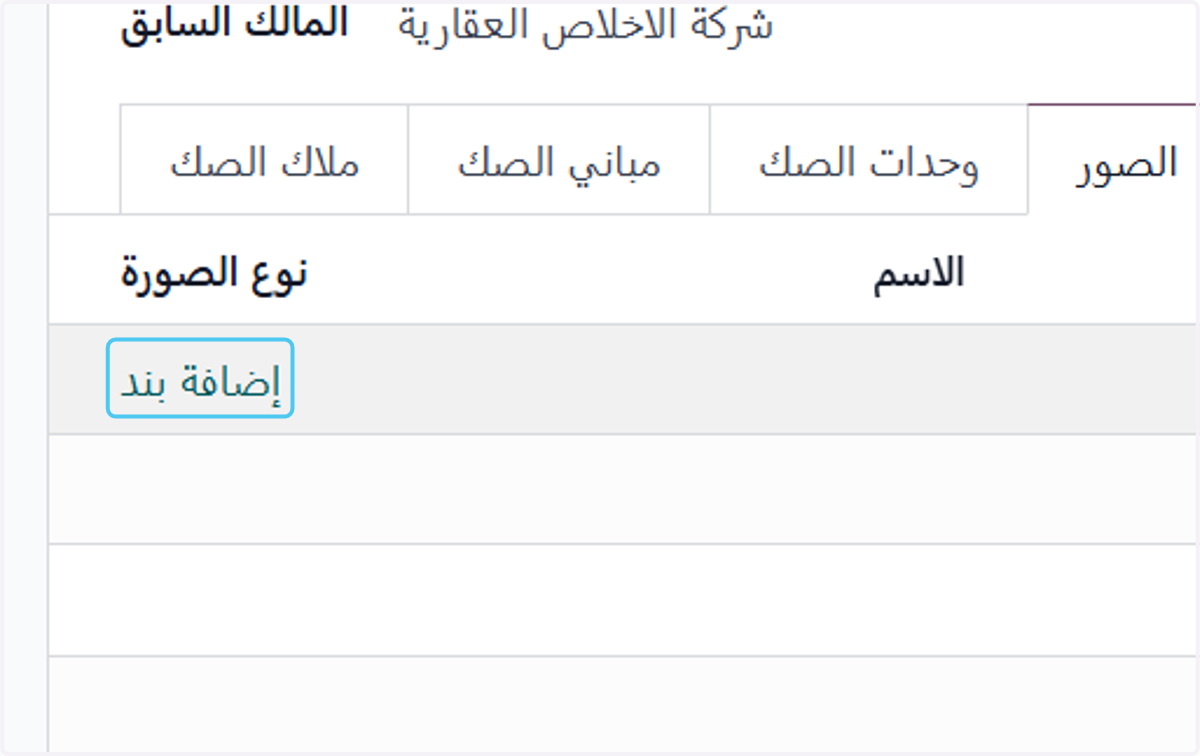
  60. 60. Click on إضافة بند

    Click on إضافة بند
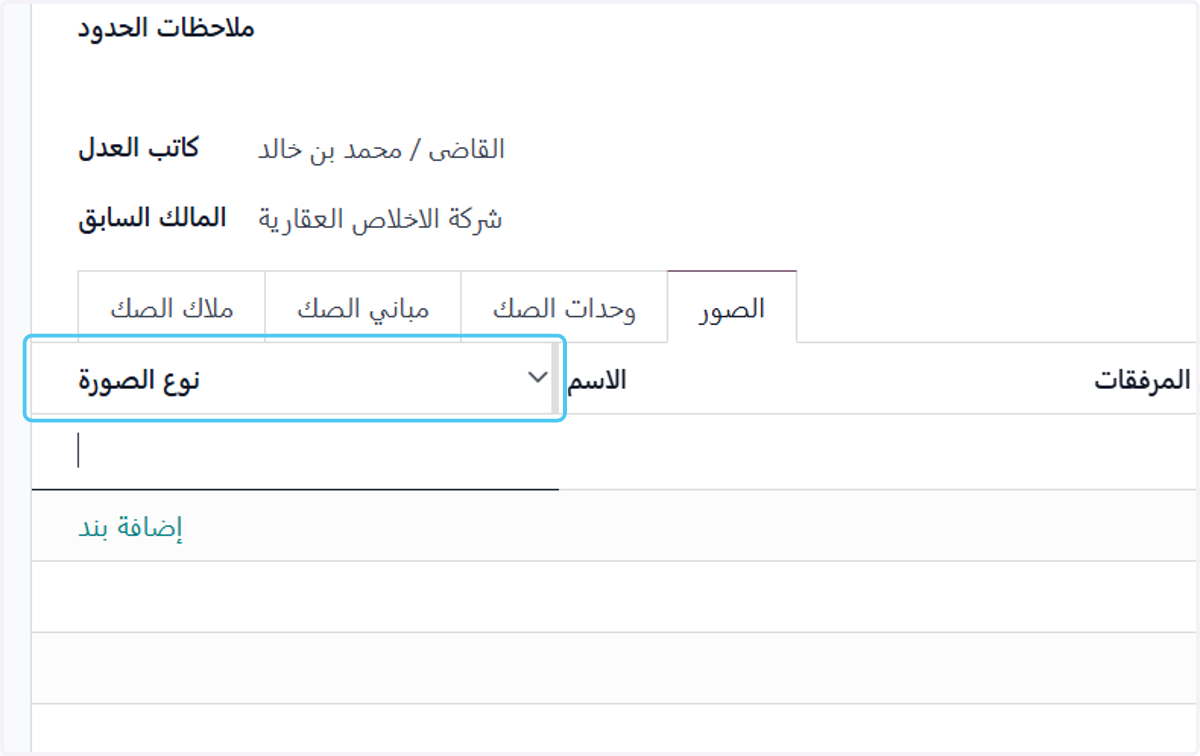
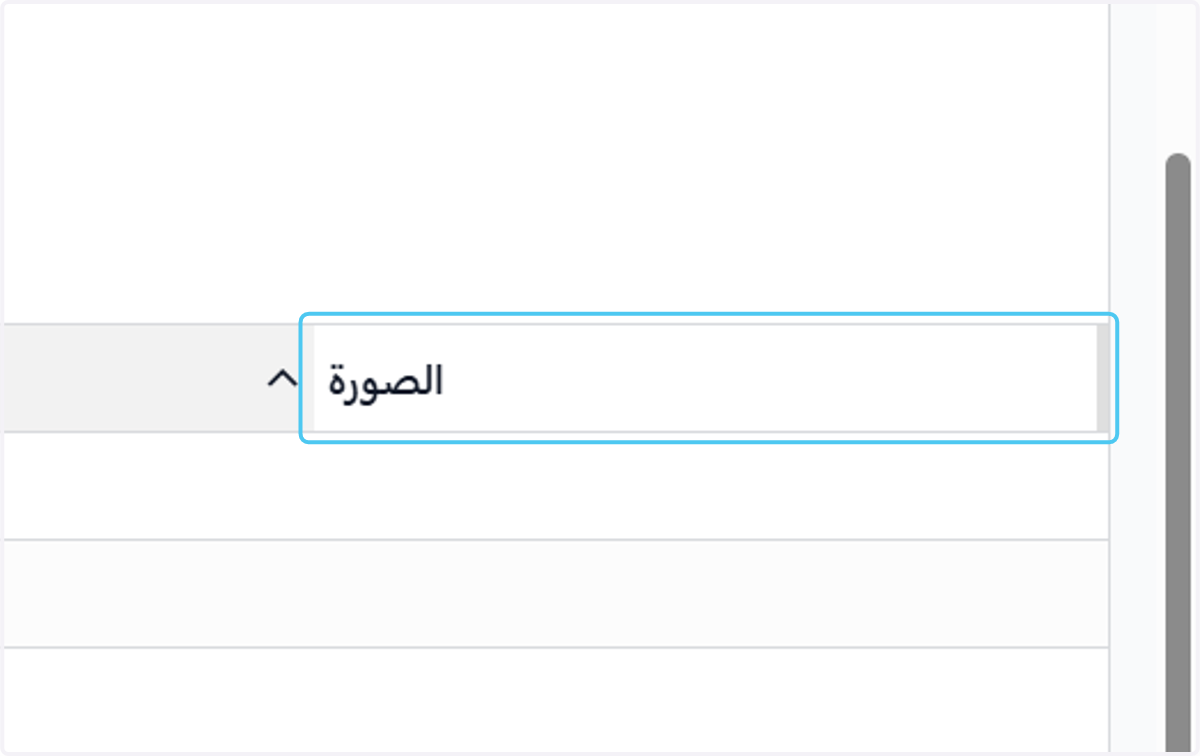
  61. 61. Click on نوع الصورة

    Click on نوع الصورة
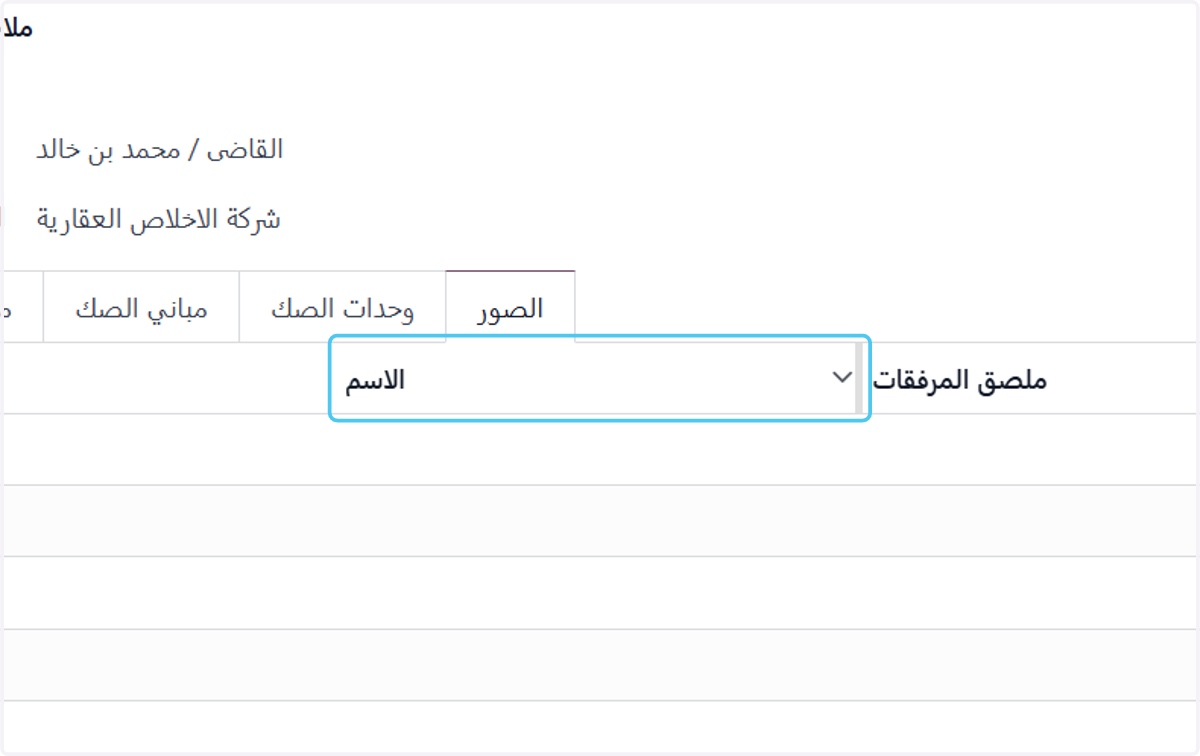
  62. 62. Click on الاسم

    Click on الاسم
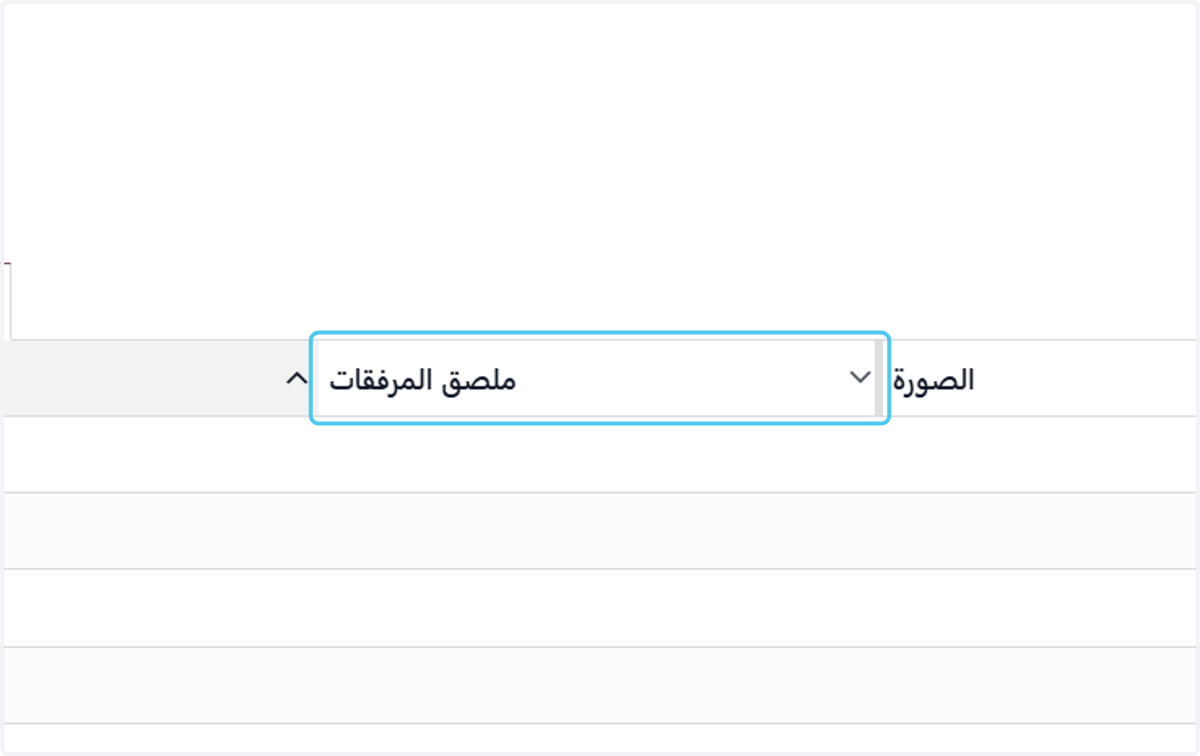
  63. 63. Click on ملصق المرفقات

    Click on ملصق المرفقات
  64. 64. Click on ارفاق الصورة

    Click on ارفاق الصورة
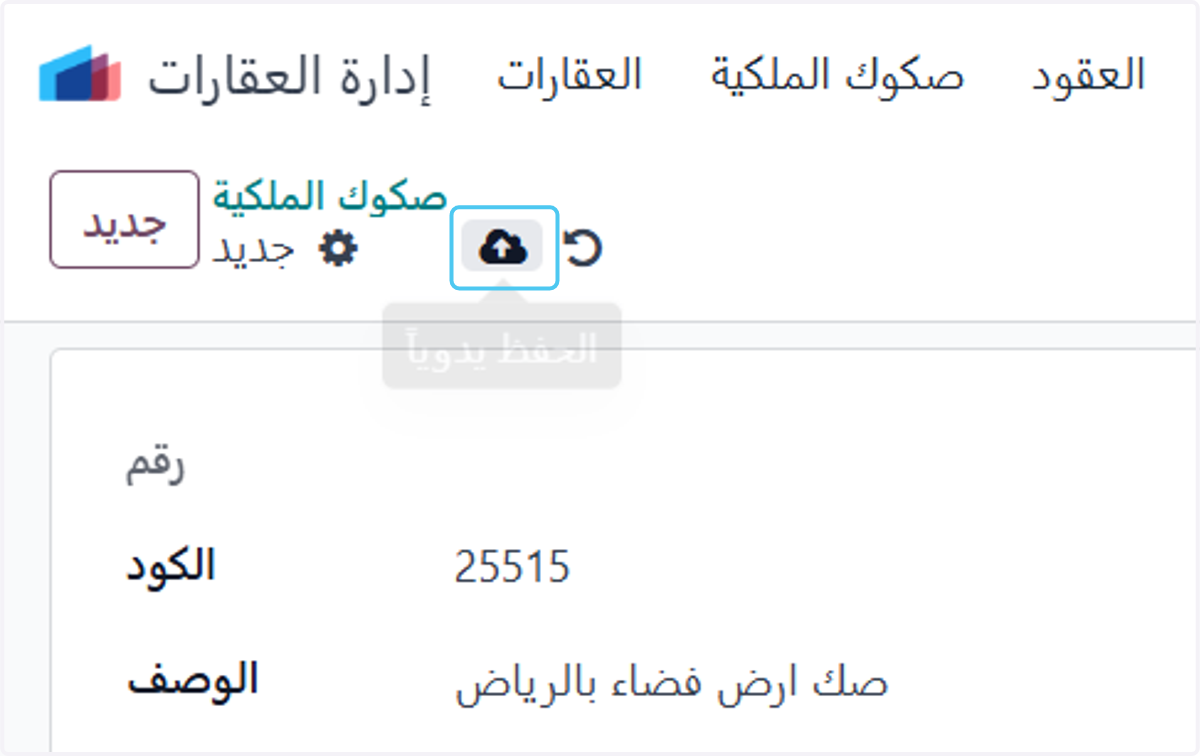
  65. 65. Click on Save إضغط حفظ

    Click on Save إضغط حفظ
  66. 66. الإطلاع علي الصك الذى تم تسجيله

    الإطلاع علي الصك الذى تم تسجيله