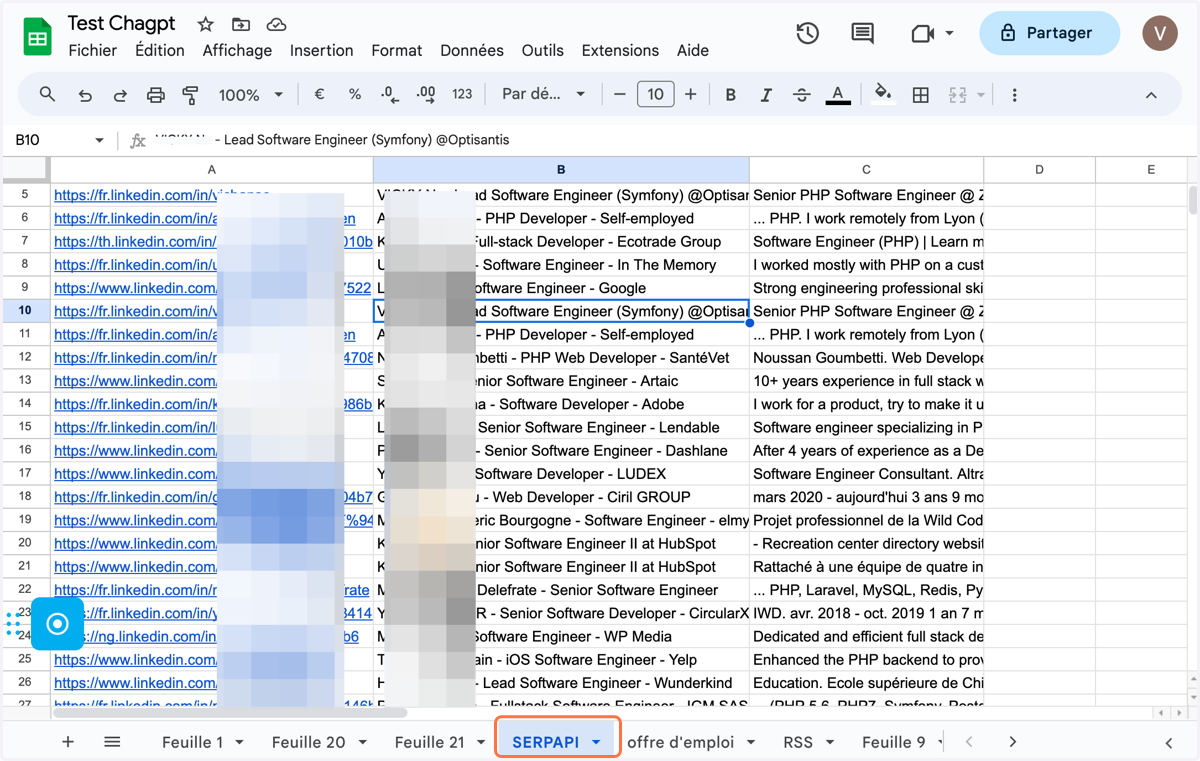
API use case
1. SerpAPI
Créer un compte sur SerpAPI et récupérer vote clé API qui se trouve dans "Your Account" (vous en aurez besoin pour configurer votre module sur Make"
Vous avez un vaste choix d'API intéressantes.
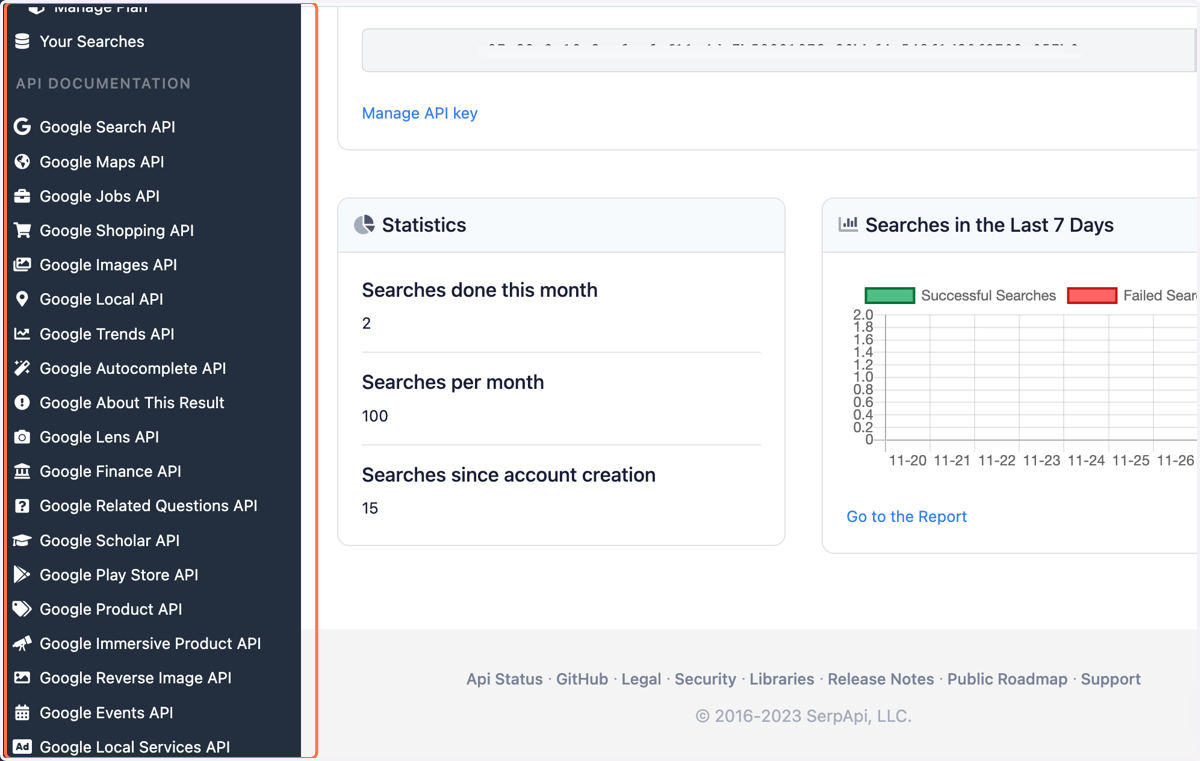
2. Google Search API
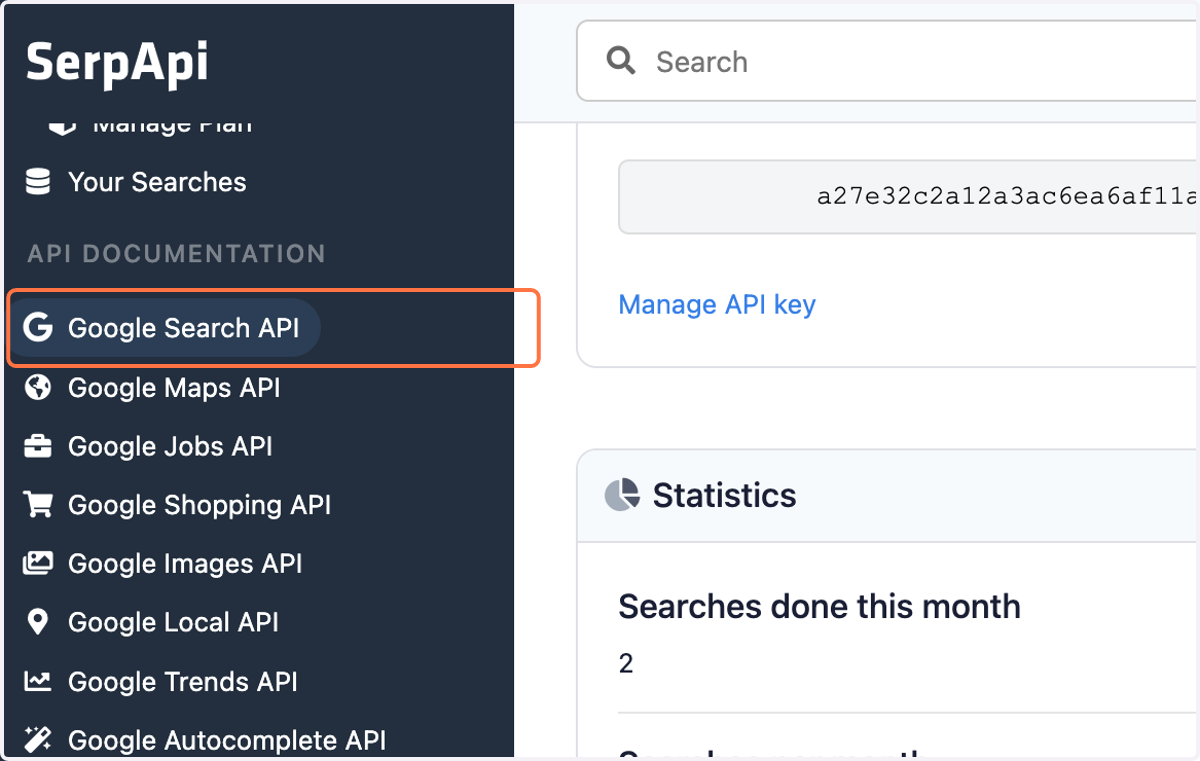
L'API qui nous intéresse c'est le "Google Search API".
3. Doc API
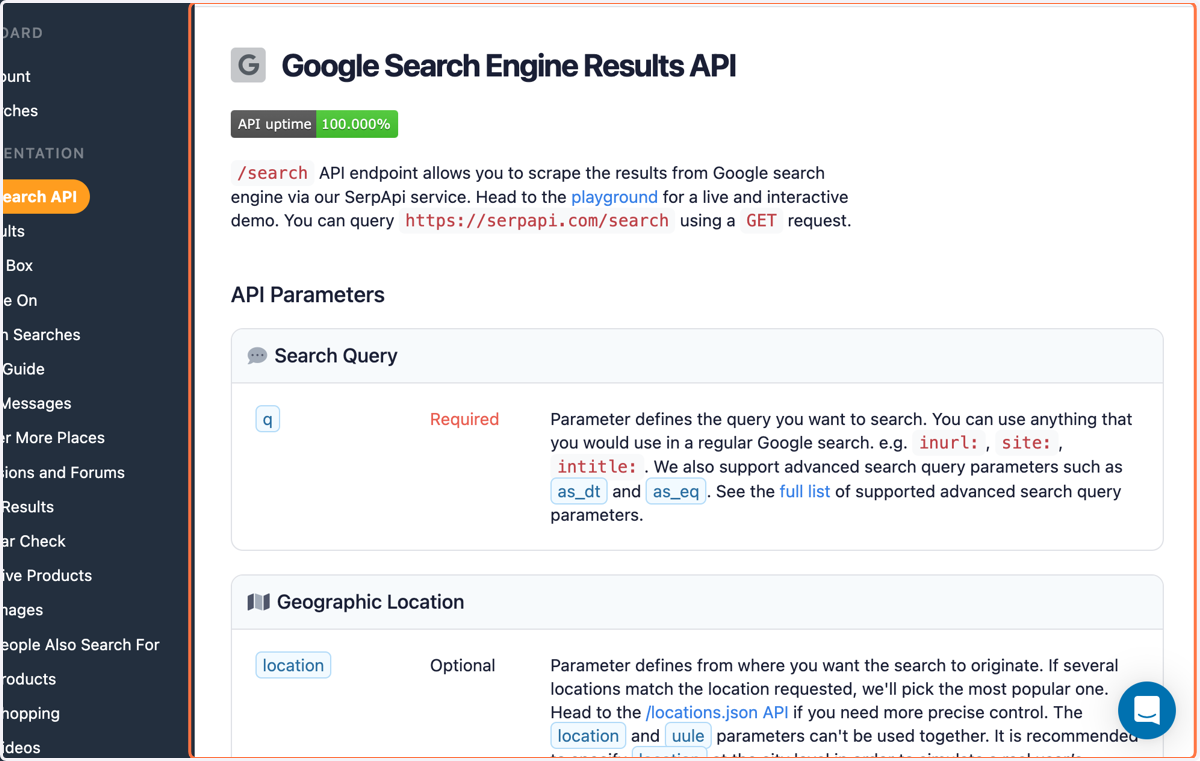
En cliquant dessus, vous trouverez une documentation API.
Elle vous fournit toutes les informations, ainsi que les paramètres facultatifs et/ou obligatoires nécessaires pour effectuer une requête.
Attention, la qualité de la documentation varie en fonction des applications, et cela a un impact direct sur la facilité d'utilisation de l'API.
Une bonne documentation rend l'API facile à comprendre et à intégrer.
Cependant, certaines documentations peuvent être compliquées ou trop vagues, rendant le processus frustrant et chronophage, même pour des tâches simples.
Il est conseillé de lire plusieurs documentations d'API pour devenir de plus en plus à l'aise avec le sujet.
4. Créer son scénario avec Make
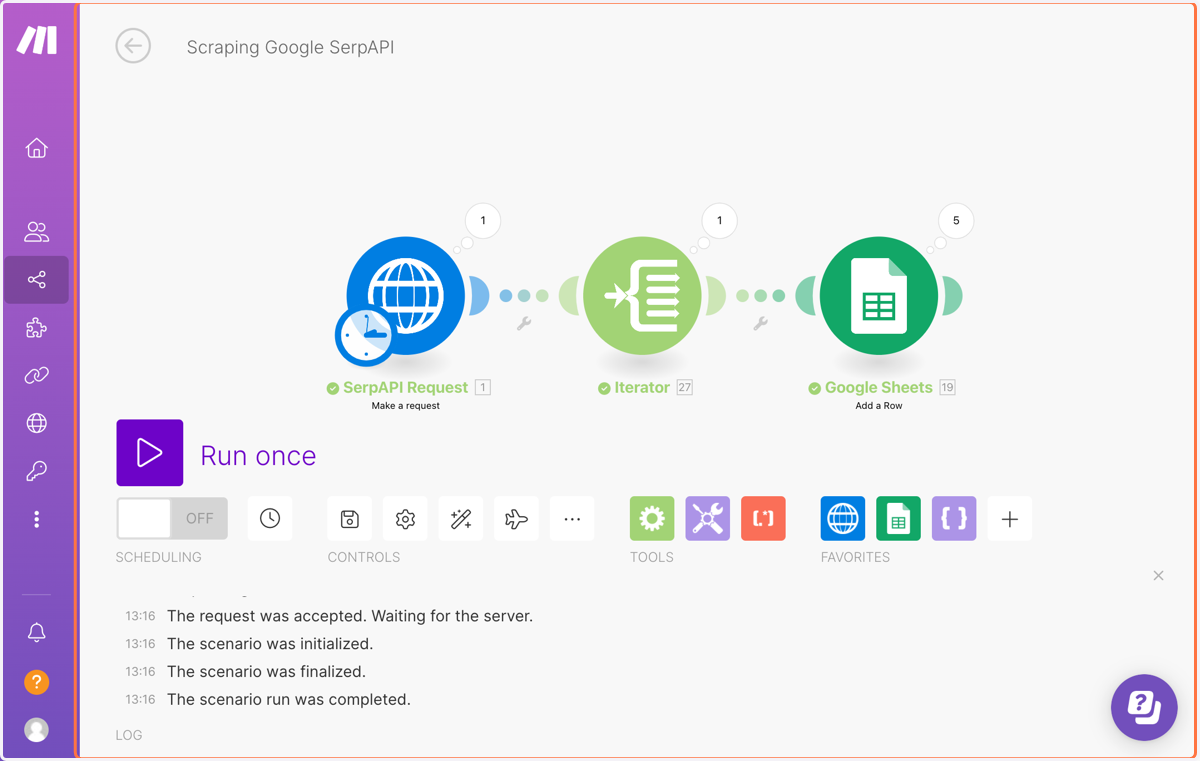
5. Module HTTP
"Recherchez le module HTTP, qui est l'outil permettant d'interagir avec des API web.
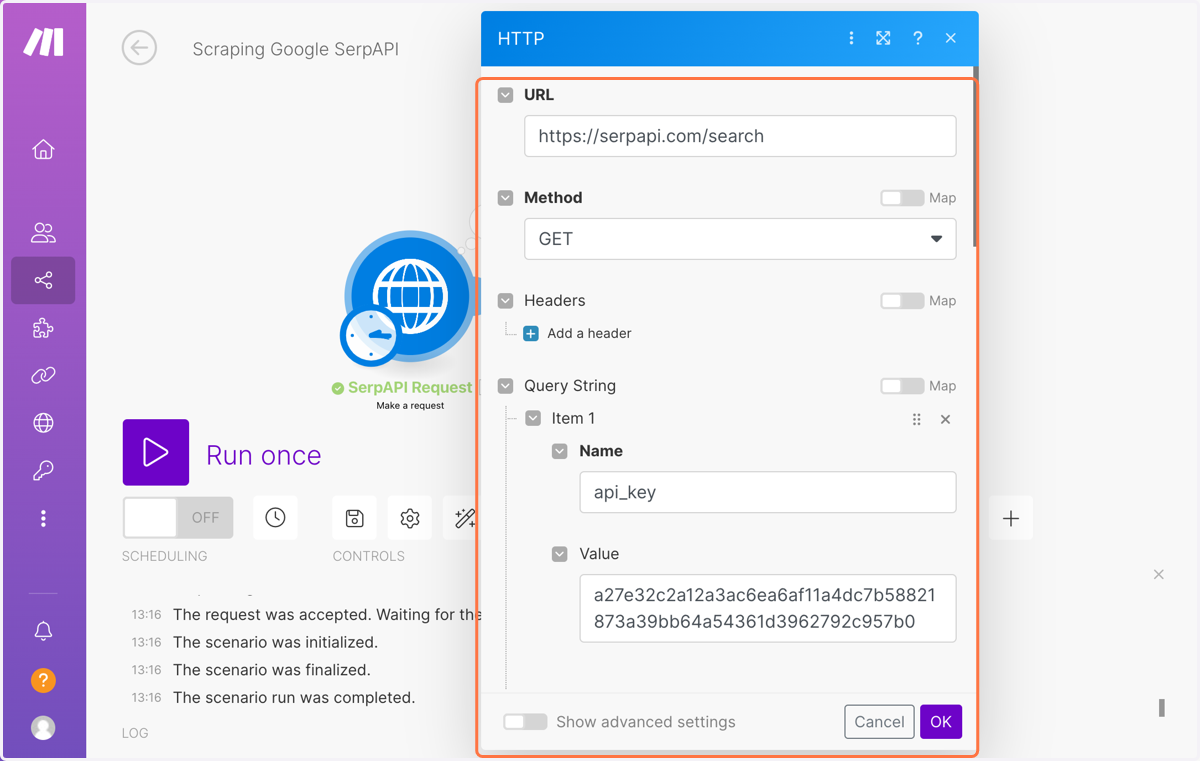
URL : Cela correspond à ce que l'on appelle l'« endpoint ». Un endpoint est une adresse URL spécifique où l'application envoie des requêtes pour réaliser une action ou récupérer des données. Vous trouverez cette URL dans la documentation de l'API.
Method : Cela fait référence à une méthode HTTP utilisée pour spécifier le type d'opération que vous souhaitez effectuer sur une ressource. Les méthodes les plus courantes sont GET, POST, DELETE, PUT et PATCH. Pour notre cas, nous utiliserons la méthode GET, qui est utilisée pour récupérer ou obtenir des données.
Headers et Query String : Ce sont les paramètres à compléter. Certains sont obligatoires, tandis que d'autres sont facultatifs (par exemple, si vous souhaitez filtrer les données). Dans notre cas d'utilisation, il n'y a pas de Headers, seulement des Query Strings, dont trois sont obligatoires et d'autres sont facultatifs et m'intéressent.
Item 1 :
Name = api_key
C'est un paramètre obligatoire. Faites attention, chaque valeur dans 'Name' est sensible à la casse, ce qui signifie que vous devez respecter exactement l'orthographe indiquée dans la documentation. Récupérez votre clé API dans 'your account'.
Value = collez votre clé API ici.
6. Module HTTP
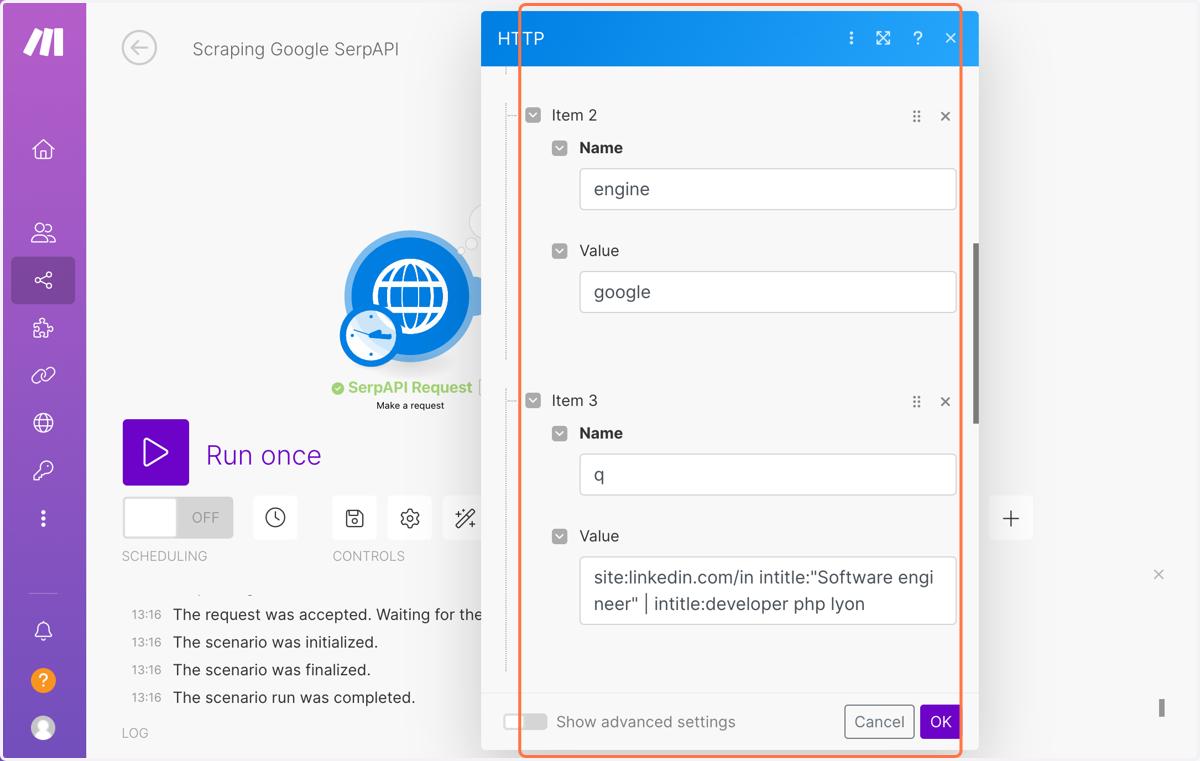
Item 2 :
Name = engine
Il s'agit d'un paramètre obligatoire.
Value = google : Ceci spécifie que le moteur de recherche utilisé sera Google.
Item 3 :
Name = q
Il s'agit également d'un paramètre obligatoire.
Ce champ est destiné à votre requête Google. Vous pouvez y utiliser les opérateurs booléens reconnus par Google pour affiner votre recherche.
7. Module HTTP
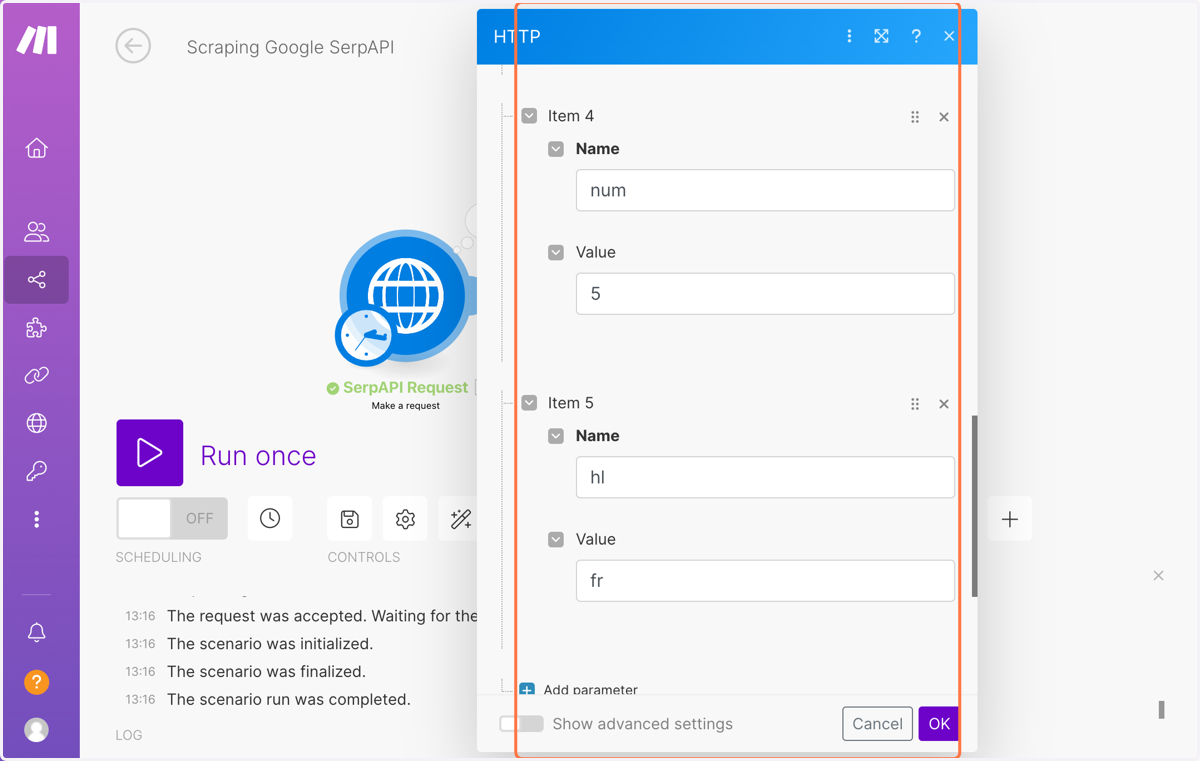
IItem 4 :
Name = num
Ici, vous spécifiez le nombre maximum de résultats que vous souhaitez obtenir de votre requête.
Value = Indiquez le nombre de résultats souhaités
Item 5 :
Name = hl
Ce paramètre définit la langue des résultats de recherche.
Value = fr
Vous indiquez que vous souhaitez obtenir des résultats en français
8. Module ITERATOR
Commencez par lancer le module HTTP de manière isolée pour obtenir et vérifier les résultats de votre requête.
Cela vous permet de vous assurer que la requête fonctionne comme prévu et que les données récupérées sont celles que vous attendiez.
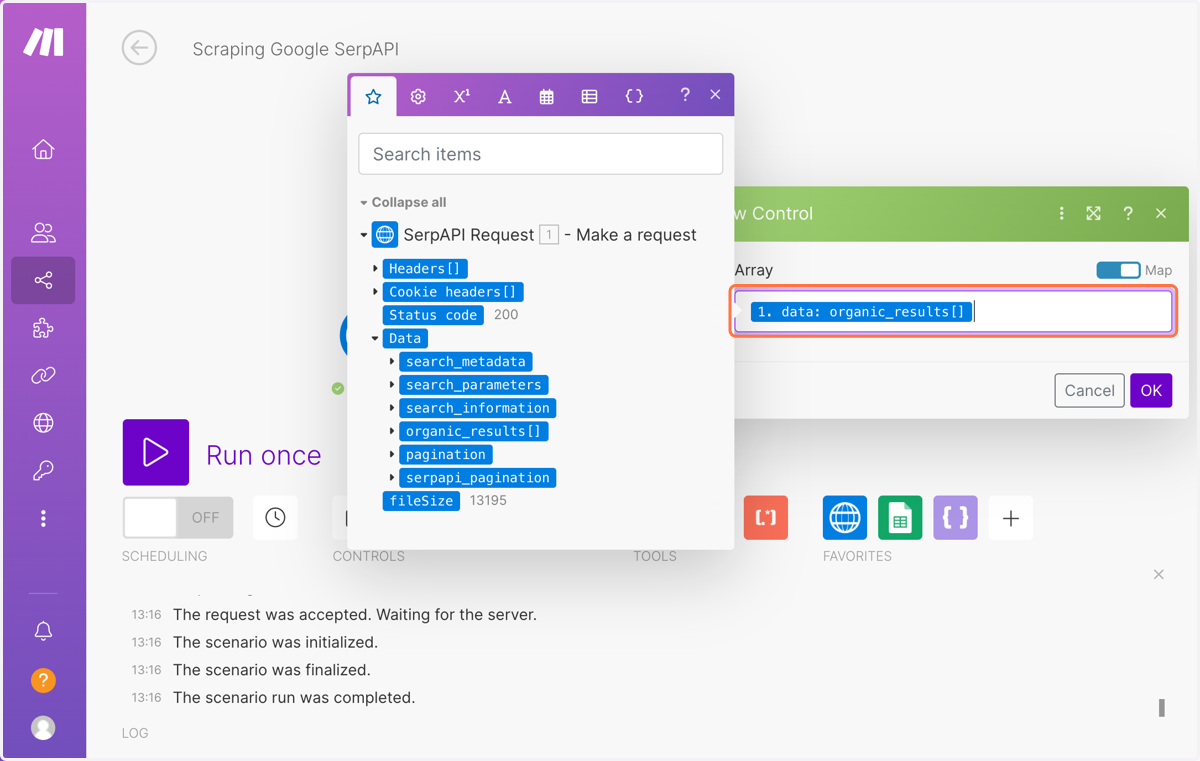
Ensuite, récupérez le module Iterator.
L'Iterator est utilisé pour traiter chaque résultat obtenu via l'API de manière individuelle.
Cela rend le scénario plus efficace, notamment pour gérer chaque profil LinkedIn trouvé par la recherche.
Dans le module Iterator, ajoutez « Organic_results ». Cela spécifie que l'Iterator doit parcourir les résultats « organiques » (c'est-à-dire les résultats naturels de la recherche) obtenus de l'API.
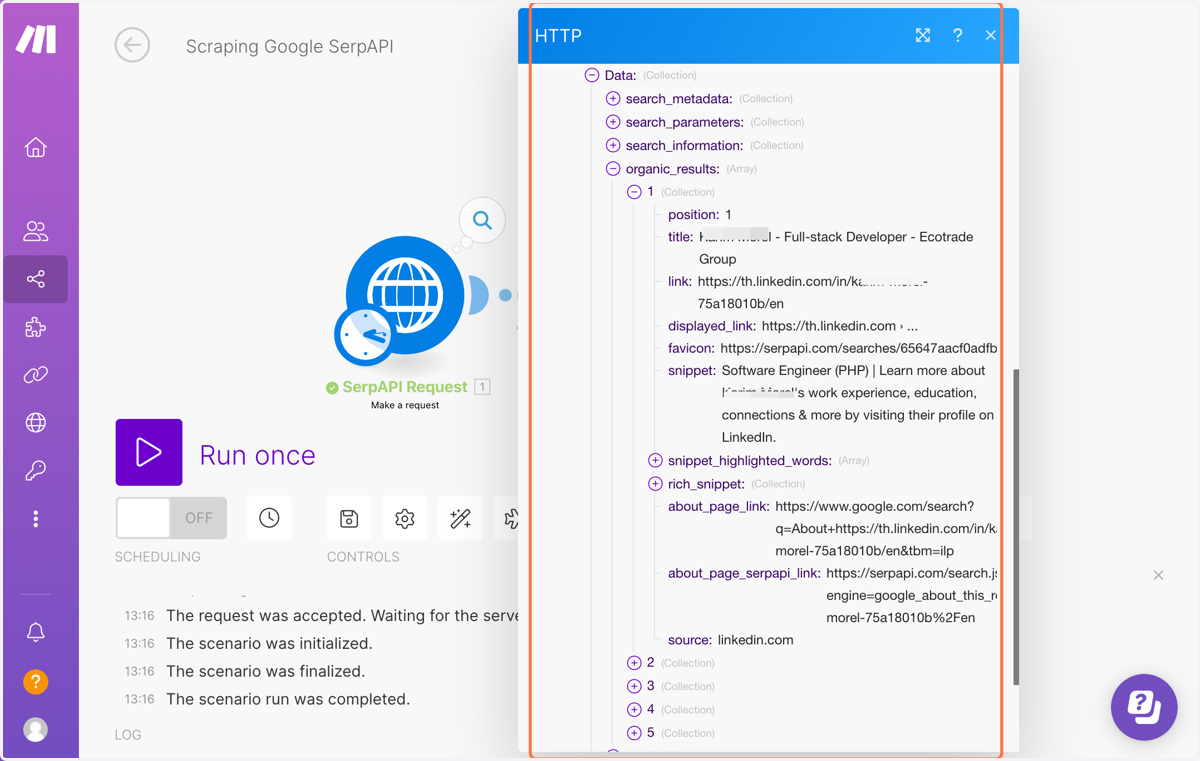
9. Aperçu d'un résultat obtenu par l'API
10. Module Google Sheets
11. Module Google Sheets
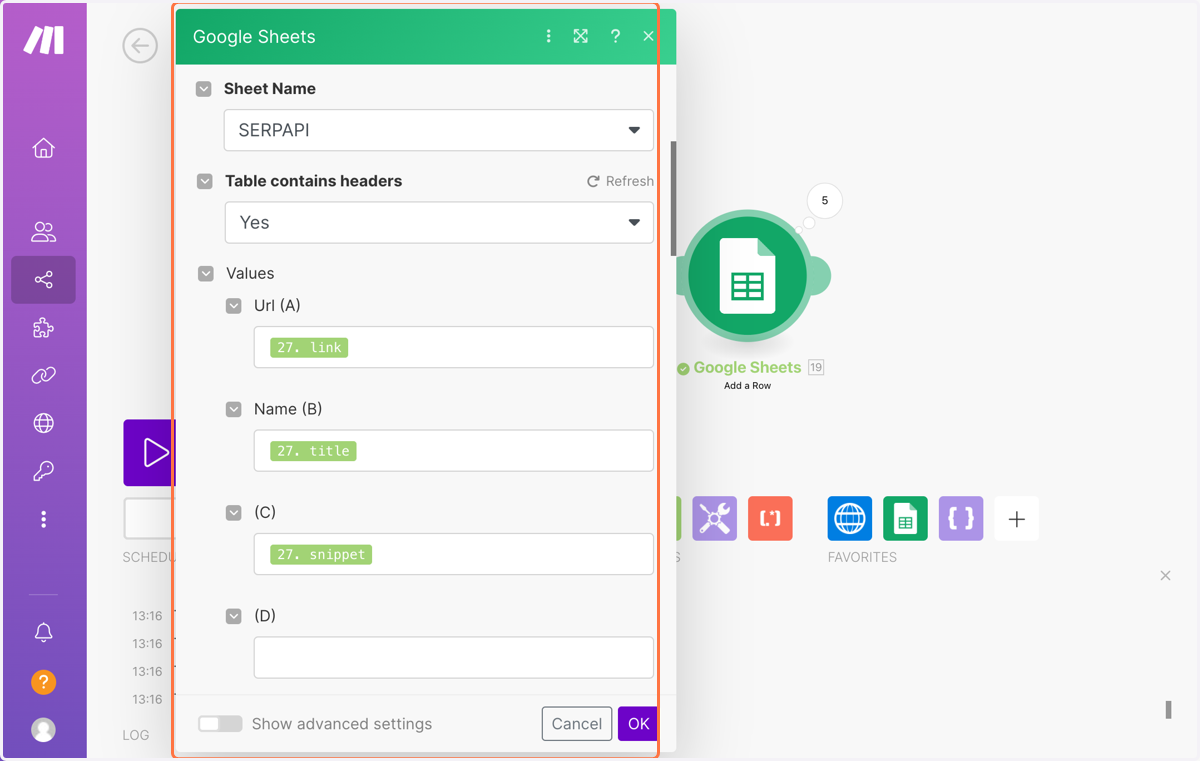
Nous allons ajouter les informations extraites, telles que les liens URL, les titres et les informations des profils LinkedIn, dans un tableau Google Sheets spécifique.
Chaque élément extrait des résultats de la recherche sera inséré dans une nouvelle ligne du tableau.
Sheet Name : Sélectionnez votre feuille de calcul dans Google Sheets. Il est conseillé de nommer vos feuilles de manière distinctive pour les retrouver facilement dans Make.
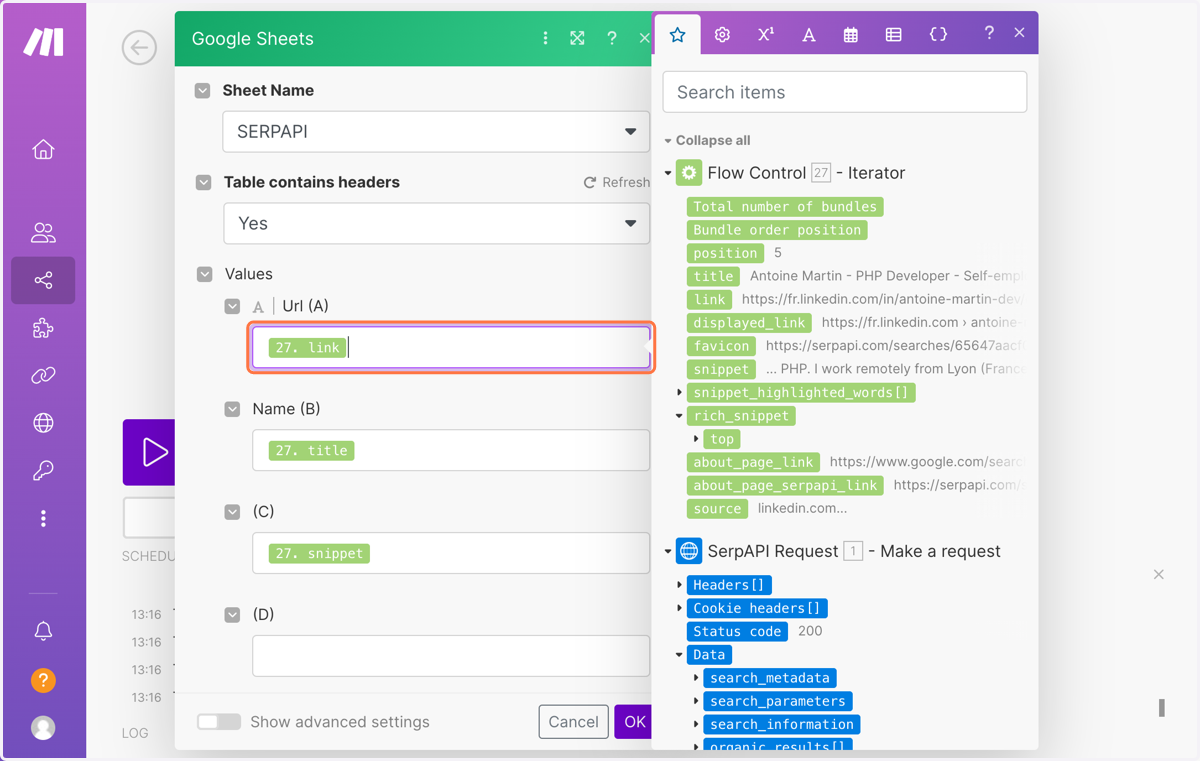
Values : Ces champs correspondent aux noms de vos colonnes dans Google Sheets.
Vous devez ensuite ajouter les informations pertinentes à extraire dans chacune de vos colonnes.
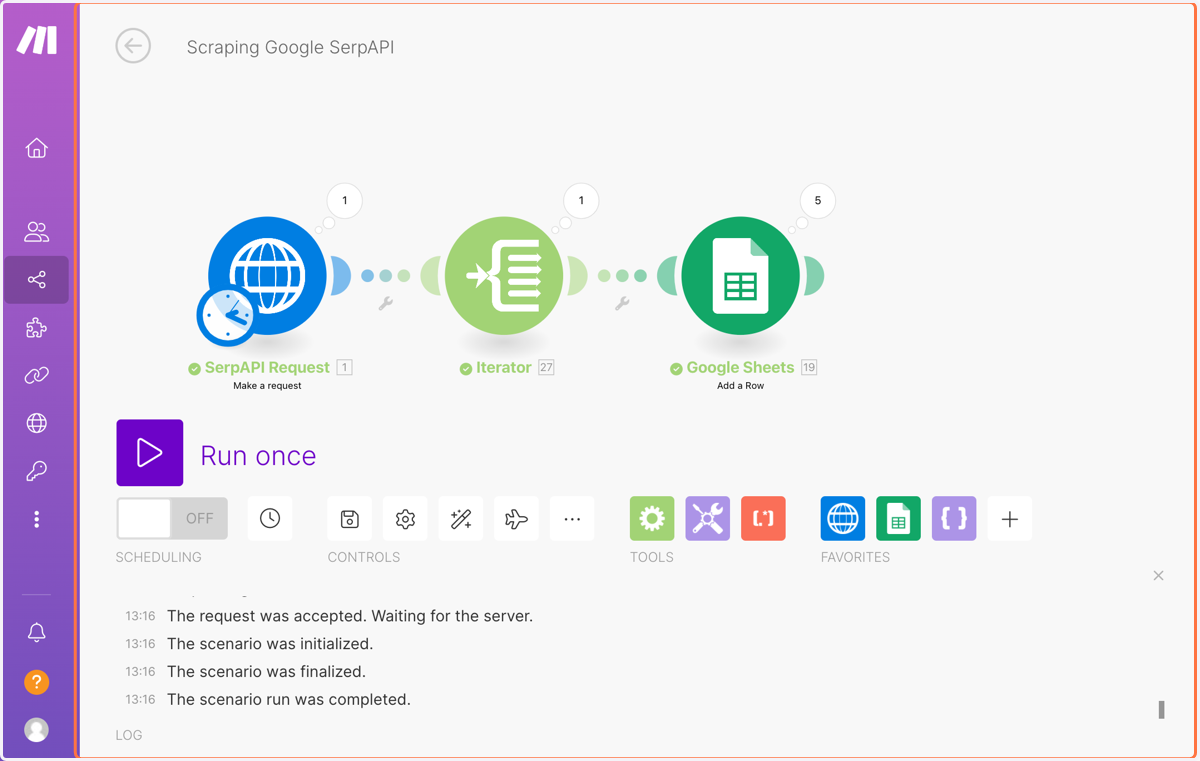
12. Scénario Final
13. Résultats
Je me rends compte que les résultats sont écrit en anglais. Pour y remédier, j'aurais dû ajouter un paramètre pour définir le pays d'utilisation de Google search.