Managing HubSpot Sales and Meetings: Creating a Custom Scheduling Workflow
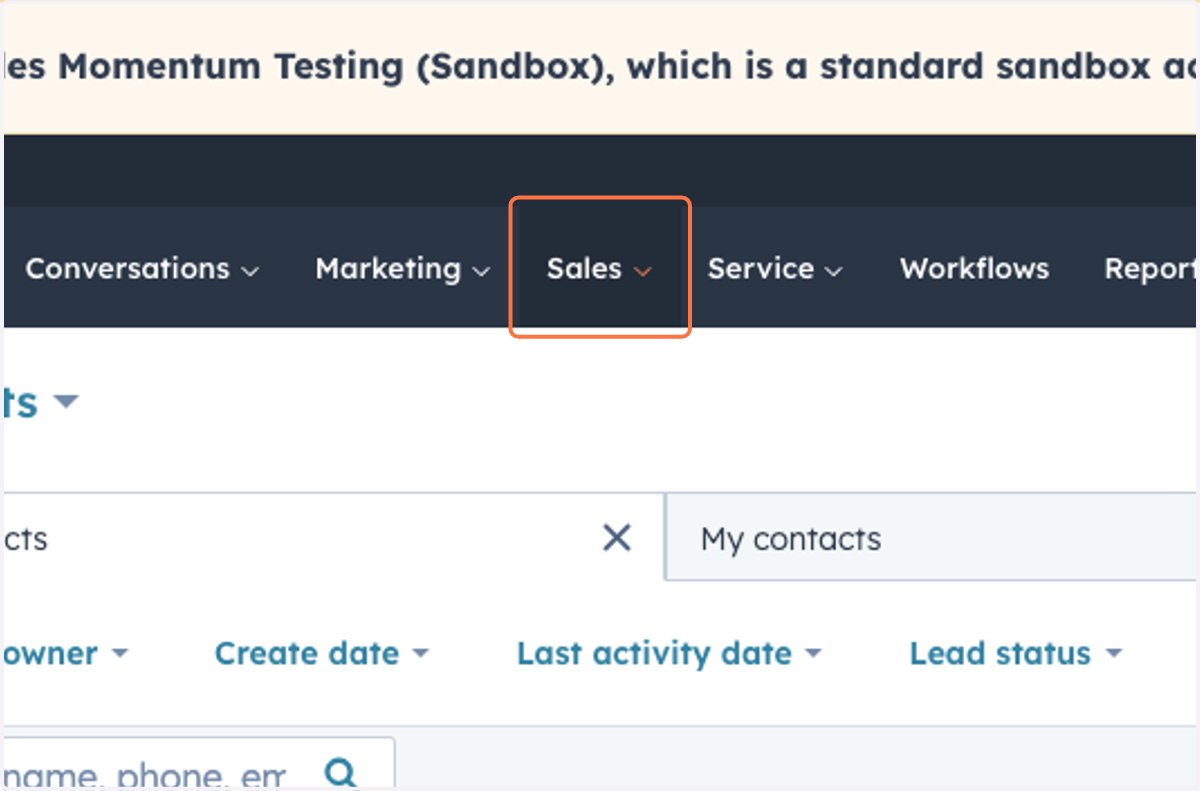
1. Click on Sales
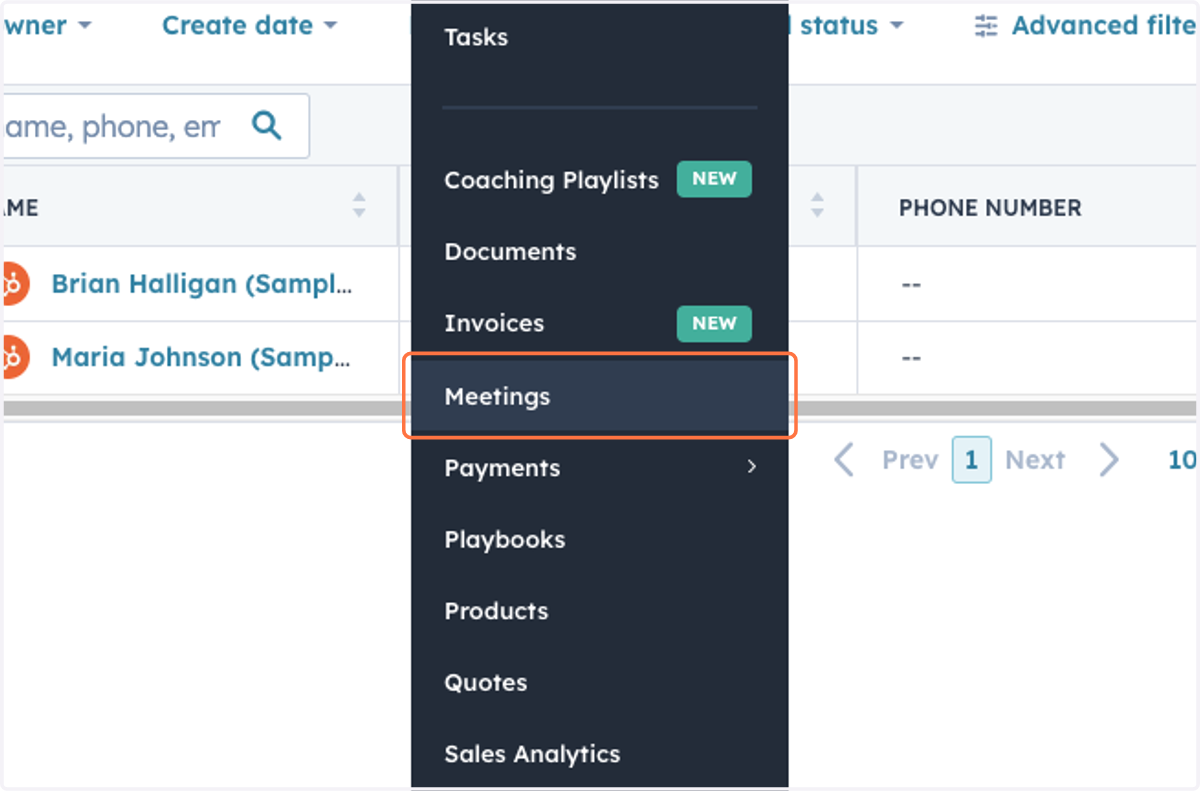
2. Click on Meetings
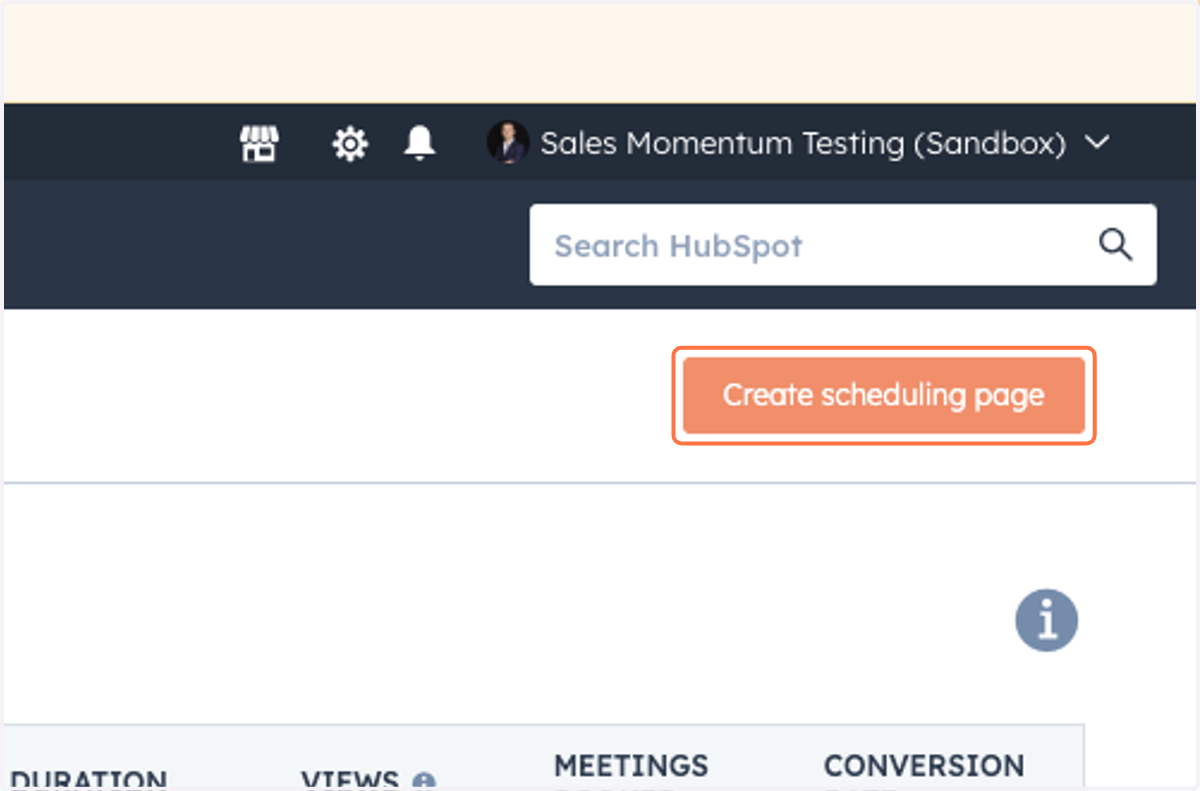
3. Click on Create scheduling page
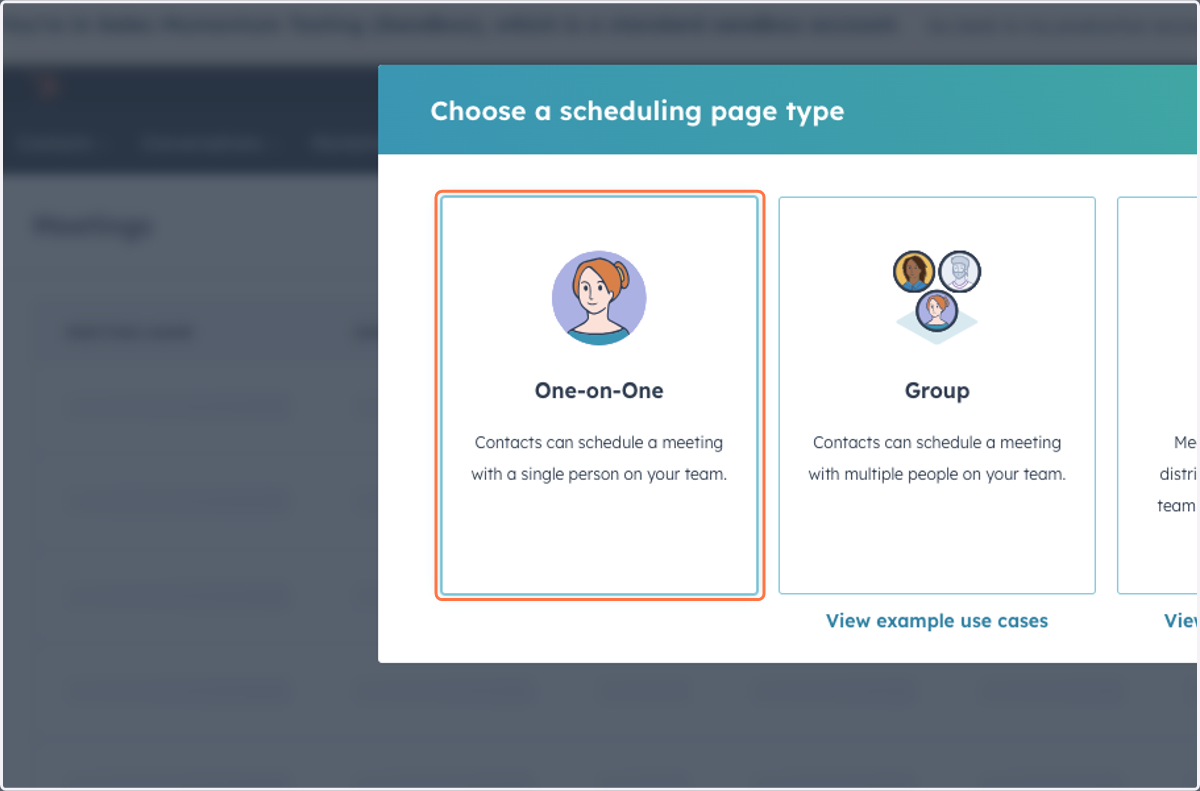
4. Click on One-on-One…
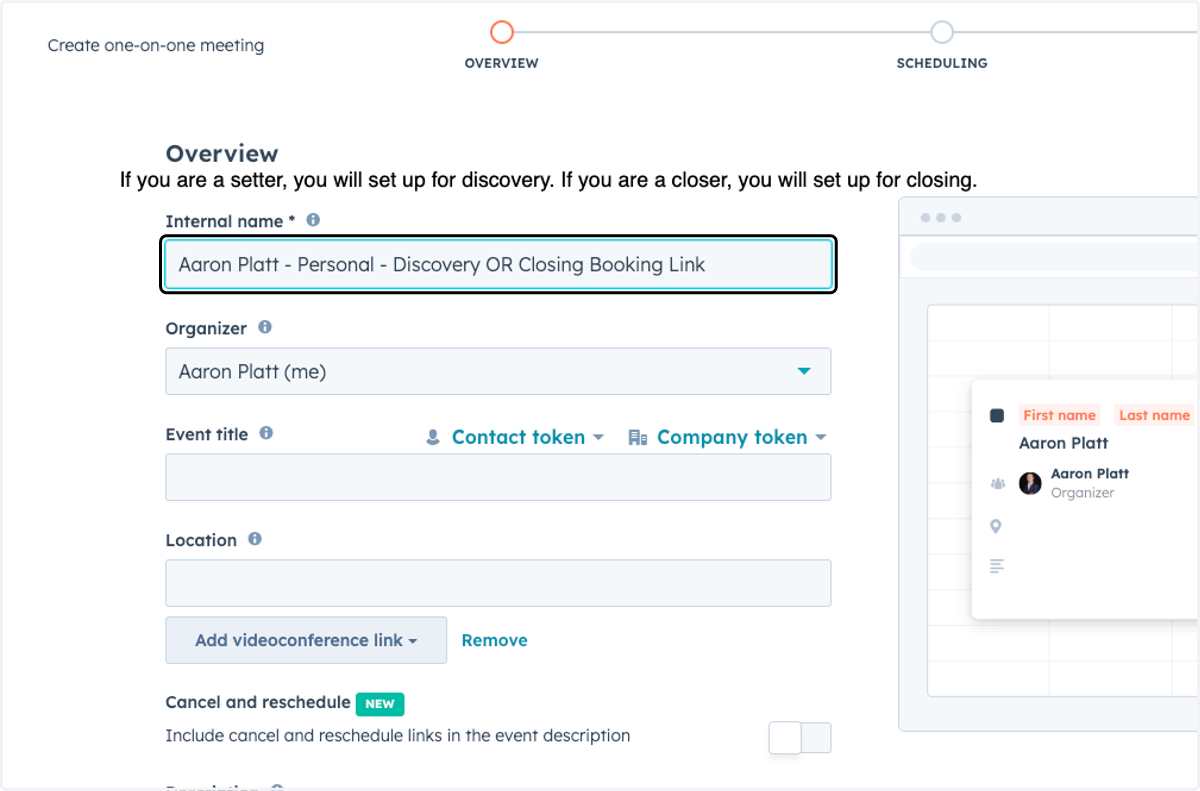
5. Type "Aaron Platt - Personal - Discovery OR Closing Booking Link"
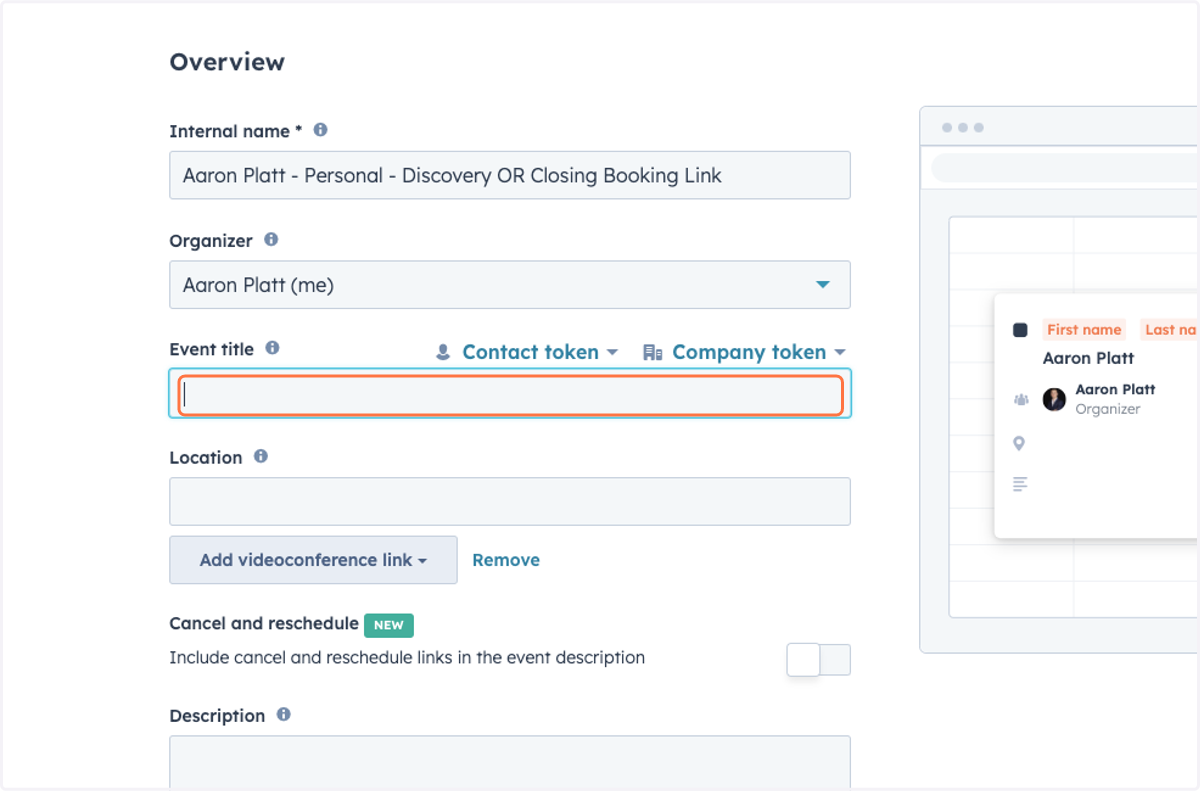
6. Click on Event title
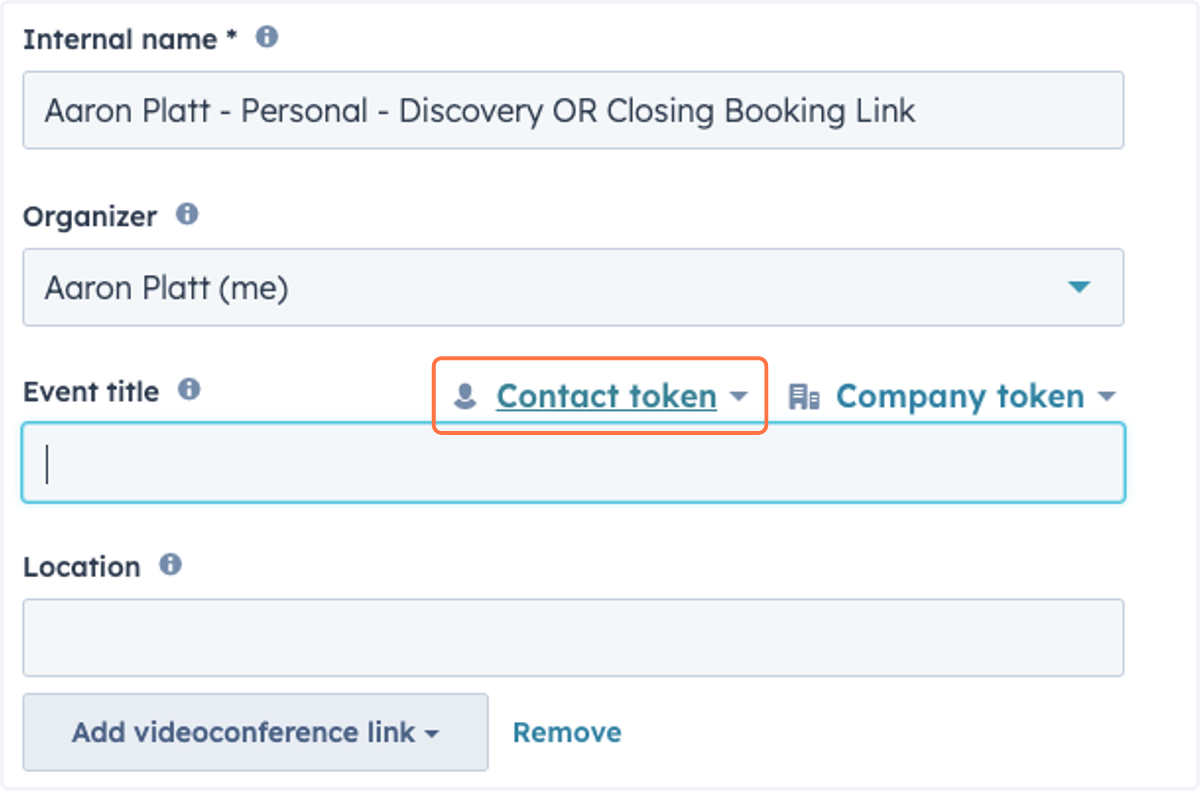
7. Click on Contact token
8. Click on First name
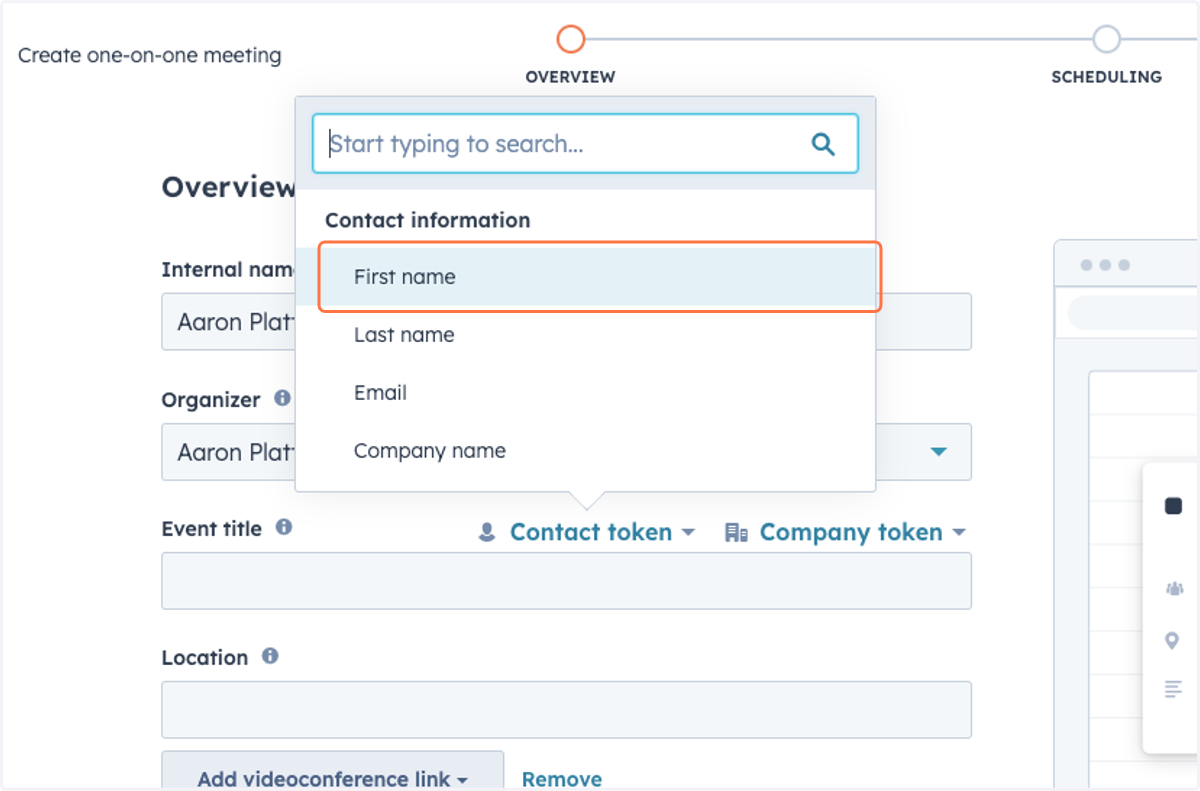
9. Click on Contact token
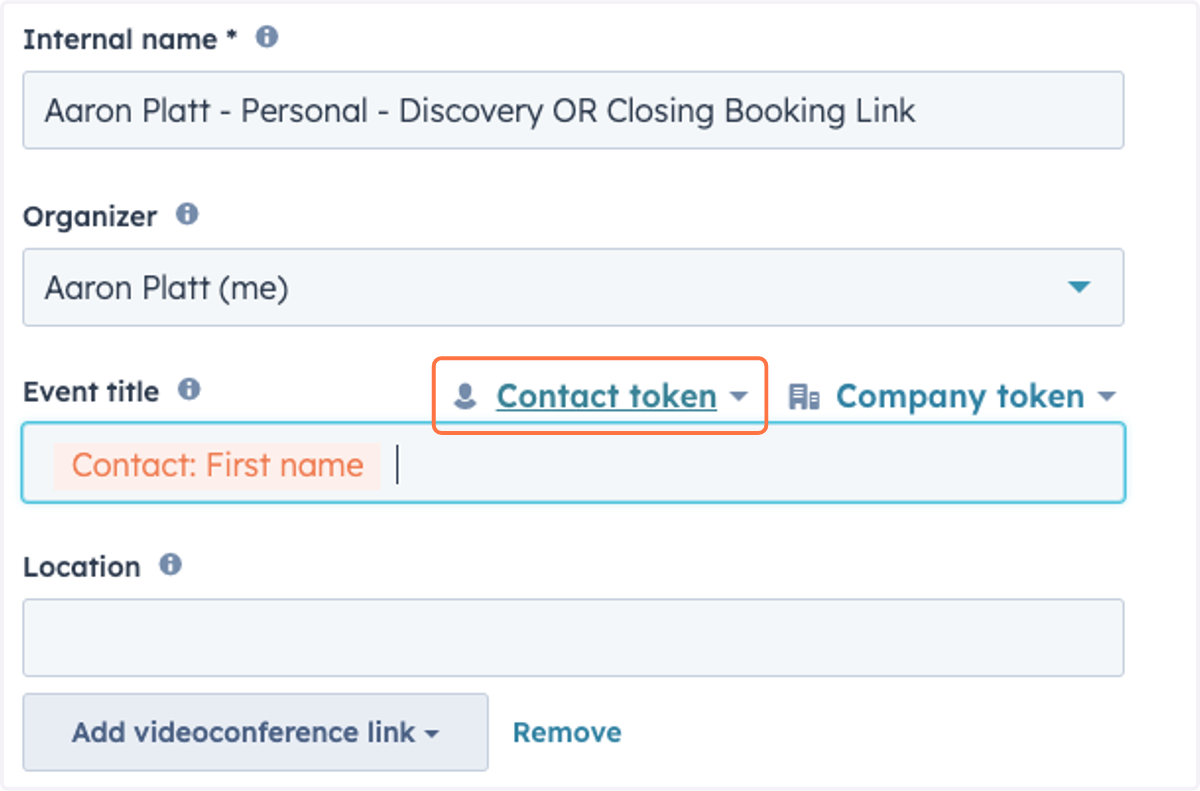
10. Click on Last name
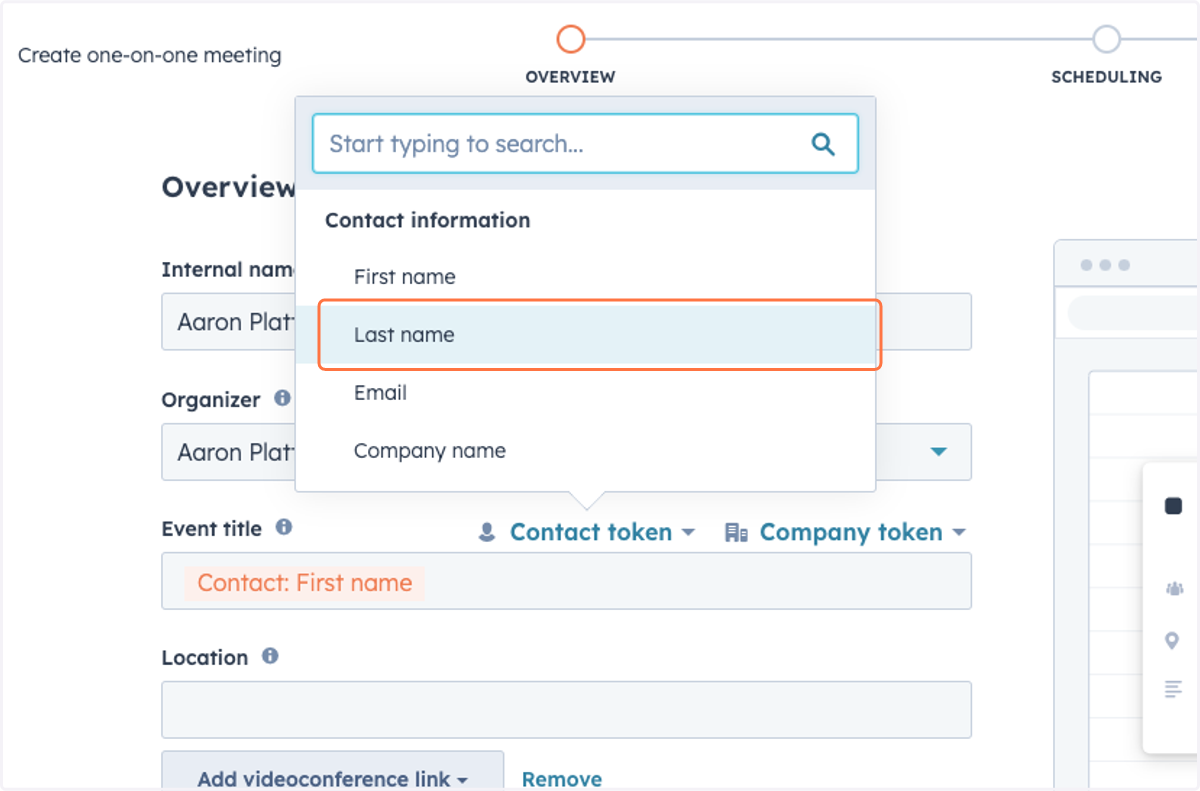
11. Type Contact: First name Contact: Last name - Discovery OR Strategy Call
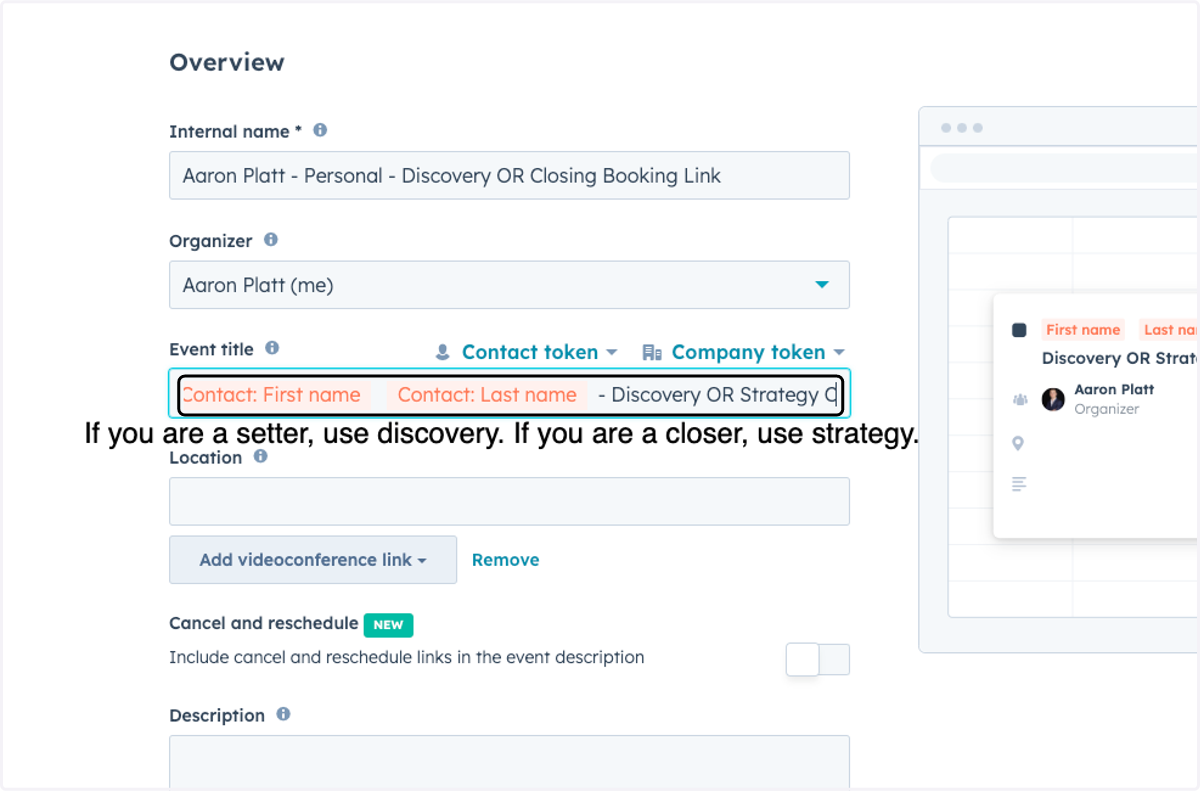
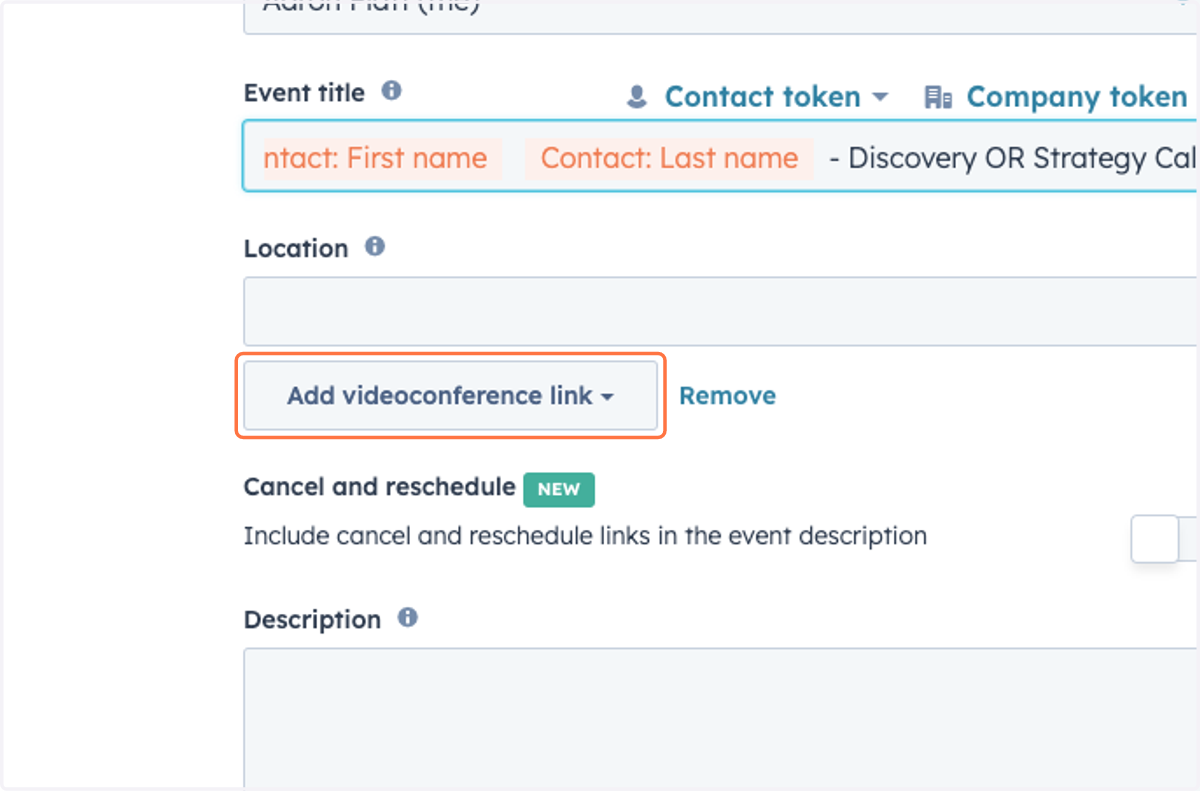
12. Click on Add videoconference link
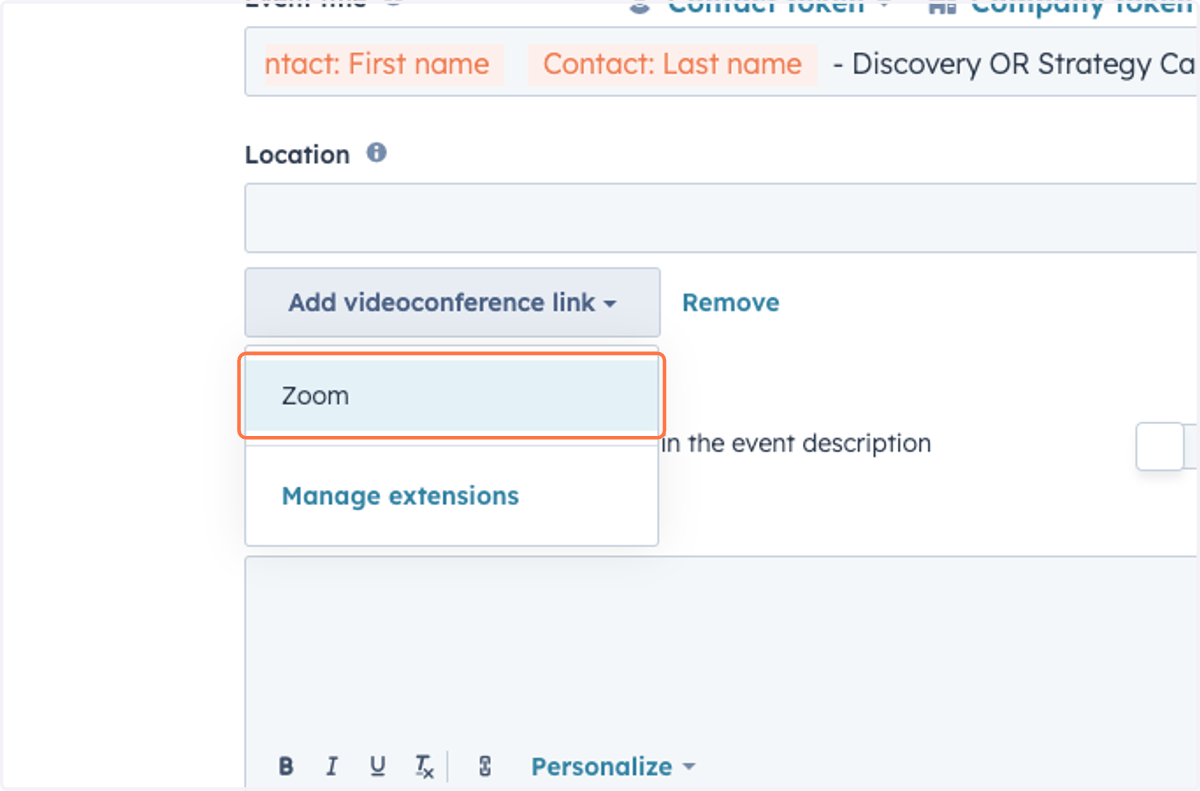
13. Click on Zoom…
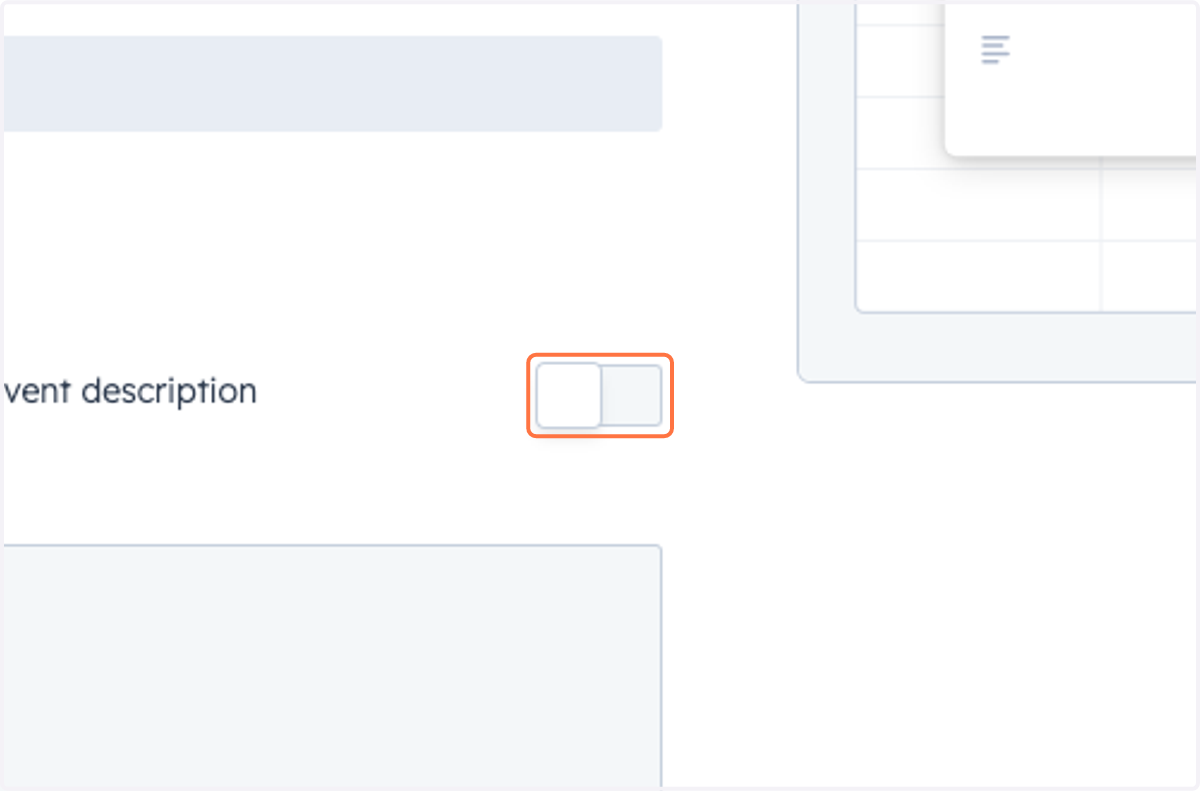
14. Click on OFF
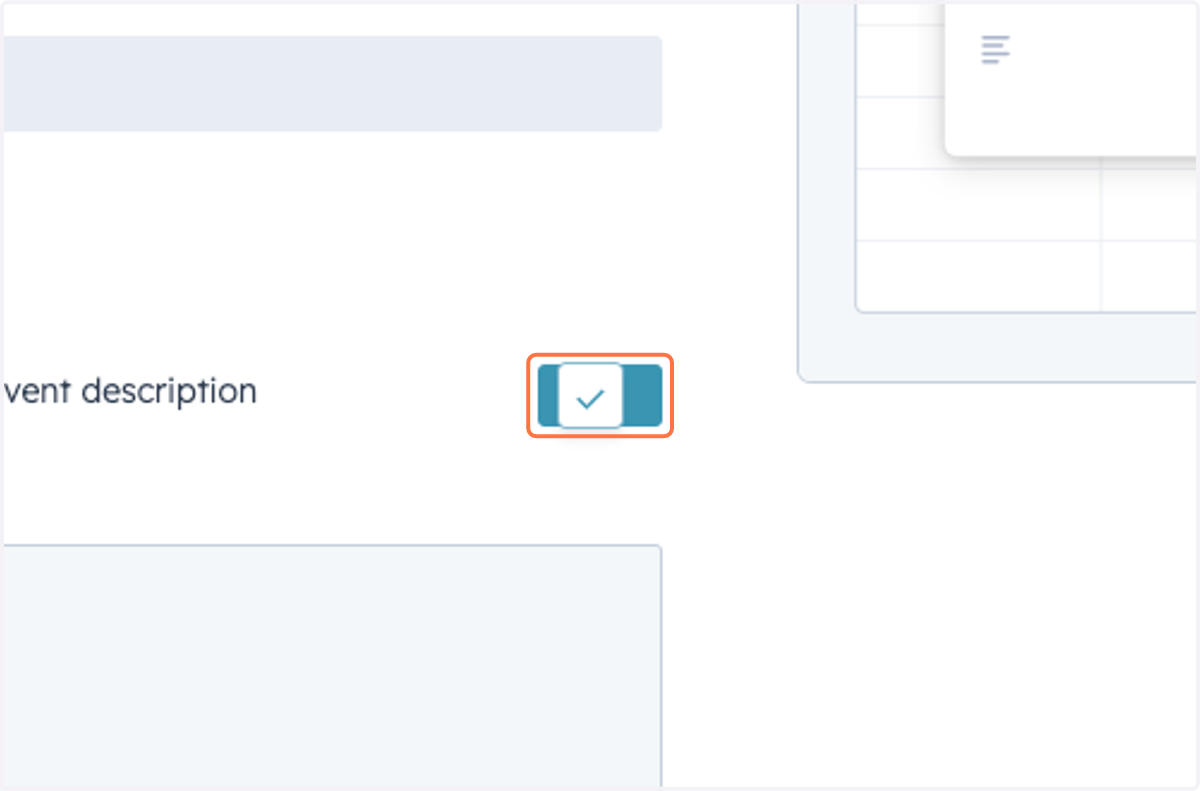
15. Check ON
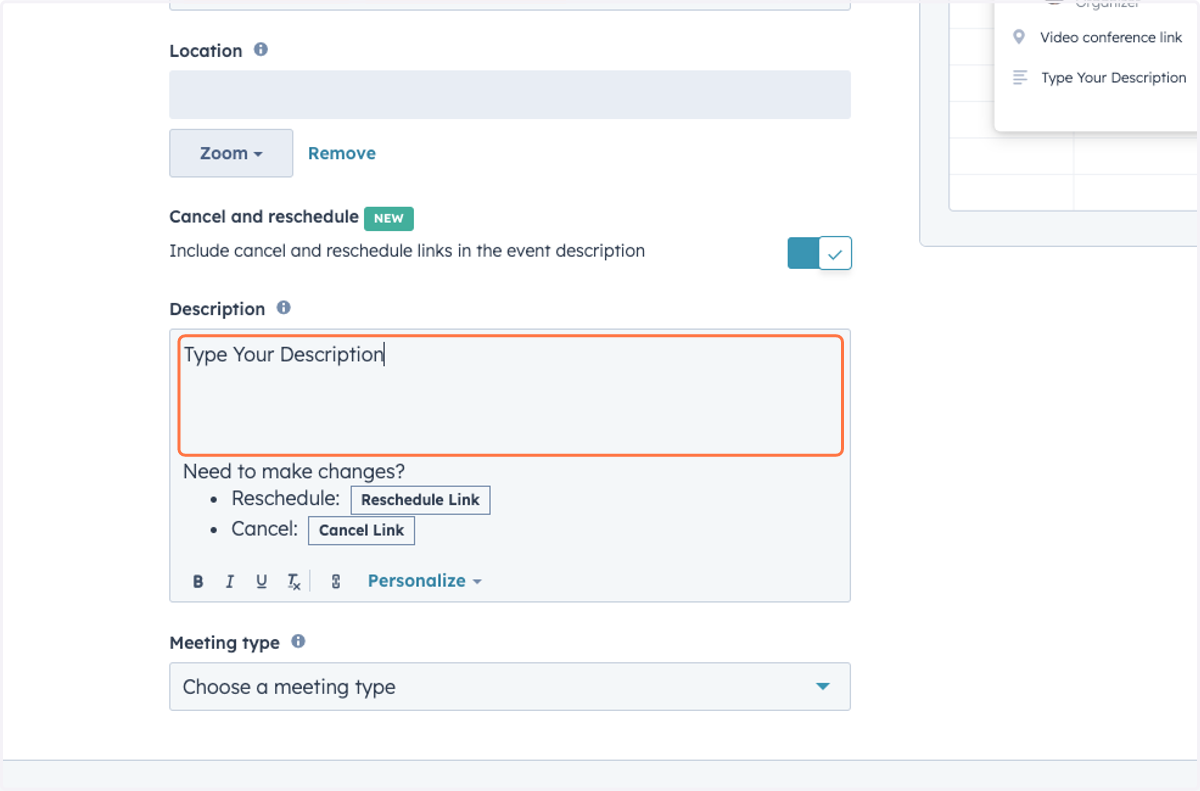
16. Type Type Your Description
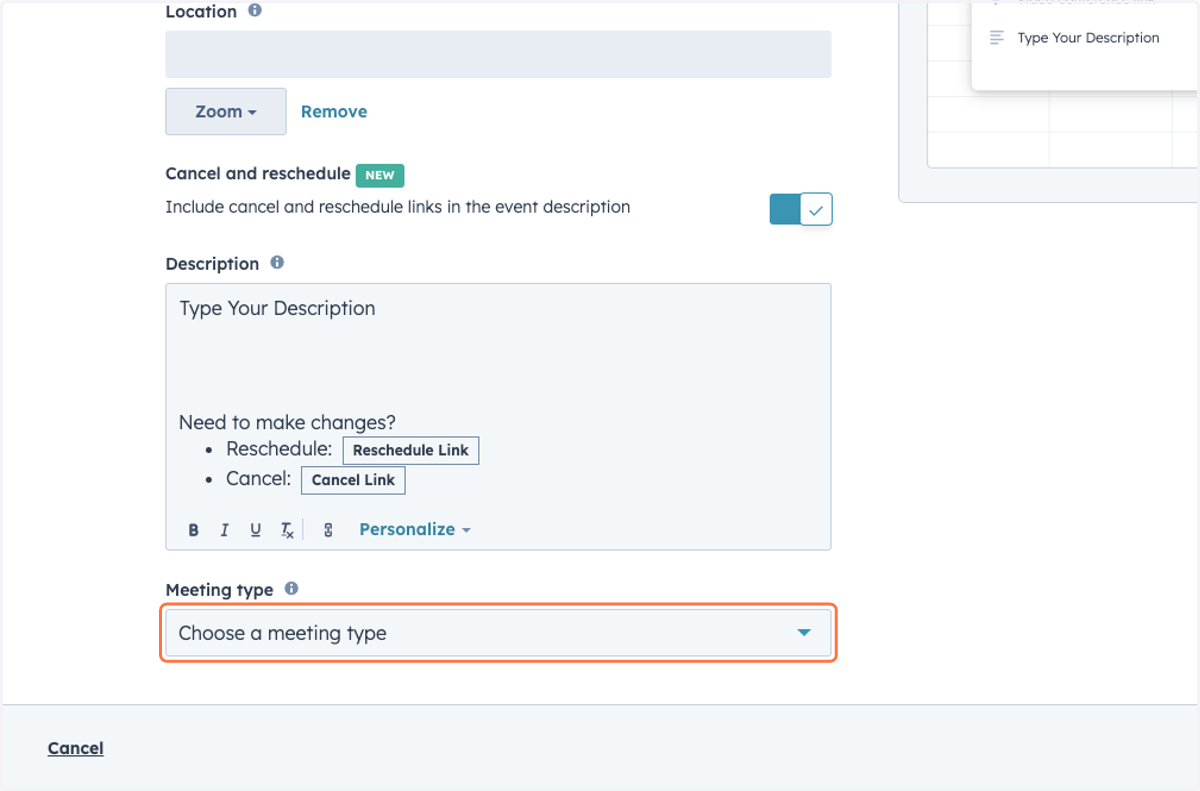
17. Click on Meeting type
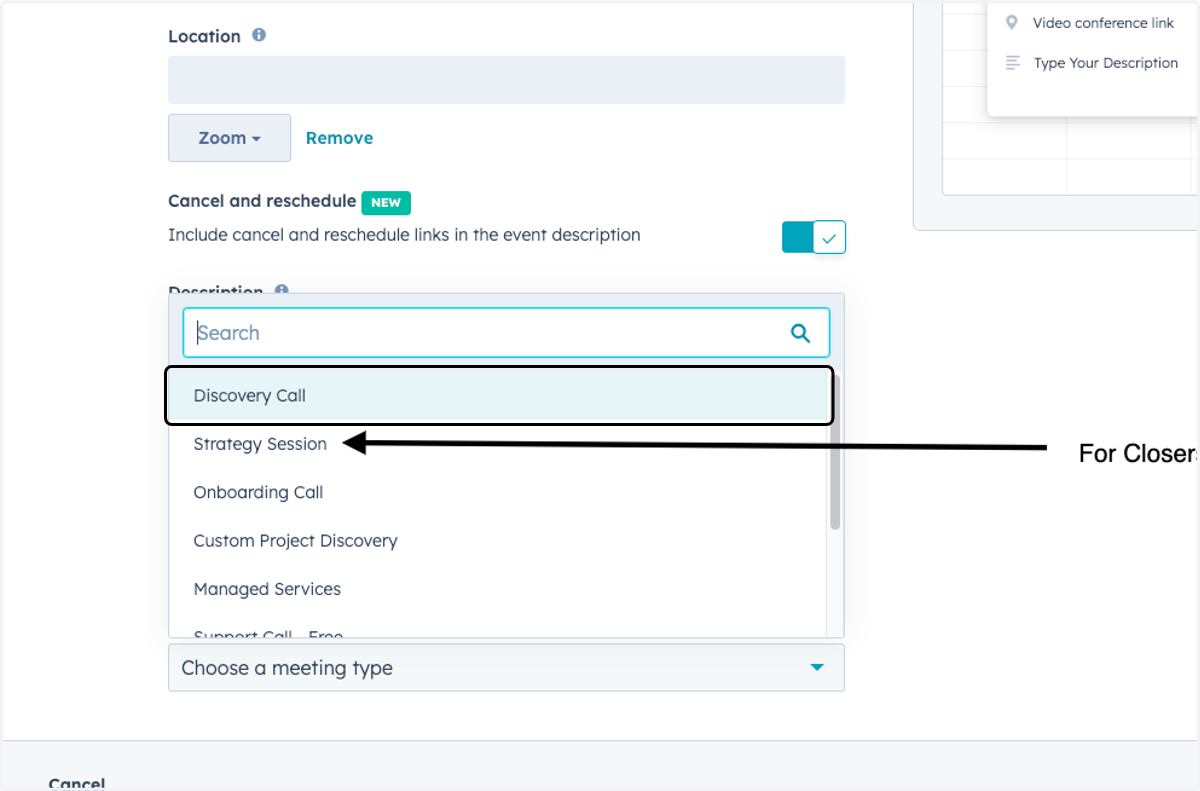
18. Click on Discovery Call
19. Click on Next

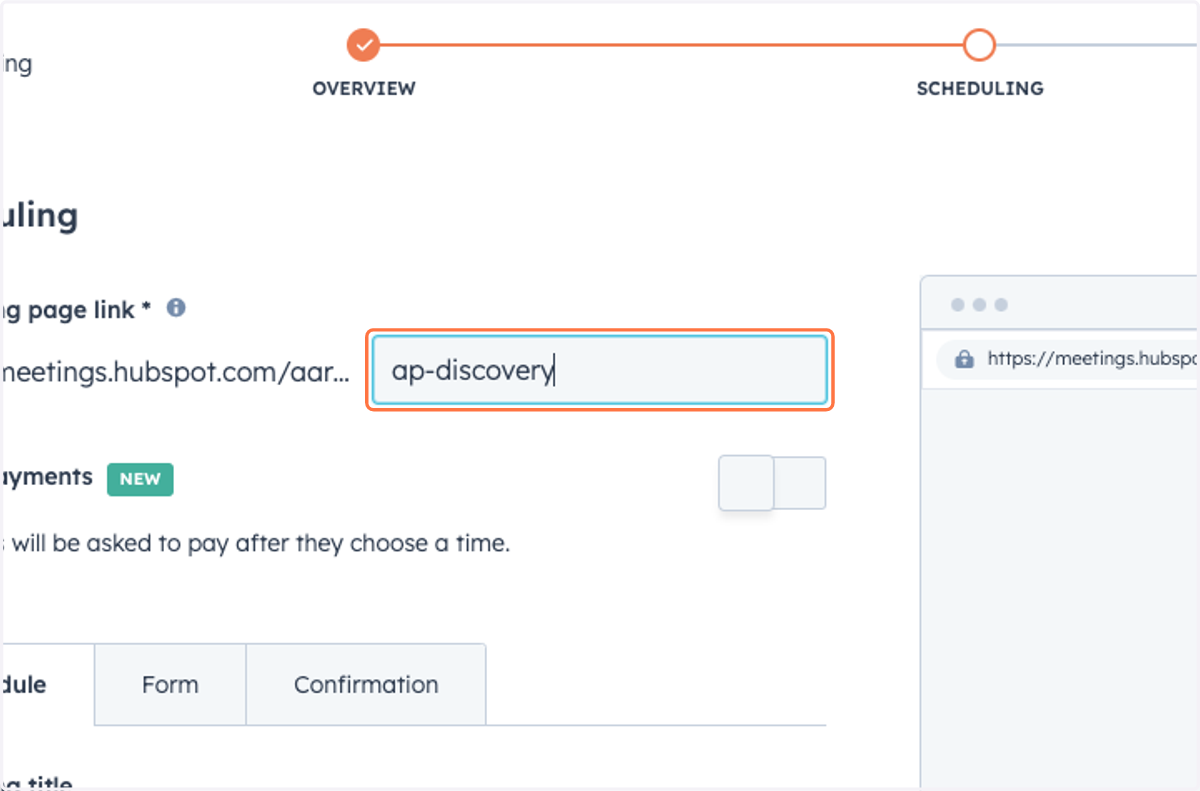
20. Type "ap-discovery"
21. Click on Duration options
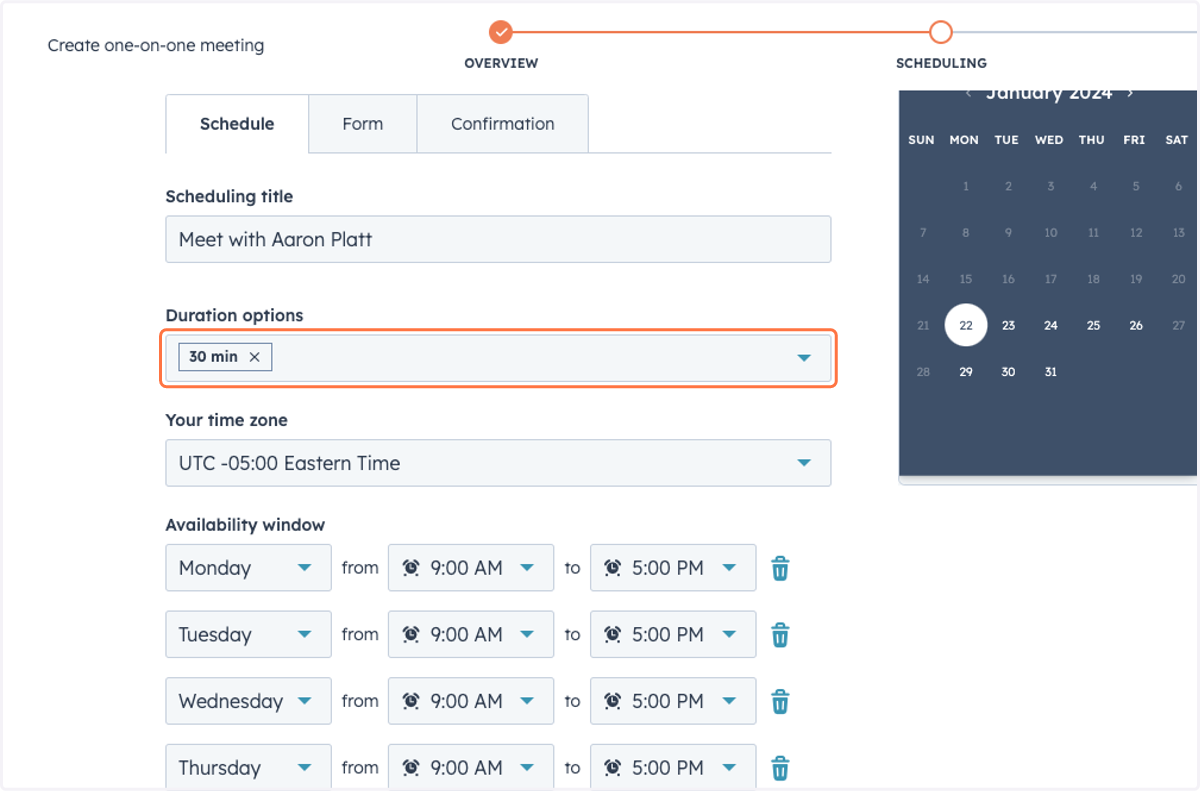
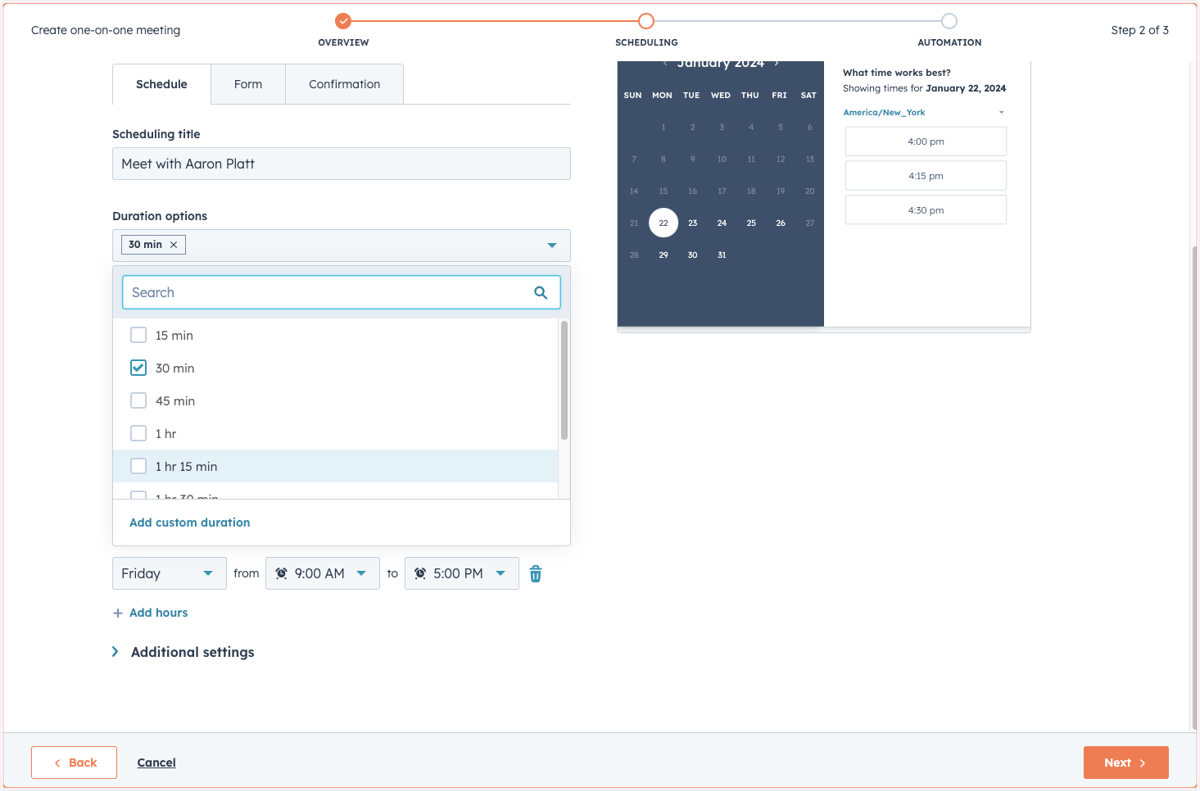
22. Click on 15 min…
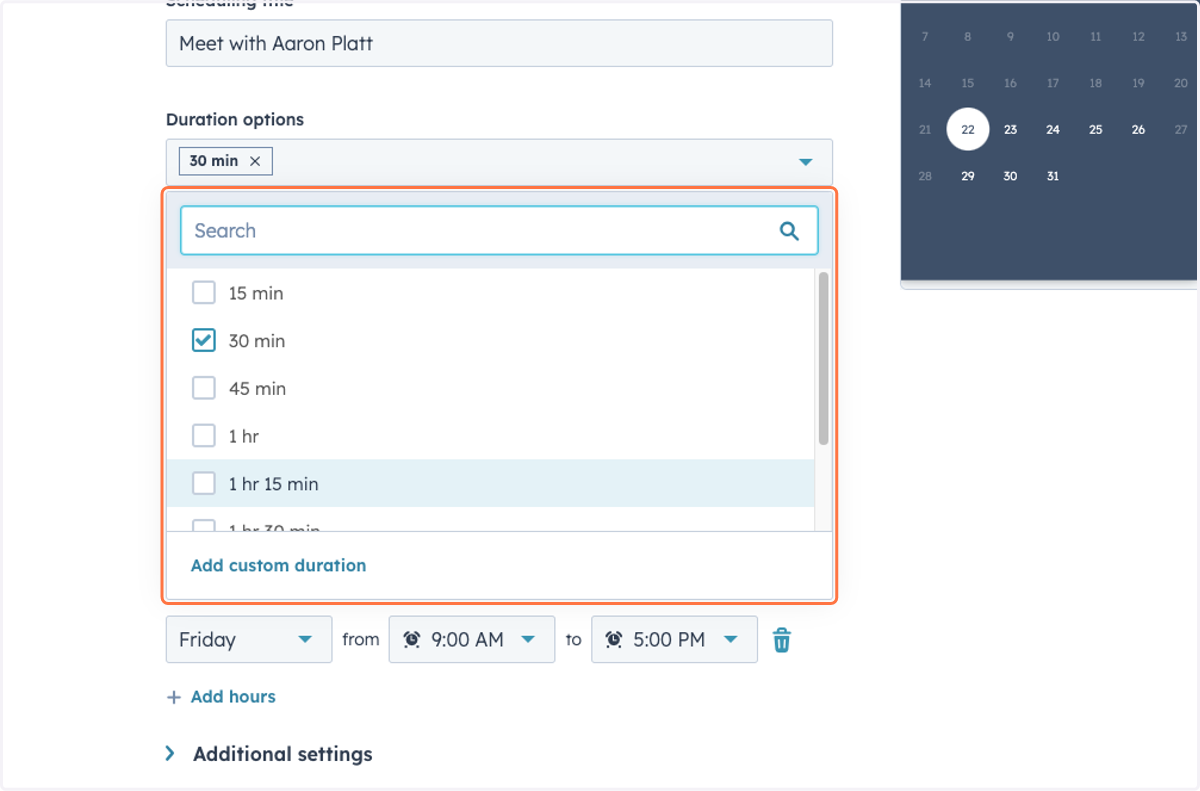
23. Click on Create one-on-one meeting…
24. Click on Your time zone
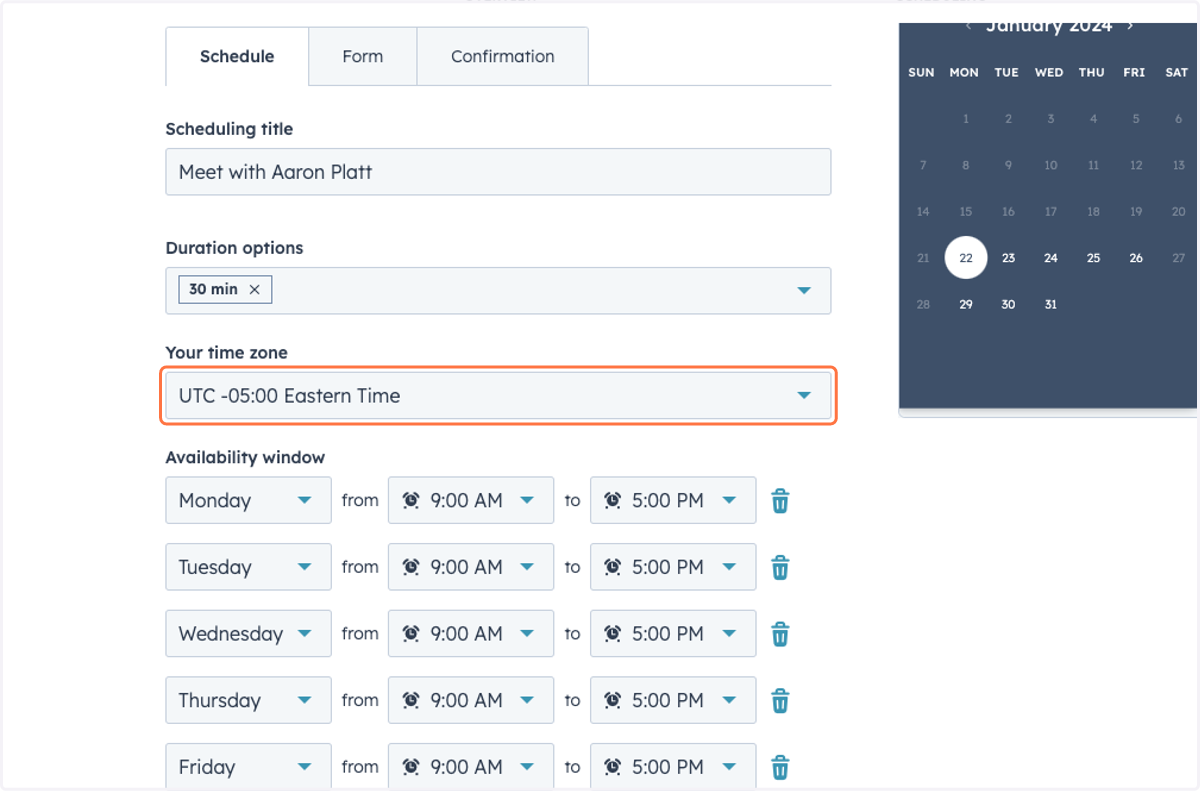
25. Click on Availability window
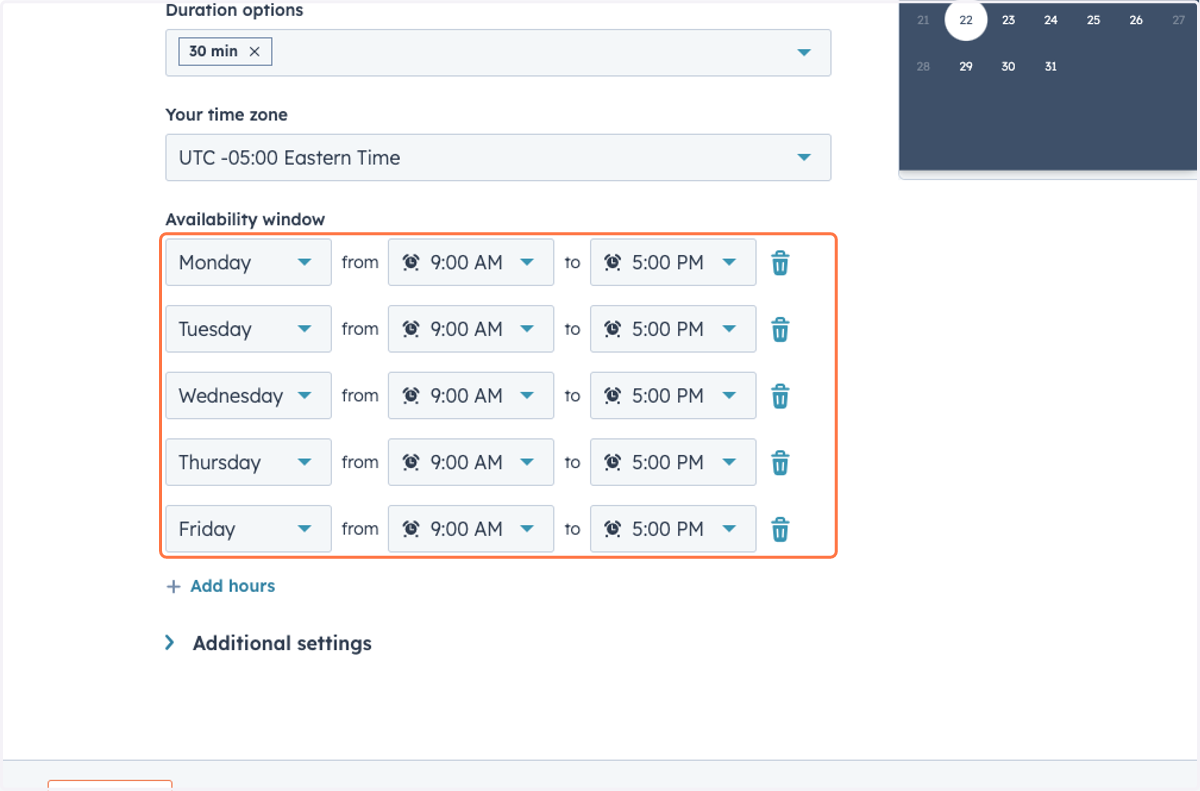
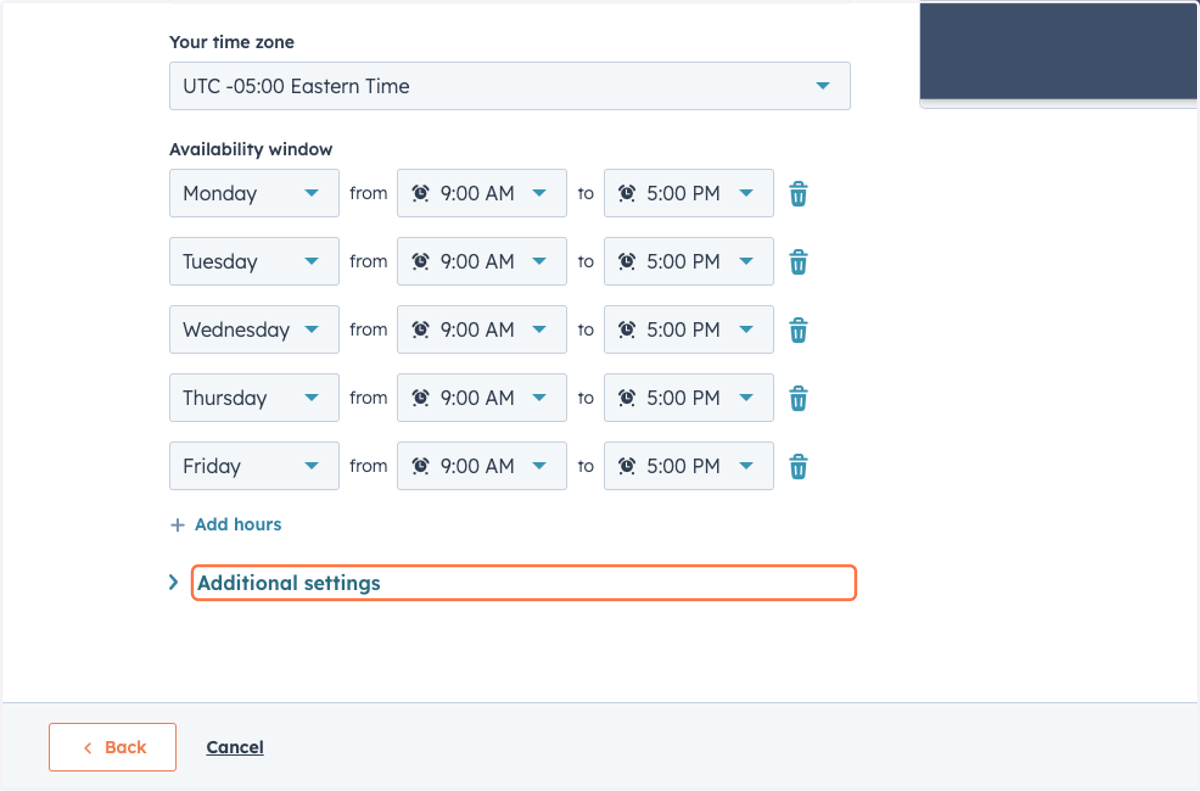
26. Click on Additional settings
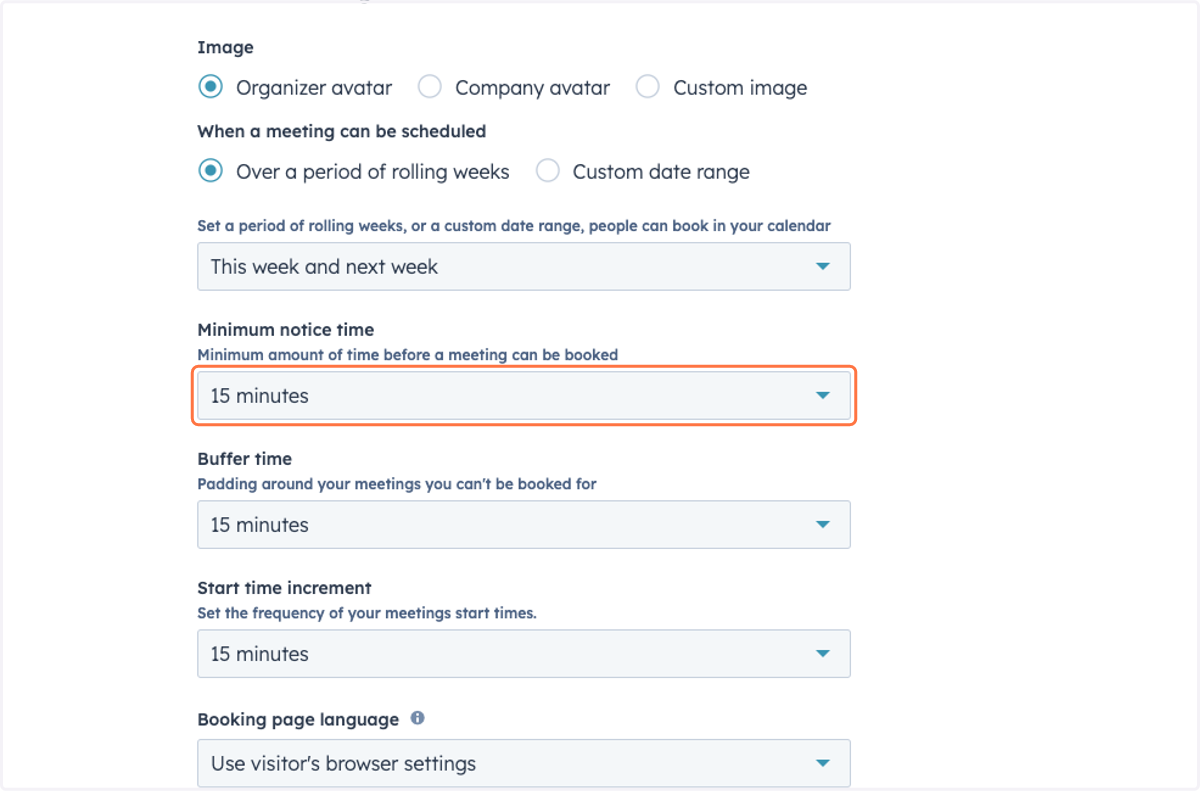
27. Click on Minimum notice time
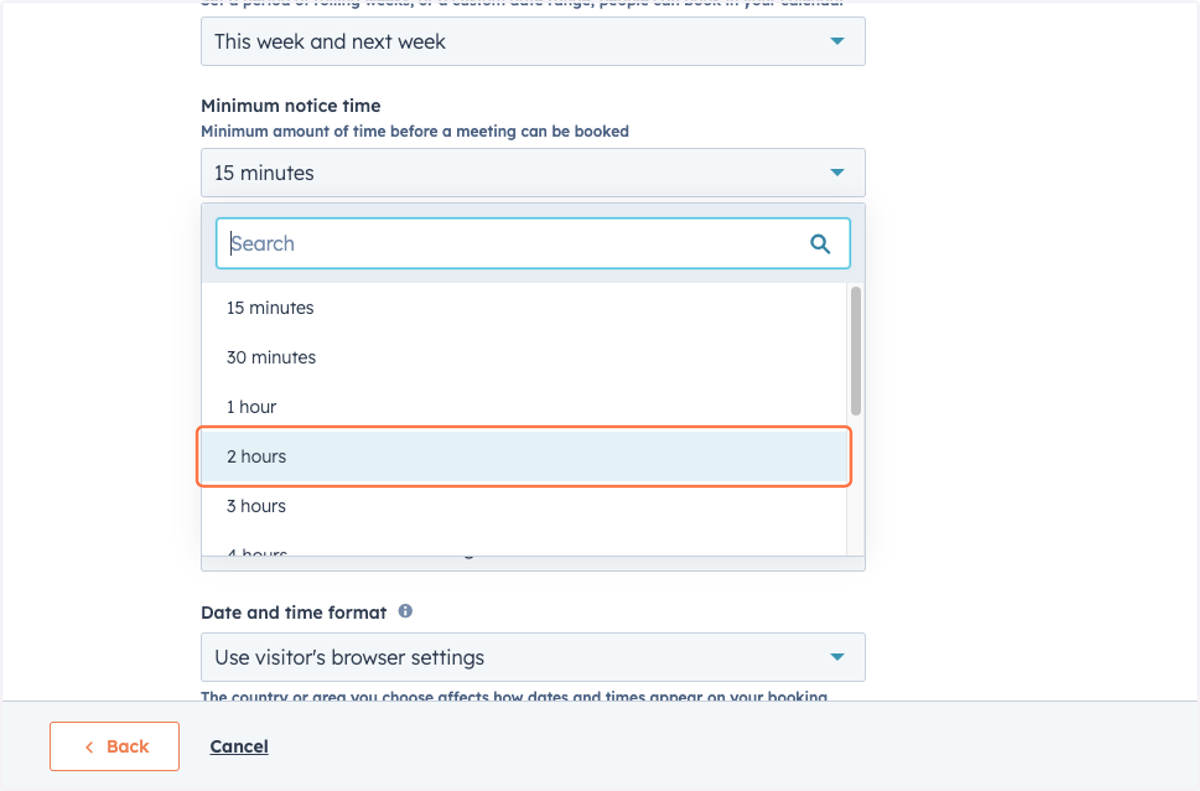
28. Click on 2 hours
29. Click on Buffer time
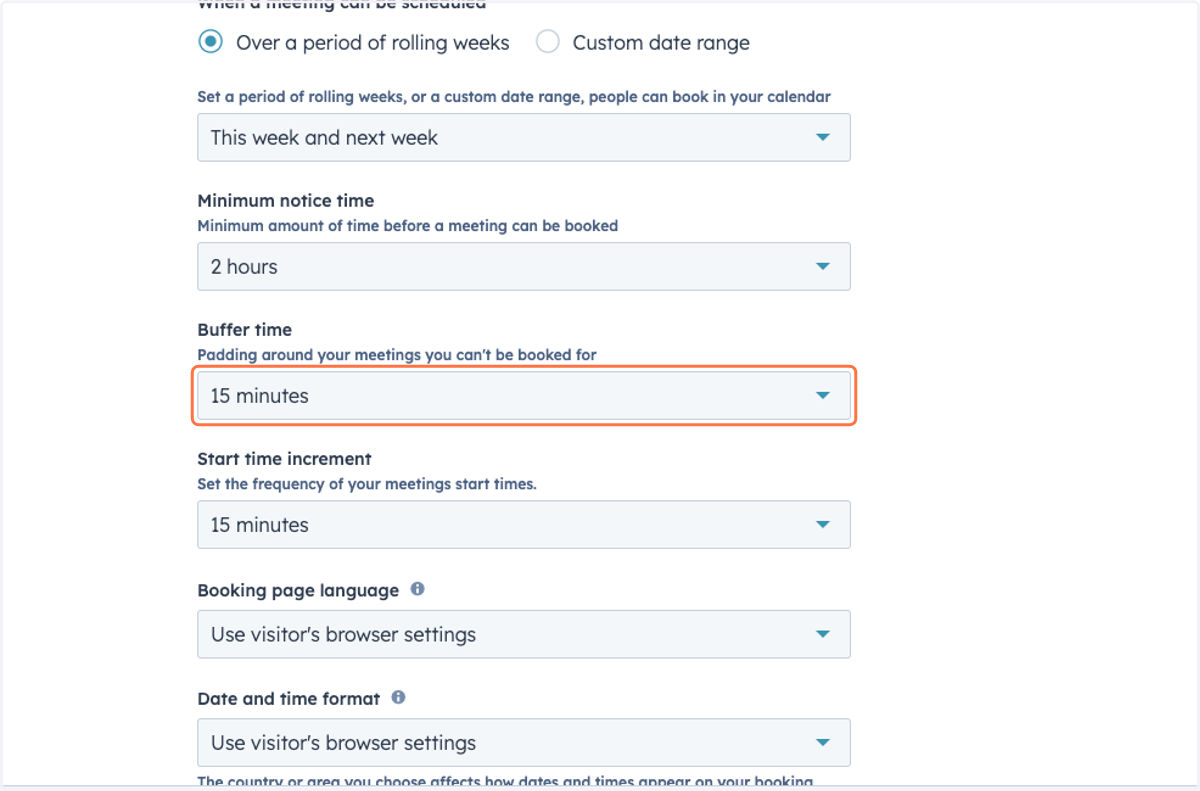
30. Click on No buffer time
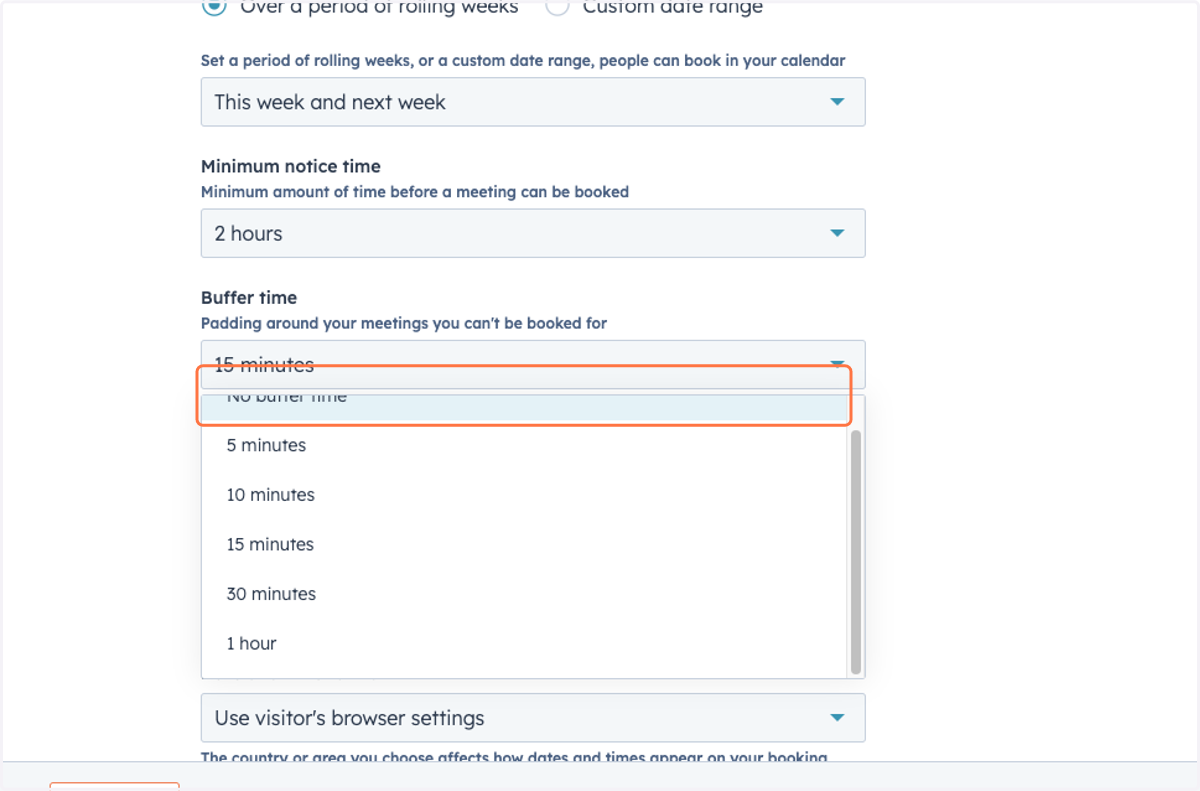
31. Click on Start time increment
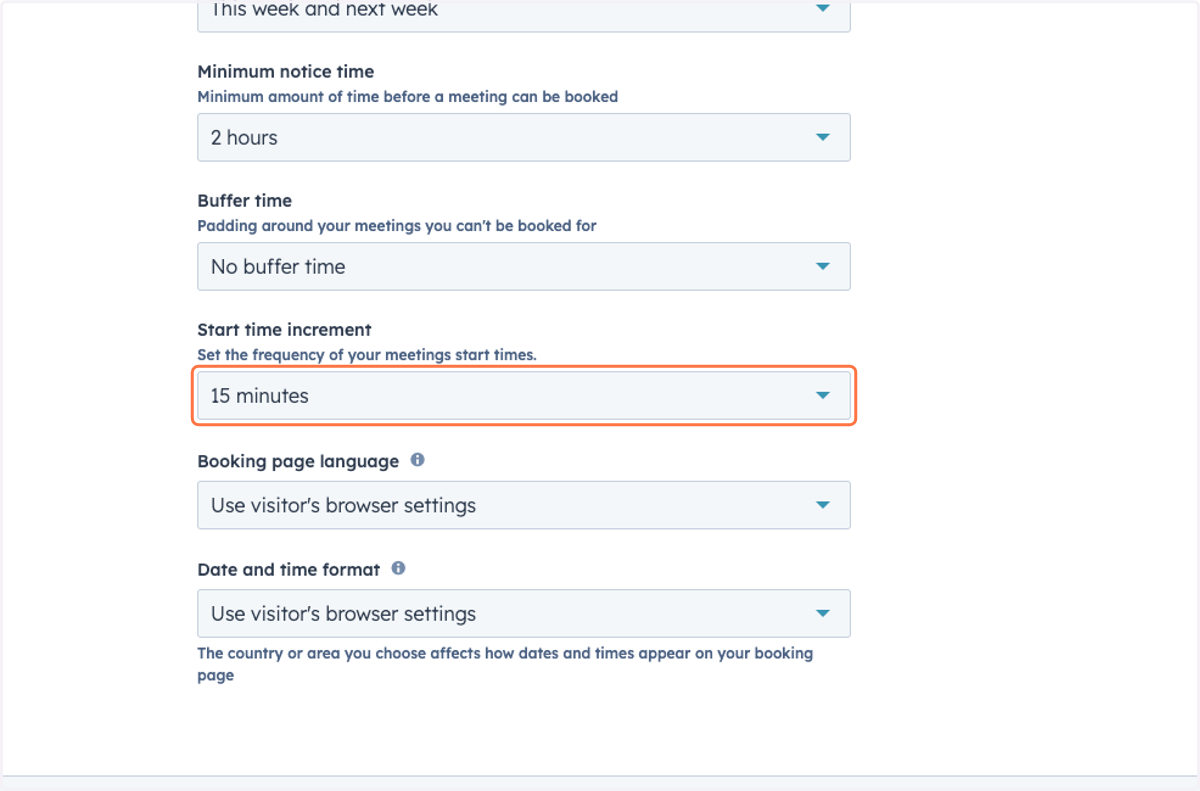
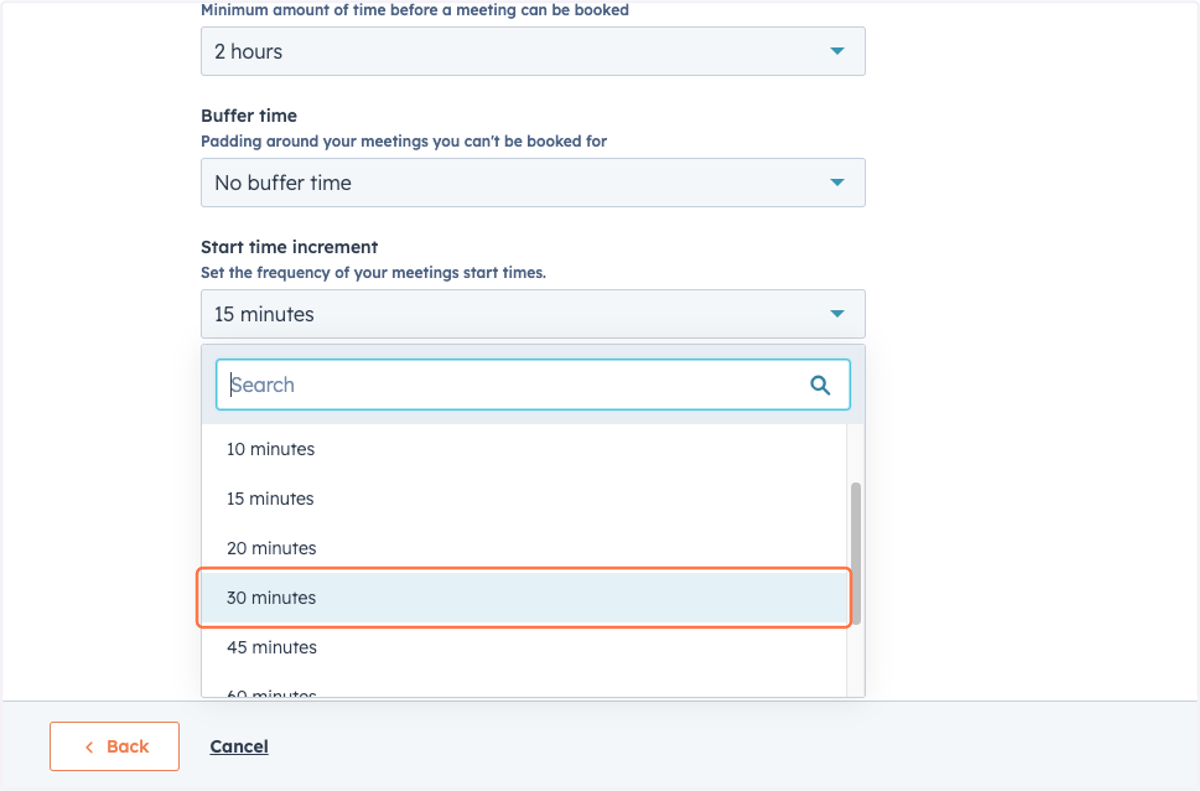
32. Click on 30 minutes
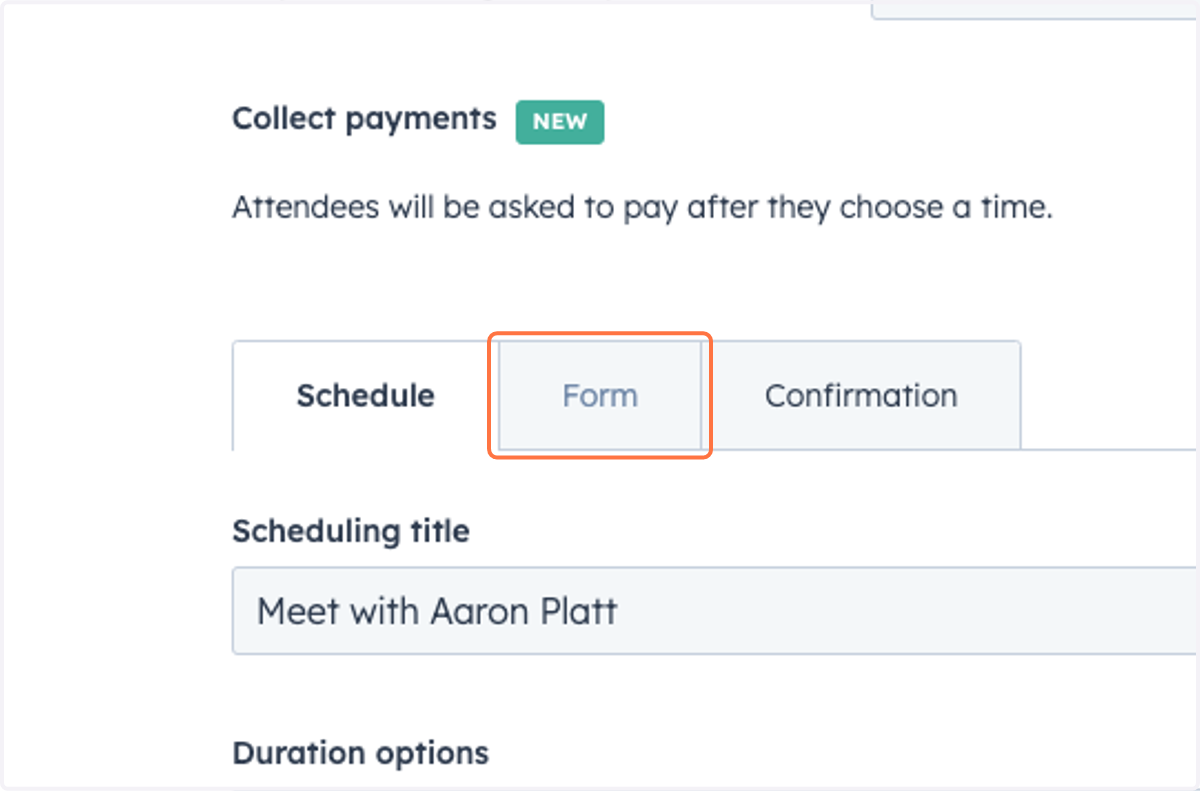
33. Click on Form
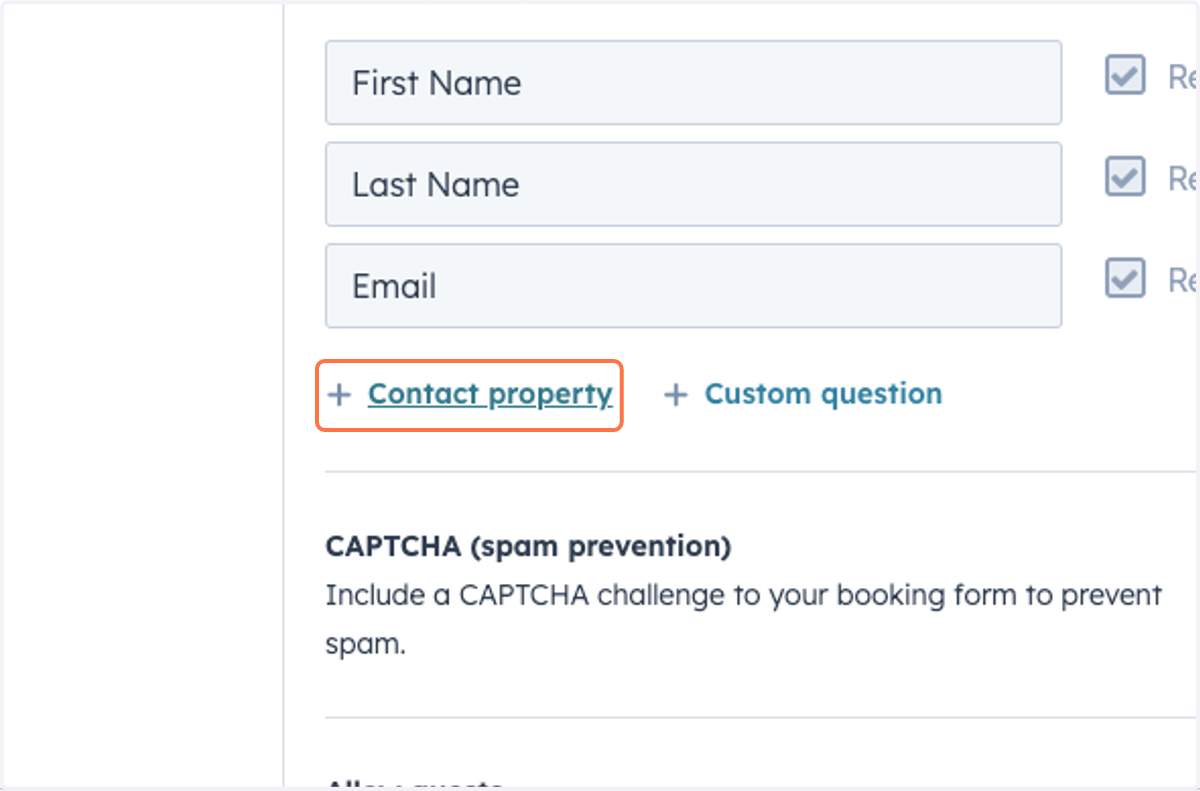
34. Click on Contact property
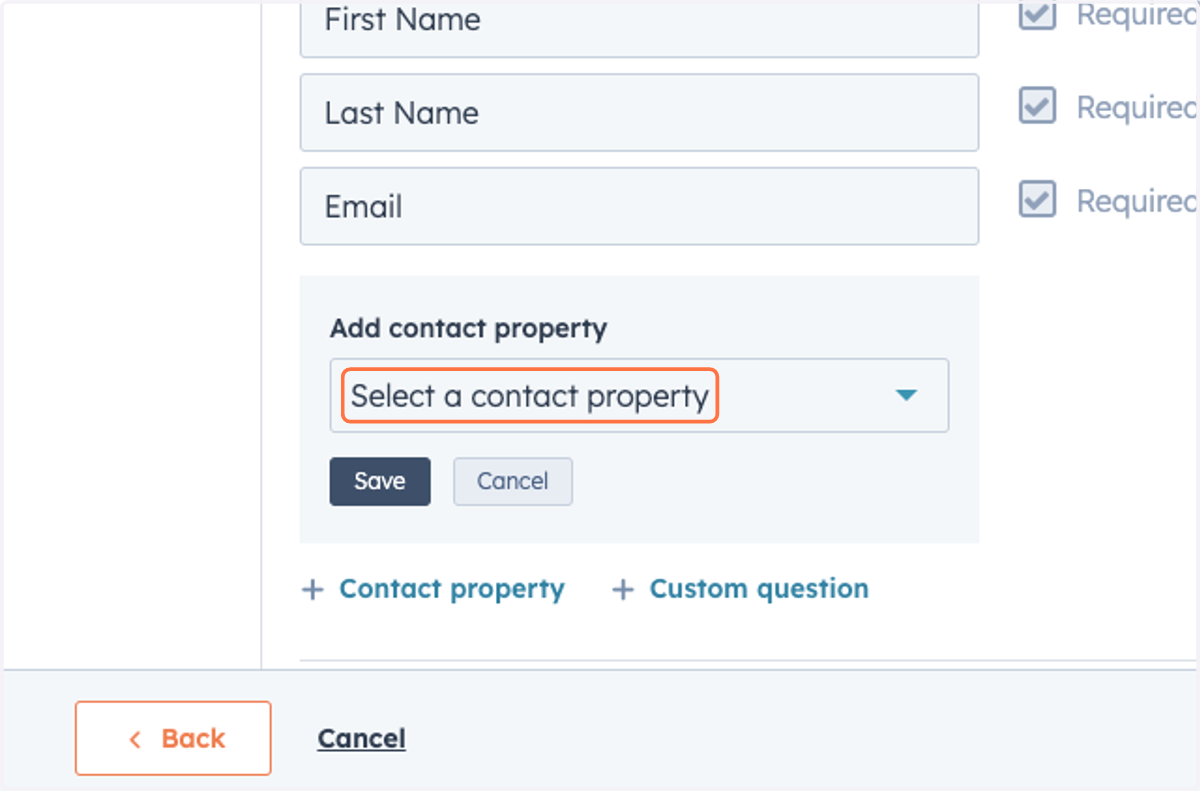
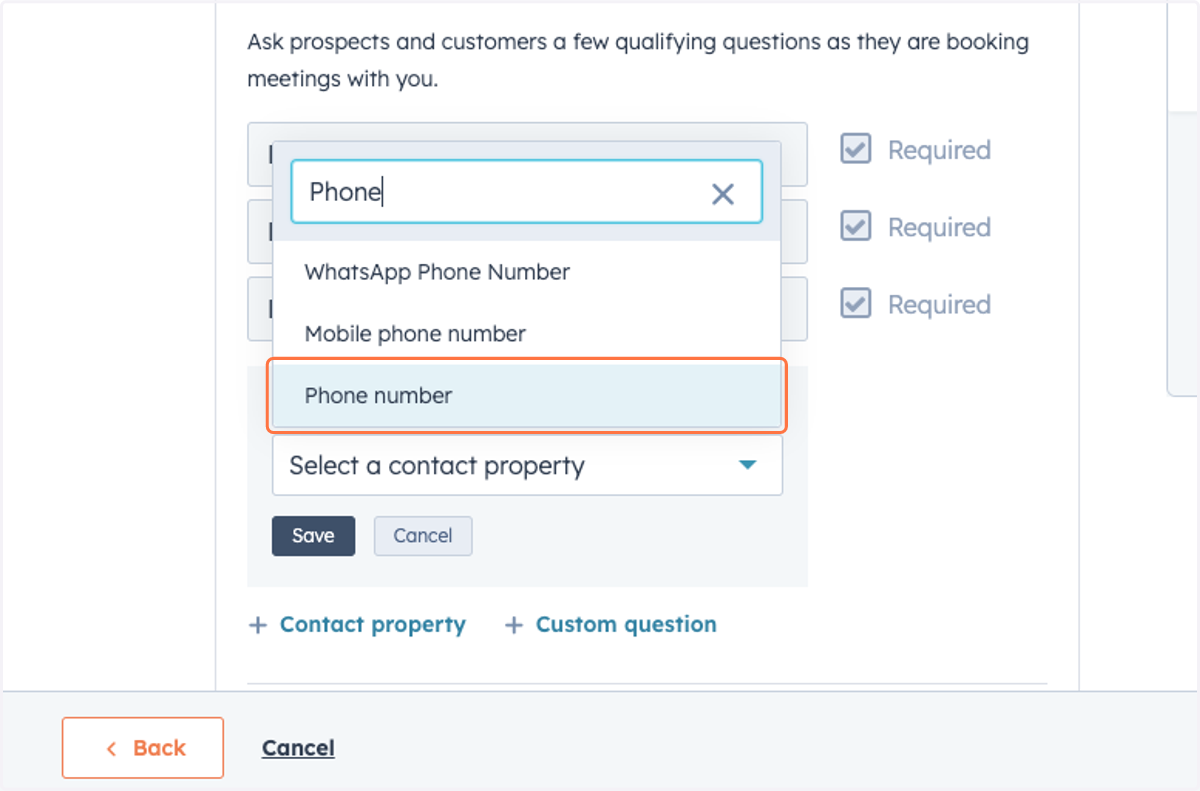
35. Click on Select a contact property
36. Type "Phone"
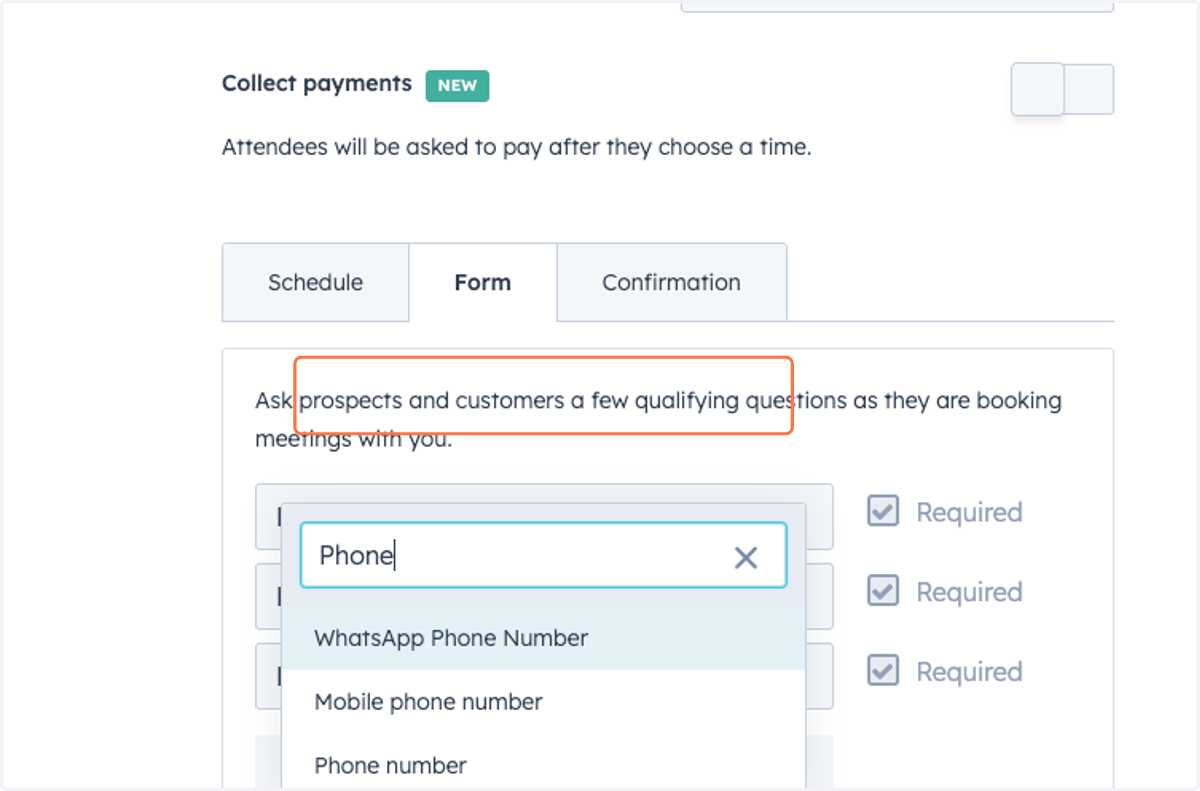
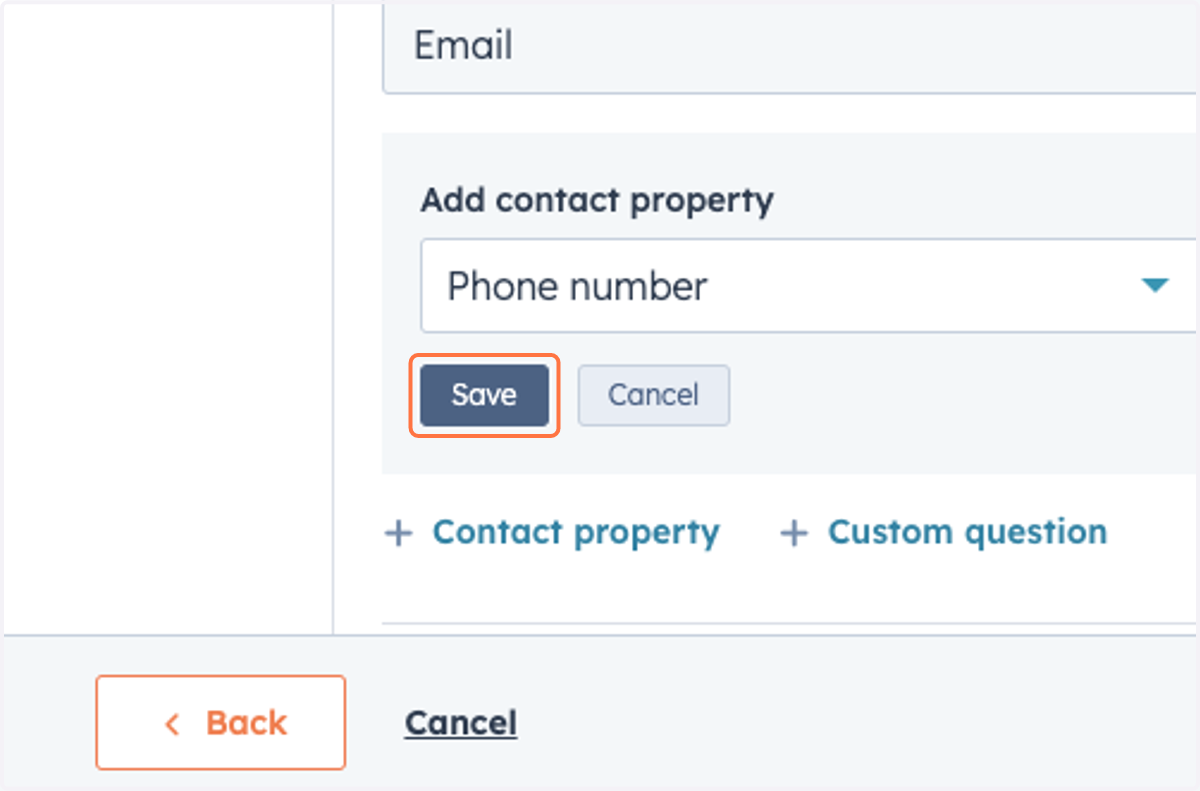
37. Click on Phone number
38. Click on Save
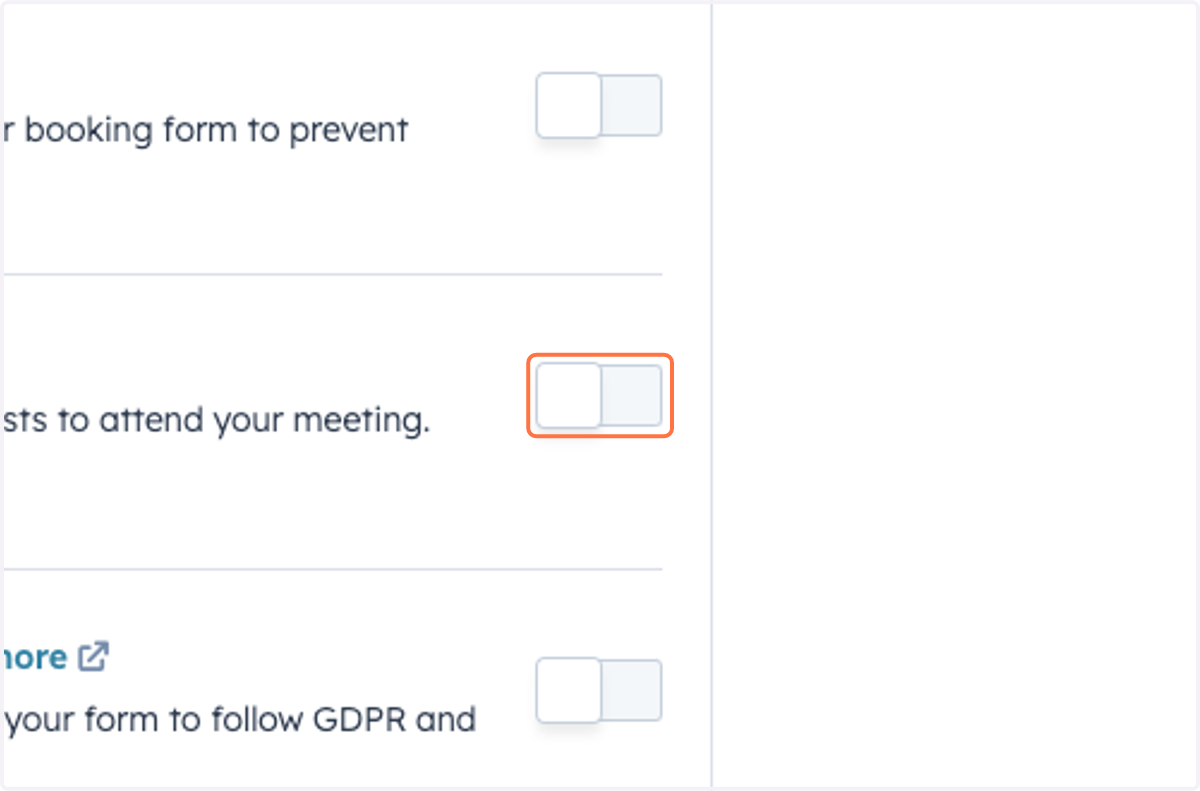
39. Click on OFF
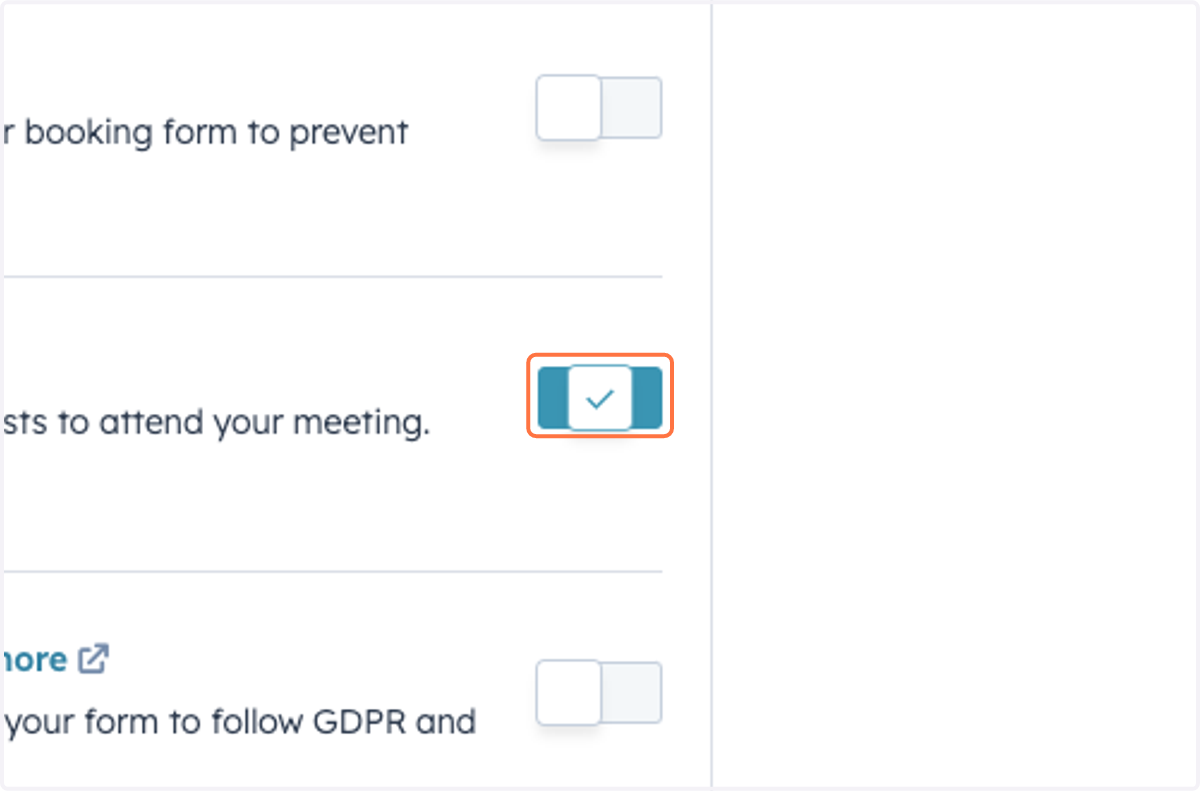
40. Check ON
41. Click on Confirmation
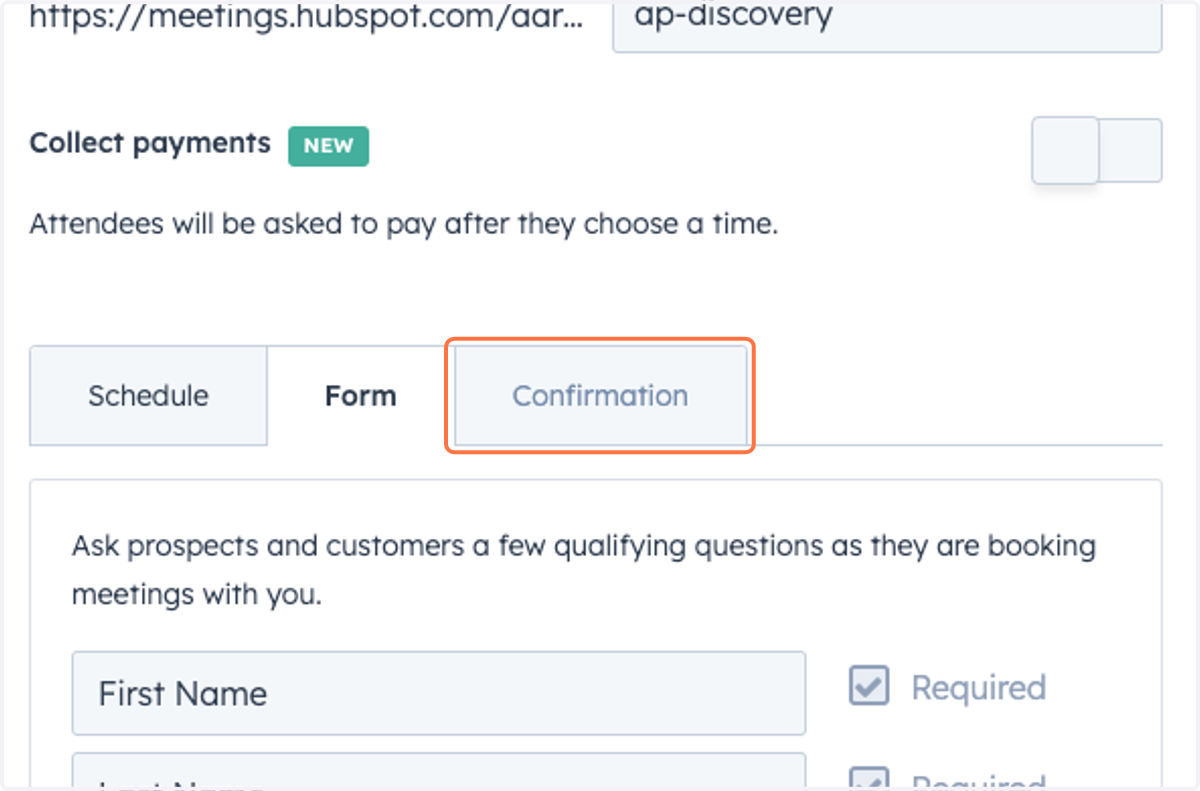
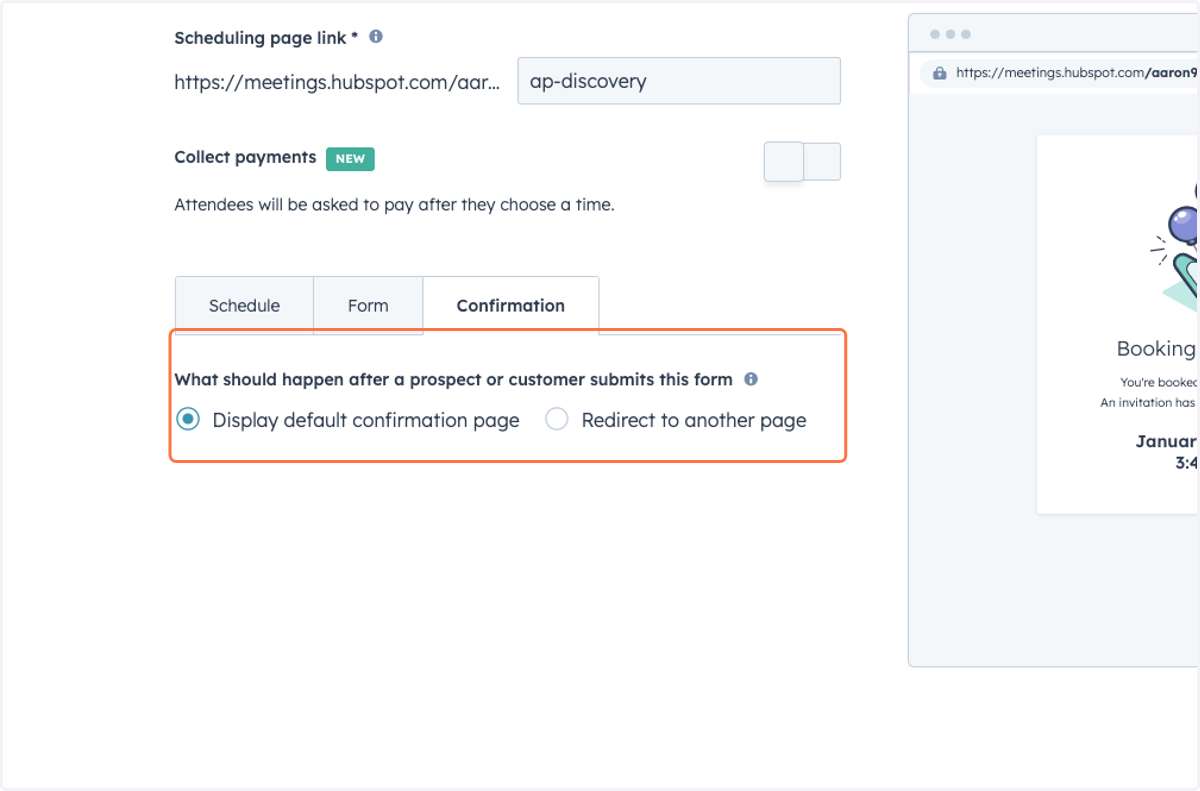
42. Click on What should happen after a prospect or customer submits this form…
43. Click on Next

44. Click on OFF
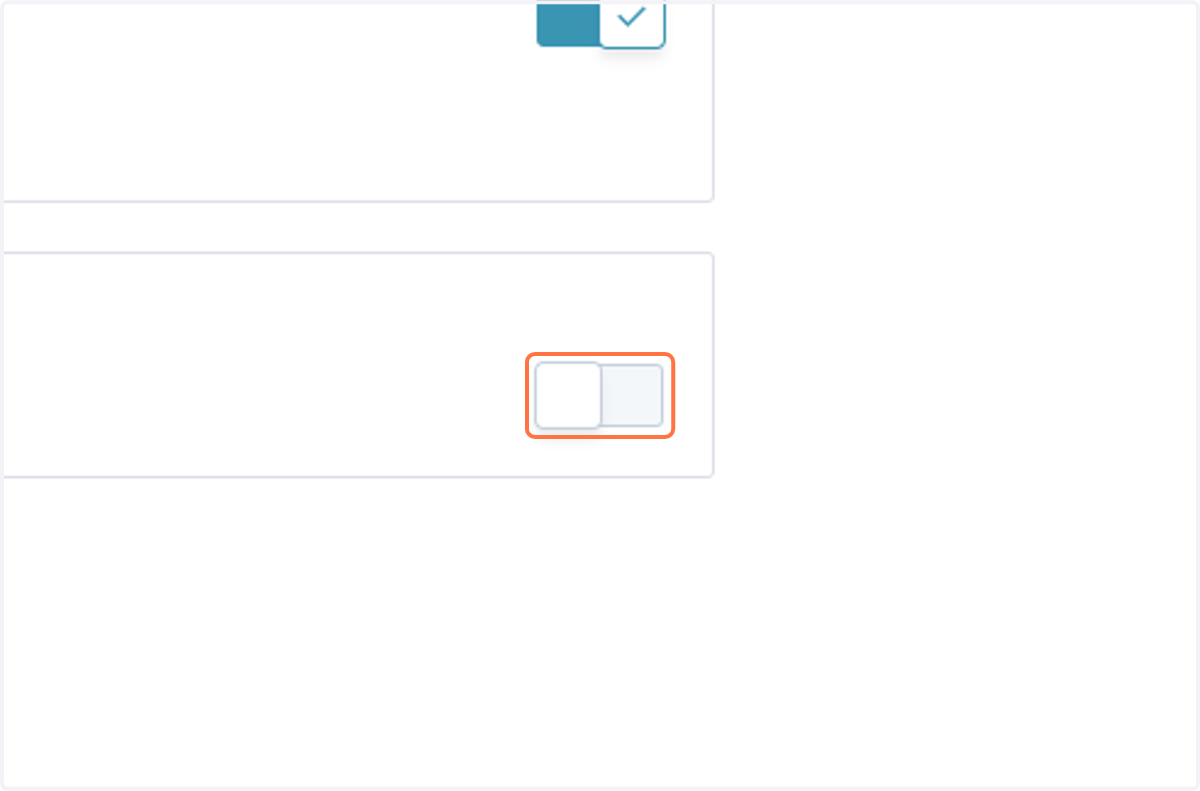
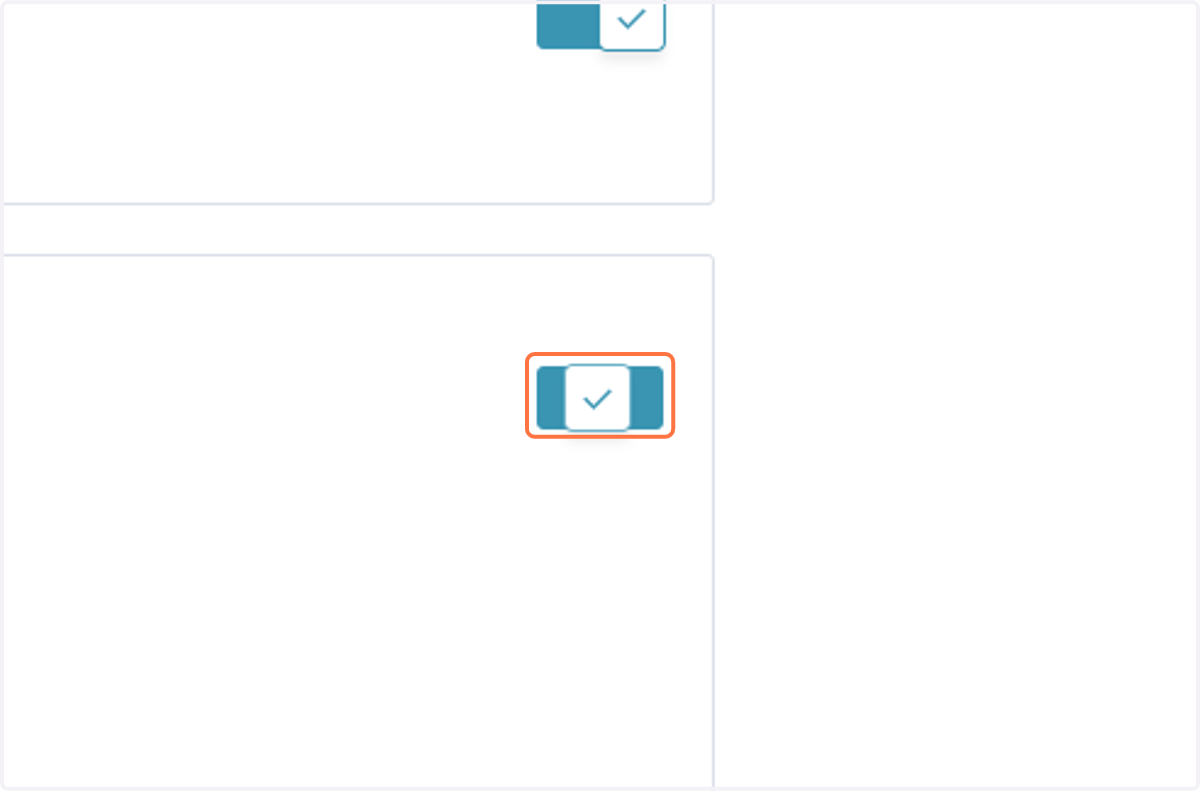
45. Check ON
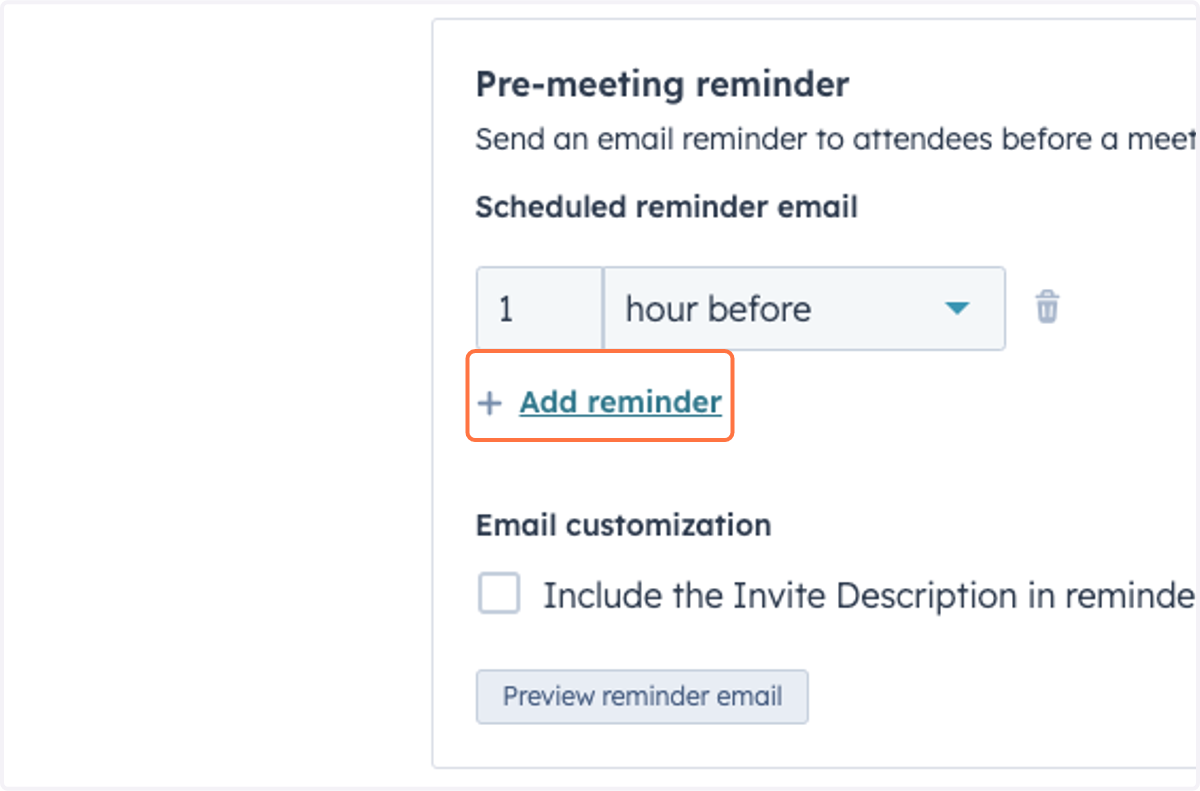
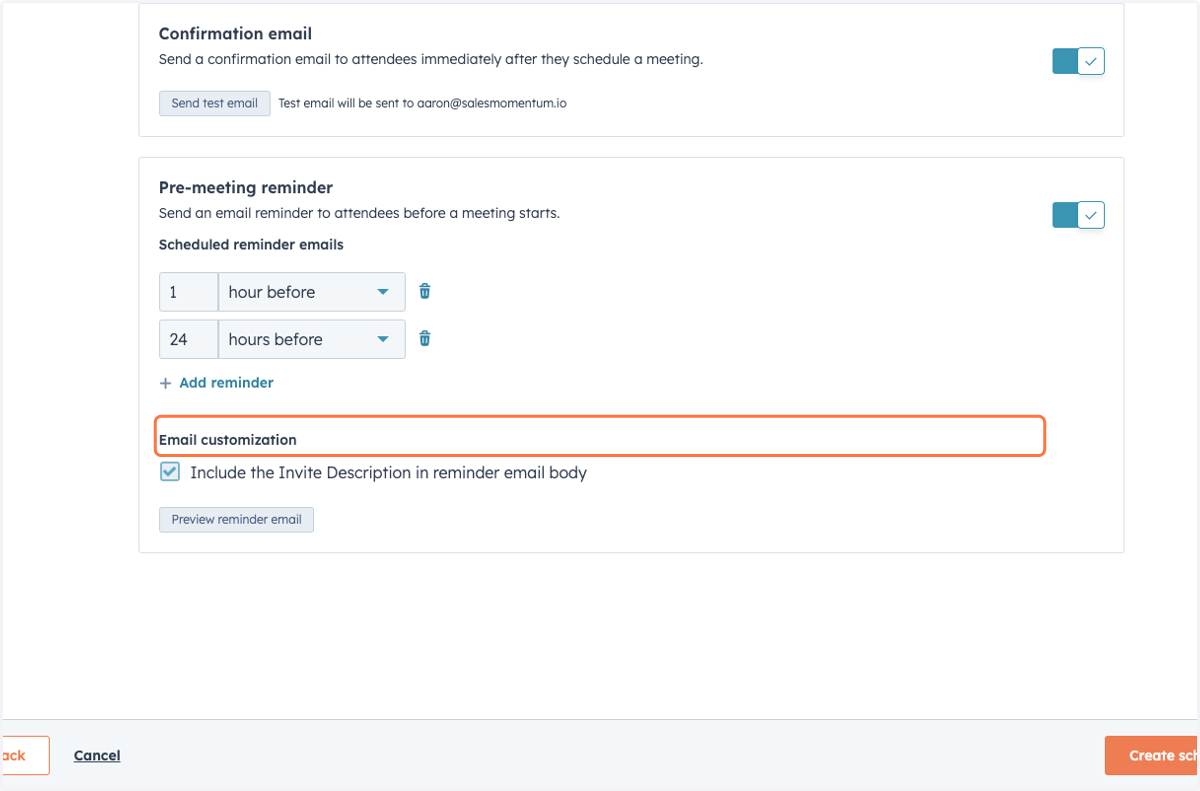
46. Click on Add reminder
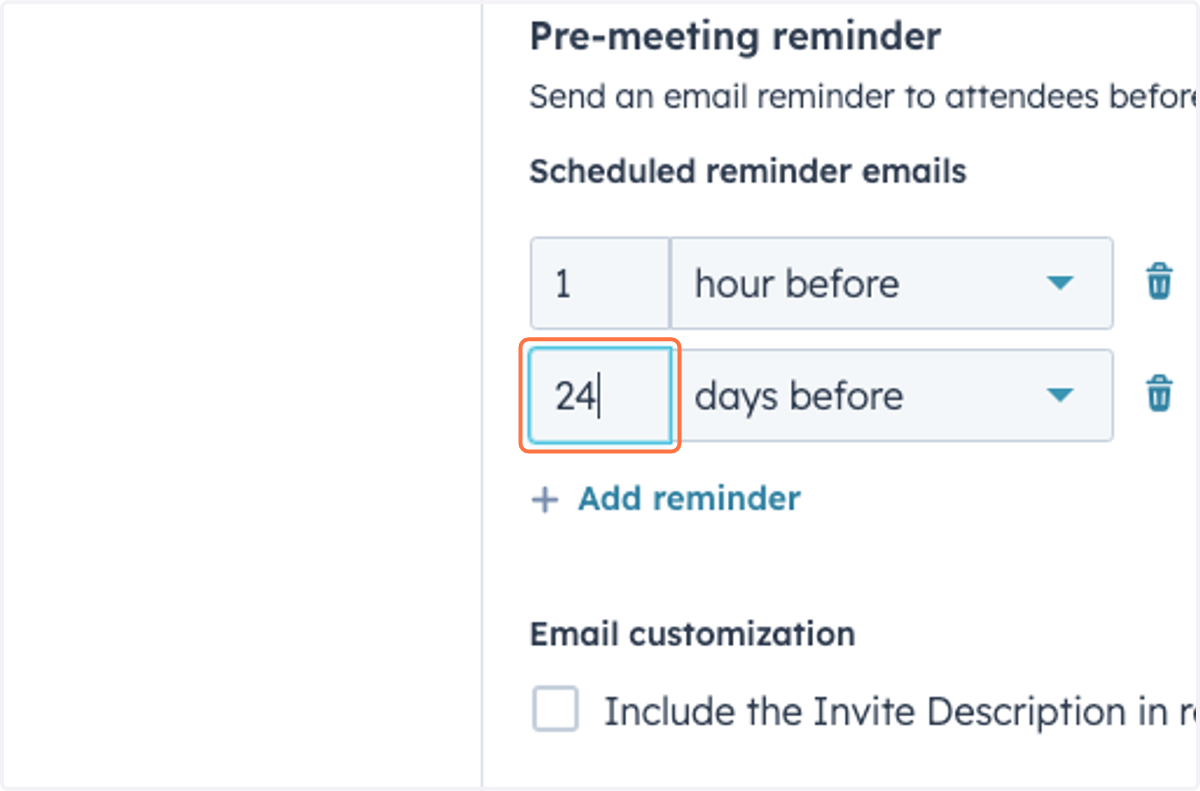
47. Type "24"
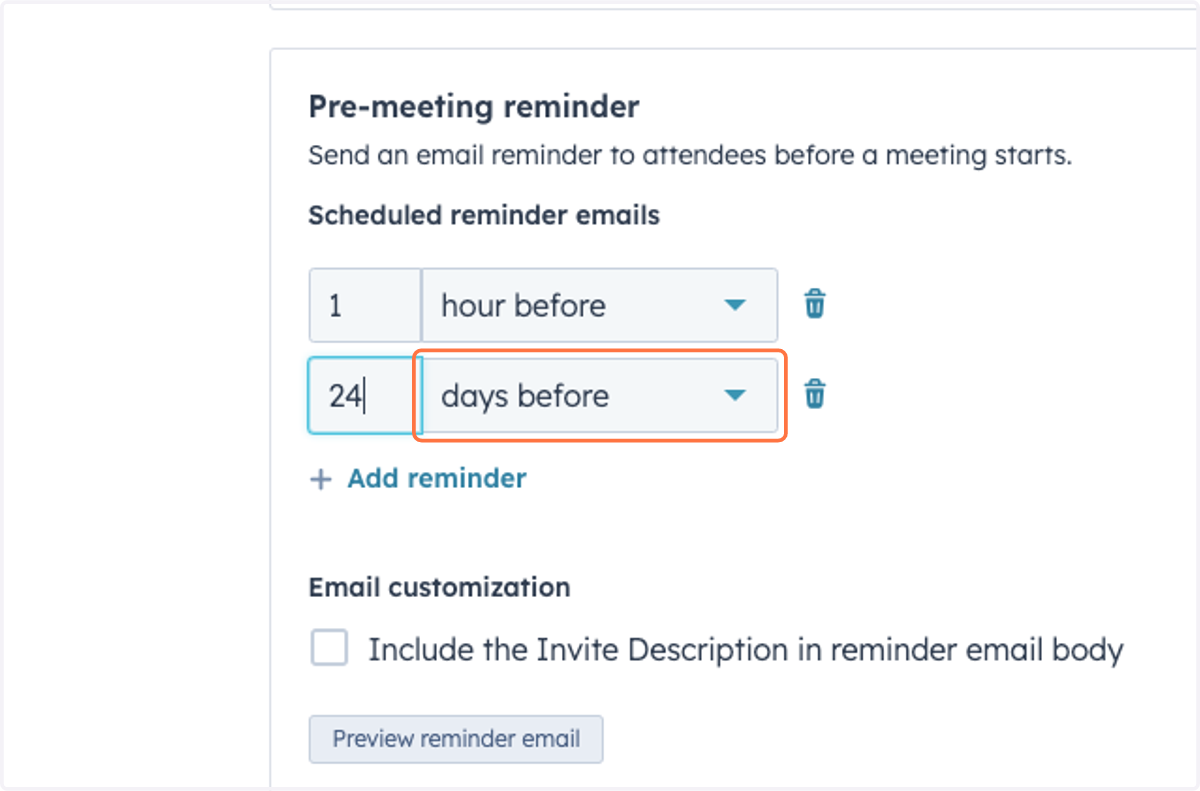
48. Click on days before
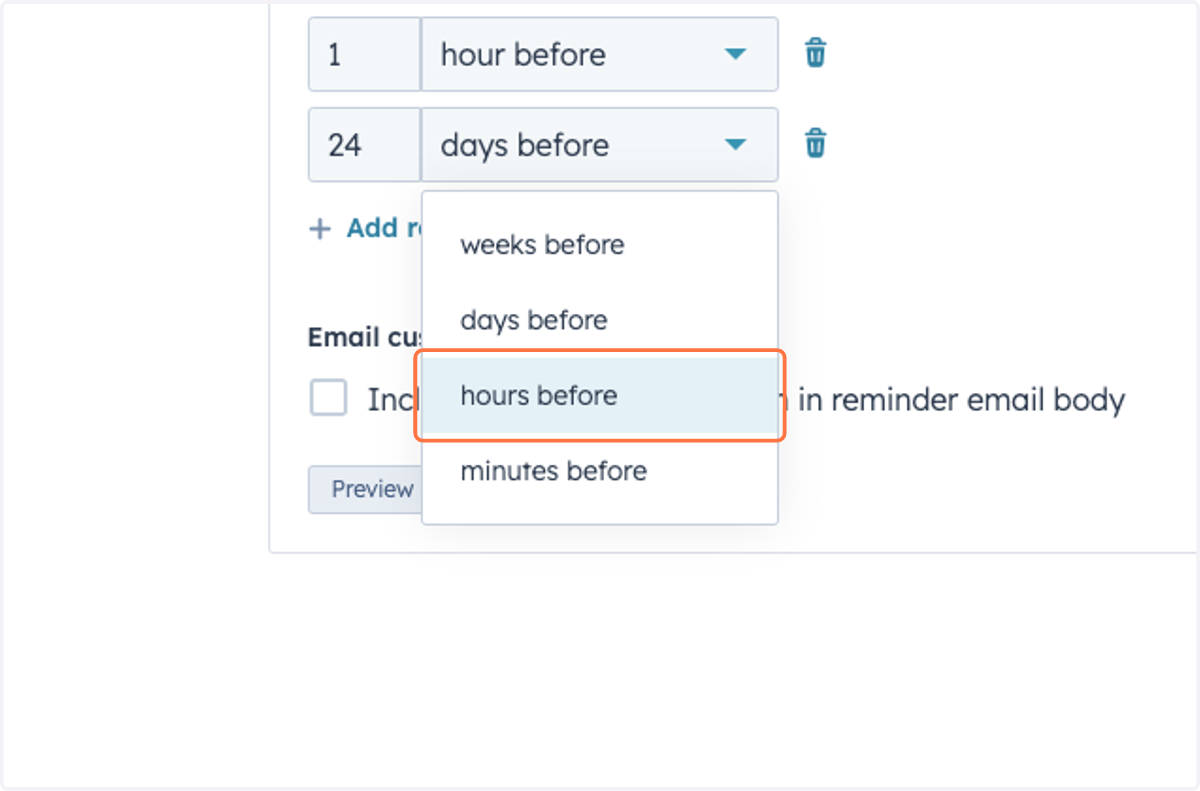
49. Click on hours before
50. Check Email customization
51. Click on Create scheduling page
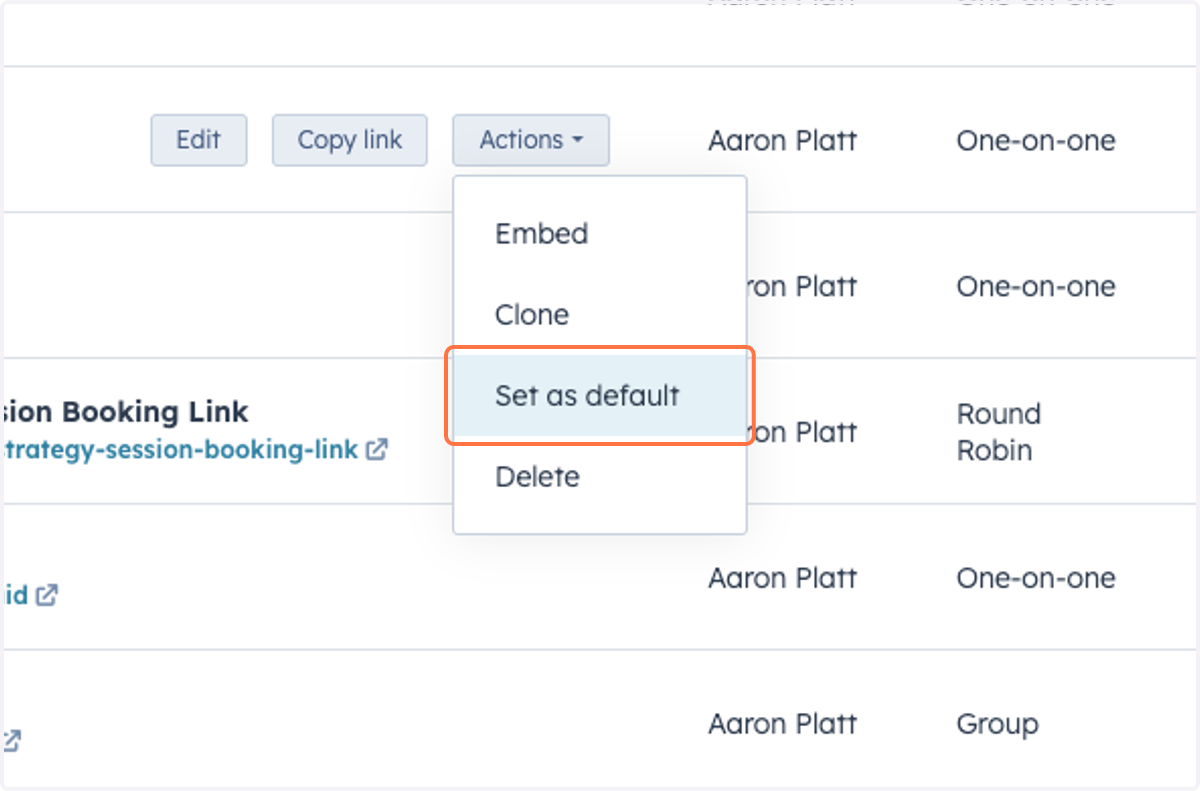
52. Click on Actions
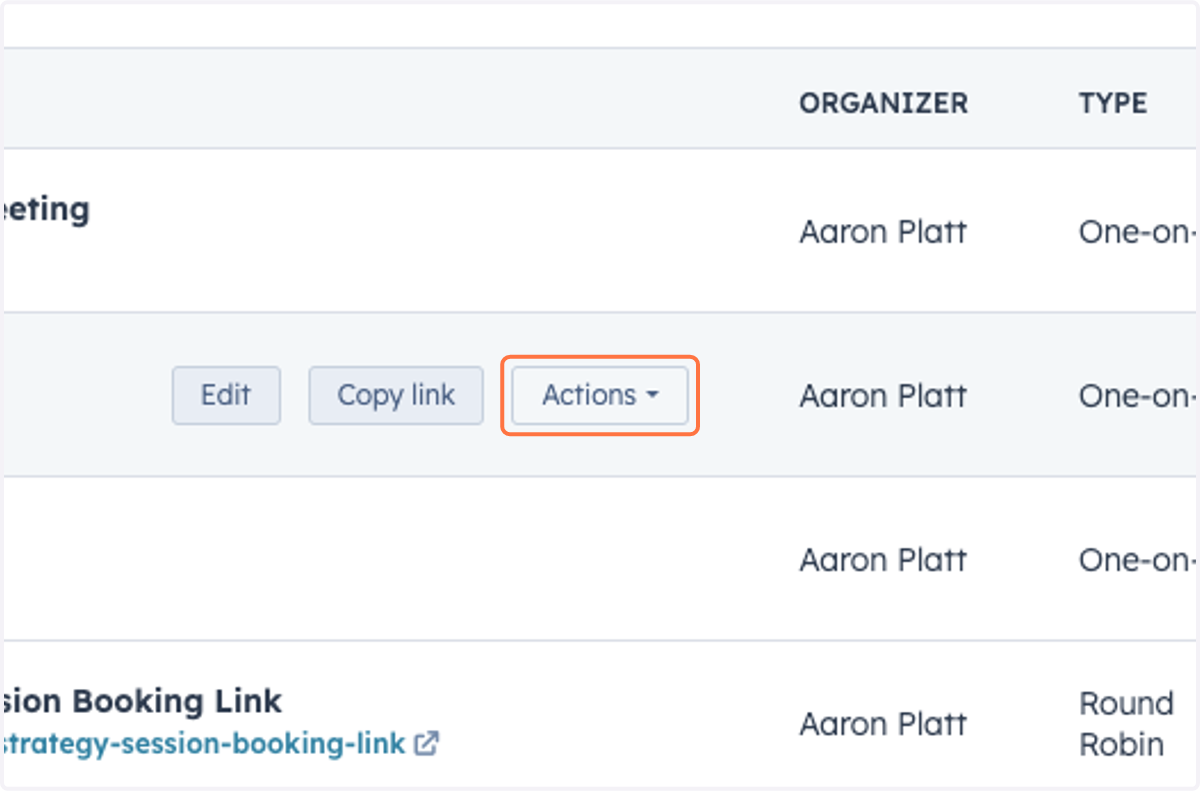
53. Click on Set as default