Wie kann ich das Zeitraster für eine Terminvorlage individuell einstellen, um Buchungslücken zu vermeiden?
Startseite
1. Einstellungen
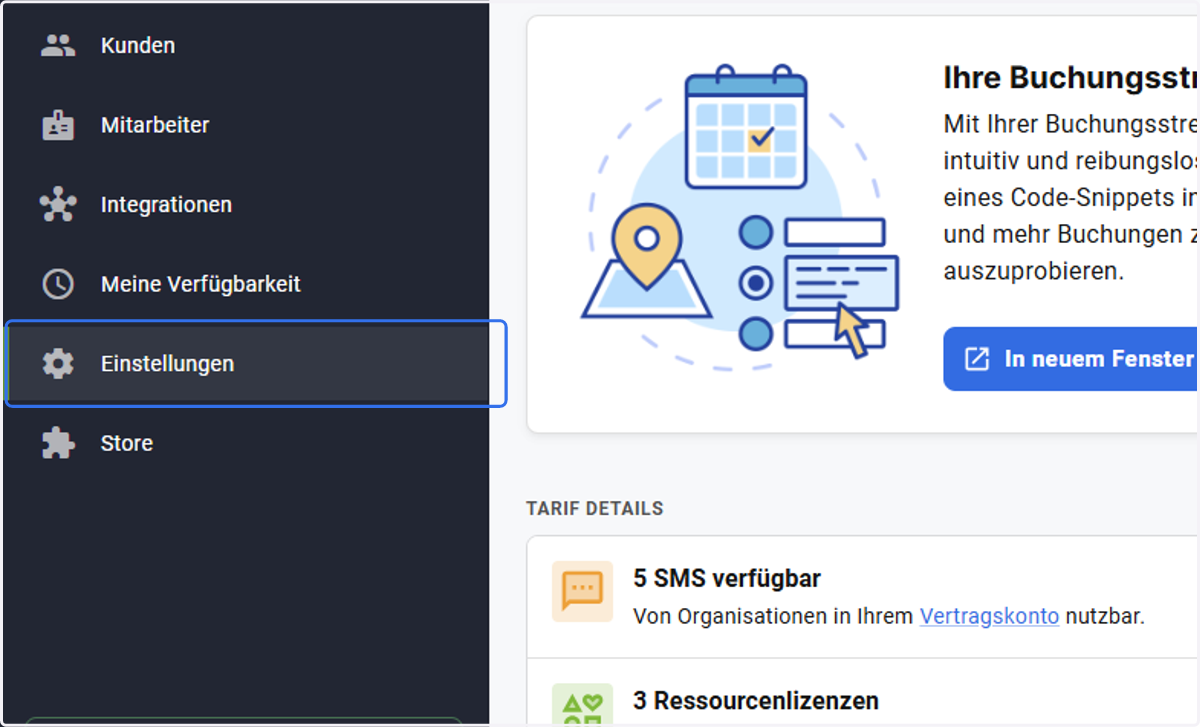
2. Terminvorlagen…
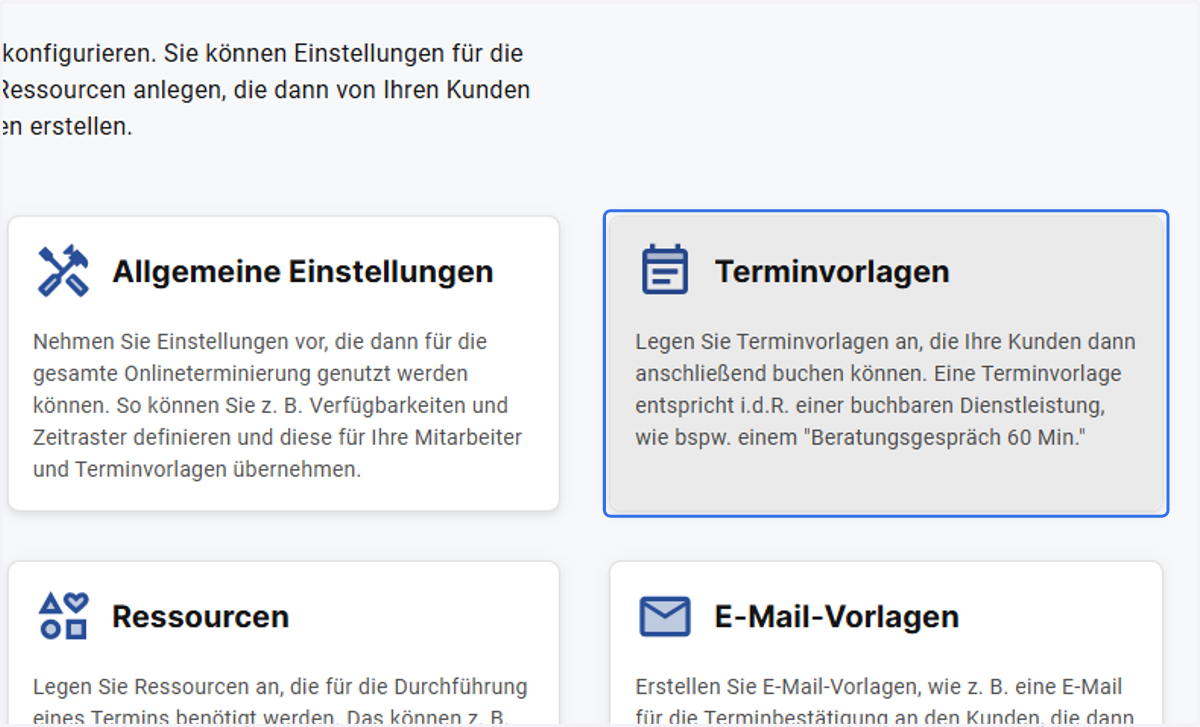
3. Wählen sie die Terminvorlage den sie bearbeiten möchten
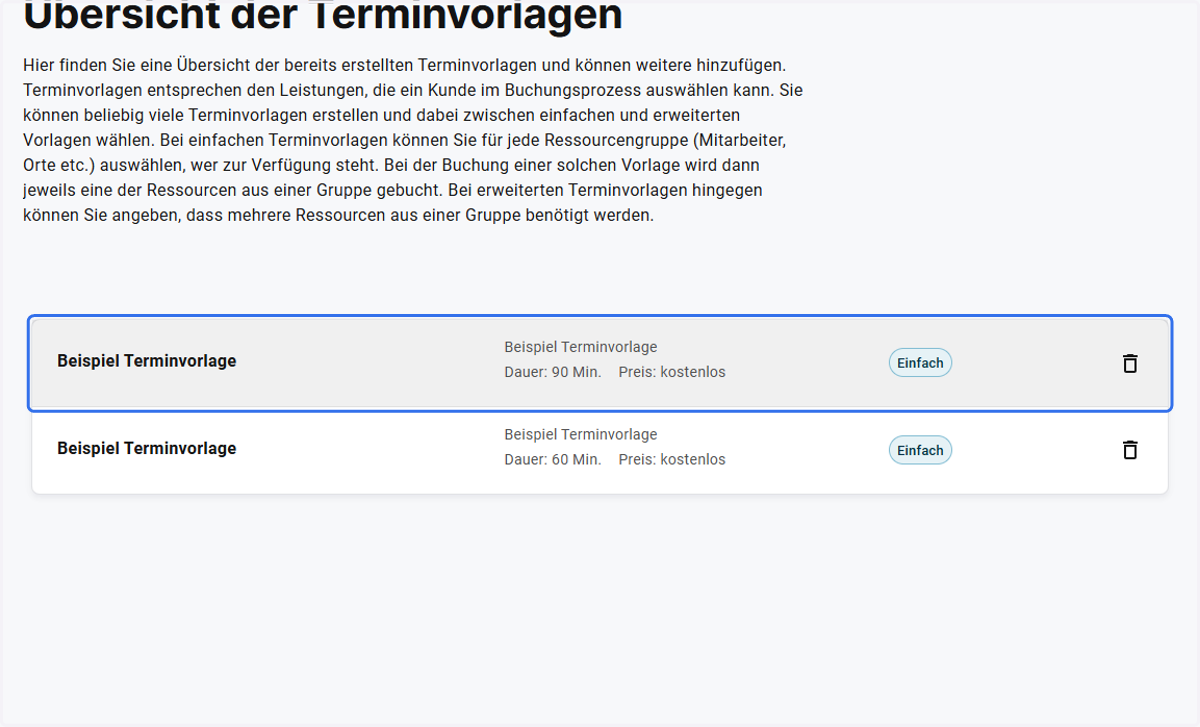
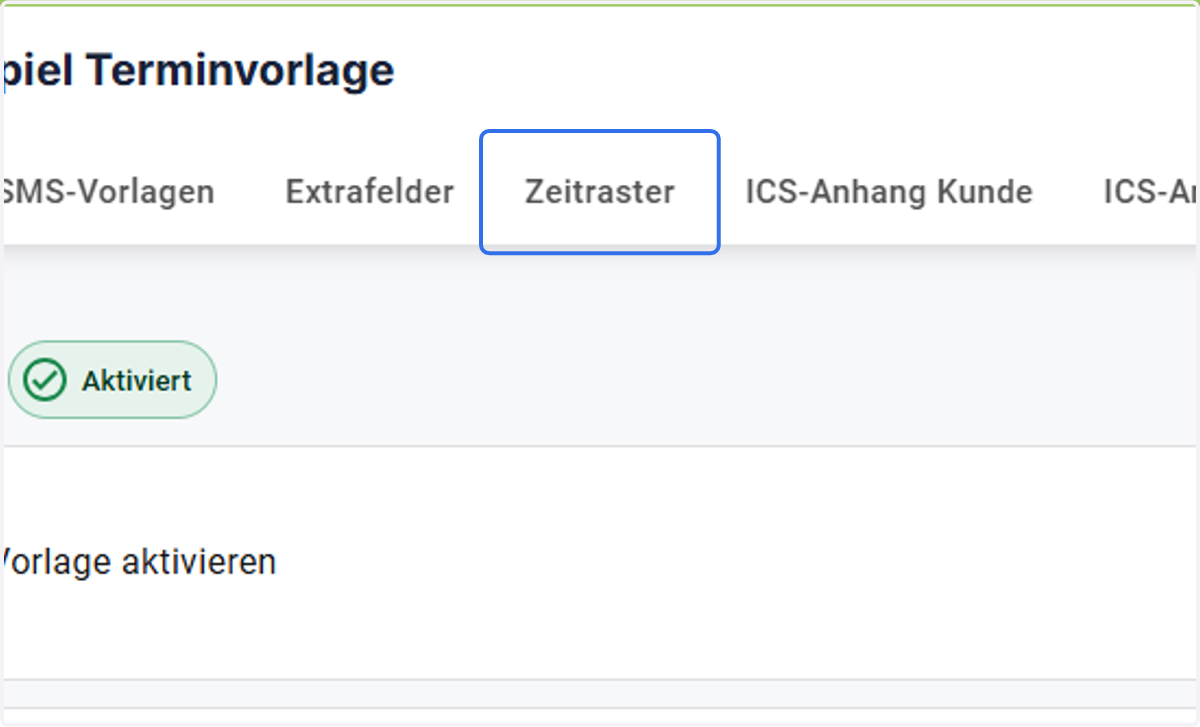
4. Zeitraster Tab
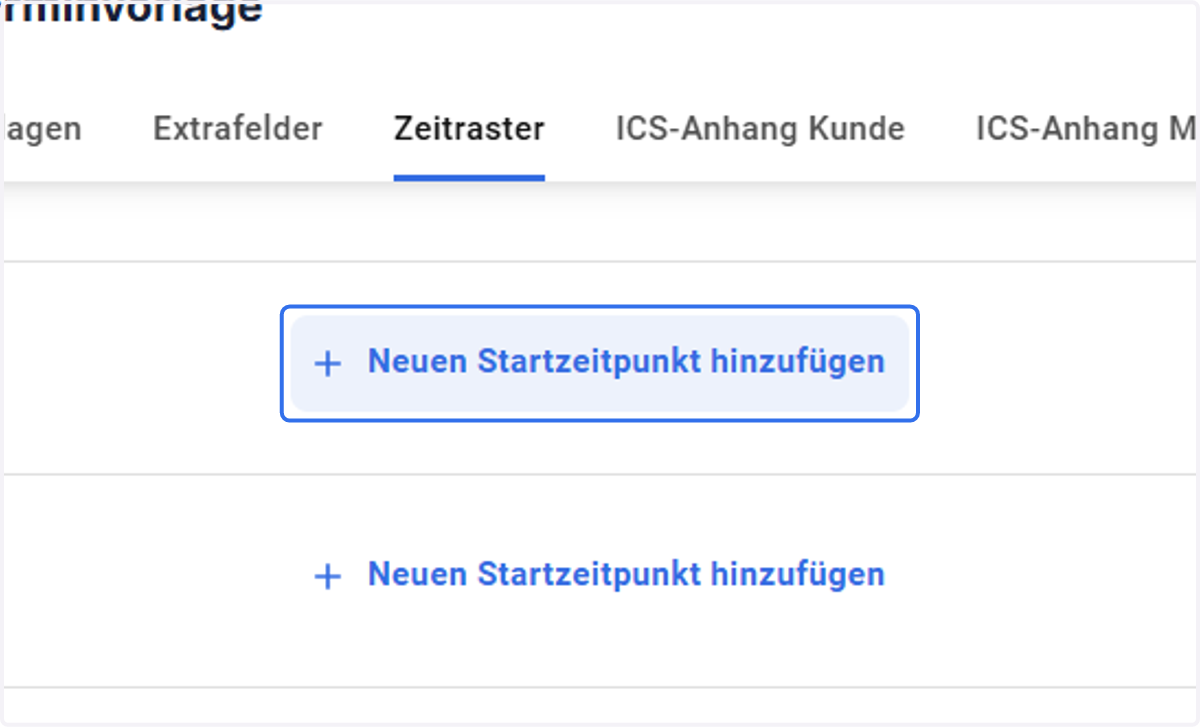
5. + Neuen Startzeitpunkt hinzufügen
Wenn Ihr Termin eine Stunde dauert, geben Sie für jeden möglichen Terminbeginn jeweils einen Startpunkt im Stundentakt ein.
Bitte stellen Sie sicher, dass die Mitarbeitenden, die in der Terminvorlage verknüpft sind, mit den hier festgelegten Zeiten übereinstimmen und dass auch das Tagesende sowie eine mögliche Mittagspause berücksichtigt werden.
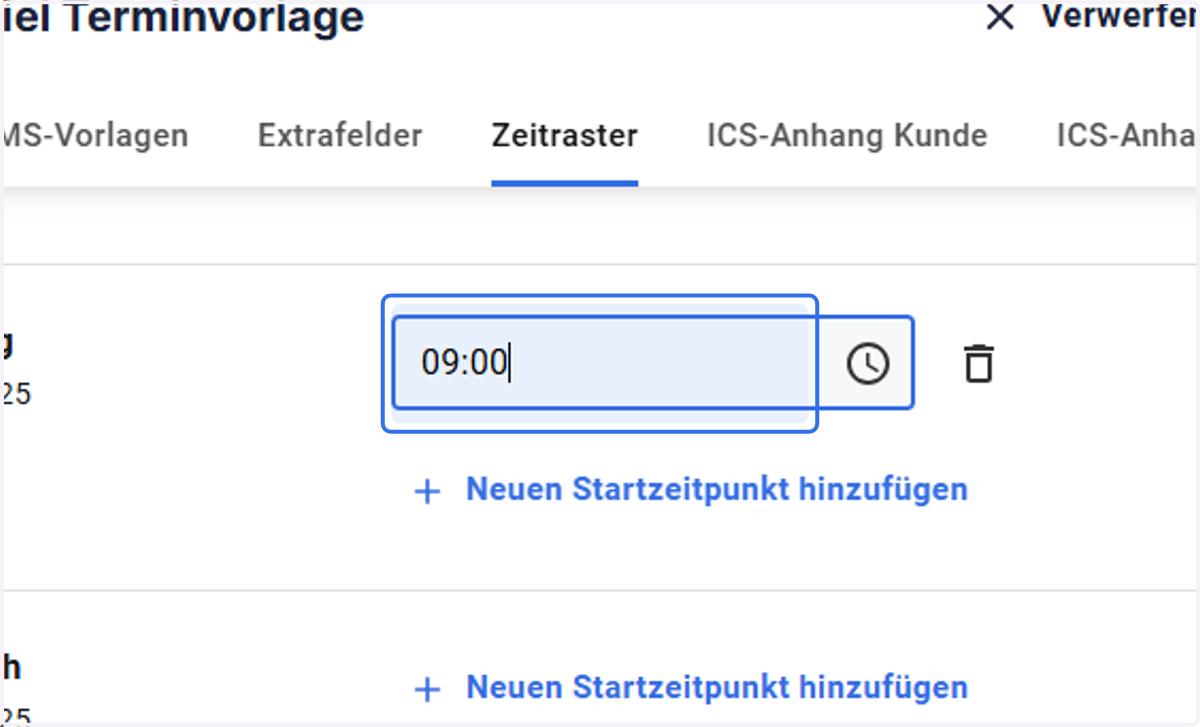
6. "09:00"
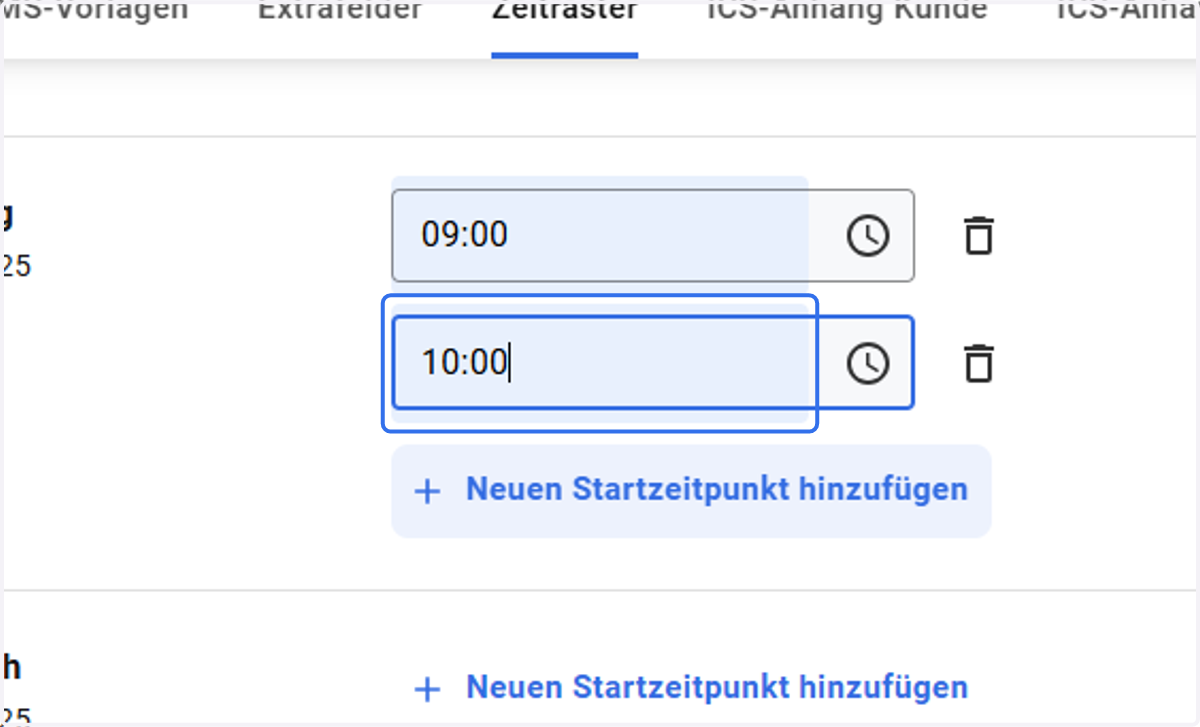
7. "10:00"
8. "11:00"
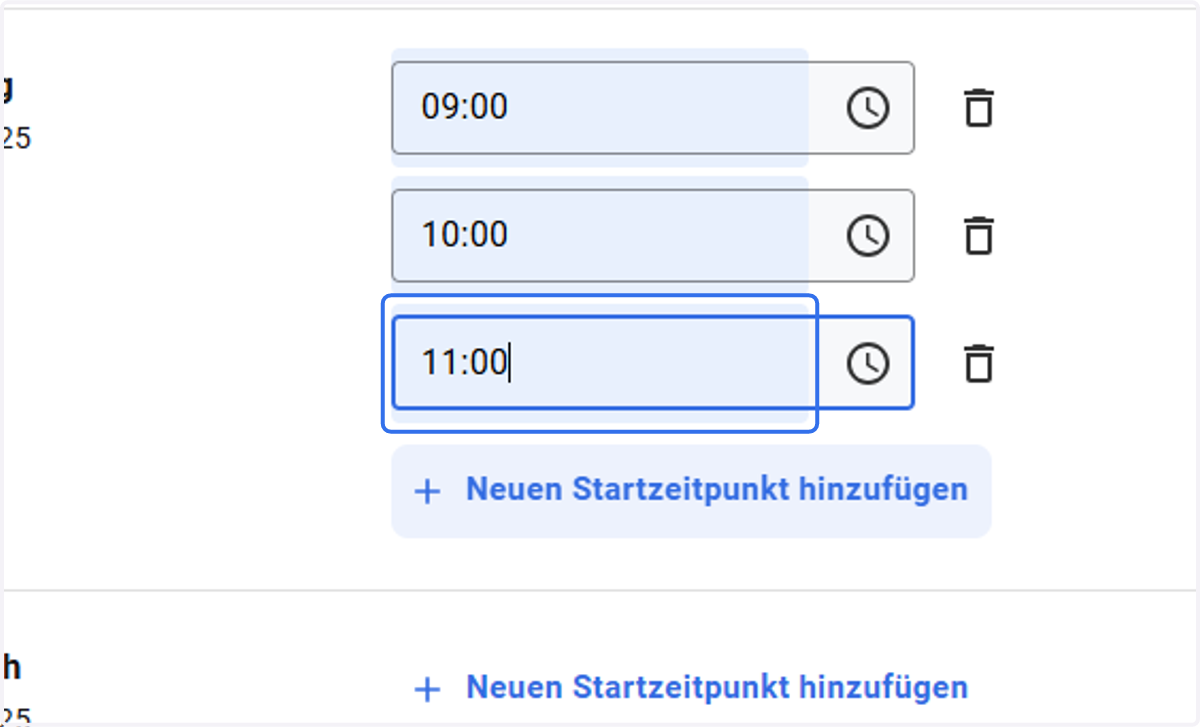
9. "12:00"
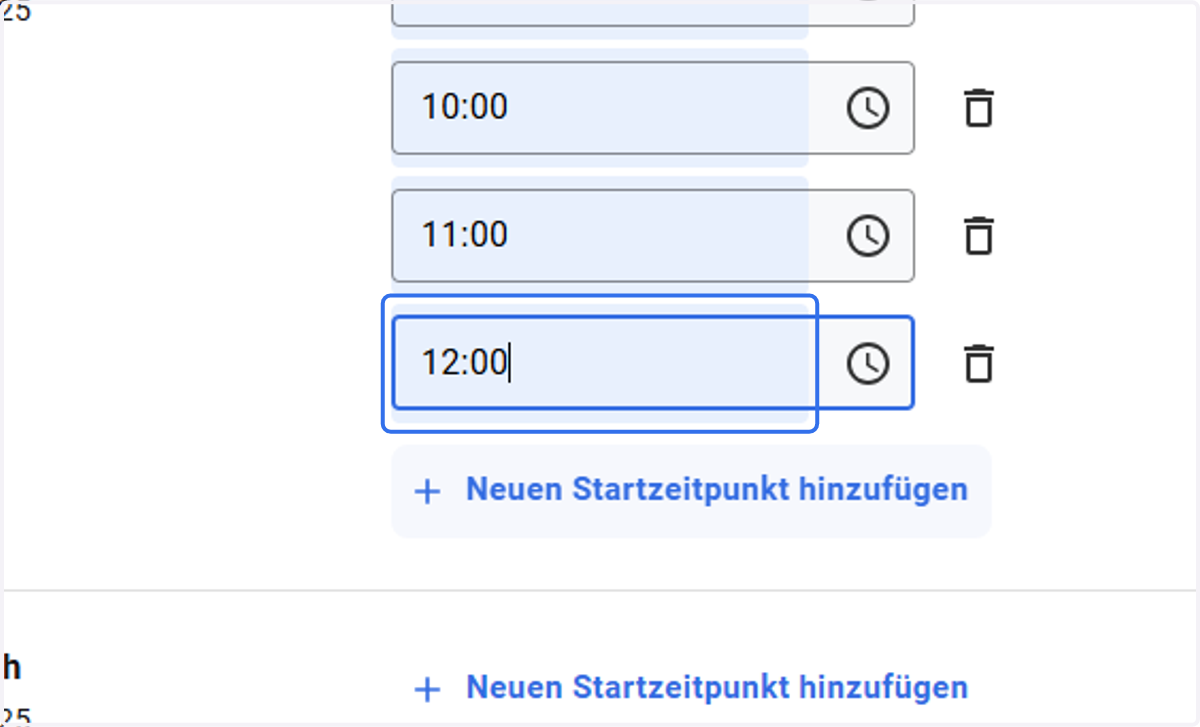
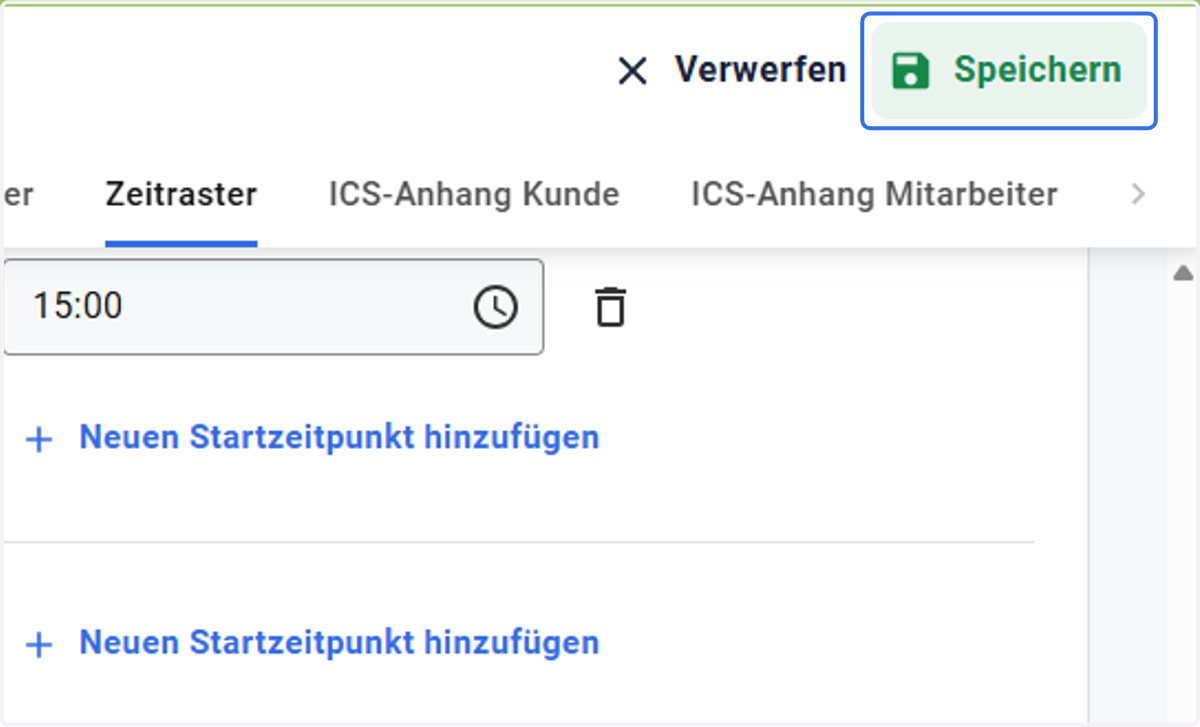
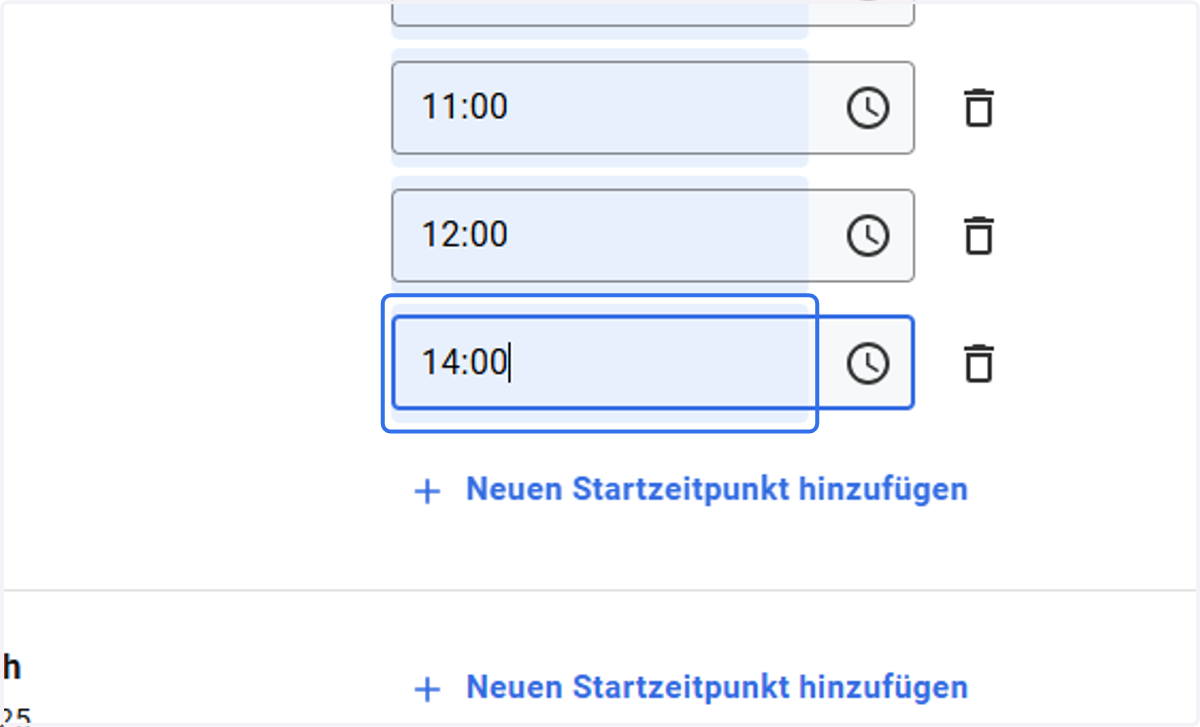
10. Sie haben 13-14:00 Uhr eine Mittagspause: "14:00"
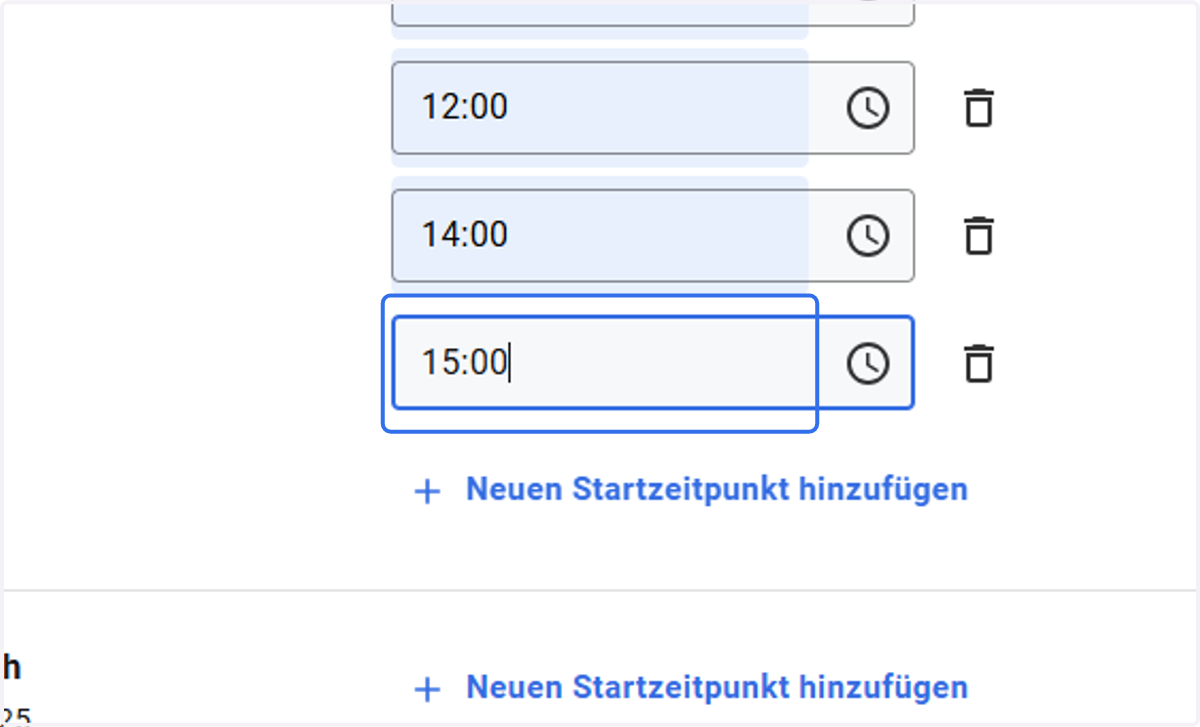
11. Wenn der Arbeitstag beispielsweise um 16:00 Uhr endet und der Termin eine Stunde dauert, sollte der letzte Startpunkt 15:00 Uhr sein.
12. Verfügbarkeit übernehmen
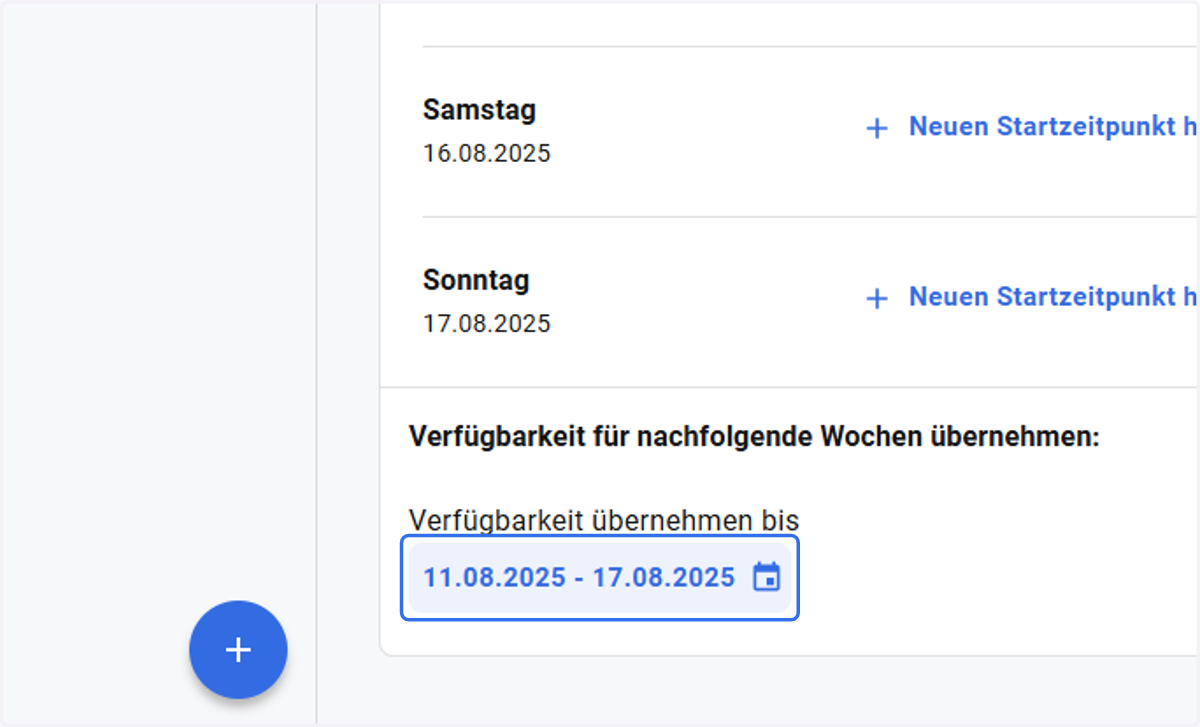
13. Zur Monatsansicht wechseln
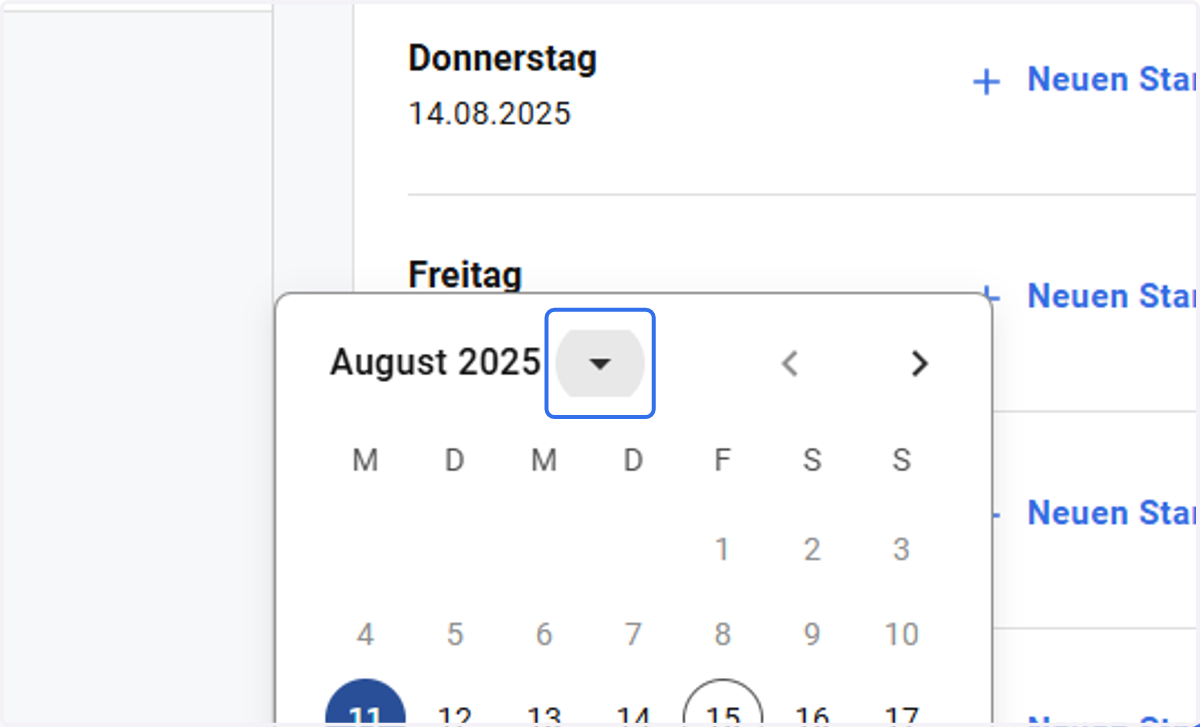
14. Jahr auswählen
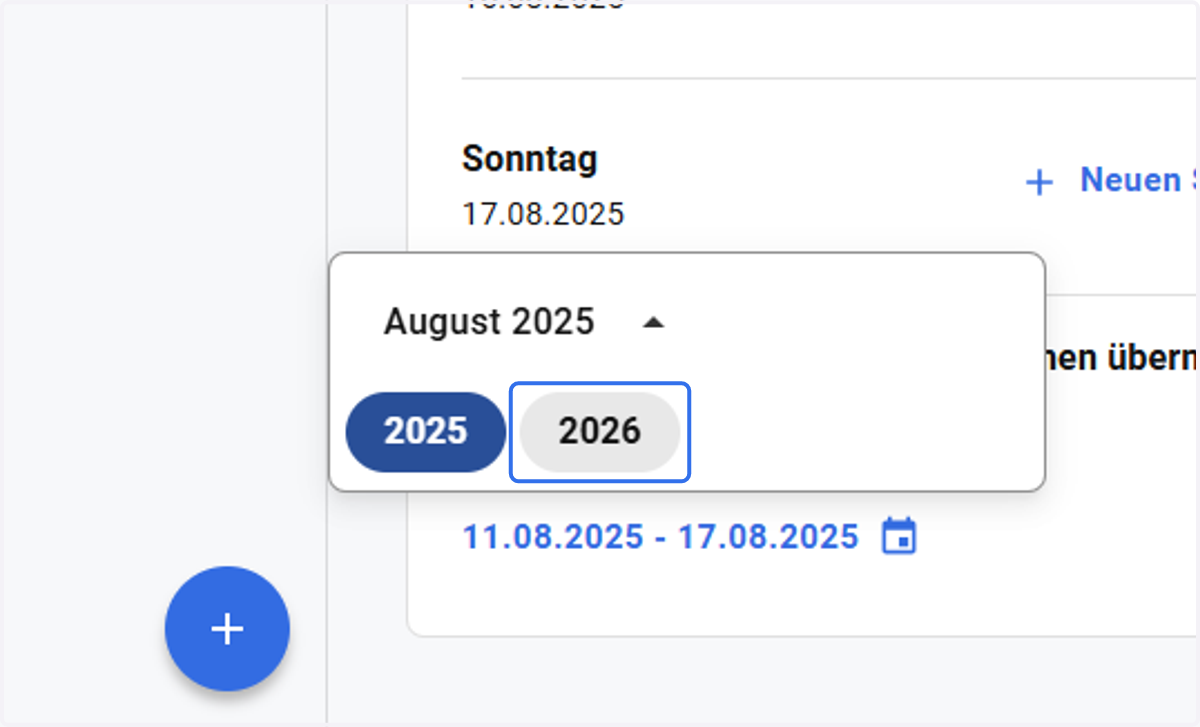
15. Monat auswählen
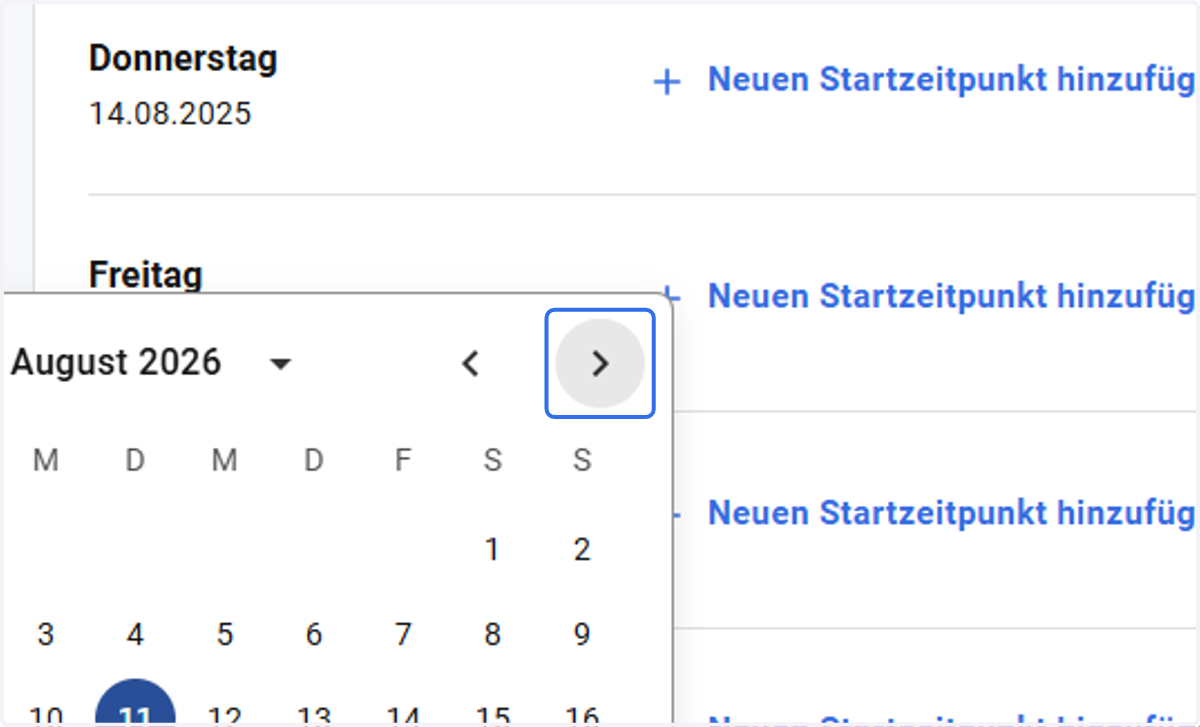
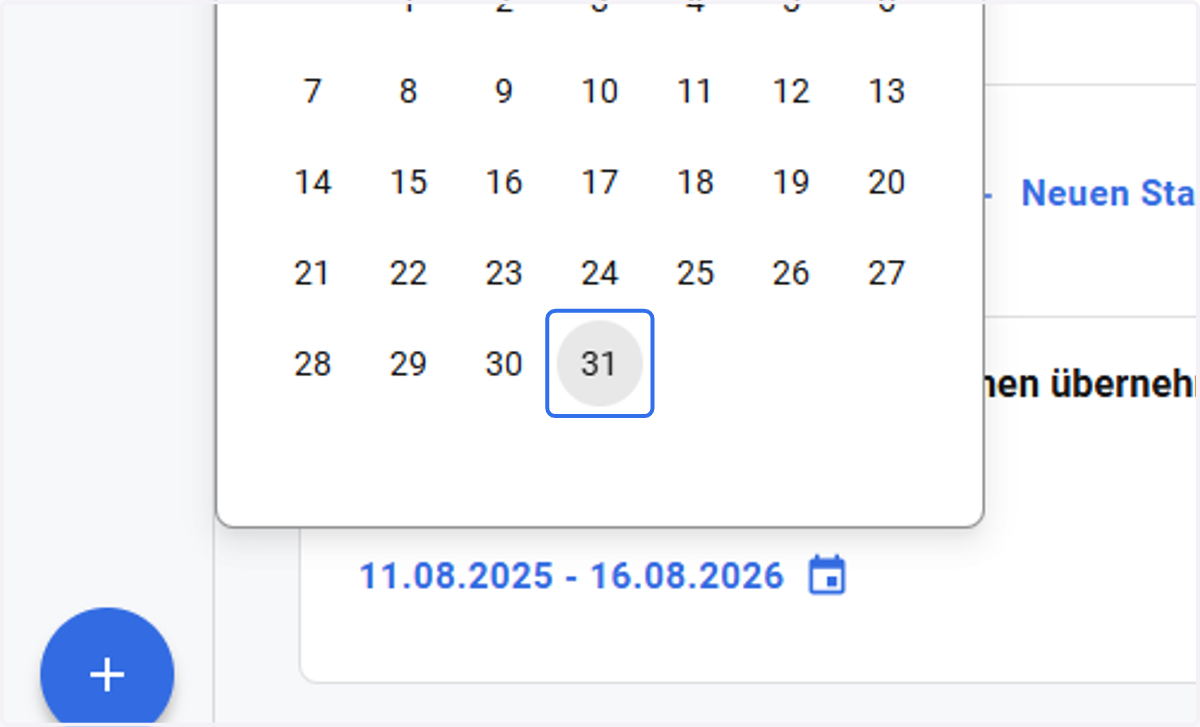
16. Datum auswählen
17. Speichern