CONFIGURAÇÃO NOTIFICAÇÕES TAREFAS ATRASADAS

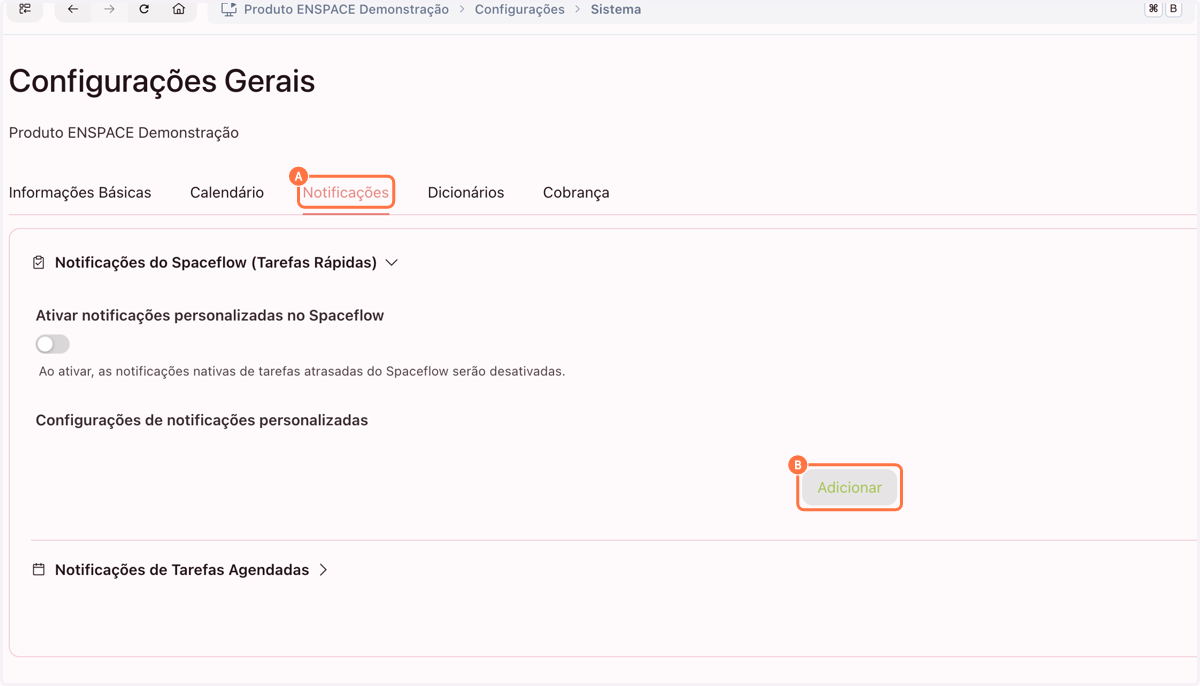
    1. 1. A. No menu Sistema clique em notificações

    2. 1. B. Após clique em adicionar

    A. No menu Sistema clique em notificações B. Após clique em adicionar
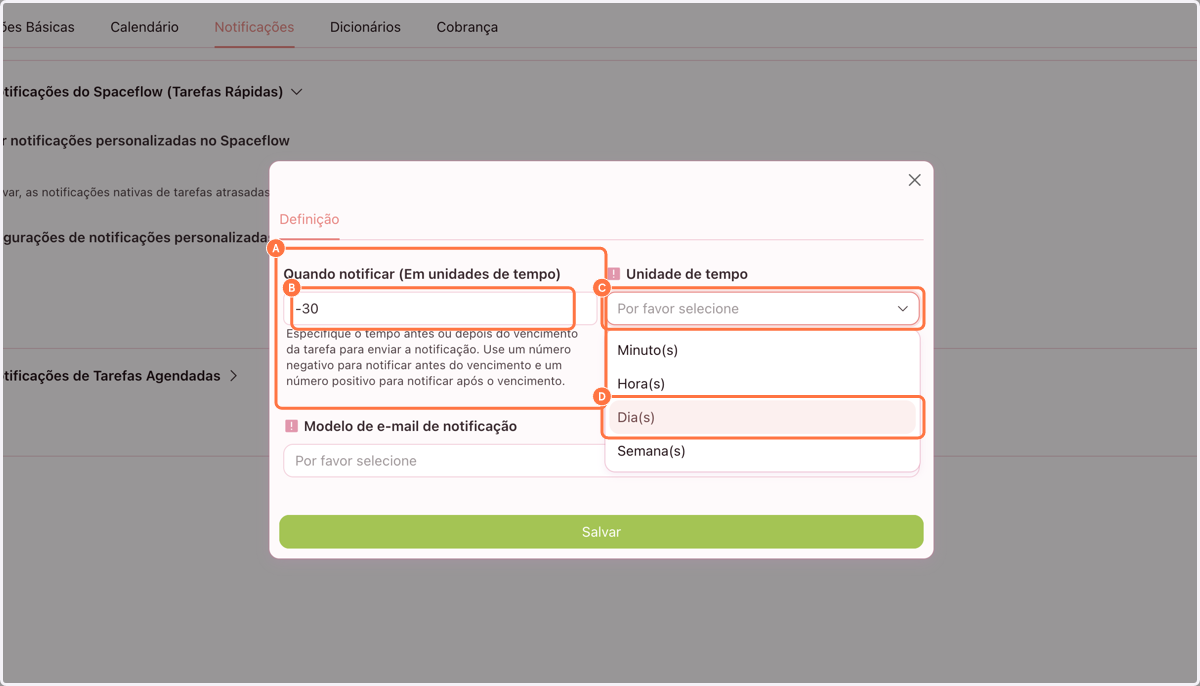
    1. 2. A. Adicione o Tempo de Quando notificar (Em unidades de tempo)…

    2. 2. B. Exemplo:  -30

    3. 2. C. Após selecione a Unidade de Tempo

    4. 2. D. Exemplo: Dia(s)

    A. Adicione o Tempo de Quando notificar (Em unidades de tempo)… B. Exemplo: -30 C. Após selecione a Unidade de Tempo D. Exemplo: Dia(s)
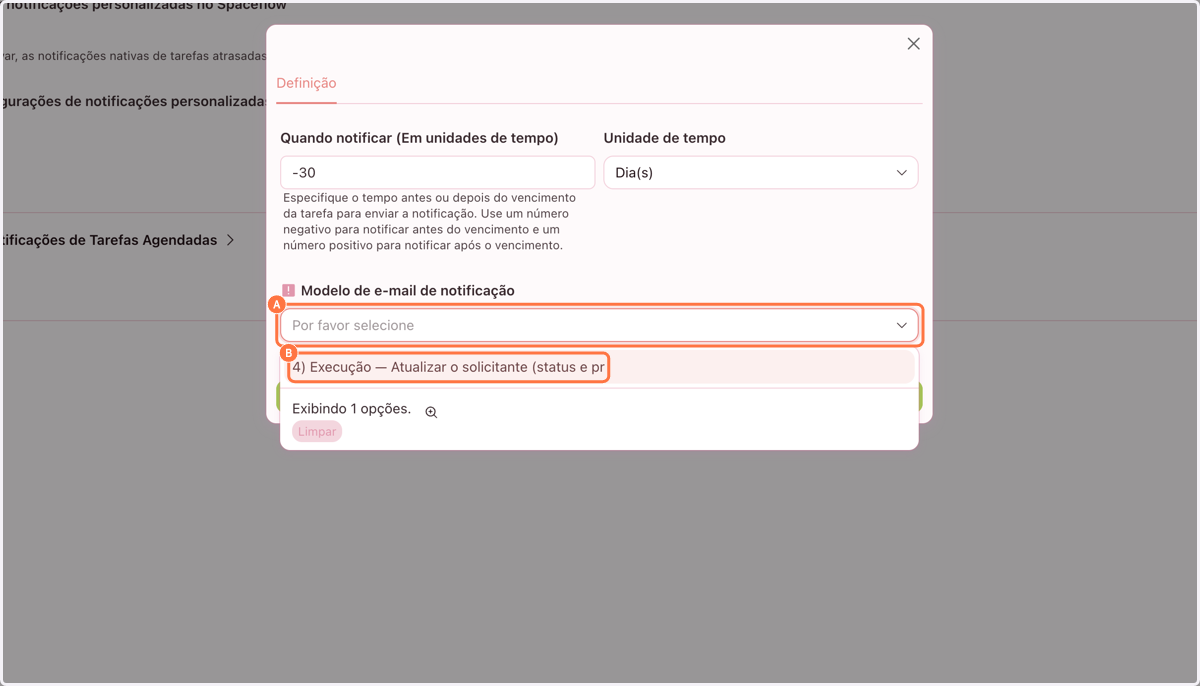
    1. 3. A. Clique para selecionar o modelo do e-mail da notificação

    2. 3. B. Escolha o Modelo de Email

    A. Clique para selecionar o modelo do e-mail da notificação B. Escolha o Modelo de Email
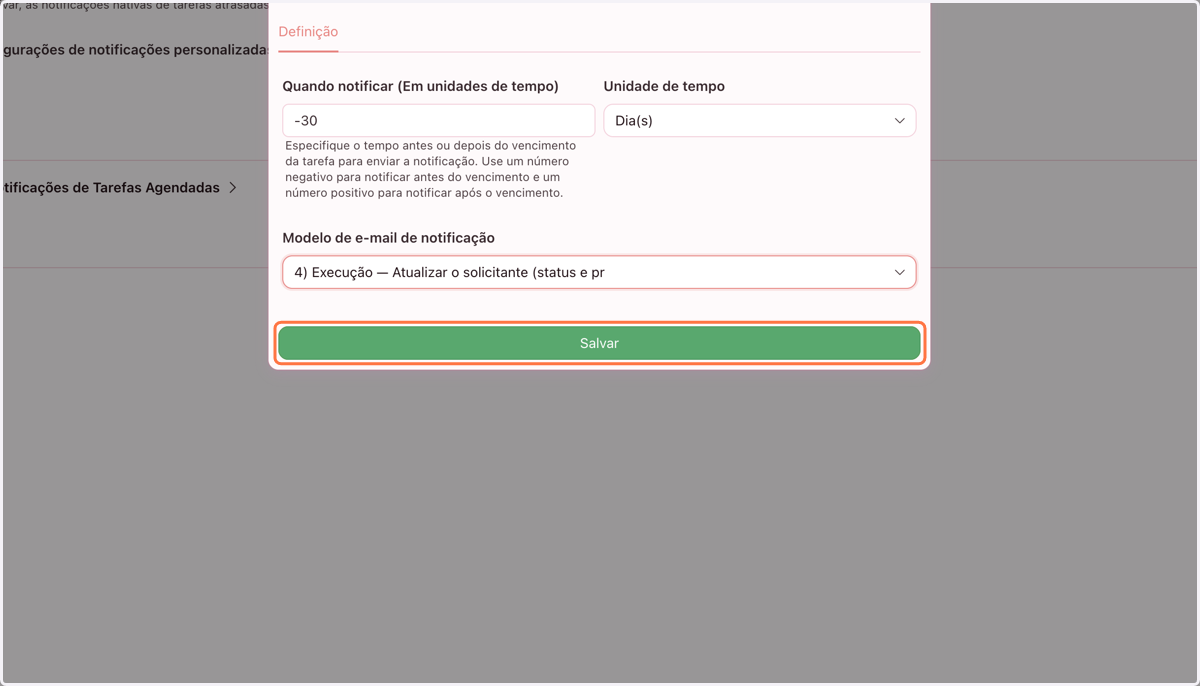
  1. 4. Clique em Salvar

    Clique em Salvar
  2. 5. Siga o mesmo passo para tarefas agendadas
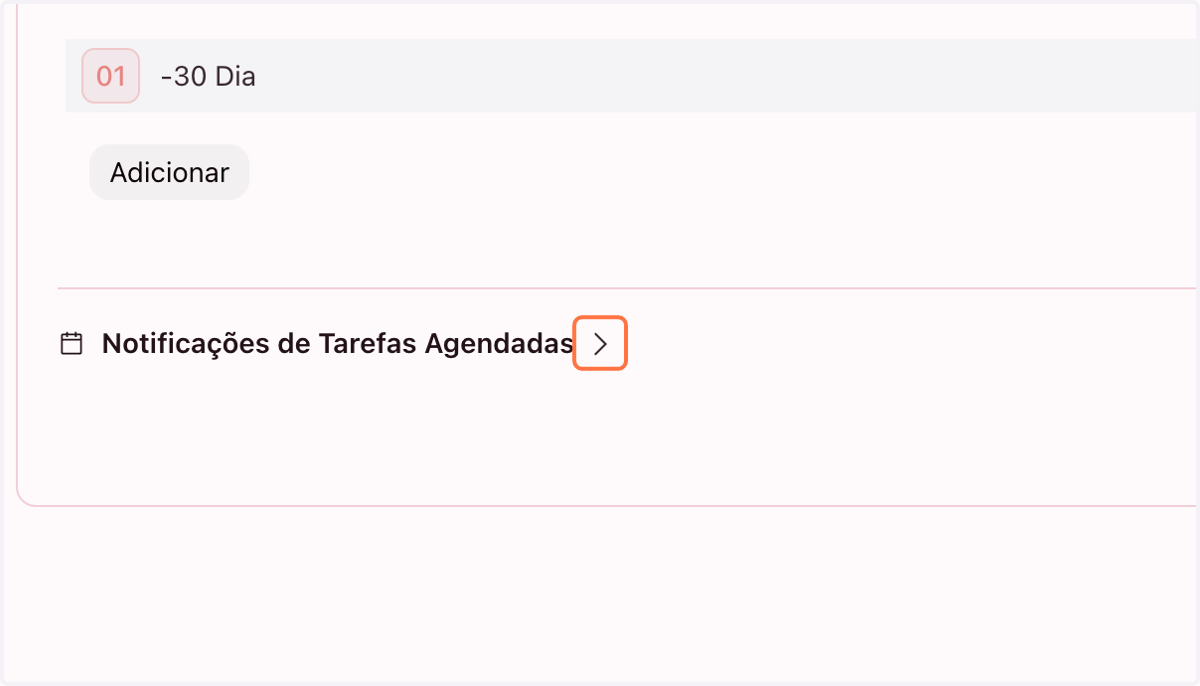
    Siga o mesmo passo para tarefas agendadas
    1. 6. A. Caso queira que não seja disparada notificações para tarefas atrasadas, basta ativar o botão.

    2. 6. B. Clique para adicionar a configuração para envio das notificações
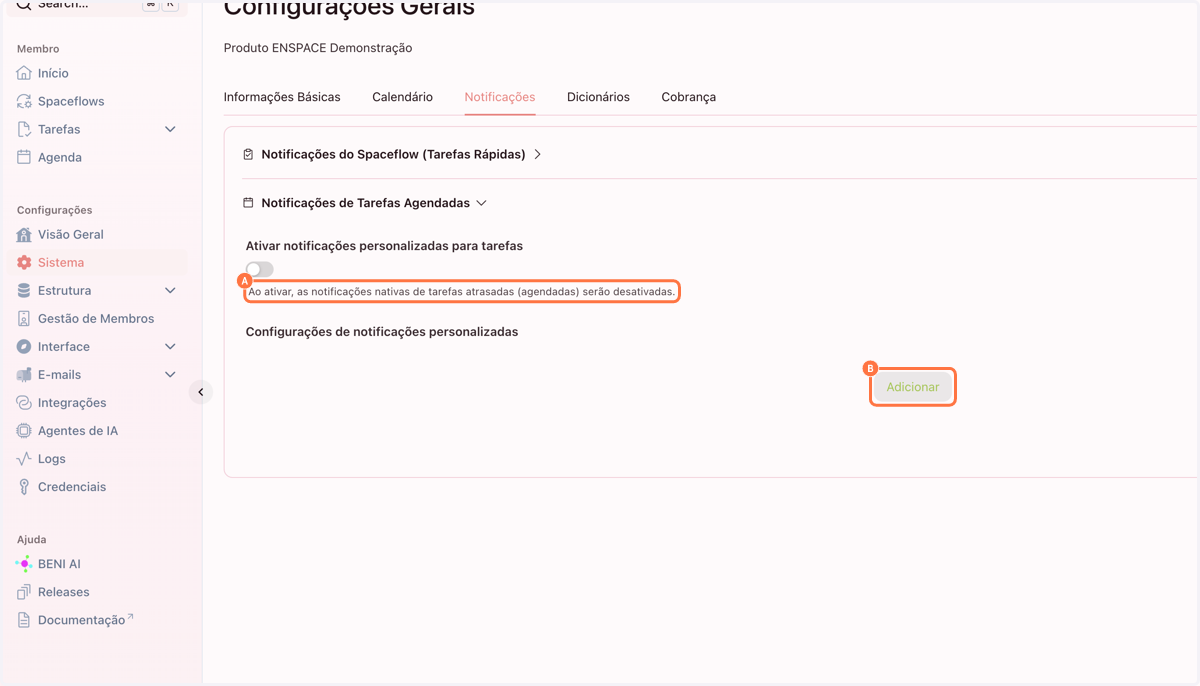
    A. Caso queira que não seja disparada notificações para tarefas atrasadas, basta ativar o botão. B. Clique para adicionar a configuração para envio das notificações
  3. 7. Siga o mesmo processo adicionando o tempo  -2
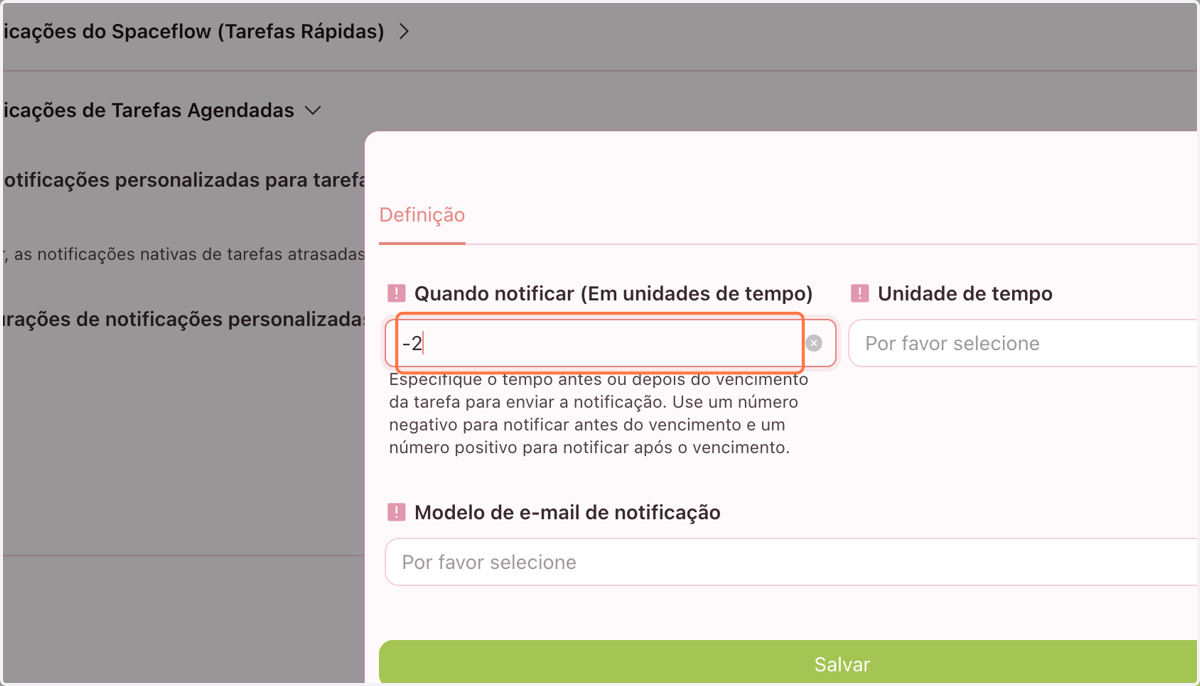
    Siga o mesmo processo adicionando o tempo -2
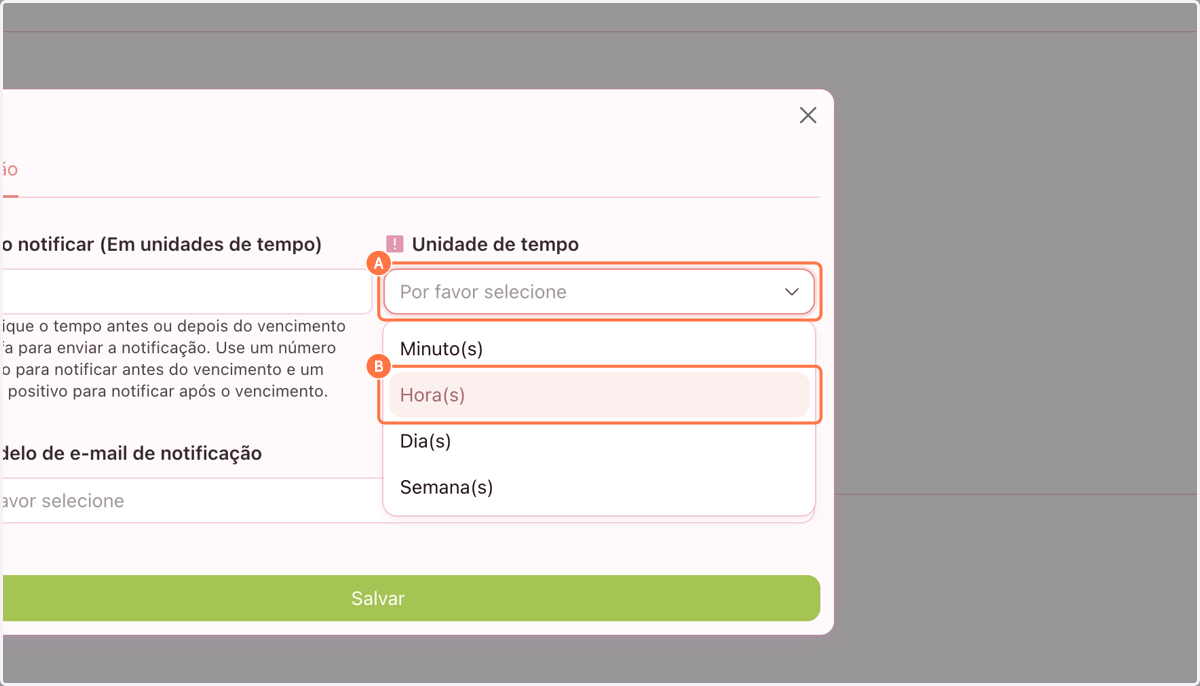
    1. 8. A. Clique para selecionar a unidade de tempo

    2. 8. B. Exemplo: Horas

    A. Clique para selecionar a unidade de tempo B. Exemplo: Horas
    1. 9. A. Clique para selecionar o modelo de e-mail

    2. 9. B. Escolha o modelo de e-mail que será enviado
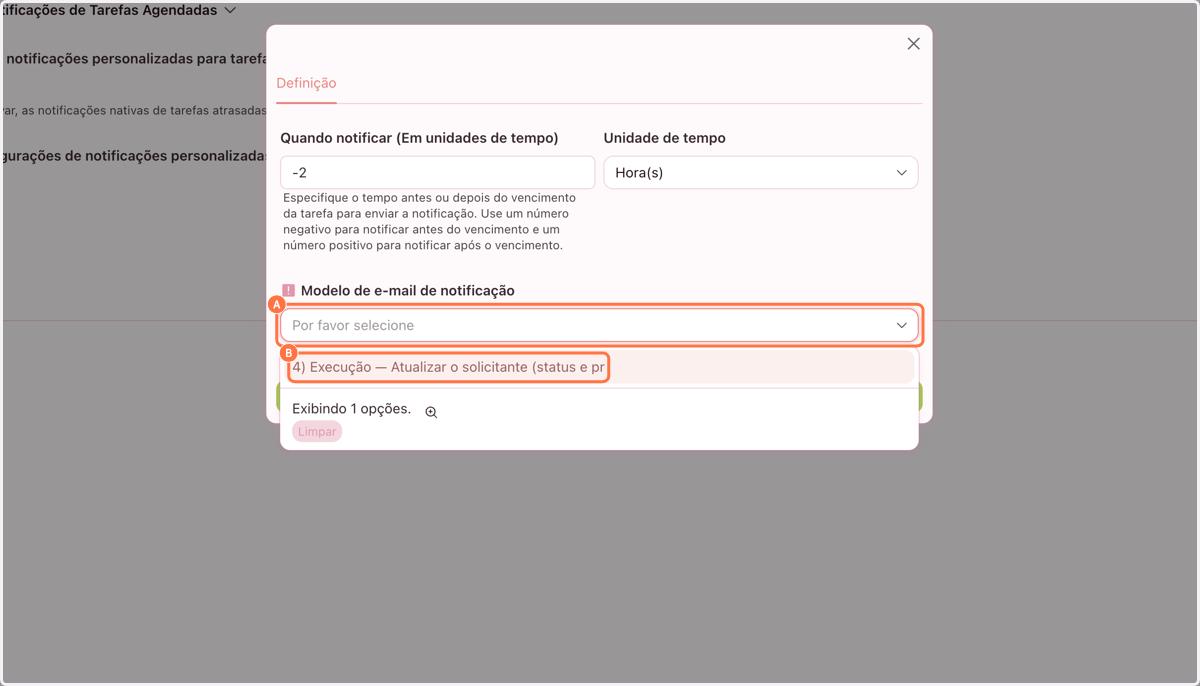
    A. Clique para selecionar o modelo de e-mail B. Escolha o modelo de e-mail que será enviado
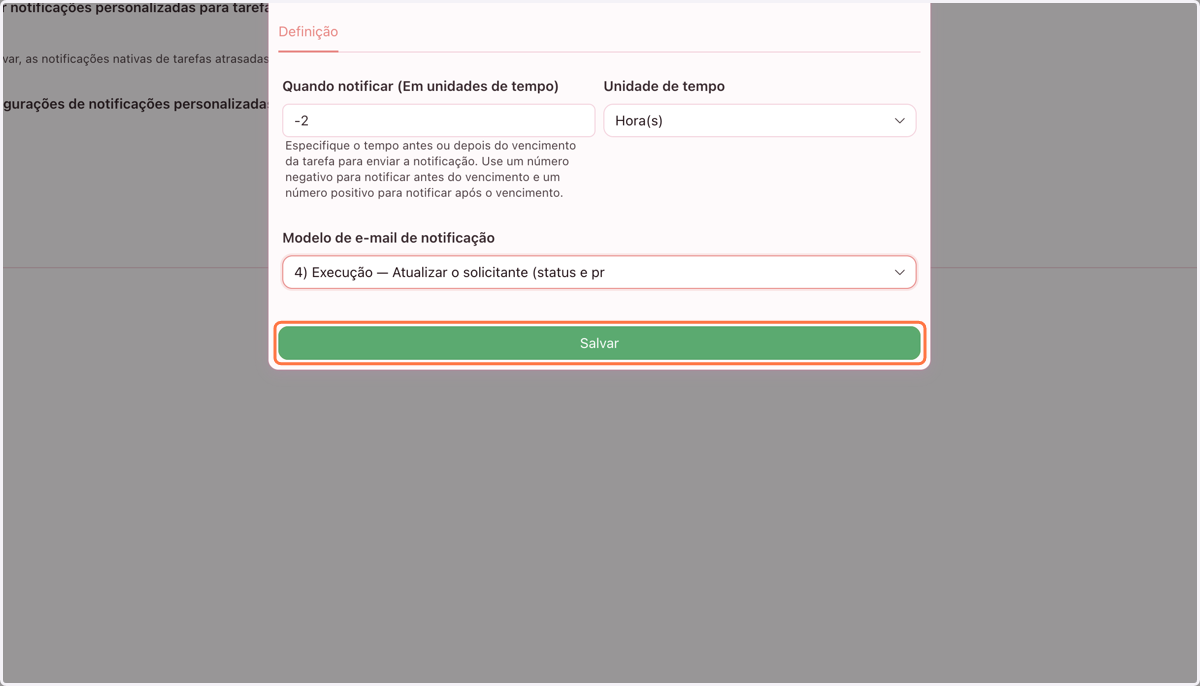
  4. 10. Clique em salvar

    Clique em salvar
  5. 11. Após clique em salvar na página da notificação
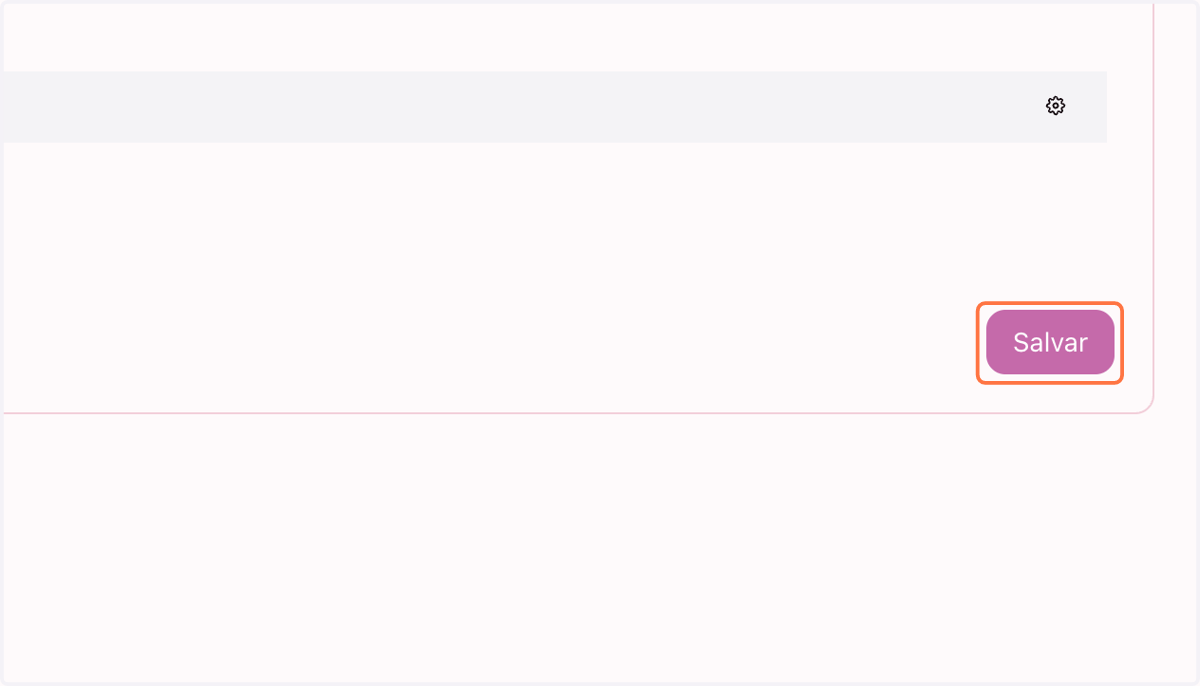
    Após clique em salvar na página da notificação