Cách tạo đề bài

Test Online - App

Go to https://app.testonline.vn/vi/exam?p=1&own=me
  1. 1. bấm vào Ngân hàng đề ở thanh menu bên tay trái
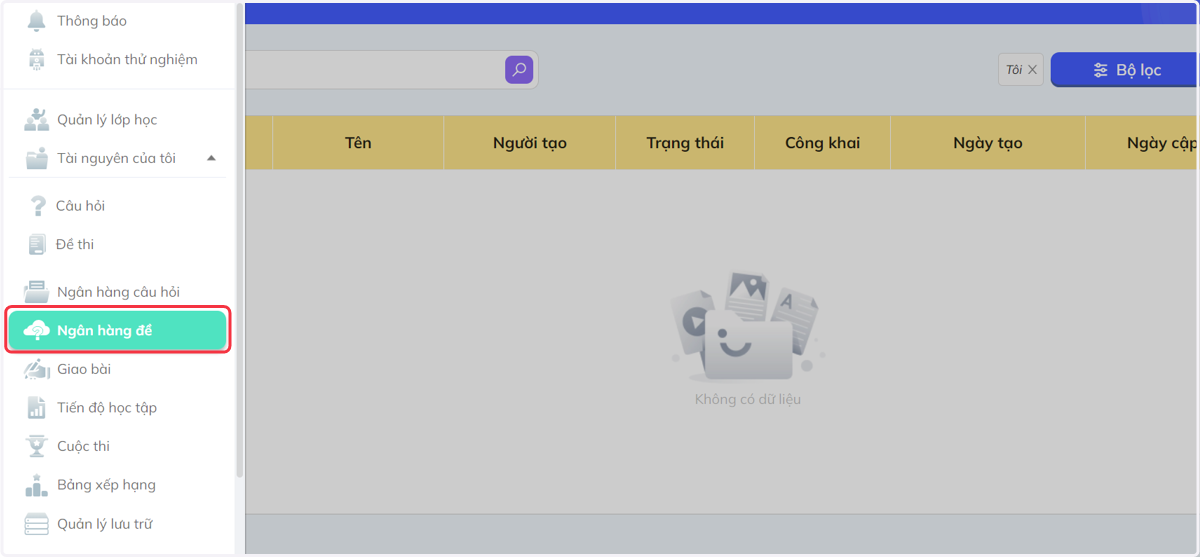
    bấm vào Ngân hàng đề ở thanh menu bên tay trái
  2. 2. Bấm nút Thêm đề bài mới ở góc phải màn hình
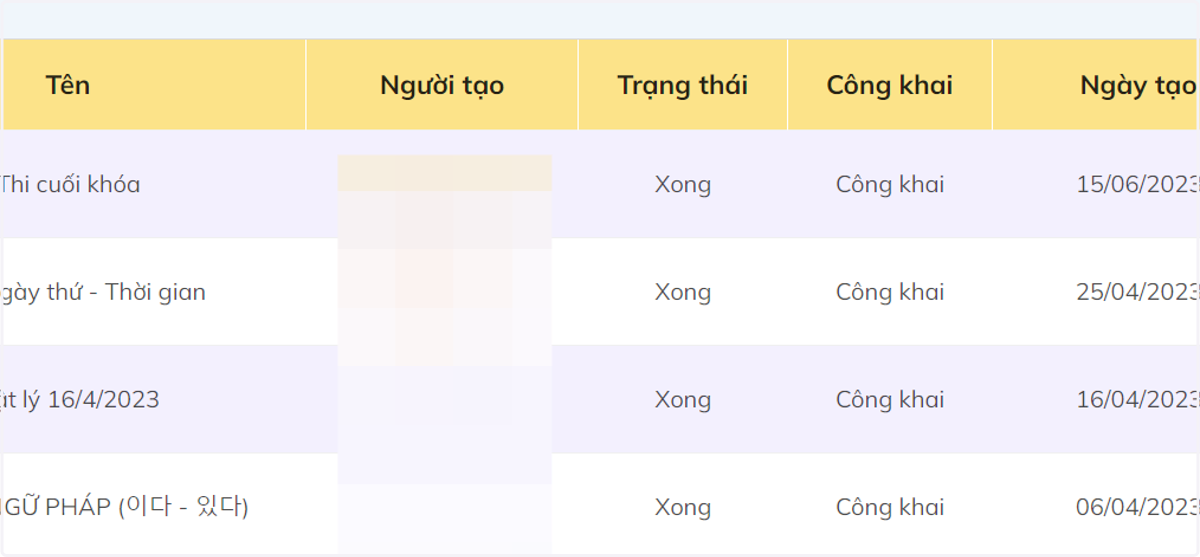
    Bấm nút Thêm đề bài mới ở góc phải màn hình
  3. 3. Nhập tên đề bài kiểm tra (bắt buộc)
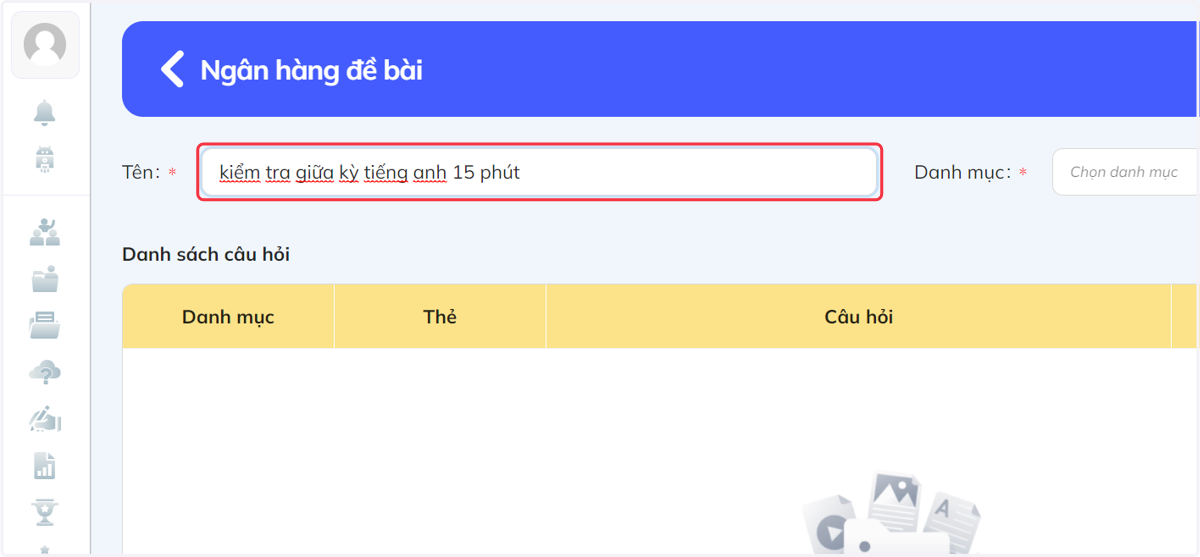
    Nhập tên đề bài kiểm tra (bắt buộc)
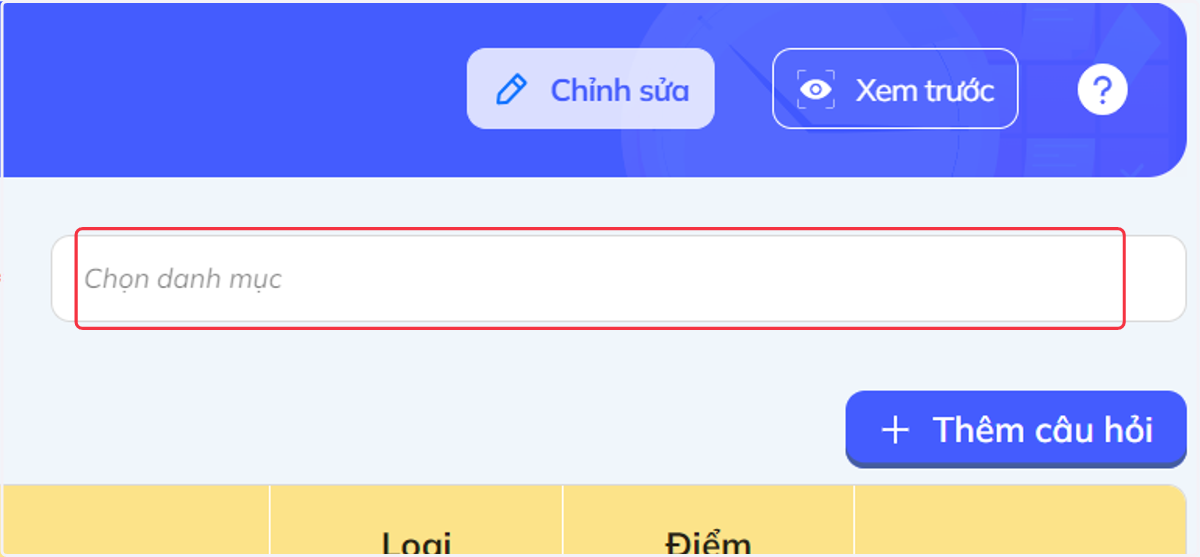
  4. 4. Chọn môn học ở phần danh mục

    Chọn môn học ở phần danh mục
  5. 5. Bấm nút Thêm câu hỏi để bỏ câu hỏi vào trong đề bài
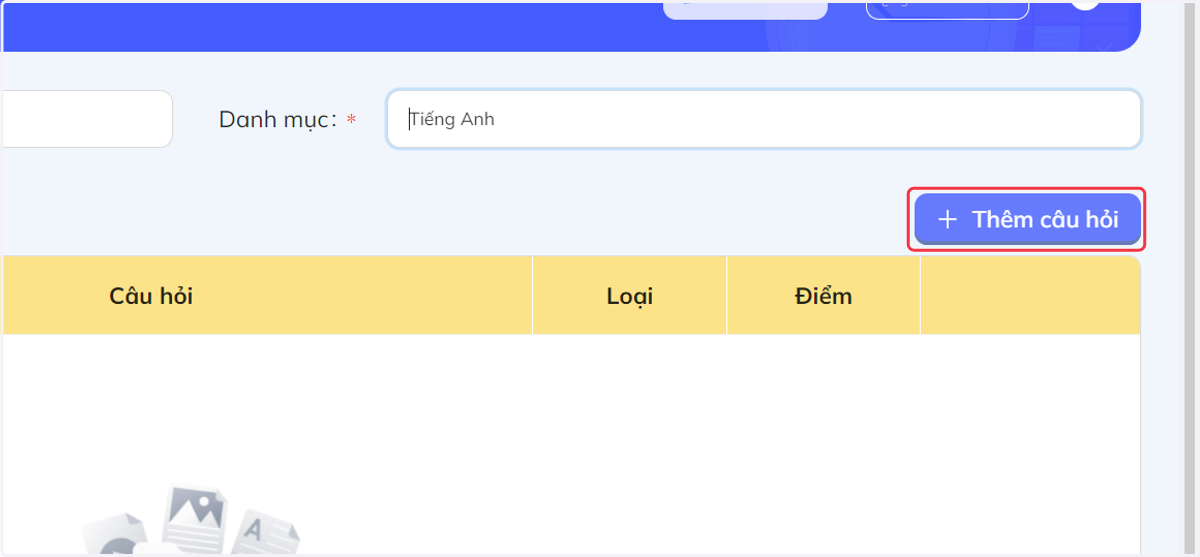
    Bấm nút Thêm câu hỏi để bỏ câu hỏi vào trong đề bài
  6. 6. Hệ thống tự sàng lọc những câu hỏi do chính người dùng tạo ra, nếu muốn dùng câu hỏi do các thành viên khác tạo ra, bấm tắt bộ lọc "Tôi"
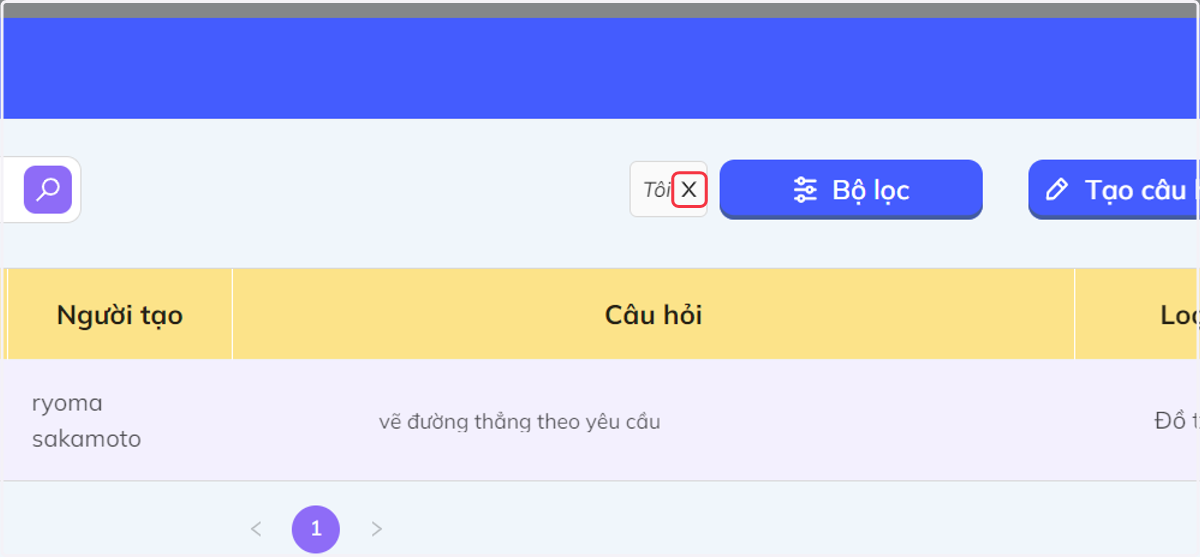
    Hệ thống tự sàng lọc những câu hỏi do chính người dùng tạo ra, nếu muốn dùng câu hỏi do các thành viên khác tạo ra, bấm tắt bộ lọc "Tôi"
  7. 7. Lọc những câu hỏi để bỏ vào đề bài vừa tạo bằng cách bấm vào Bộ lọc
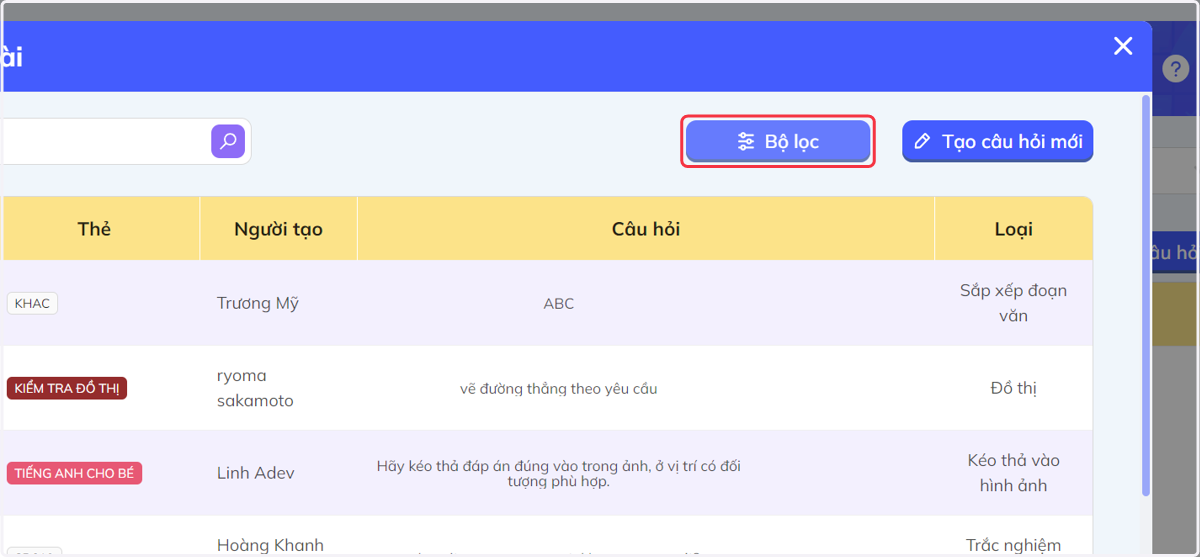
    Lọc những câu hỏi để bỏ vào đề bài vừa tạo bằng cách bấm vào Bộ lọc
  8. 8. chọn các trường thông tin cần thiết, quan trọng nhất là dùng thẻ để lọc các câu hỏi (ở bước tạo câu hỏi nên dùng thẻ để quản lý sắp xếp câu hỏi).
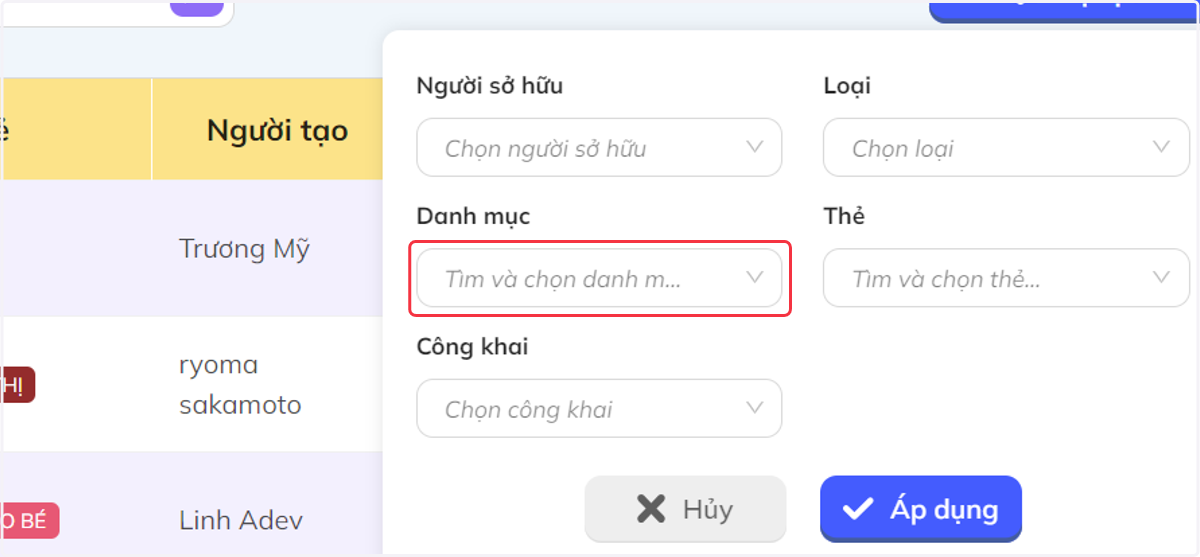
    chọn các trường thông tin cần thiết, quan trọng nhất là dùng thẻ để lọc các câu hỏi (ở bước tạo câu hỏi nên dùng thẻ để quản lý sắp xếp câu hỏi).
  9. 9. sau khi chọn các bộ lộc, bấm Áp dụng để lọc các ra các câu hỏi cần cho đề bài mới tạo
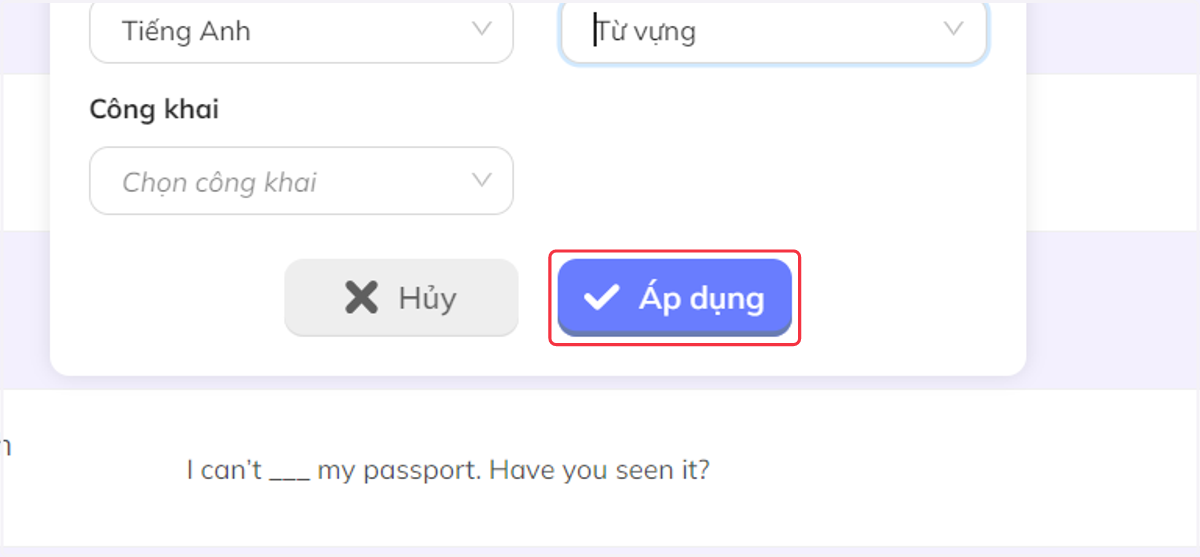
    sau khi chọn các bộ lộc, bấm Áp dụng để lọc các ra các câu hỏi cần cho đề bài mới tạo
  10. 10. có thể điều chỉnh bộ lọc bằng cách bấm tắt hoặc vào bộ lọc chọn bộ lọc khác
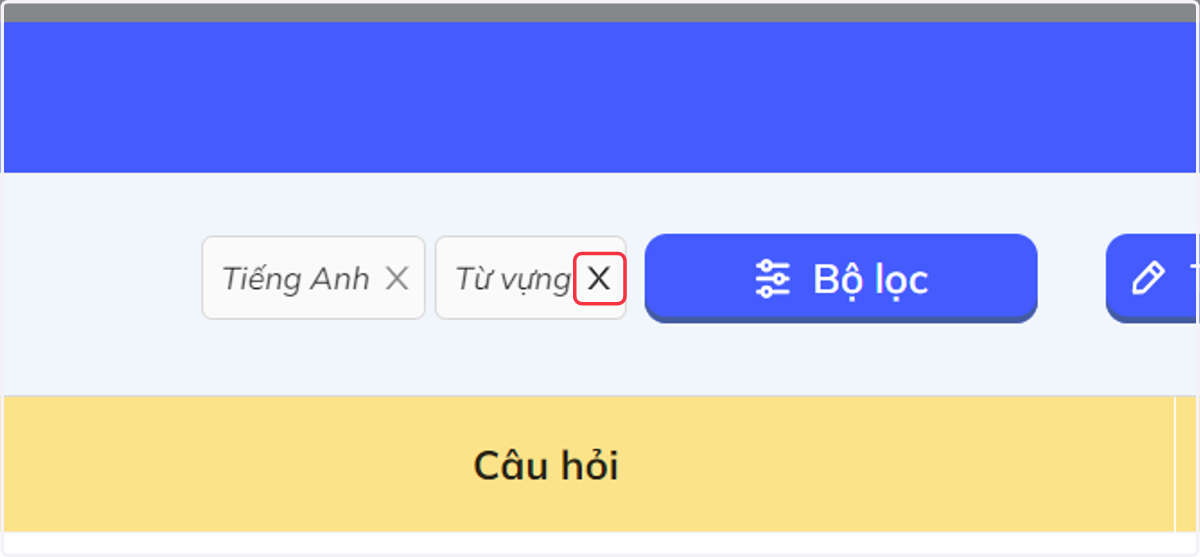
    có thể điều chỉnh bộ lọc bằng cách bấm tắt hoặc vào bộ lọc chọn bộ lọc khác
  11. 11. sau khi các câu hỏi được lọc ra, bấm chọn những câu hỏi muốn cho vào đề bài
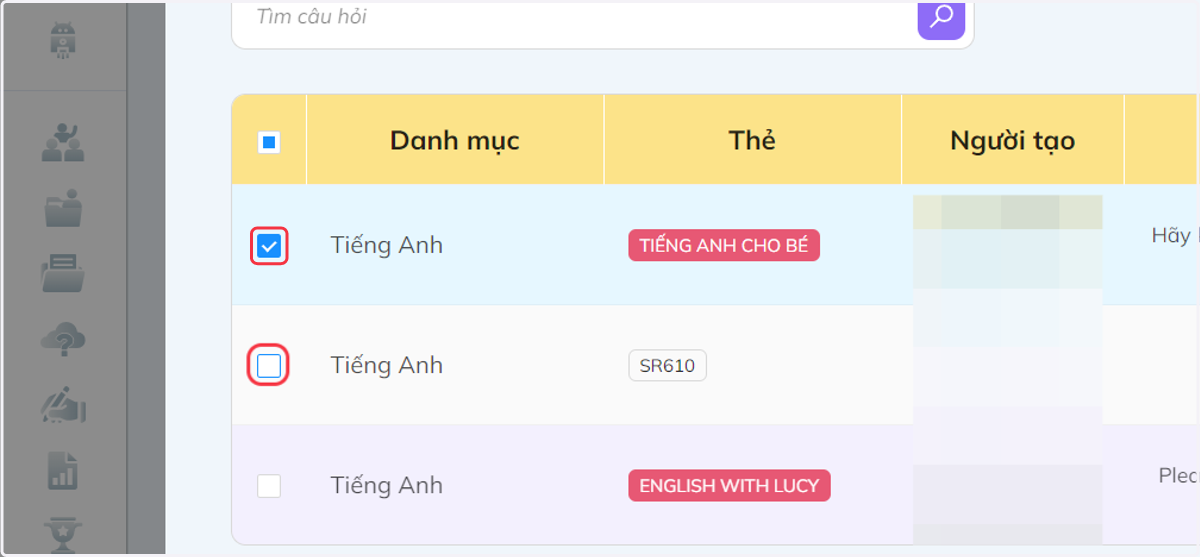
    sau khi các câu hỏi được lọc ra, bấm chọn những câu hỏi muốn cho vào đề bài
  12. 12. sau khi chọn xong các câu hỏi, bấm Xác nhận
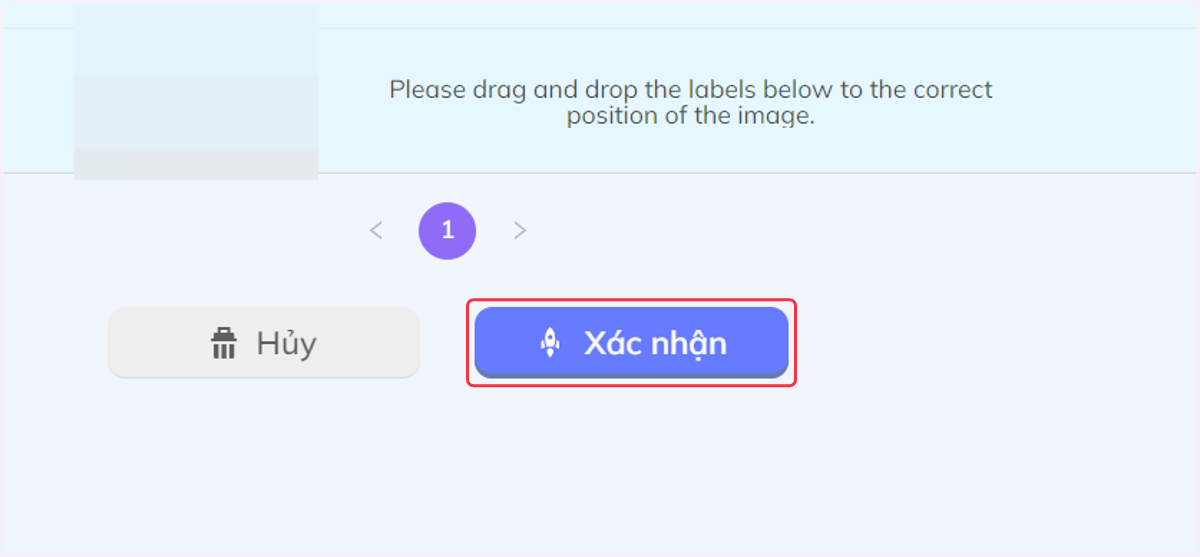
    sau khi chọn xong các câu hỏi, bấm Xác nhận
  13. 13. Kiểm tra tổng điểm của bài kiểm tra, có thể sửa điểm theo từng câu nếu cần thiết
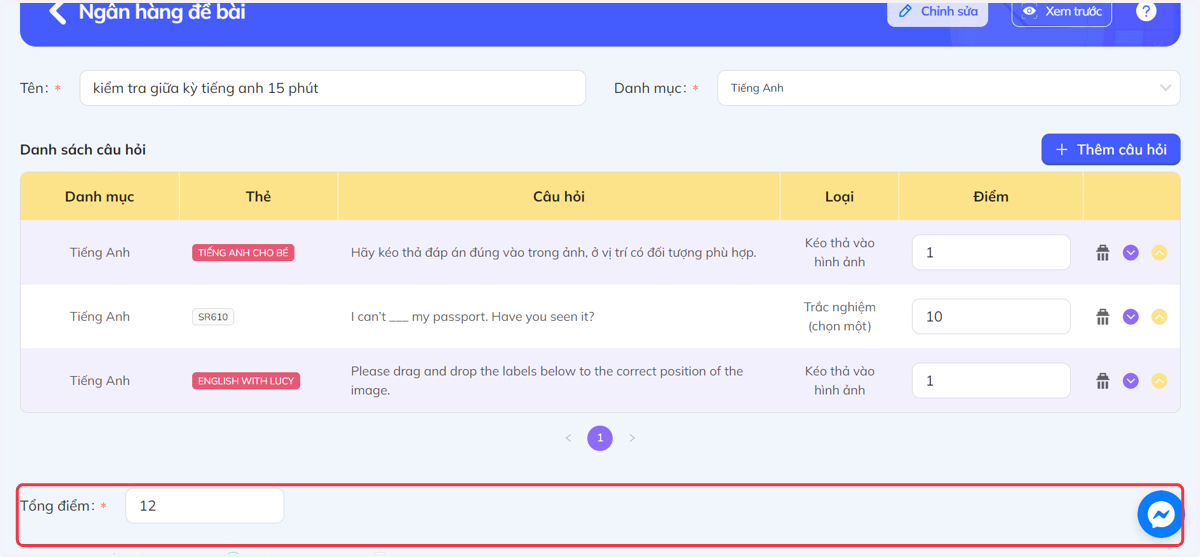
    Kiểm tra tổng điểm của bài kiểm tra, có thể sửa điểm theo từng câu nếu cần thiết
  14. 14. muốn sửa điểm ở câu nào, sửa trực tiếp ở ô trống điểm cho câu đó
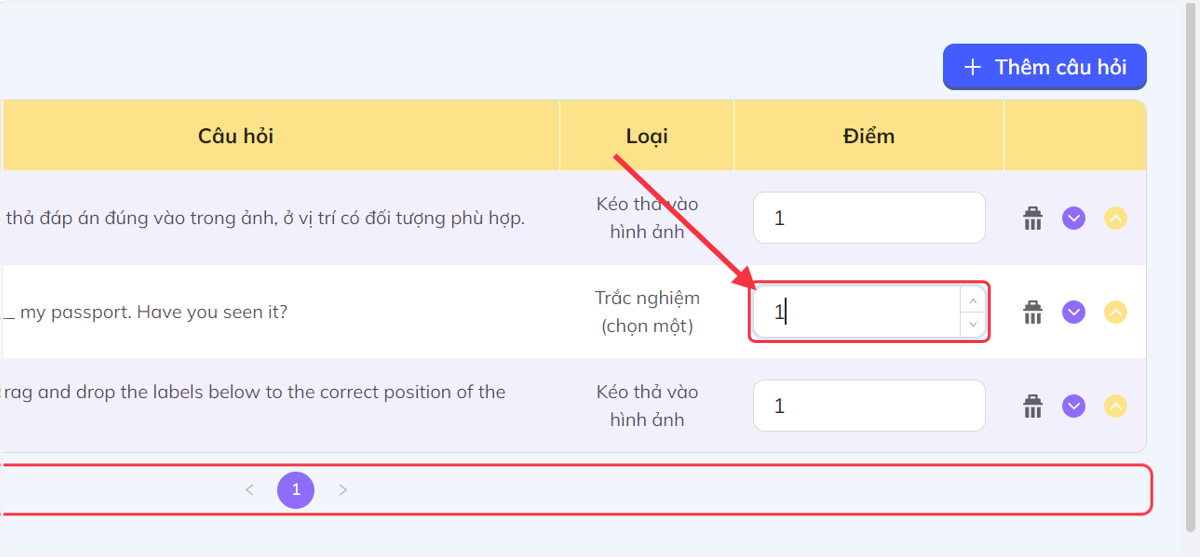
    muốn sửa điểm ở câu nào, sửa trực tiếp ở ô trống điểm cho câu đó
  15. 15. Bấm Xem trước để xem giao diện dành cho học sinh
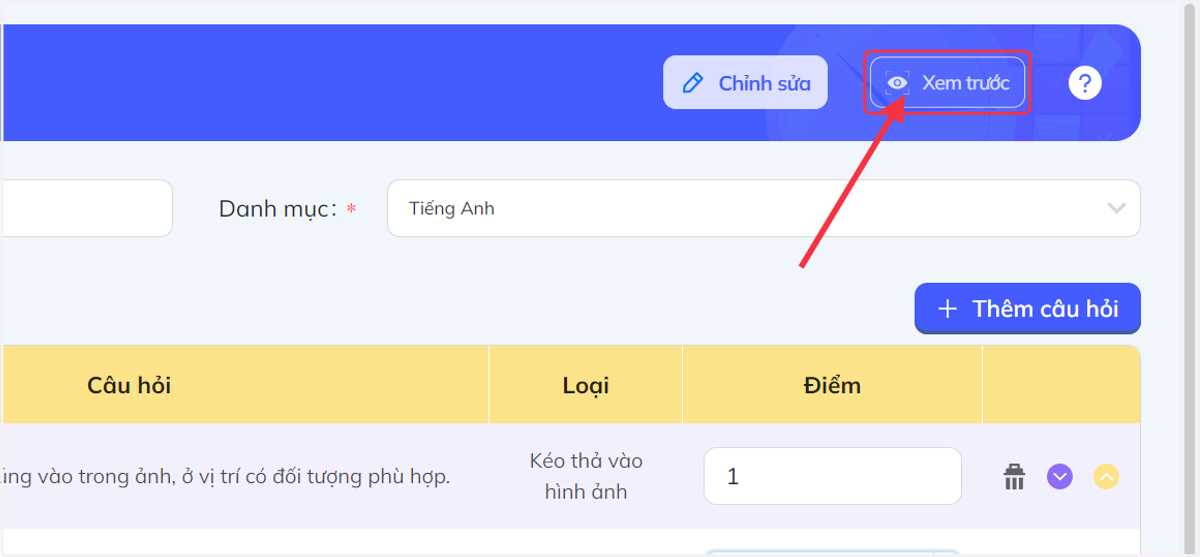
    Bấm Xem trước để xem giao diện dành cho học sinh
  16. 16. Bấm Hiện đáp án để kiểm tra đáp án tự động đã được nhập đúng chưa
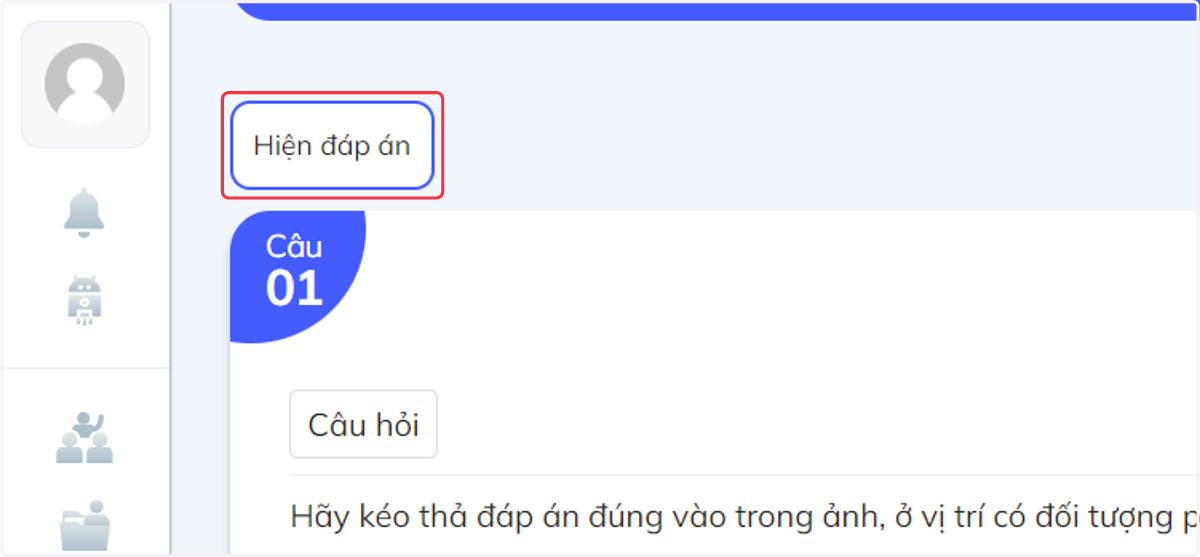
    Bấm Hiện đáp án để kiểm tra đáp án tự động đã được nhập đúng chưa
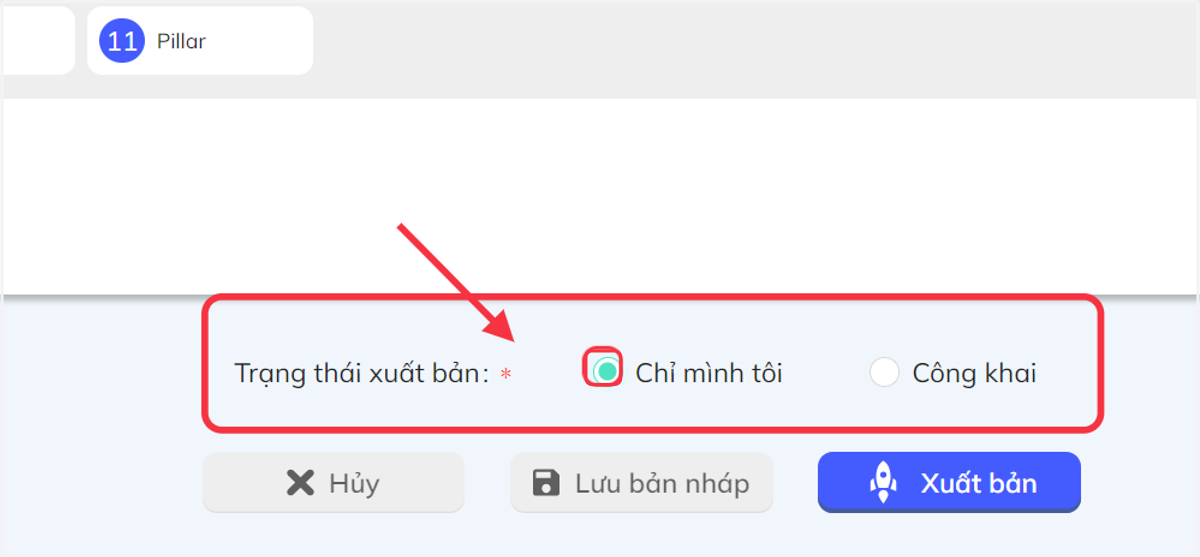
  17. 17. Chọn trạng thái xuất bản phù hợp

    Chọn trạng thái xuất bản phù hợp
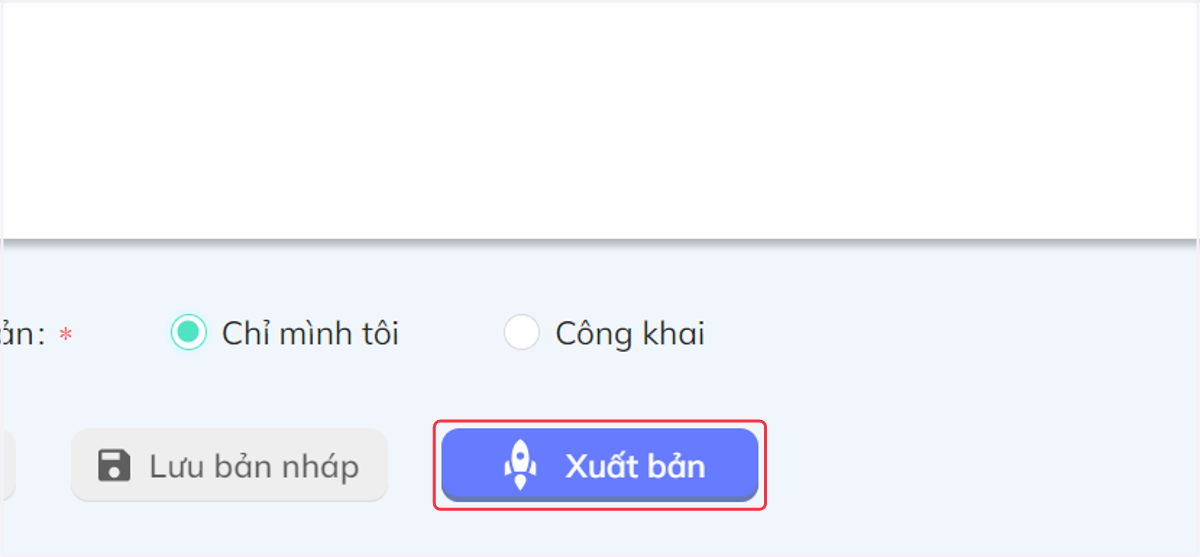
  18. 18. Bấm Xuất bản để đăng đề bài

    Bấm Xuất bản để đăng đề bài
  19. 19. Đề bài vừa được tạo sẽ nằm ở Ngân hàng đề bài
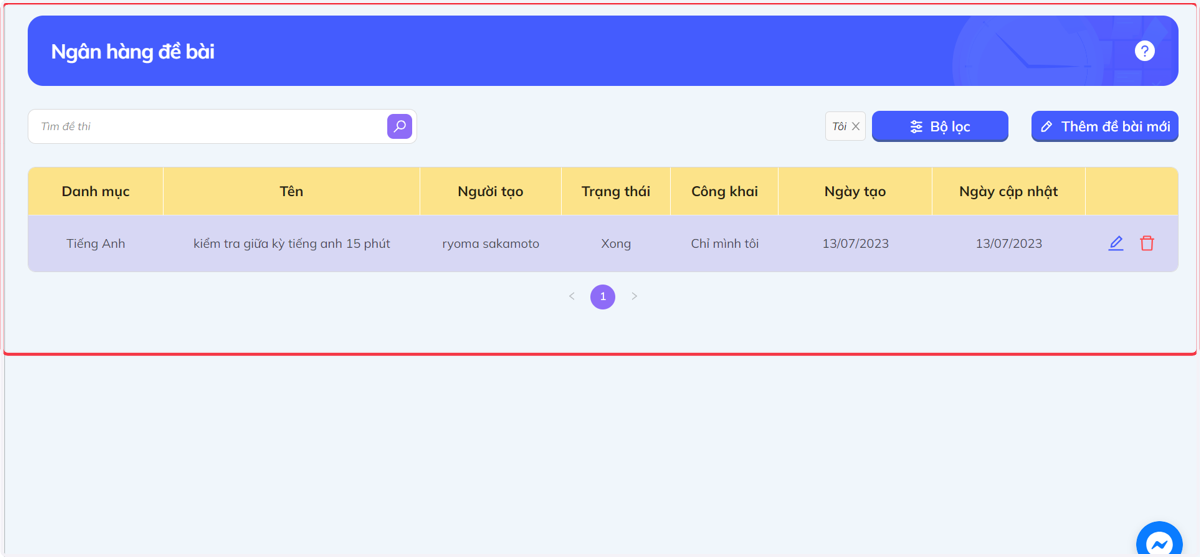
    Đề bài vừa được tạo sẽ nằm ở Ngân hàng đề bài