Cách sử dụng "Ngân hàng câu hỏi" - Dạng "Kéo thả nhóm theo thứ tự"

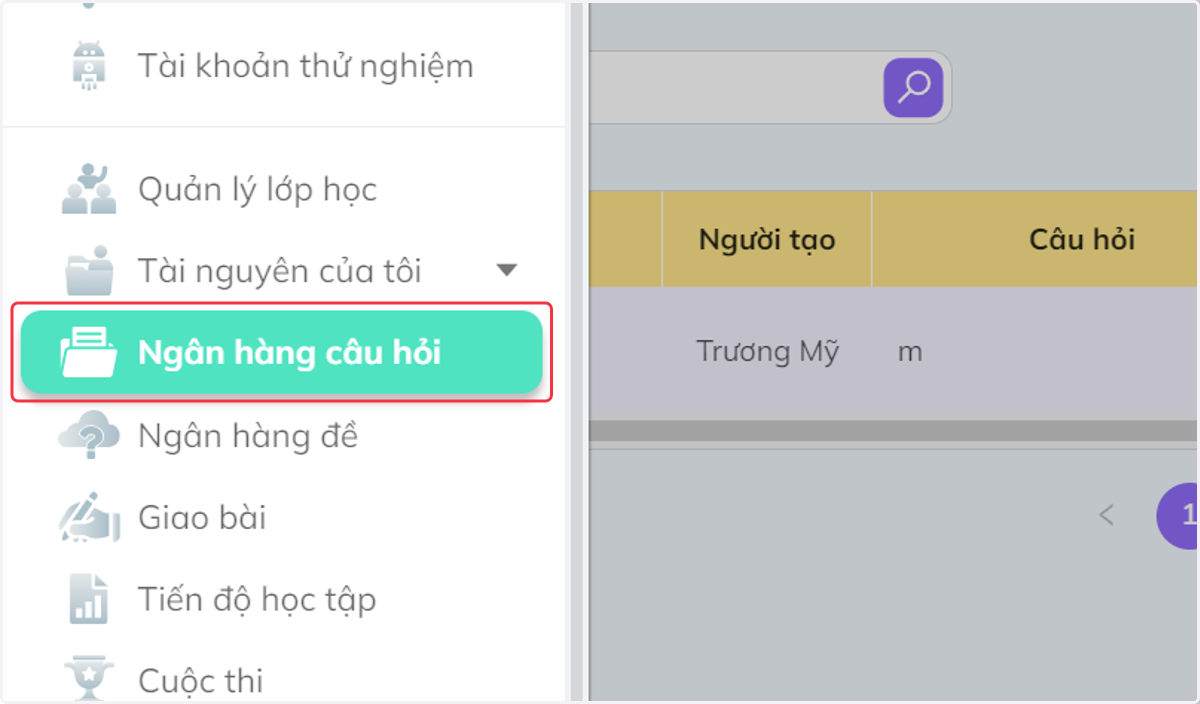
  1. 1. Nhấn chọn "Ngân hàng câu hỏi"

    Nhấn chọn "Ngân hàng câu hỏi"
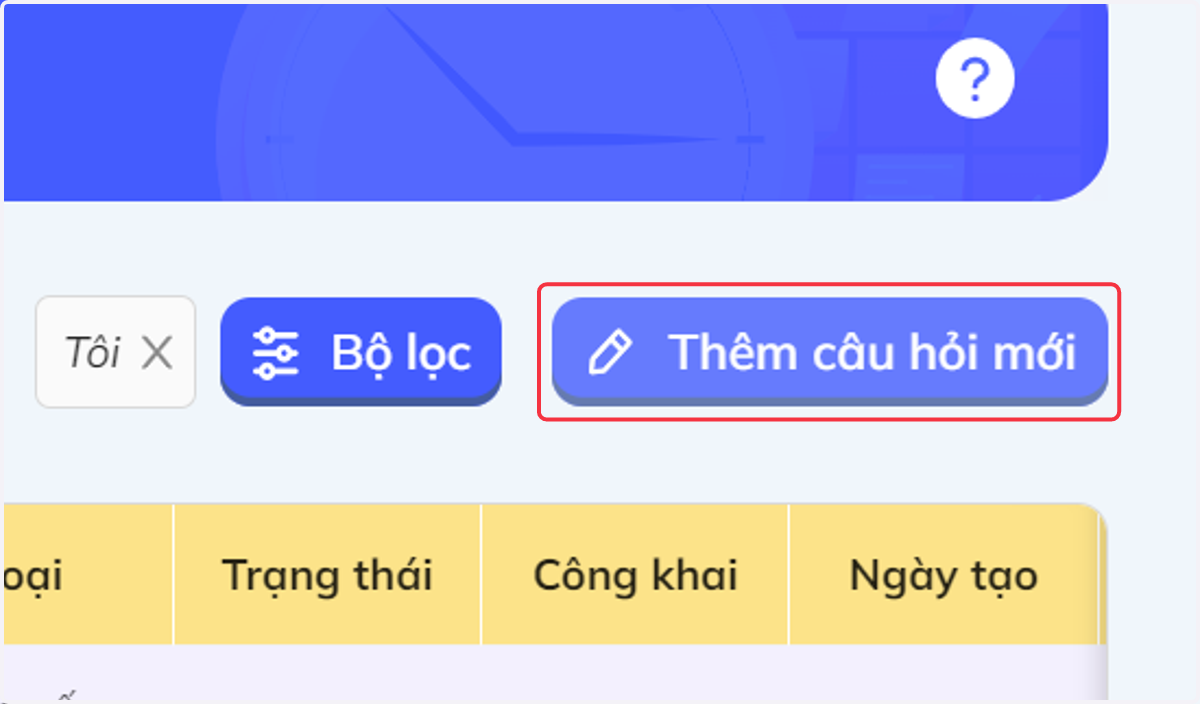
  2. 2. Nhấn chọn "Thêm câu hỏi mới"

    Nhấn chọn "Thêm câu hỏi mới"
  3. 3. Nhấn chọn "Kéo thả nhóm theo thứ tự"
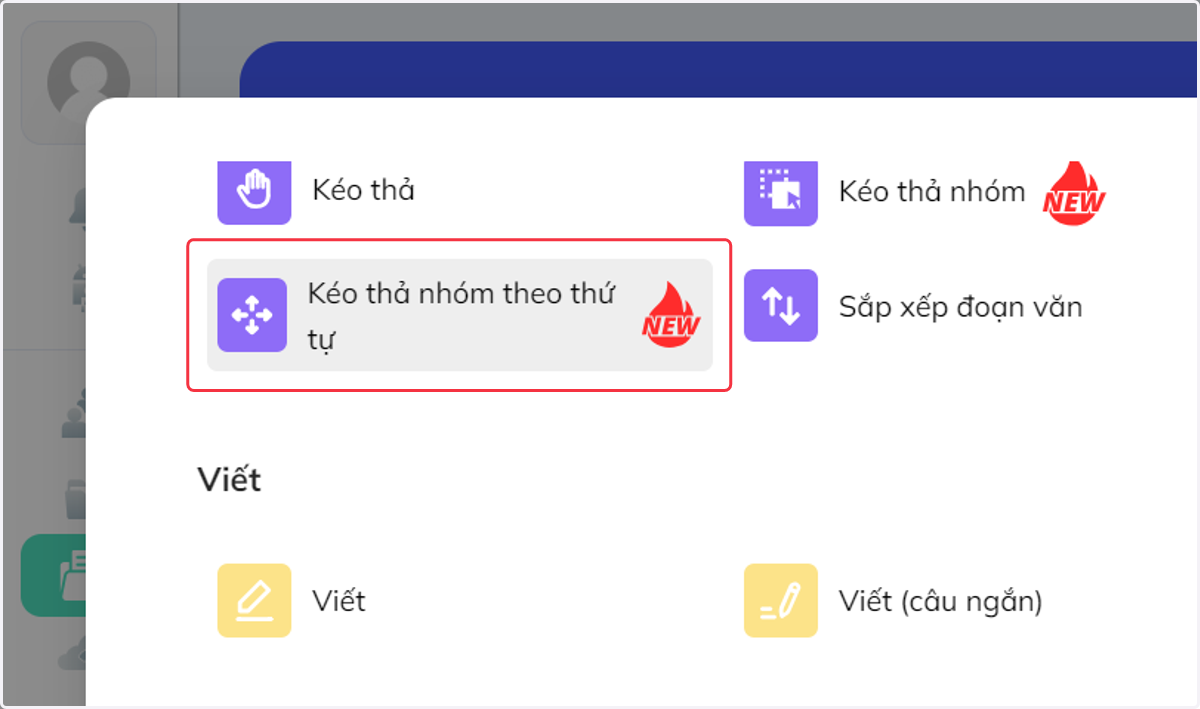
    Nhấn chọn "Kéo thả nhóm theo thứ tự"
  4. 4. Nhấn vào "Danh mục", Sau đó chọn tên môn học có trong danh sách thẻ hoặc tự nhập tên môn học vào khung.
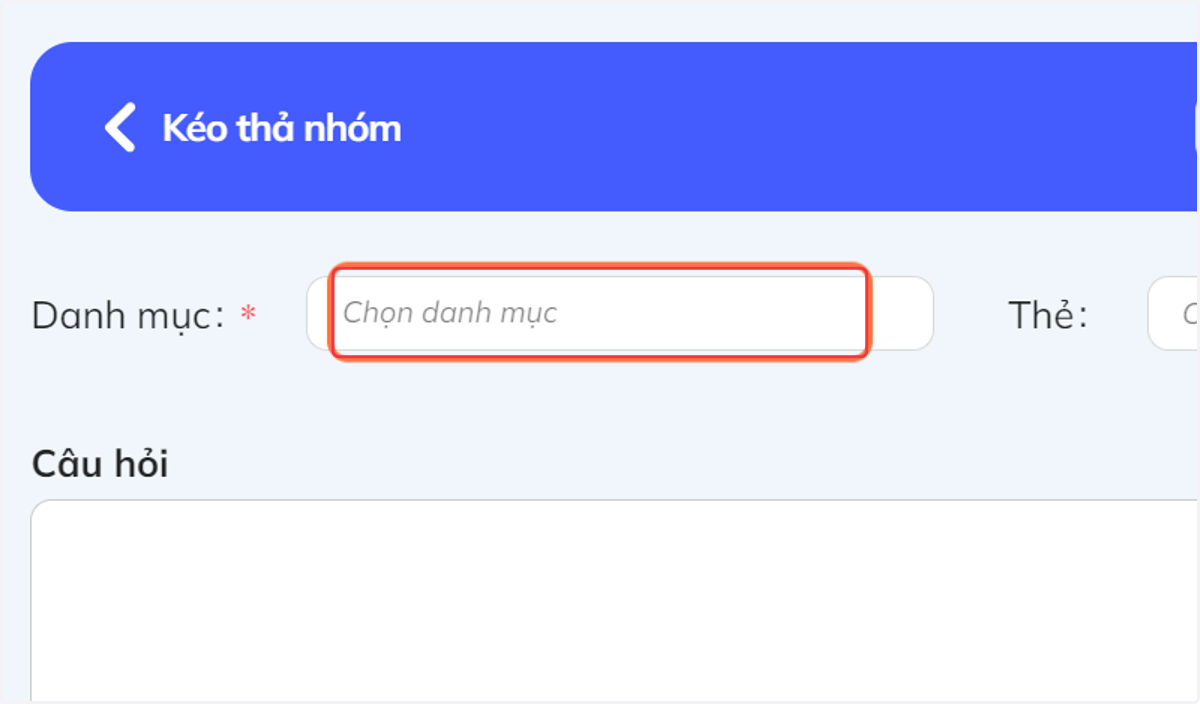
    Nhấn vào "Danh mục", Sau đó chọn tên môn học có trong danh sách thẻ hoặc tự nhập tên môn học vào khung.
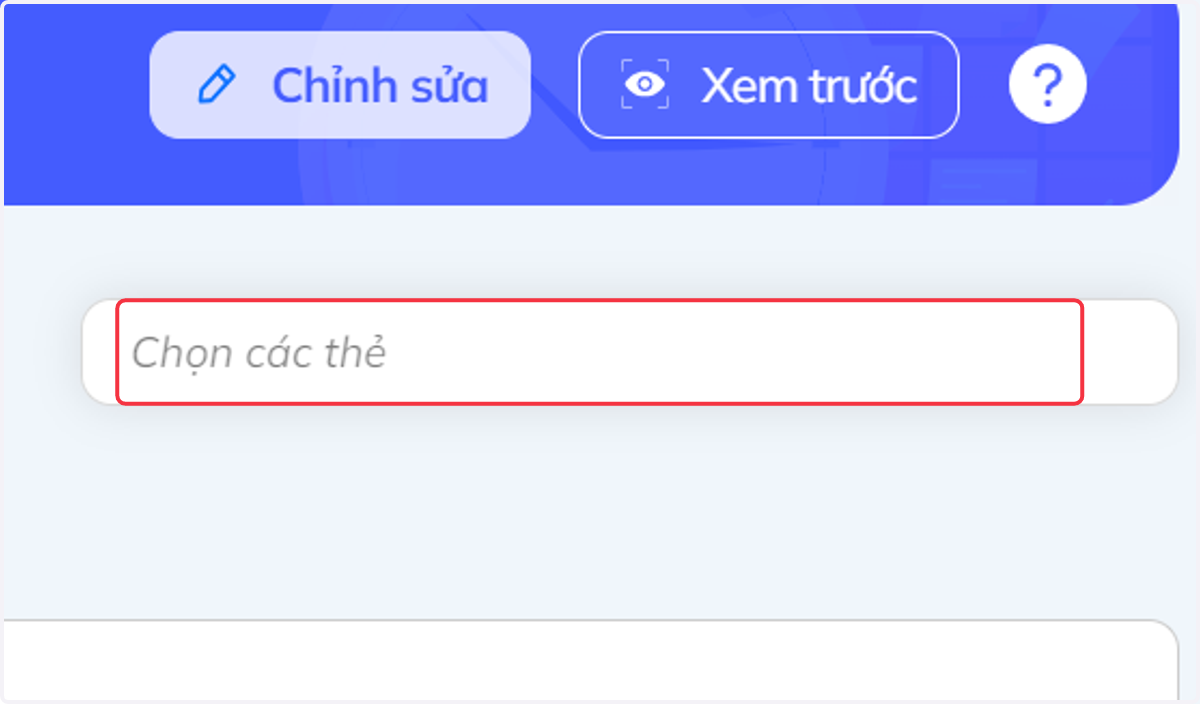
  5. 5. Nhấn chọn "Chọn các thẻ"

    Nhấn chọn "Chọn các thẻ"
  6. 6. Tại chỗ "Tạo thẻ mới" nhập tên thẻ
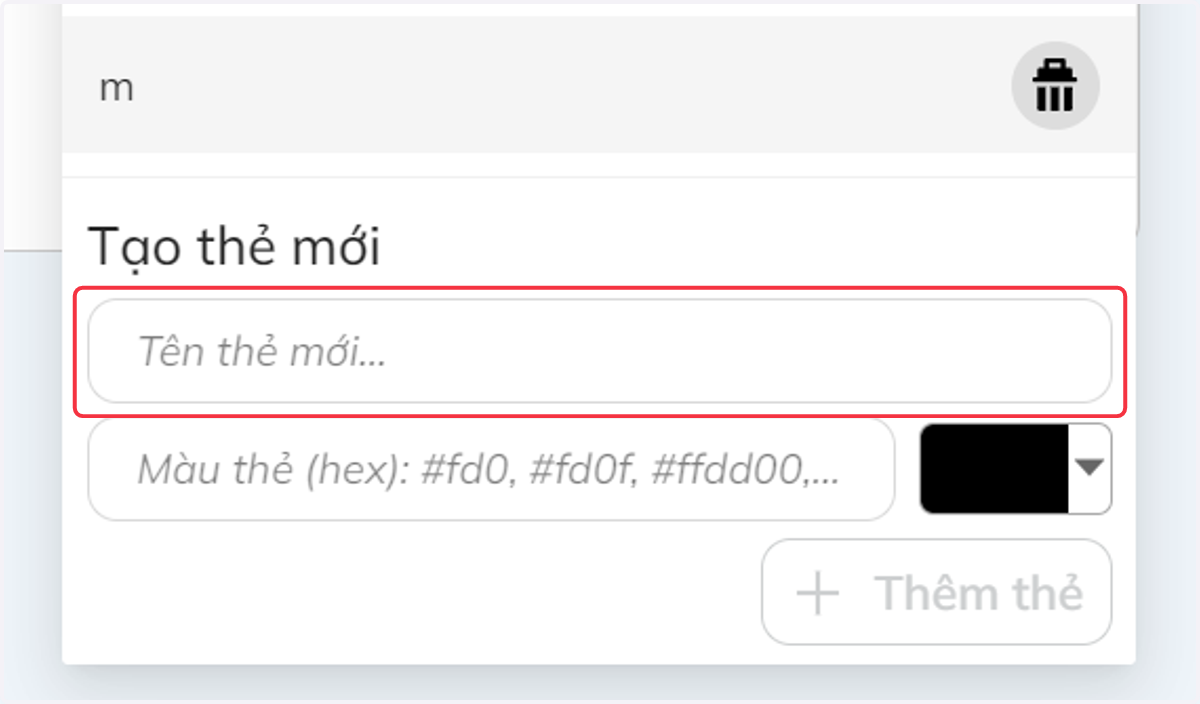
    Tại chỗ "Tạo thẻ mới" nhập tên thẻ
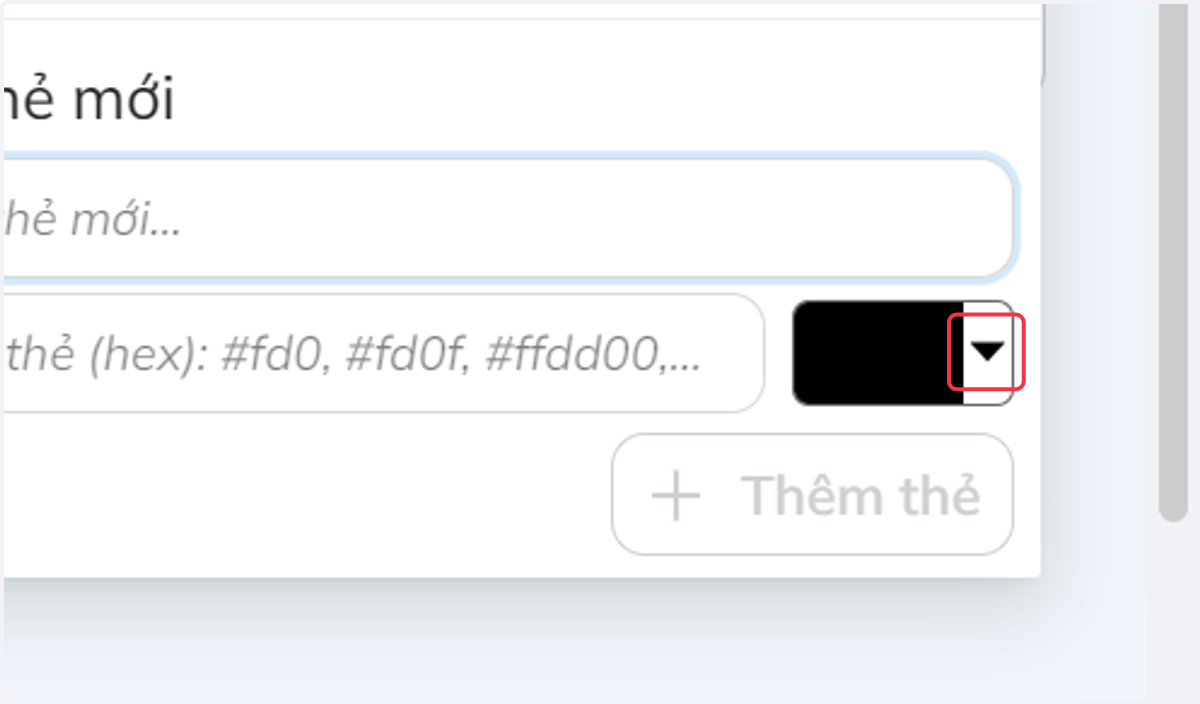
  7. 7. Nhấn vào khung để chọn màu thẻ

    Nhấn vào khung để chọn màu thẻ
  8. 8. Sau khi hoàn thành, nhấn chọn "Thêm thẻ"
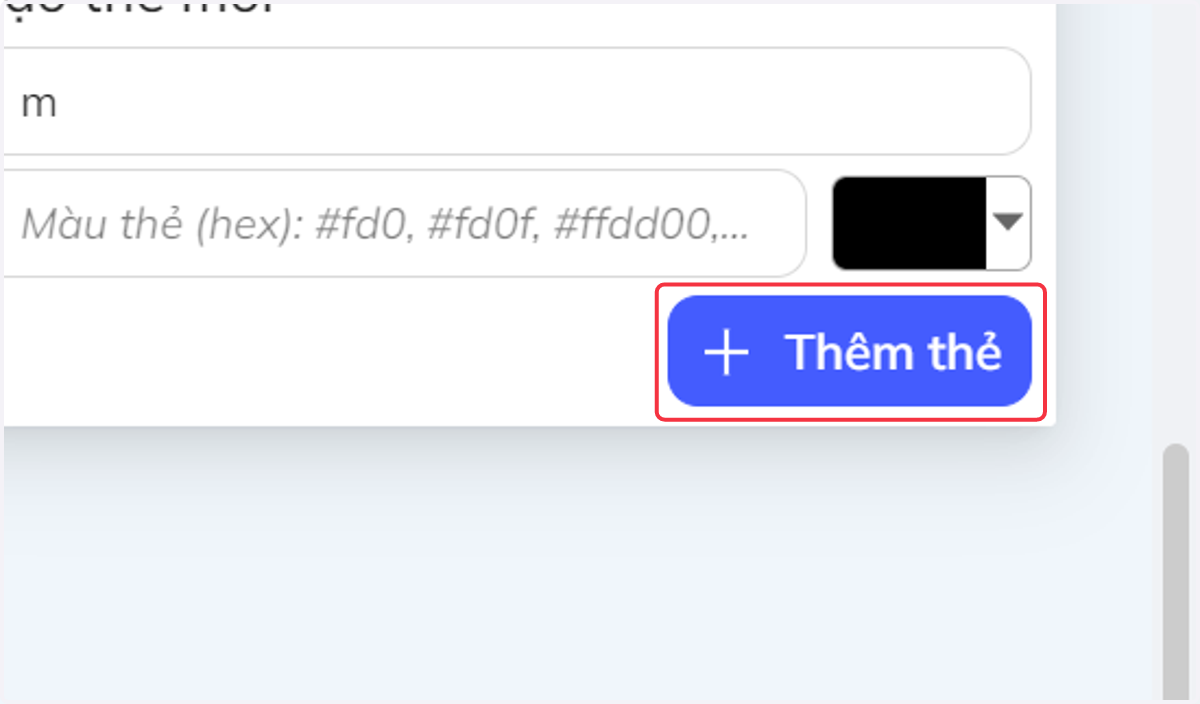
    Sau khi hoàn thành, nhấn chọn "Thêm thẻ"
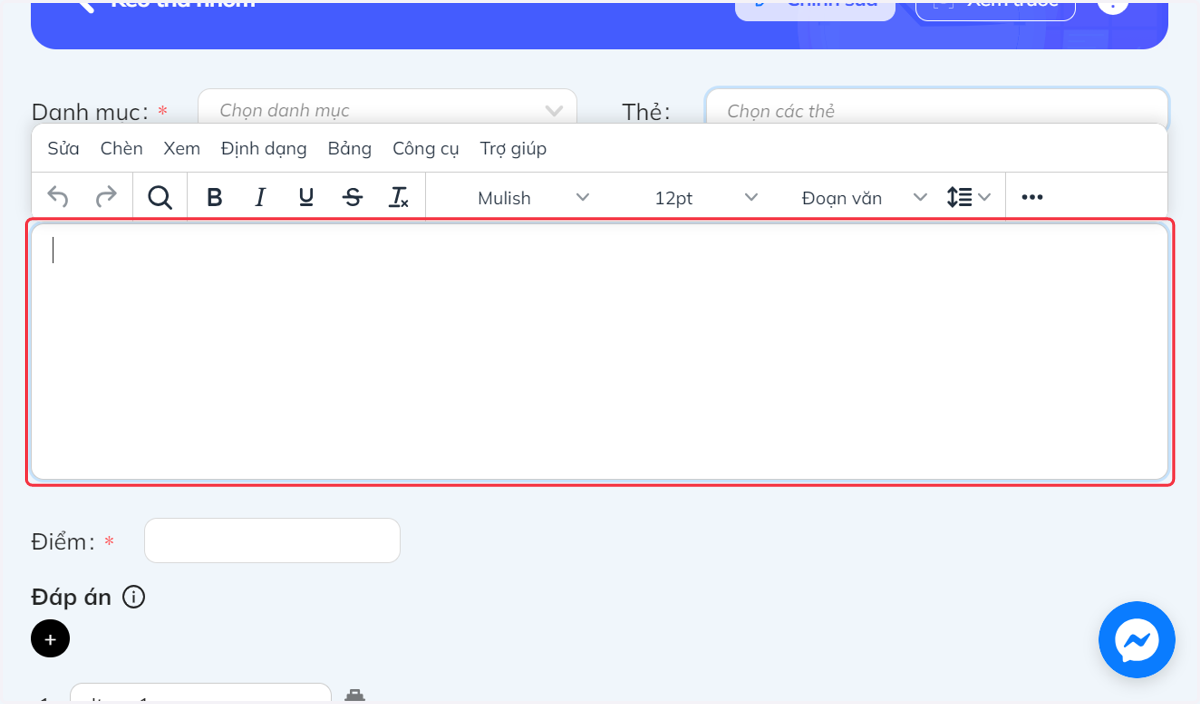
  9. 9. Nhập văn bản vào khung "Câu hỏi"

    Nhập văn bản vào khung "Câu hỏi"
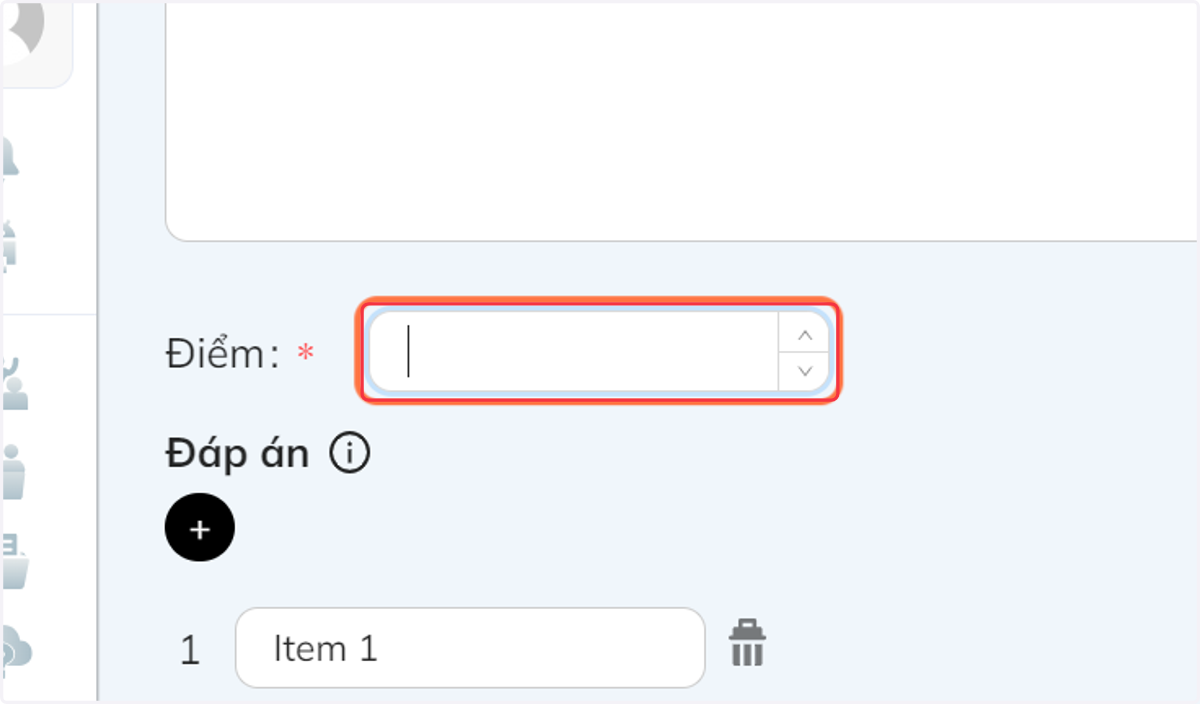
  10. 10. Nhấn vào "Điểm" và nhập điểm

    Nhấn vào "Điểm" và nhập điểm
  11. 11. Tại mục "Đáp án" nhập tất cả các đáp án
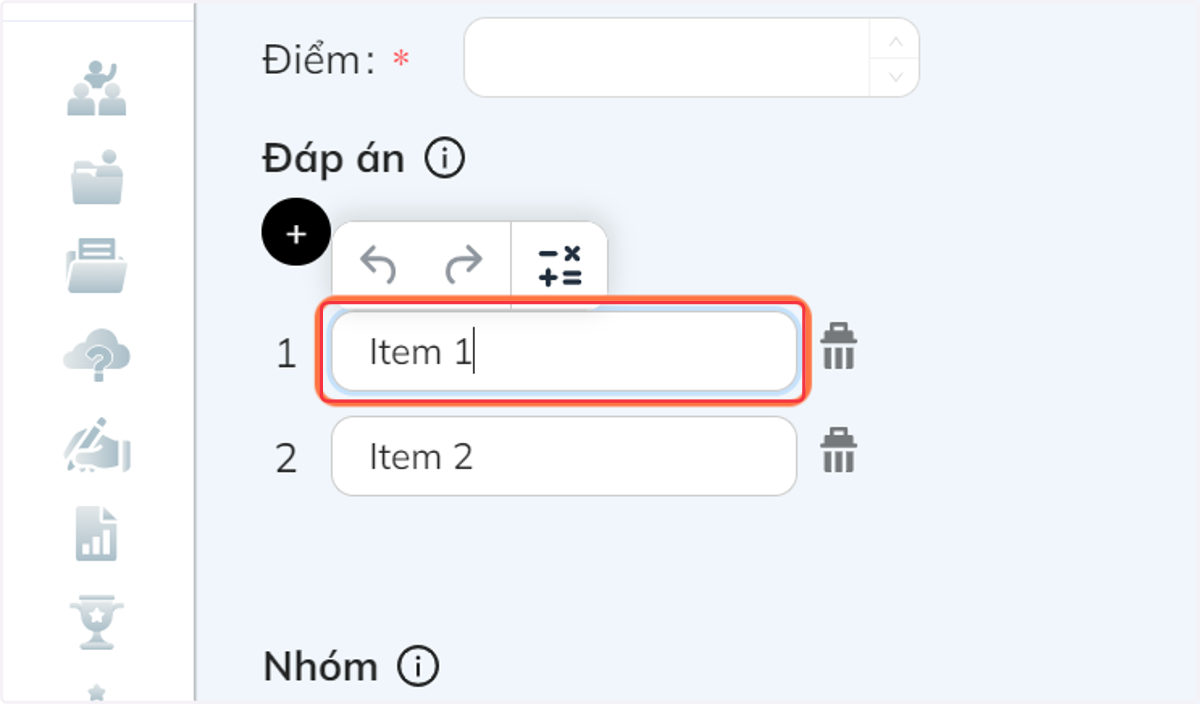
    Tại mục "Đáp án" nhập tất cả các đáp án
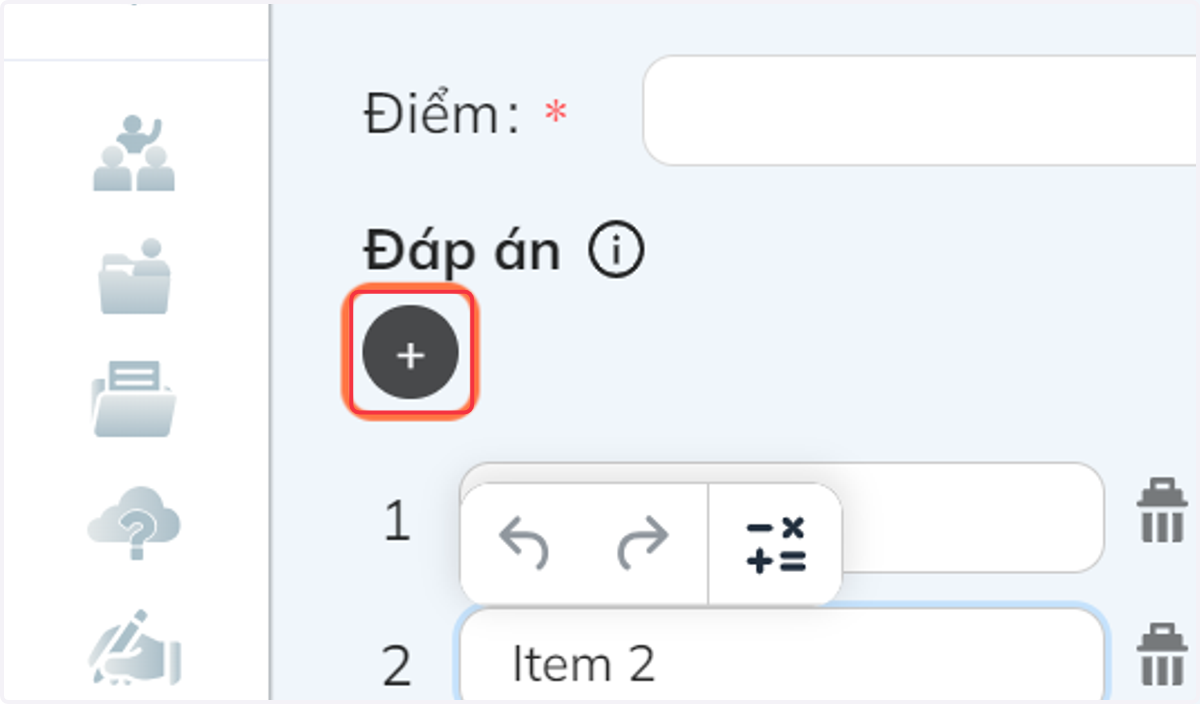
  12. 12. Nhấn chọn "+" để thêm đáp án

    Nhấn chọn "+" để thêm đáp án
  13. 13. Tại mục "Nhóm" nhập tất cả các tên nhóm
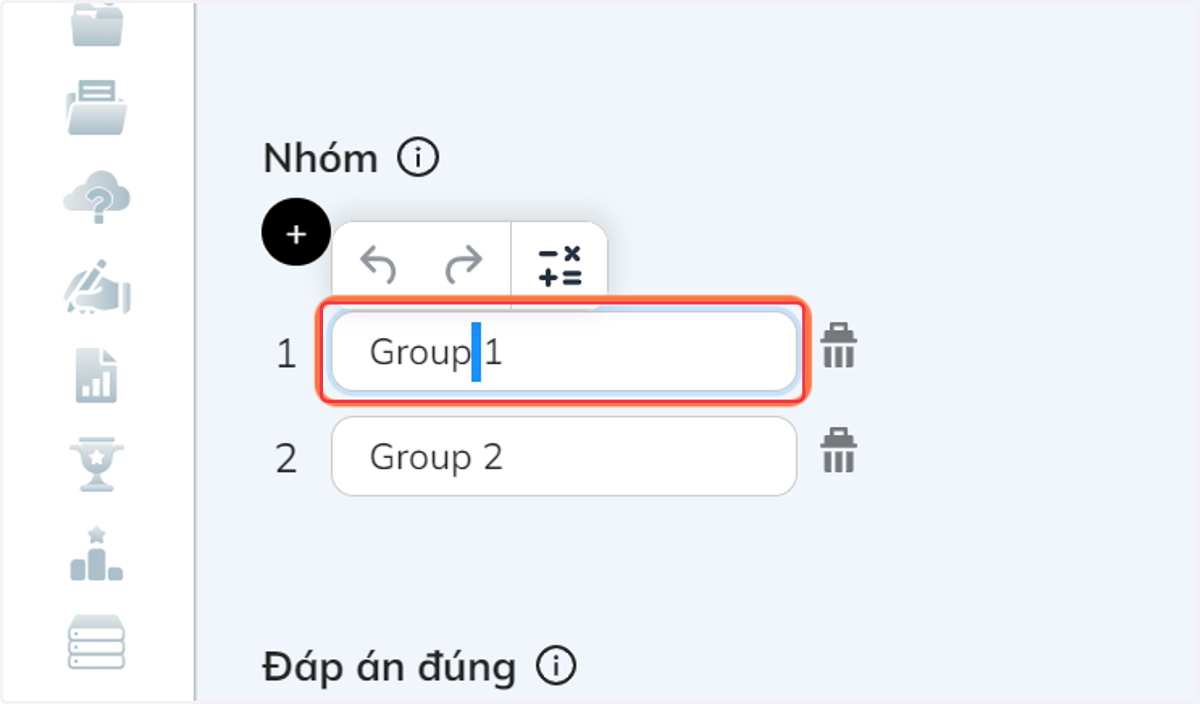
    Tại mục "Nhóm" nhập tất cả các tên nhóm
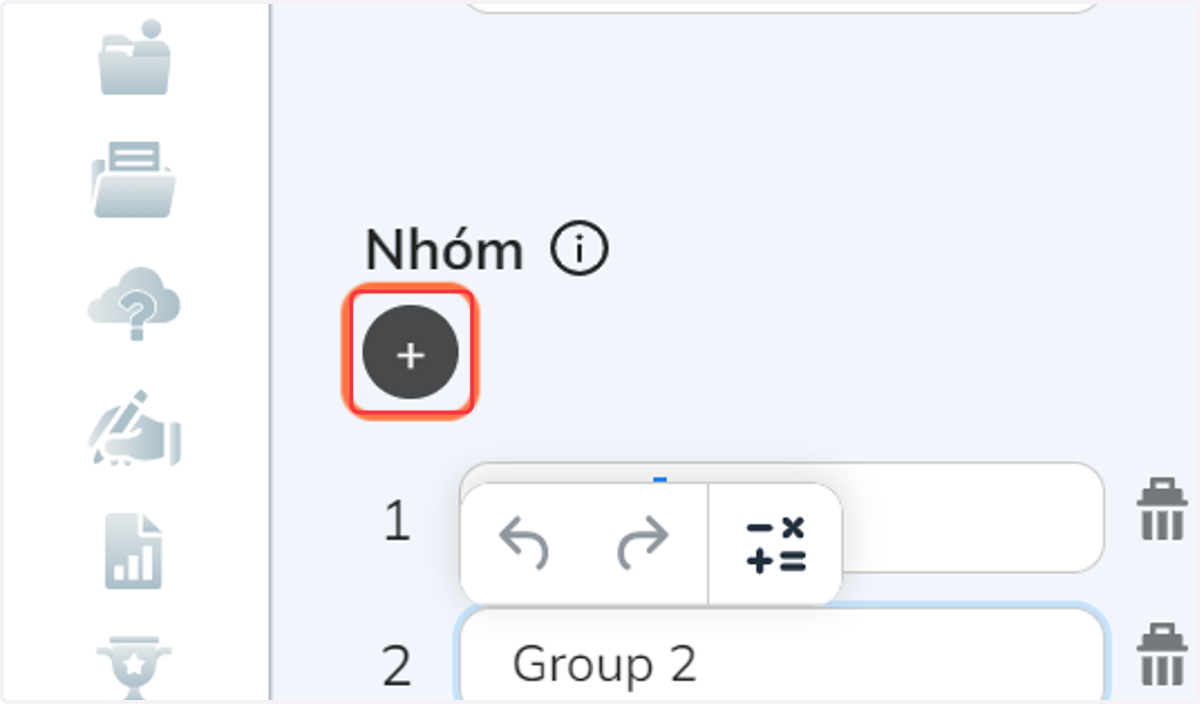
  14. 14. Nhấn chọn "+" để thêm nhóm

    Nhấn chọn "+" để thêm nhóm
  15. 15. Tại mục "Đáp án đúng", thực hiện động tác kéo các đáp án xuống các khung tương ứng
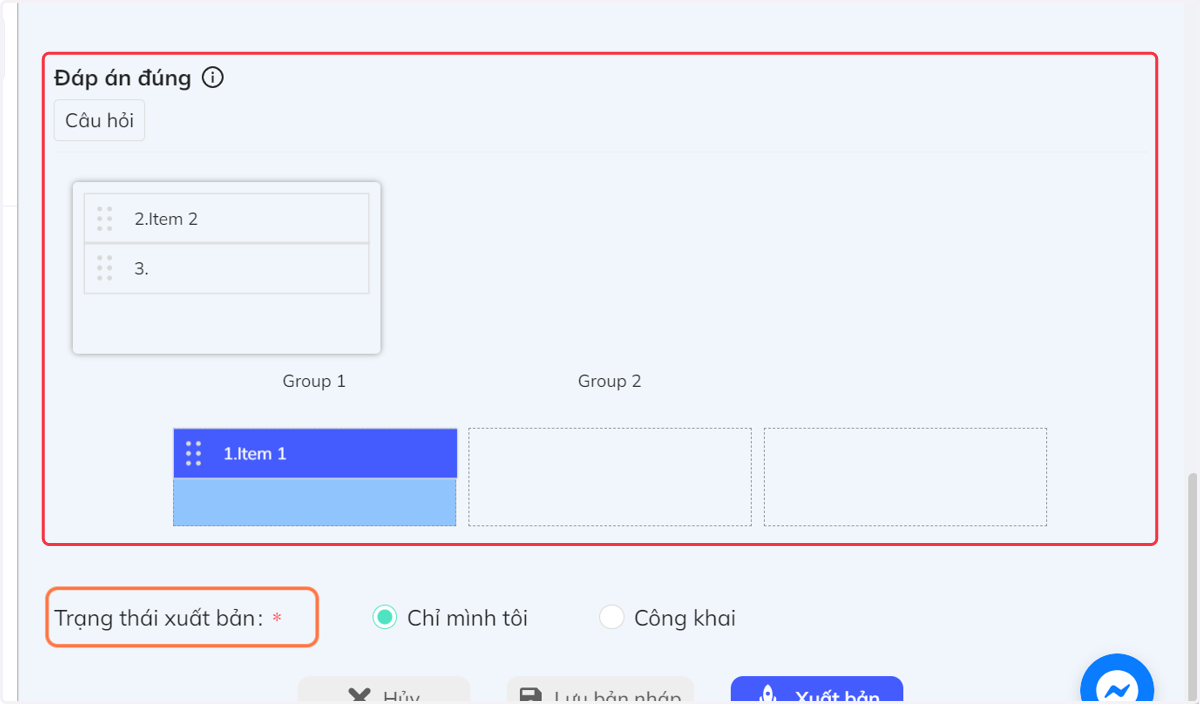
    Tại mục "Đáp án đúng", thực hiện động tác kéo các đáp án xuống các khung tương ứng
  16. 16. Nhấn chọn "Công khai" để công khai câu hỏi
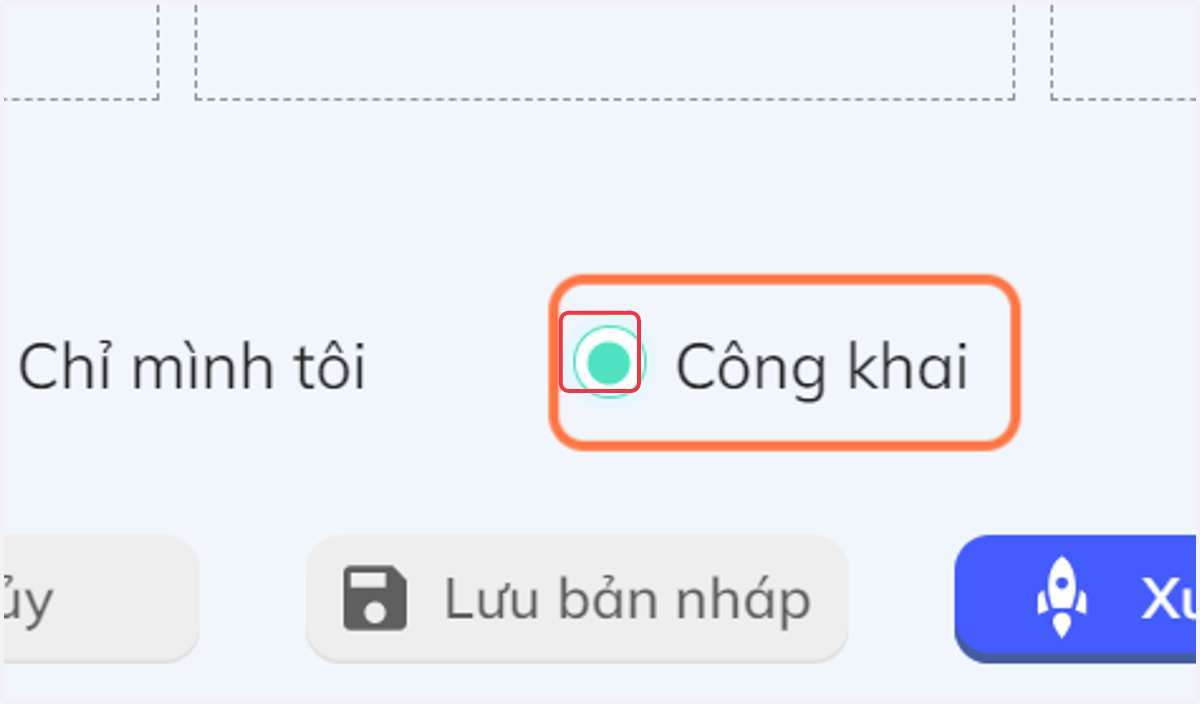
    Nhấn chọn "Công khai" để công khai câu hỏi
  17. 17. Nhất chọn "Xuất bản" sau khi đã hoàn thành một câu hỏi
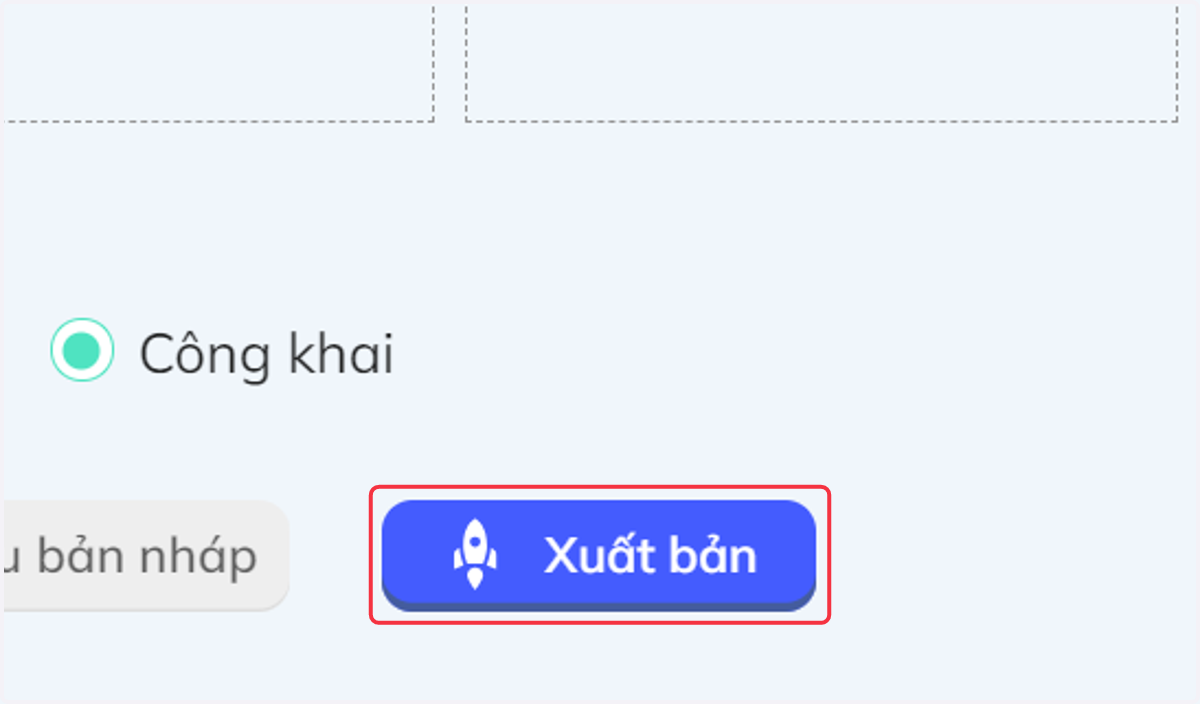
    Nhất chọn "Xuất bản" sau khi đã hoàn thành một câu hỏi
  18. 18. Câu hỏi mới sẽ được thêm vào trong ngân hàng câu hỏi. Để chỉnh sửa chọn biểu tượng bút chì, để xóa chọn biểu tượng thùng rác.
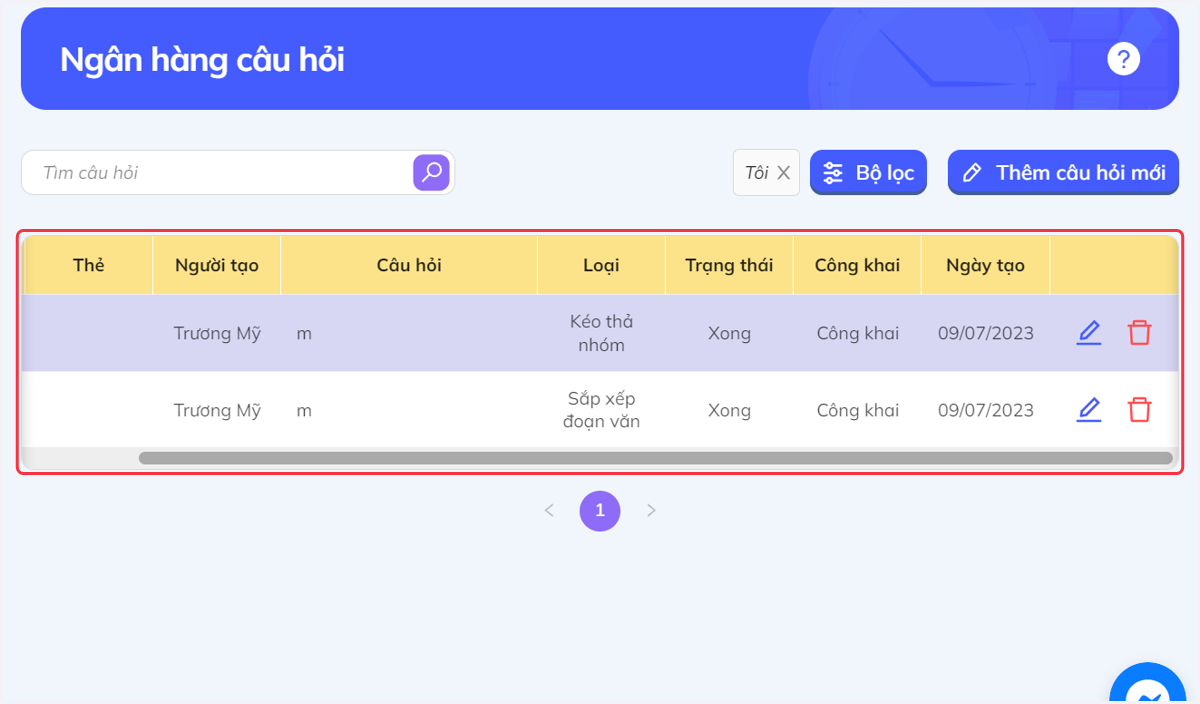
    Câu hỏi mới sẽ được thêm vào trong ngân hàng câu hỏi. Để chỉnh sửa chọn biểu tượng bút chì, để xóa chọn biểu tượng thùng rác.