[PT] No reference - Revisar um documento no Word com o plugin do ENSPACE

  1. 1. No Word, com o documento aberto, clique nos três pontos ao fim da faixa Início e, no grupo Enspace, clique em Abrir Painel Enspace
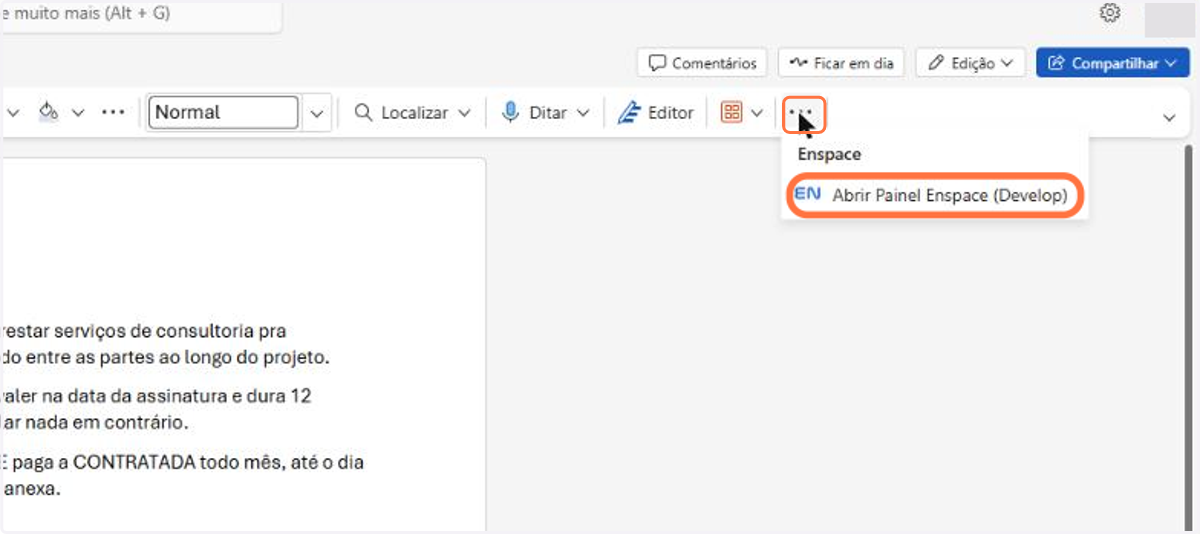
    No Word, com o documento aberto, clique nos três pontos ao fim da faixa Início e, no grupo Enspace, clique em Abrir Painel Enspace
  2. 2. Em Selecione o workspace, use a busca e clique no workspace em que você vai trabalhar. O plugin exibe apenas os workspaces a que você tem acesso, e a escolha vale para esta sessão
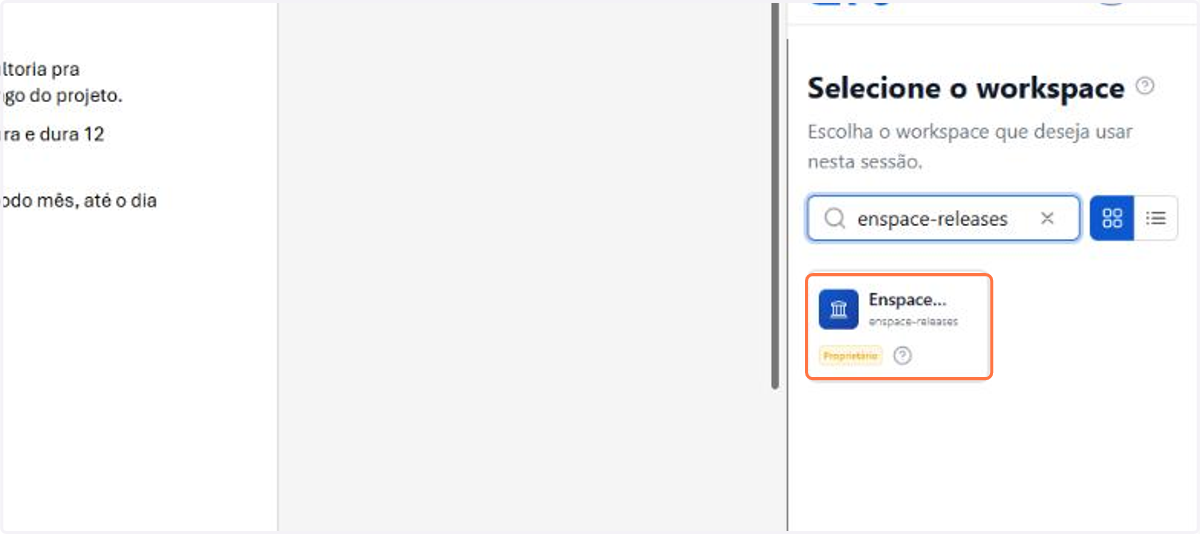
    Em Selecione o workspace, use a busca e clique no workspace em que você vai trabalhar. O plugin exibe apenas os workspaces a que você tem acesso, e a escolha vale para esta sessão
  3. 3. A aba Assistentes (IA) reúne os agentes de I.A do workspace, e a aba Templates, os modelos de documento
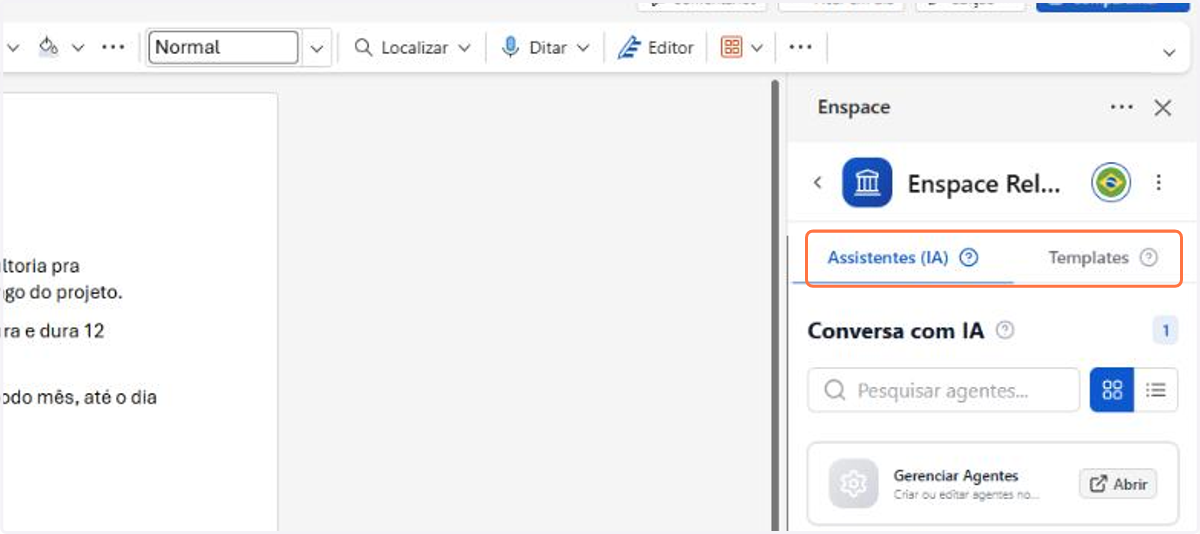
    A aba Assistentes (IA) reúne os agentes de I.A do workspace, e a aba Templates, os modelos de documento
  4. 4. Em AGENTES ENSPACE ficam os agentes nativos, e os que você criou no workspace aparecem na mesma lista. Clique no agente que vai revisar o documento
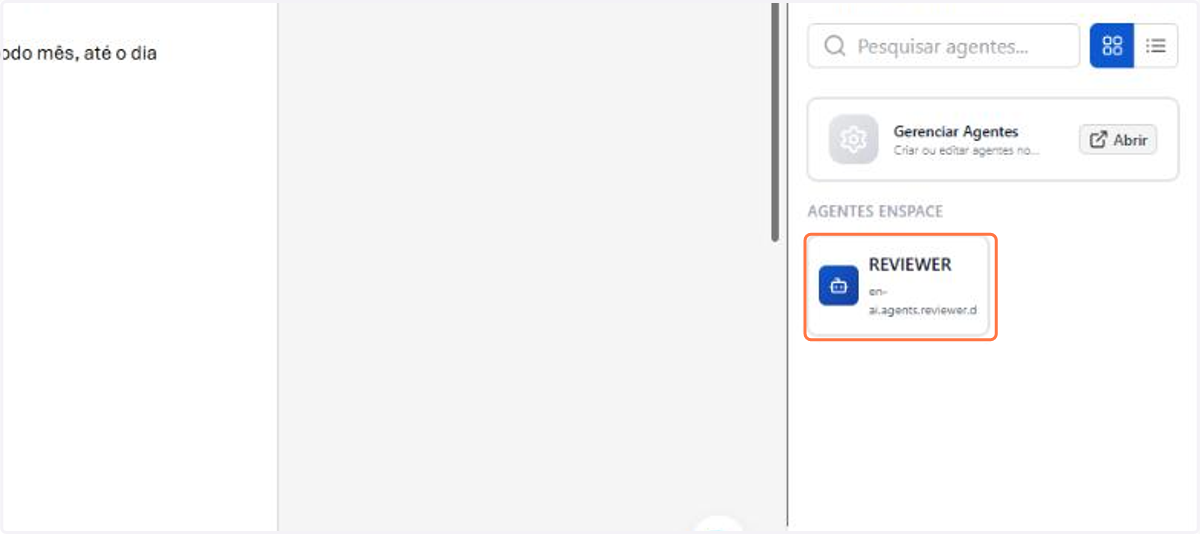
    Em AGENTES ENSPACE ficam os agentes nativos, e os que você criou no workspace aparecem na mesma lista. Clique no agente que vai revisar o documento
  5. 5. Em PLAYBOOK, escolha o conjunto de critérios da revisão. Sem playbook, o agente aplica apenas as próprias regras
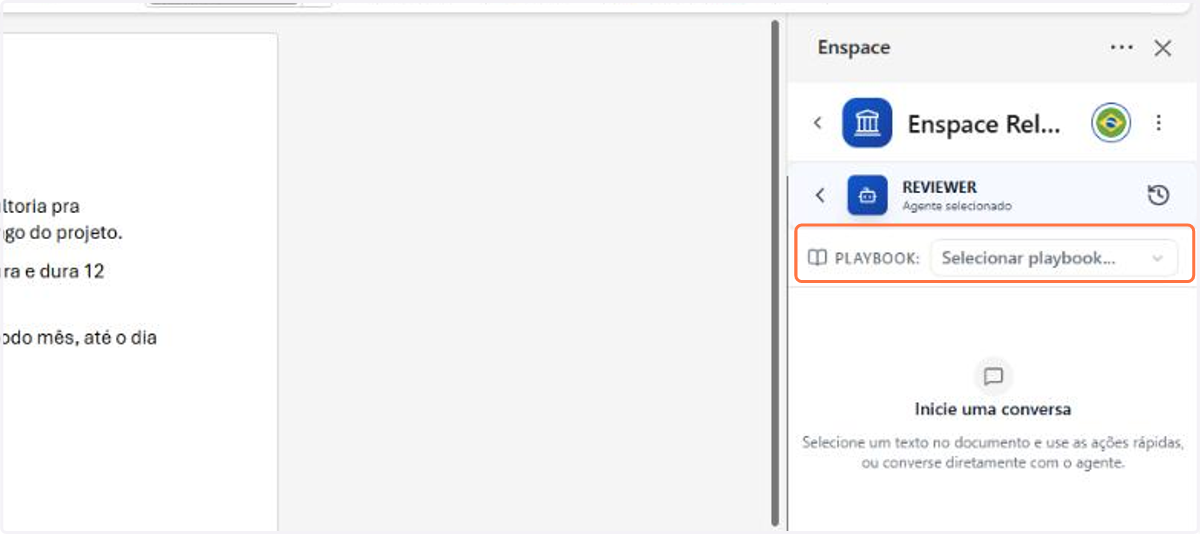
    Em PLAYBOOK, escolha o conjunto de critérios da revisão. Sem playbook, o agente aplica apenas as próprias regras
  6. 6. Os playbooks nativos cobrem qualidade documental, contratos, NDA, política de privacidade e termos de uso. Clique no que corresponde ao seu documento
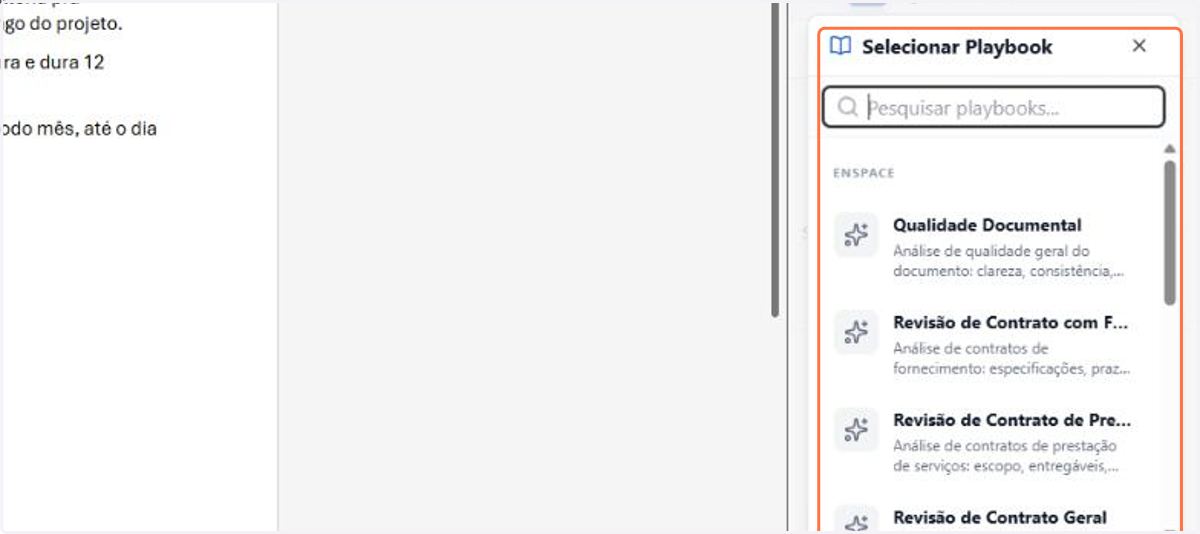
    Os playbooks nativos cobrem qualidade documental, contratos, NDA, política de privacidade e termos de uso. Clique no que corresponde ao seu documento
  7. 7. O chip Documento Completo indica que o agente vai ler o documento inteiro. Ao selecionar um trecho, o painel oferece Adicionar ao Chat, e a ação rápida Revisar só a seleção limita a revisão ao que está marcado
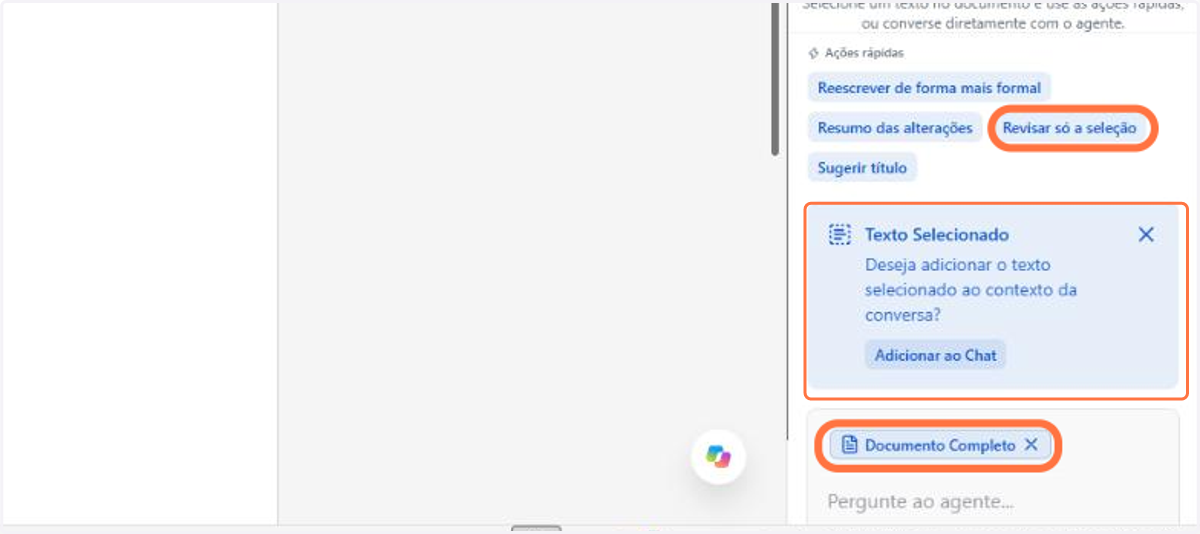
    O chip Documento Completo indica que o agente vai ler o documento inteiro. Ao selecionar um trecho, o painel oferece Adicionar ao Chat, e a ação rápida Revisar só a seleção limita a revisão ao que está marcado
  8. 8. As ações rápidas trazem instruções prontas, e o chip Documento Completo mostra o que será enviado ao agente. Escreva a sua instrução e clique em enviar
    As ações rápidas trazem instruções prontas, e o chip Documento Completo mostra o que será enviado ao agente. Escreva a sua instrução e clique em enviar
  9. 9. O chat acompanha a execução enquanto o agente lê o playbook e o documento
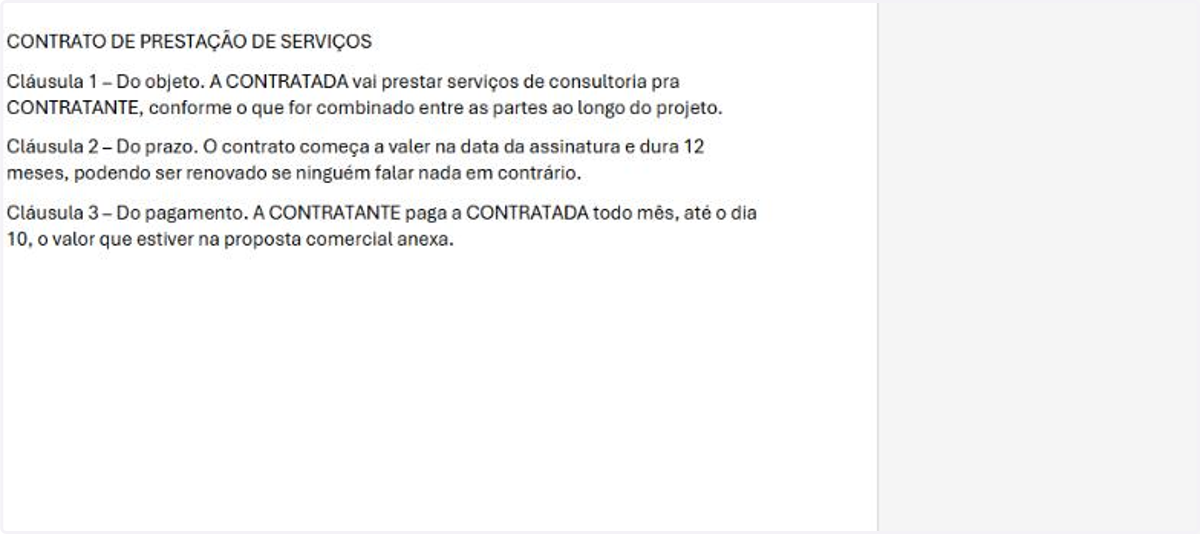
    O chat acompanha a execução enquanto o agente lê o playbook e o documento
  10. 10. Ao terminar, o Word abre a guia Revisão e as sugestões chegam como marcas de revisão: o texto substituído fica riscado e o novo, sublinhado
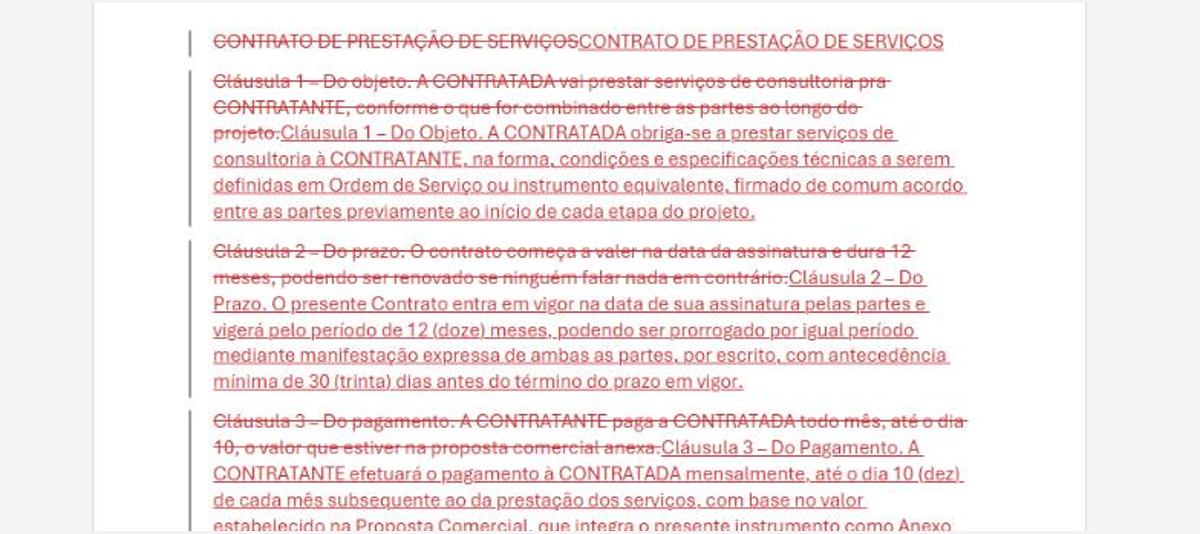
    Ao terminar, o Word abre a guia Revisão e as sugestões chegam como marcas de revisão: o texto substituído fica riscado e o novo, sublinhado
  11. 11. Clique sobre um trecho sugerido e o Word abre o cartão Aceitar ou rejeitar sugestão?, com o texto que foi substituído, o texto novo e os botões de aceitar e rejeitar ali mesmo
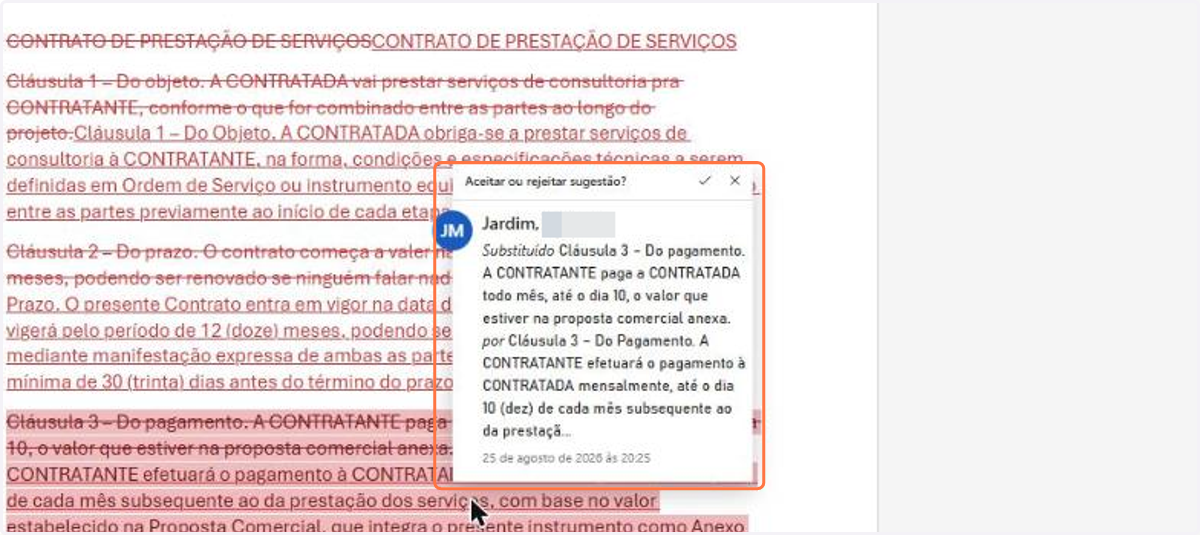
    Clique sobre um trecho sugerido e o Word abre o cartão Aceitar ou rejeitar sugestão?, com o texto que foi substituído, o texto novo e os botões de aceitar e rejeitar ali mesmo
  12. 12. Na guia Revisão, o botão Aceitar traz Aceitar e Mover para o Próximo, para decidir sugestão por sugestão, e Aceitar todas as alterações. Ao lado ficam Rejeitar e as setas que percorrem as sugestões
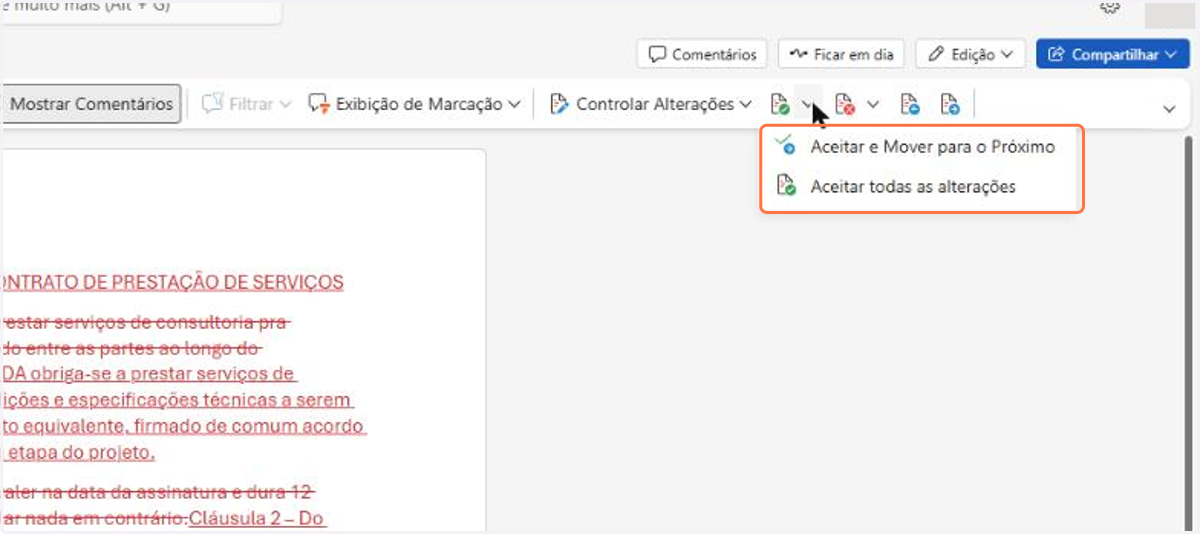
    Na guia Revisão, o botão Aceitar traz Aceitar e Mover para o Próximo, para decidir sugestão por sugestão, e Aceitar todas as alterações. Ao lado ficam Rejeitar e as setas que percorrem as sugestões
  13. 13. A aba Templates reúne os modelos de documento publicados no workspace, com busca e filtro por categoria. O aviso no topo lembra que aplicar um modelo substitui todo o conteúdo do documento
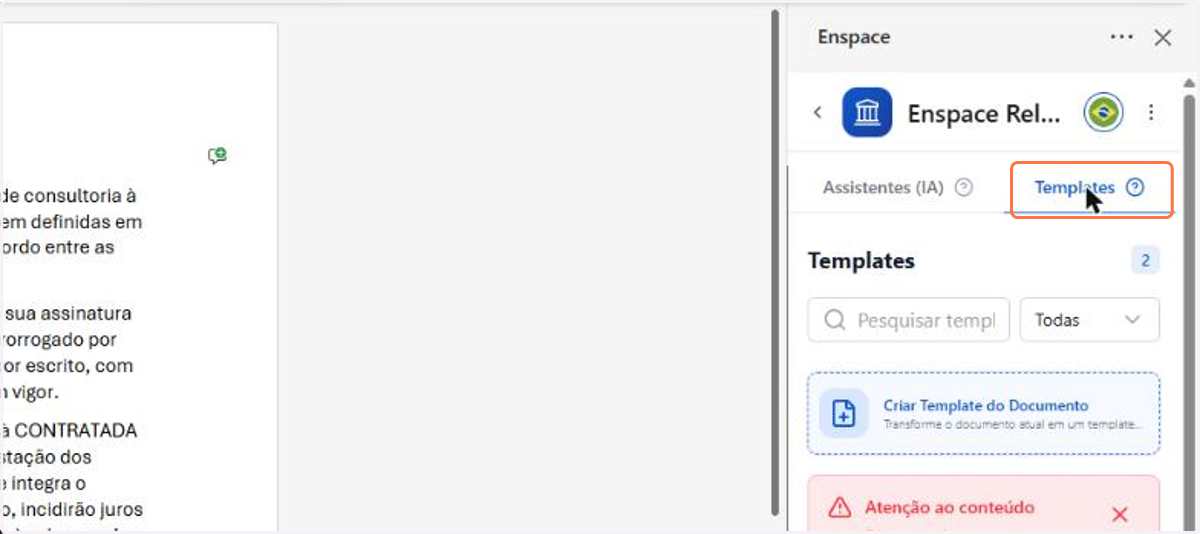
    A aba Templates reúne os modelos de documento publicados no workspace, com busca e filtro por categoria. O aviso no topo lembra que aplicar um modelo substitui todo o conteúdo do documento
  14. 14. Em Criar Template do Documento, informe a Categoria a que o modelo pertence, o Nome pelo qual ele aparece na lista, a Saída, que é o nome do arquivo gerado, e uma Descrição opcional
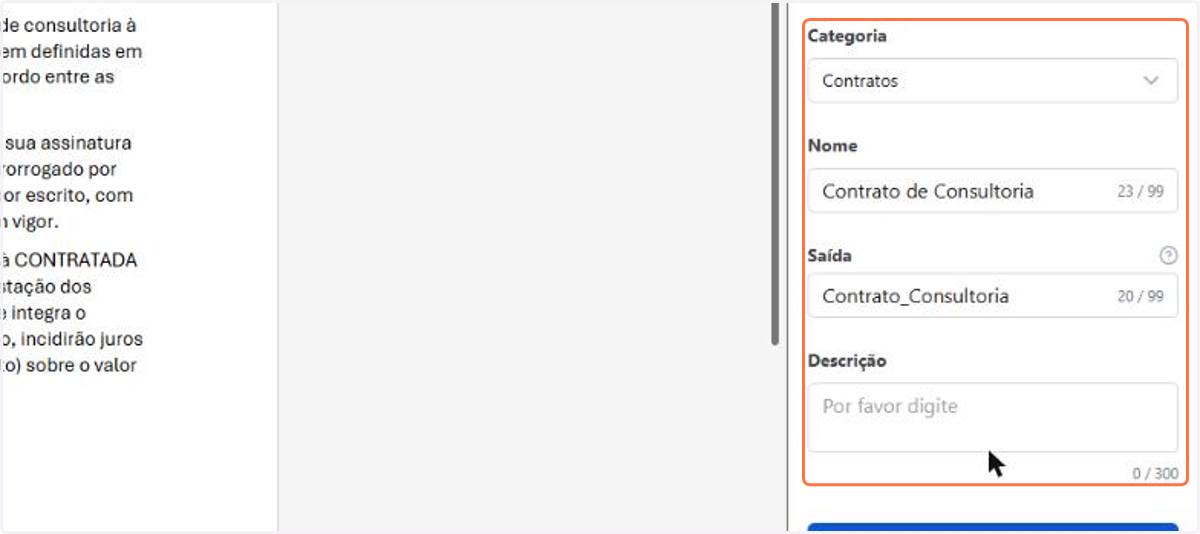
    Em Criar Template do Documento, informe a Categoria a que o modelo pertence, o Nome pelo qual ele aparece na lista, a Saída, que é o nome do arquivo gerado, e uma Descrição opcional
  15. 15. O modelo entra na lista com a categoria, a quantidade de variáveis e a data da última atualização. O Salvar gravou apenas esses dados: o conteúdo do documento ainda não foi enviado
    O modelo entra na lista com a categoria, a quantidade de variáveis e a data da última atualização. O Salvar gravou apenas esses dados: o conteúdo do documento ainda não foi enviado
  16. 16. Clique no modelo recém-criado e confirme em Carregar: é esse passo que envia o documento atual como corpo do template
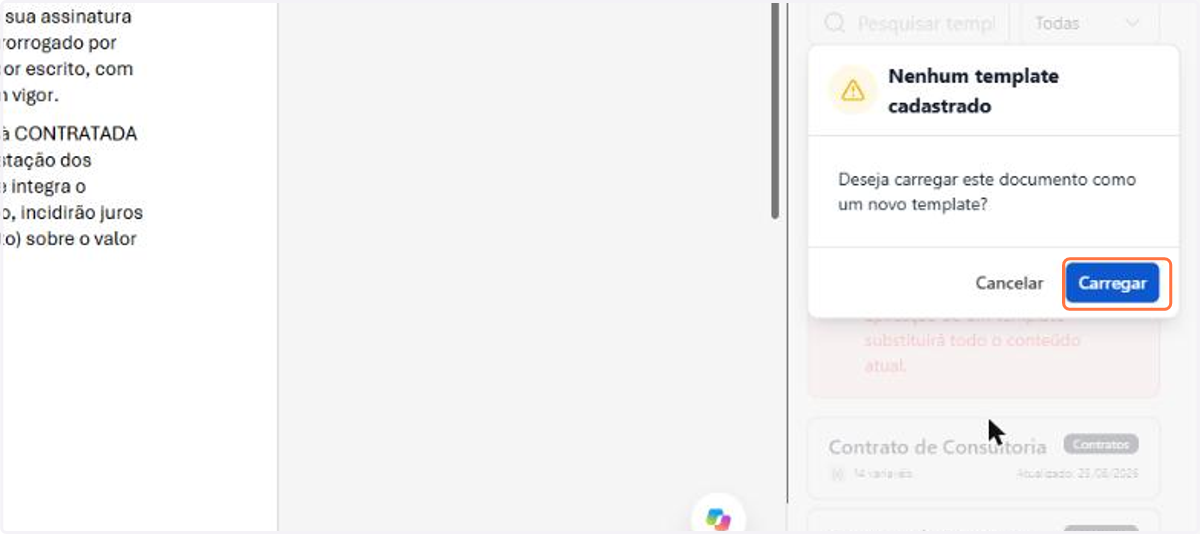
    Clique no modelo recém-criado e confirme em Carregar: é esse passo que envia o documento atual como corpo do template
  17. 17. O editor do template abre com duas abas: Campos do documento, para as variáveis, e Blocos inteligentes, para as condições e repetições
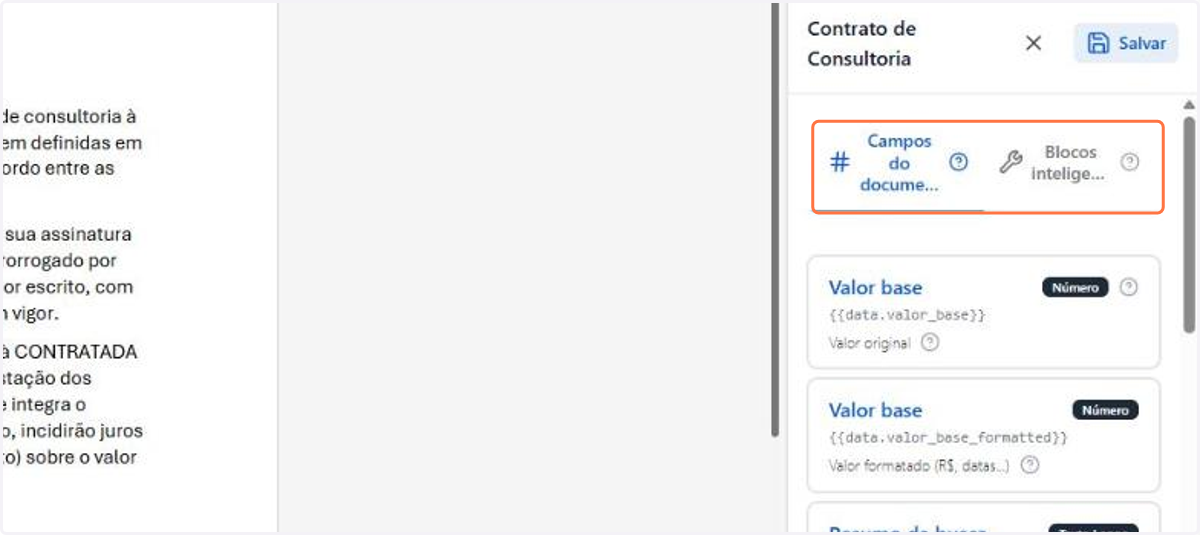
    O editor do template abre com duas abas: Campos do documento, para as variáveis, e Blocos inteligentes, para as condições e repetições
  18. 18. Em Campos do documento, cada campo do formulário vira um card com o tipo e a variável. Posicione o cursor no Word onde o valor deve aparecer e clique no campo para inseri-lo
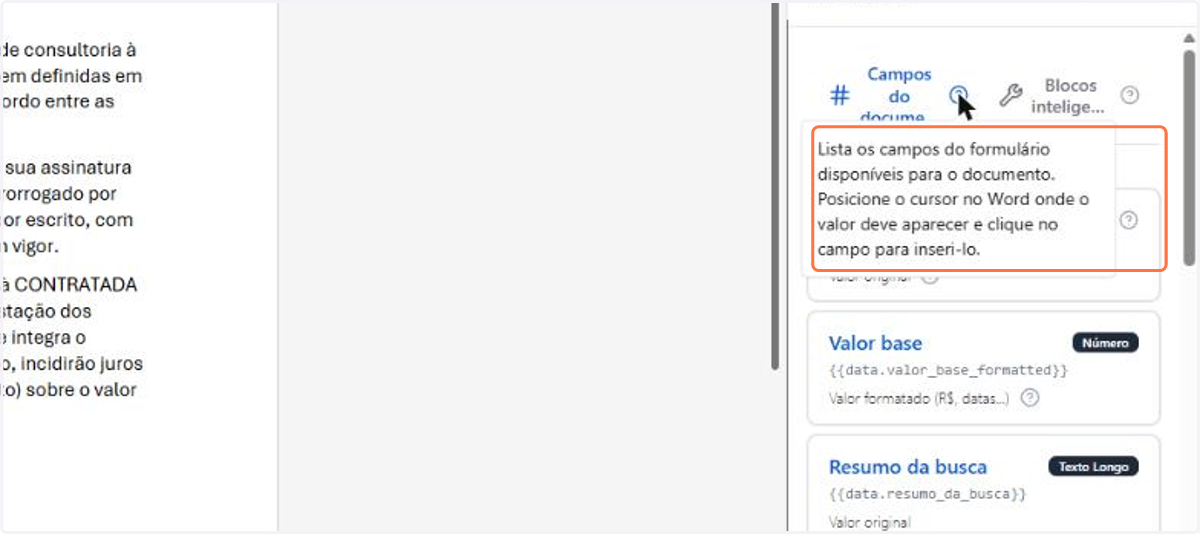
    Em Campos do documento, cada campo do formulário vira um card com o tipo e a variável. Posicione o cursor no Word onde o valor deve aparecer e clique no campo para inseri-lo
  19. 19. Cada campo aparece duas vezes na lista: o valor original e a versão formatada, que aplica máscara de moeda e de data
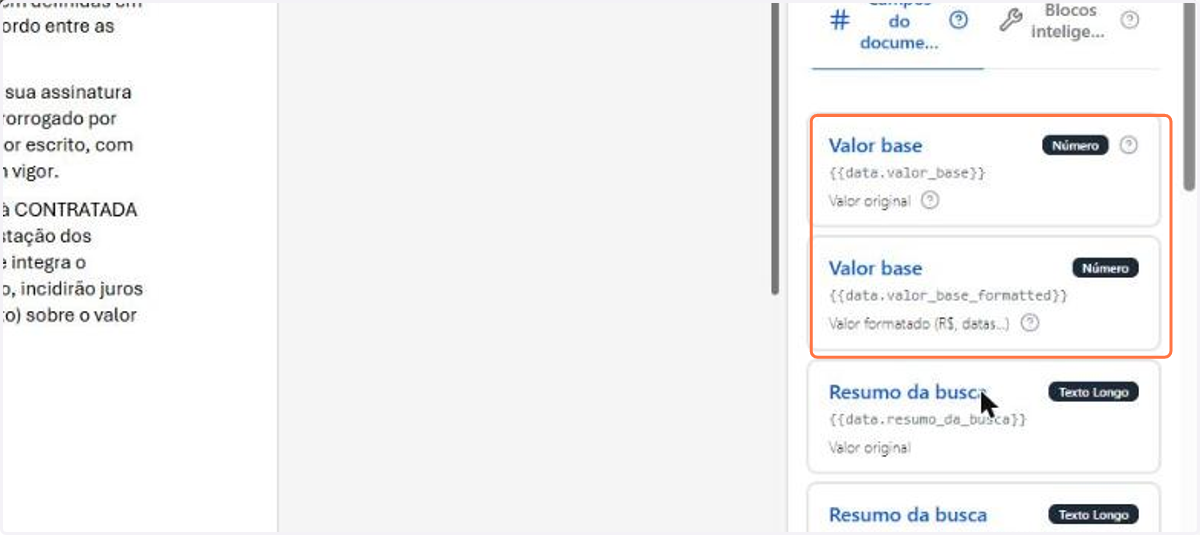
    Cada campo aparece duas vezes na lista: o valor original e a versão formatada, que aplica máscara de moeda e de data
  20. 20. Em Blocos inteligentes, Mostrar apenas se monta uma condição: escolha o Campo a verificar, a Condição e o Valor esperado. A opção O valor é um texto? decide se a comparação usa aspas ou número
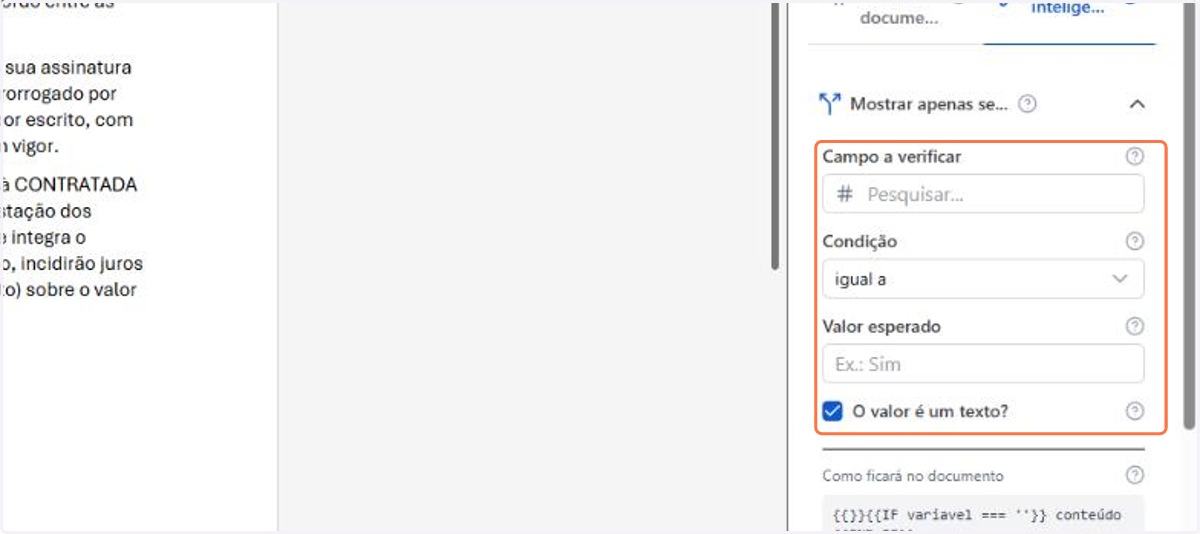
    Em Blocos inteligentes, Mostrar apenas se monta uma condição: escolha o Campo a verificar, a Condição e o Valor esperado. A opção O valor é um texto? decide se a comparação usa aspas ou número
  21. 21. O quadro Como ficará no documento mostra a estrutura que será gerada. Clique em Inserir no documento para colocá-la na posição do cursor
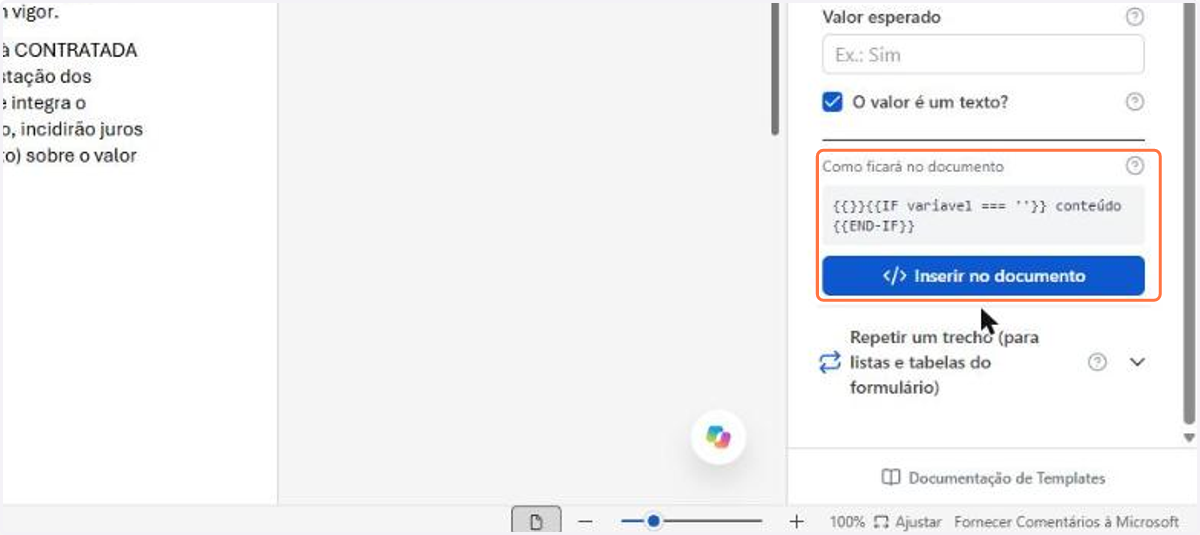
    O quadro Como ficará no documento mostra a estrutura que será gerada. Clique em Inserir no documento para colocá-la na posição do cursor
  22. 22. Repetir um trecho percorre uma lista ou tabela do formulário: escolha a lista, dê um apelido a cada linha e use Adicionar informação da linha para escolher o que aparece em cada repetição
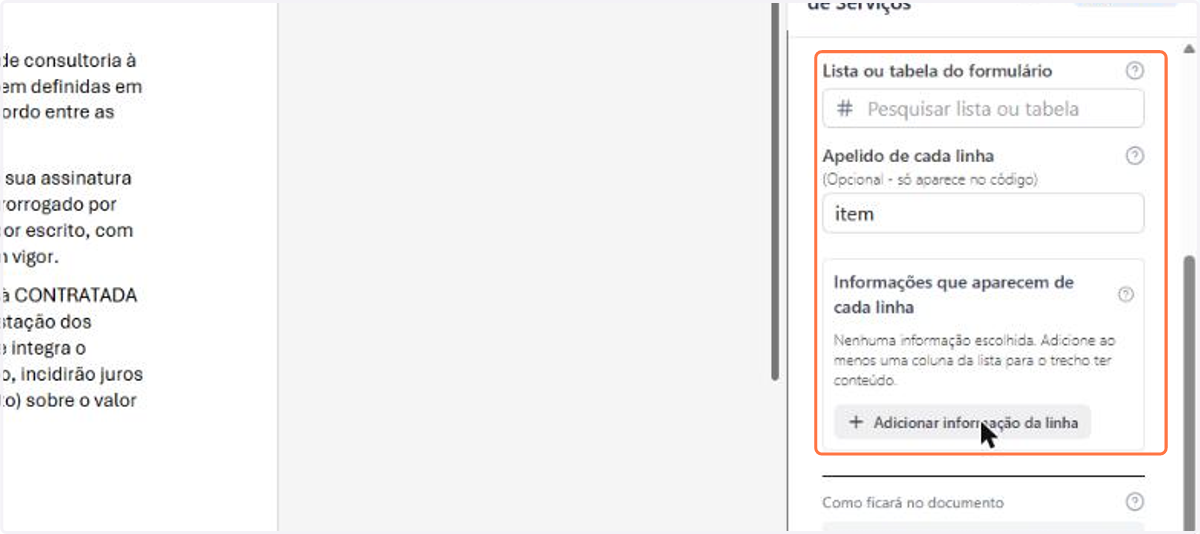
    Repetir um trecho percorre uma lista ou tabela do formulário: escolha a lista, dê um apelido a cada linha e use Adicionar informação da linha para escolher o que aparece em cada repetição
  23. 23. Ao terminar, clique em Salvar para gravar o template com as variáveis e os blocos inseridos
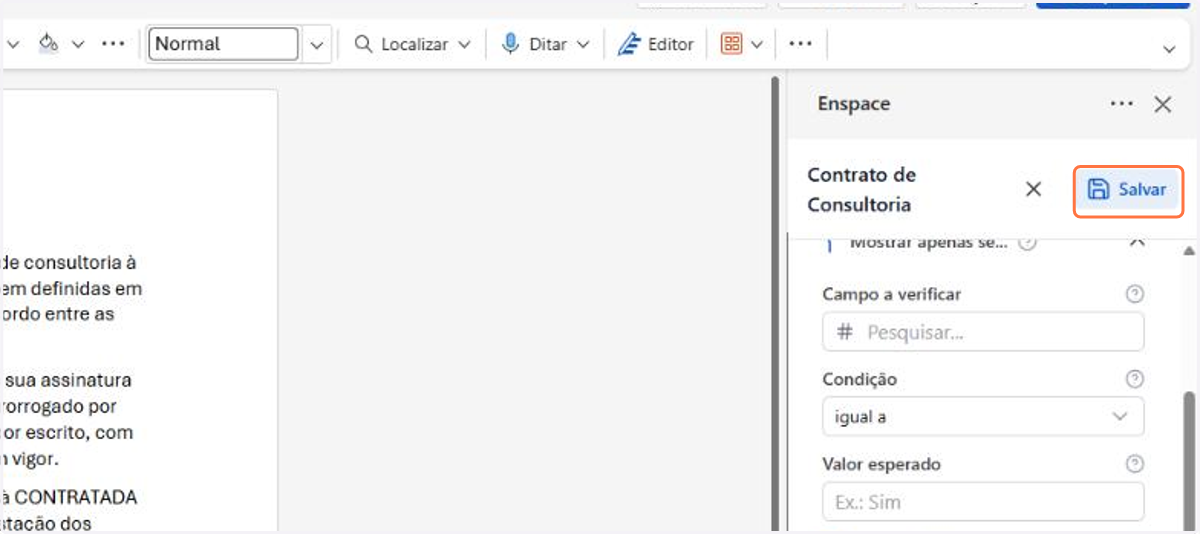
    Ao terminar, clique em Salvar para gravar o template com as variáveis e os blocos inseridos
  24. 24. Para usar um modelo, abra um documento em branco e clique no template desejado

    Para usar um modelo, abra um documento em branco e clique no template desejado
  25. 25. O plugin avisa que o conteúdo do documento atual será perdido e substituído pelo template escolhido. Confirme em Substituir
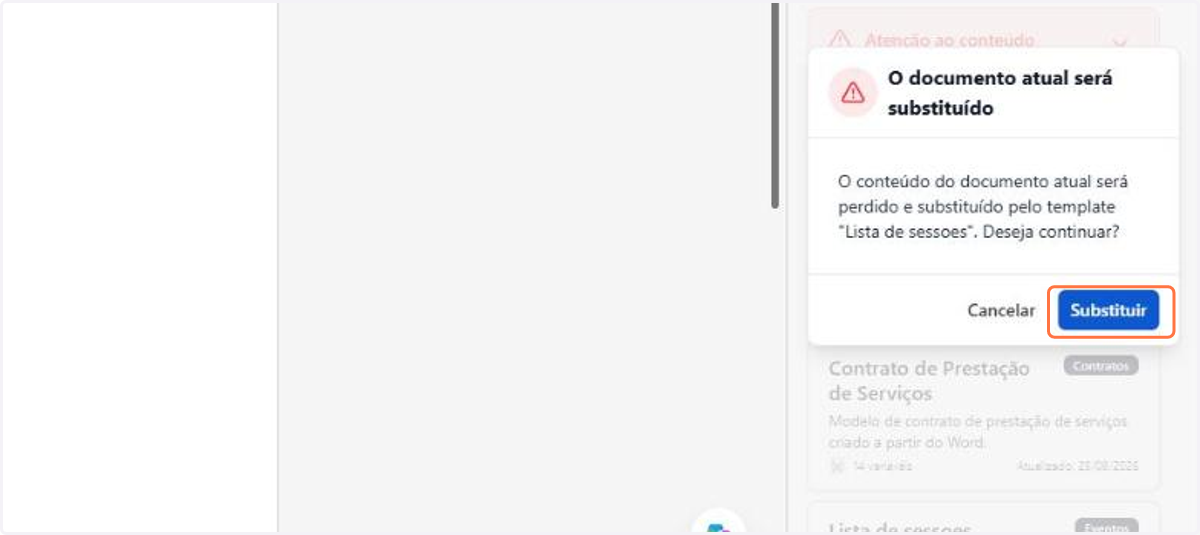
    O plugin avisa que o conteúdo do documento atual será perdido e substituído pelo template escolhido. Confirme em Substituir
  26. 26. O corpo do modelo entra no documento, com as variáveis ainda como marcações, e o editor do template abre junto
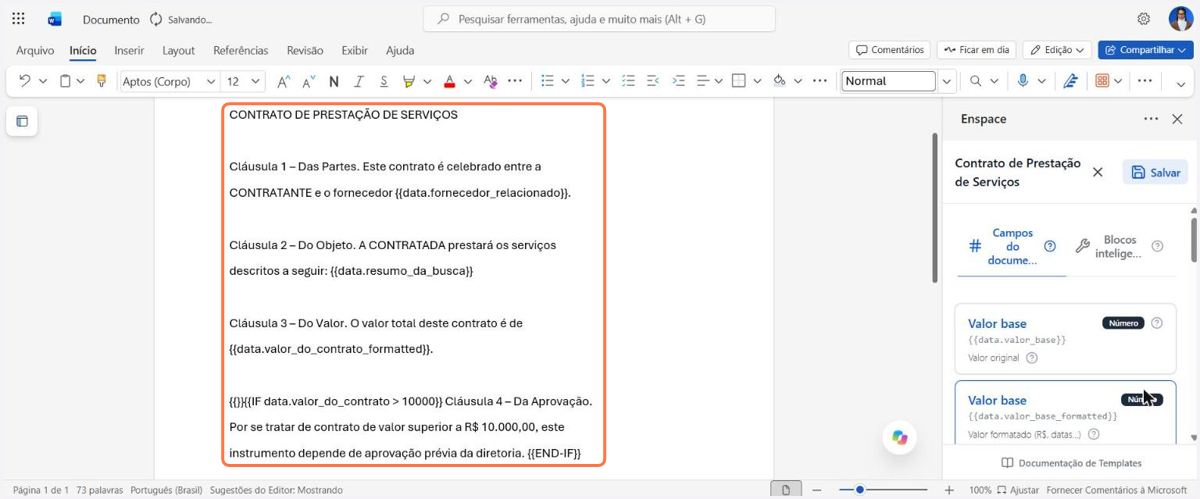
    O corpo do modelo entra no documento, com as variáveis ainda como marcações, e o editor do template abre junto
  27. 27. É também assim que se edita um modelo já existente: ajuste o texto e as variáveis no documento e clique em Salvar para gravar a nova versão
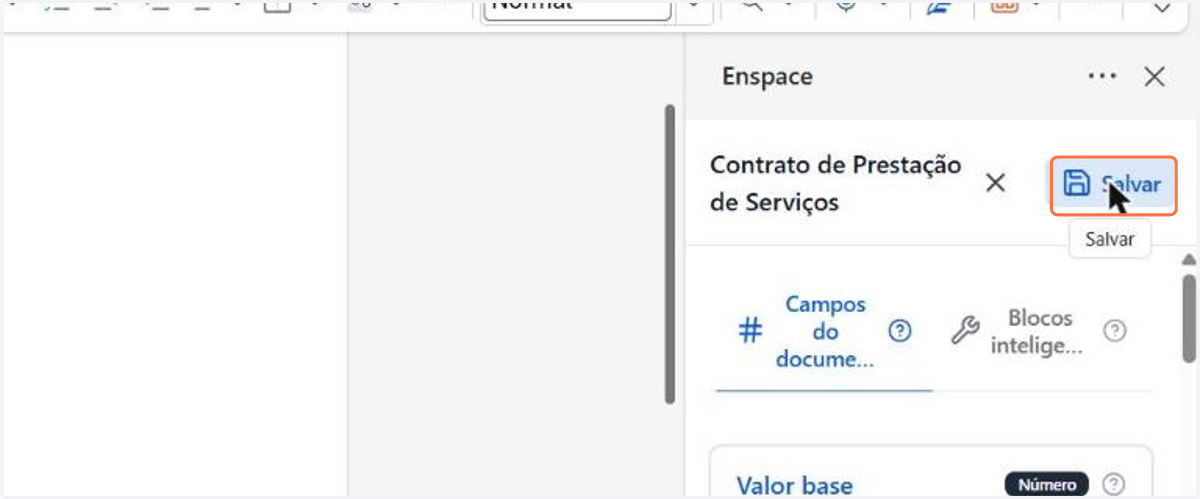
    É também assim que se edita um modelo já existente: ajuste o texto e as variáveis no documento e clique em Salvar para gravar a nova versão