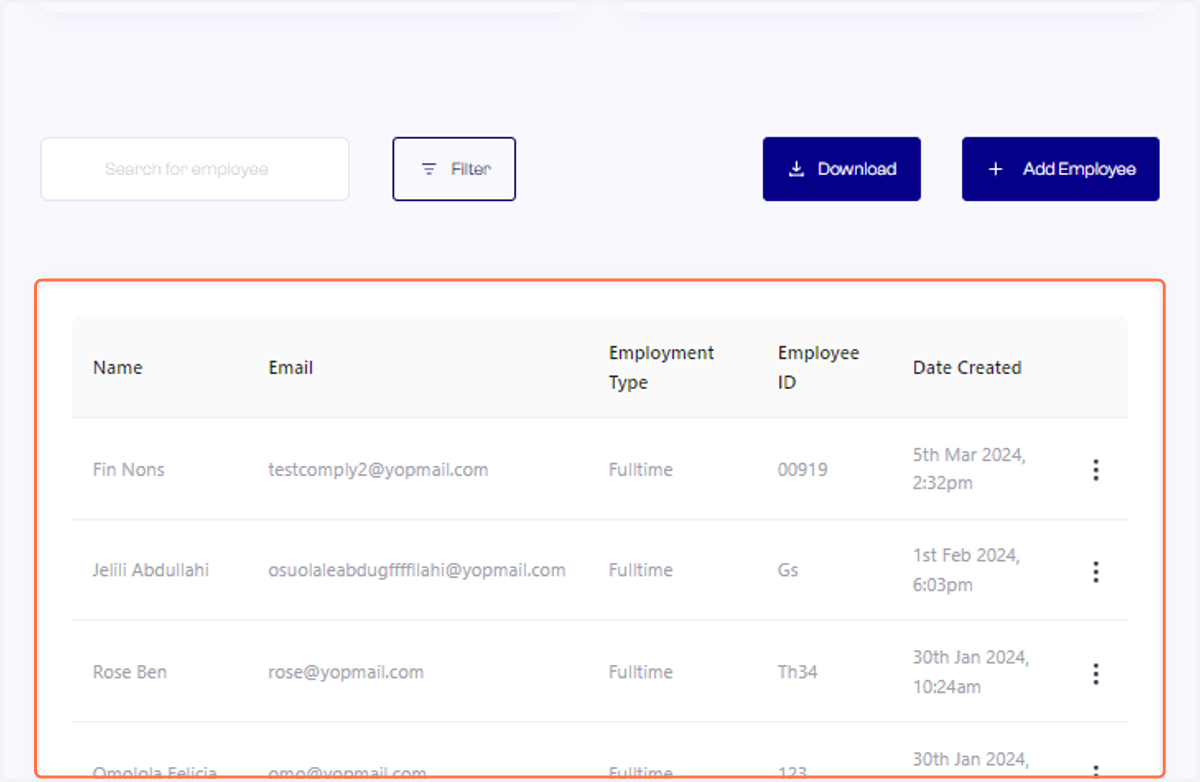
Adding a New Team Member
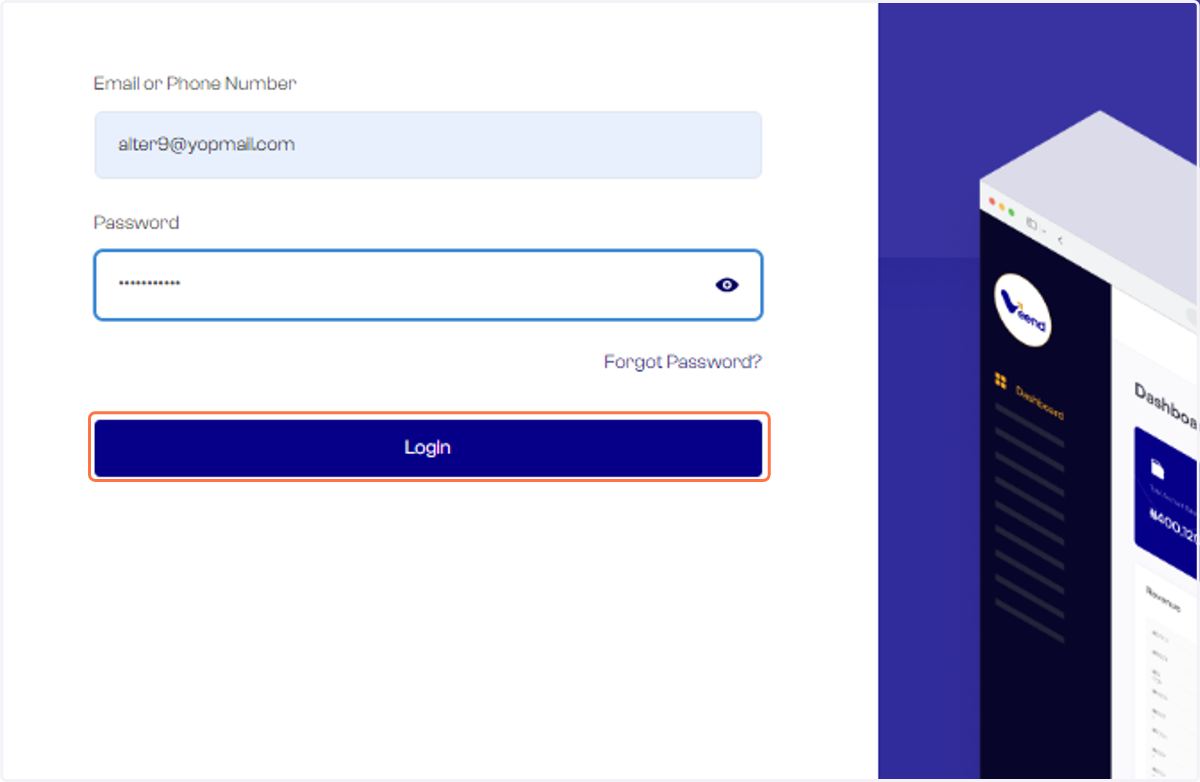
Login to the VeendHQ Dashboard
1. Click on Login
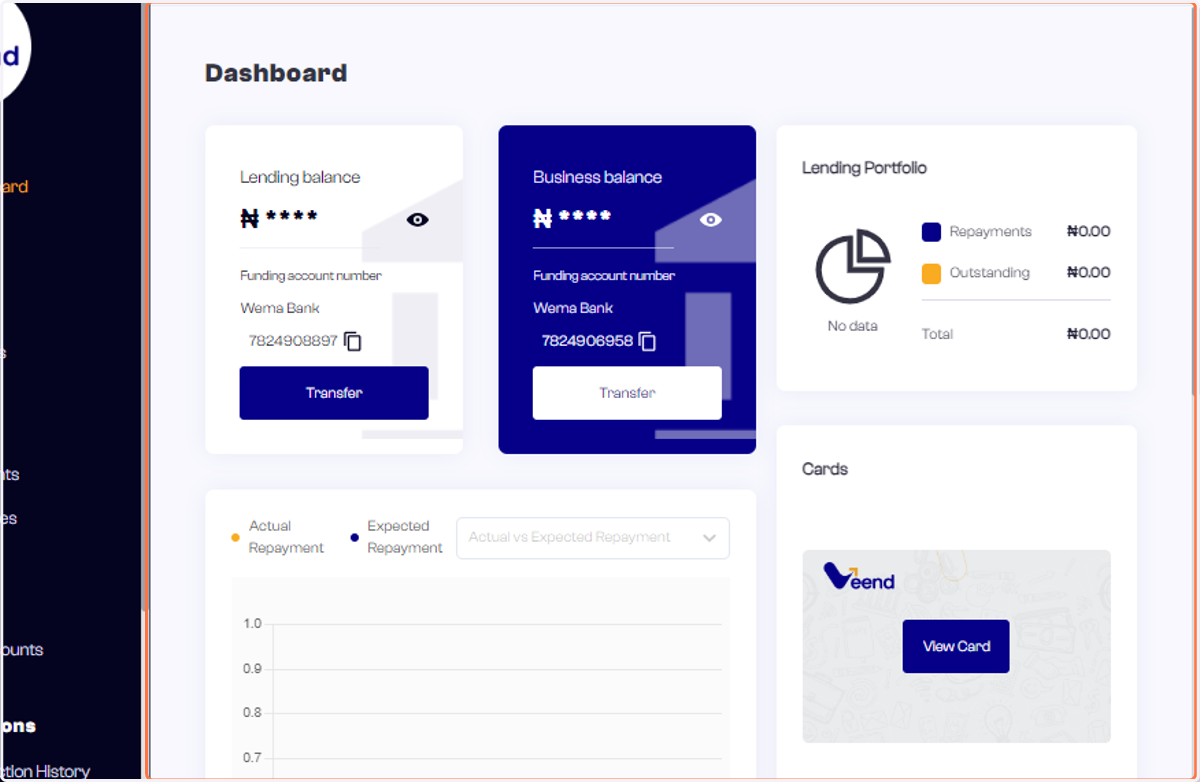
2. From the Dashboard…
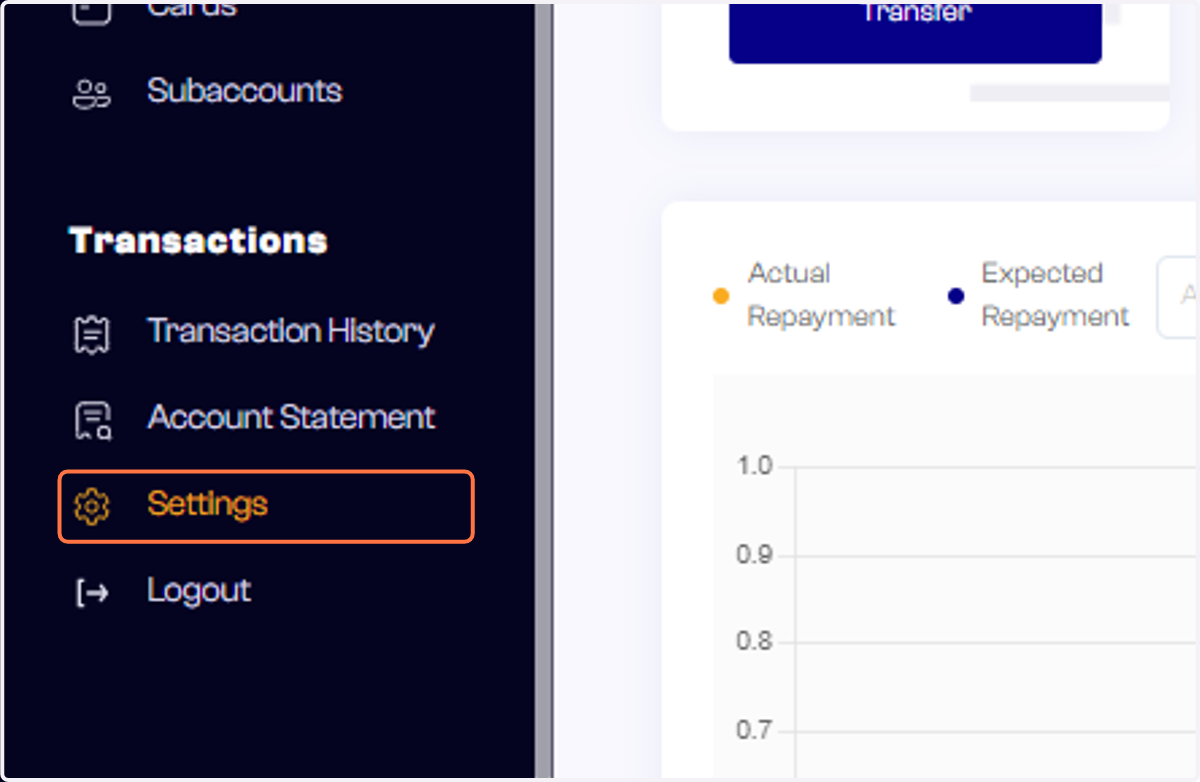
3. Click on Settings
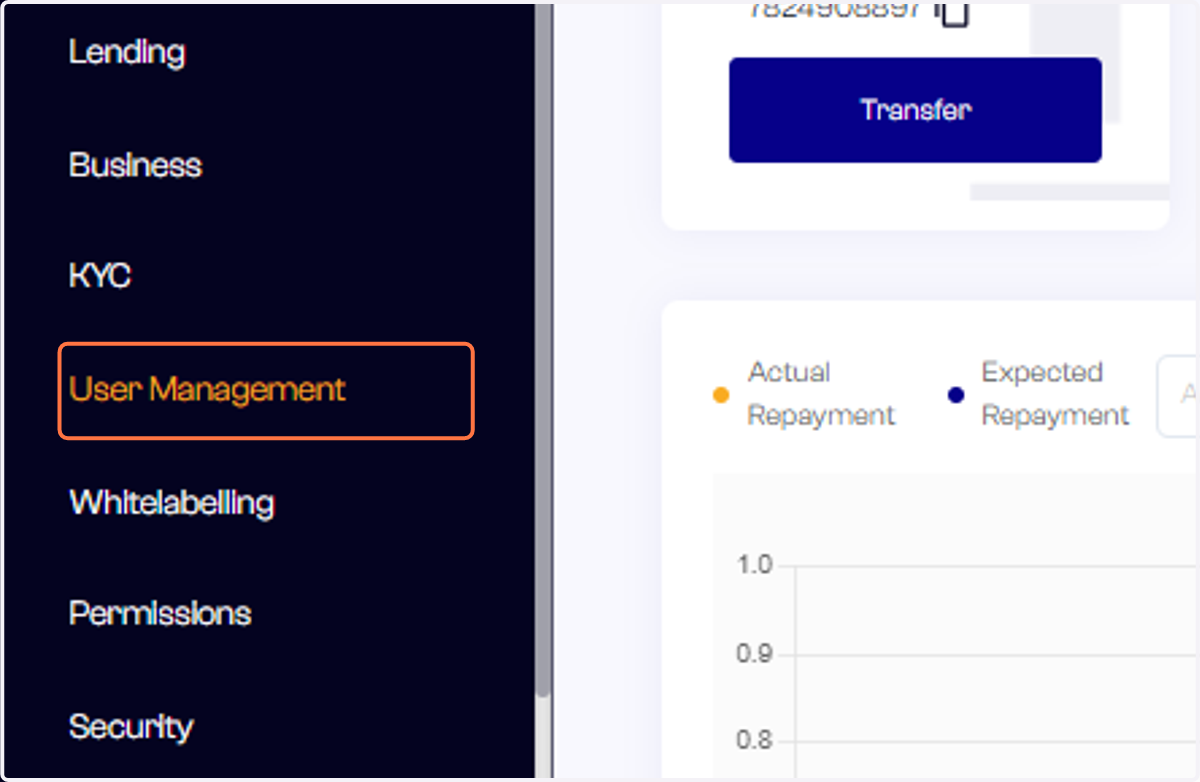
4. Click on User Management
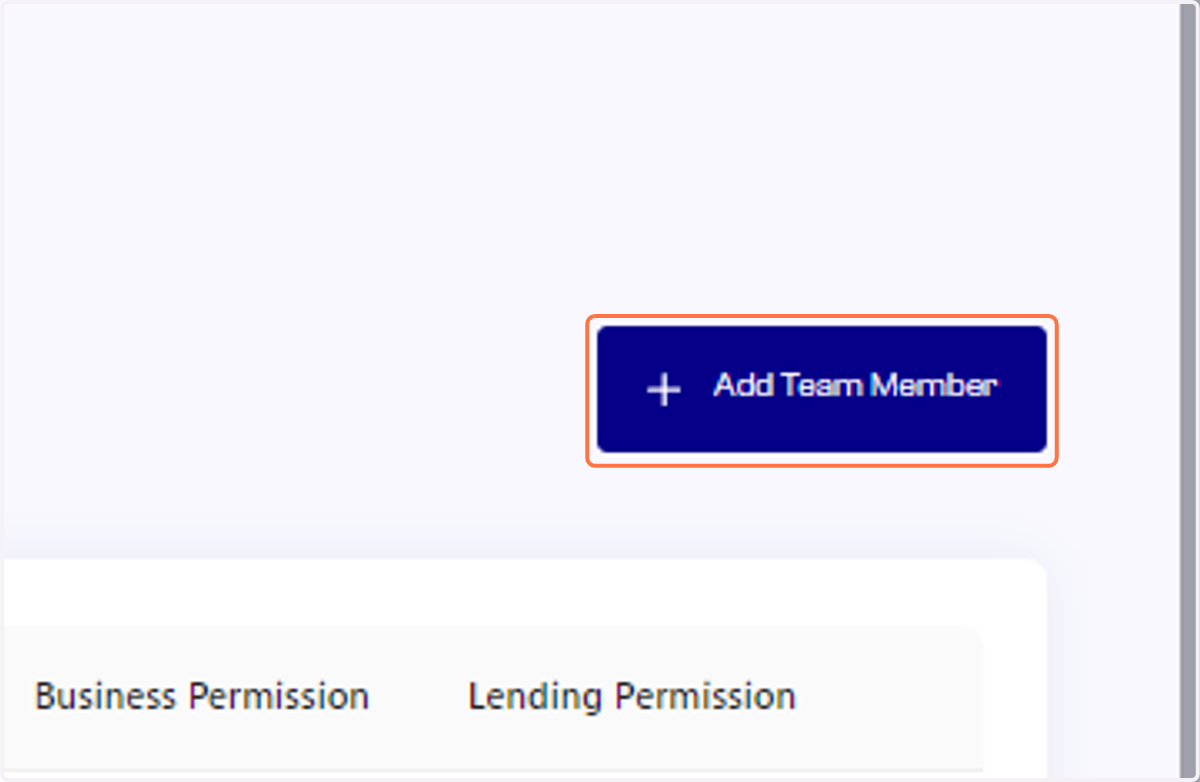
5. Click on Add Team Member
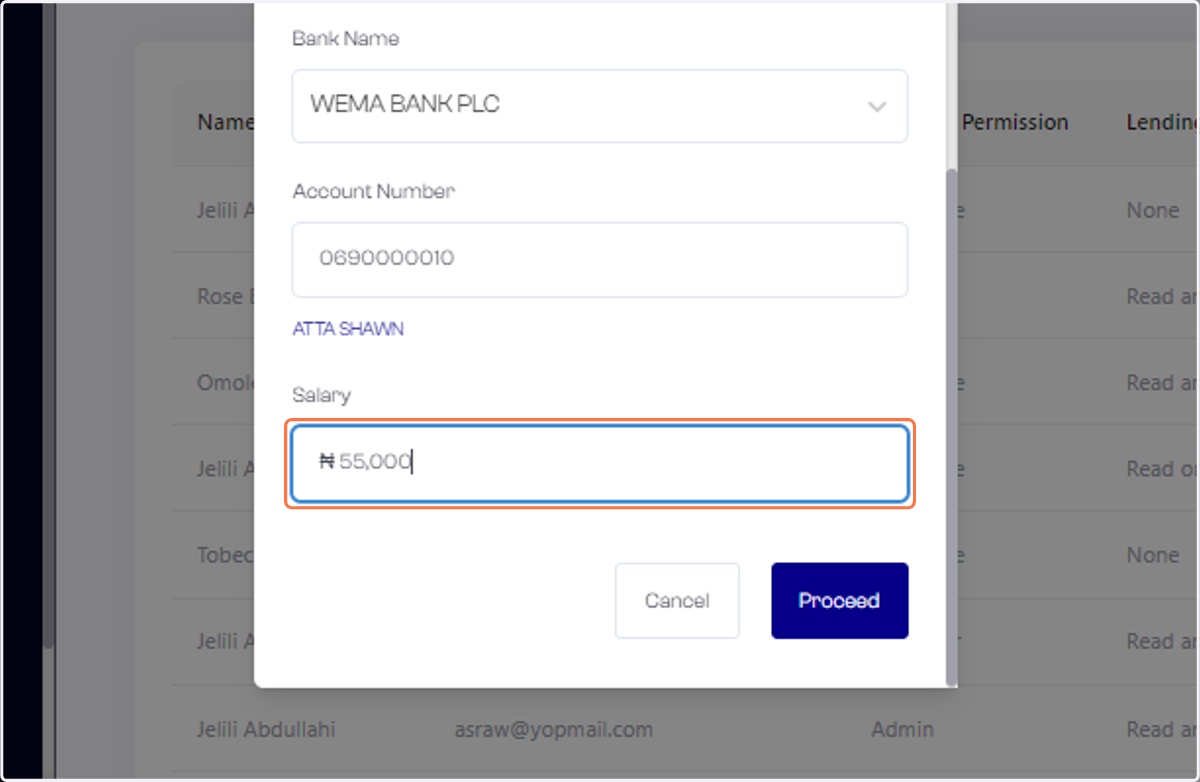
6. Fill out the employee data
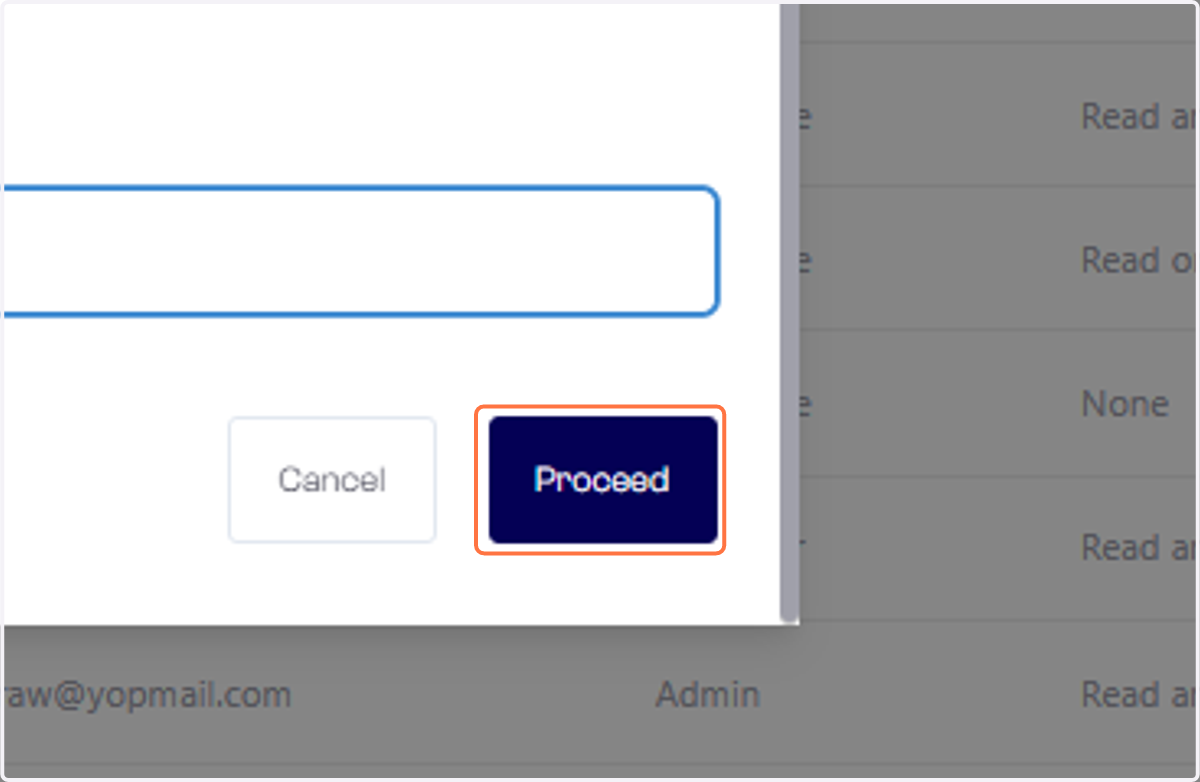
7. Click on Proceed
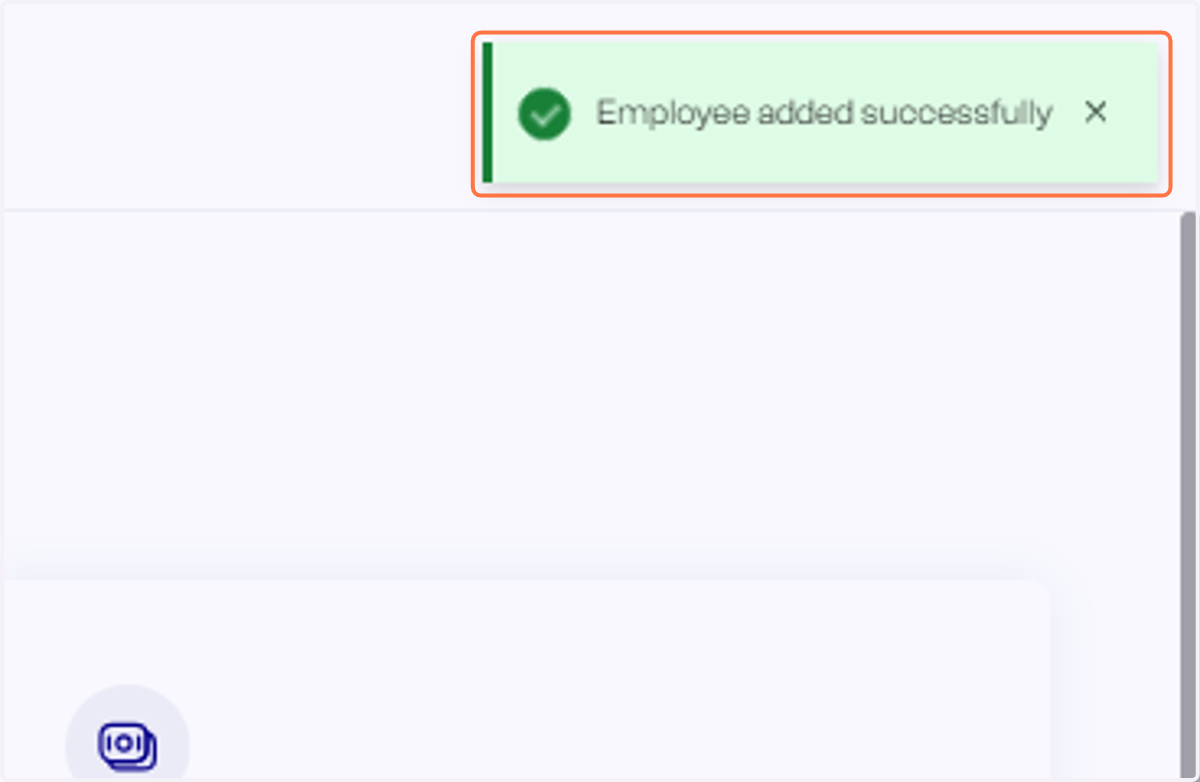
8. You will get a message "Employee added successfully"
9. The list of employees will be updated with the new team member.
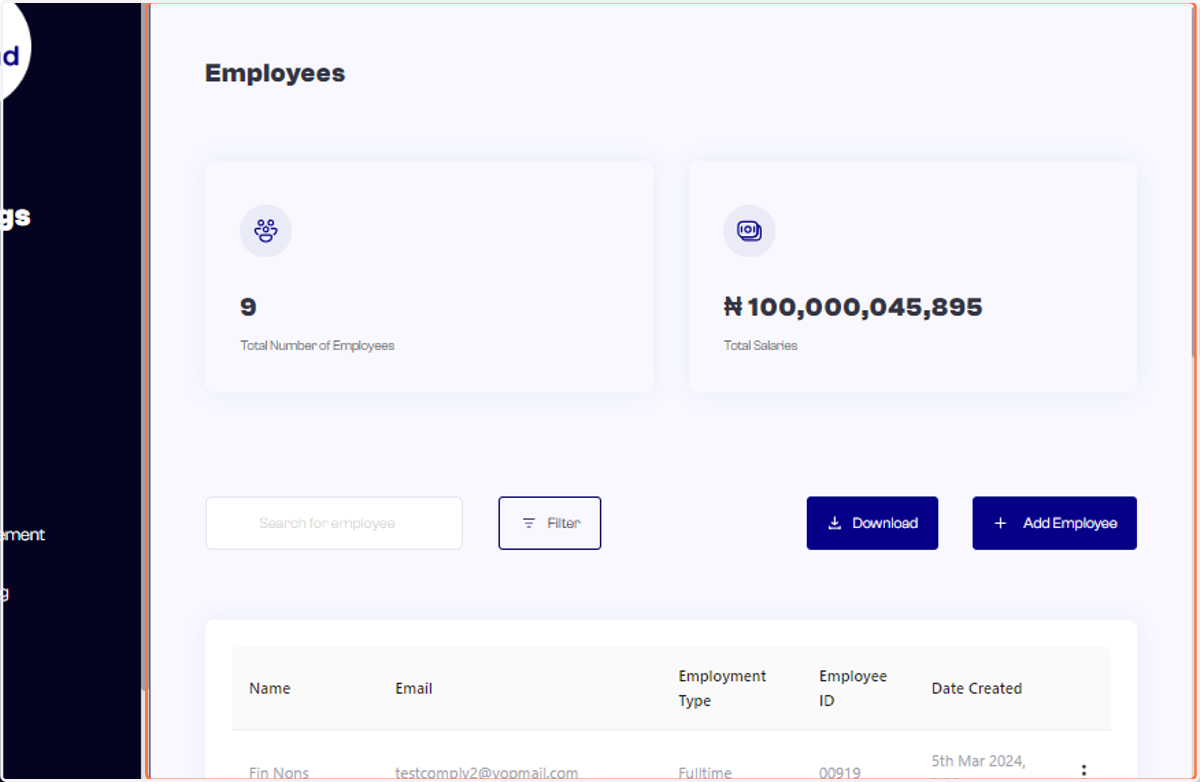
10. Click on Name Email Employment Type Employee ID Date Created …