Create Auto Run Template

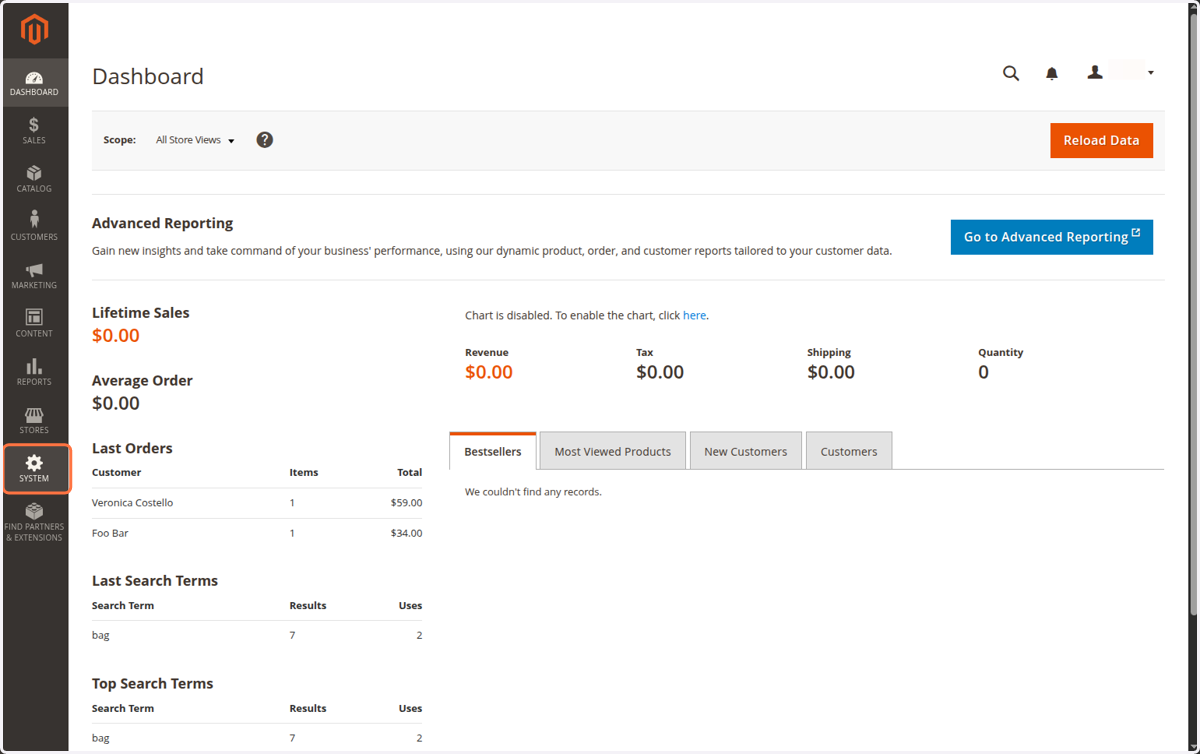
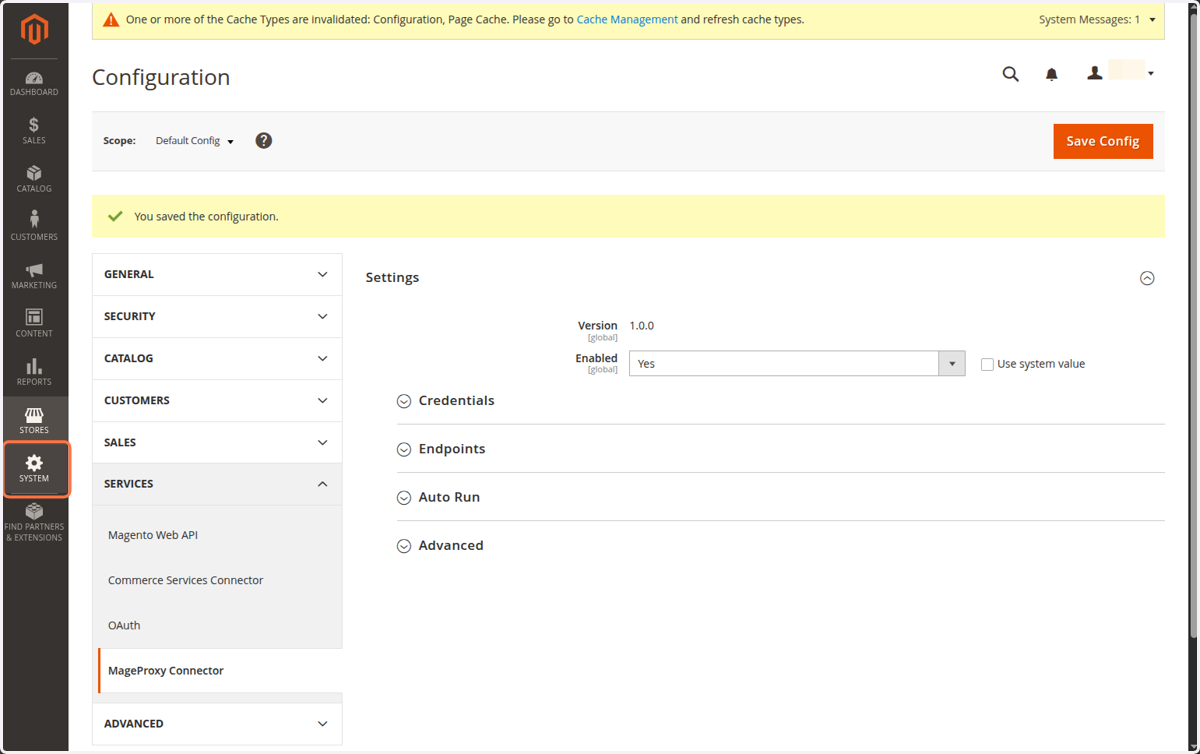
  1. 1. Click on SYSTEM

    Click on SYSTEM
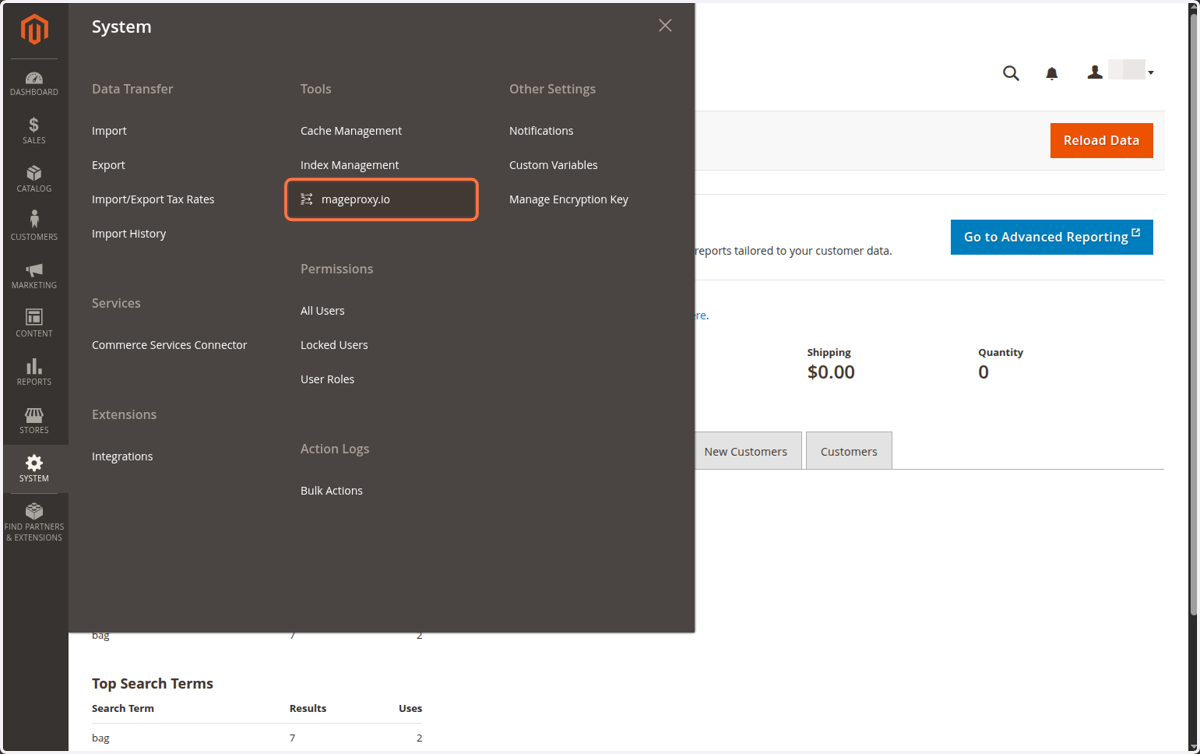
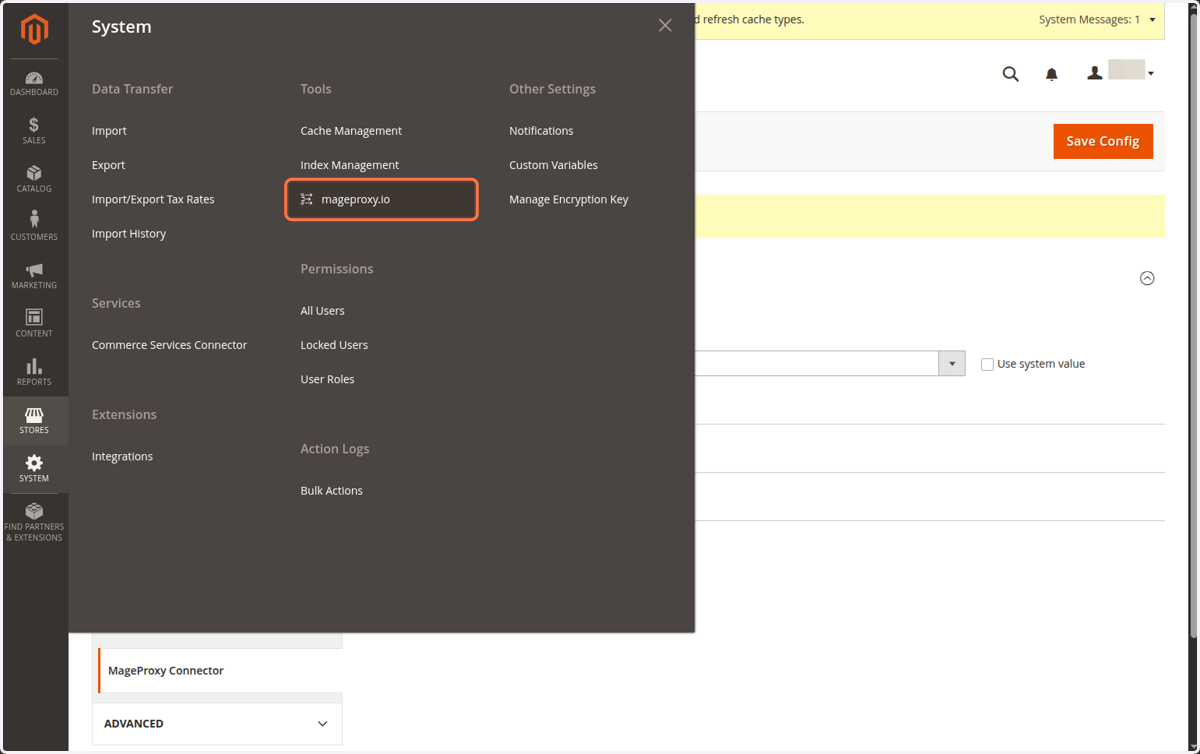
  2. 2. Click on mageproxy.io

    Click on mageproxy.io
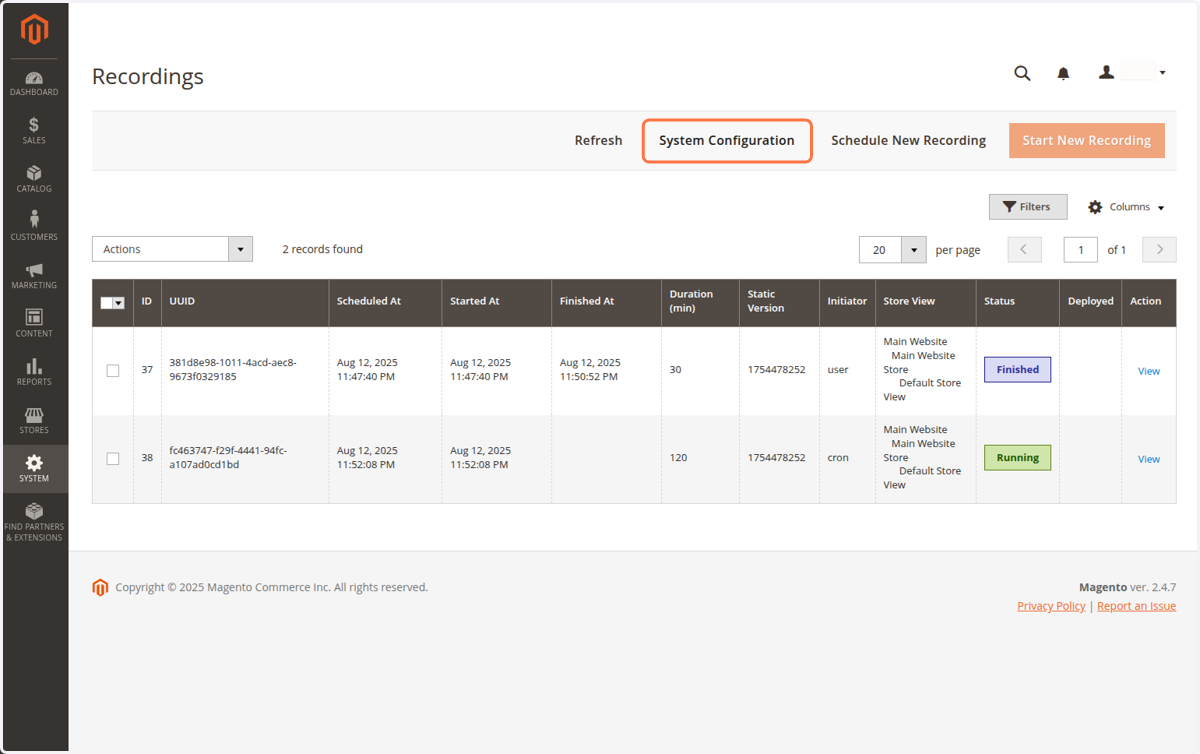
  3. 3. Click on System Configuration

    Click on System Configuration
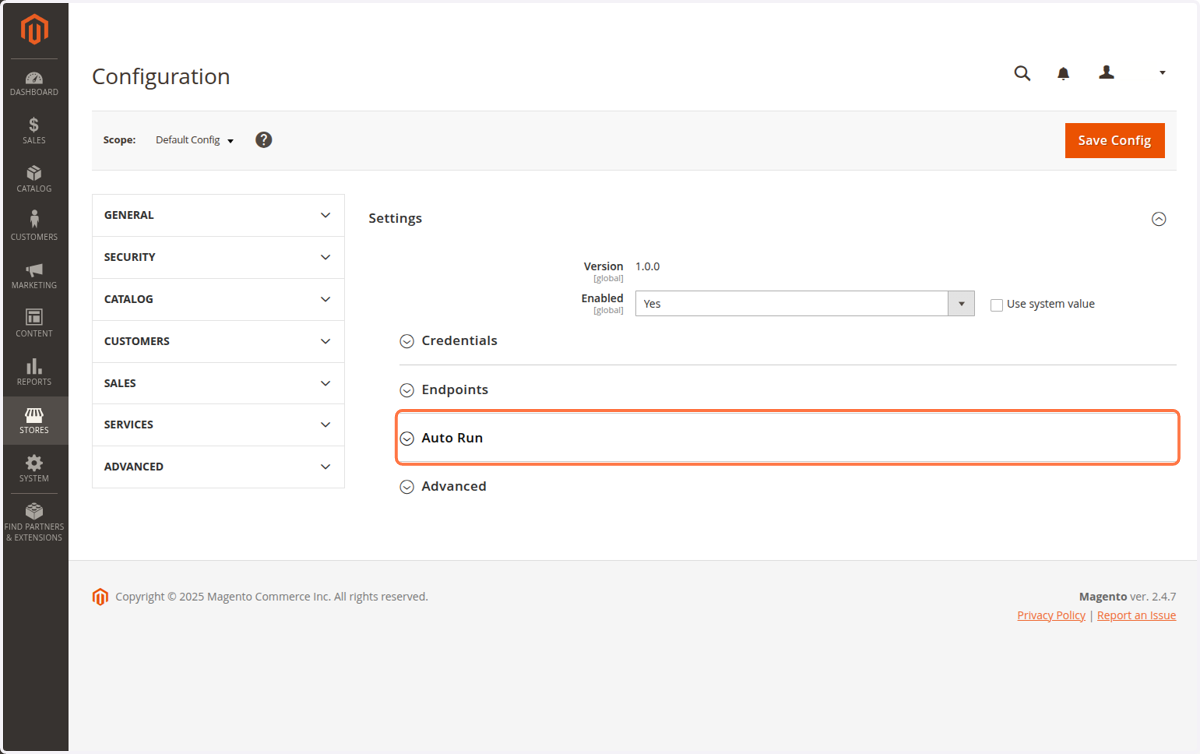
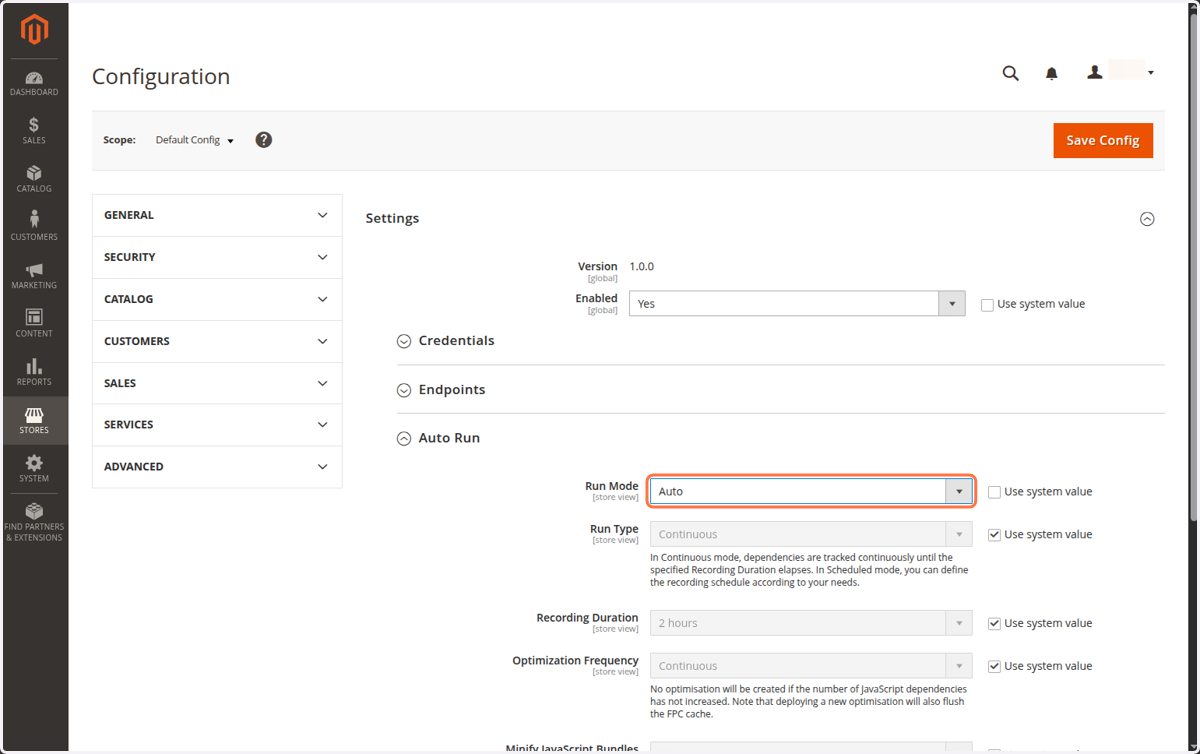
  4. 4. Click on Auto Run

    Click on Auto Run
  5. 5. Click highlighted dropdown

    Click highlighted dropdown
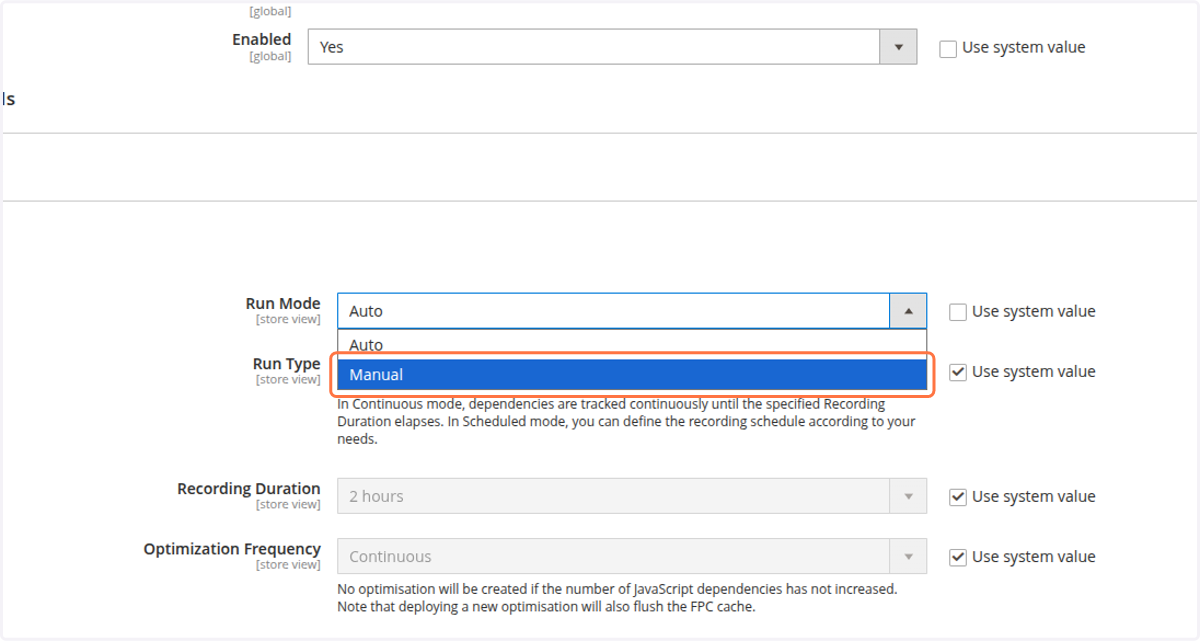
  6. 6. Select "Manual"

    Select "Manual"
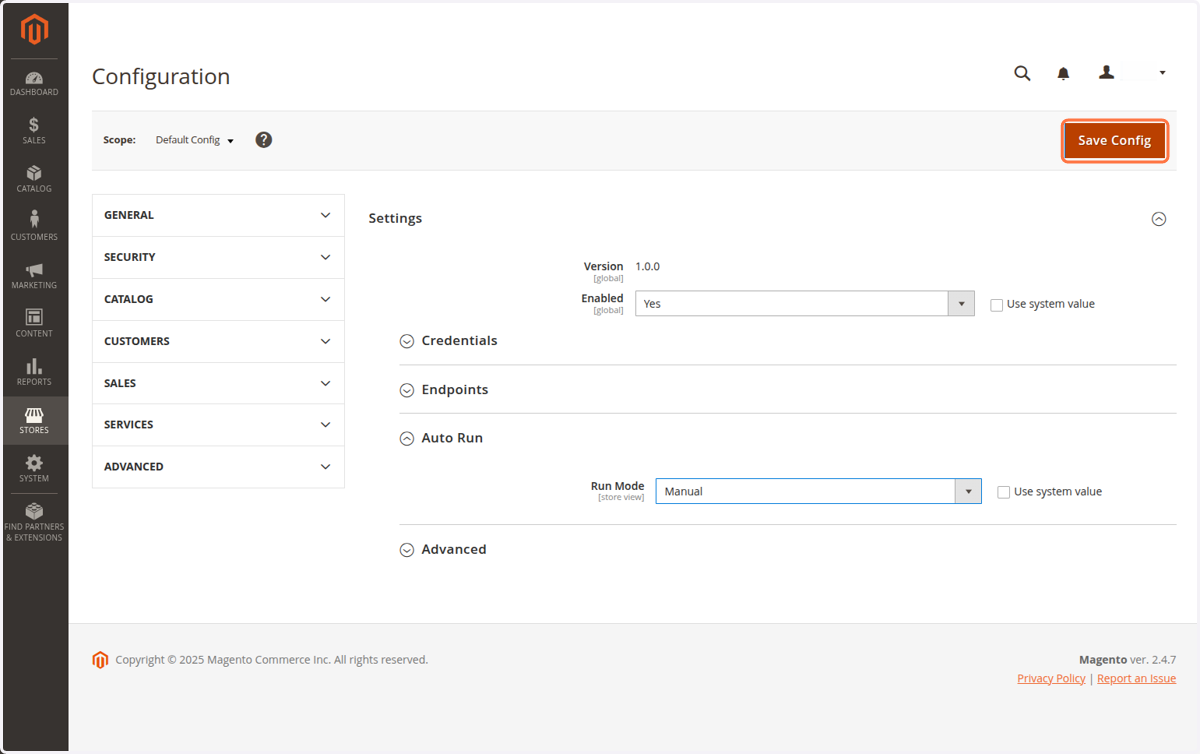
  7. 7. Click on Save Config

    Click on Save Config
  8. 8. Click on SYSTEM

    Click on SYSTEM
  9. 9. Click on mageproxy.io

    Click on mageproxy.io
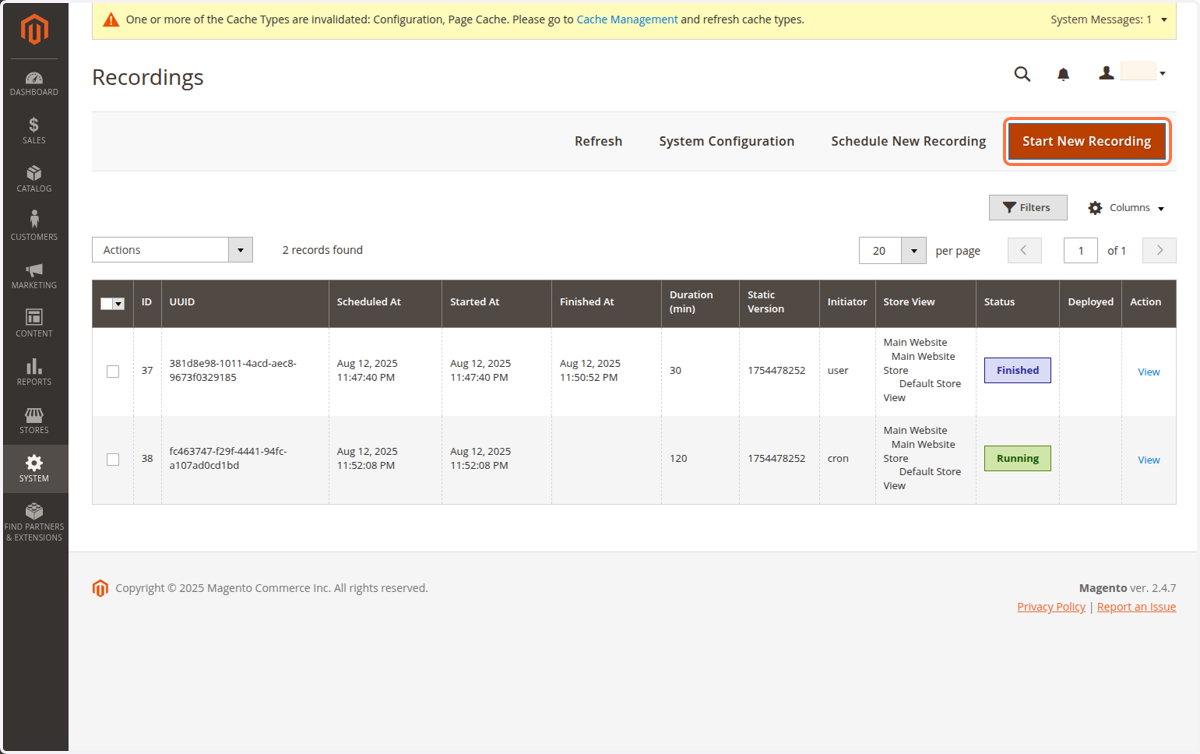
  10. 10. Click on Start New Recording

    Click on Start New Recording
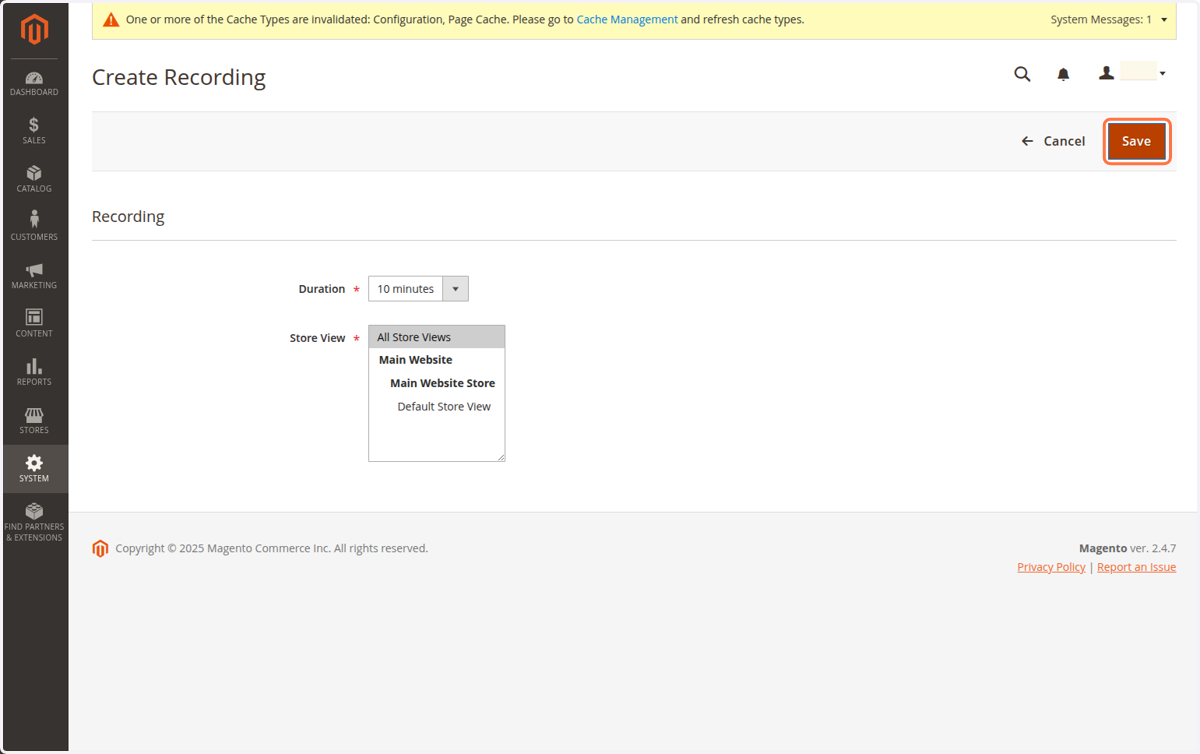
  11. 11. Click on Save

    Click on Save
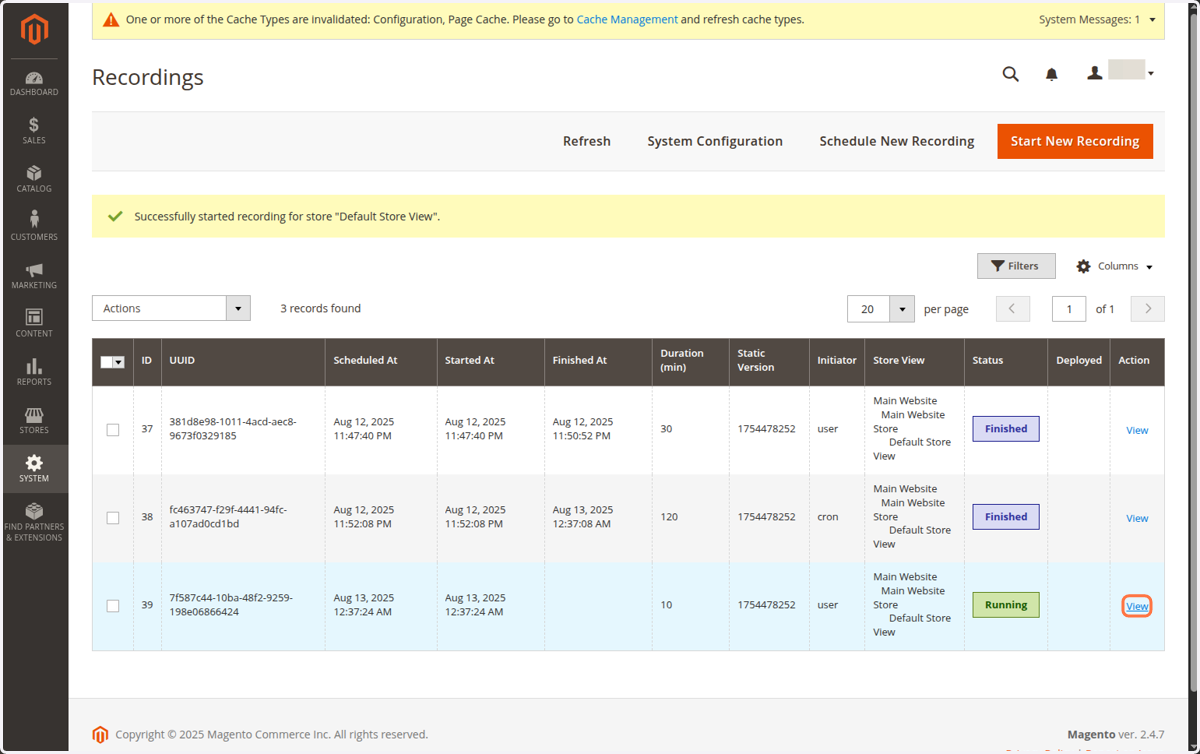
  12. 12. Click on View

    Click on View
  13. 13. Wait until some dependencies are captured
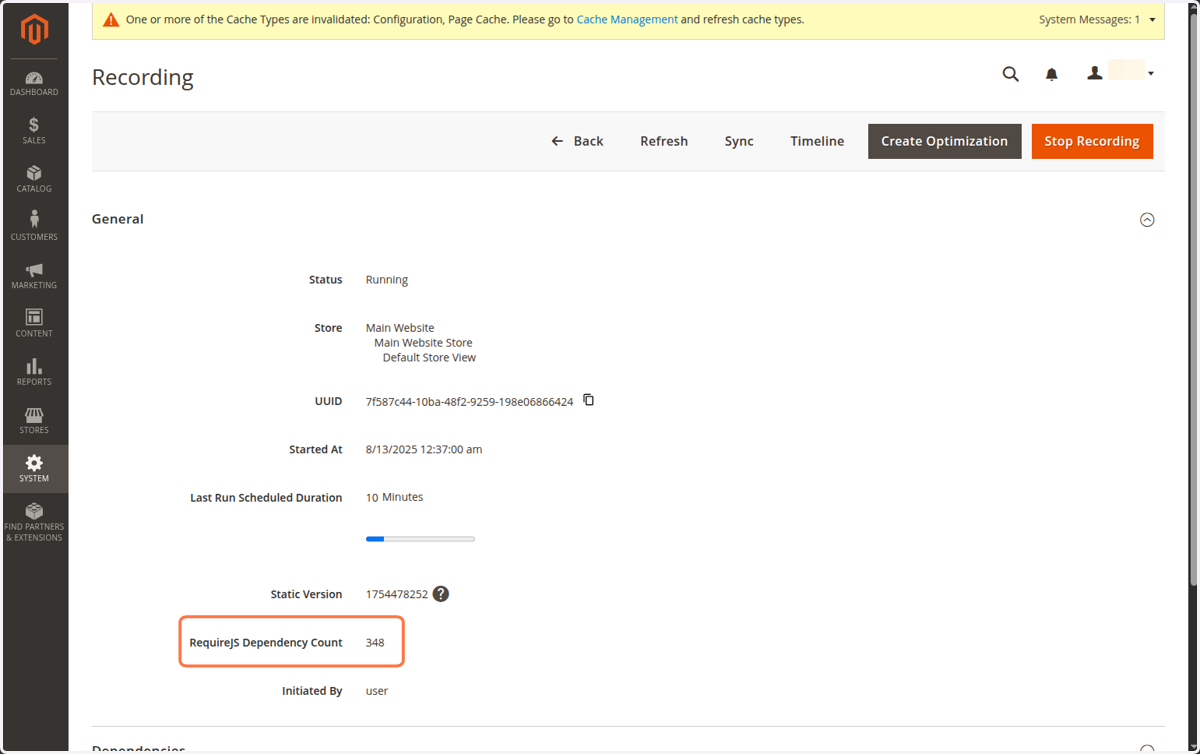
    Wait until some dependencies are captured
  14. 14. Click on Stop Recording

    Or, wait for the recording to finish automatically
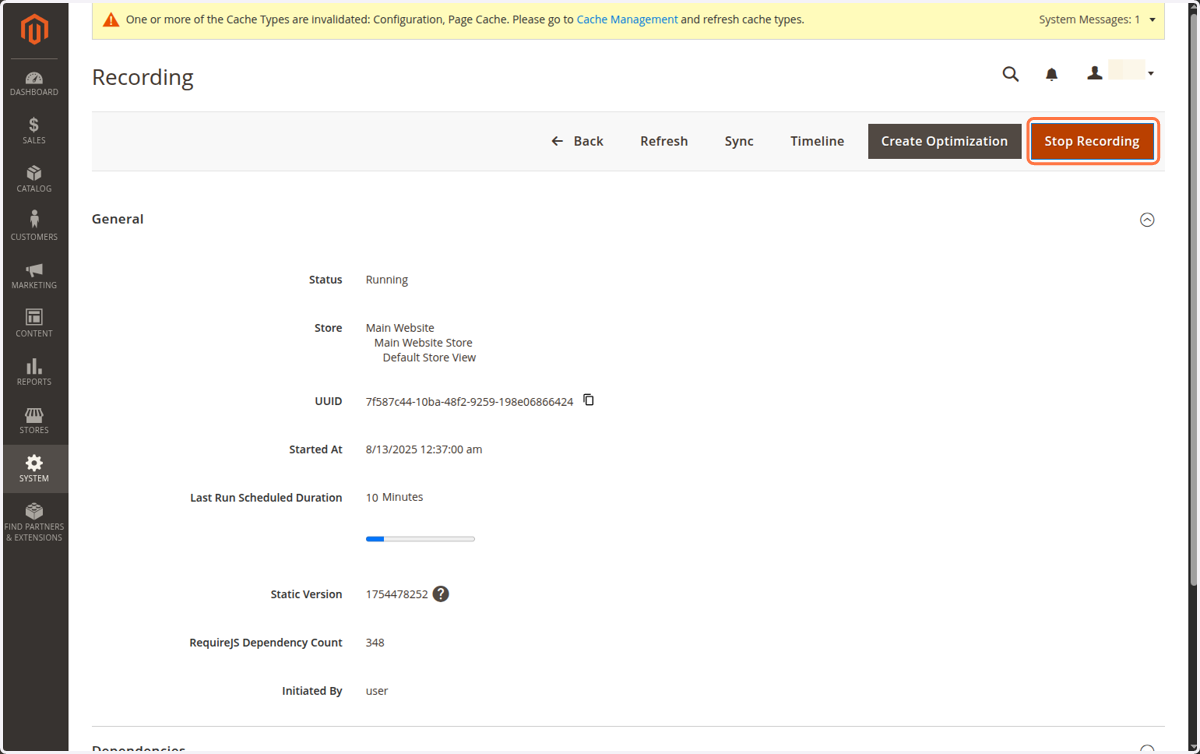
    Click on Stop Recording
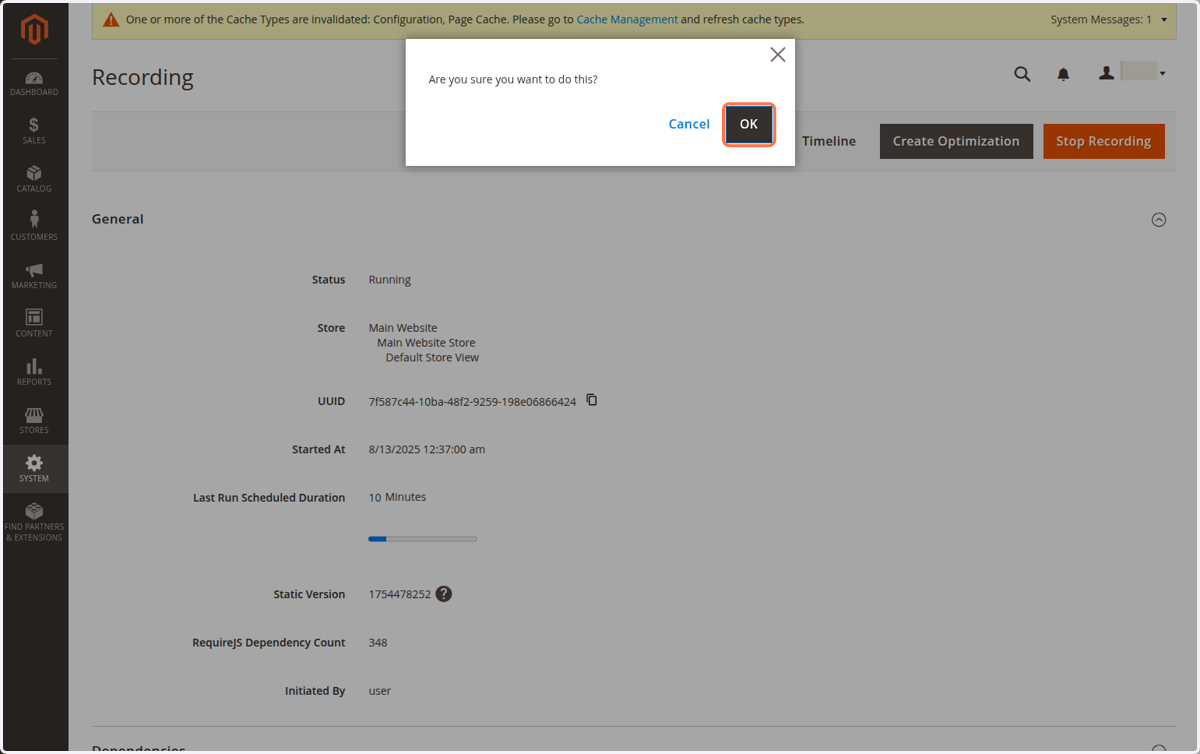
  15. 15. Click on OK

    Click on OK
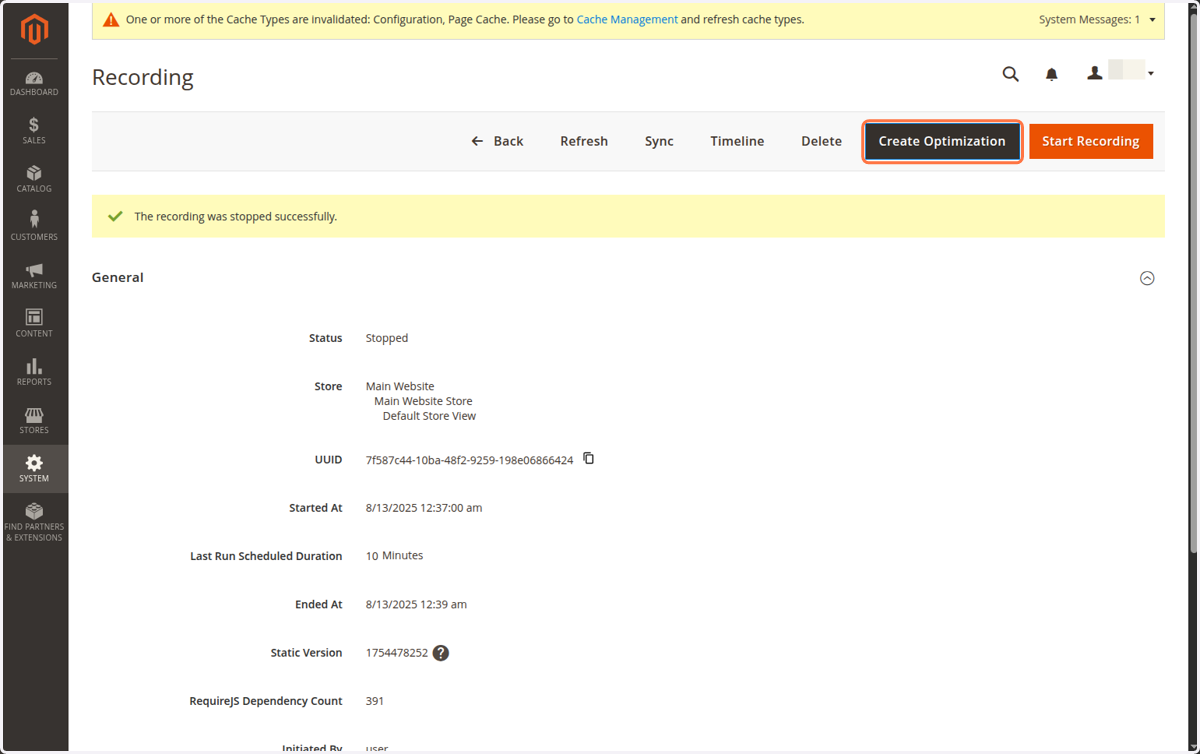
  16. 16. Click on Create Optimization

    Click on Create Optimization
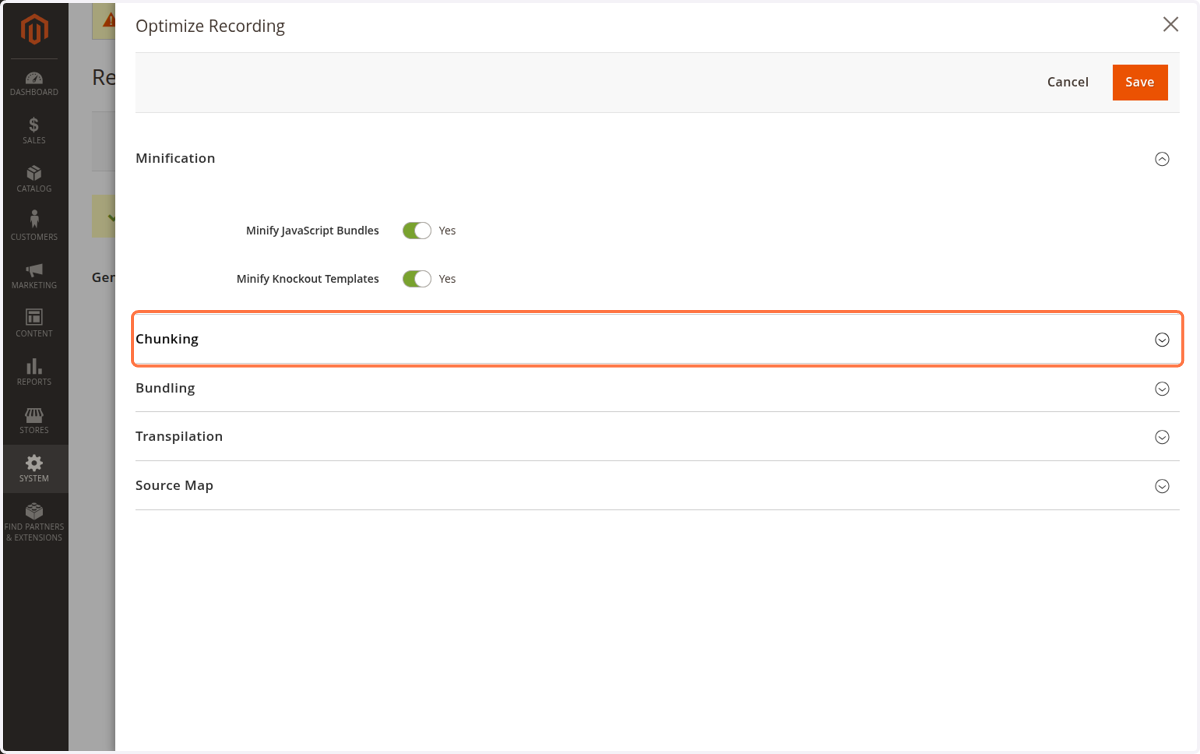
  1. 17. Click on Chunking

    Click on Chunking
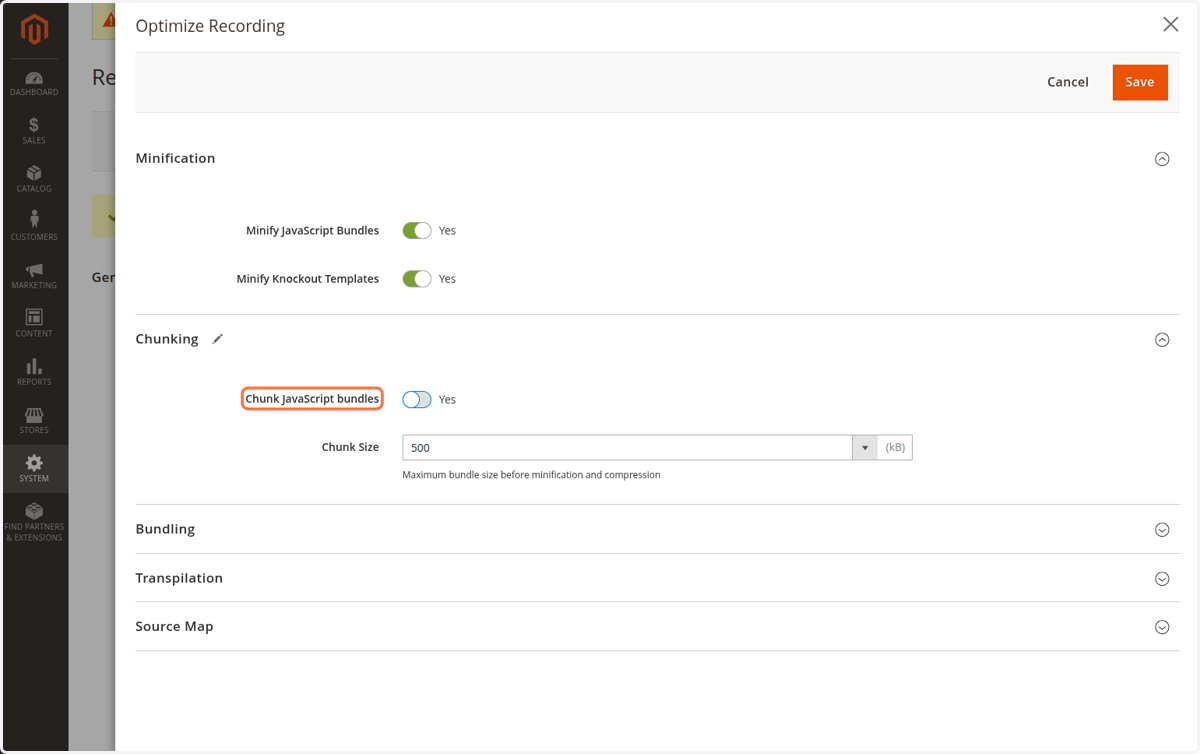
  2. 18. Check "Chunk JavaScript bundles"

    Check "Chunk JavaScript bundles"
  3. 19. When done making changes, Click on Save
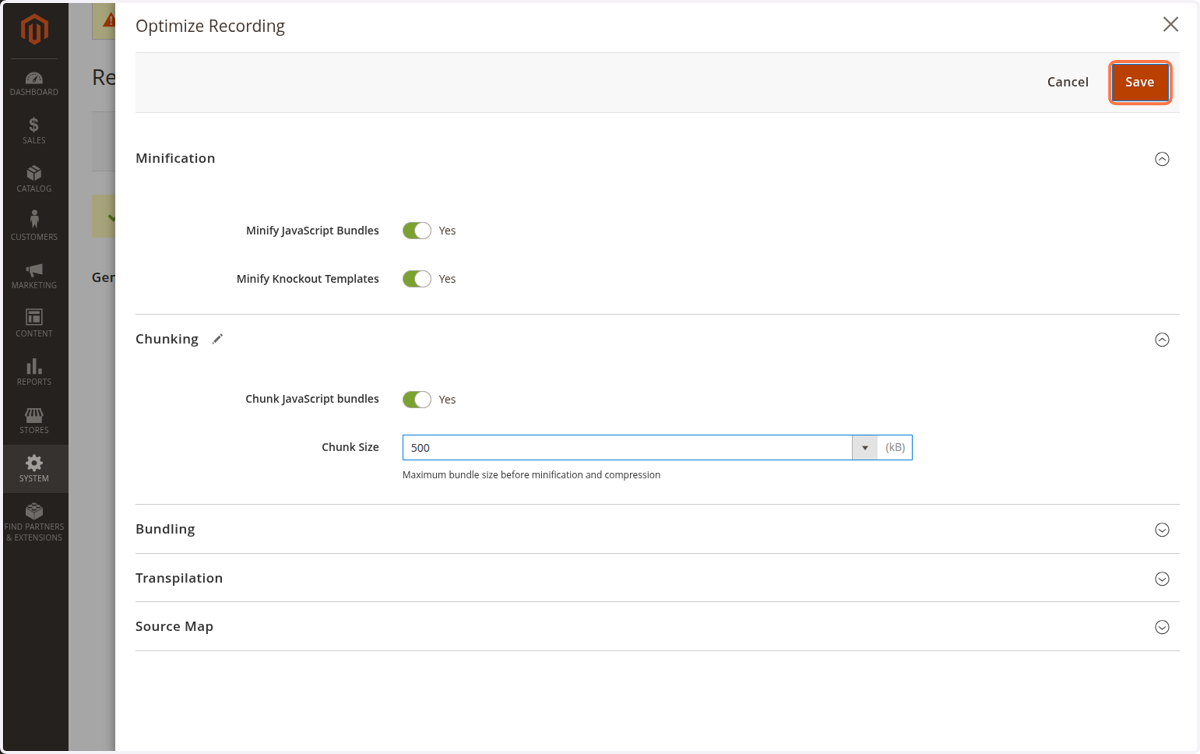
    When done making changes, Click on Save
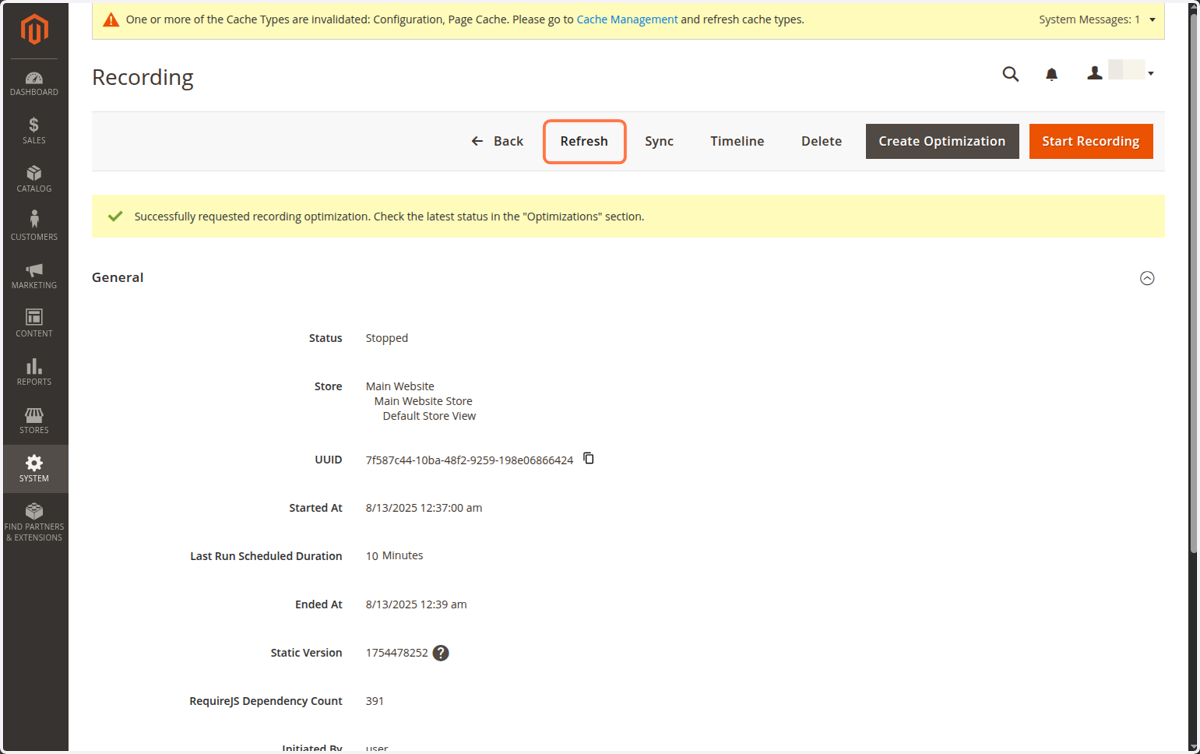
  1. 20. Click on Refresh

    Click on Refresh
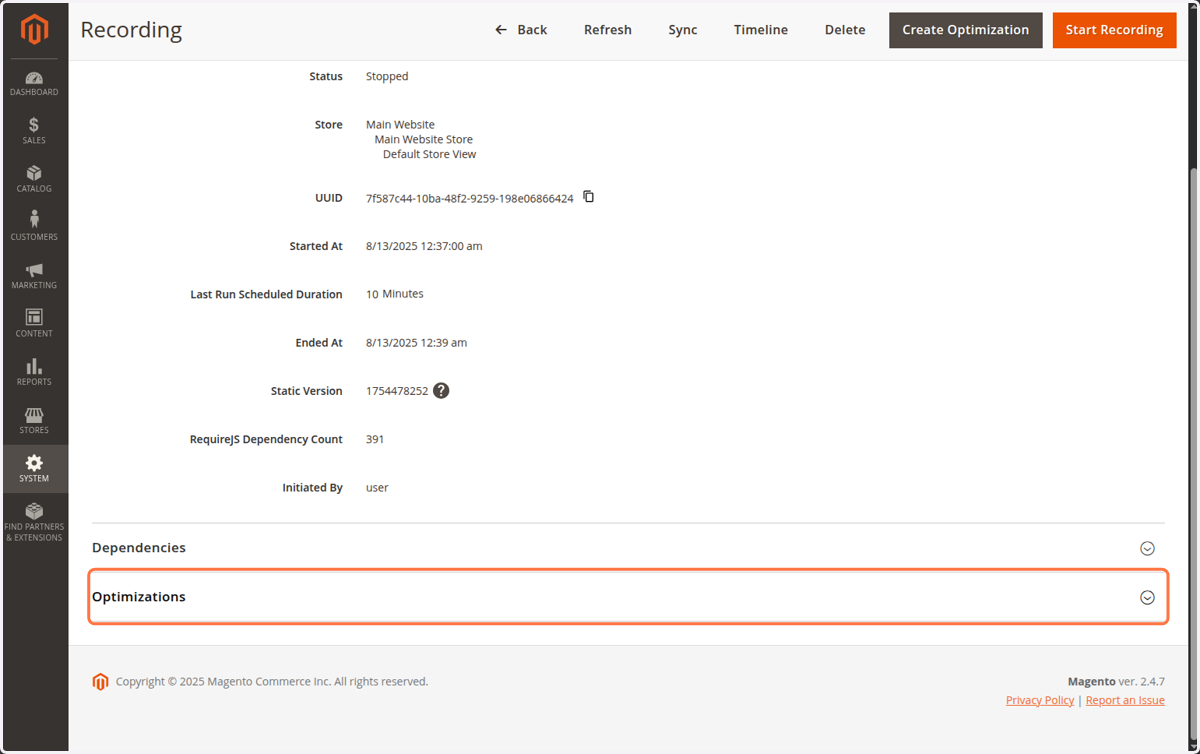
  2. 21. Click on Optimizations

    Click on Optimizations
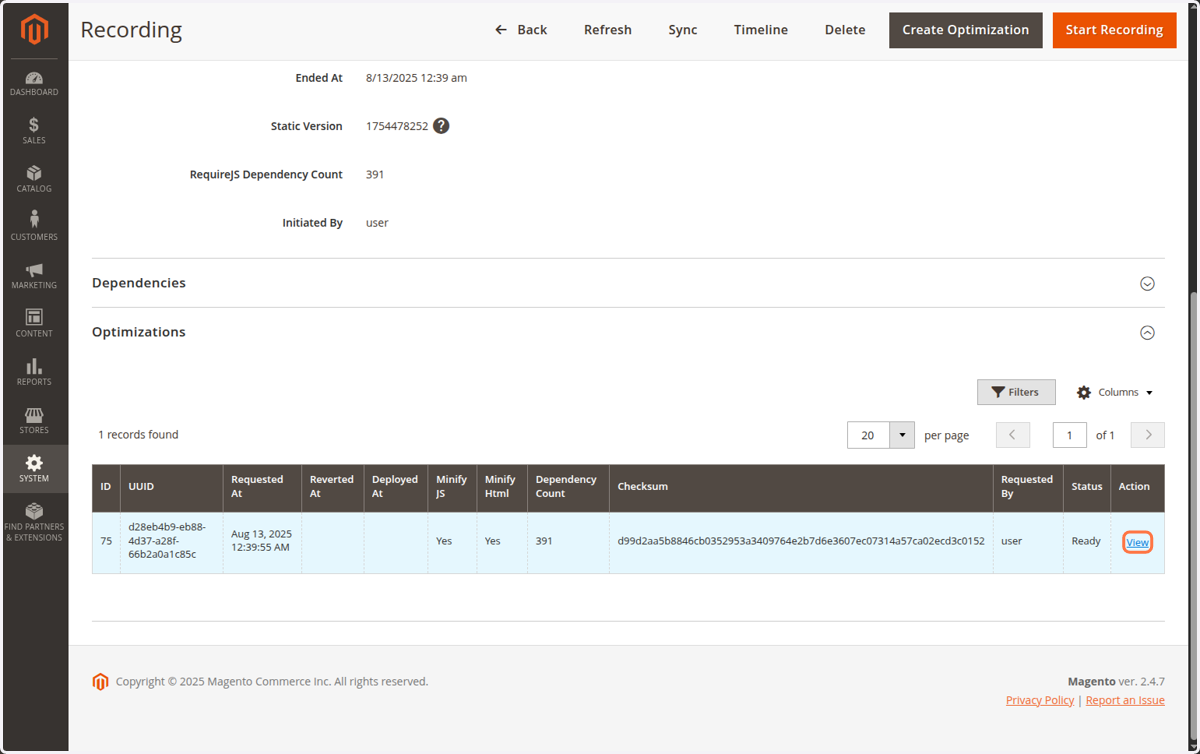
  3. 22. Click on View

    Click on View
  4. 23. Click on Save as Auto Run Template
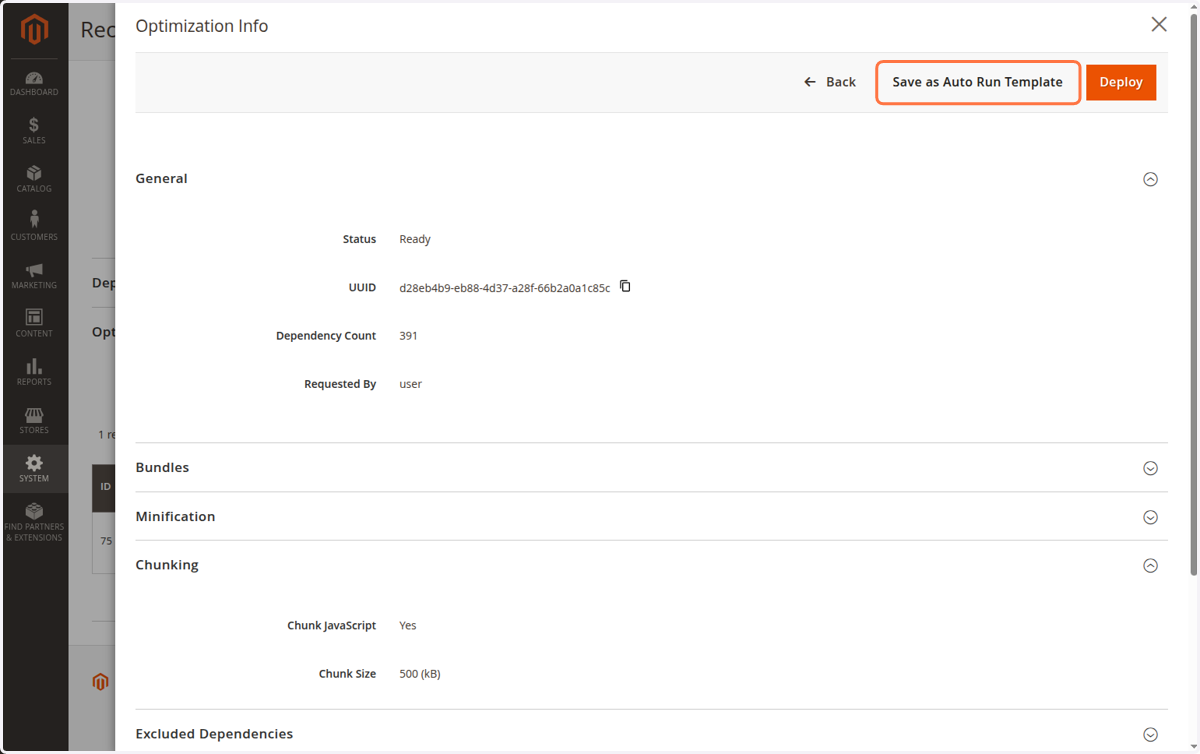
    Click on Save as Auto Run Template
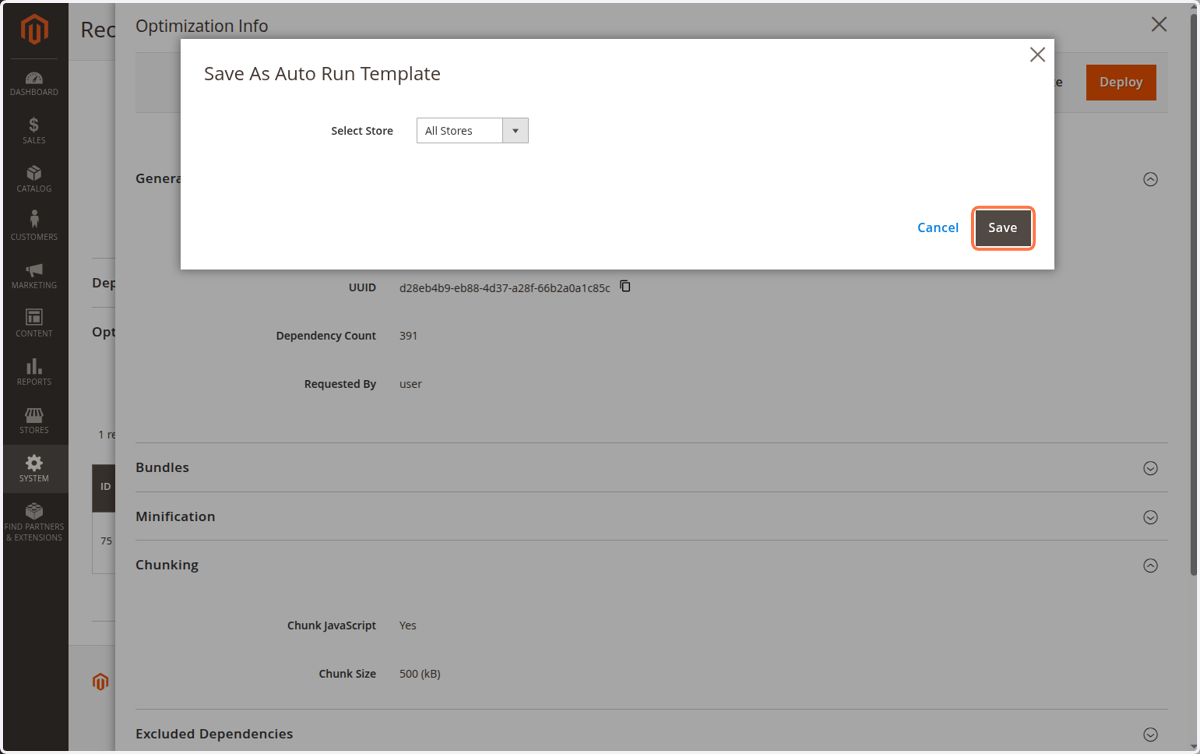
  5. 24. Click on Save

    Click on Save
  6. 25. This optimization will now be used as a template for Auto Run
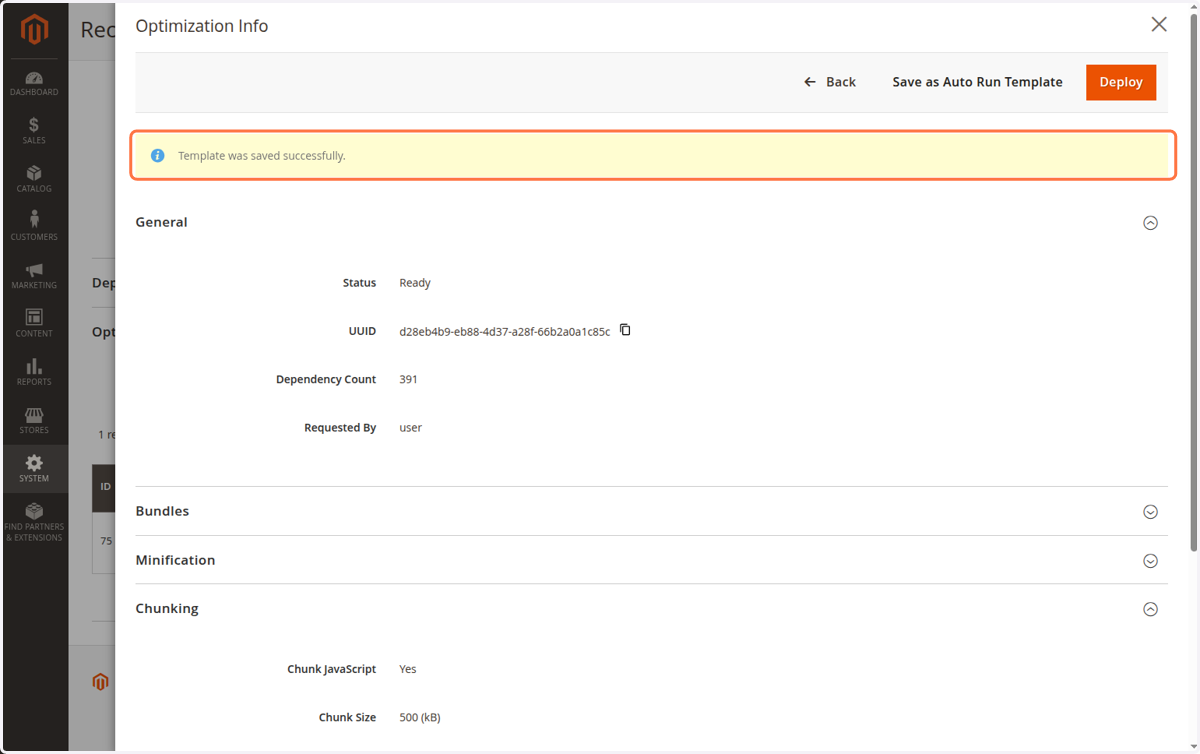
    This optimization will now be used as a template for Auto Run