Dodanie kosztu za pomocą OCR

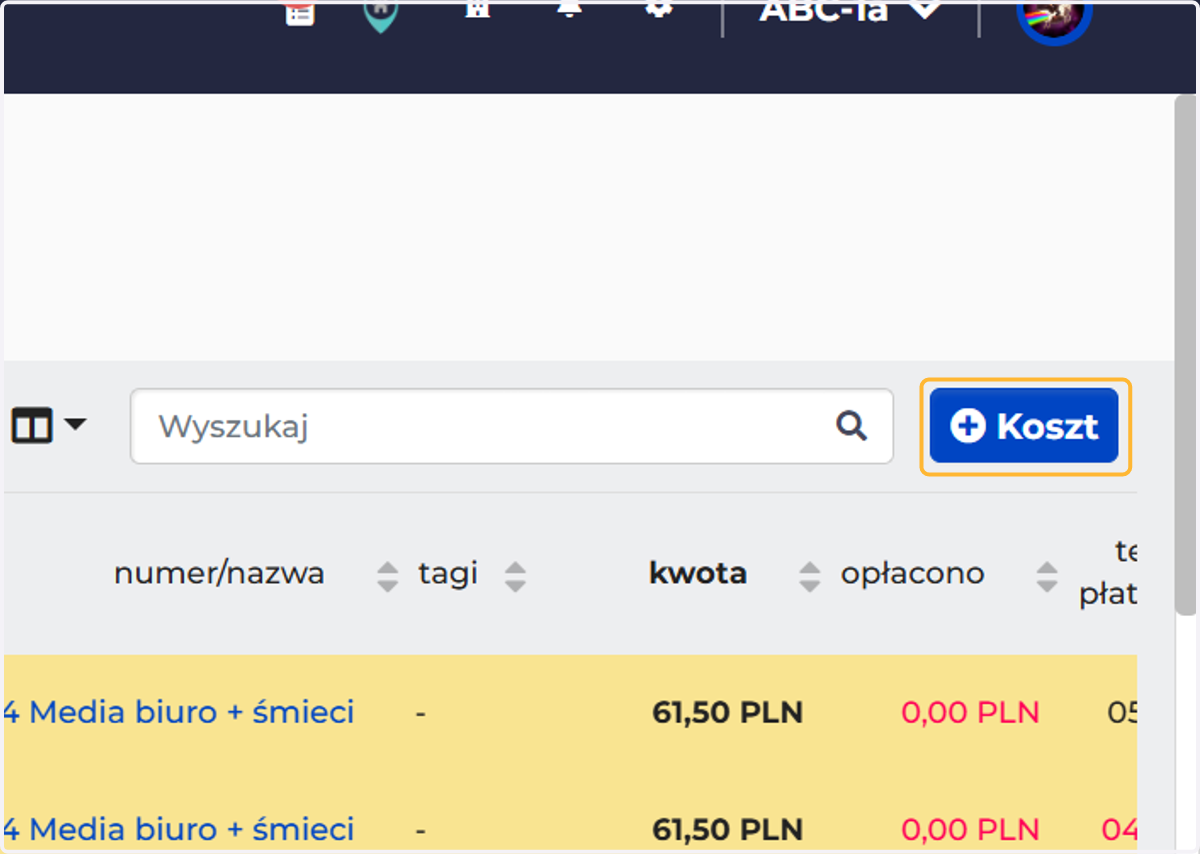
  1. 1. Podczas dodawania kosztu

    Podczas dodawania kosztu
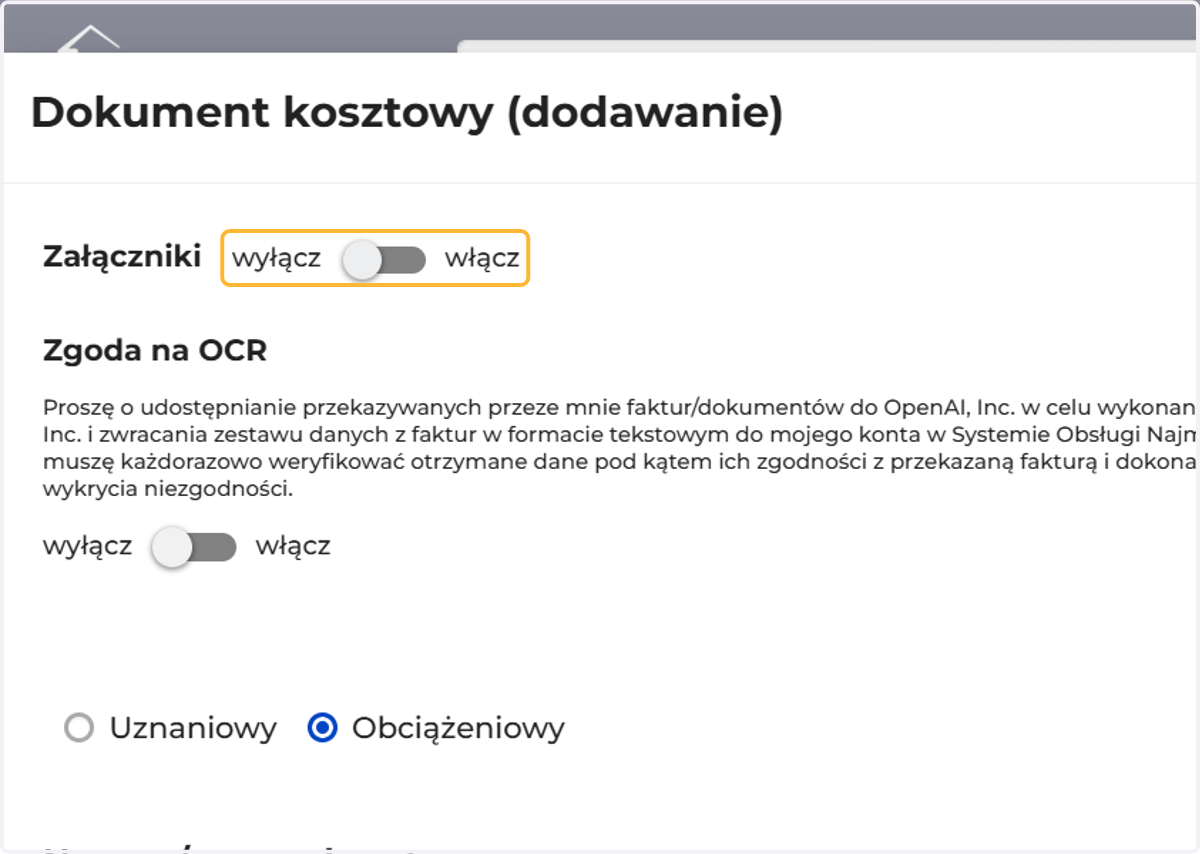
  2. 2. W formularzu włącz tę opcję

    W formularzu włącz tę opcję
  3. 3. I zaznacz, że chcesz dodać dokument poprzez OCR
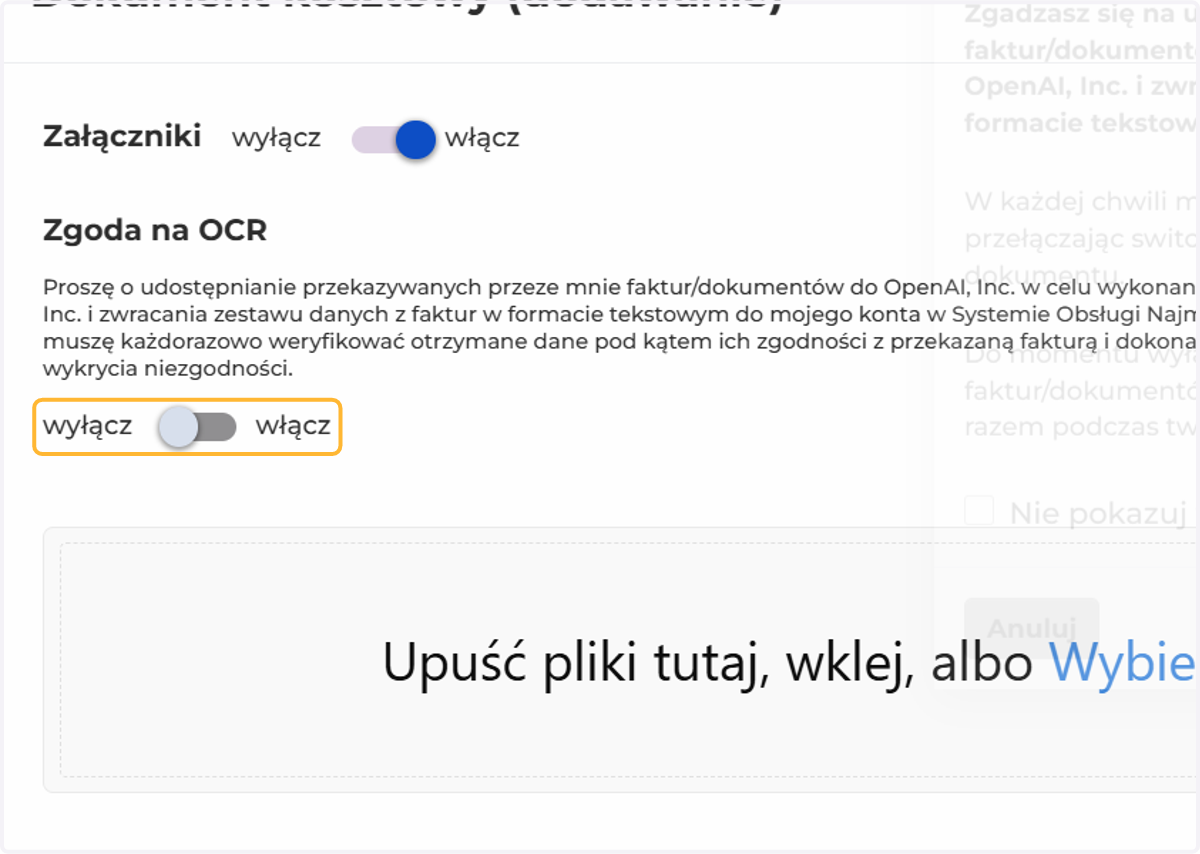
    I zaznacz, że chcesz dodać dokument poprzez OCR
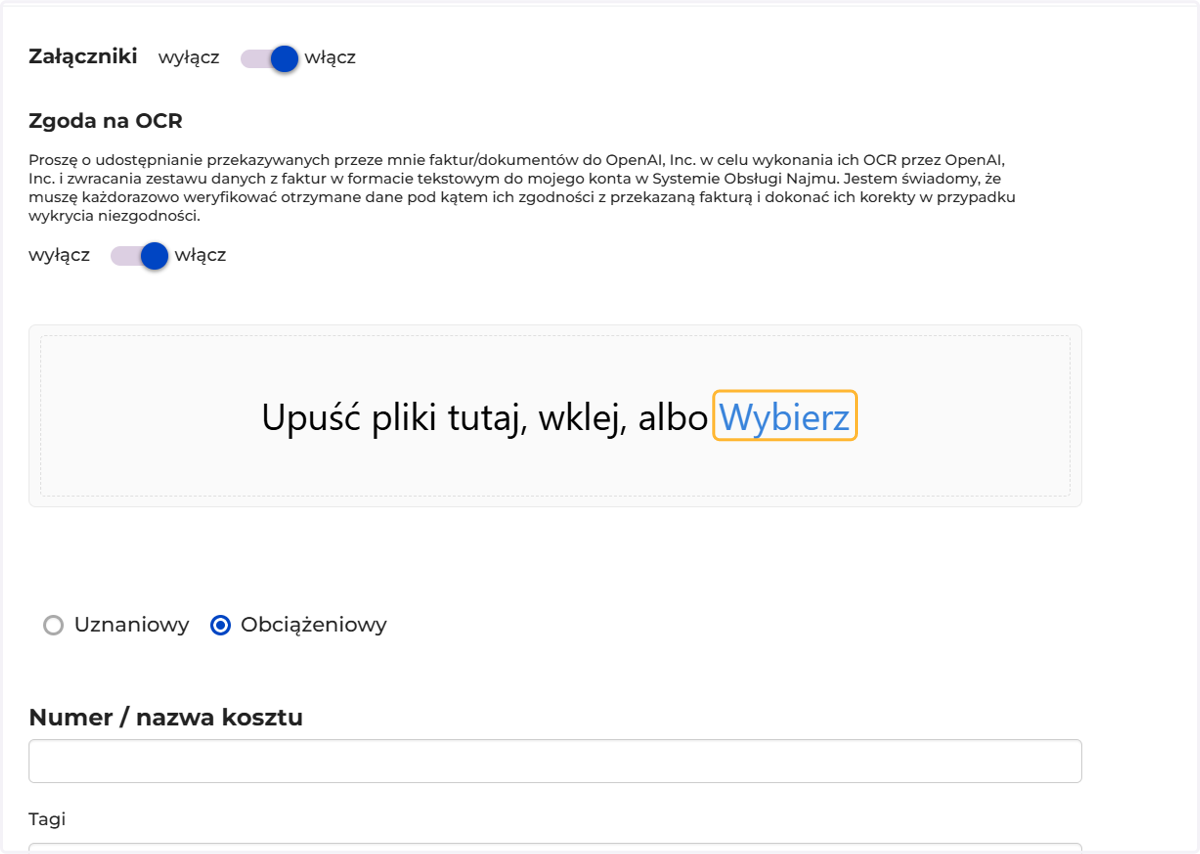
  4. 4. Wgraj lub przeciągnij plik

    Wgraj lub przeciągnij plik
  5. 5. A następnie kliknij

    A następnie kliknij
  6. 6. System przeskanuje dokument i wczyta dane do formularz. Możesz też wyłączyć podgląd dokumentu
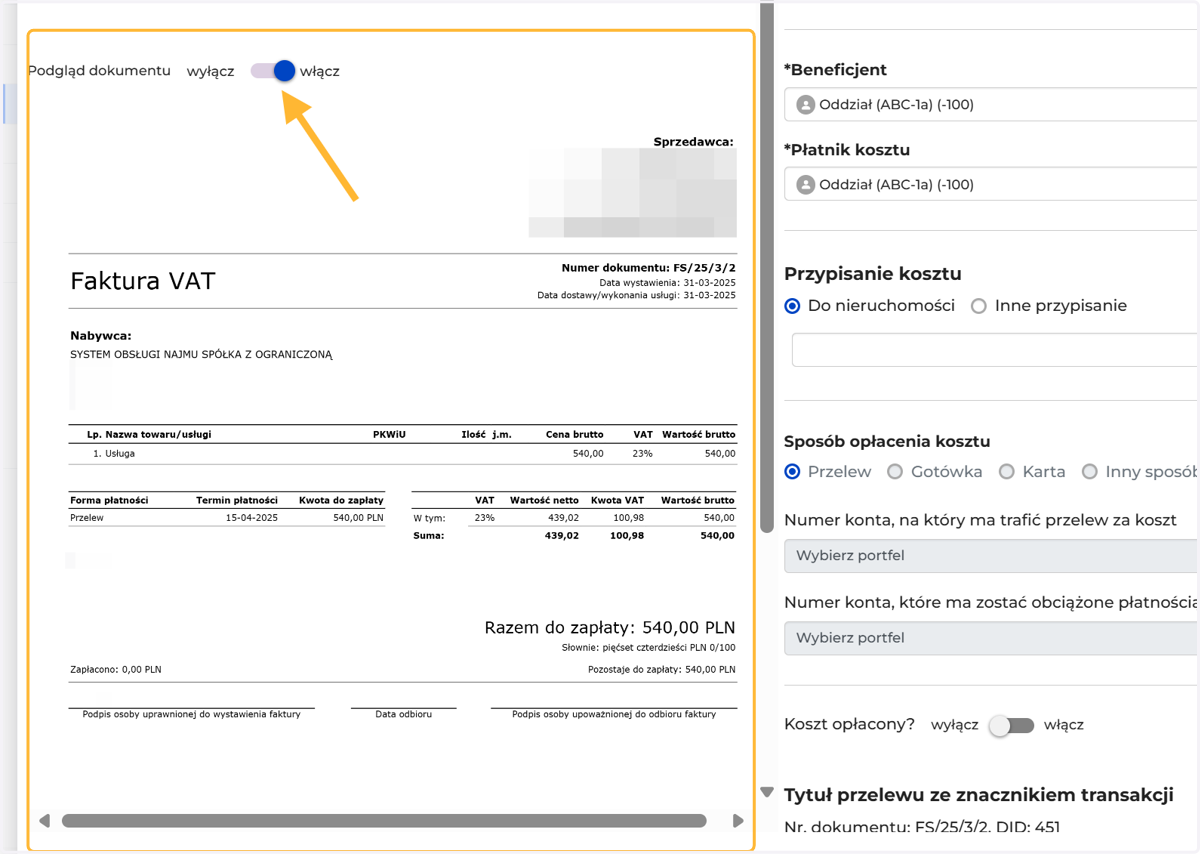
    System przeskanuje dokument i wczyta dane do formularz. Możesz też wyłączyć podgląd dokumentu
  7. 7. Podobnie jak w przypadku zwykłego kosztu wybierz Beneficjenta i Płatnika oraz przypisanie kosztu

    Podobnie jak w przypadku zwykłego kosztu wybierz Beneficjenta i Płatnika oraz przypisanie kosztu
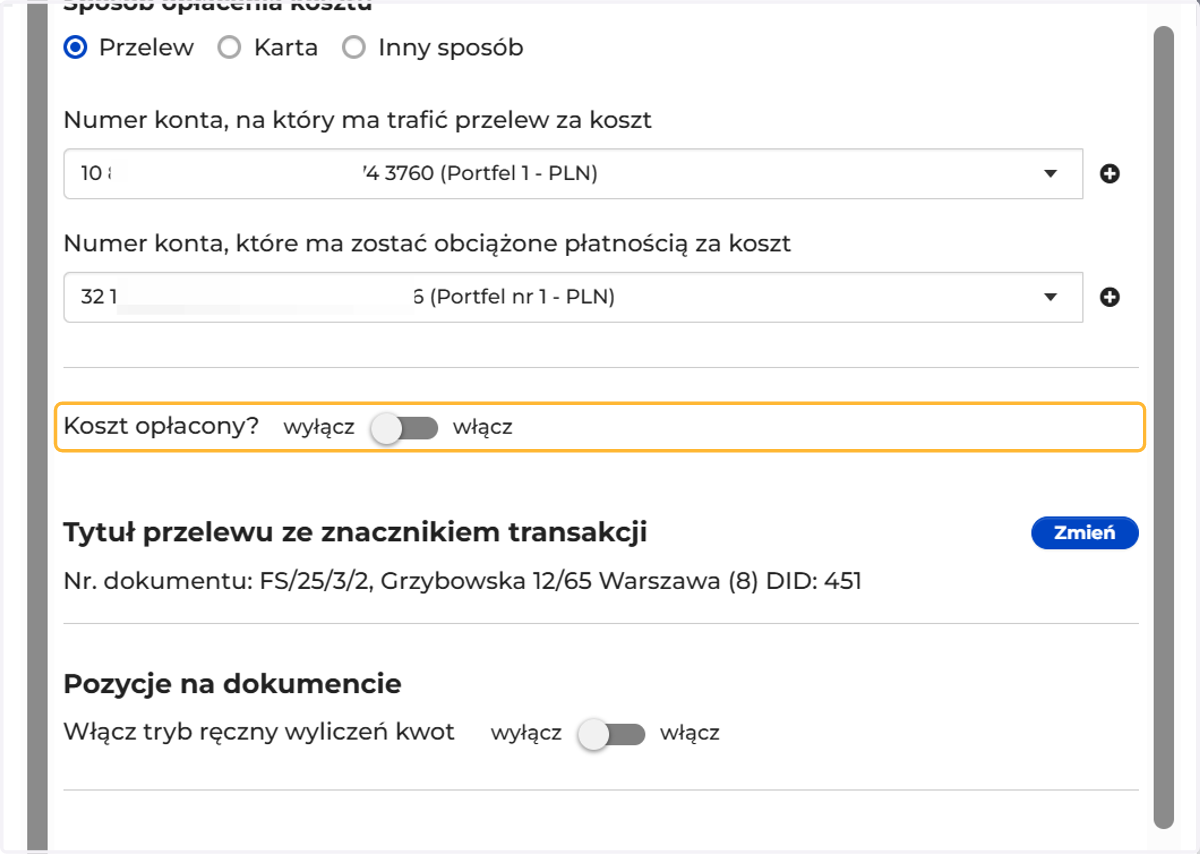
  8. 8. a także, czy został już opłacony

    a także, czy został już opłacony
  9. 9. Numer dokumentu, daty wystawienia/sprzedaży/płatności oraz pozycje zaczytają się automatycznie
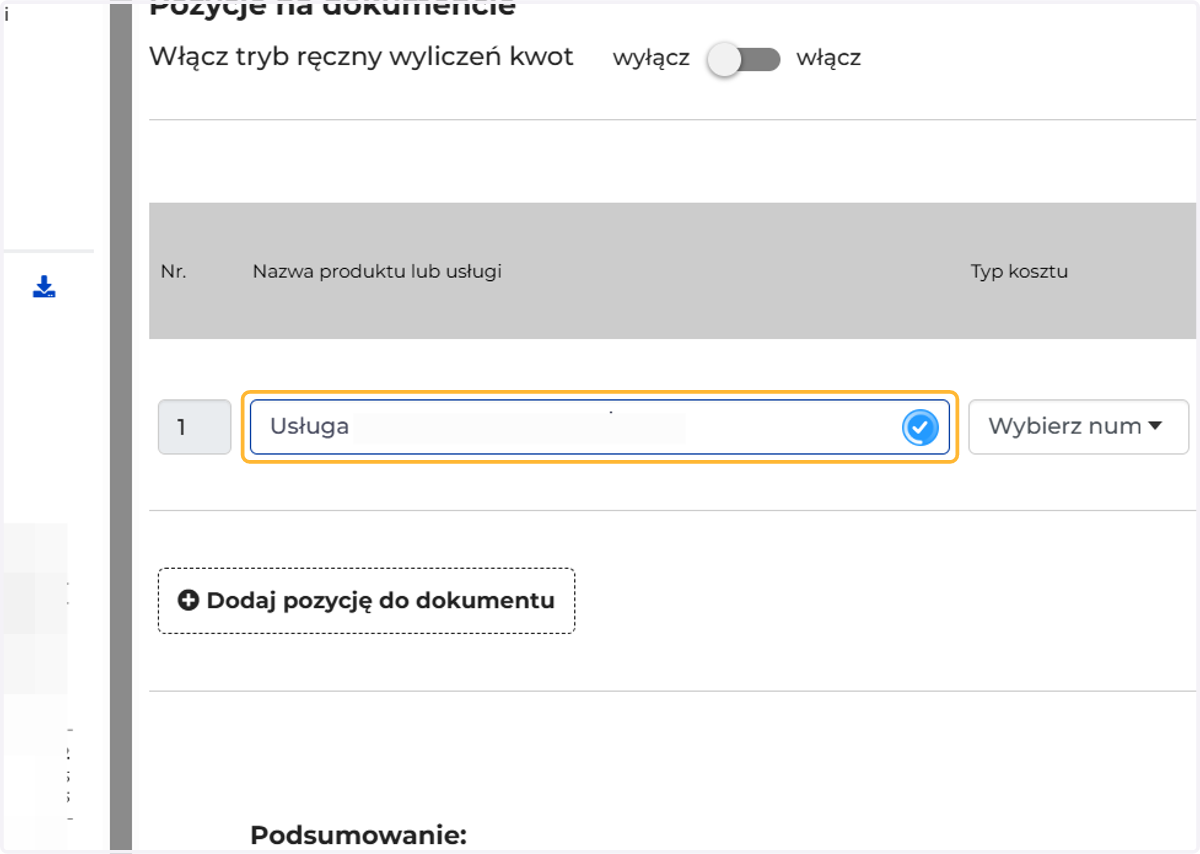
    Numer dokumentu, daty wystawienia/sprzedaży/płatności oraz pozycje zaczytają się automatycznie