【保存版】マイマップ一括インポートの方法

Google My Maps

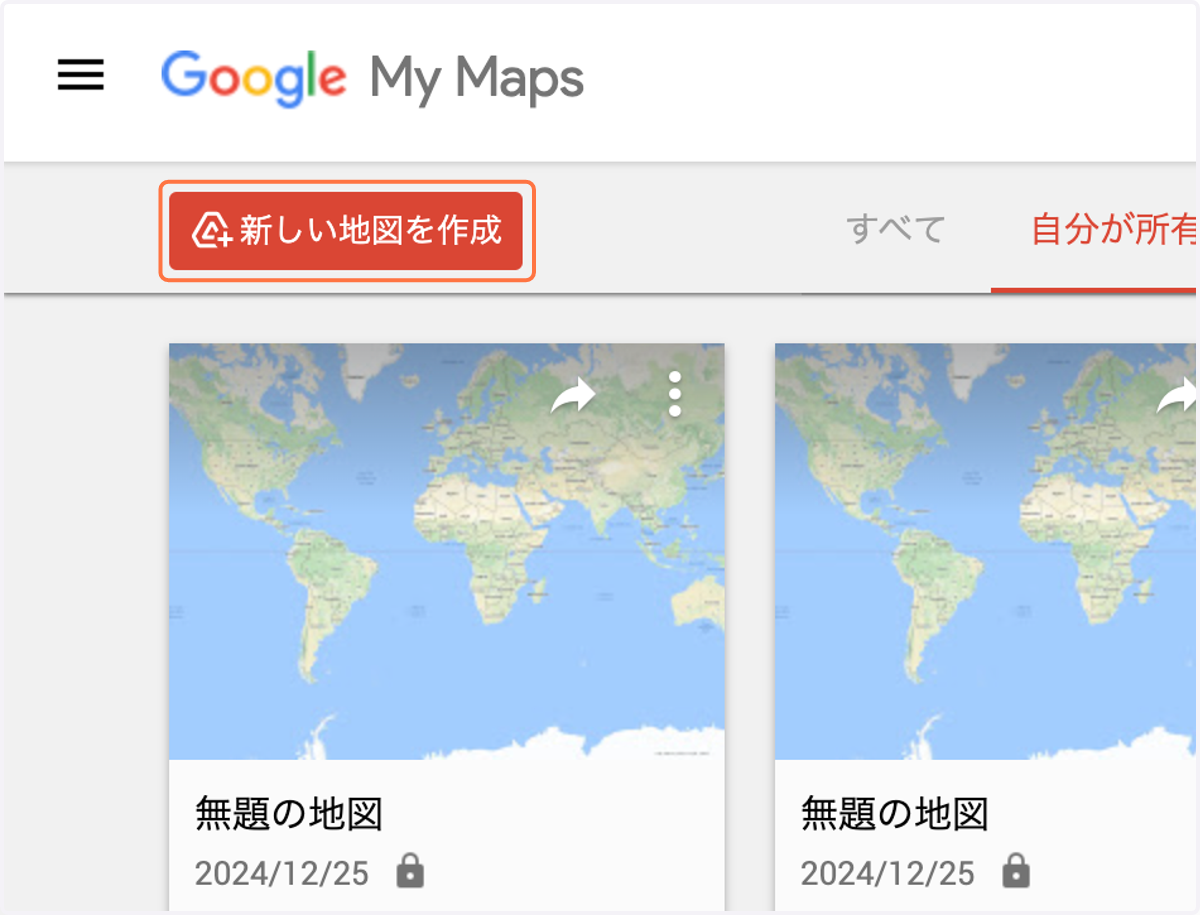
  1. 1. Click on add_to_drive新しい地図を作成

    Click on add_to_drive新しい地図を作成
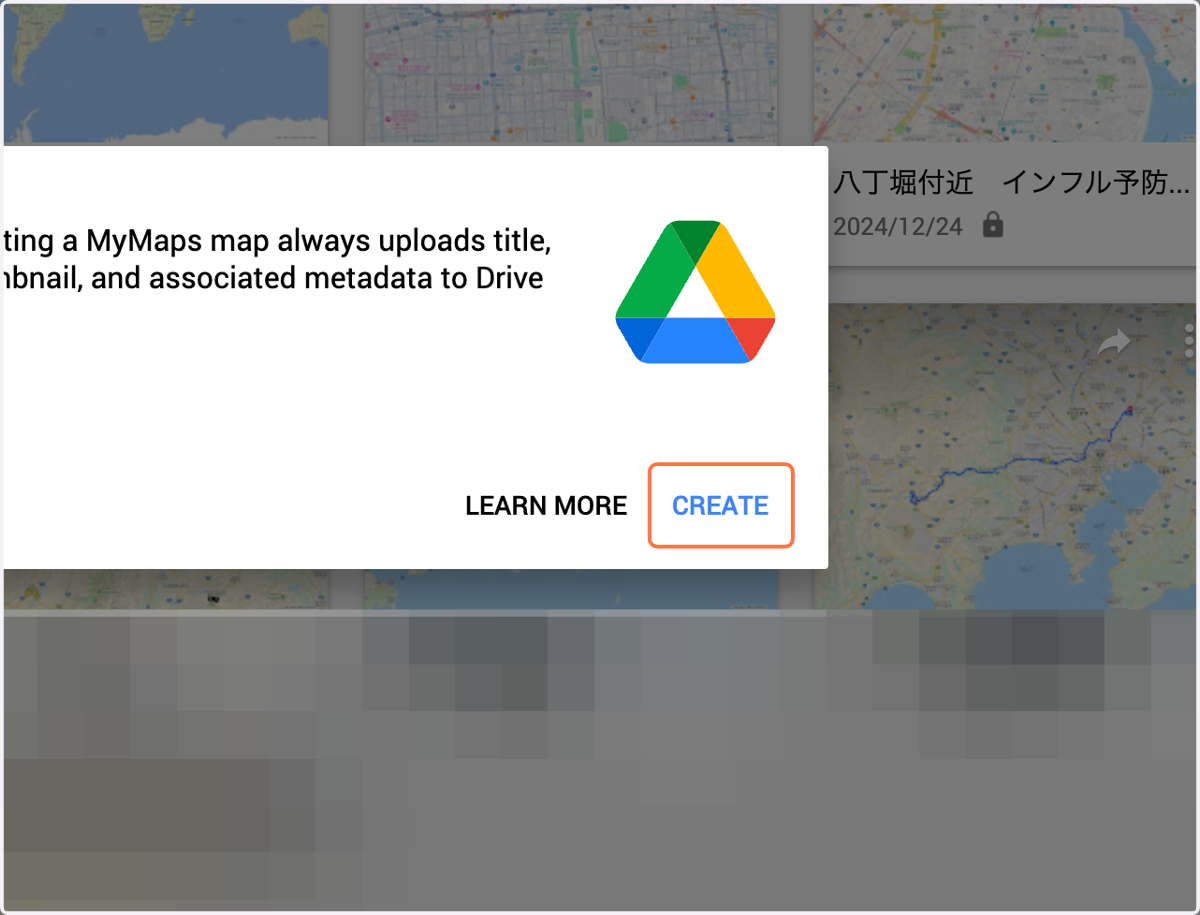
  2. 2. Click on CREATE

    Click on CREATE
  3. 3. Click on CSV ファイル、スプレッドシート、KML からデータをインポート
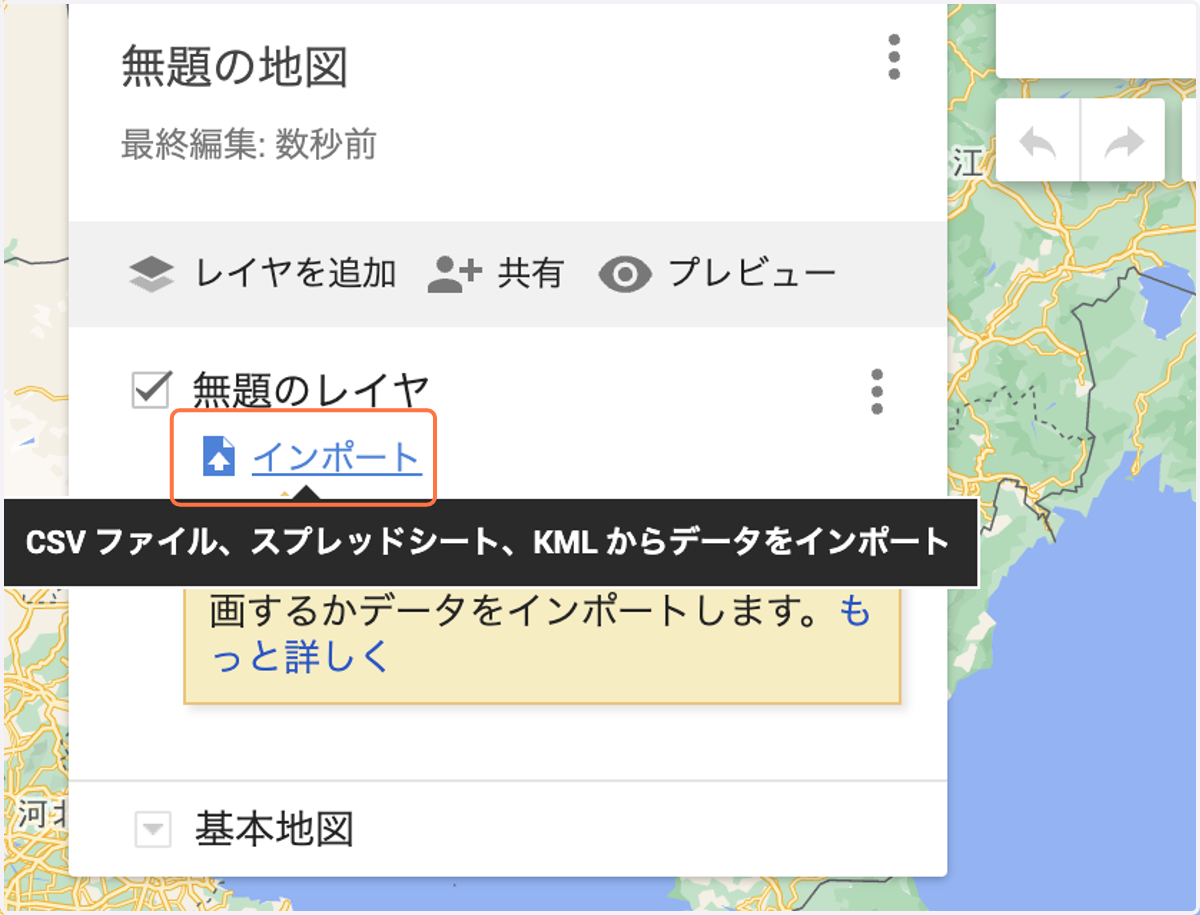
    Click on CSV ファイル、スプレッドシート、KML からデータをインポート
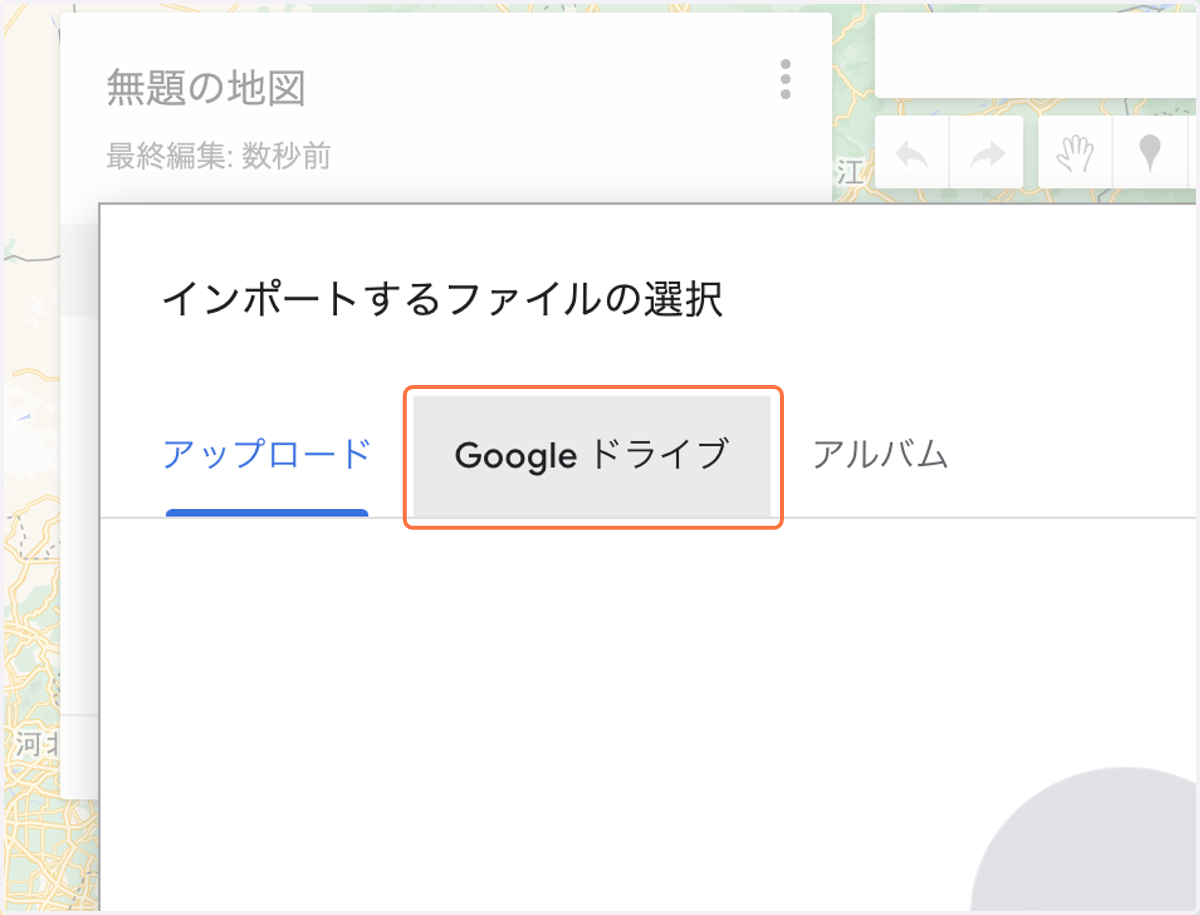
  4. 4. Click on Google ドライブ

    Click on Google ドライブ
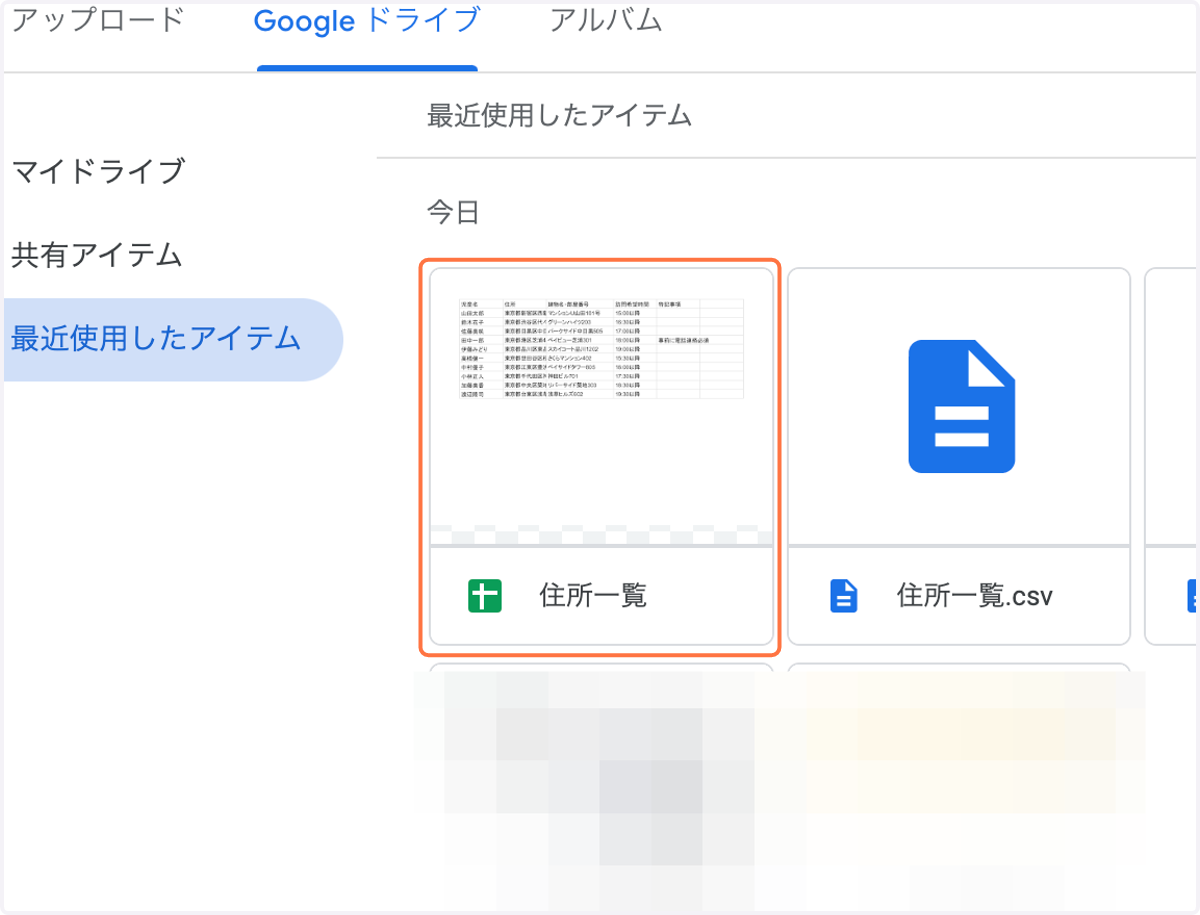
  5. 5. Click on 住所一覧…

    Click on 住所一覧…
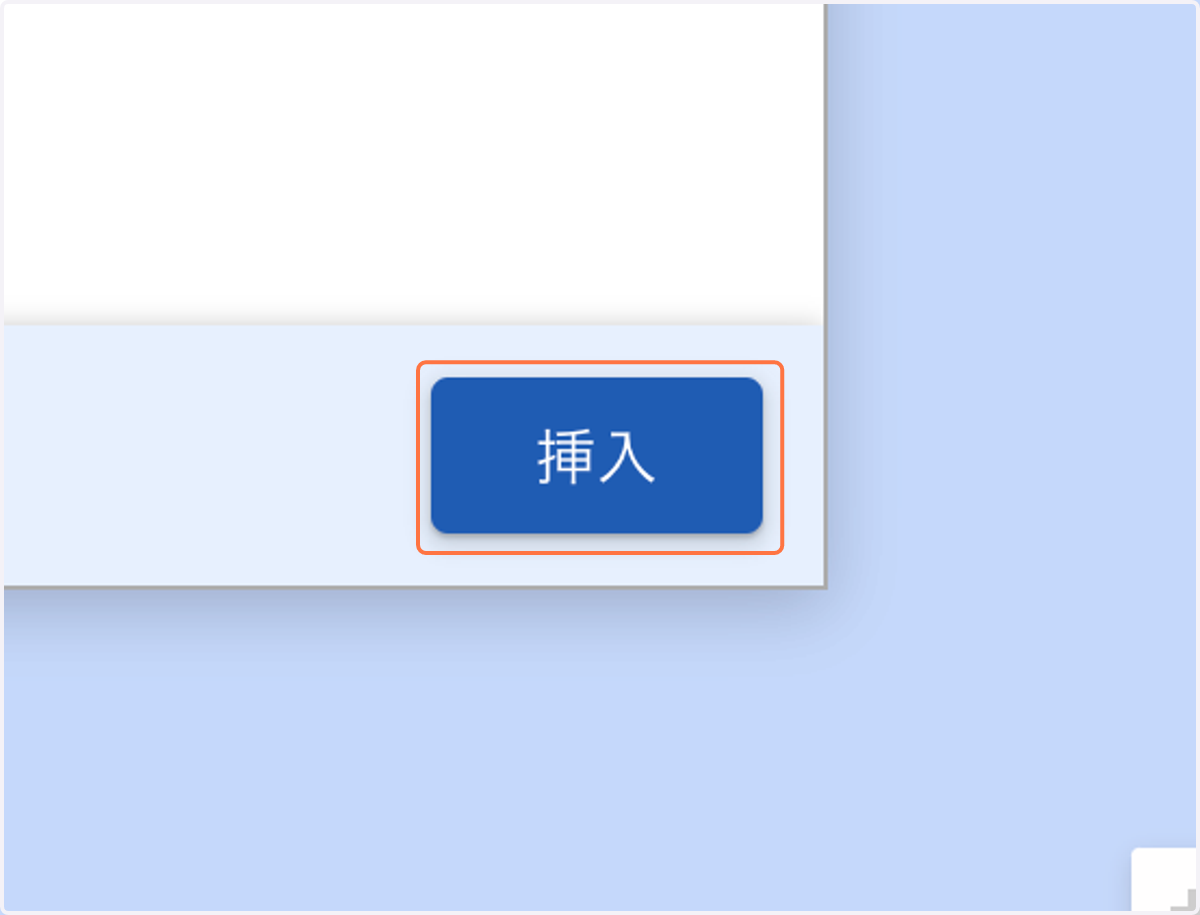
  6. 6. Click on 挿入

    Click on 挿入
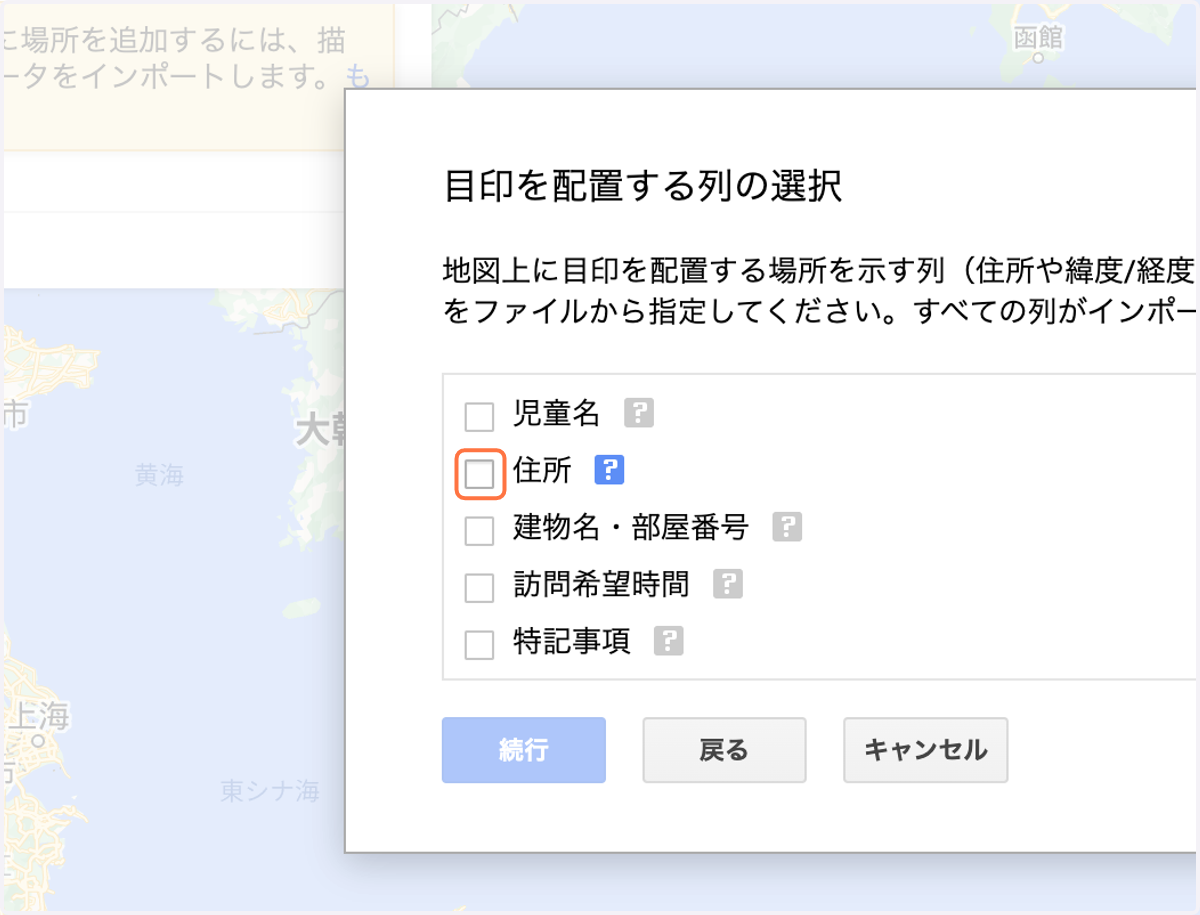
  7. 7. Click on 目印を配置する列の選択…

    Click on 目印を配置する列の選択…
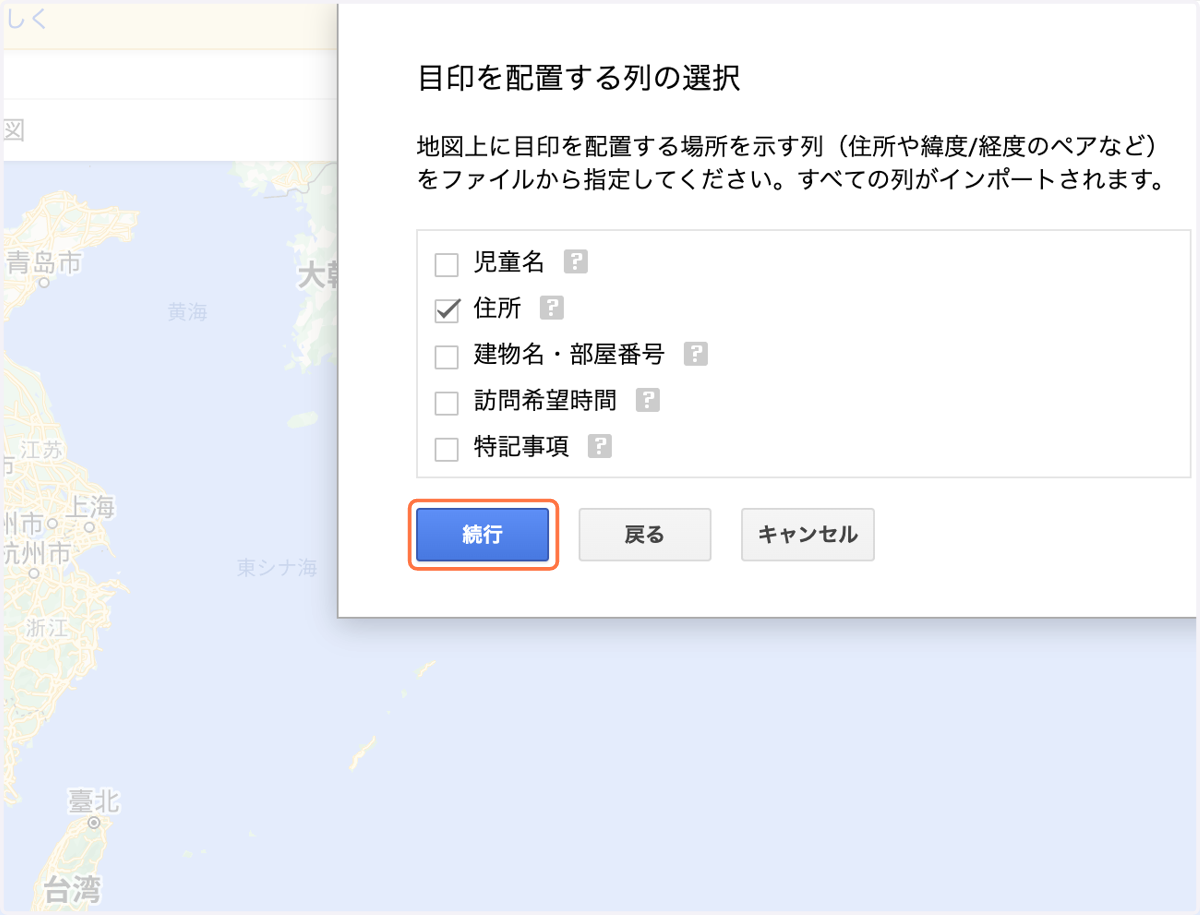
  8. 8. Click on 続行

    Click on 続行
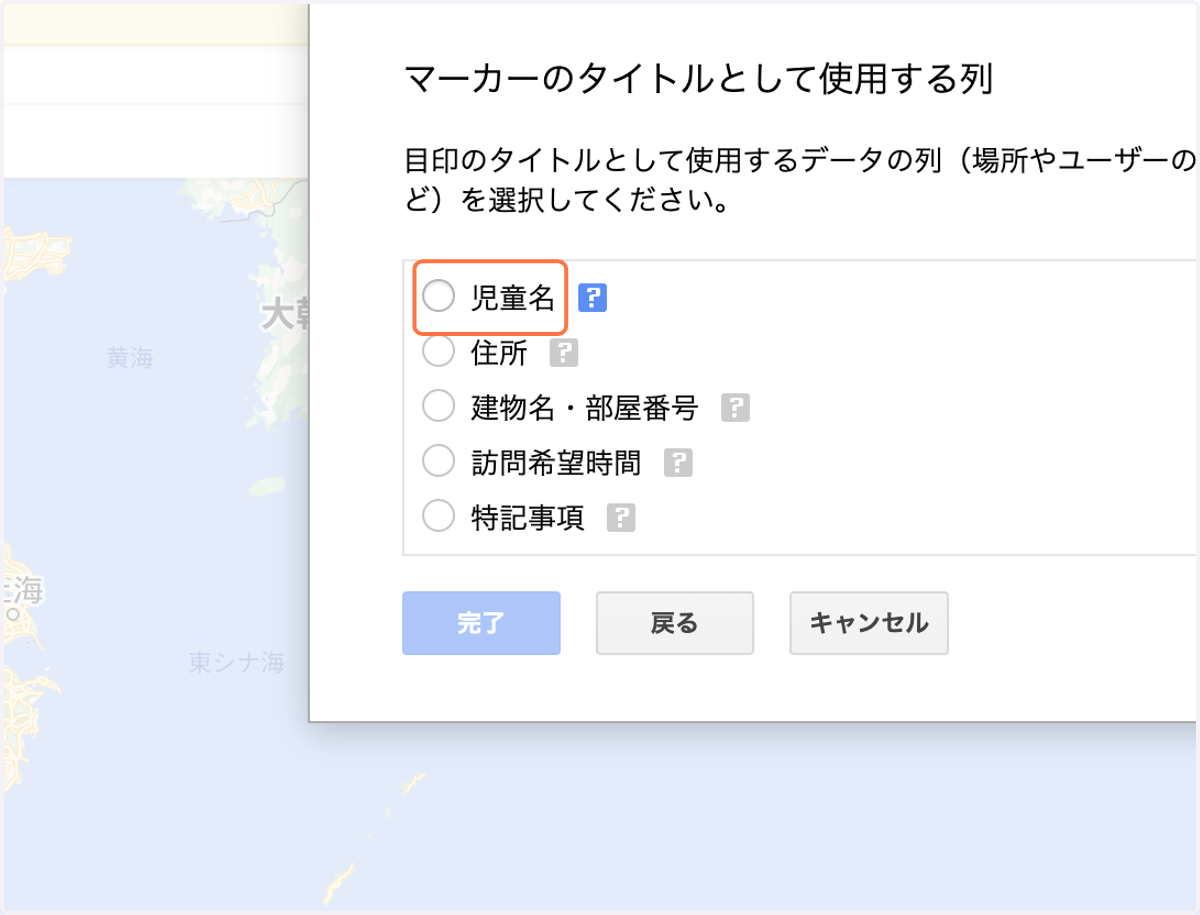
  9. 9. Click on 児童名

    Click on 児童名
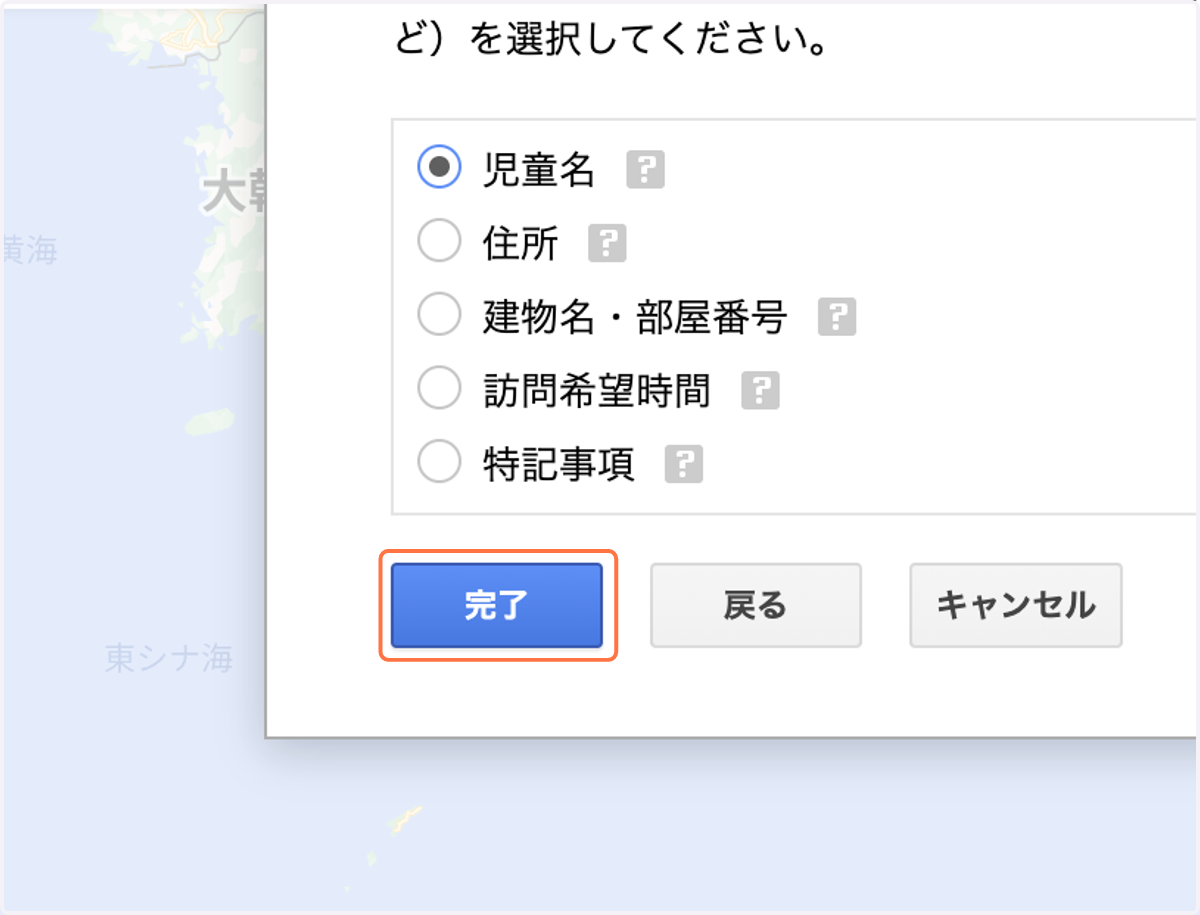
  10. 10. Click on 完了

    Click on 完了
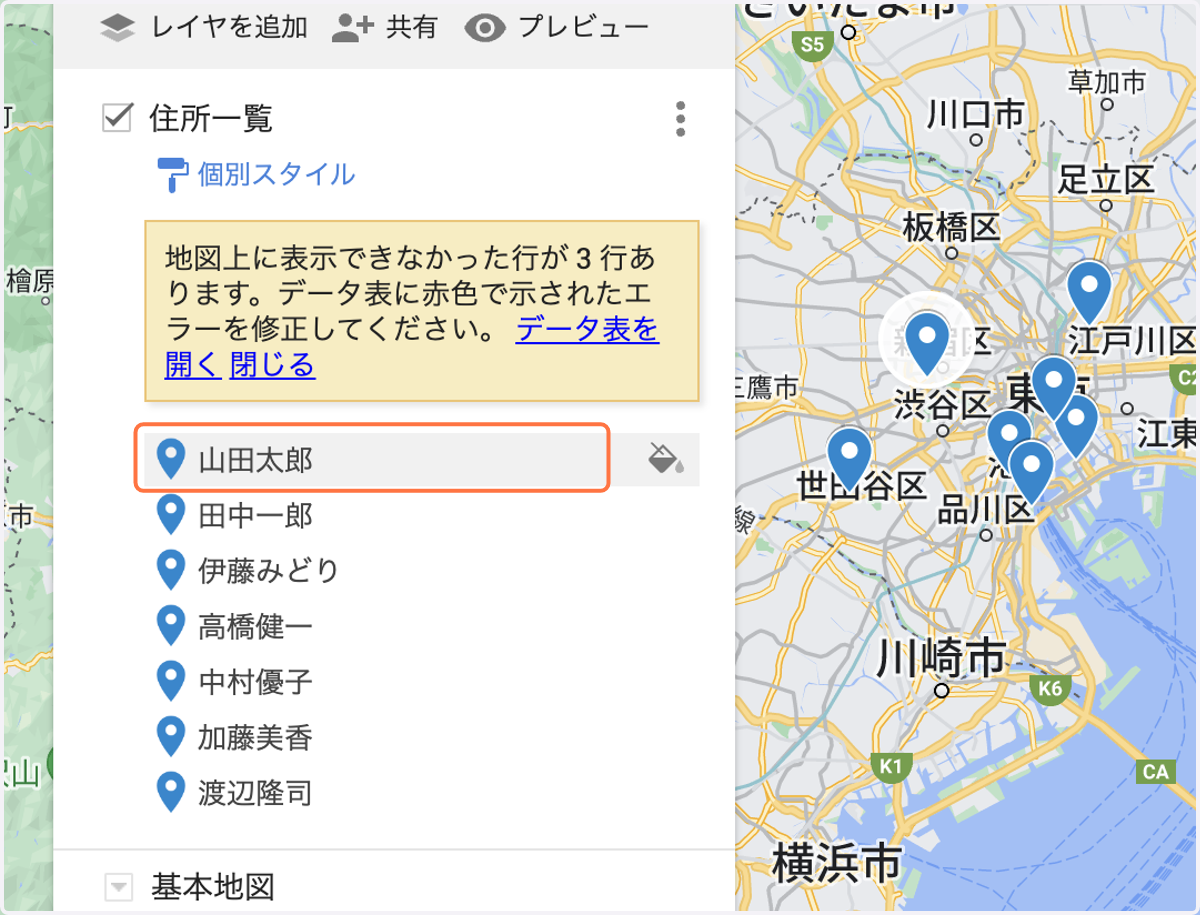
  11. 11. Click on 山田太郎

    Click on 山田太郎
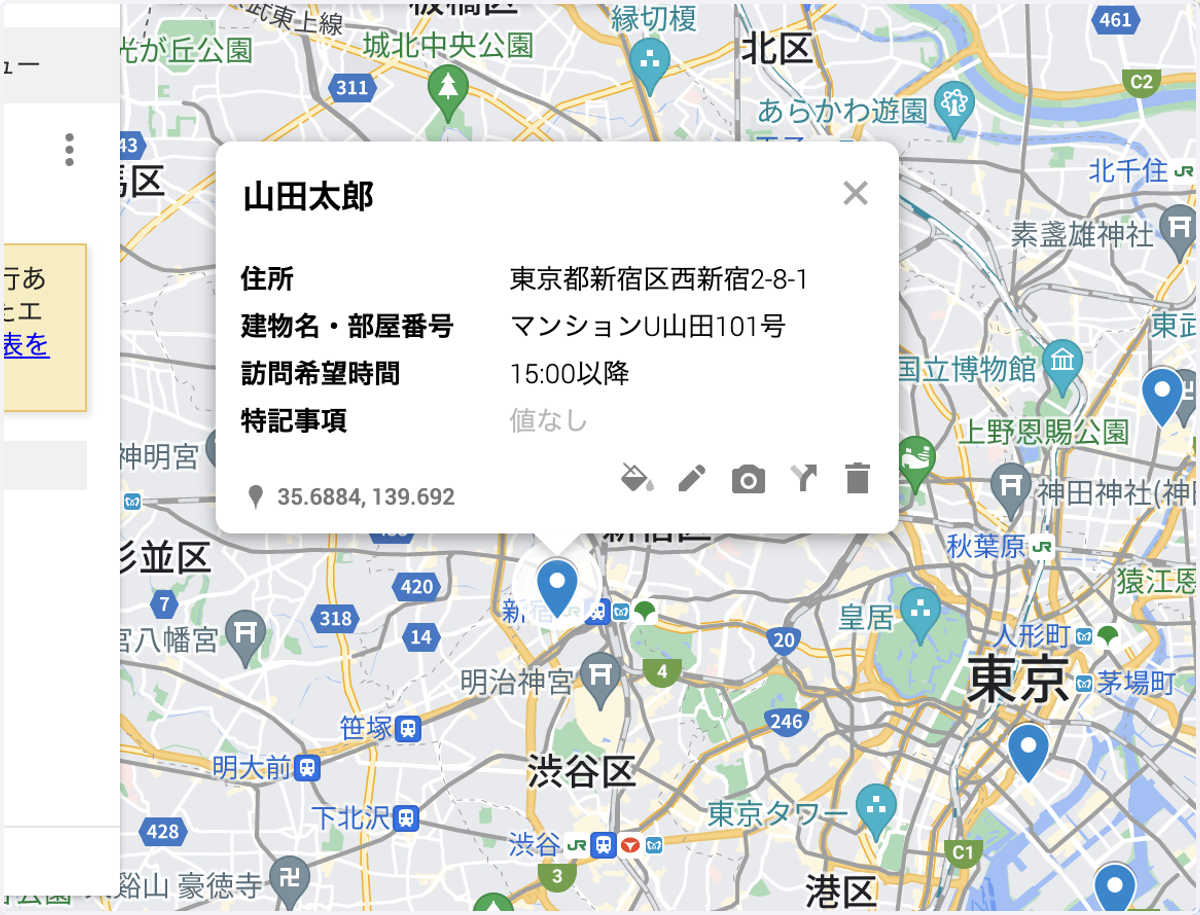
  12. 12. Drag highlighted element

    Drag highlighted element