Virtuele Doorcy aanmaken
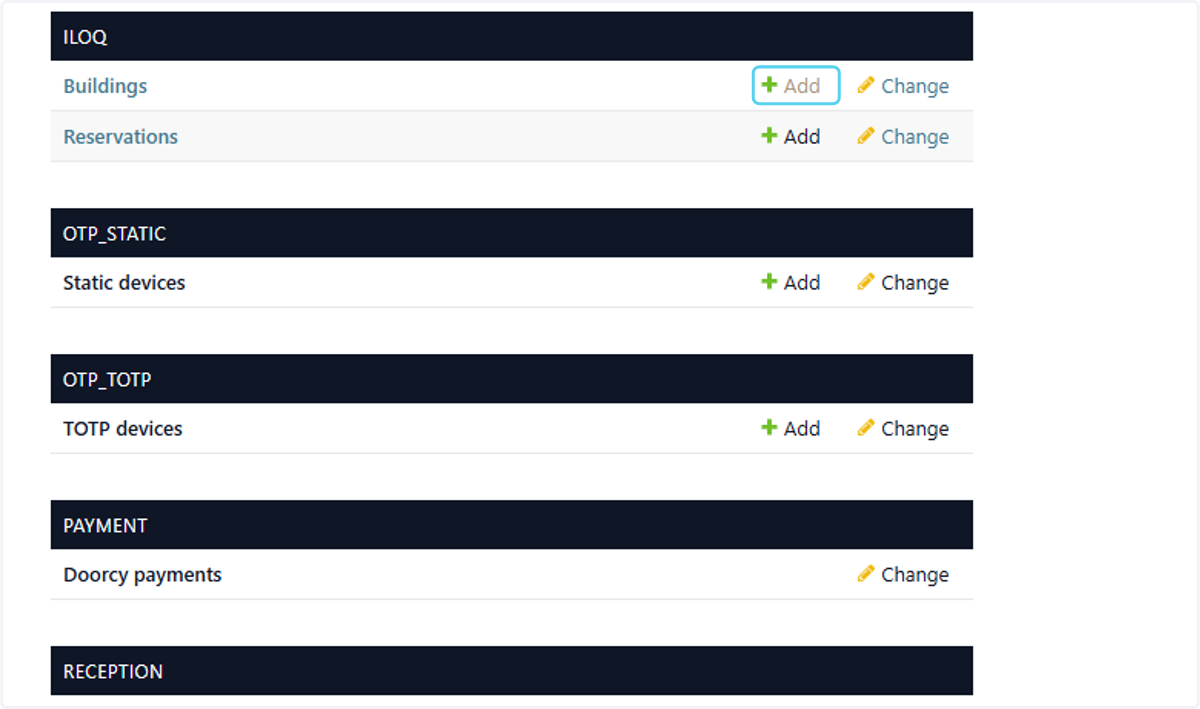
Ga je naar ILOQ. Klik op ‘Add’ in de Building regel.
1. Klik op Add
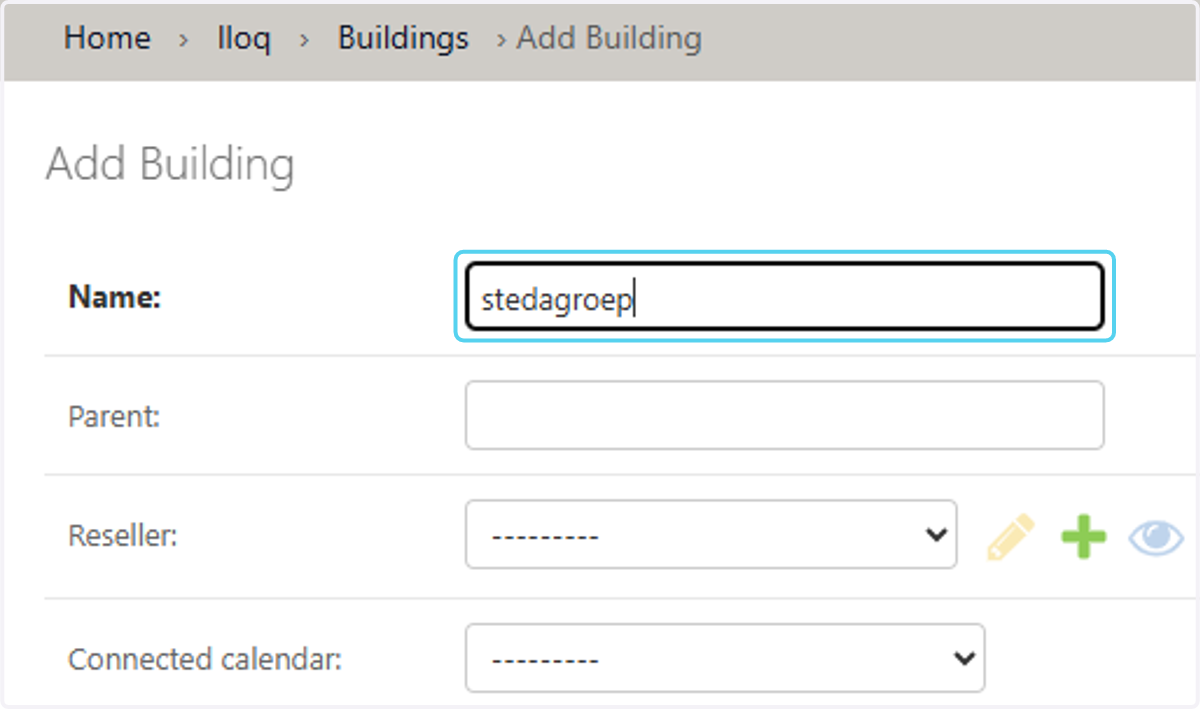
2. Vul de klantnaam bij ‘Name’ in
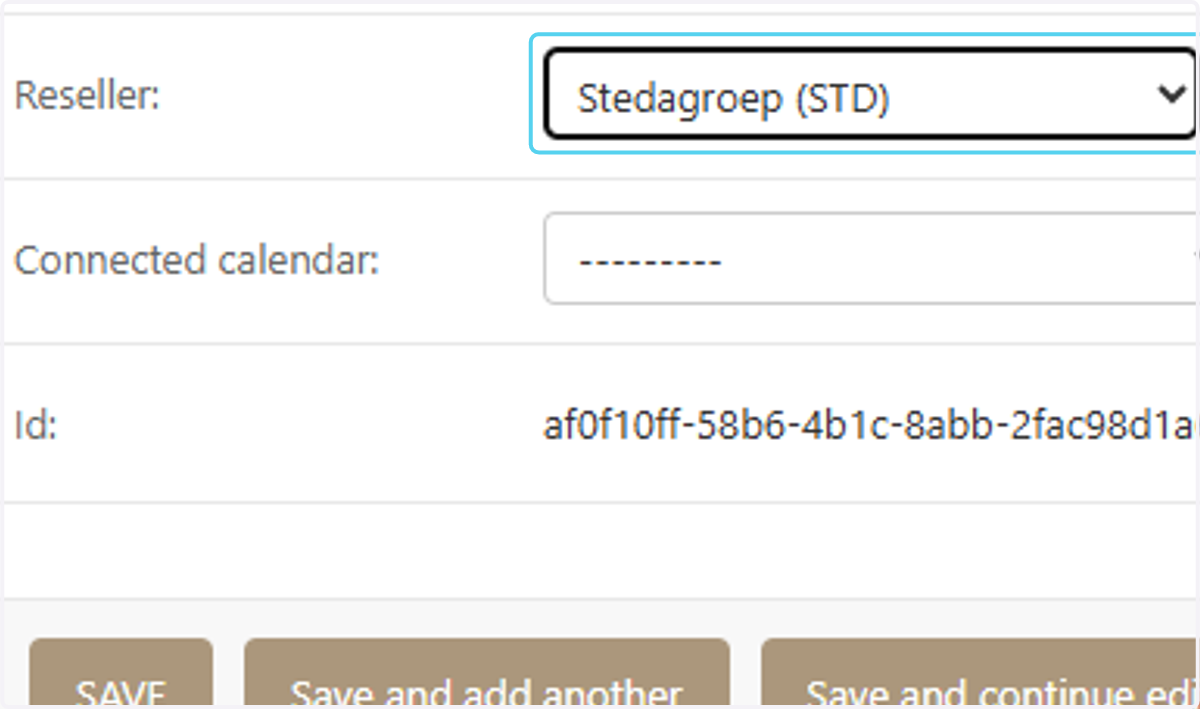
3. Selecteer de aangegeven ‘Reseller’
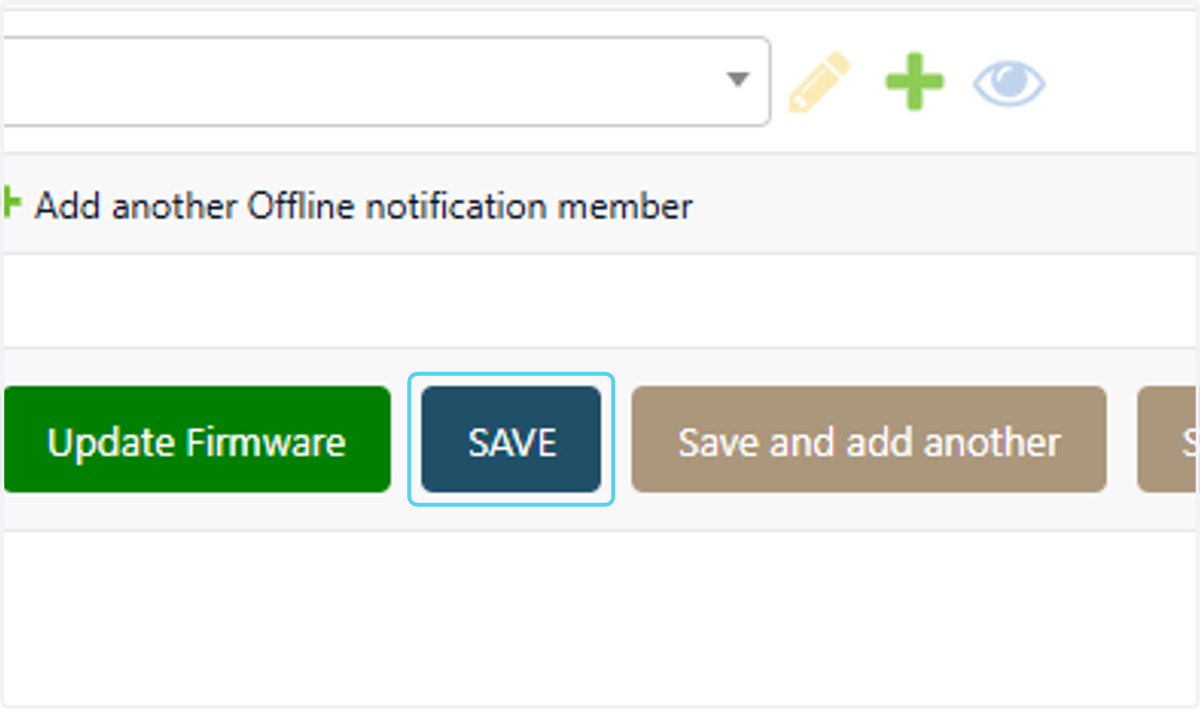
4. Druk op ‘SAVE’ kopieer eventueel ID
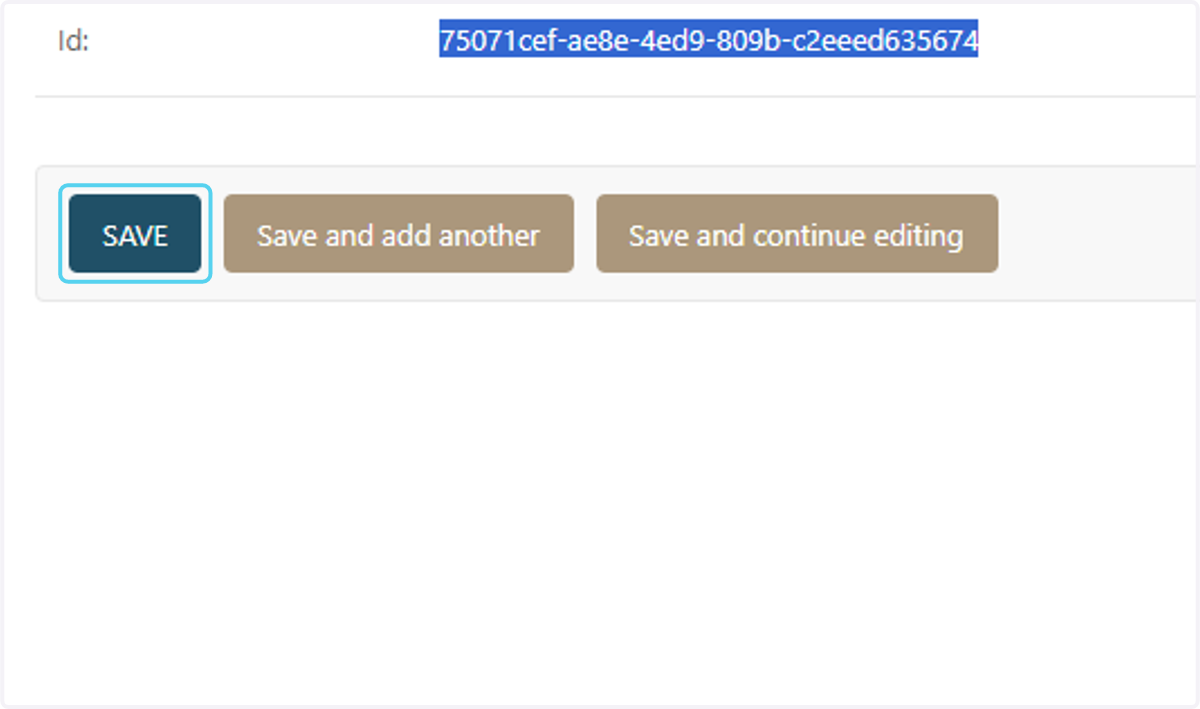
5. Klik op Home
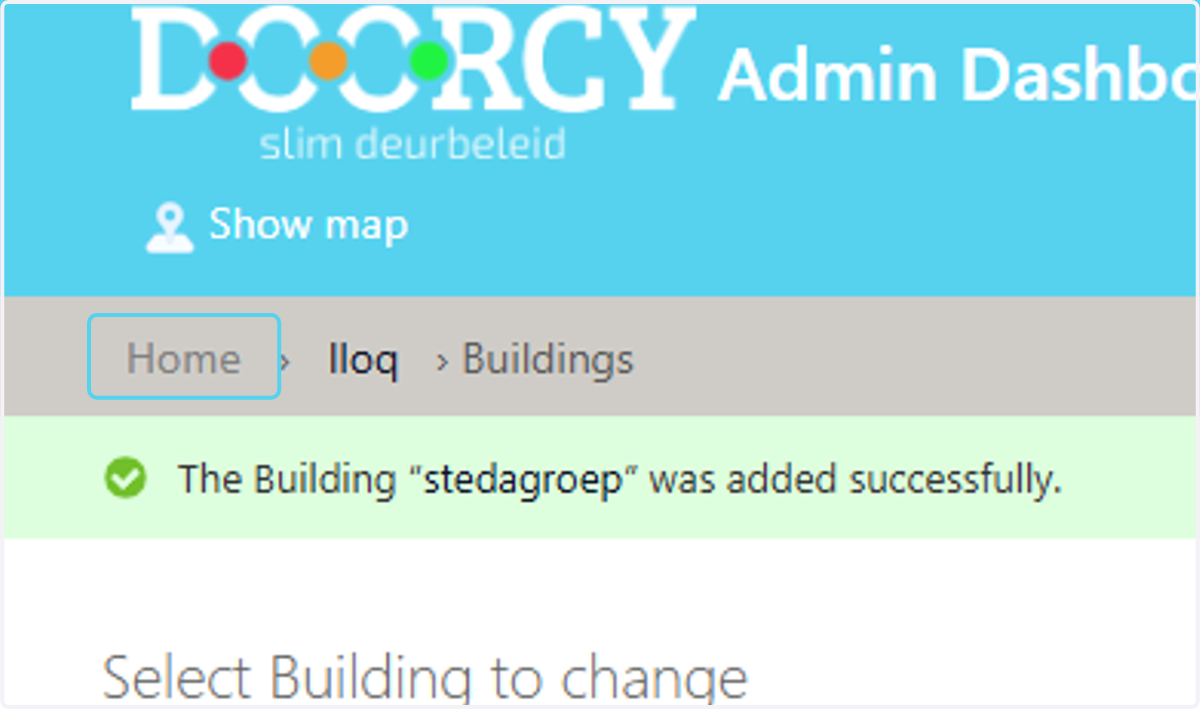
6. Ga naar DEFAULT -> Doorcy relay devices
Druk op ‘ADD DOORCY RELAY DEVICE’
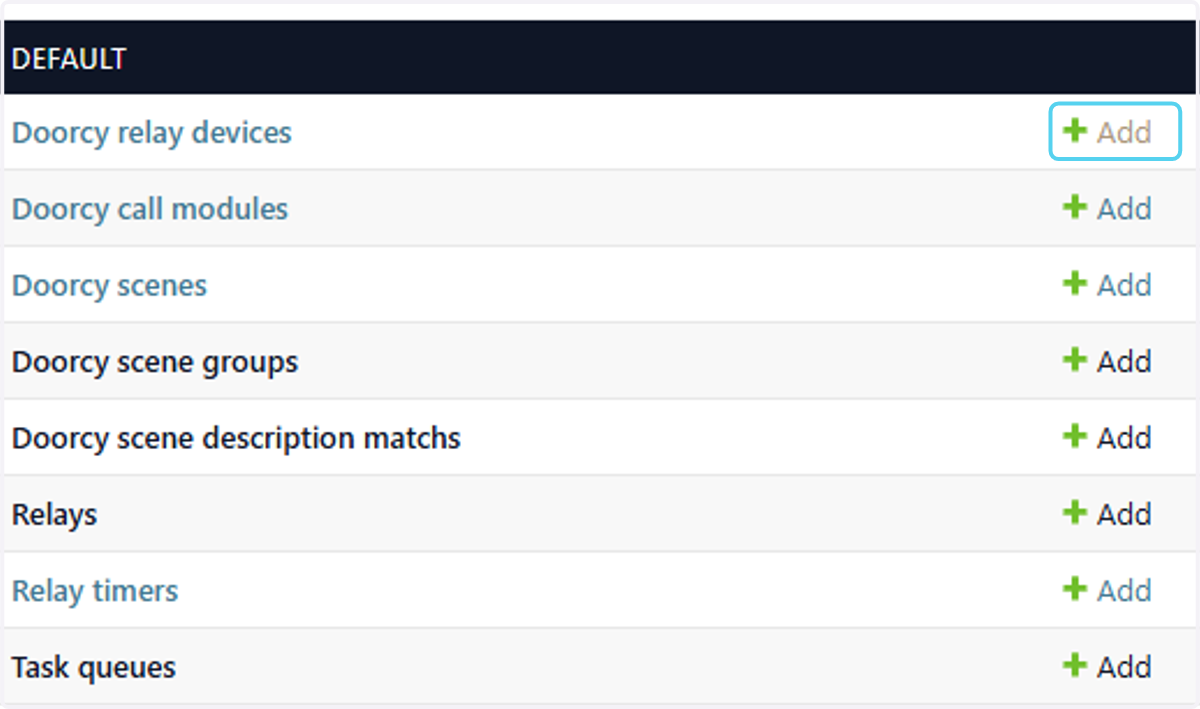
7. Device id: Vul het nieuwe Device id in, deze wordt opgebouwd door <<Postcode>> + <<Huisnummer>> (inclusief evt. huisnummertoevoeging). Voorbeeld: 1234ab1a
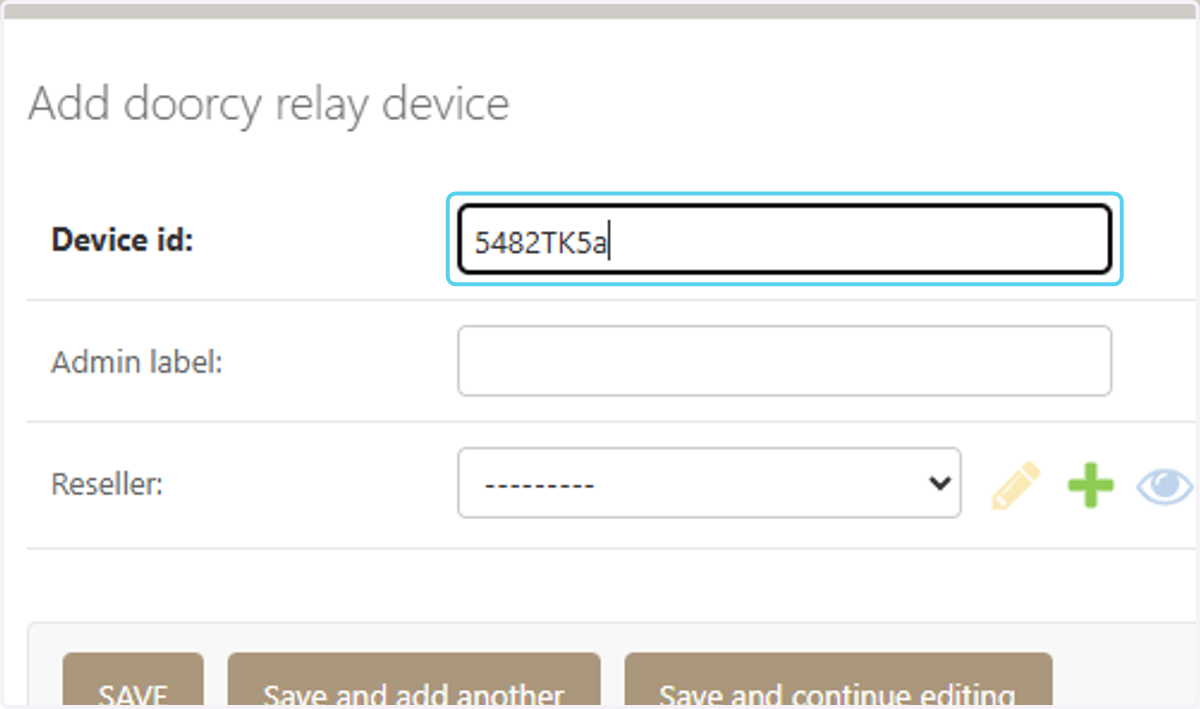
8. Admin label: Vul de nieuwe Doorcy naam in bij ‘Admin label’, beginnend met ‘[VR]’ en gevolgd door de klantnaam. Voorbeeld: [VR] StedaGroep

9. Selecteer de aangegeven ‘Reseller’
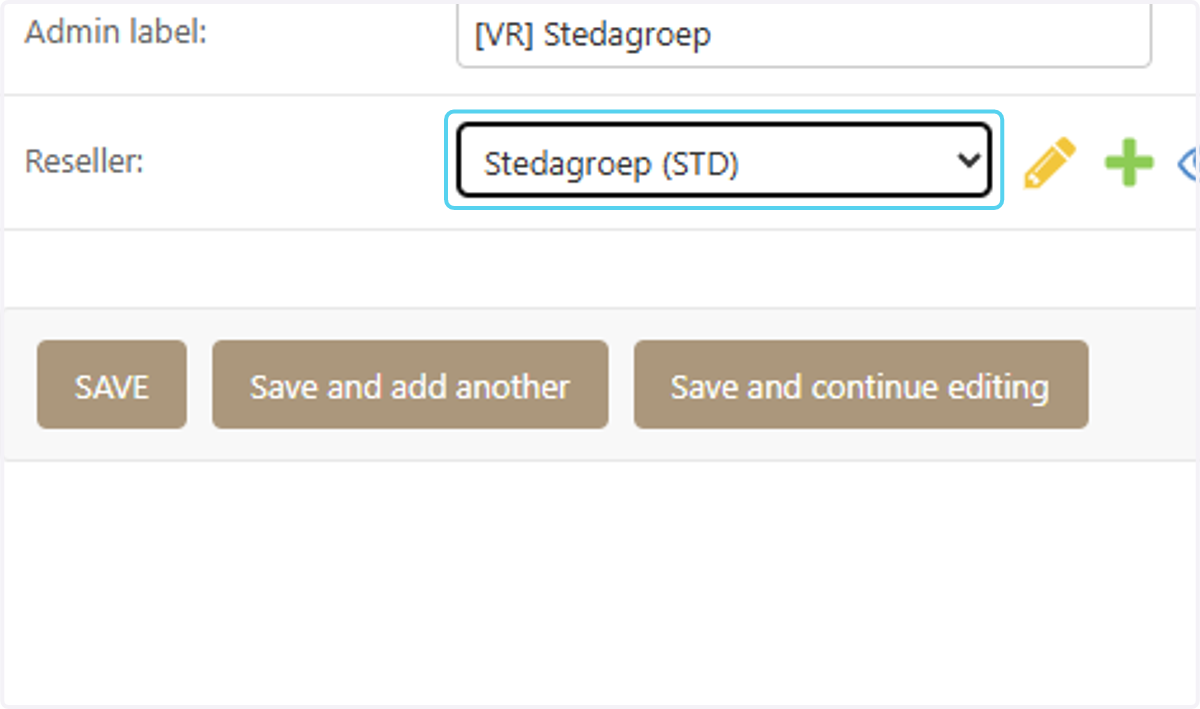
10. Druk op ‘SAVE and continue editing’
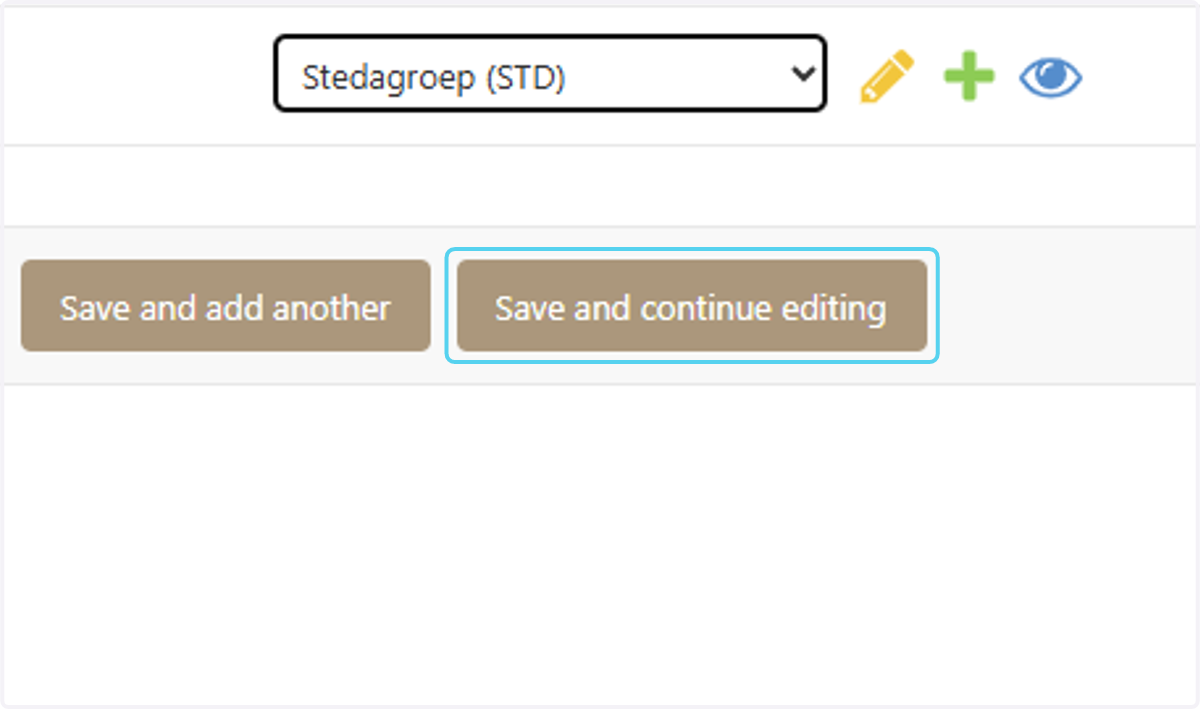
11. Kopieer de naam bij ‘Admin label’ naar ‘Display name in app’ en haal hierbij de eerder ingevulde [VR] indicatie weg. Voorbeeld: StedaGroep

12. Kopieer de naam bij ‘Admin label’ naar ‘Display name in app’ en haal hierbij de eerder ingevulde [VR] indicatie weg. Voorbeeld: StedaGroep

13. Vul bij ‘Address’ het adres in vanuit waar de GeoFence actief is, kopieer deze evt. vanuit Google Maps. Voorbeeld: Van Leeuwenhoekweg 5a, 5482 TK Schijndel
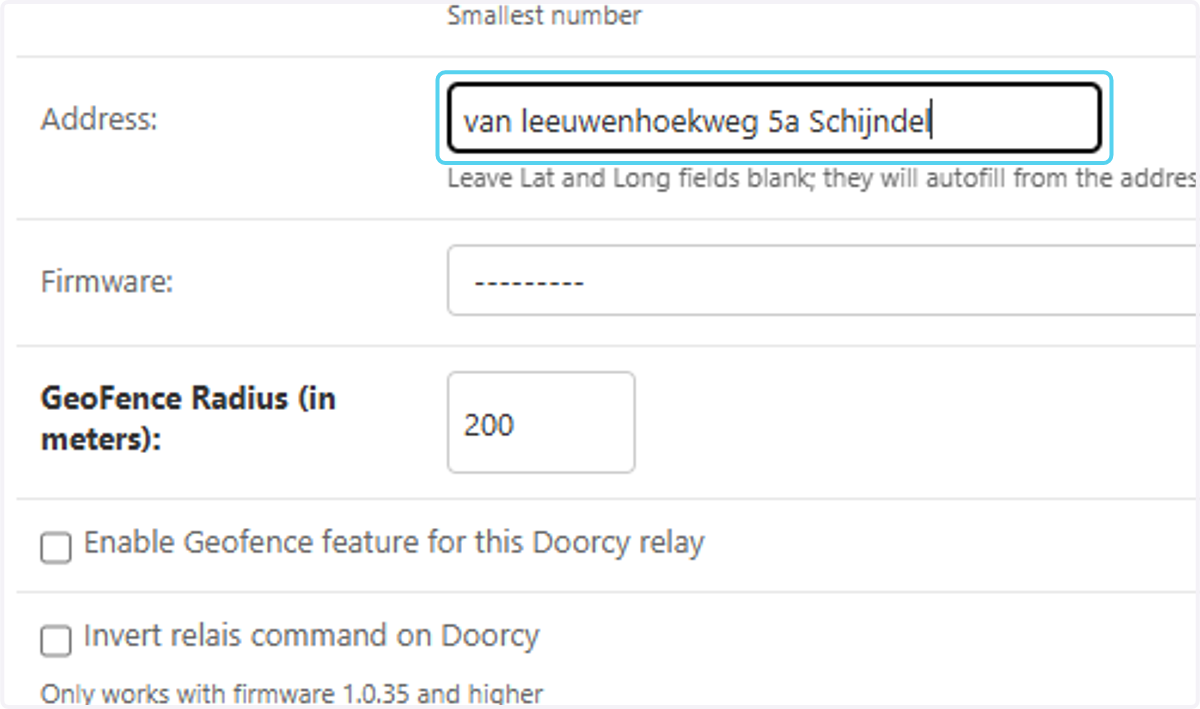
14. Pas de ‘GeoFence Radius (in meters)’ aan naar de gewenste radius
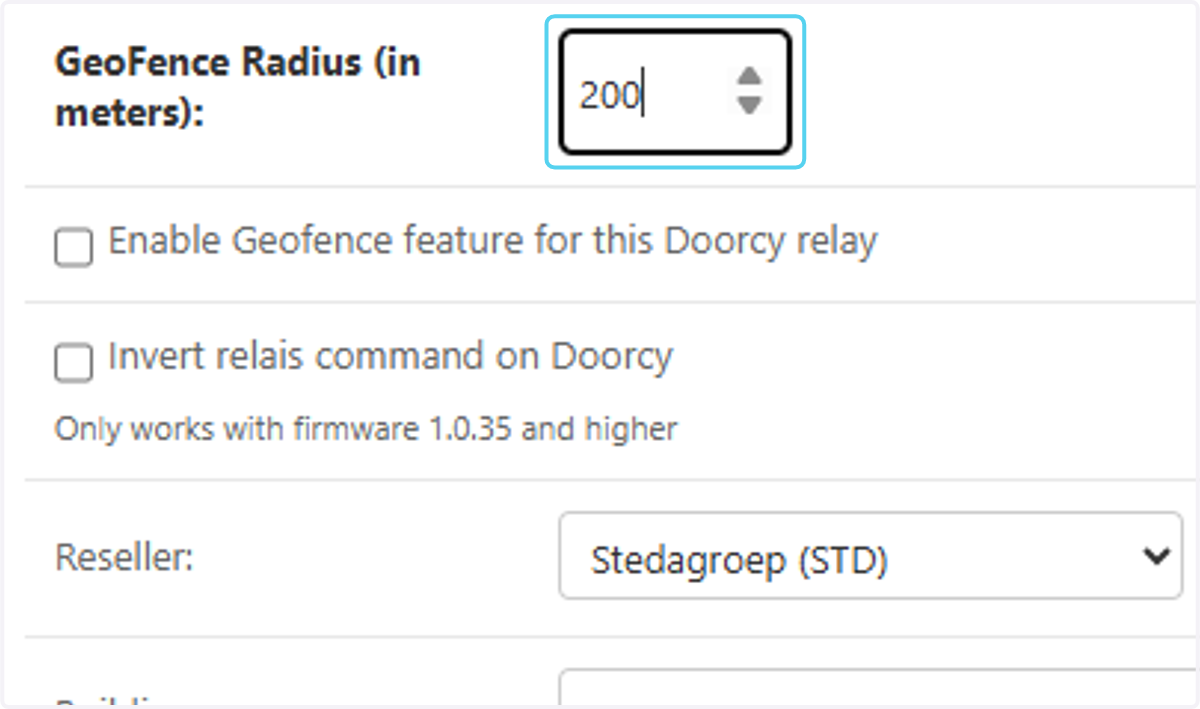
15. Vink ‘Enable Geofence feature for this Doorcy relay’ aan
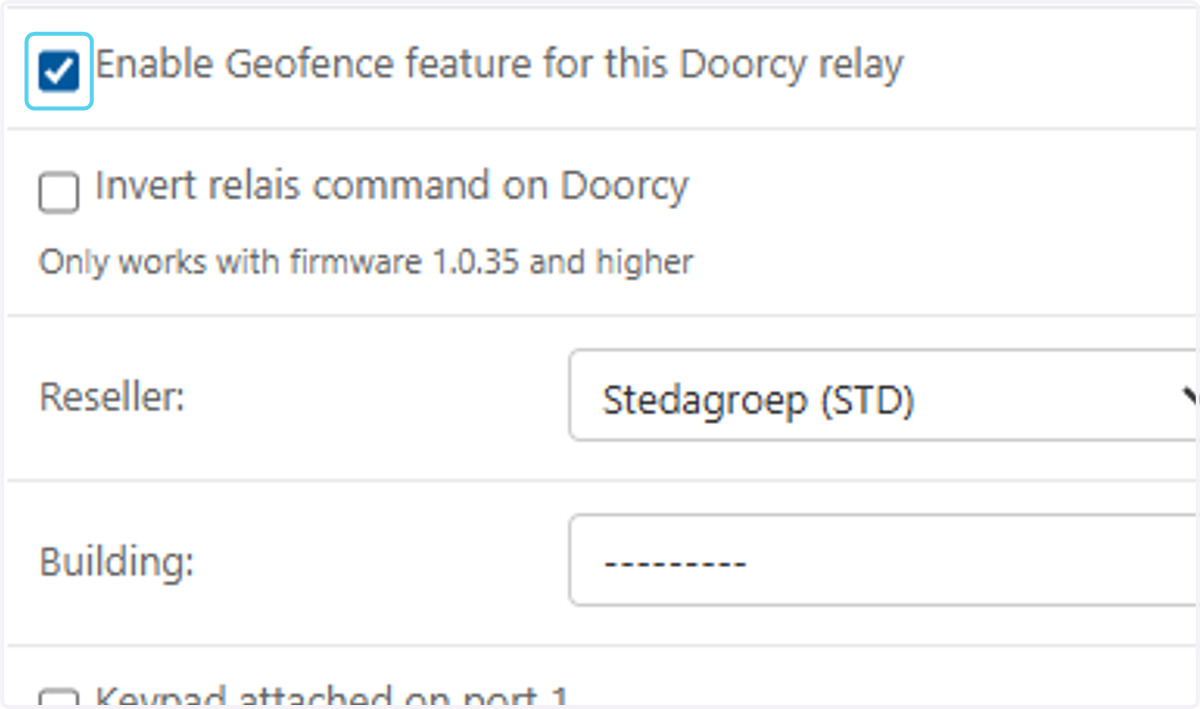
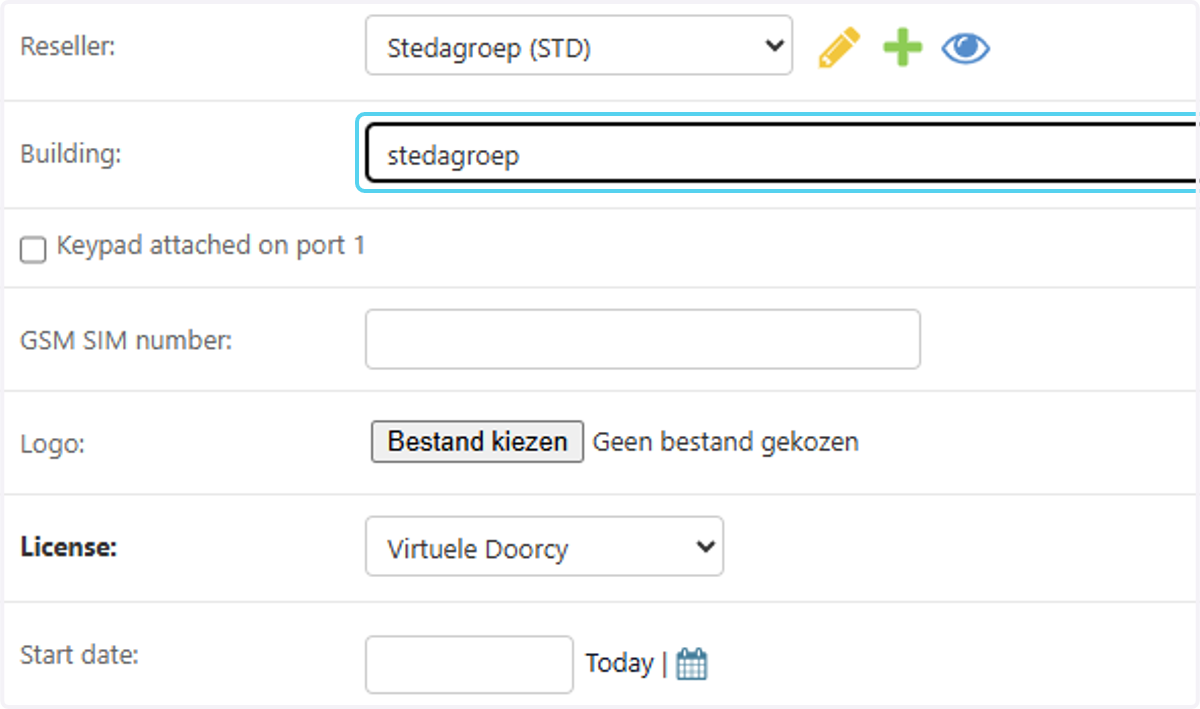
16. Selecteer de aangegeven ‘Reseller’
Selecteer de eerder aangemaakte ‘Building’
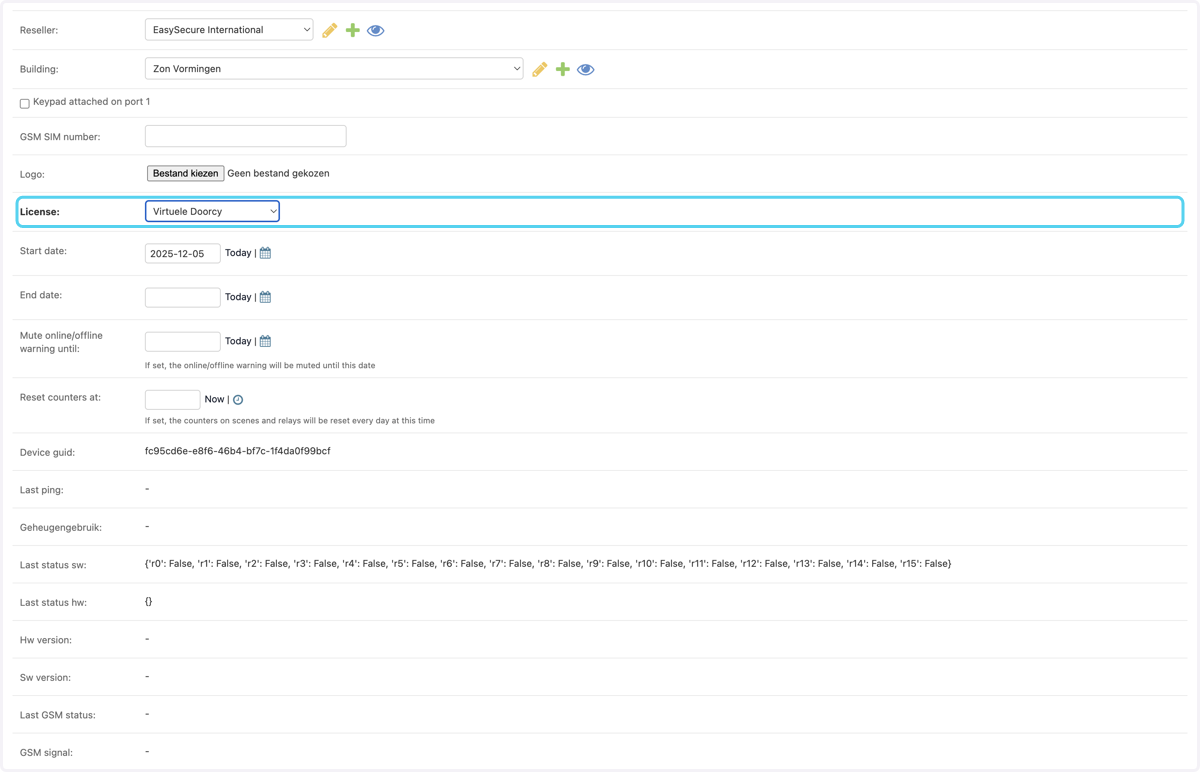
17. Klik op License en selecteer Virtuele doorcy
18. Druk op ‘SAVE’