Własny import płatności z banku w formacie CSV

  1. 1. W systemie dostępne są dedykowane dla banków aplikacje do importu płatności. Jeśli Twój bank nie ma dedykowanej opcji importu, możesz skorzystać z importu uniwersalnego. W tym celu przejdź do zakładki 'Ustawienia'.
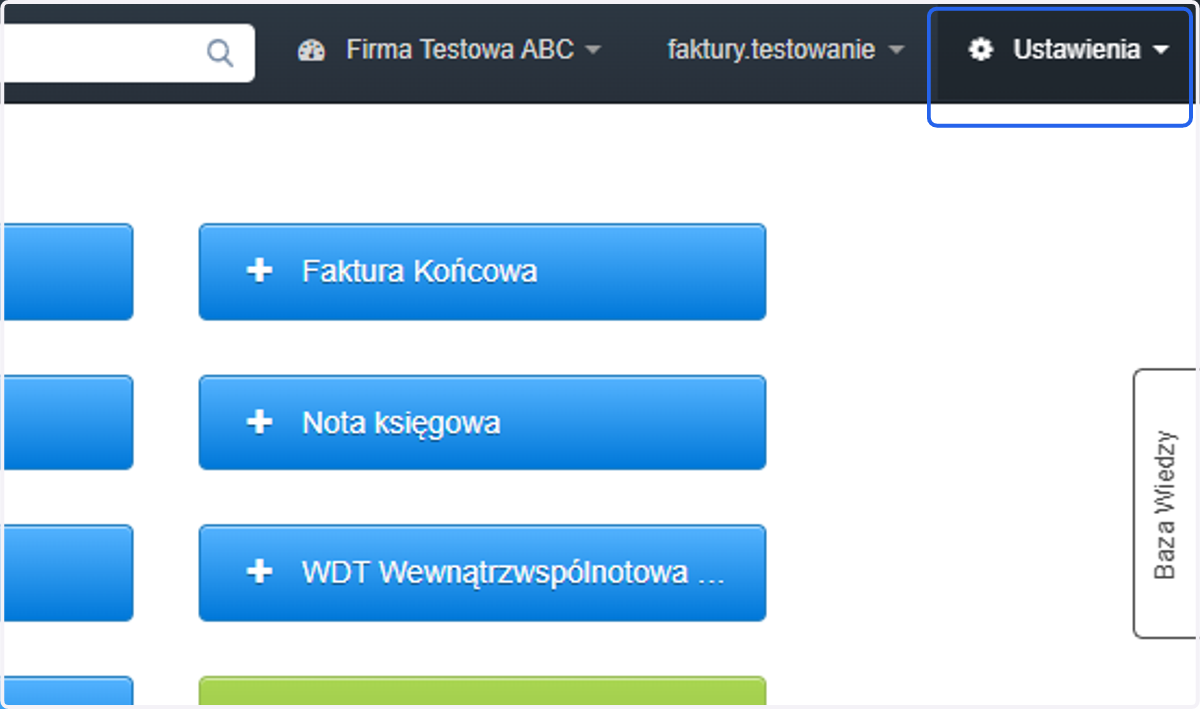
    W systemie dostępne są dedykowane dla banków aplikacje do importu płatności. Jeśli Twój bank nie ma dedykowanej opcji importu, możesz skorzystać z importu uniwersalnego. W tym celu przejdź do zakładki 'Ustawienia'.
  2. 2. Następnie z listy wybierz 'Integracje i dodatki'.
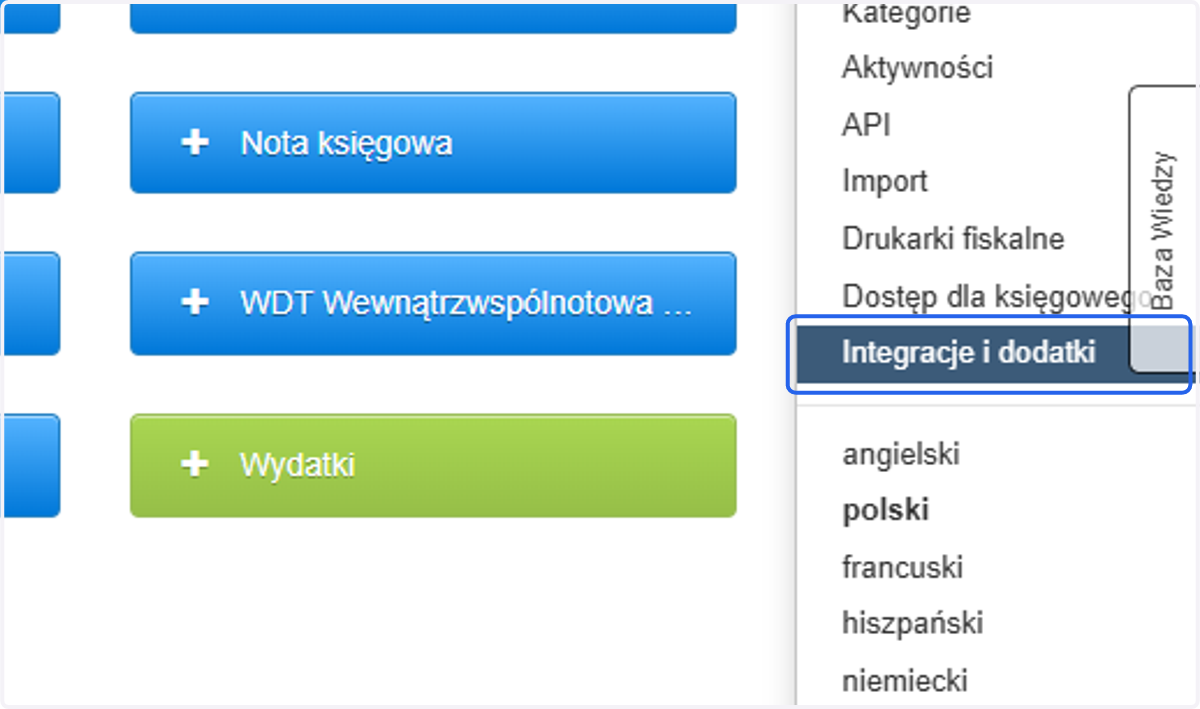
    Następnie z listy wybierz 'Integracje i dodatki'.
  3. 3. Spośród dostępnych kategorii wybierz 'Importy bankowe' lub wpisz nazwę aplikacji 'Własny import płatności' bezpośrednio w polu Szukaj.
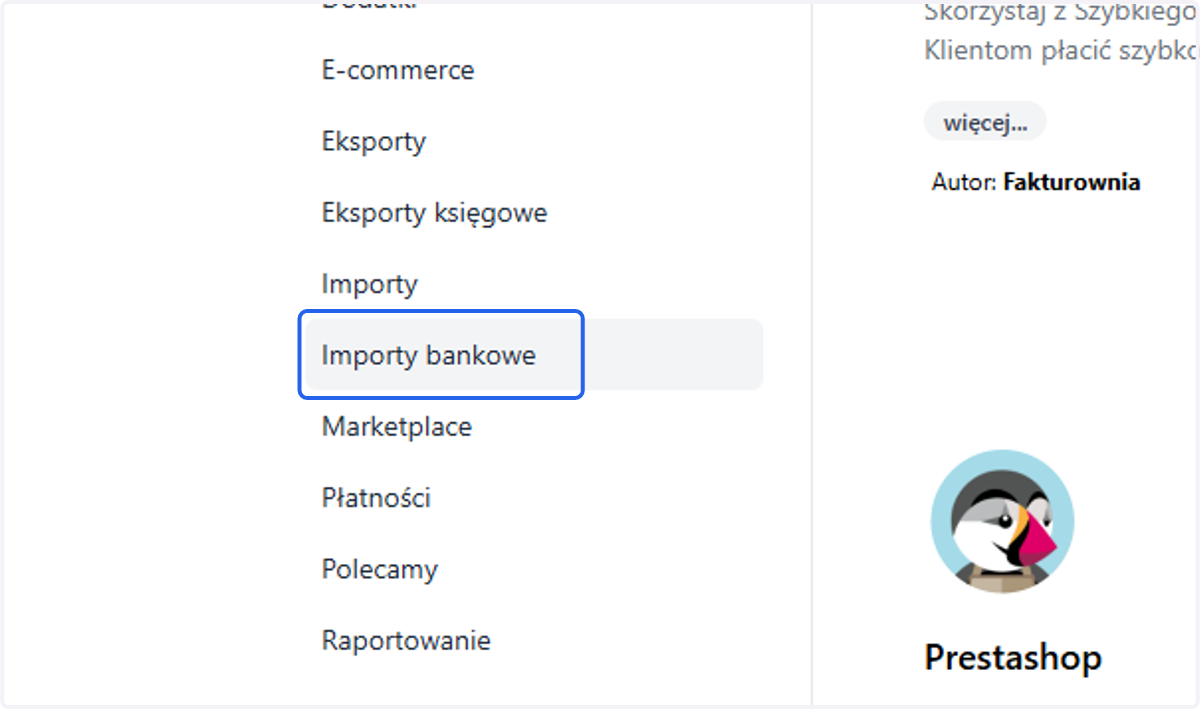
    Spośród dostępnych kategorii wybierz 'Importy bankowe' lub wpisz nazwę aplikacji 'Własny import płatności' bezpośrednio w polu Szukaj.
  4. 4. Kliknij nazwę importu, by uruchomić aplikację.
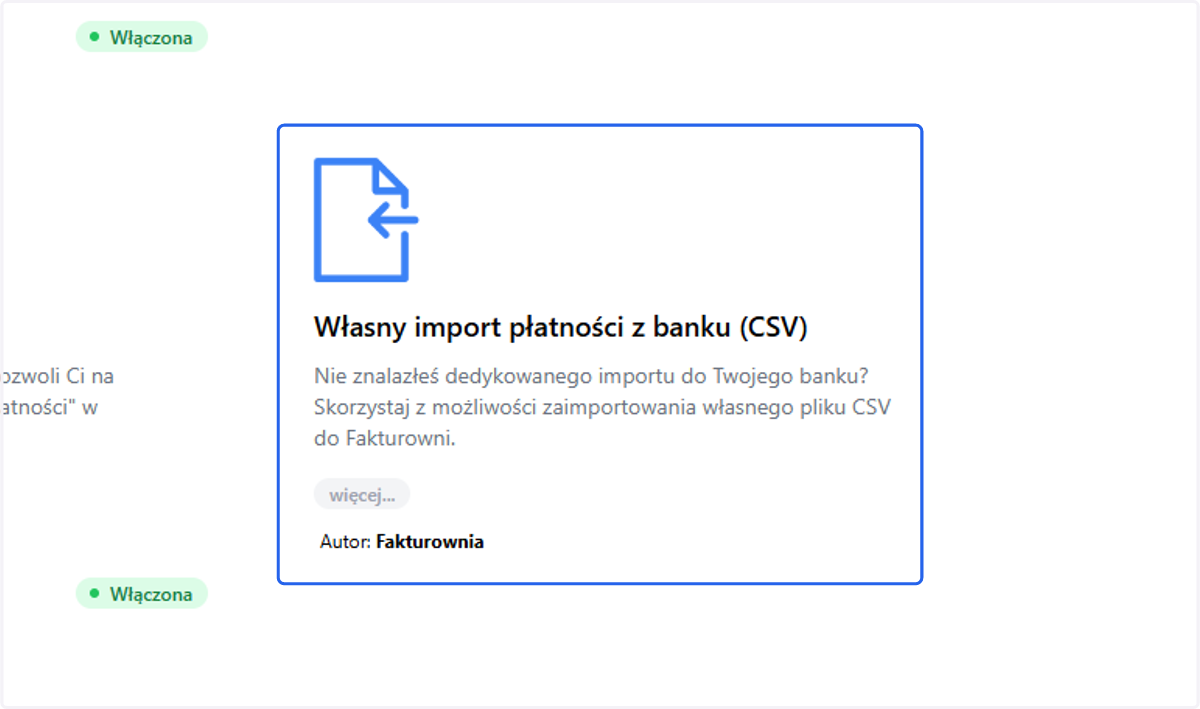
    Kliknij nazwę importu, by uruchomić aplikację.
  5. 5. Włącz aplikację za pomocą przycisku 'Aktywuj'. Przy skorzystaniu z aplikacji importu ponownie, w tym miejscu pojawi się przycisk 'Uruchom', chyba, że w międzyczasie odinstalujesz aplikację.

    Włącz aplikację za pomocą przycisku 'Aktywuj'. Przy skorzystaniu z aplikacji importu ponownie, w tym miejscu pojawi się przycisk 'Uruchom', chyba, że w międzyczasie odinstalujesz aplikację.
  6. 6. W dedykowanym polu wgraj plik importu pobrany z banku.
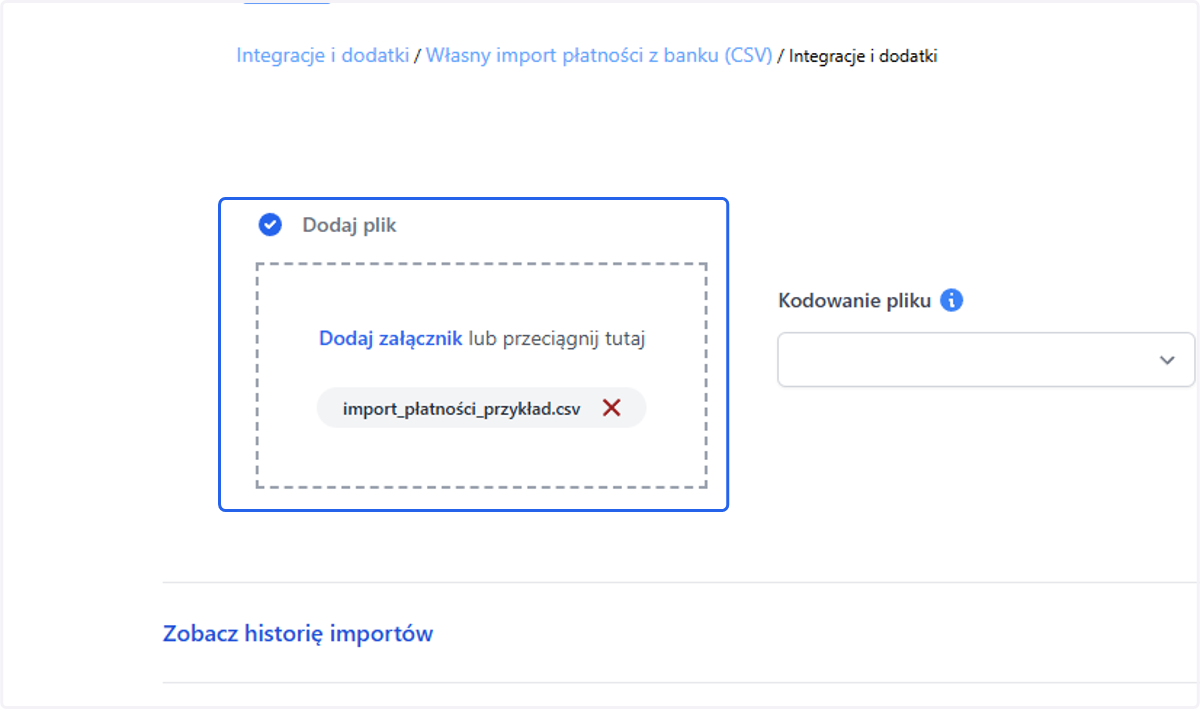
    W dedykowanym polu wgraj plik importu pobrany z banku.
  7. 7. Wybierz właściwy sposób kodowania pliku.
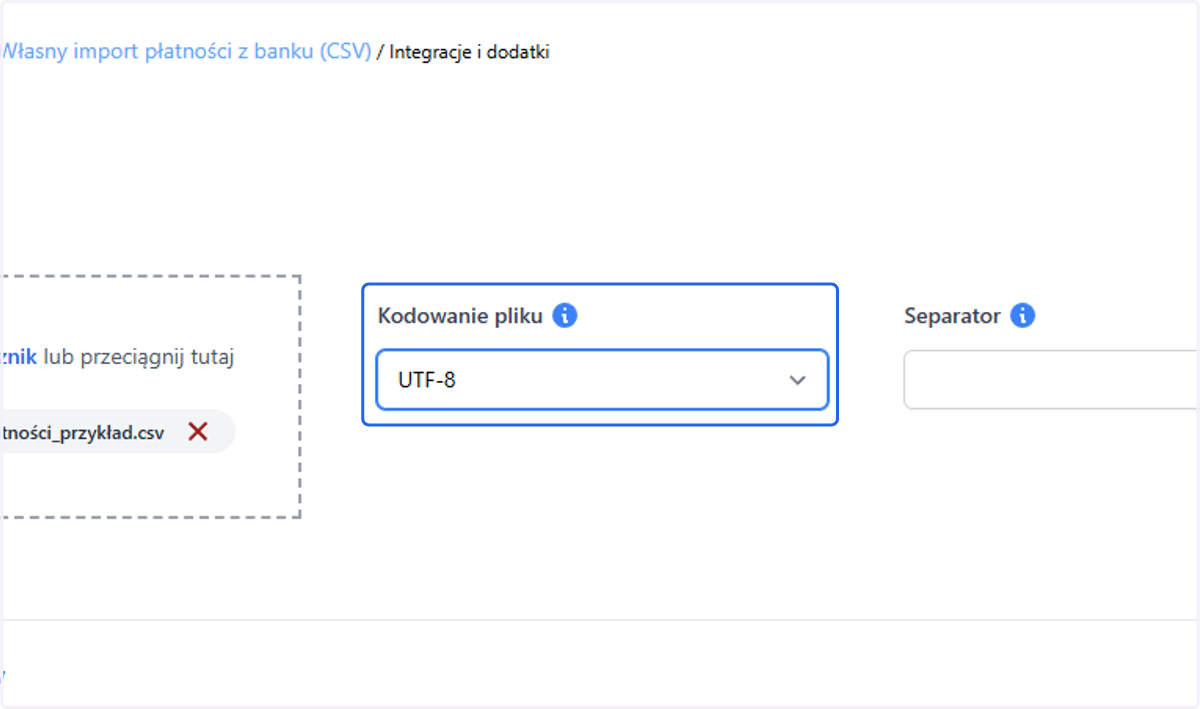
    Wybierz właściwy sposób kodowania pliku.
  8. 8. Określ również format separatora danych.
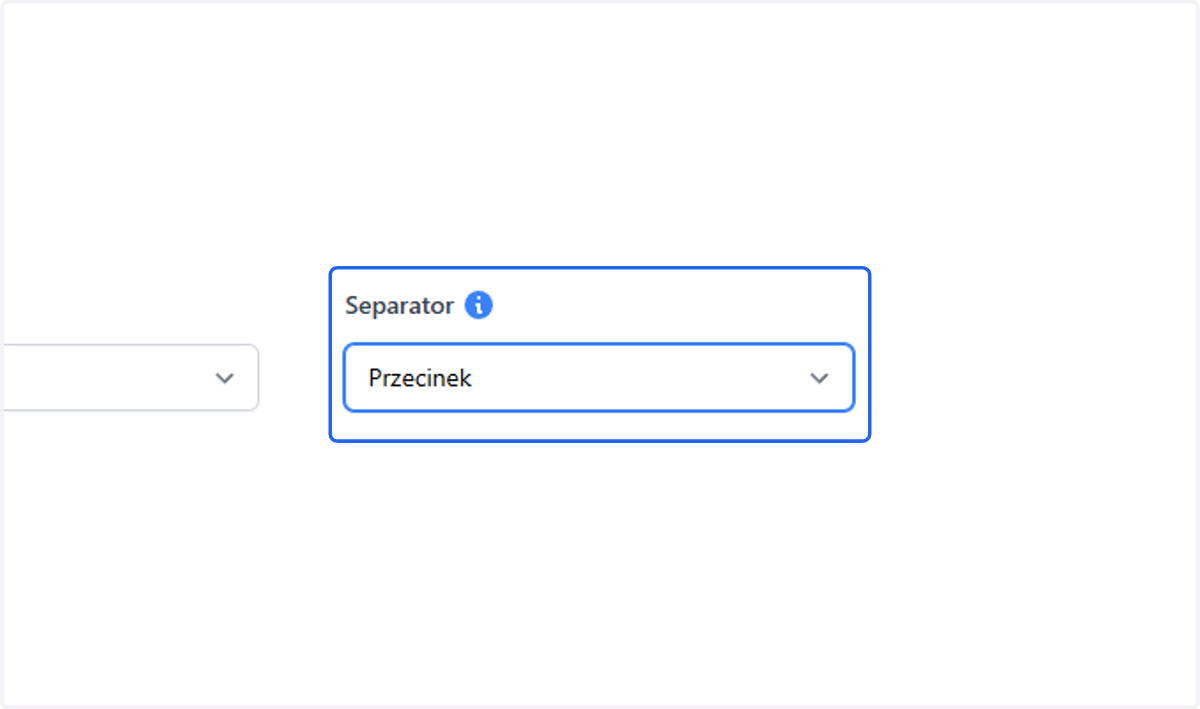
    Określ również format separatora danych.
  9. 9. Jeśli określisz wszystkie wymagane ustawienia prawidłowo, rozpocznij import korzystając z przycisku 'Importuj'.
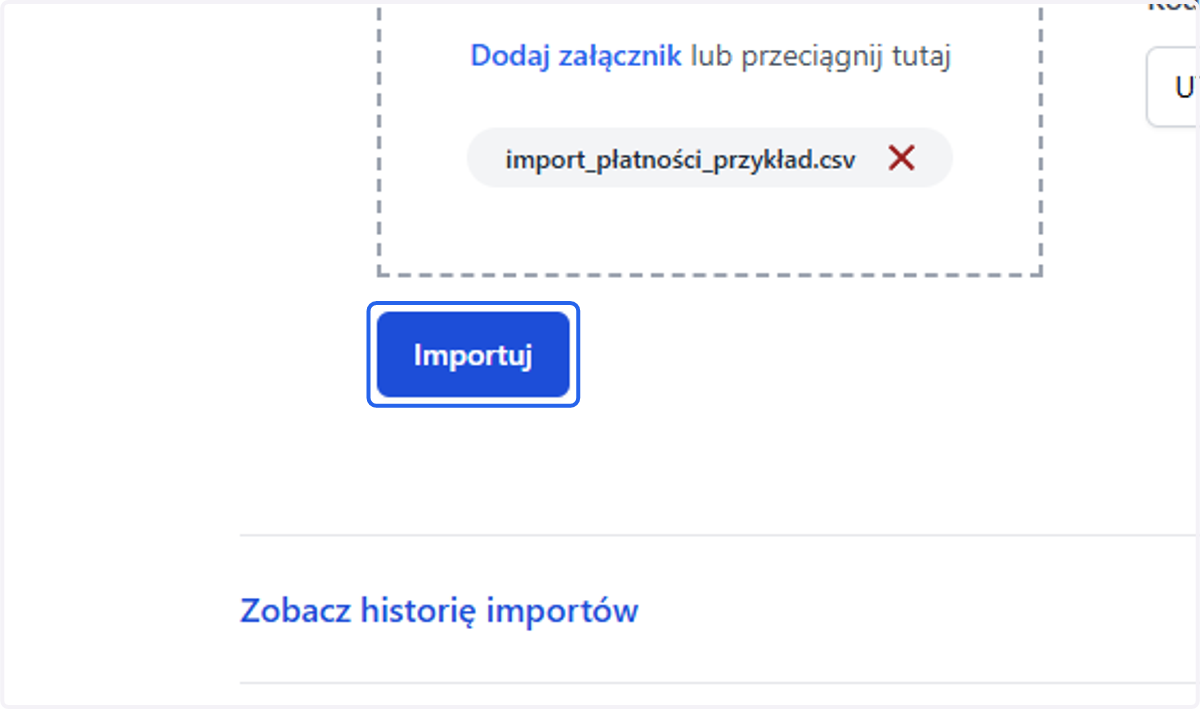
    Jeśli określisz wszystkie wymagane ustawienia prawidłowo, rozpocznij import korzystając z przycisku 'Importuj'.
  10. 10. Zwróć uwagę na komunikat widoczny w aplikacji, który wskazuje jakie pola są wymagane, by import zakończył się powodzeniem.
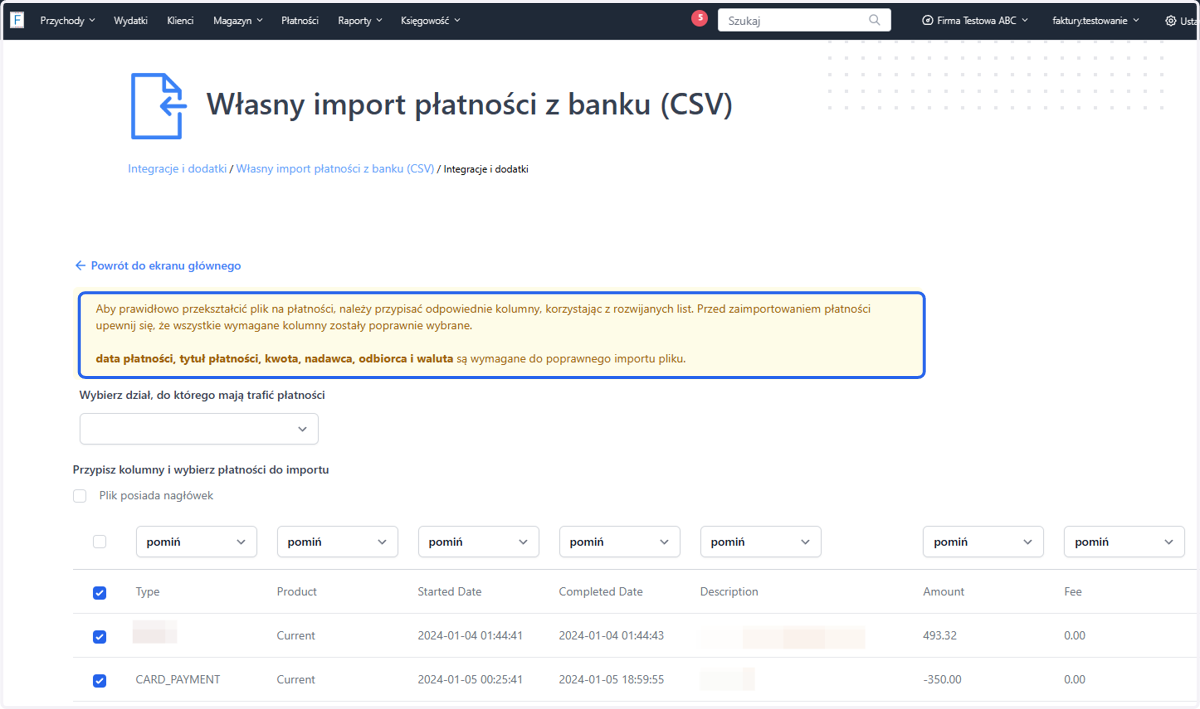
    Zwróć uwagę na komunikat widoczny w aplikacji, który wskazuje jakie pola są wymagane, by import zakończył się powodzeniem.
  11. 11. W dedykowanym polu wybierz, do jakiego działu mają przypisać się płatności.
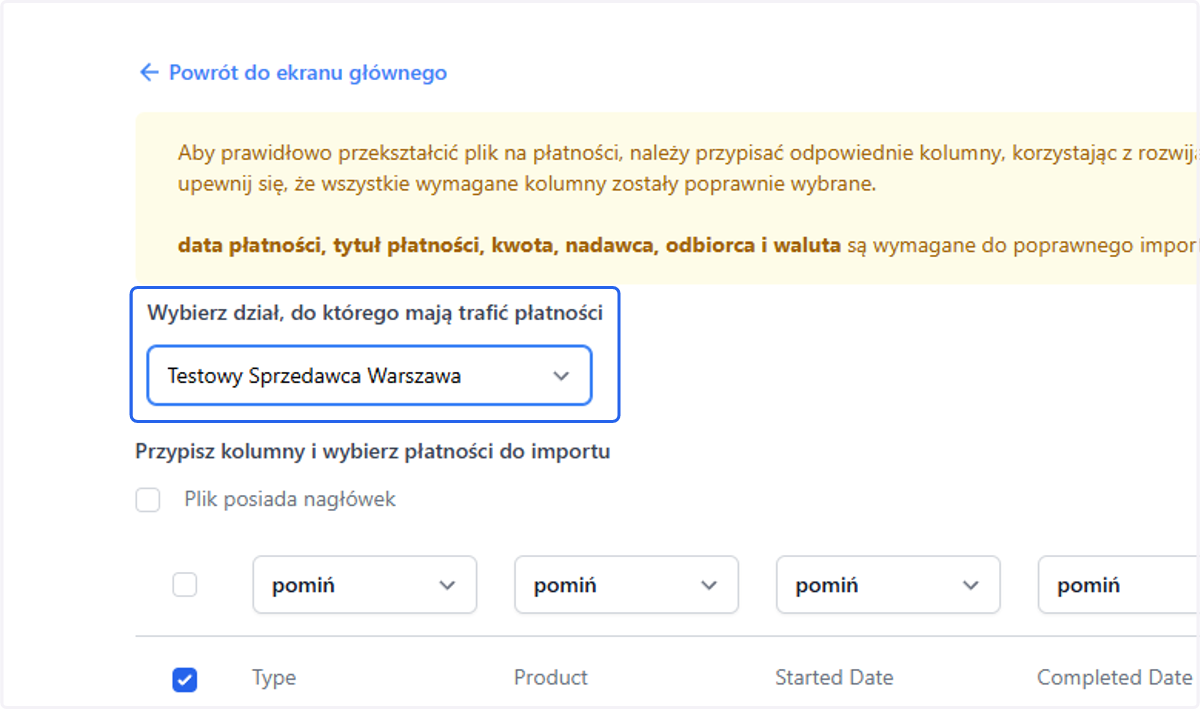
    W dedykowanym polu wybierz, do jakiego działu mają przypisać się płatności.
  12. 12. Jeśli plik posiada nagłówek, skorzystaj z opcji 'Plik posiada nagłówek', by przy imporcie system pominął te dane.

    Jeśli plik posiada nagłówek, skorzystaj z opcji 'Plik posiada nagłówek', by przy imporcie system pominął te dane.
  13. 13. Import zakończy się powodzeniem, jeśli do właściwych kolumn przypiszesz właściwą zmienną. Wymagane kolumny do przypisania to: data płatności, tytuł płatności, kwota, nadawca, odbiorca, waluta. Pozostałe kolumny mogą zostać pominięte.
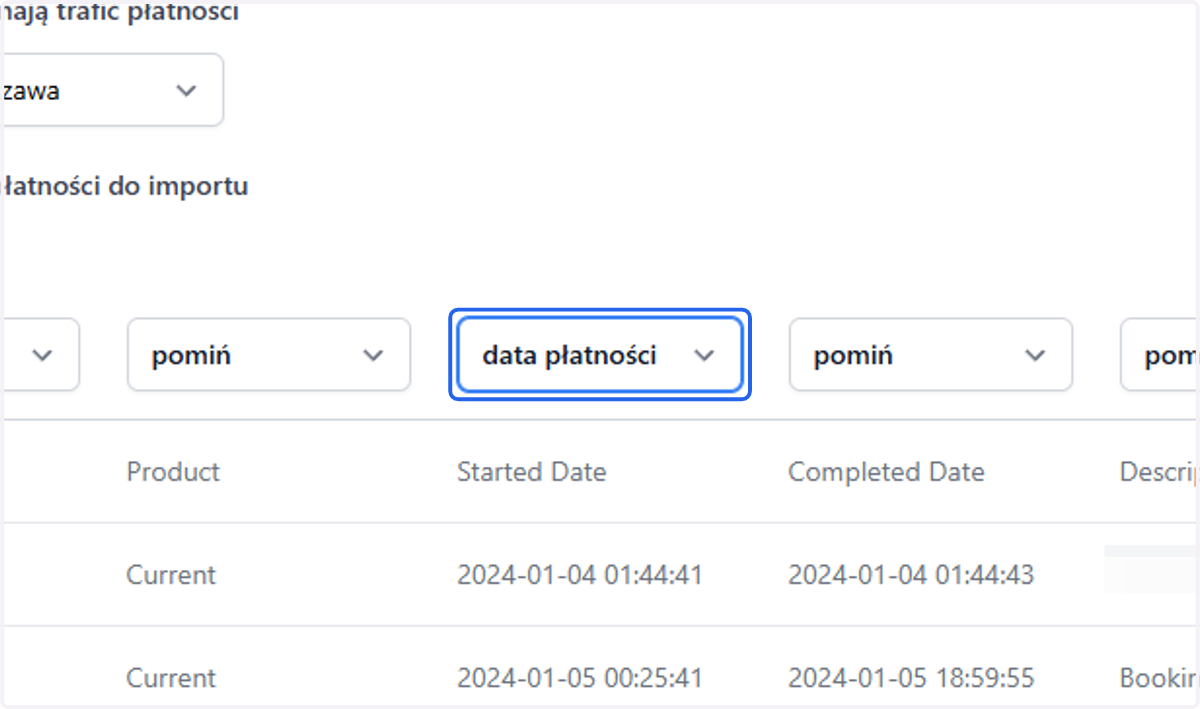
    Import zakończy się powodzeniem, jeśli do właściwych kolumn przypiszesz właściwą zmienną. Wymagane kolumny do przypisania to: data płatności, tytuł płatności, kwota, nadawca, odbiorca, waluta. Pozostałe kolumny mogą zostać pominięte.
  14. 14. Przypisz odpowiednie zmienne do pozostałych wymaganych danych.
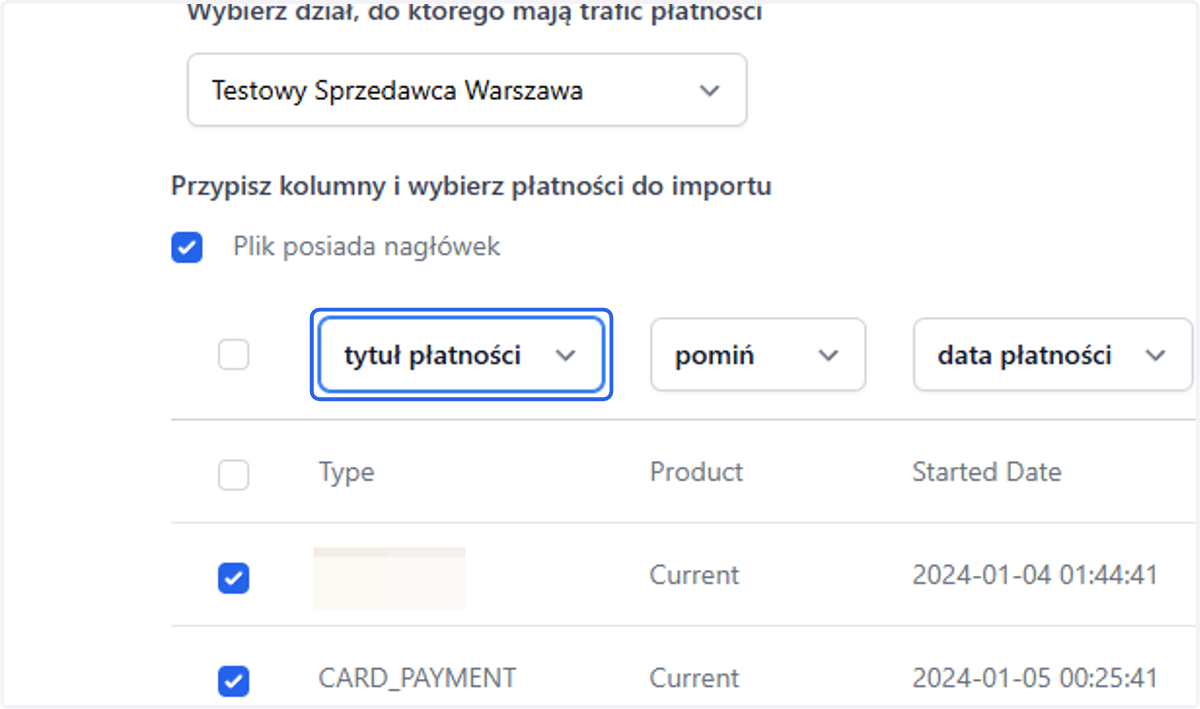
    Przypisz odpowiednie zmienne do pozostałych wymaganych danych.
  15. 15. Jeśli wszystkie z obowiązkowych kolumn będą miały przypisane wartości z pliku, zatwierdź wykonanie importu przyciskiem 'Importuj wybrane płatności'.
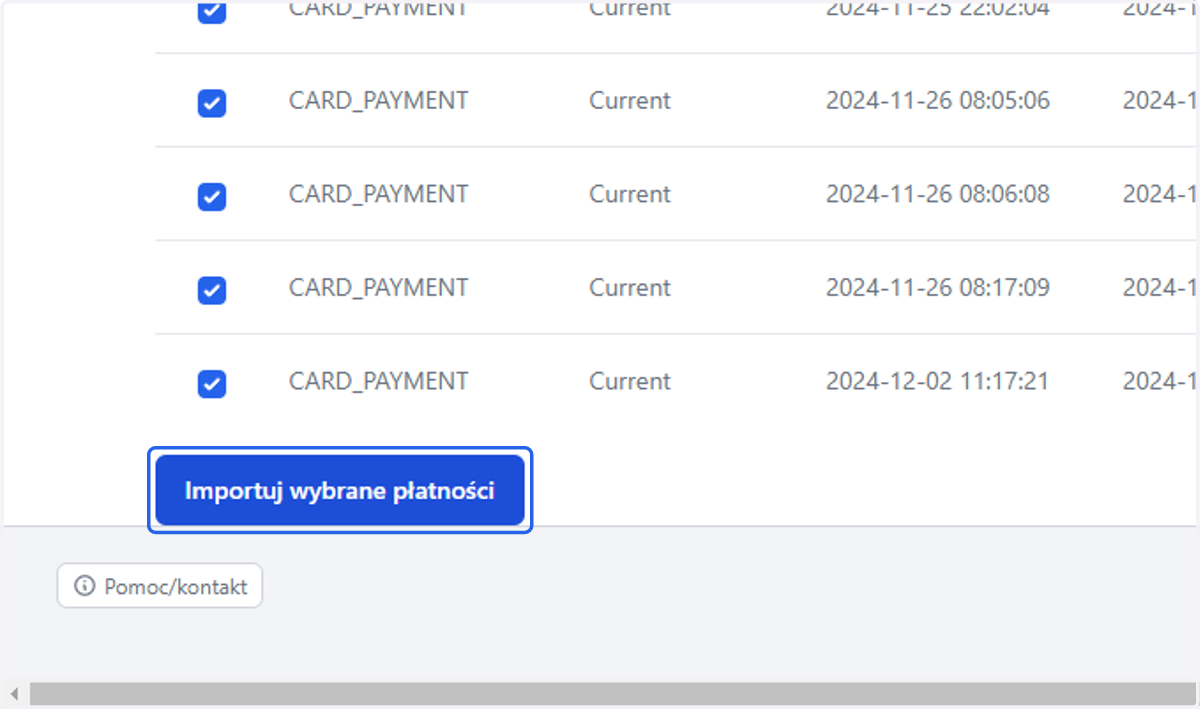
    Jeśli wszystkie z obowiązkowych kolumn będą miały przypisane wartości z pliku, zatwierdź wykonanie importu przyciskiem 'Importuj wybrane płatności'.
  16. 16. W momencie, gdy proces importu zakończy się po stronie systemu, pojawi się lista zaimportowanych prawidłowo płatności.
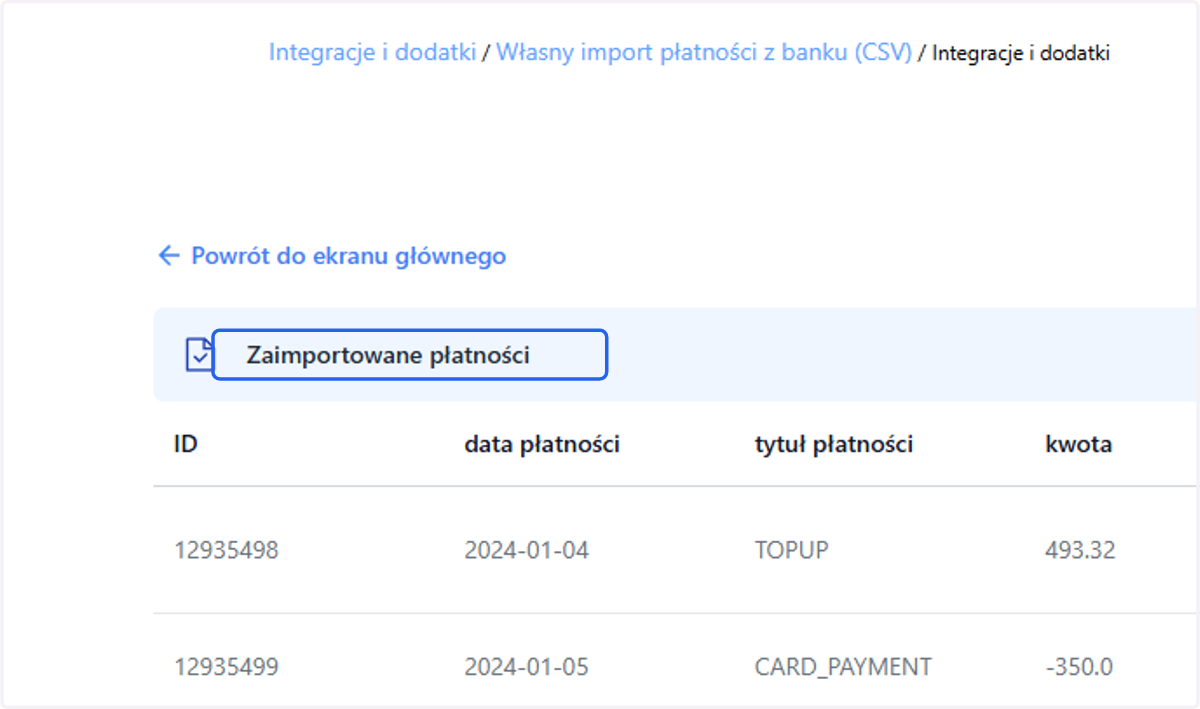
    W momencie, gdy proces importu zakończy się po stronie systemu, pojawi się lista zaimportowanych prawidłowo płatności.
  17. 17. Zaimportowane płatności pojawią się również w zakładce 'Płatności' na Twoim koncie, gdzie dostępna jest pełna lista płatności dodawanych ręcznie lub importowanych z pliku.
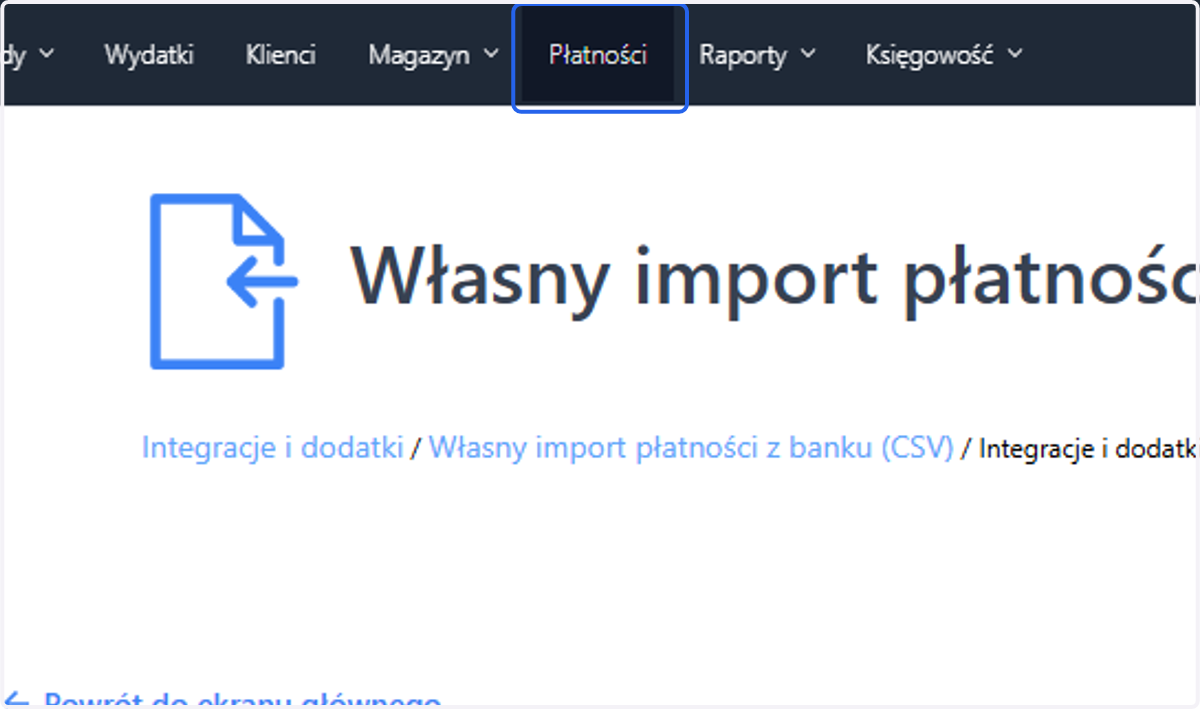
    Zaimportowane płatności pojawią się również w zakładce 'Płatności' na Twoim koncie, gdzie dostępna jest pełna lista płatności dodawanych ręcznie lub importowanych z pliku.