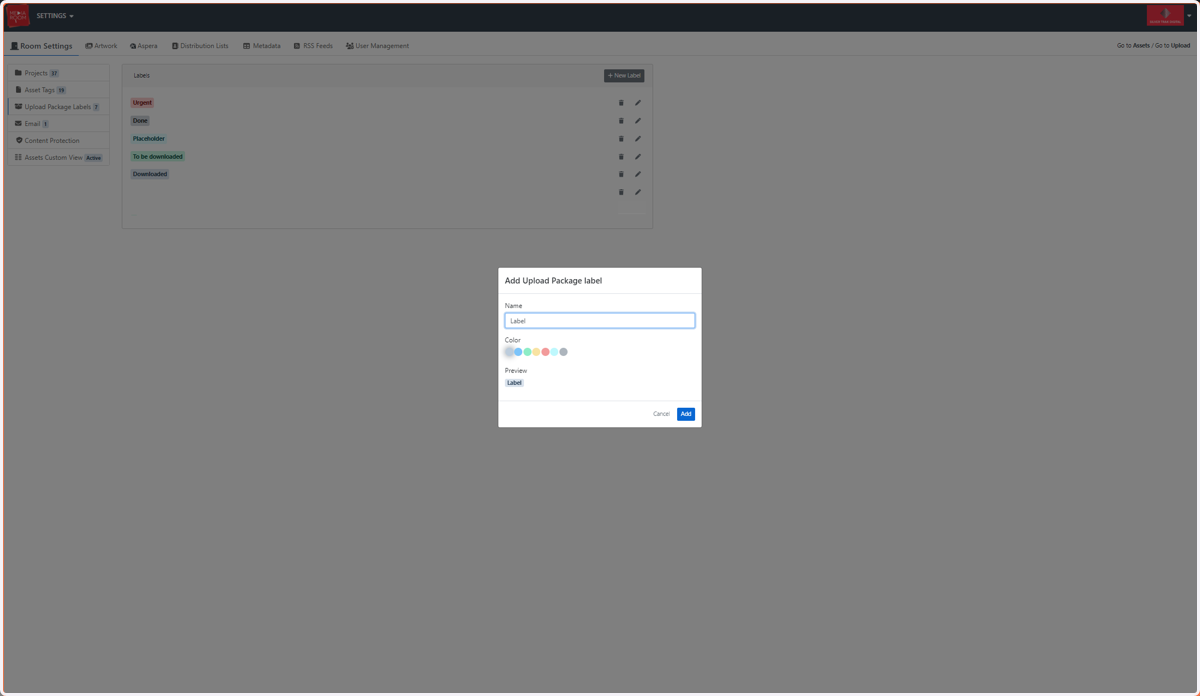
Upload Package labels
Labels help to organise your upload packages into different categories. Users can create their own package labels. Some suggestions for labels include “Urgent”, “Done”, “To be downloaded ” and “Downloaded”.
1. Click on DASHBOARD
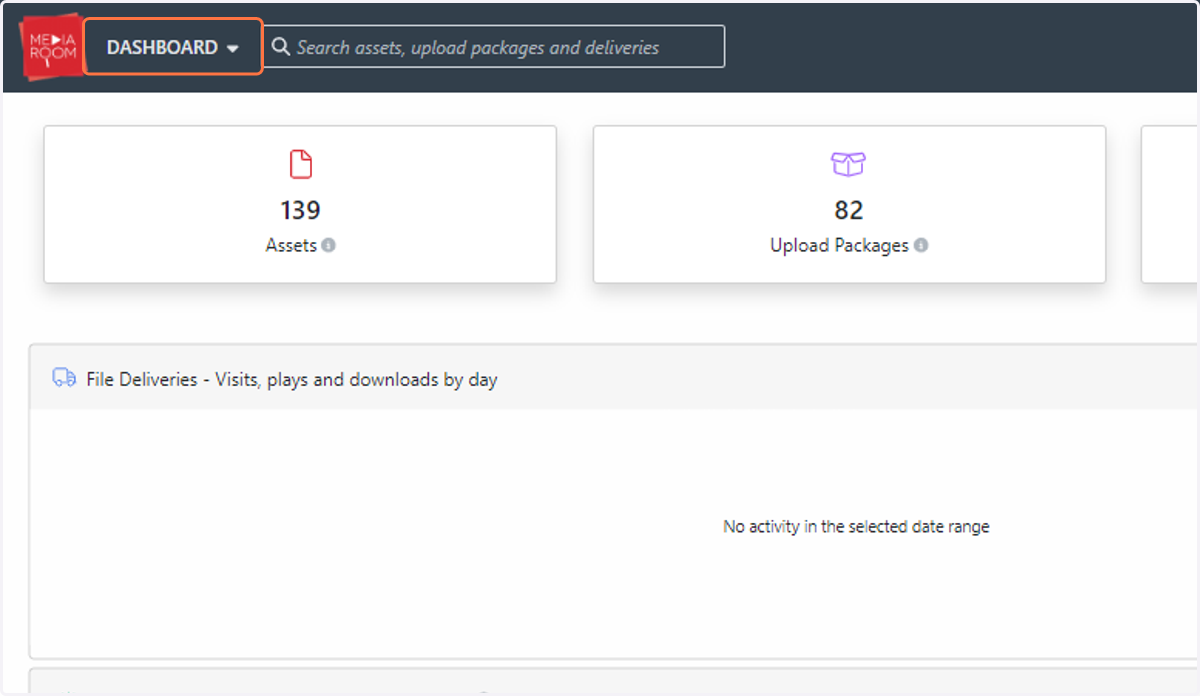
2. Click on Upload Packages…
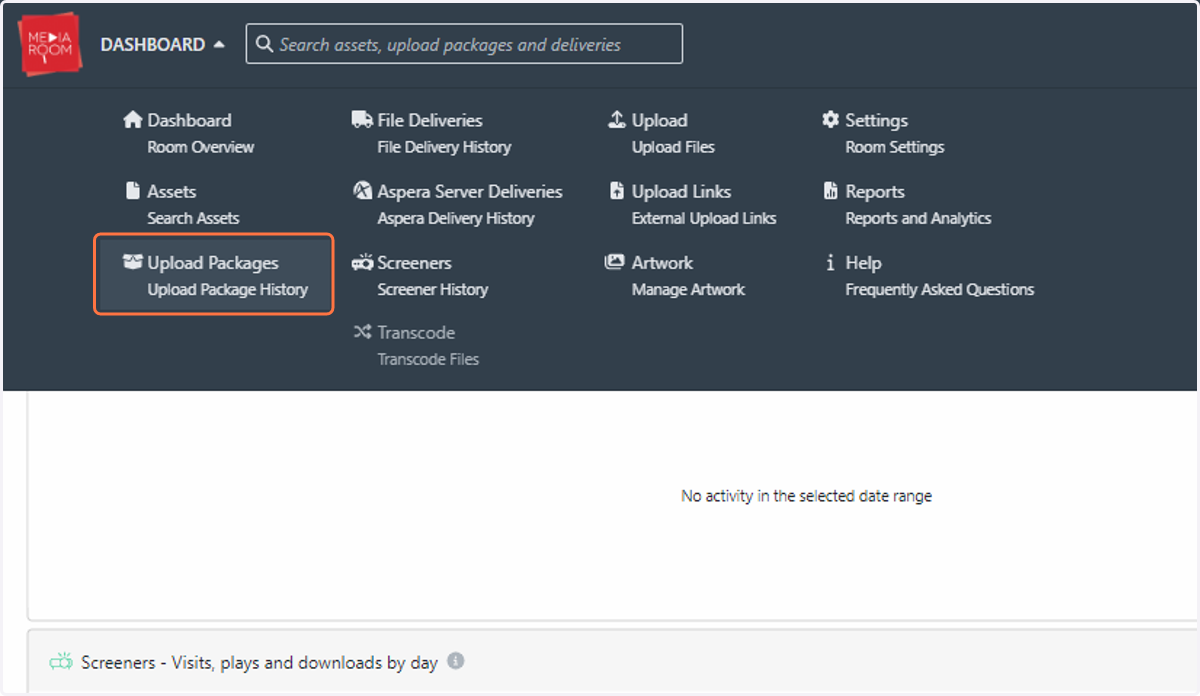
3. To choose a label for your upload package, click the tag next to your upload package
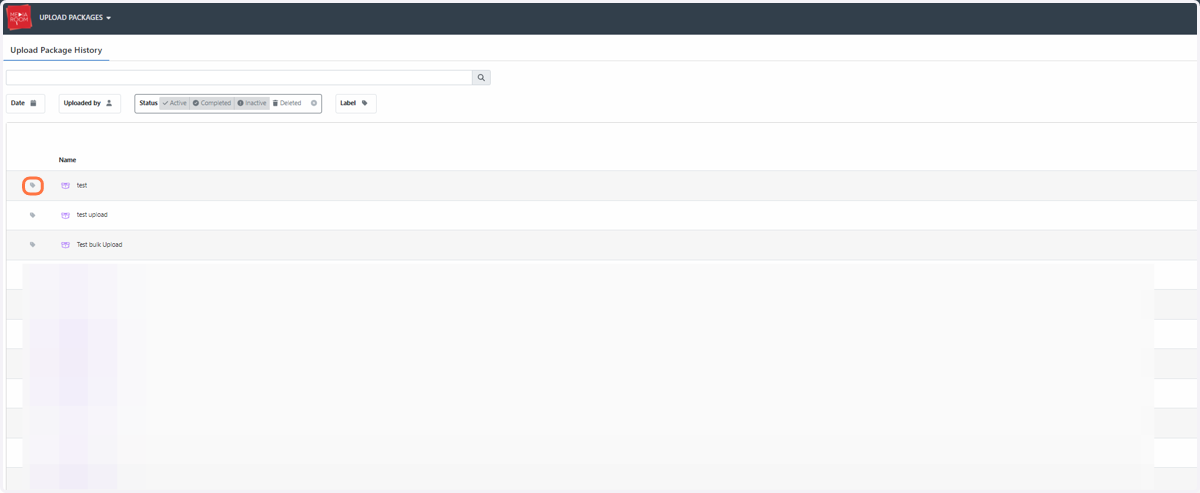
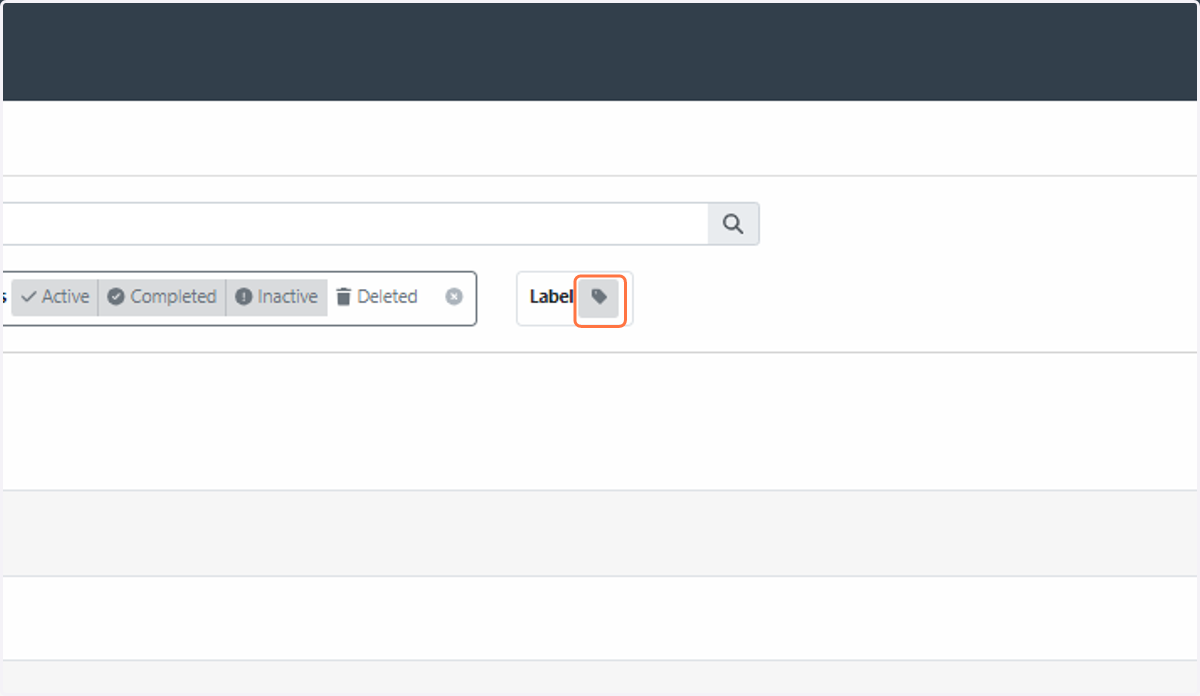
4. To sort and list your upload packages via their labels, click the tag and box titled "Label"
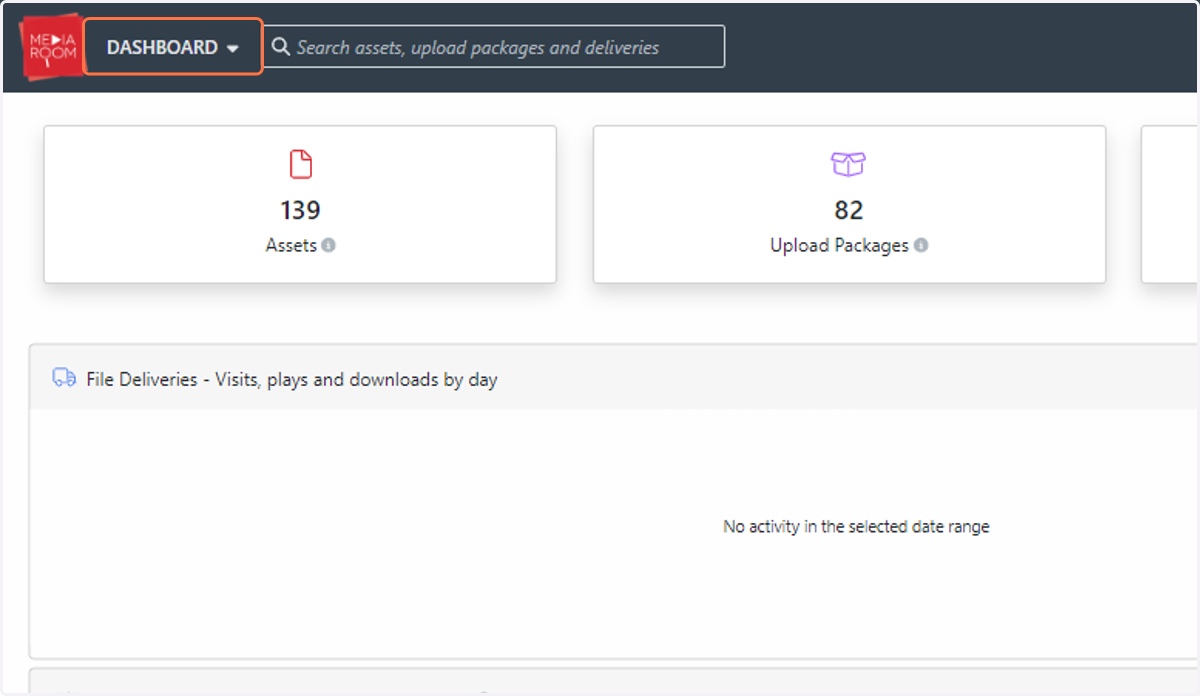
5. You can also customise and create label names of your choice. Click on DASHBOARD
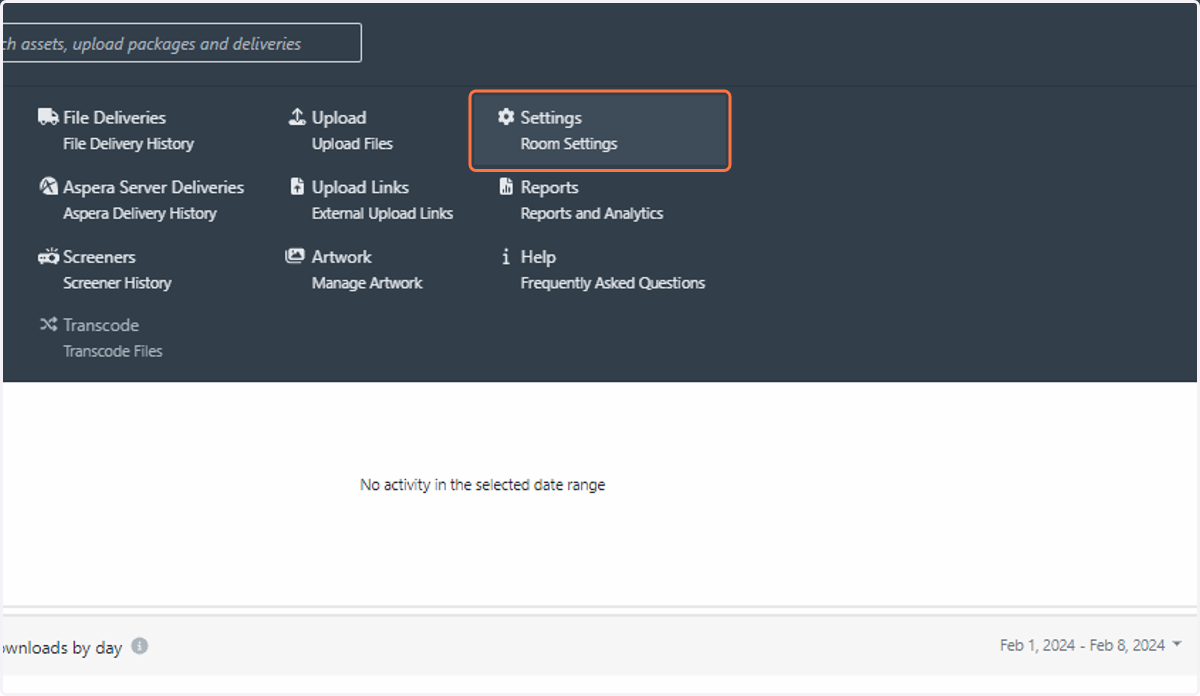
6. Click on Settings…
7. Click on Room Settings
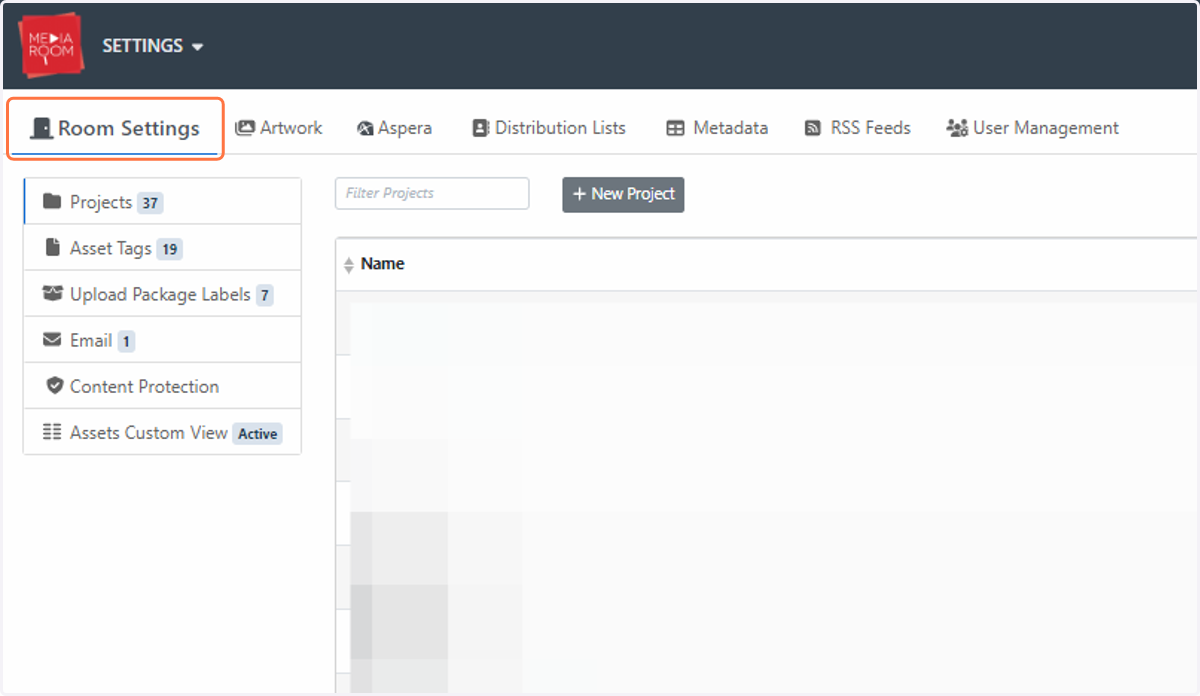
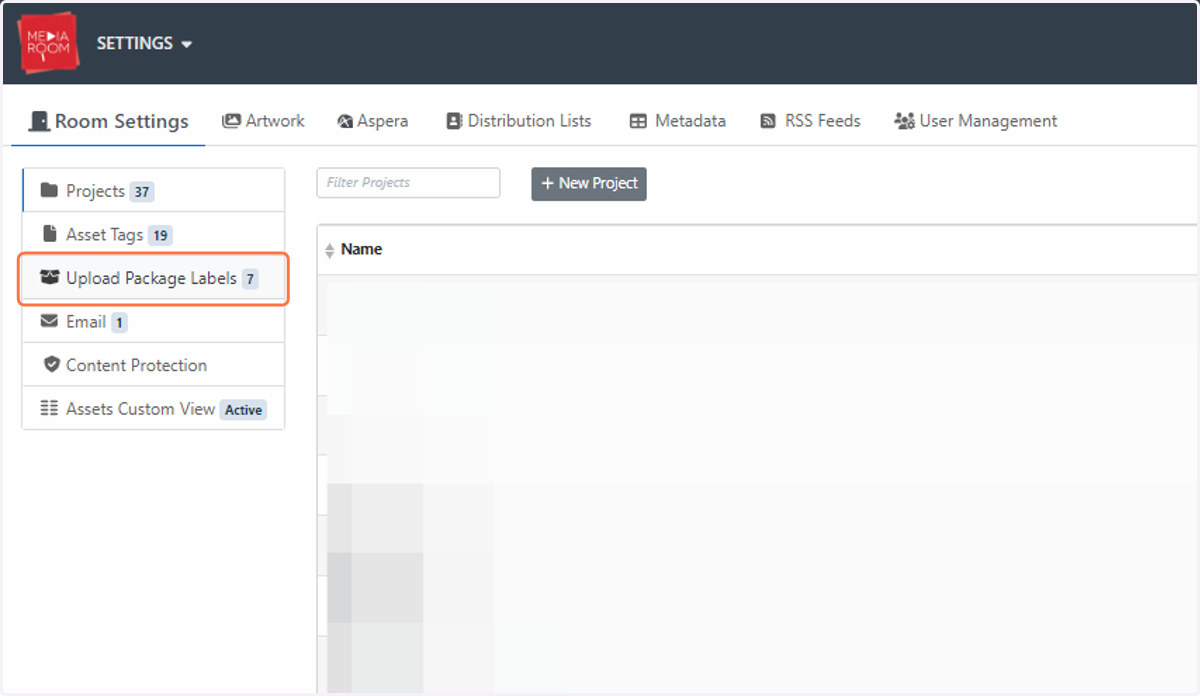
8. Click on Upload Package Labels
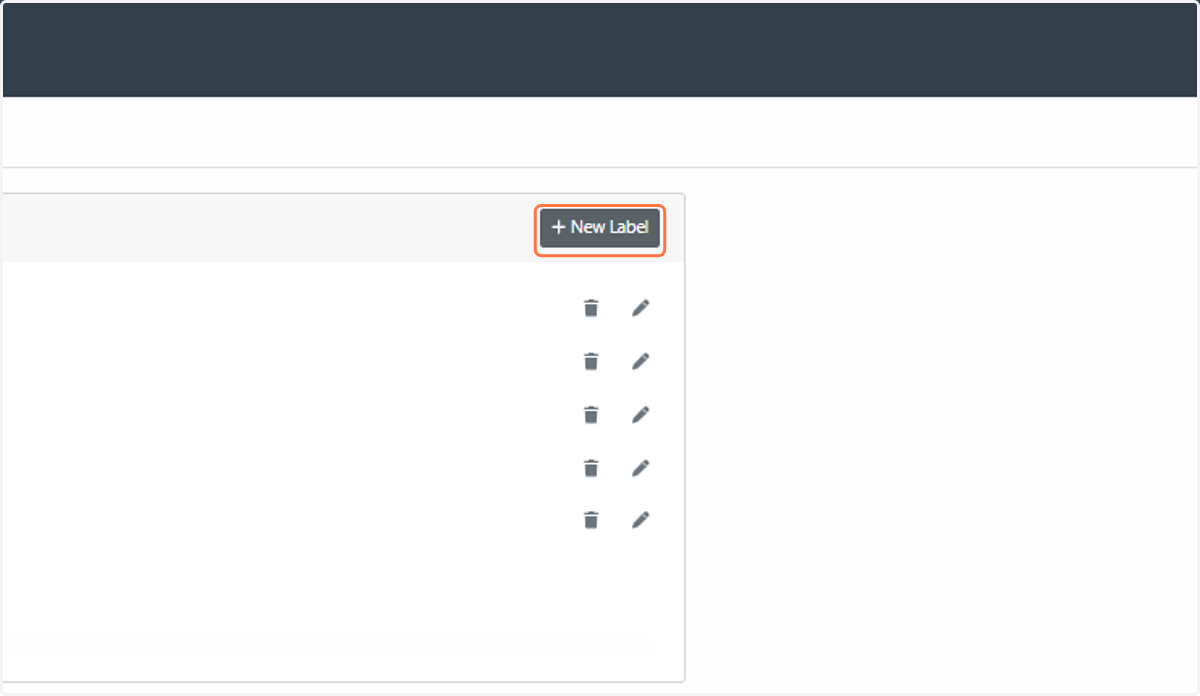
9. Click on New Label
10. Type out the label name of your choice and click Add