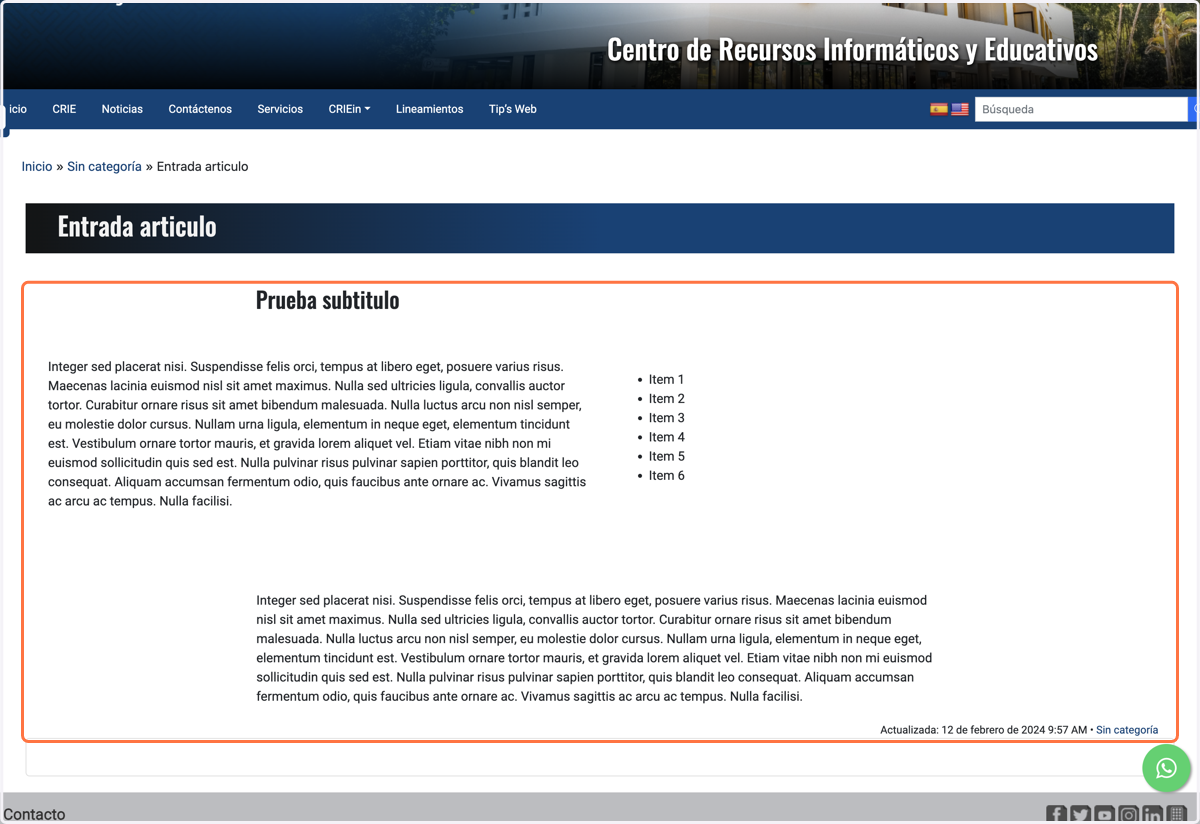
Creando contenido mixto
Autenticarnos en el sitio web
Al autenticarnos en el sitio web que queremos realizar modificaciones
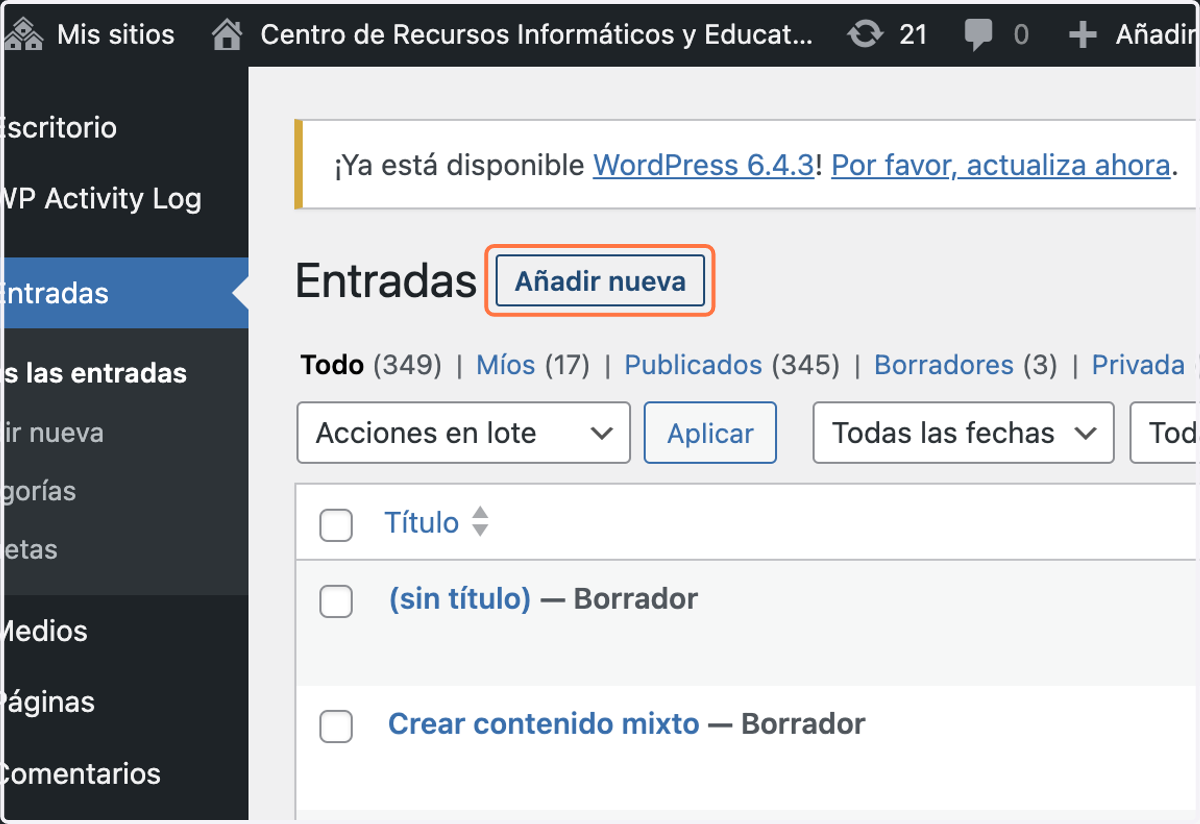
1. Click en Añadir nueva
Click en Añadir nueva entrada
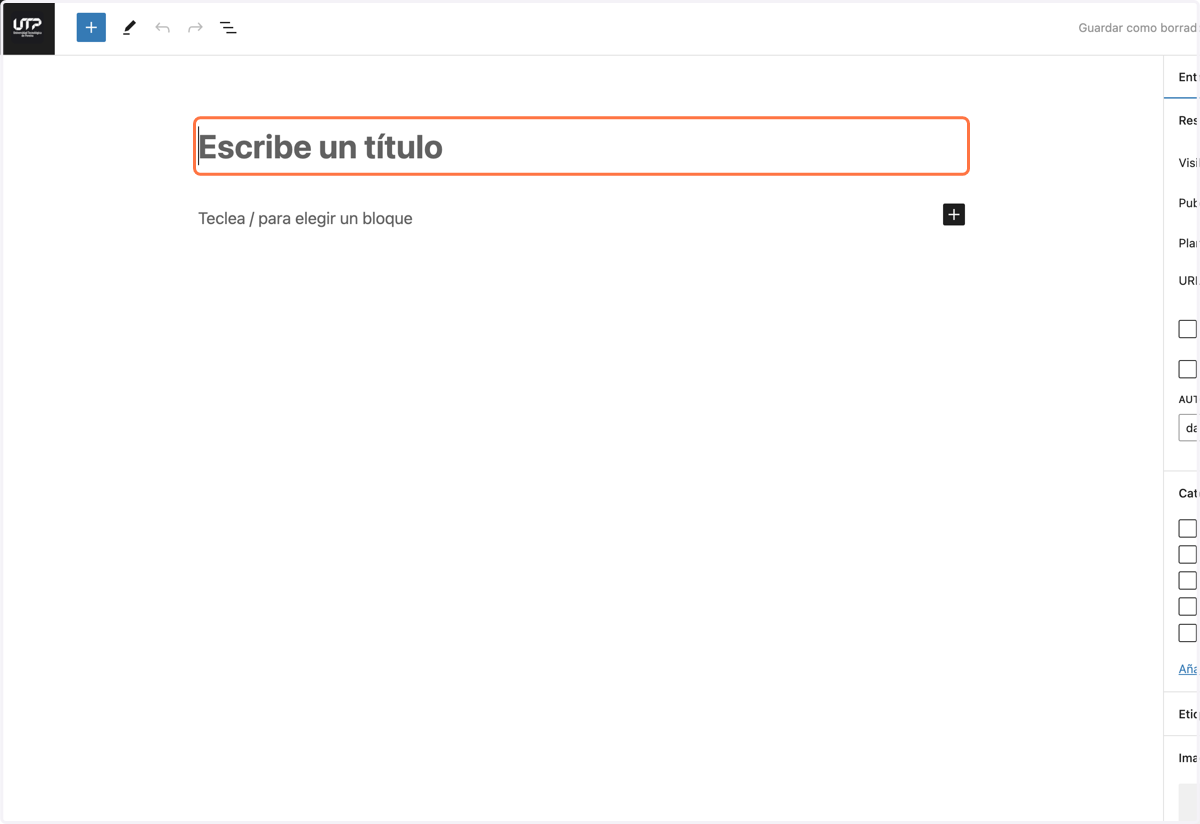
2. Click en Contenido del editor
Al añadir una nueva entrada debemos ingresar el nombre del articulo a publicar
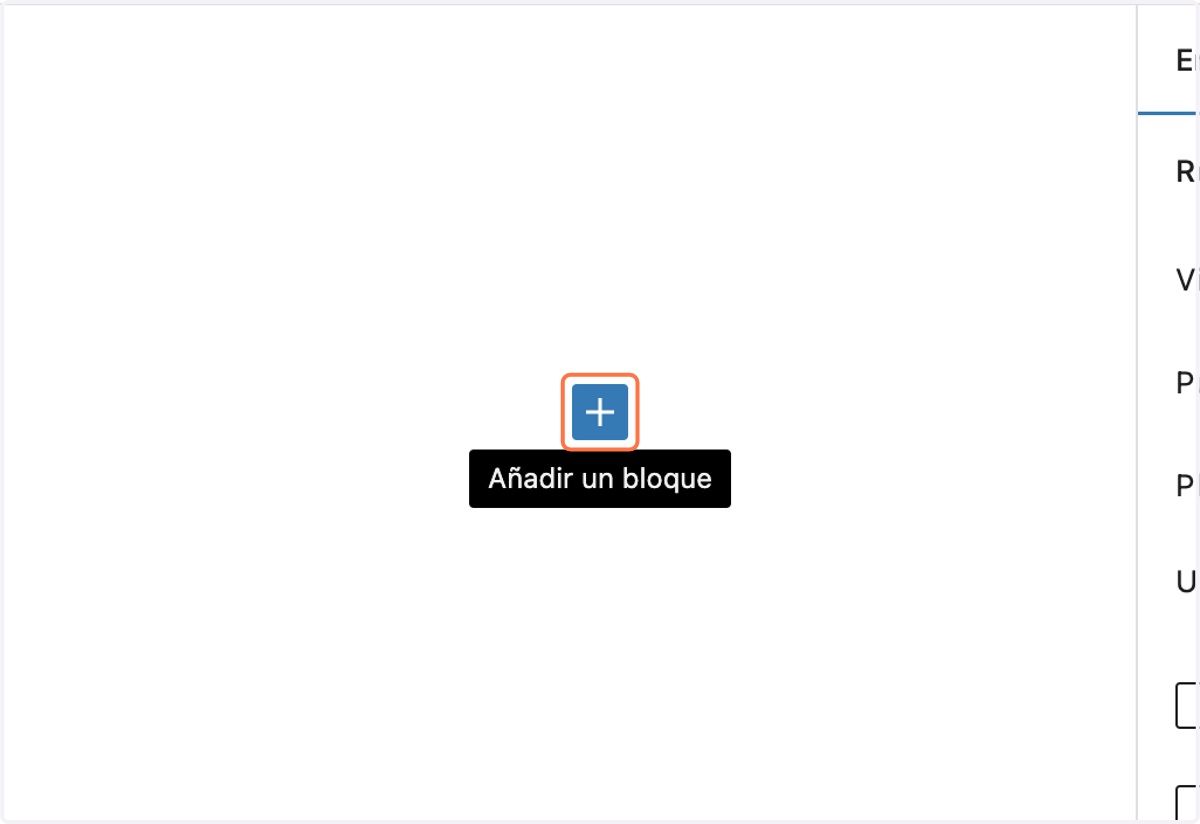
3. Click en Añadir un bloque
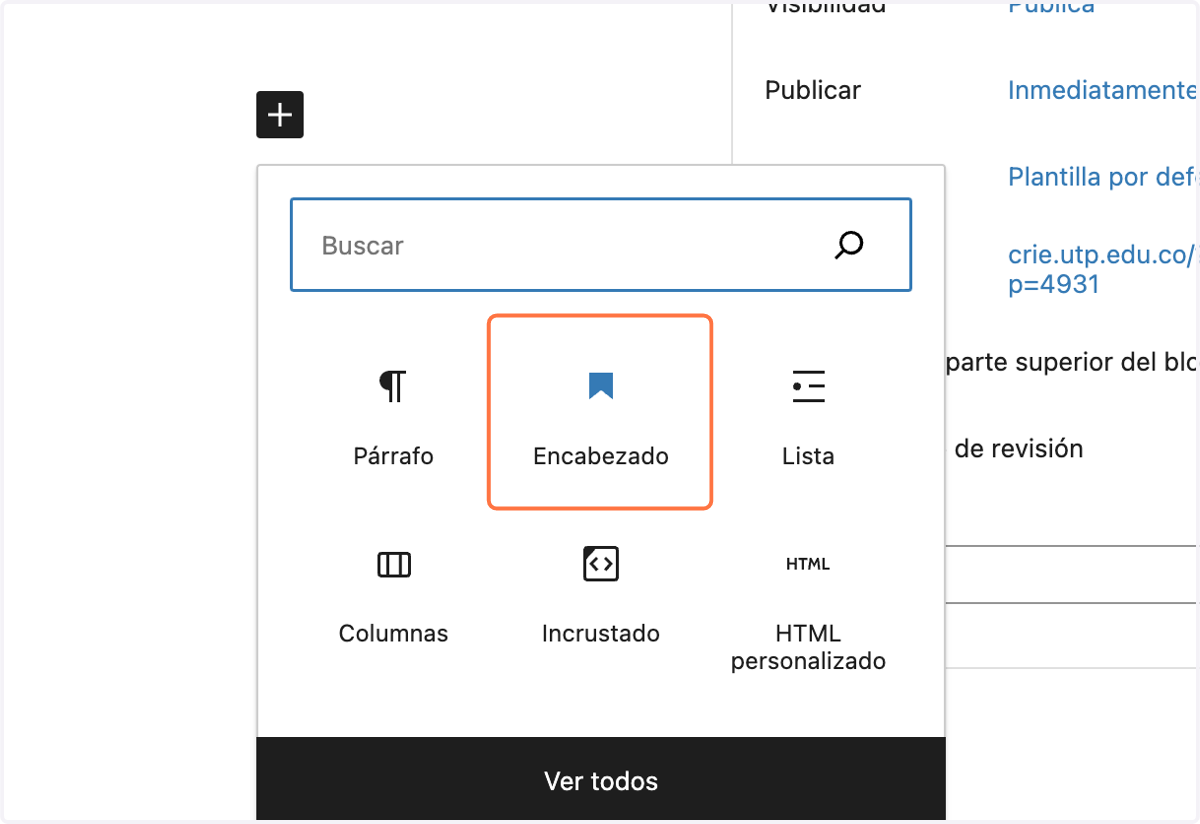
Click en Añadir un bloque para buscar la herramienta de encabezado
4. Click en Encabezado
Click en Encabezado y ingresar un subtitulo
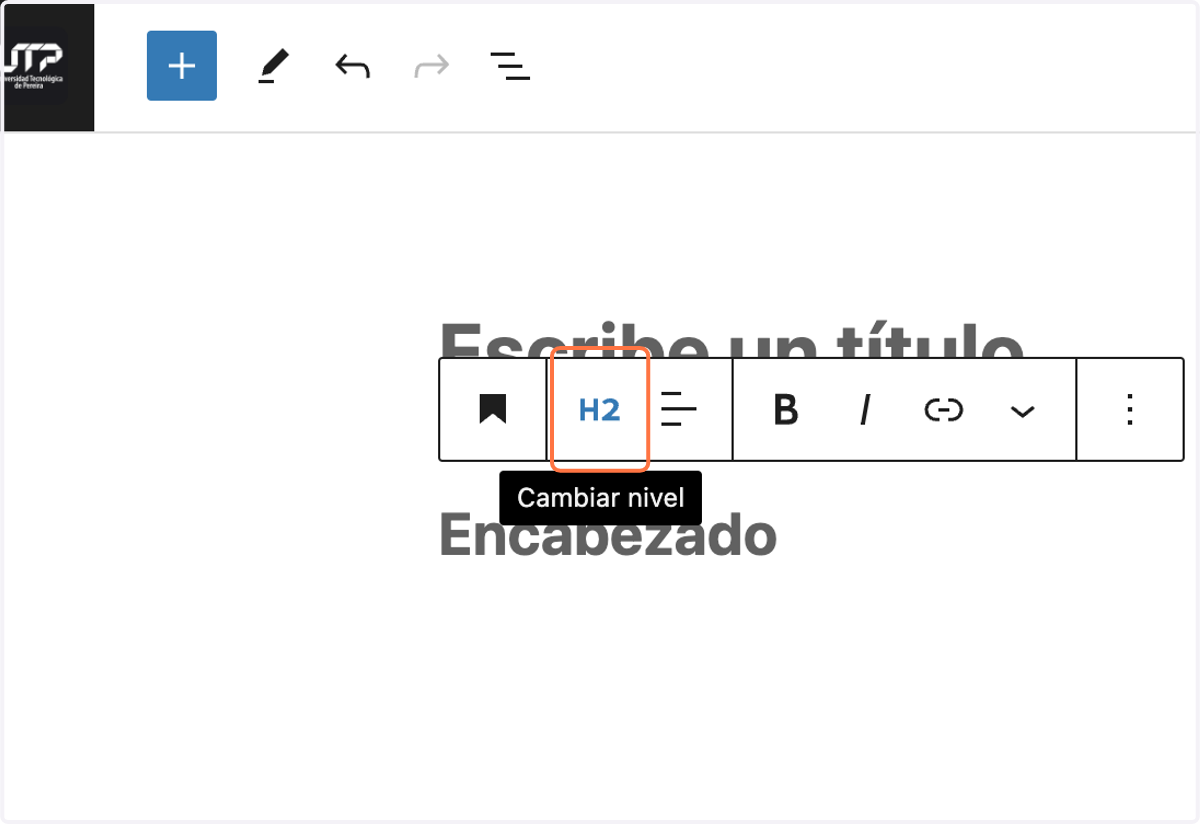
5. Click en Cambiar nivel de encabezado
Click en Cambiar nivel de encabezado para asignar un encabezado de nivel 3 (H3)
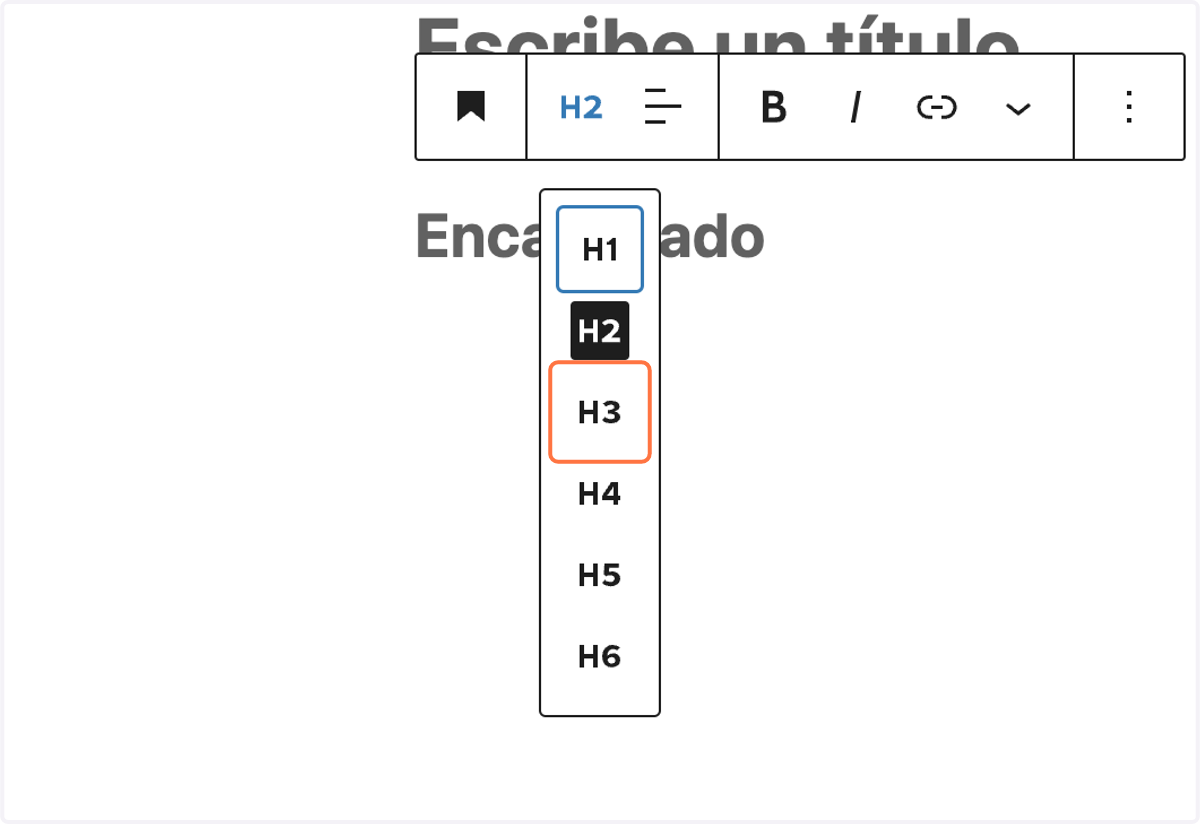
6. Click en Encabezado 3
Click en Encabezado nivel 3 - H3
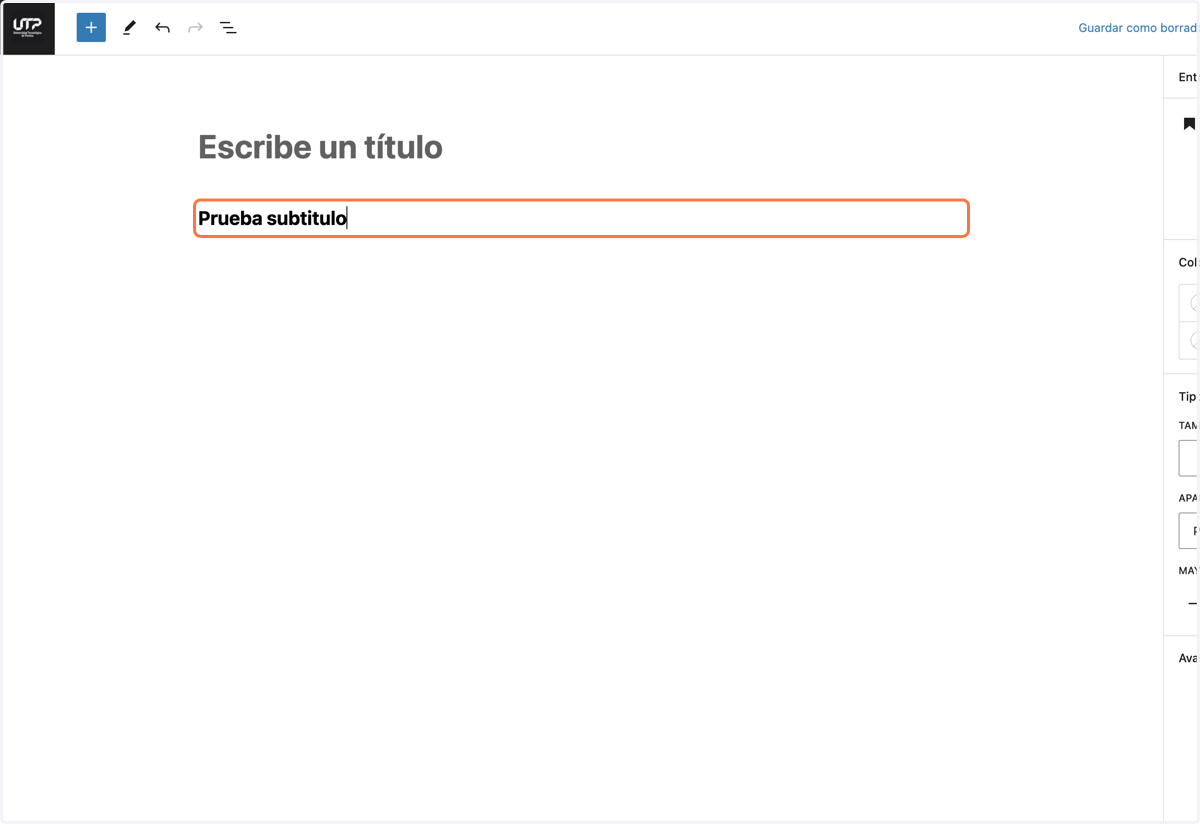
7. Ingresamos el nombre del subtitulo
Ingresamos el nombre del subtitulo, tener en cuenta que si vamos agregar un encabezado debe ser siempre antes de crear contenido en columnas como se hizo en este paso, ya que a continuación crearemos contenido con columnas
8. Click en Añadir un bloque
Al añadir un subtitulo, el paso siguiente es buscar la herramienta de columnas, Click en Añadir un bloque
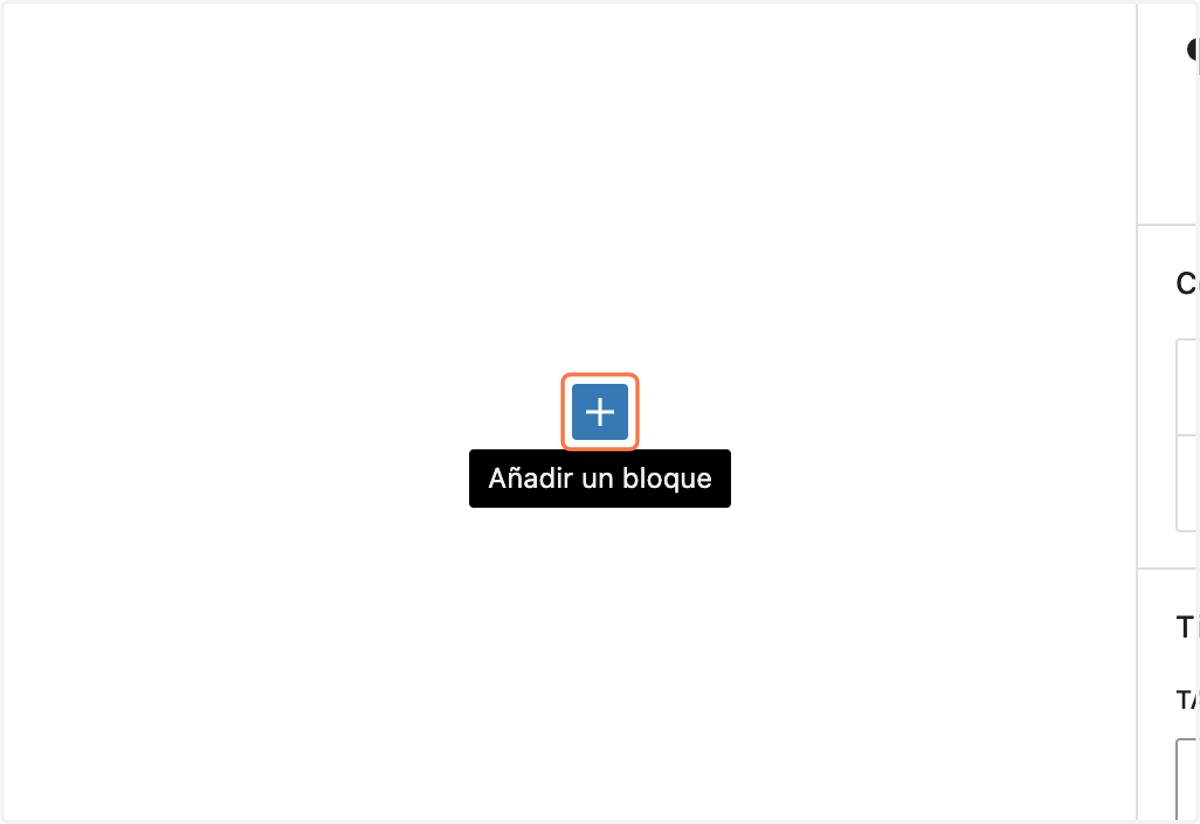
9. Click en Columnas
Click en Columnas, para crear contenido de 2 columnas para un diseño diferente
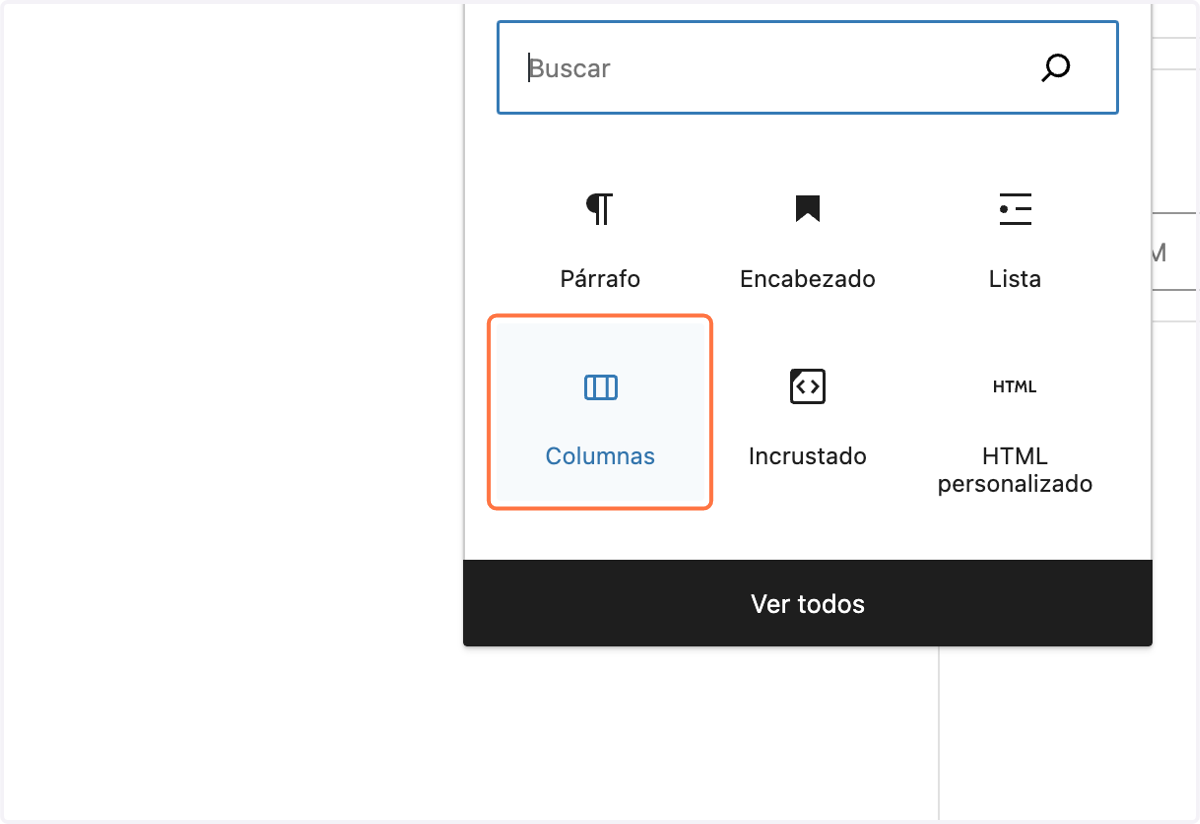
10. Click enn Dos columnas; igual separación
Click enn Dos columnas; igual separación
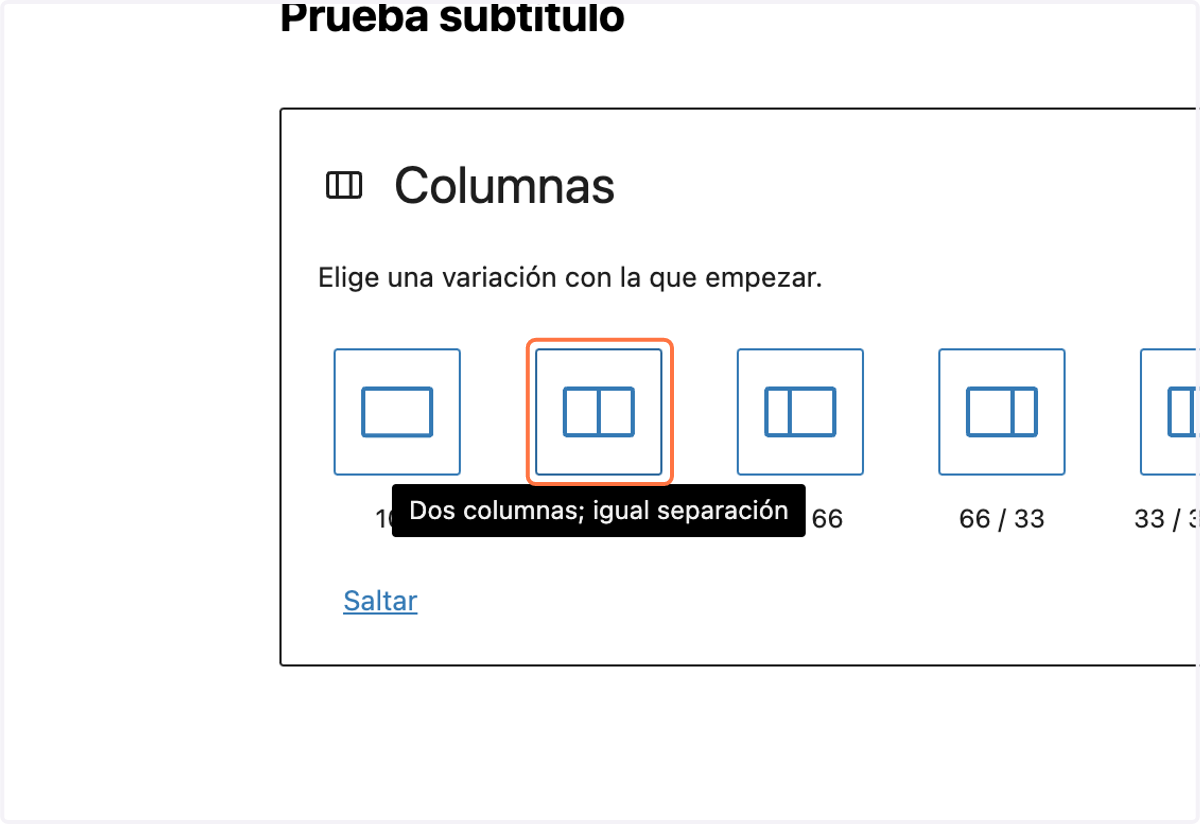
11. Click en Añadir un bloque
Click en Añadir un bloque, al momento de dar clic en las dos columnas, ahora solo nos falta agregar el contenido
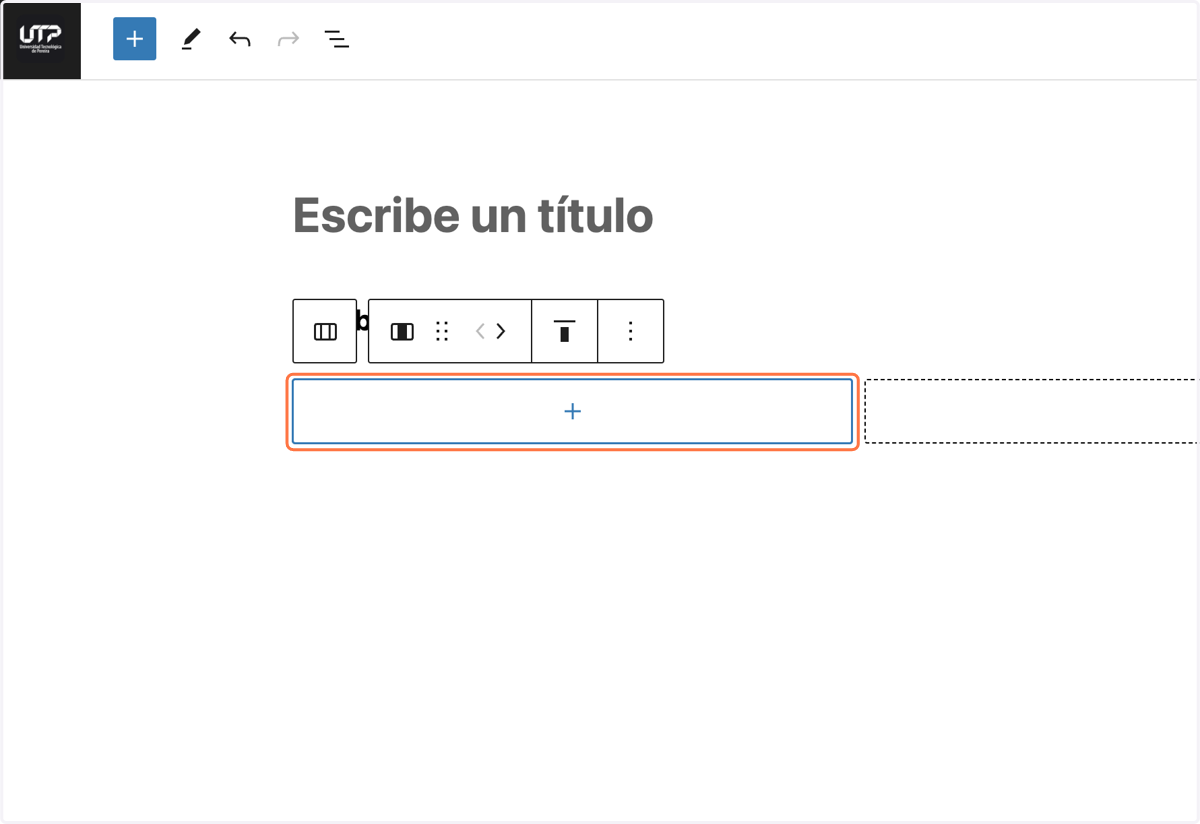
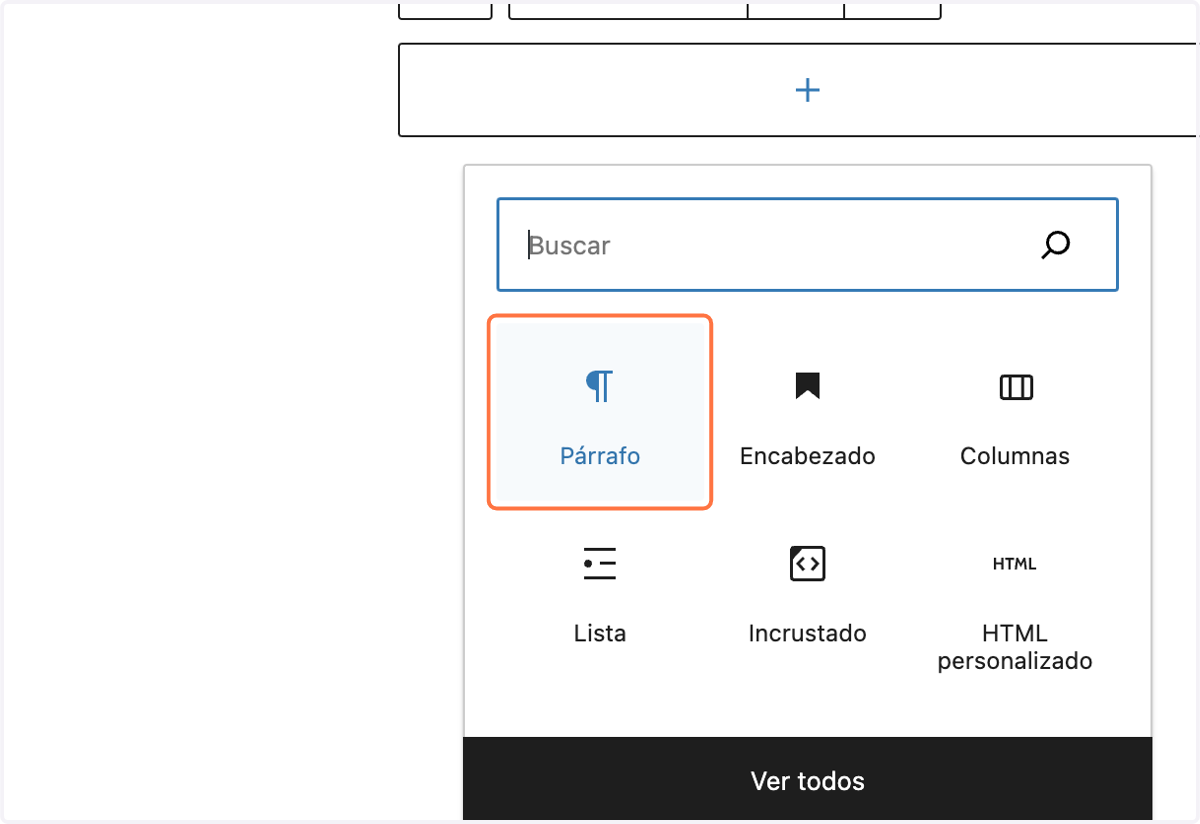
12. Click en Párrafo
Click en la herramienta de Párrafo para anexar en este caso un párrafo de ejemplo
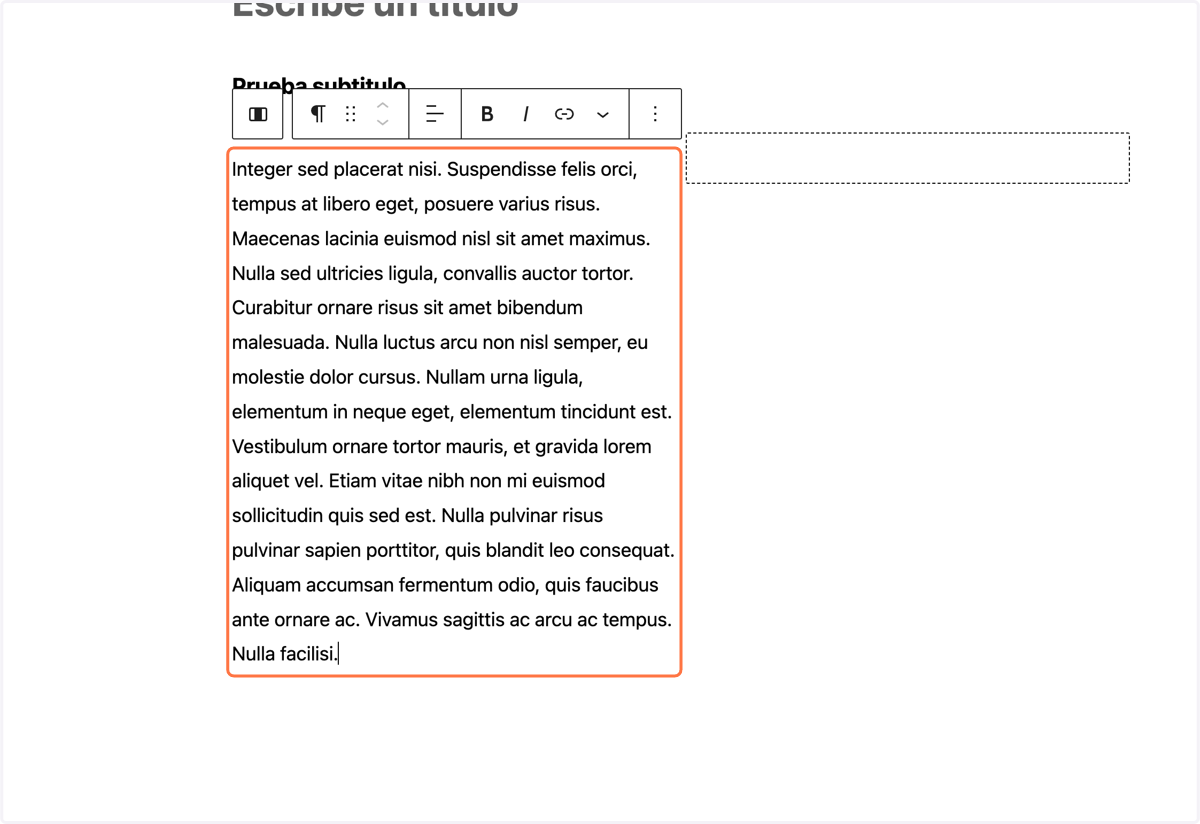
13. Agregamos el texto para dicha columnas
Agregamos el texto para dicha columnas
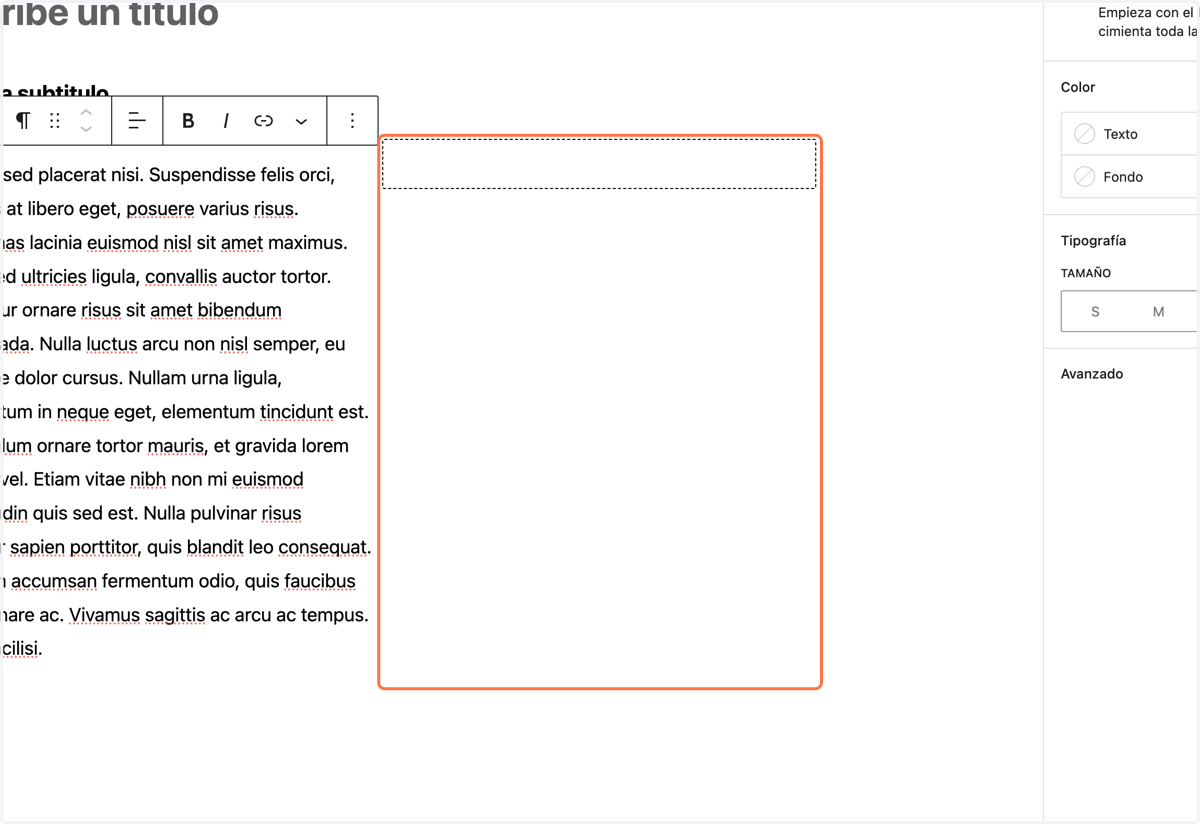
14. Click en Bloque: Columna (2 de 2)
Click en Bloque: Columna (2 de 2) para buscar la herramienta de lista para crear una lista de items
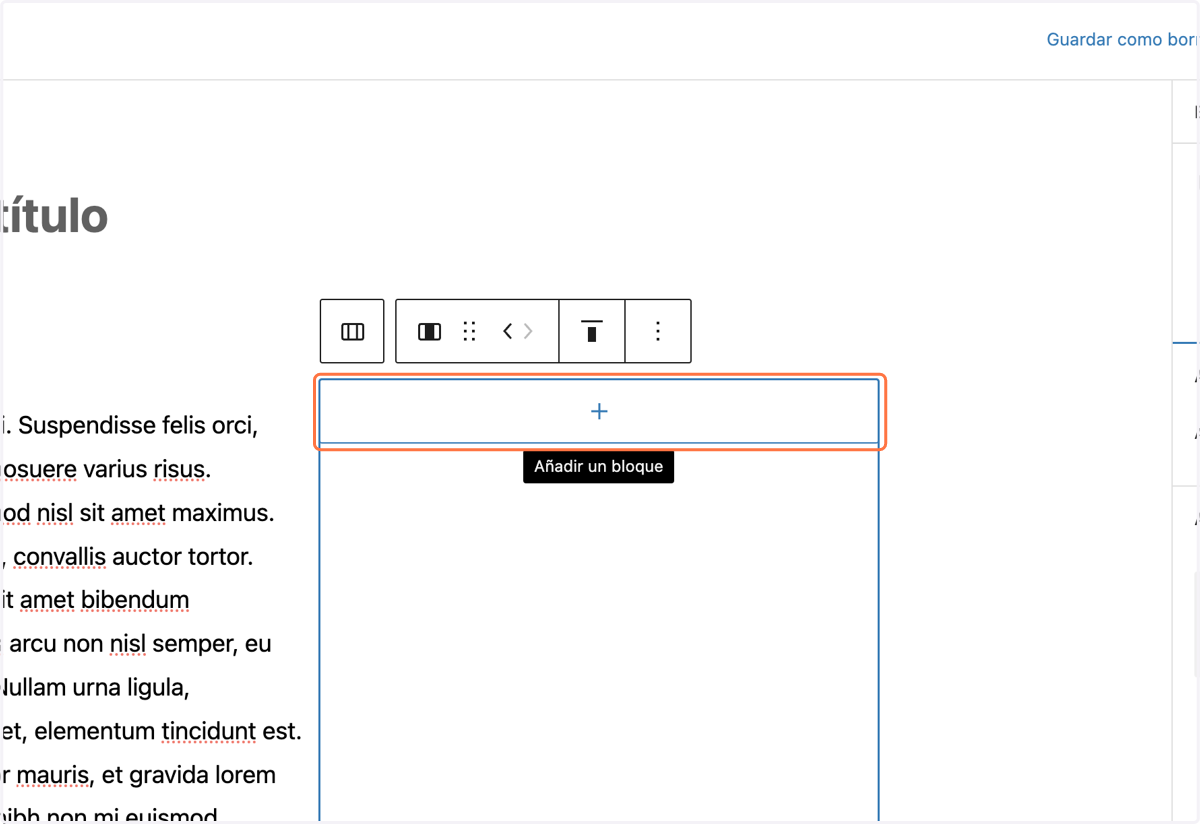
15. Click en Añadir un bloque
Click en Añadir un bloque y buscamos la herramienta lista
16. Click en Lista
Click en Lista ya que para este ejemplo haremos la practica con una lista
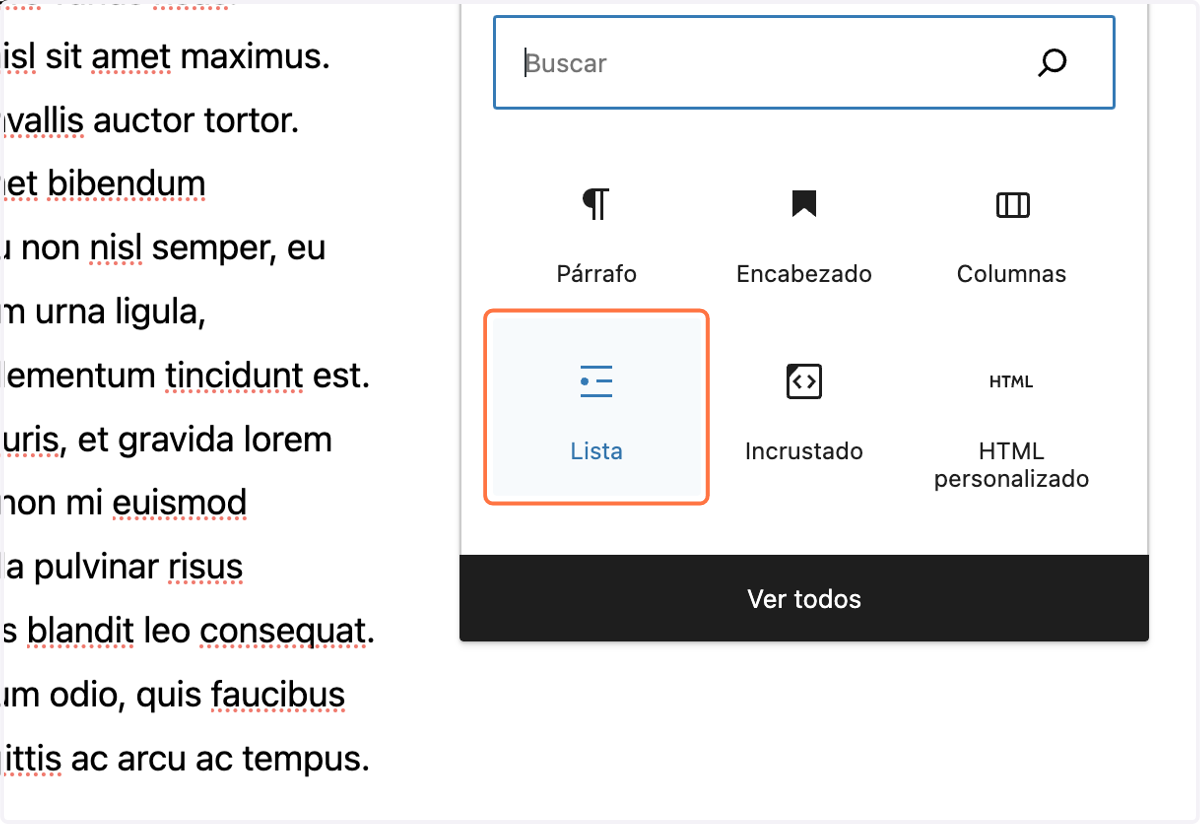
17. Escribimos el texto que vamos a publicar
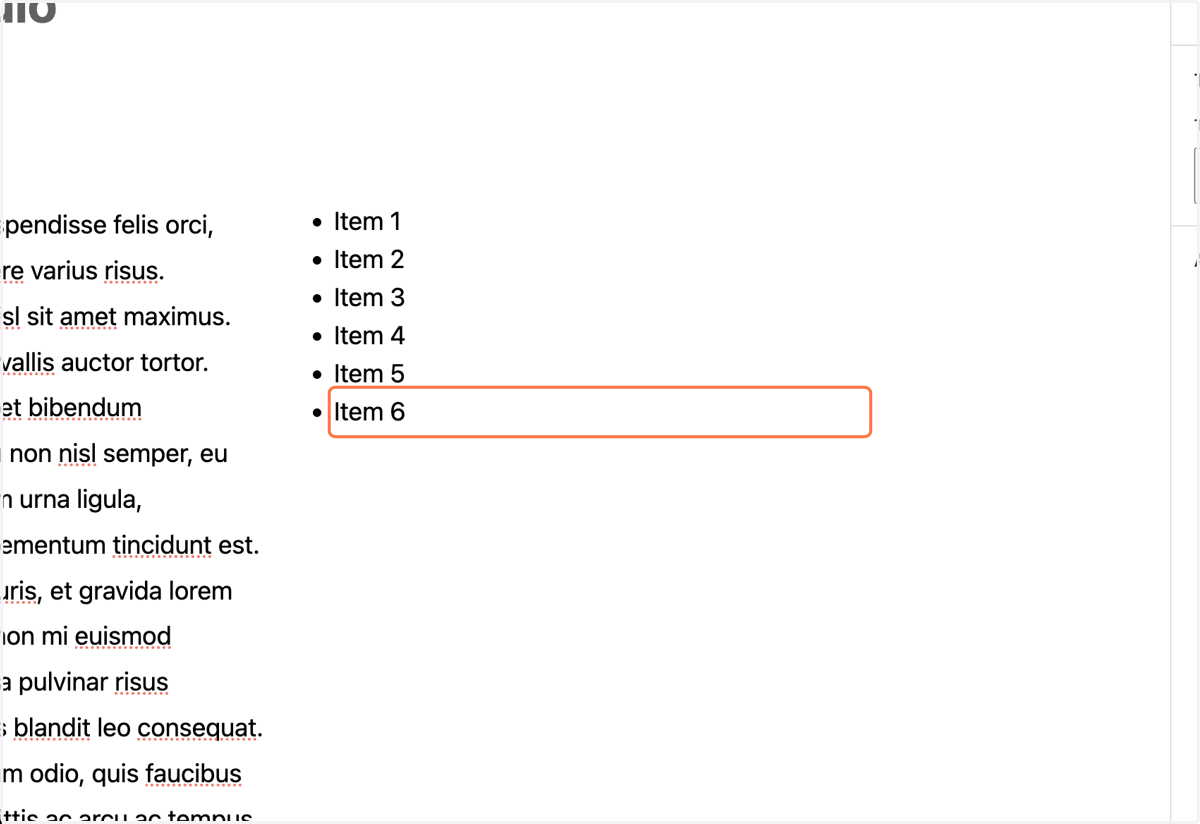
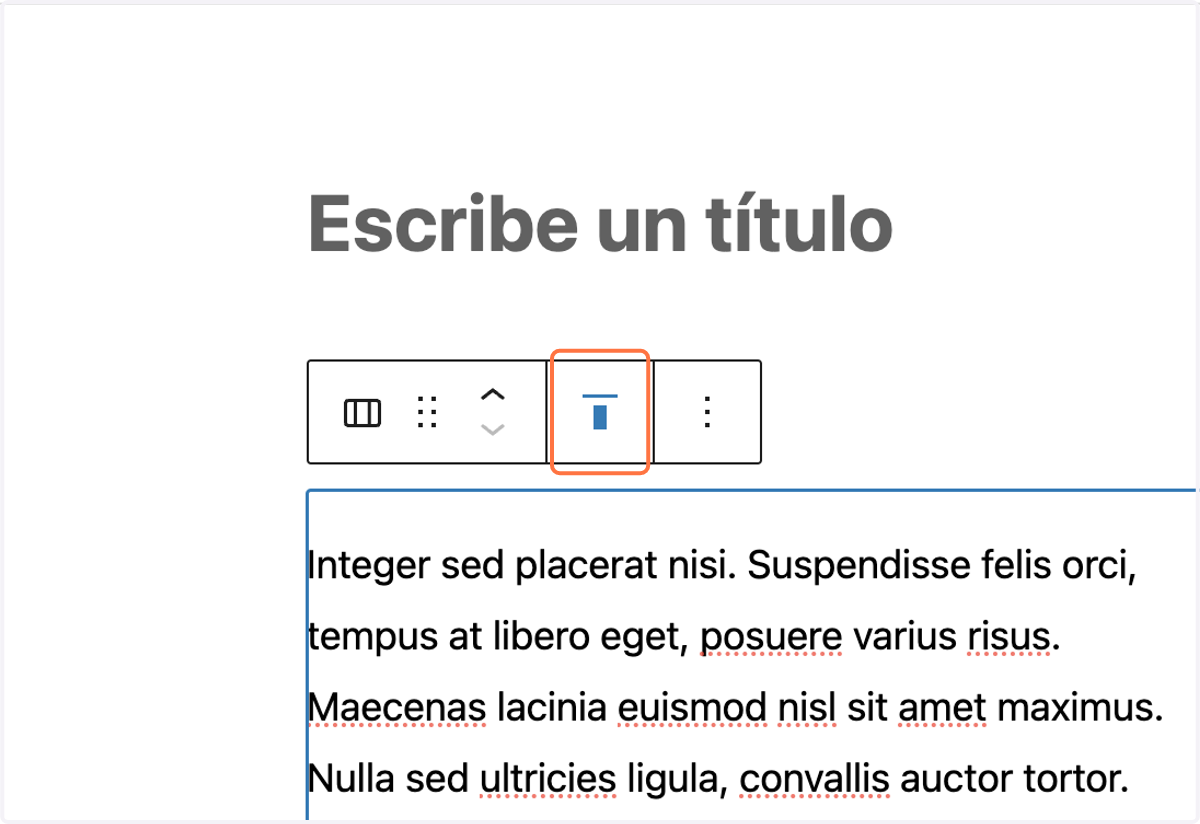
18. Click en Cambiar la alineación vertical
Click en Cambiar la alineación vertical, para alinear el contenido de la columna 1 junto con la 2, para ello debemos movernos entre los bloques.
19. Click en Alineación al medio
Click en Alineación al medio para que nuestro contenido se aline al centro para una mejor presentación
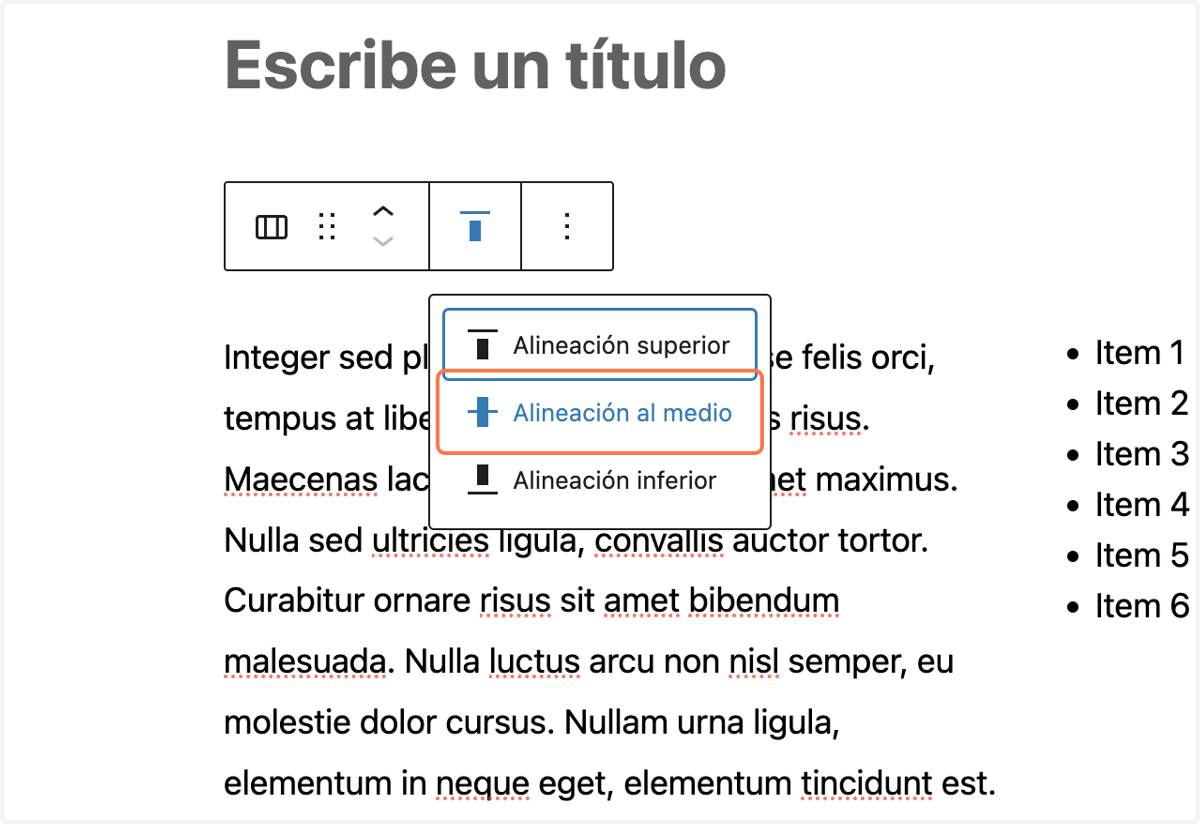
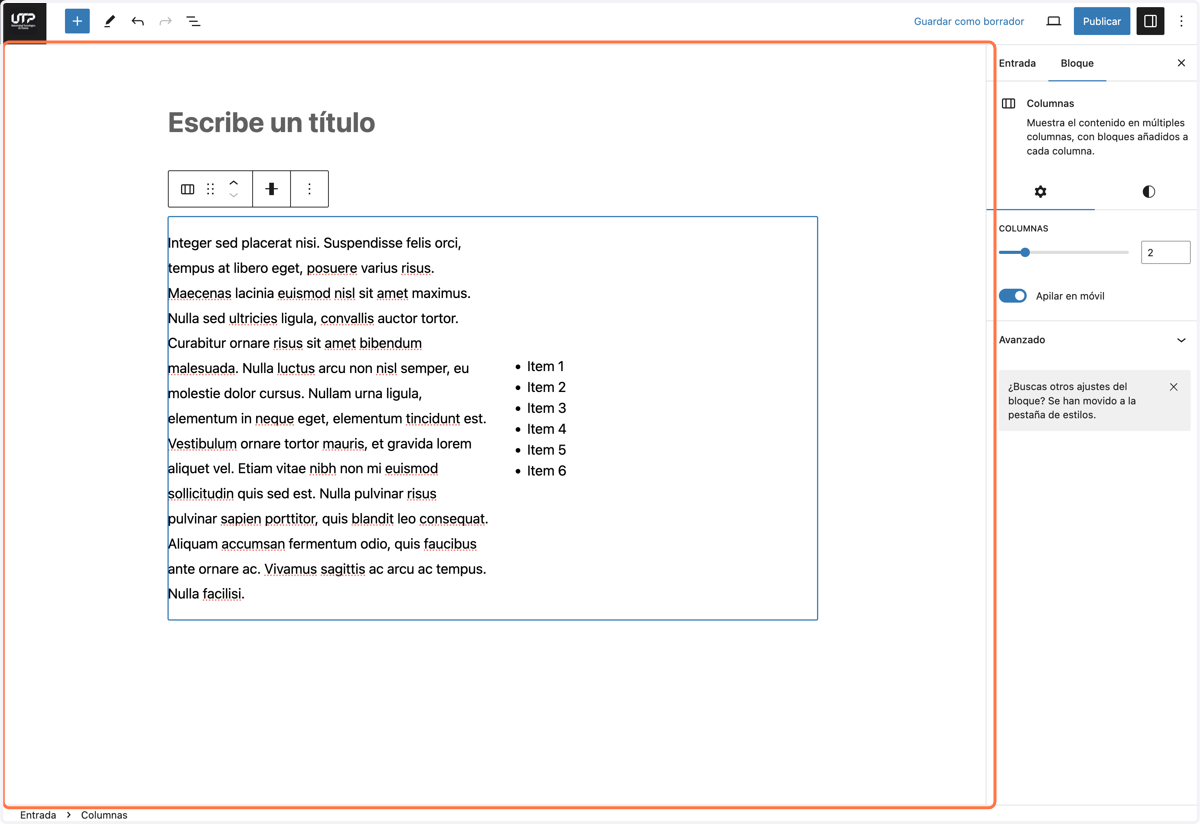
20. Contenido del editor
Al justificar nos quedaría la lista centrada al nivel del texto como se ve
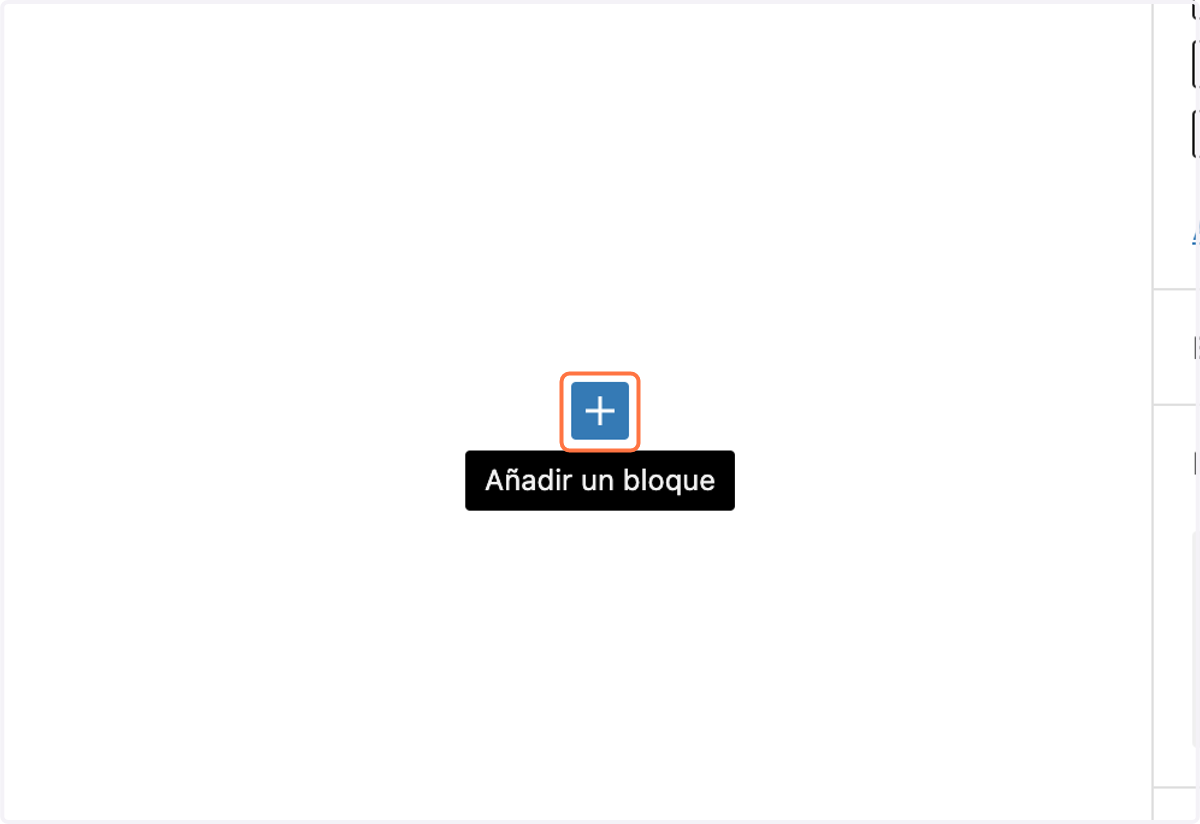
21. Click en Añadir un bloque
Click en Añadir un bloque, para anexar otra herramienta, ESPACIADOR
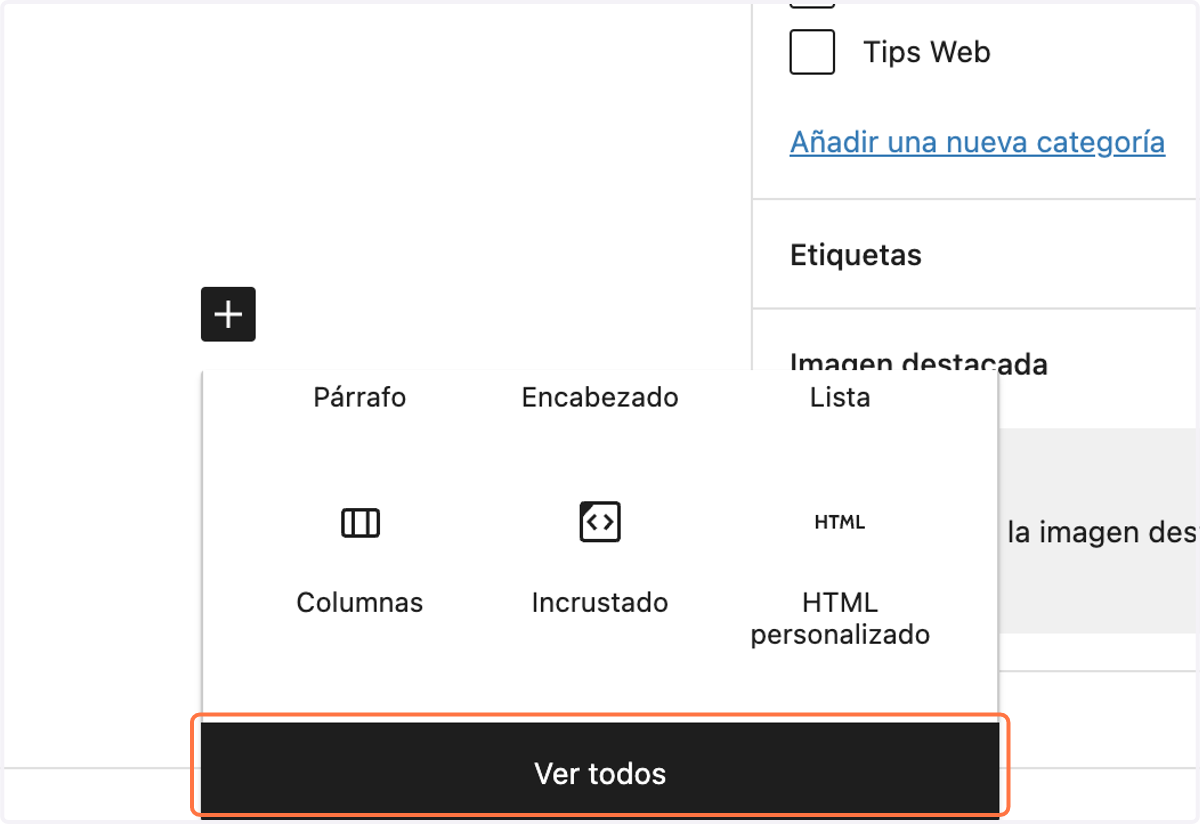
22. Click en Ver todos
Click en Ver todos para buscar la herramienta espaciador
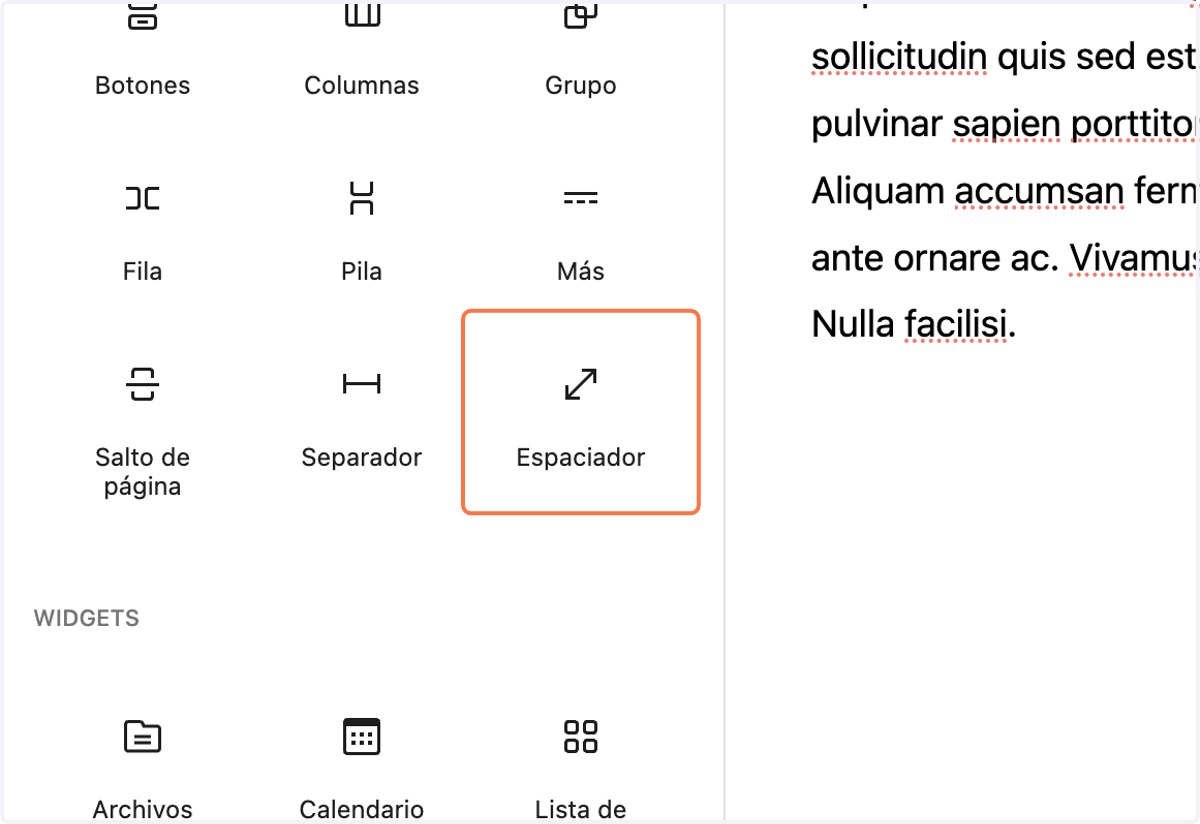
23. Click en Espaciador
Click en Espaciador: herramienta que nos permite dar espacios en blanco en nuestro articulo
24. Click en Bloque: Espaciador
Al presionar click en la herramienta se nos vera este espacio en gris
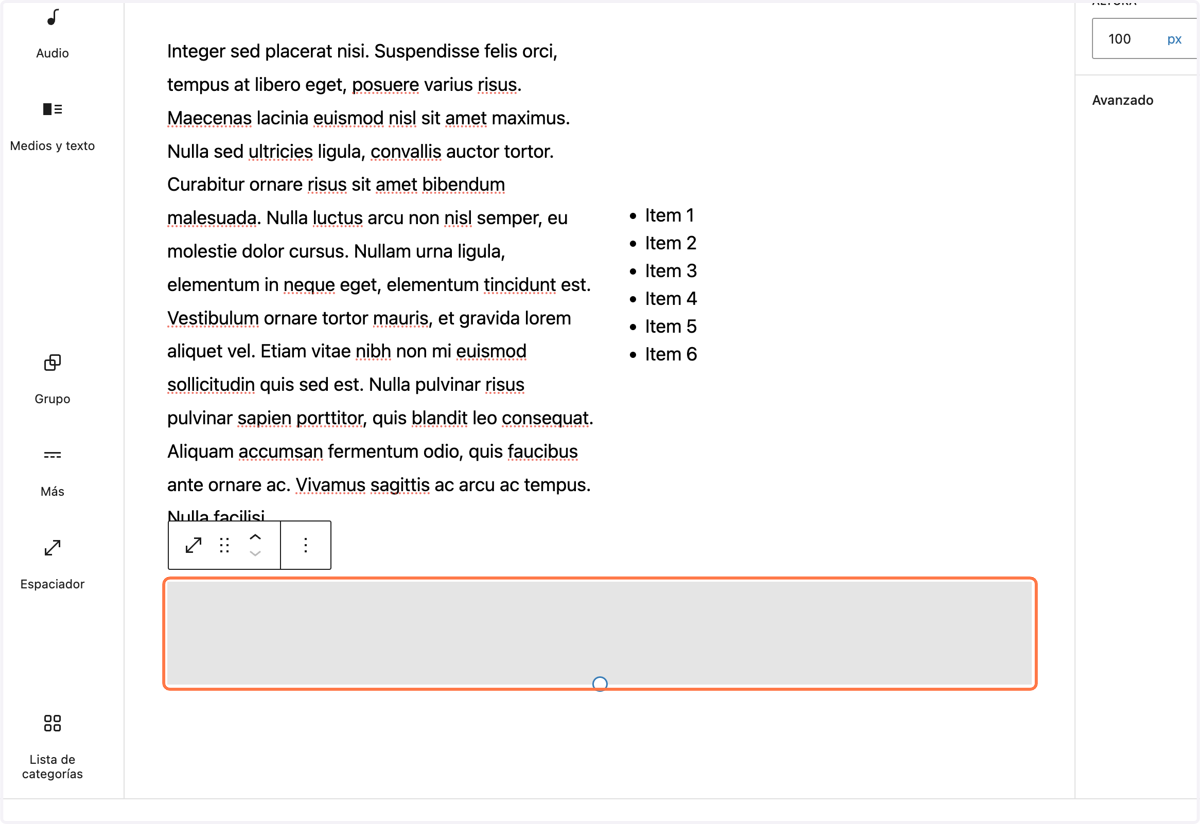
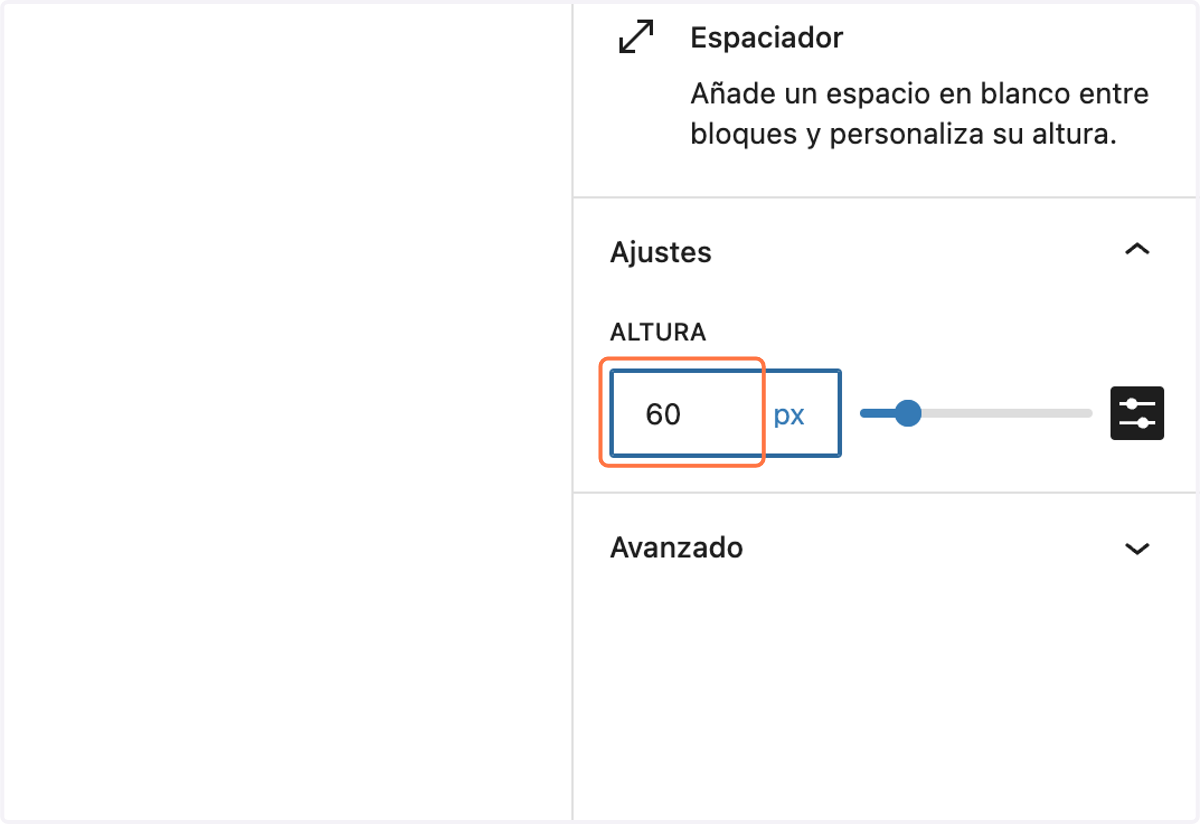
25. Escribimos 60px
Escribimos 60px en el ajuste del espaciador para tener una separación clara del contenido anterior junto con el ultimo texto que agregaremos
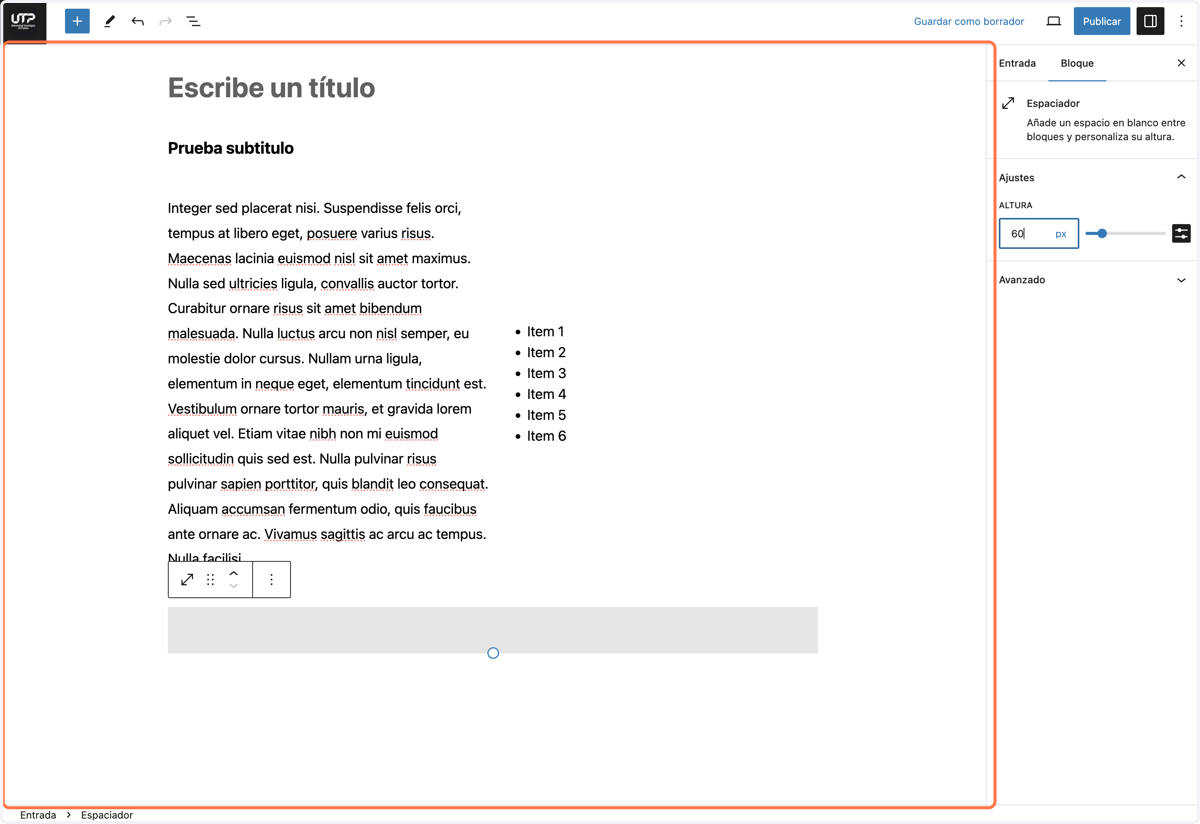
26. Contenido del editor
Este seria el resultado que llevamos hasta el momento ahora solo nos queda agregar otra columna para anexar un texto final
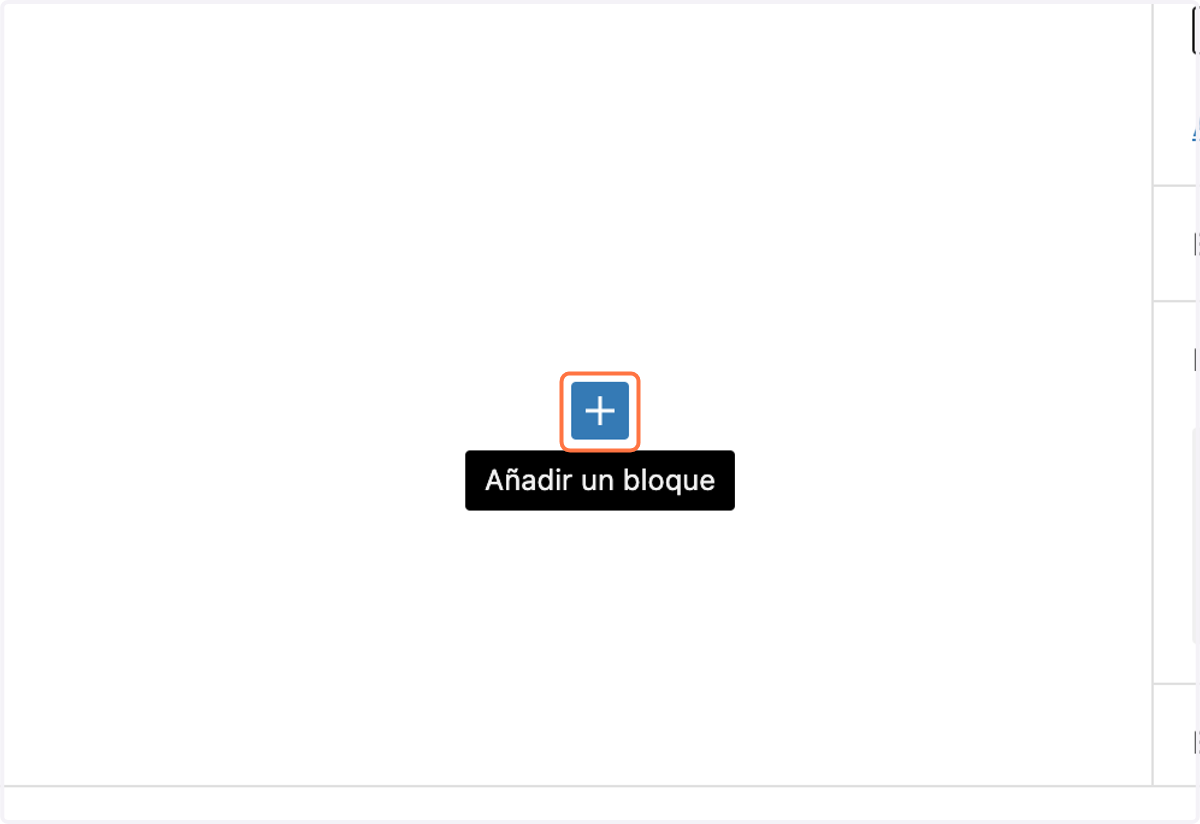
27. Click en Añadir un bloque
Click en Añadir un bloque
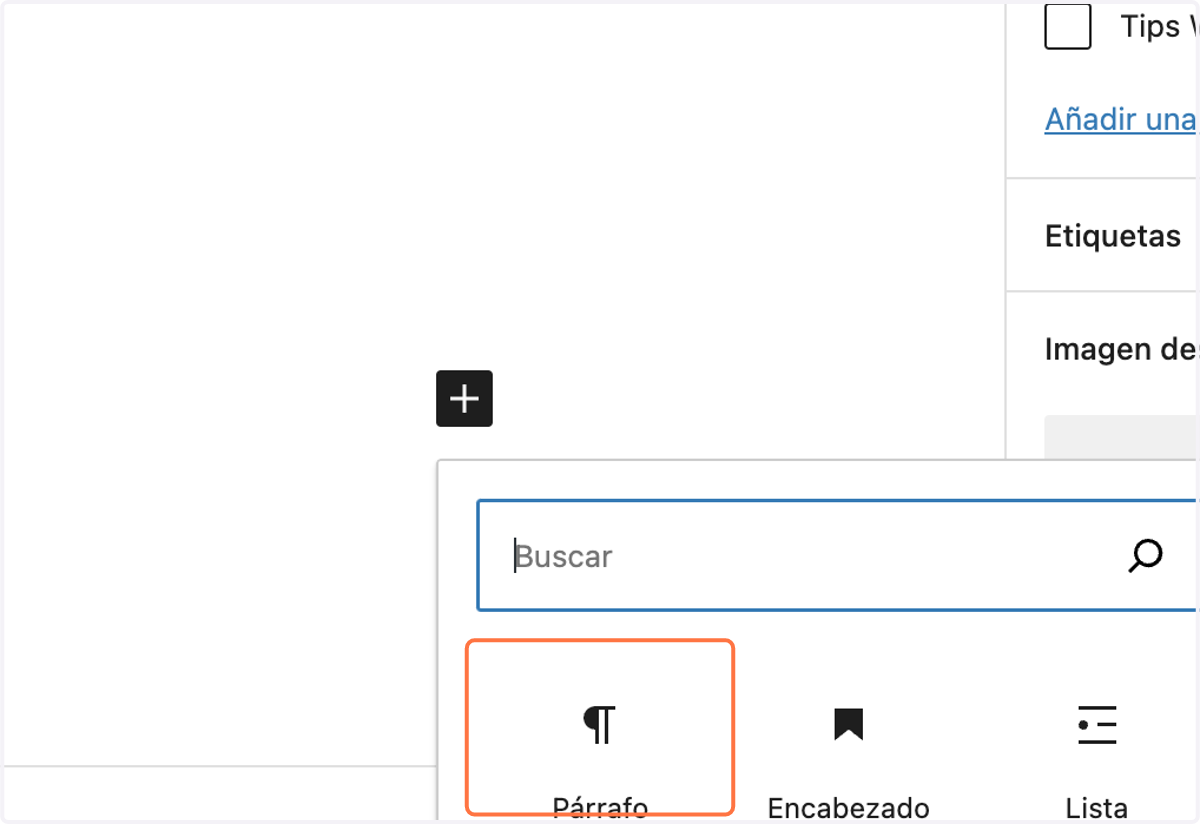
28. Click en Párrafo
Click en Párrafo
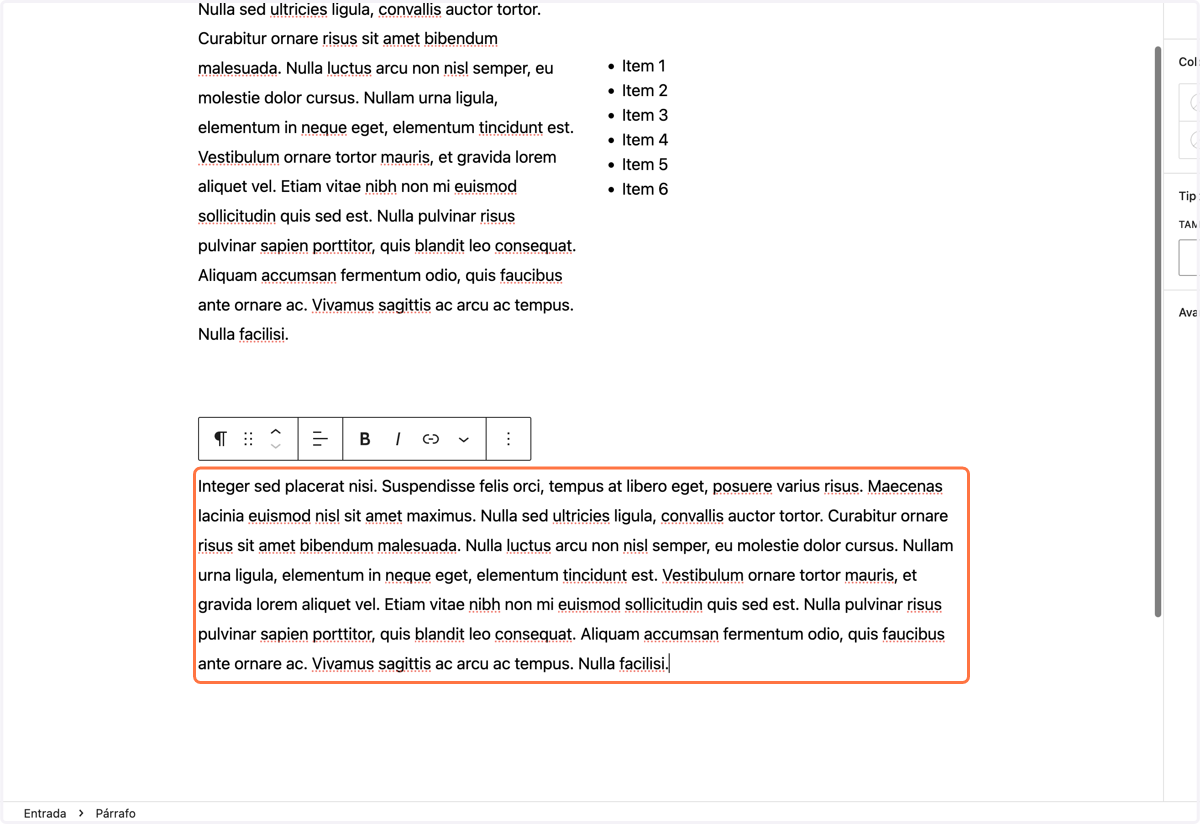
29. Ingresar texto
Ingresar texto para publicación del articulo
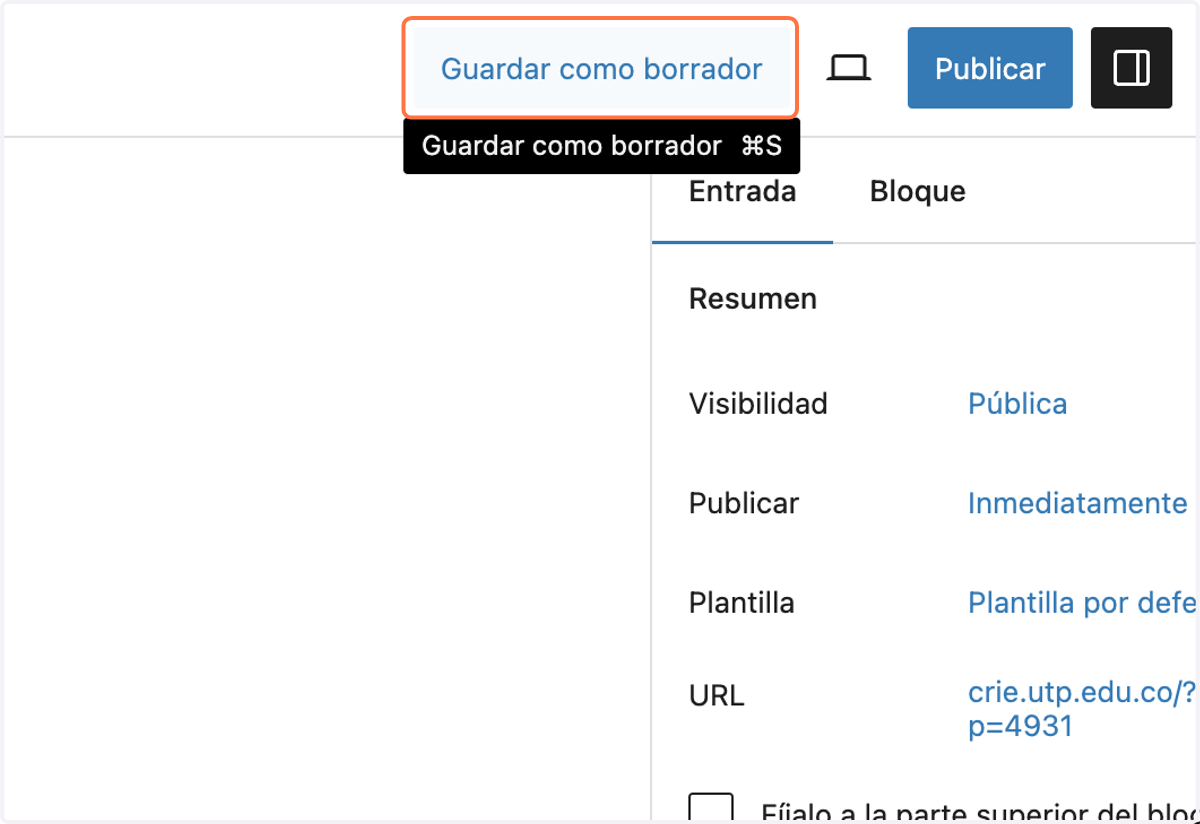
30. Click en Guardar como borrador
Click en Guardar como borrador para guardar nuestro progreso
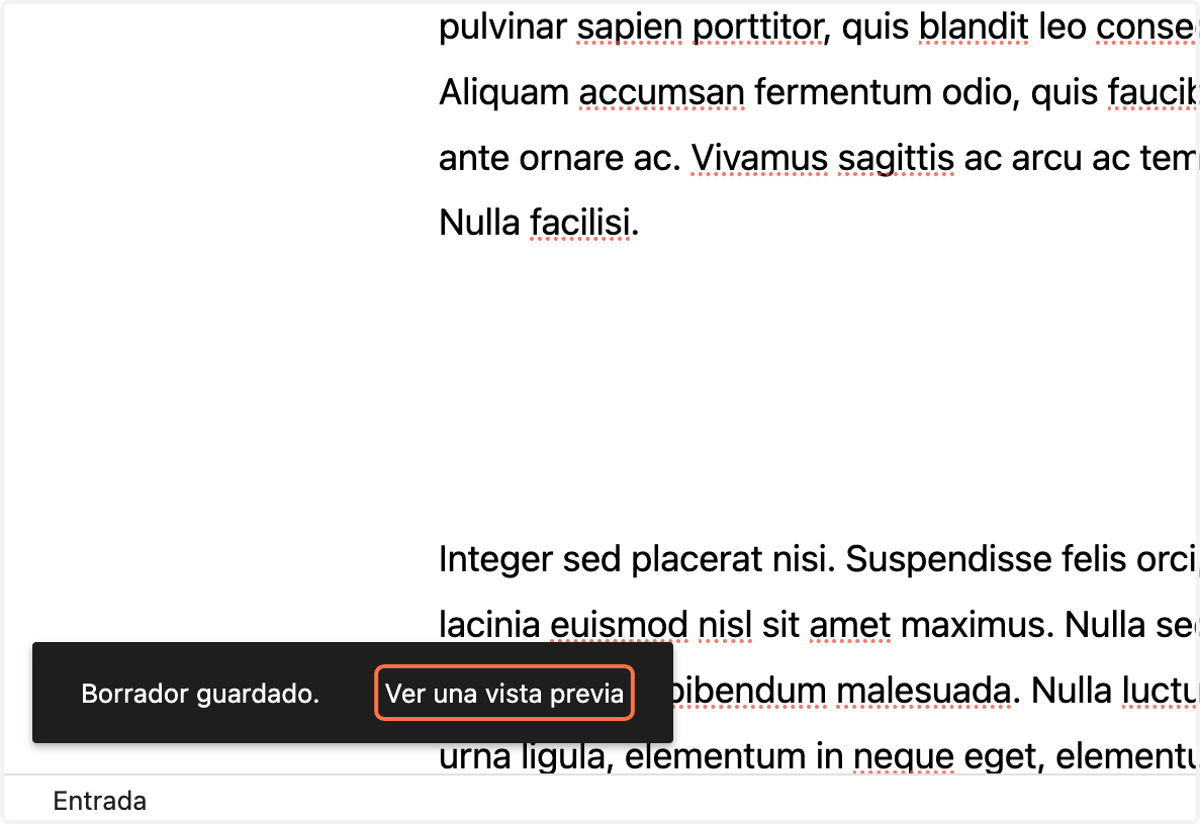
31. Click en Ver una vista previa
Click en Ver una vista previa para ver nuestro progreso
32. Visualización de cambios
Al presionar la opción de ver vista previa, veremos el resultado del contenido agregado en nuestro sitio web