Construir Aí: Como utilizar o painel do app.
Painel Administrativo - Construir Aí
Este tutorial foi criado para orientar o uso do painel do aplicativo da feira Construir Aí. Por meio dele, o expositor poderá cadastrar sua equipe, acompanhar leads, organizar contatos no funil de vendas, consultar relatórios, cadastrar prestadores de serviço e acessar informações importantes para sua participação no evento.
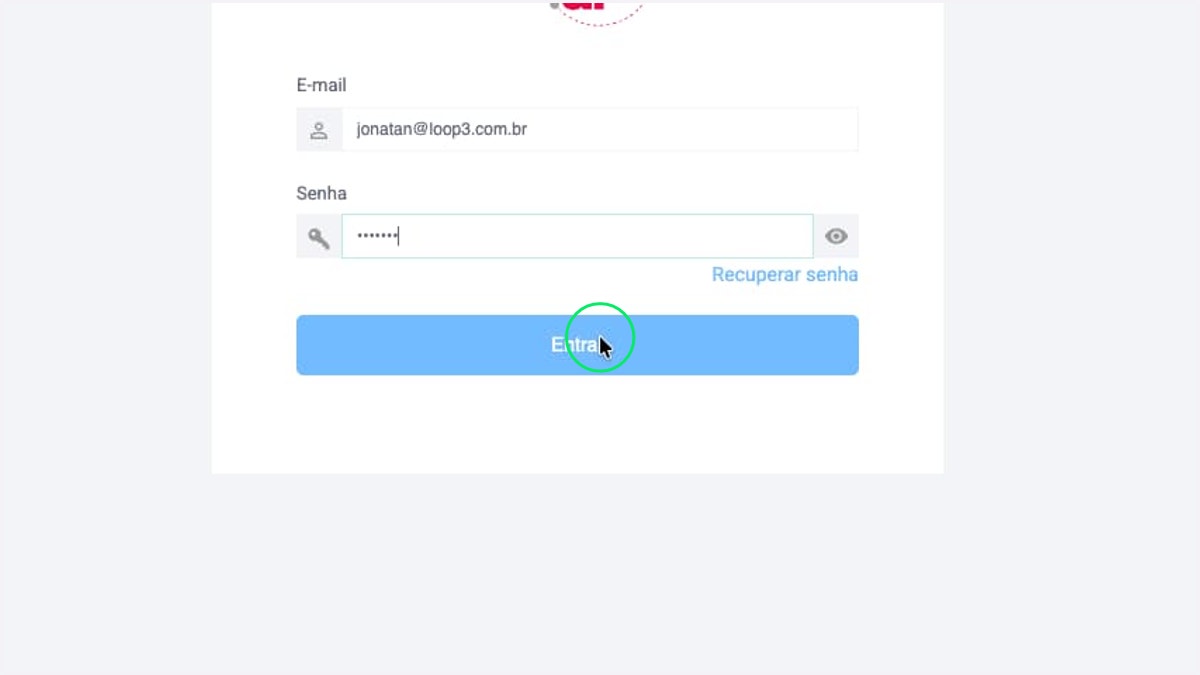
1. Com seu login e senha em mãos, acesse https://dash.construir.ai/ Coloque seu login e senha e clique em Entrar.
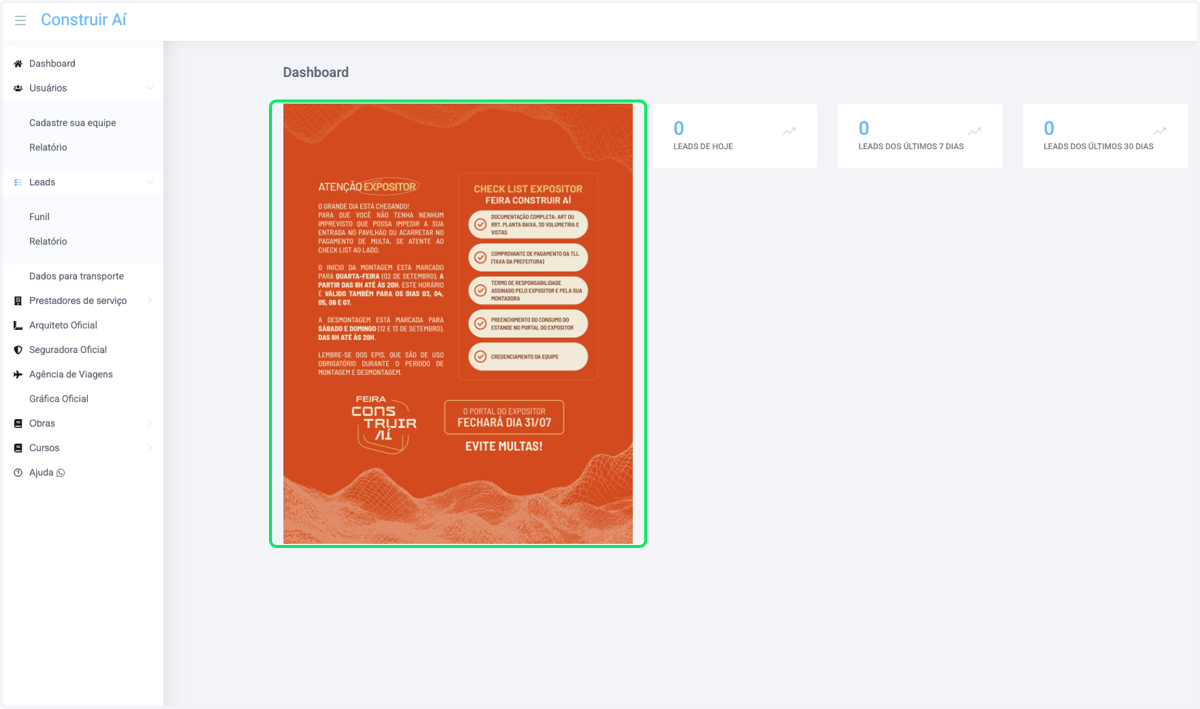
2. Primeiramente, no Dashboard, você encontra informações importantes ao Expositor, como recados e também um resumo da sua operação, como o número de leads captados.
👨🦰 Usuários
Nesta área, você deve cadastrar as pessoas que farão parte da equipe durante a feira. Esses usuários receberão acesso ao painel e ao aplicativo, além de poderem utilizar os recursos disponíveis para expositores.
Comece cadastrando os membros da sua equipe que lhe ajudarão na feira na captação de Leads.
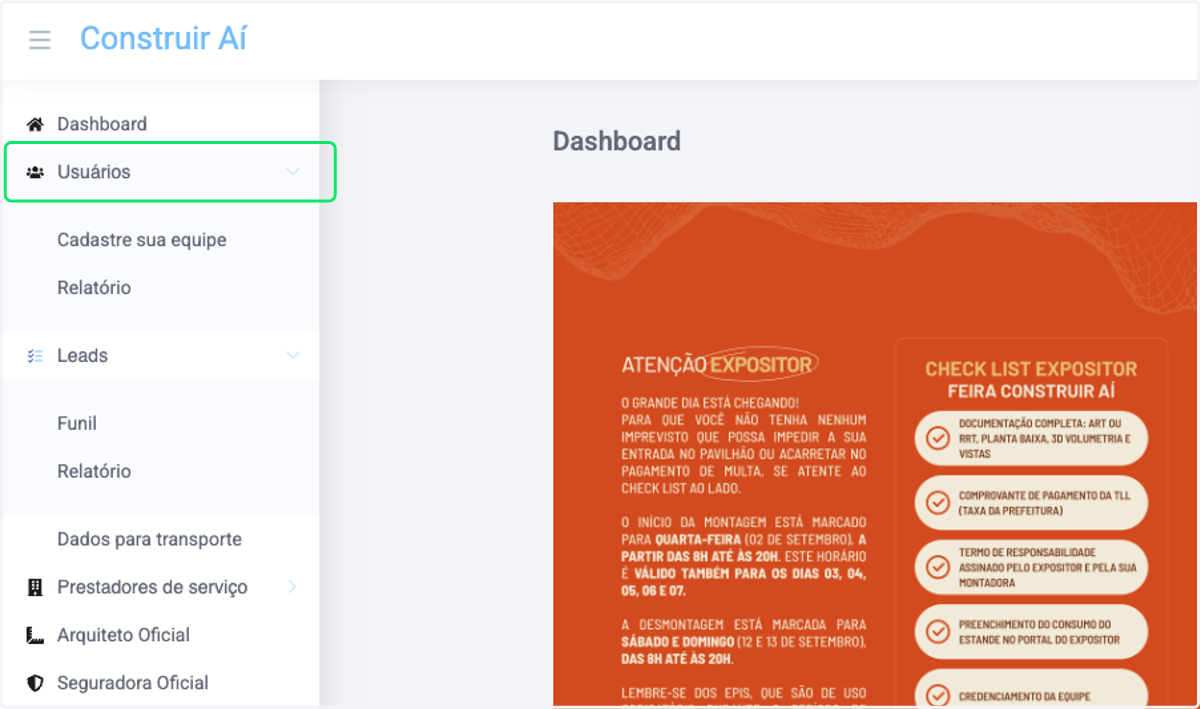
3. No menu lateral, Clique em Usuários.
4. E em Cadastre sua equipe
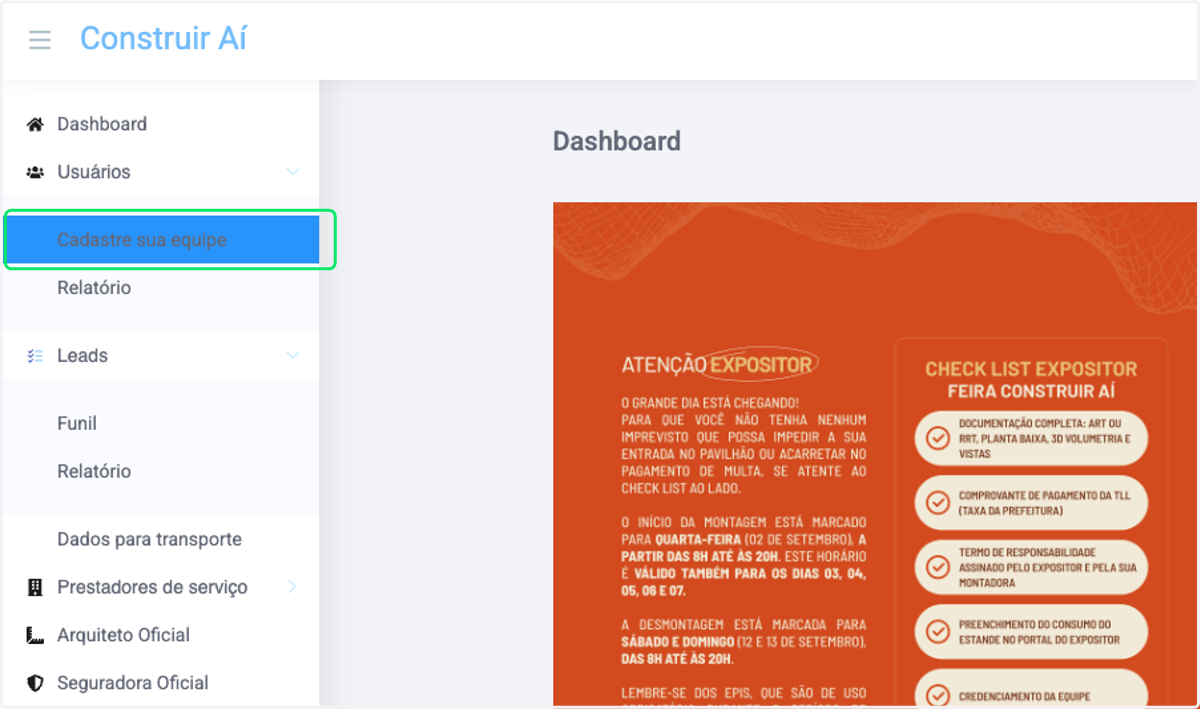
5. Neste bloco, você poderá preencher os dados do usuário.
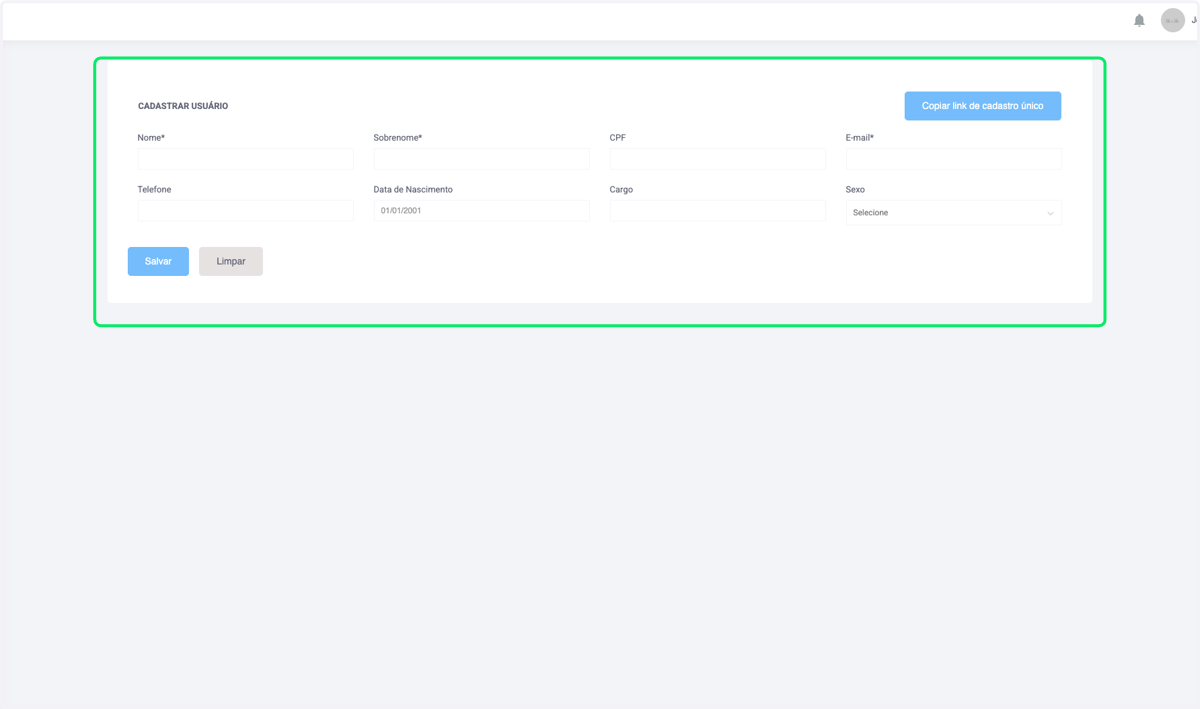
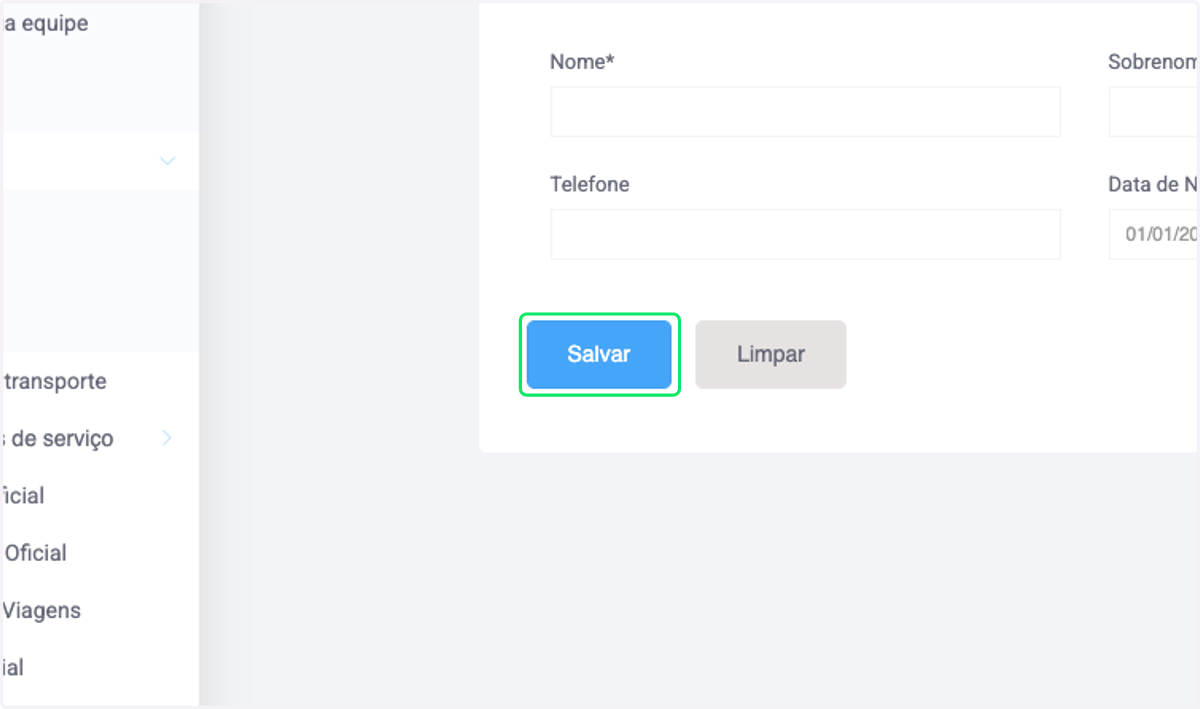
6. E ao finalizar, clique em Salvar
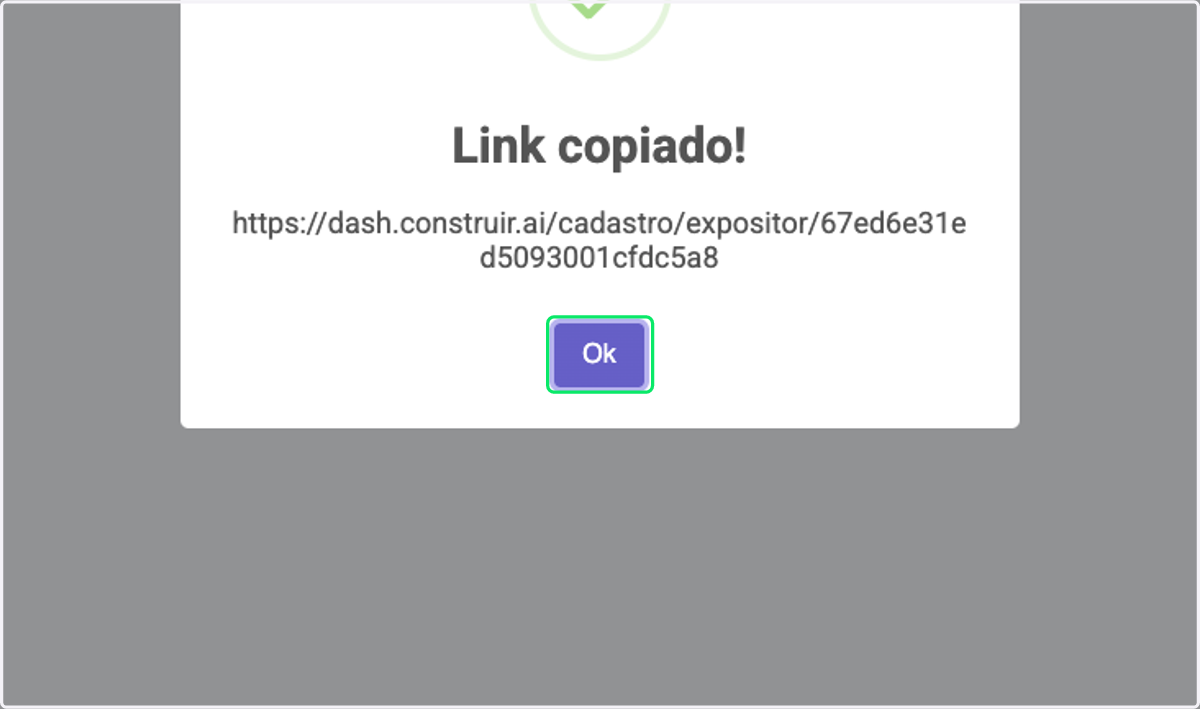
7. Para facilitar, existe a opção de Copiar link de cadastro único
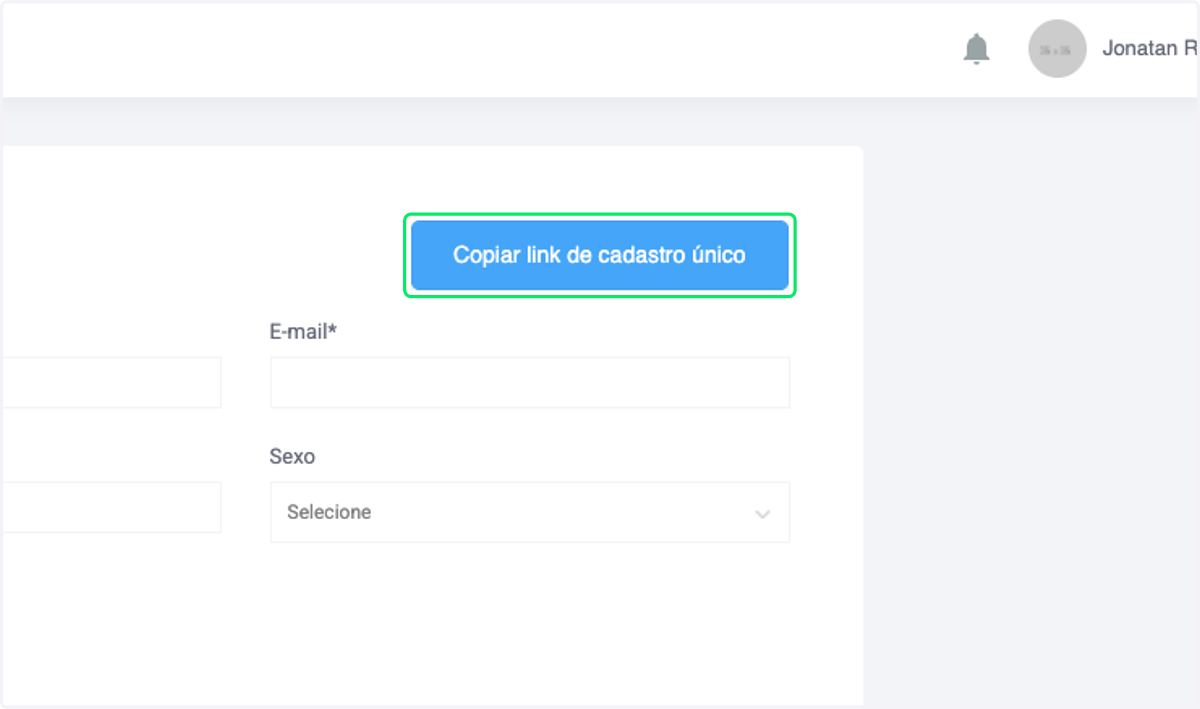
8. Esta opção salva um link direto para que você o envie ao seu colaborador. Ele mesmo poderá preencher com seus dados.
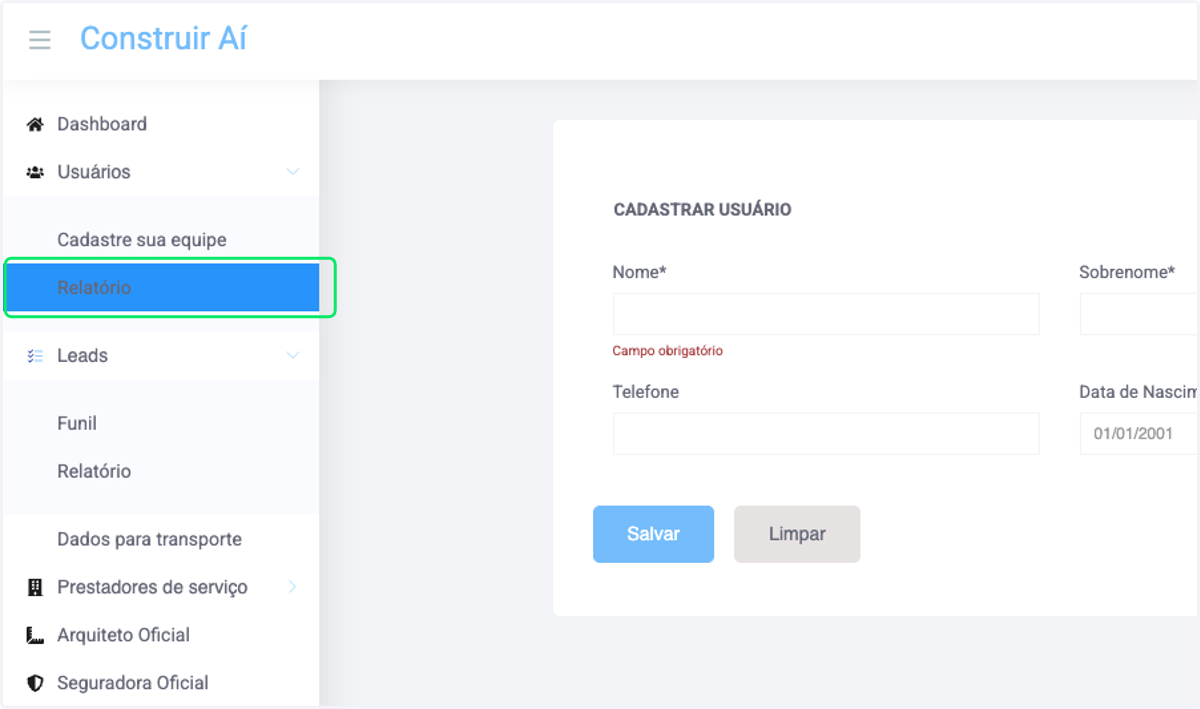
9. Para ver os usuários que já foram cadastrados, clique em Relatório
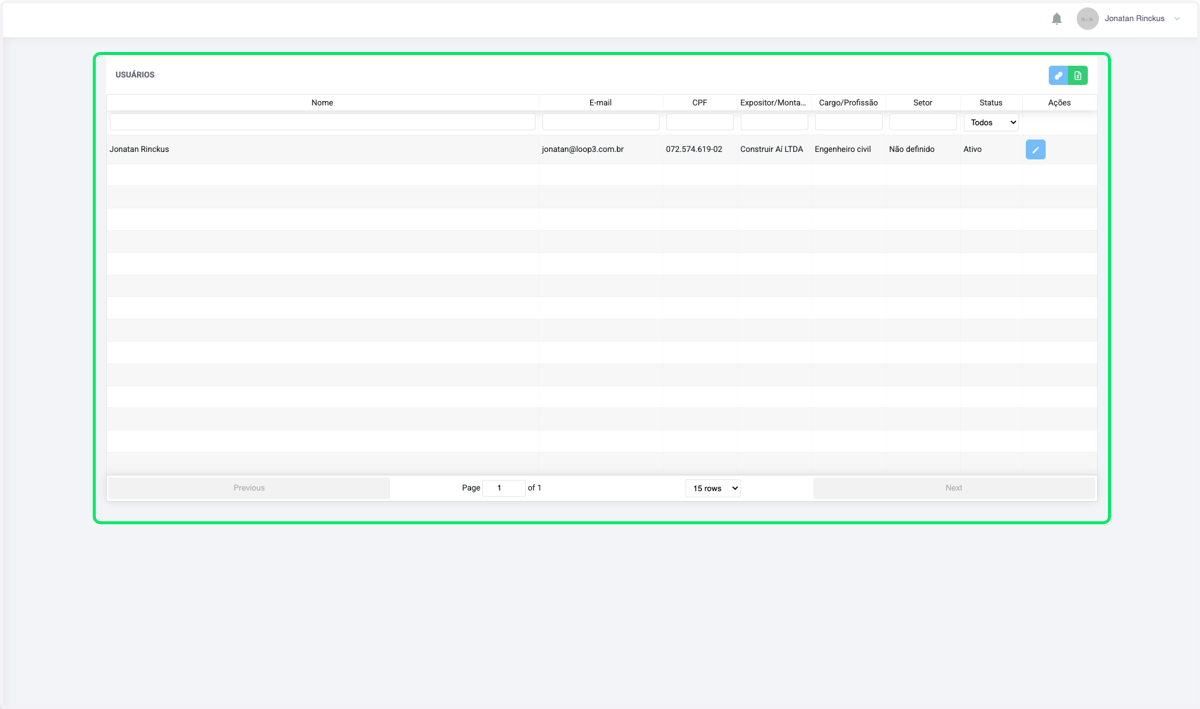
10. Neste quadro, você verá todos os usuários que já se cadastraram.
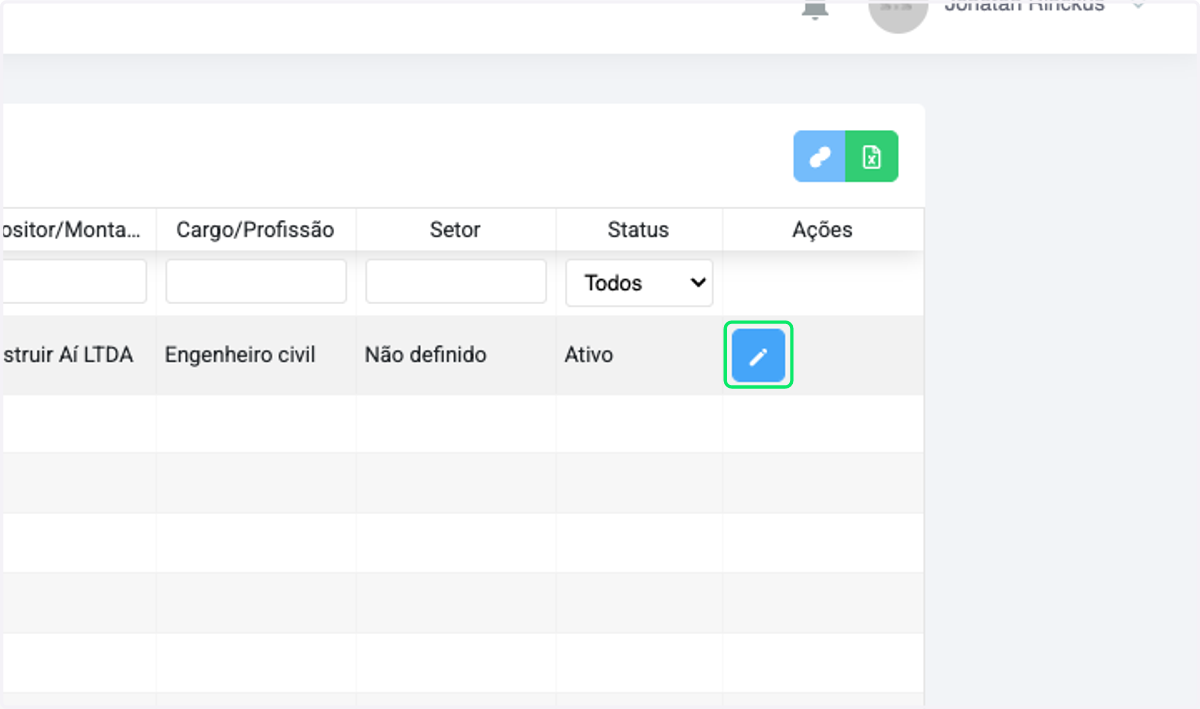
11. É possível clicar no botão Editar, caso precise modificar algum dado.
12. Aqui você verá todos os dados que foram preenchidos e poderá modificar, se necessário.
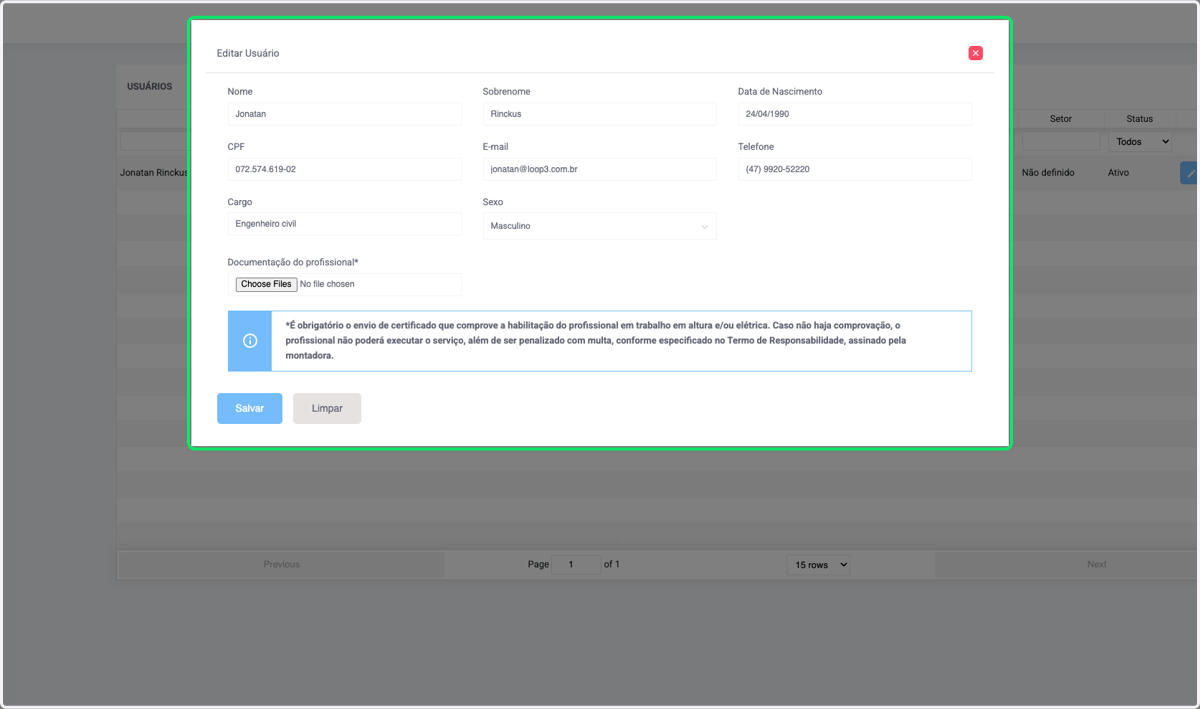
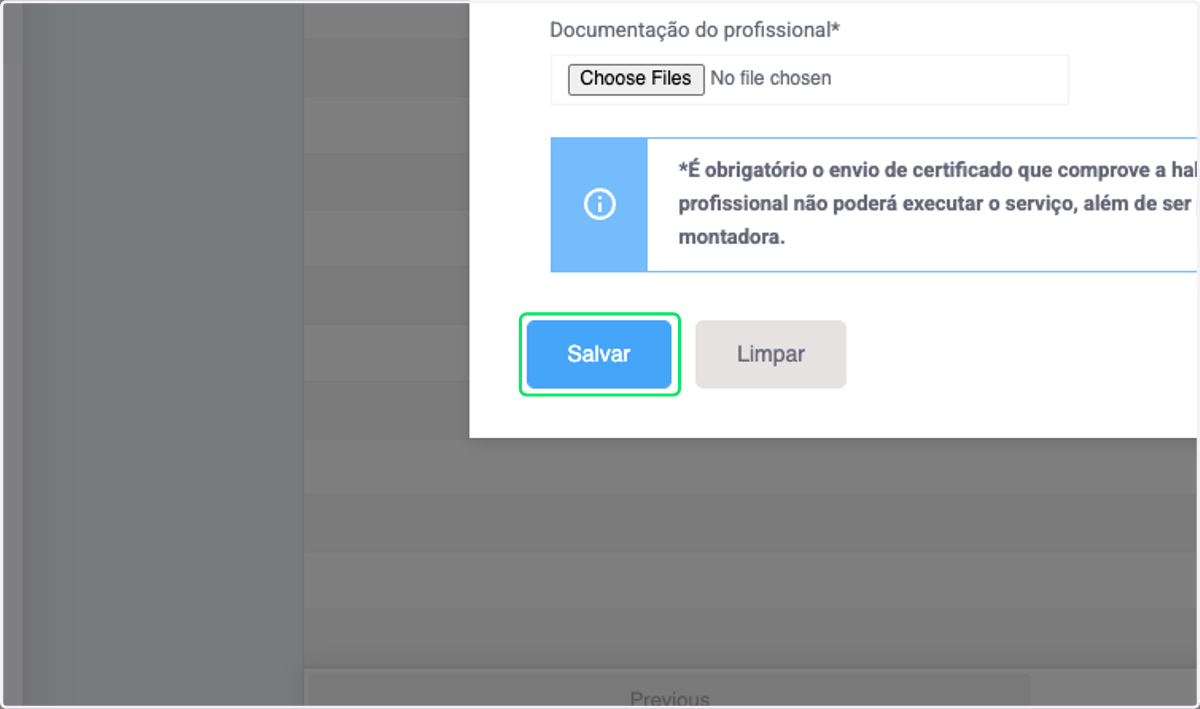
13. Ao finalizar, clique em Salvar
👩🦰 Leads
Durante a feira, sempre que houver interesse em registrar um visitante como contato comercial, utilize o leitor de QR Code do aplicativo. Após escanear a credencial, você poderá salvar uma observação sobre aquele lead, como o tipo de interesse, produto desejado ou necessidade de orçamento.
Nosso painel de Leads é integrado como app da Feira Construir Aí que você terá baixado em seu celular. Veja como utilizá-lo.
14. No aplicativo, logado com o seu usuário, clique no botão de QR Code que fica no canto superior direito.
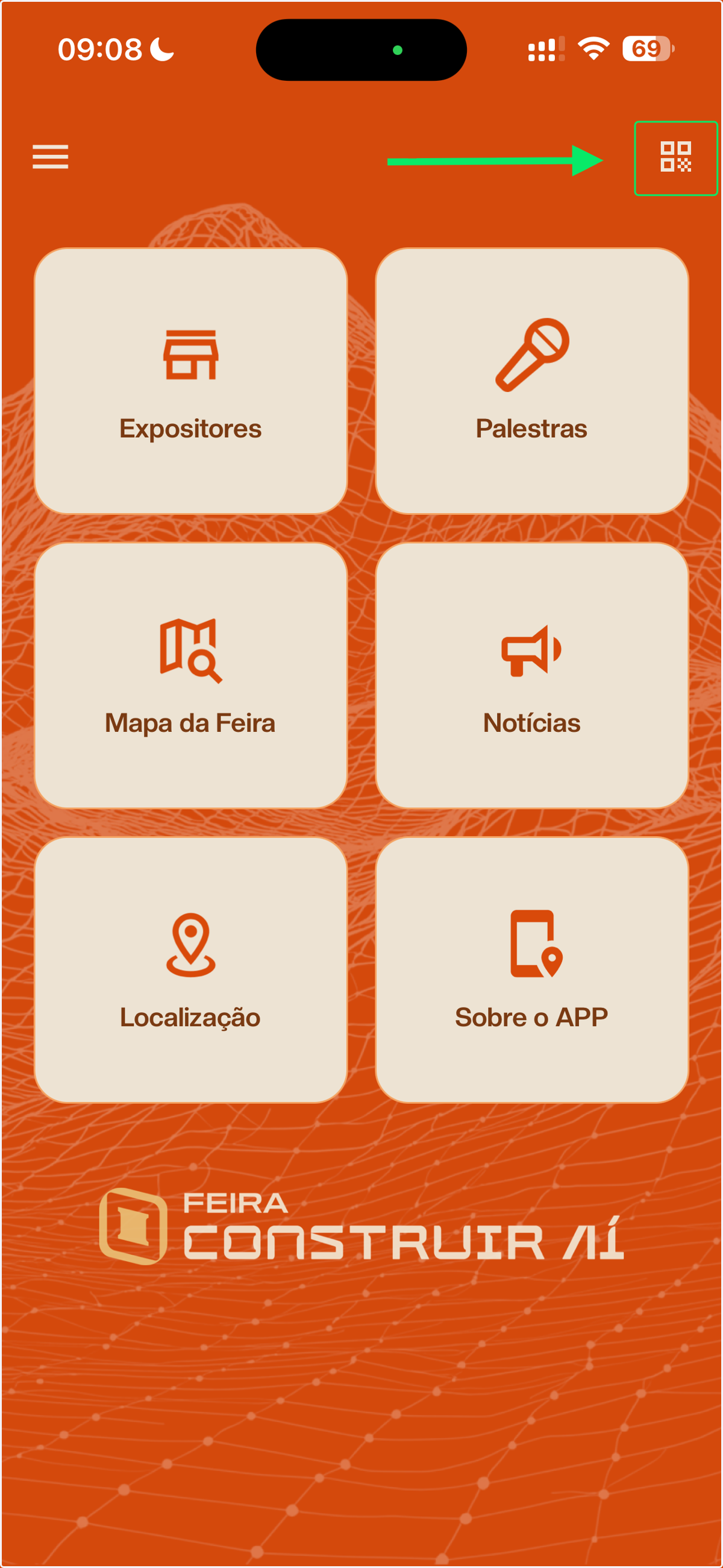
15. Esse processo abrirá a câmera do seu celular, para que você escaneie o QR Code no crachá do Lead durante a feira.
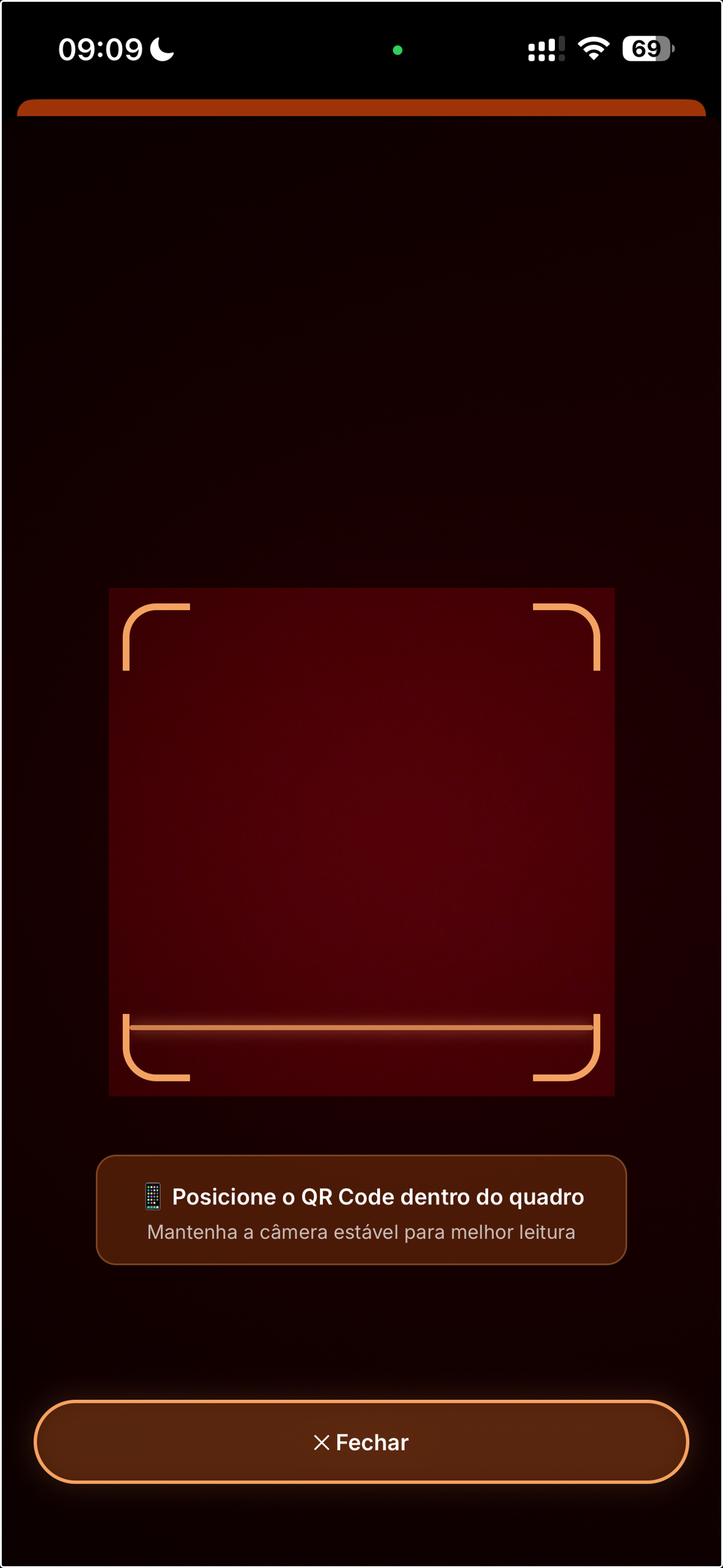
16. Ao ler o QR Code, o sistema registrará o Lead.
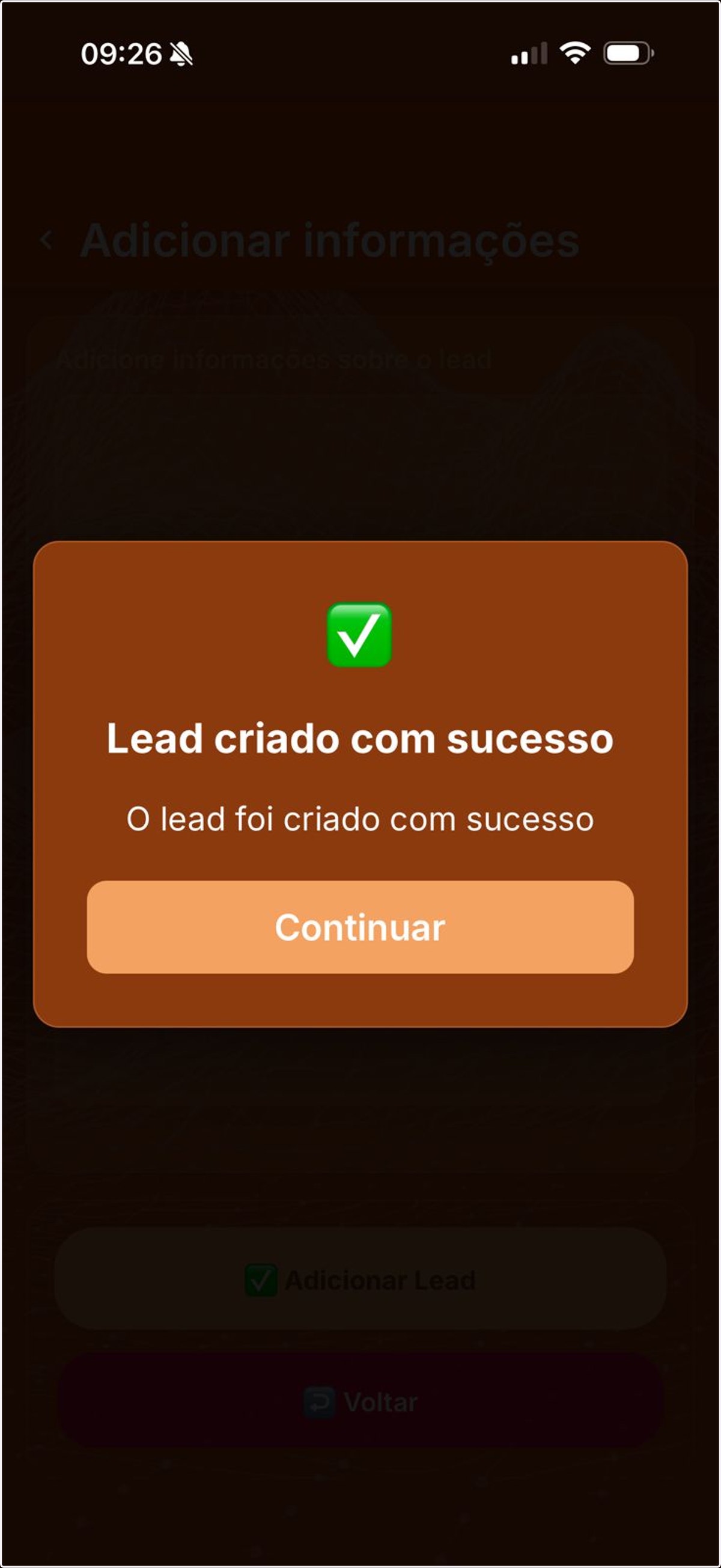
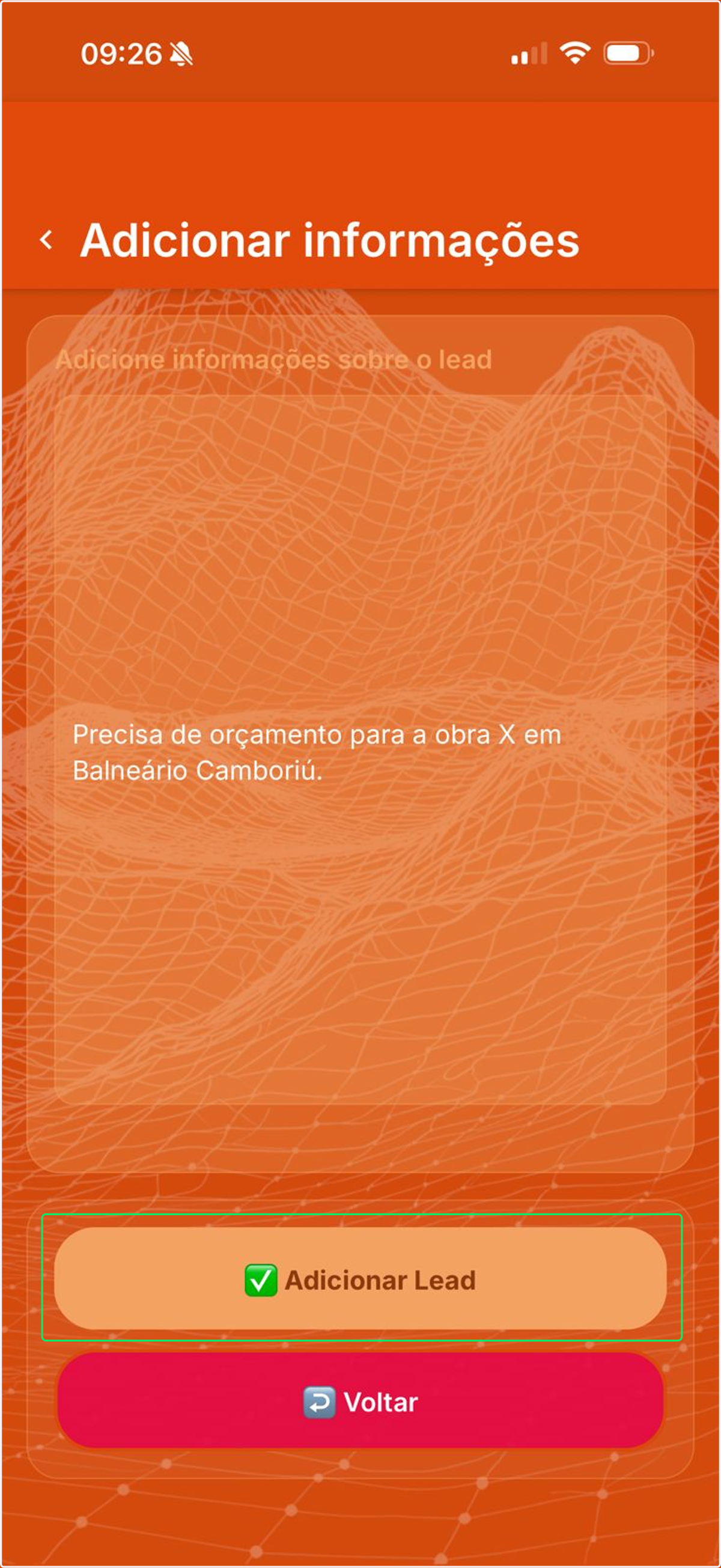
17. Uma nova tela será aberta, para que você possa adicionar informações pertinentes ao Lead. Aqui seria o momento ideal para escrever observações relacionadas à conversa que tiveram durante a feira. Ao finalizar, clique em "Adicionar Lead".
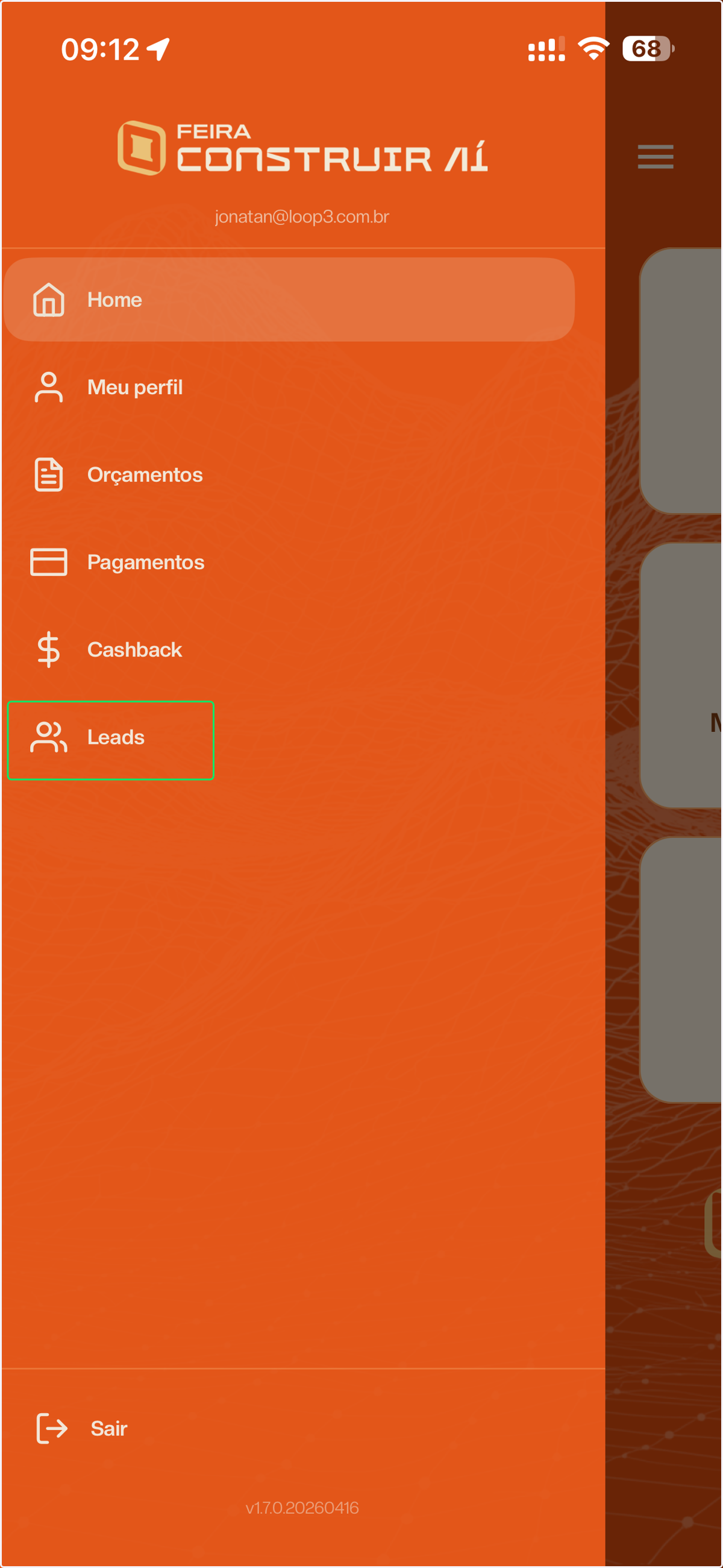
18. Para consultar os dados do Lead que você acabou de gravar, é só ir no menu lateral do app e clicar em Leads
19. O Lead aparecerá desta forma
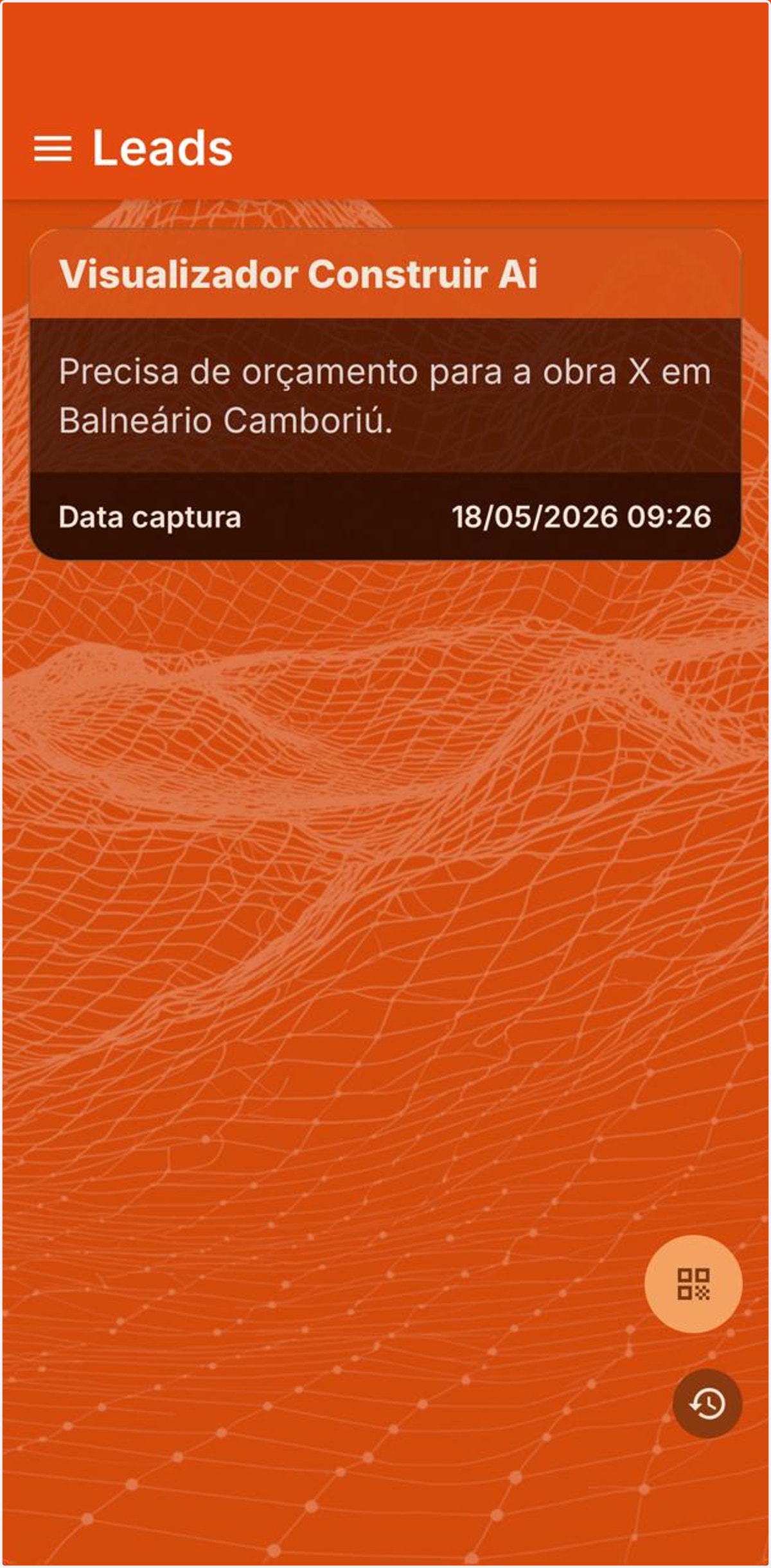
20. Ao clicar em cima do nome, você terá mais informações sobre o Lead.
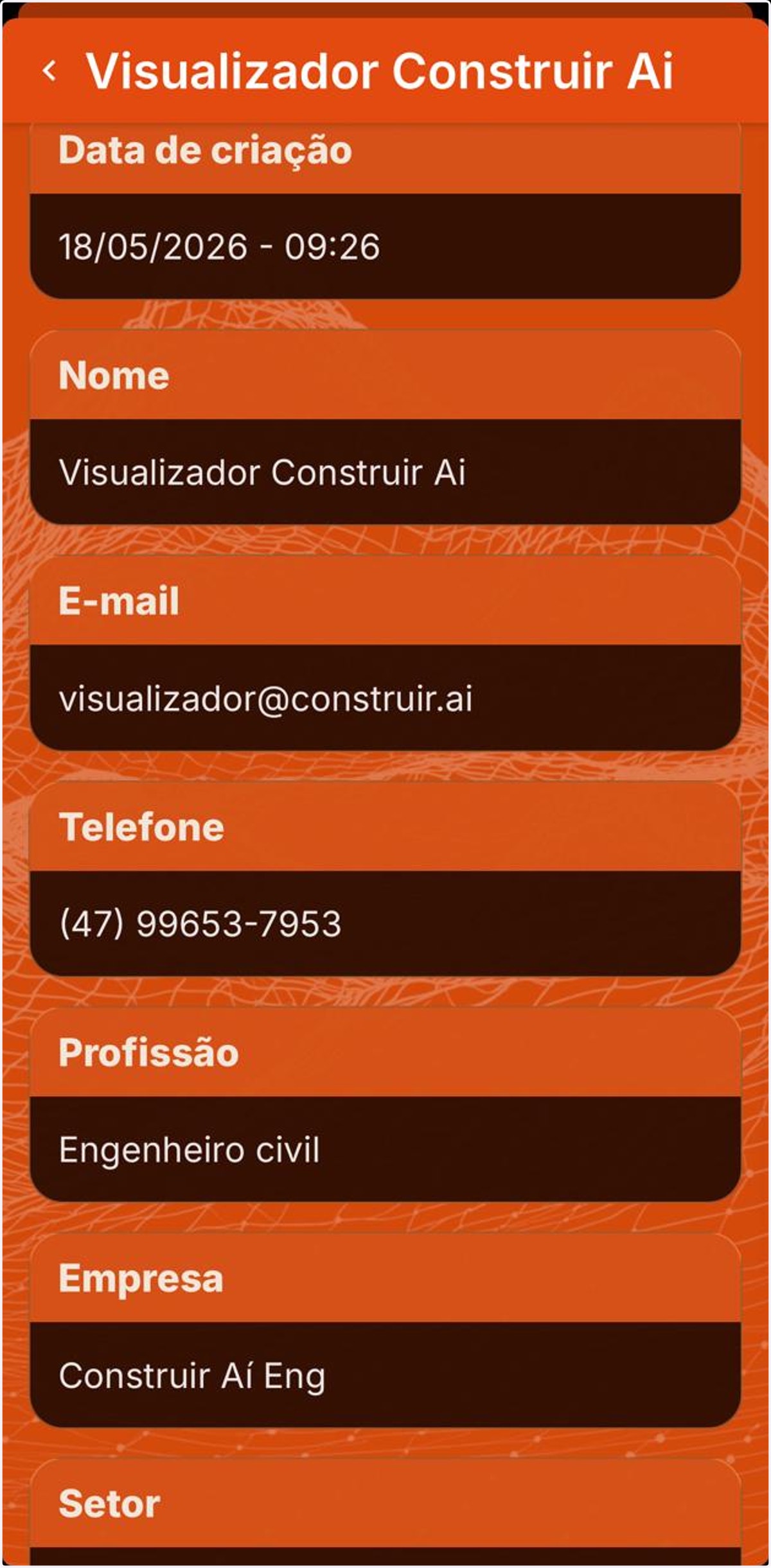
21. Clicando neste outro botão, bem no canto inferior direito, você terá acesso à estatísticas...
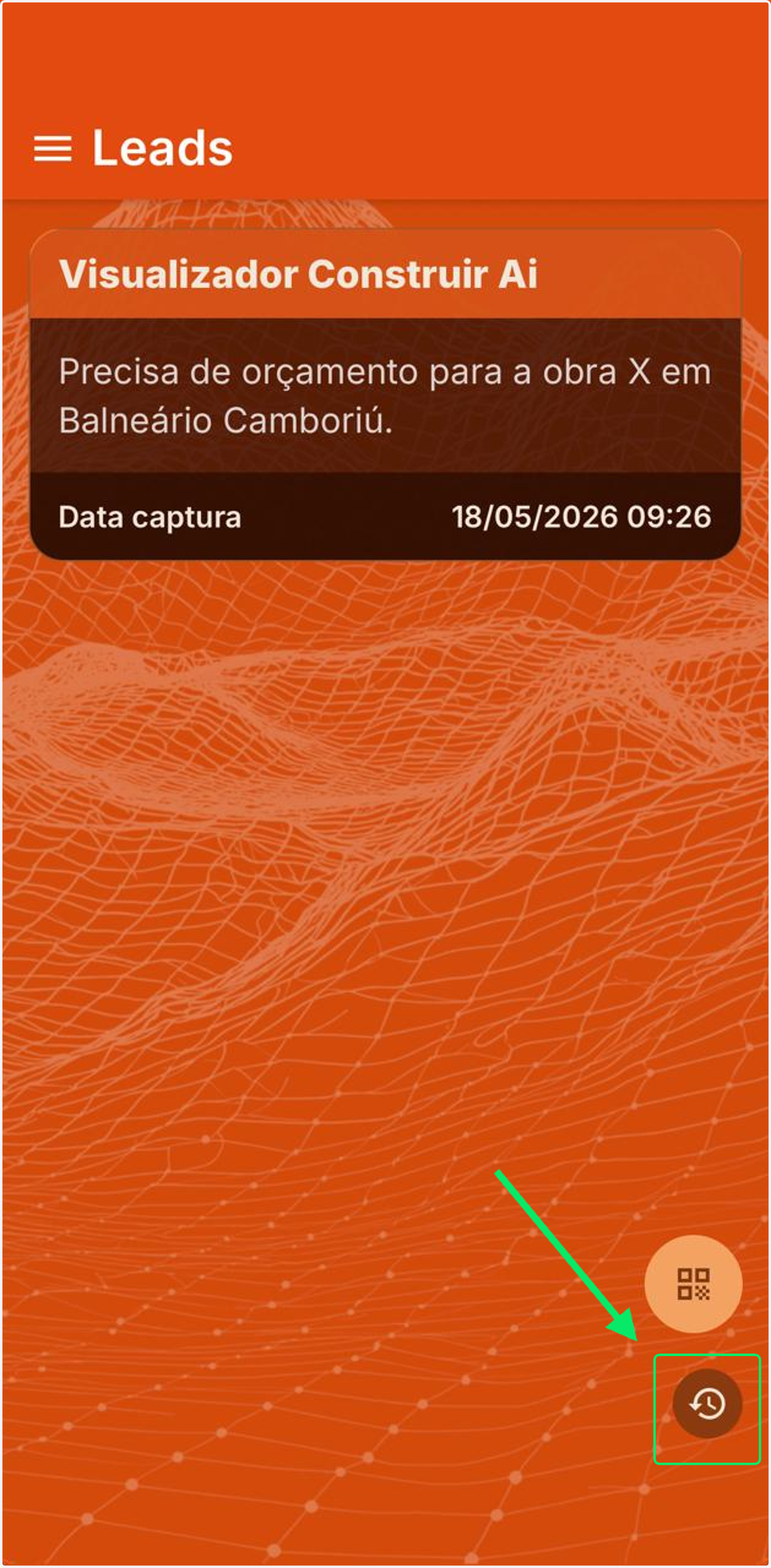
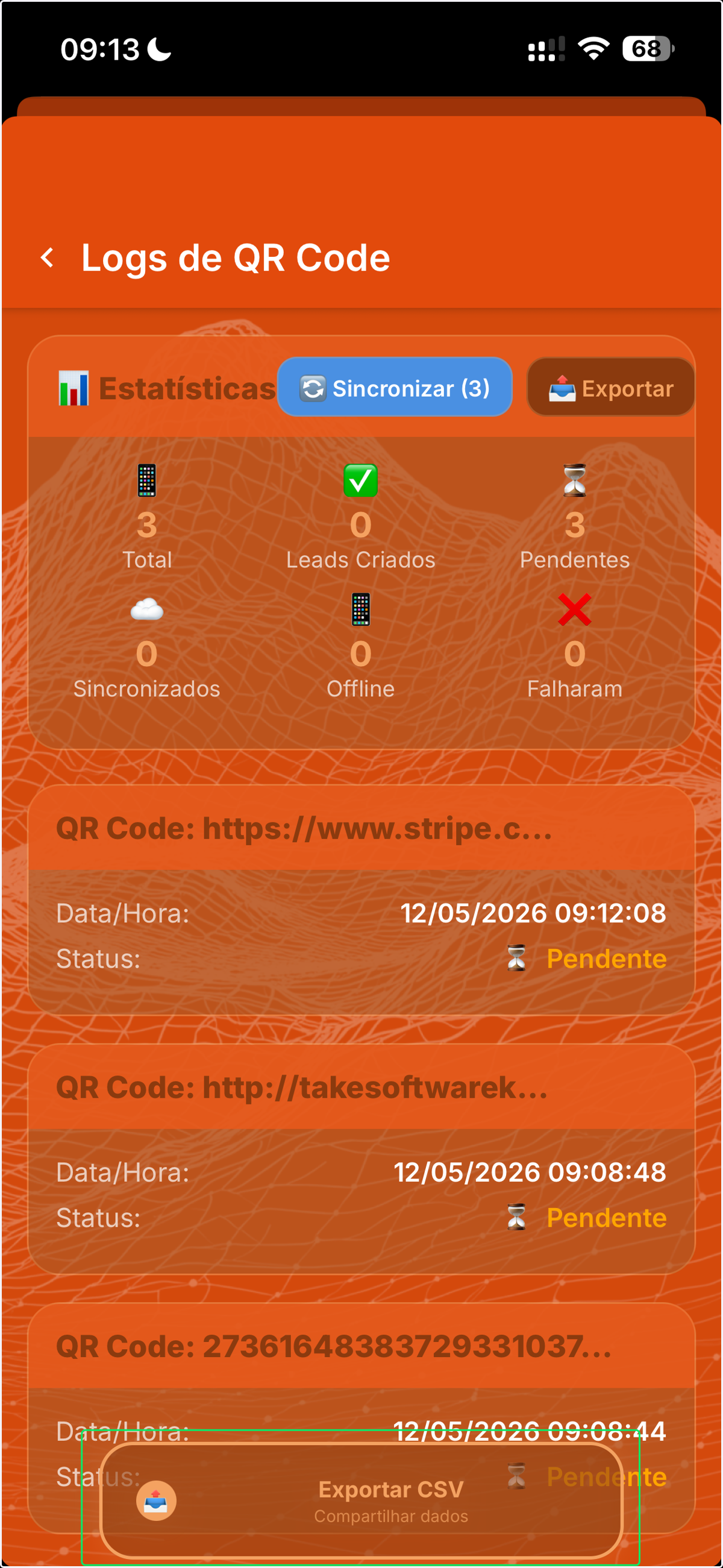
22. ... que podem ser vistas dessa forma no app ou até mesmo exportadas em .csv
23. A. Voltando ao Sistema, no menu lateral, clique em Leads
23. B. E depois em Funil
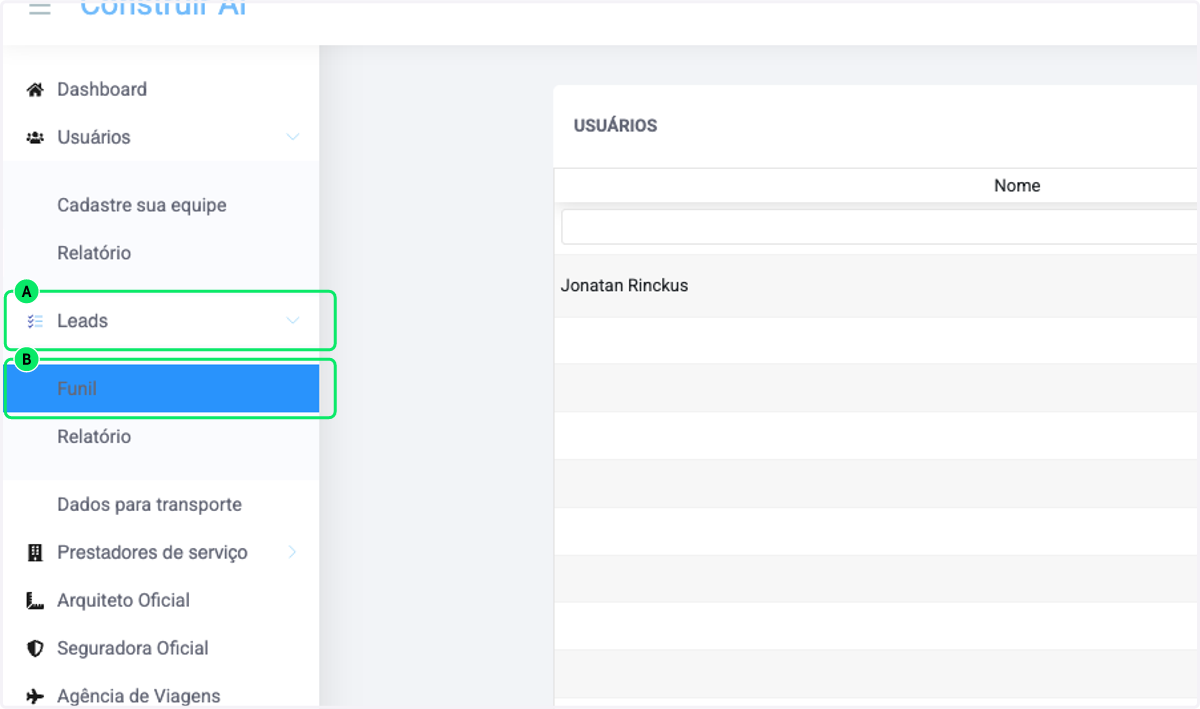
24. Você verá que o Lead cadastrado também consta aqui.
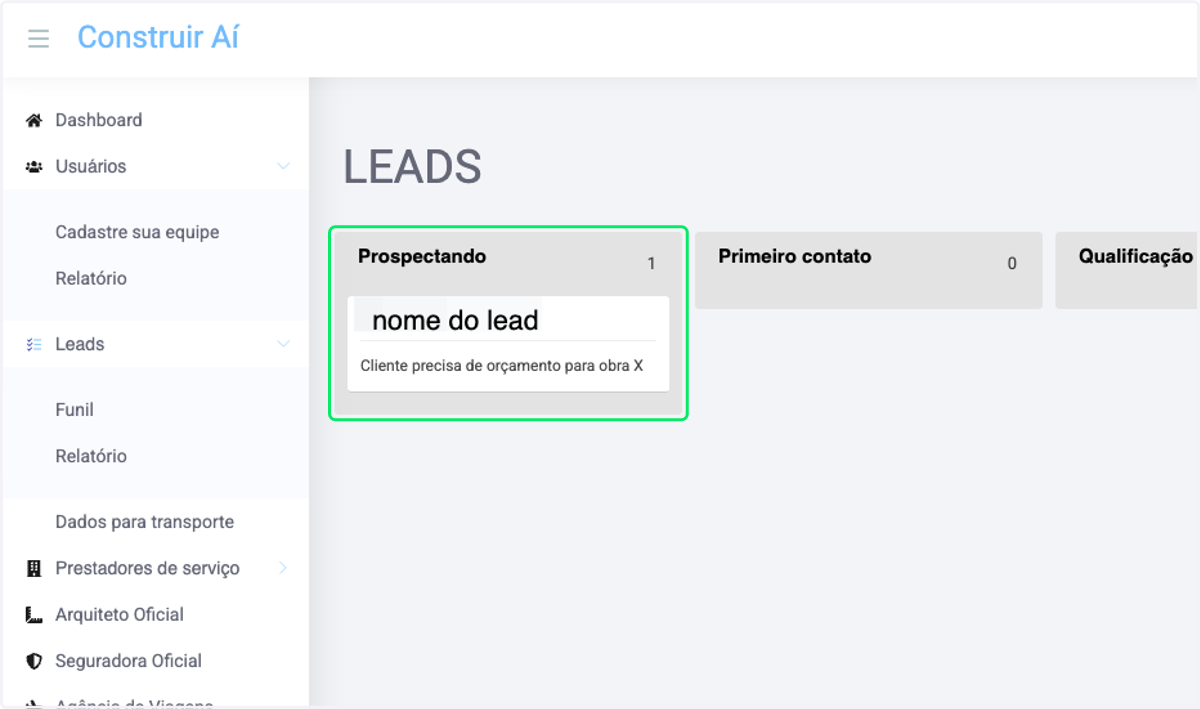
25. É possível "evoluir" o Lead por etapas, para ter um controle maior sobre que estágio cada lead está na negociação e até mesmo ter uma visão mais clara sobre a quantidade de negócios fechados.
O funil permite acompanhar a evolução de cada contato captado durante a feira. Os leads entram inicialmente como prospectos e podem ser movidos para novas etapas, como primeiro contato, qualificação, orçamento enviado, venda realizada ou venda perdida.
Essa organização ajuda a equipe a visualizar melhor o resultado comercial gerado pelo evento.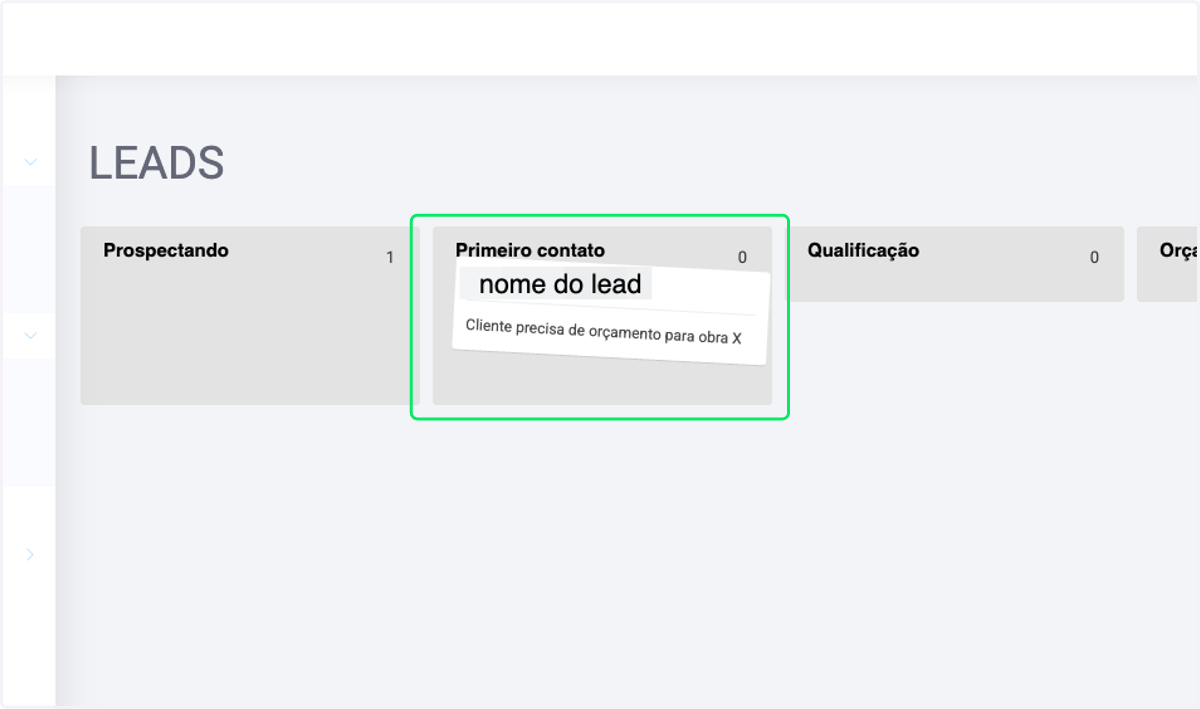
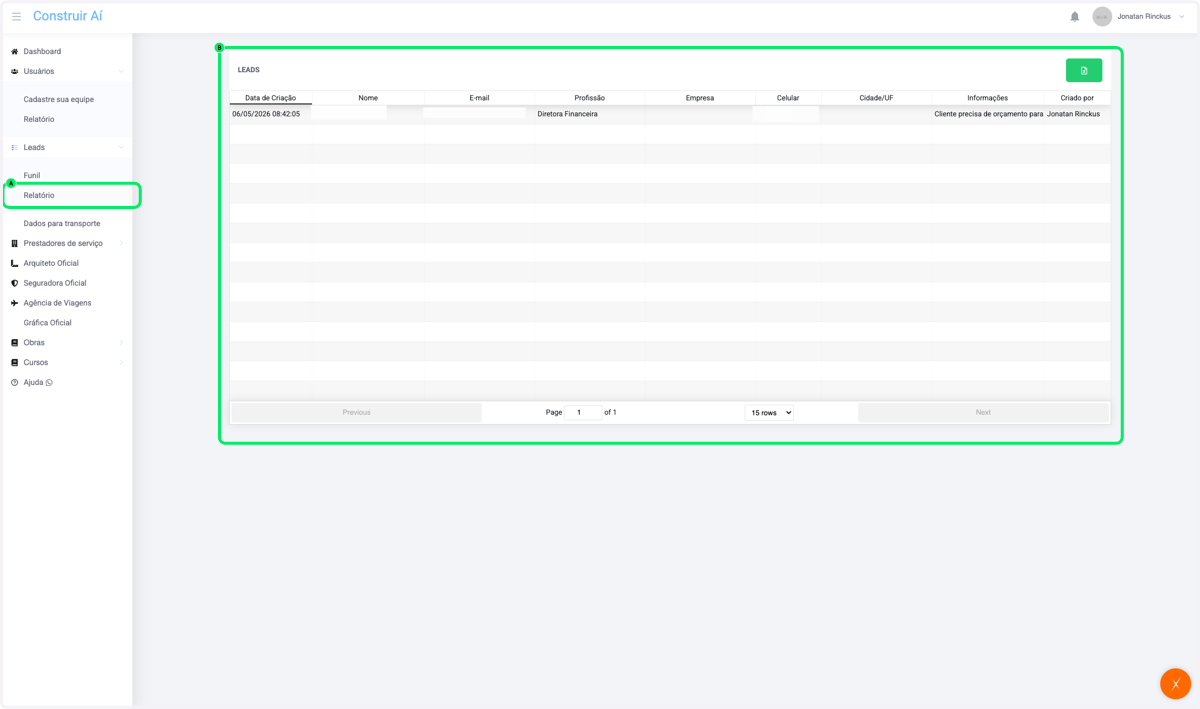
26. A. No Menu lateral, clicando em Relatório
26. B. Você encontra também todos os dados dos Leads cadastrados.
A área de relatórios permite acompanhar o desempenho da equipe e a quantidade de contatos captados. Com essas informações, a empresa consegue entender melhor a produtividade durante a feira e avaliar o impacto dos leads no processo comercial.
🚚 Dados para Transporte
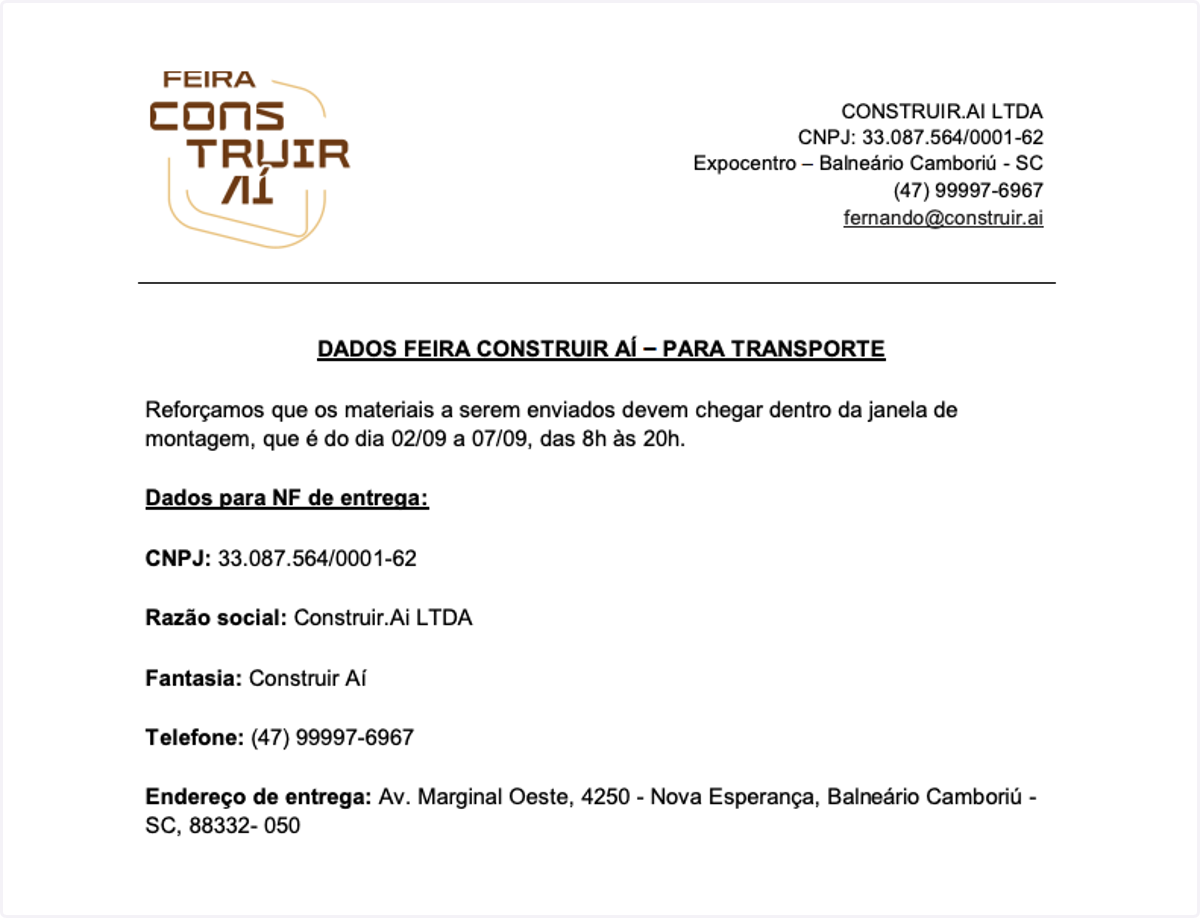
Esta área reúne as informações necessárias para transporte de materiais, produtos ou mostruários que serão enviados para o evento. Utilize esses dados para orientar o envio e a emissão da nota de transporte, quando necessário.
27. No menu lateral, clique Dados para transporte
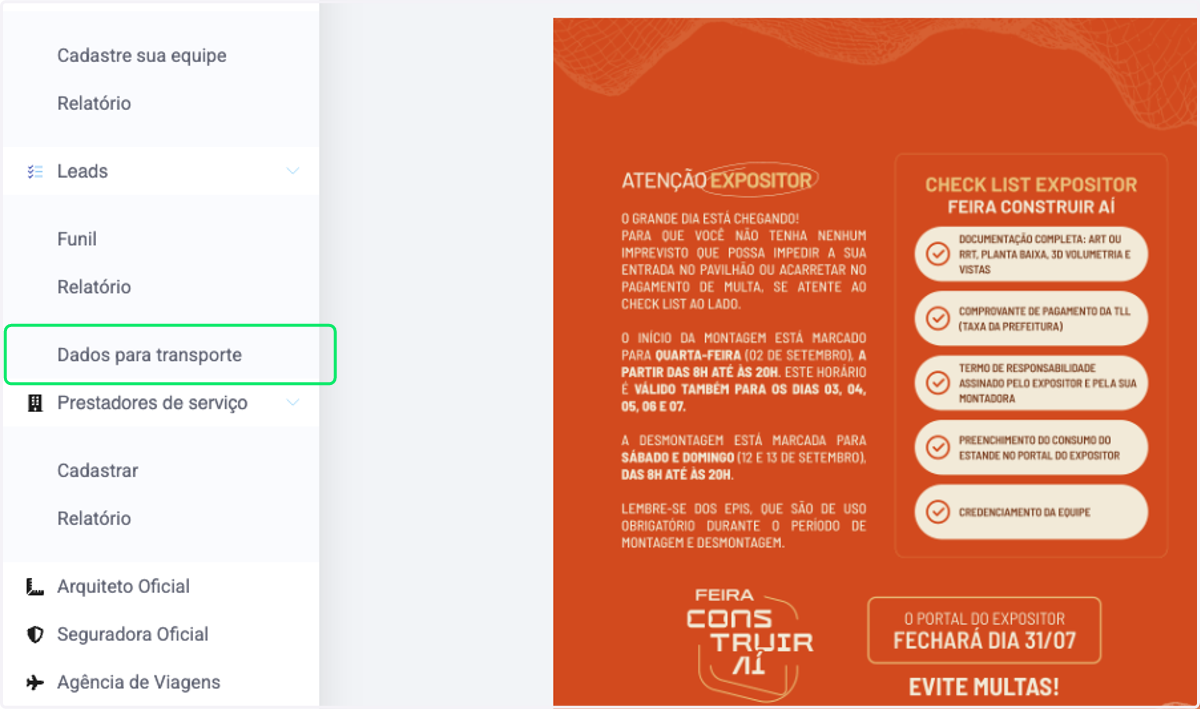
28. O sistema abrirá um .pdf com mais informações.
🧑🤝🧑 Prestadores de Serviço
Atenção: somente pessoas previamente cadastradas poderão acessar o evento. Caso sua empresa contrate buffet, montagem, chope, entrega, equipe técnica ou qualquer outro prestador, envie o link de cadastro para que os dados sejam preenchidos com antecedência.
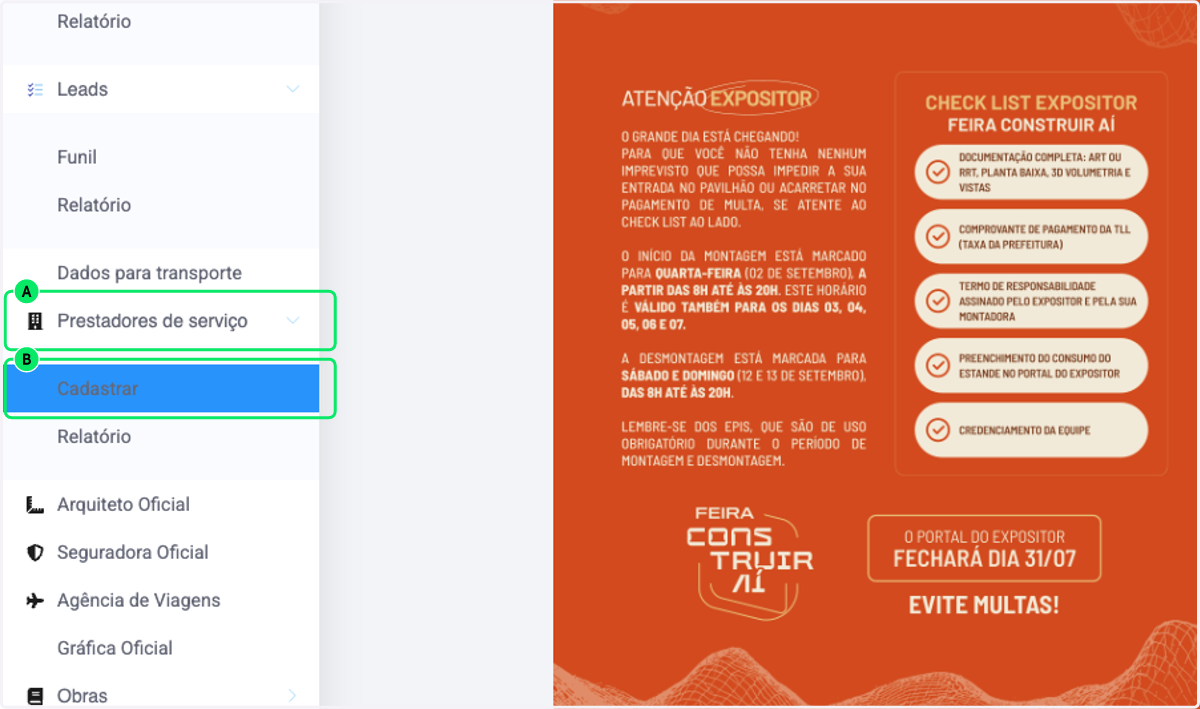
29. A. No menu lateral, procure por Prestadores de serviço
29. B. Clique em Cadastrar
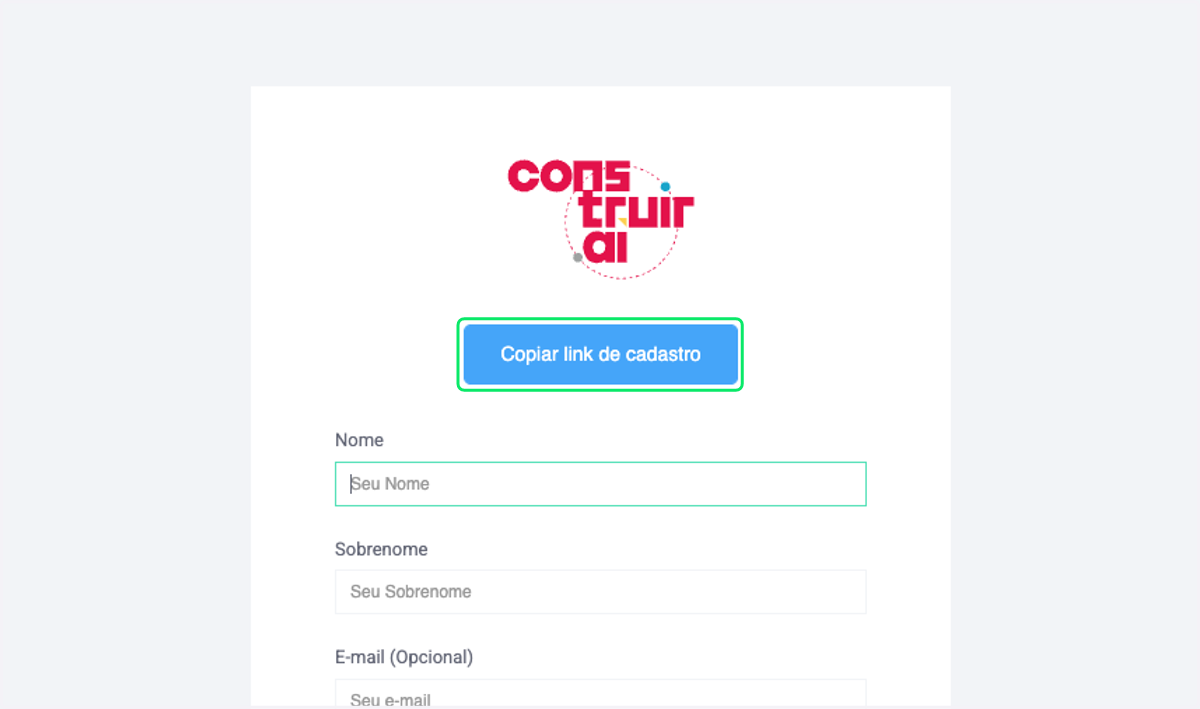
30. Clique em Copiar link de cadastro
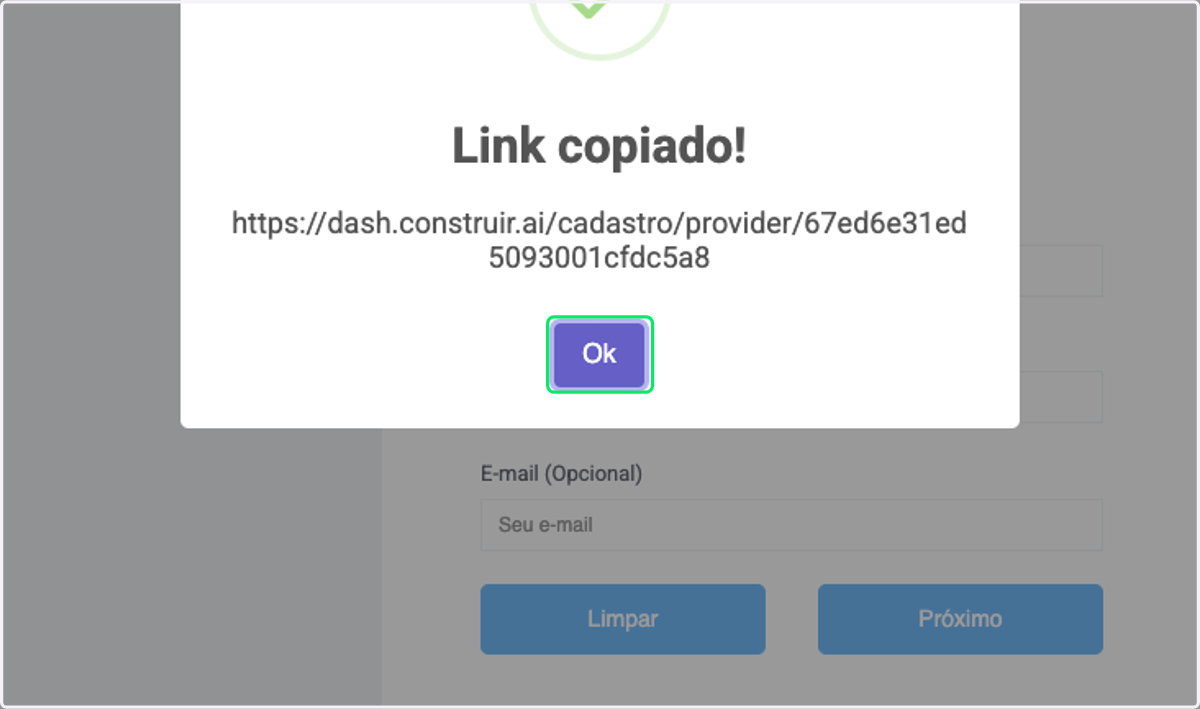
31. Envie este link para o seu fornecedor, para que ele cadastre seus dados
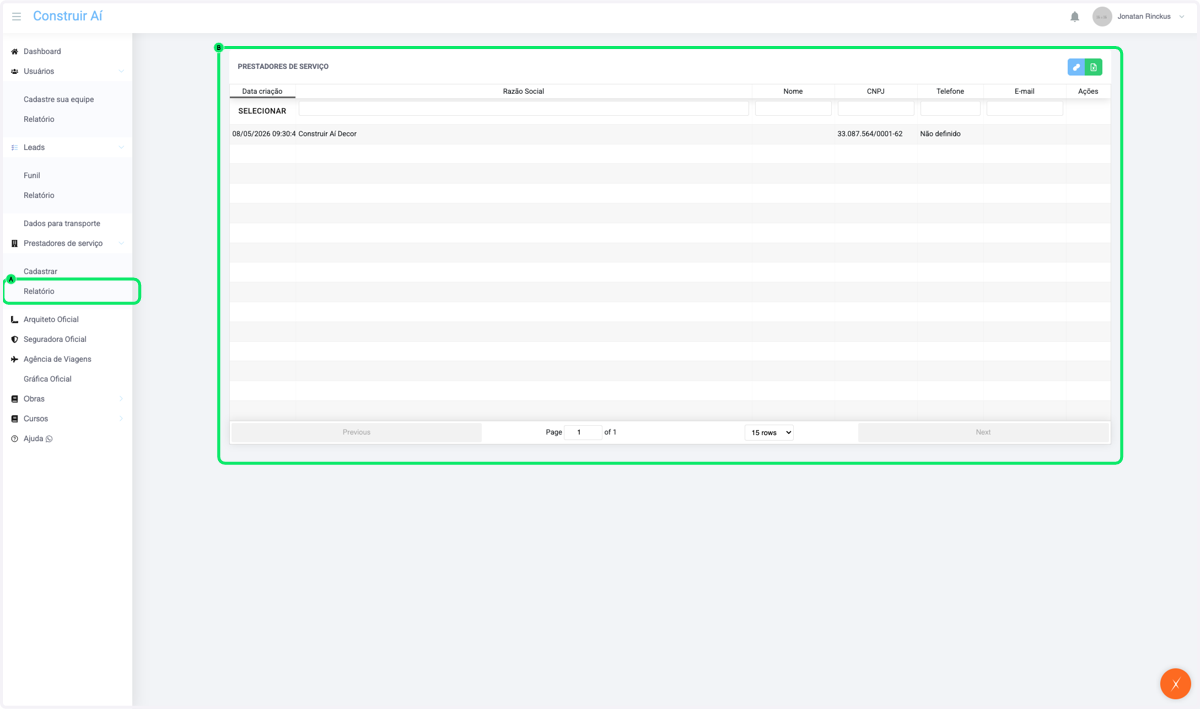
32. A. Para ver os fornecedores cadastrados, procure no menu lateral por Relatório, logo abaixo de Prestadores de Serviço
32. B. Nesta tela você verá a lista de todos os prestadores cadastrados.