Cigna MAPD
Cigna for Brokers
1. Log In to Cigna for Brokers
https://cignaforbrokers.com/public/login
Username: macinsurance01
2. Click on Send Code
3. Check Remember me on this browser and device
4. Click on Submit
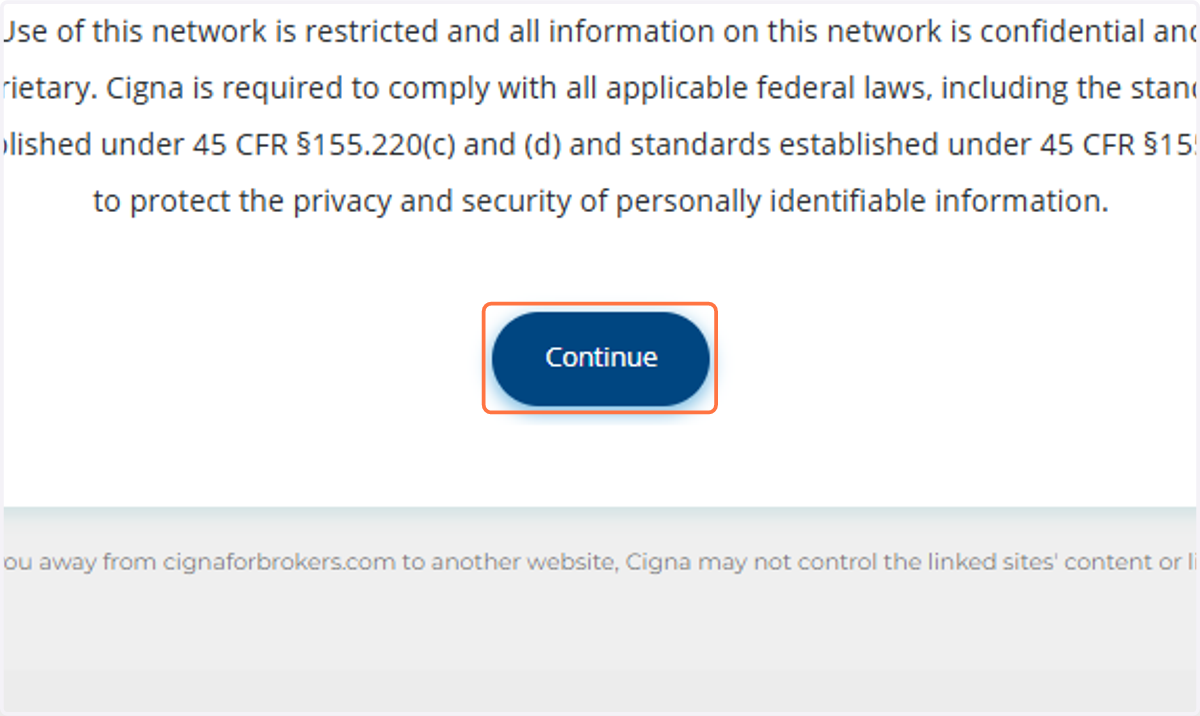
5. Click on Continue
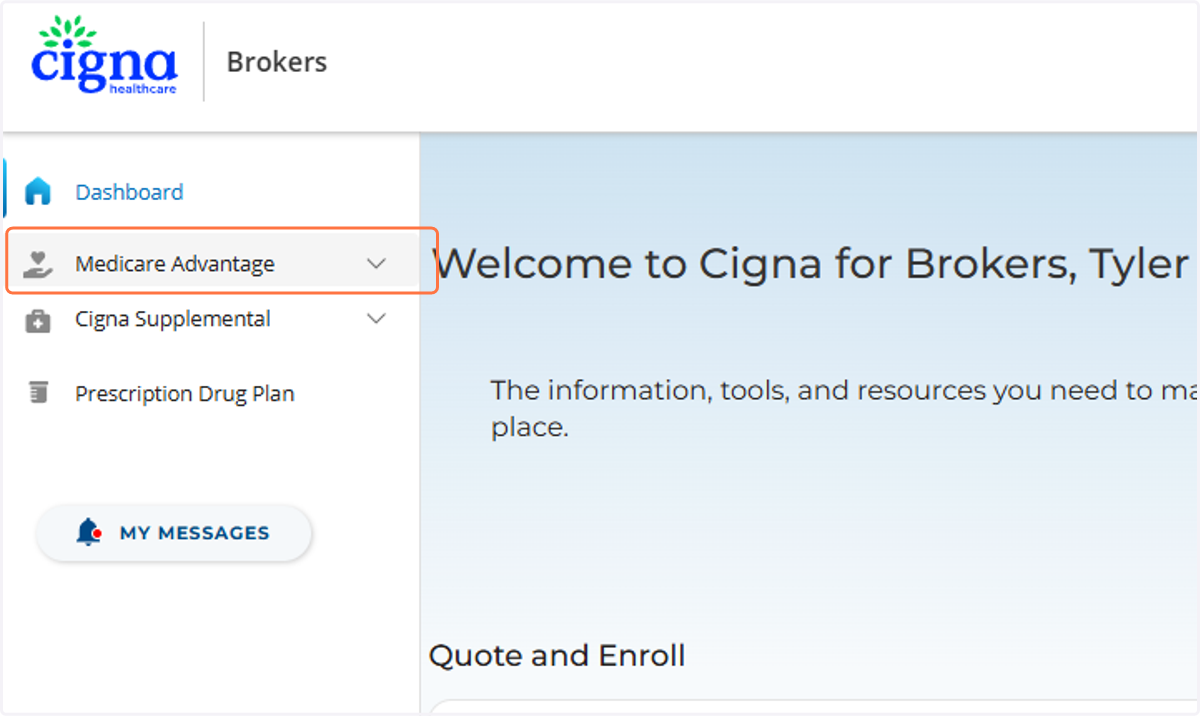
6. Click on Medicare Advantage
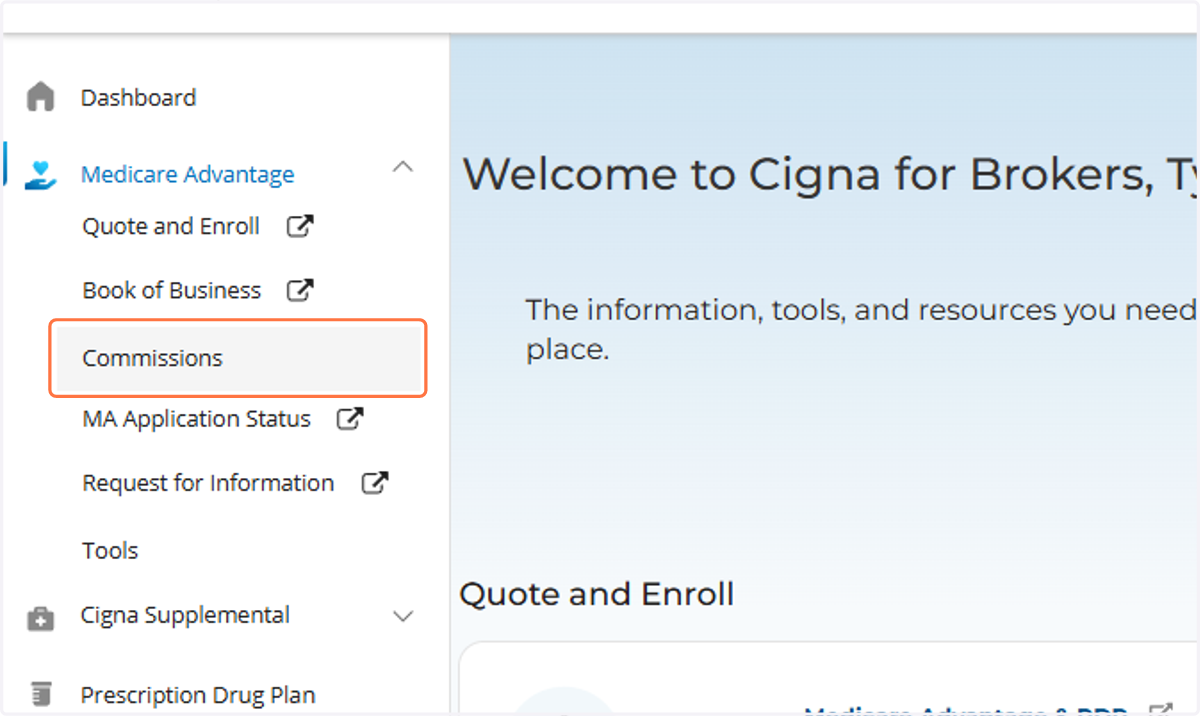
7. Click on Commissions
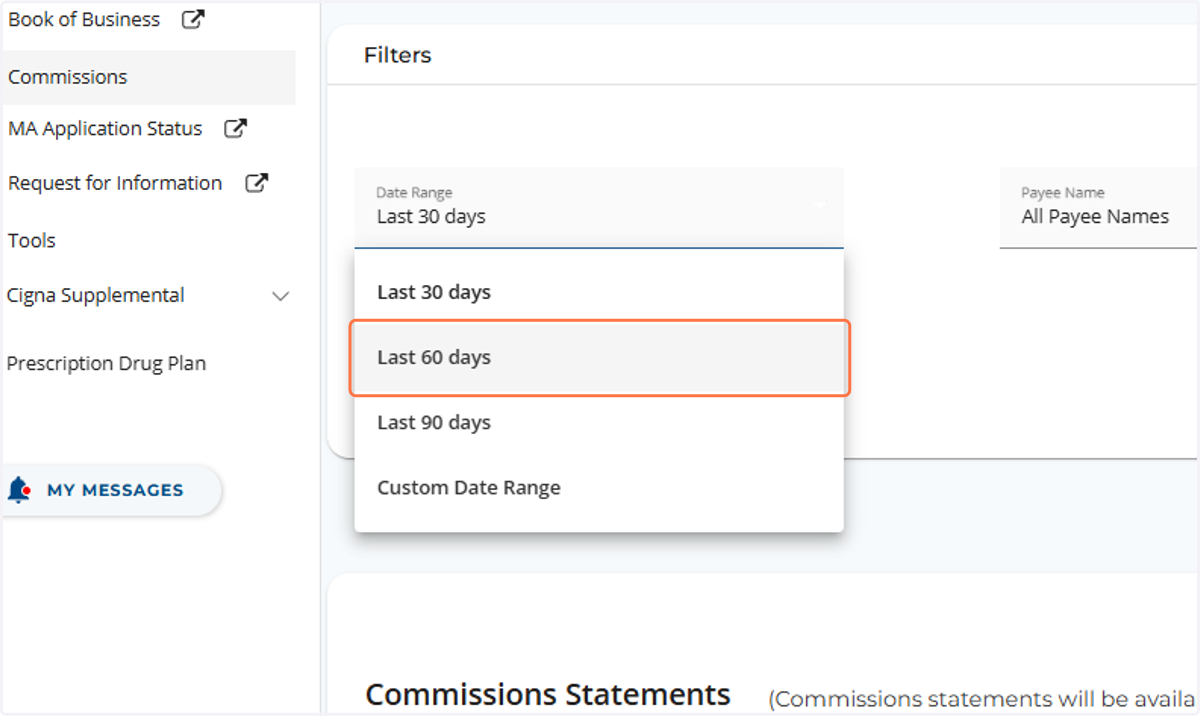
8. Click on Date Range
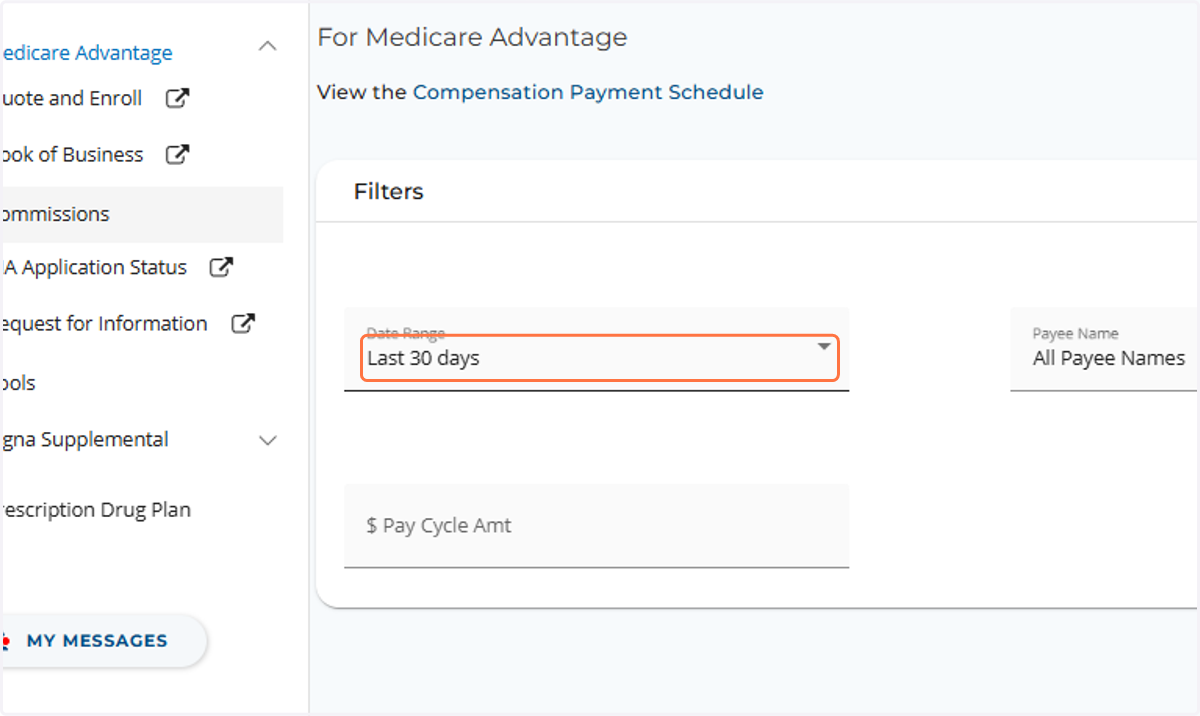
9. Click on Last 60 days
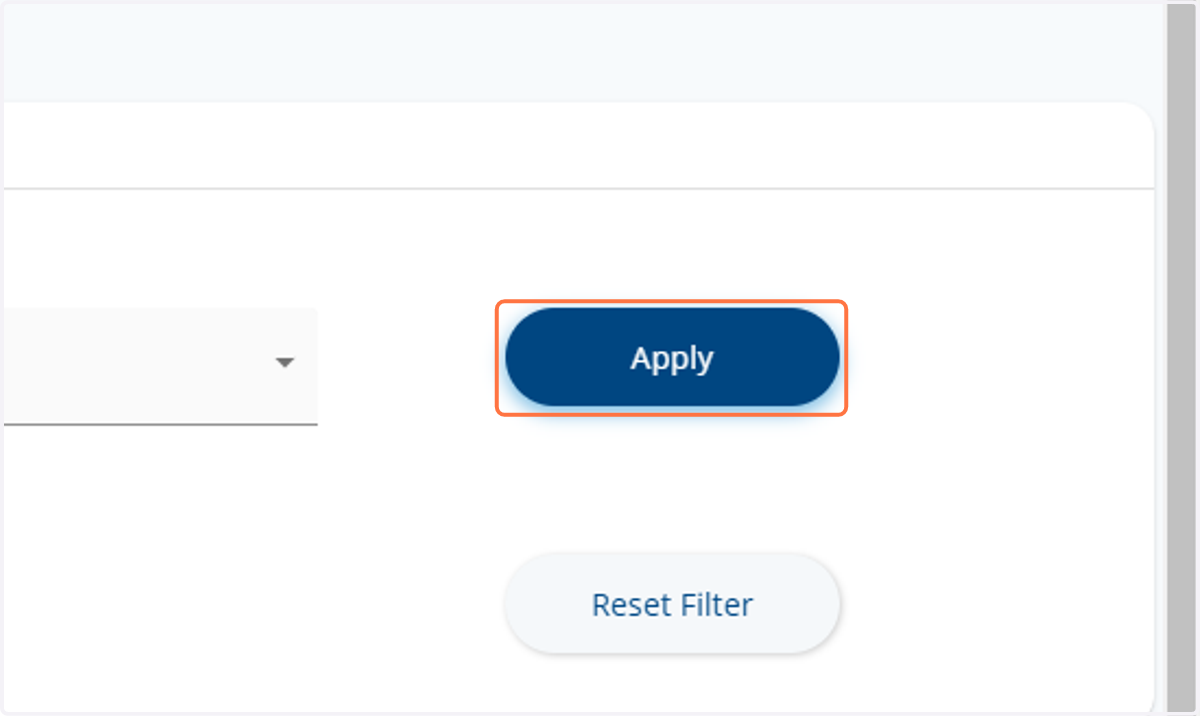
10. Click on Apply
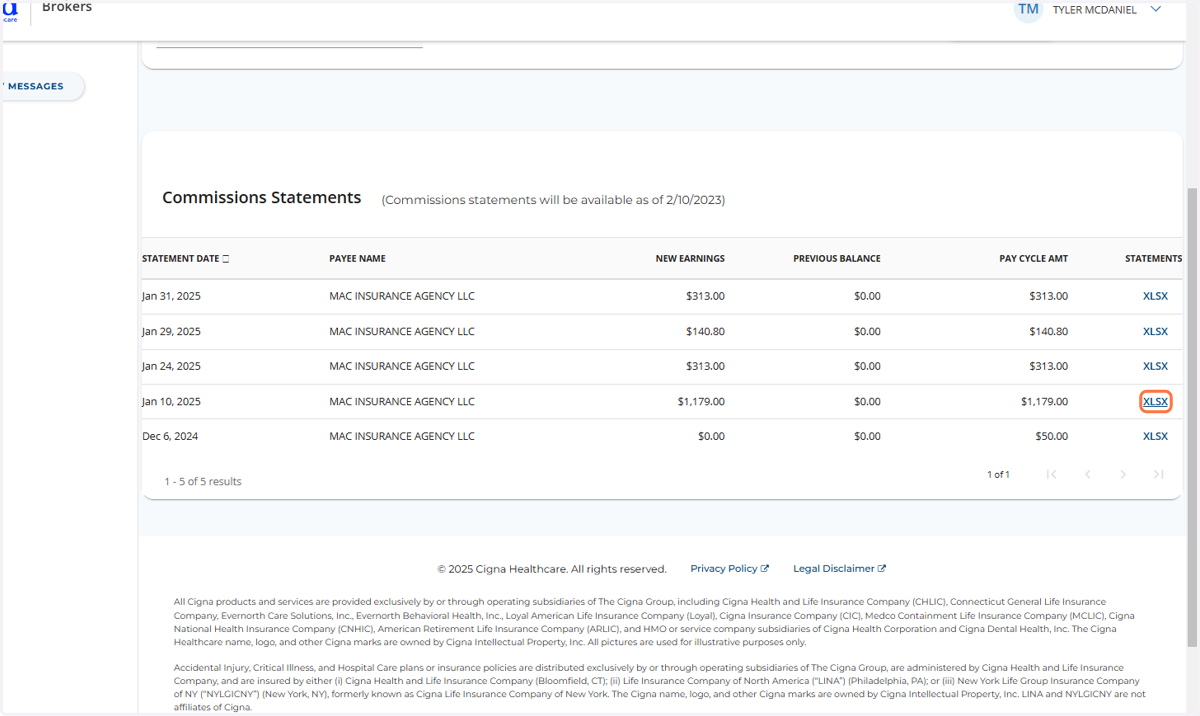
11. Click on XLSX
Microsoft Excel Online
12. Click on Upload a file
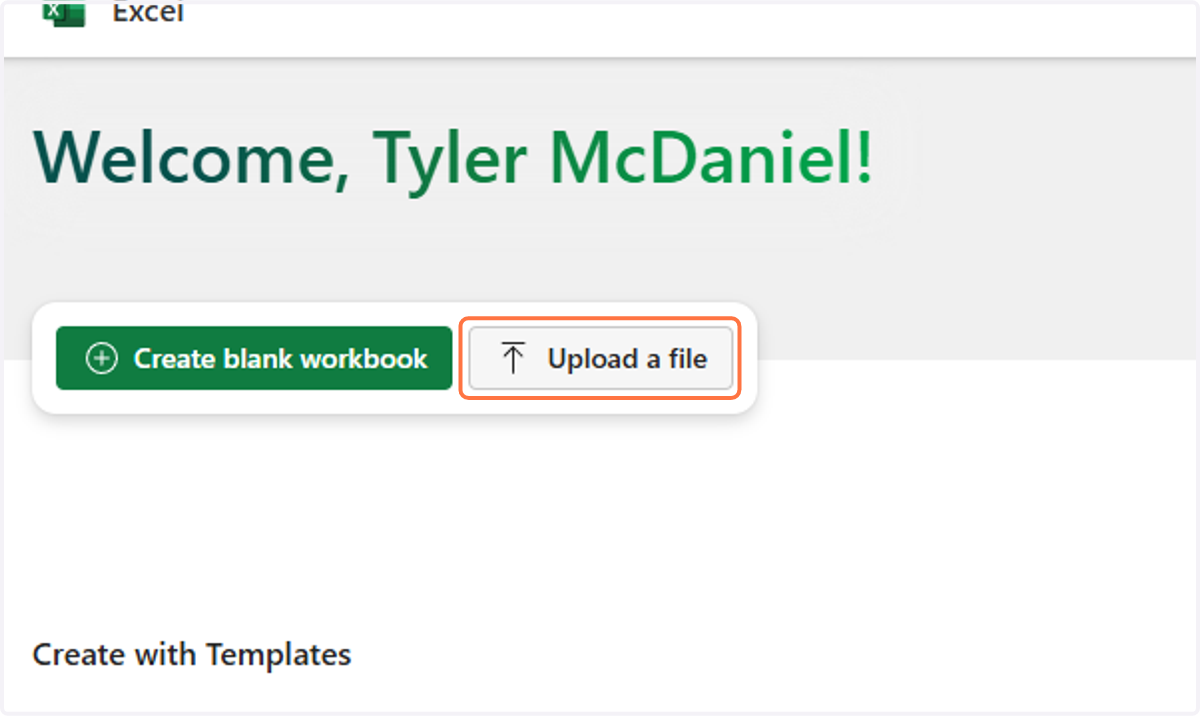
13. Select "0000327519_03-26-2025.xlsx" from file upload menu
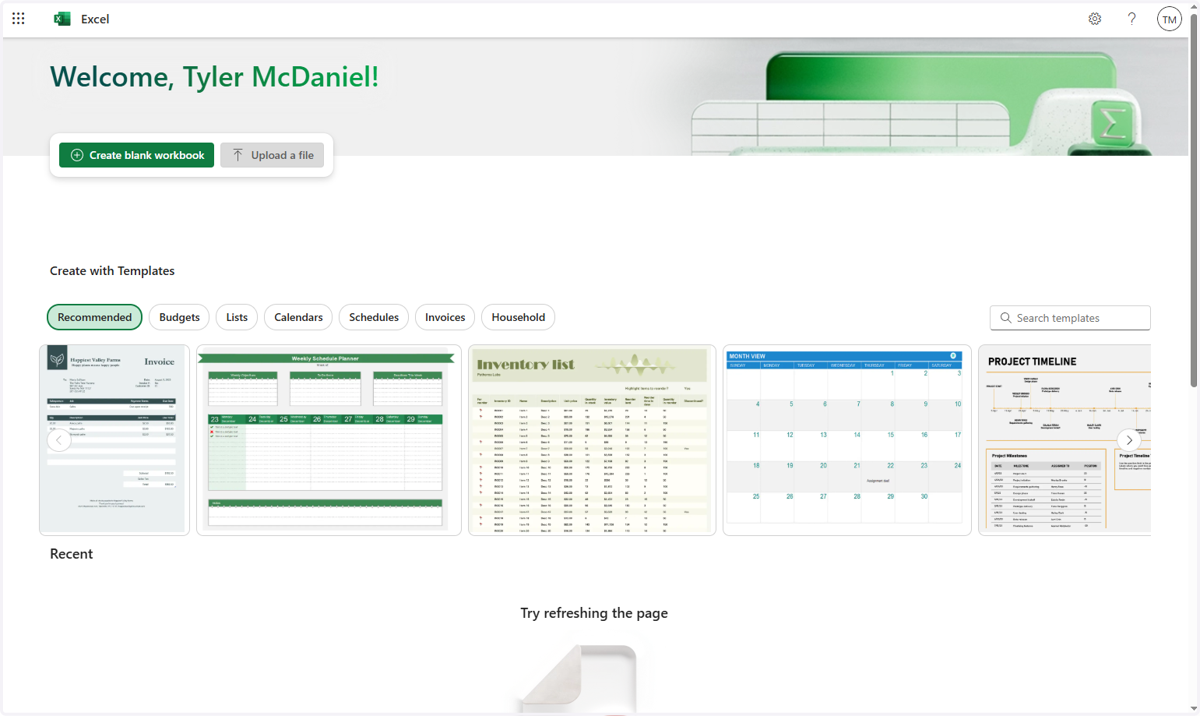
0000327519_03-26-2025 1.xlsx - Microsoft Excel Online
14. Click on File
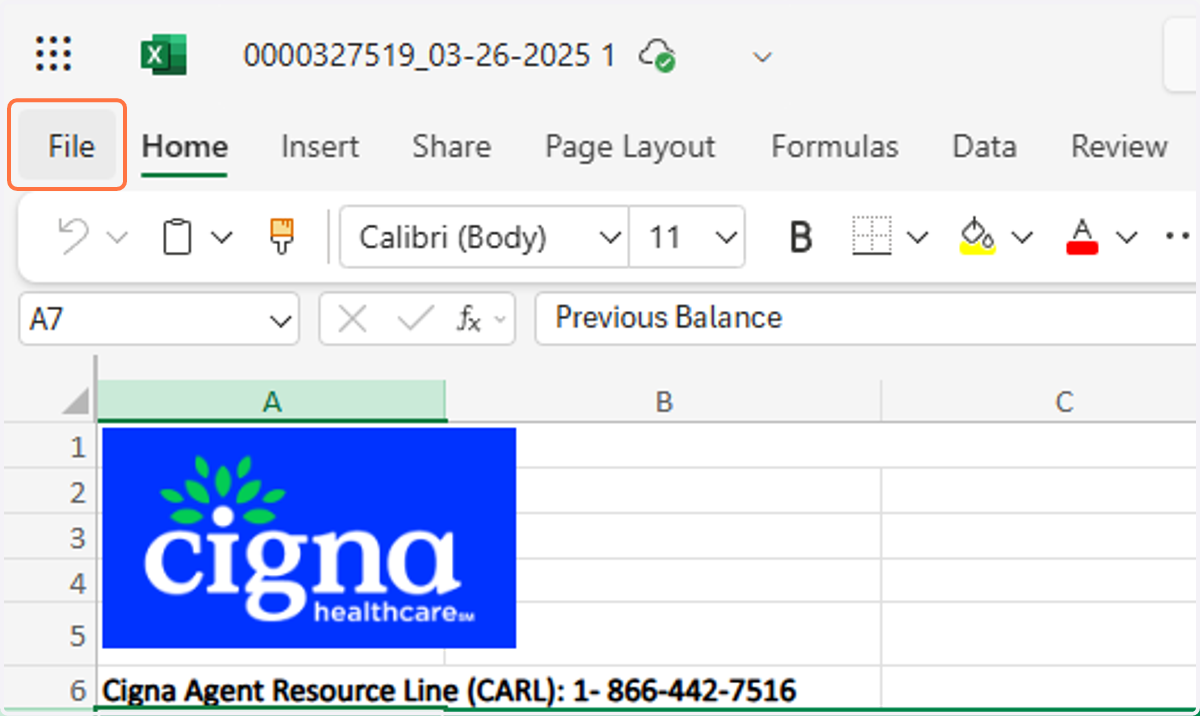
15. Click on Export
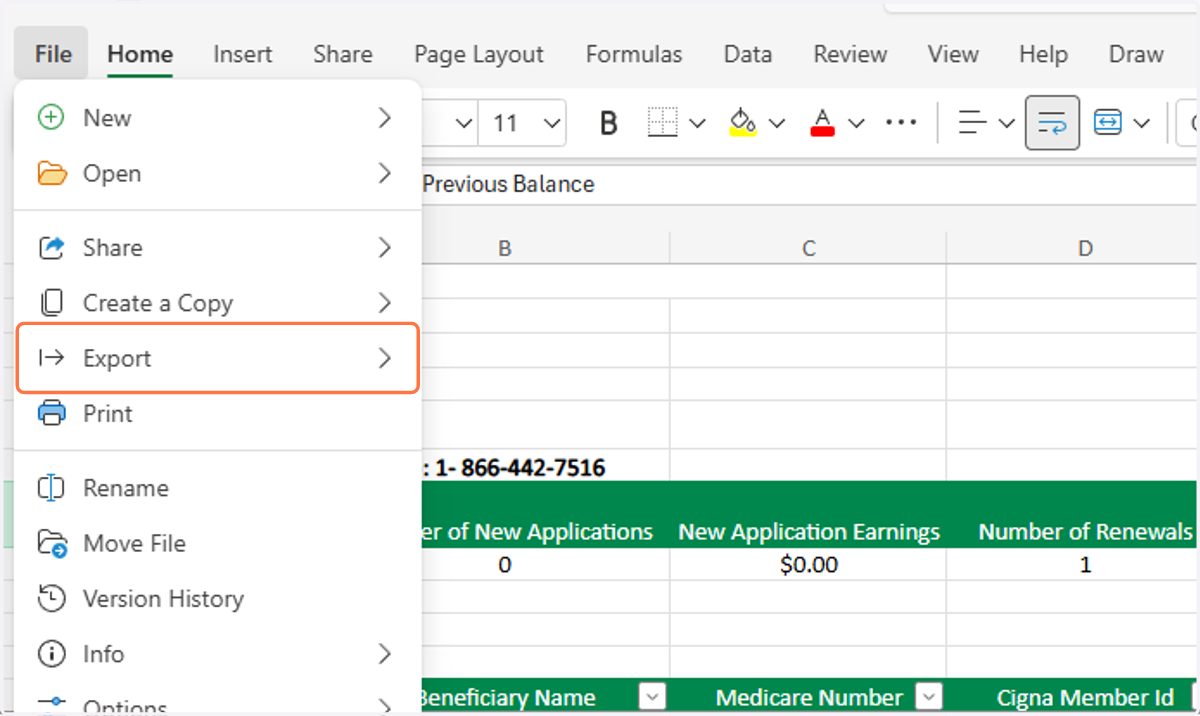
16. Click on Download as CSV
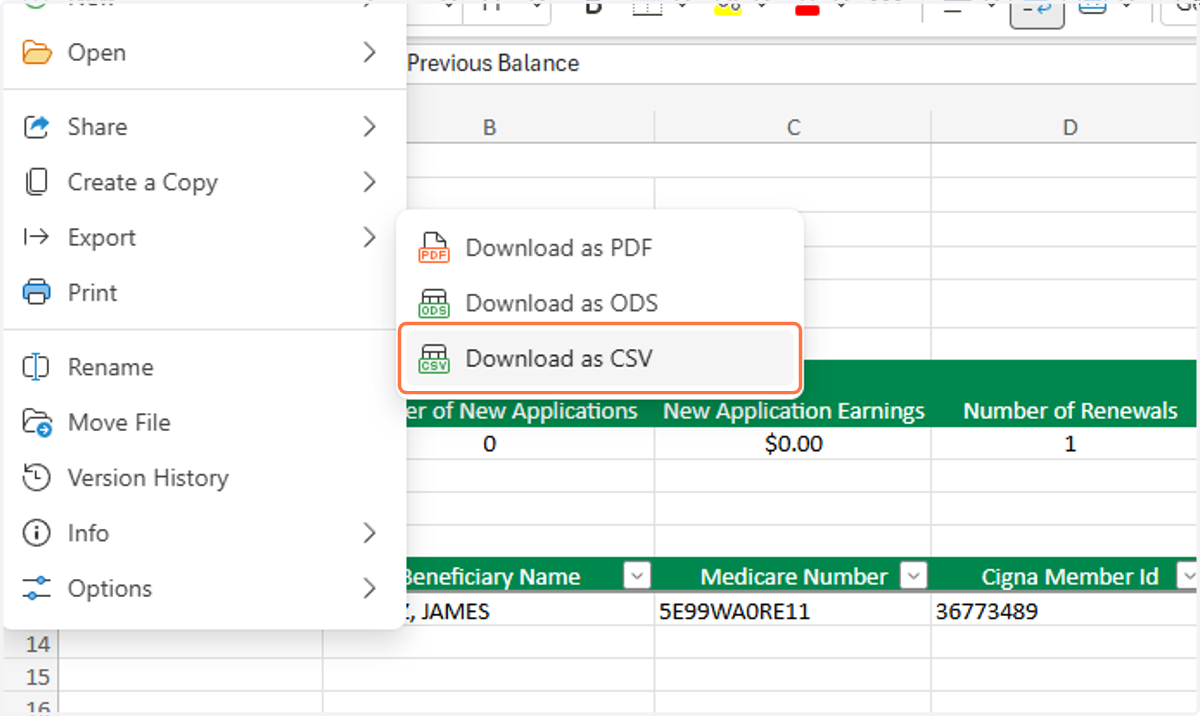
17. Save file in Google Drive
The Folder is in the MAC Insurance Shared folder > Commission Statement
BE SURE TO NAME THE DOCUMENT ---> COMPANY_STATEMENT DATE
This Example would be CignaMAPD_01.10.2025