Configure Contract Product Types in Odoo - iLines Real E state
Odoo
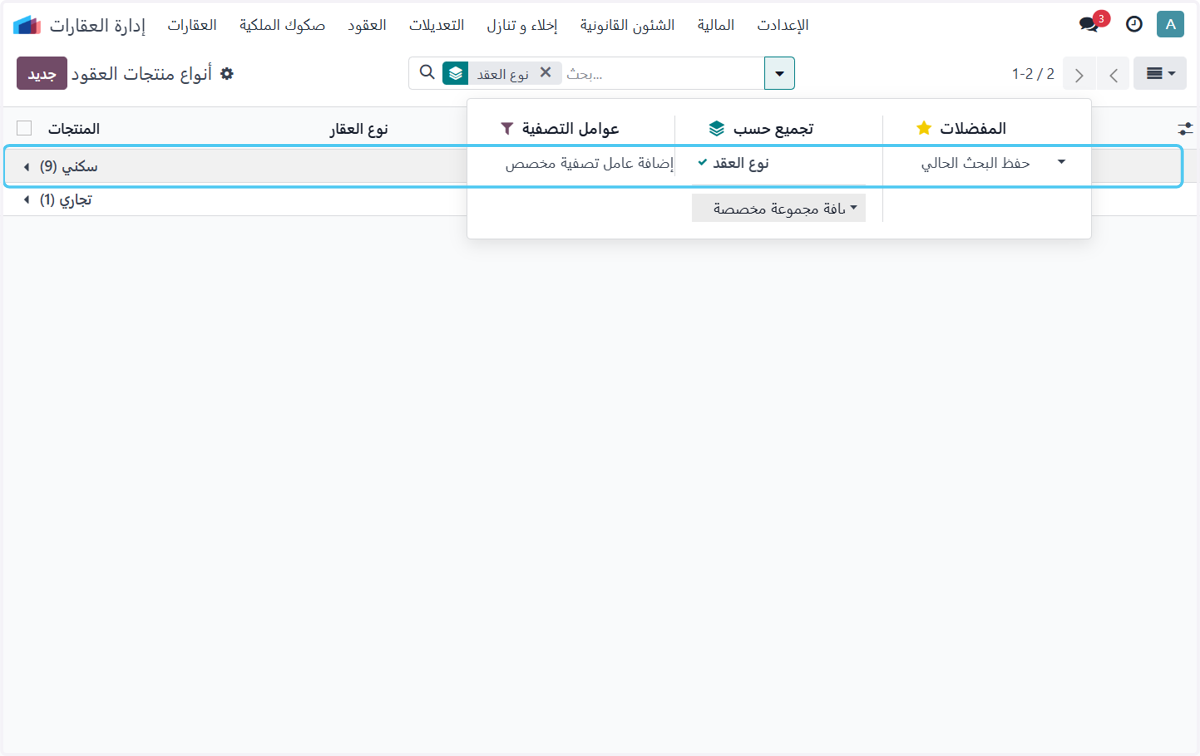
1. Click on إدارة العقارات
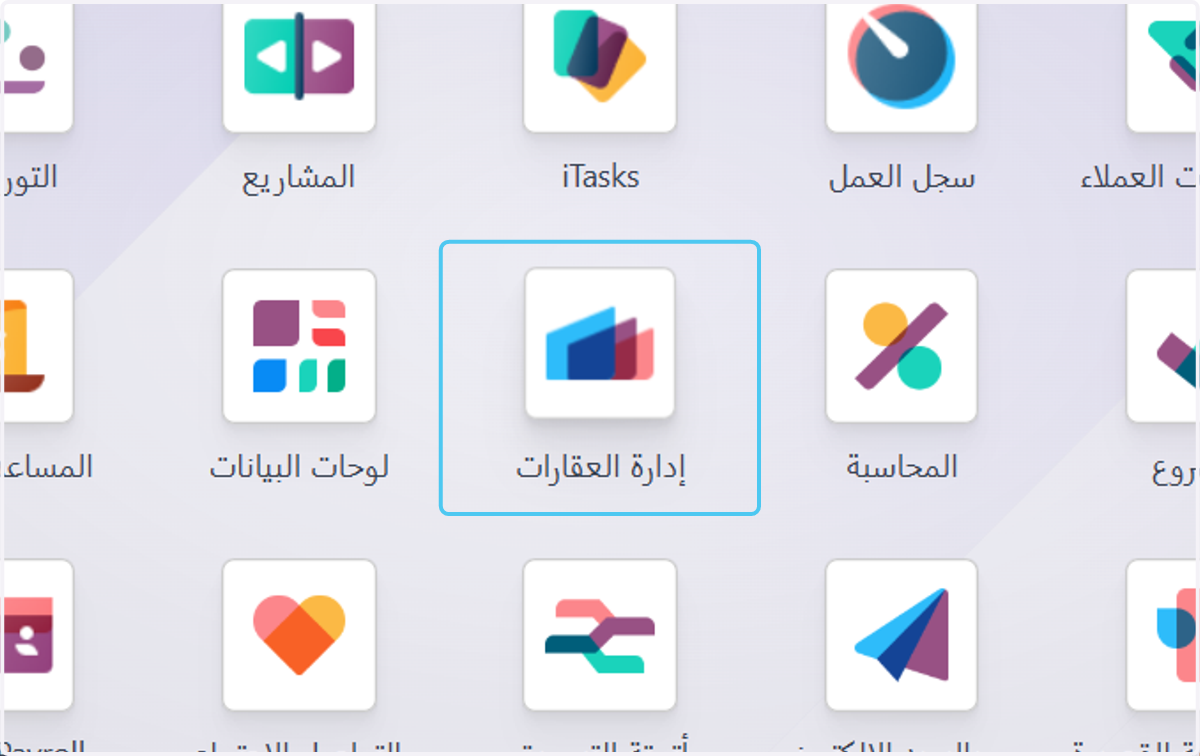
2. Click on الإعدادت
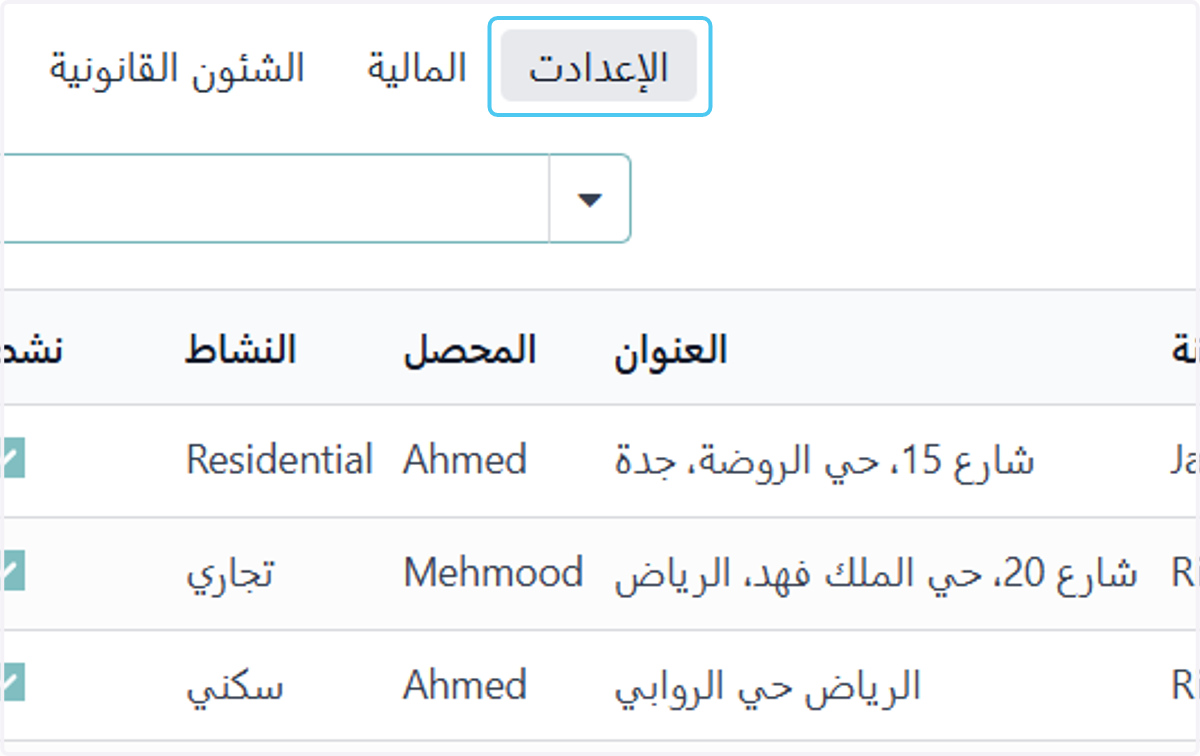
3. Click on أنواع منتجات العقود
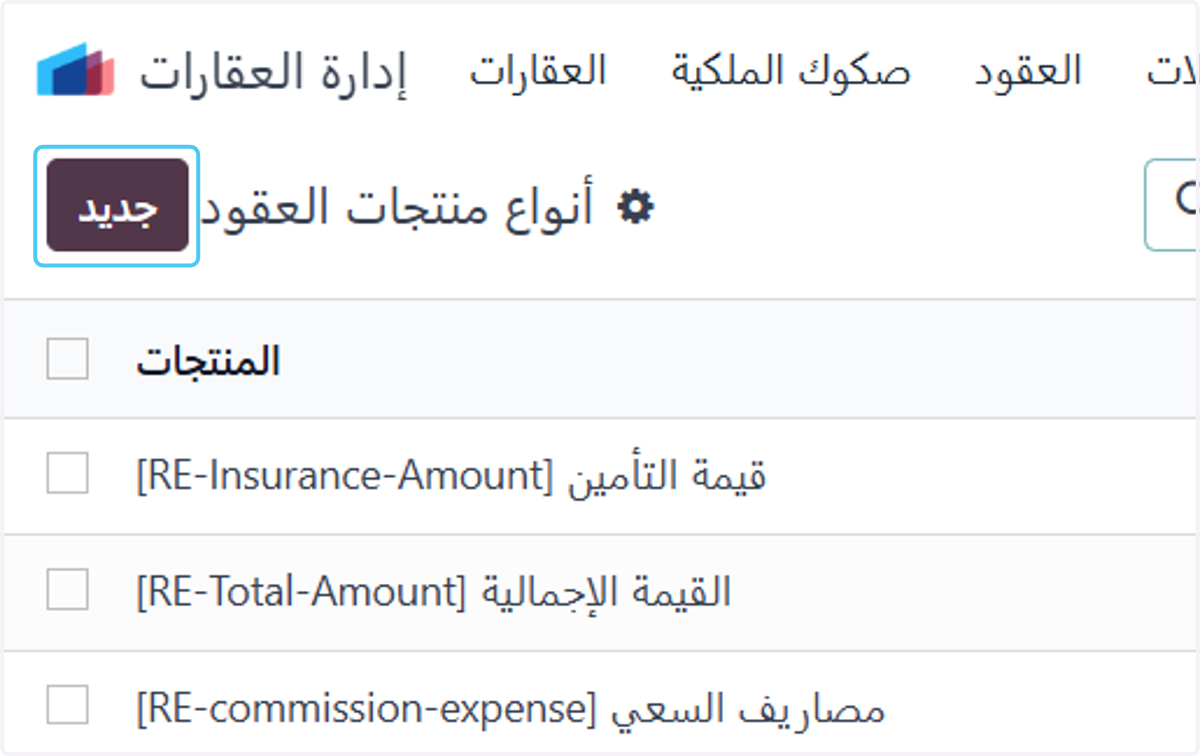
4. Click on جديد
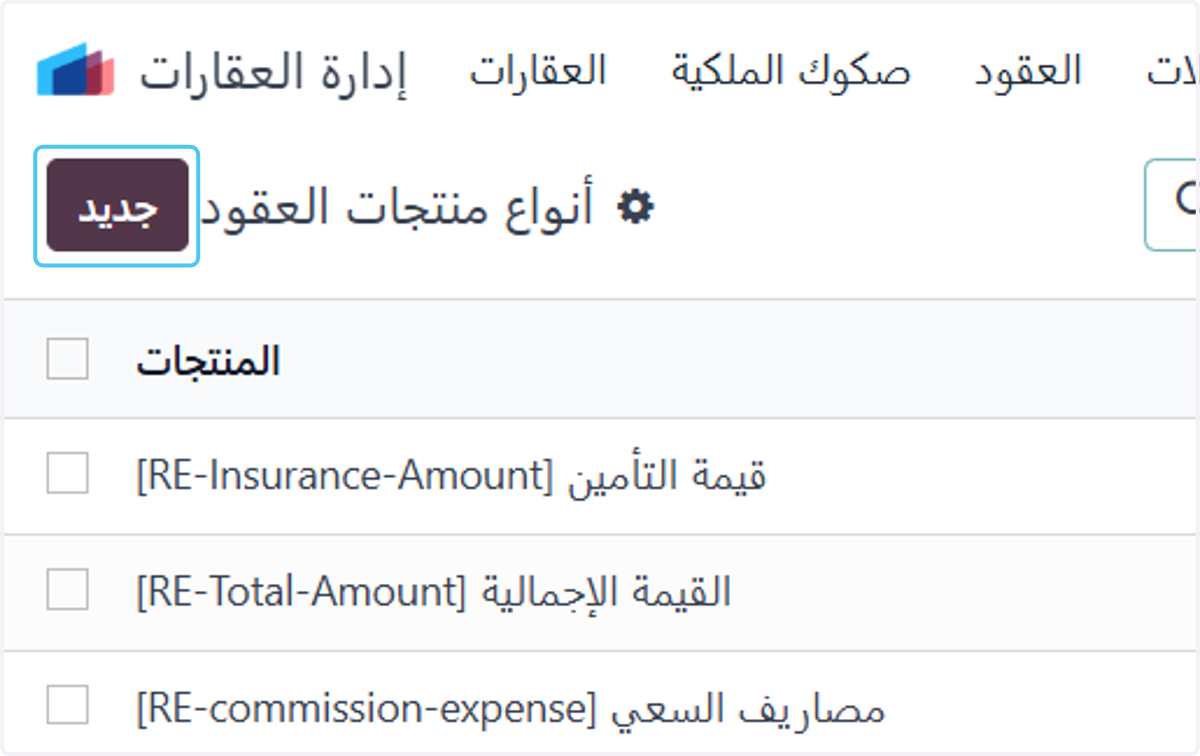
5. Click on نوع العقد
المقصود به البند الموجود داخل العقد
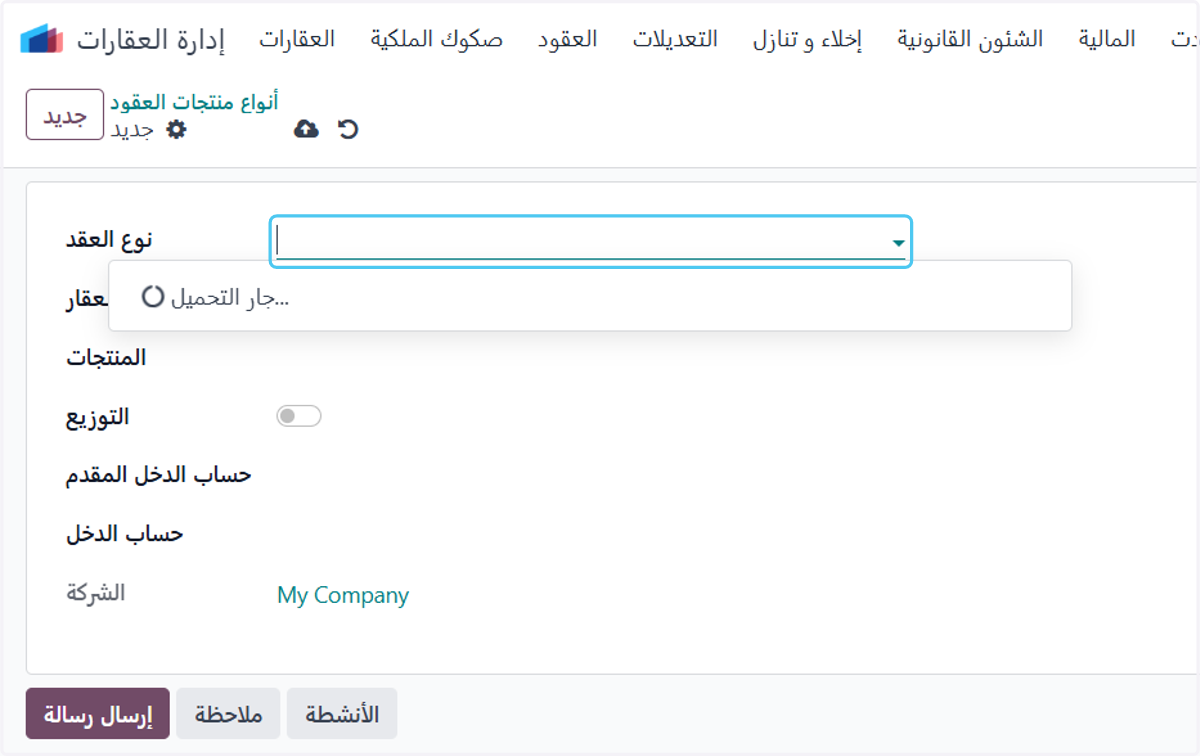
6. Click on سكني
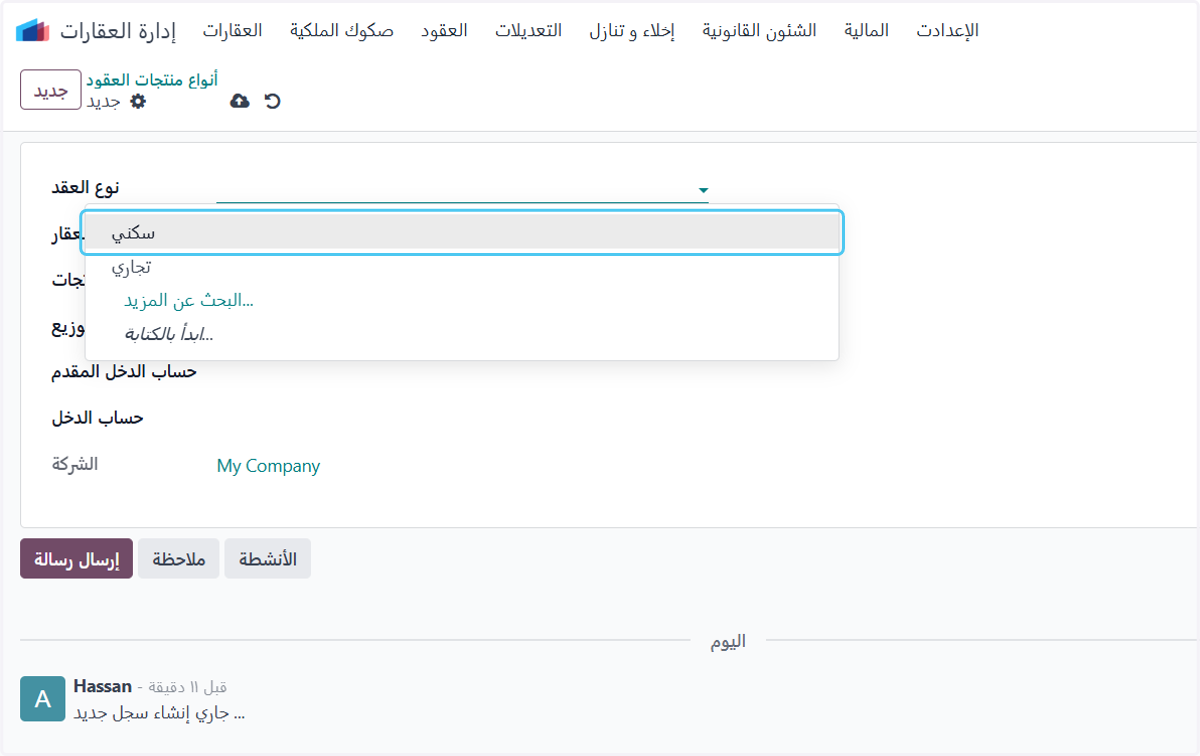
7. نوع العقار
المقصود به المنتج الذى سيتم ربطه مع بند العقد
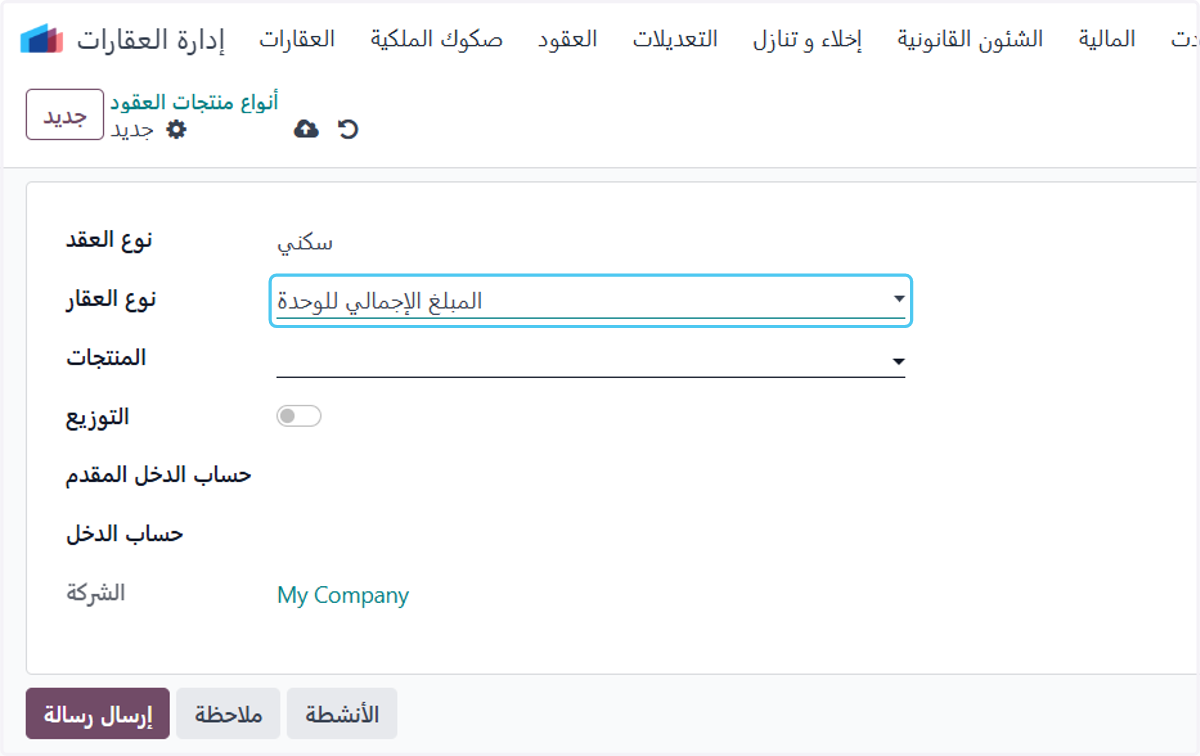
8. Click on المنتجات
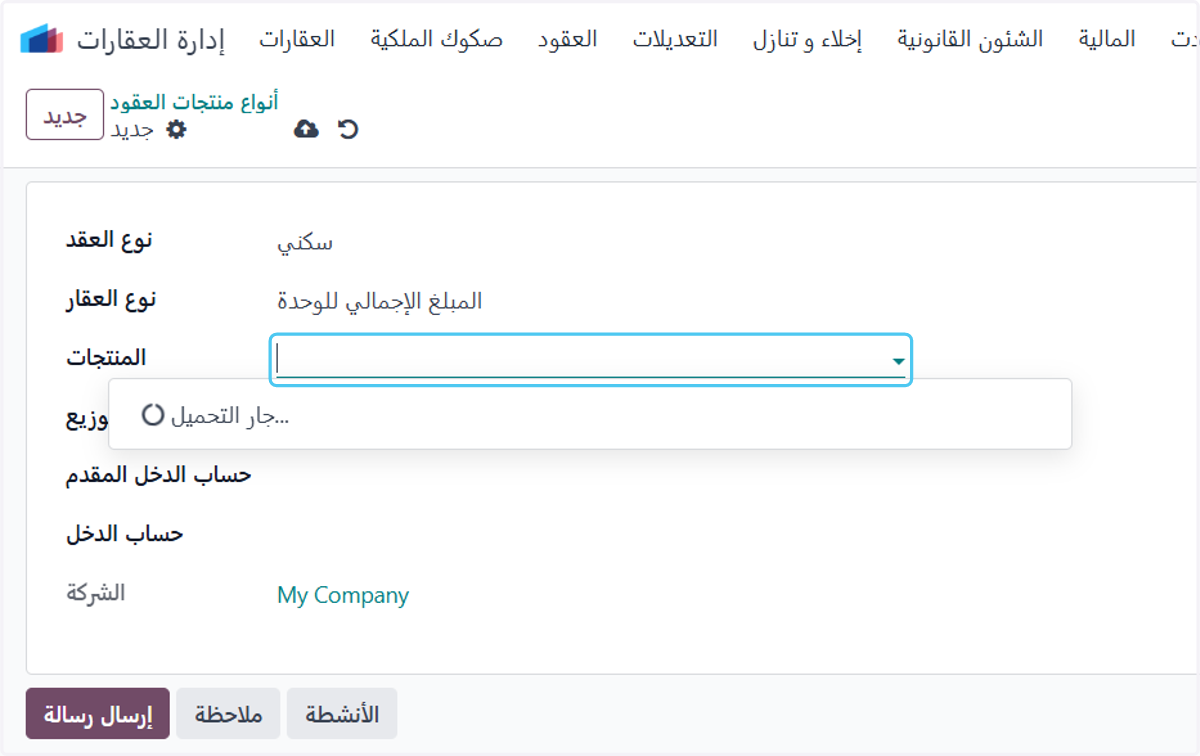
9. Click on [RE-Total-Amount] القيمة الإجمالية
احد بنود العقد
![Click on [RE-Total-Amount] القيمة الإجمالية](https://images.tango.us/workflows/be87d615-4d81-4cb8-9c3f-e0476a37e9eb/steps/a9139989-8a0a-4b9b-83e2-f24b24fa14ec/54deeceb-35d6-49c9-b2cc-978e9d9e0ce6.png?fp-x=0.3172&fp-y=0.4276&fp-z=1.2138&w=1200&border=F4F2F7&bx=80&by=368&bw=758&bh=44&c=4dc8f1&dpr=1.25)
10. Click on التوزيع
يقصد به ان هذا البند سيتم تحميله على الايراد المقدم فى الفاتورة ومن ثم عمل توزيع للإيراد لكل شهر داخل فترة الفاتورة
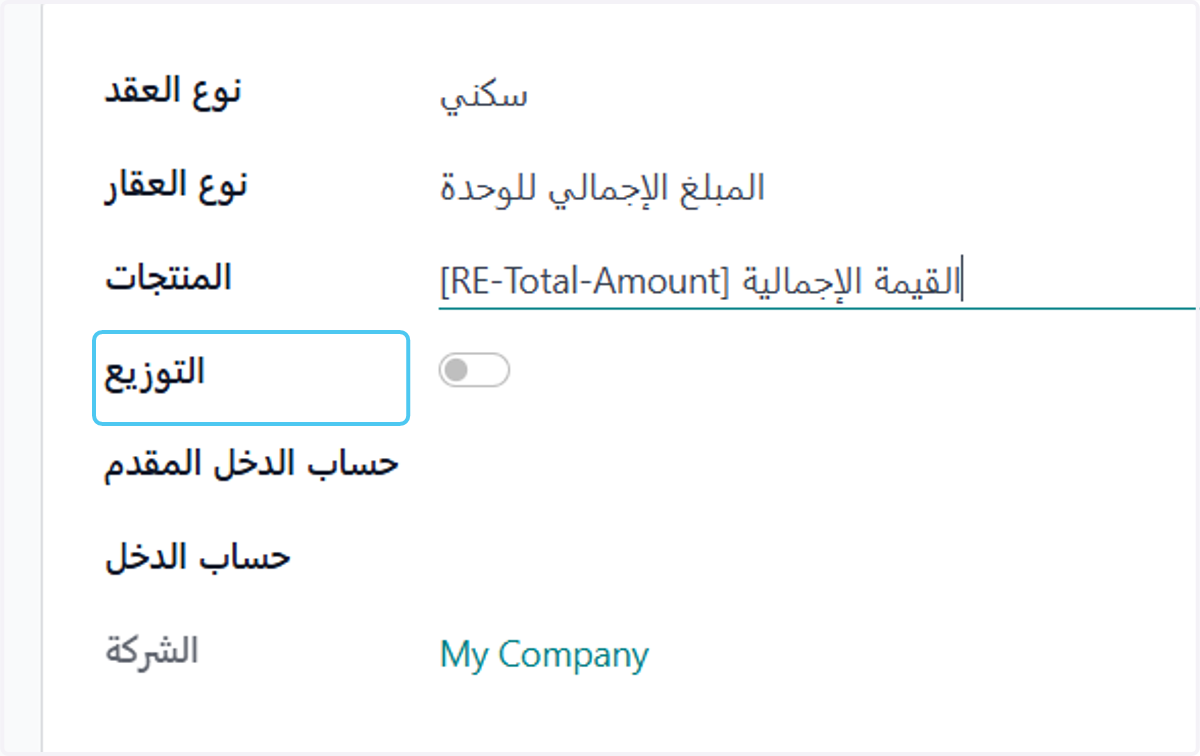
11. Check التوزيع
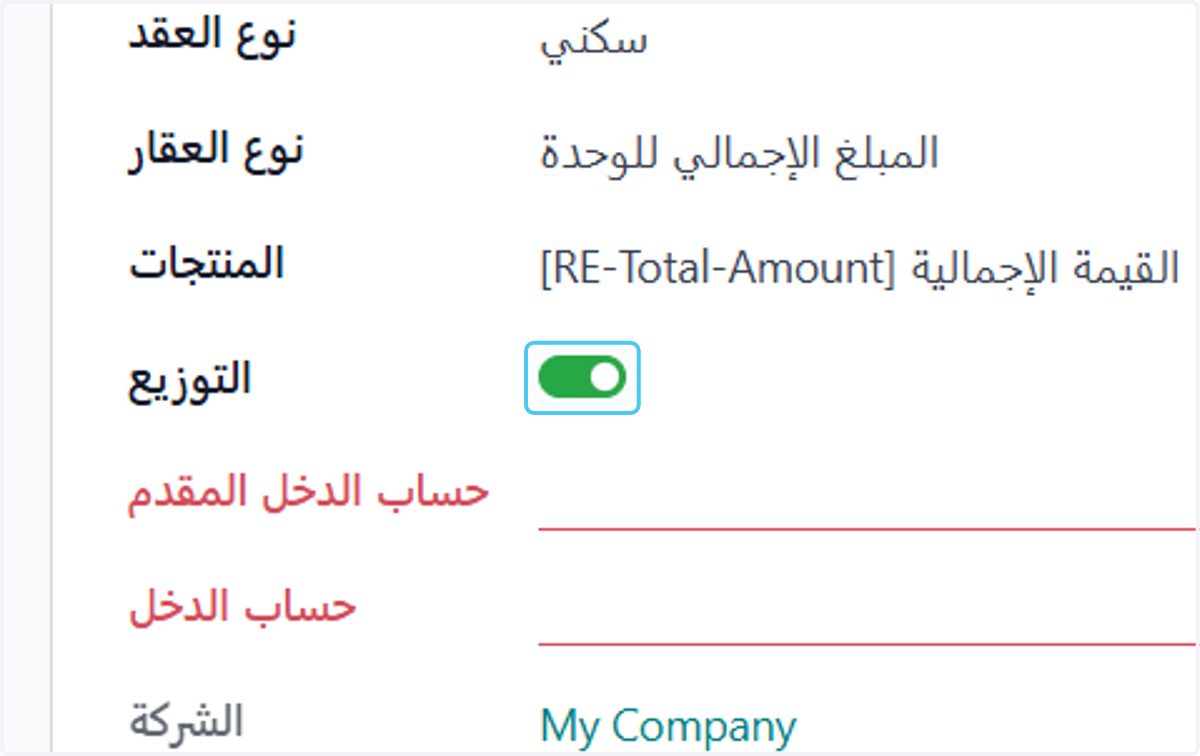
12. Click on إيراد إيجارات مدفوع مسبقا
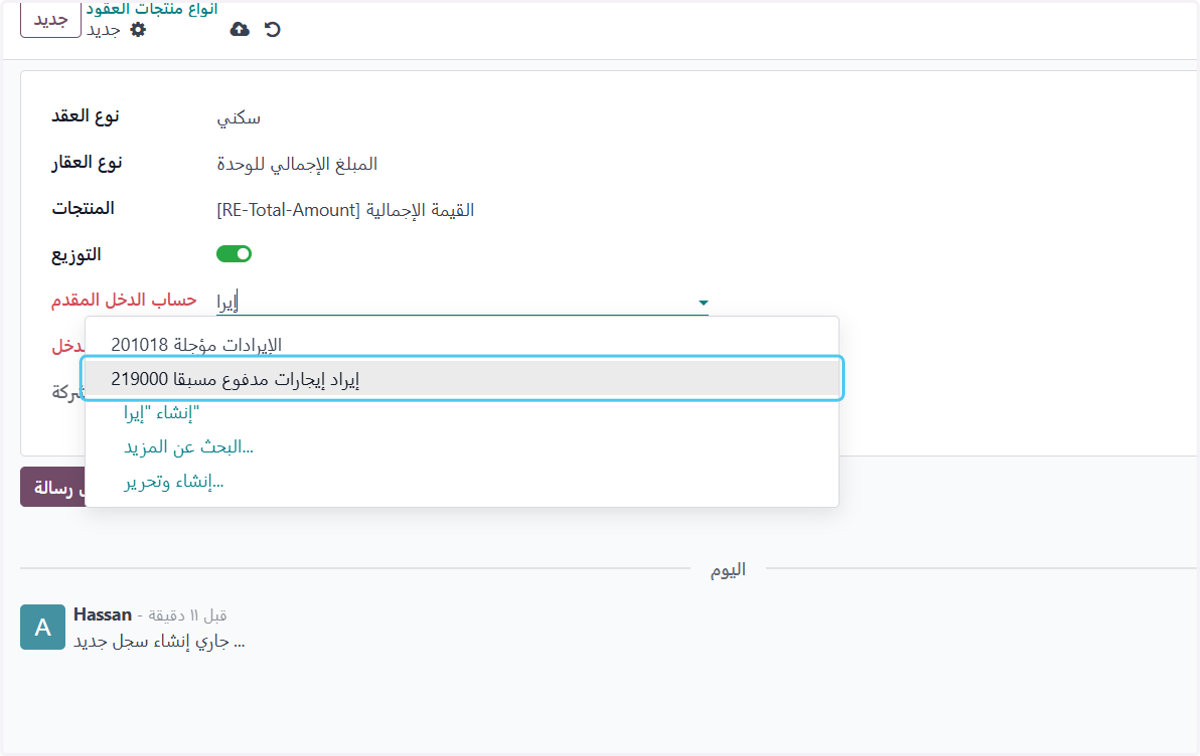
13. Click on 500007 دخل تأجير
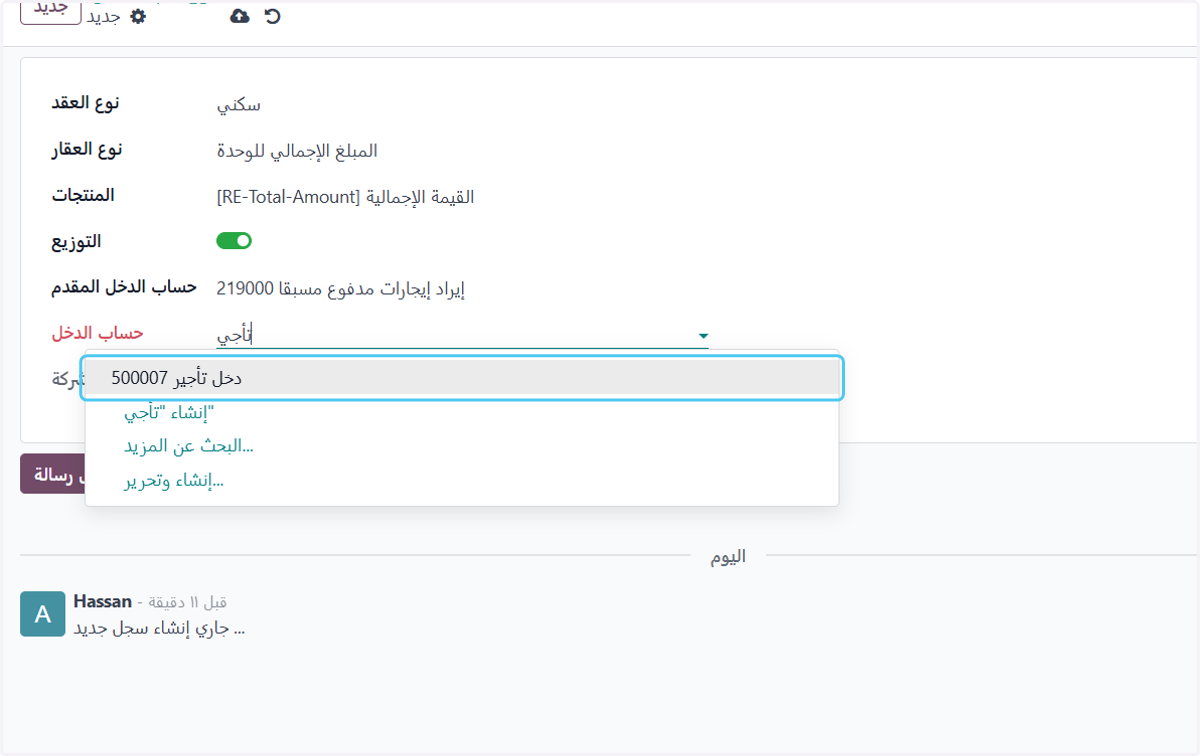
14. إضغط حفظ
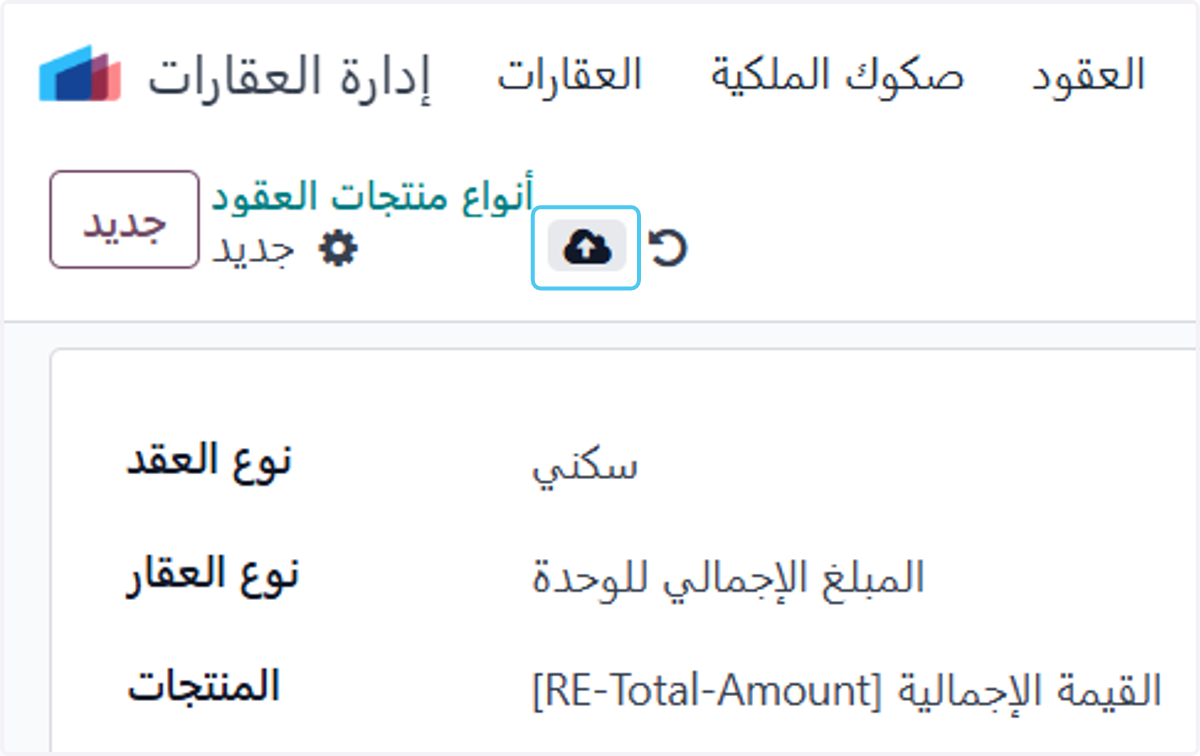
15. Click on جديد
16. Click on نوع العقد
المقصود به البند الموجود داخل العقد
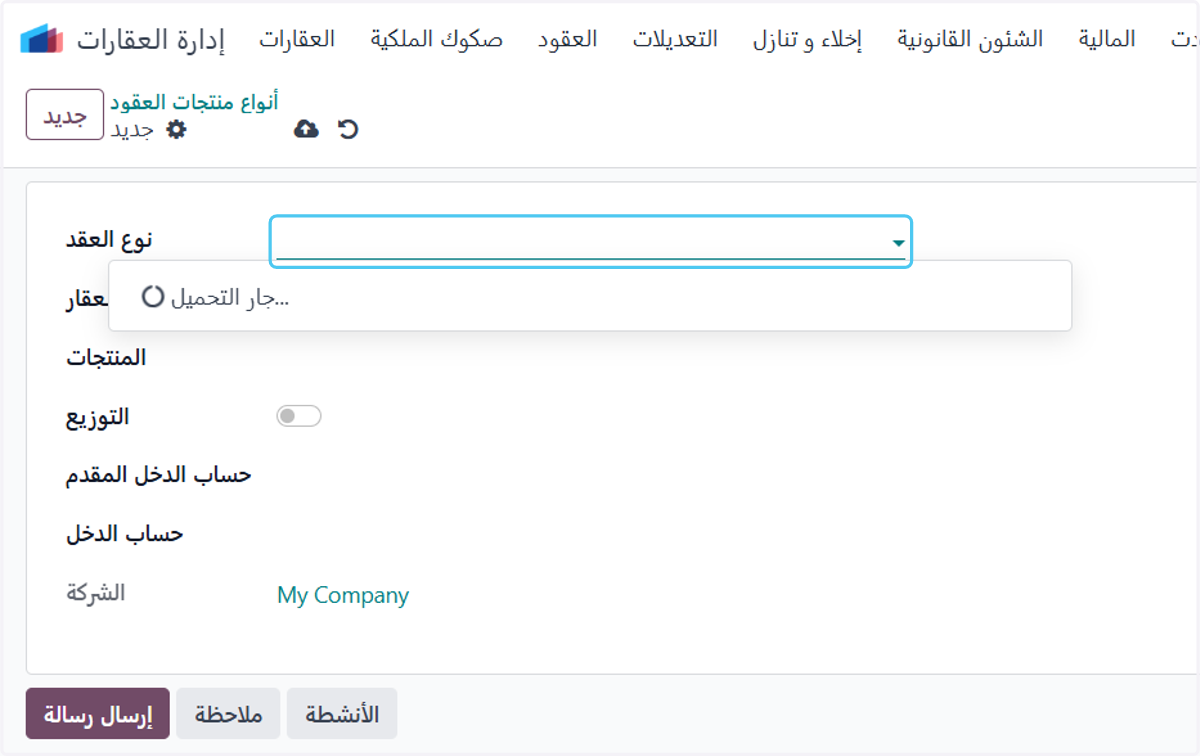
17. Click on سكني
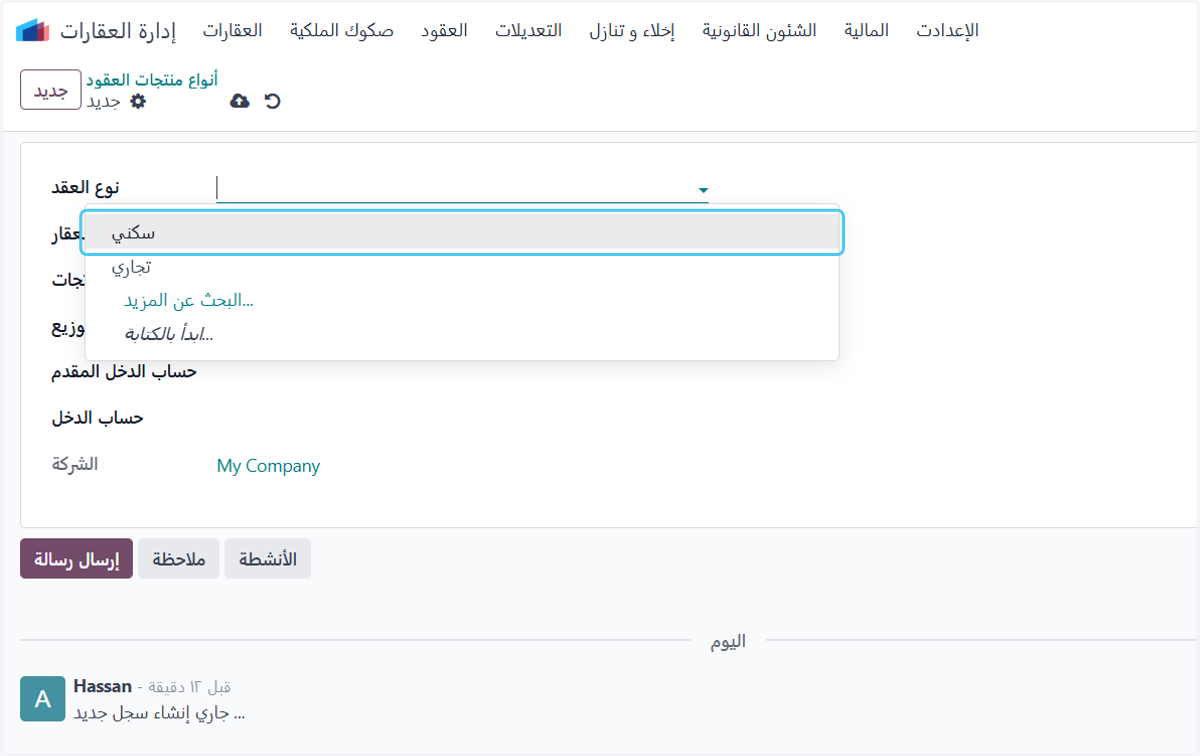
18. Select نوع العقار
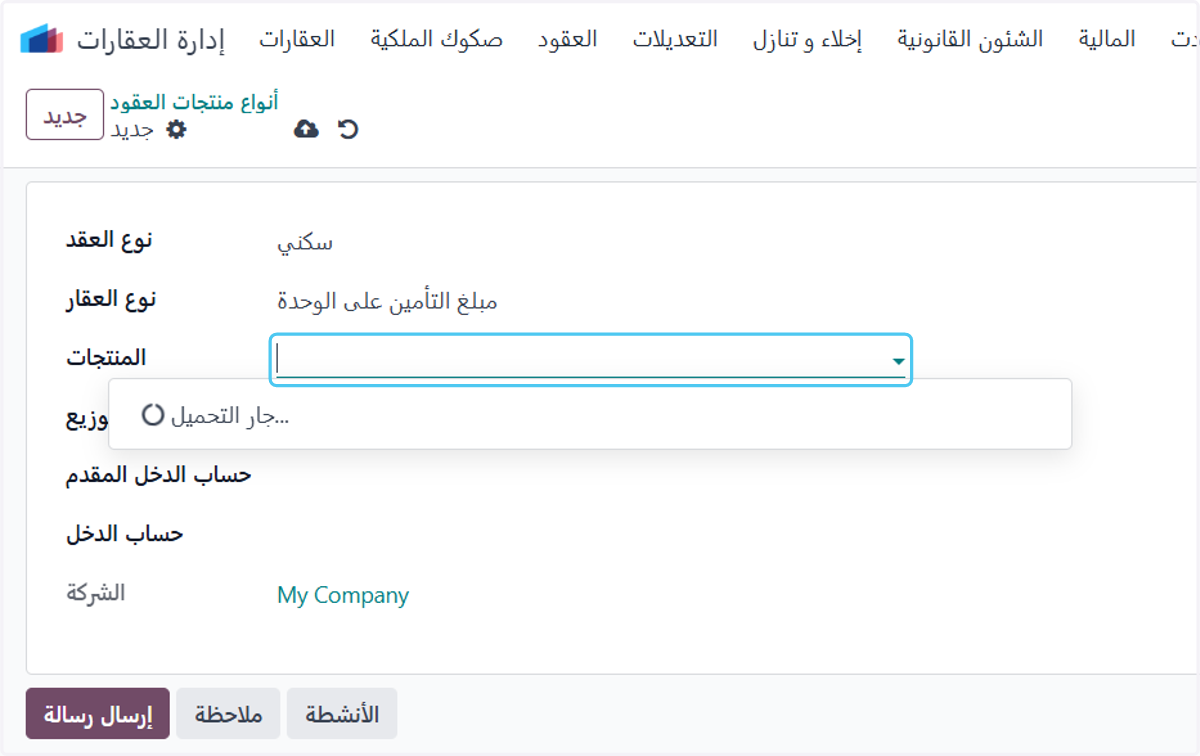
المقصود به المنتج الذى سيتم ربطه مع بند العقد
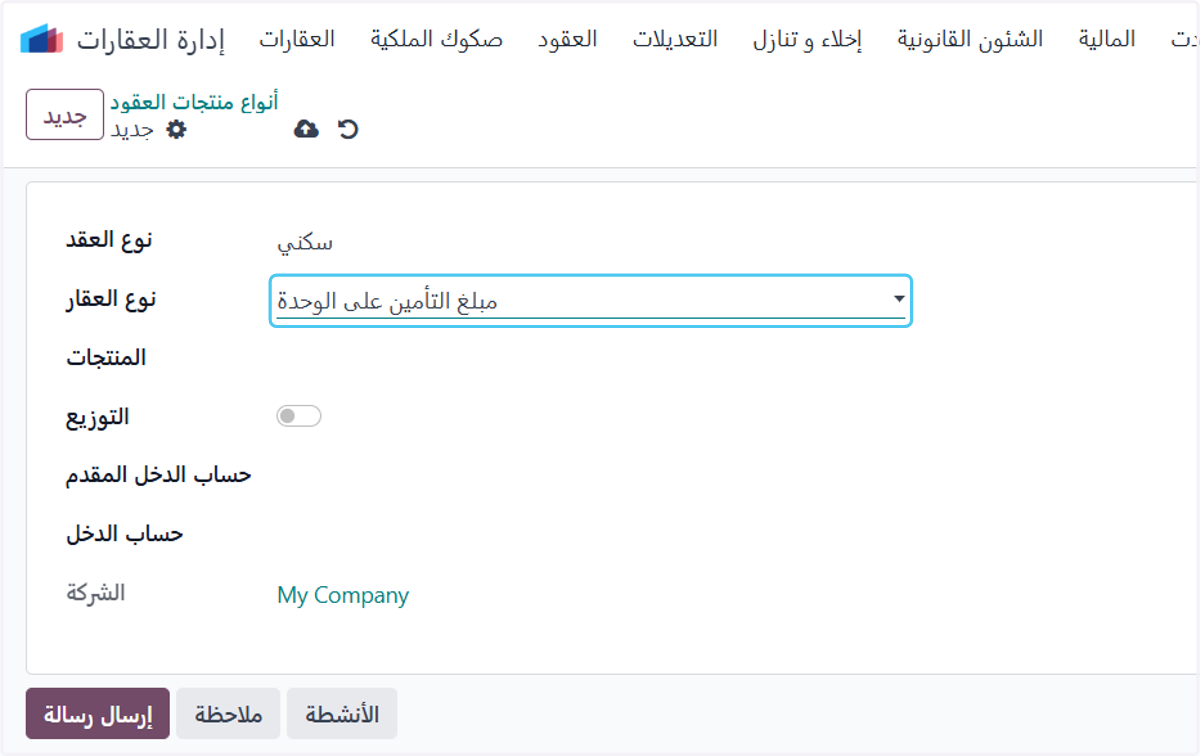
19. Click on المنتجات
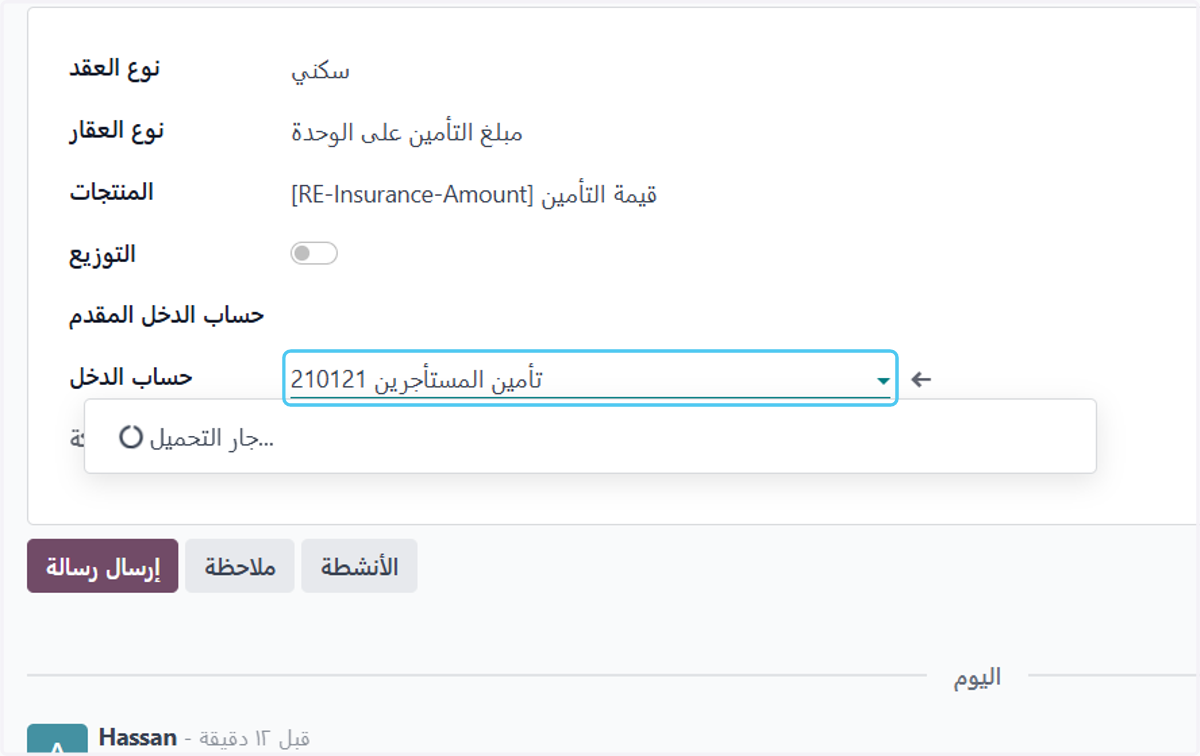
20. Click on [RE-Insurance-Amount] قيمة التأمين
![Click on [RE-Insurance-Amount] قيمة التأمين](https://images.tango.us/workflows/be87d615-4d81-4cb8-9c3f-e0476a37e9eb/steps/e892e83e-b8aa-4551-a1a4-3cfc87d72da1/c3de56fe-fbf9-402f-acfd-57b49794d69e.png?fp-x=0.3172&fp-y=0.3531&fp-z=1.2138&w=1200&border=F4F2F7&bx=80&by=300&bw=758&bh=44&c=4dc8f1&dpr=1.25)
21. Click on حساب الدخل
لا يتم تفعيل التزيع لان هذا البند ليس ايراد- لذلك يتم اختيار الحساب المباشر له
22. إضغط حفظ
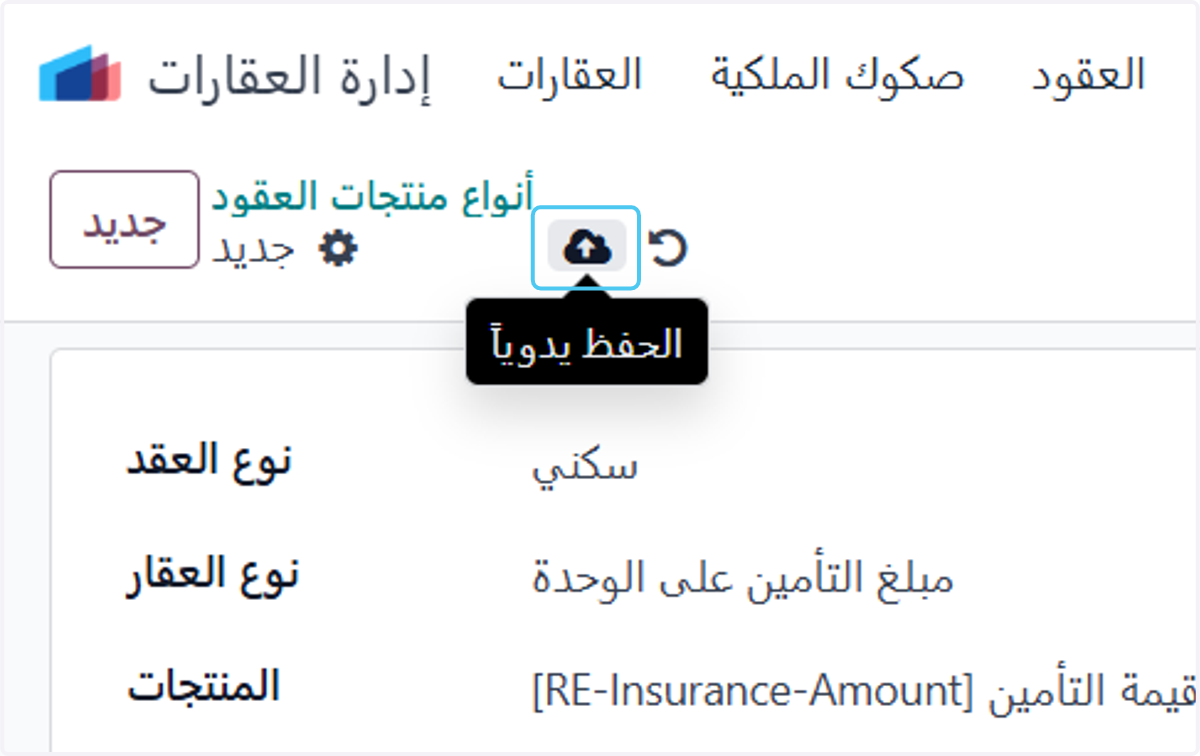
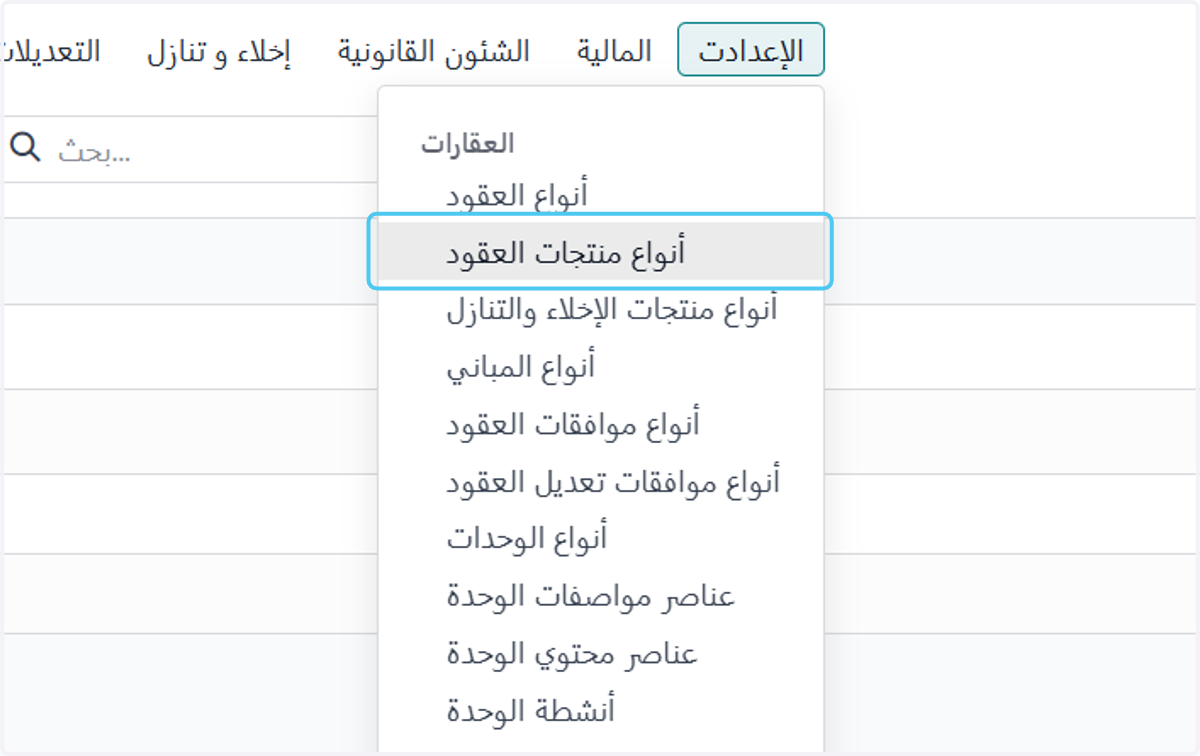
23. اضغط على السهم
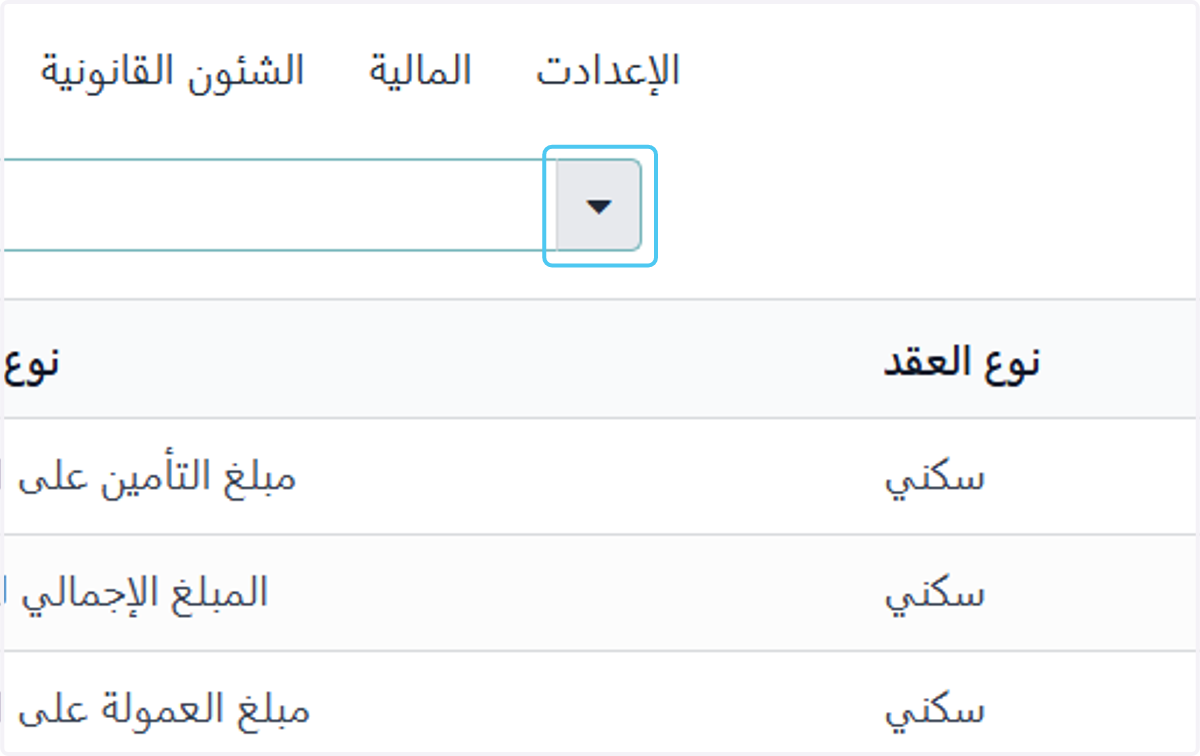
24. Select إضافة مجموعة مخصصة
نوع العقد
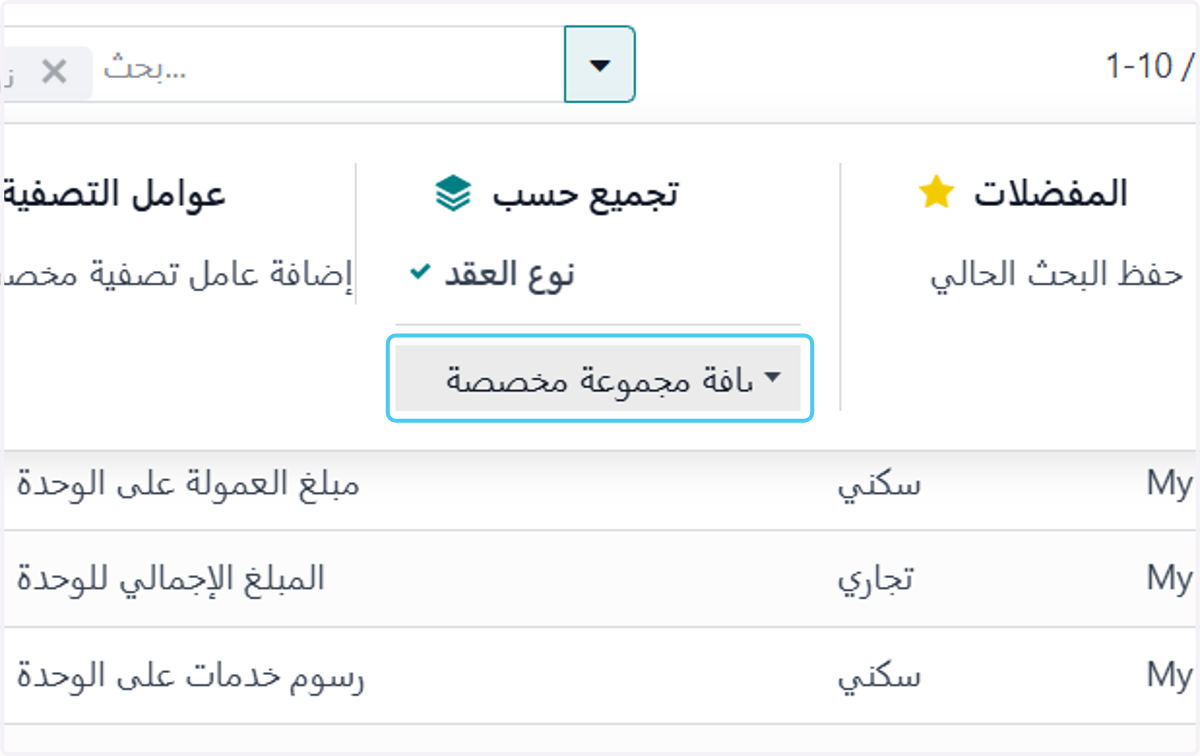
25. Click on سكني (9)
نوع العقد السكنى تم انشاء له 9 منتجات مرتبطة ببنود العقد
لذلك كل نوع نستطيع انشاء منتجات خاصة به وربطها بالحسابات الخاص به حسب الاحتياج