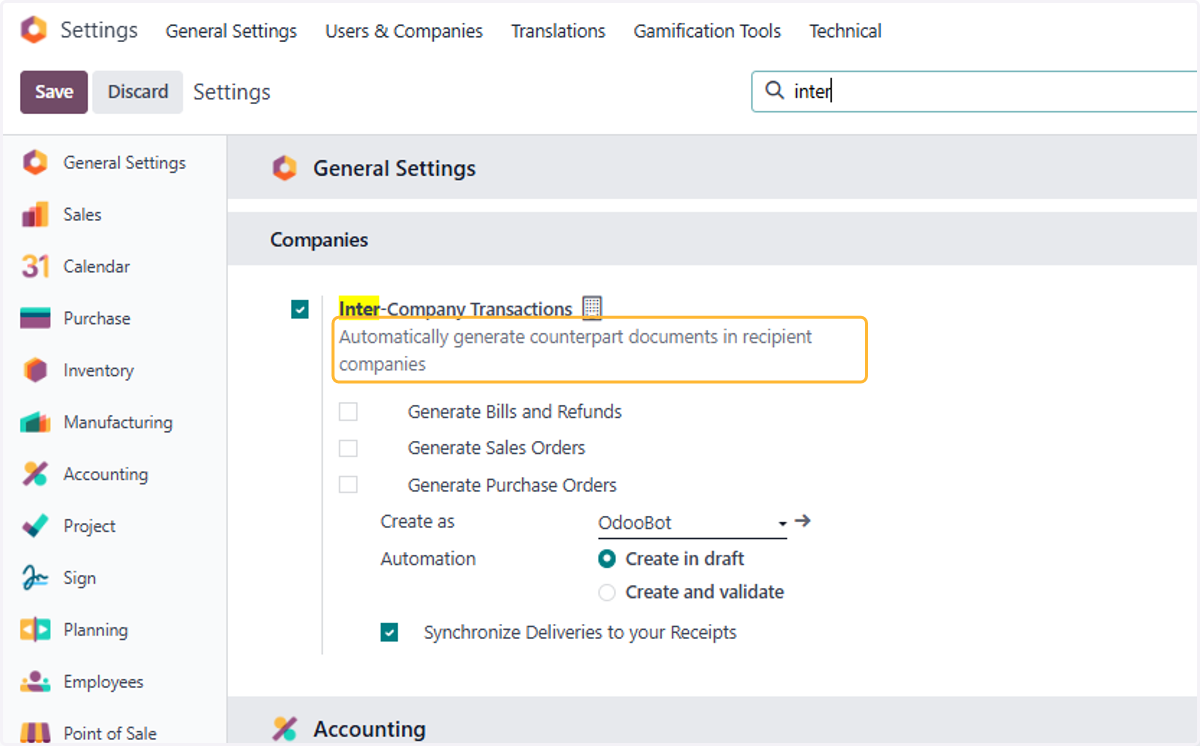
3.5 How to Manage Multi Company Settings
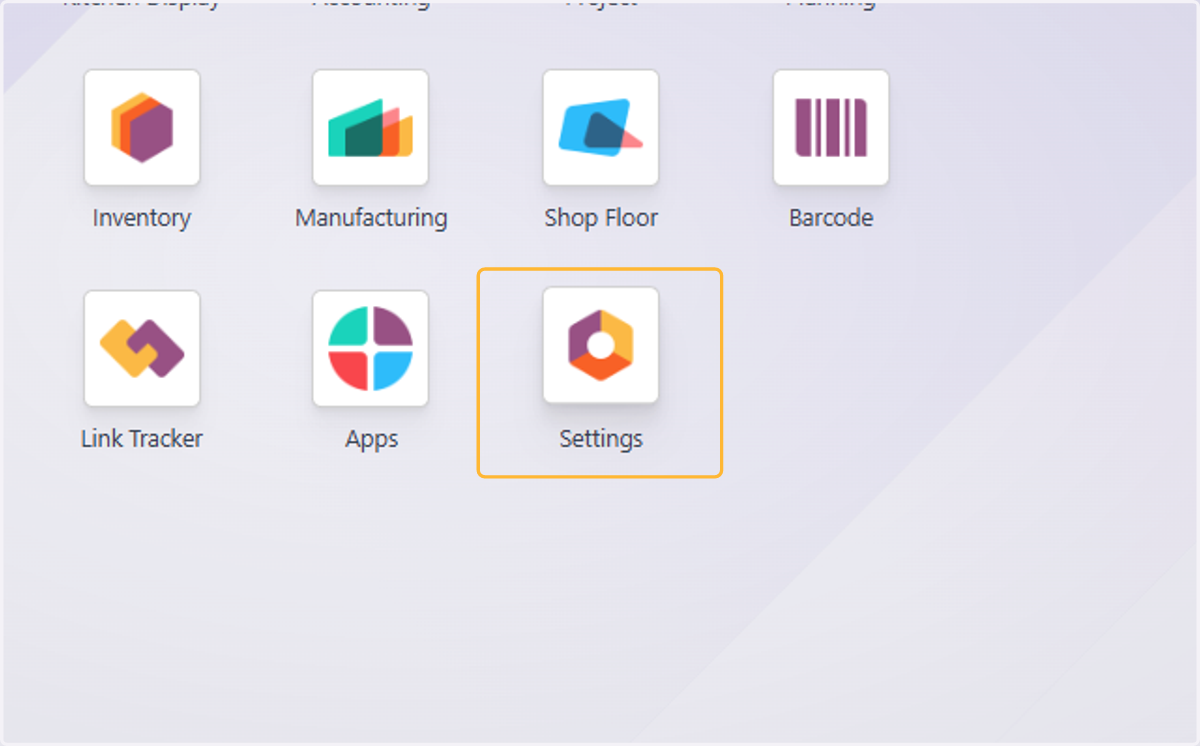
1. Click on Settings
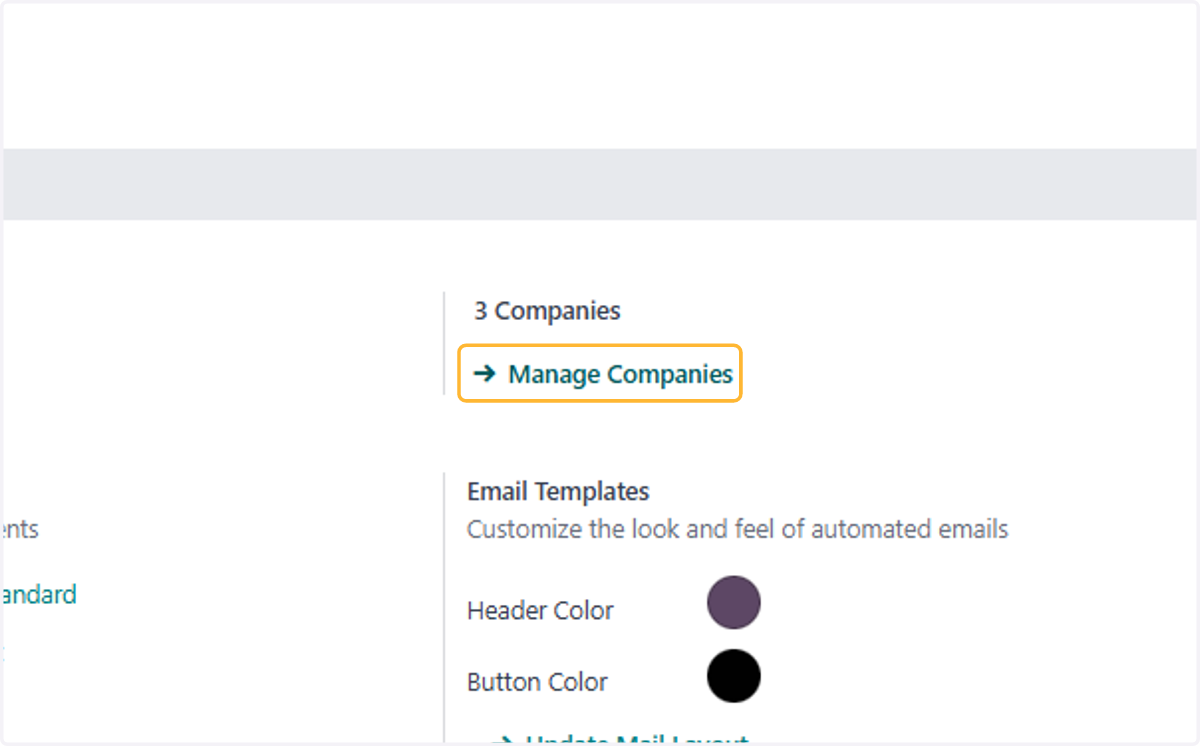
2. Click on Manage Companies
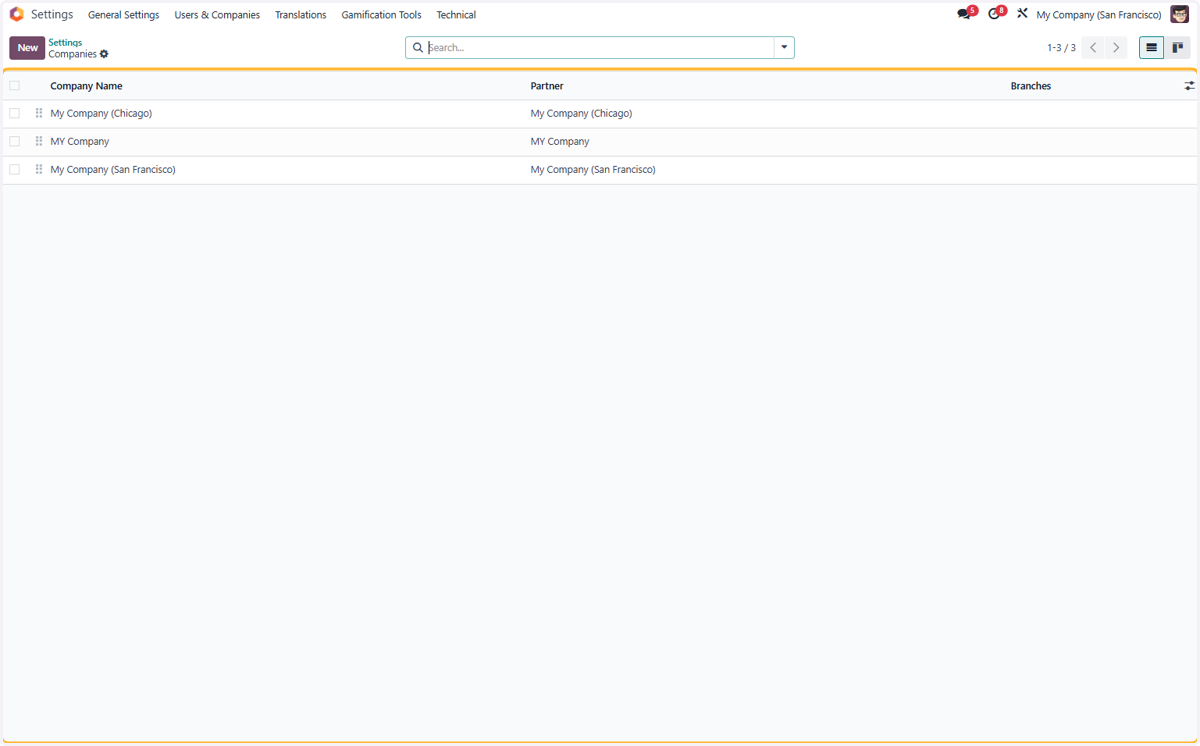
3. List of Companies. Create new if its a Group
4. Can create company branches by selecting the relevant company
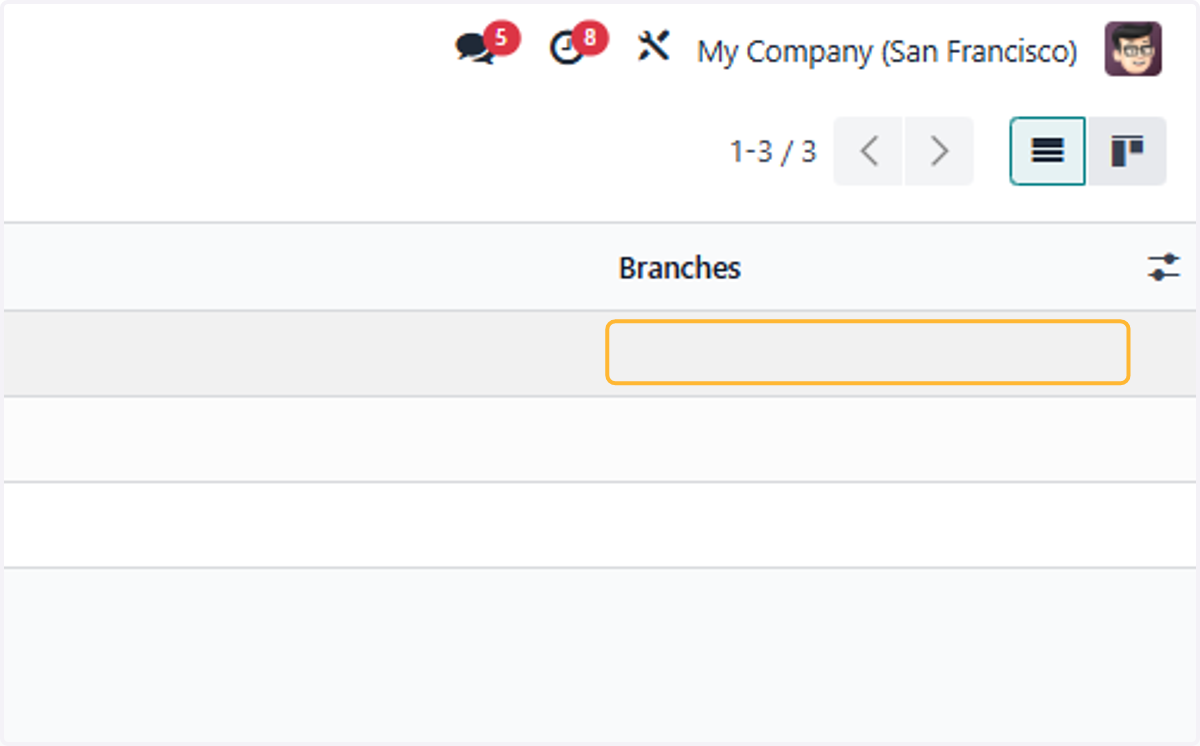
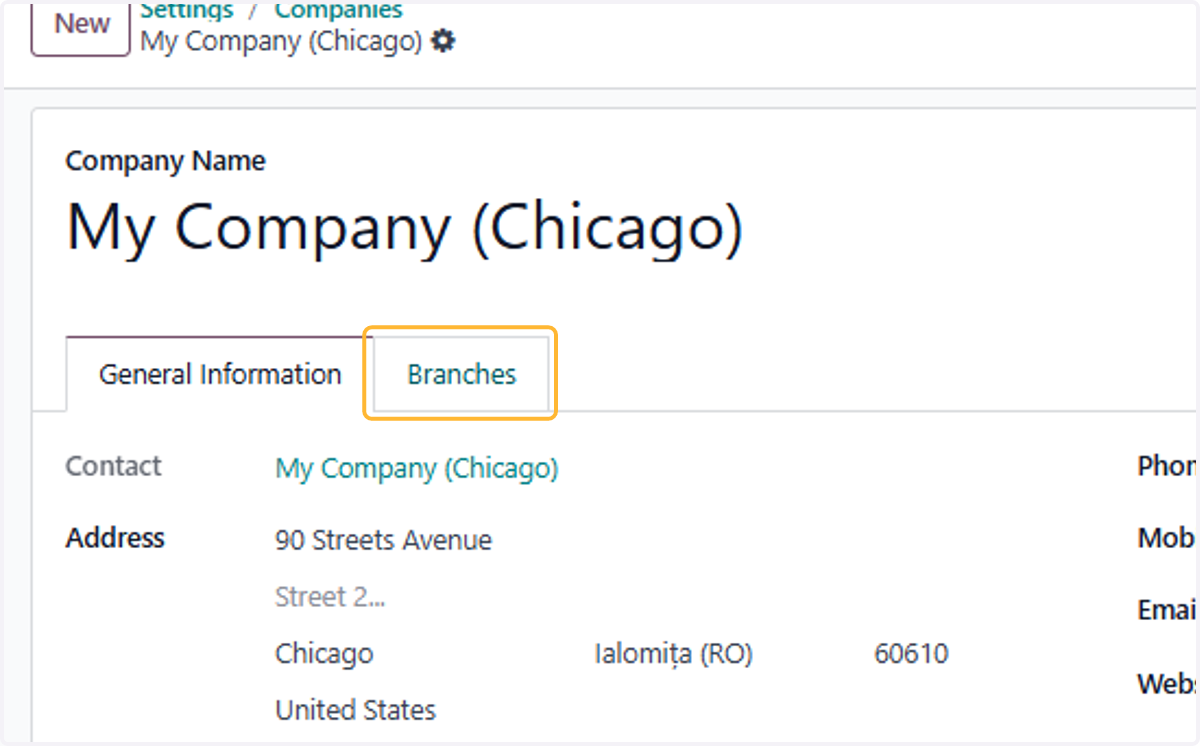
5. Click on Branches
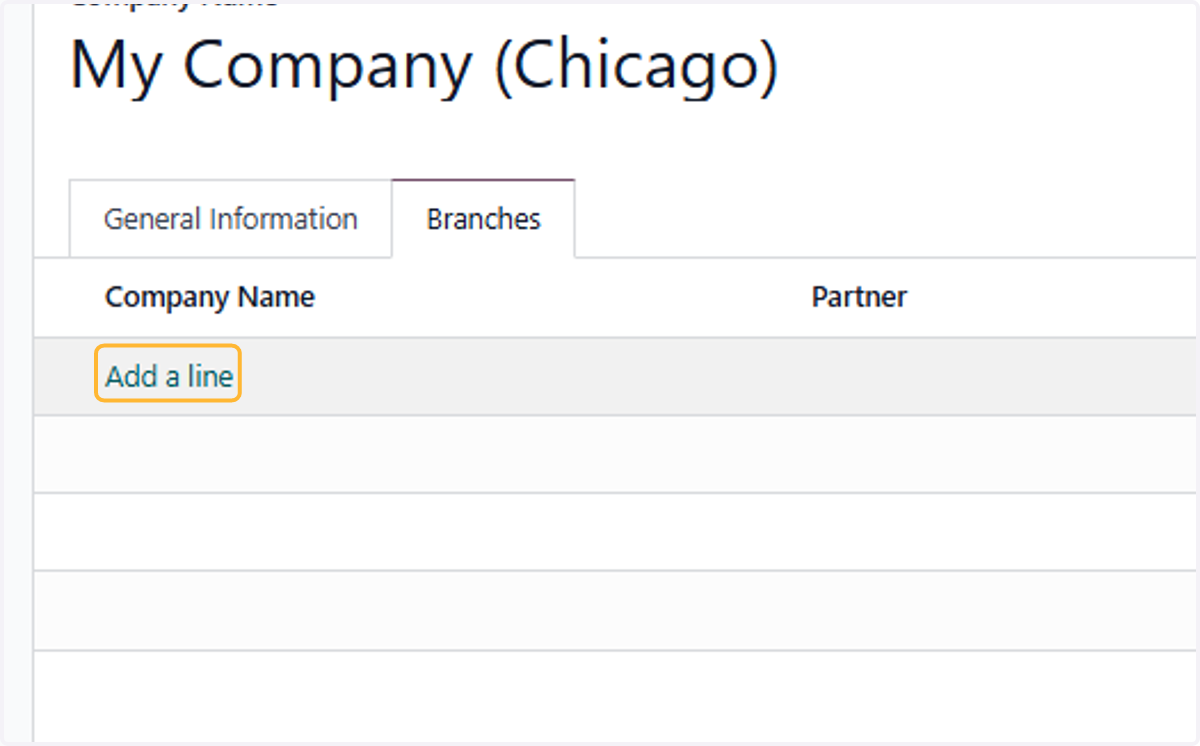
6. Click on Add a line
7. Fill in details of company & click save & close
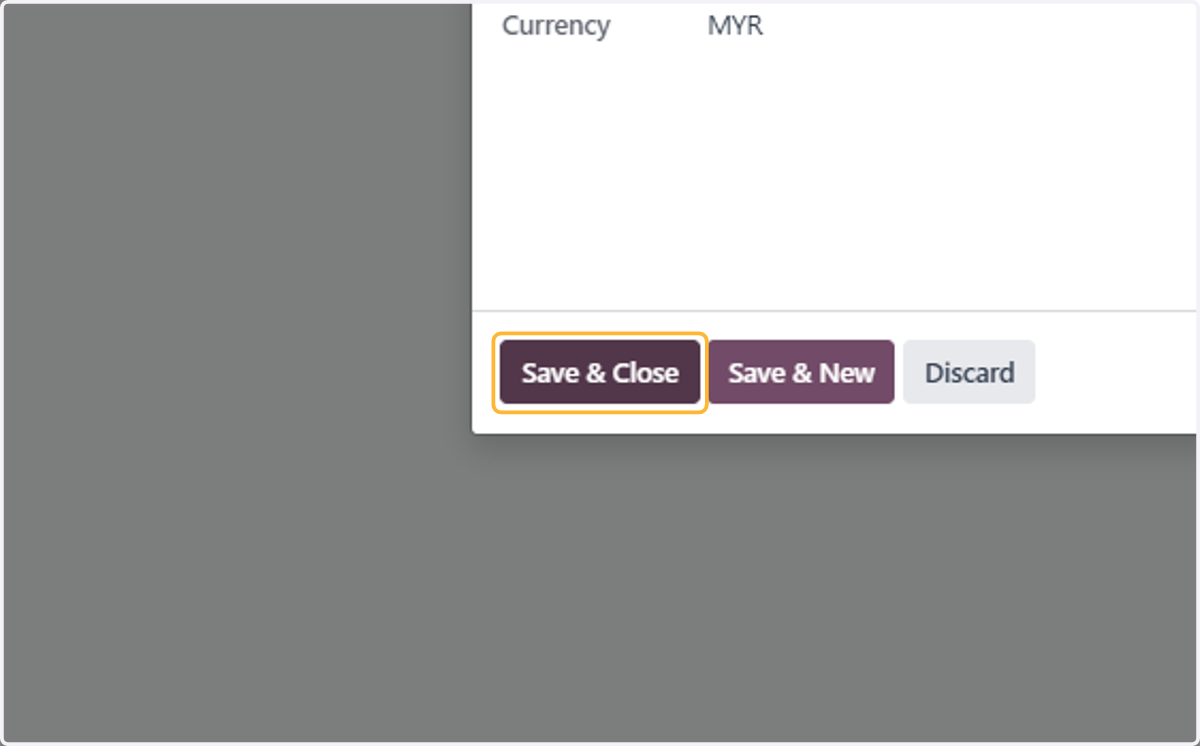
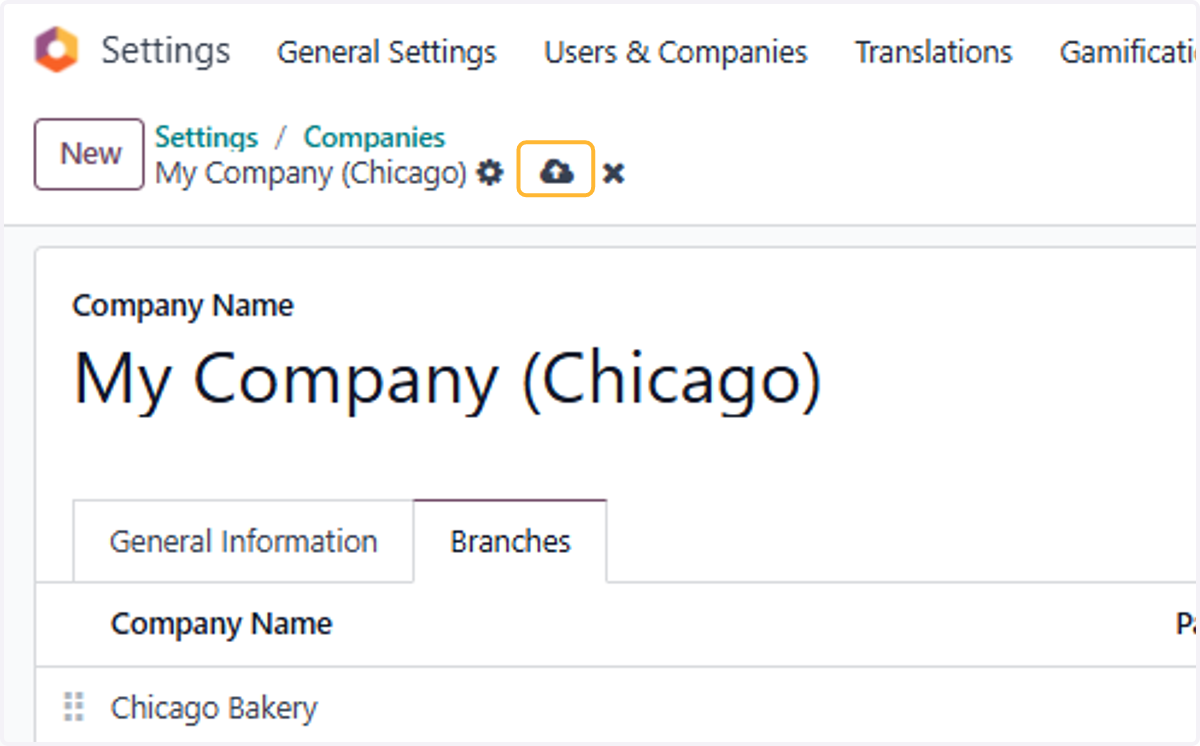
8. Click on Save manually
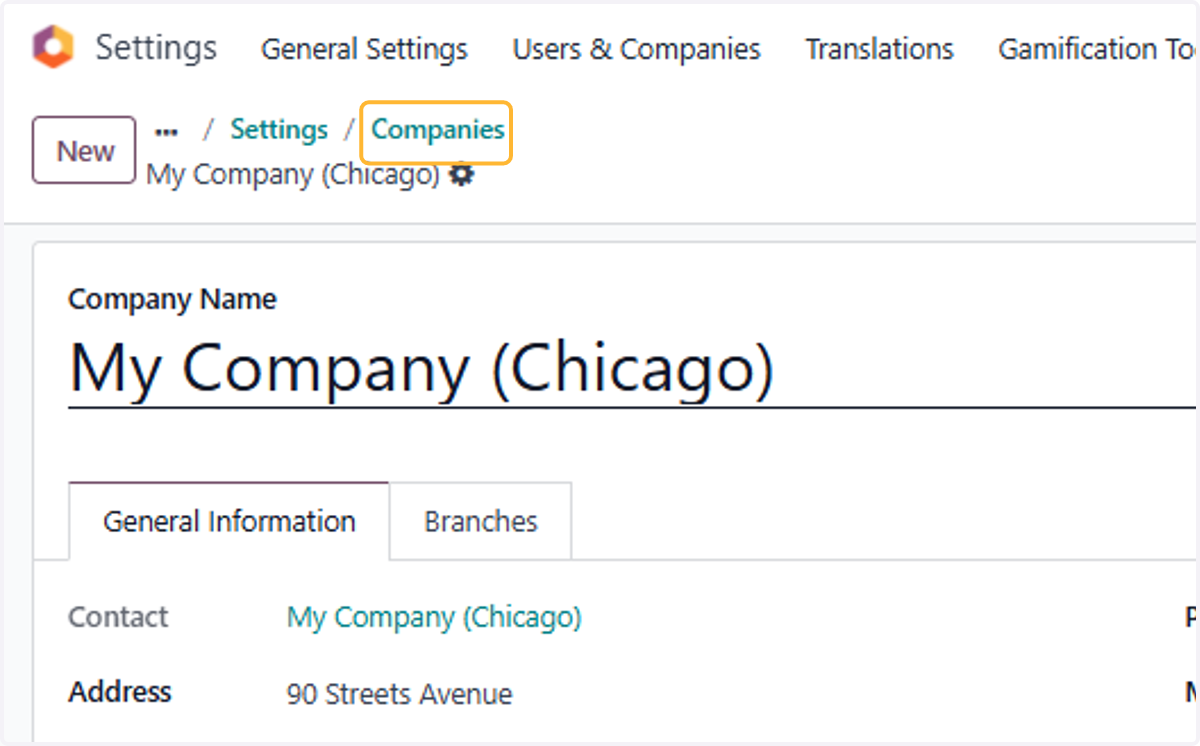
9. Click on Companies
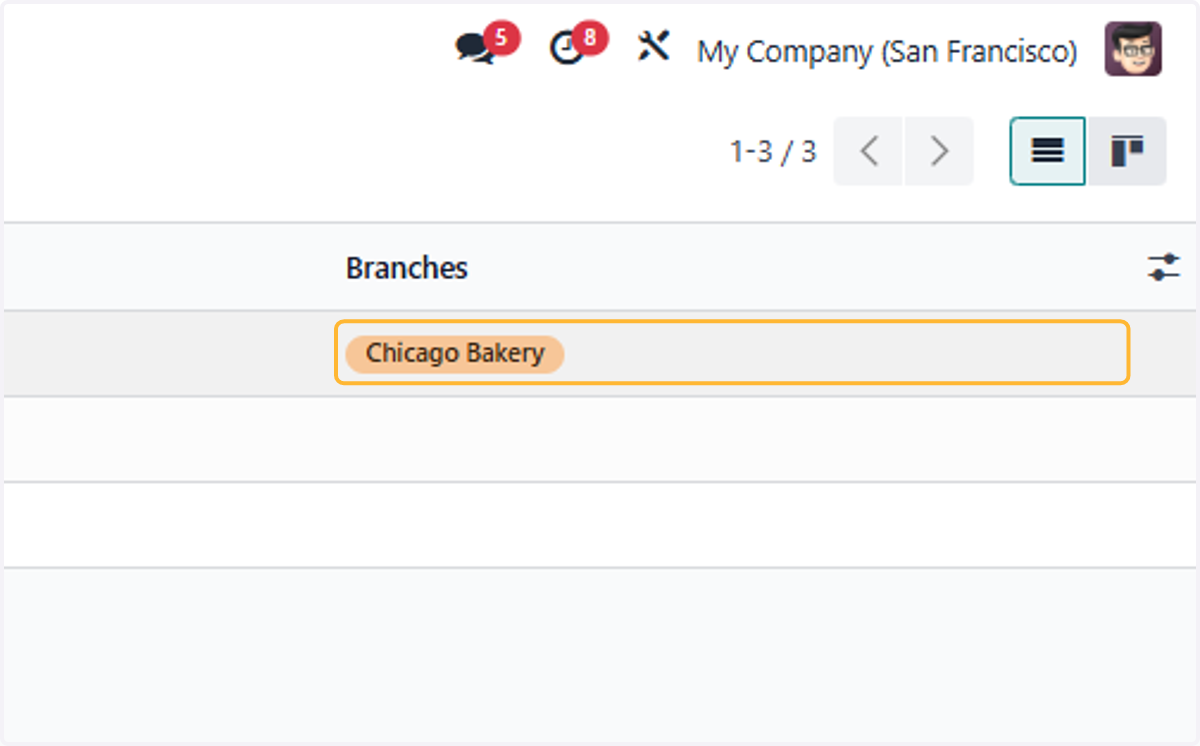
10. List of branch company will be shown
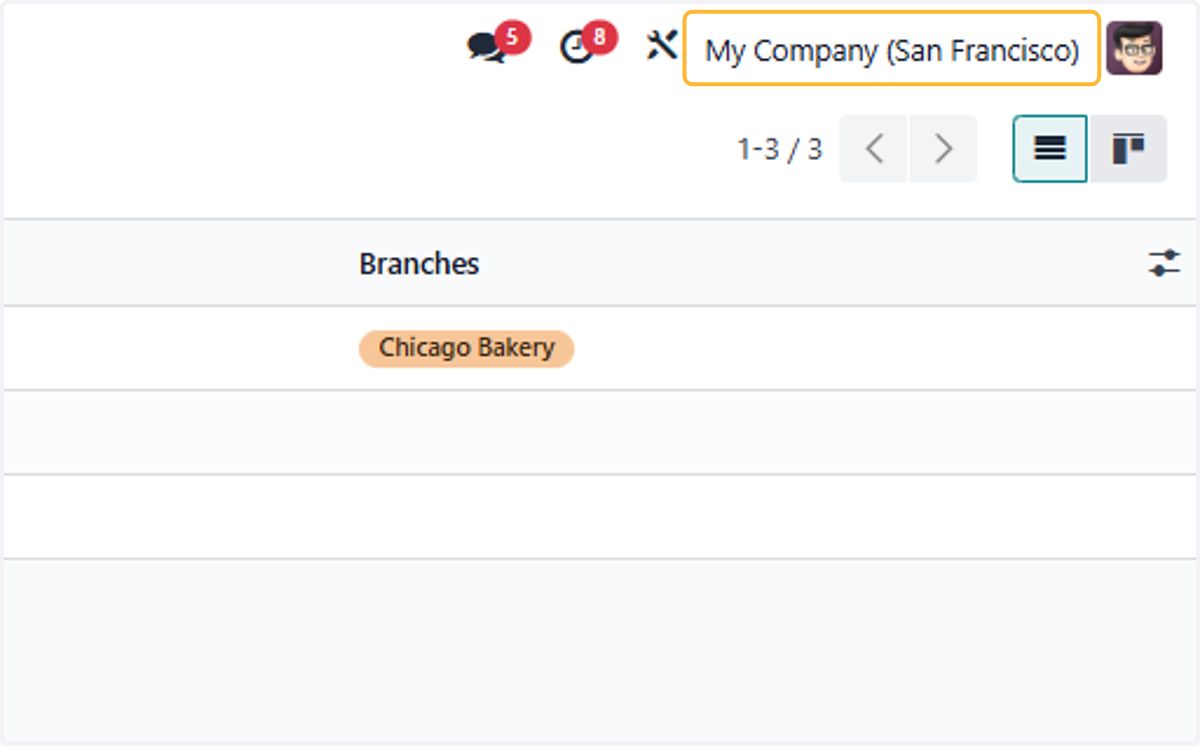
Accessing different company
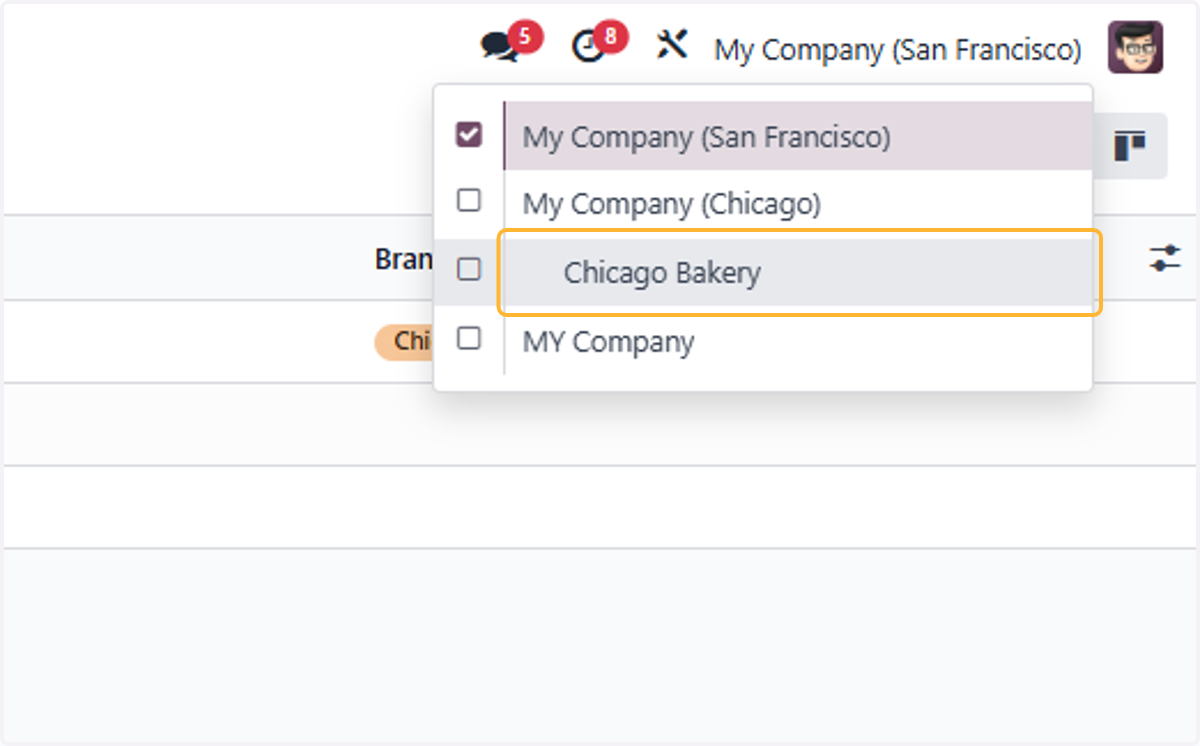
11. Click on My Company (San Francisco)
12. Select company to go to
Managing user rights to multi-company
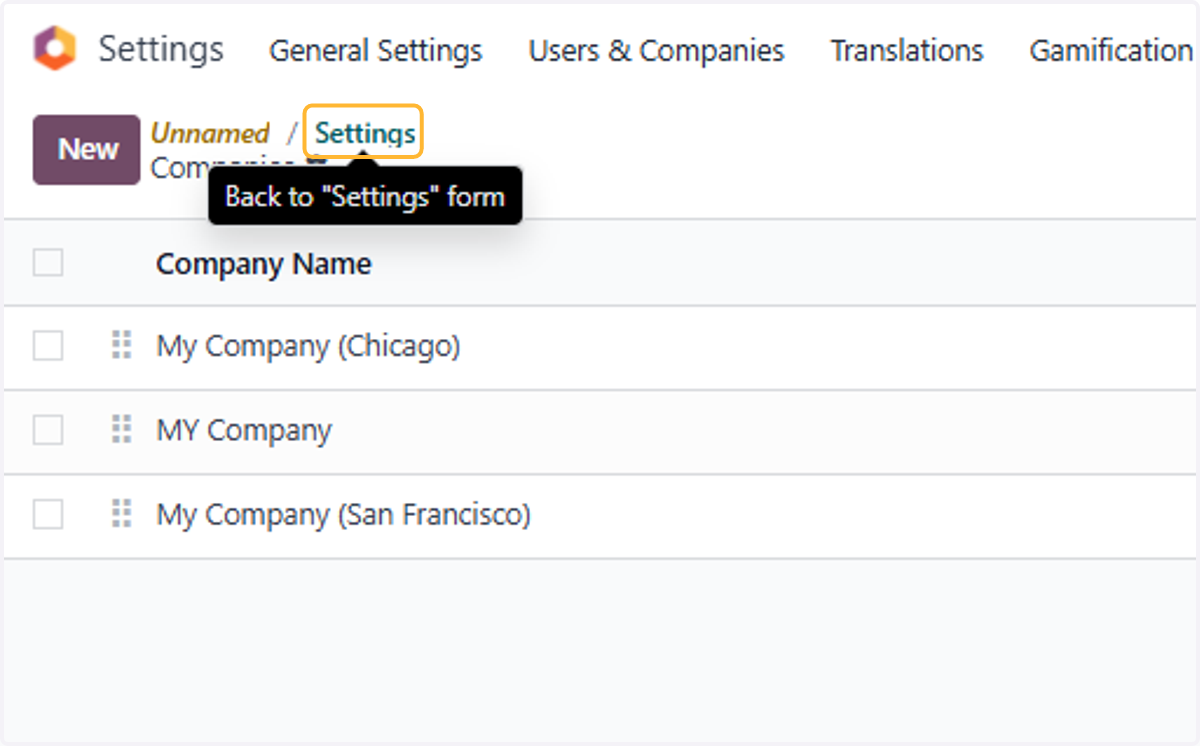
13. Click on Settings
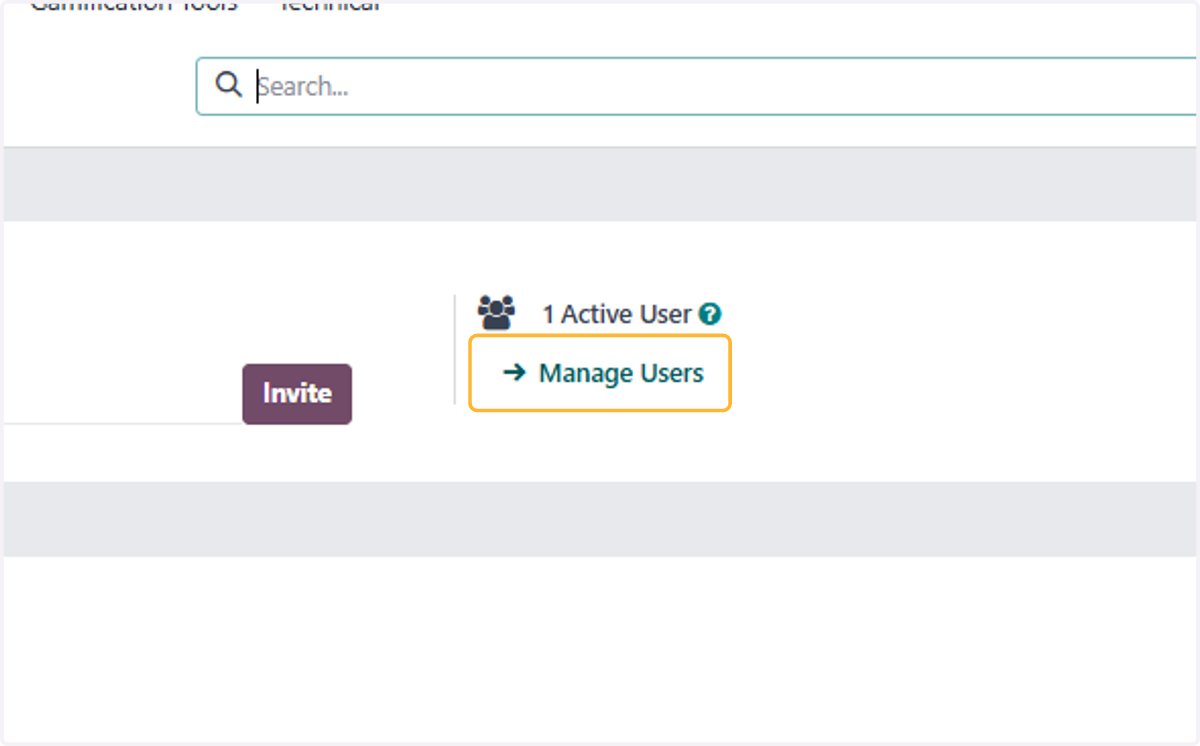
14. Click on Manage Users
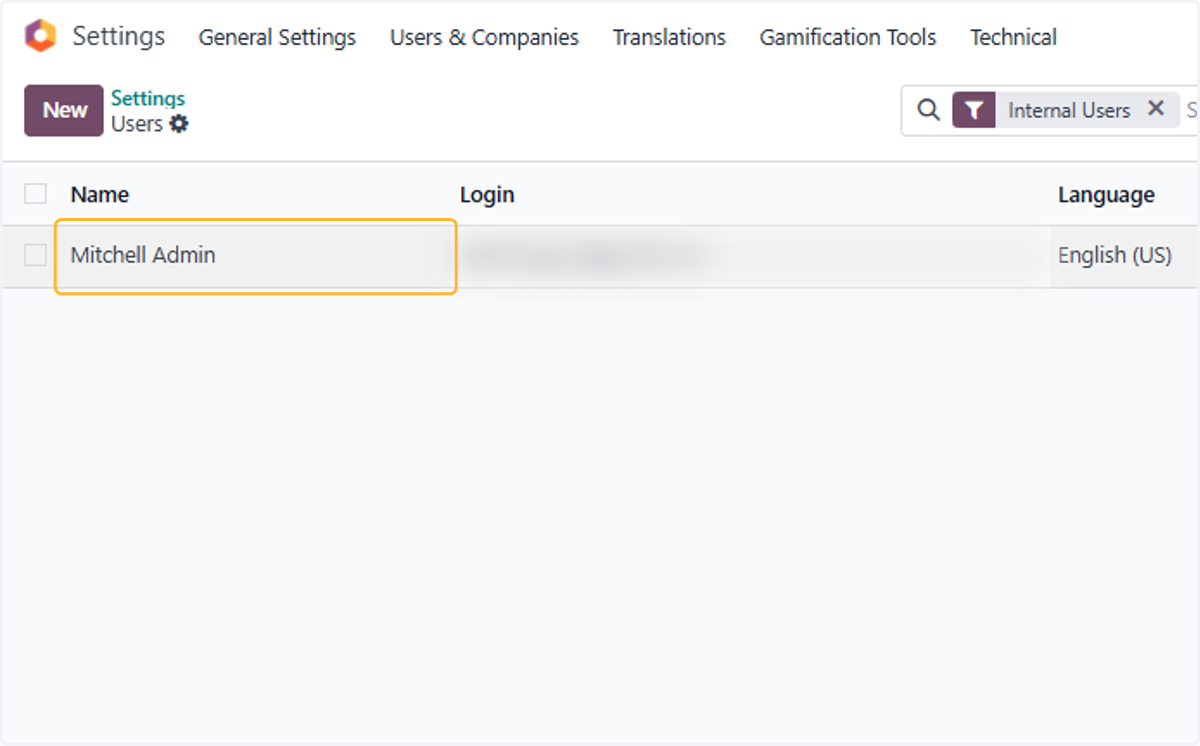
15. List of all users
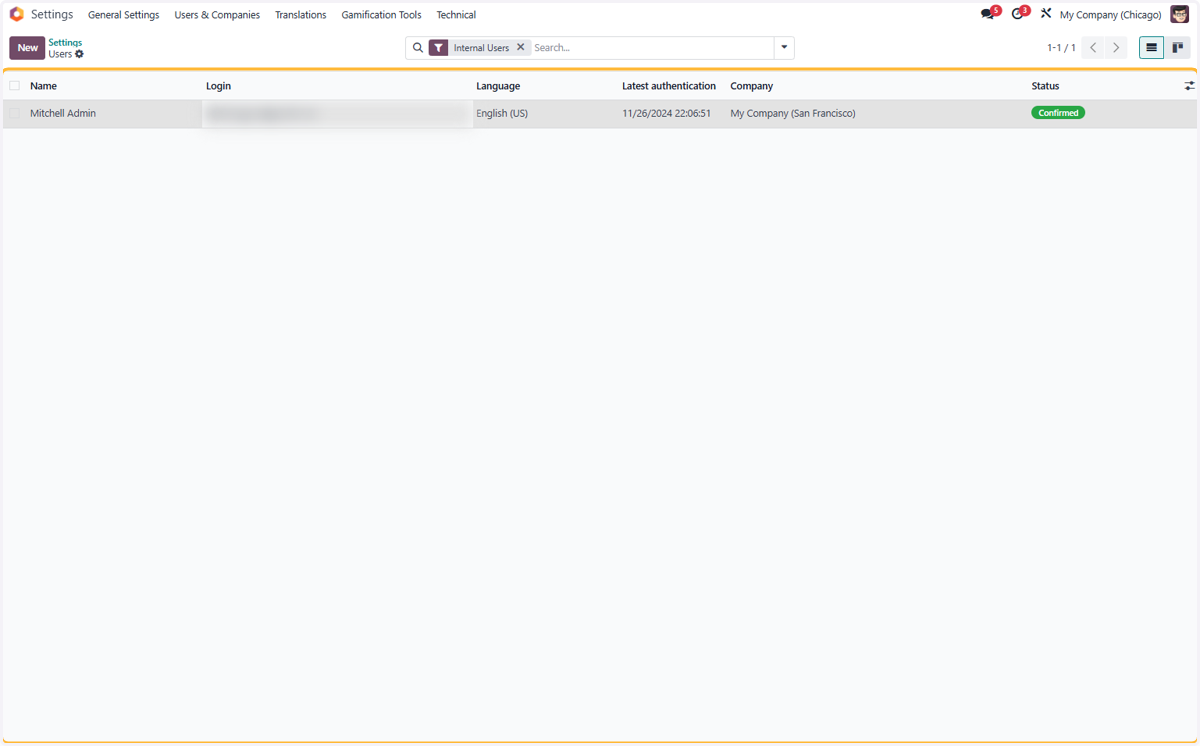
16. Select relevant user
17. Allowed company section
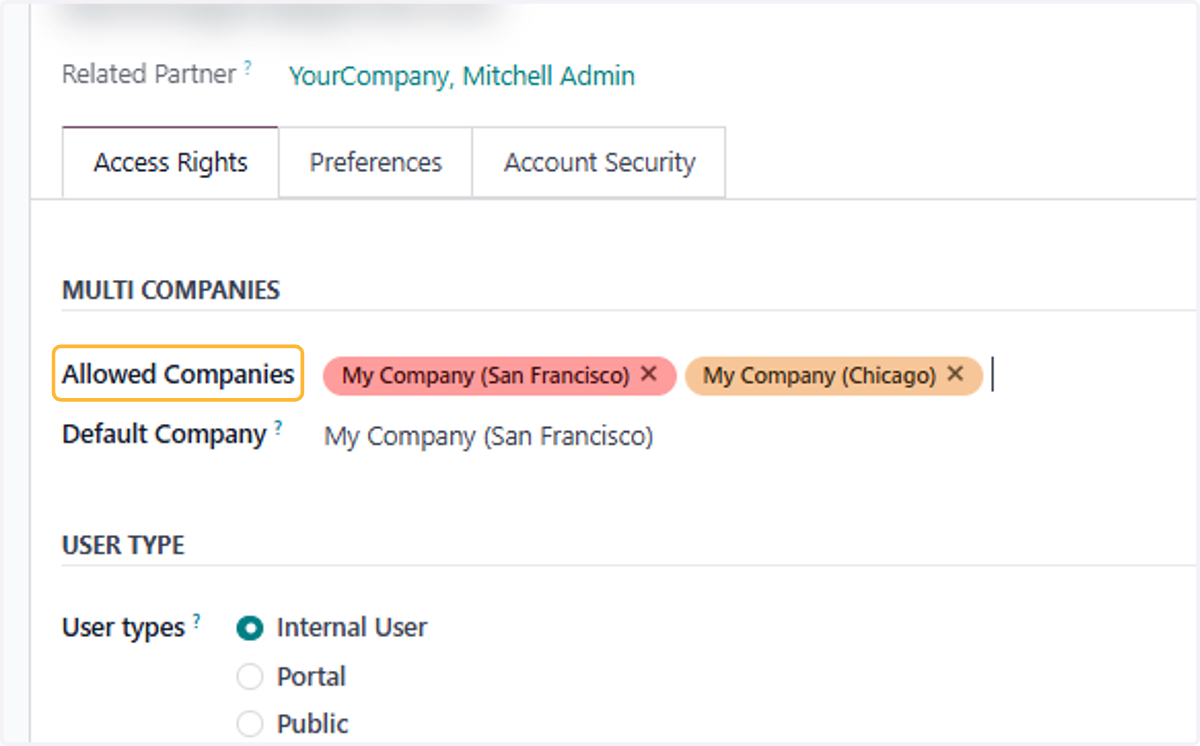
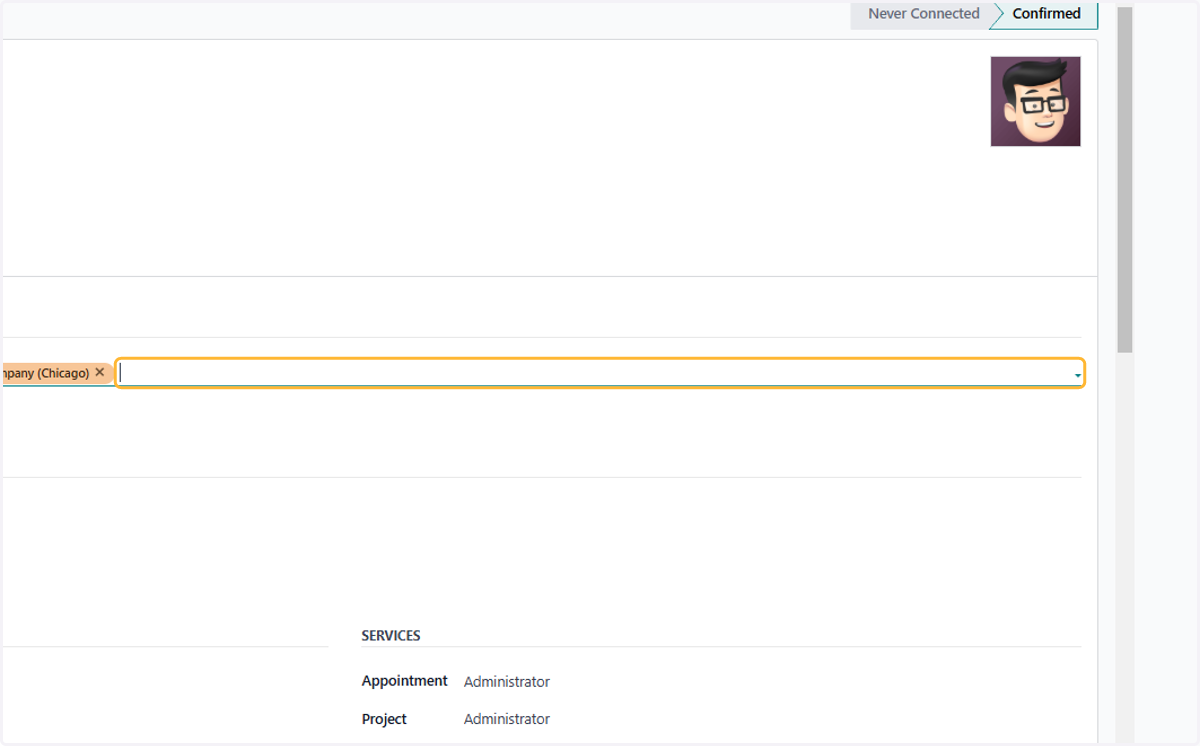
18. Add/remove relevant companies
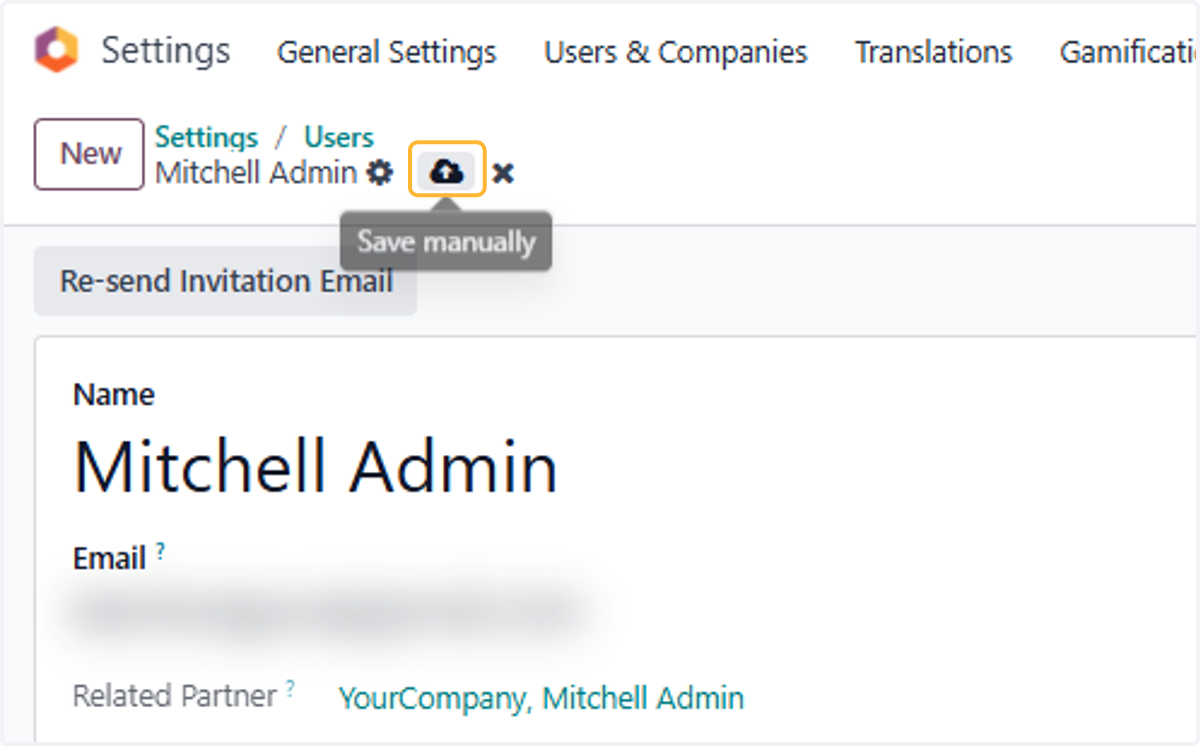
19. Click on Save manually
Enabling Intercompany transactions
20. Click on Settings
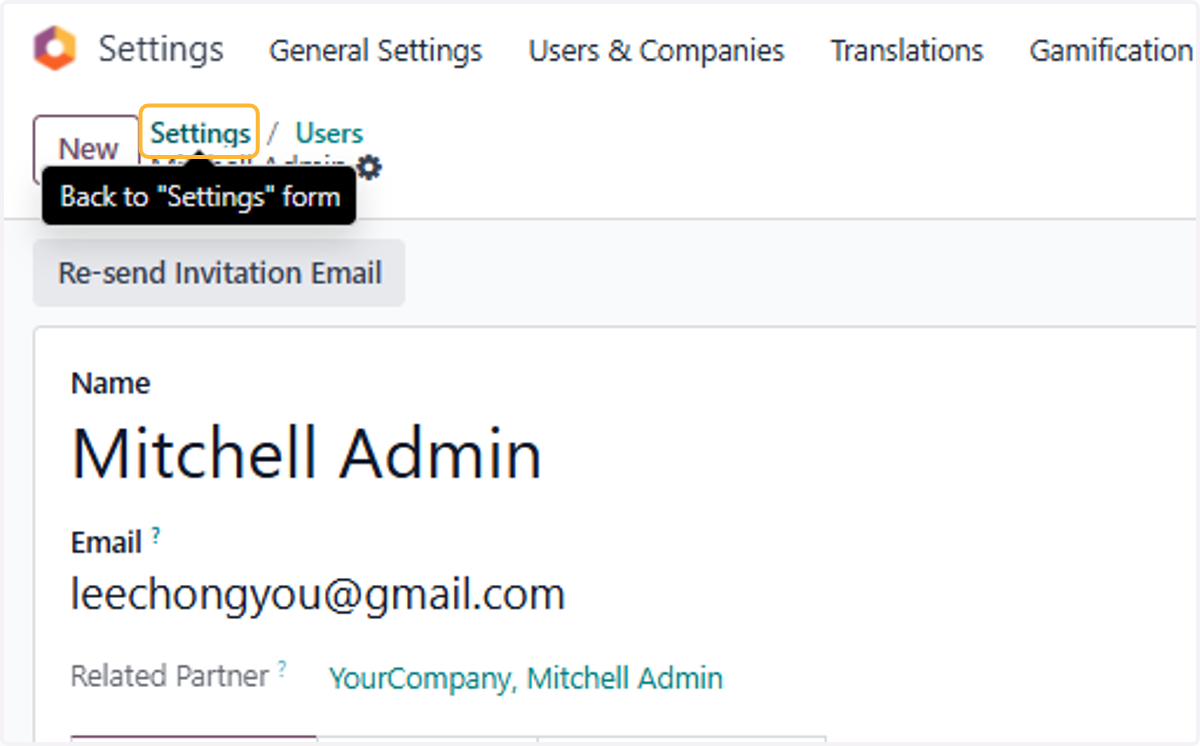
21. Type "inter"
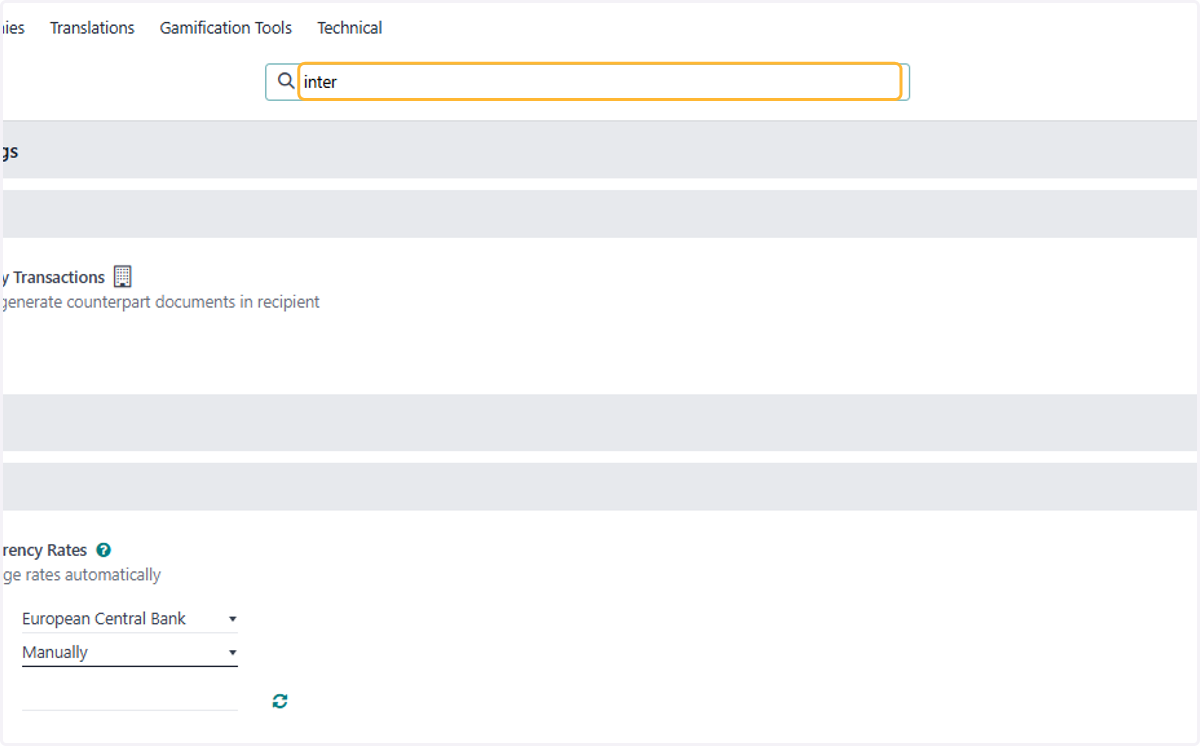
22. Uncheck Inter-Company Transactions
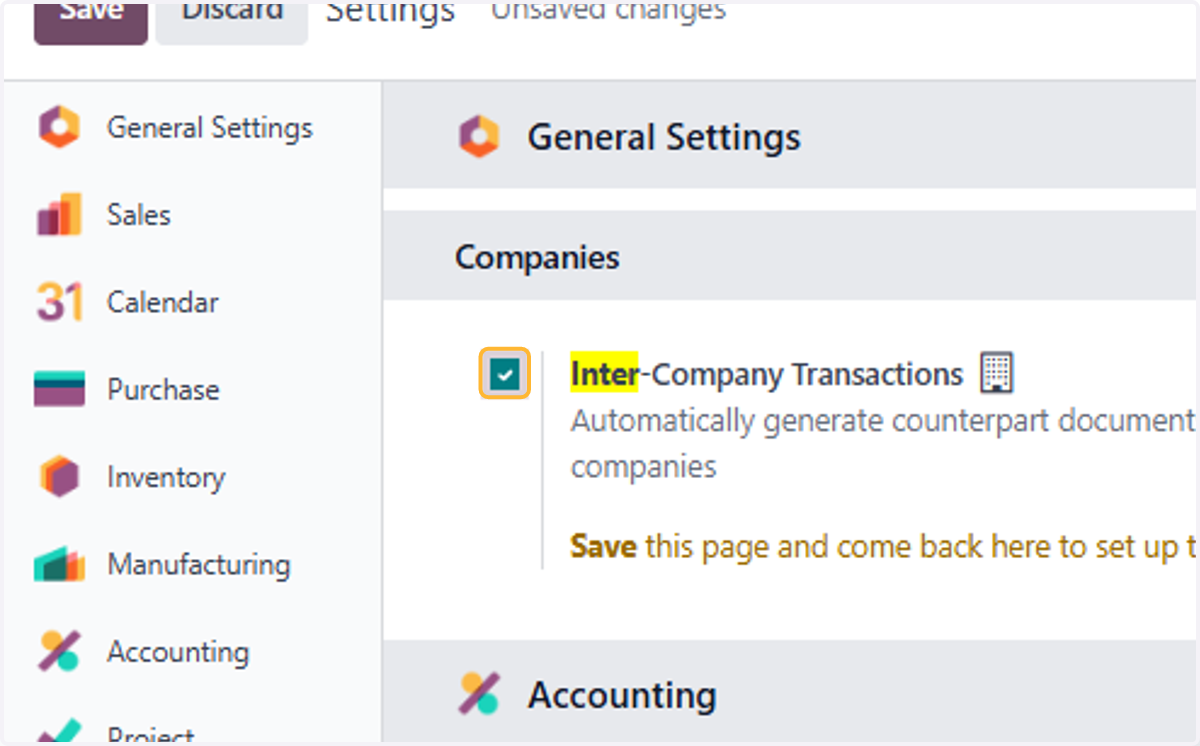
23. Click on Save
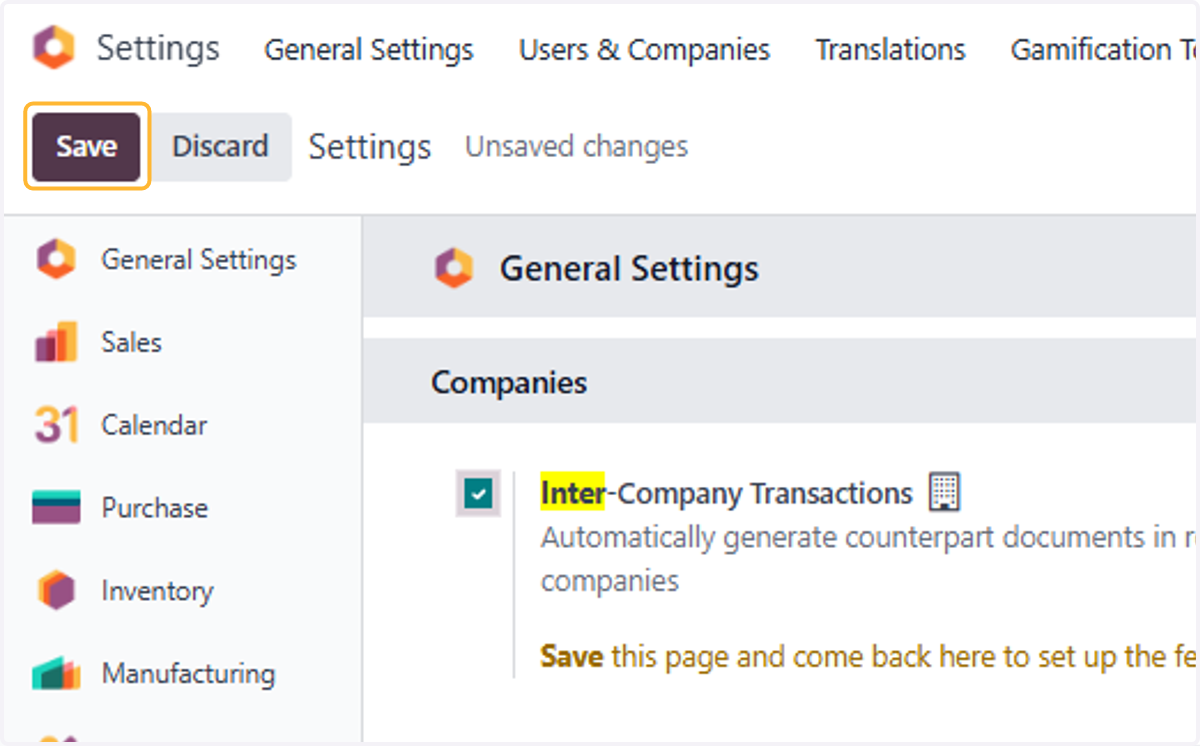
24. Click on Automatically generate counterpart documents in recipient companies