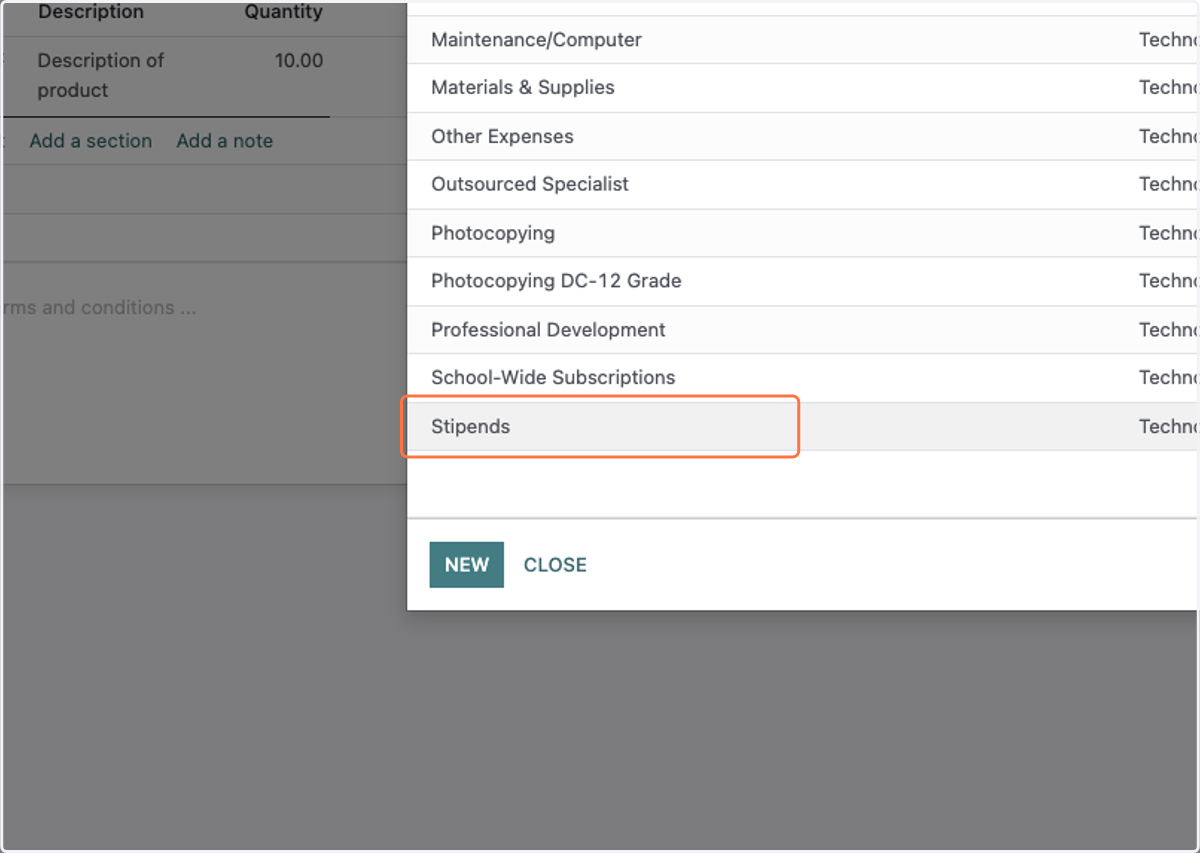
Odoo Purchase Order Creation Guide
1. Click on Sign in

2. Click on Log in with Google
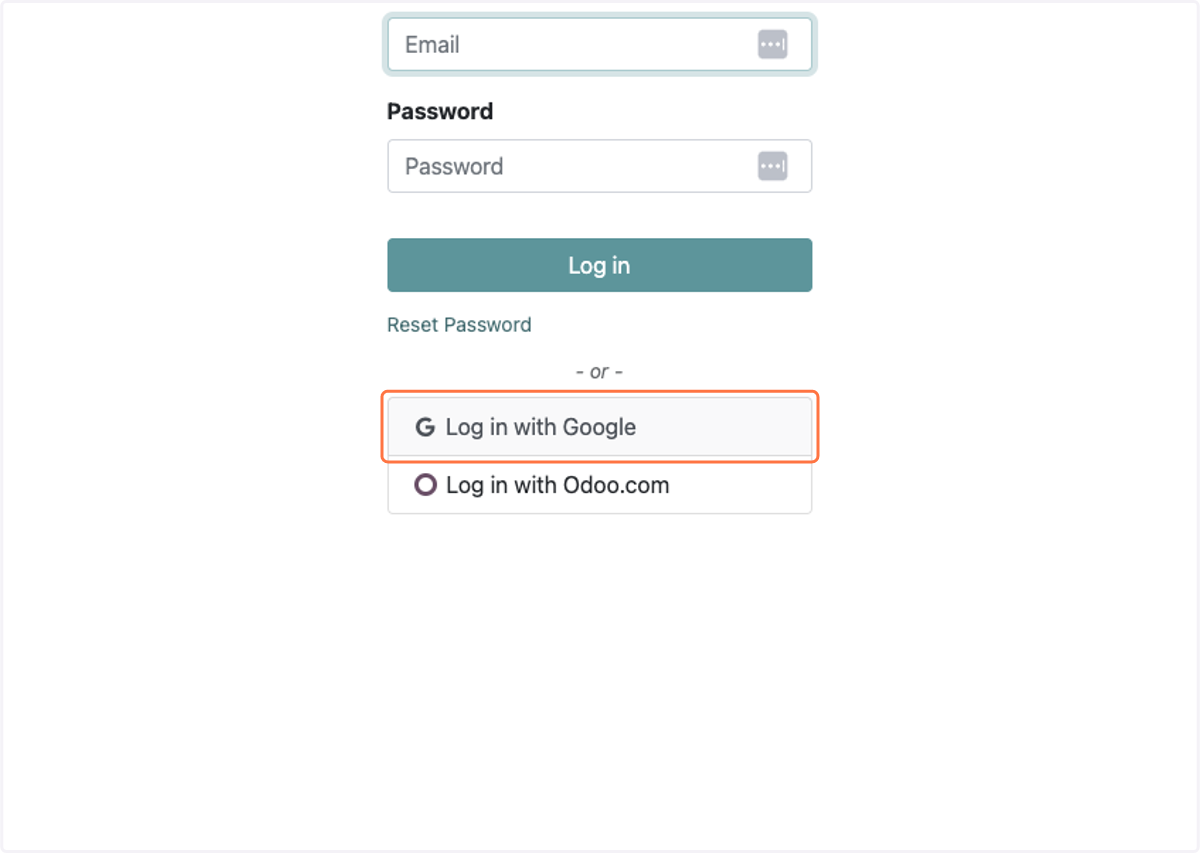
3. Click on Purchase
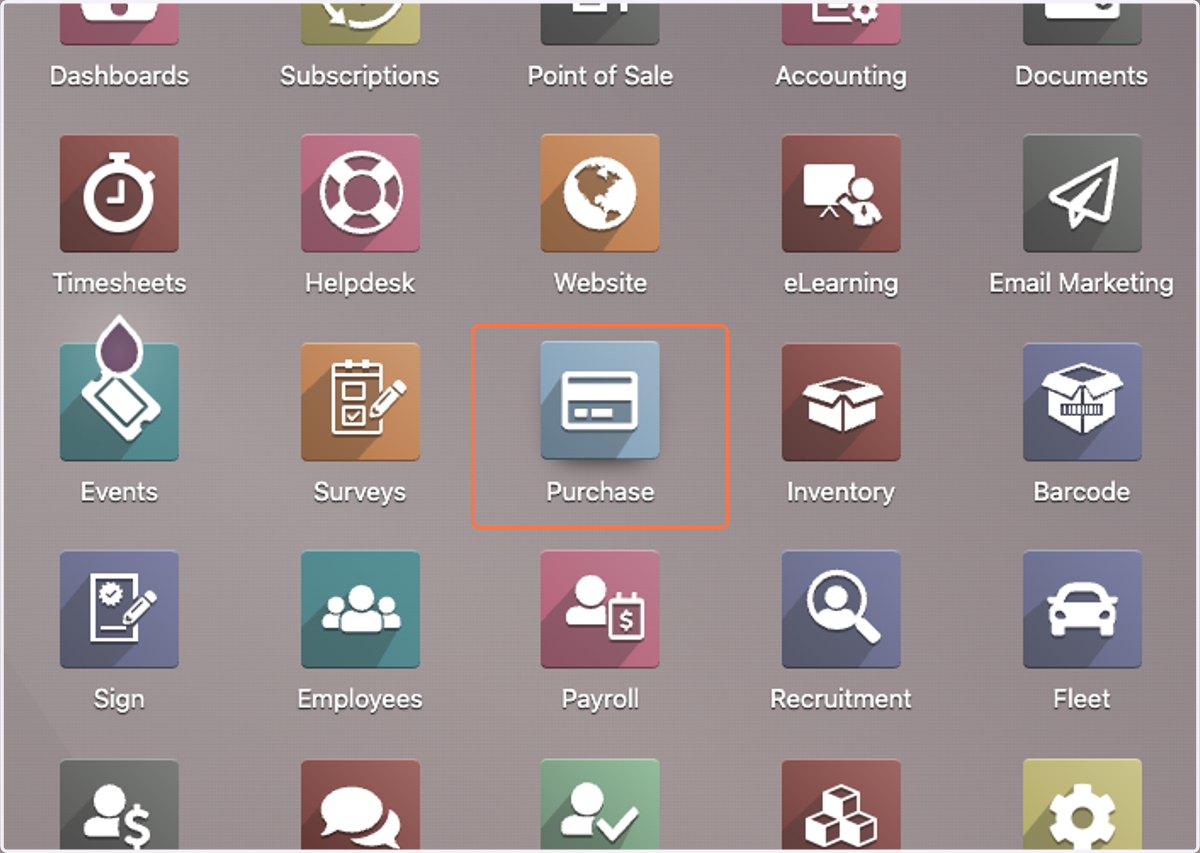
4. Click on Orders
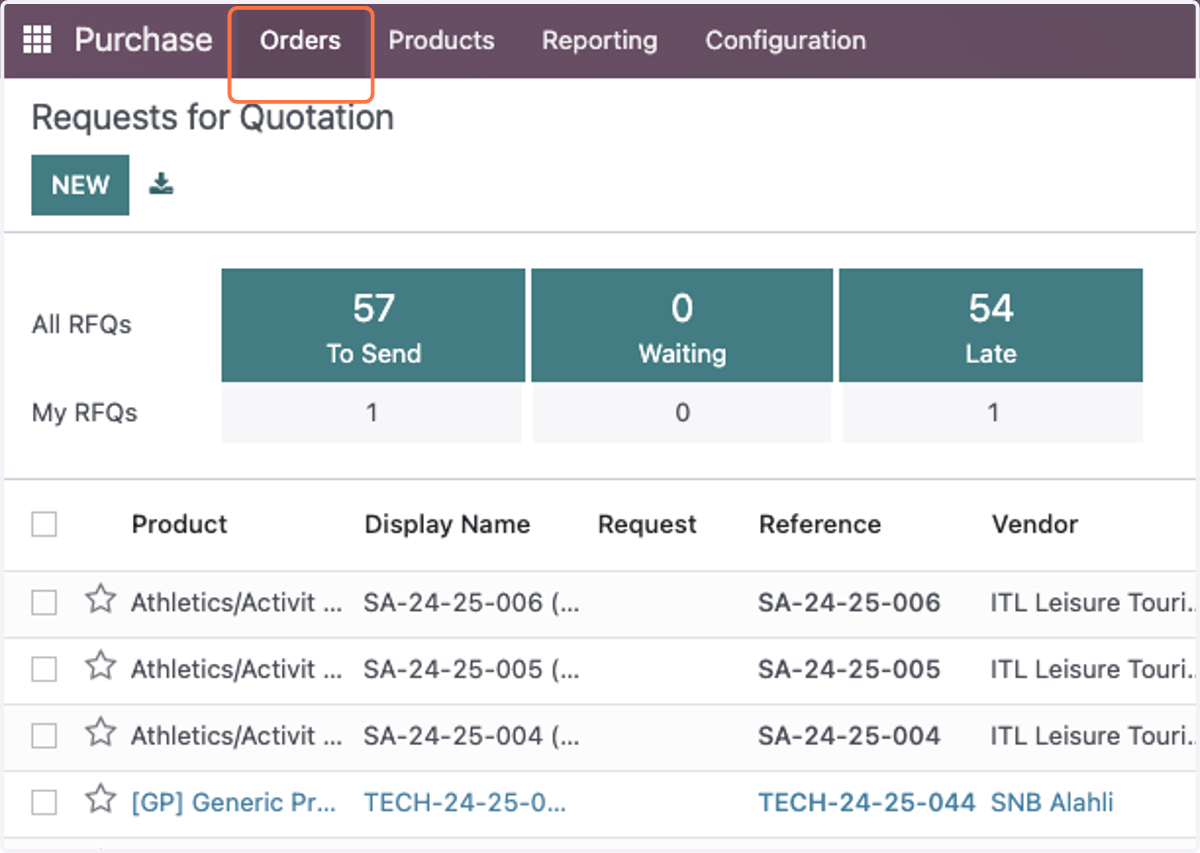
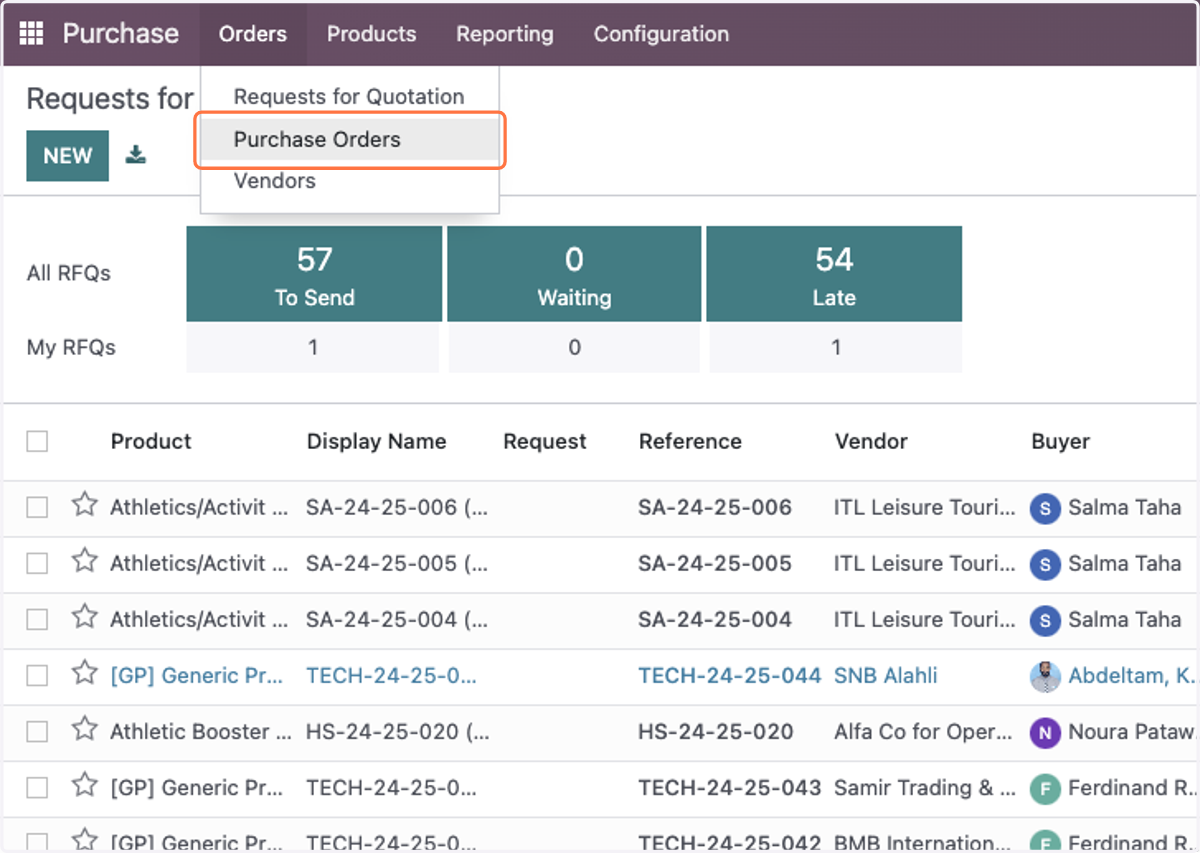
5. Click on Purchase Orders
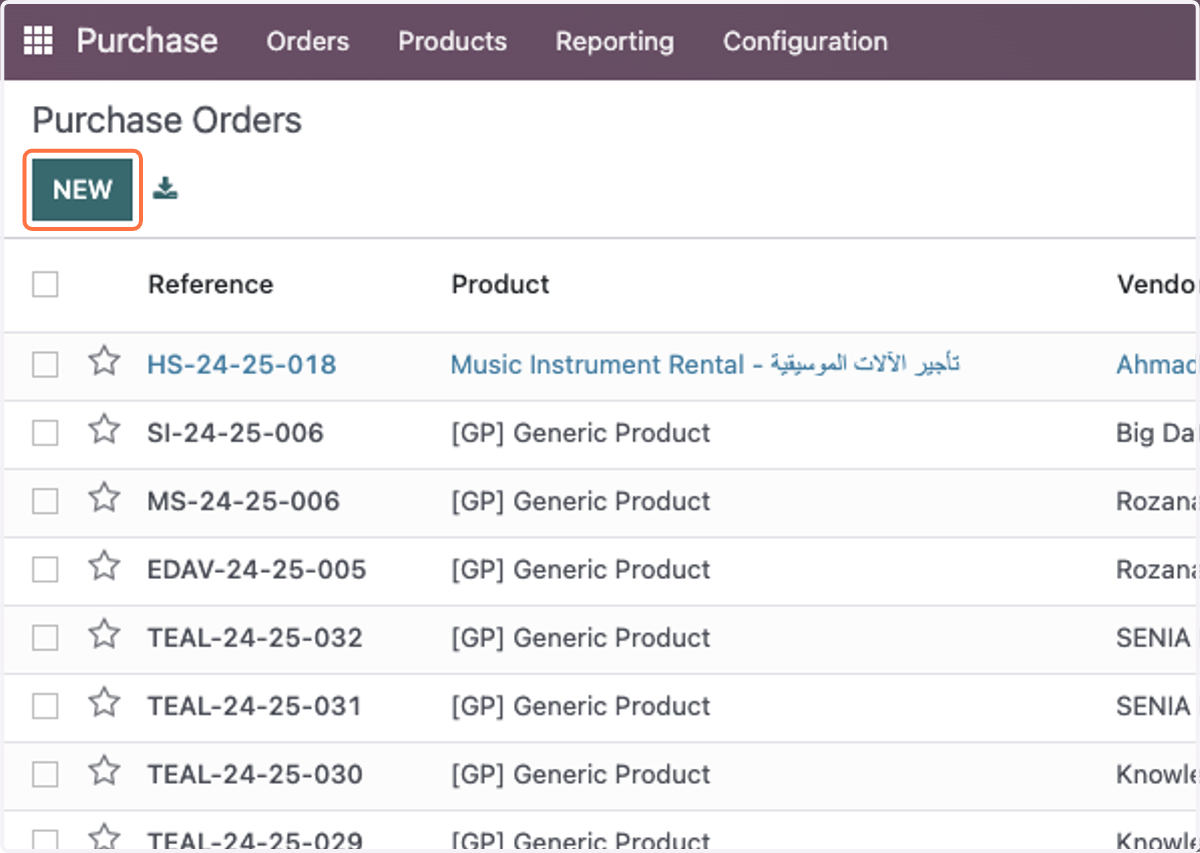
6. Click on NEW
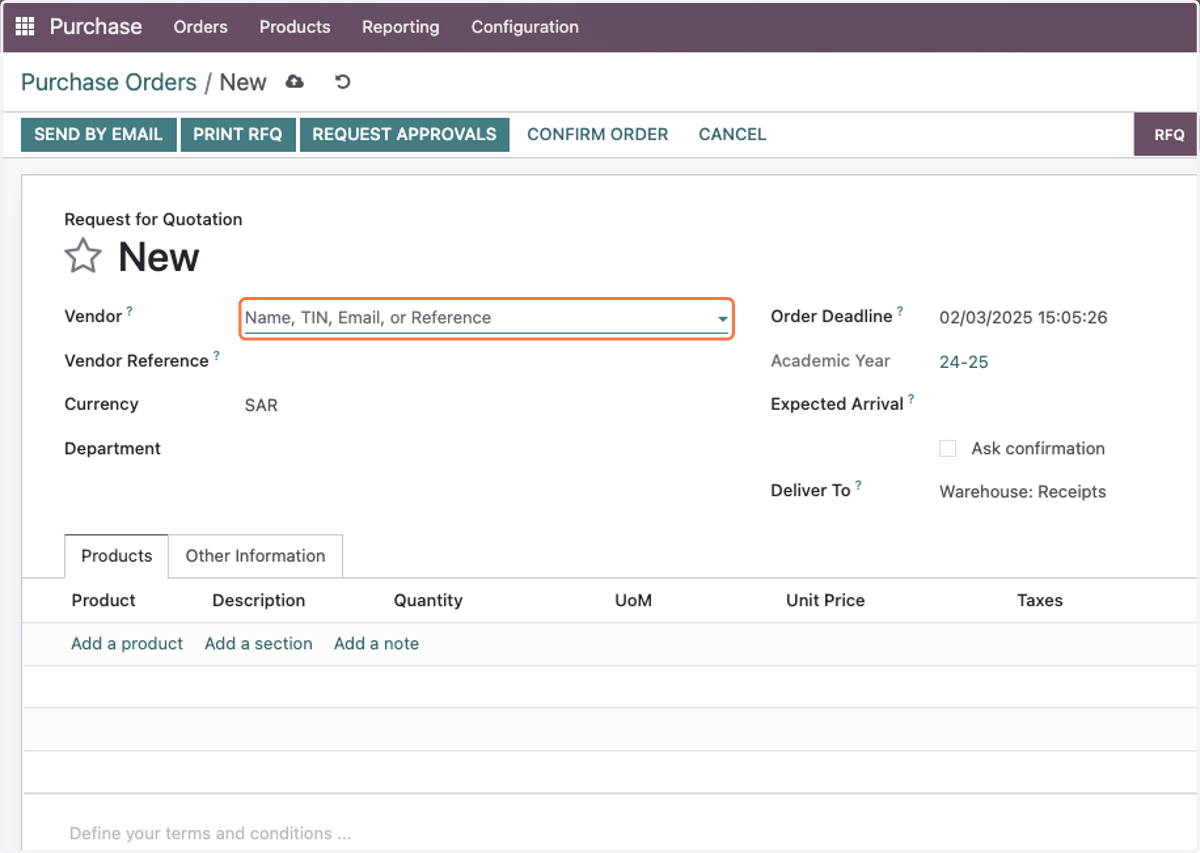
7. Click on Vendor?
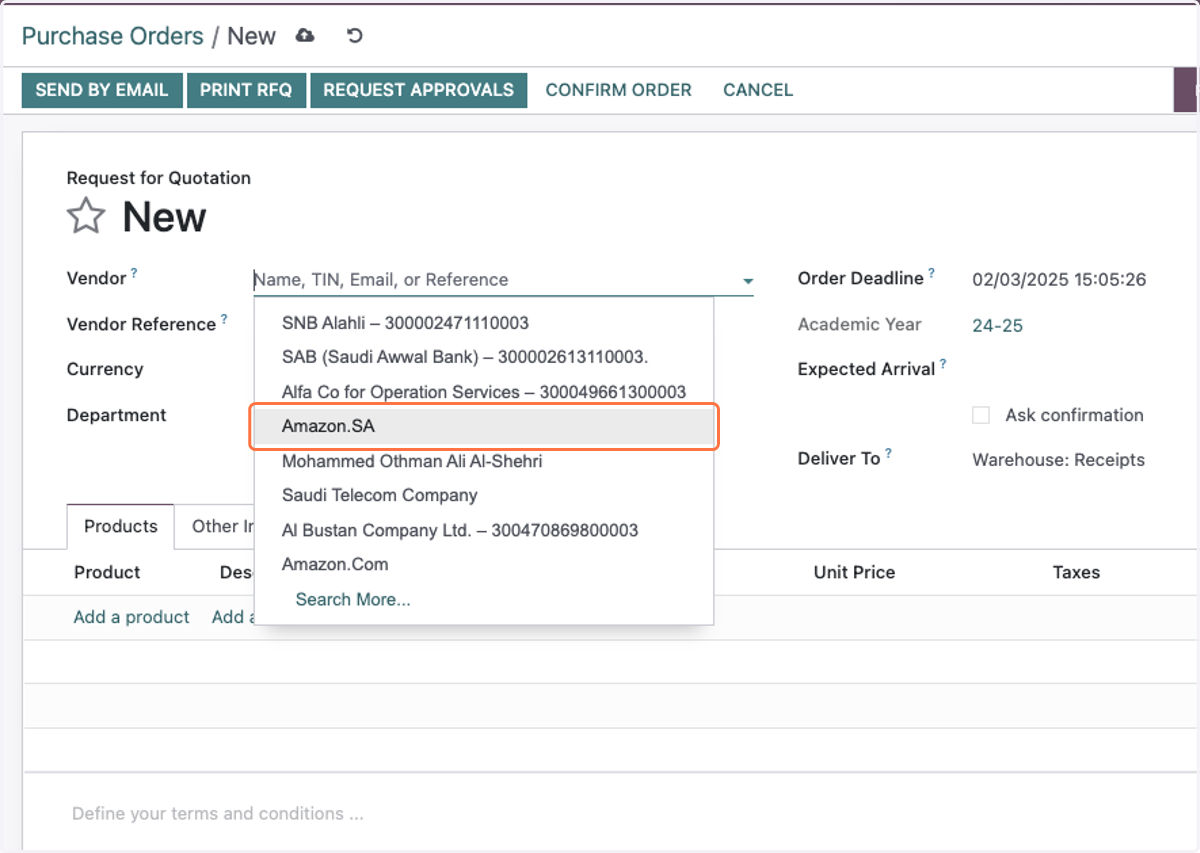
8. Choose your vendor
9. Vendor Refrence
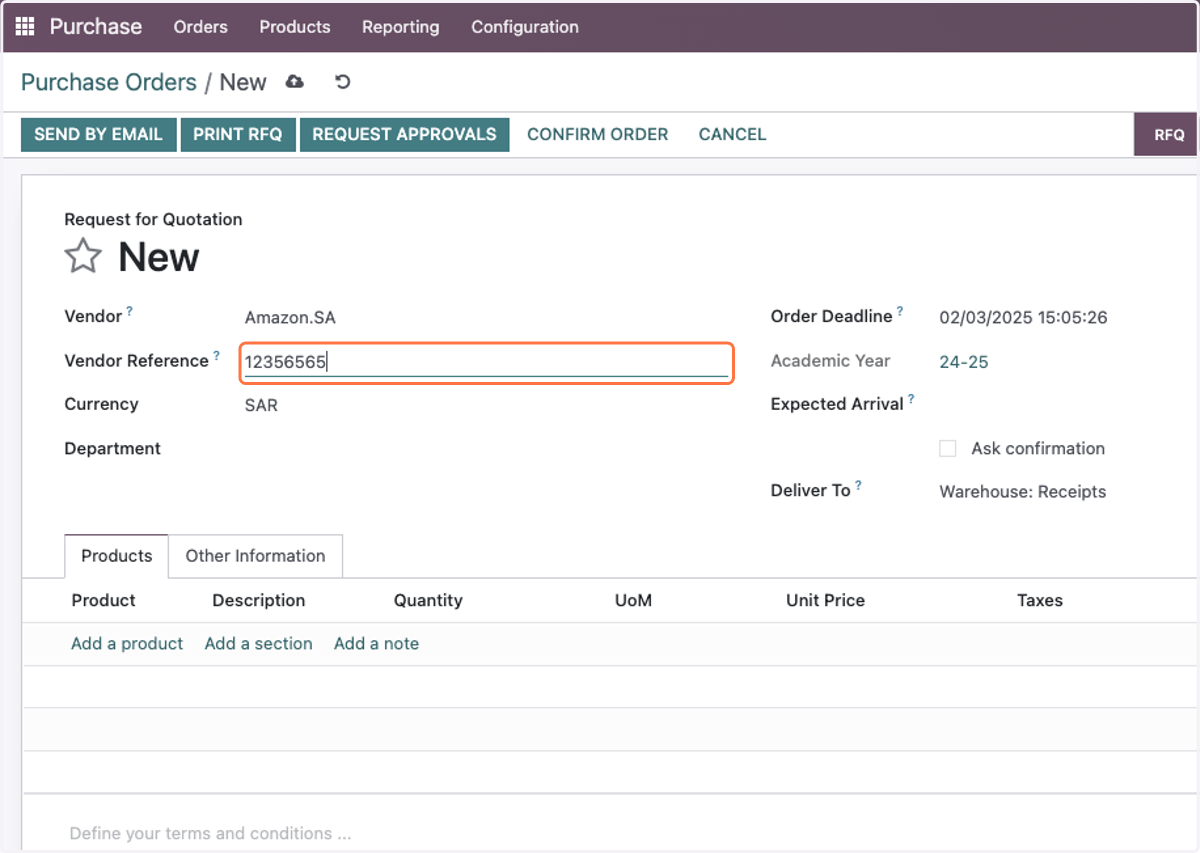
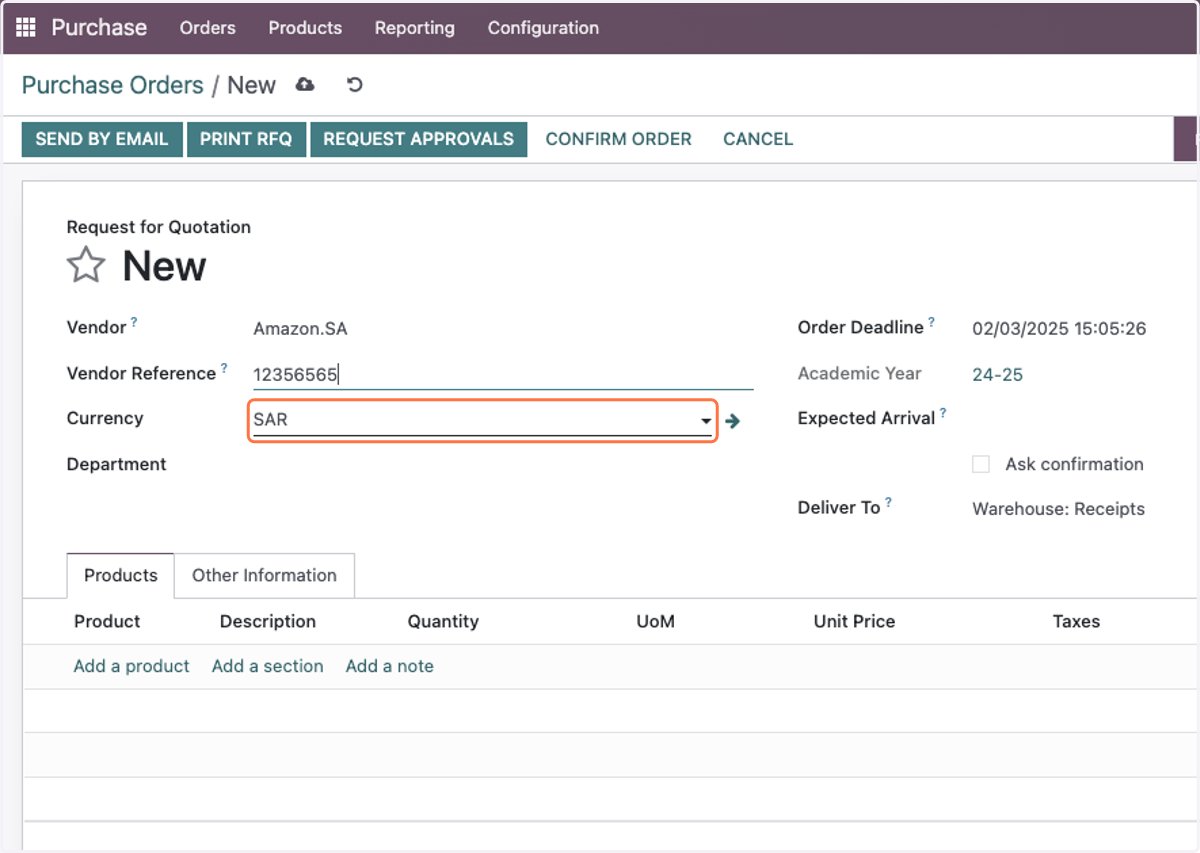
10. Select your currency
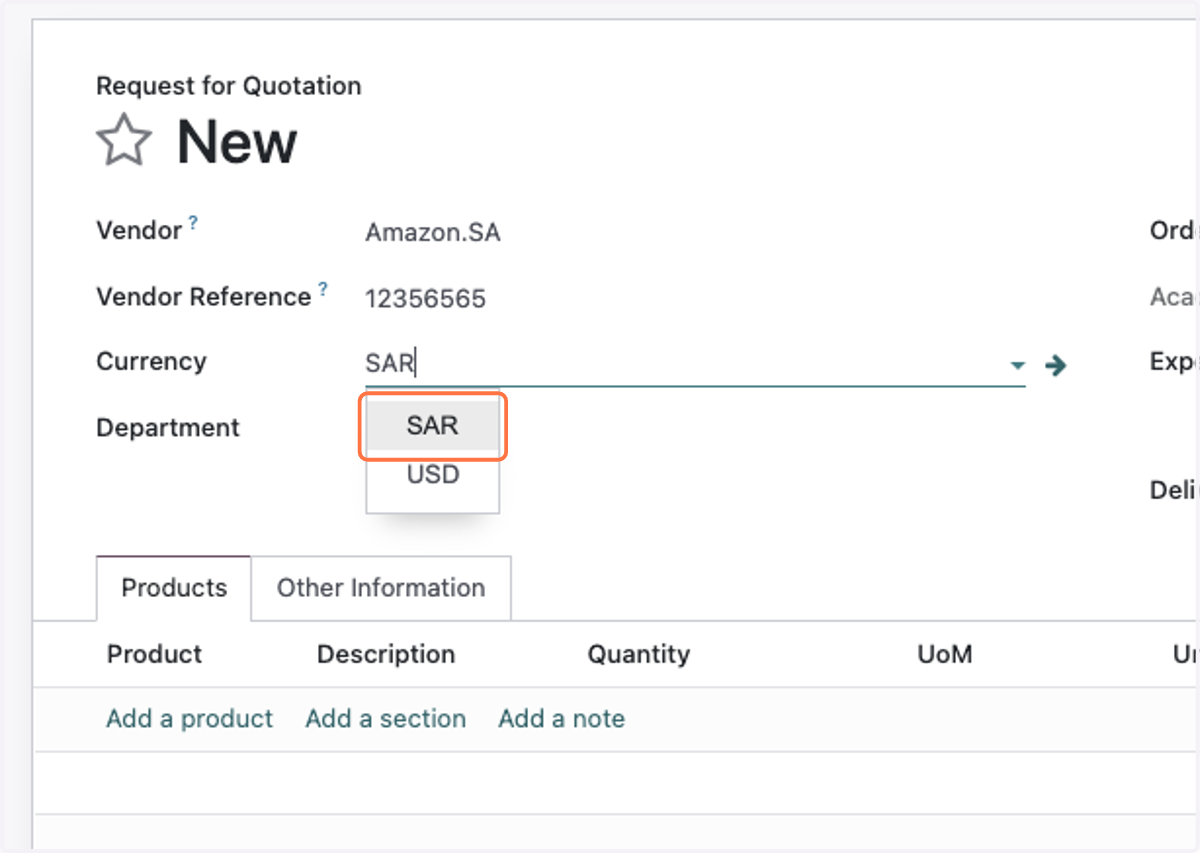
11. Click on SAR
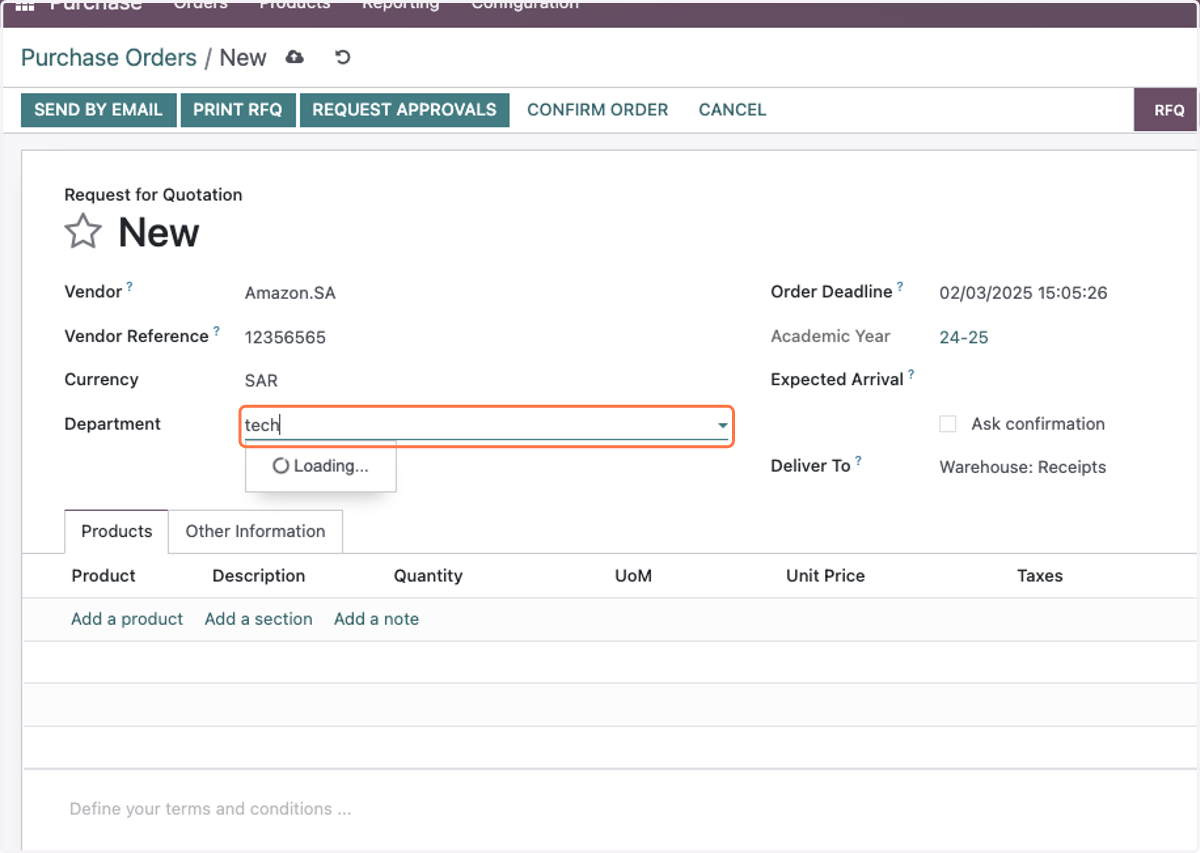
12. Select your department
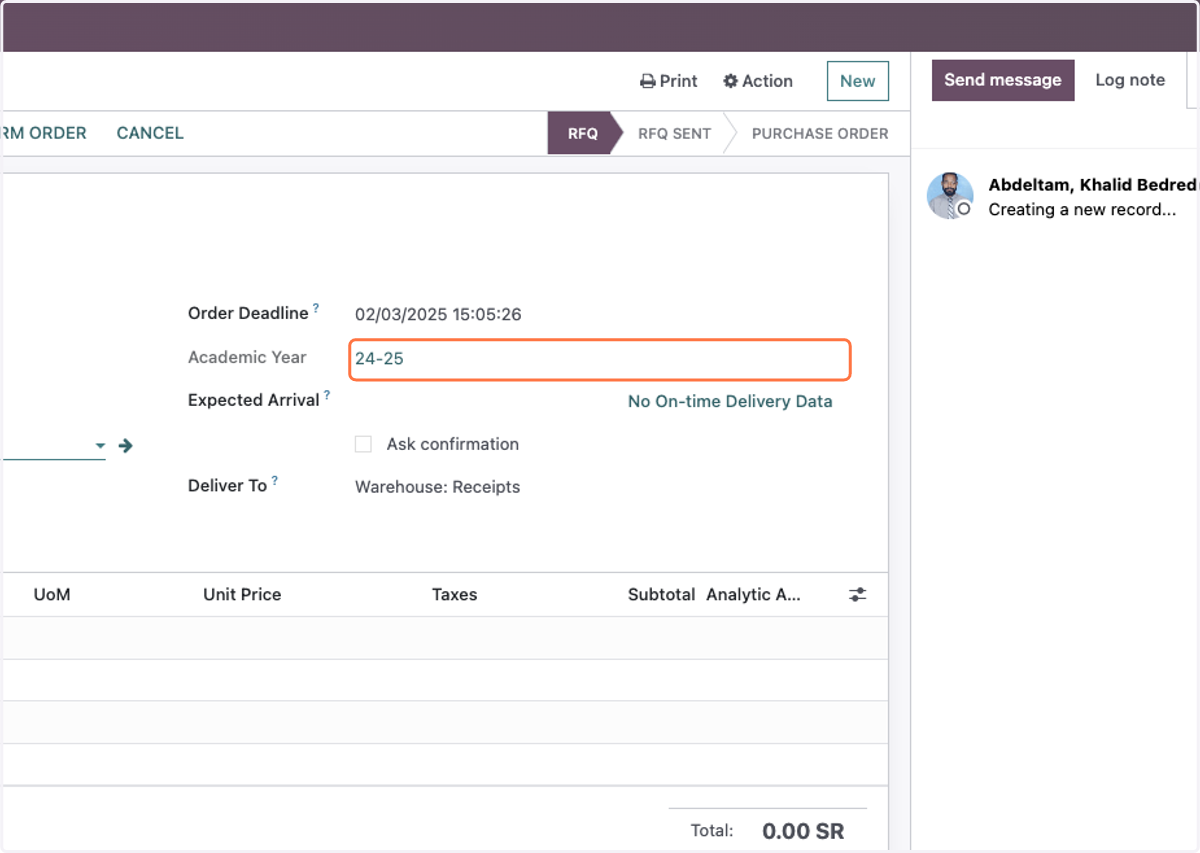
13. Make sure the correct Academic Year is selected
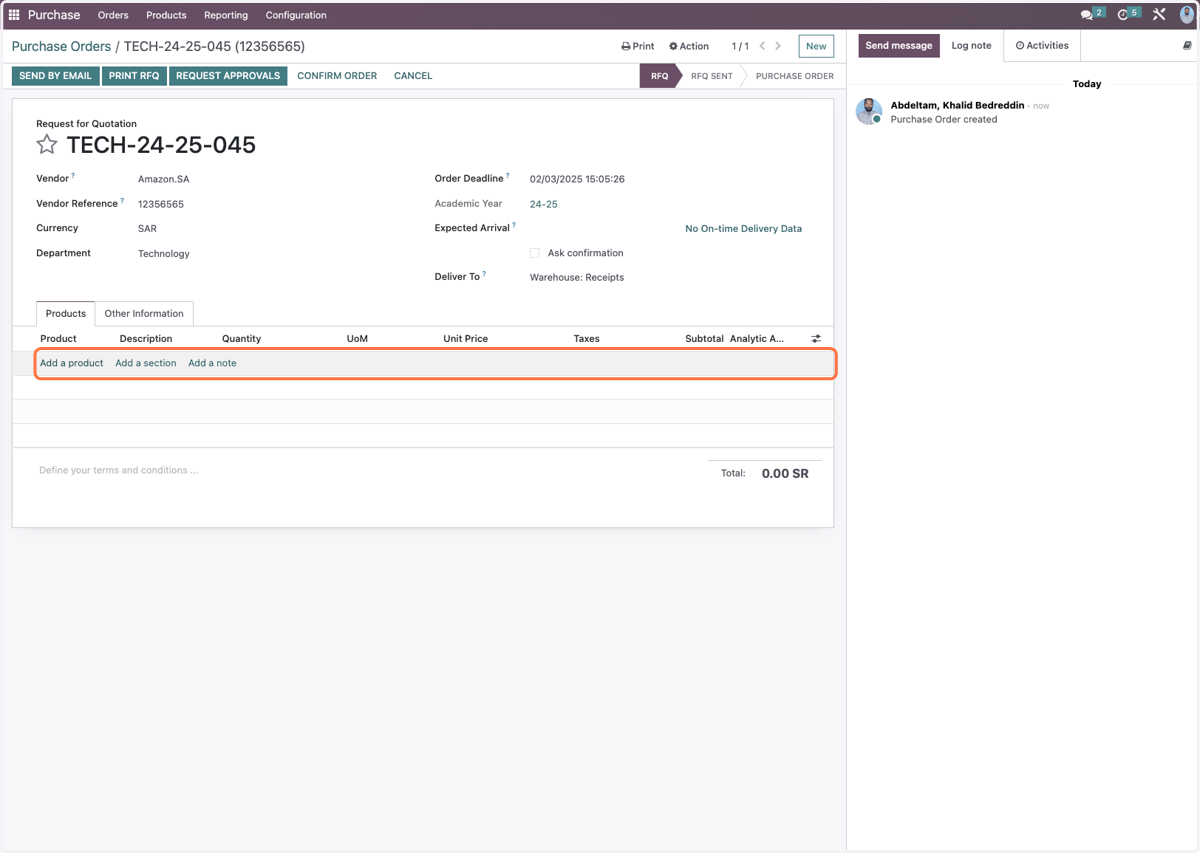
14. Click on Add a productAdd a sectionAdd a note
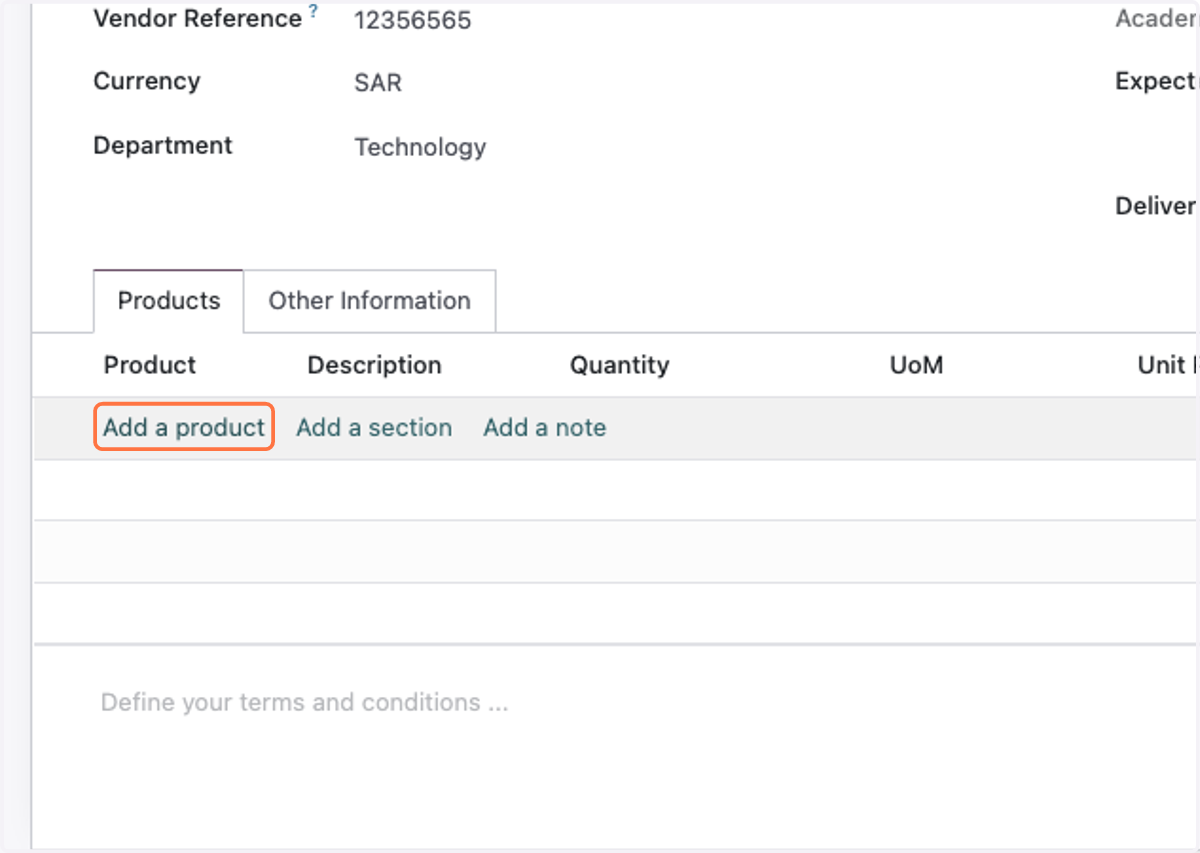
15. Click on Add a product
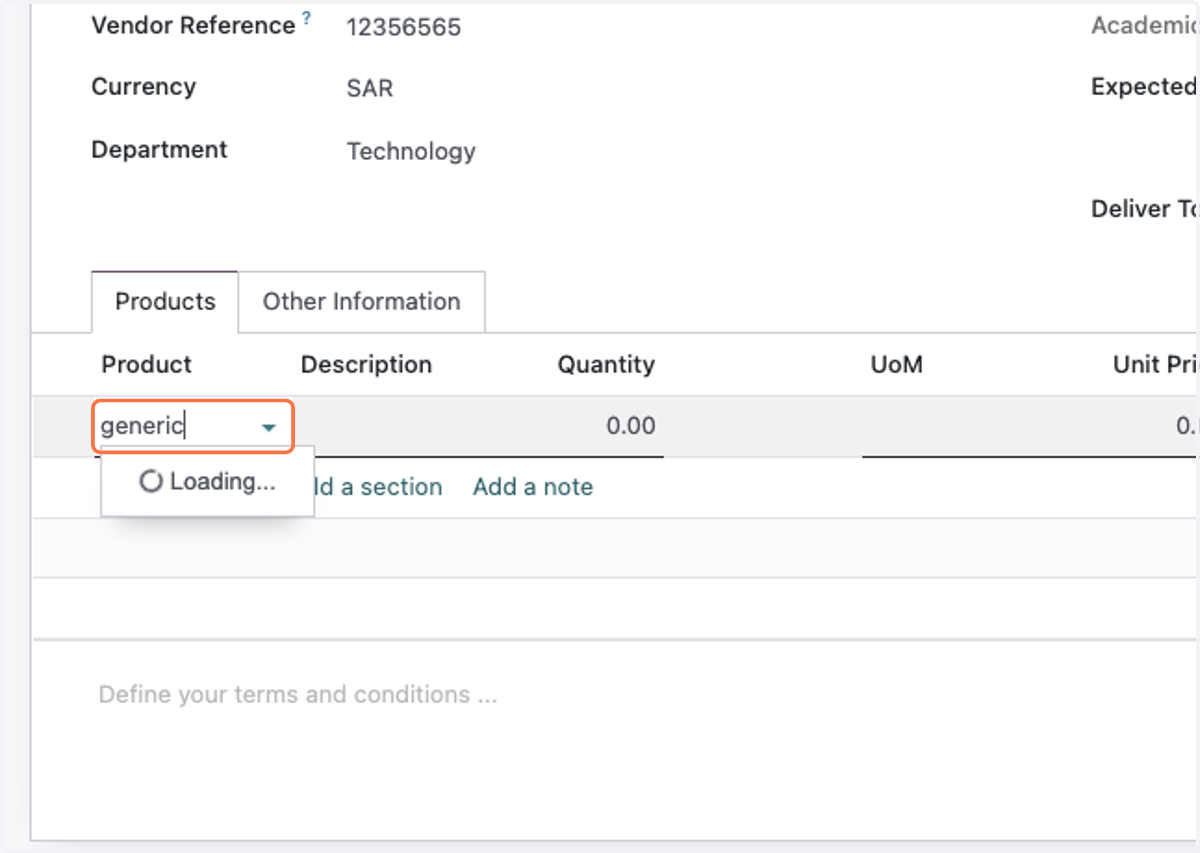
16. Type "generic"
17. Click on [GP] Generic Product
![Click on [GP] Generic Product](https://images.tango.us/workflows/bd9e1300-e4ce-483f-b0d2-0431ffb6760d/steps/1da80144-0dce-40c8-ac0e-88e2ca38822c/7d9a4807-3e28-475e-9cf4-cfd16baa12bf.png?fp-x=0.0762&fp-y=0.4085&fp-z=2.5271&w=1200&border=F4F2F7&bx=51&by=505&bw=172&bh=34&c=FF7442&dpr=1.00)
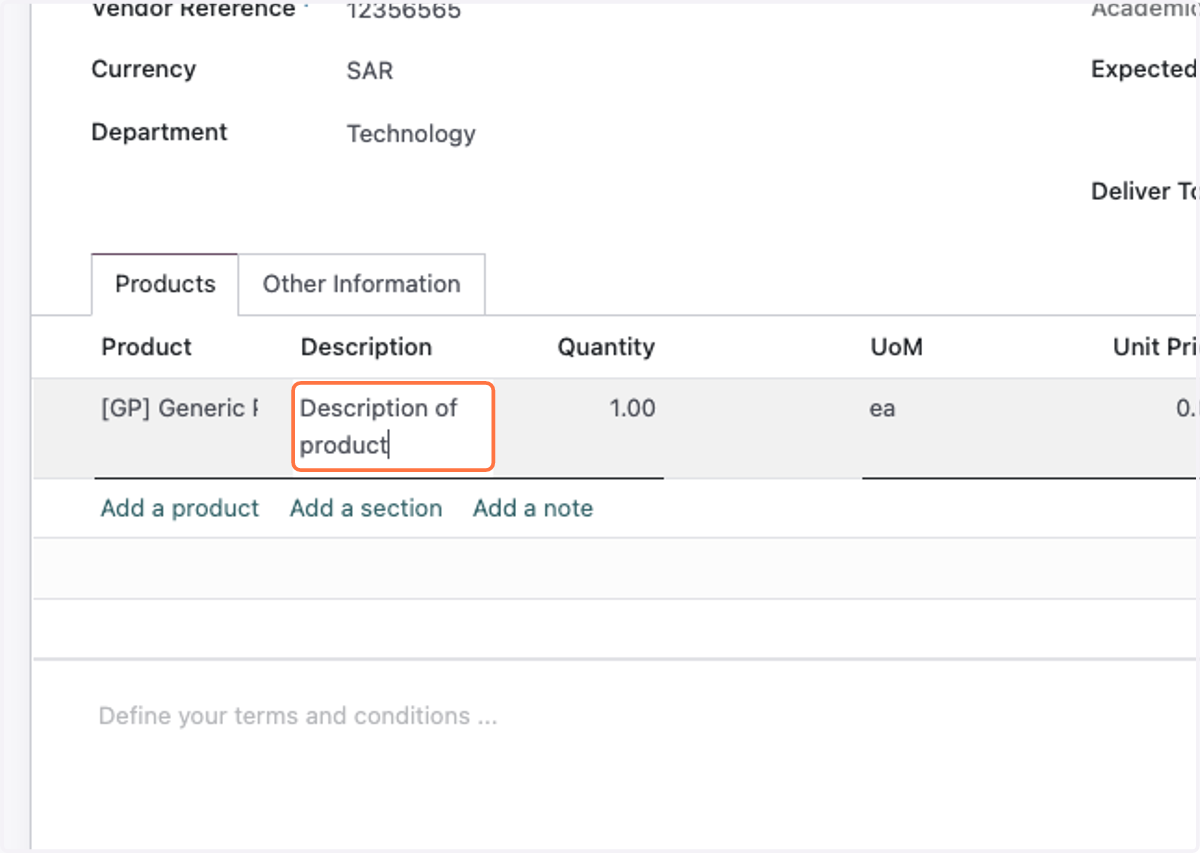
18. Type "Description of product"
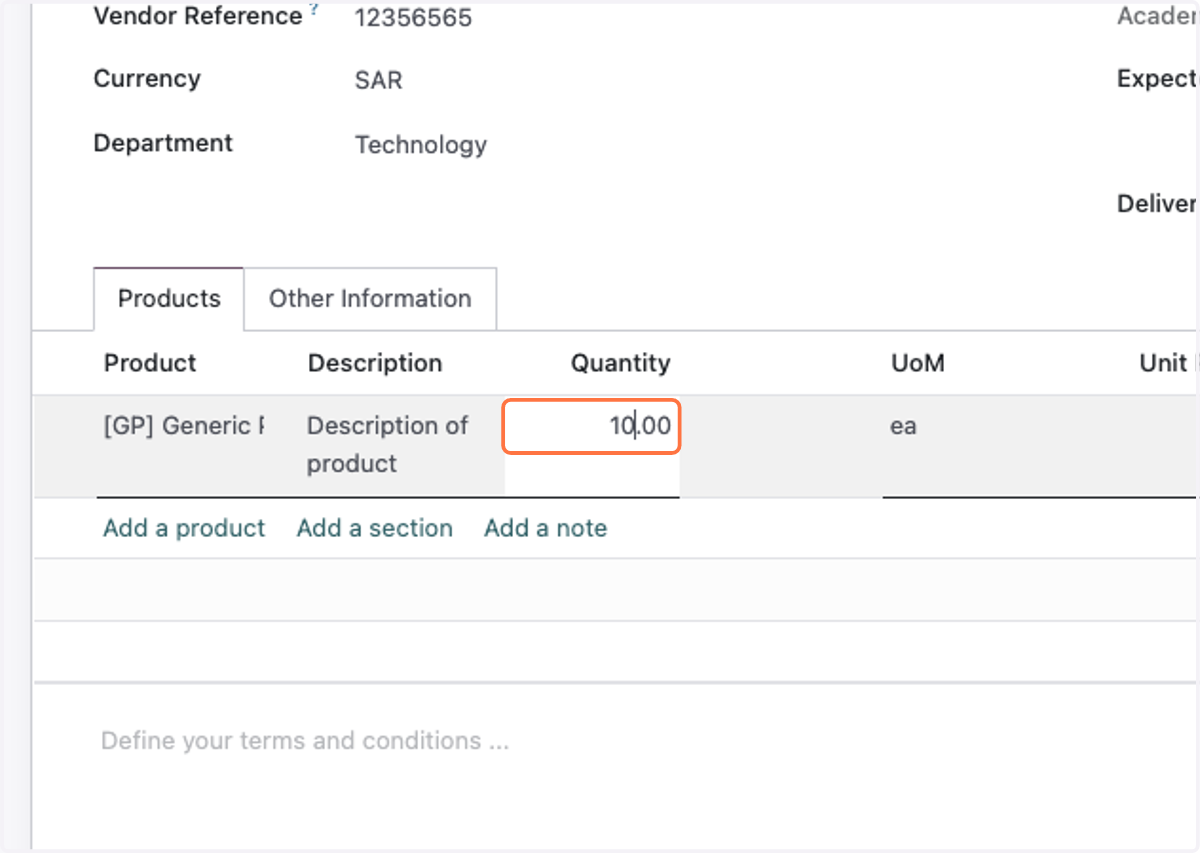
19. Type "10.00"
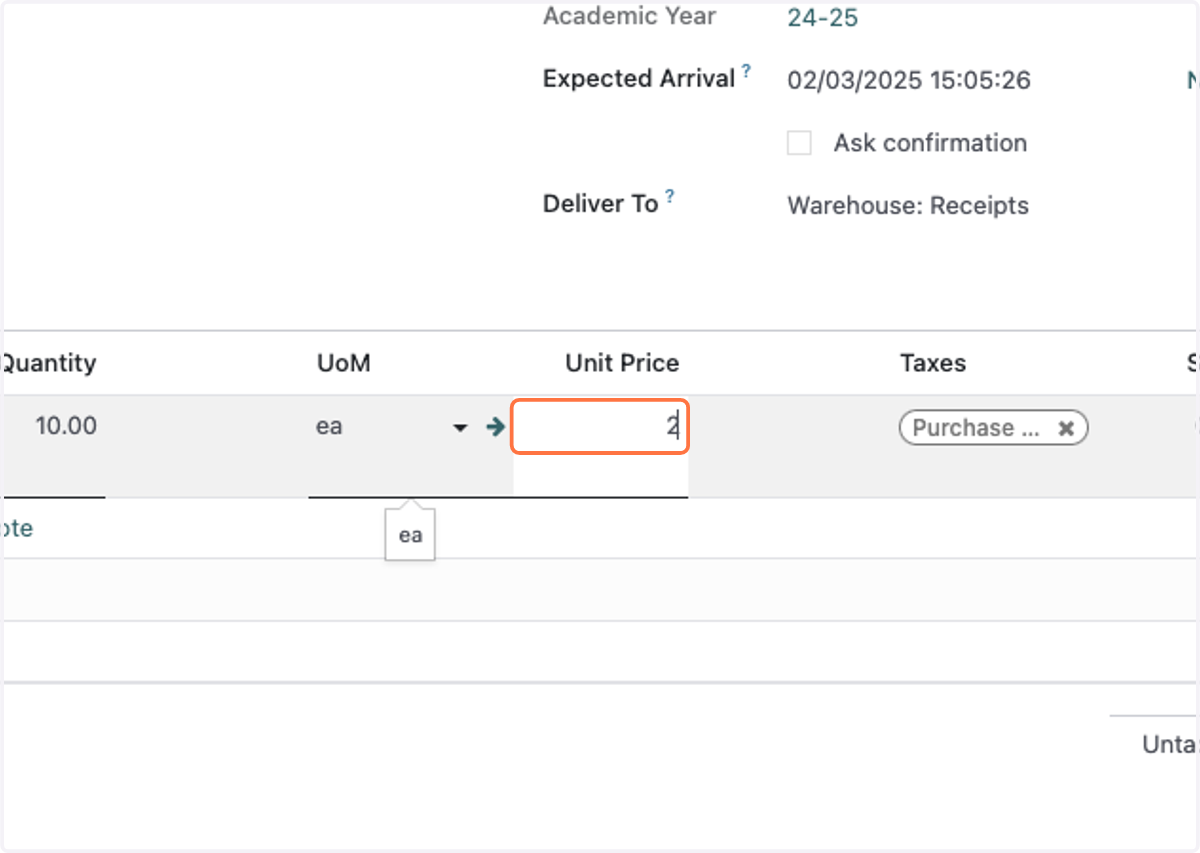
20. Type "2"
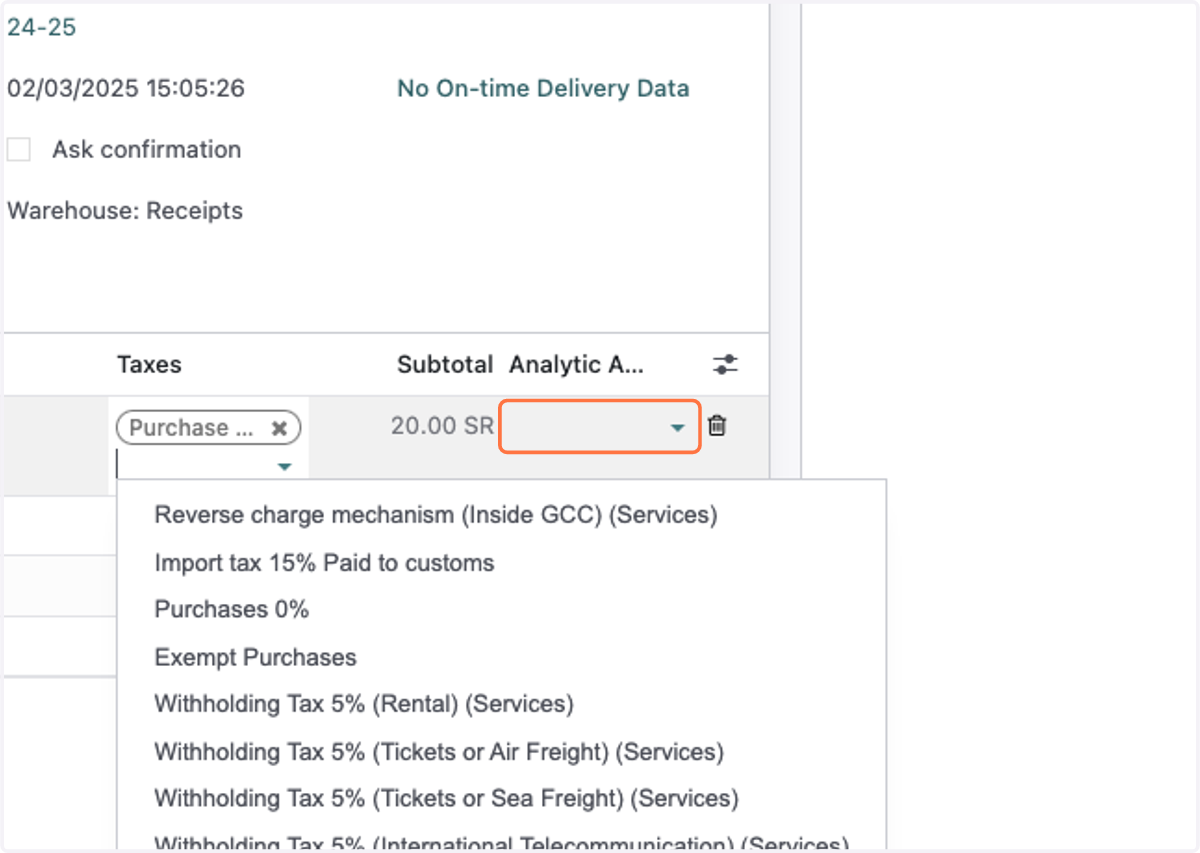
21. Click on dropdown trigger
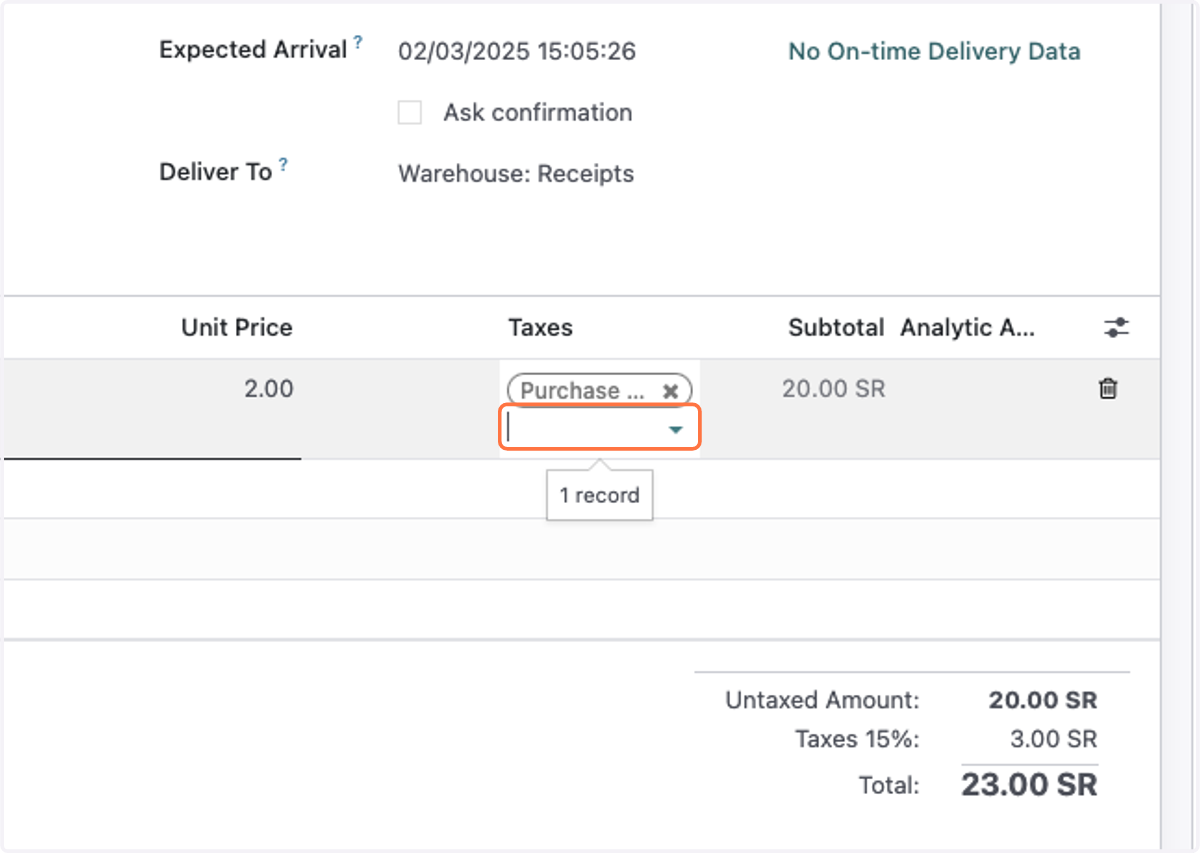
22. Click on dropdown trigger
23. Click on Search More...
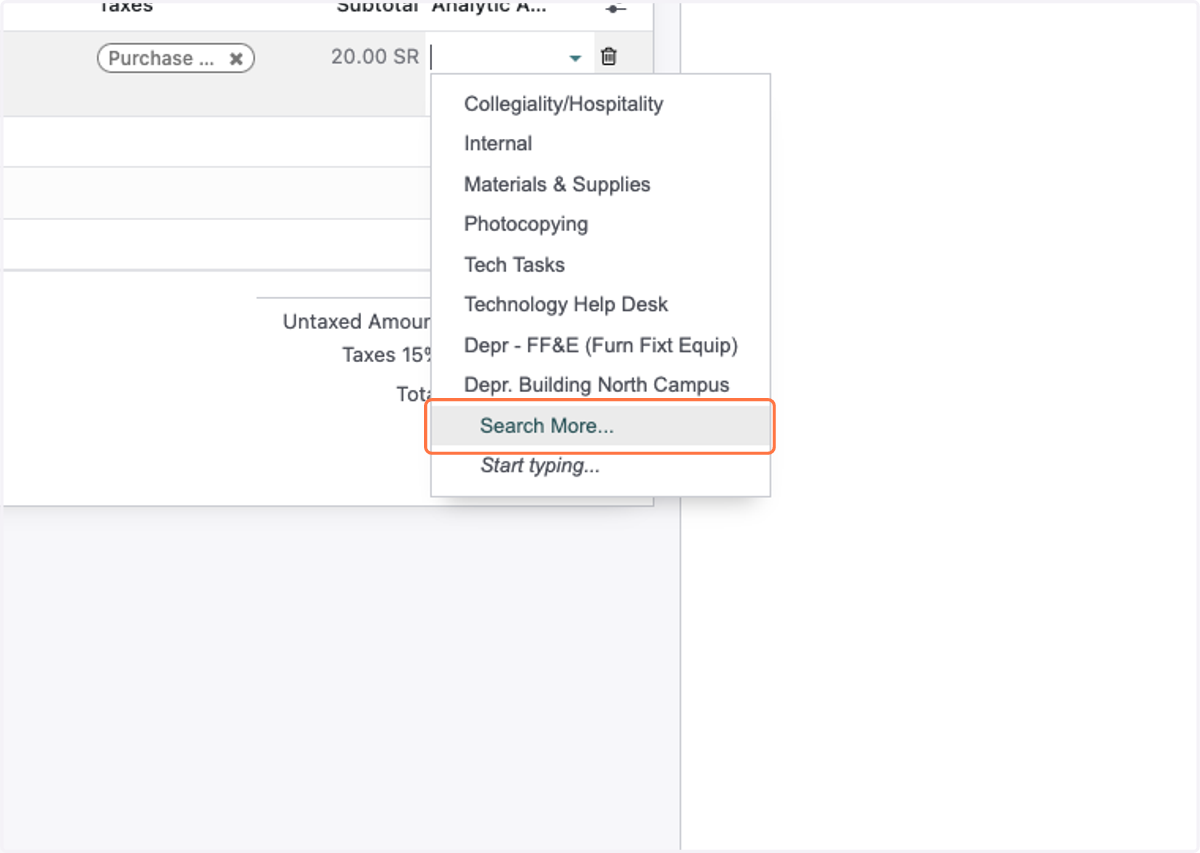
24. Click on Search: Analytic Account…