Adjuntar plan de estudio a Materias en Programas Académicos
Programas Académicos :: Programas Académicos
Esta página será nuestra entrada principal, desde donde podremos buscar programas de pregrado o posgrado. En cada programa, se podrá adjuntar el plan de estudios correspondiente para cada materia.
1. Buscar el programa para adjuntar el plan de estudios
Busca el programa académico en el que deseas adjuntar el plan de estudios. En este caso, se utilizará un programa de la Facultad de Ciencias Empresariales.
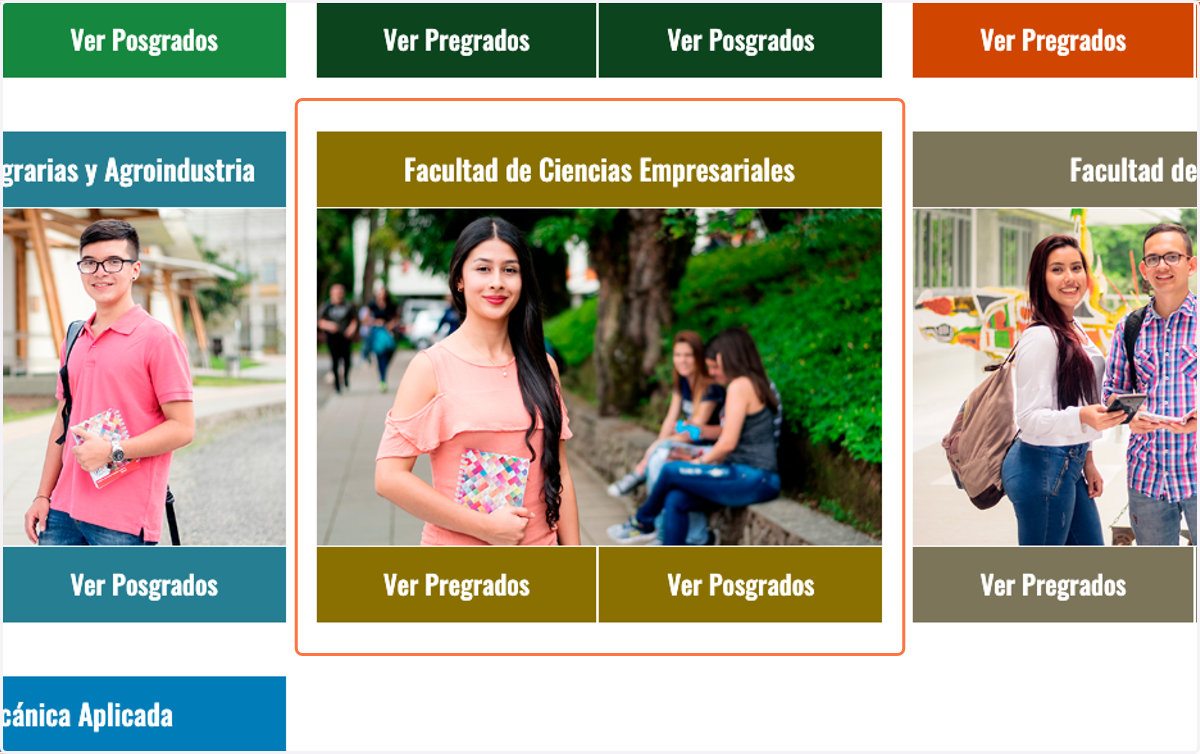
2. Hacer clic en "Ver Pregrados"
Selecciona la opción "Ver Pregrados" para visualizar los programas de pregrado disponibles.
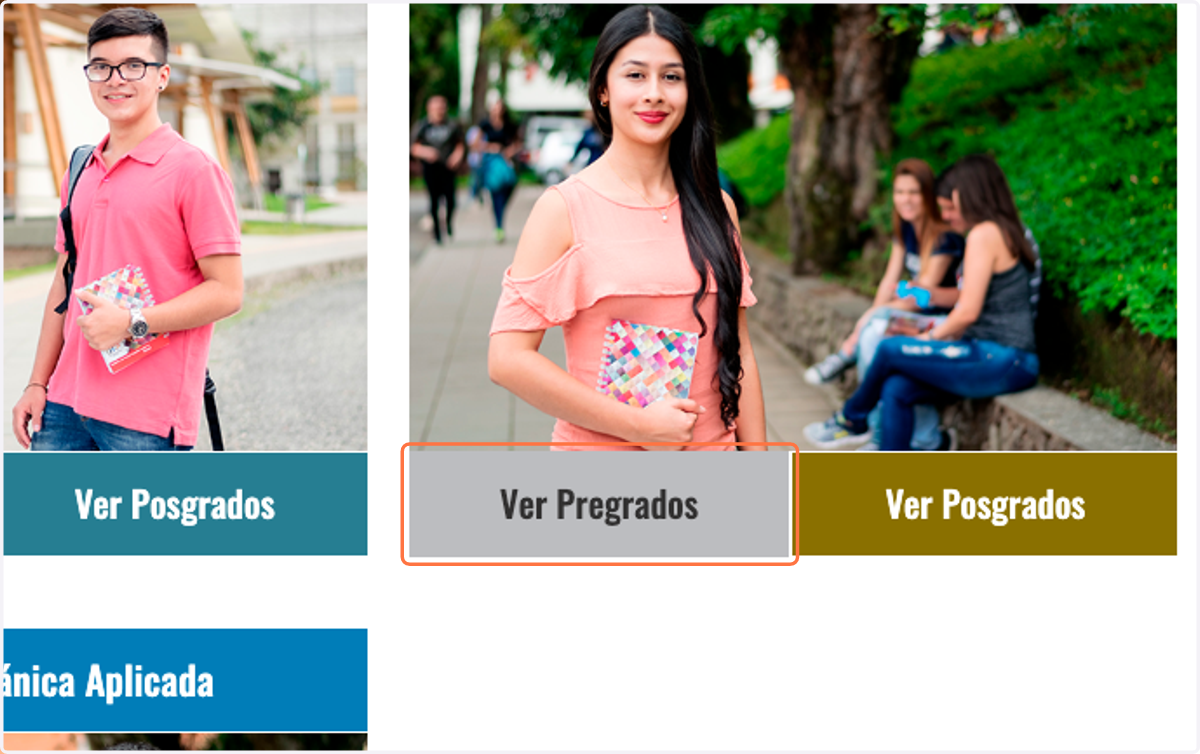
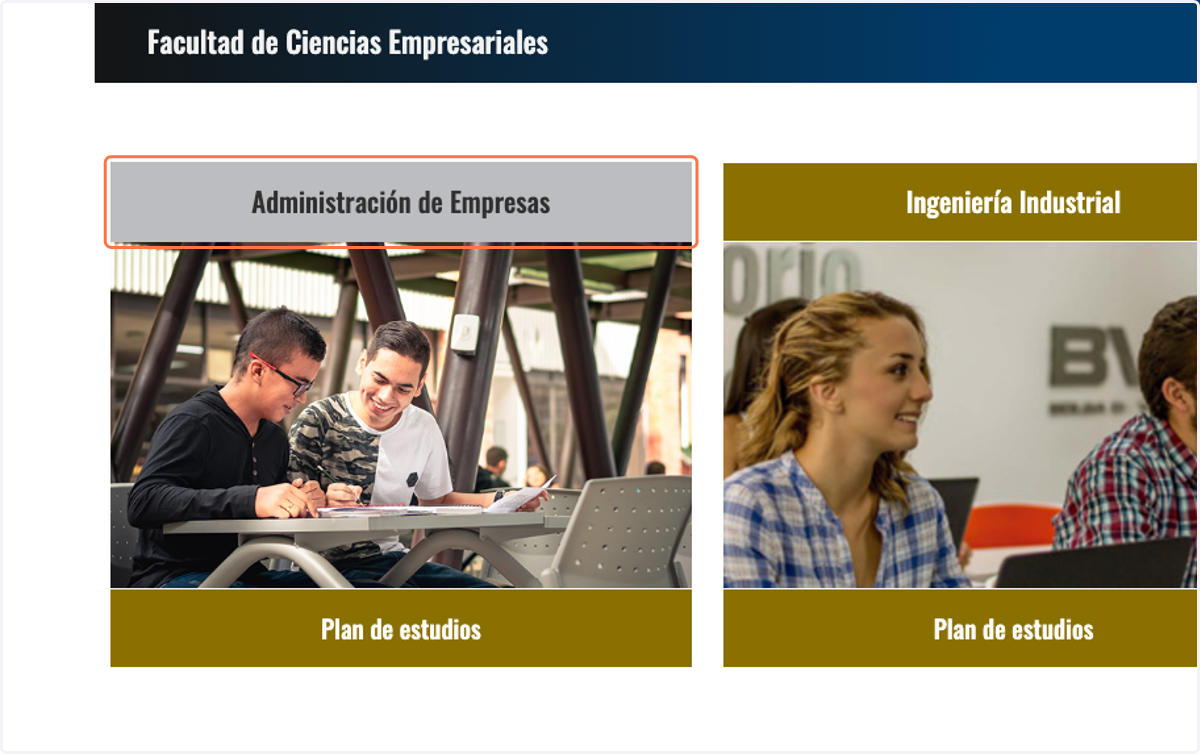
3. Hacer clic en "Administración de Empresas"
Selecciona "Administración de Empresas" como el programa de ejemplo para cargar el documento del plan de estudios.
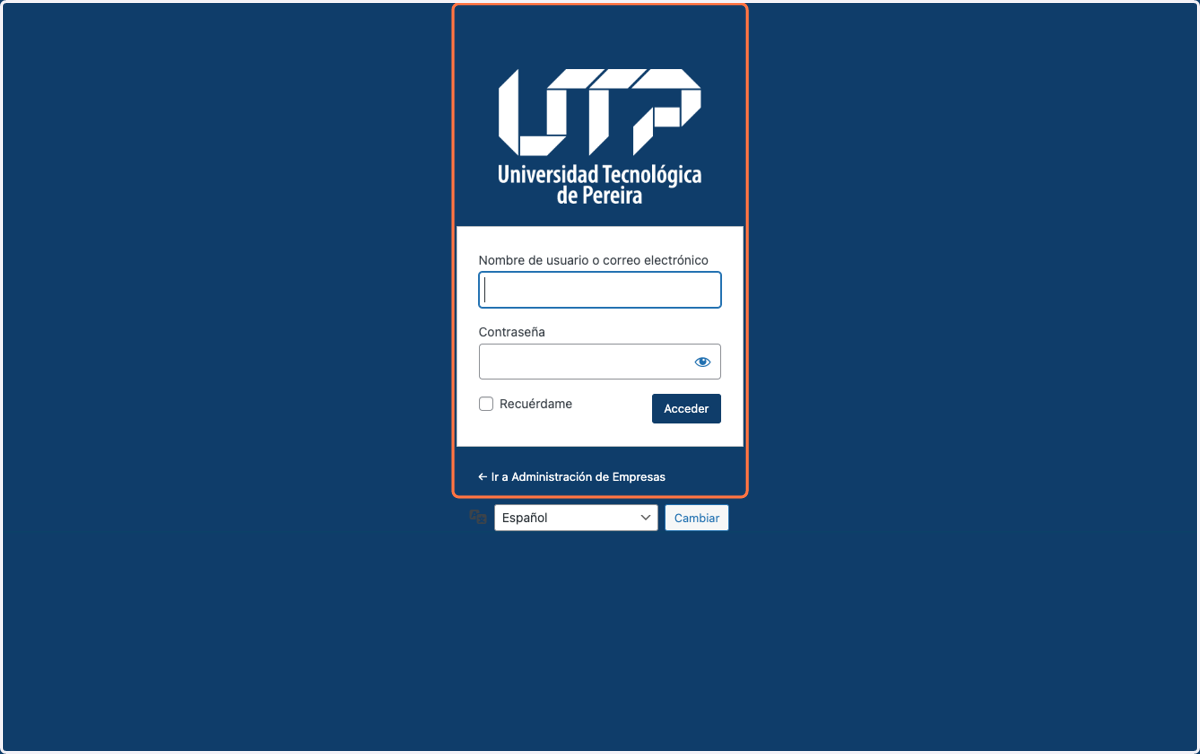
4. Autenticarse en el sitio web
Accede al programa en la URL: https://facultad.utp.edu.co/programa-academico/login. Inicia sesión utilizando tu usuario UTP y la contraseña correspondiente.
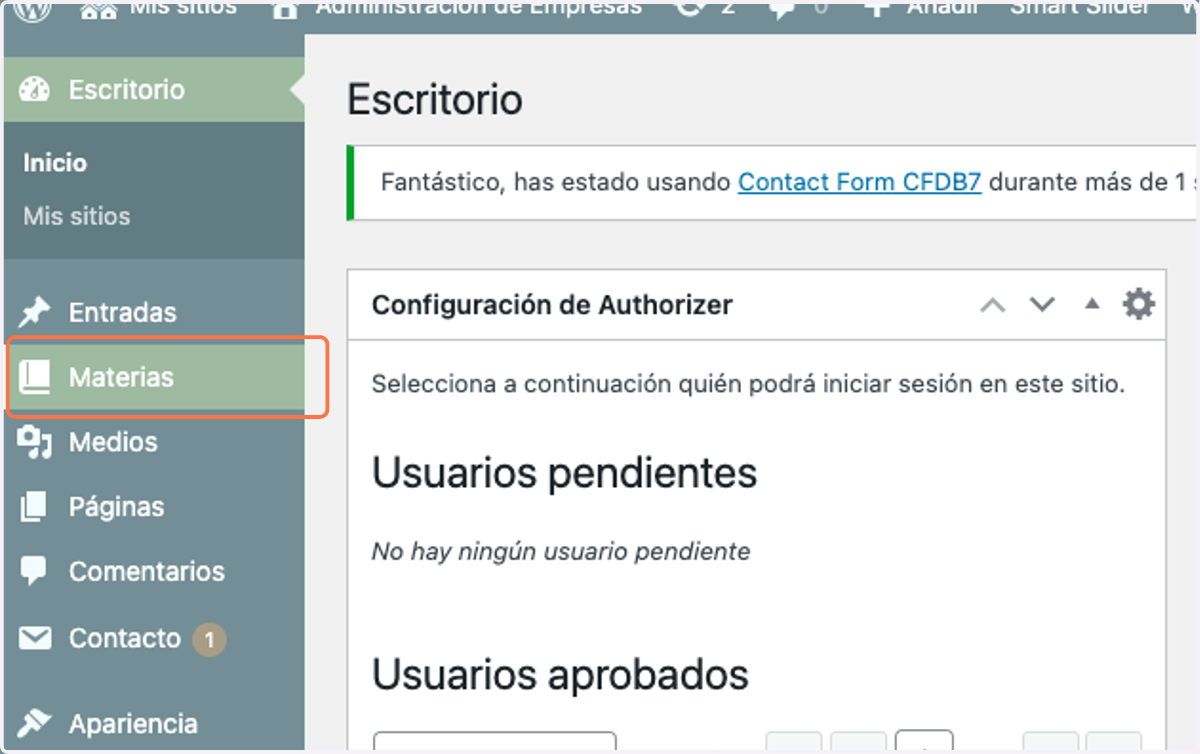
5. Hacer clic en "Materias"
Después de autenticarse correctamente, se mostrará el escritorio de administración. Selecciona la opción "Materias" para continuar.
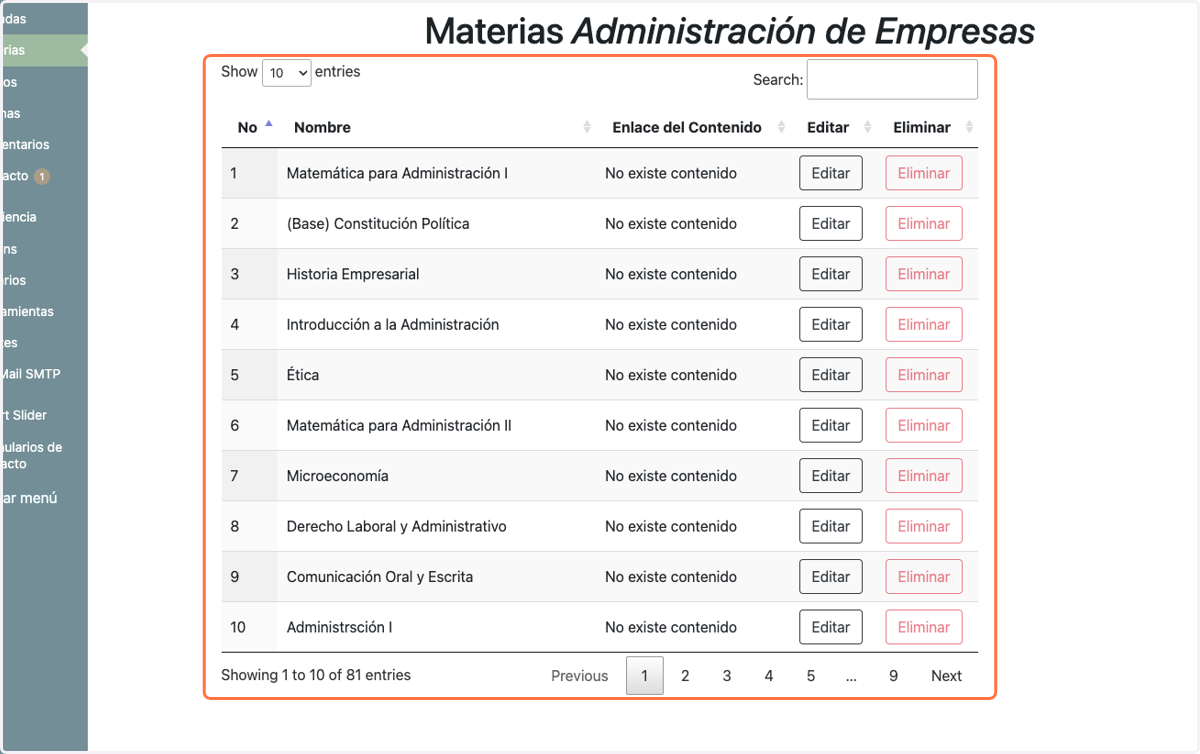
6. Listado de Materias Programa Académico
Ahora se muestra el listado de materias correspondiente al programa académico al que tienes acceso como administrador. En la columna "Enlace del contenido", se indica que actualmente no existe contenido. Para agregarlo, sigue los pasos a continuación.
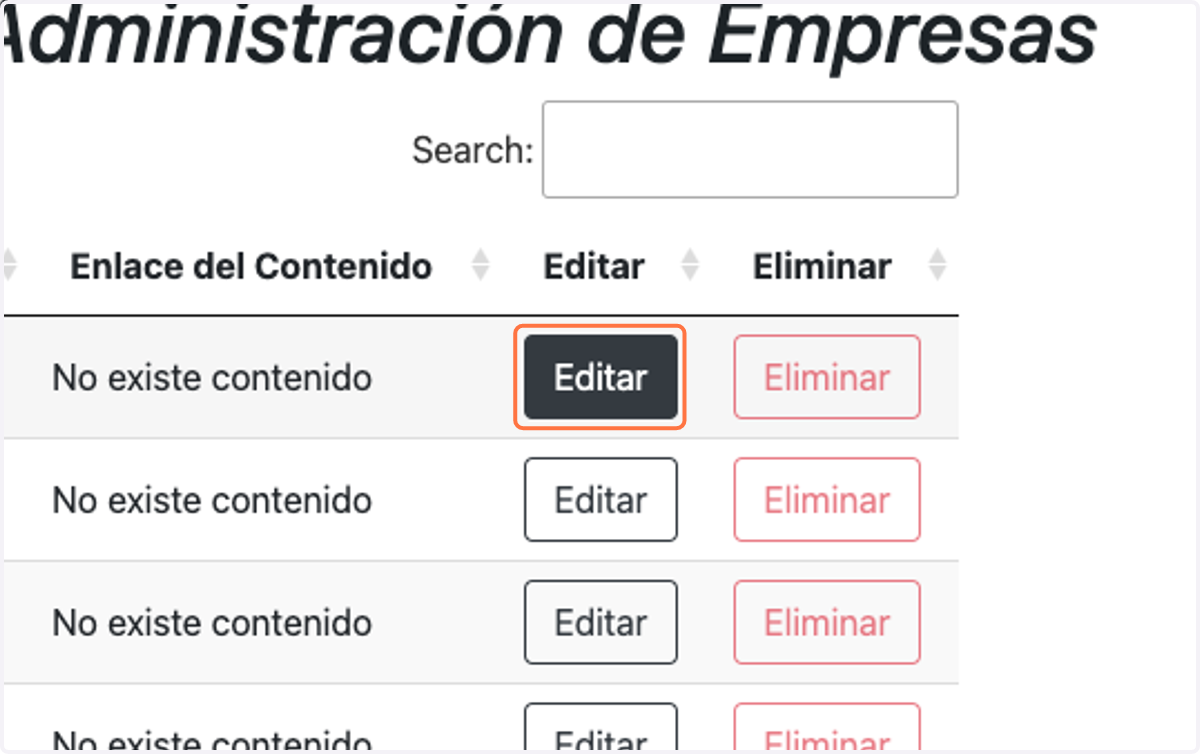
7. Hacer clic en "Editar"
Haz clic en el botón "Editar" para modificar el contenido de la materia seleccionada.
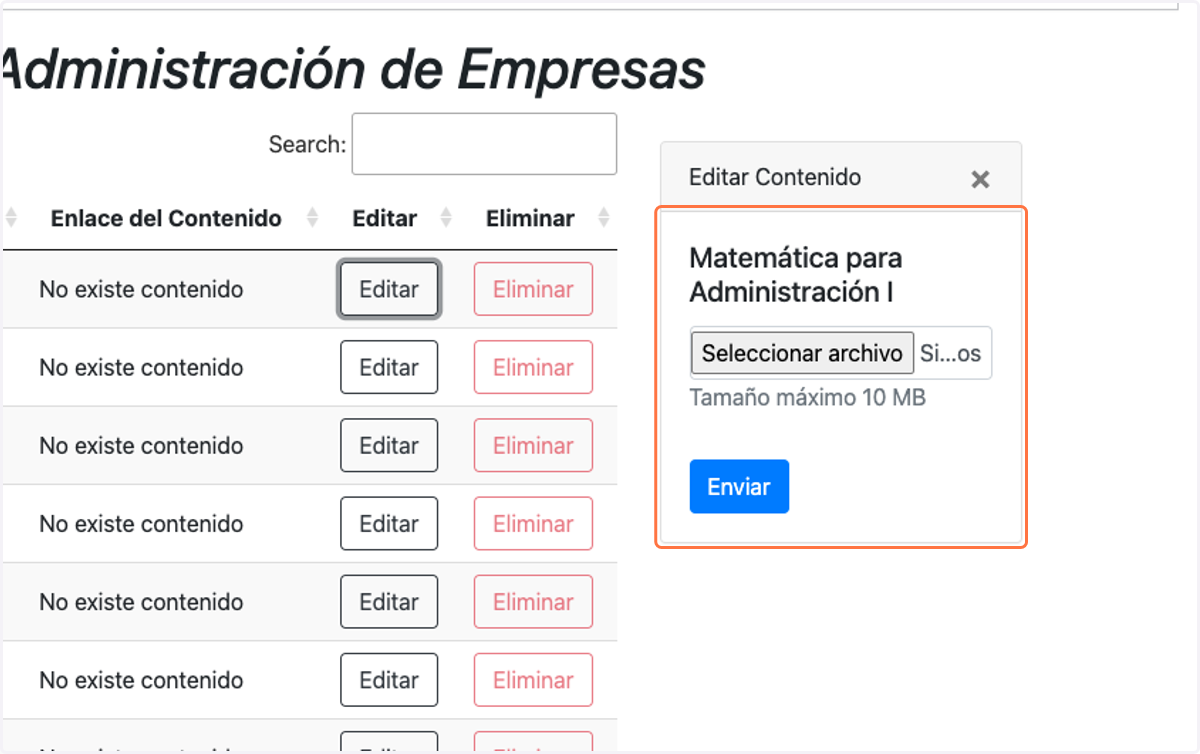
8. Adjuntar Documento PDF
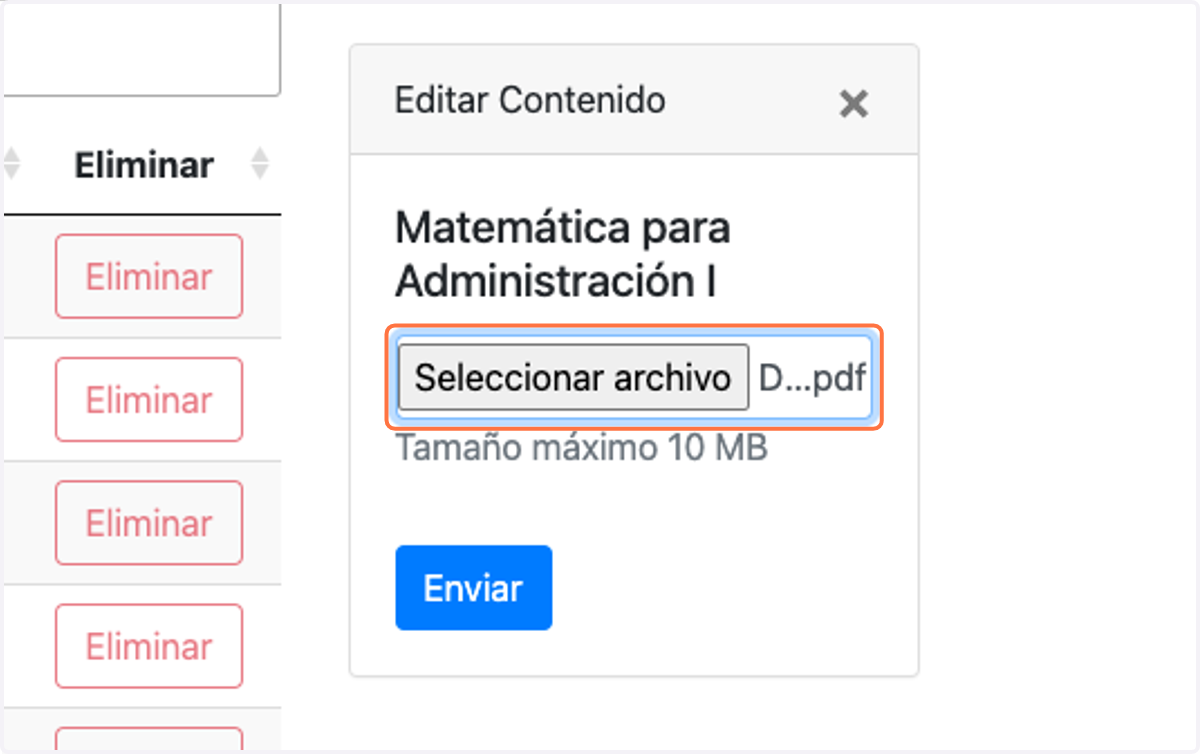
Al hacer clic en "Editar", se abrirá una ventana como se muestra. Allí, debes adjuntar el documento en formato PDF, con un tamaño máximo de 10 MB. No se permitirá adjuntar otro tipo de archivo.
9. Selección de "Documento prueba.pdf" - Explorador de archivos
Una vez que hayas adjuntado el PDF correctamente, el nombre del archivo, en este caso "Documento prueba.pdf", aparecerá en la ventana del explorador de archivos.
10. Hacer clic en "Enviar"
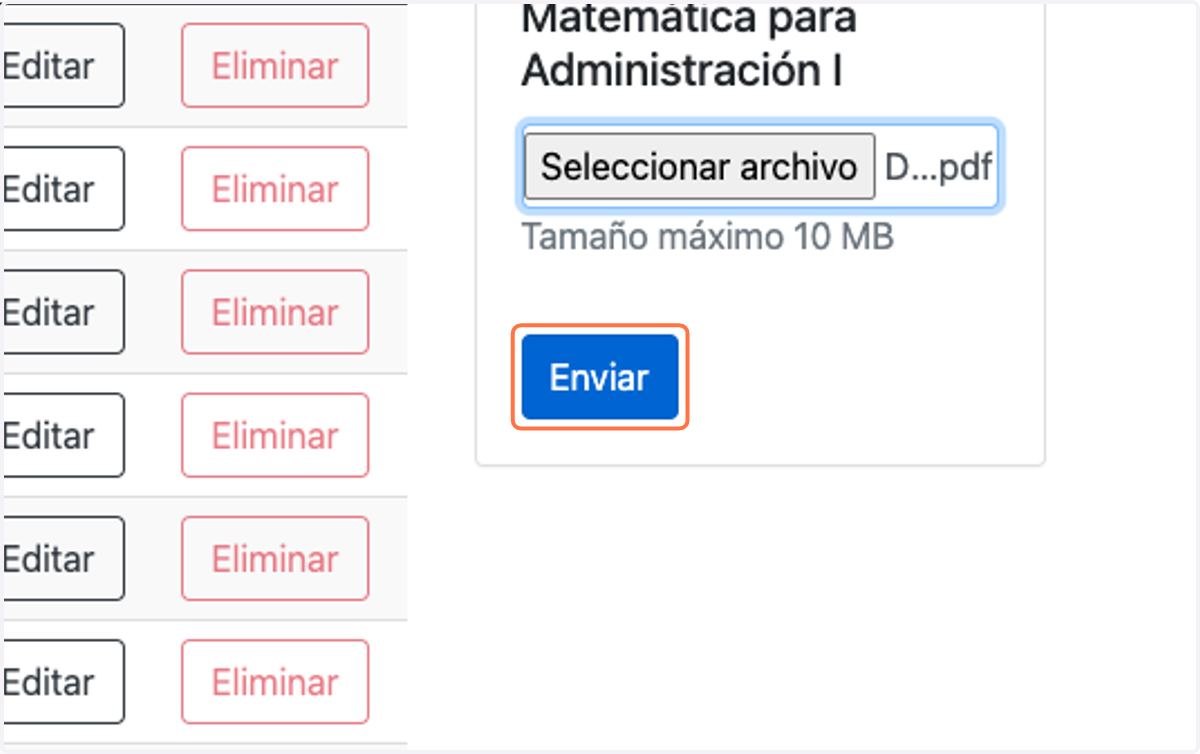
Para guardar los cambios realizados, haz clic en el botón "Enviar". Esto confirmará los cambios y actualizará la página del Plan de Estudio del programa correspondiente.
11. Listado de Materias
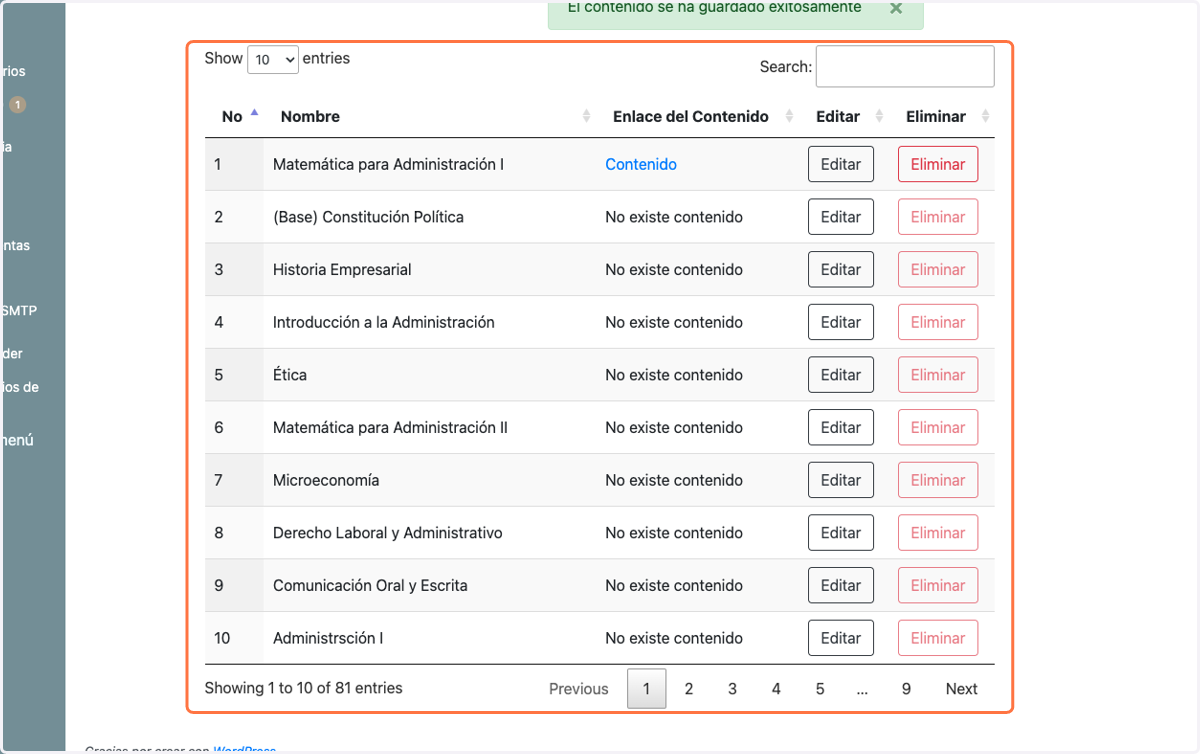
Ahora, en el listado de materias, aparece la materia "Matemática para la Administración I", a la cual se le ha adjuntado correctamente el archivo PDF.
12. Ver contenido de la Materia
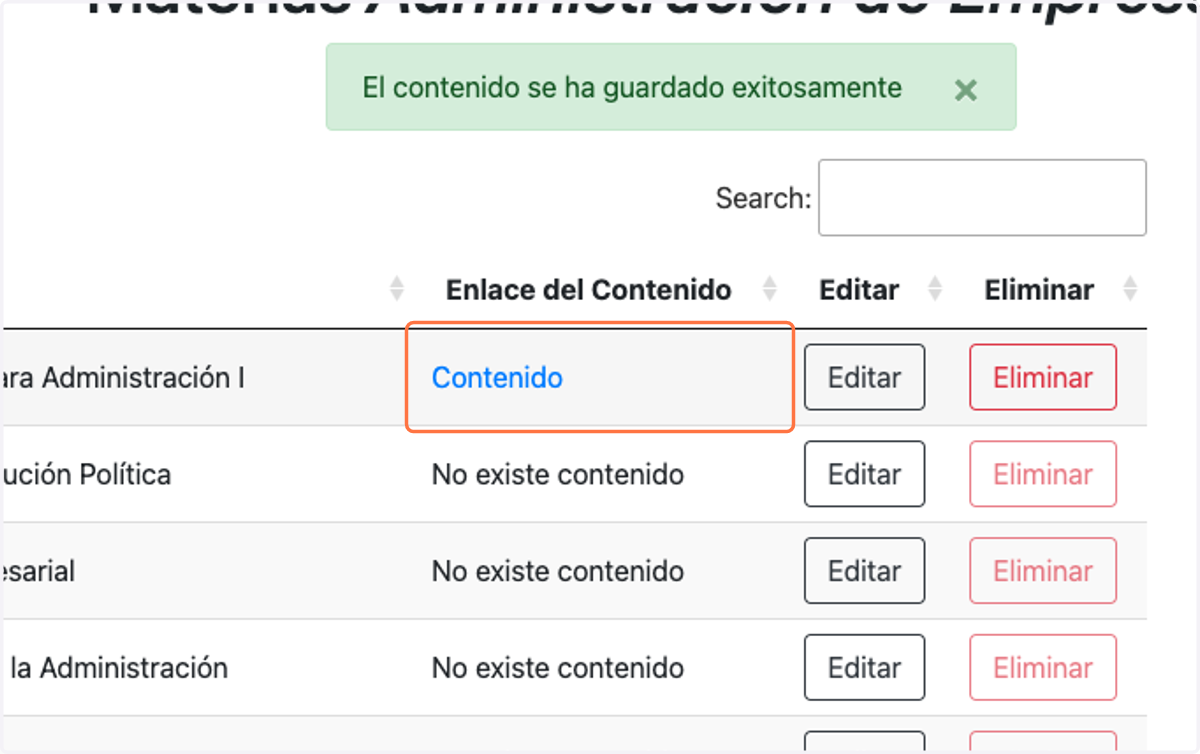
Si el PDF se cargó correctamente, en la columna "Enlace de Contenido" de la tabla aparecerá un hipervínculo llamado "Contenido". Al hacer clic en este enlace, podrás visualizar el contenido del documento PDF cargado para la materia.
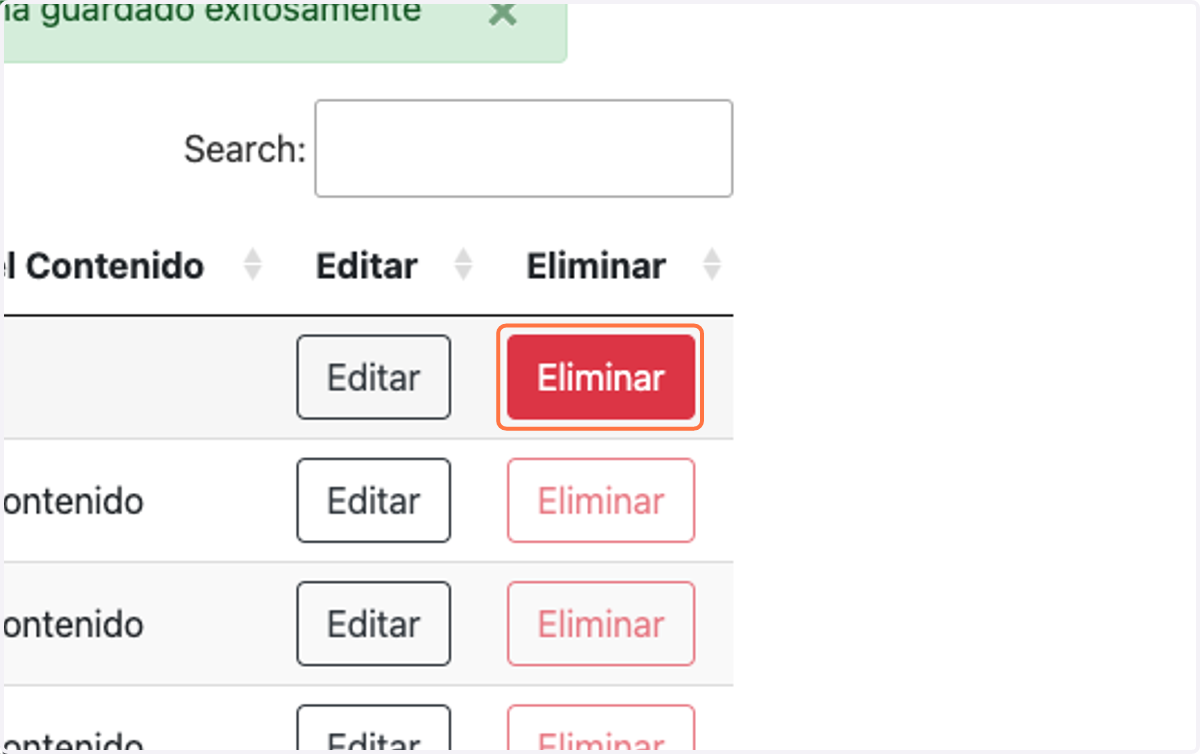
13. Eliminar PDF Adjunto
Si deseas eliminar el documento cargado previamente, ya sea porque se subió el archivo incorrecto o por una actualización, debes presionar el botón "Eliminar". Esto removerá el archivo adjunto y actualizará la página de la materia.
14. Página Plan de Estudios - Administración de Empresas
Para visualizar el contenido cargado en la materia desde la perspectiva del usuario final, dirígete a la página de "Plan de Estudios". Allí, busca la materia donde se cargó el documento PDF para ver el archivo adjunto.
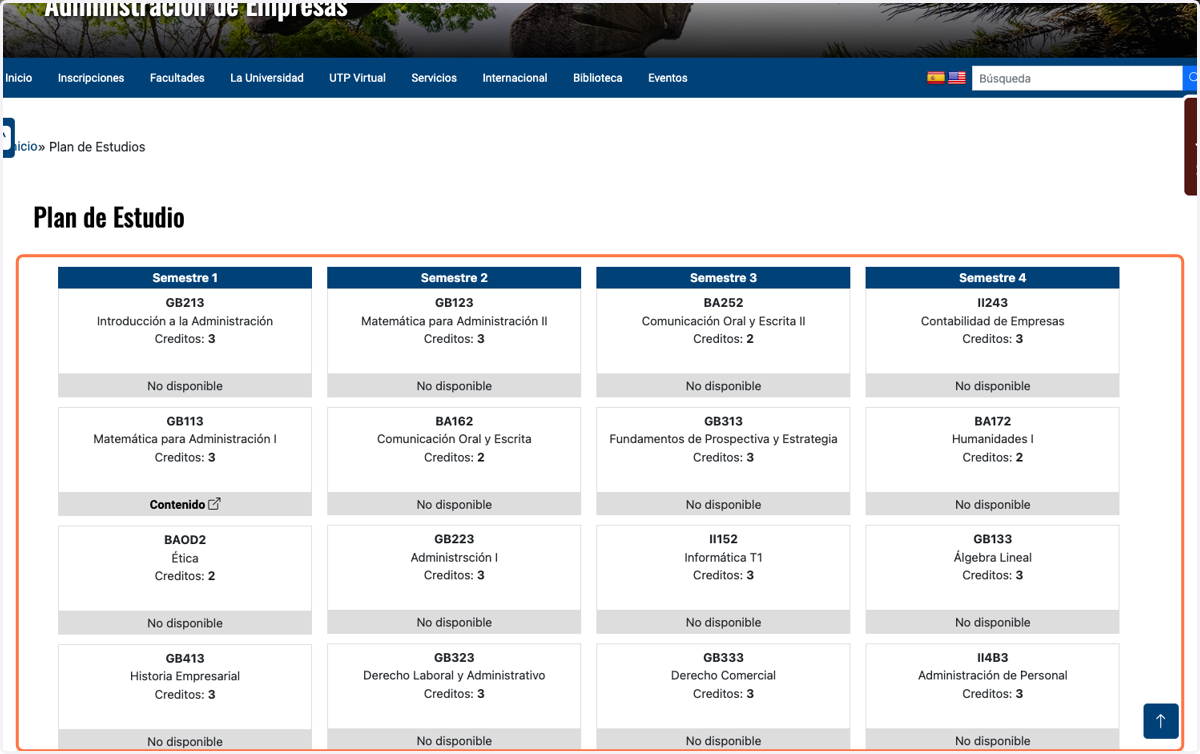
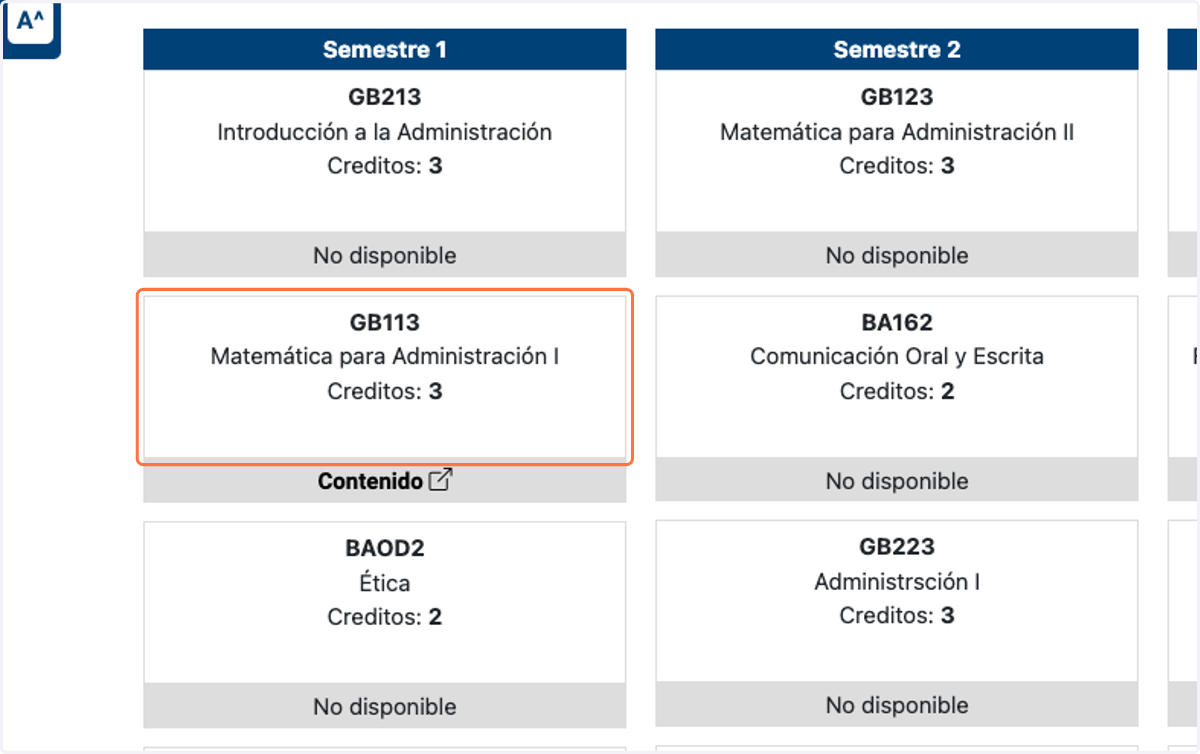
15. Buscar Materia correspondiente al cargue
Busca la materia "Matemática para la Administración I", que fue la que se modificó, para visualizar el documento PDF que se cargó en el Plan de Estudios.
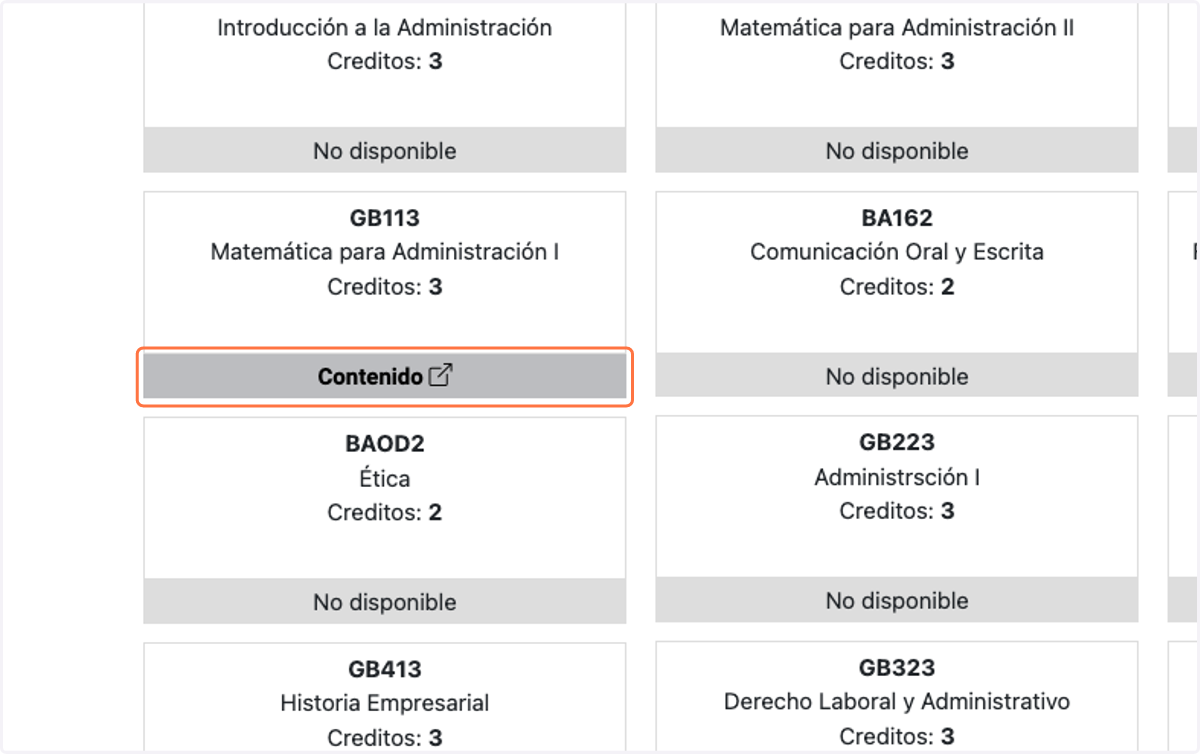
16. Hacer clic en "Contenido"
Como se muestra, en la sección resaltada ahora aparece "Contenido". Al hacer clic en este enlace, serás redirigido al Documento PDF con la información correspondiente a la materia.
17. Finalización del Proceso
Con esto, has completado la carga y visualización del documento PDF correspondiente a la materia. Ahora, tanto los administradores como los usuarios finales pueden acceder al contenido actualizado en la página de Plan de Estudios.