Slik bruker du Mine team
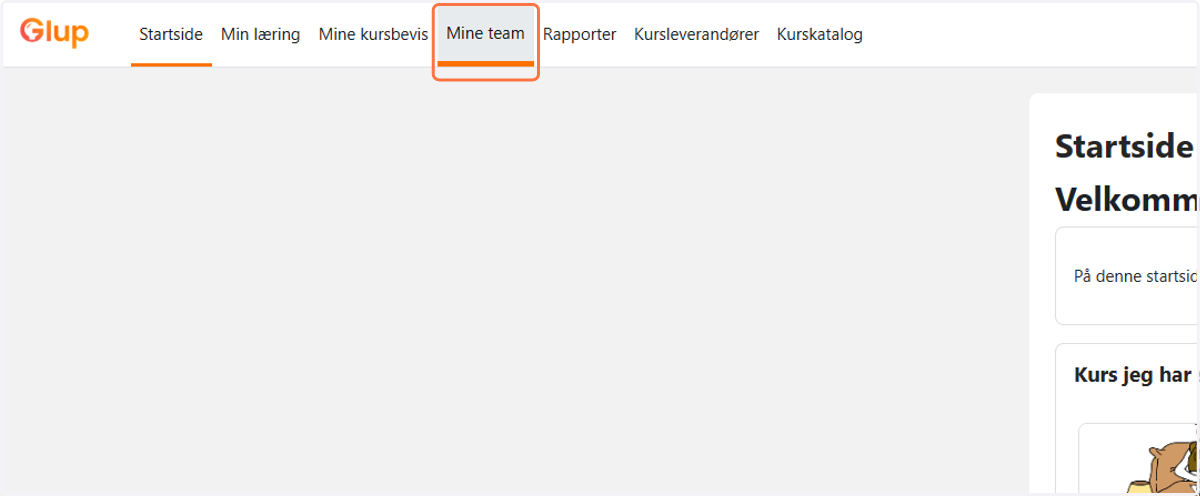
1. Klikk på «Mine team»
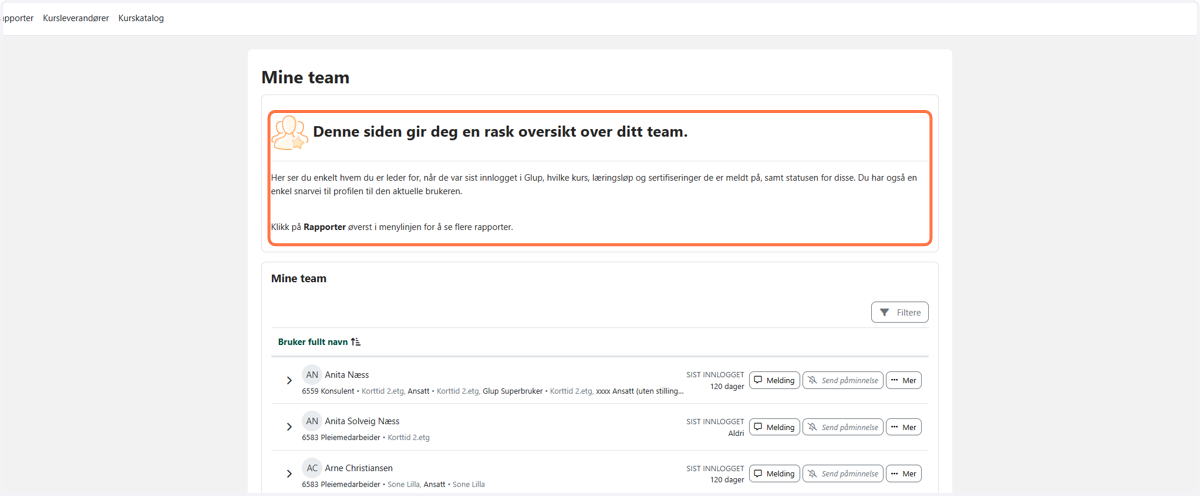
2. Denne siden gir deg en rask oversikt over ditt team
🎓 Slik bruker du filteret
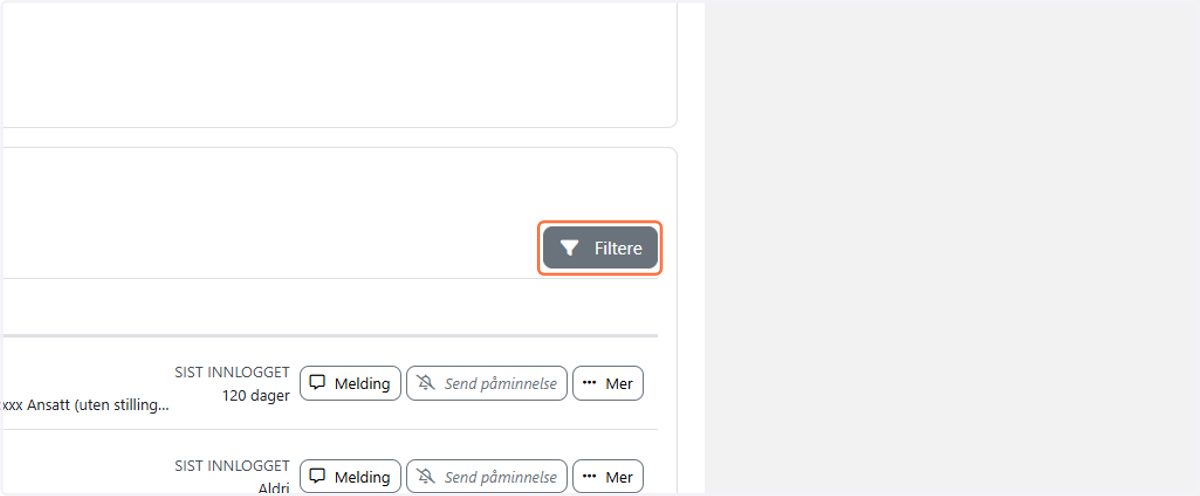
3. Klikk på «Filtere»
4. Her kan du søke opp en ansatt ved navn
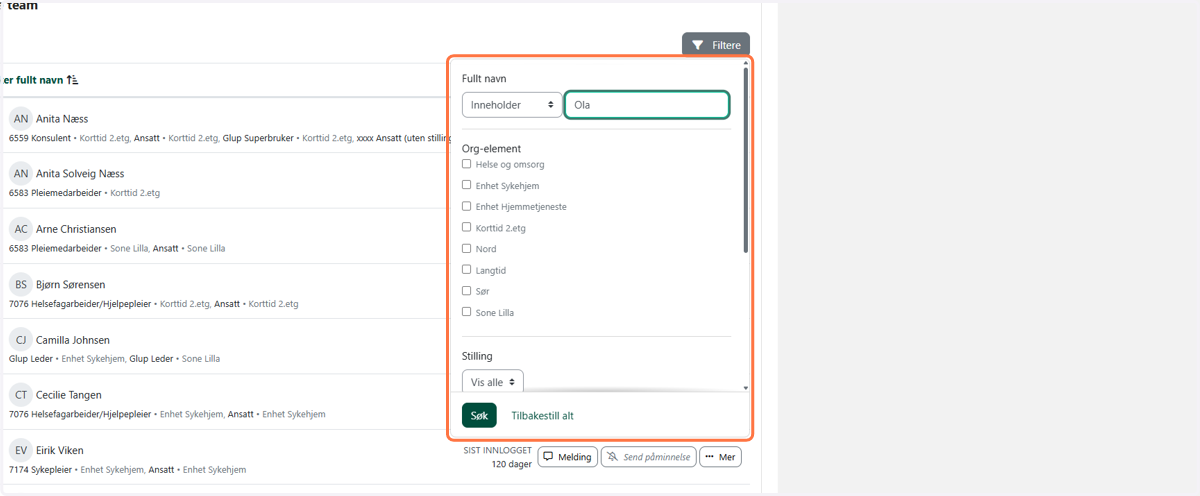
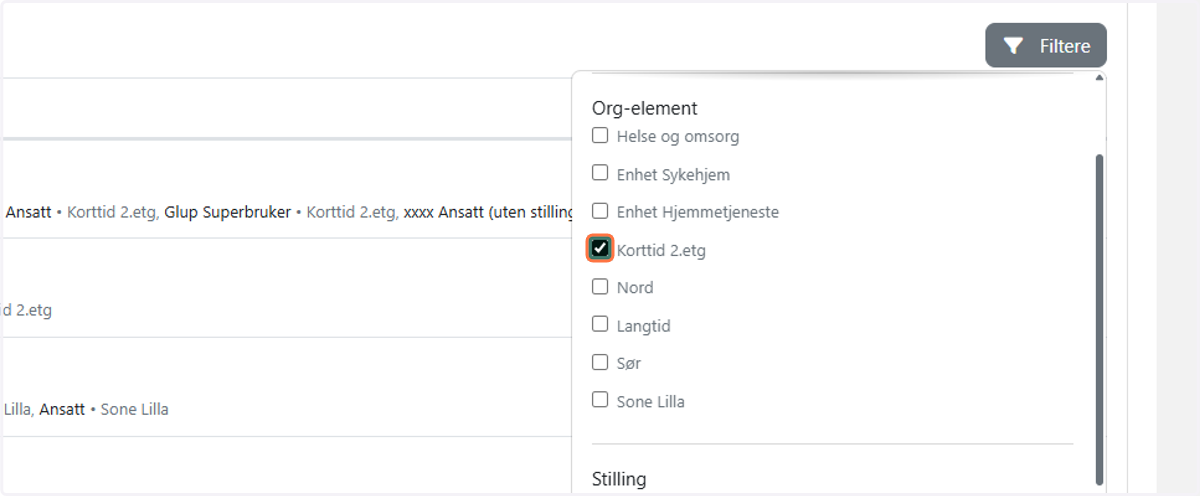
5. Velg hvilken avdeling du vil se
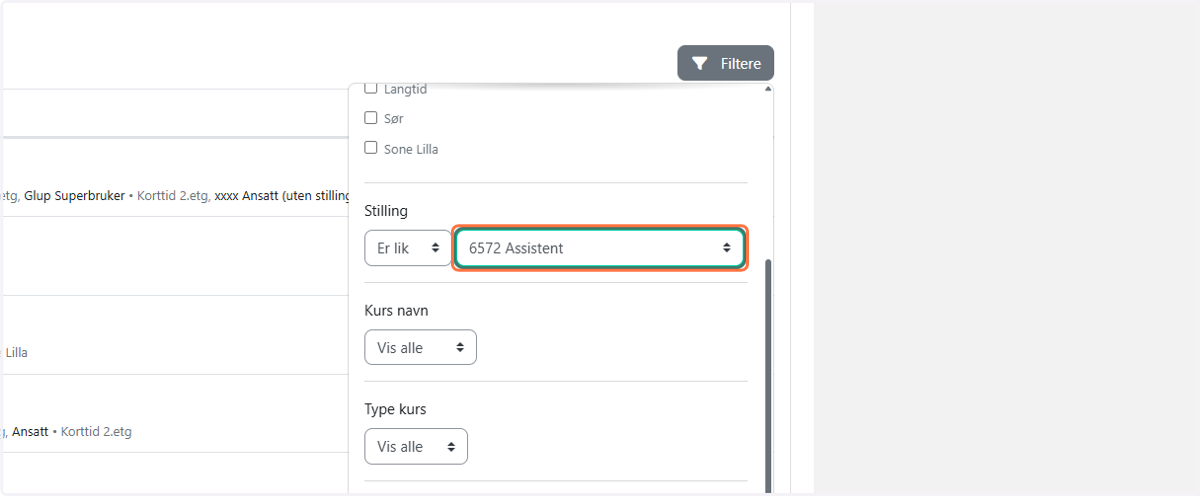
6. Hvis de ansatte er innplassert med en KS-stillingskode, kan du søke etter stillingskoden her
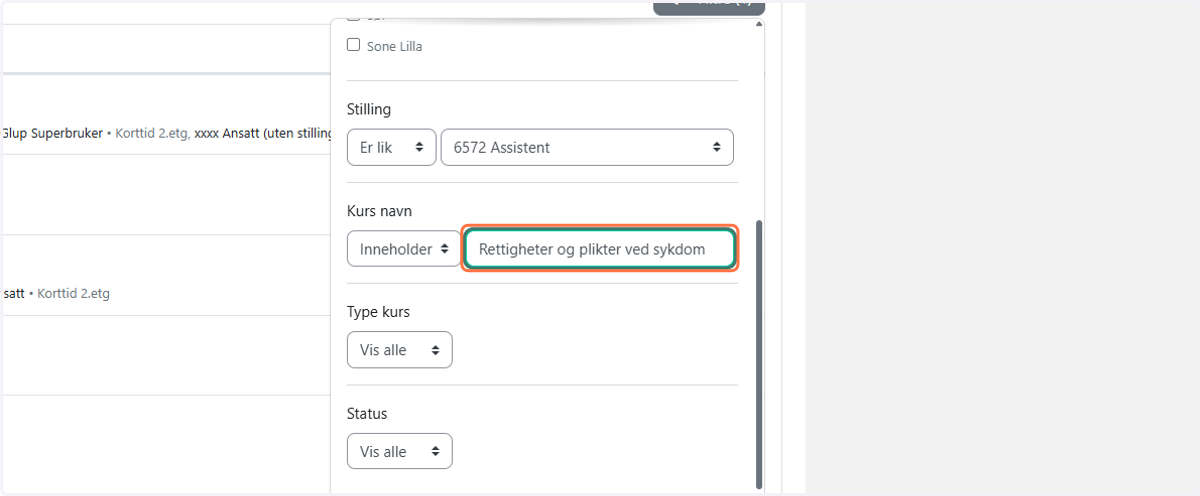
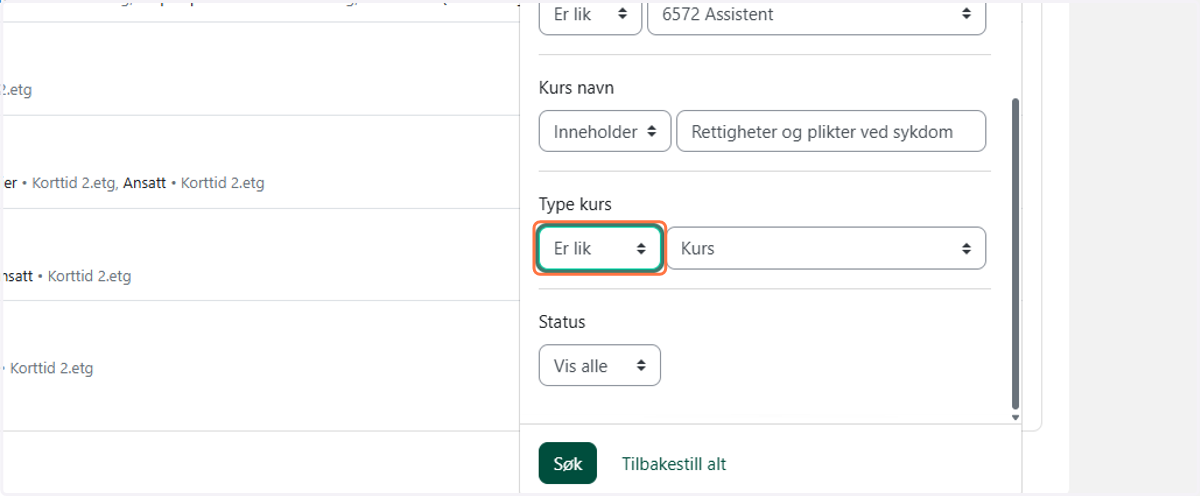
7. Søk etter et bestemt kurs
8. Velg mellom «Kurs», «Læringsløp-kurs», «Læringsløp» og «Sertifisering»
Merk: Alle ser de samme valgene i filteret, men Læringsløp og Sertifisering er tilleggsfunksjoner. Har ikke virksomheten din tilgang til disse, får du ingen treff når du filtrerer på dem. Ta kontakt med administratoren din hvis du er usikker.
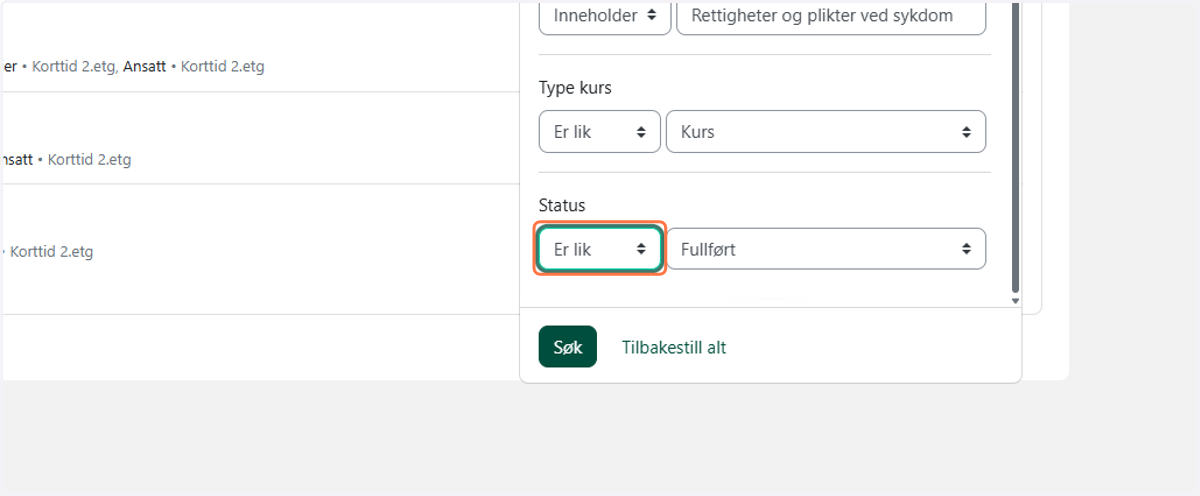
9. Velg hvilken status du vil filtrere på: «Fullført», «Pågår», «Ikke startet», «Forfalt», «Utsatt start» eller «Utsatt ny påmelding»
Merk: Alle ser de samme valgene i filteret, men «Forfalt», «Utsatt start» og «Utsatt ny påmelding» krever tilleggsfunksjonalitet. Hvis virksomheten din ikke har tilgang til denne funksjonaliteten, får du ingen treff når du filtrerer på disse valgene.
🎓 Slik følger du opp en ansatt
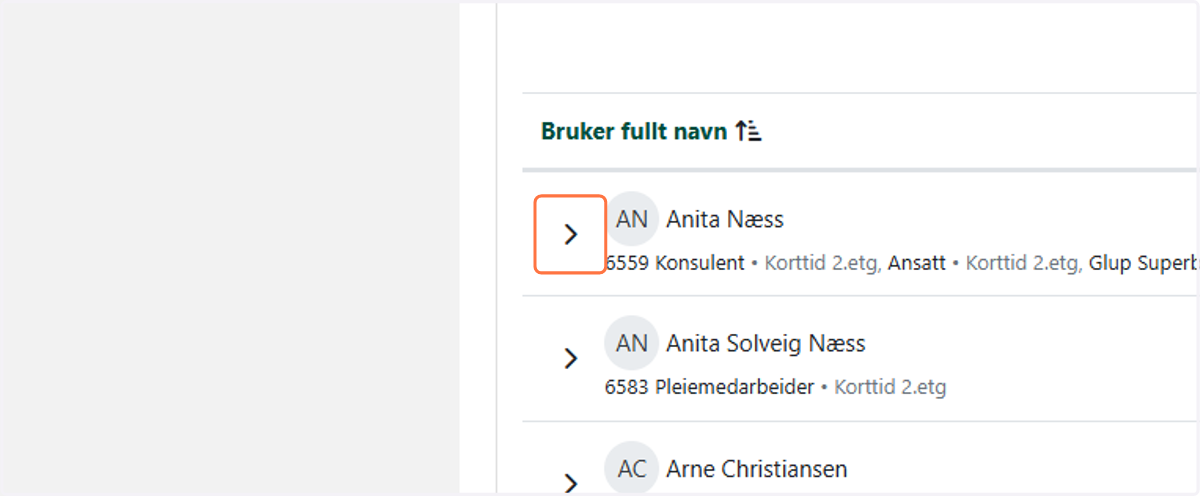
10. Klikk på pilen ved siden av den ansatte for å vise kursene
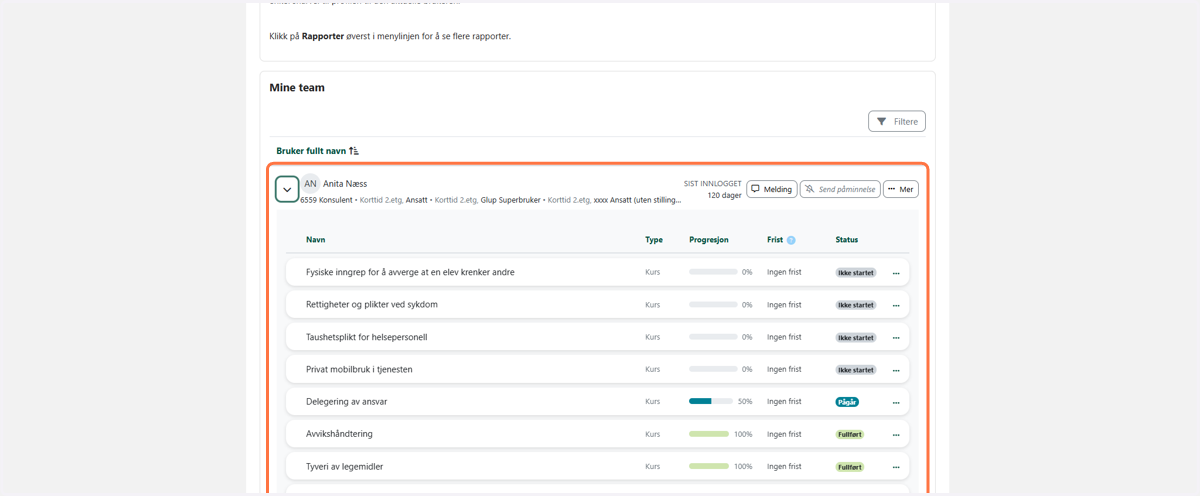
11. Her ser du kursprogresjonen til den ansatte
🎓 Slik melder du en ansatt av et kurs
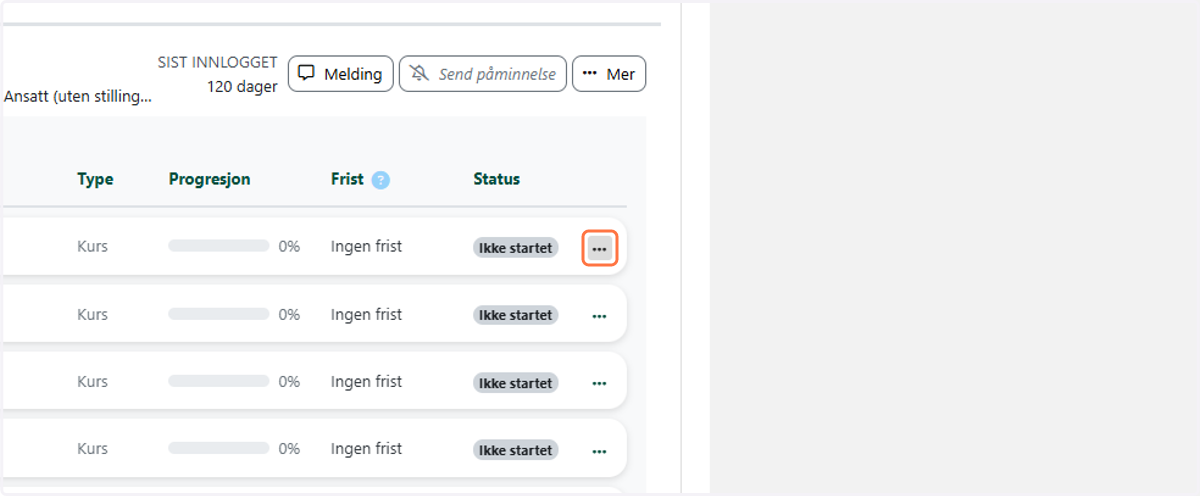
12. Klikk på de tre prikkene ved siden av kurset du vil melde den ansatte av
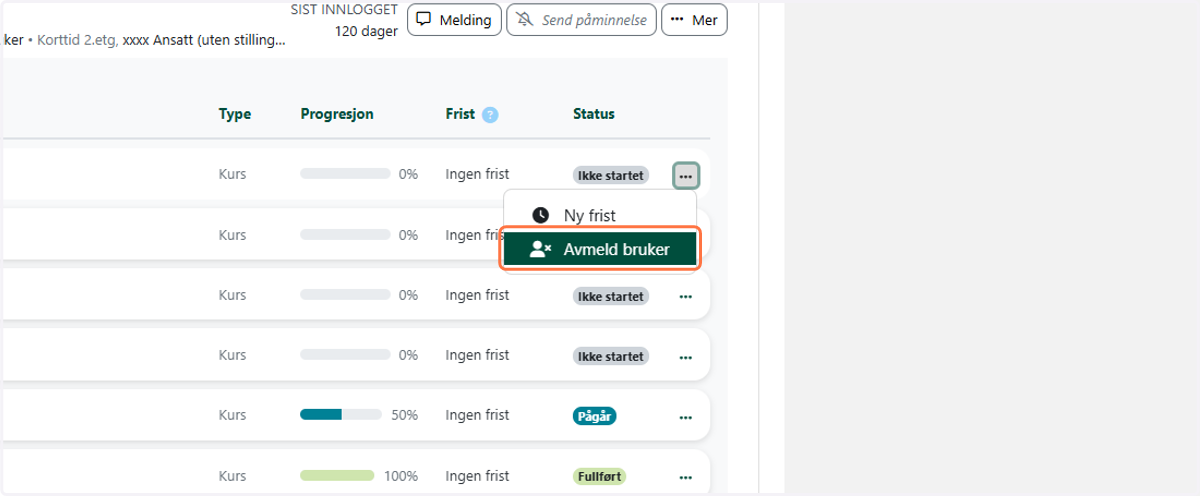
13. Klikk på «Avmeld bruker»
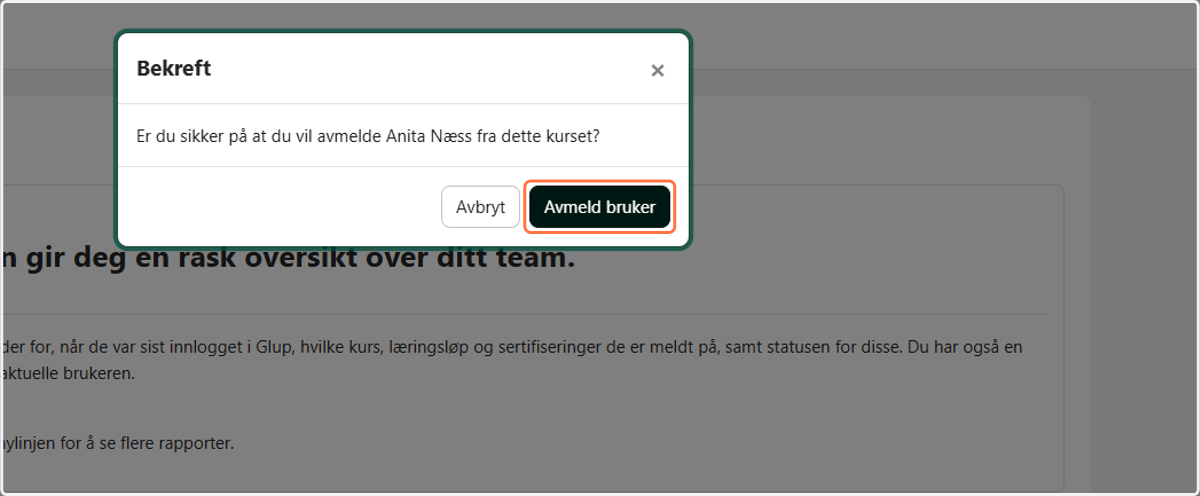
14. Klikk på «Avmeld bruker» igjen for å bekrefte
🎓 Slik henter du en kursfremdriftsrapport
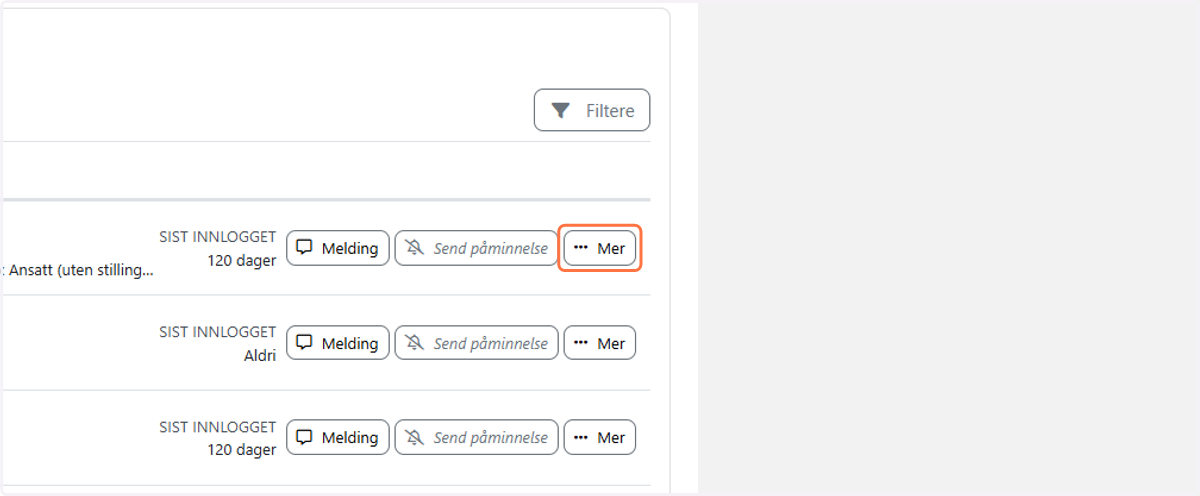
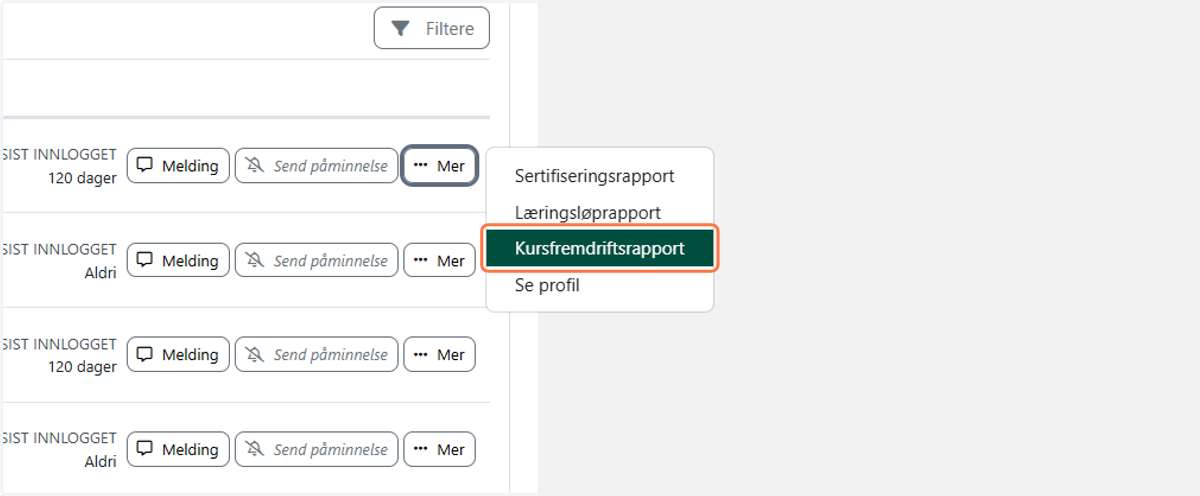
15. Klikk på «Mer» for å hente en kursfremdriftsrapport for den ansatte
16. Klikk på «Kursfremdriftsrapport»
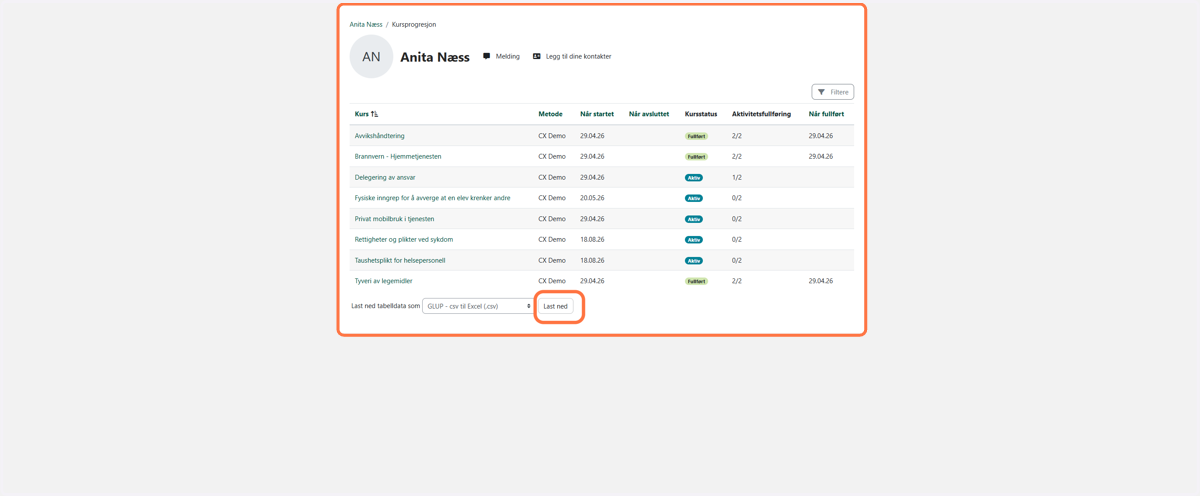
17. Klikk på «Last ned» for å laste ned rapporten til Excel
🎓 Slik sender du en melding til en ansatt
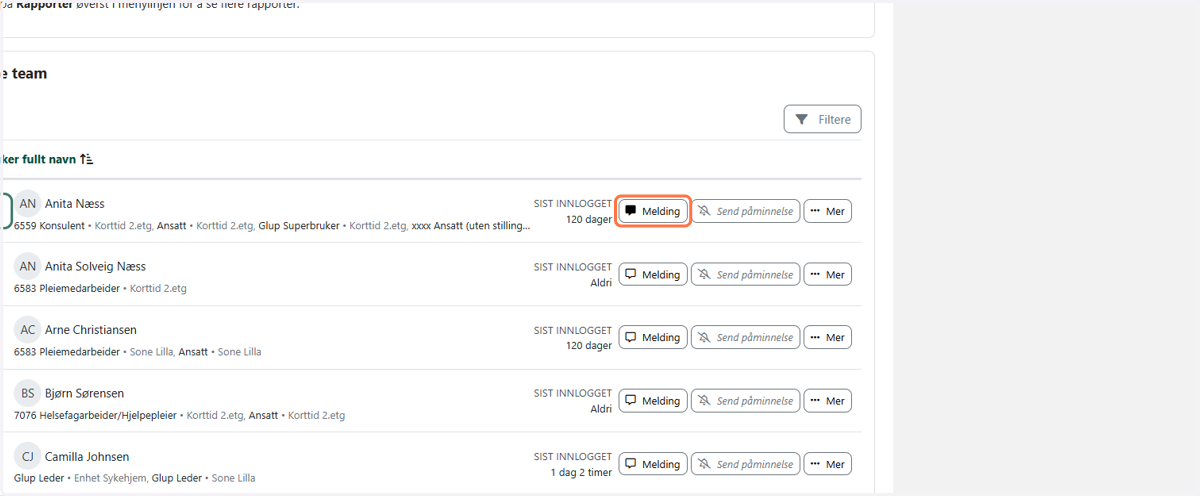
18. Klikk på «Melding» for å sende en melding til den ansatte
🎓 Slik sender du en påminnelse til en ansatt
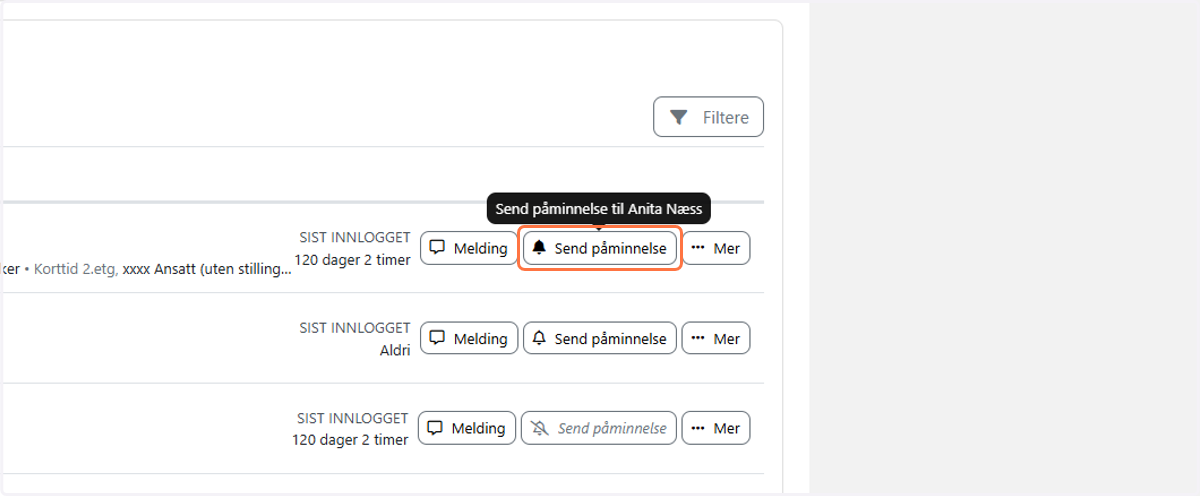
Merk: Denne funksjonen krever tilleggsfunksjonalitet i Glup. Hvis knappen «Send påminnelse» ikke er tilgjengelig, har virksomheten din ikke tilgang til funksjonen. Ta kontakt med administratoren din hvis du er usikker
19. Klikk på «Send påminnelse» ved siden av den ansatte
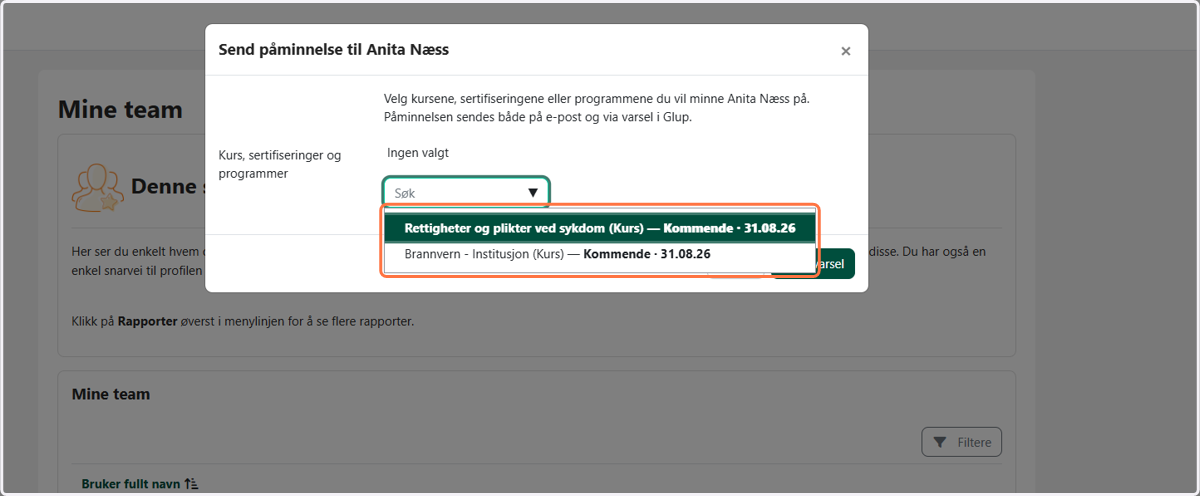
20. Velg kurset, sertifiseringen eller læringsløpet du vil sende en påminnelse om
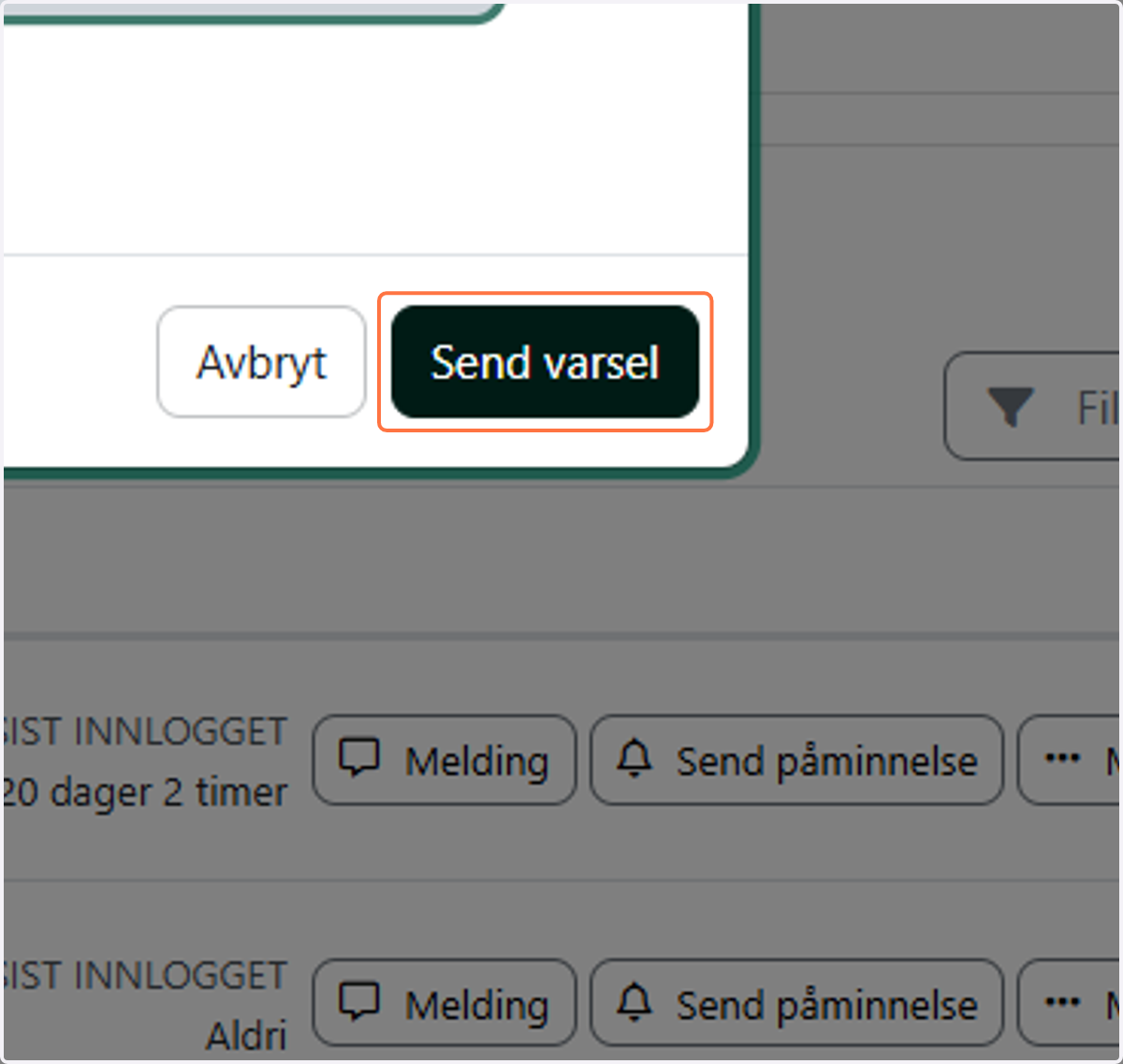
21. Klikk på «Send varsel»
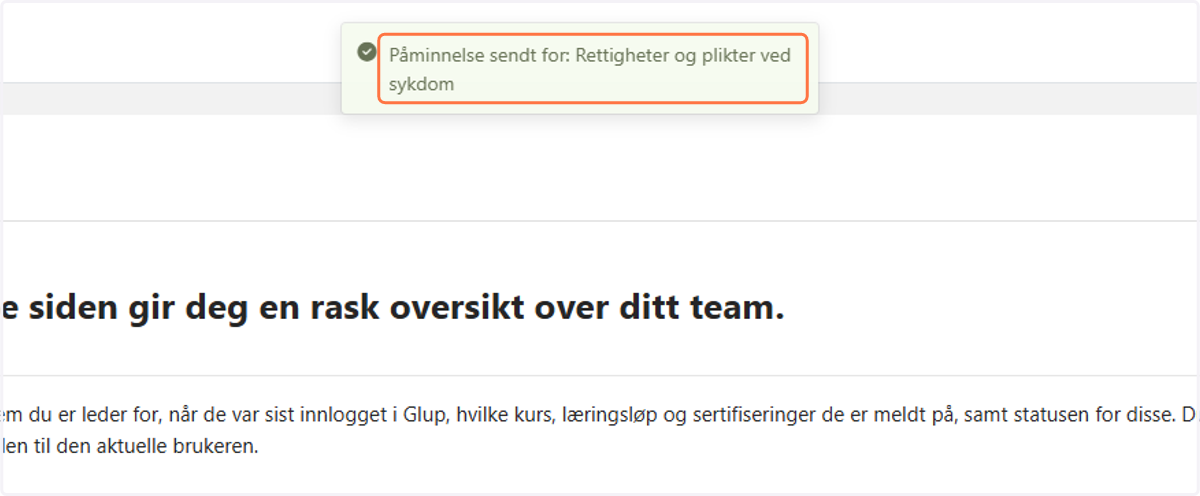
22. Du får en bekreftelse når påminnelsen er sendt
🎓 Slik endrer du fristen for et kurs
Merk: Denne funksjonen krever tilleggsfunksjonalitet i Glup. Hvis valget «Rediger frist» ikke er tilgjengelig, har virksomheten din ikke tilgang til funksjonen.
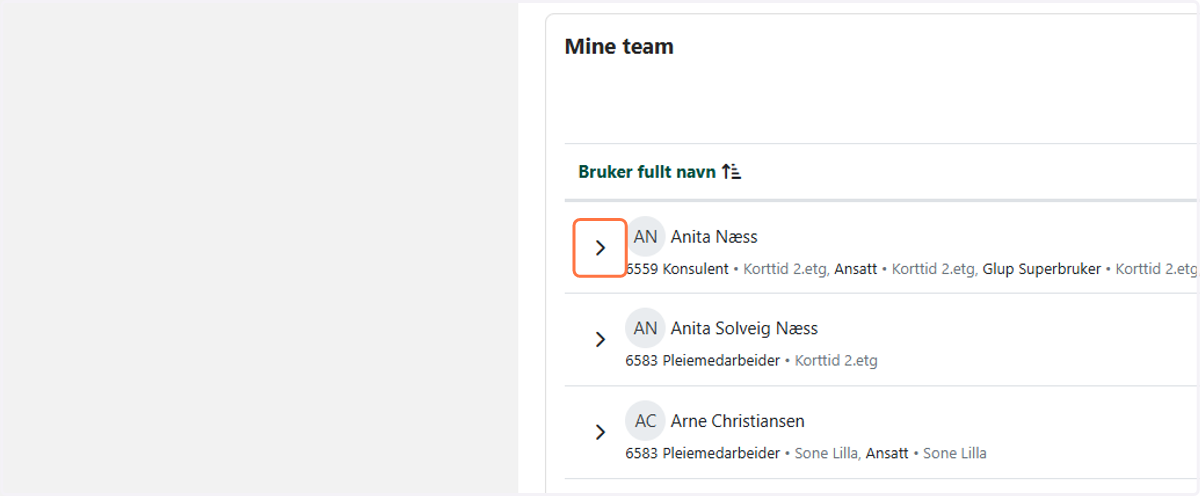
23. Klikk på pilen ved siden av den ansatte for å vise kursene
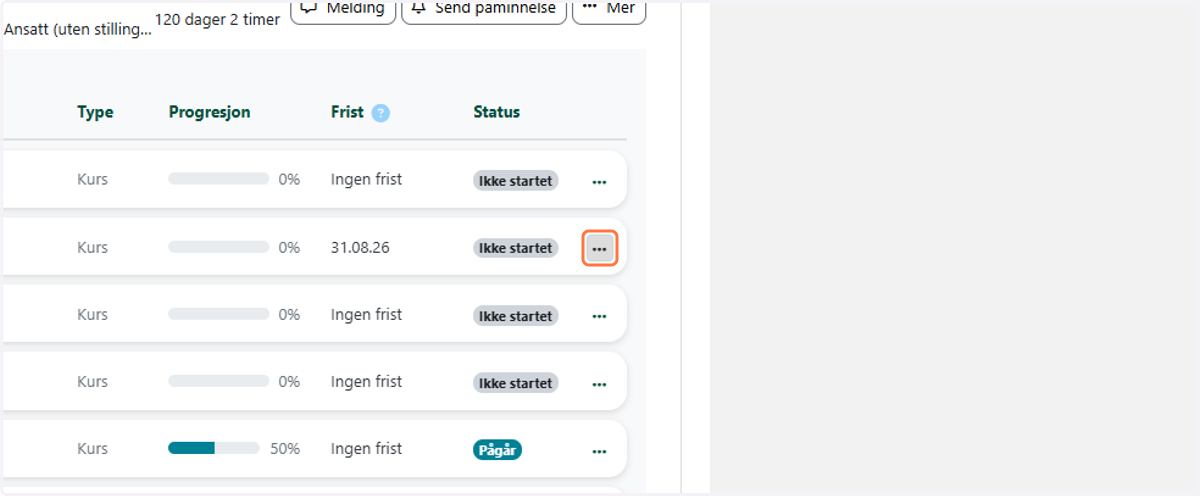
24. Klikk på de tre prikkene ved siden av kurset
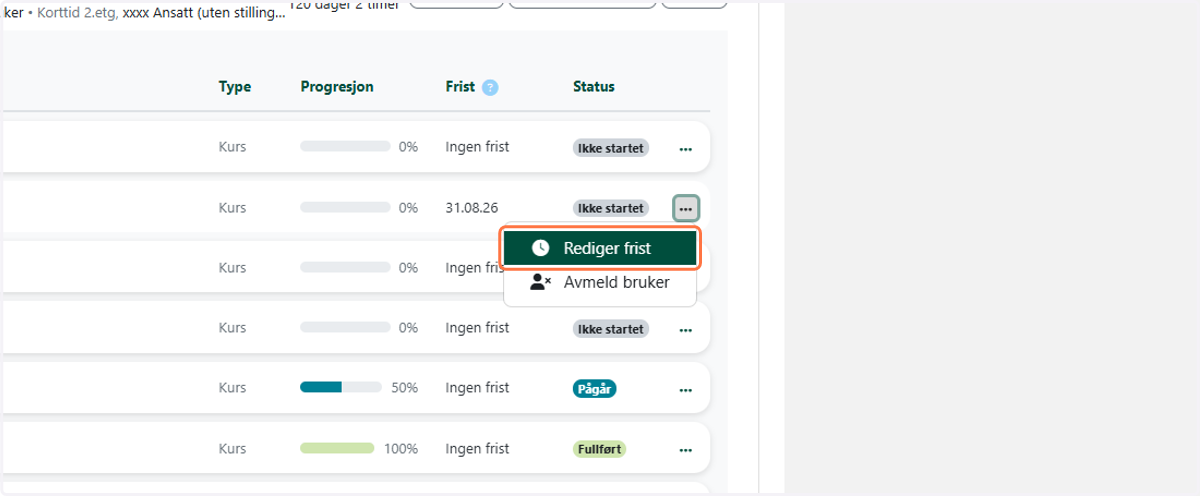
25. Velg «Rediger frist»
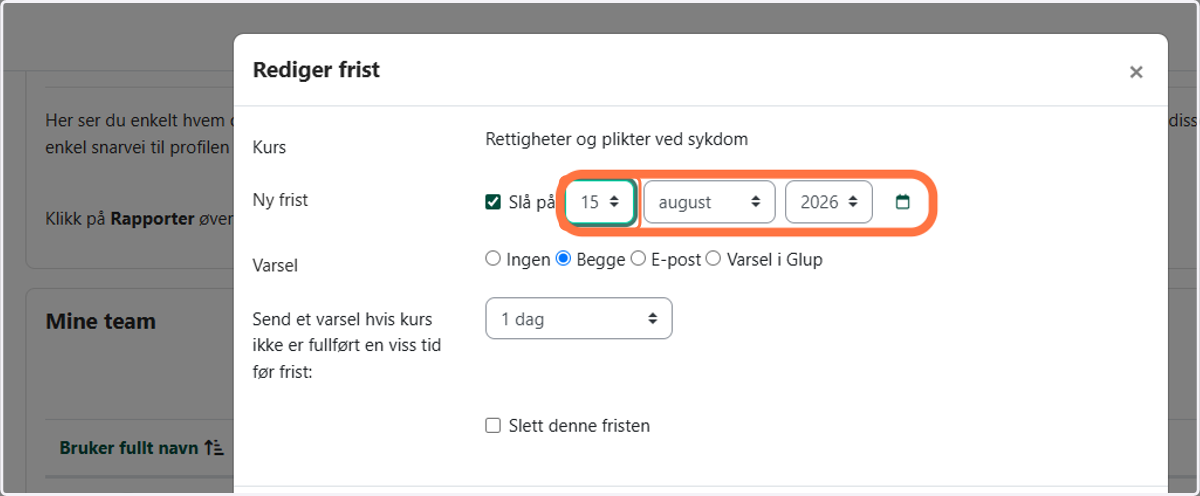
26. Velg en ny frist
27. Velg hvordan den ansatte skal varsles, og når varselet skal sendes
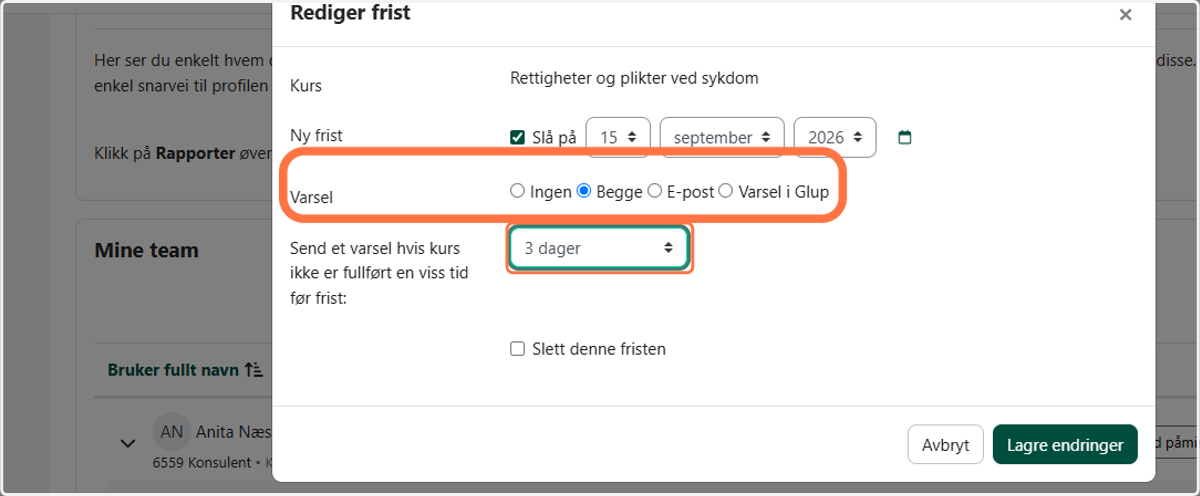
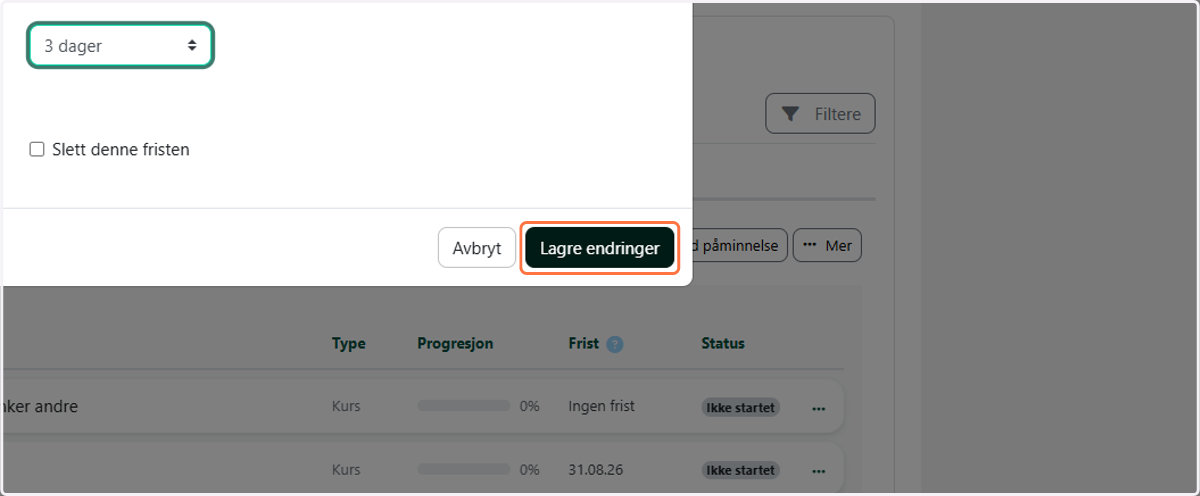
28. Klikk på «Lagre endringer»