Como criar um formulário
Menus ‹ Digital Bees — WordPress
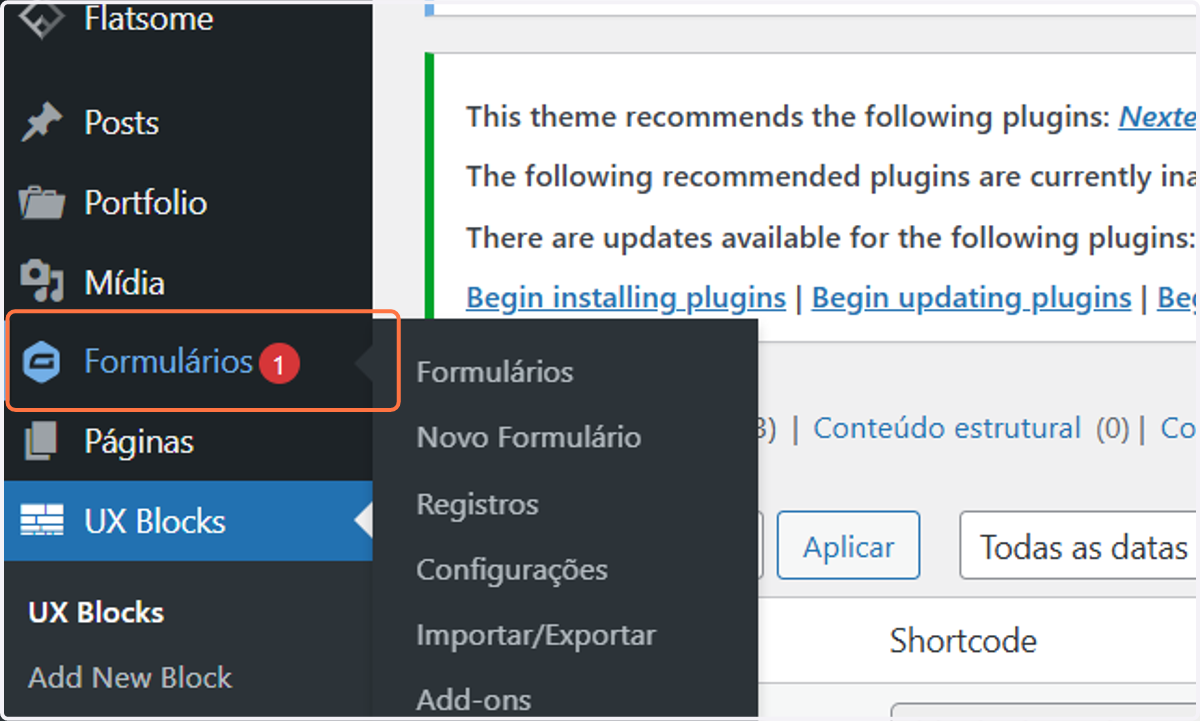
1. Ao acessar o painel administrativo, clique no menu “Formulários”.
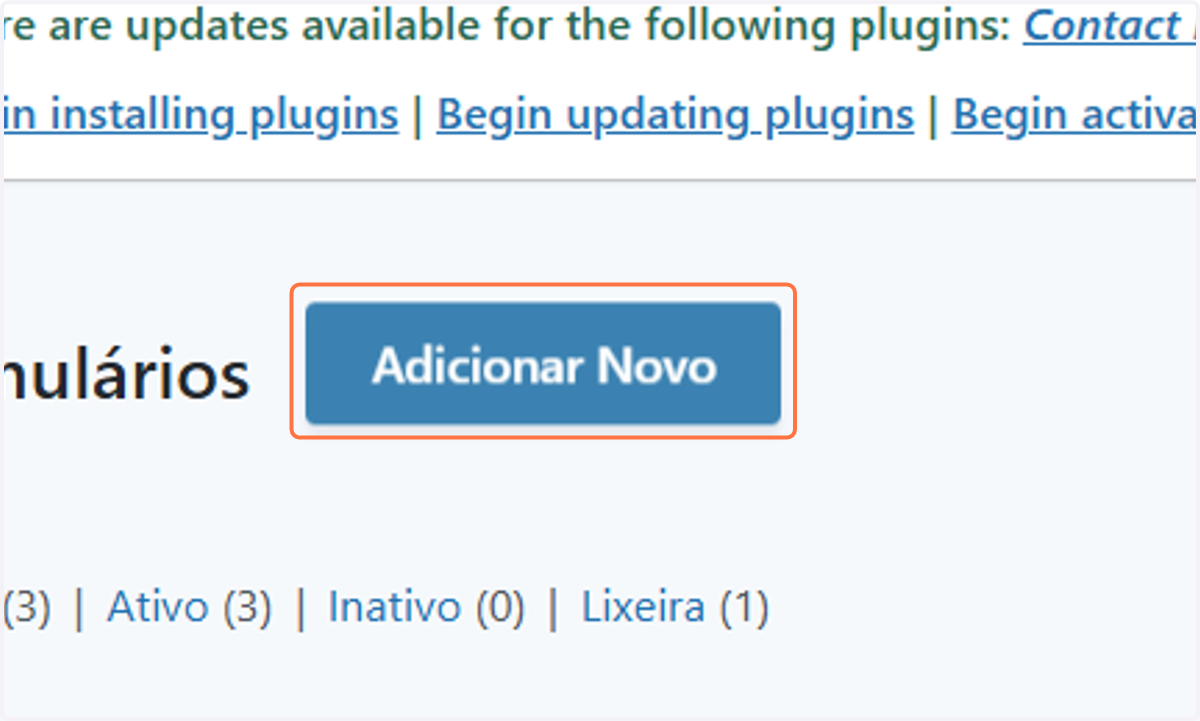
2. Clique no botão “Adicionar Novo”.
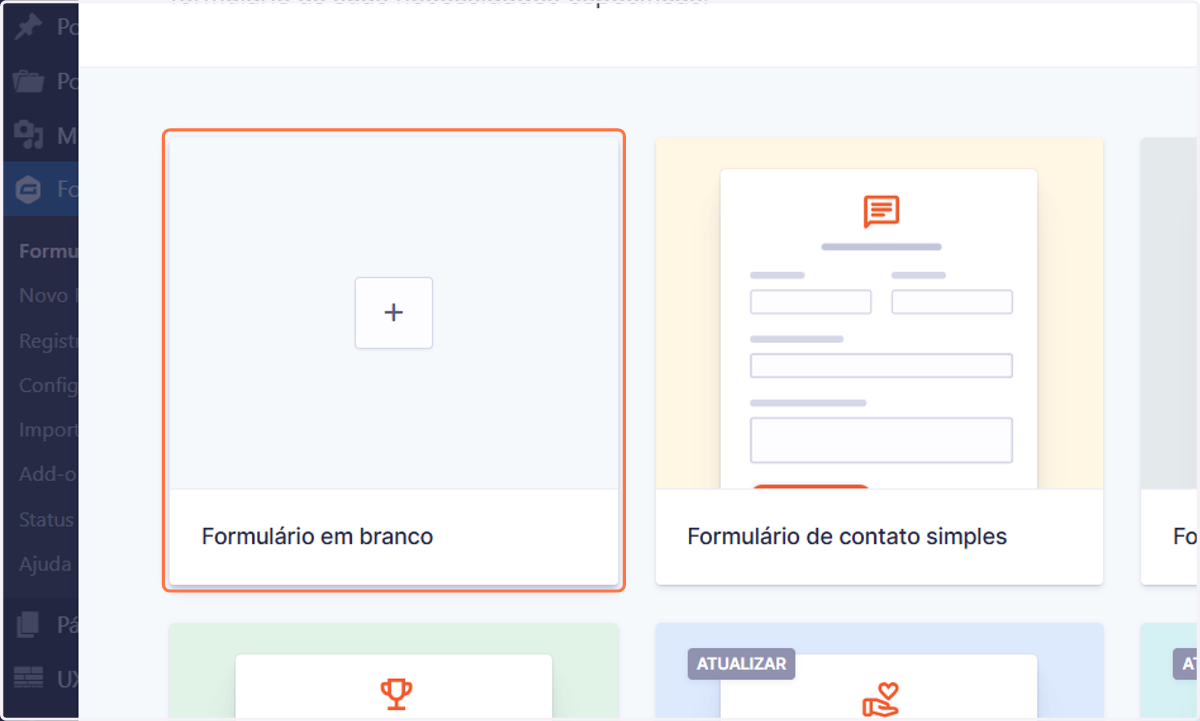
3. Clique em Formulário em branco.
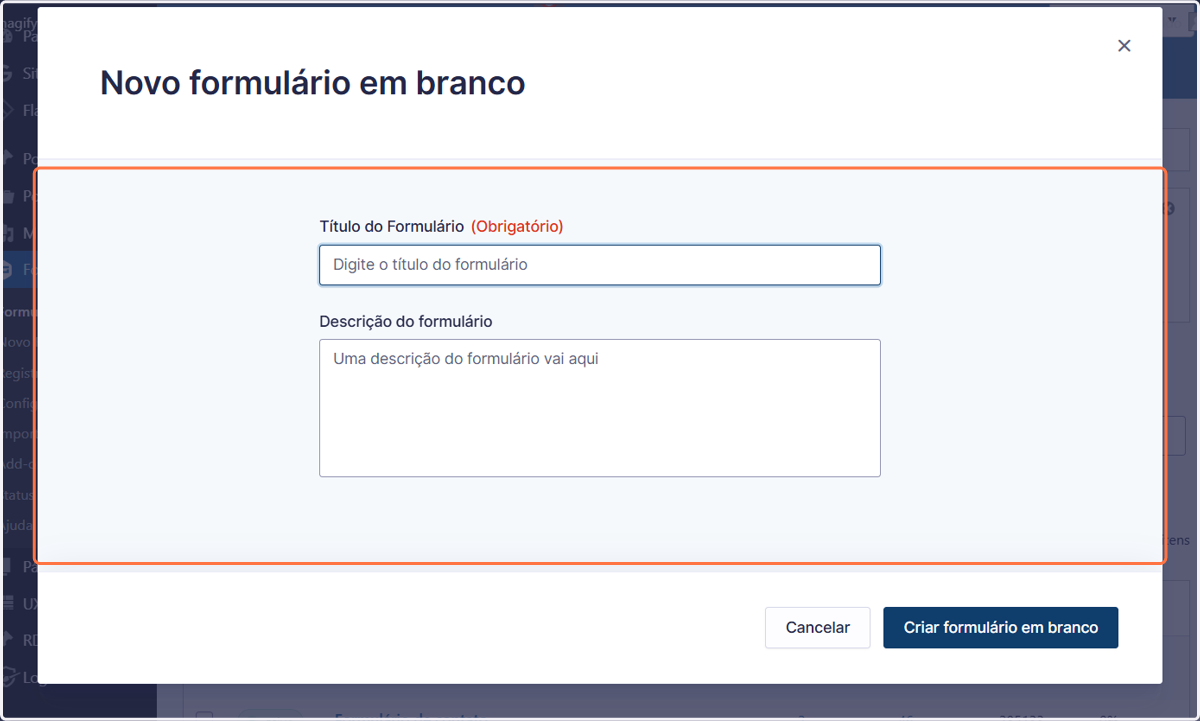
4. Adicione o título do formulário e clique no botão “Criar formulário”.
5. Clique e arraste os campos para montar o formulário.
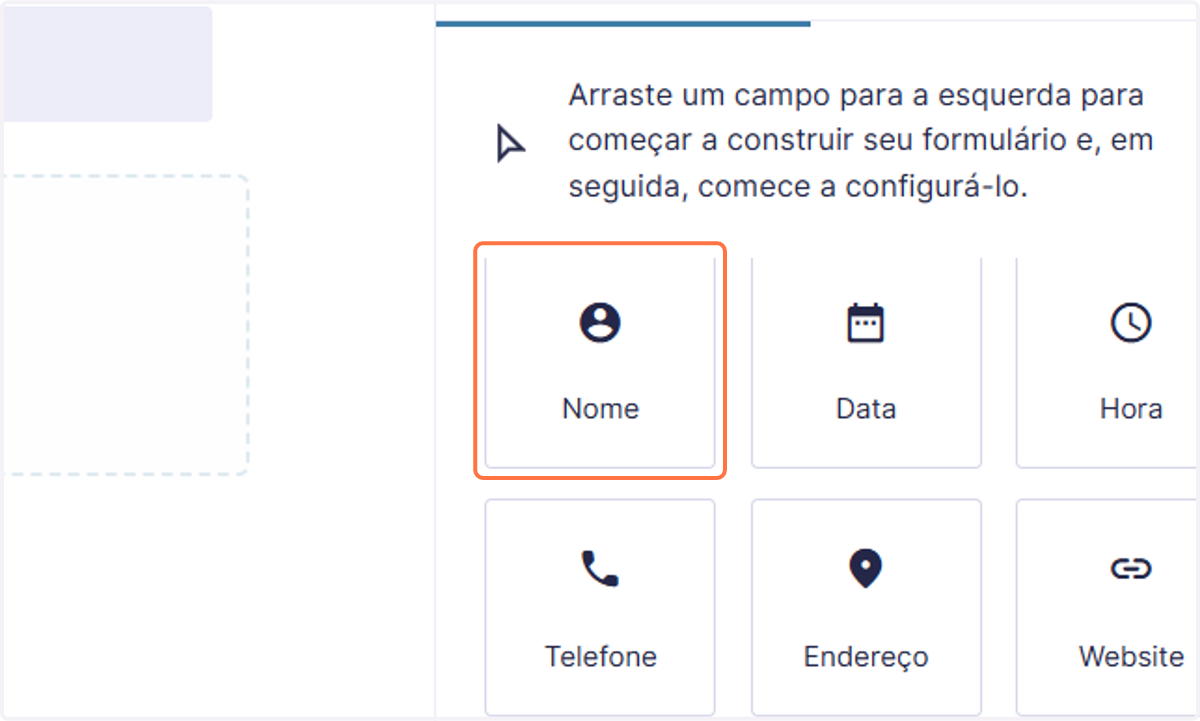
6. Depois de arrastar o campo, ao clicar nele, será apresentado um menu lateral direito com as configurações do campo, tendo como configurações principais na aba Geral: Rótulo do campo e se é obrigatório.
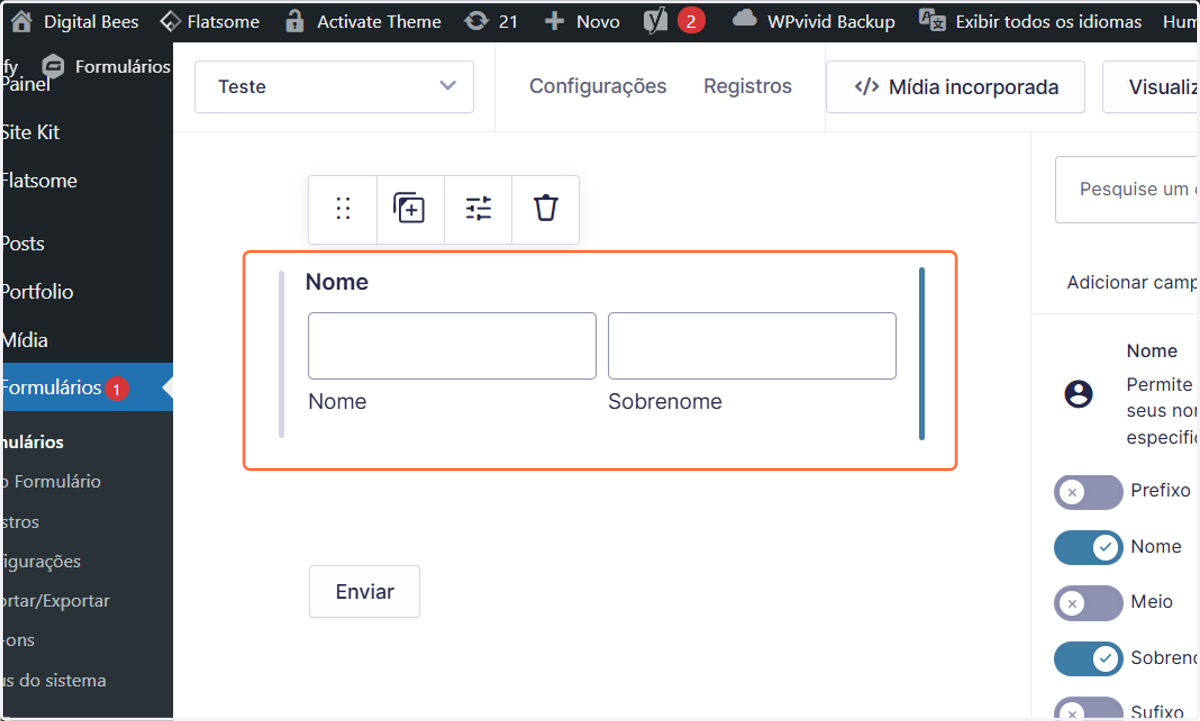
É importante todo formulário ter o campo de nome, na aba “Campos avançados”, clique e arraste a opção “Nome”.
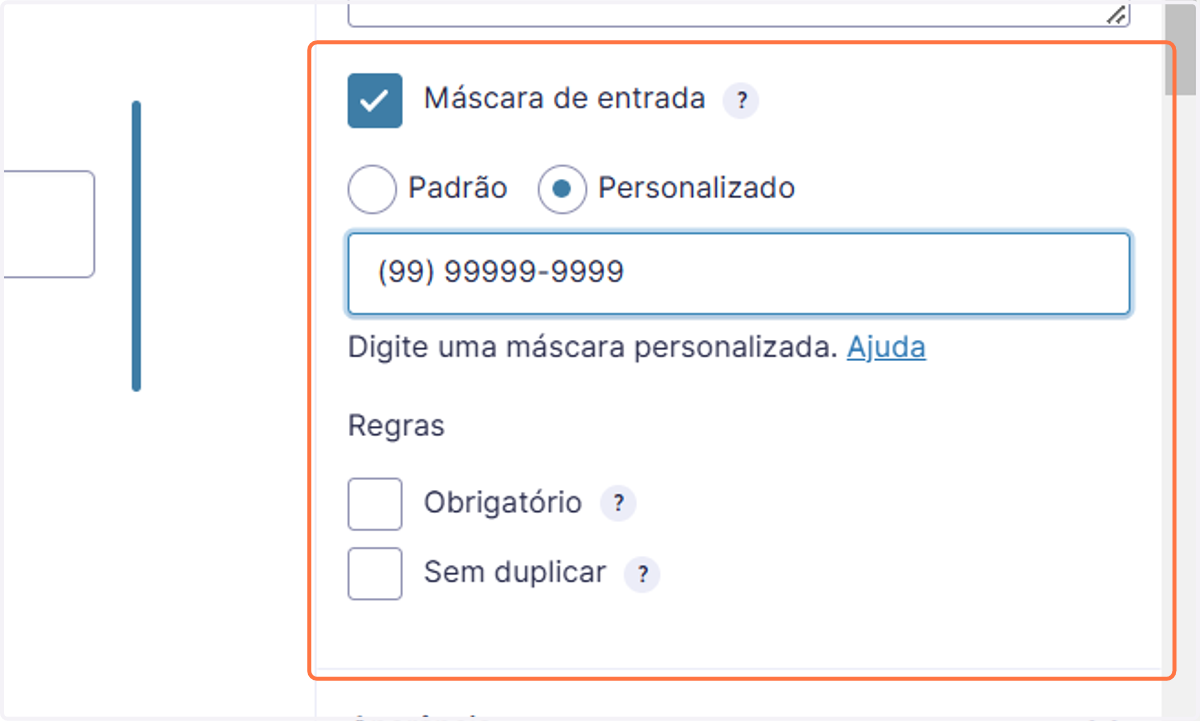
7. Caso queira adicionar um campo de telefone, arraste o campo “Campo de texto”, marque a opção de “Máscara de entrada”, em seguida, “Personalizado” e insira a seguinte máscara: (99) 99999-9999
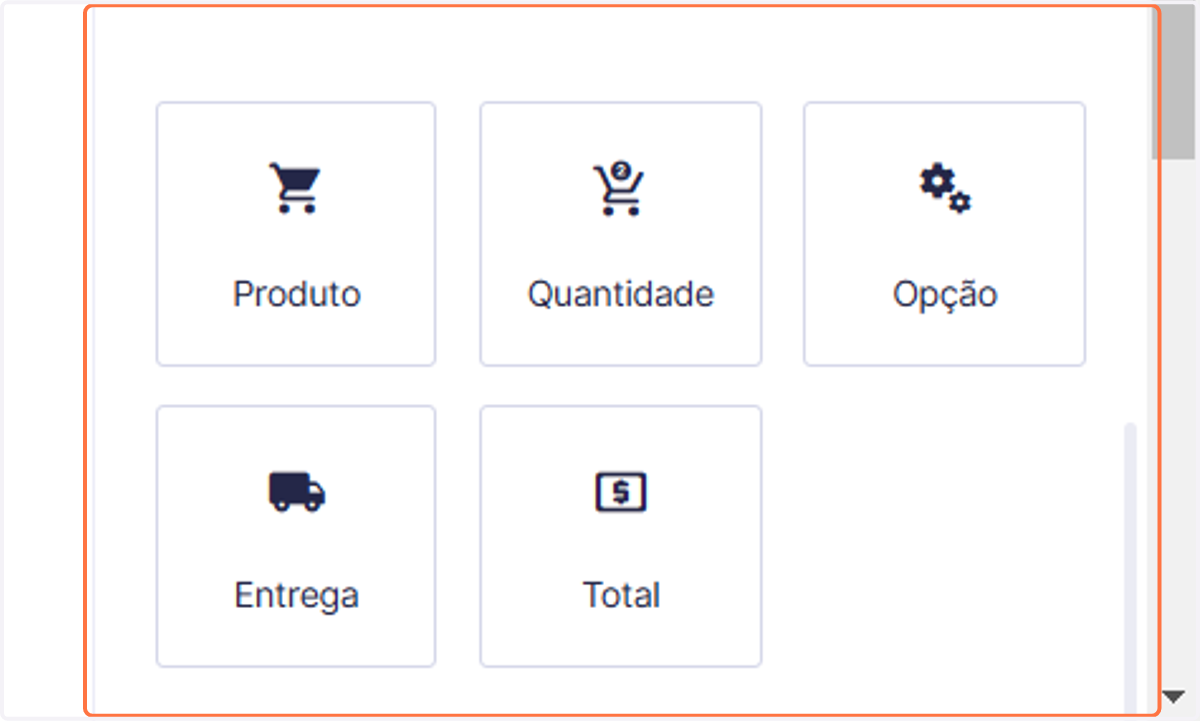
8. Caso queira que o formulário seja associado a venda de um produto como, por exemplo, a venda de ingressos, selecione a aba “Campos de Preços”, clique e arraste a opção “Produto”.
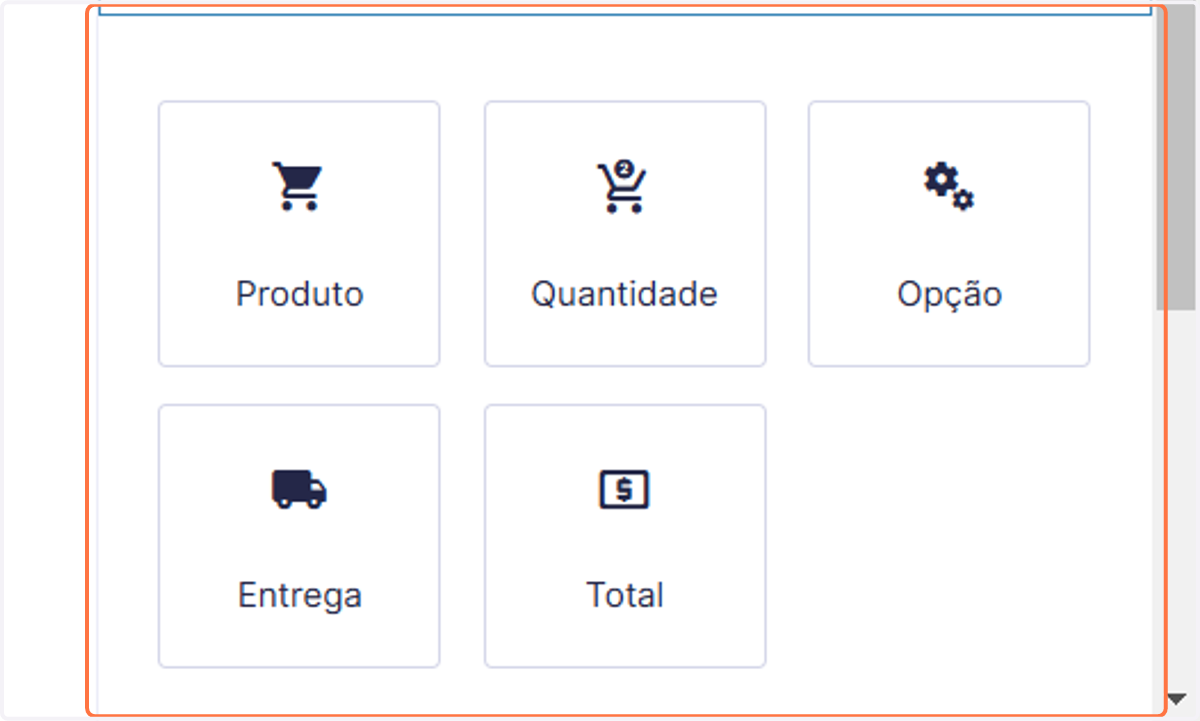
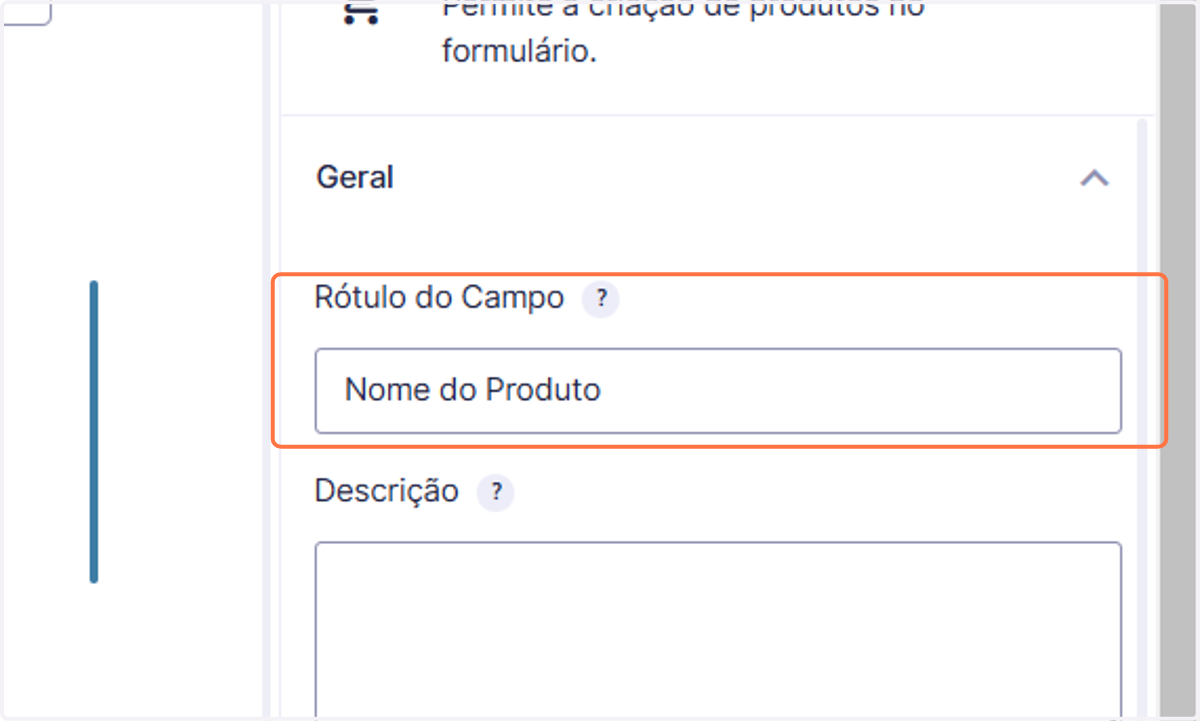
9. Nas configurações do campo, adicione o nome do produto e o preço.
10. Recomendado adicionar também a opção “Total”.
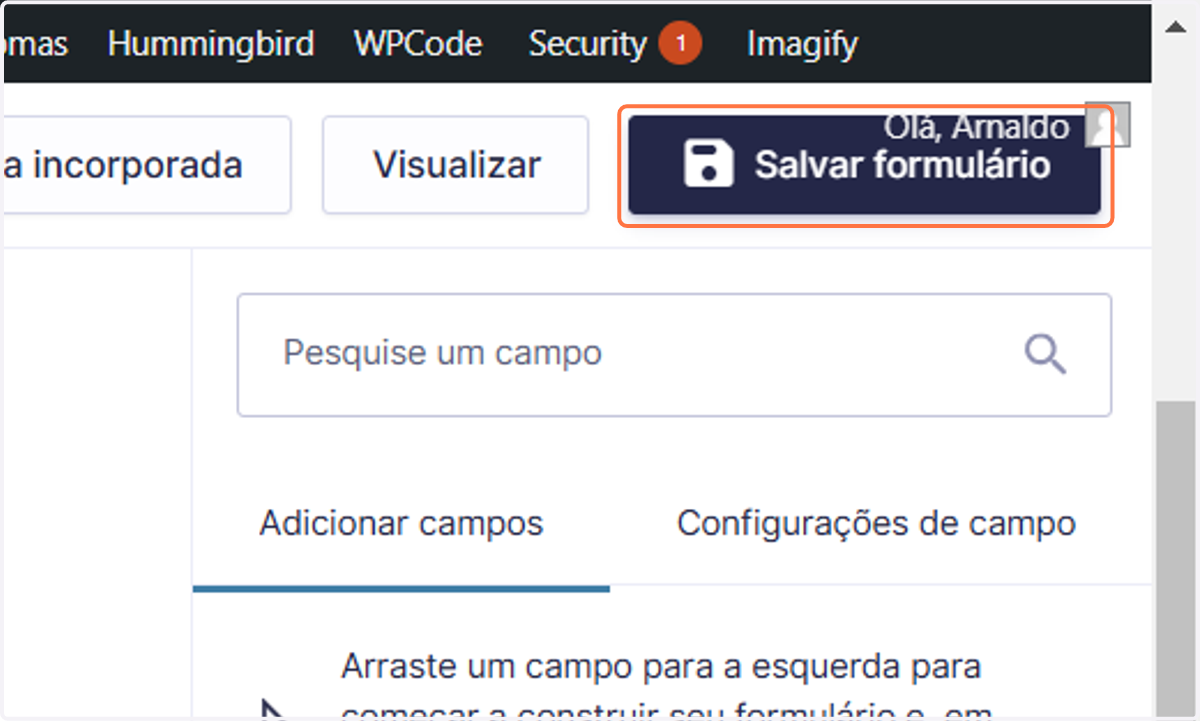
11. Clique em Salvar formulário.
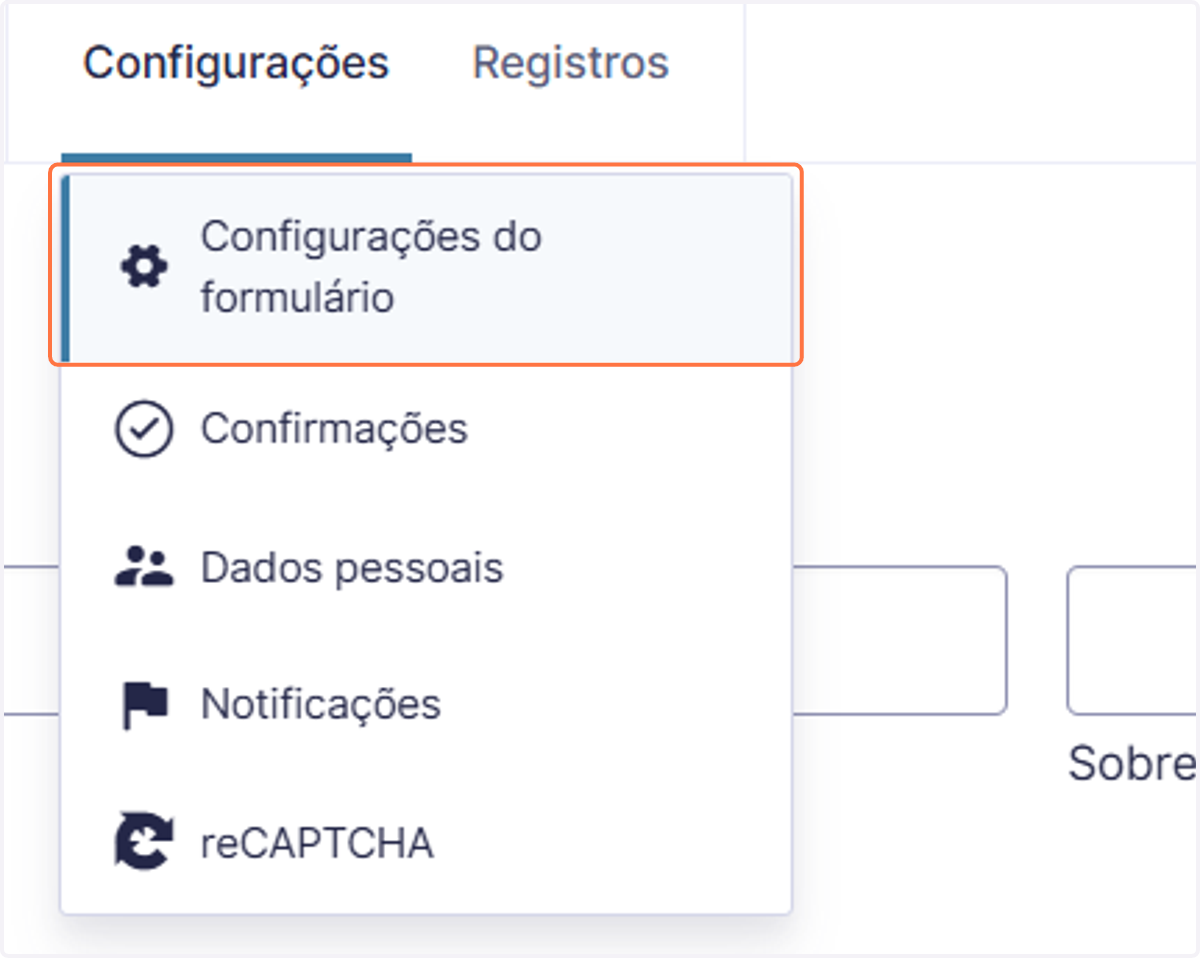
12. Após adicionar e configurar todos os campos do formulário, será preciso clicar em “Configurações > Configurações do formulário”.
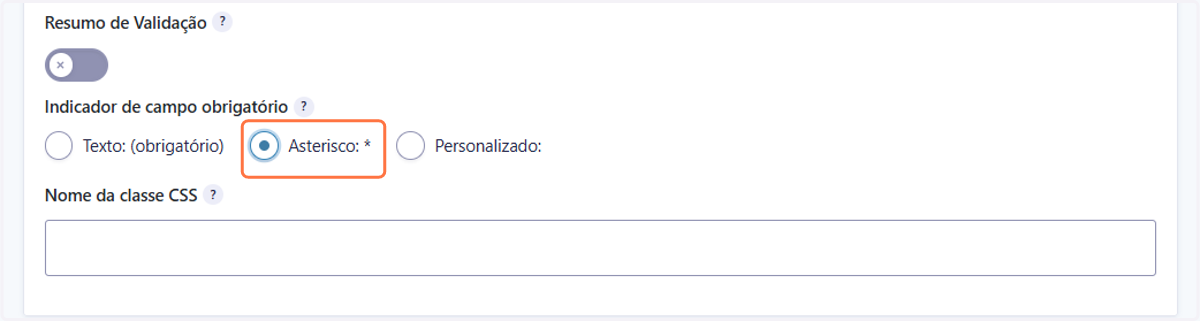
13. Em “Indicador de campo obrigatório” marque a opção “Asterisco”.
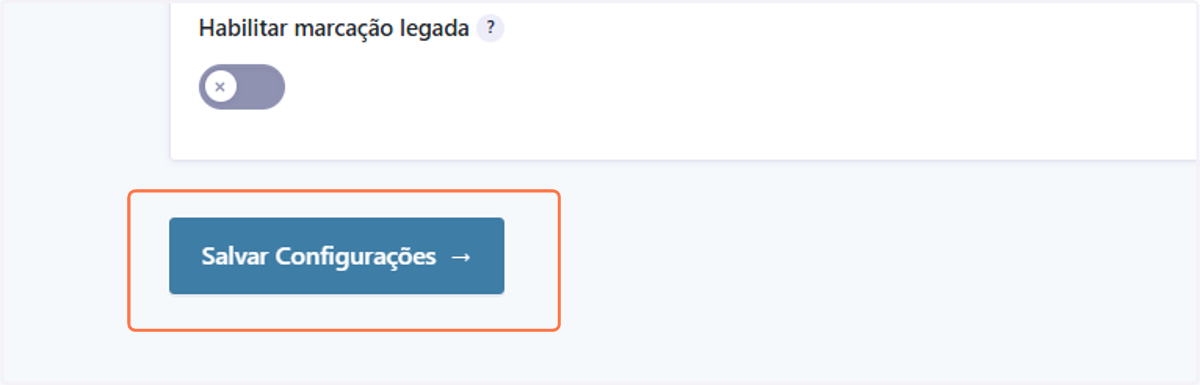
14. No fim da página, clique no botão “Salvar Configurações”.
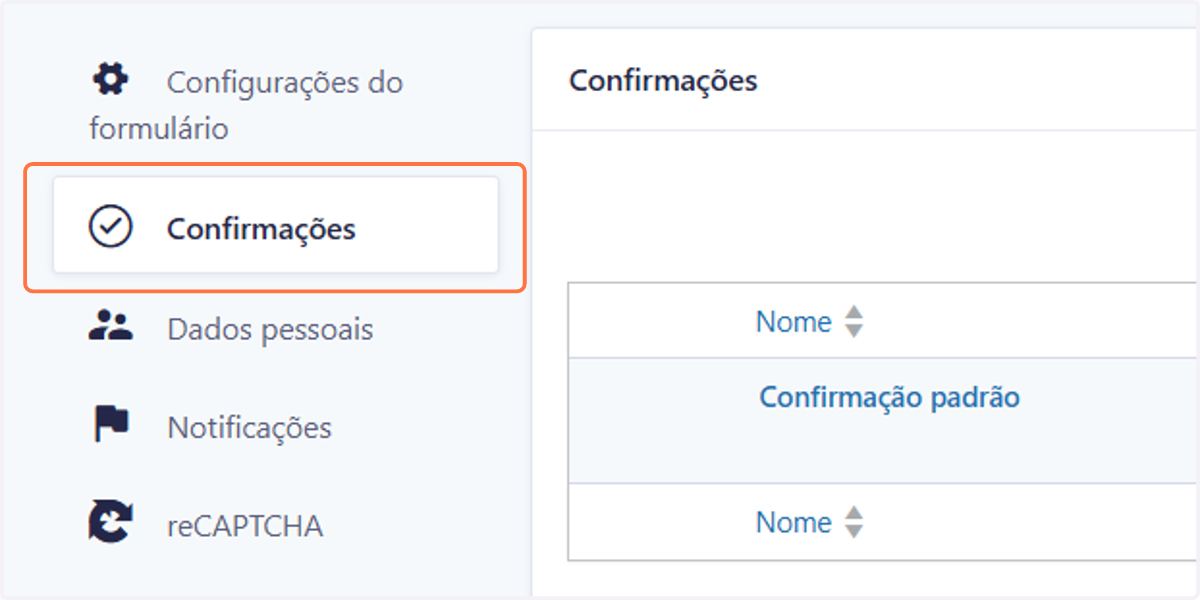
15. Na aba "Confirmações", é possível configurar a mensagem de confirmação após o usuário enviar o formulário, caso esse formulário não tenha campos de “Produto”, caso tenha, após o usuário enviar o formulário, será direcionado diretamente a página de pagamento.
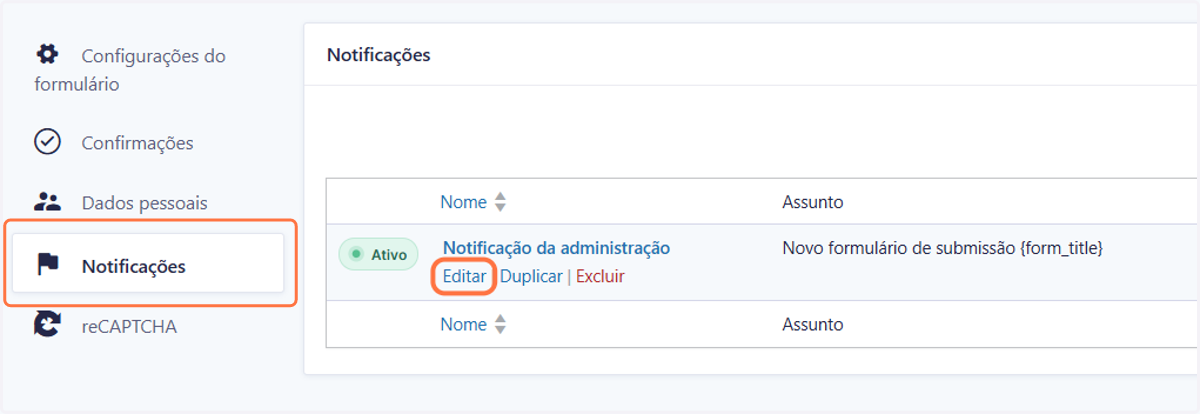
16. Na aba “Notificações”, será configurado o e-mail que será informado que algum usuário finalizou o formulário, clique em “Editar”.
17. No campo “Enviar para e-mail”, adicione o e-mail que vai receber as informações que um usuário adicionou no formulário.

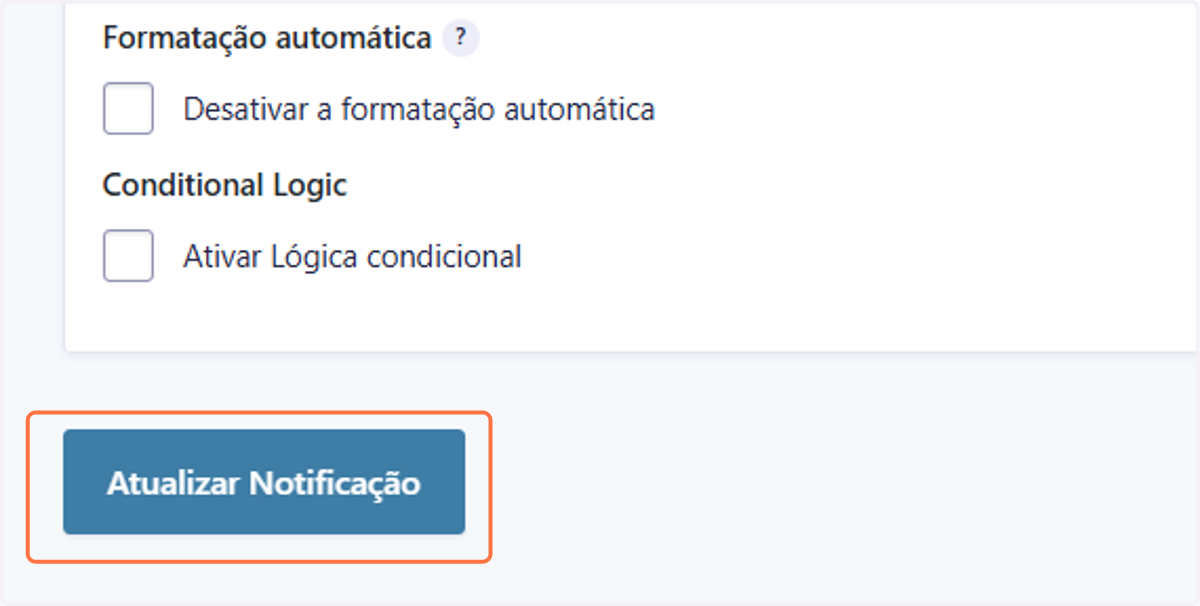
18. Salve clicando no botão “Atualizar Notificação”.
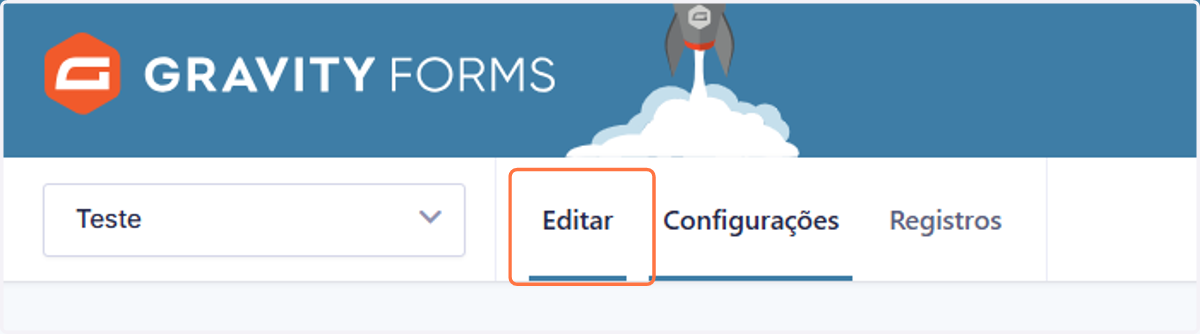
19. Clique em “Editar” para voltar.
20. Verifique os campos do formulário novamente, e com tudo certo, clique em “Salvar formulário”.
