Jak dodać koszt?
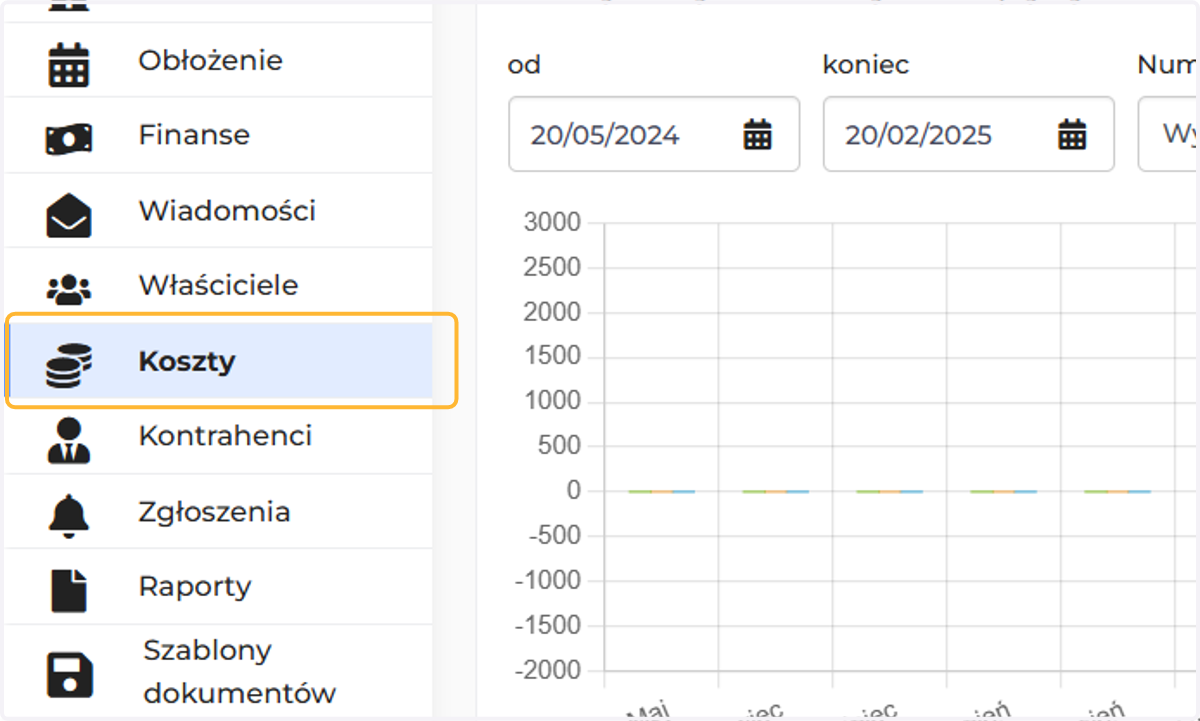
1. Przejdź do zakładki "Koszty"
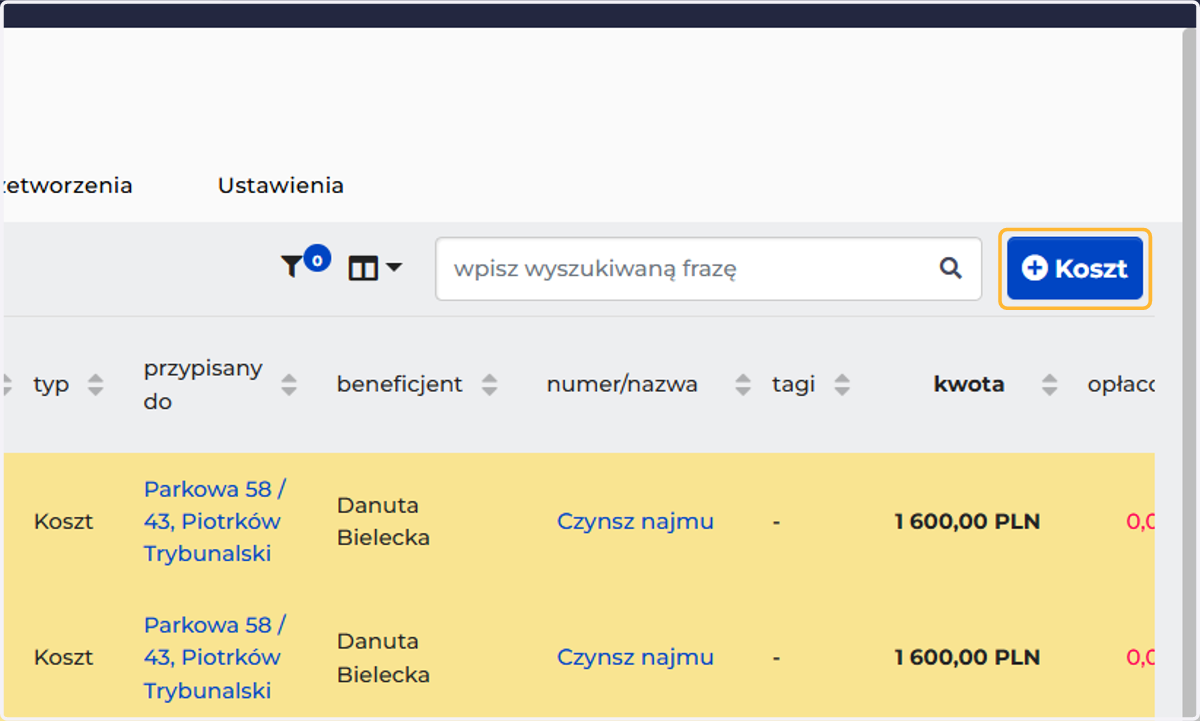
2. Dodaj koszt
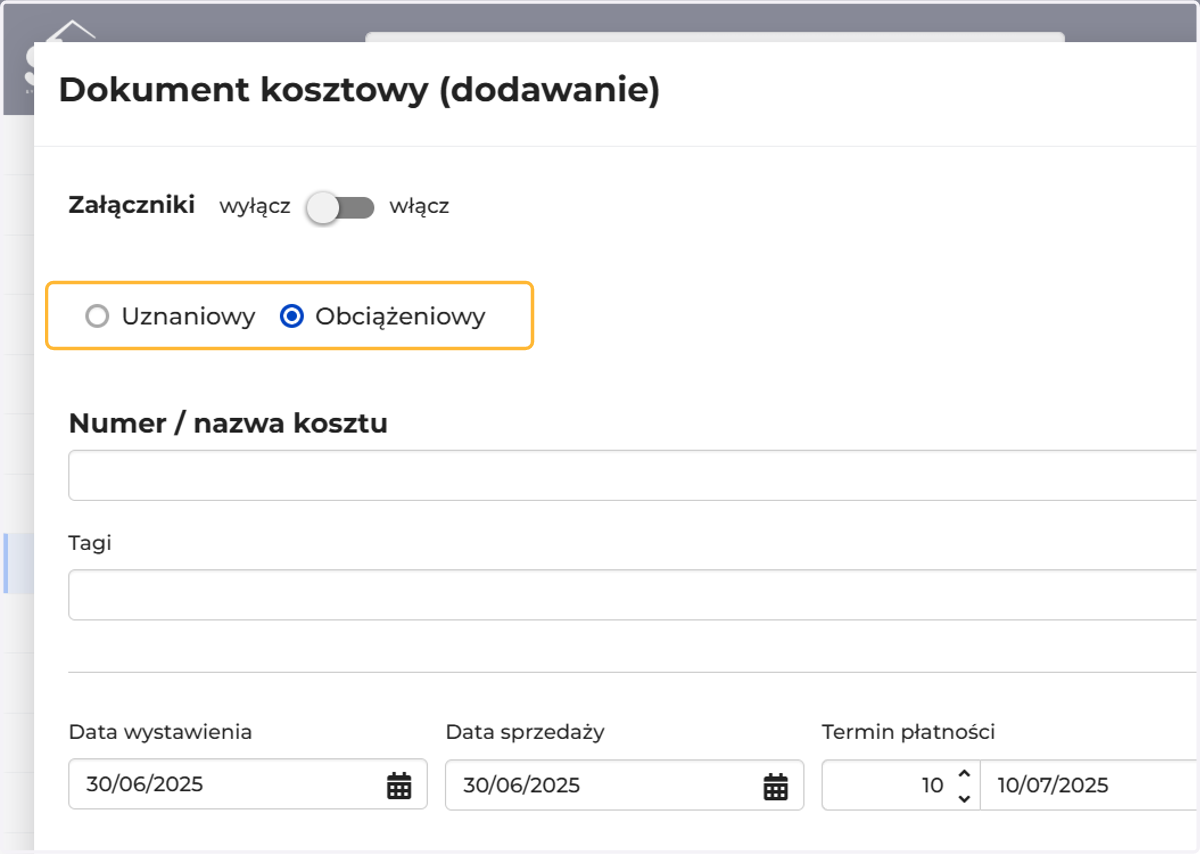
3. Określ czy kosz jest uznaniowy (wpłata), czy obciążeniowy (konieczność opłacenia)
4. Wpisz numer lub nazwę kosztu
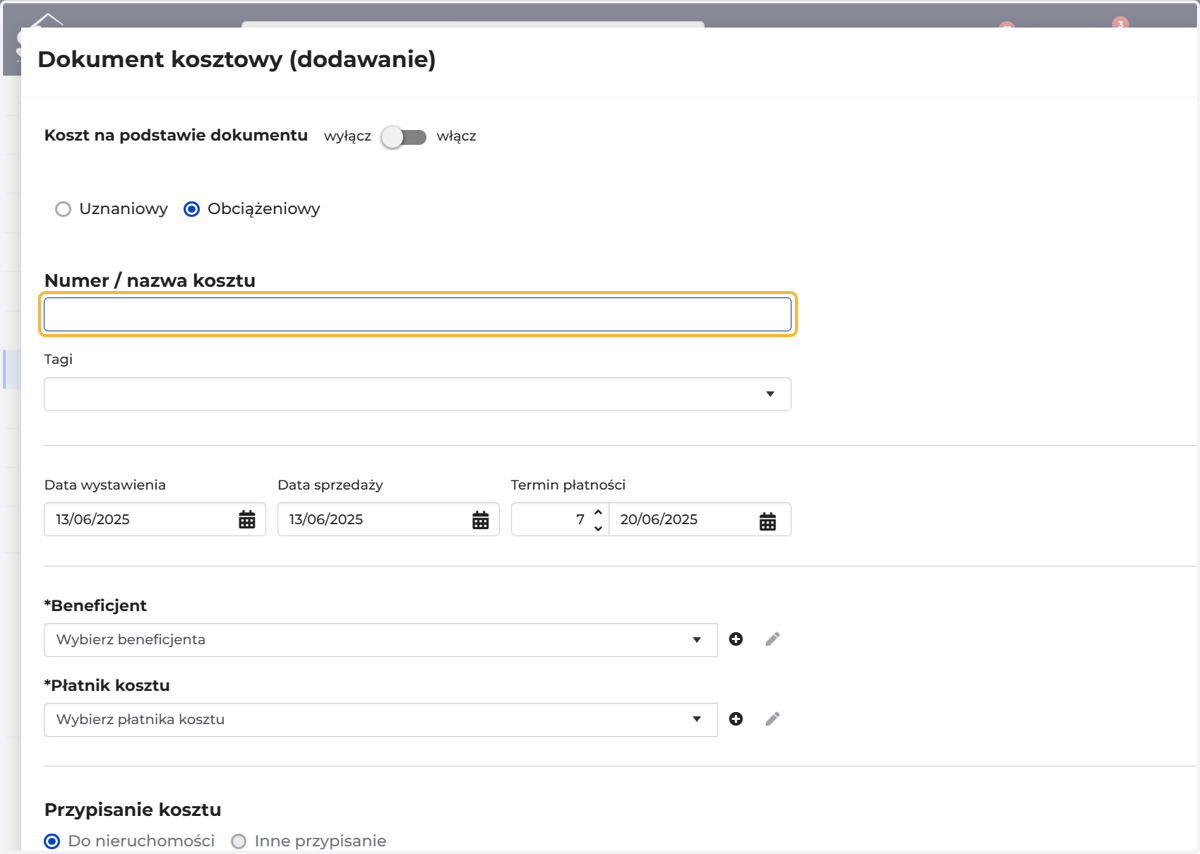
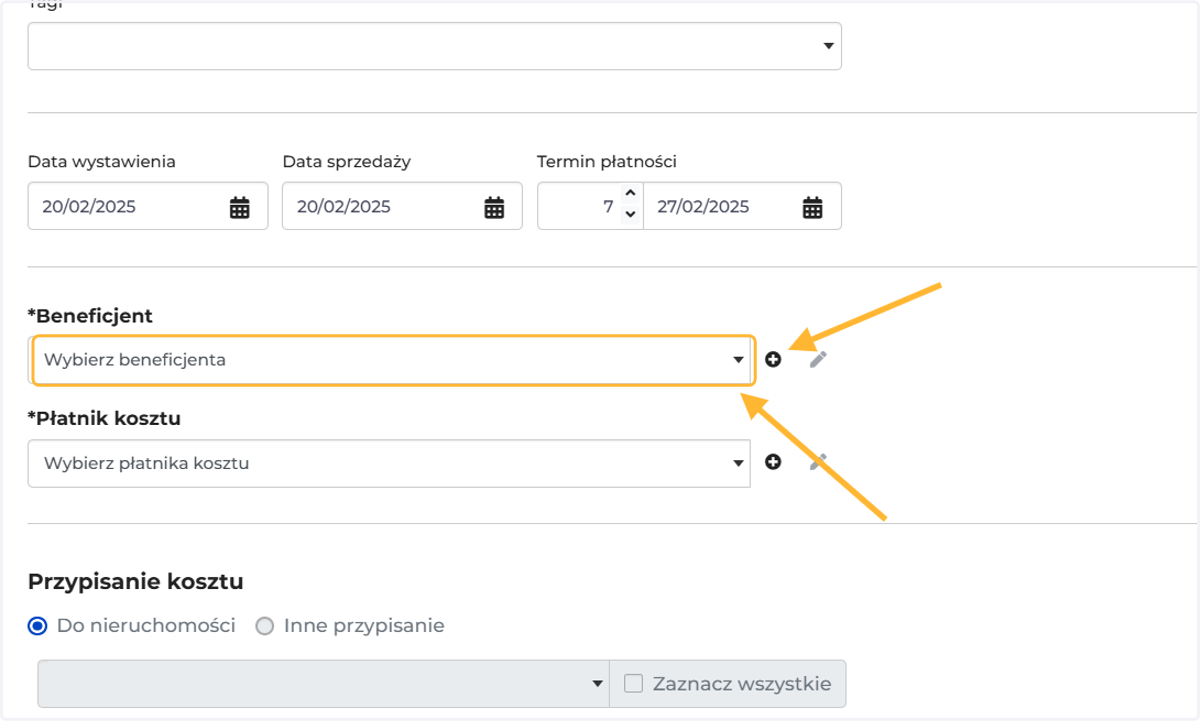
5. Wybierz z listy lub dodaj (+) osobę/podmiot, do której ma trafić wpłata
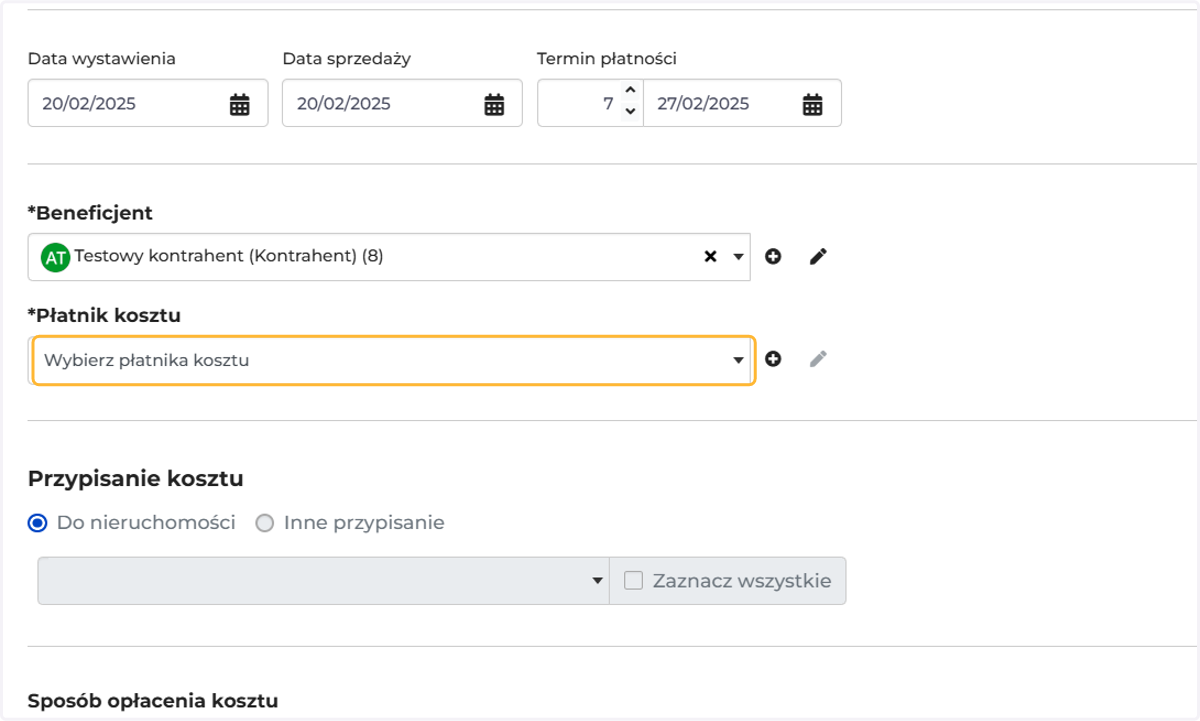
6. Wybierz osobę/podmiot, z której środków realizowany będzie koszt (np. oddział, właściciel itp.)
7. Przypisz koszt do konkretnej nieruchomości i wybierz ją/je z listy lub...
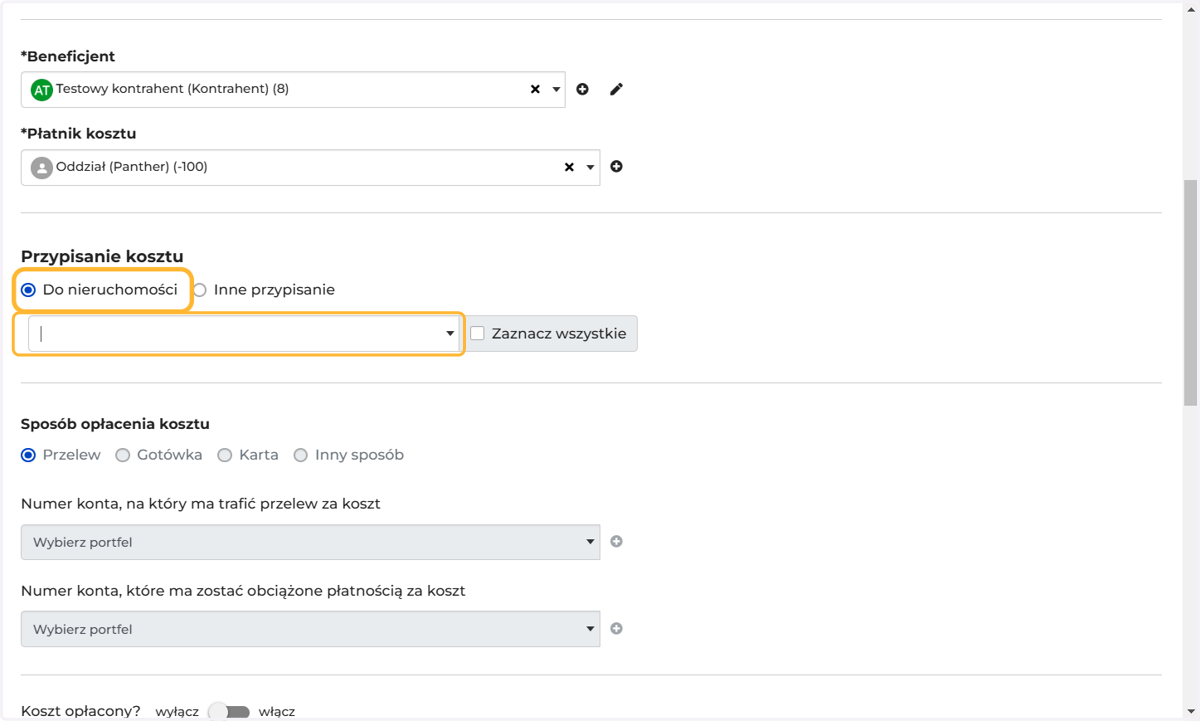
8. W sytuacji, gdy koszt nie należy do żadnej nieruchomości przypisz go do "Inne przypisanie" (np. ogólny koszt firmowy jak leasingi, opłata za biuro itp.
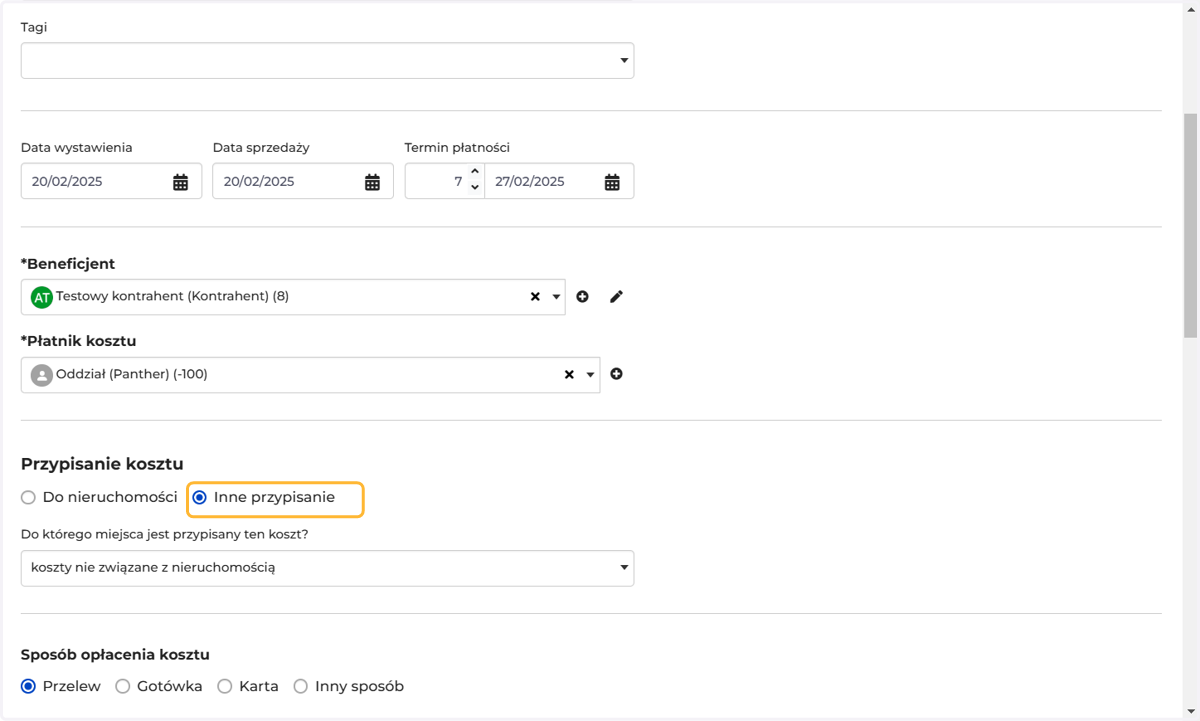
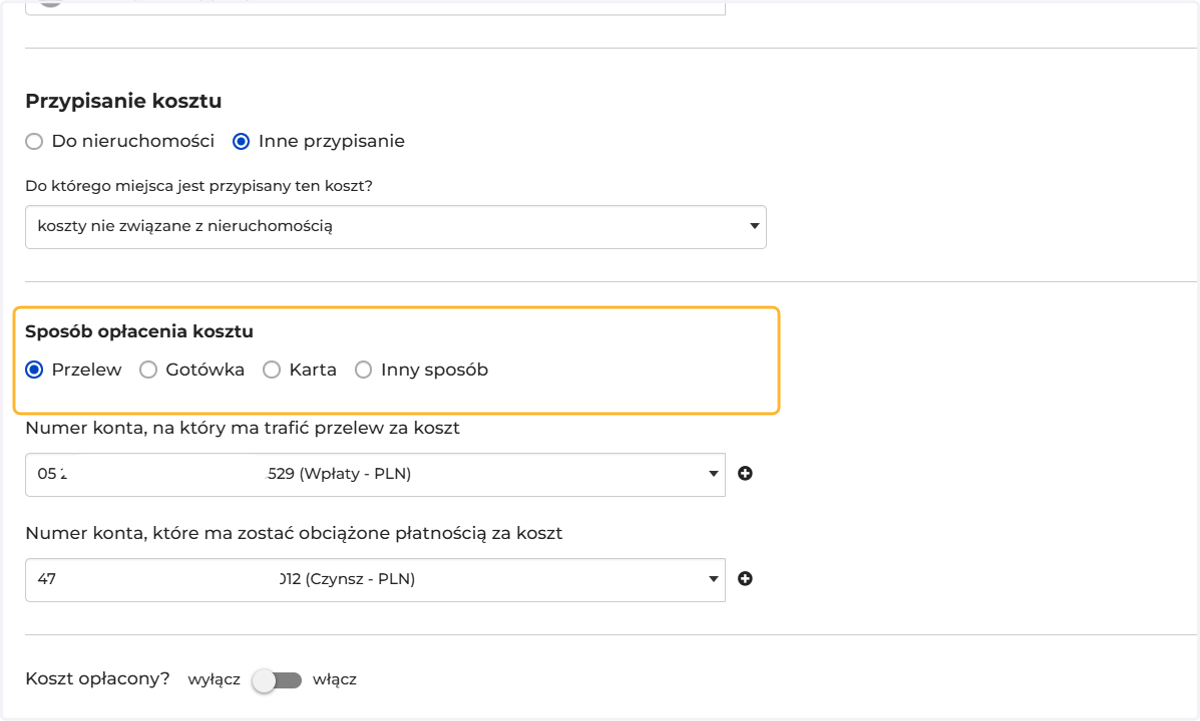
9. Wybierz sposób opłacenia kosztu. W przypadku przelewu poniżej wyświetlą się numery kont przypisane do wcześniej wybranego Beneficjenta oraz Płatnika kosztu
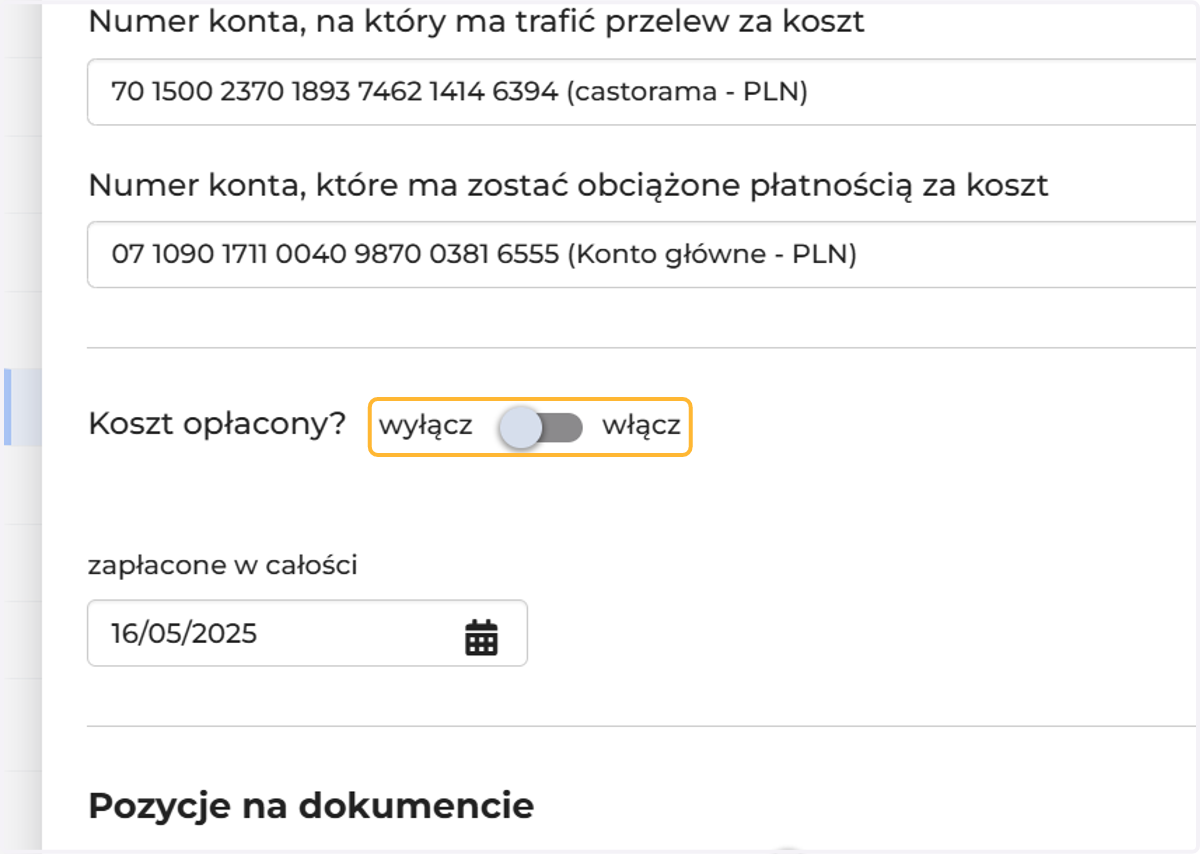
10. Jeśli dodajesz już opłacony koszt (np. faktura z Obi/Ikea) zaznacz, kiedy koszt został opłacony:
11. Dodaj wszystkie pozycje z faktur
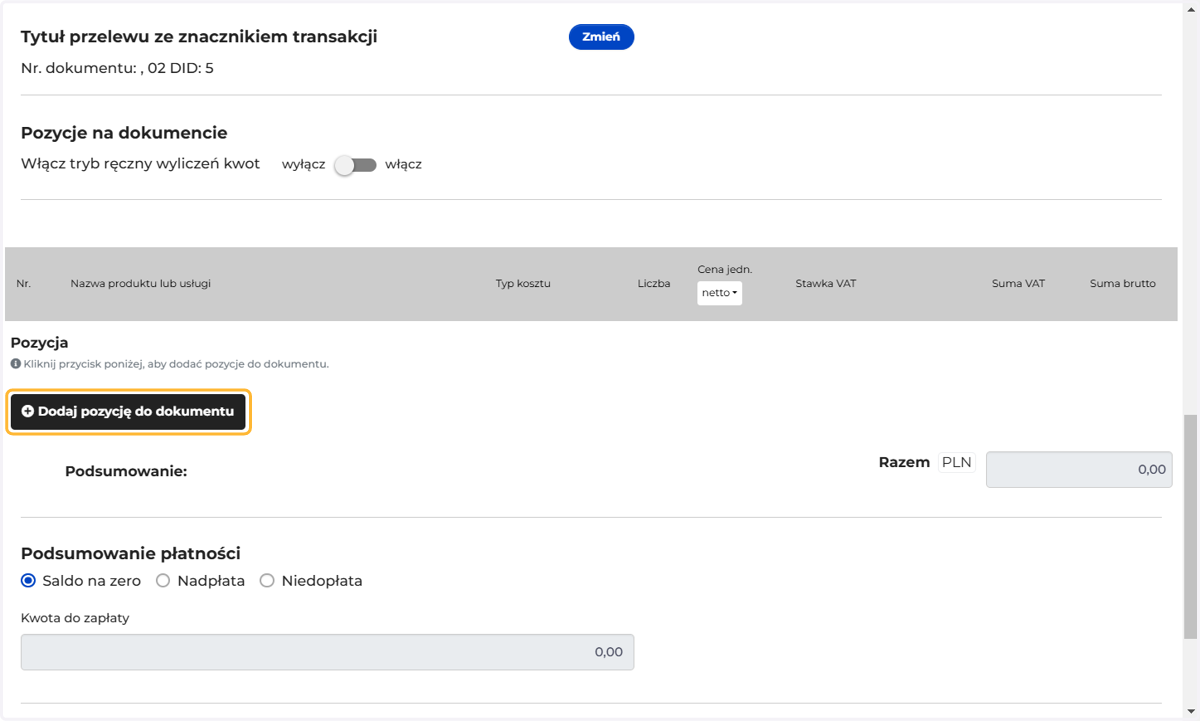
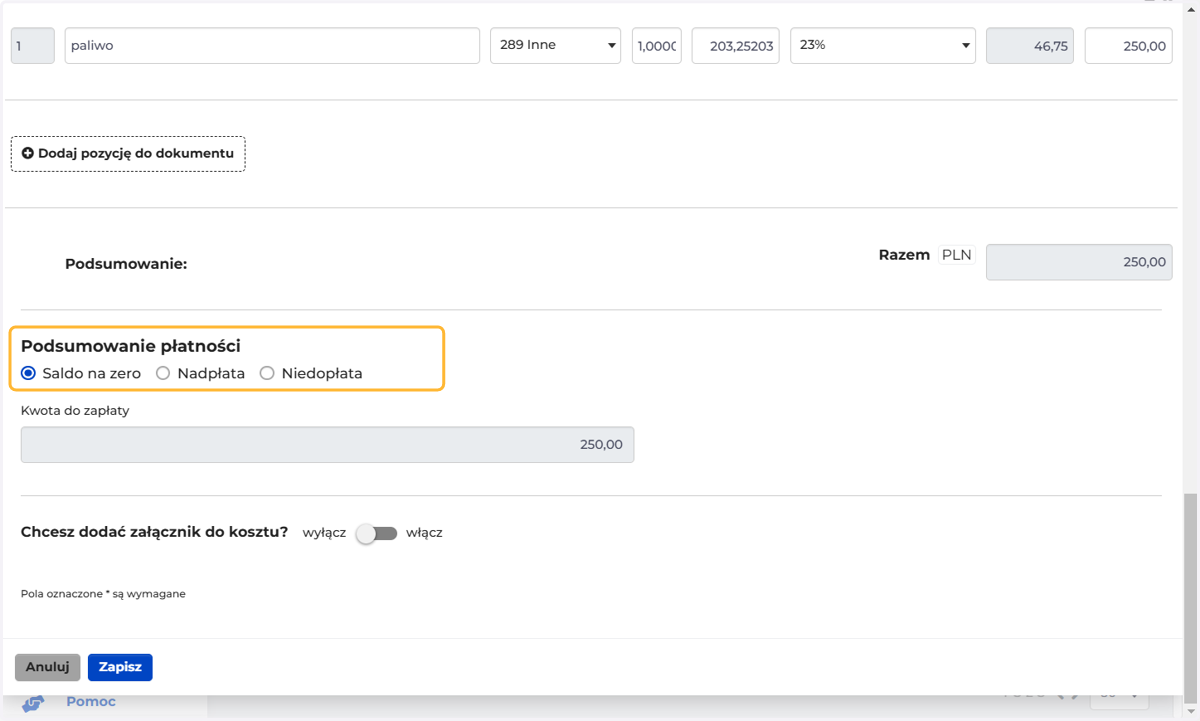
12. Możesz określić, czy z kosztu wynika nadpłata/niedopłata/saldo na zero (saldo na zero nie oznacza, że koszt jest opłacony, to należy oznaczyć wyżej w formularzu).
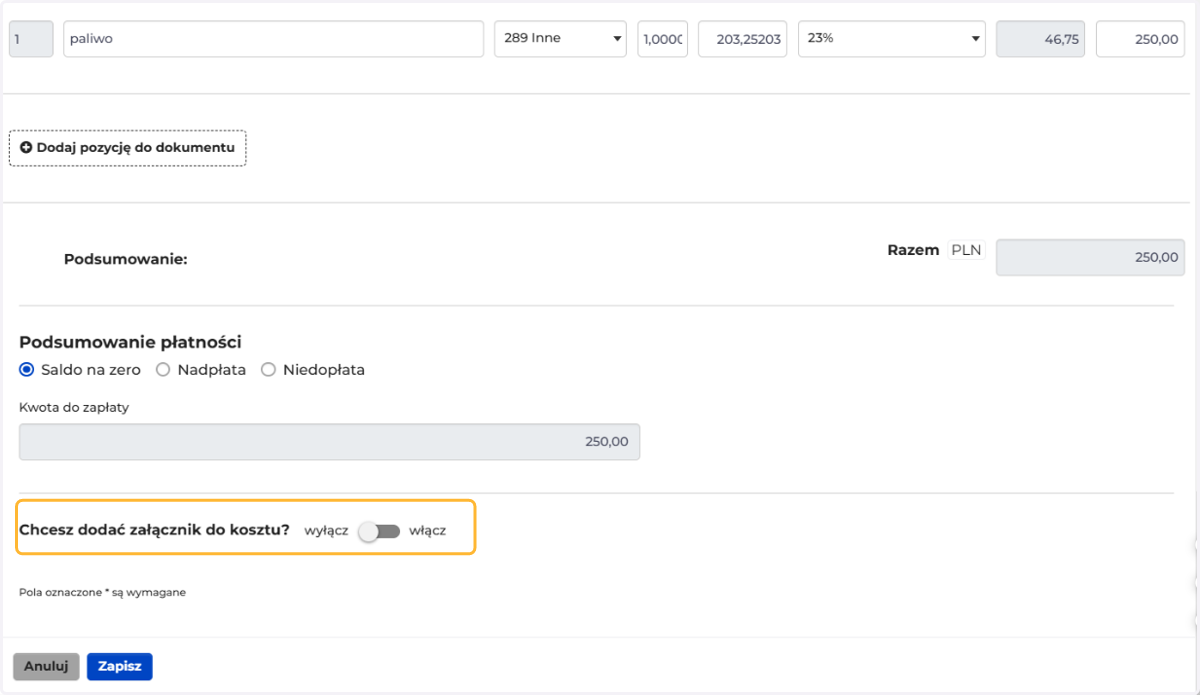
13. Możesz dołączyć załącznik/fakturę
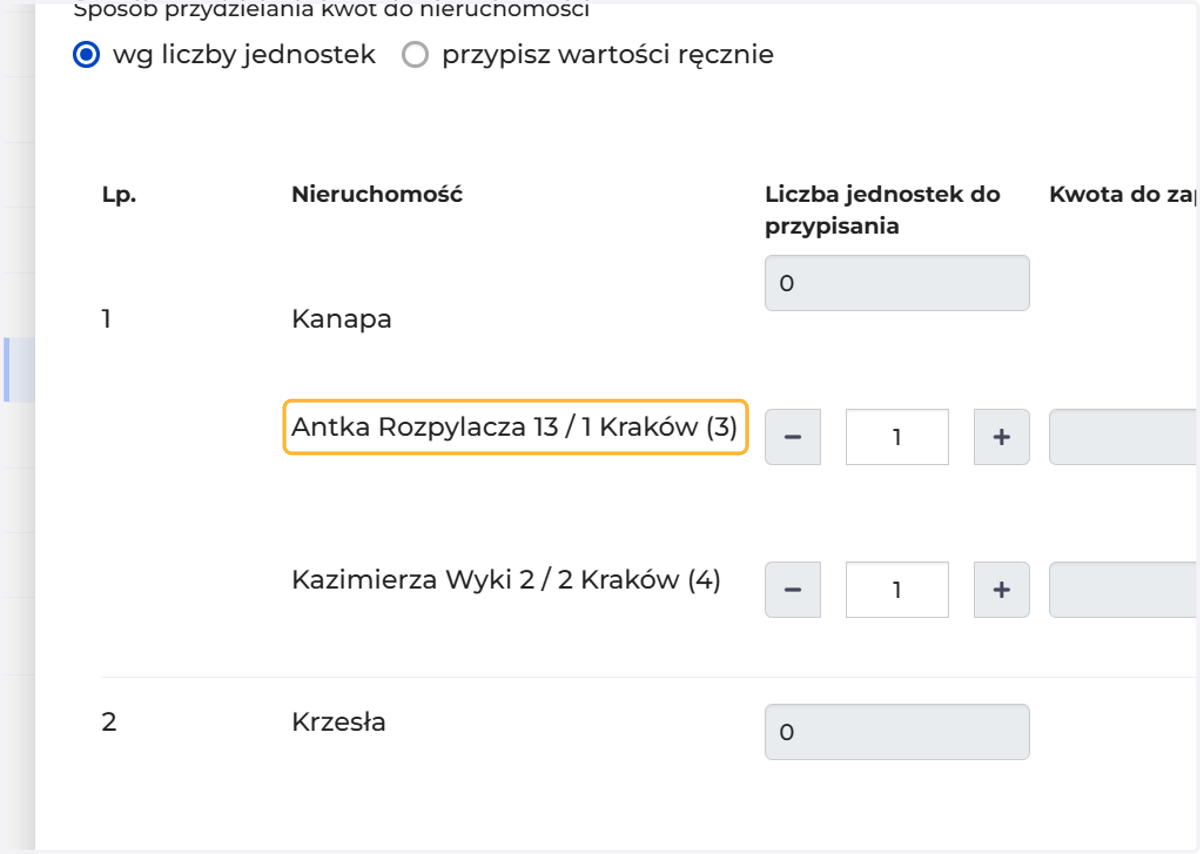
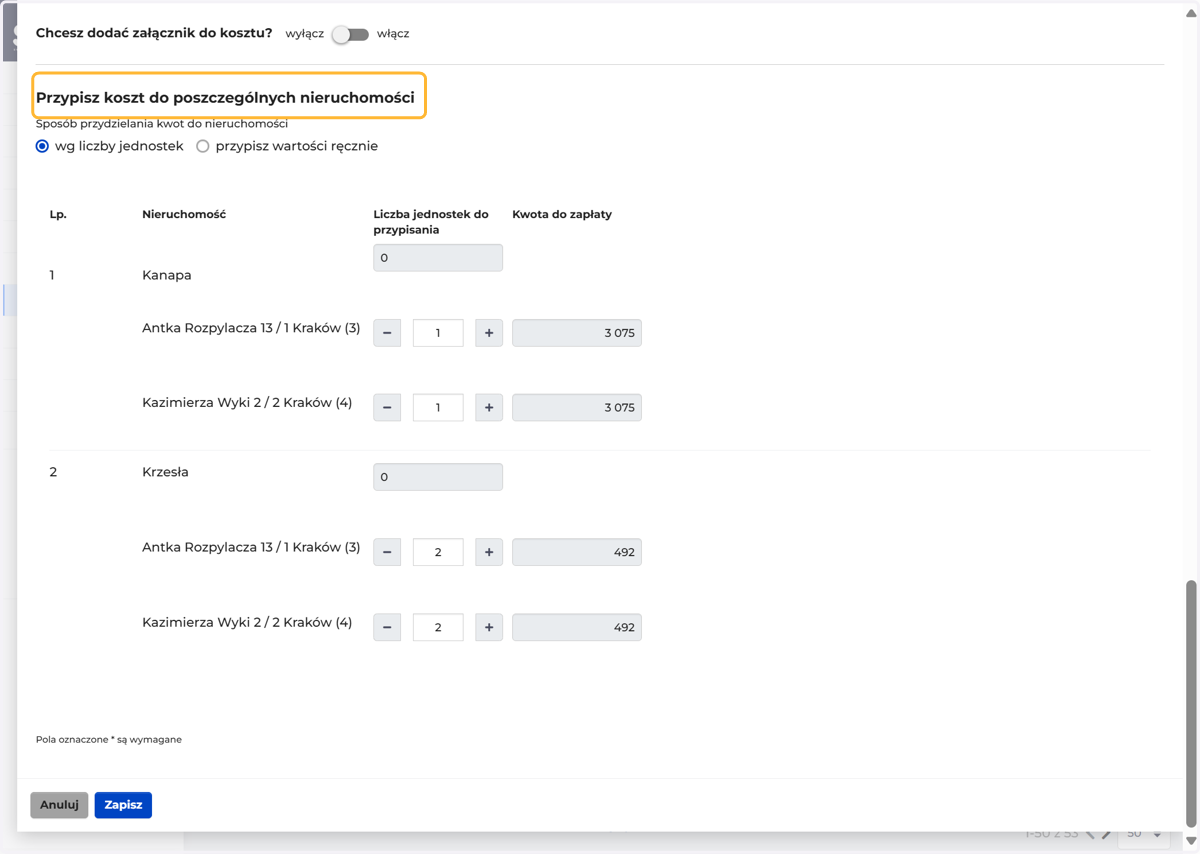
14. Jeśli koszt dotyczy kilku nieruchomości, możesz podzielić poszczególne pozycje między nimi
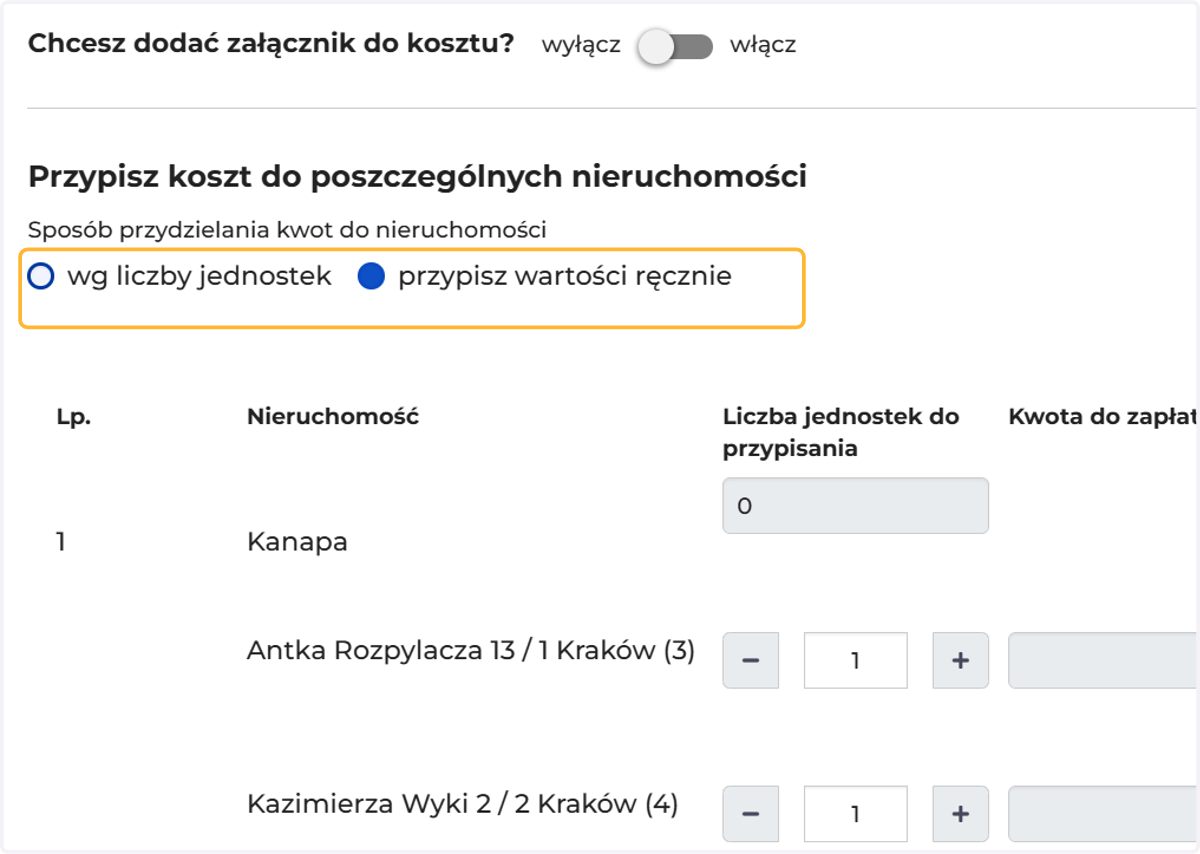
15. Określ, czy podział ma być wg jednostek czy wg kwot (ręczny podział)
16. I rozdysponuj poszczególne pozycje do nieruchomości