Jak zaimportować płatności z Revoluta?

  1. 1. Do systemu możesz zaimportować płatności na podstawie pliku z różnych banków. Aby zaimportować plik z płatnościami Revolut, przejdź do zakładki 'Ustawienia'.
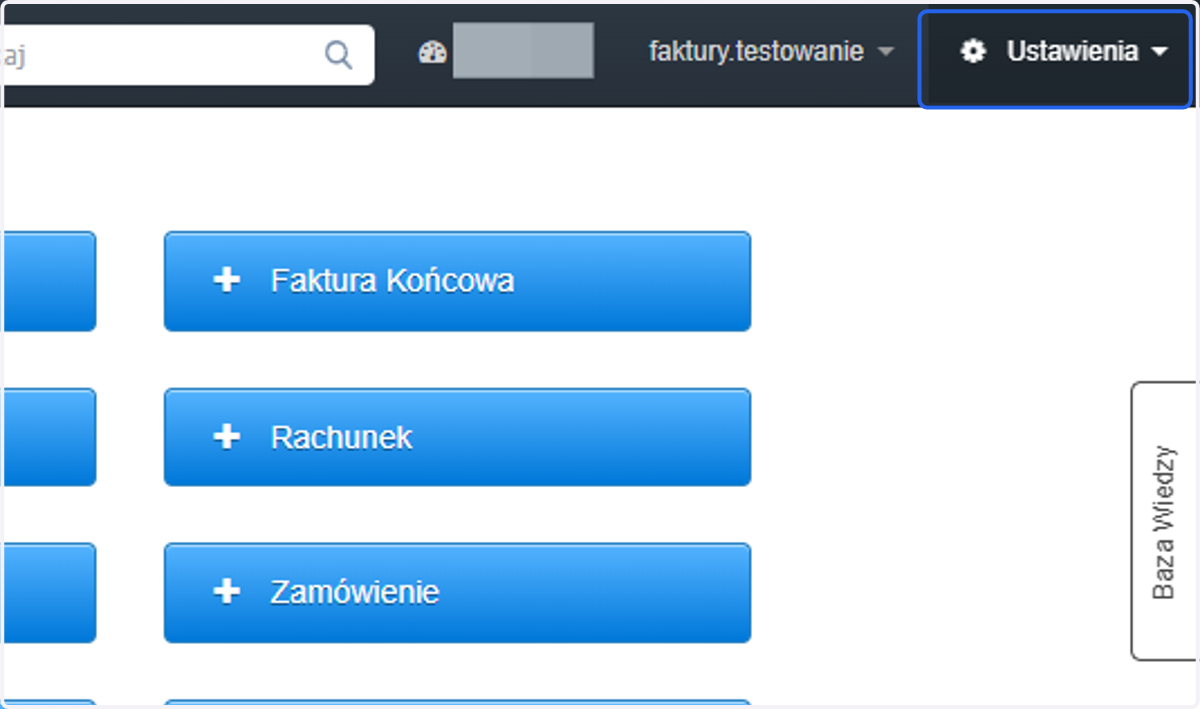
    Do systemu możesz zaimportować płatności na podstawie pliku z różnych banków. Aby zaimportować plik z płatnościami Revolut, przejdź do zakładki 'Ustawienia'.
  2. 2. Następnie z listy wybierz 'Integracje i dodatki'.
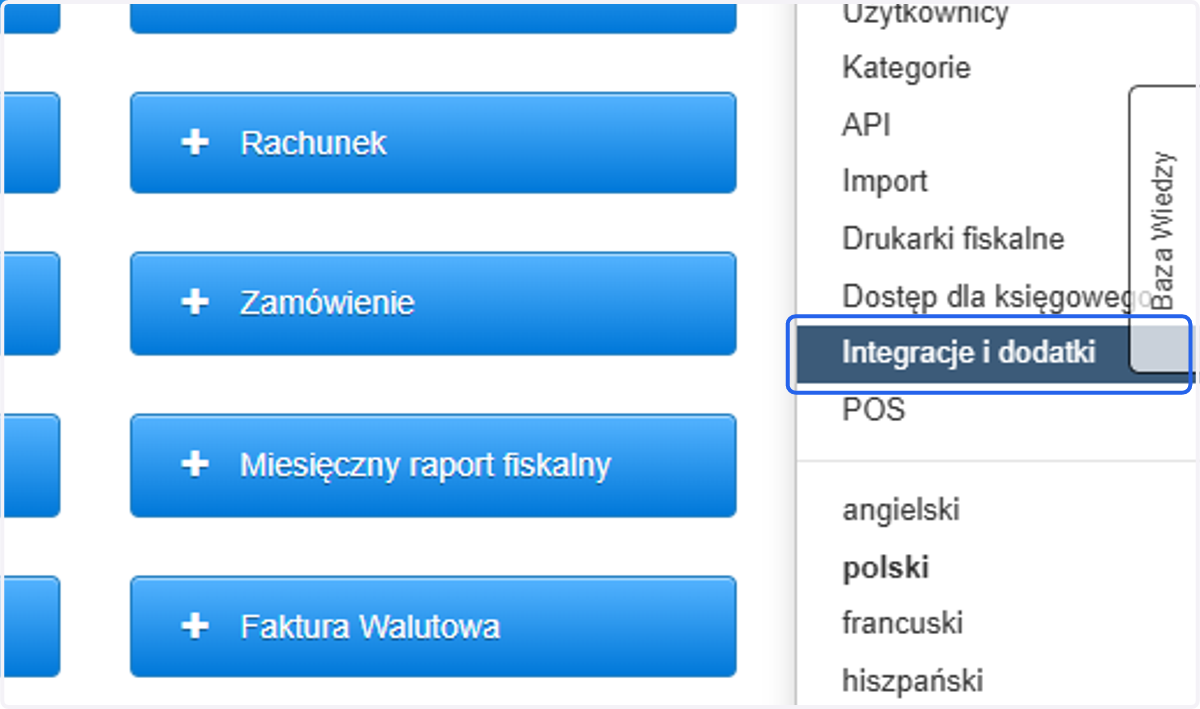
    Następnie z listy wybierz 'Integracje i dodatki'.
  3. 3. Z listy kategorii wybierz 'Importy bankowe'. Możesz również skorzystać od razu z wyszukiwarki na liście aplikacji.
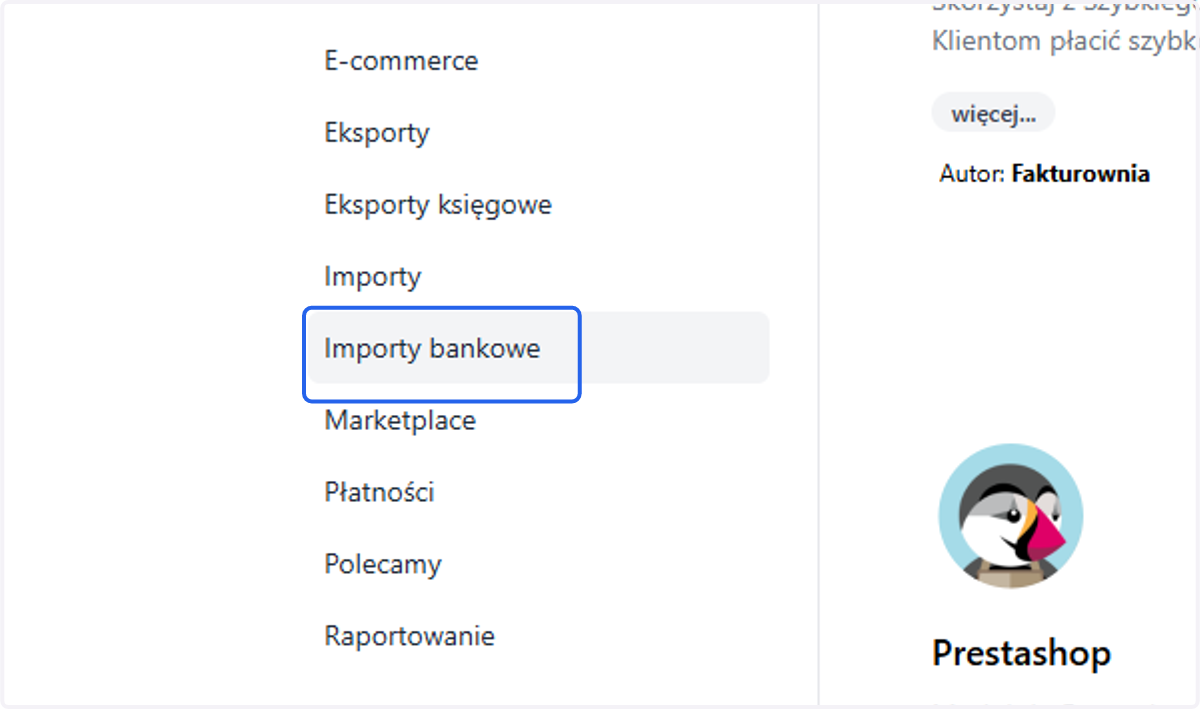
    Z listy kategorii wybierz 'Importy bankowe'. Możesz również skorzystać od razu z wyszukiwarki na liście aplikacji.
  4. 4. Kliknij nazwę aplikacji 'Import Revolut (CSV)', by przejść do szczegółów.
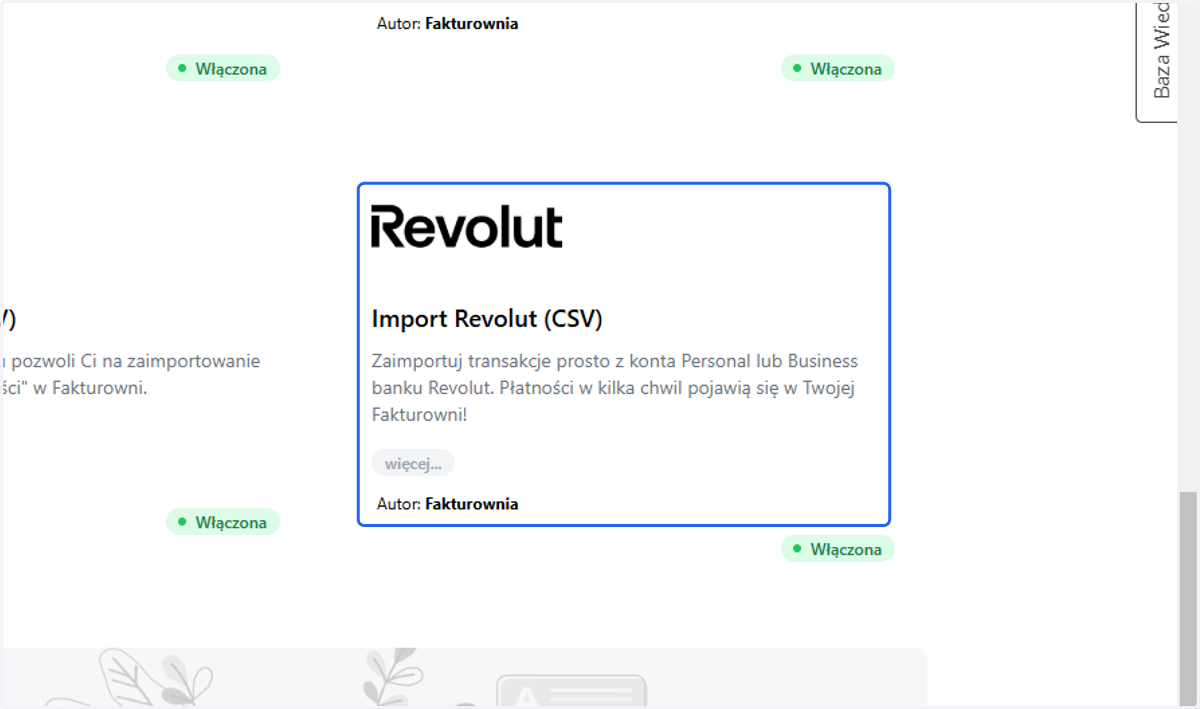
    Kliknij nazwę aplikacji 'Import Revolut (CSV)', by przejść do szczegółów.
  5. 5. Jeśli korzystasz z aplikacji po raz pierwszy, kliknij przycisk 'Aktywuj'. Jeśli importowałeś już pliki z płatnościami, kliknij 'Uruchom'.
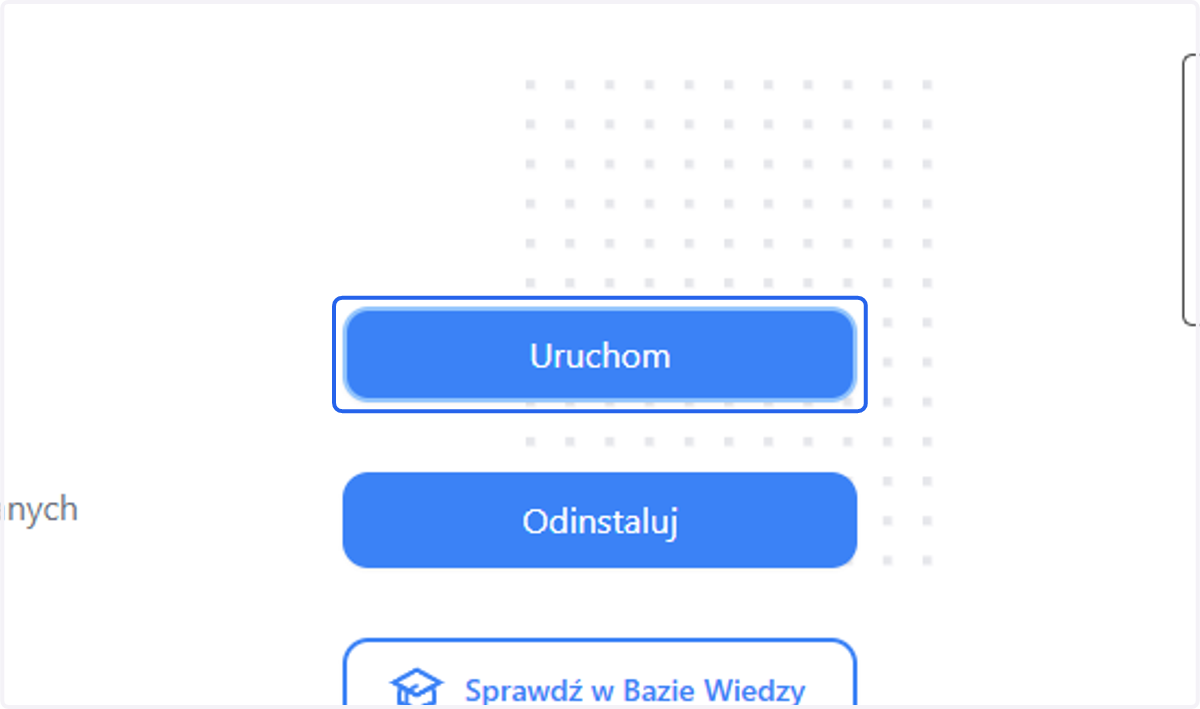
    Jeśli korzystasz z aplikacji po raz pierwszy, kliknij przycisk 'Aktywuj'. Jeśli importowałeś już pliki z płatnościami, kliknij 'Uruchom'.
  6. 6. W dedykowane miejsce wgraj pobrany z Revolut plik z płatnościami.
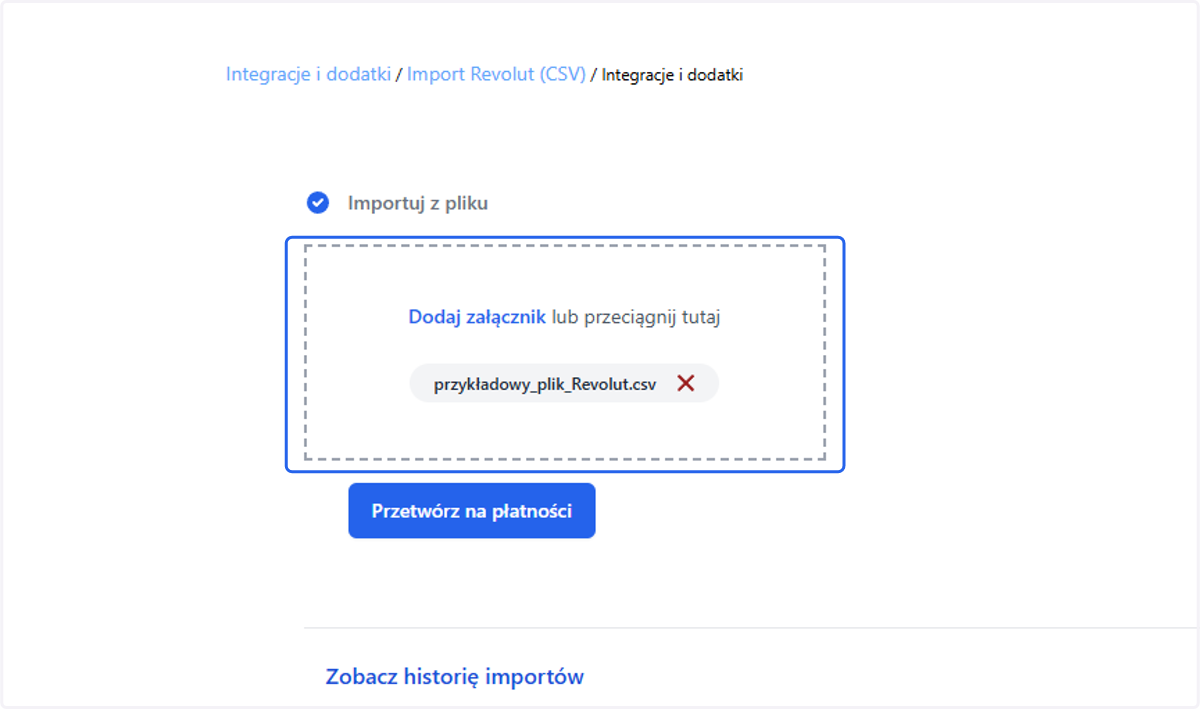
    W dedykowane miejsce wgraj pobrany z Revolut plik z płatnościami.
  7. 7. Aby przetworzyć plik, kliknij przycisk 'Przetwórz na płatności', który pojawi się po wgraniu pliku.
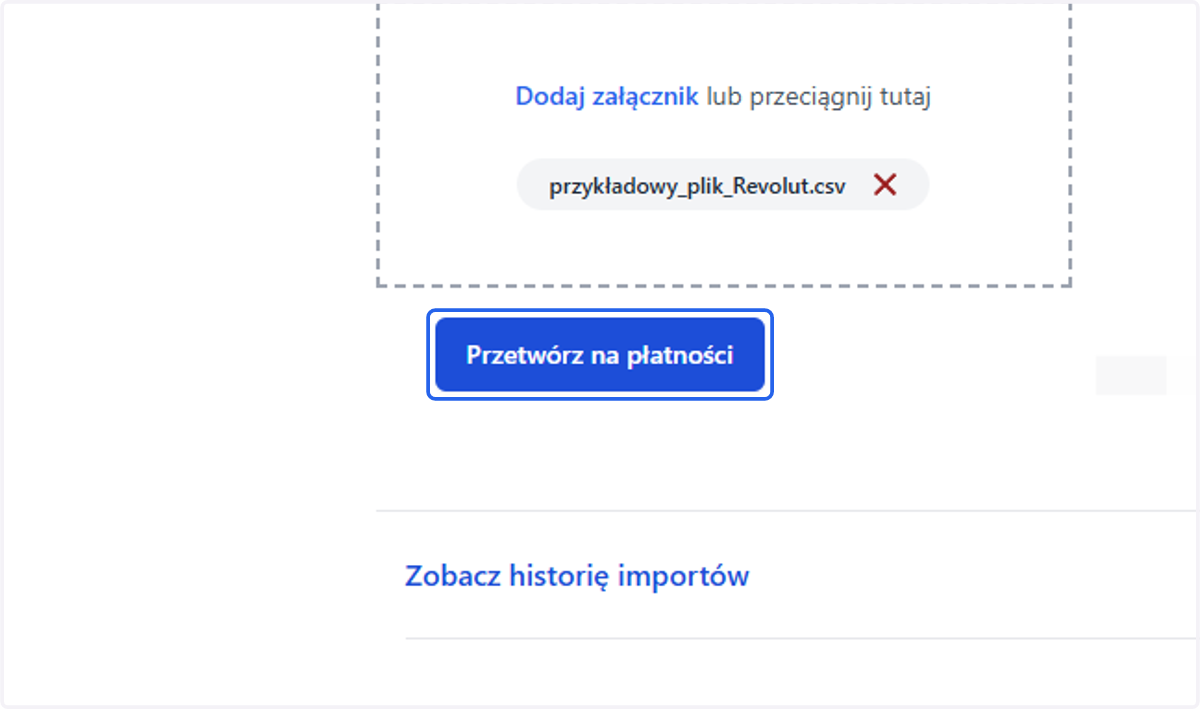
    Aby przetworzyć plik, kliknij przycisk 'Przetwórz na płatności', który pojawi się po wgraniu pliku.
  8. 8. Zaczekaj aż system zakończy proces przetwarzania płatności.
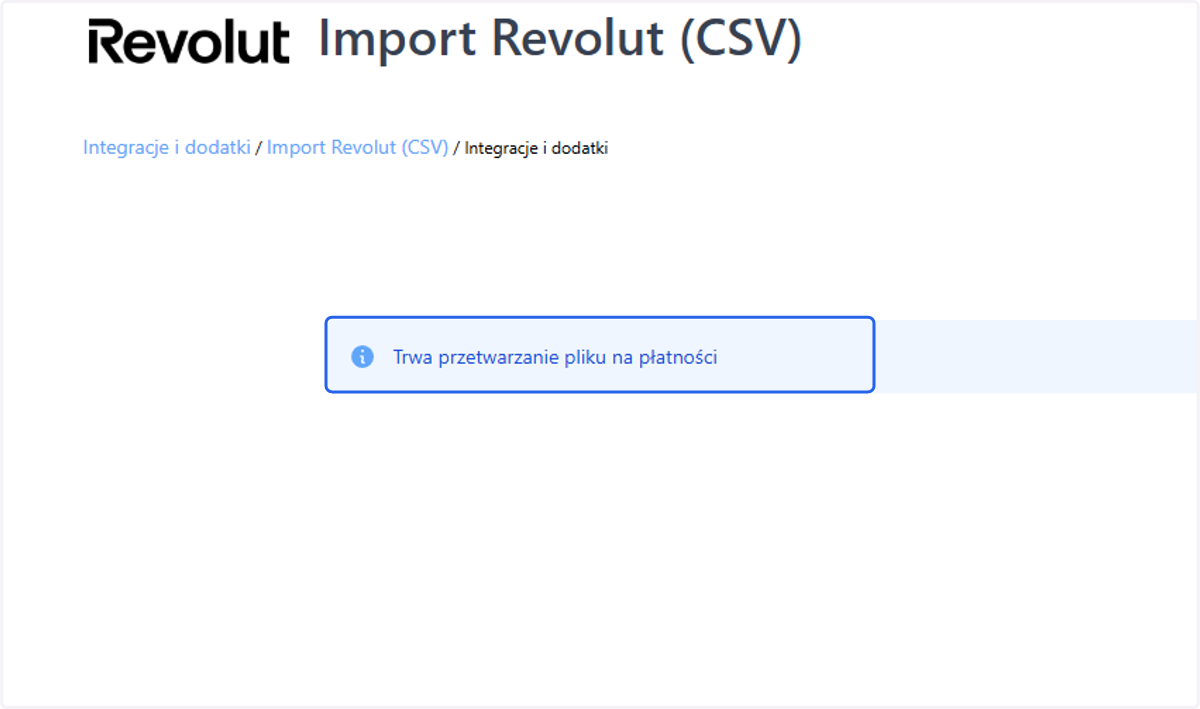
    Zaczekaj aż system zakończy proces przetwarzania płatności.
  9. 9. W dedykowanym polu wybierz dział, do którego mają trafić importowane płatności.
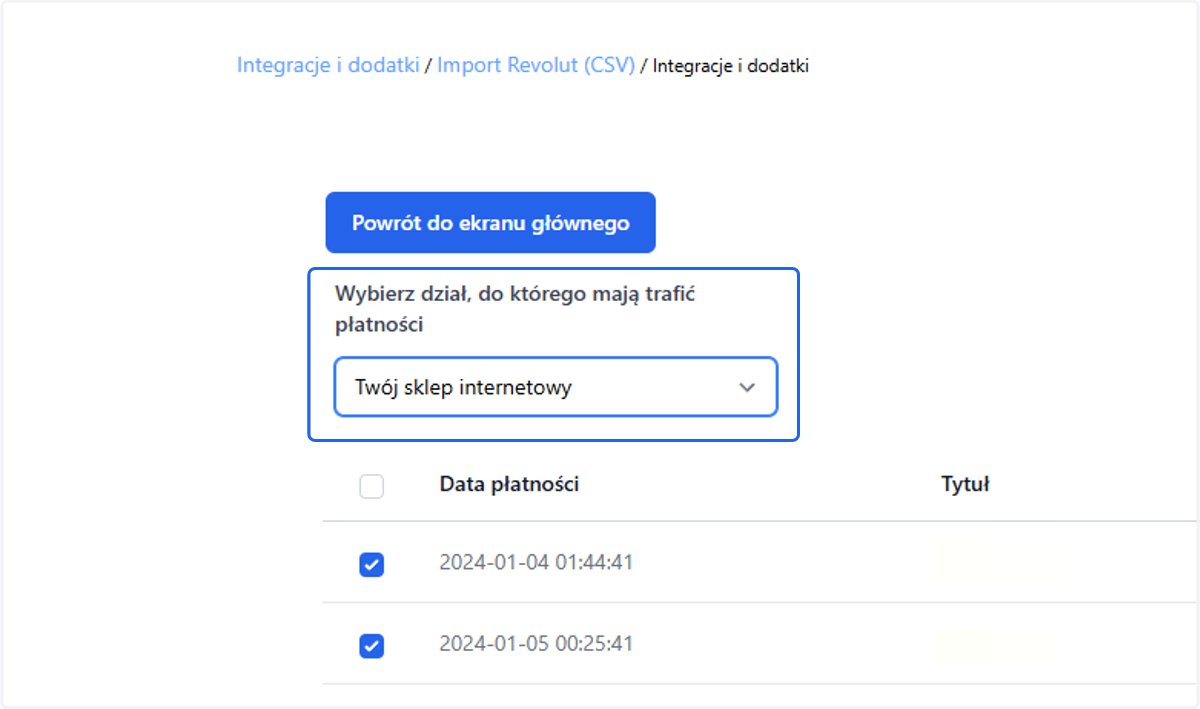
    W dedykowanym polu wybierz dział, do którego mają trafić importowane płatności.
  10. 10. Za pomocą checkbox'ów dostępnych na liście możesz wybrać, które płatności z pliku mają się zaimportować. Domyślnie aktywne będą wszystkie płatności.
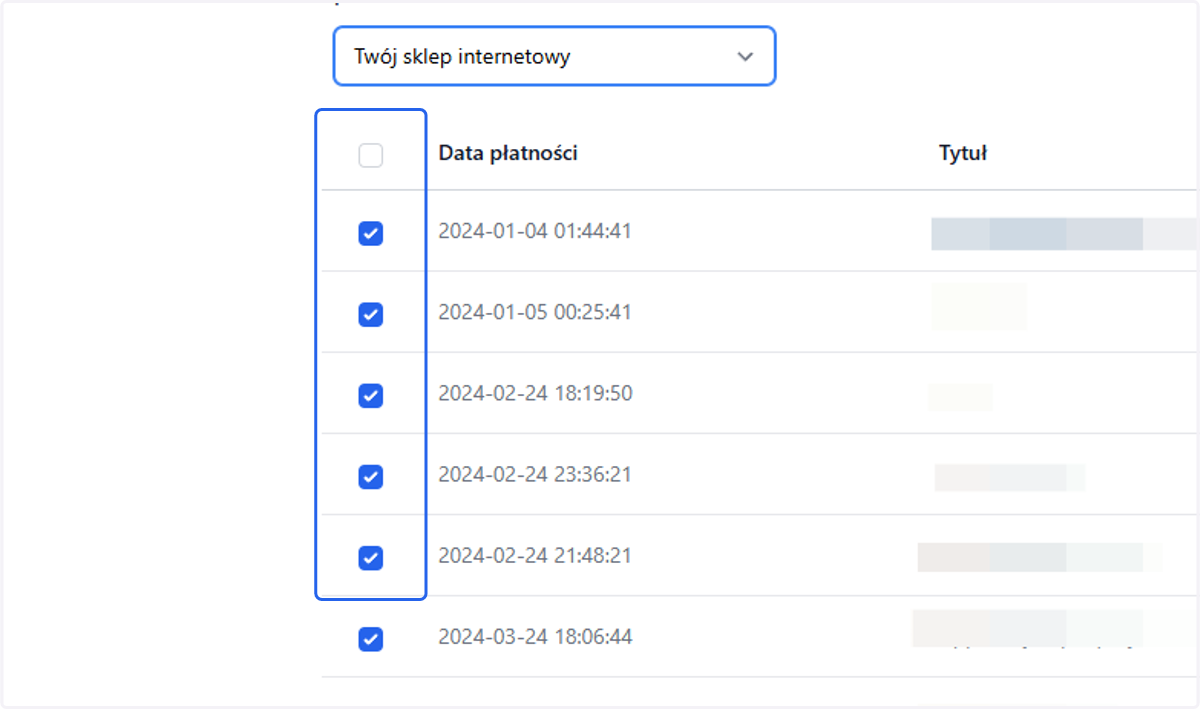
    Za pomocą checkbox'ów dostępnych na liście możesz wybrać, które płatności z pliku mają się zaimportować. Domyślnie aktywne będą wszystkie płatności.
  11. 11. Rozpocznij import za pomocą przycisku 'Importuj wybrane płatności'.
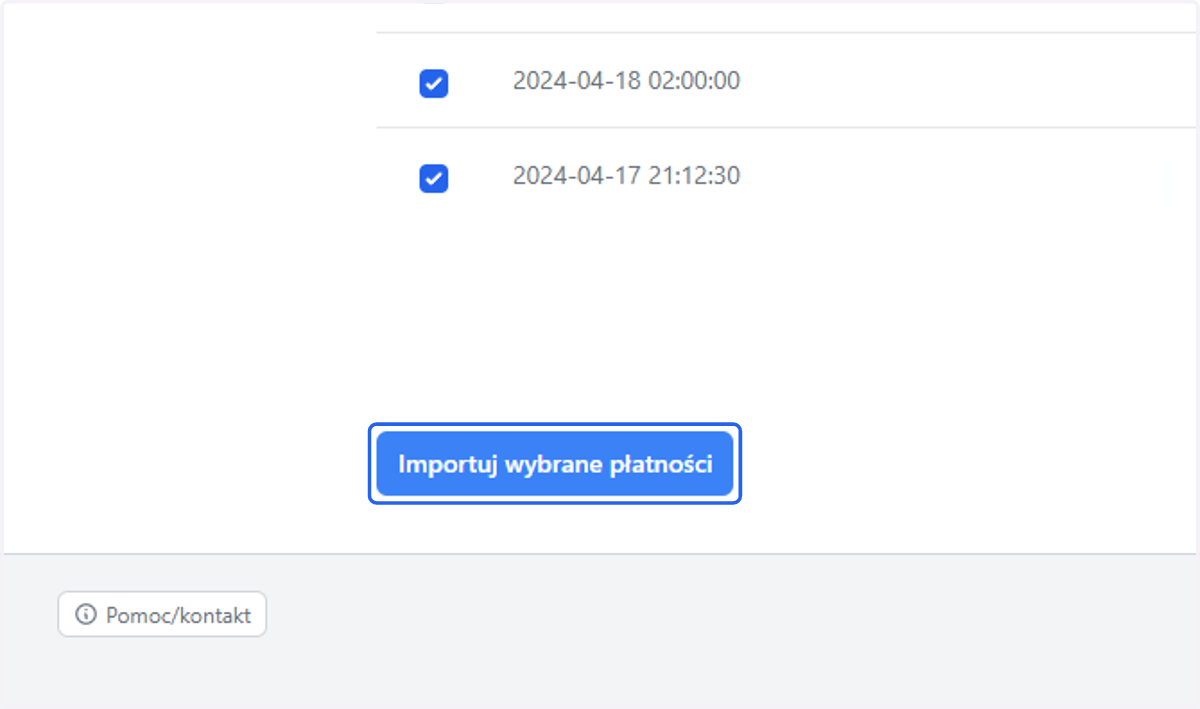
    Rozpocznij import za pomocą przycisku 'Importuj wybrane płatności'.
  12. 12. Zaczekaj, aż proces importu zakończy się po stronie systemu.
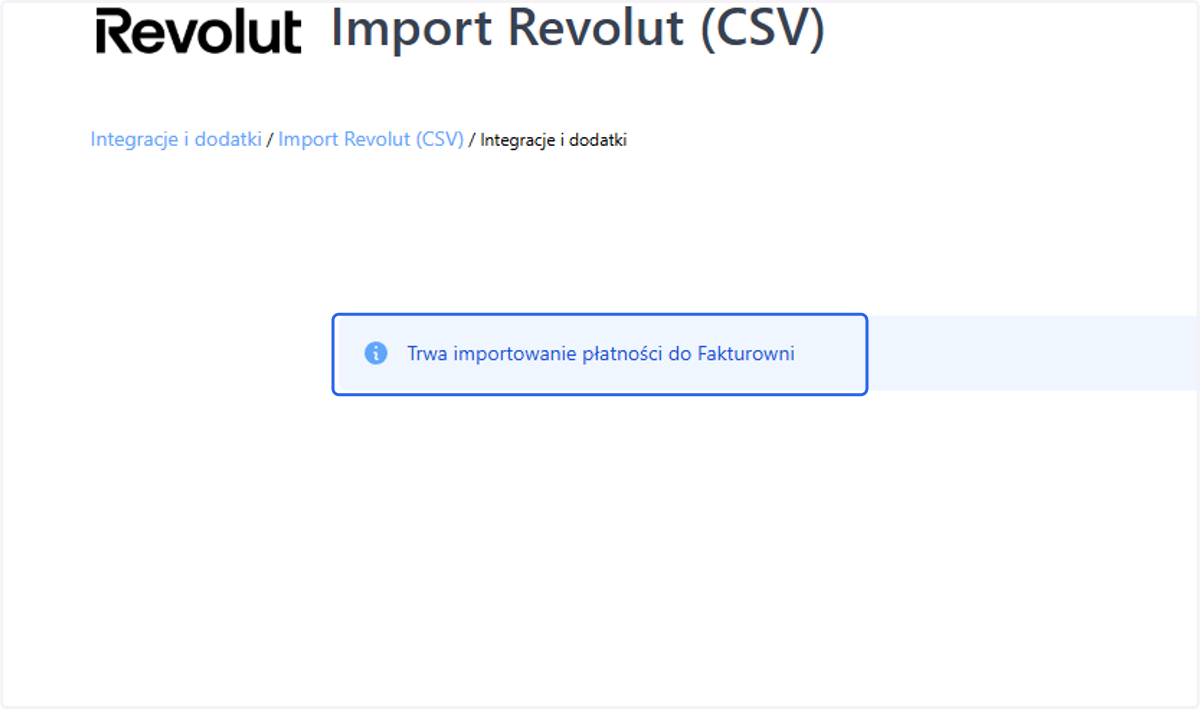
    Zaczekaj, aż proces importu zakończy się po stronie systemu.
  13. 13. Na liście pojawią się wszystkie pomyślnie zaimportowane płatności.
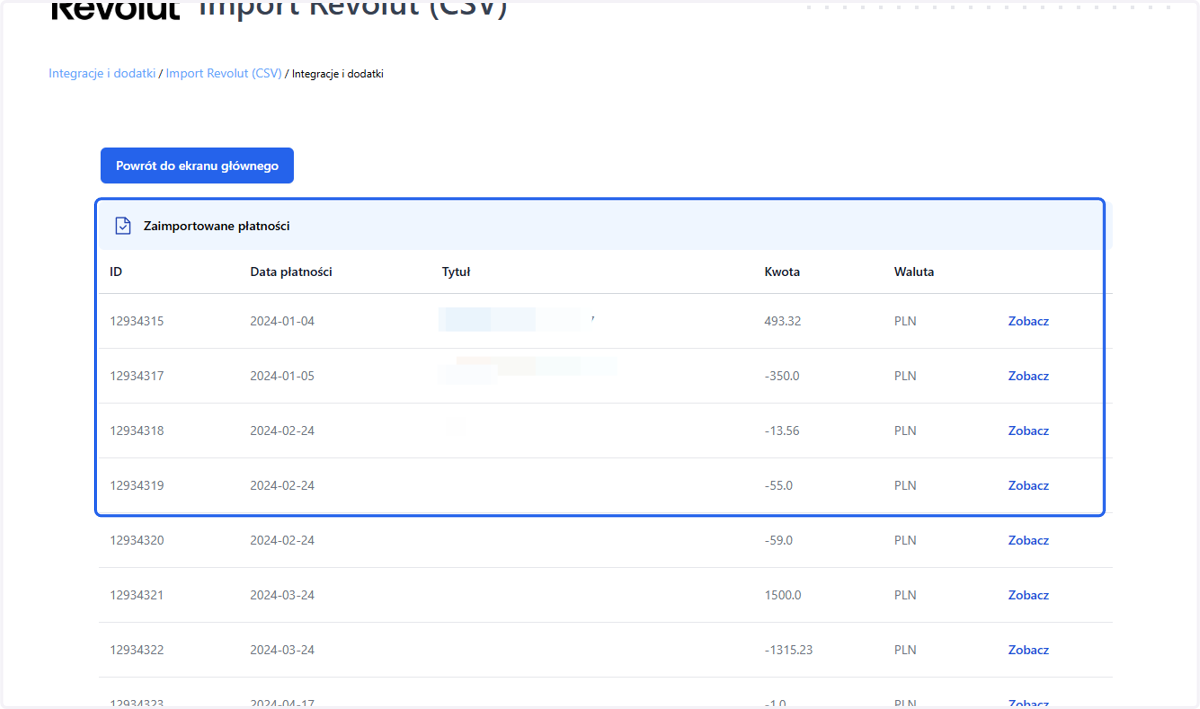
    Na liście pojawią się wszystkie pomyślnie zaimportowane płatności.
  14. 14. Płatności zaimportowane na konto pojawią się w zakładce 'Płatności', gdzie korzystając z opcji filtrowania po dostawcy, możesz wyszukać płatności pochodzące wyłącznie od Revolut.
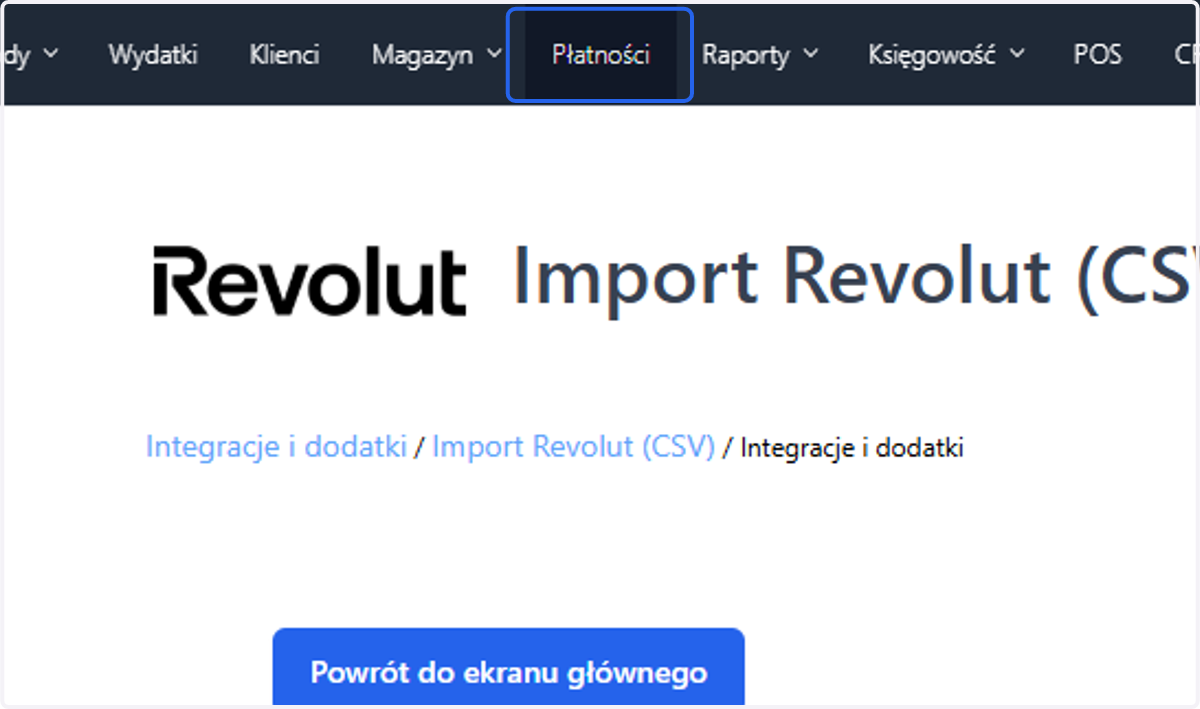
    Płatności zaimportowane na konto pojawią się w zakładce 'Płatności', gdzie korzystając z opcji filtrowania po dostawcy, możesz wyszukać płatności pochodzące wyłącznie od Revolut.