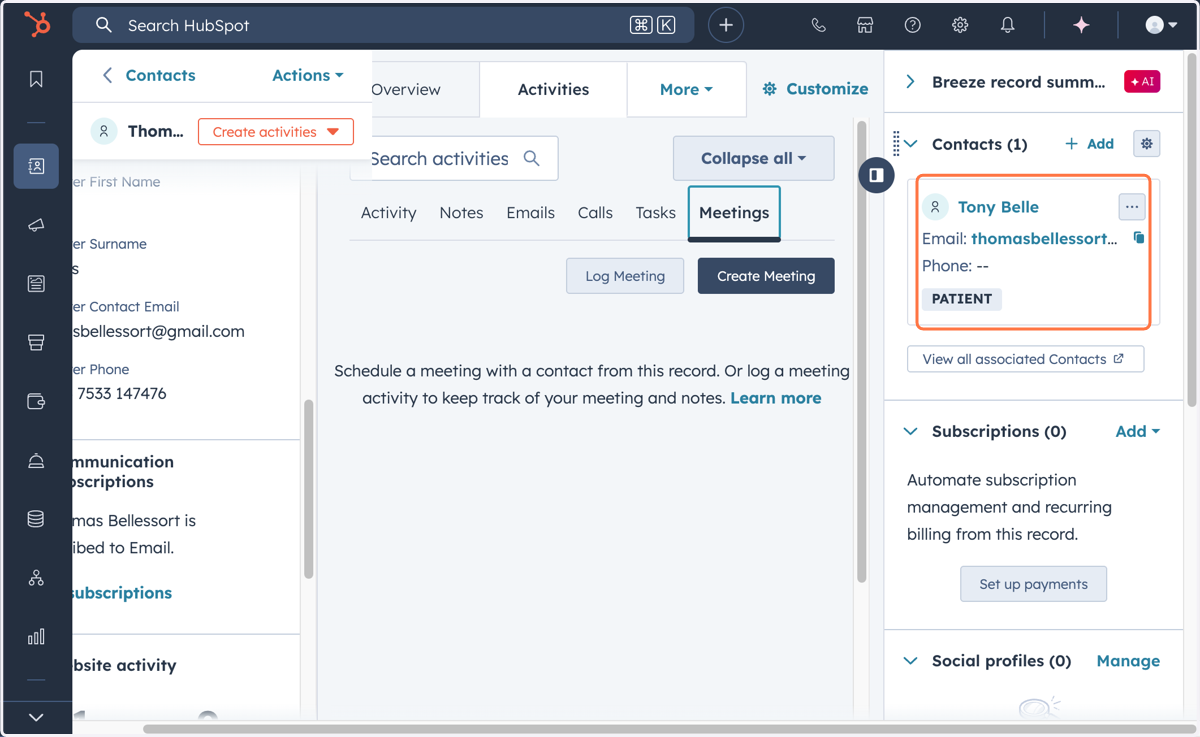
Allgemeine HubSpot-Kontaktübersicht
Rufen Sie die Hubspot-Seite auf und melden Sie sich an.
Beim erstmaligen Anmelden in Ihrem Konto stehen Ihnen verschiedene Sicherheitsstufen zur Auswahl. Ich empfehle Ihnen, alle zusätzlichen Sicherheitsvorkehrungen zu treffen.
1. Navigieren Sie zur Kontaktübersicht
Alternativ können Sie die Kontaktübersicht auch als Lesezeichen in Ihrem Browser speichern.
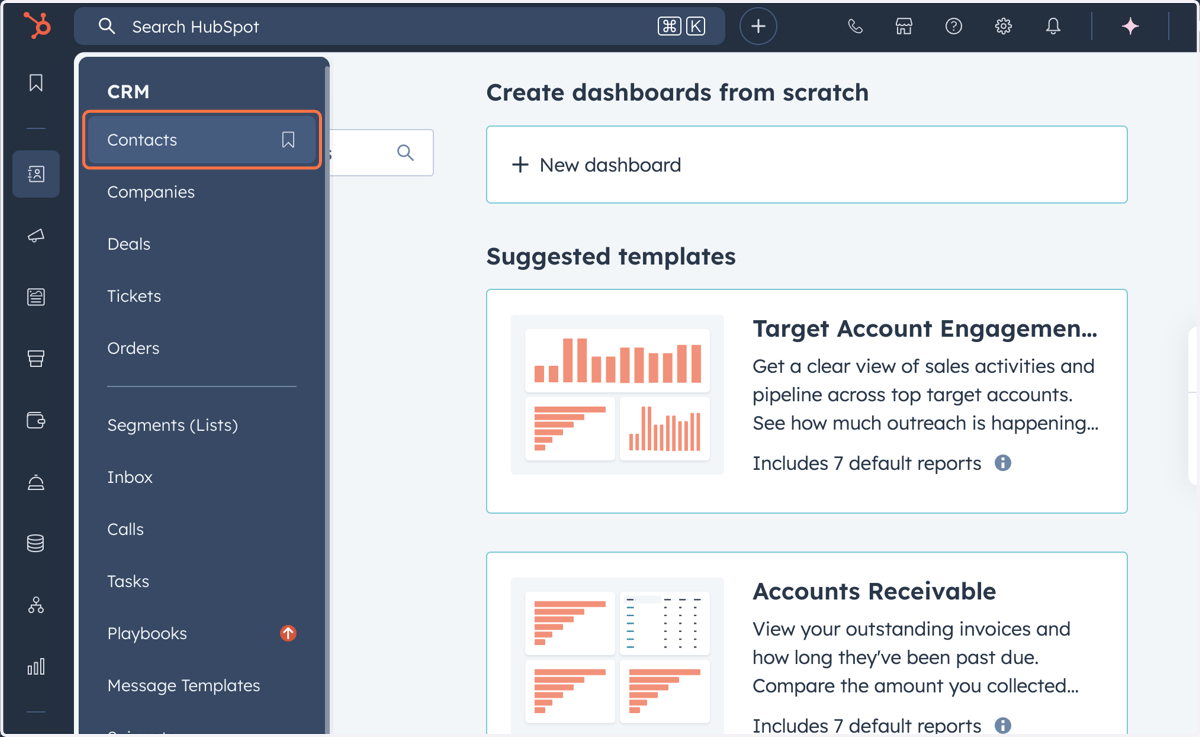
2. Kontaktübersicht
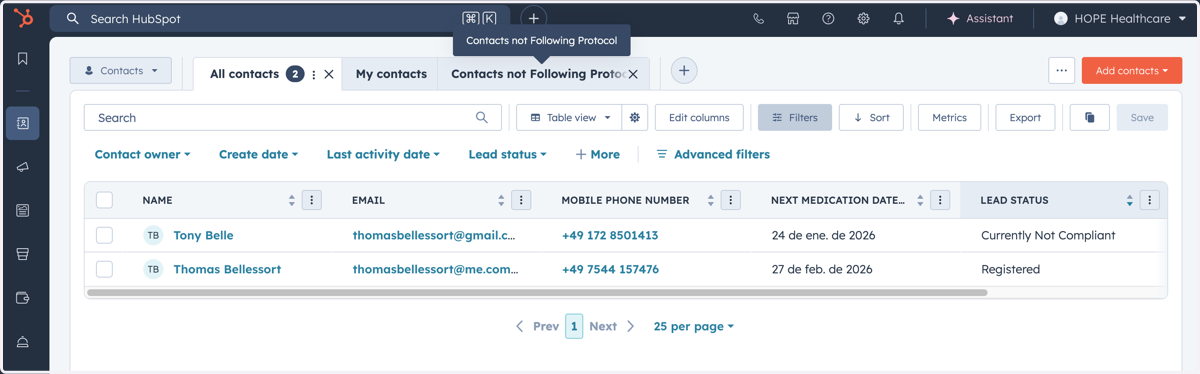
Diese Übersicht zeigt Ihnen alle Kontakte (Patienten und Verantwortliche) innerhalb des Programms. Sie können die Spalten und Daten für jeden Kontakt individuell anpassen und gefilterte Ansichten speichern, um nur bestimmte Kontakte anzuzeigen, die Ihren Kriterien entsprechen.
Ansicht „Kontakte, die das Protokoll nicht einhalten“
Diese Ansicht zeigt alle Kontakte, die aktuell nicht protokollkonform sind und ihre Medikamente nicht am vorgeschriebenen Tag eingenommen haben. Alle Kunden in dieser Ansicht sollten schnellstmöglich kontaktiert werden, um sie zur Medikamenteneinnahme aufzufordern. Sie erhalten automatisch zusätzliche SMS-Benachrichtigungen. Sobald sie die Medikamente eingenommen haben und ihr Status auf „Konform“ aktualisiert wurde, werden sie automatisch aus dieser Ansicht entfernt.
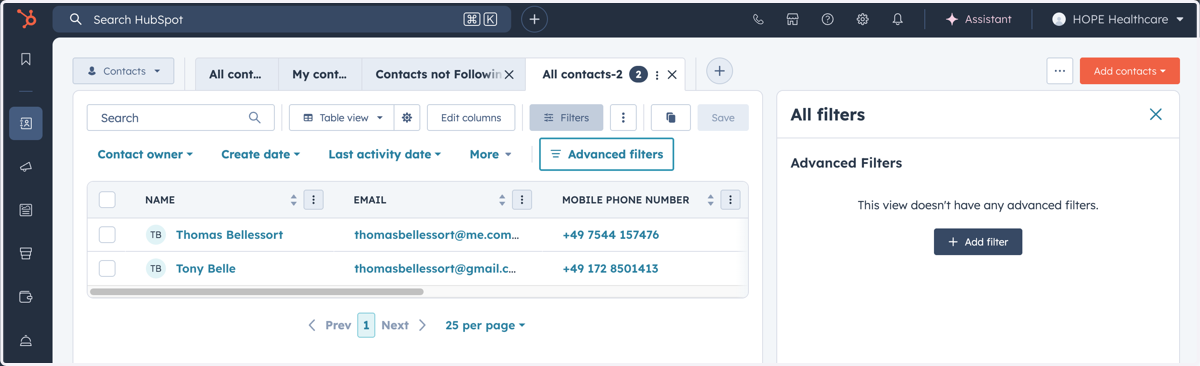
3. Neue Filteransichten erstellen
Klicken Sie einfach auf das Plus-Symbol (+) und anschließend auf die Schaltfläche „Erweiterter Filter“. Auf der rechten Seite können Sie dann alle gewünschten Filterkriterien hinzufügen.
Dies ist eine sehr hilfreiche Funktion, um die täglichen Arbeitsabläufe der Supportmitarbeiter zu optimieren und die wichtigsten Patienten zu priorisieren.
4. Spalten und Datenpunkte bearbeiten
Sie können die Spalten und Daten, die für jeden Kontakt angezeigt werden, bearbeiten, sodass die wichtigsten Informationen auf einen Blick verfügbar sind.
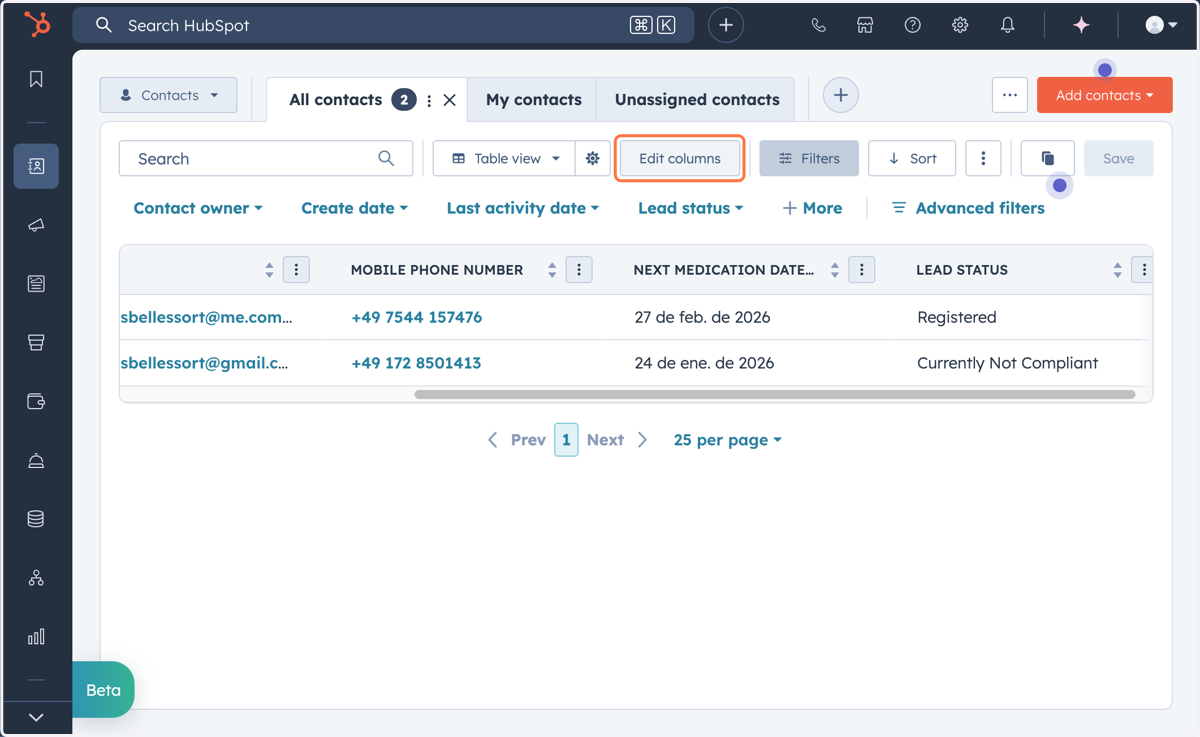
5. Festlegen Ihrer bevorzugten Spalten
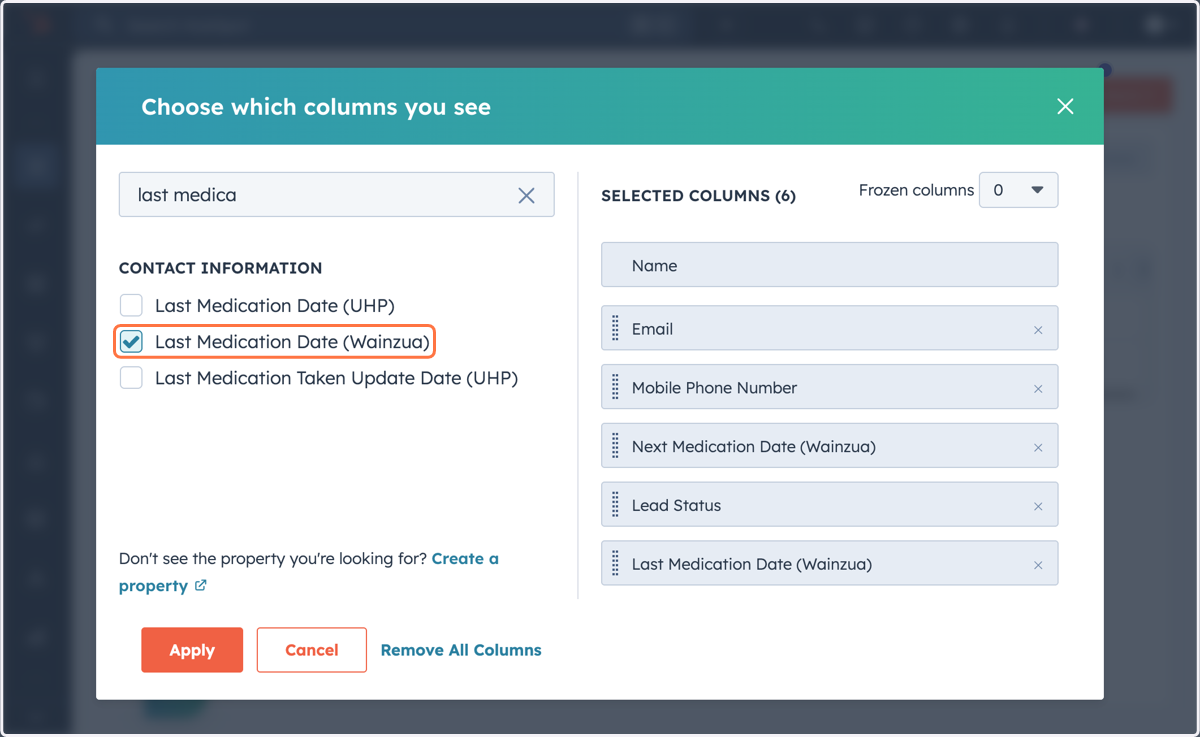
Klicken Sie auf „Spalten bearbeiten“ und suchen Sie anschließend nach den gewünschten Datenfeldern.
Sie können die Reihenfolge der Spalten anpassen, indem Sie die Optionen auf der rechten Seite des Bildschirms verschieben.
Klicken Sie auf „Anwenden“, um Ihre Änderungen zu speichern.
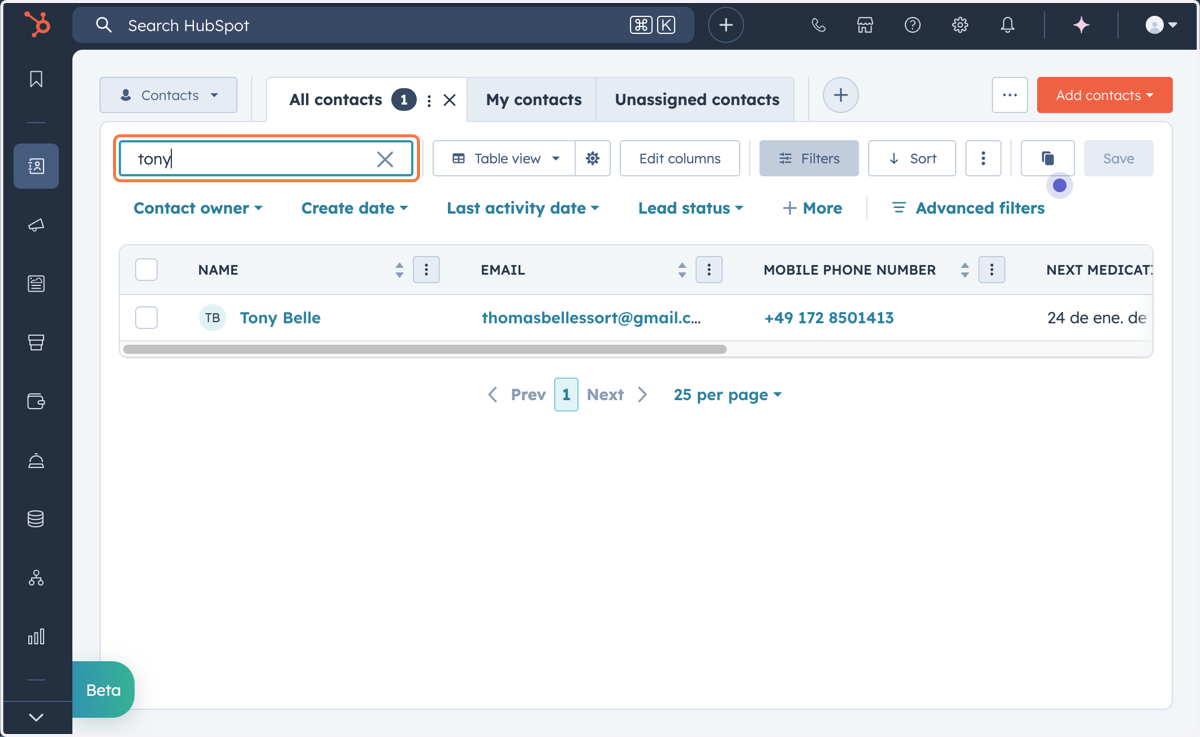
6. Suchen Sie mithilfe des Suchfelds nach einem beliebigen Kontakt.
Sie können jeden Kontakt anhand beliebiger Datenfelder des Kunden suchen, einschließlich Name, ID, Telefonnummer, E-Mail-Adresse usw.
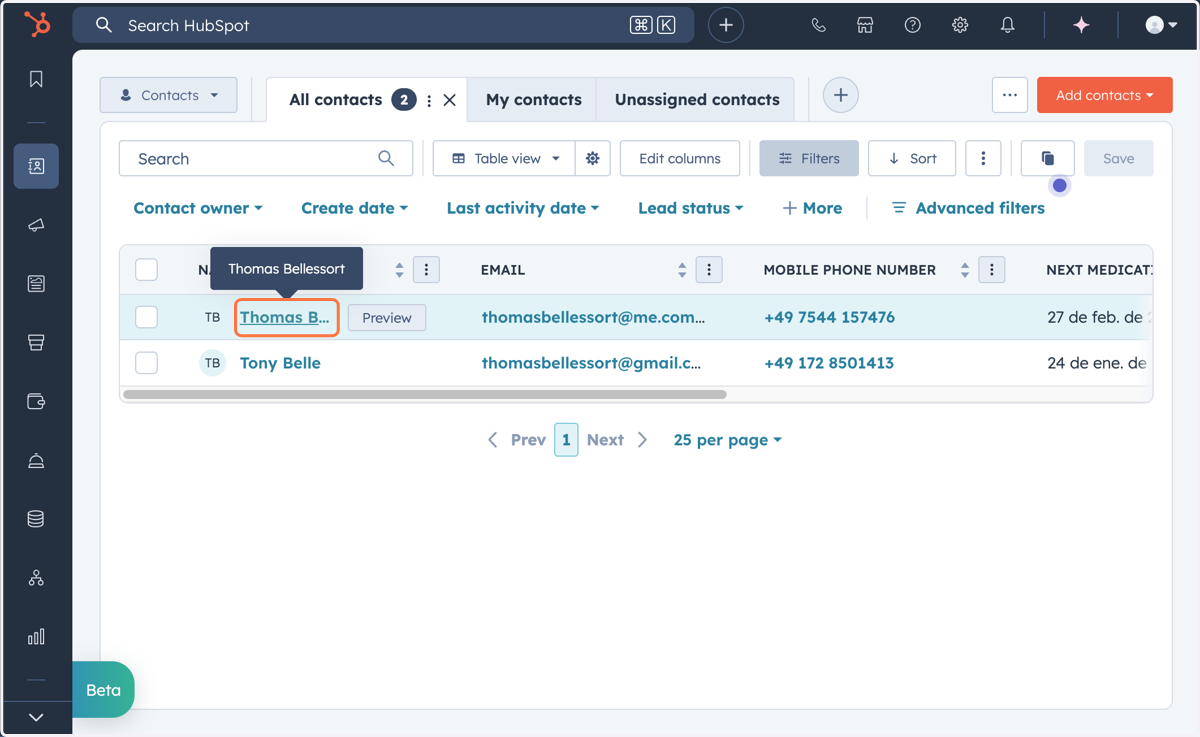
7. Einzelne Kontakte anzeigen, indem Sie deren Namen auswählen.
8. Kontaktübersicht
Sie können alle Datenfelder des Kontakts, seine Kommunikationsaktivitäten einsehen und bearbeiten sowie Anrufe tätigen, E-Mails und SMS versenden und Aufgaben oder Erinnerungen festlegen.
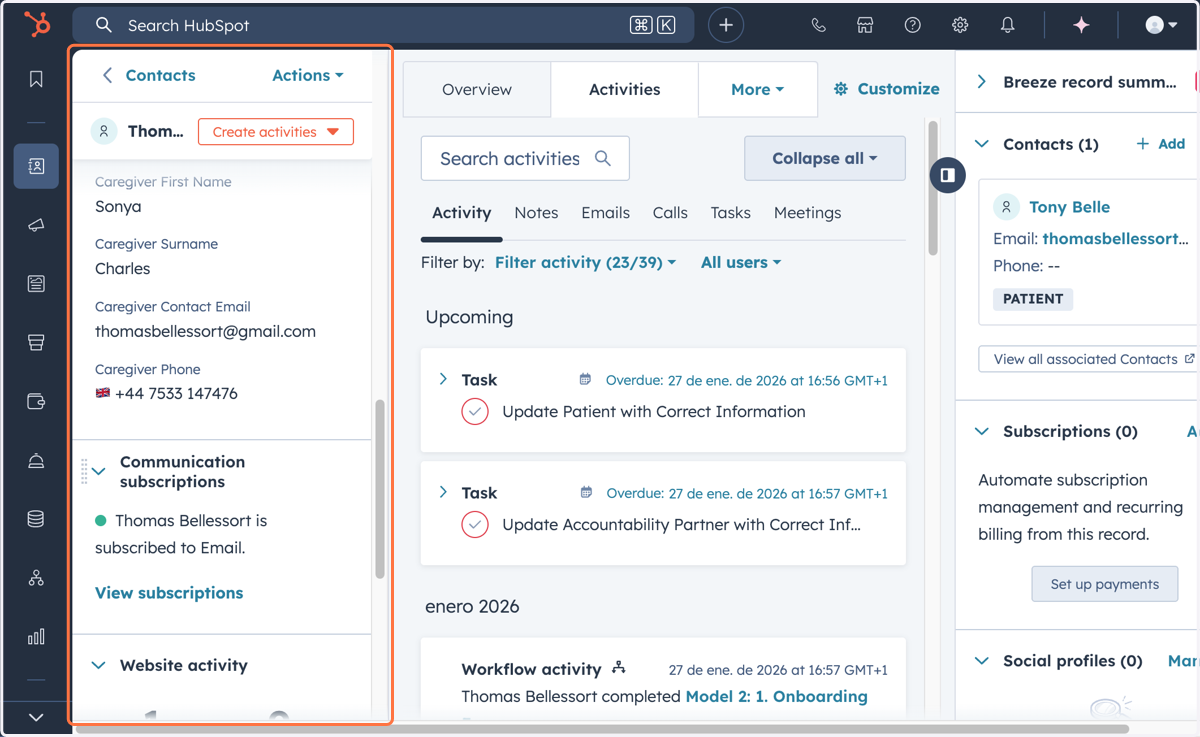
9. Kommunikation mit dem Ansprechpartner
Durch Klicken auf eines der Kommunikationssymbole unterhalb der Kontaktdaten oben öffnet sich ein neues „Popup“, in dem Sie die gewünschte Kommunikationsart mit dem Kontakt auswählen können.
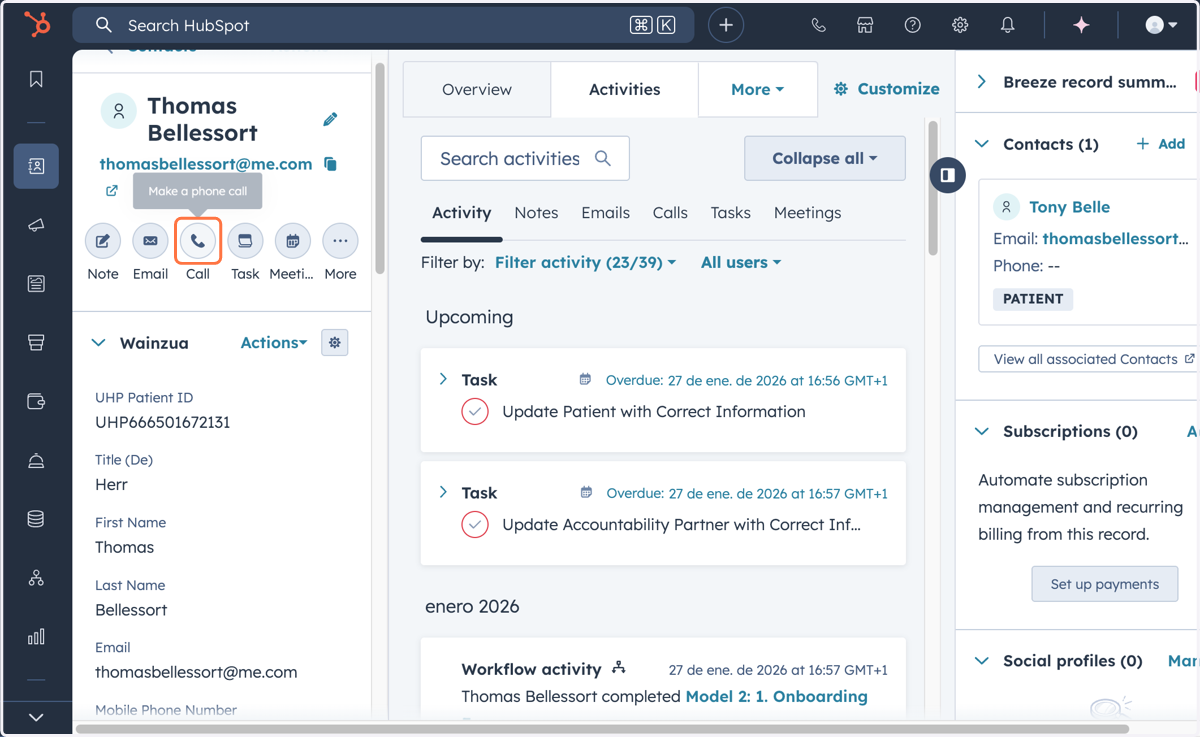
10. Bearbeitung der Kommunikationsdetails des Kontakts
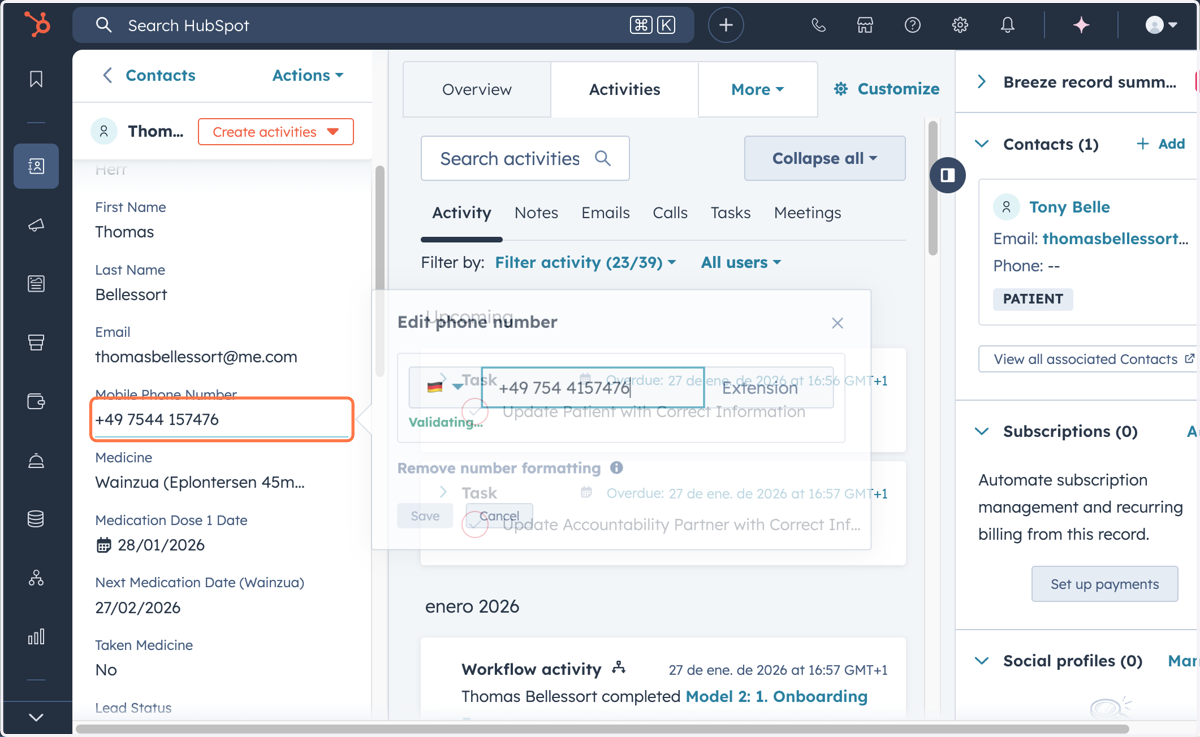
Um die Kommunikationsinformationen zu bearbeiten, klicken Sie einfach auf das Feld, geben Sie die neuen Daten ein und klicken Sie auf „Speichern“.
Telefonnummern werden automatisch validiert, sodass Sie mit dem Kontakt bestätigen können, dass die Nummer korrekt ist und richtig gespeichert wurde.
[Bitte beachten Sie: Für den SMS-Versand können derzeit nur deutsche Telefonnummern verwendet werden. Sie können die Sprachauswahl auf andere Sprachen erweitern, indem Sie die entsprechenden Länder auf der AirCall-Plattform freischalten.]
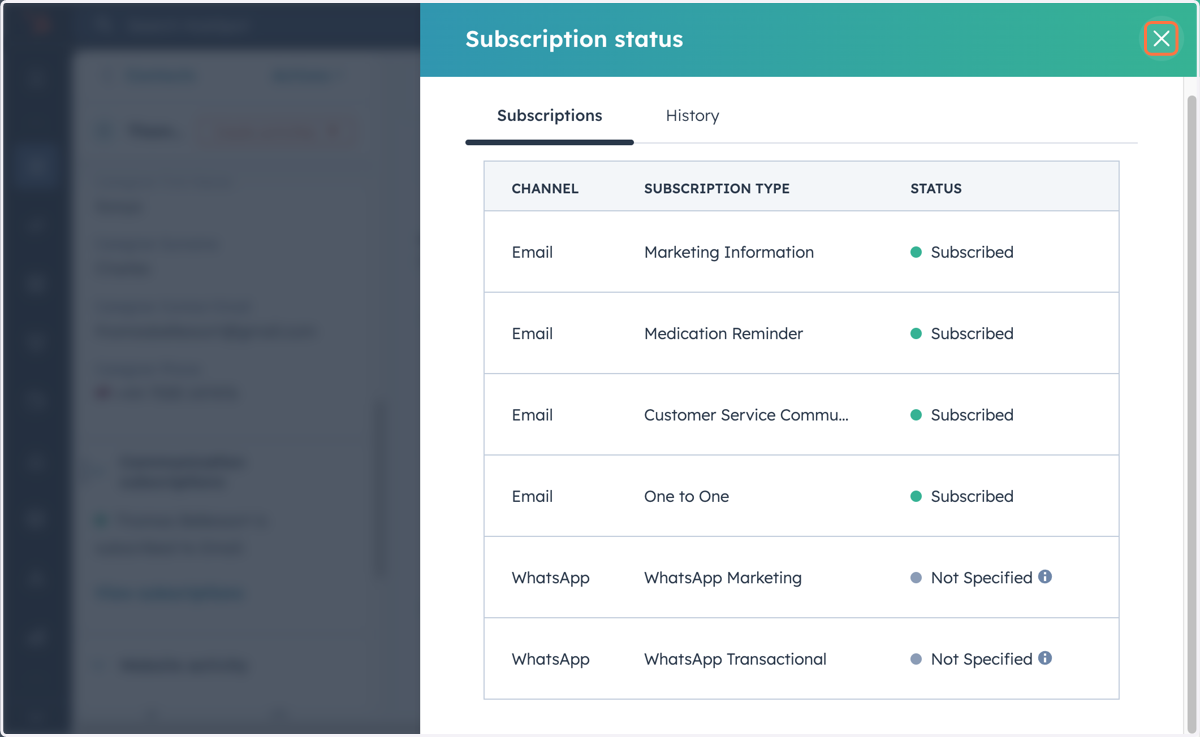
11. Kontaktberechtigungen und Abonnements anzeigen
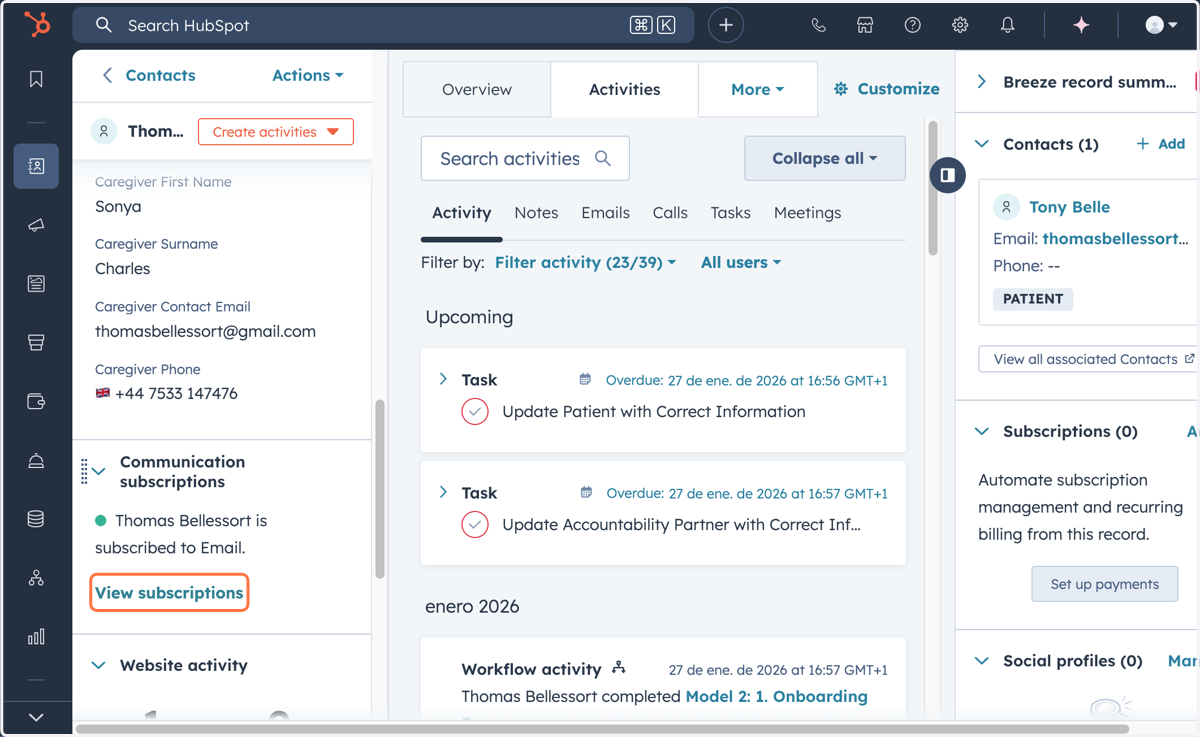
12. Kontakte, Einstellungen und Abonnements aktualisieren
Hier können Sie die Einstellungen und Abonnements des jeweiligen Kontakts aktualisieren.
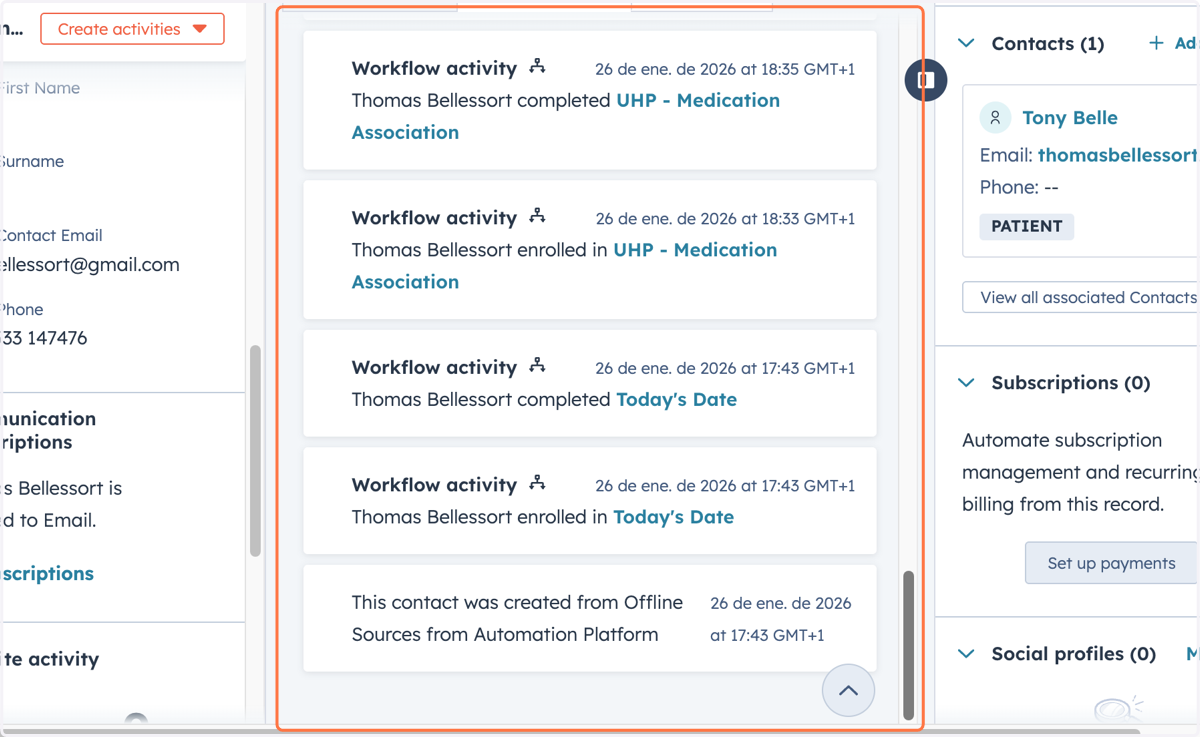
13. Alle Kontaktaktivitäten anzeigen, indem Sie den Balken hierher ziehen.
Hier erhalten Sie alle Informationen darüber, wie der Kontakt mit Ihnen oder dem Service interagiert hat, sowie alle Aufgaben, Notizen und Arbeitsabläufe, die dem Kontakt zugewiesen wurden.
14. Kommunikationserfolg anzeigen
Wenn Sie eine SMS oder E-Mail an den Kontakt öffnen, können Sie sehen, ob der Versand erfolgreich war.
Bei E-Mails und WhatsApp-Nachrichten sehen Sie außerdem, ob der Kontakt die Nachricht geöffnet hat und wie oft er sie angesehen hat.
[Diese Daten können für die zuvor beschriebene erweiterte Ansicht gefiltert werden.]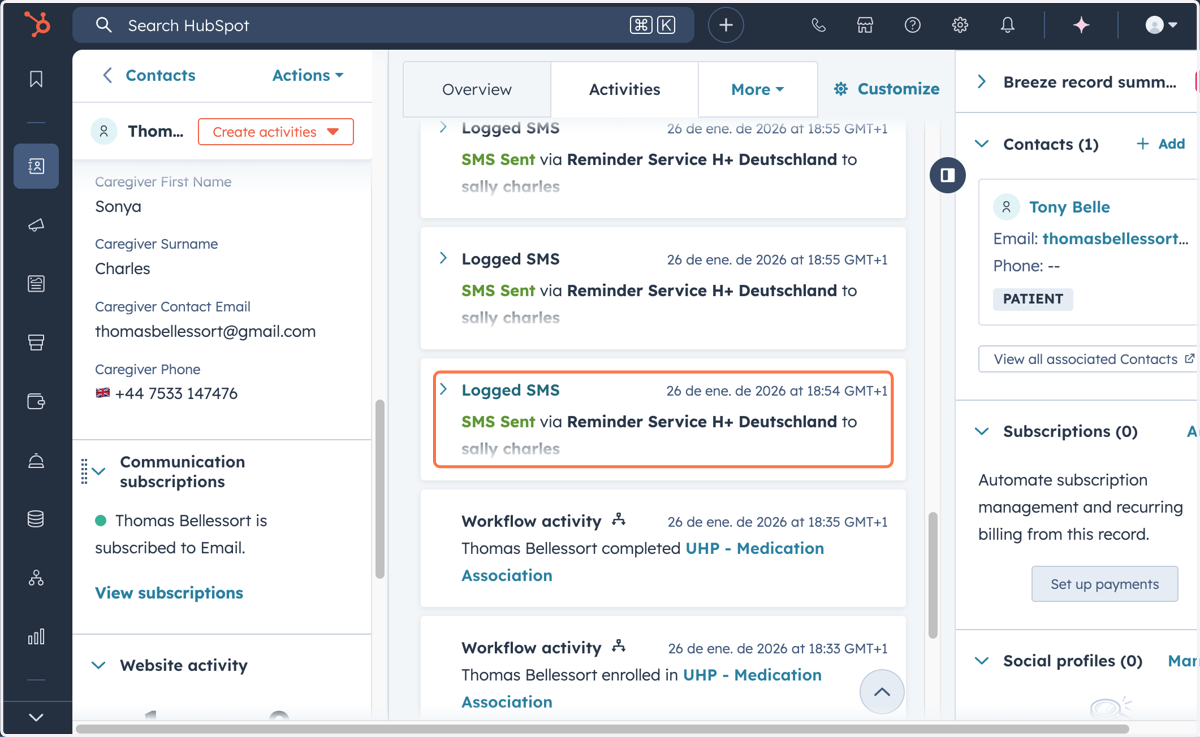
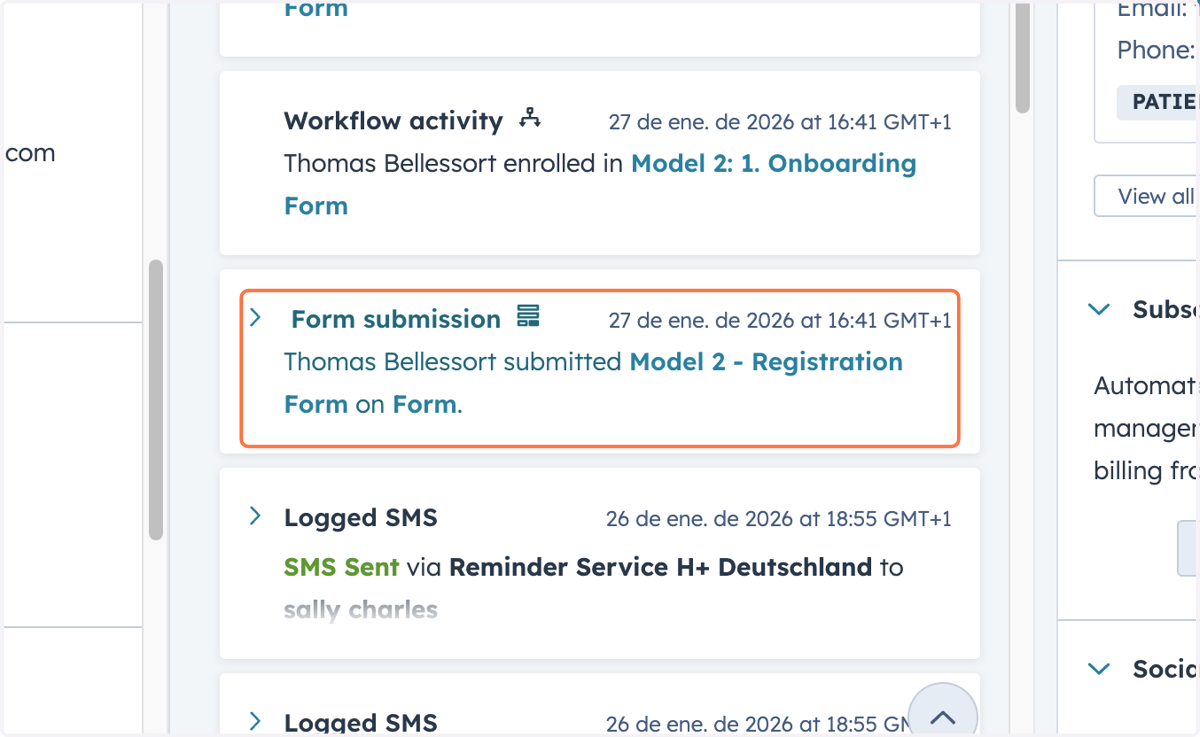
15. Formulareinsendungen ansehen
Sie können alle Informationen in jedem vom Kontakt ausgefüllten Formular einsehen, indem Sie hier auf den Pfeil klicken.
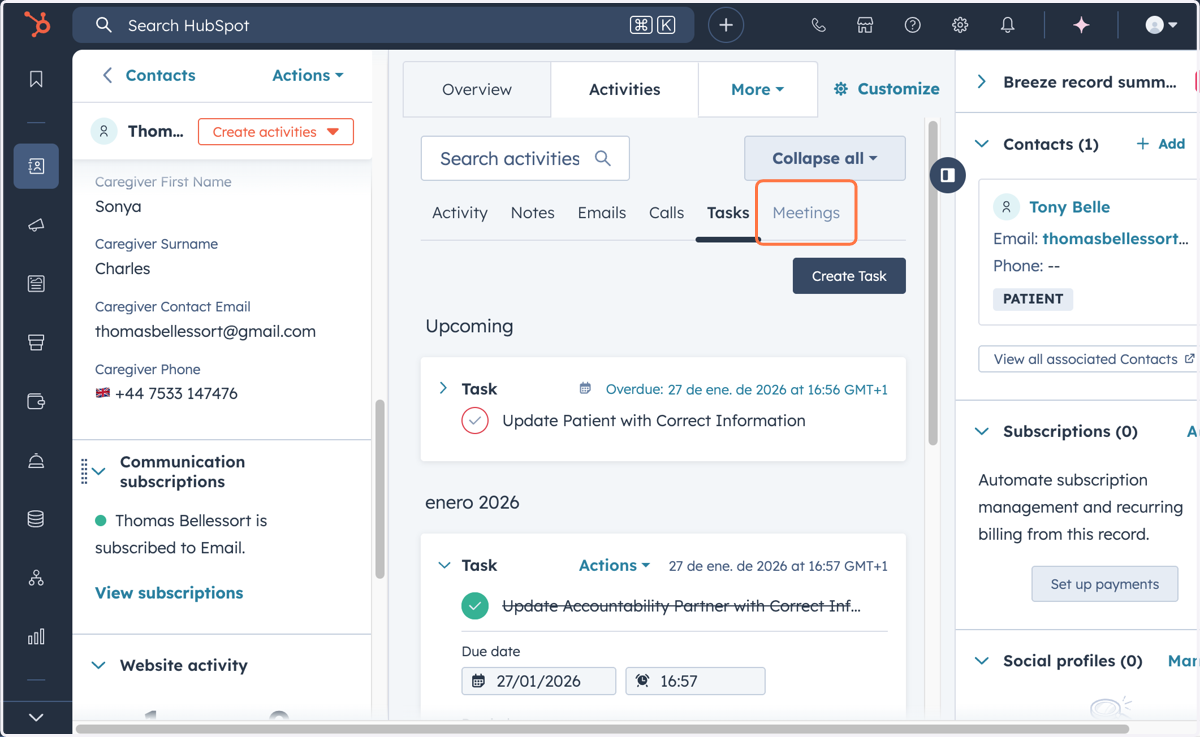
16. Aufgaben erstellen, anzeigen, bearbeiten und abschließen
Sie können eine neue Aufgabe erstellen, indem Sie einfach auf „Aufgabe“ klicken. Es ist wichtig, die Aufgabe einer Person zuzuweisen und einen Zeitpunkt festzulegen.
Um alle zusätzlichen Informationen zu einer dem Kontakt zugewiesenen Aufgabe einzusehen und sicherzustellen, dass sie korrekt erledigt wird, klicken Sie auf den Pfeil daneben.
Um eine Aufgabe als erledigt zu markieren, klicken Sie einfach auf das Häkchen.
17. Dem Kontaktprofil eine Notiz hinzufügen
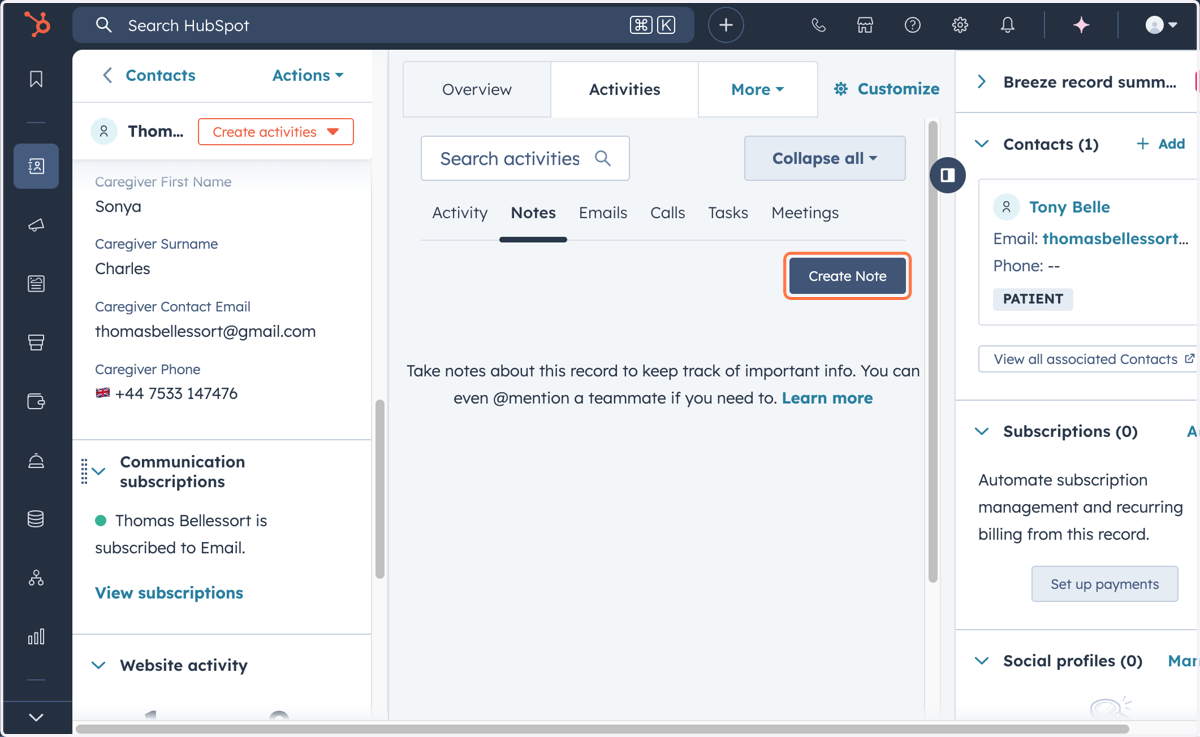
Das Hinzufügen von Notizen ist eine sehr nützliche Möglichkeit, zusätzliche Informationen zu erfassen, die nicht in ein Datenfeld passen. Dies ist besonders hilfreich für zusätzliche qualitative Daten (die später durchsucht werden können) und um bestimmte Informationen für Supportmitarbeiter hervorzuheben.
18. Protokollierung und Erstellung von E-Mails und Anrufen
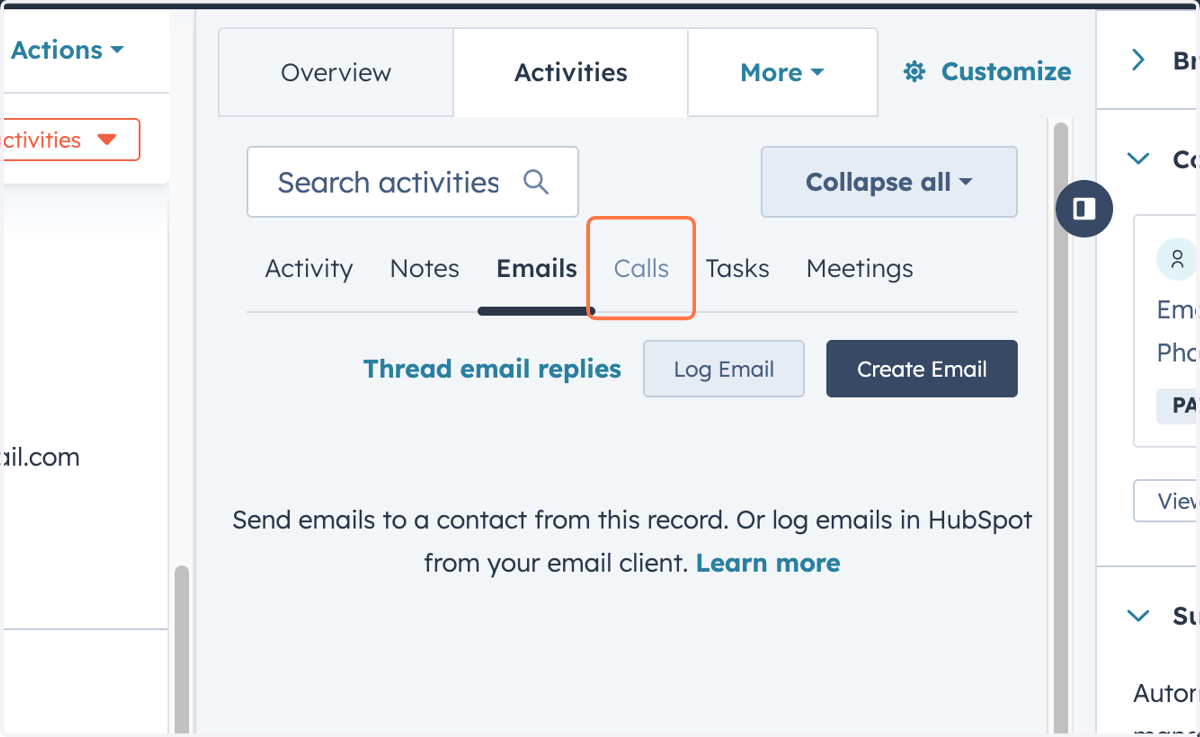
Hier können Sie E-Mails oder Anrufe protokollieren, die außerhalb des Systems getätigt wurden. So lassen sich Offline-Informationen ins System integrieren, die Daten werden zentral gespeichert, zusätzliche Erkenntnisse gewonnen und bestehende Workflows oder Filter bleiben auch bei Aufgaben außerhalb des CRM-Systems aktiv.
Auch Anrufe und E-Mails können Sie von hier aus ganz einfach versenden.
19. Zugehörige Kontakte anzeigen – Verantwortlichkeitspartner & Patienten
Bei der Registrierung eines Patienten erfolgt häufig auch die Zuordnung zu einem Abrechnungspartner. Diese Partner werden automatisch dem Patienten zugeordnet. Sie können diese Zuordnung hier einsehen und anschließend die zugehörigen Kontaktinformationen aktualisieren oder bearbeiten.