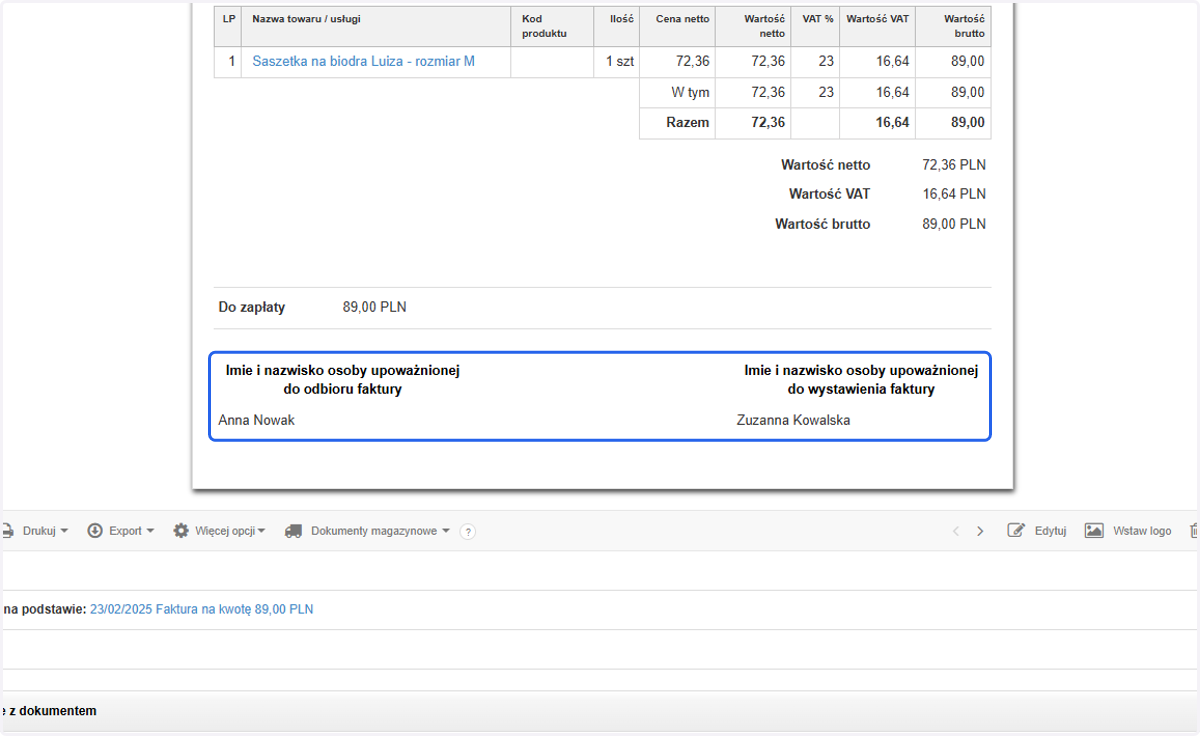
Jak zmienić imię i nazwisko wystawcy/odbiorcy na imię i nazwisko osoby upoważnionej do wystawienia/odbioru?
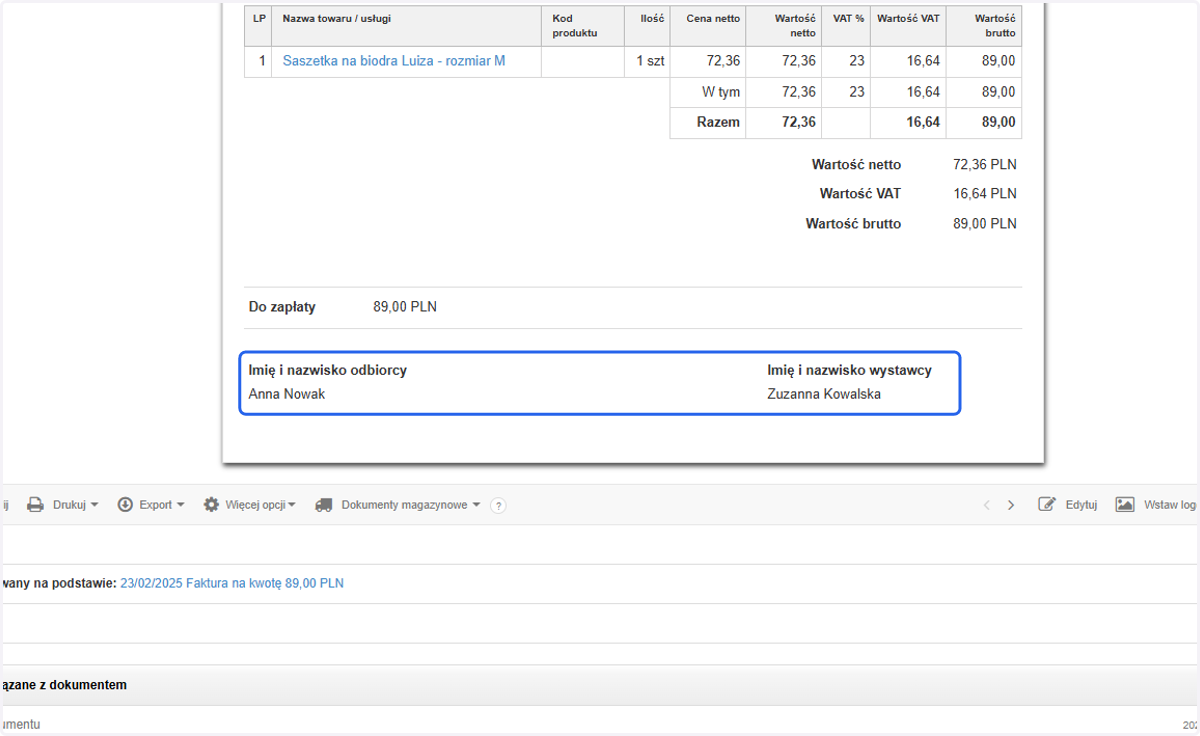
1. Domyślnie, jeśli na formularzu tworzenia faktury uzupełnisz pola Imię i nazwisko wystawcy oraz Imię i nazwisko Odbiorcy, będą się one wyświetlać w takim zapisie.
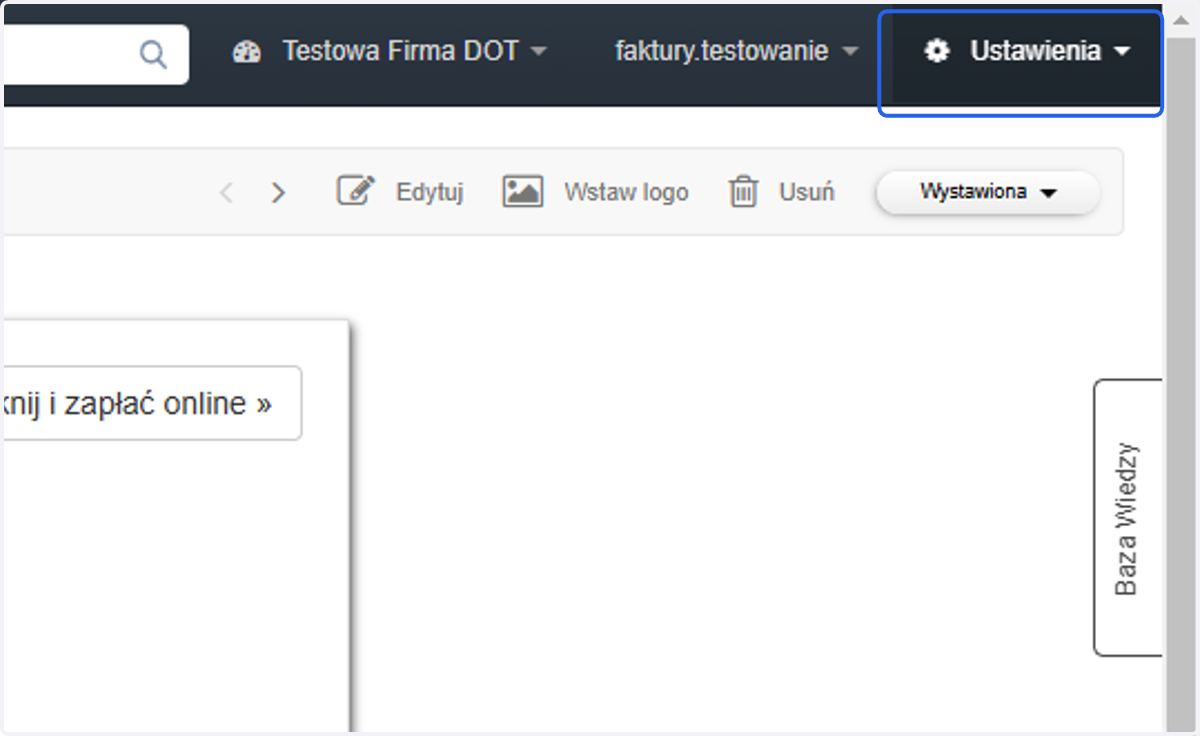
2. Aby zmienić zapis Imię i nazwisko wystawcy/odbiorcy na Imię i nazwisko osoby upoważnionej do wystawienia/odbioru faktury, przejdź do zakładki 'Ustawienia'.
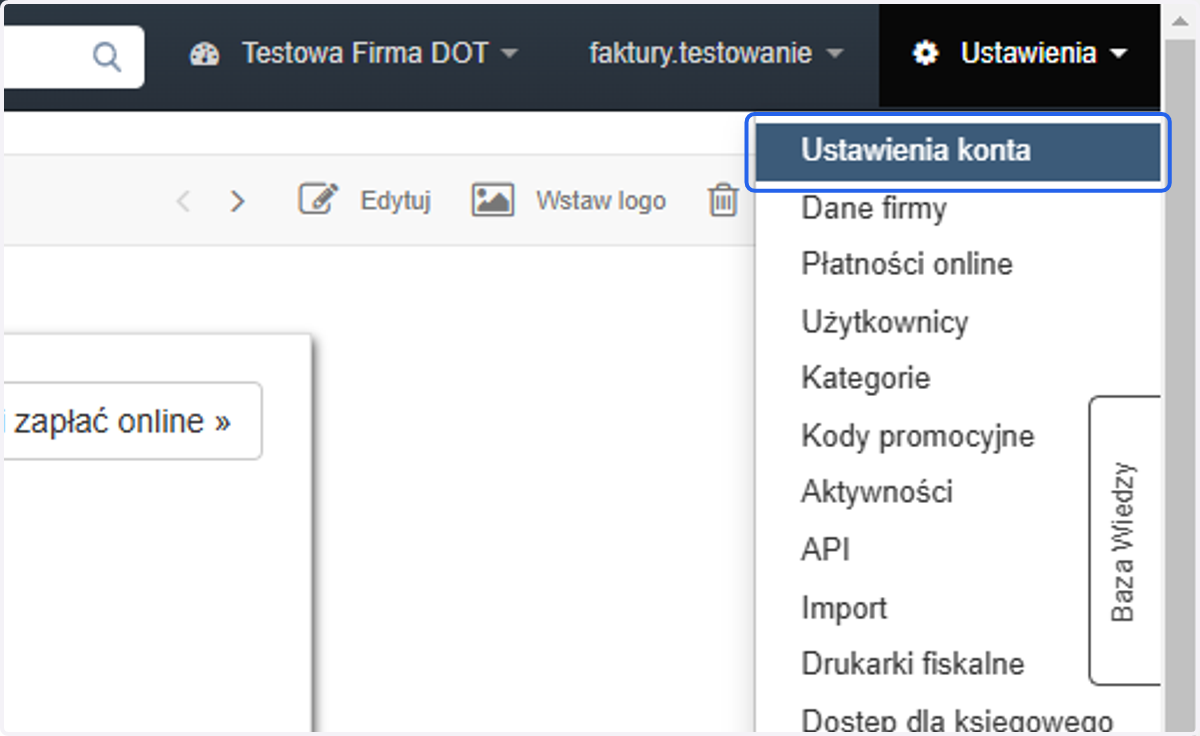
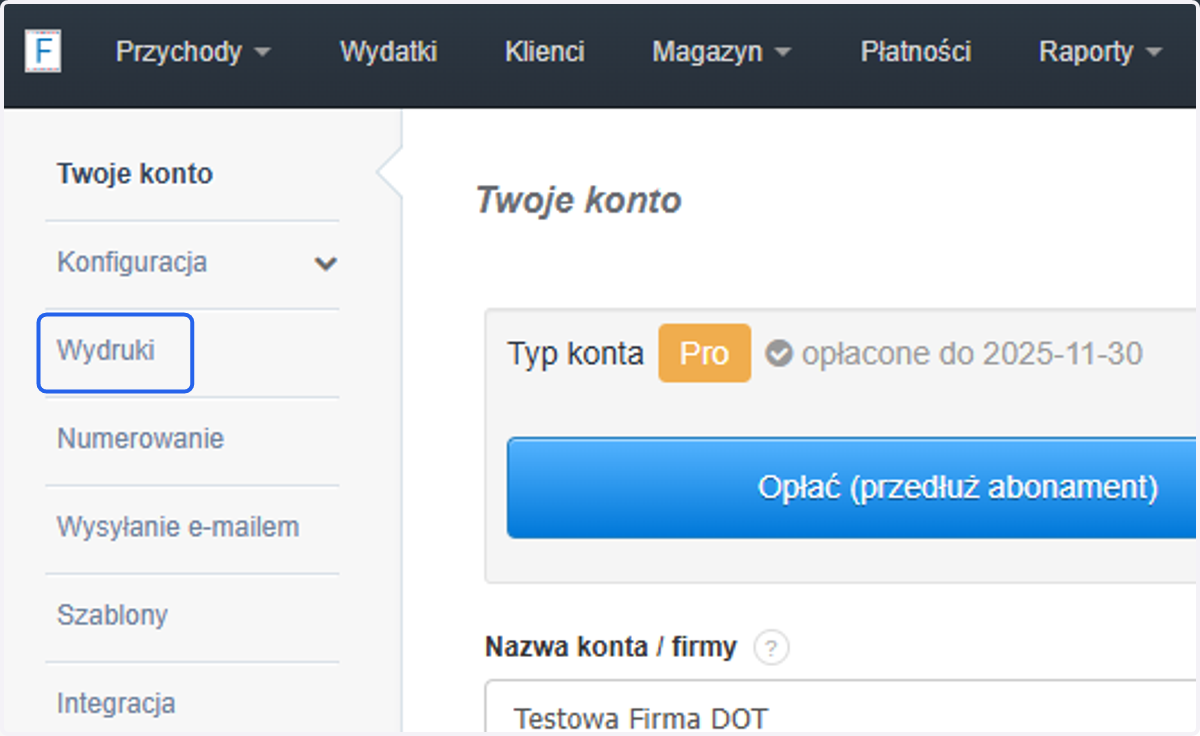
3. Następnie z listy wybierz 'Ustawienia konta'.
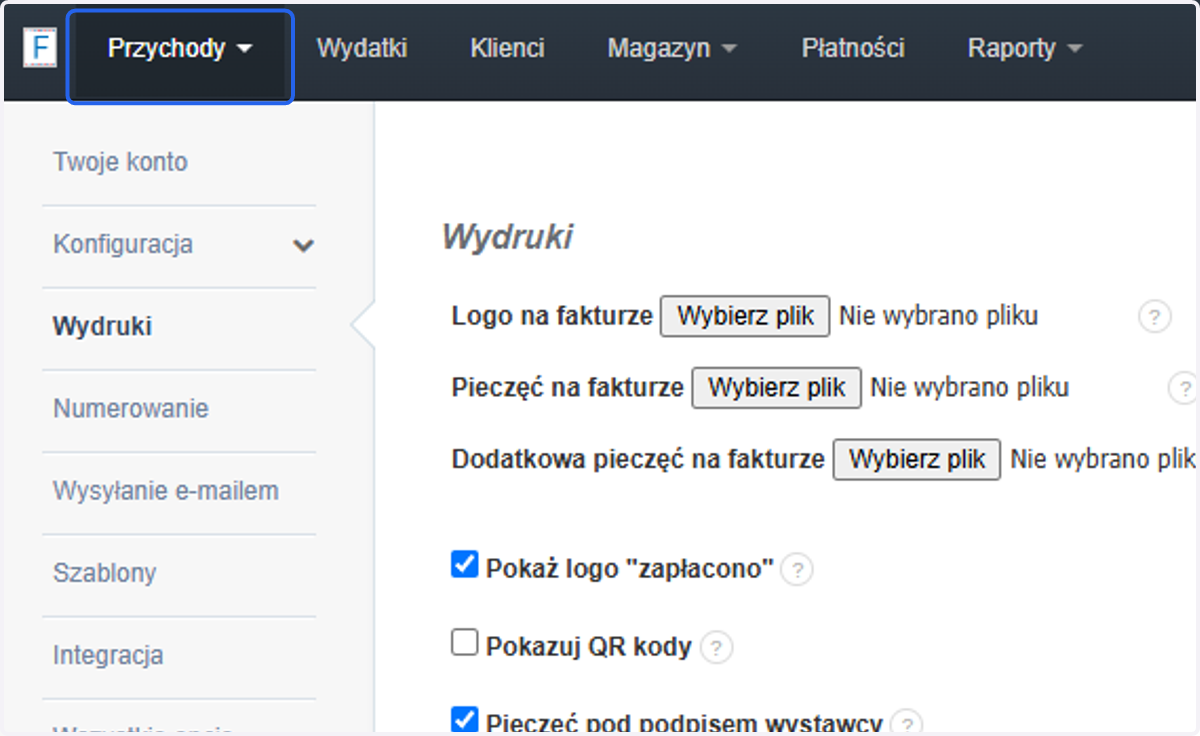
4. Z szarej belki po lewej stronie wybierz 'Wydruki'.
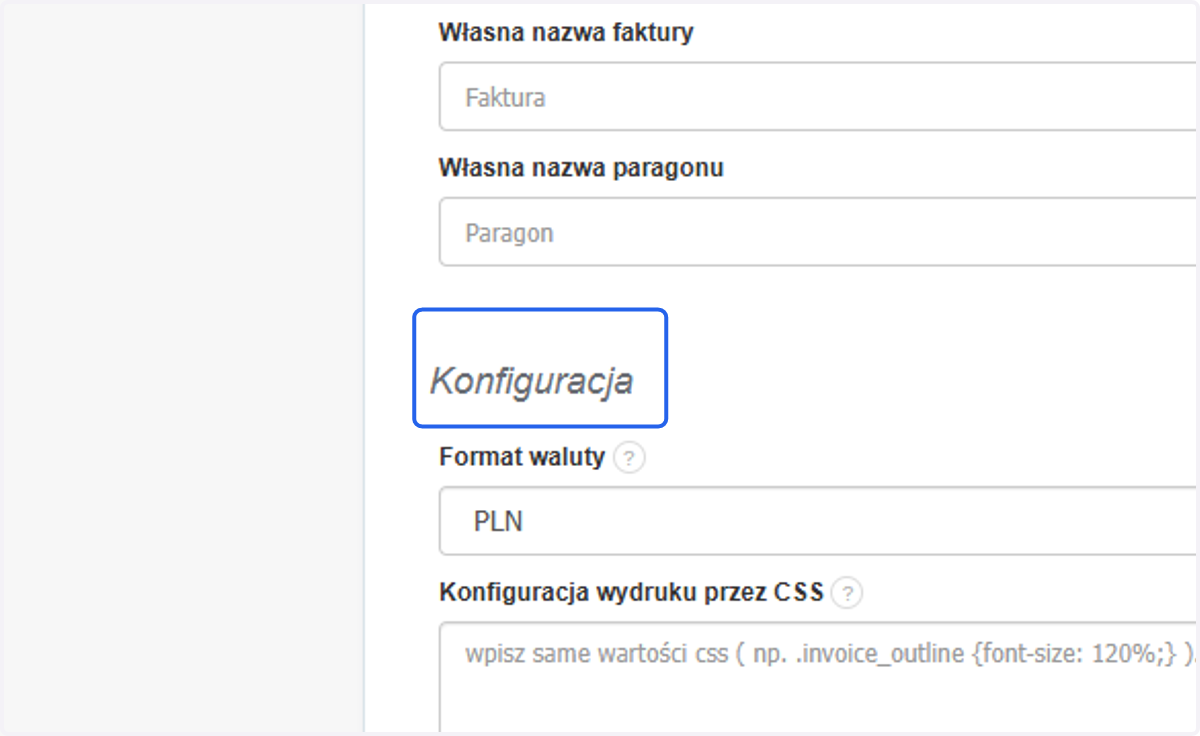
5. Zjedź na dół strony do sekcji 'Konfiguracja'.
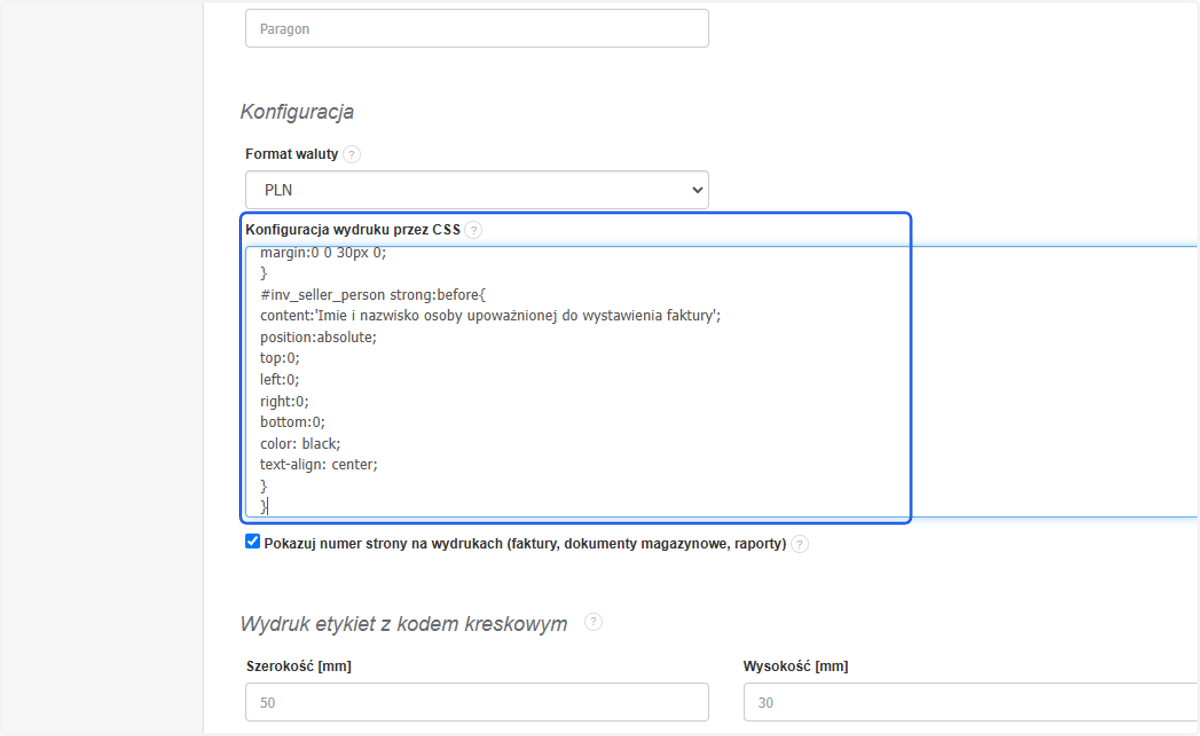
6. W polu 'Konfiguracja wydruku przez CSS' wklej kod, który wpływa na zmianę zapisu imię i nazwisko wystawcy/odbiorcy. Kod znajdziesz w treści artykułu z podziałem na szablony, dla których działa konkretny kod CSS.
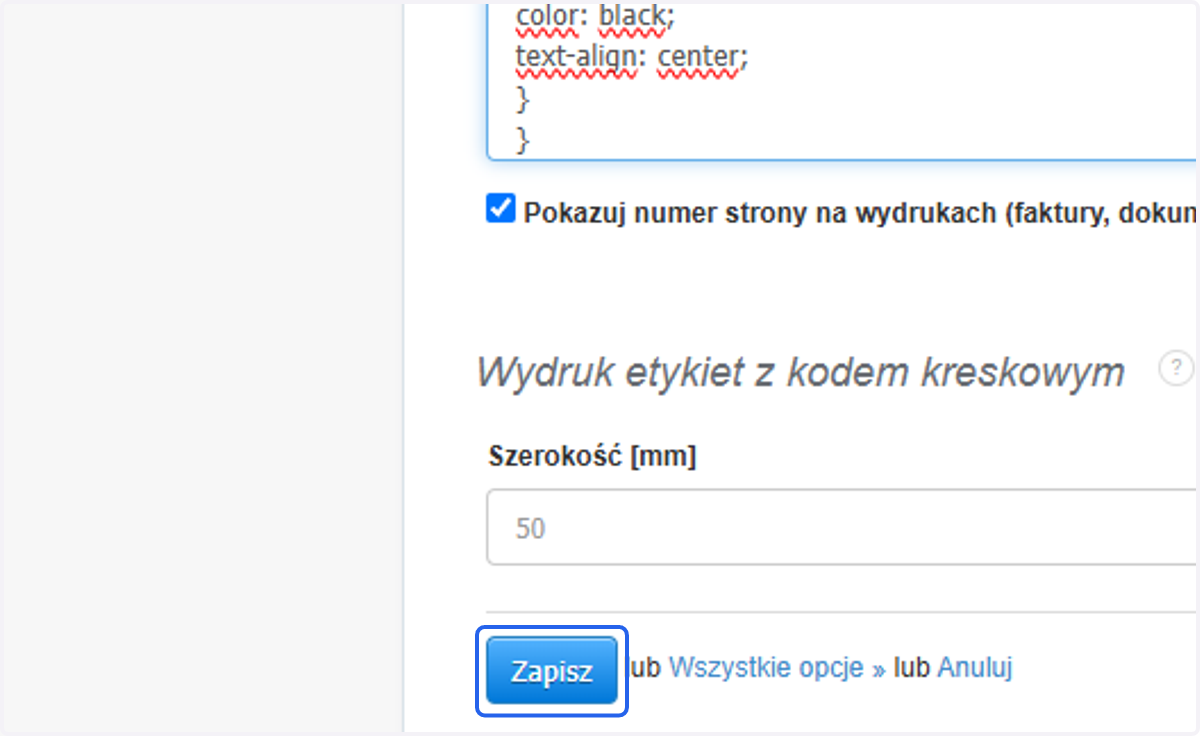
7. Zatwierdź zmiany przyciskiem 'Zapisz'.
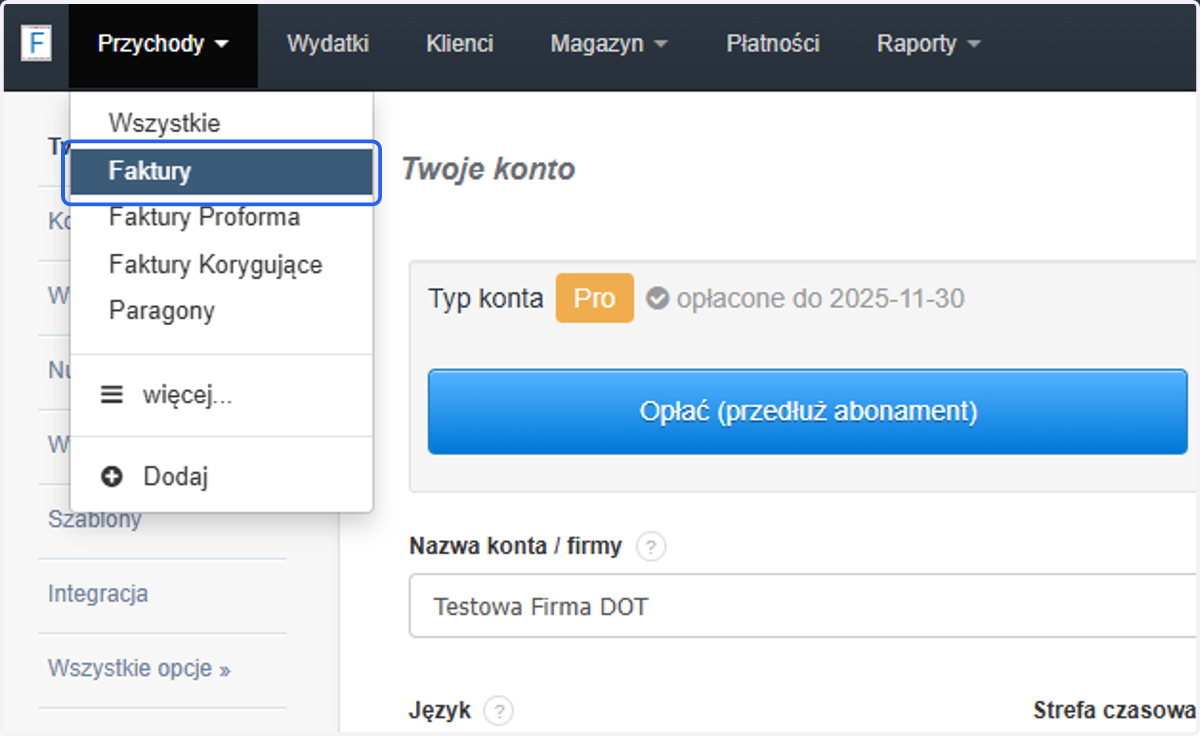
8. Teraz zweryfikujemy działanie kodu na fakturze, którą wcześniej wskazano jako domyślny przykład wyświetlania danych wystawcy/odbiorcy. W tym celu przejdź do zakładki 'Przychody'.
9. Następnie z listy wybierz 'Faktury'.
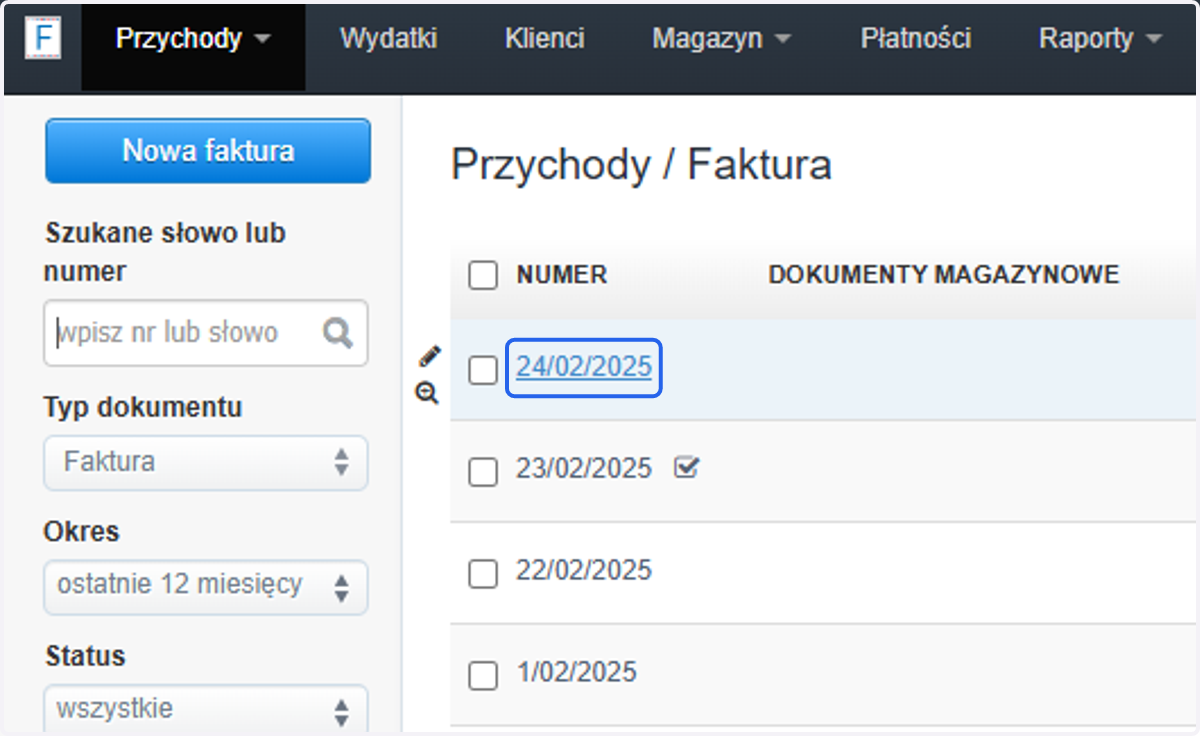
10. Na liście kliknij numer faktury, by przejść do jej podglądu i zweryfikować jak teraz podpisane są dane wystawcy i odbiorcy.
11. W naszym przykładzie skorzystaliśmy z kodu dla szablonu DEFAULT i na wydruku widoczna jest zmiana co do podpisu danych wystawcy i odbiorcy.