Cách giao bài cho học viên
Exam
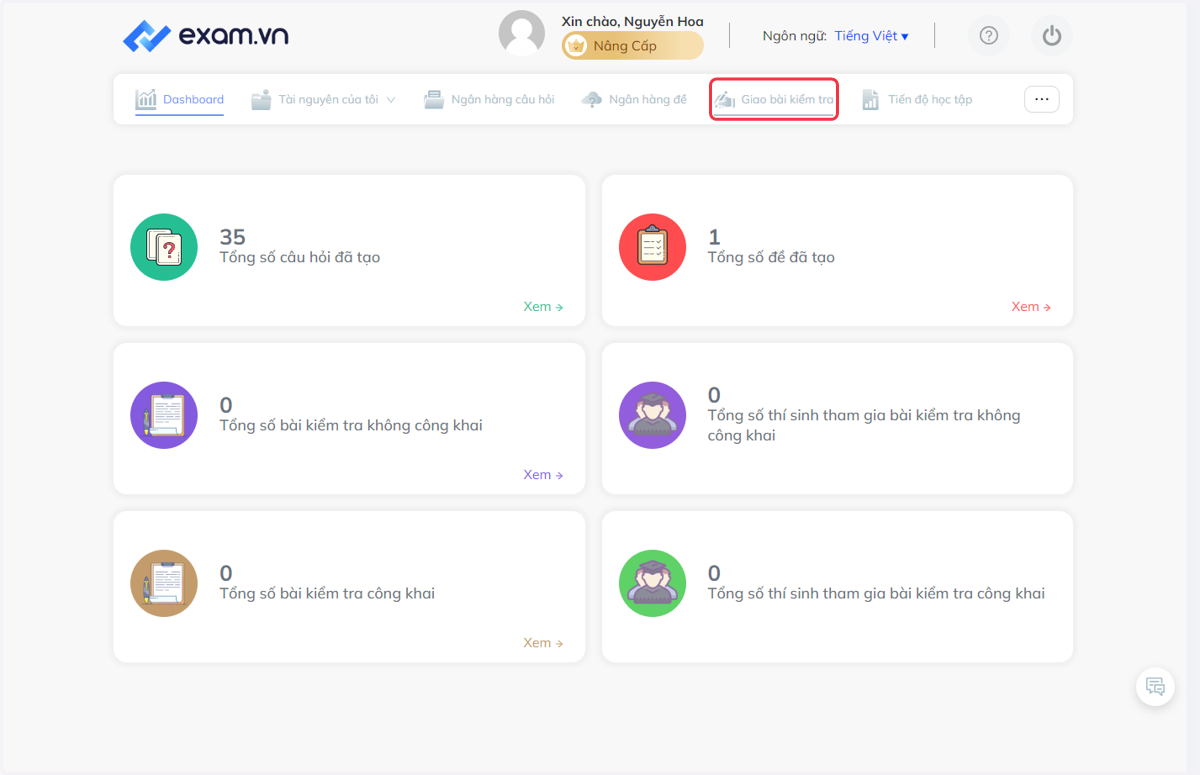
1. Bấm chọn "Giao bài kiểm tra"
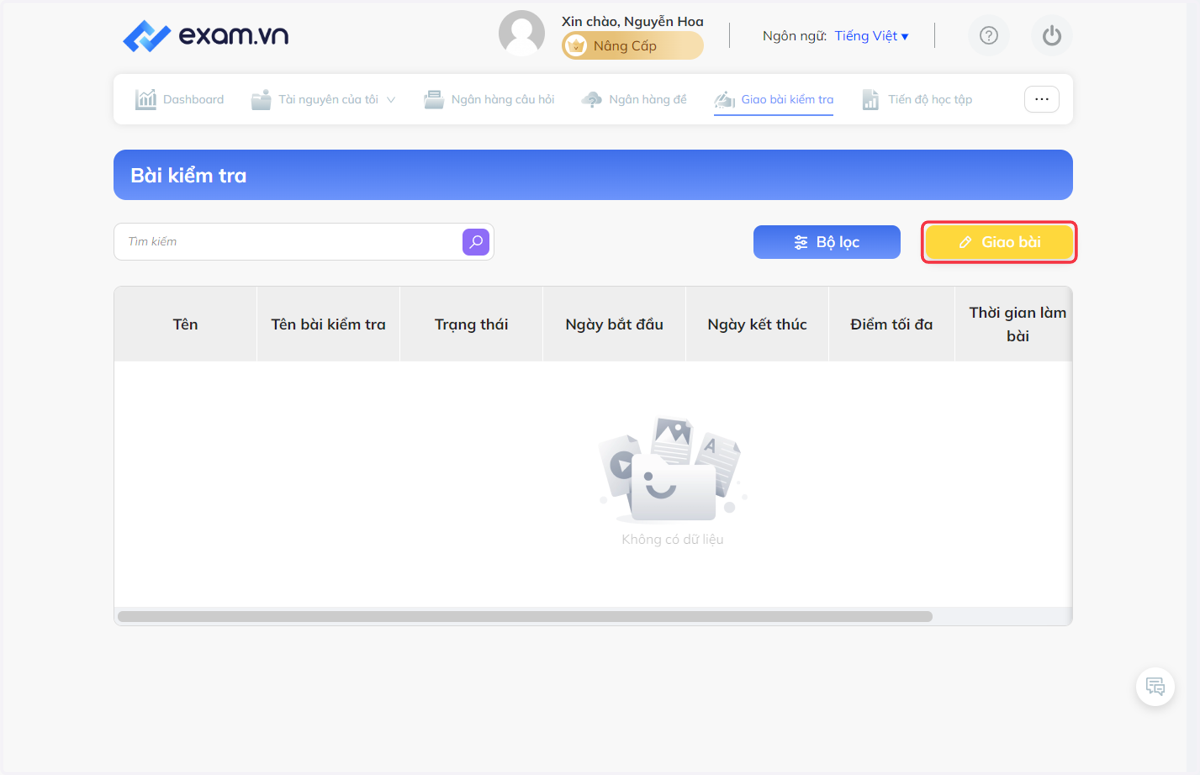
2. Nếu muốn giao bài tập cho học viên, bấm chọn "Giao bài" (Lưu ý: trước đó đã phải tạo đề ở "Ngân hàng đề")
3. Màn hình tạo bài kiểm tra sẽ được hiển thị
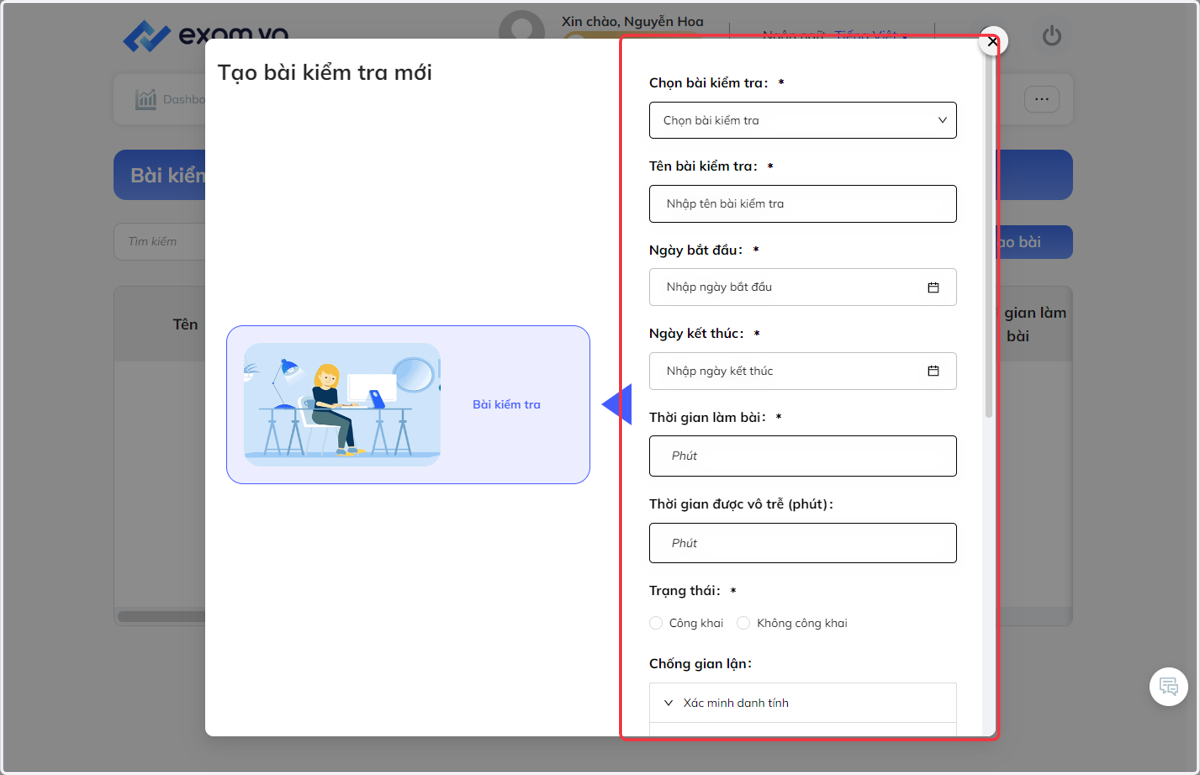
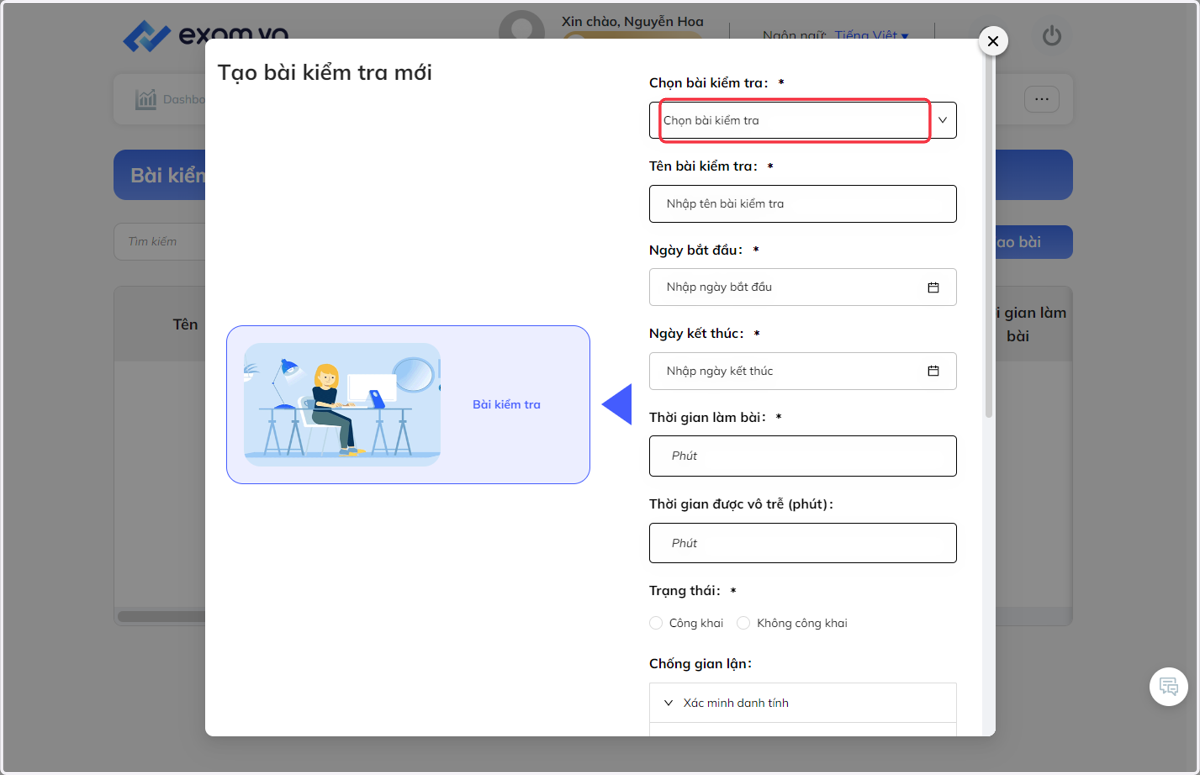
4. Tại khung "Chọn dạng bài tập", bấm chọn dạng bài muốn giao (Kiểm tra hay Bài tập). Lưu ý: Bài kiểm tra chỉ được nộp 1 lần
Tại "Tên bài kiểm tra" có thể để nguyên tên của đề hoặc đổi tên cho phù hợp với bài kiểm tra
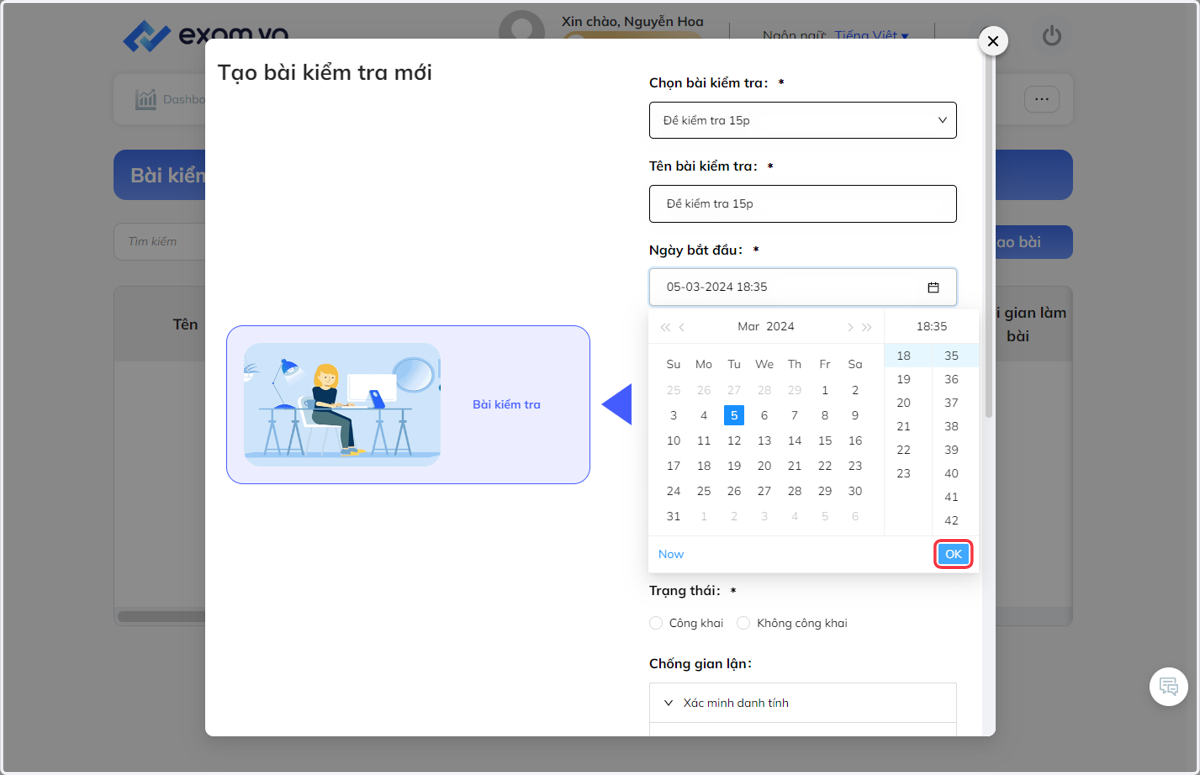
5. Nhập "Ngày bắt đầu" để giới hạn khung thời gian làm kiểm tra
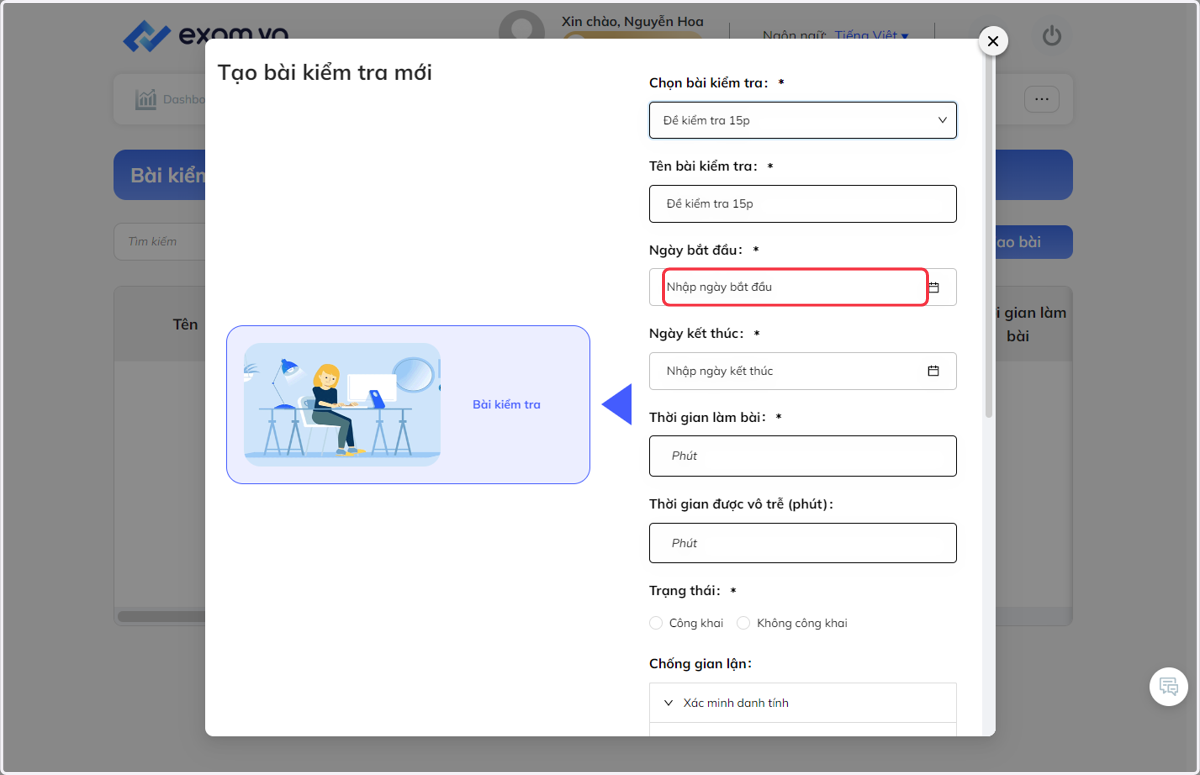
6. Nhập ngày bắt đầu để giới hạn khung thời gian làm kiểm tra
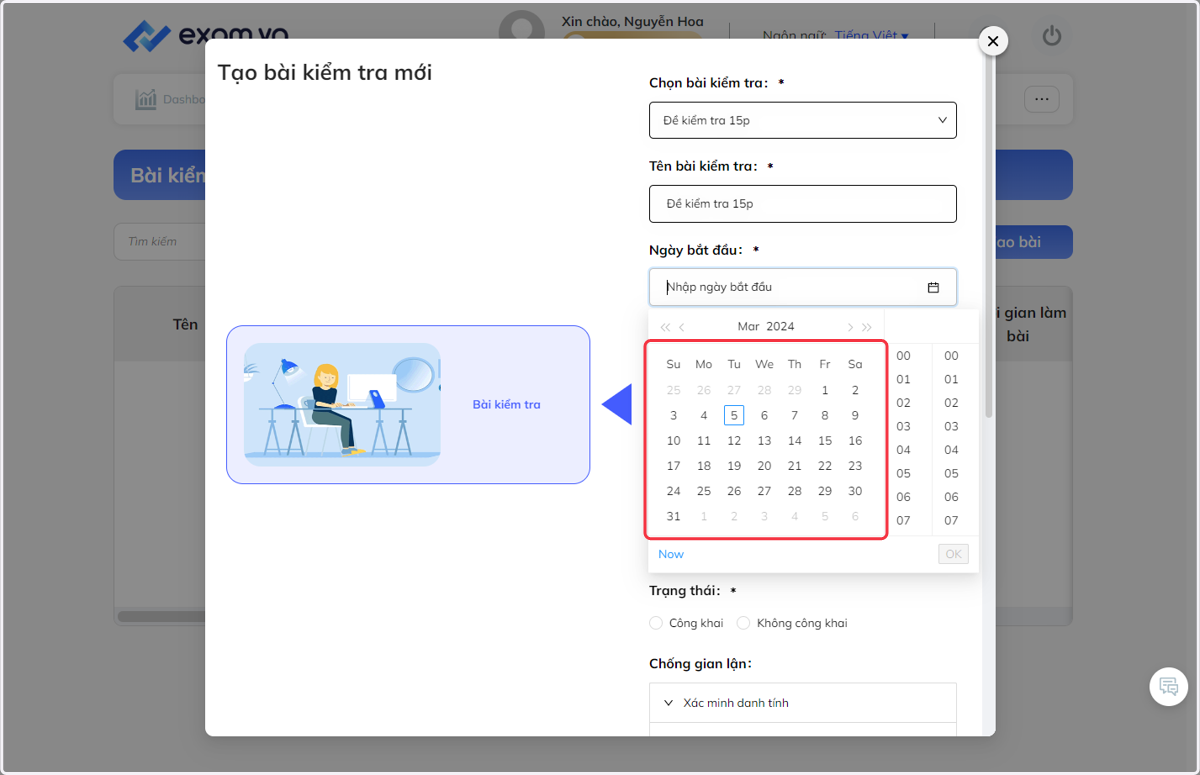
7. Chọn giờ bắt đầu làm bài kiểm tra
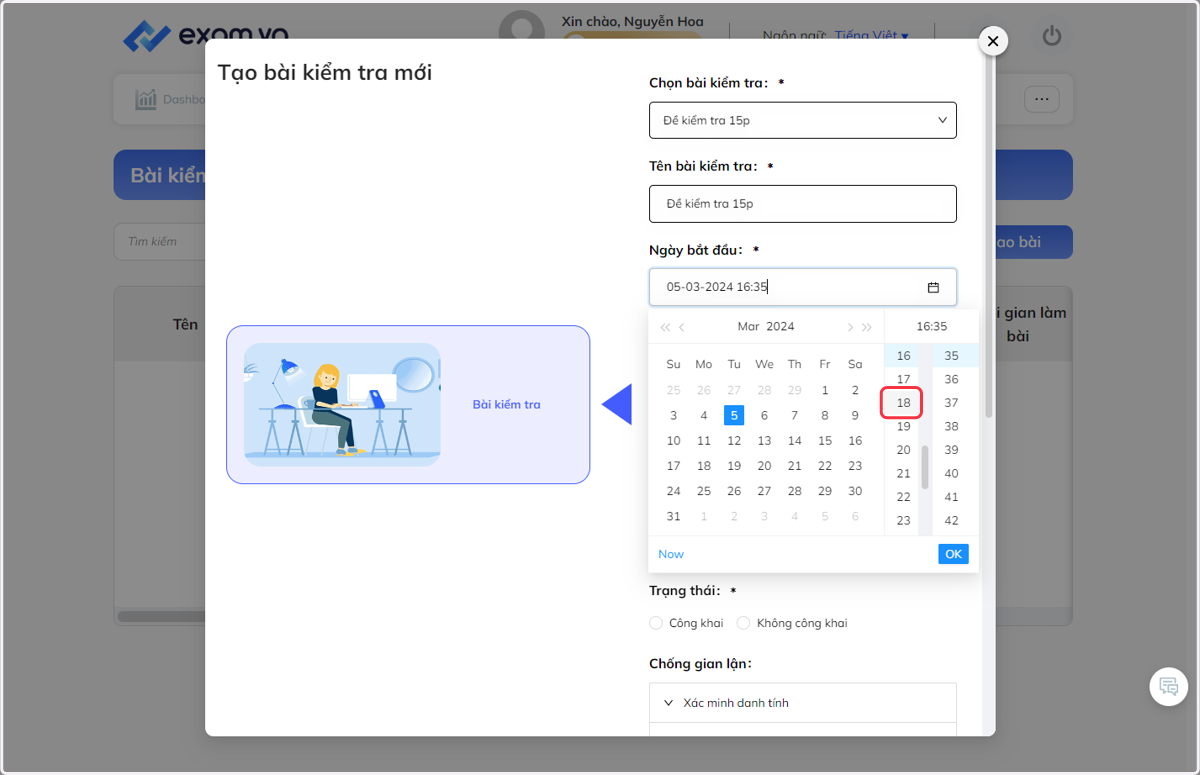
8. Sau khi hoàn tất chọn ngày và giờ, bấm "OK"
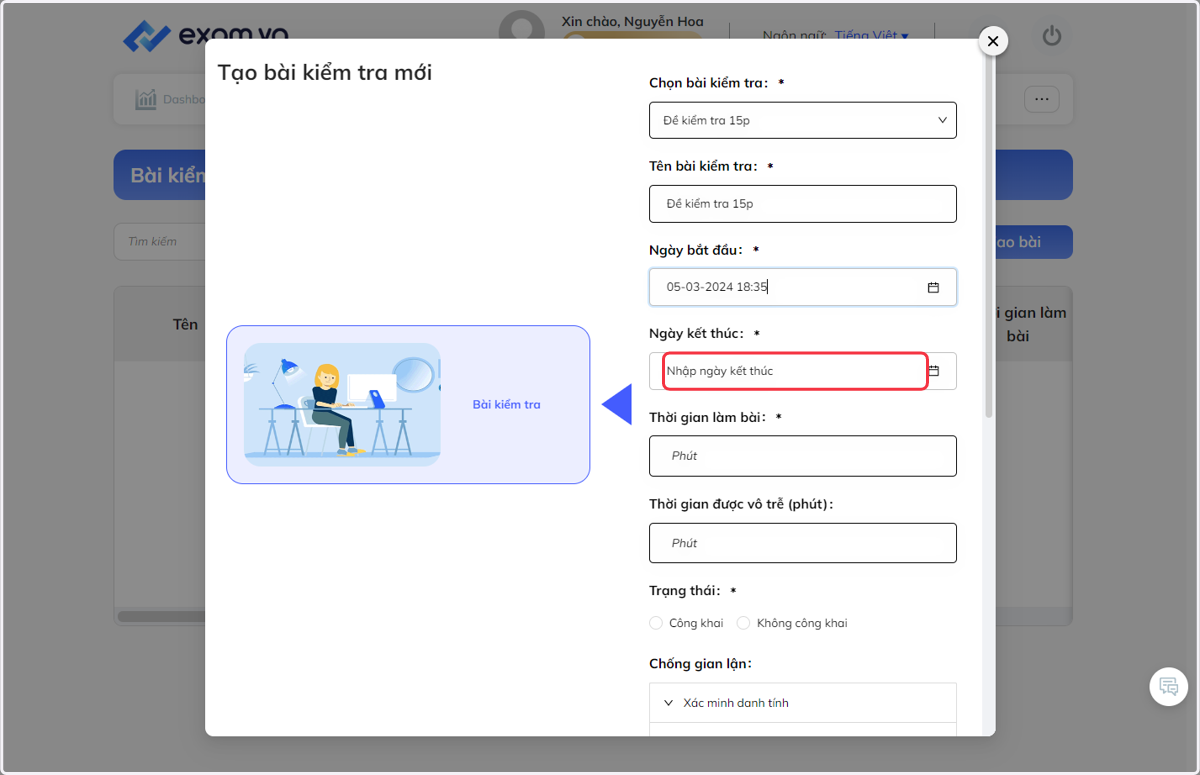
9. Nhập ngày kết thúc để giới hạn khung thời gian làm kiểm tra
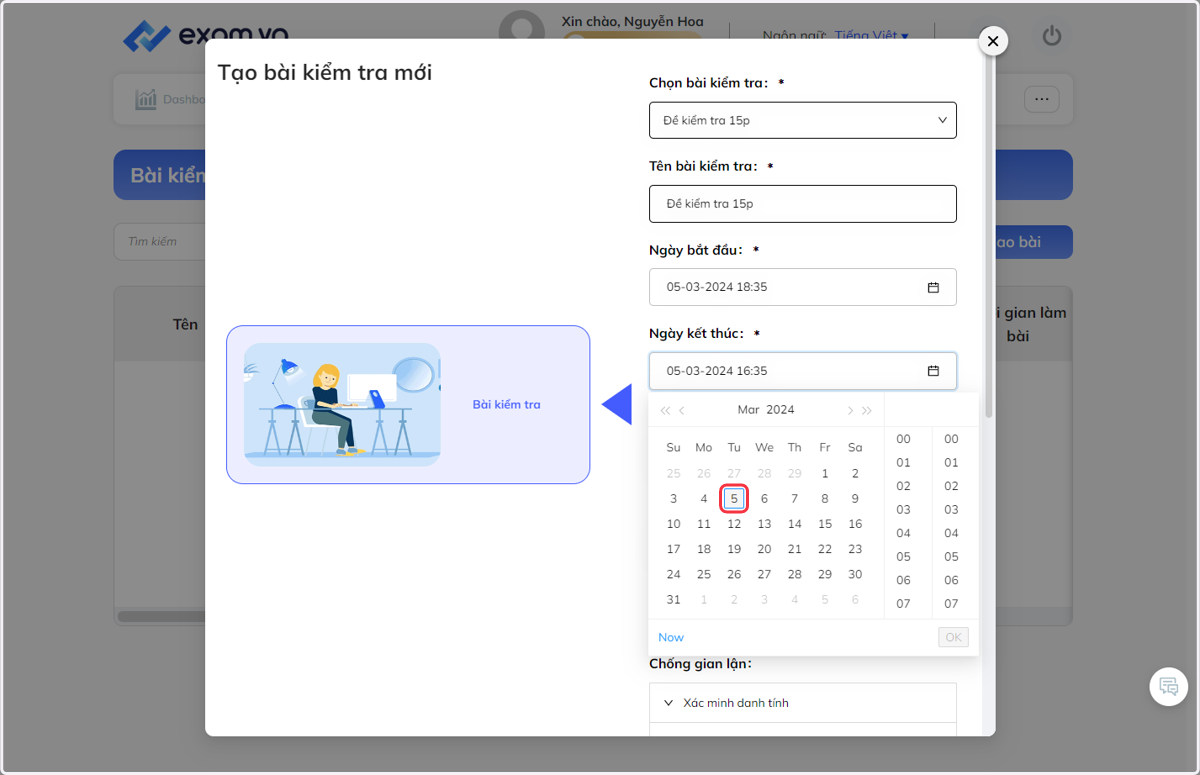
10. Chọn ngày kết thúc bài kiểm tra
11. Sau đó chọn giờ kết thúc bài kiểm tra
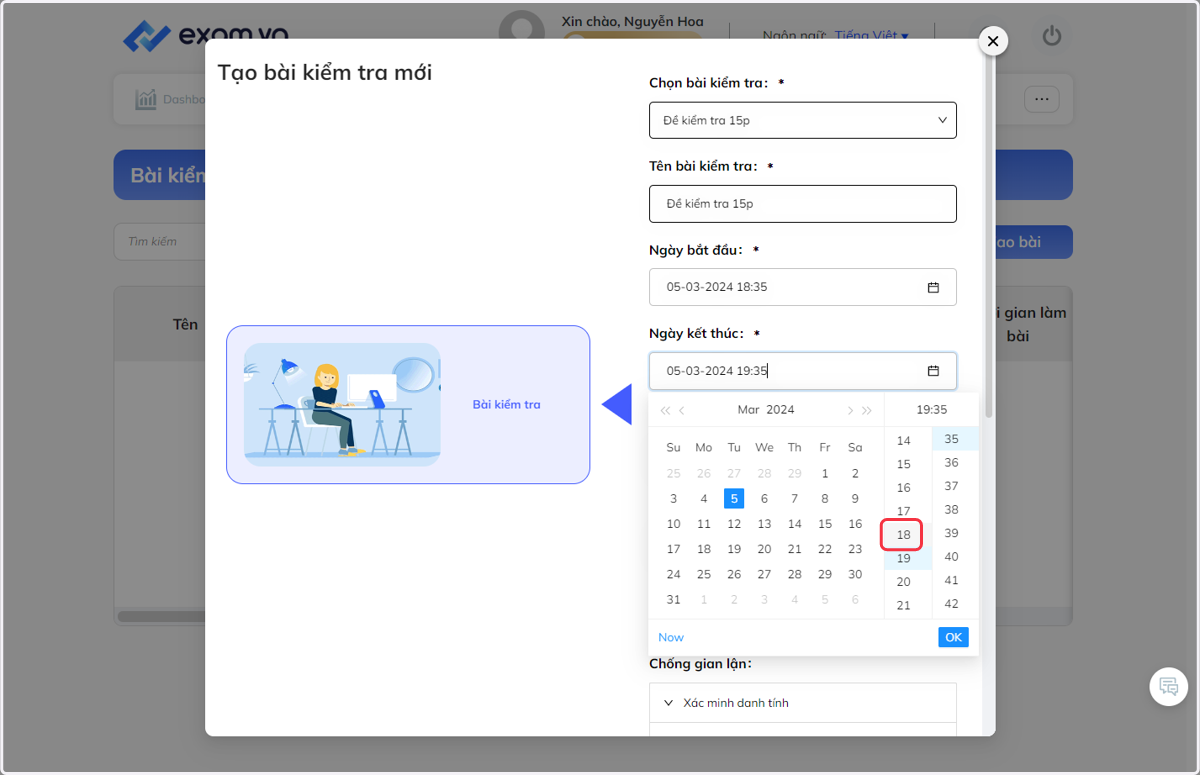
12. Sau khi hoàn tất chọn ngày và giờ, bấm "OK"
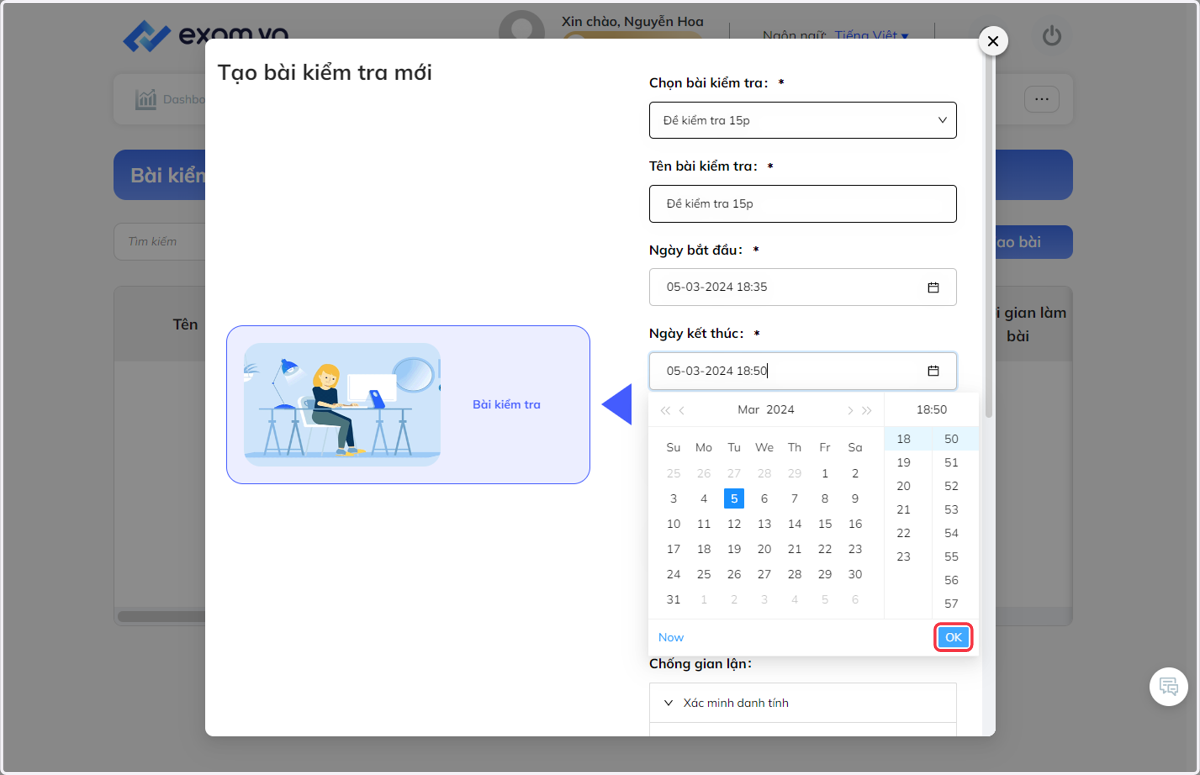
13. Giới hạn thời gian làm bài kiểm tra bằng cách nhập số phút vào khung "Thời gian làm bài"
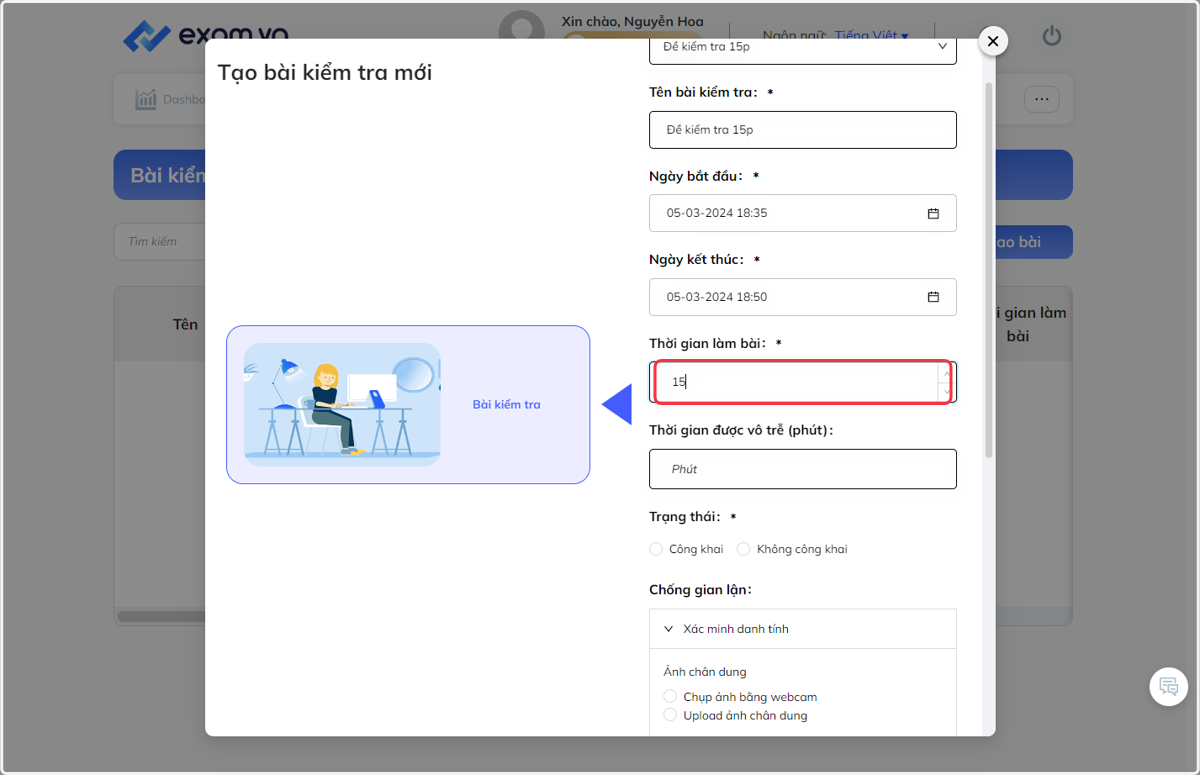
14. Chọn chế độ "Công khai" hoặc "Không công khai"
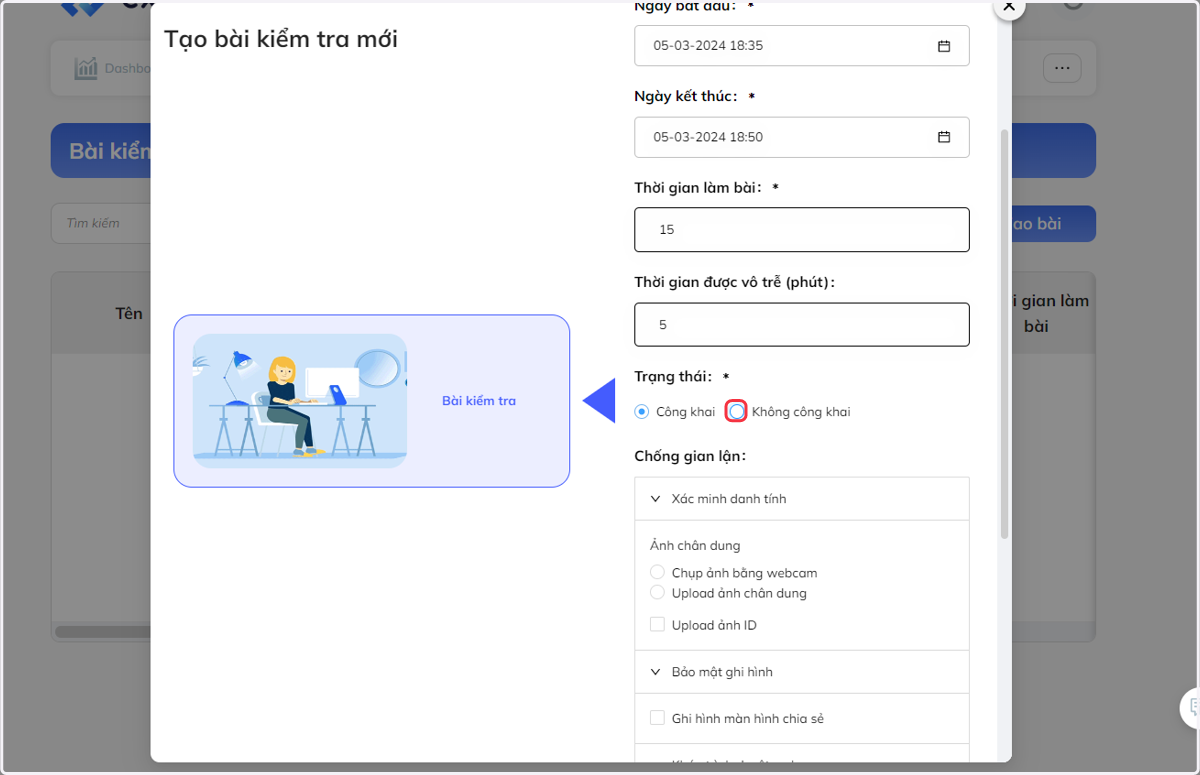
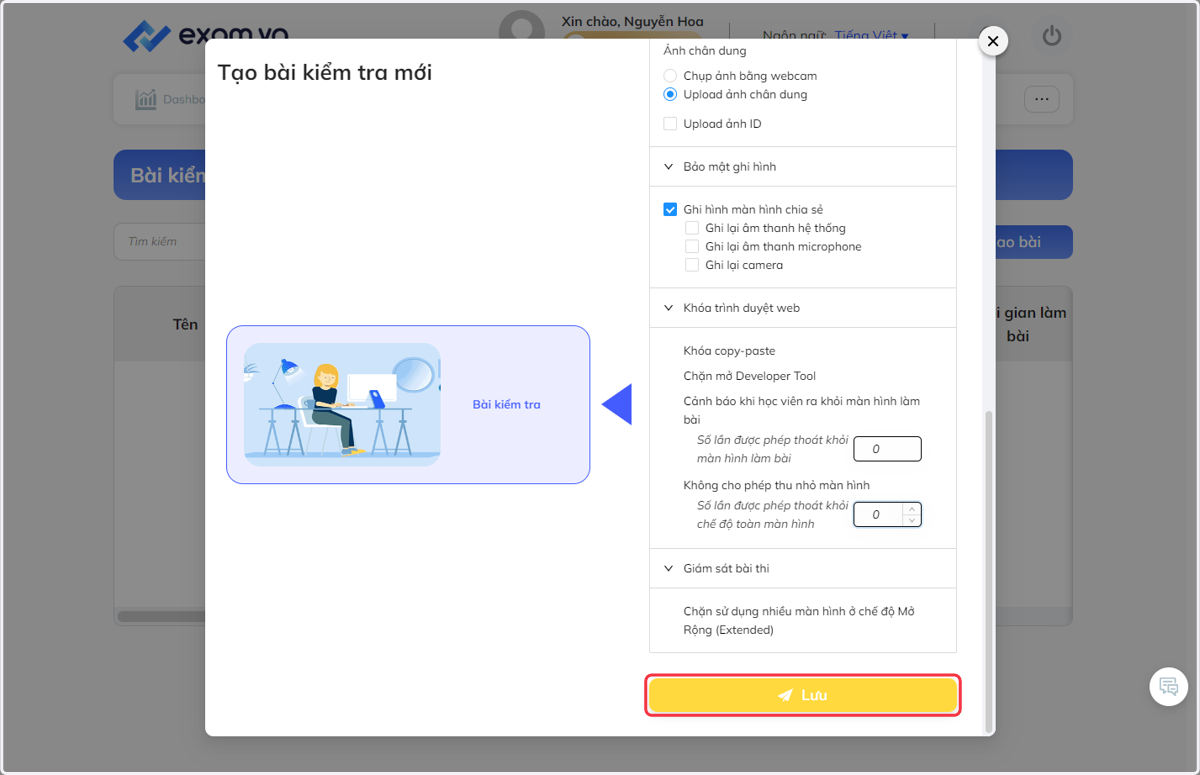
15. Nếu chọn "Công khai", nhập "Số lượng bài nộp"
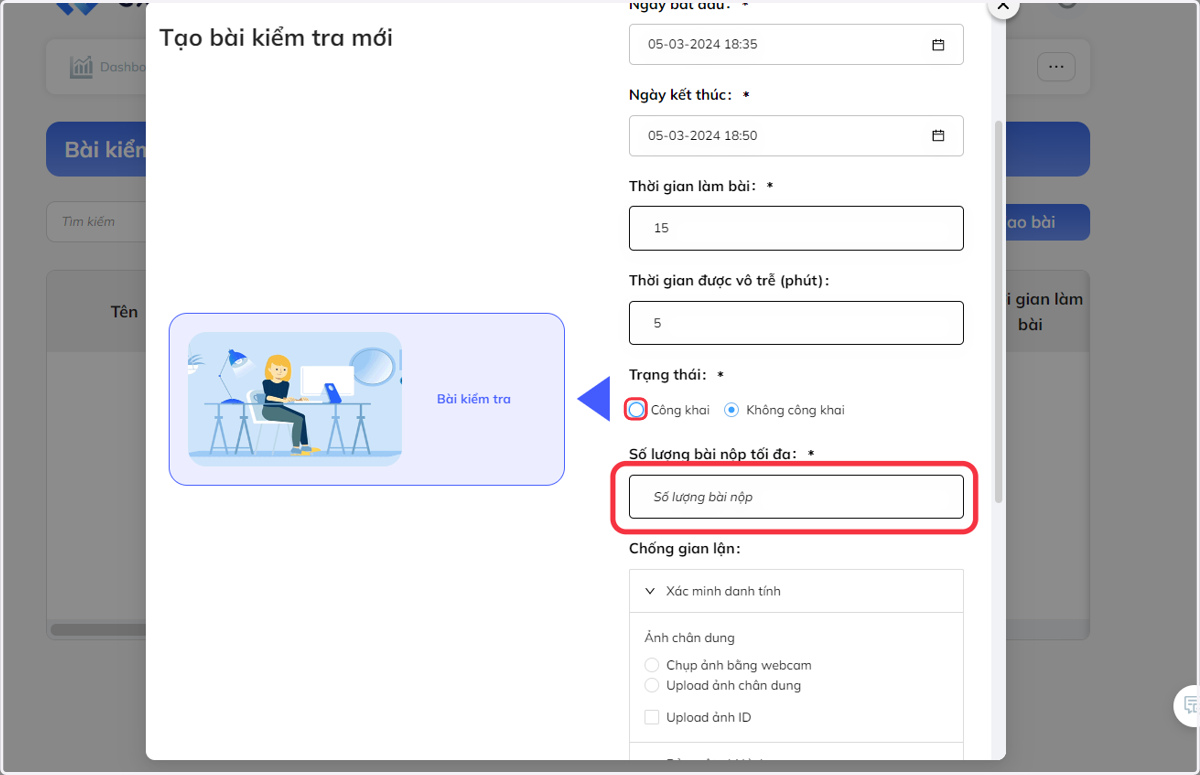
16. Tại "Chống gian lận", tích vào các ô mà bạn muốn để đảm bảo bài kiểm tra được diễn ra minh bạch và hiệu quả
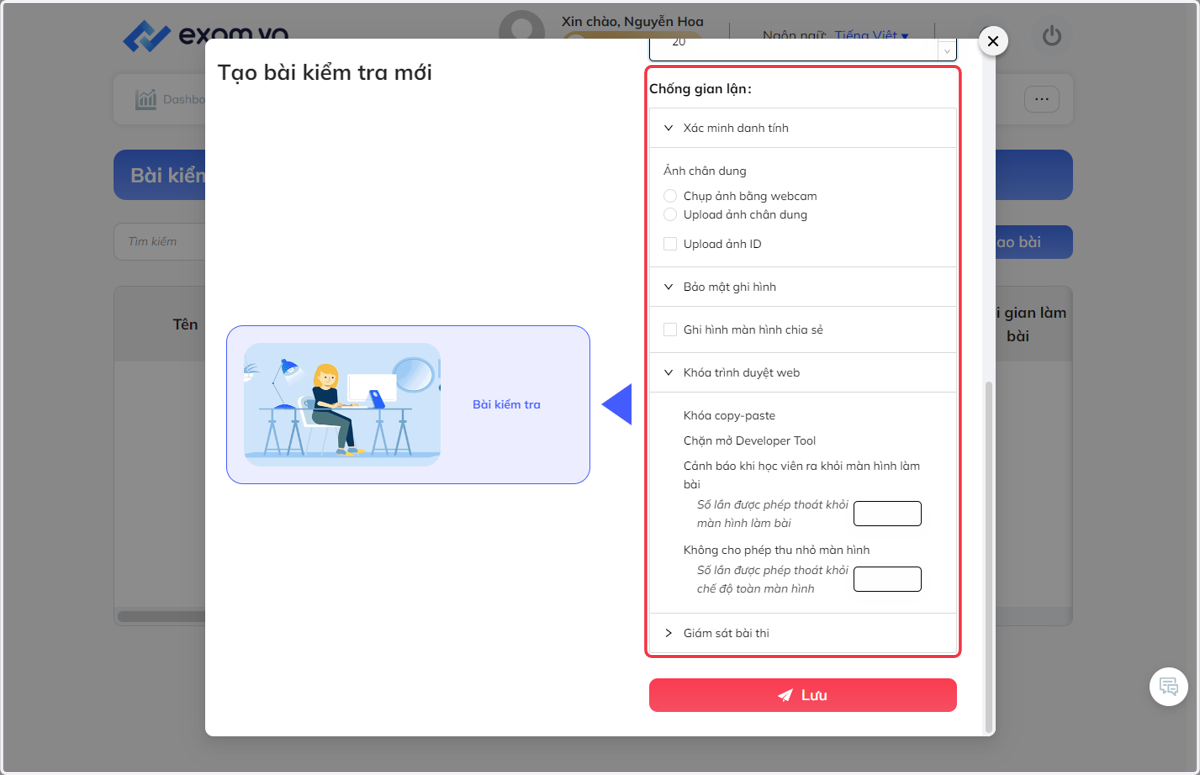
17. Sau khi hoàn tất, bấm "Lưu"