Advanced: Sivun kopiointi

Näin kopioit välilehden ja luot uuden sivun kotisivuillesi.

  1. 1. Kirjaudu TagomoCMS:n hallintaan käyttäjätunnuksillasi.
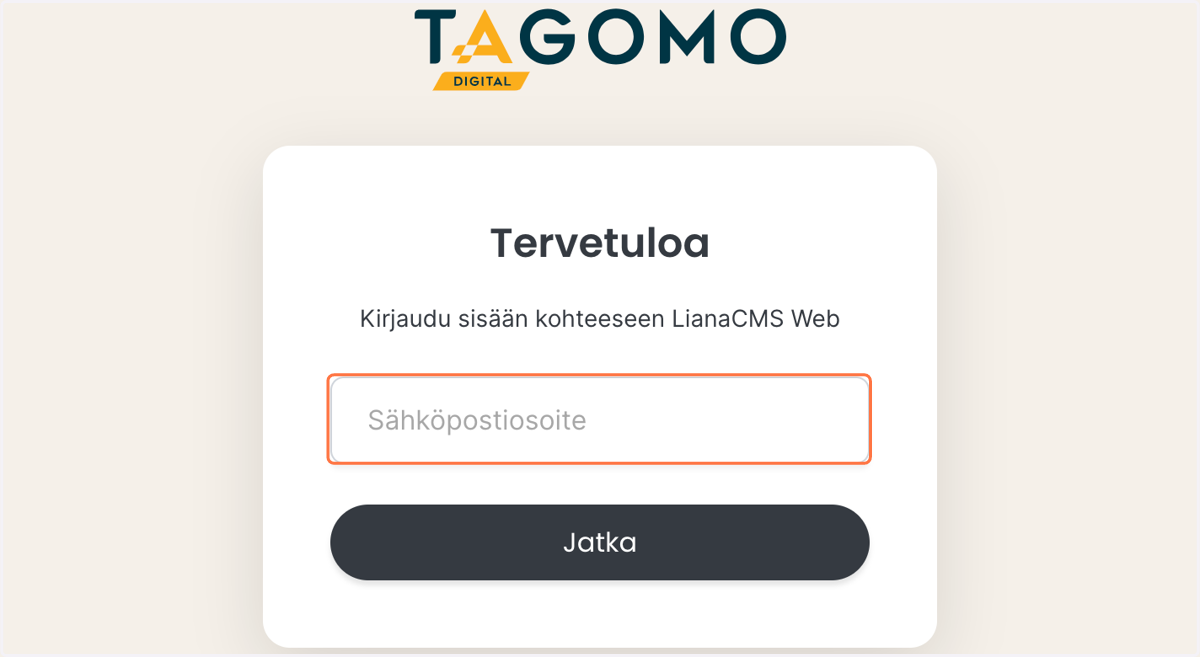
    Kirjaudu TagomoCMS:n hallintaan käyttäjätunnuksillasi.
  2. 2. Siirry Hallintapaneelista Sivut-välilehdelle.
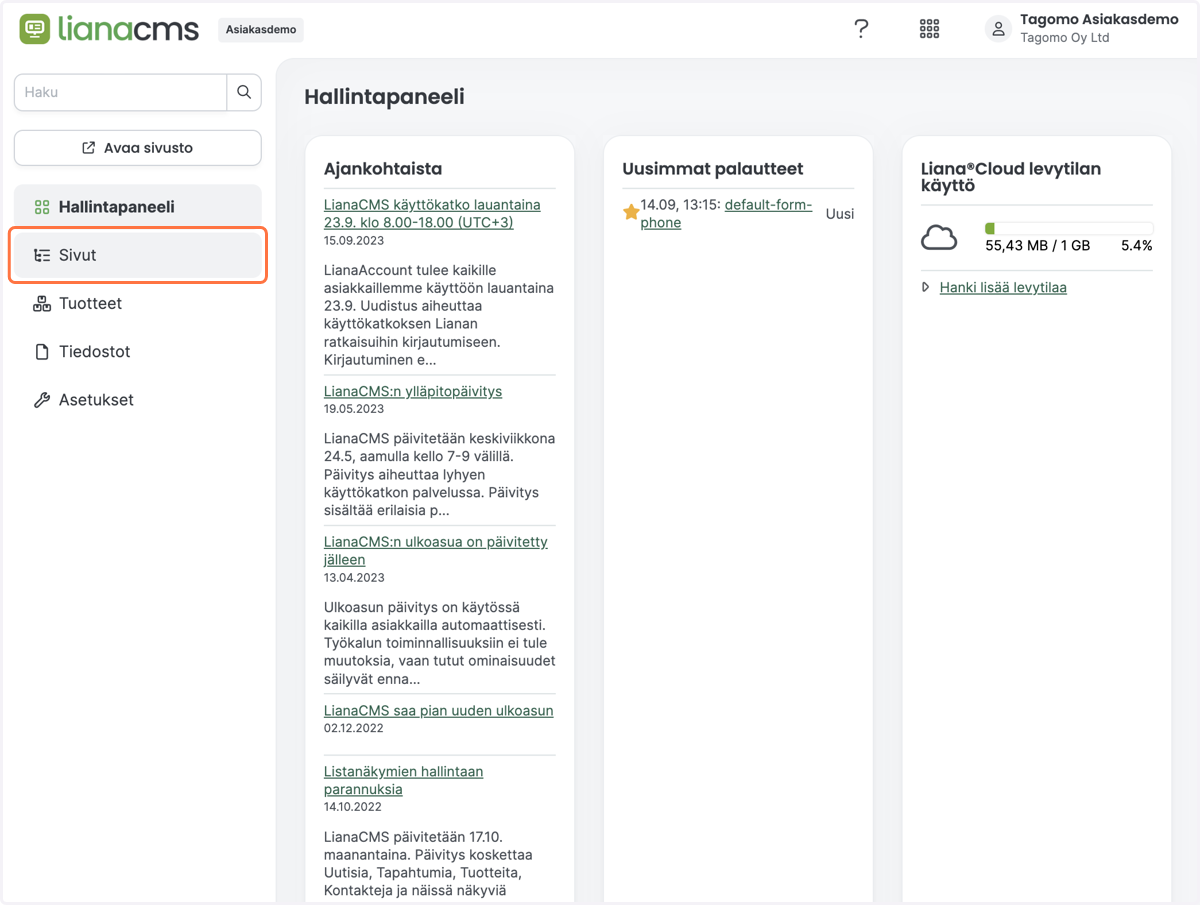
    Siirry Hallintapaneelista Sivut-välilehdelle.
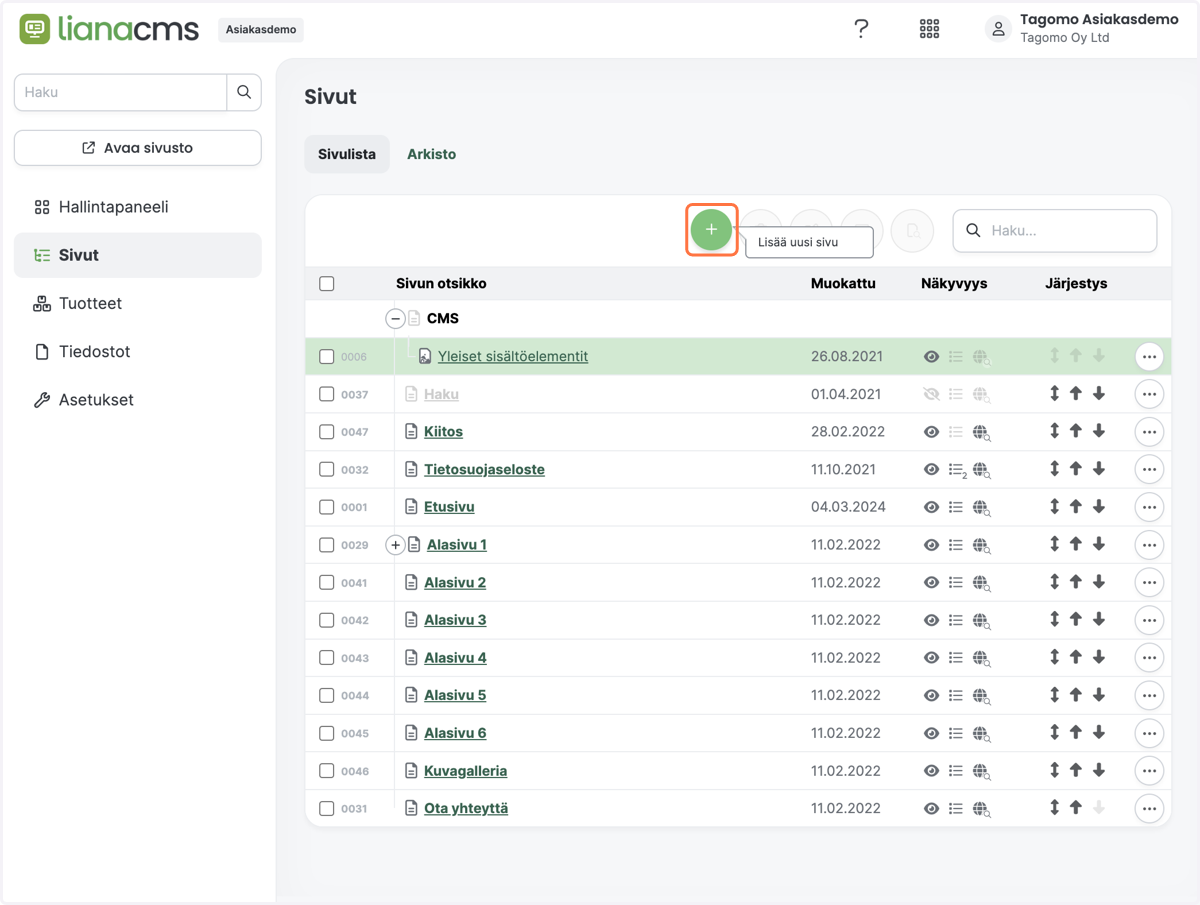
  3. 3. Napsauta Lisää uusi sivu.

    Napsauta Lisää uusi sivu.
  4. 4. Täytä tiedot. Otsikko: Uuden sivun nimi
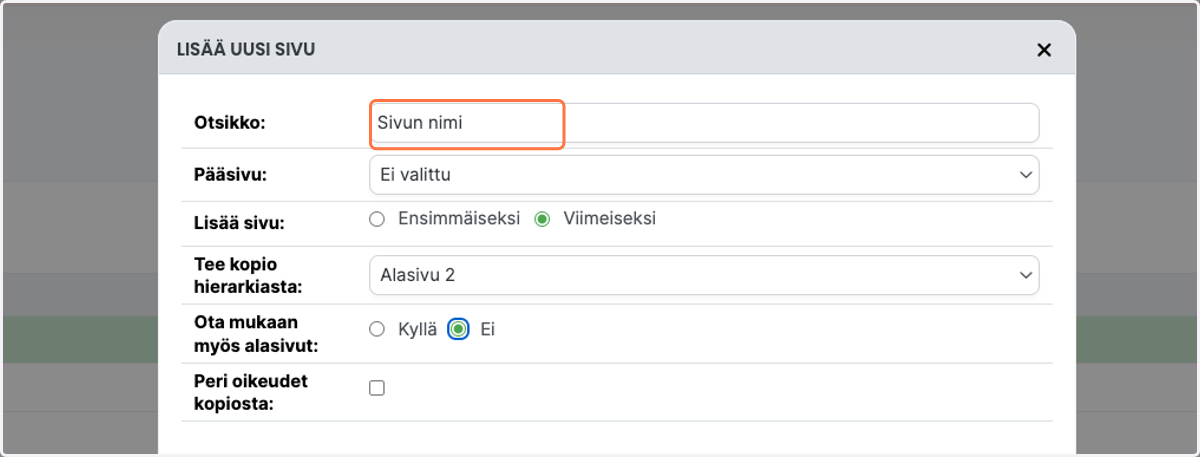
    Täytä tiedot. Otsikko: Uuden sivun nimi
  5. 5. Pääsivu: Ei valittu tai jos luodaan alavälilehti, valitse sivu, jonka alle uusi sivu luodaan.
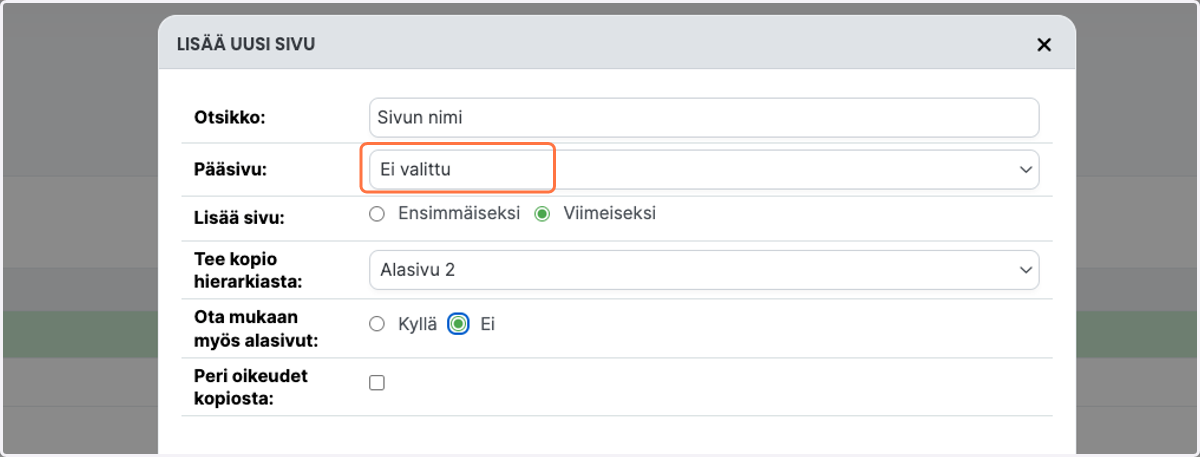
    Pääsivu: Ei valittu tai jos luodaan alavälilehti, valitse sivu, jonka alle uusi sivu luodaan.
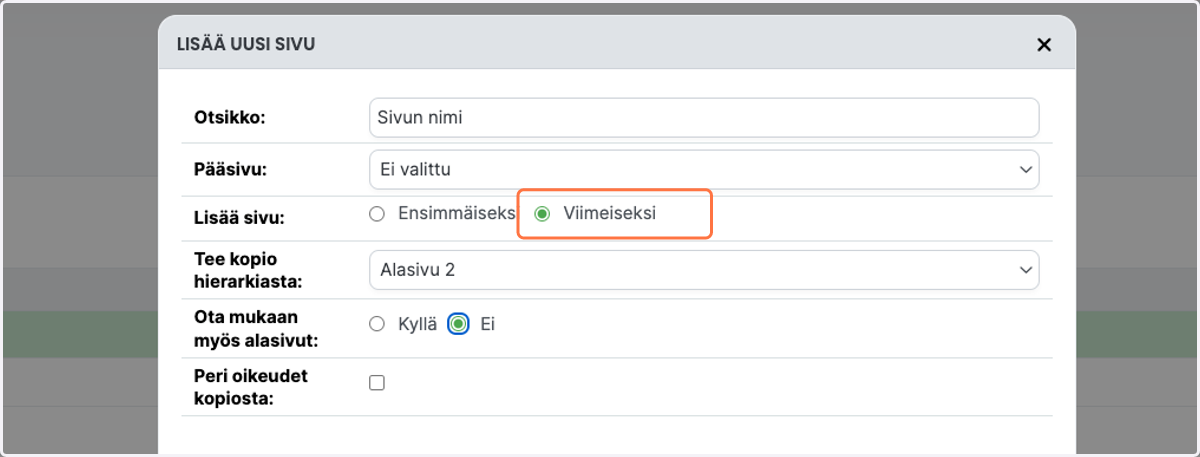
  6. 6. Lisää sivu: Viimeiseksi.

    Lisää sivu: Viimeiseksi.
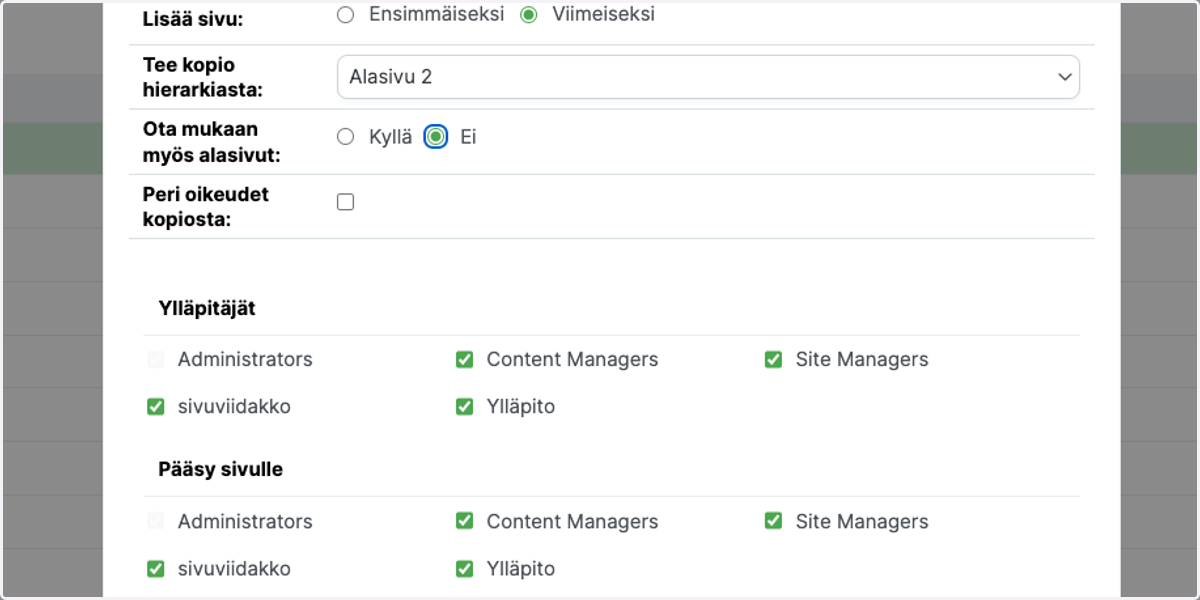
  7. 7. Tee kopio hierarkiasta: Valitse sivu, jota haluat käyttää uuden sivun pohjana.
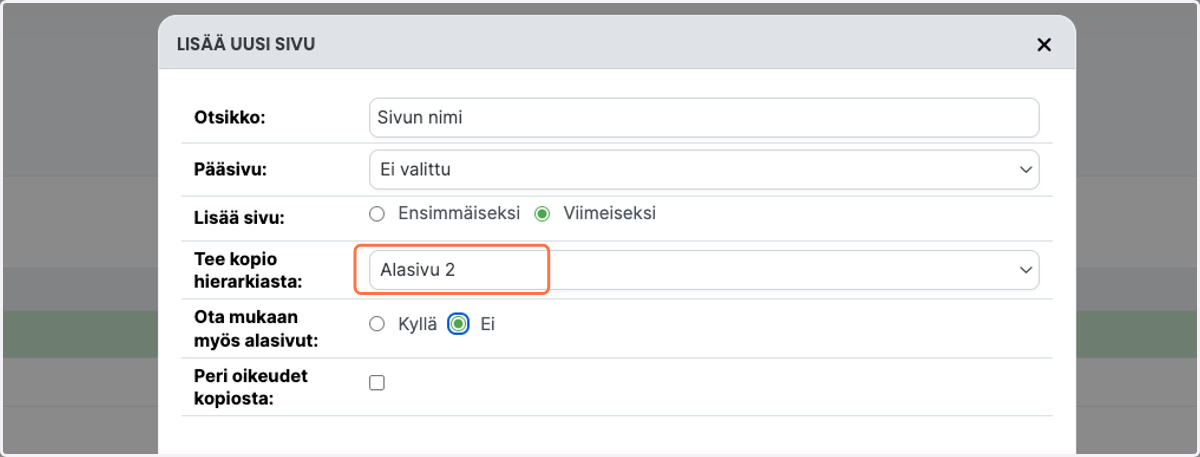
    Tee kopio hierarkiasta: Valitse sivu, jota haluat käyttää uuden sivun pohjana.
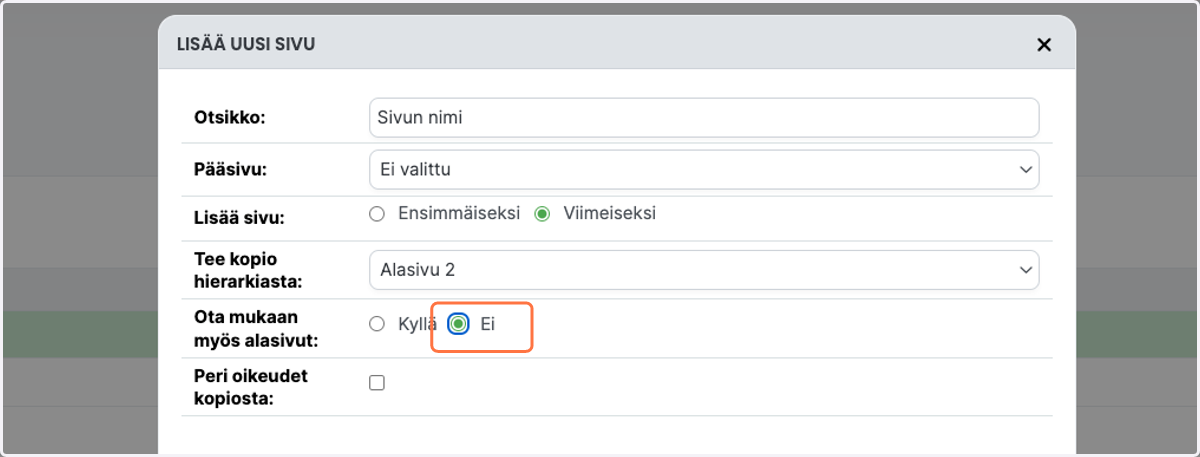
  8. 8. Ota mukaan myös alasivut: Ei.

    Ota mukaan myös alasivut: Ei.
  9. 9. Lisää.

    Lisää.
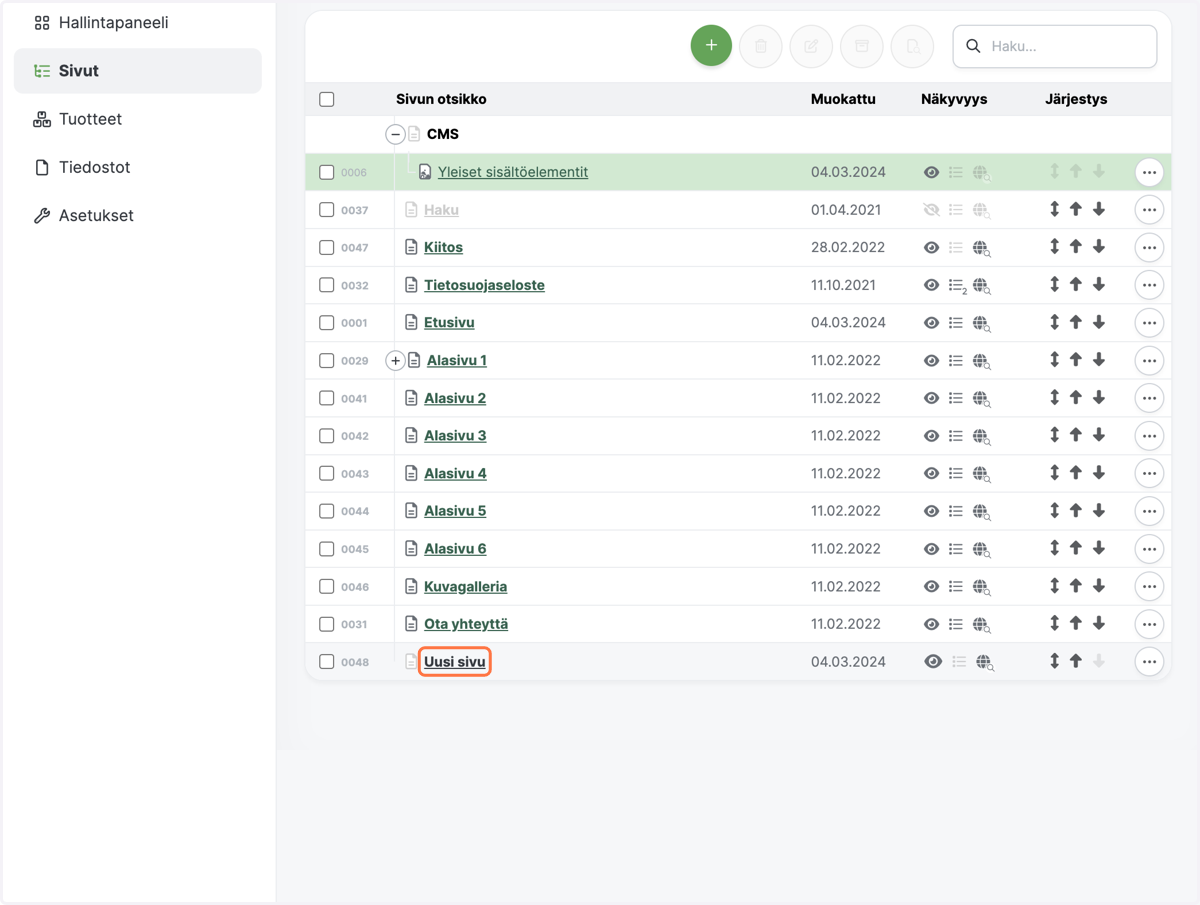
  10. 10. Laita sivu näkyville napsauttamalla silmän kuvaketta. Sivu ei tule vielä näkyville valikkoon.
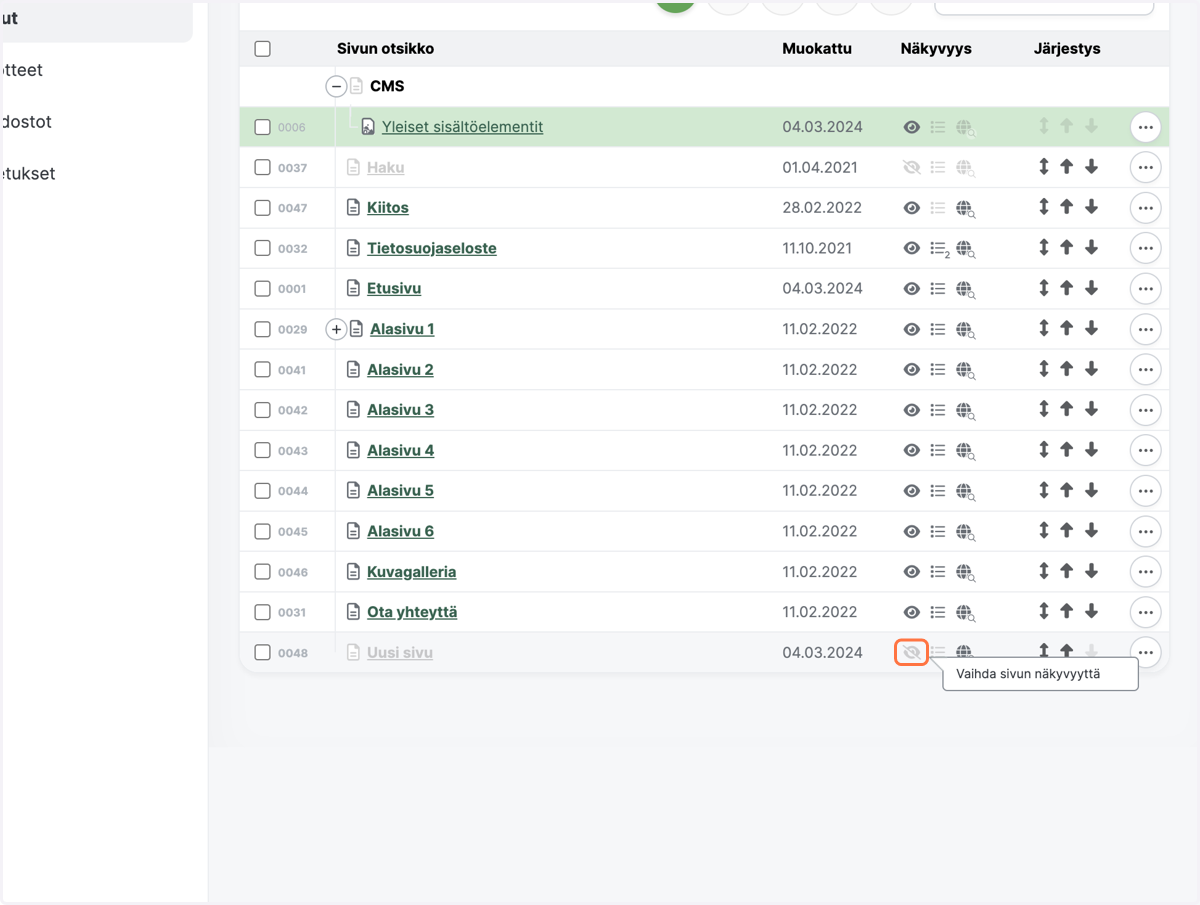
    Laita sivu näkyville napsauttamalla silmän kuvaketta. Sivu ei tule vielä näkyville valikkoon.
  11. 11. Siirry uudelle sivulle.

    Siirry uudelle sivulle.
  12. 12. Napsauta Avaa sivu. Mikäli painike puuttuu, siirry sivulle www-osoitteella. Esim. sivun "Henkilökunta" osoite olisi: www.verkkotunnus.fi/henkilokunta (sivun nimi ilman ääkkösiä, korvaa välilyönnit - merkillä)
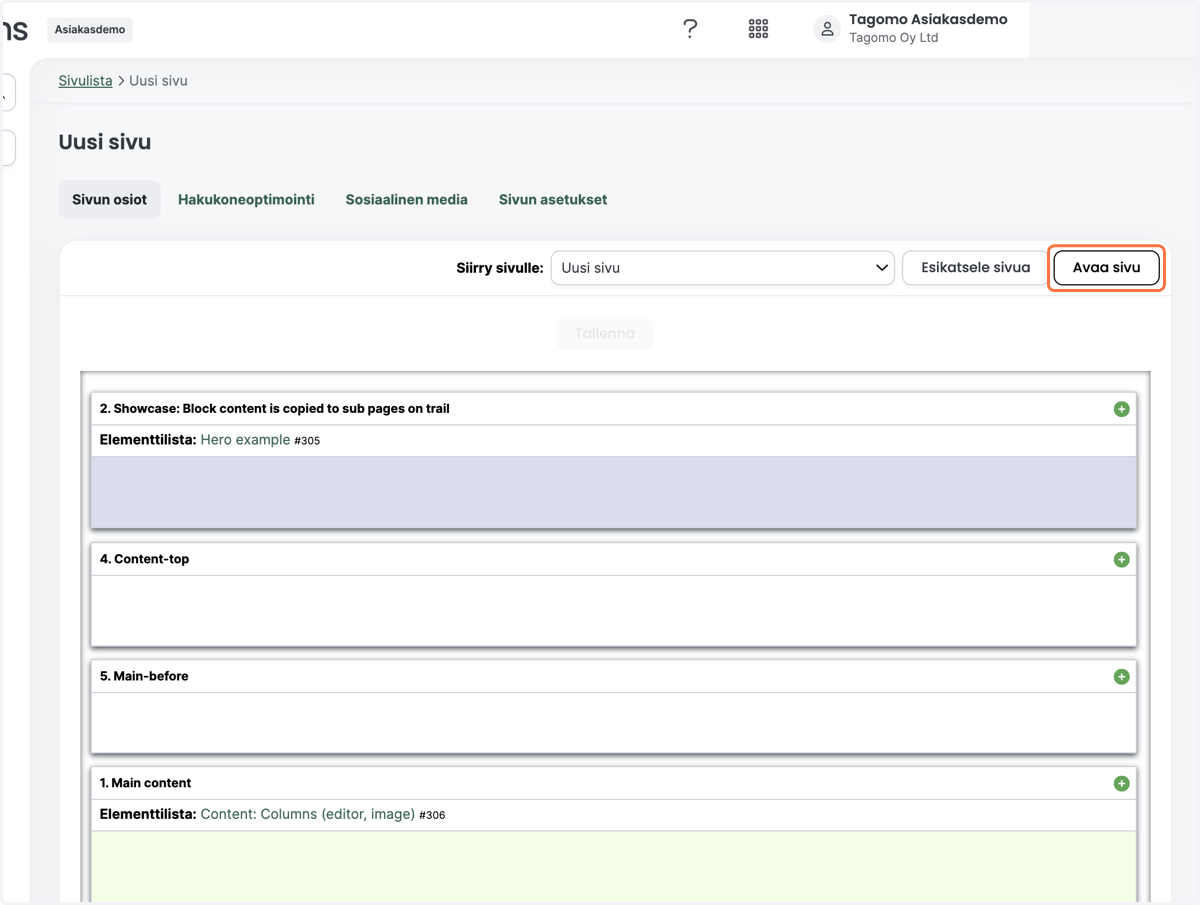
    Napsauta Avaa sivu. Mikäli painike puuttuu, siirry sivulle www-osoitteella. Esim. sivun "Henkilökunta" osoite olisi: www.verkkotunnus.fi/henkilokunta (sivun nimi ilman ääkkösiä, korvaa välilyönnit - merkillä)
  13. 13. Napsauta Muokkaa-painiketta sivun oikeassa alakulmassa.
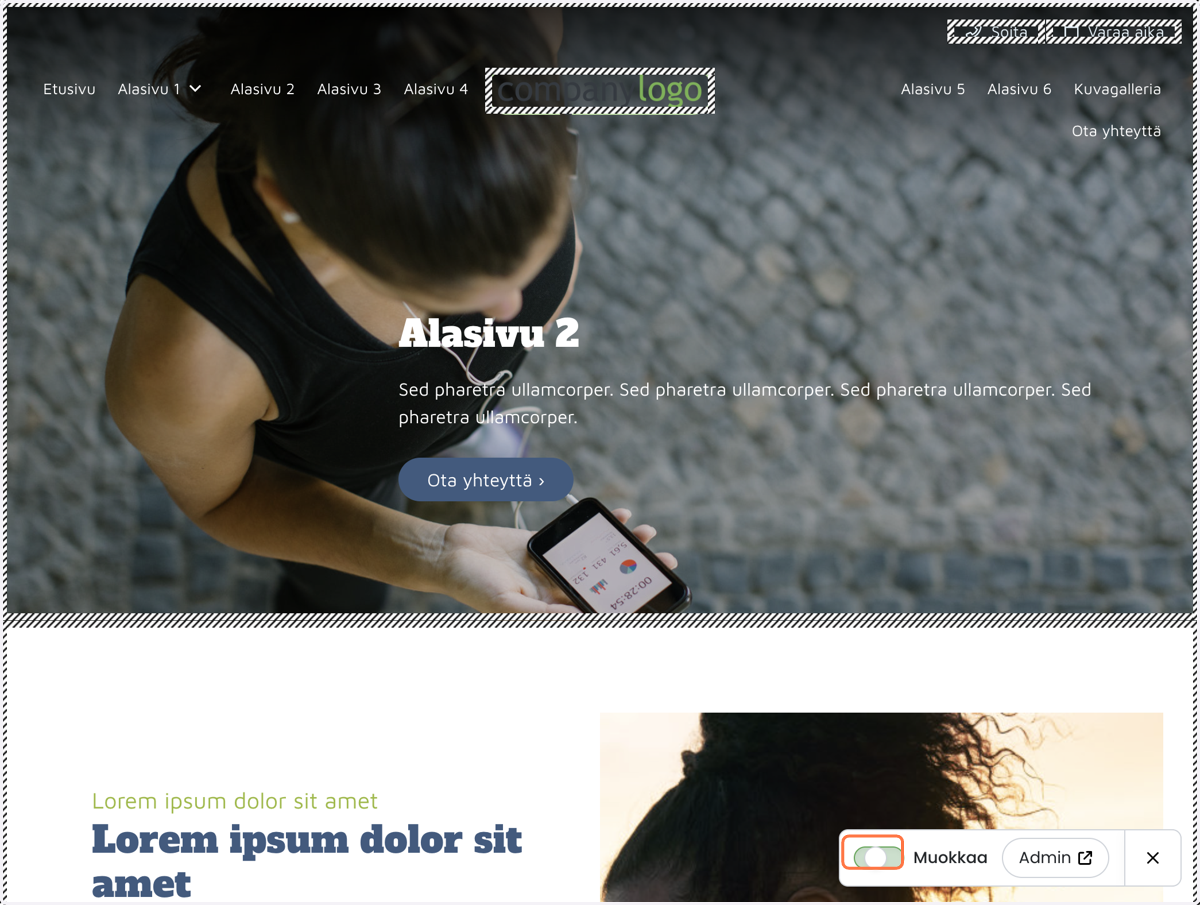
    Napsauta Muokkaa-painiketta sivun oikeassa alakulmassa.
  14. 14. Siirry muokattavan elementin päälle ja napsauta Muokkaa.
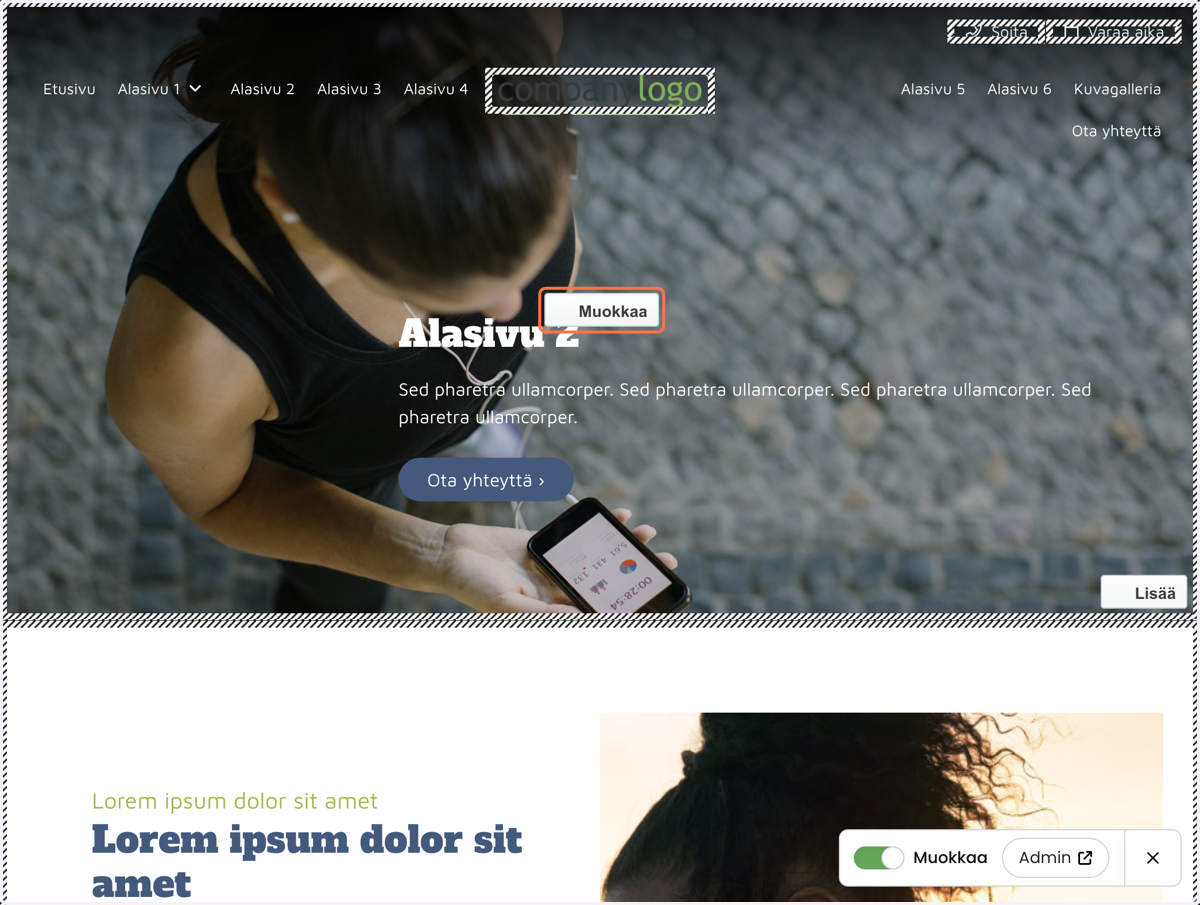
    Siirry muokattavan elementin päälle ja napsauta Muokkaa.
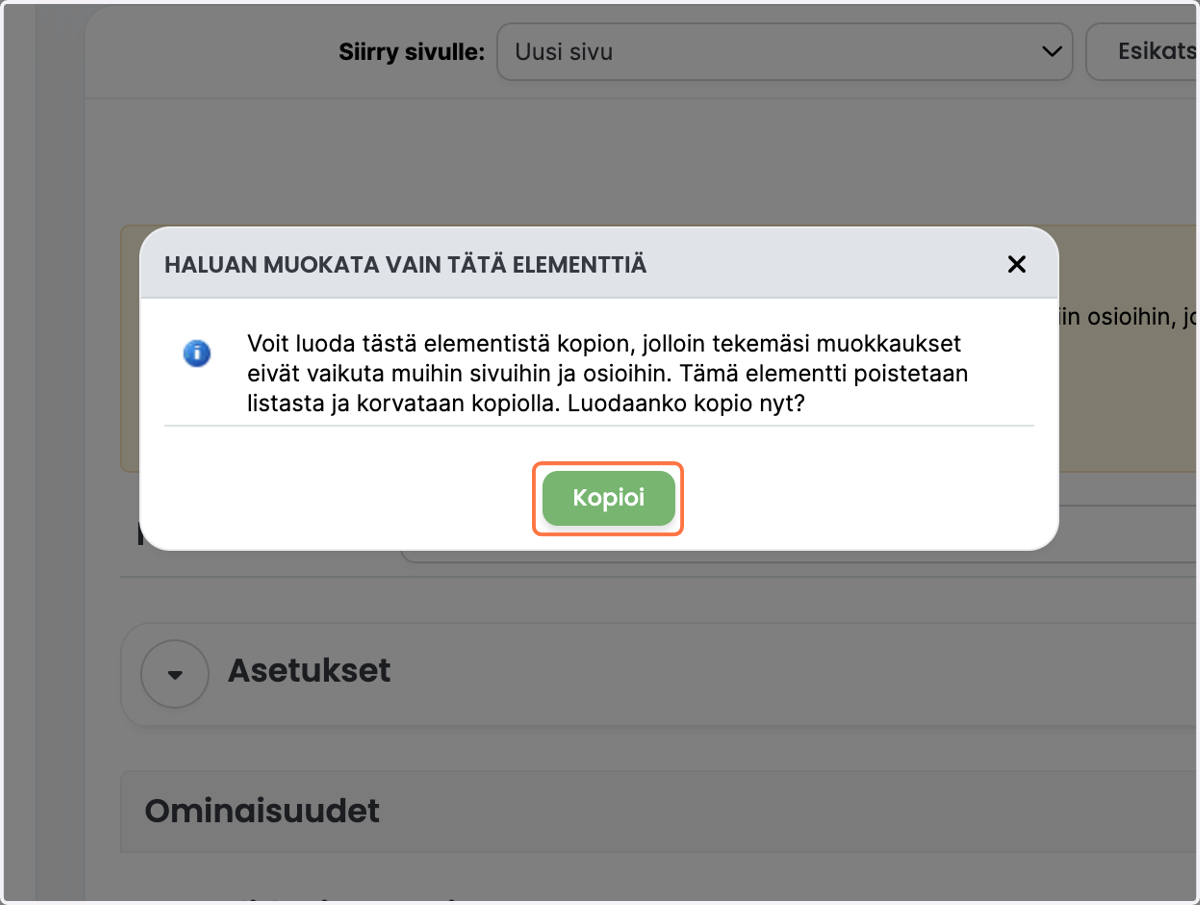
  15. 15. Napsauta Haluan muokata vain tätä elementtiä. Mikäli jätät tämän vaiheen tekemättä, muutokset päivittyvät myös sille välilehdelle, josta tämä sivu on kopioitu.
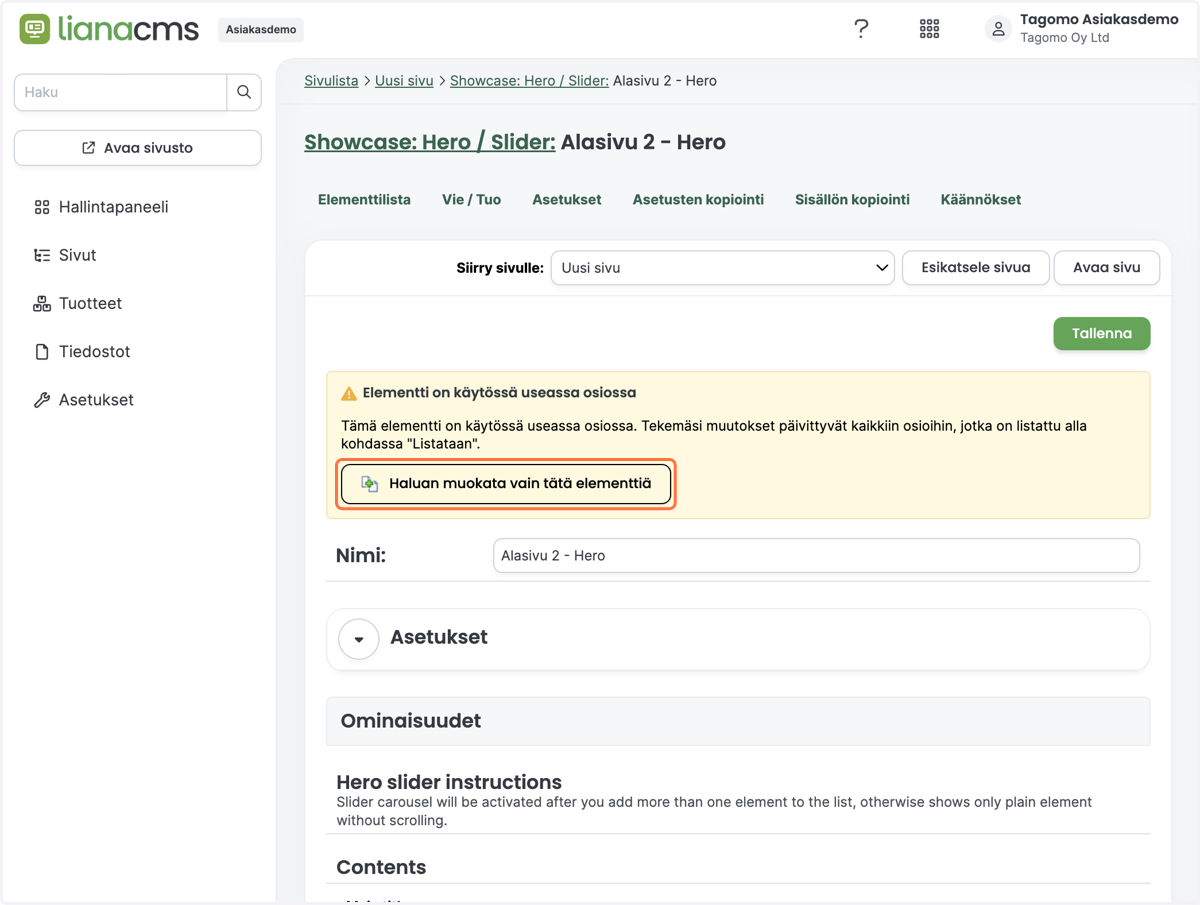
    Napsauta Haluan muokata vain tätä elementtiä. Mikäli jätät tämän vaiheen tekemättä, muutokset päivittyvät myös sille välilehdelle, josta tämä sivu on kopioitu.
  16. 16. Napsauta Kopioi.

    Napsauta Kopioi.
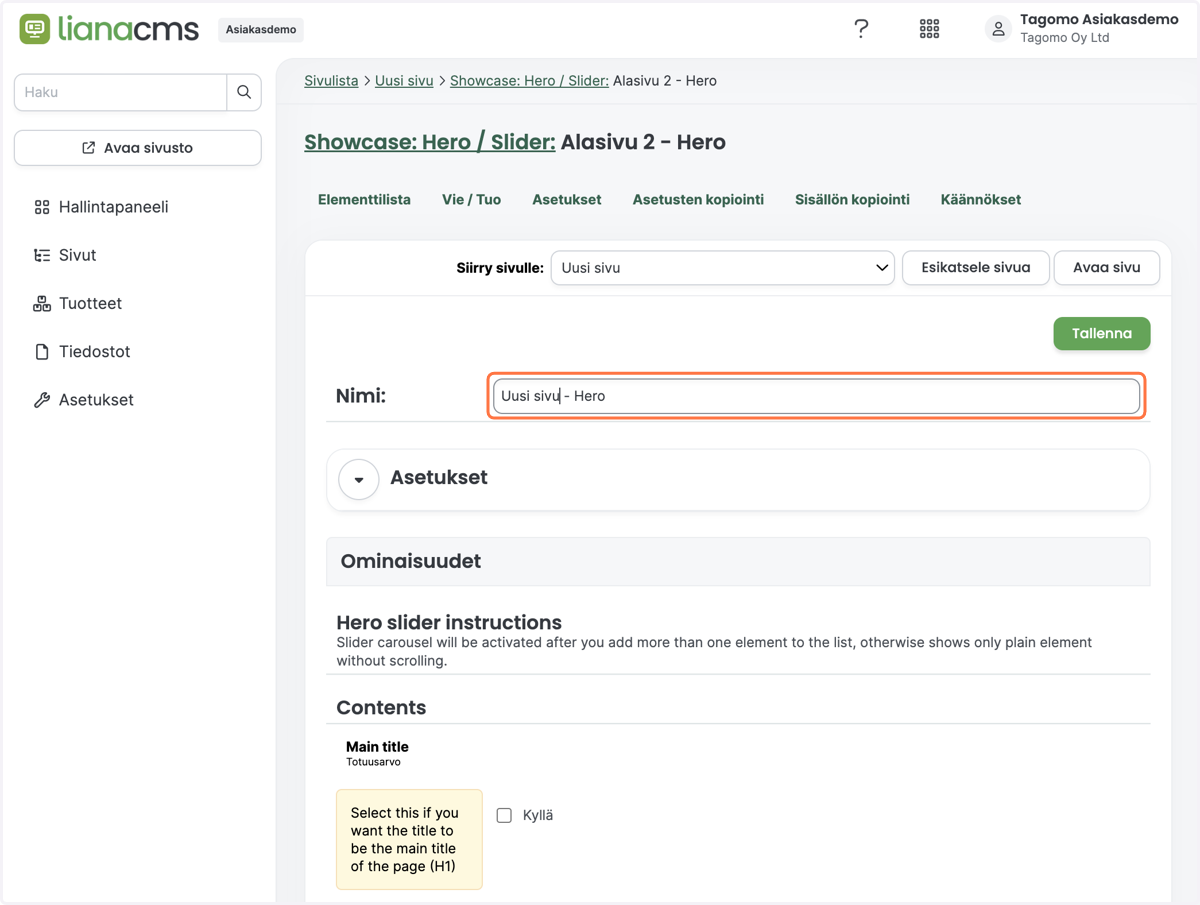
  17. 17. Päivitä elementin nimi.

    Päivitä elementin nimi.
  18. 18. Vaihda haluamasi tiedot elementtiin.
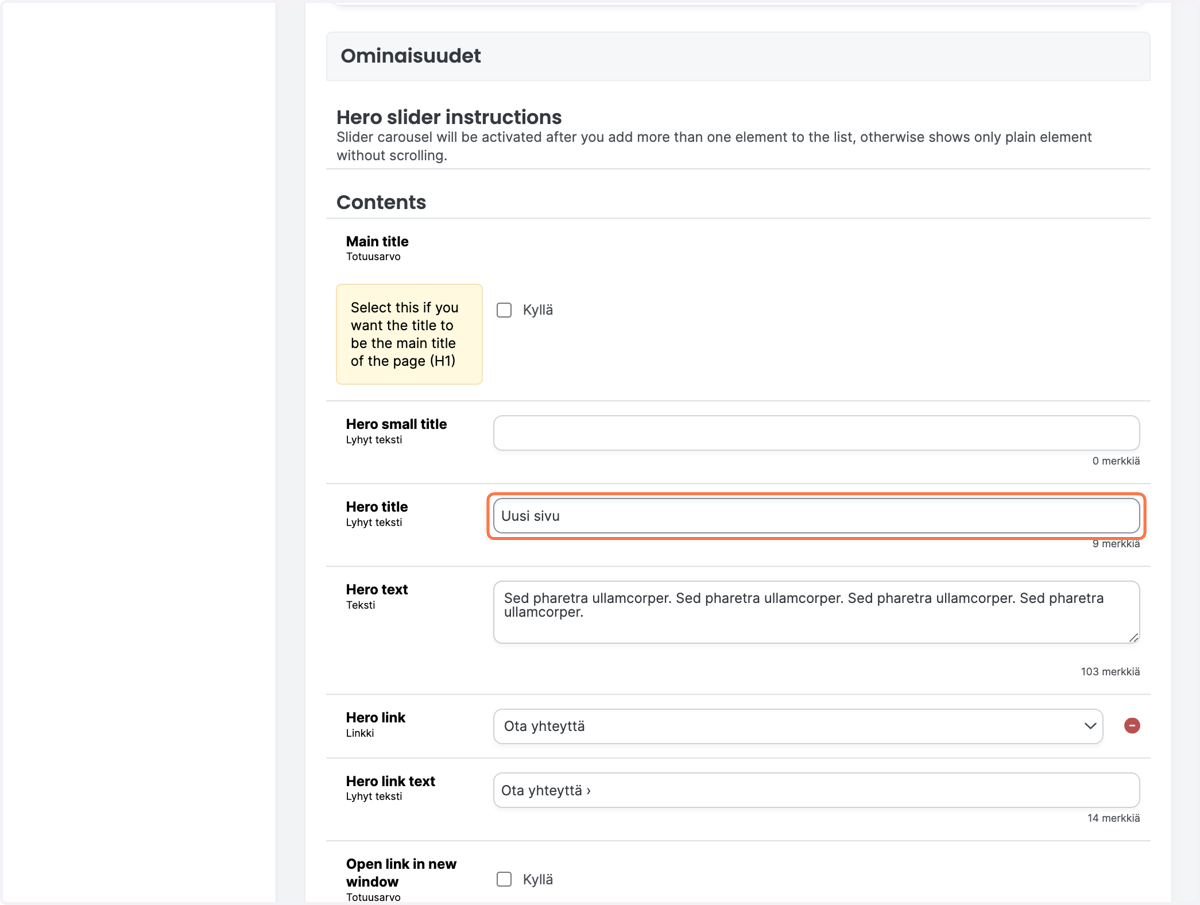
    Vaihda haluamasi tiedot elementtiin.
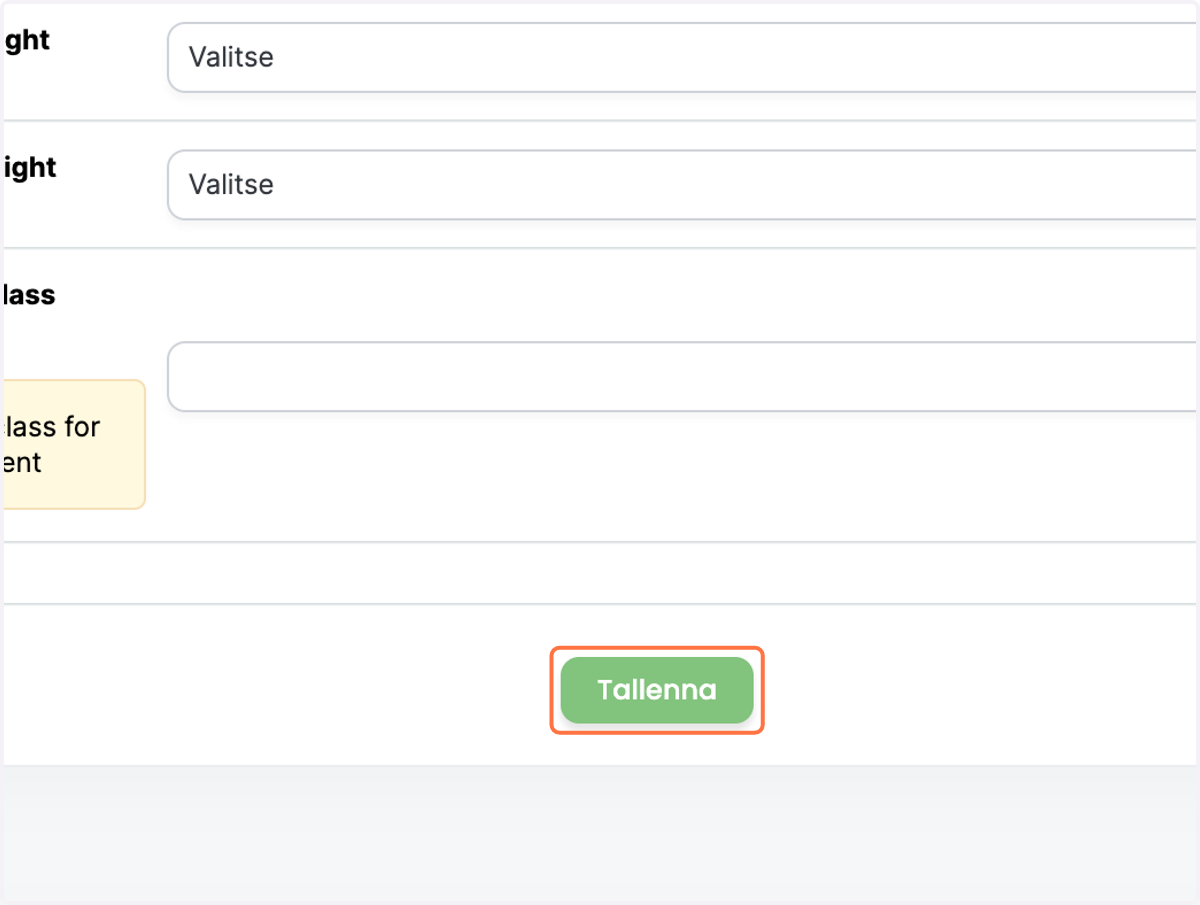
  19. 19. Tallenna muutokset.

    Tallenna muutokset.
  20. 20. Mikäli haluat piilottaa sivulta elementtejä, voit tehdä sen silmän kuvakkeesta elementin oikeassa reunassa. Piilotettu elementti näkyy vaaleanharmaana.
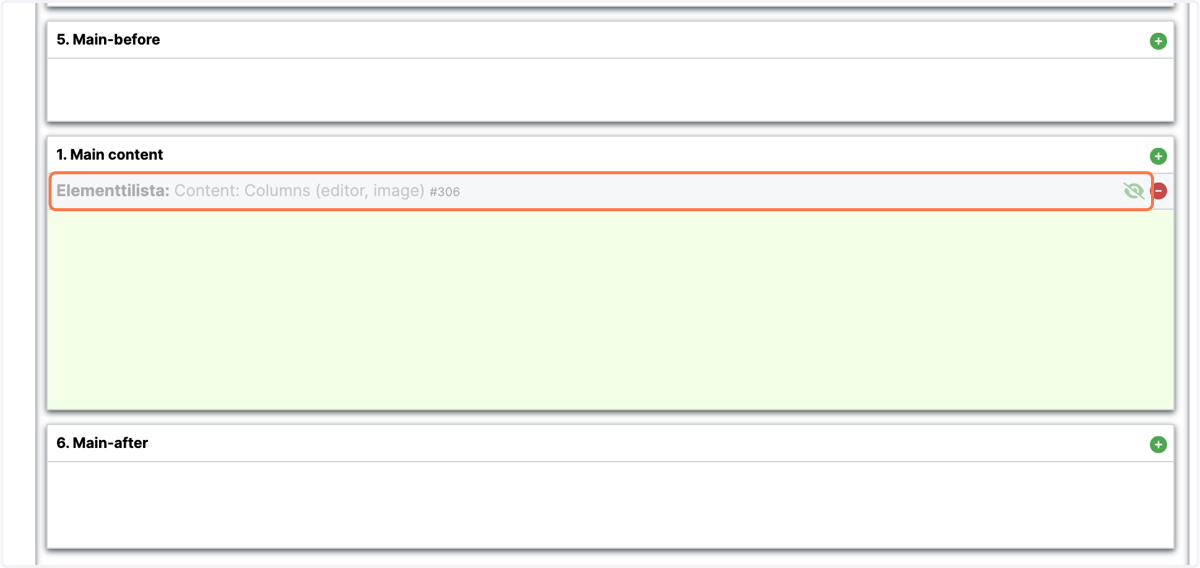
    Mikäli haluat piilottaa sivulta elementtejä, voit tehdä sen silmän kuvakkeesta elementin oikeassa reunassa. Piilotettu elementti näkyy vaaleanharmaana.
  21. 21. Avaa sivu ja tee muutokset samaan tapaan kaikkiin haluamiisi elementteihin.
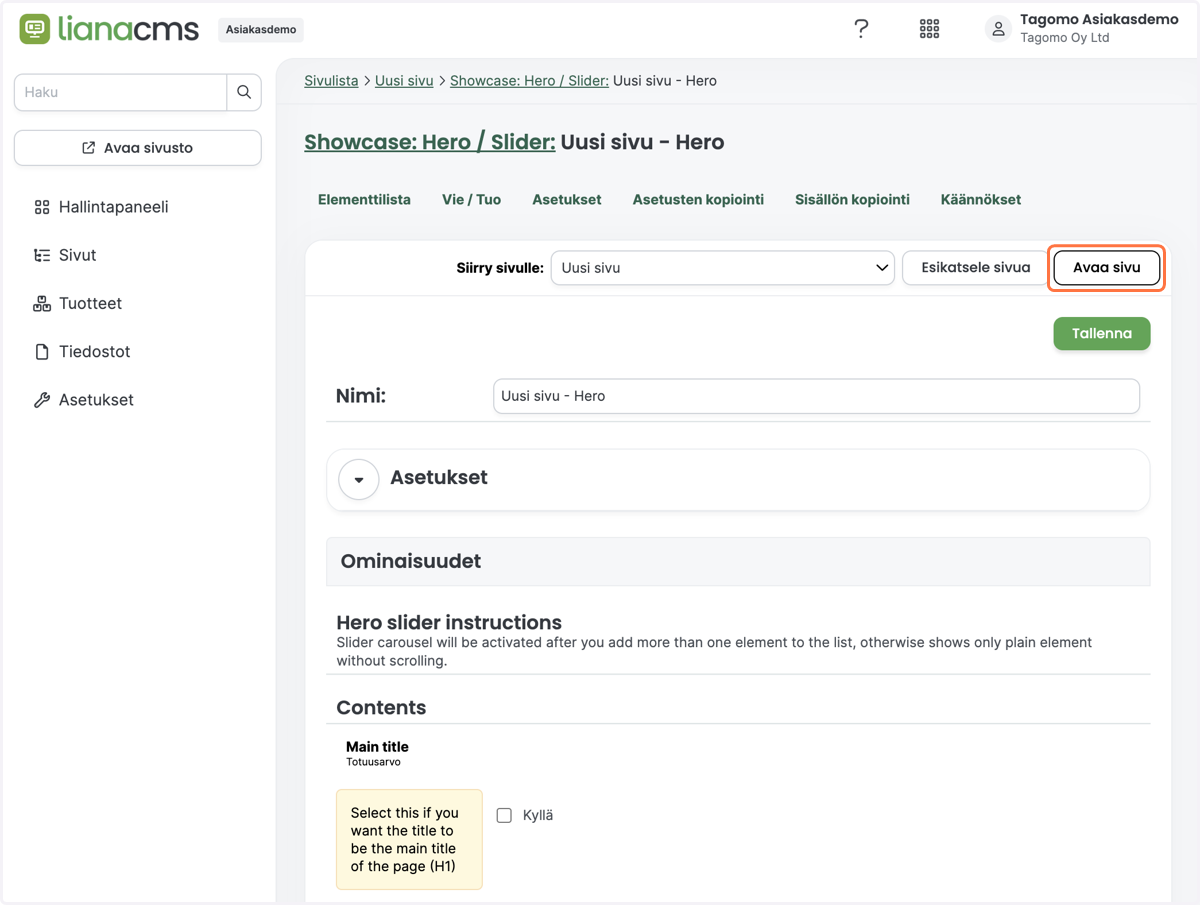
    Avaa sivu ja tee muutokset samaan tapaan kaikkiin haluamiisi elementteihin.
  22. 22. Siirry lopuksi takaisin kotisivujesi hallintaan ja valitse Sivut-välilehti.
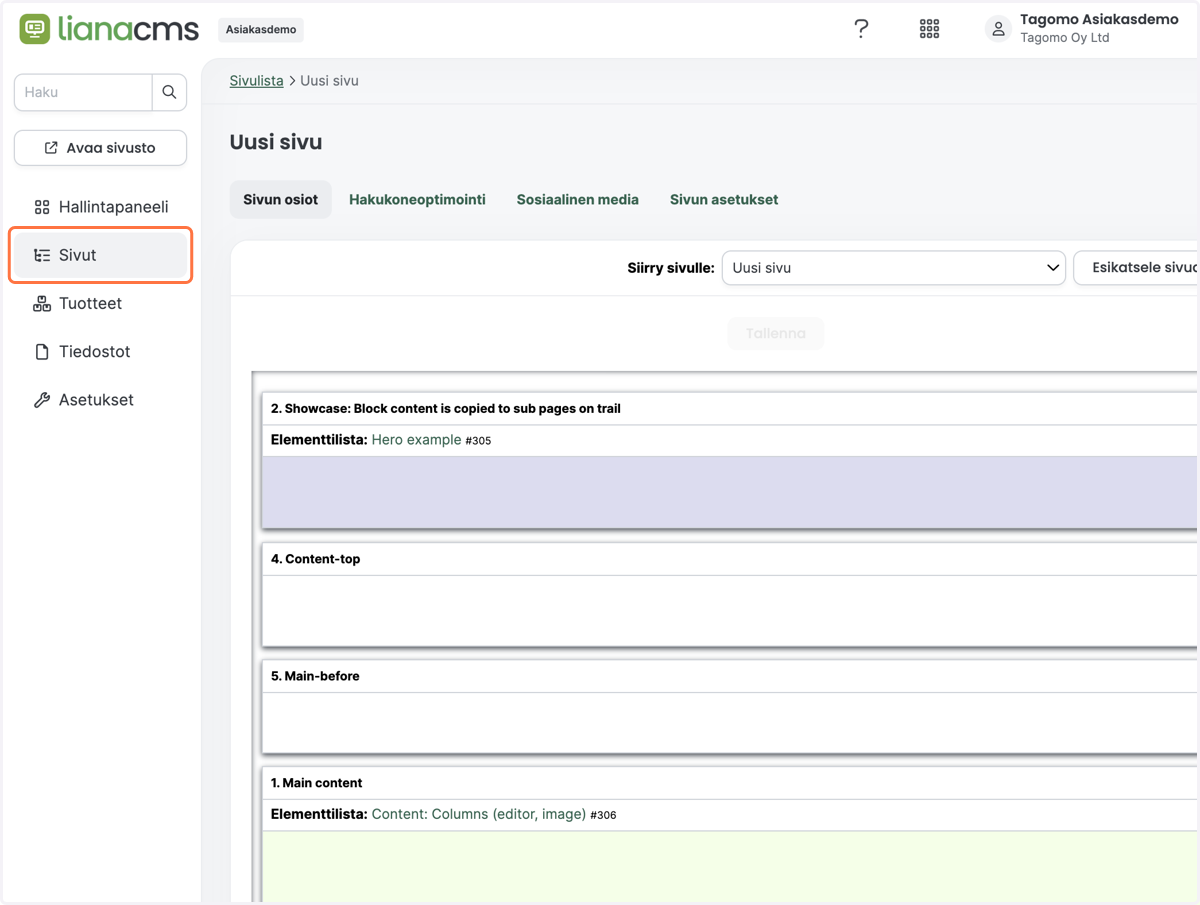
    Siirry lopuksi takaisin kotisivujesi hallintaan ja valitse Sivut-välilehti.
  23. 23. Laita uusi sivu näkyville valikkoon napsauttamalla valikon kuvaketta.
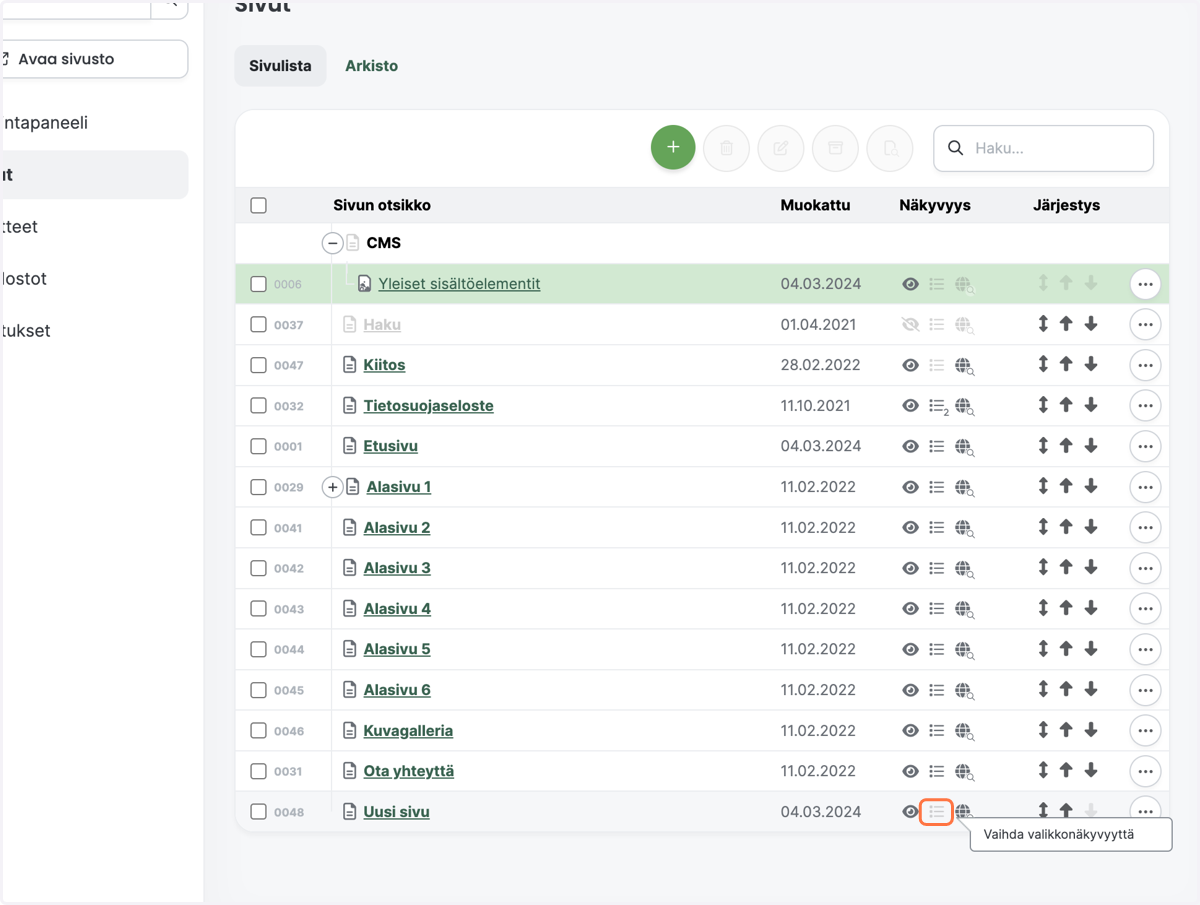
    Laita uusi sivu näkyville valikkoon napsauttamalla valikon kuvaketta.
  24. 24. Raahaa uusi sivu nuolikuvakkeen avulla sivuluettelossa paikalle, johon haluat sen sijoittuvan valikossa.
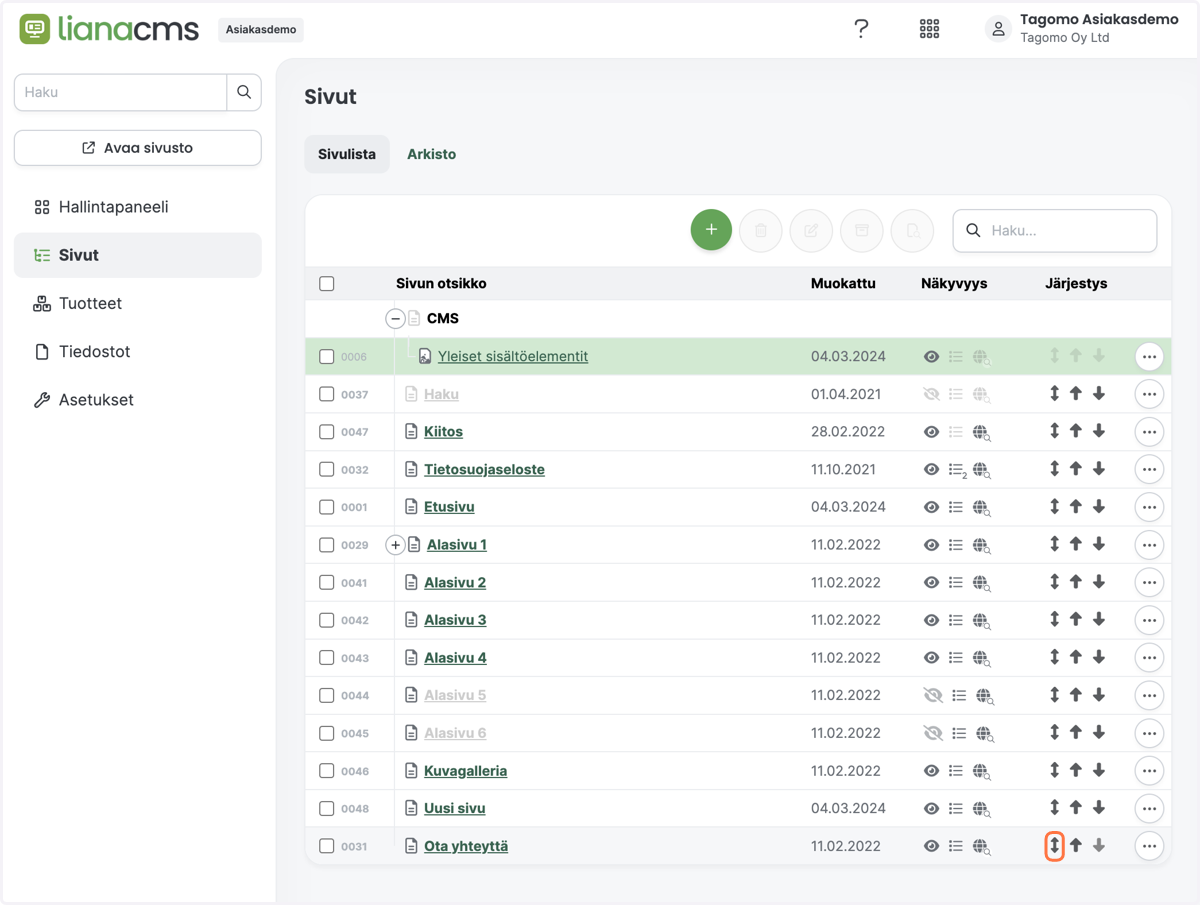
    Raahaa uusi sivu nuolikuvakkeen avulla sivuluettelossa paikalle, johon haluat sen sijoittuvan valikossa.