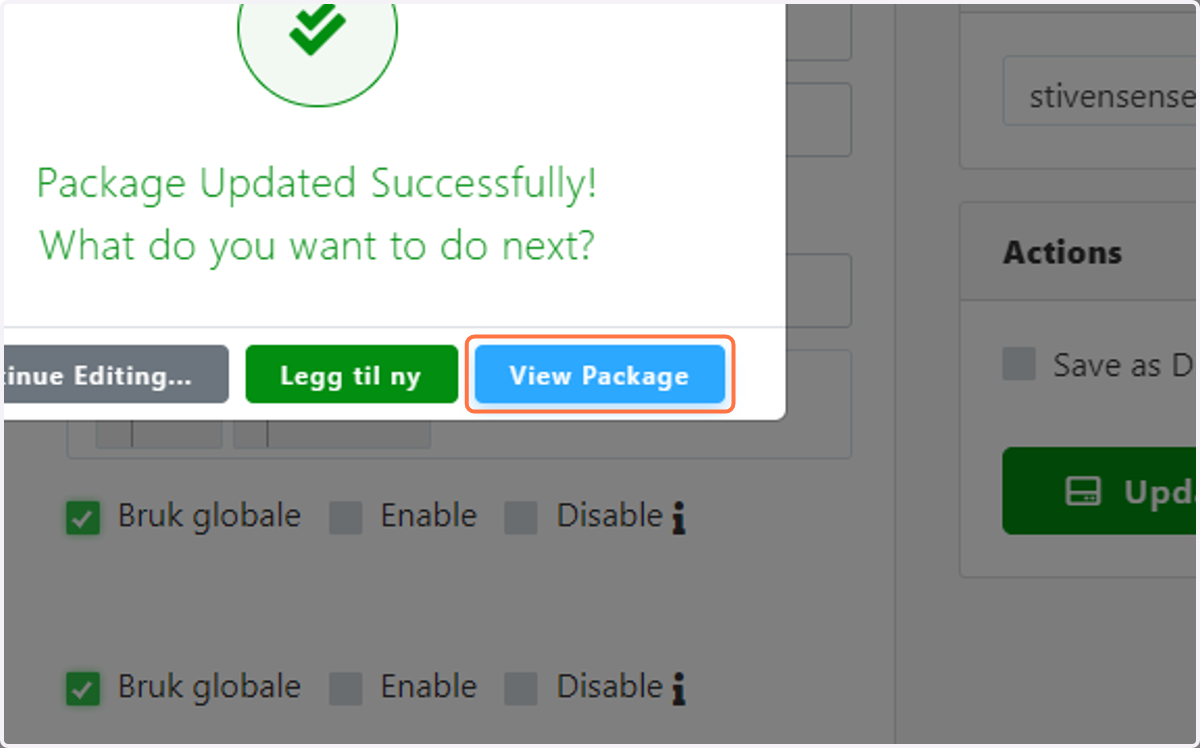
Redigering av Kiwanis Club side

Åpne nettside du ønsker å redigere.

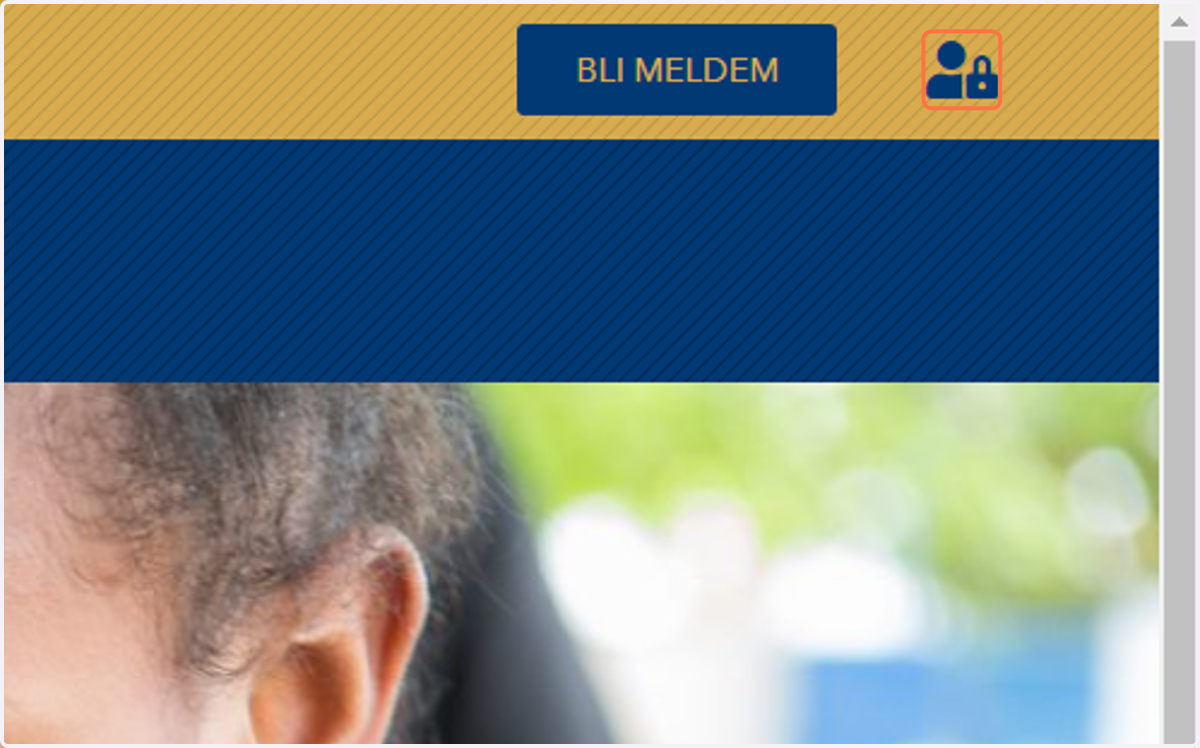
  1. 1. Click on highlight

    Click on highlight
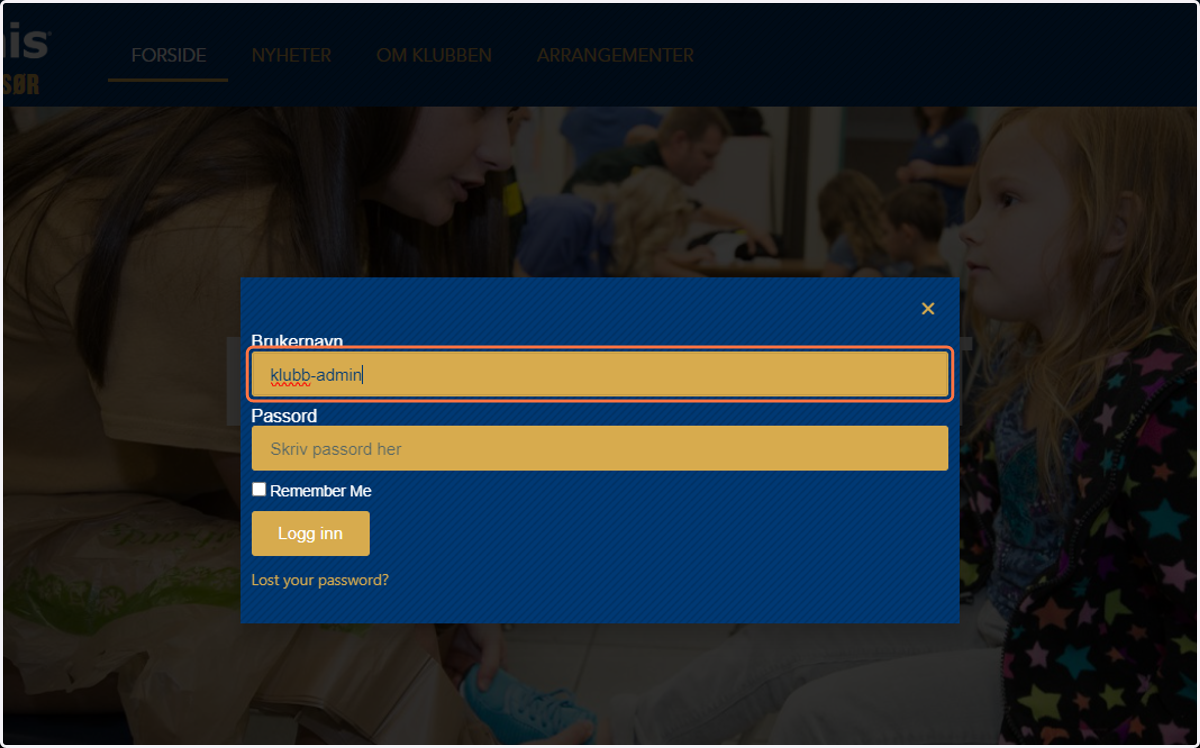
  2. 2. Skriv brukernavn

    Skriv brukernavn
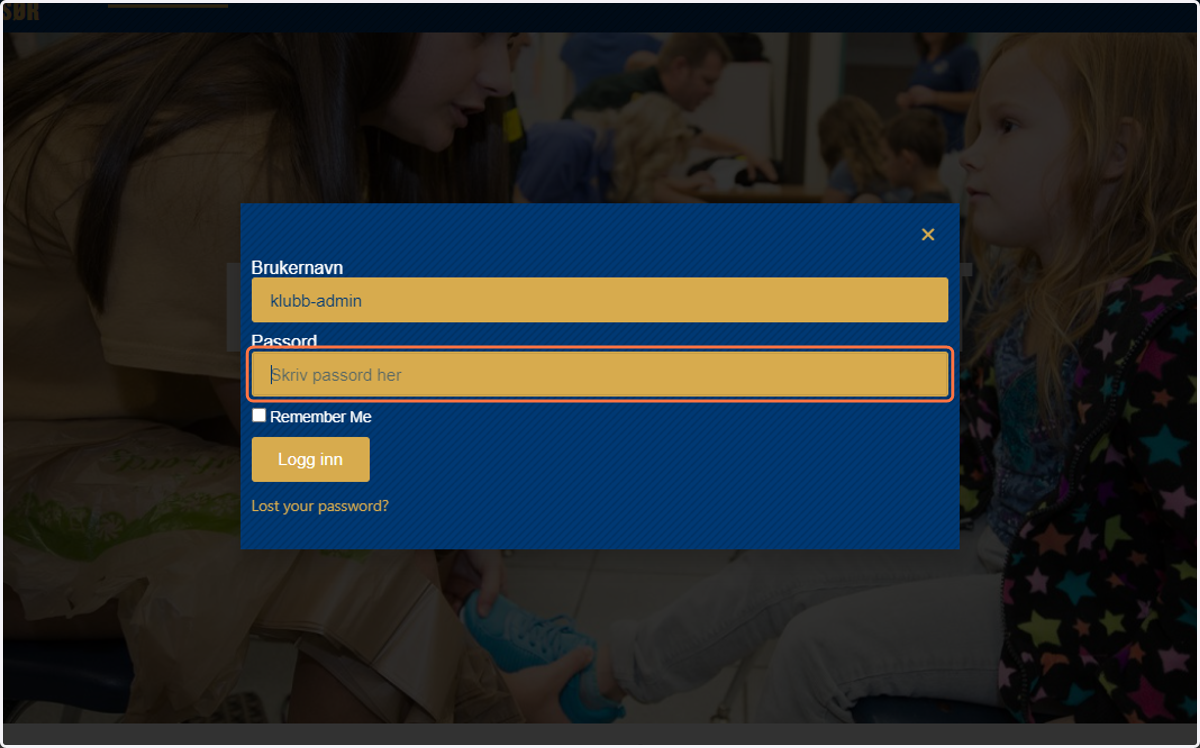
  3. 3. Skriv passord

    Skriv passord
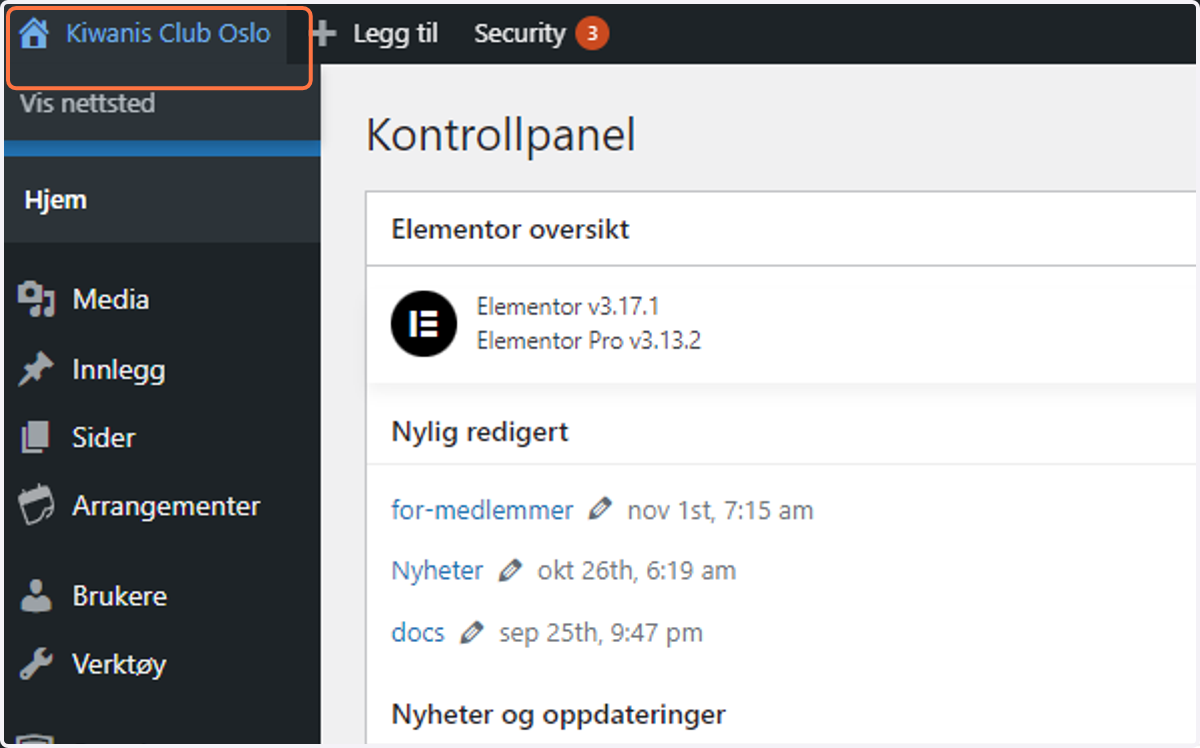
  4. 4. Trykk på klubb nanv/tittel

    Trykk på klubb nanv/tittel
  5. 5. Finn hva du ønsker å redigere.

    Her jeg velger å redigere Litt om Kiwanis Club Oslo tekst.
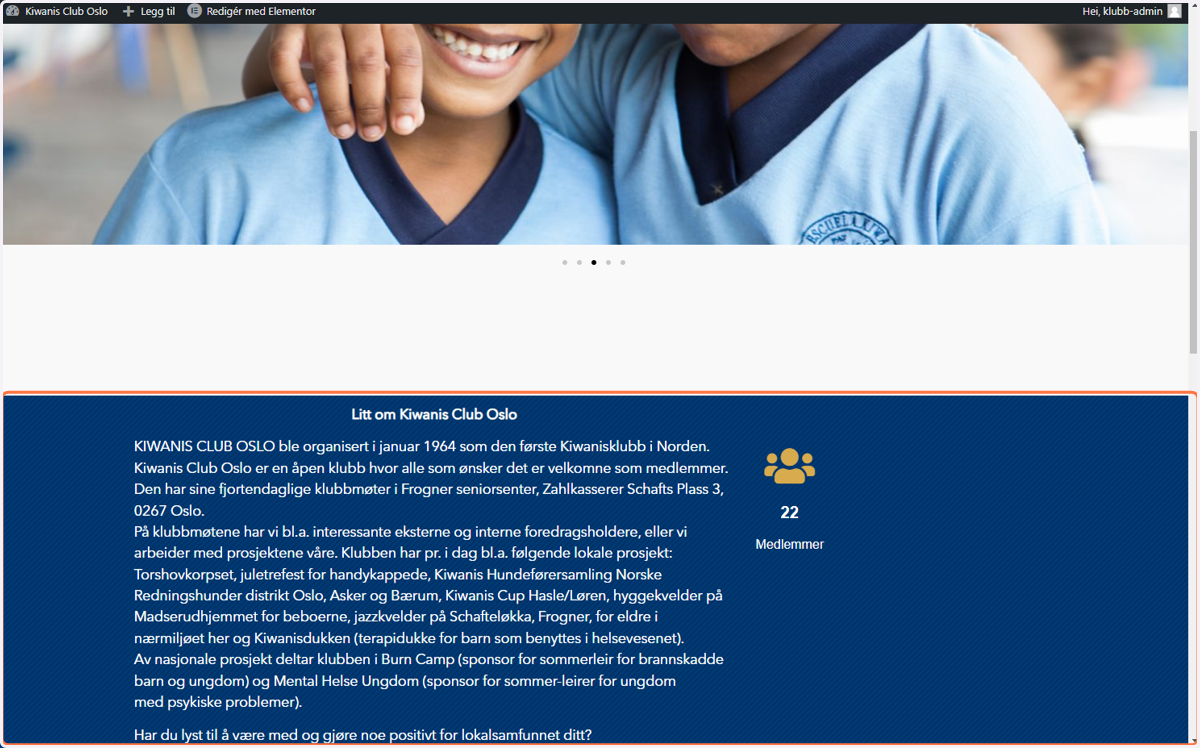
    Finn hva du ønsker å redigere.
  6. 6. Mens du er på side, trykk på Rediger med Elementor
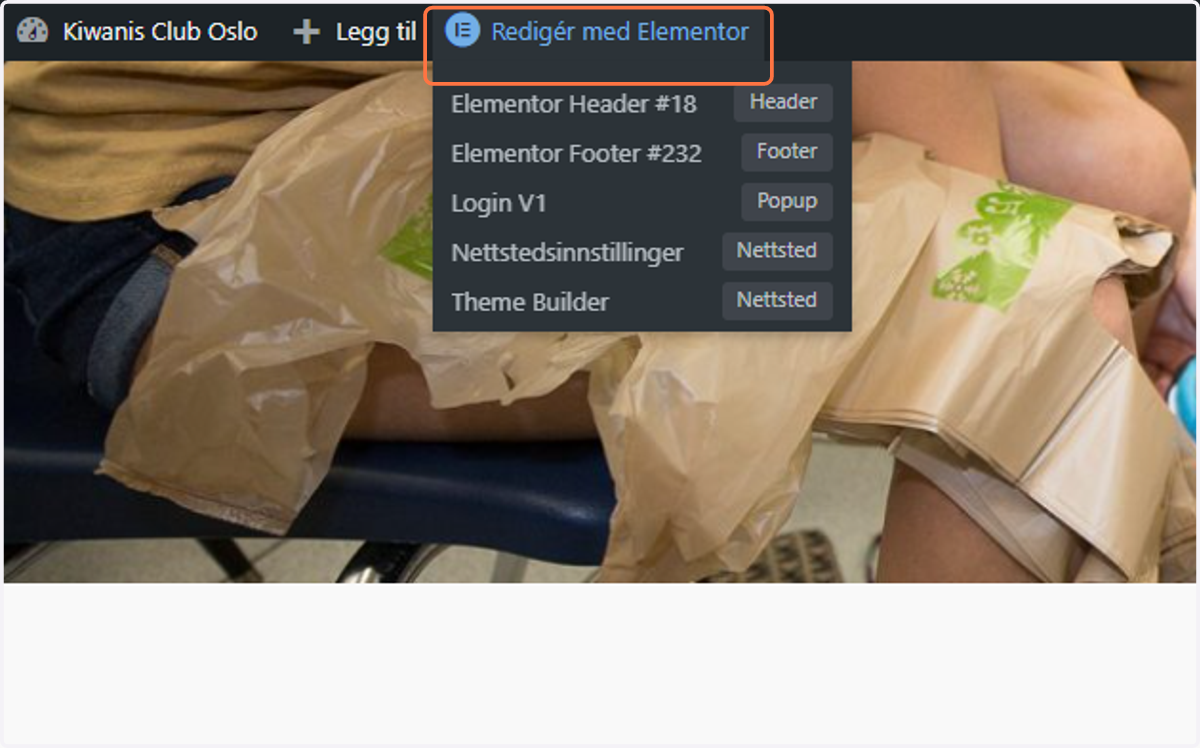
    Mens du er på side, trykk på Rediger med Elementor
  7. 7. Trykk på den tekst du ønsker å redigere.
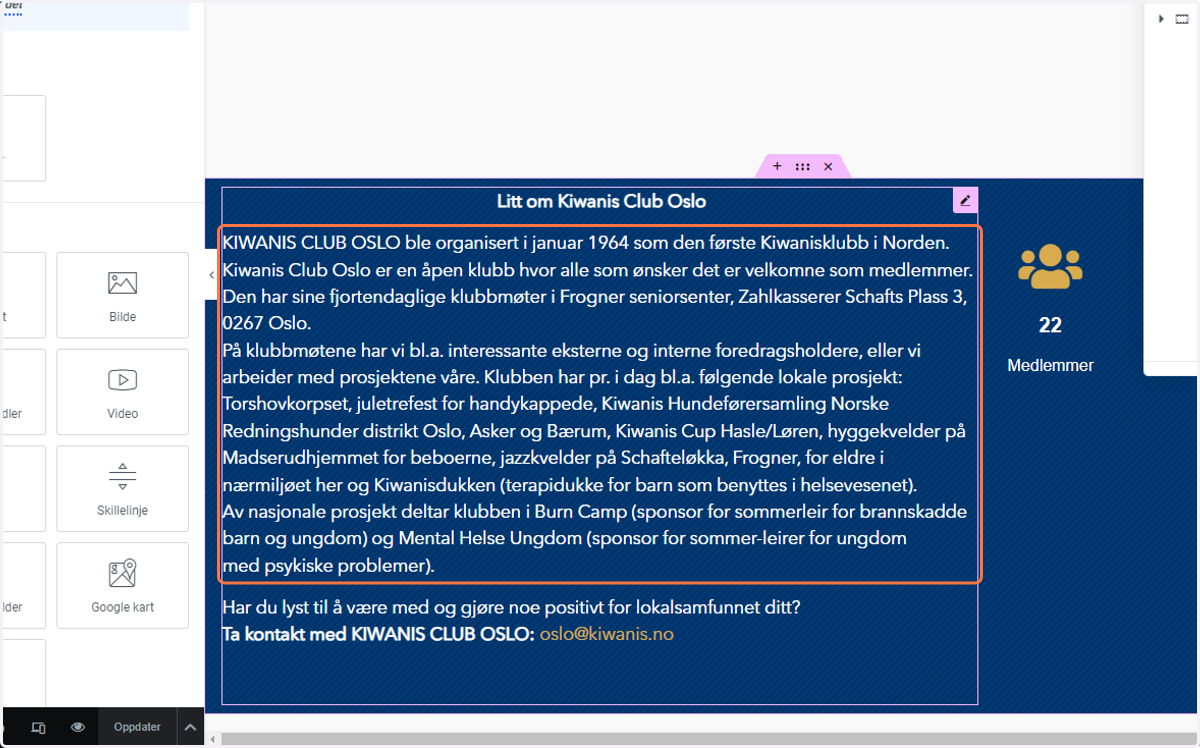
    Trykk på den tekst du ønsker å redigere.
  8. 8. Redigering skjer på den venstre side felte/panel.
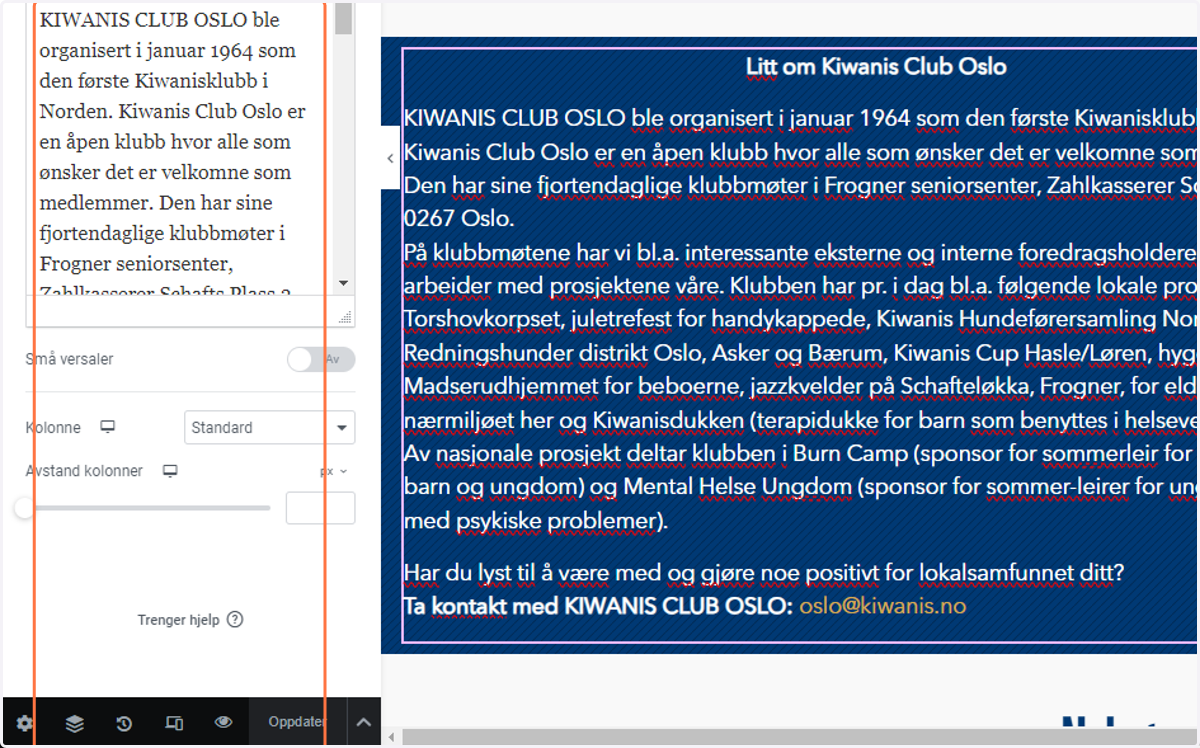
    Redigering skjer på den venstre side felte/panel.
  9. 9. Trykk på oppdater etter du er ferdig med redigering.
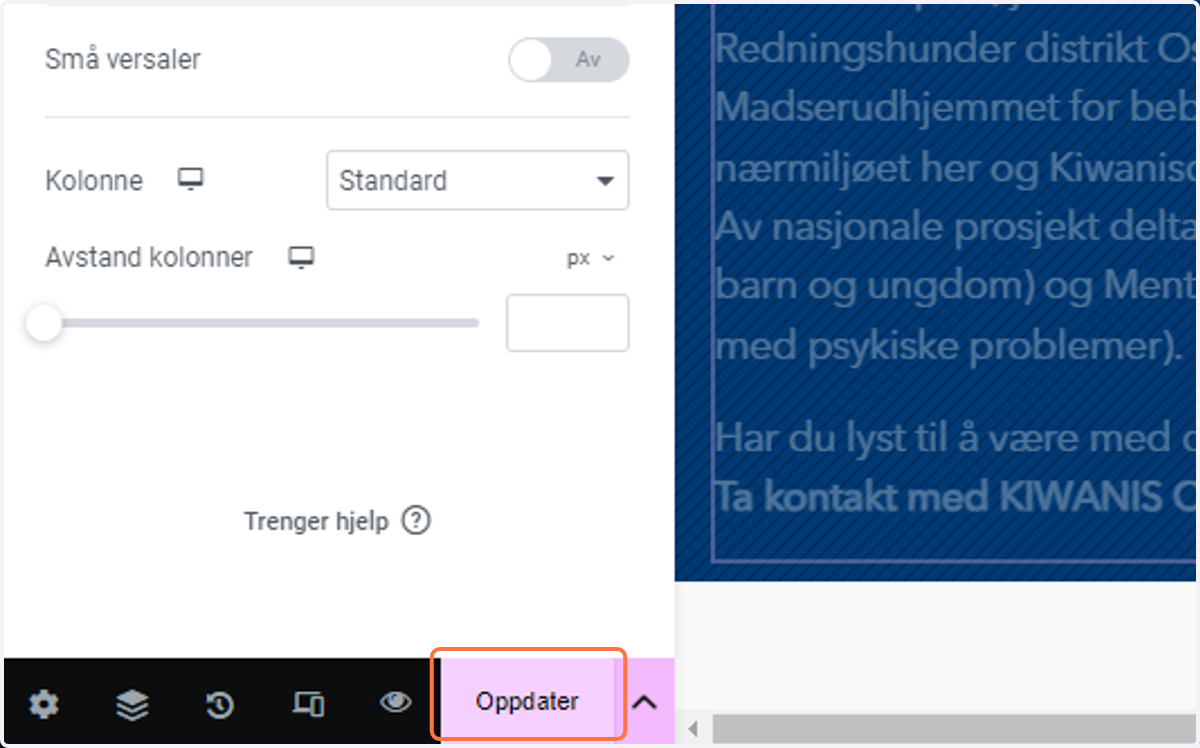
    Trykk på oppdater etter du er ferdig med redigering.
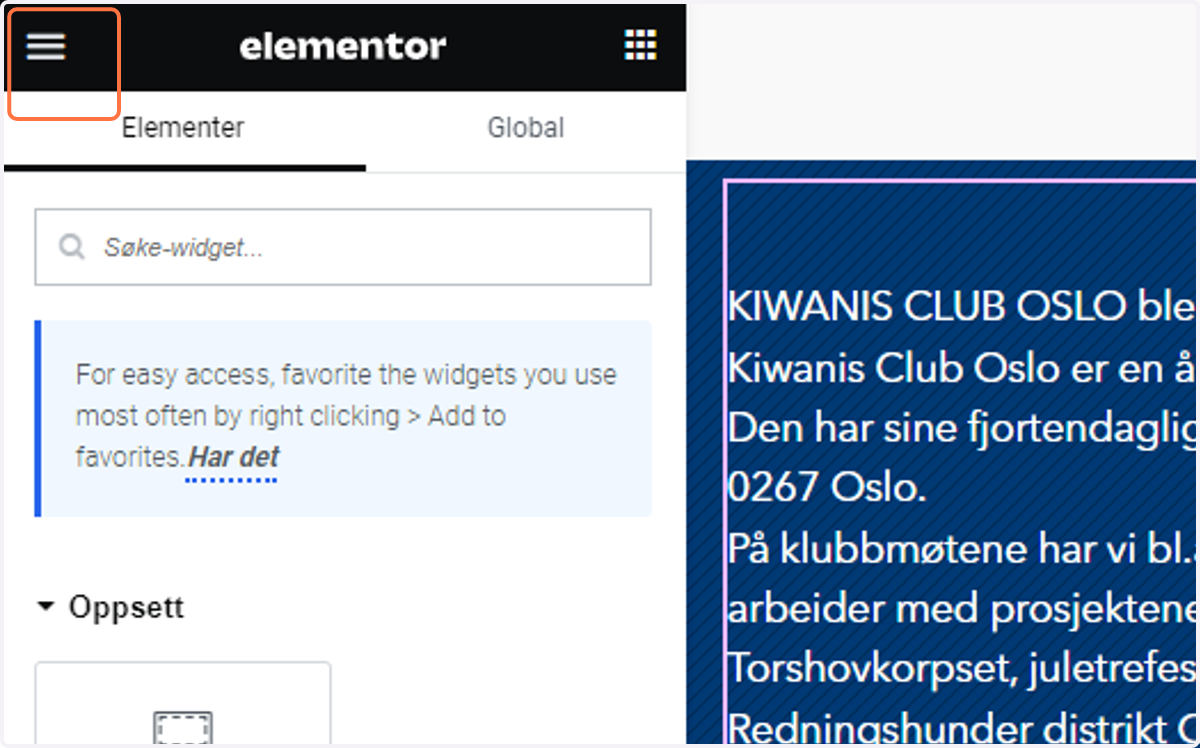
  10. 10. Kan lukke vindu eller trykk her

    Kan lukke vindu eller trykk her
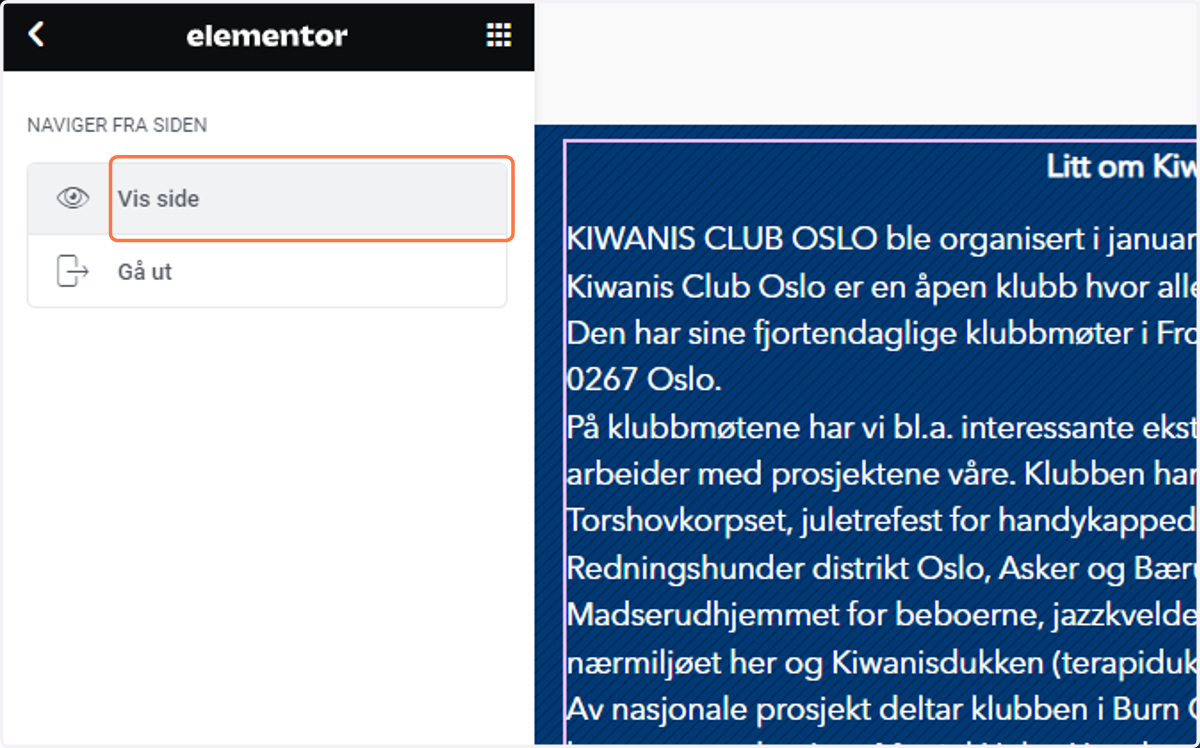
  11. 11. Og så Vis side.

    Og så Vis side.
  12. 12. Skal du redigere footer / den som er nedrest i nettside.
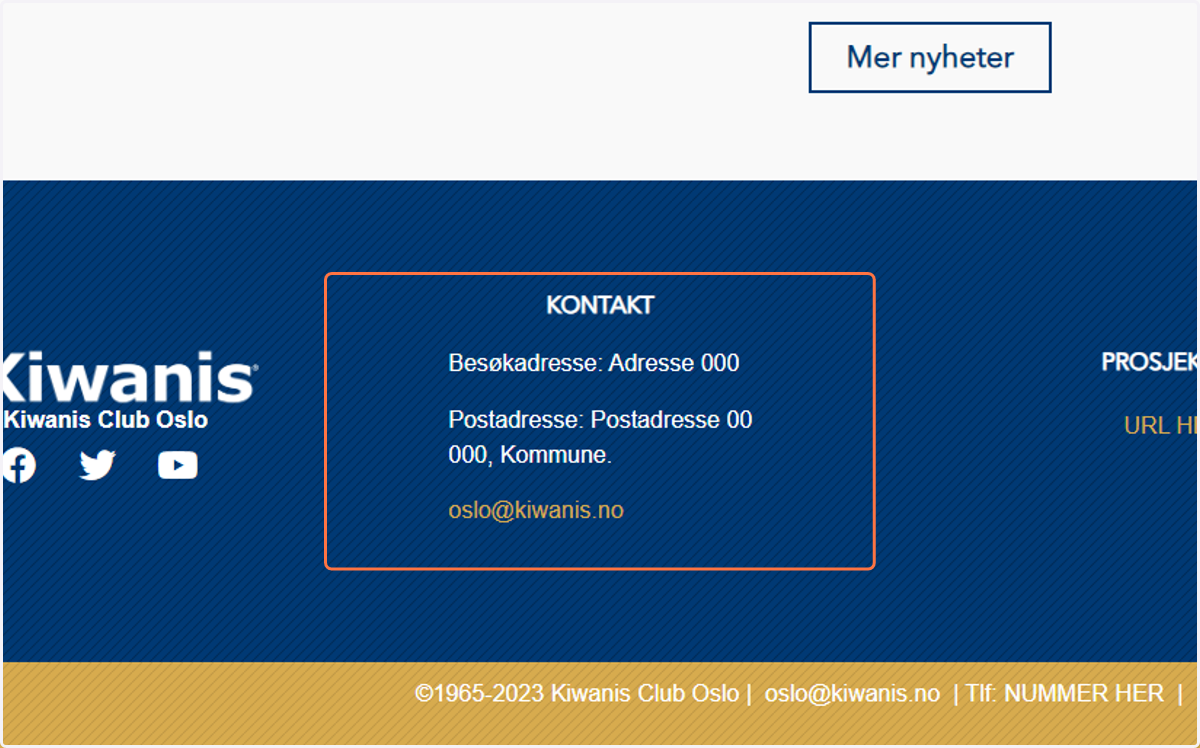
    Skal du redigere footer / den som er nedrest i nettside.
  13. 13. Trykk på on Elementor Footer #232…
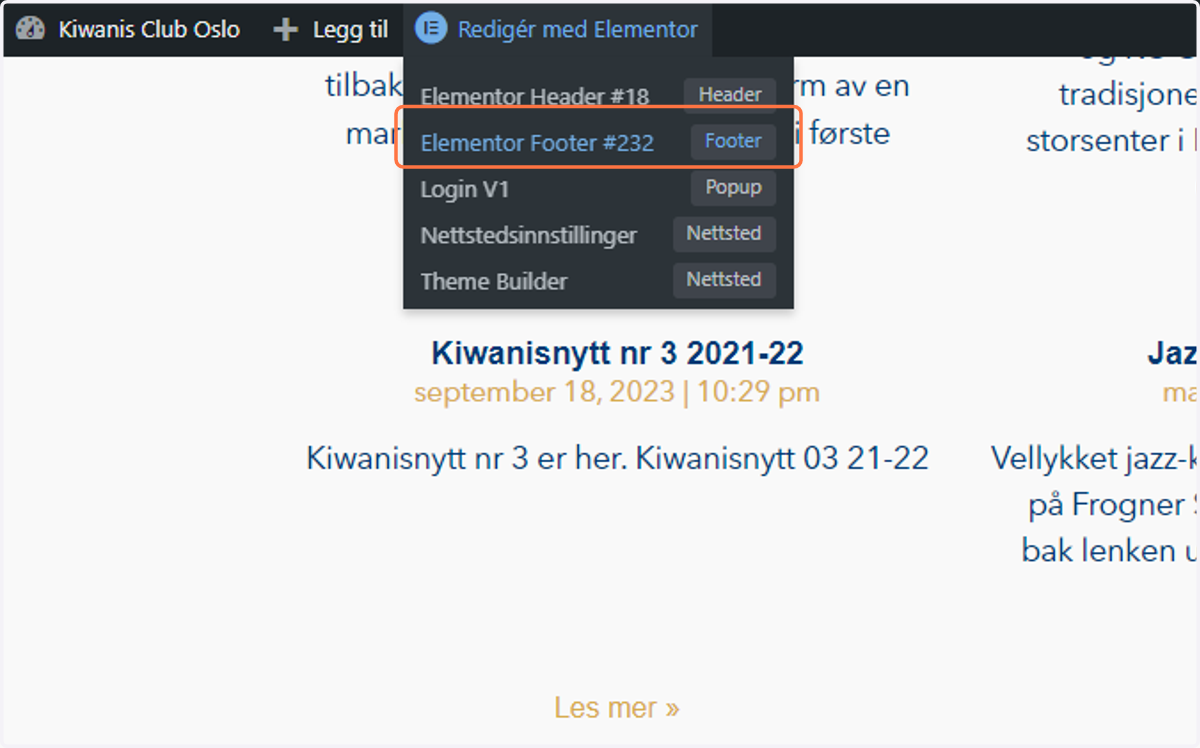
    Trykk på on Elementor Footer #232…
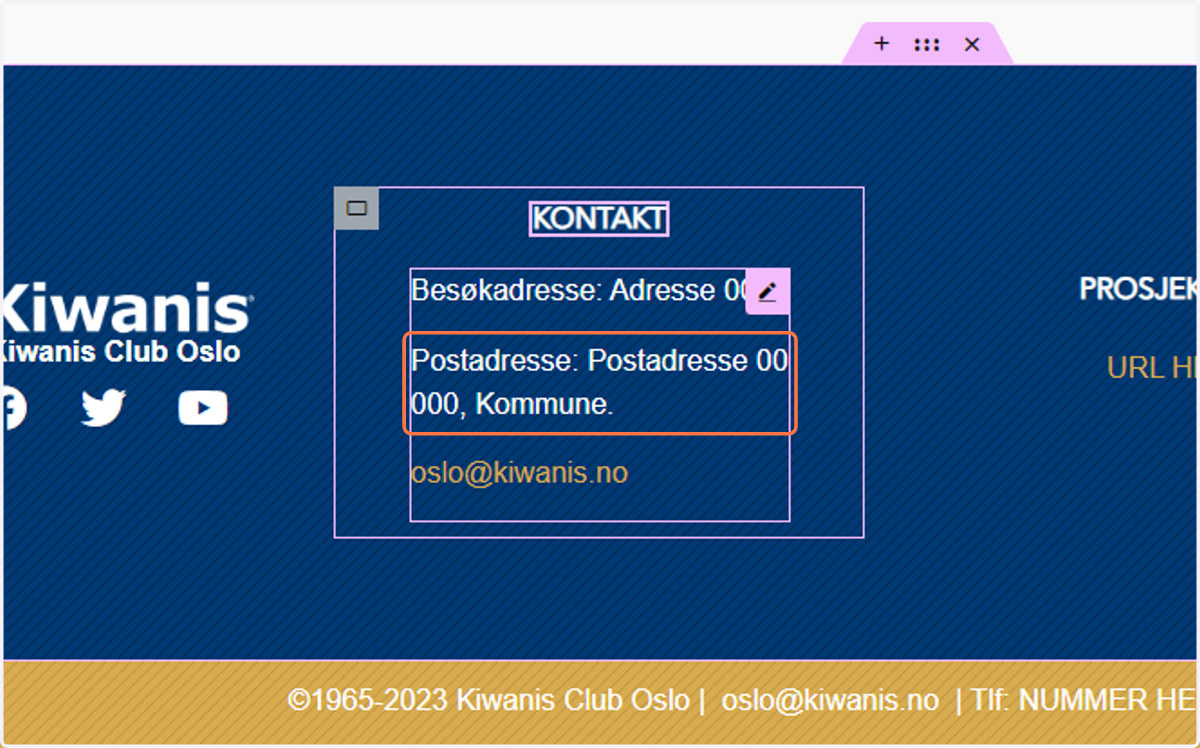
  14. 14. Trykk op selve tekst eller denne penn ikon for den tekst du ønsker å jobbe med.
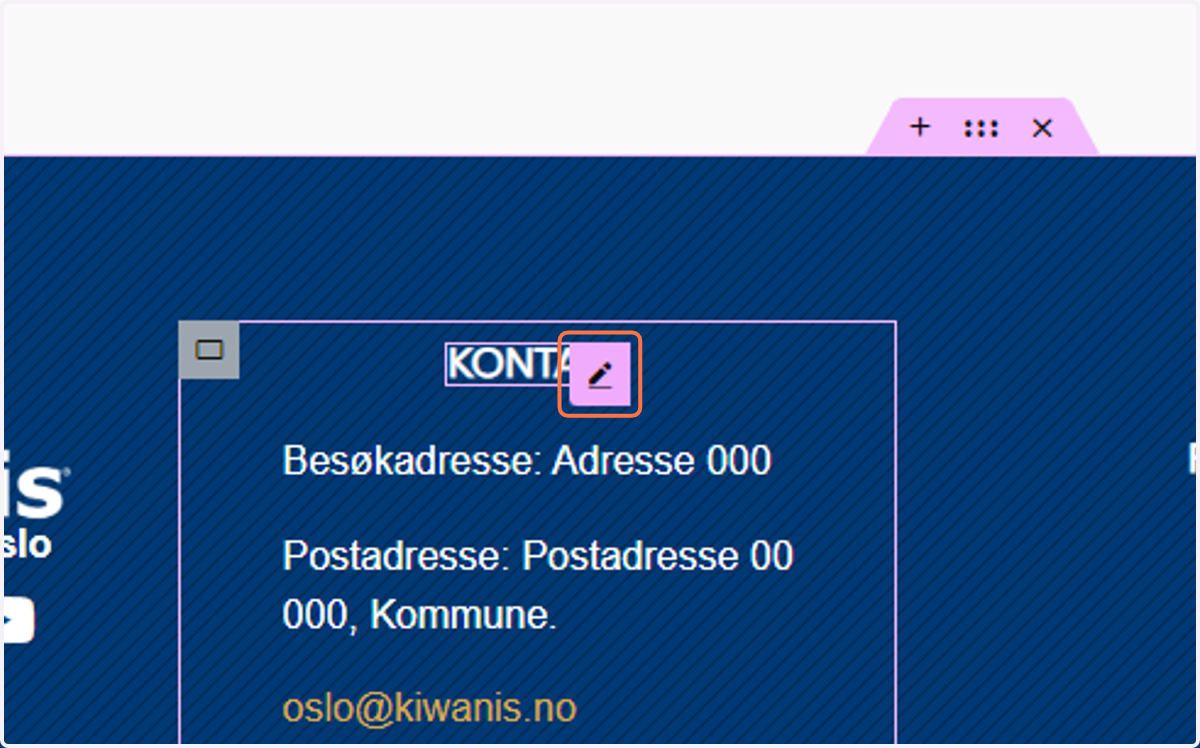
    Trykk op selve tekst eller denne penn ikon for den tekst du ønsker å jobbe med.
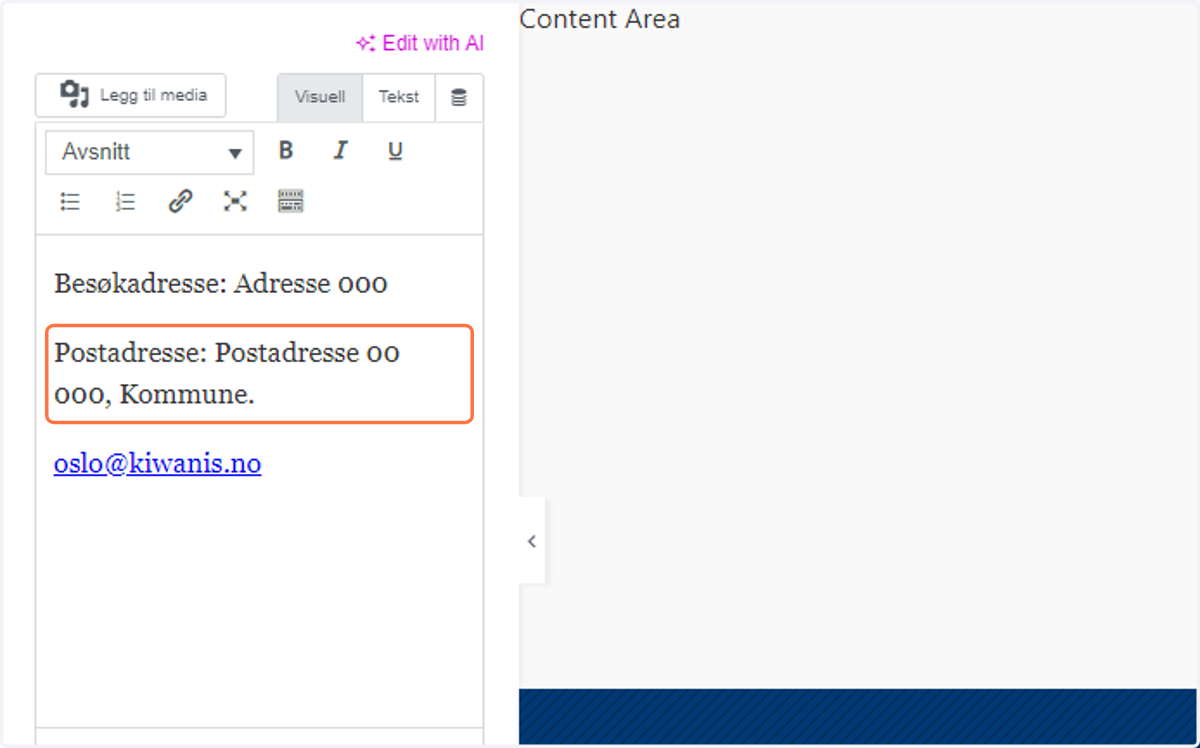
  15. 15. Her også redigeres i den venstre panel
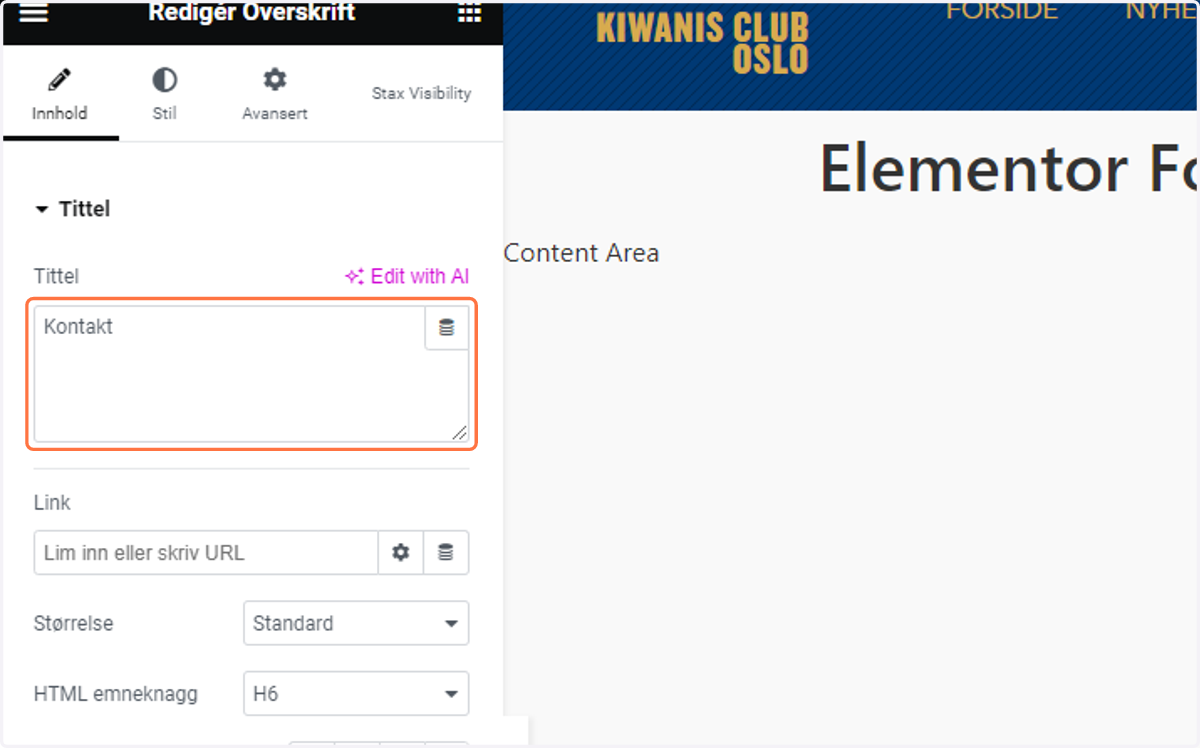
    Her også redigeres i den venstre panel
  16. 16. Det gjelder også under-tekst.

    Det gjelder også under-tekst.
  17. 17. Rediger i venstre panel.

    Rediger i venstre panel.
  18. 18. For å legge til URL trykk på rediger ikon eller selve tekst.
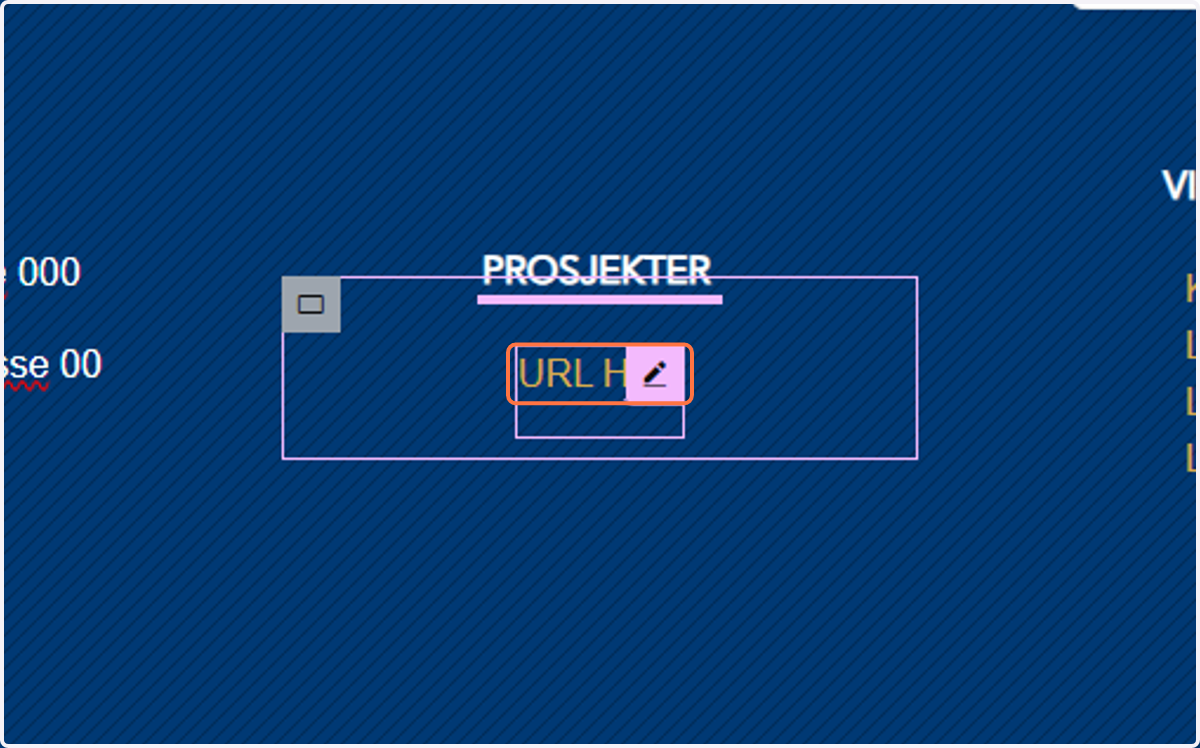
    For å legge til URL trykk på rediger ikon eller selve tekst.
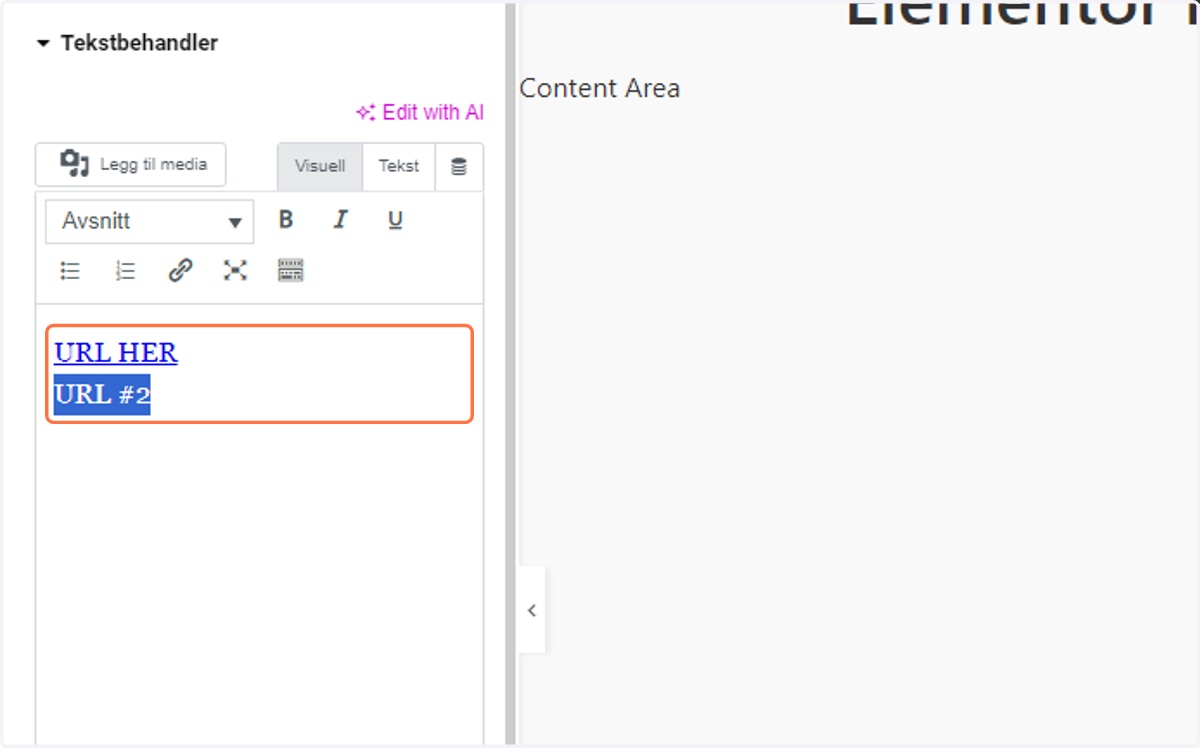
  19. 19. her kan du skrive tekst til URL

    her kan du skrive tekst til URL
  20. 20. trykk på Sett inn/rediger lenke (Ctrl+K)
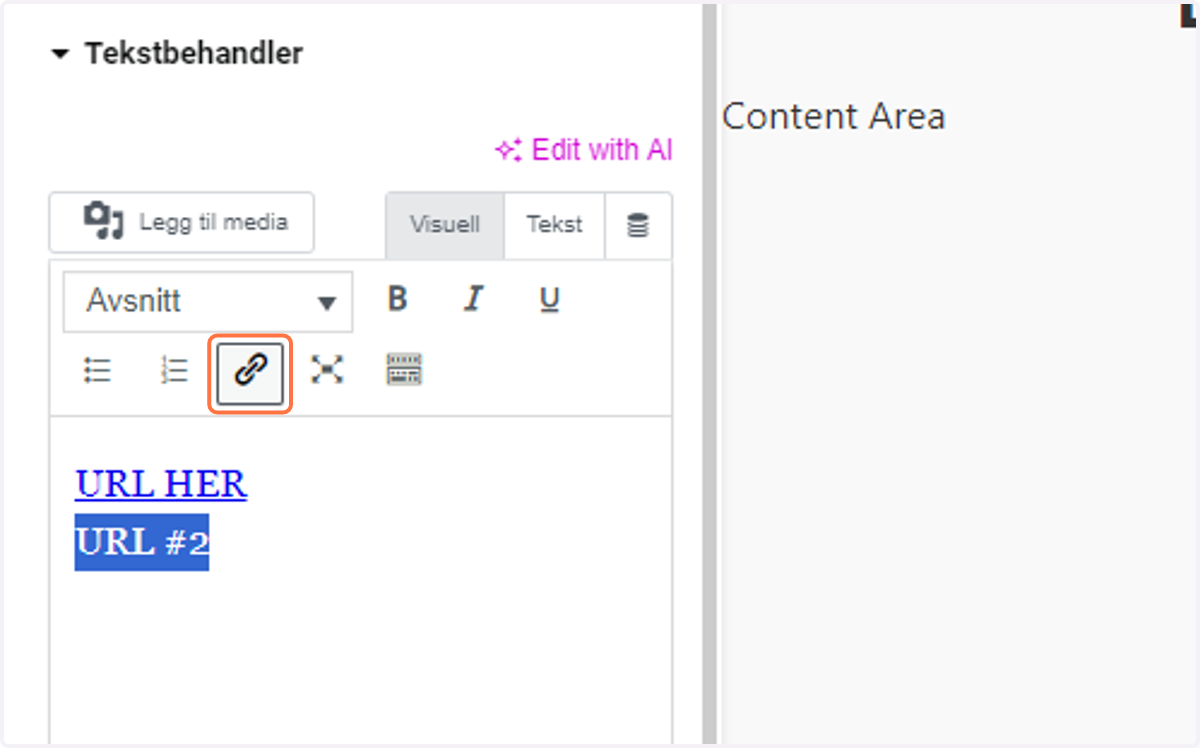
    trykk på Sett inn/rediger lenke (Ctrl+K)
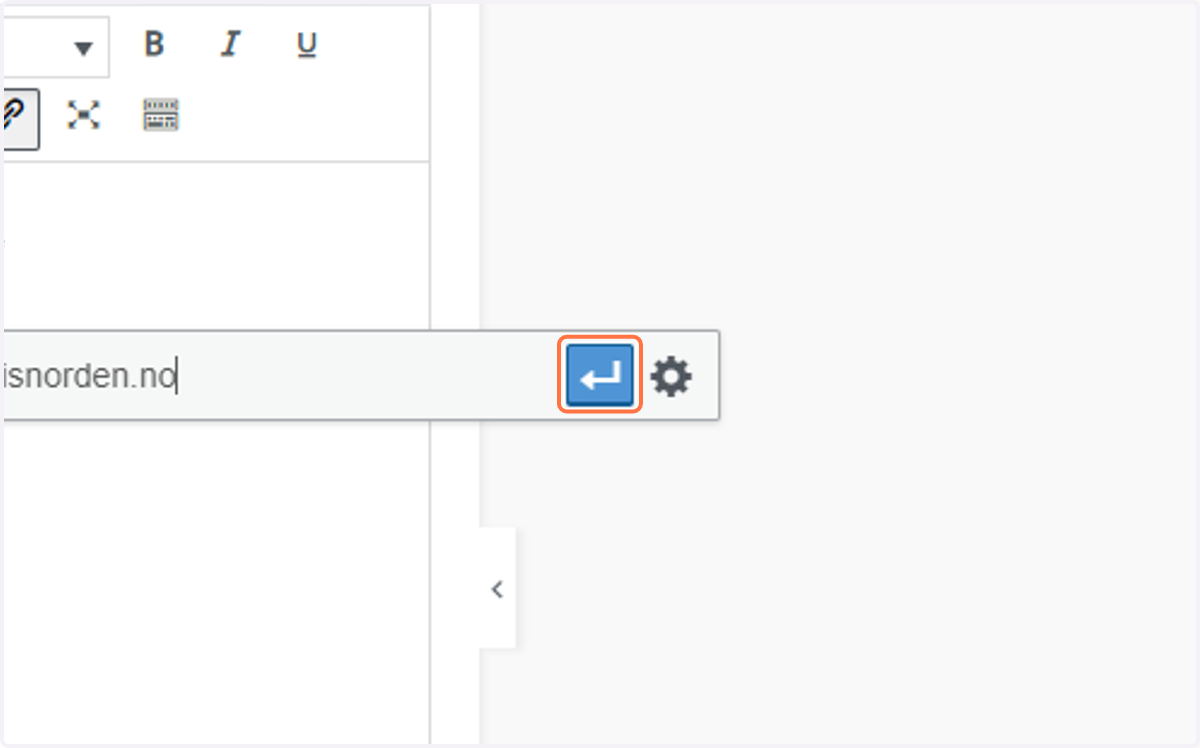
  21. 21. skrive for eksempel "oslo.kiwanisnorden.no"
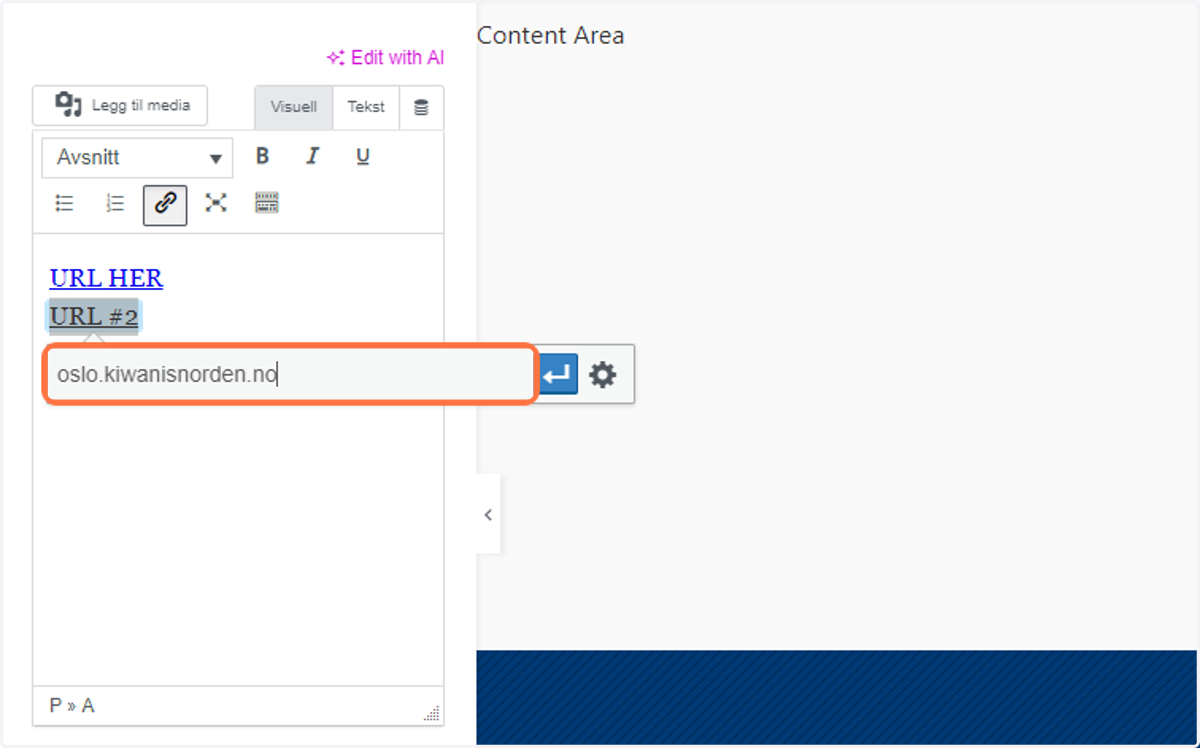
    skrive for eksempel "oslo.kiwanisnorden.no"
  22. 22. Trykk på Bruk

    Trykk på Bruk
  23. 23. Skal du rediger URL eller fjerne URL fra tekst.
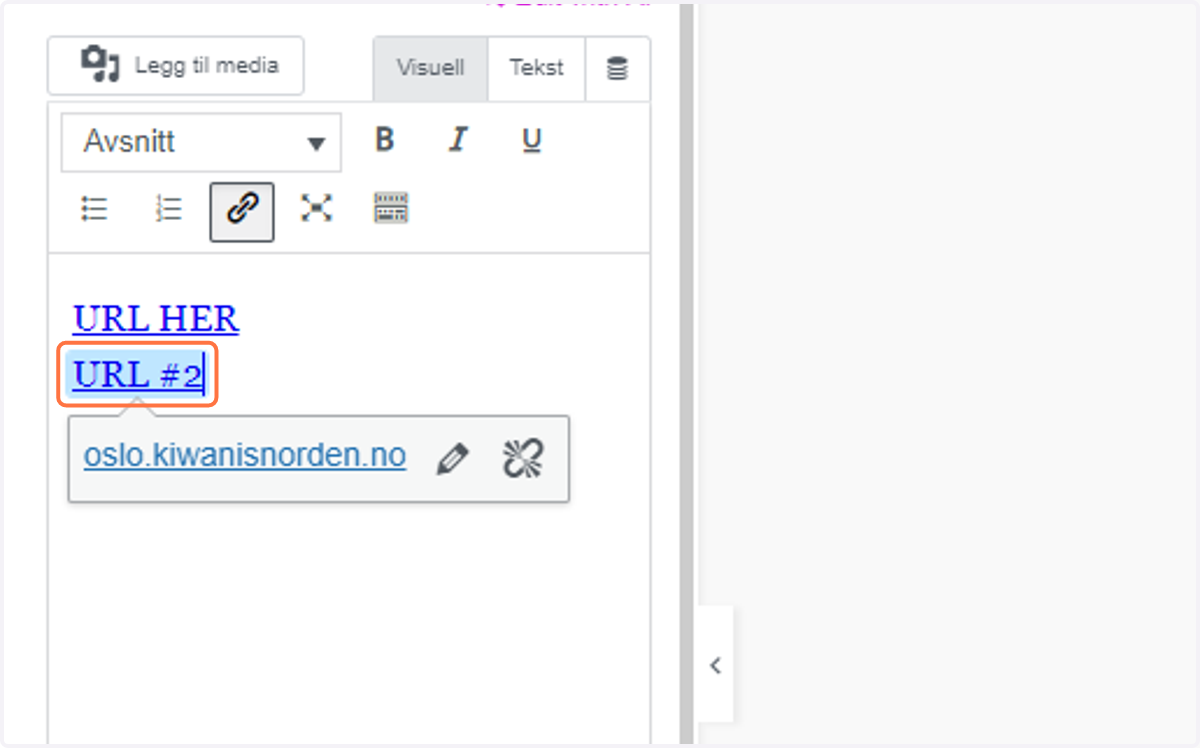
    Skal du rediger URL eller fjerne URL fra tekst.
  24. 24. Velg tekst og så trykk på rediger ikon som i bilde.
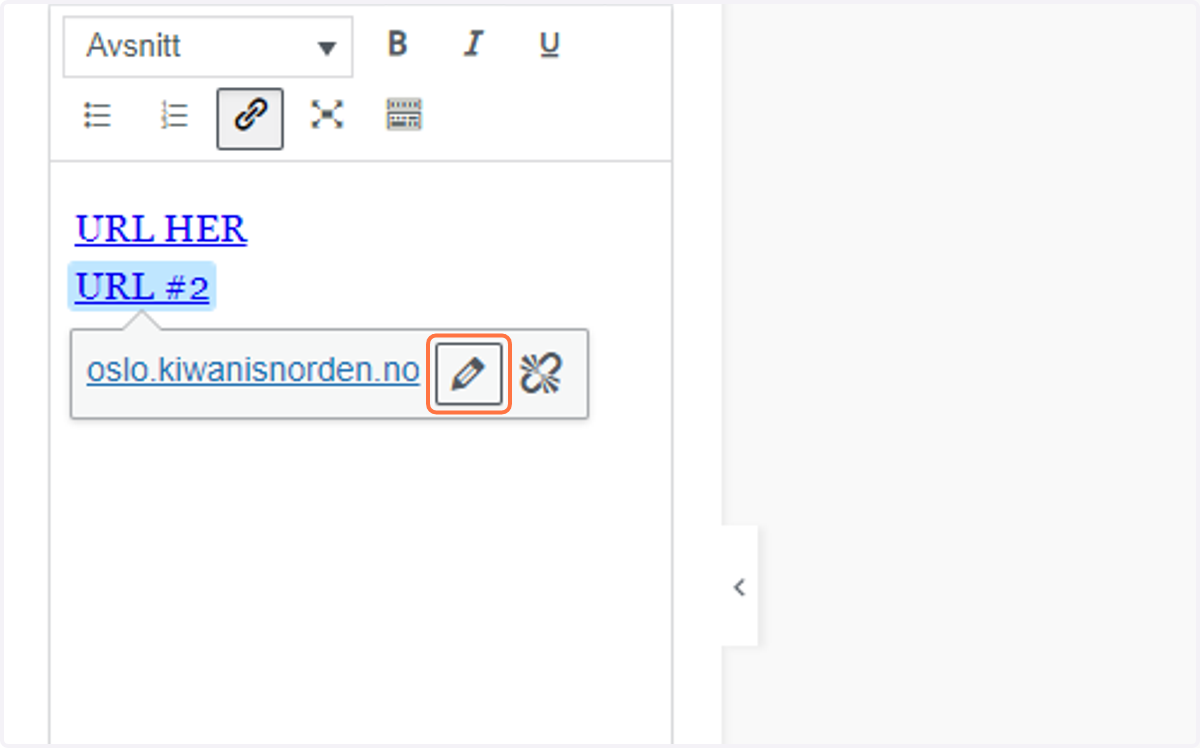
    Velg tekst og så trykk på rediger ikon som i bilde.
  25. 25. Her skriver man URL eller fjerner URL osv.
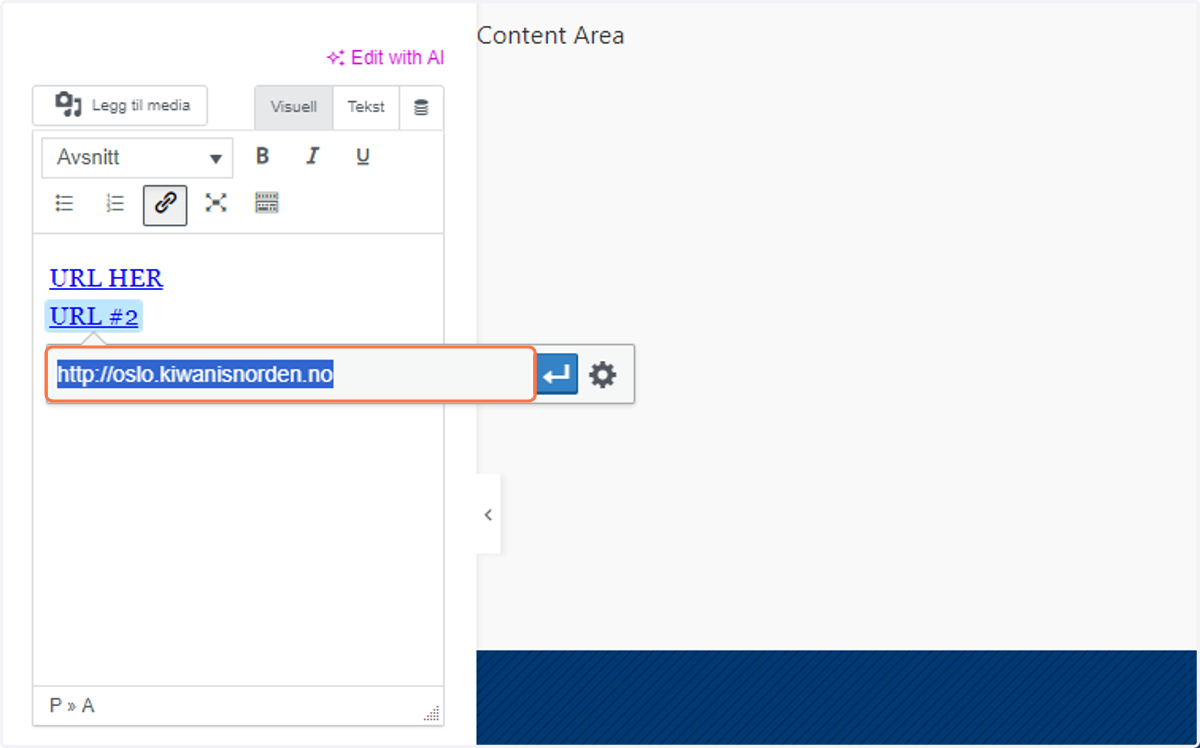
    Her skriver man URL eller fjerner URL osv.
  26. 26. Husk å trykk på Oppdater når du er ferdig.
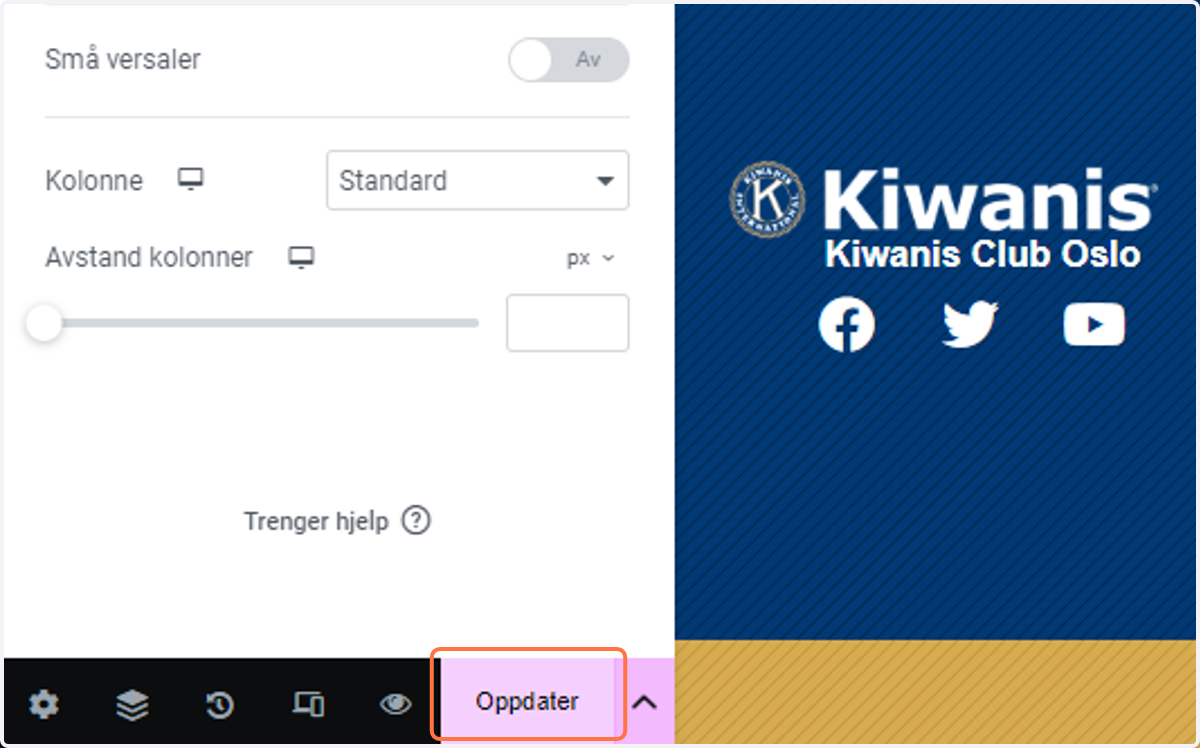
    Husk å trykk på Oppdater når du er ferdig.
  27. 27. Alle bruker som har tilgang til medlem side får denne etter innlogging.
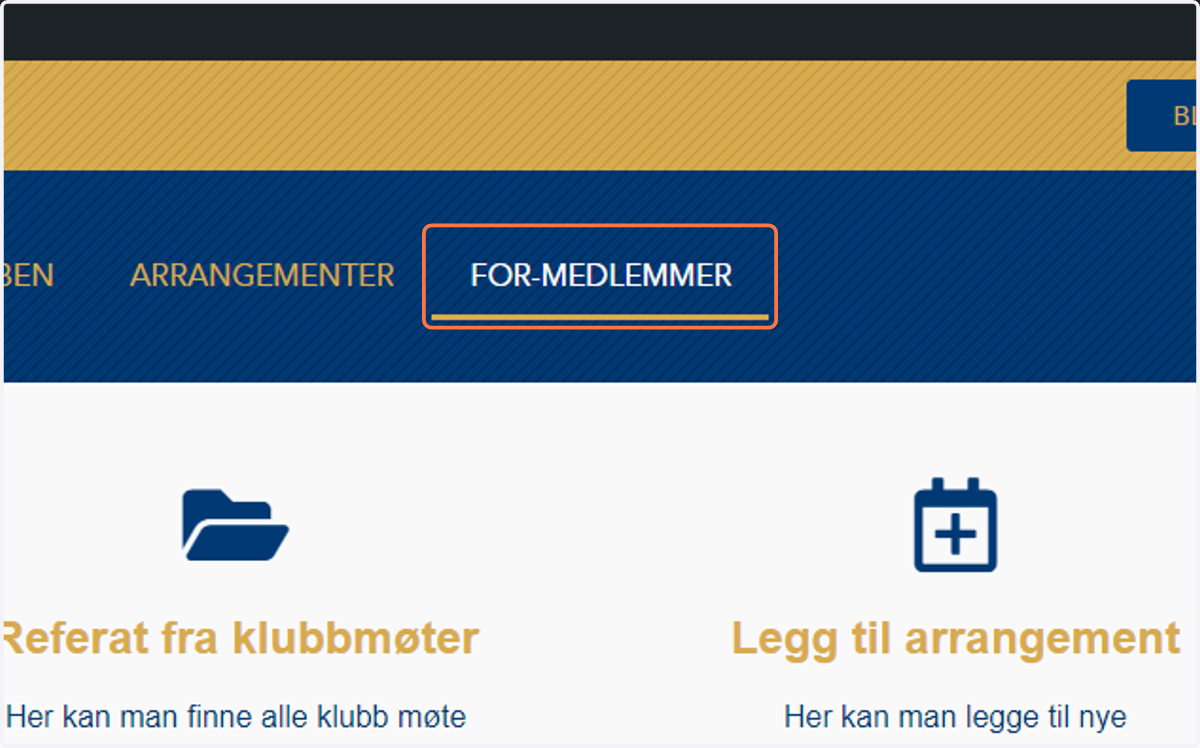
    Alle bruker som har tilgang til medlem side får denne etter innlogging.
  28. 28. Her her hva er tilgjenglig for din bruker nivå.
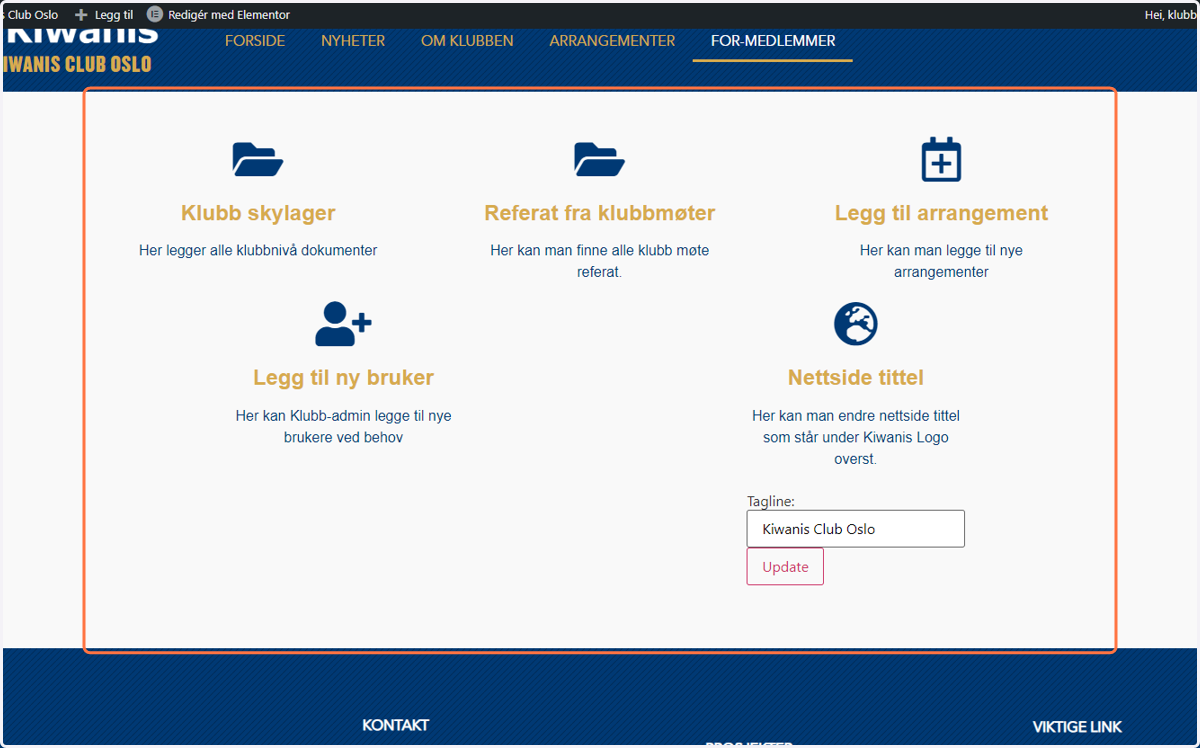
    Her her hva er tilgjenglig for din bruker nivå.
  29. 29. Om du har tilgang til å lage bruker, da ser du denne ikon.
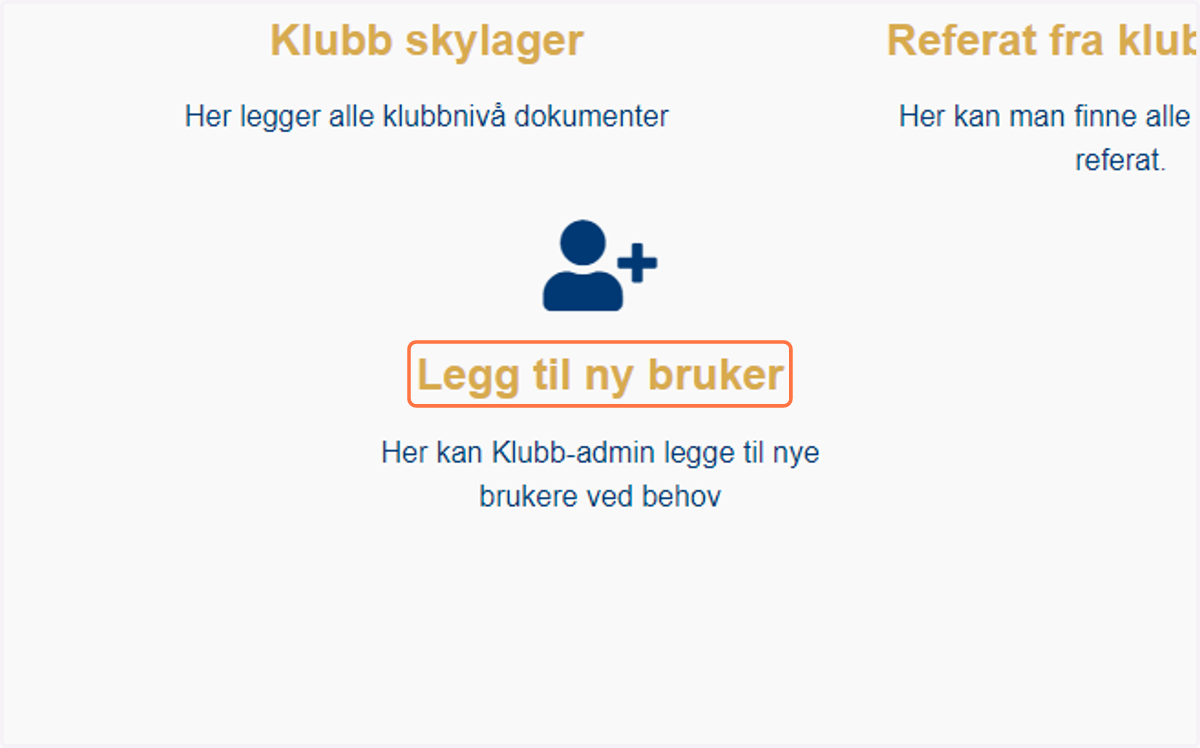
    Om du har tilgang til å lage bruker, da ser du denne ikon.
  30. 30. Slik lager du ny bruker (Blir ikke admin, kun vanlig medlem bruker)
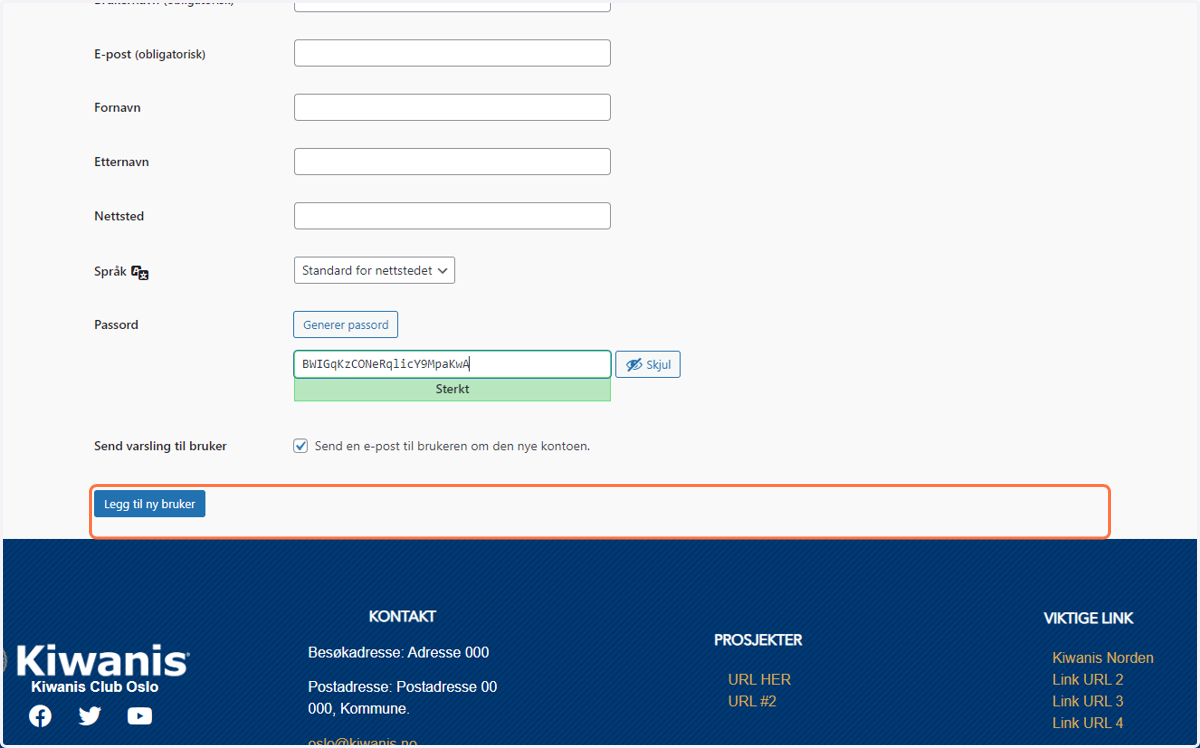
    Slik lager du ny bruker (Blir ikke admin, kun vanlig medlem bruker)
  31. 31. Skal du legge til word eller PDF av klubbmøter, da trykk her.
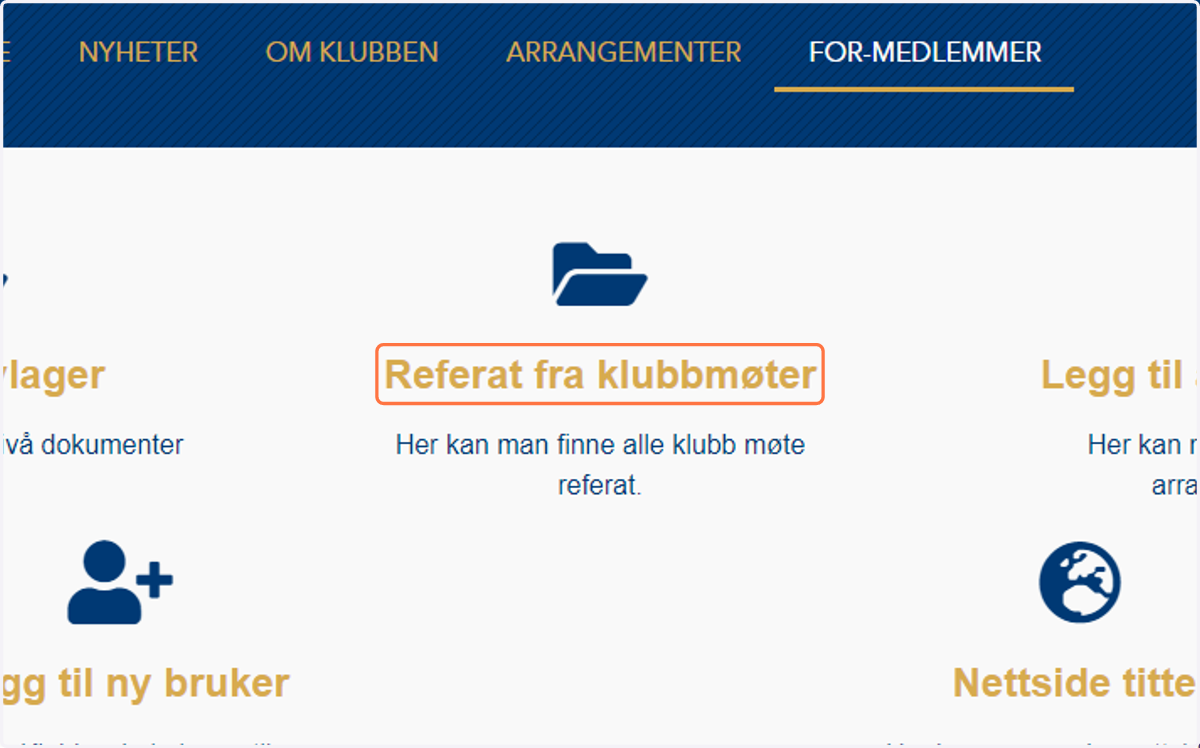
    Skal du legge til word eller PDF av klubbmøter, da trykk her.
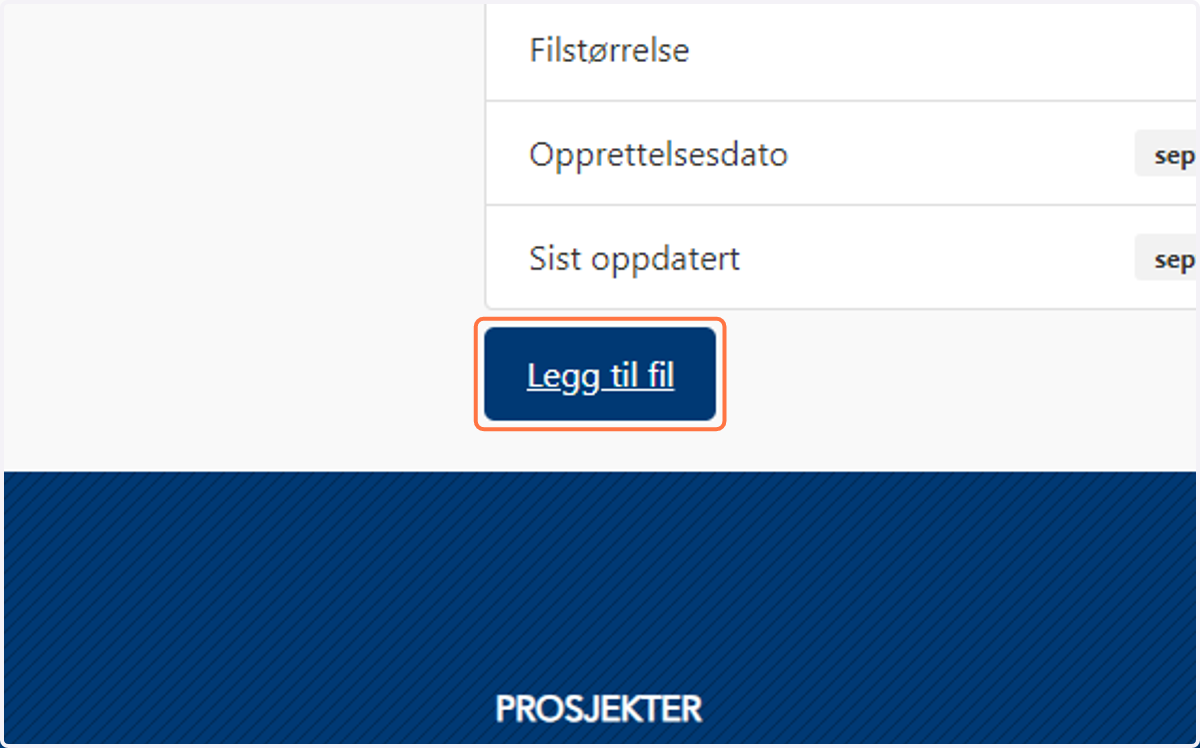
  32. 32. Og så trykk på Legg til fil

    Og så trykk på Legg til fil
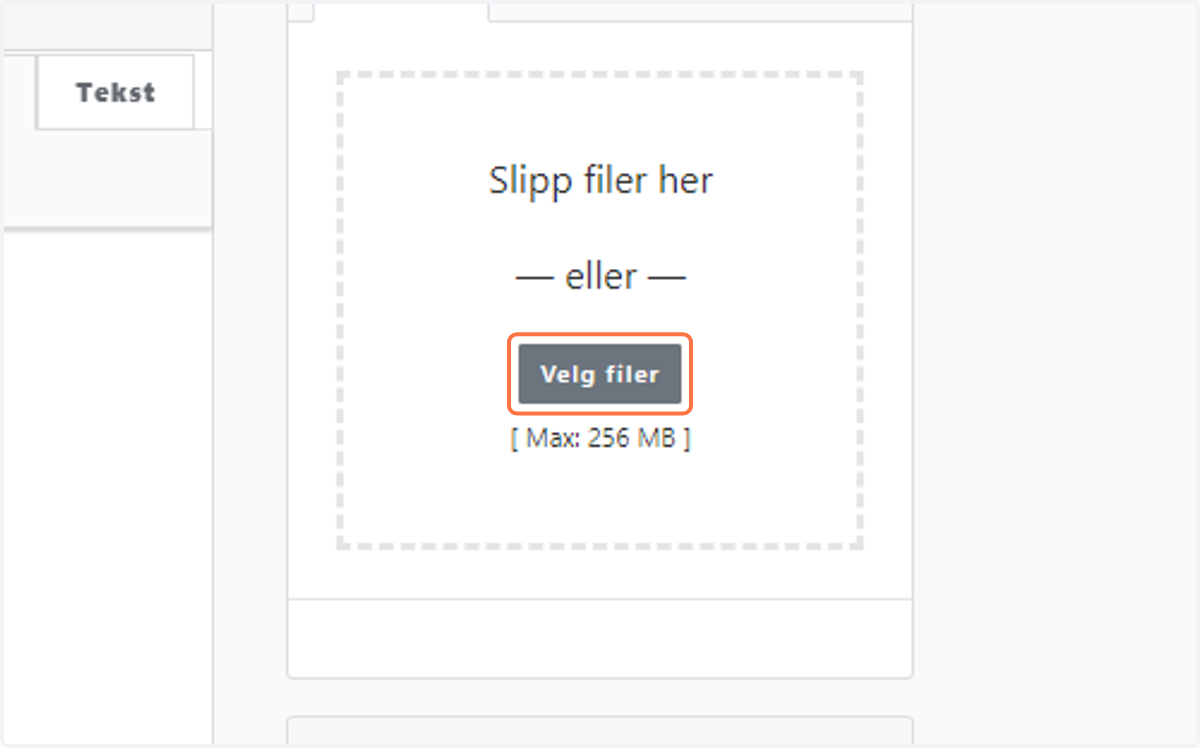
  33. 33. Trykk på Velg filer

    Trykk på Velg filer
  34. 34. Når du har lastet opp filene dine, bla litt ned og trykk på Update Package
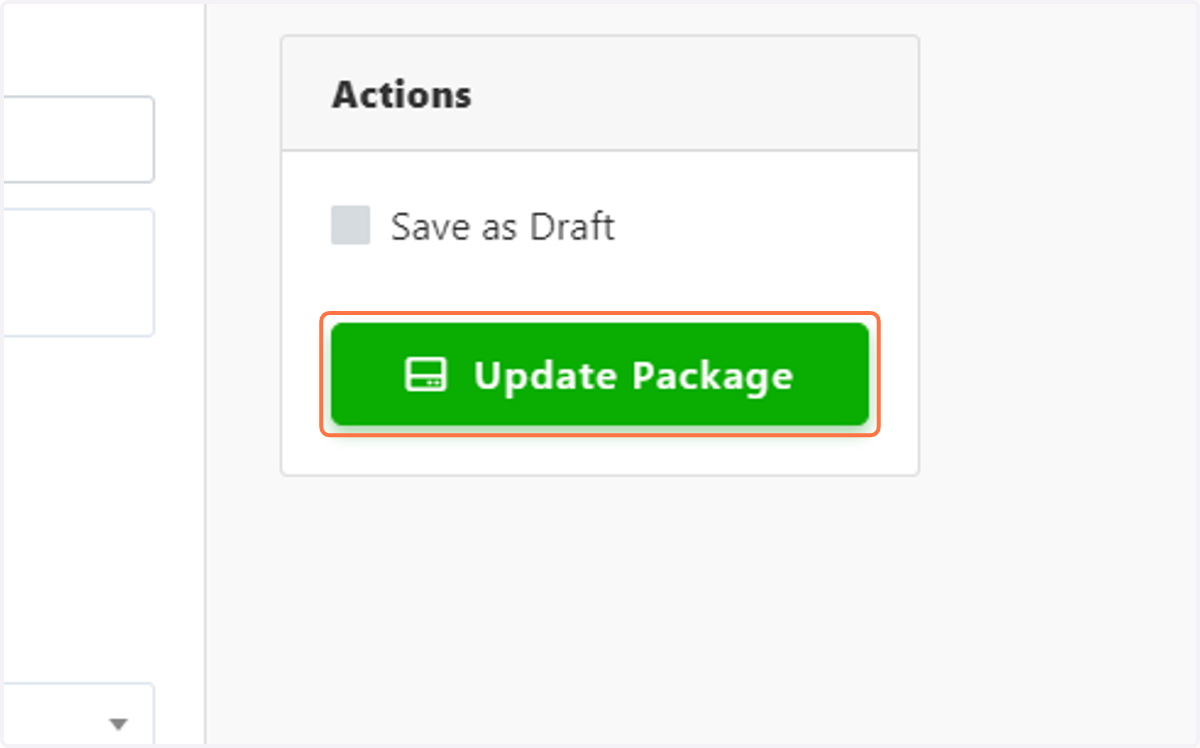
    Når du har lastet opp filene dine, bla litt ned og trykk på Update Package
  35. 35. Trykk på View Package

    Trykk på View Package
  36. 36. Her kan du se hvilet fil som ble lastet opp til klubbmøter mappe.
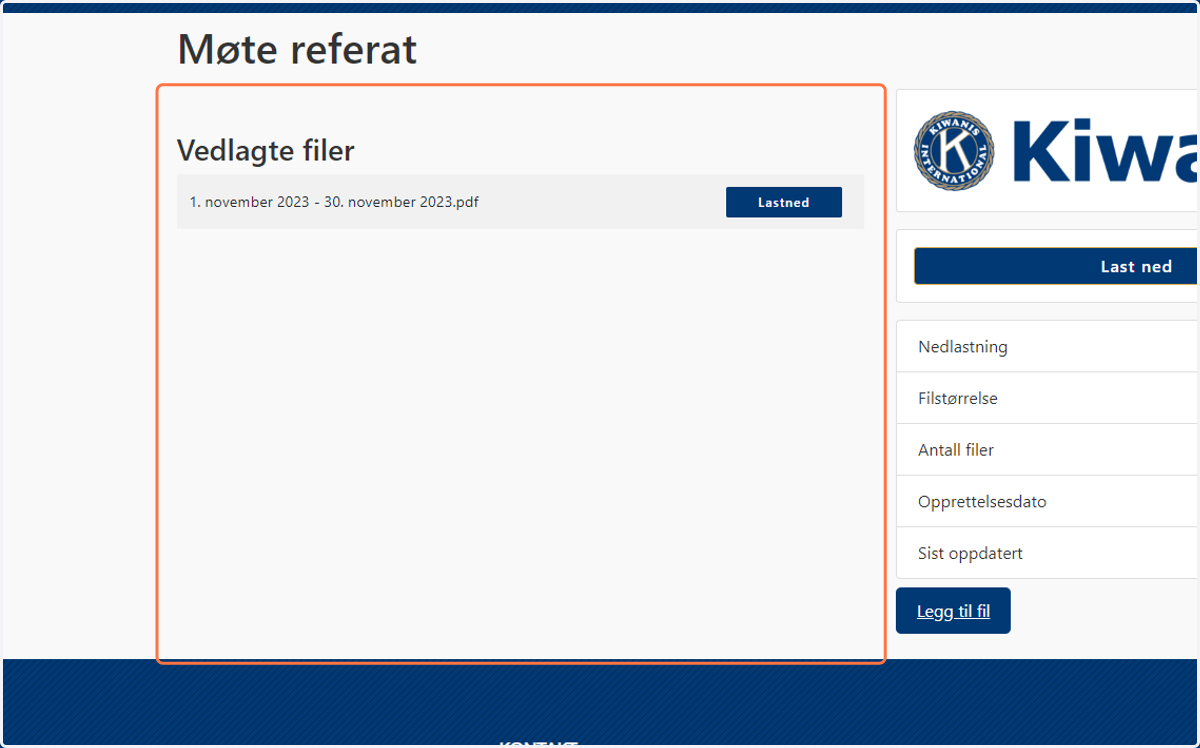
    Her kan du se hvilet fil som ble lastet opp til klubbmøter mappe.
  37. 37. Skal du legge til arrangement til kalendar, du gjør dette her.
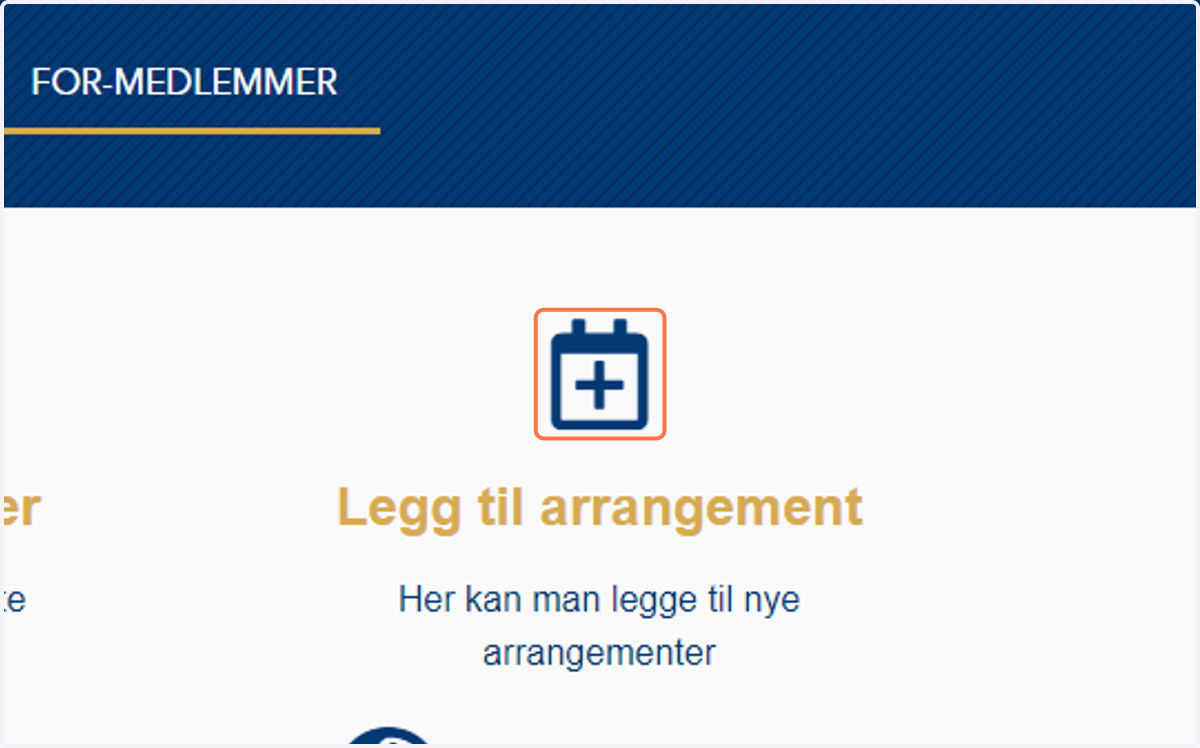
    Skal du legge til arrangement til kalendar, du gjør dette her.
  38. 38. Trykk på Legg til nytt, for å lage ny arrangement.
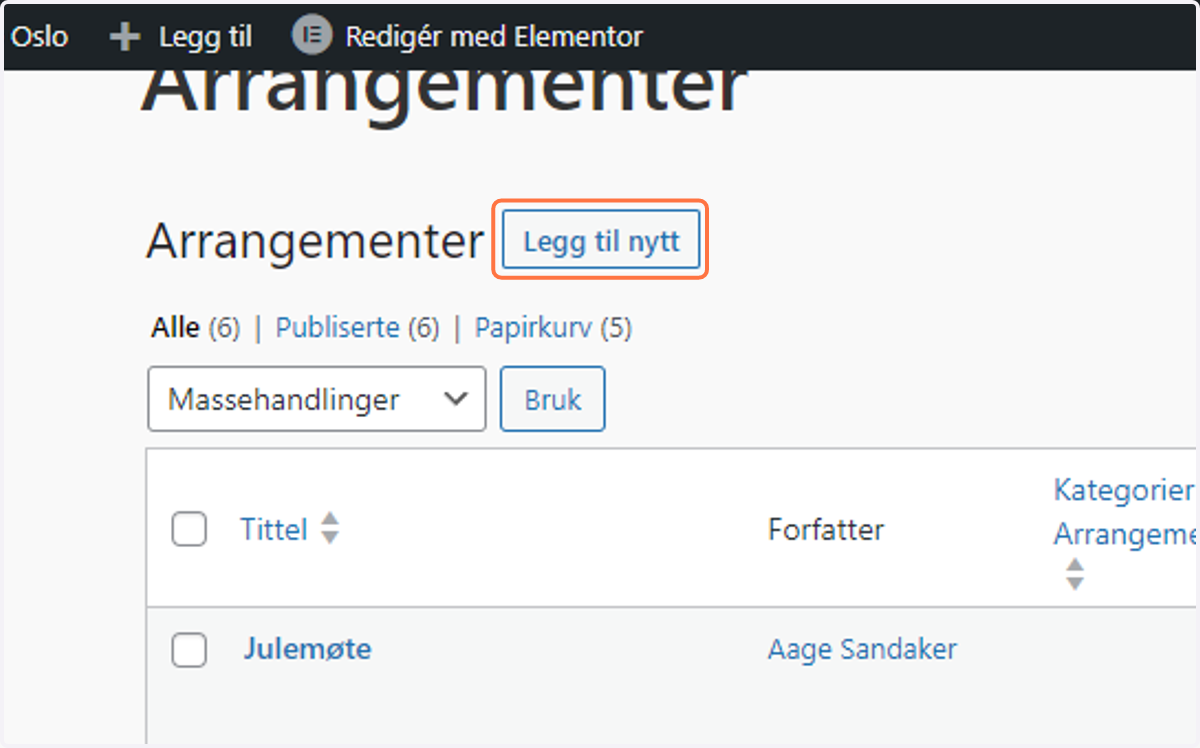
    Trykk på Legg til nytt, for å lage ny arrangement.