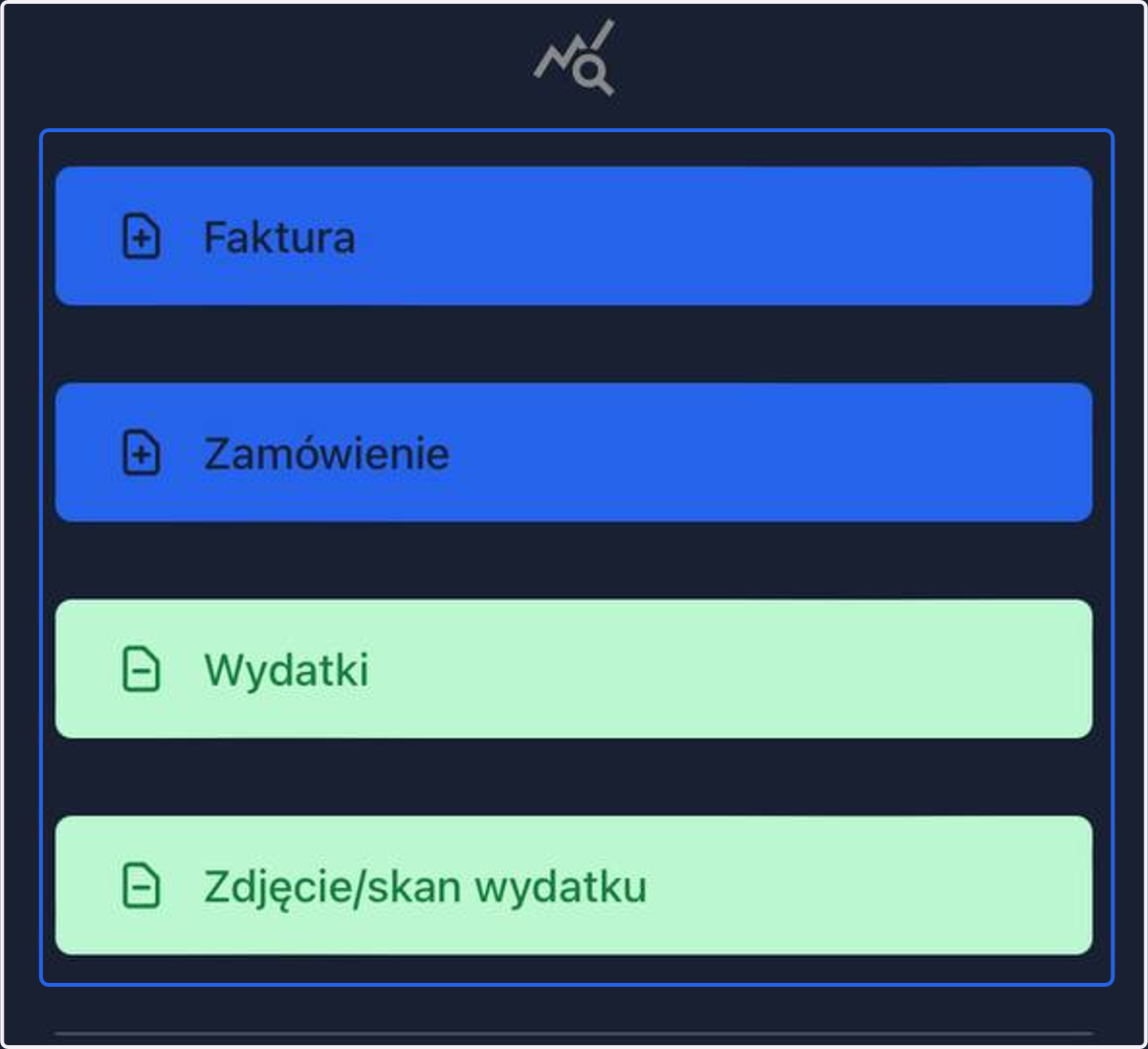
Dark mode - jak go włączyć w Fakturowni?
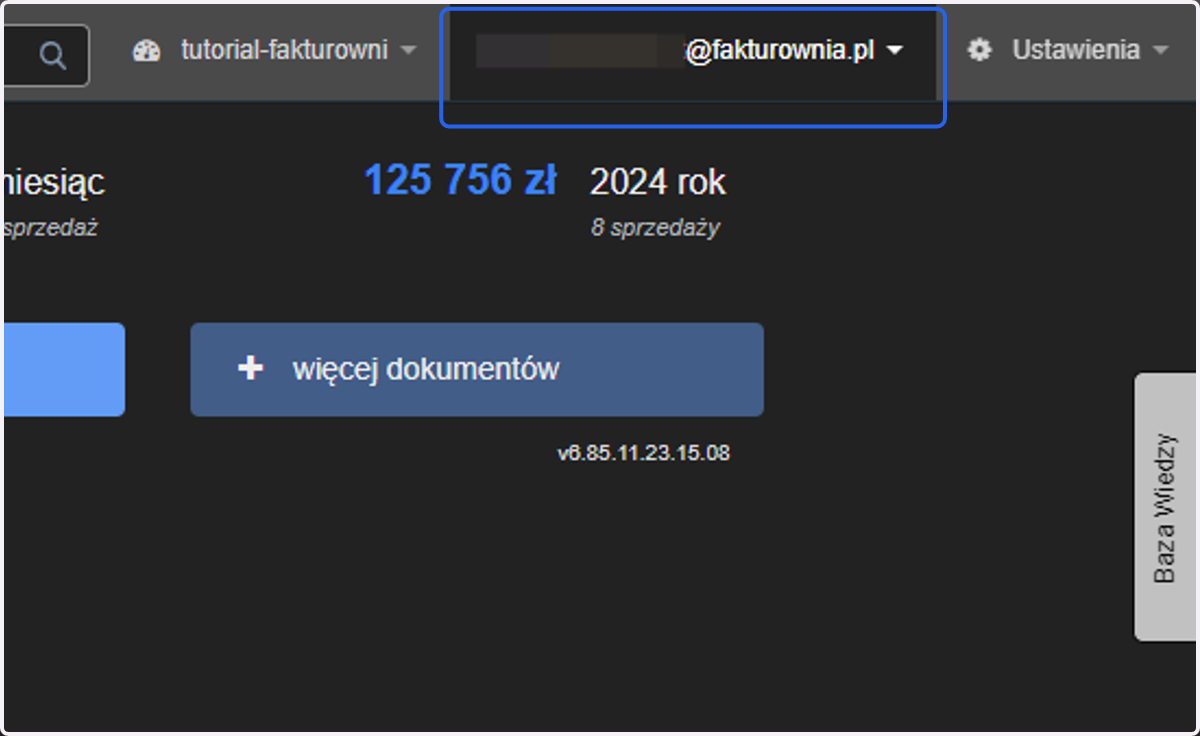
1. Kliknij w adres mailowy/nazwę użytkownika obok opcji Ustawienia w prawym górnym rogu.
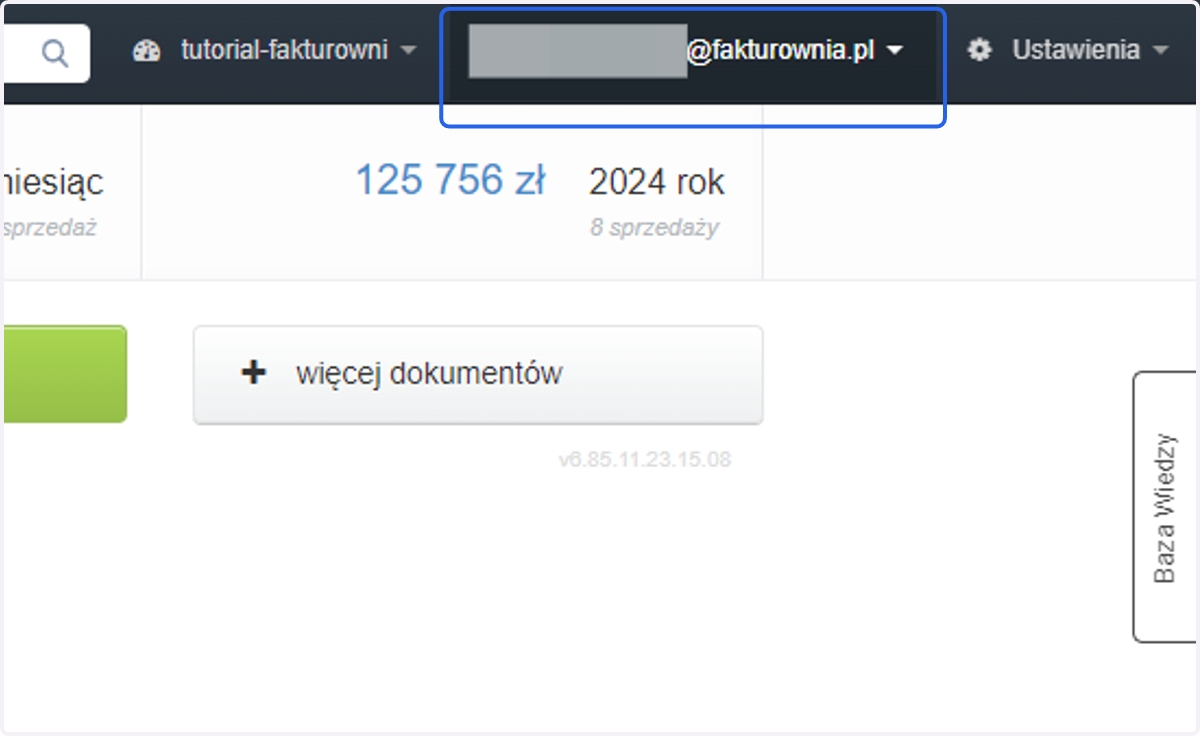
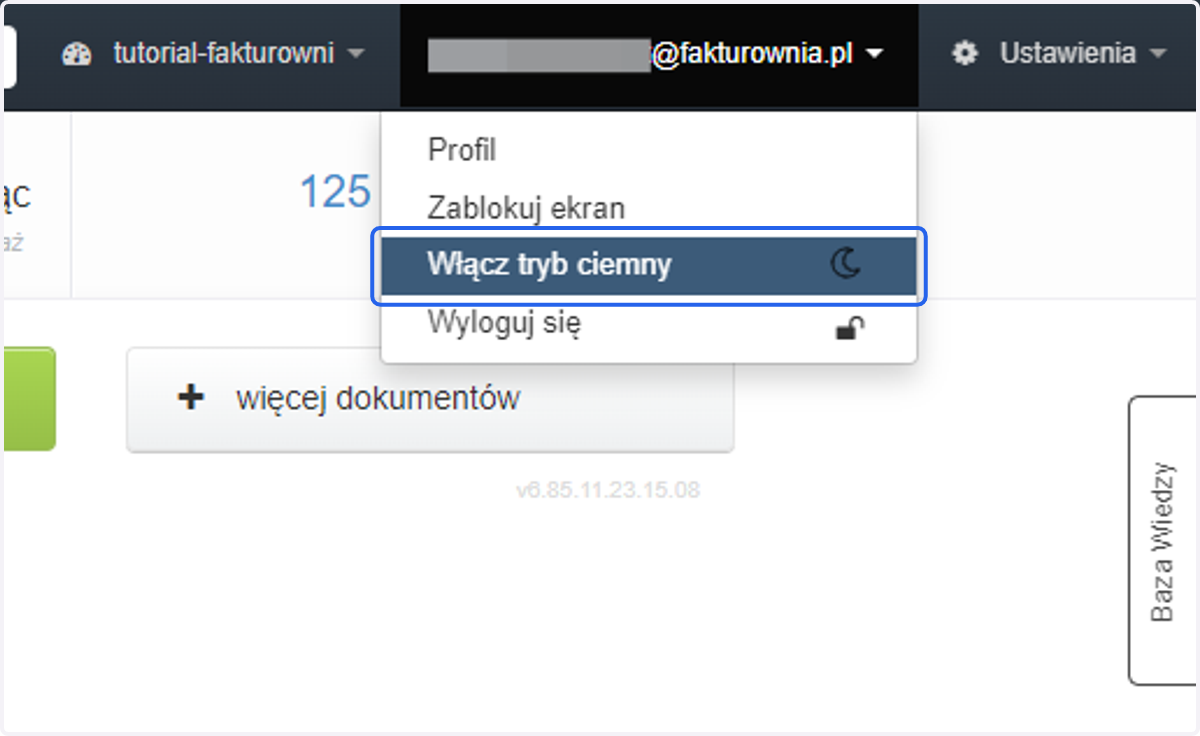
2. Wybierz opcję Włącz tryb ciemny.
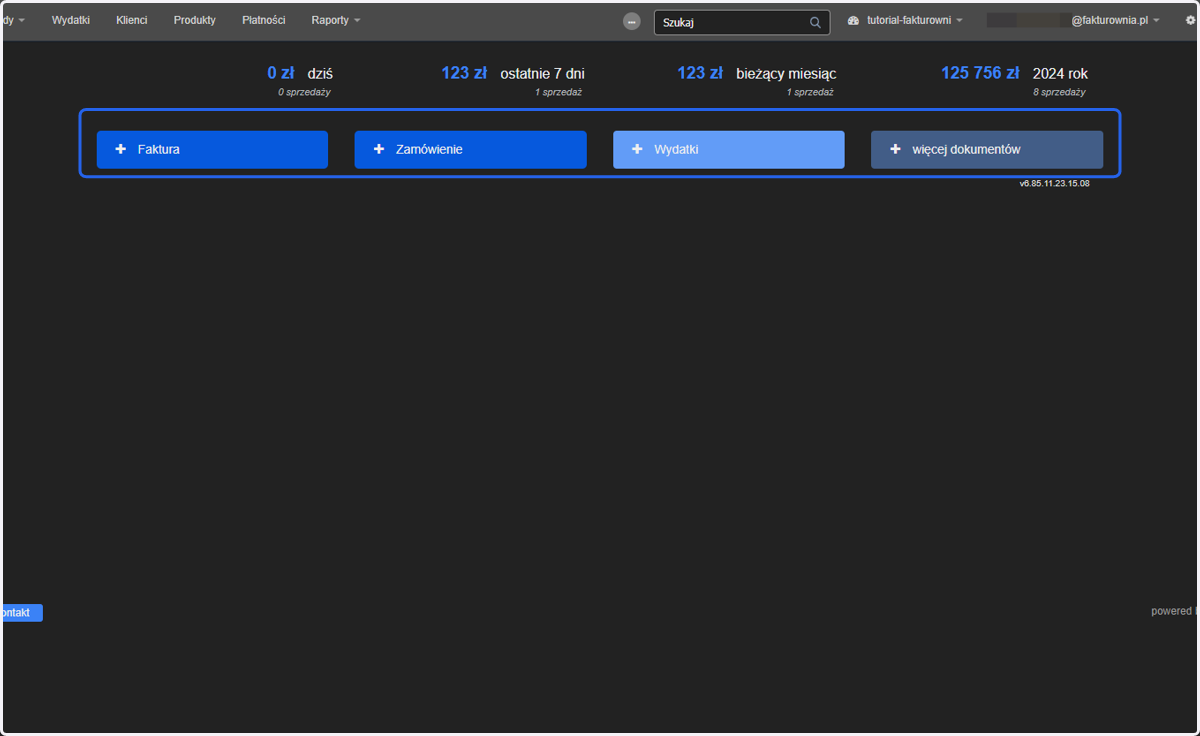
3. Po włączeniu trybu ciemnego, kolory tła i ikon zmieniają się na ciemne, mniej męcząc Twoje oczy.
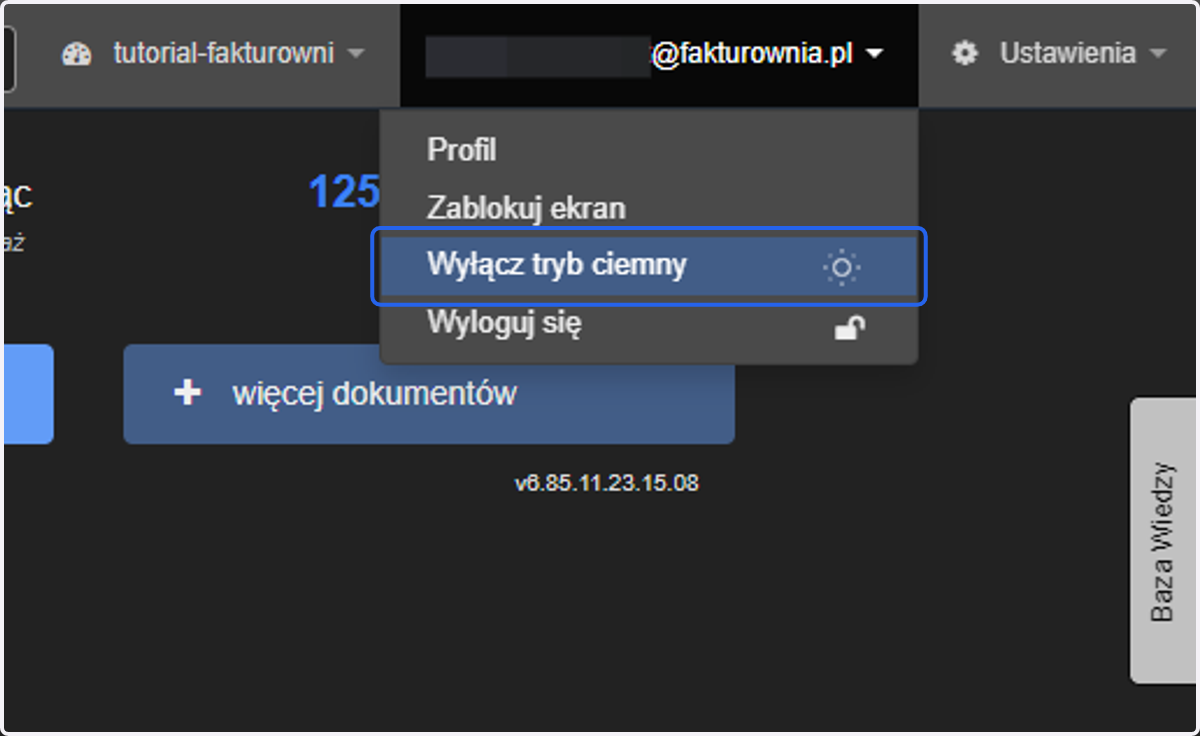
4. Jeśli chcesz wyłączyć dark mode, ponownie kliknij adres mailowy/nazwę użytkownika obok opcji Ustawienia.
5. Wybierz Wyłącz tryb ciemny.
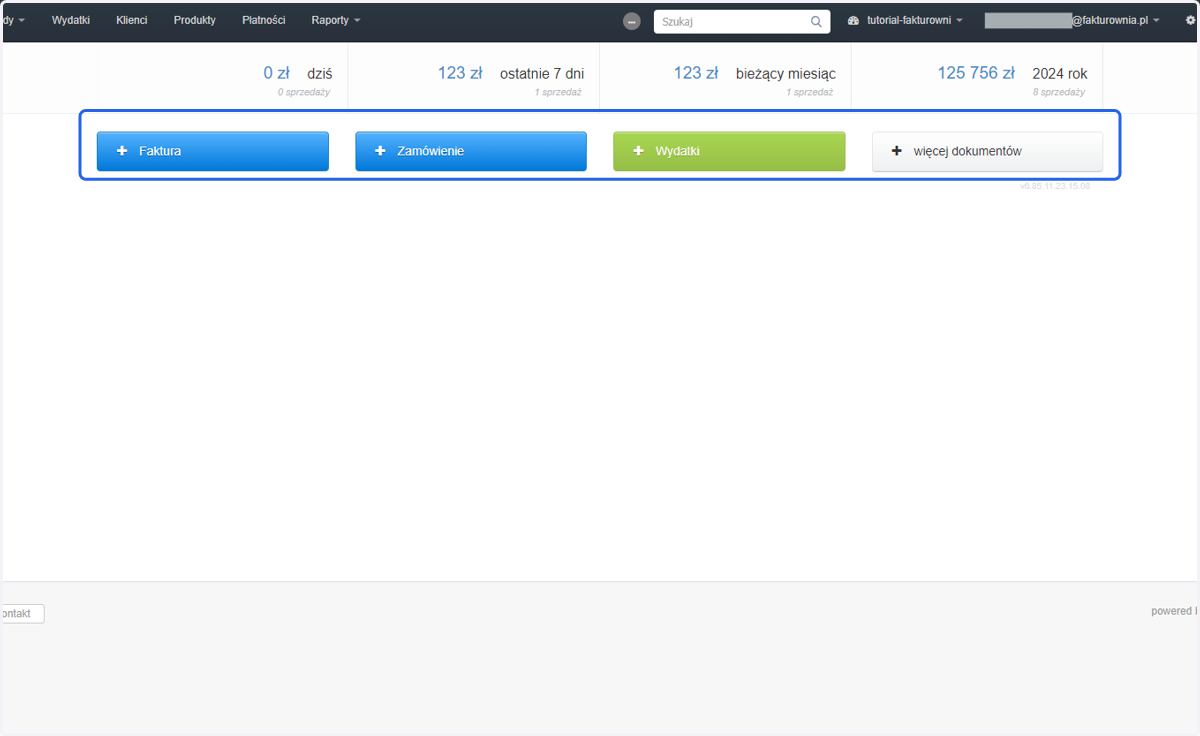
6. I tak wygląda tryb jasny.
💭 Jak włączyć dark mode w aplikacji mobilnej?
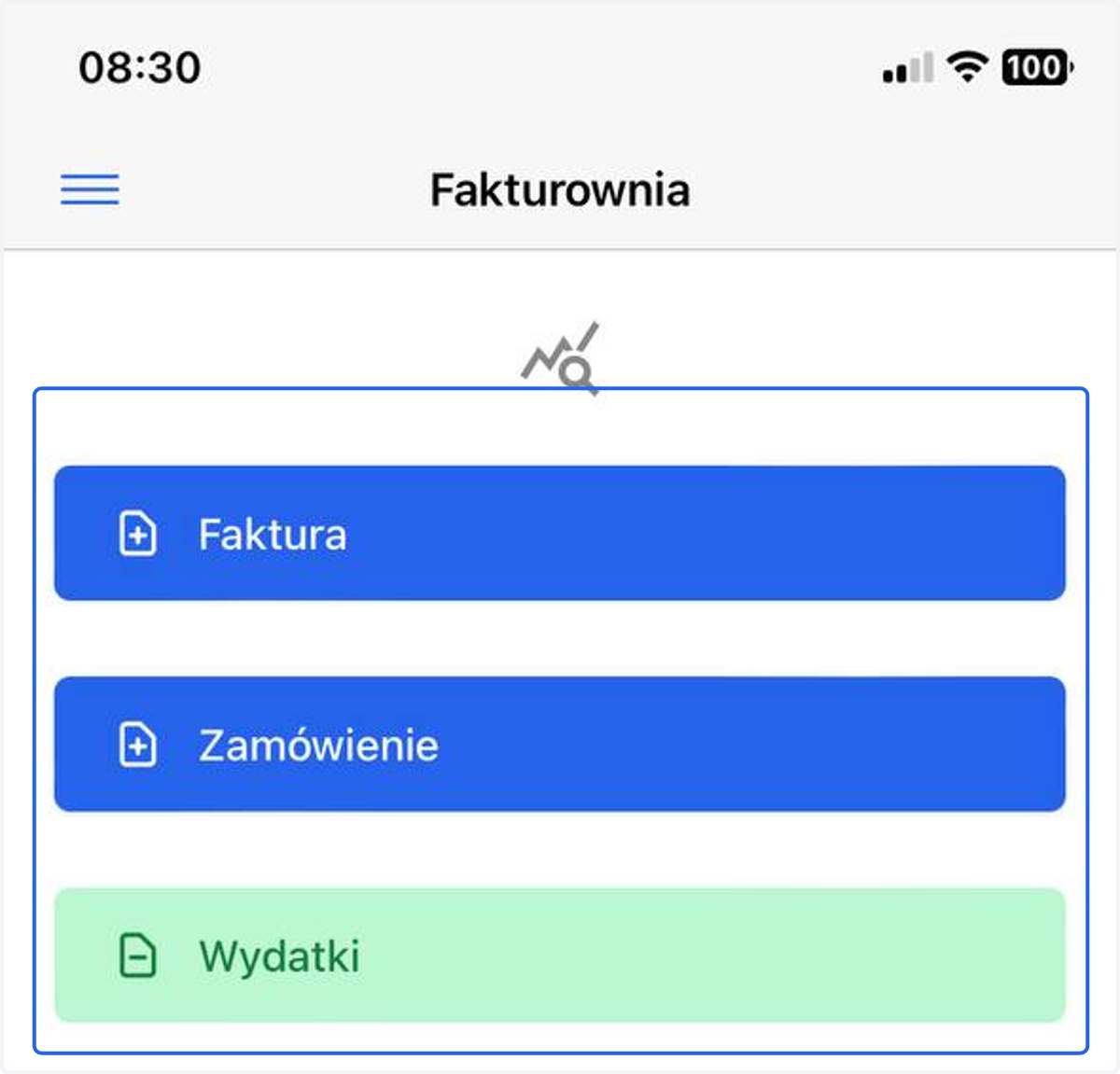
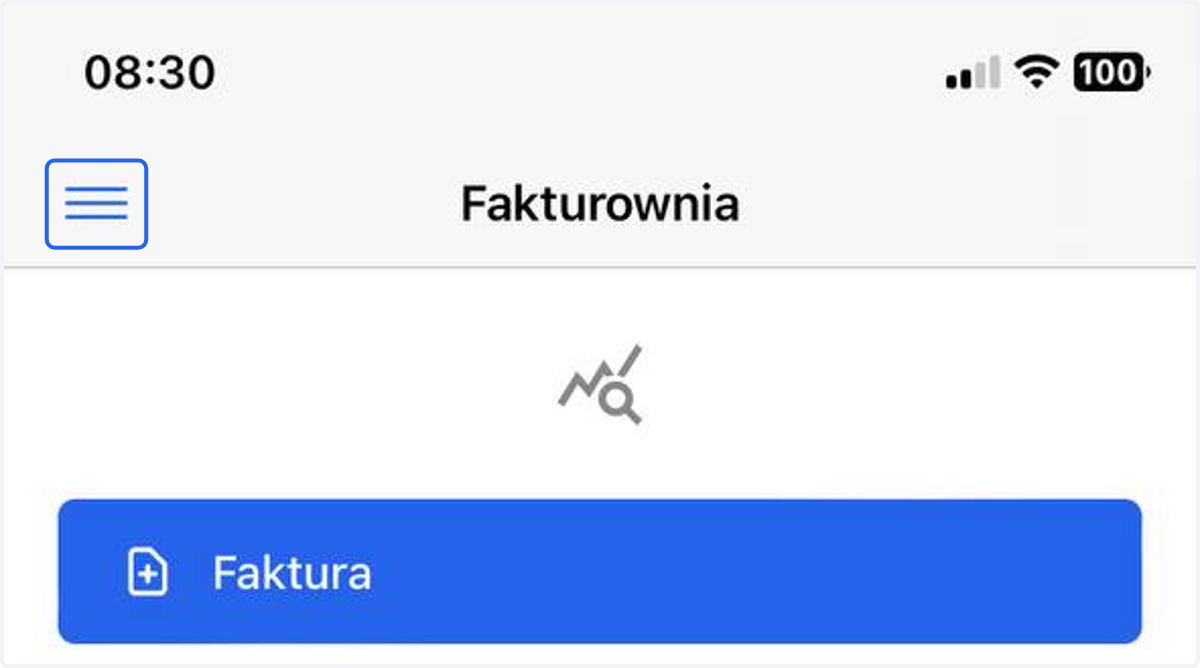
7. Tak wygląda tryb jasny w aplikacji mobilnej.
8. Jeśli chcesz włączyć dark mode, stuknij menu w lewym górnym rogu.
9. Na dole listy masz do wyboru dwie opcje związane z dark mode - Tryb jasny i Tryb ciemny.
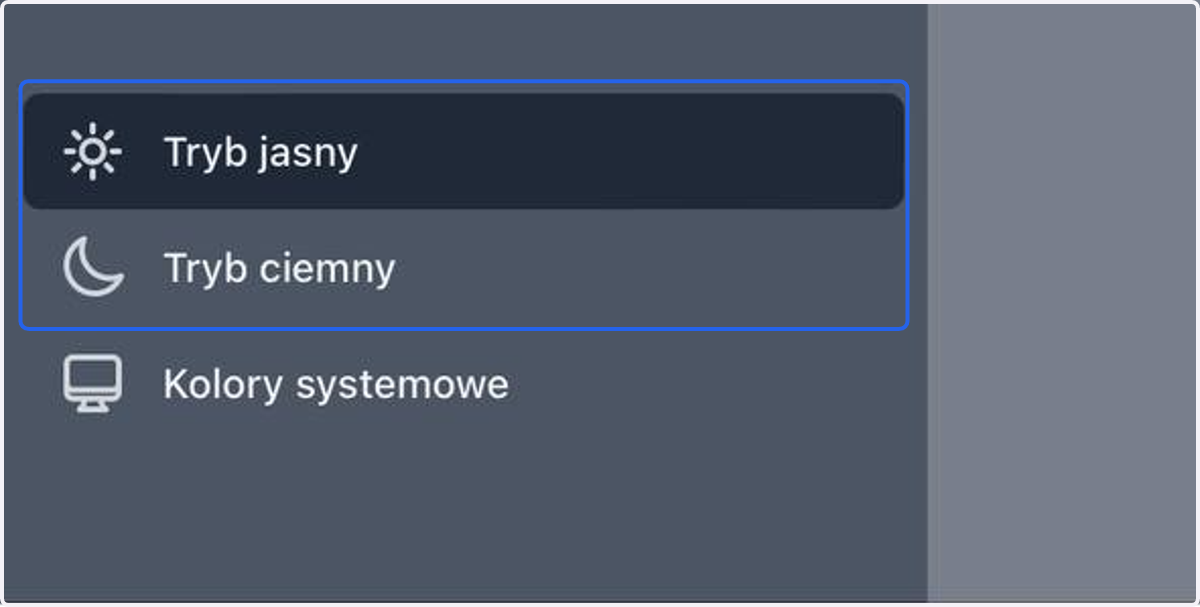
10. Stuknij w opcję Tryb ciemny.
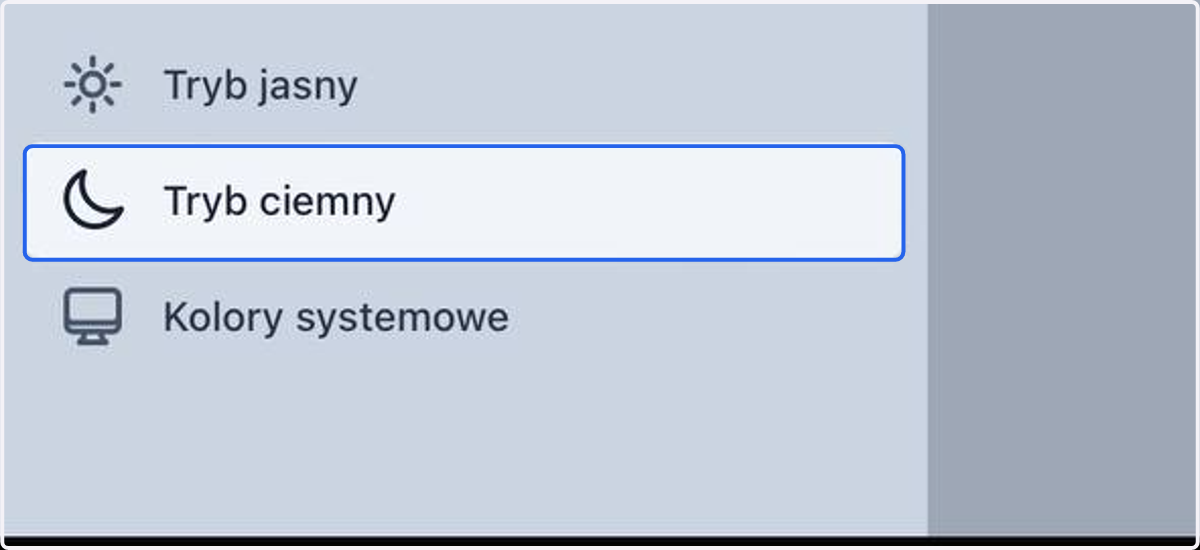
11. Dark mode w aplikacji mobilnej jest włączony. W każdej chwili możesz wygodnie przełączać się pomiędzy trybami.